Menu

Total VPN

Hoe logbestanden te genereren

Mocht Total VPN nog steeds niet werken, genereer dan Total VPN logbestanden. Zie onderstaande instructies:

Windows-taakbalk

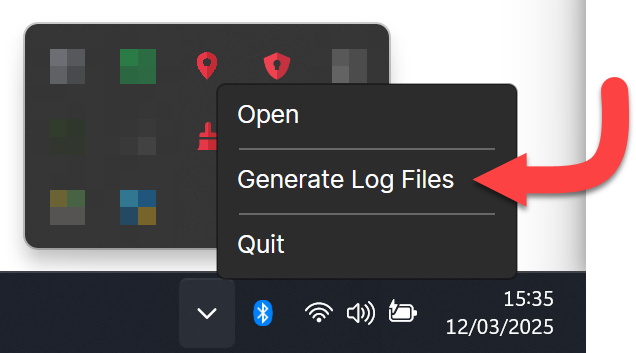
Klik op de Windows-taakbalk op de pijl omhoog. Hiermee opent u het systeemvak.

Systeemvak

Klik in het systeemvak met de rechtermuisknop op het pictogram.

Logbestanden genereren

Klik op Logbestanden genereren.
Gegenereerde logbestanden

De logbestanden vindt u op uw desktop. Voeg deze toe aan een e-mail voor Technische ondersteuning en zij zullen de inhoud ervan bekijken.
Mocht Total VPN nog steeds niet werken, genereer dan Total VPN logbestanden. Zie onderstaande instructies:

_|-Menu

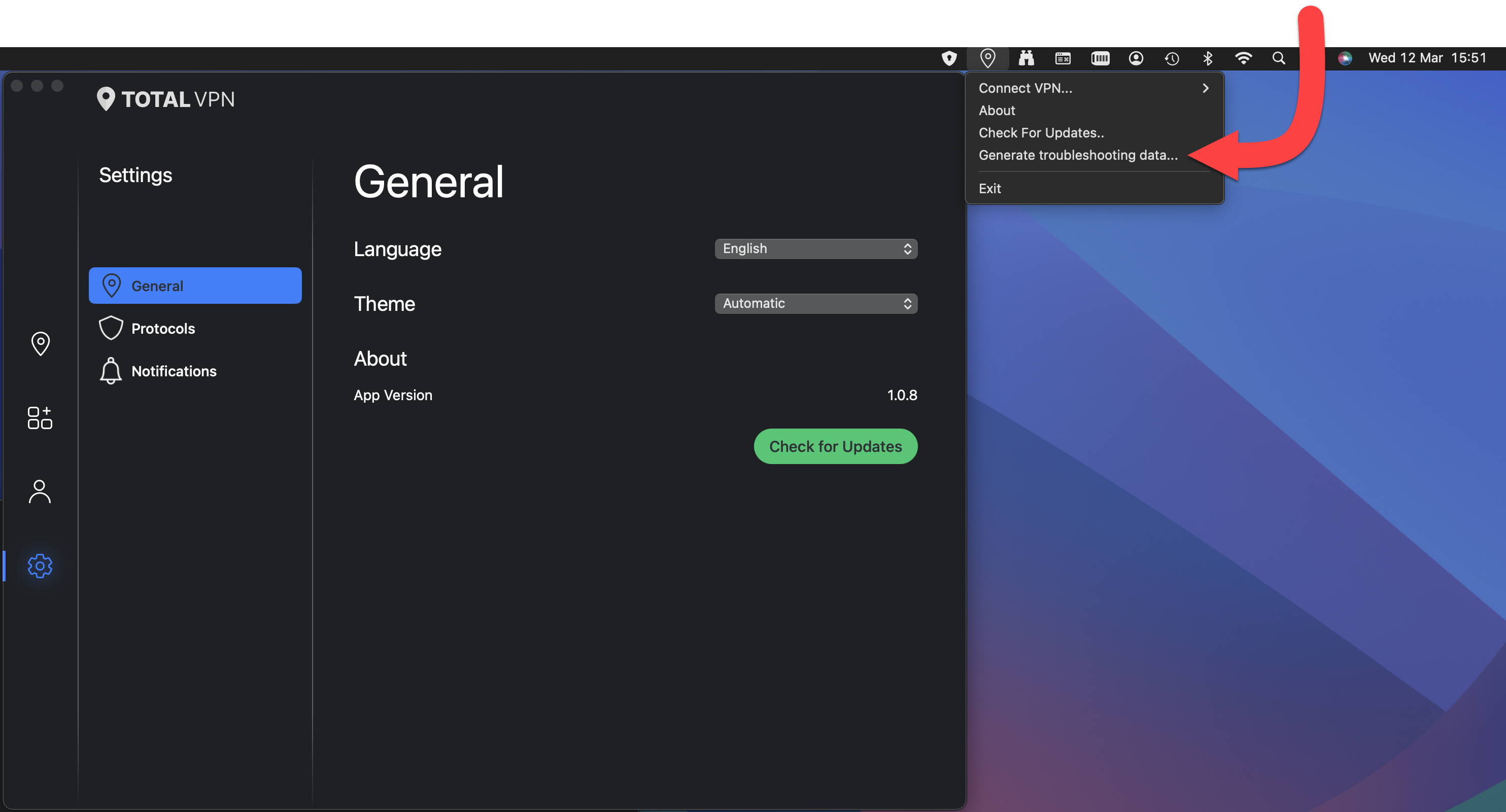
Houd de Option-/Alt-toets ingedrukt en klik op het menubalkpictogram.

Logbestanden genereren

Klik op Probleemoplossingsgegevens genereren.

Opgeslagen op je bureaublad

Uw logbestanden worden opgeslagen op uw desktop. Voeg deze toe aan een e-mail voor Technische ondersteuning en zij zullen de inhoud ervan bekijken.
Mocht Total VPN nog steeds niet werken, genereer dan Total VPN logbestanden. Zie onderstaande instructies:

Open TotalVPN

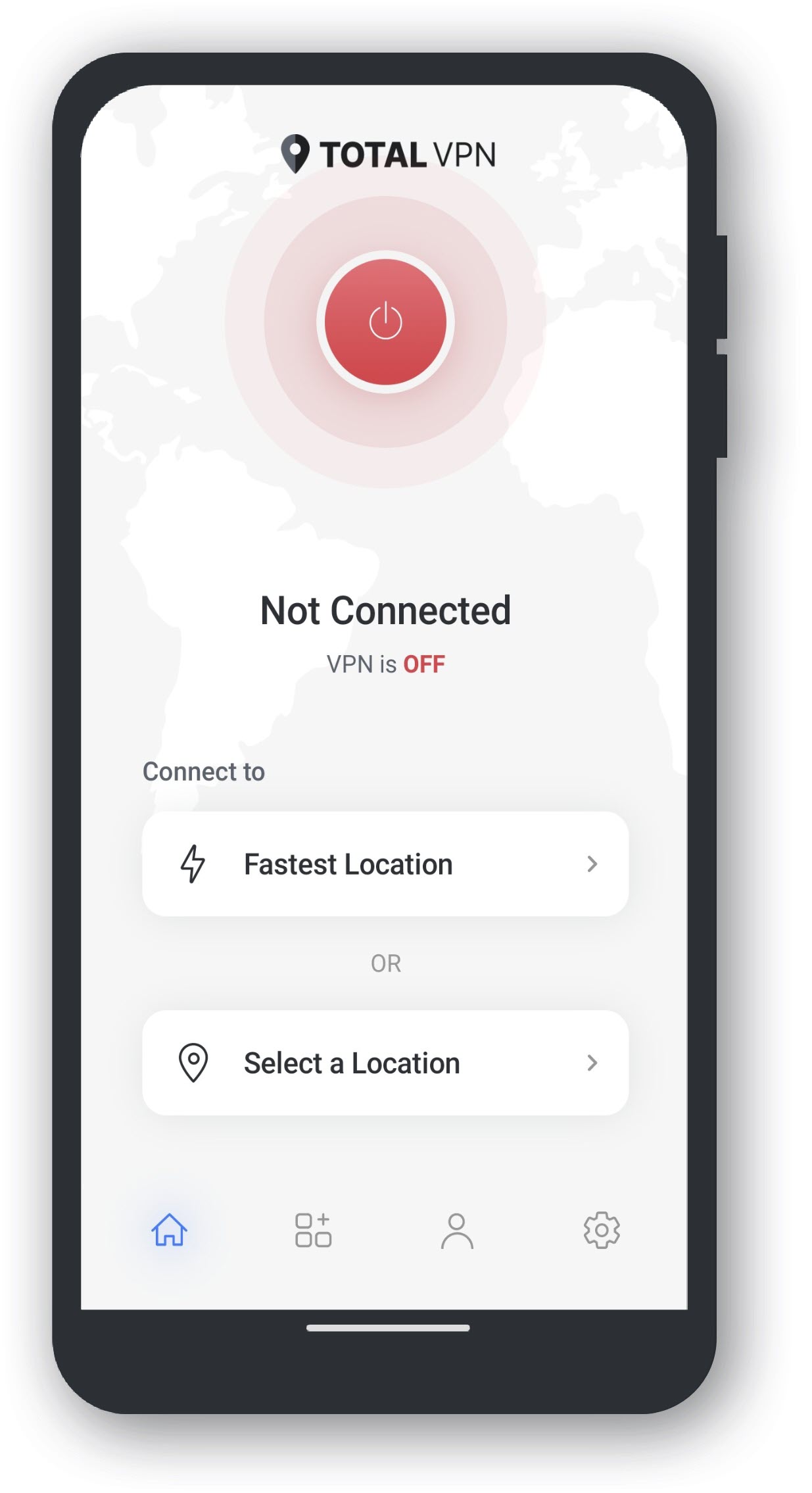
Tik op het Total VPN pictogram om de applicatie te openen.

Instellingen

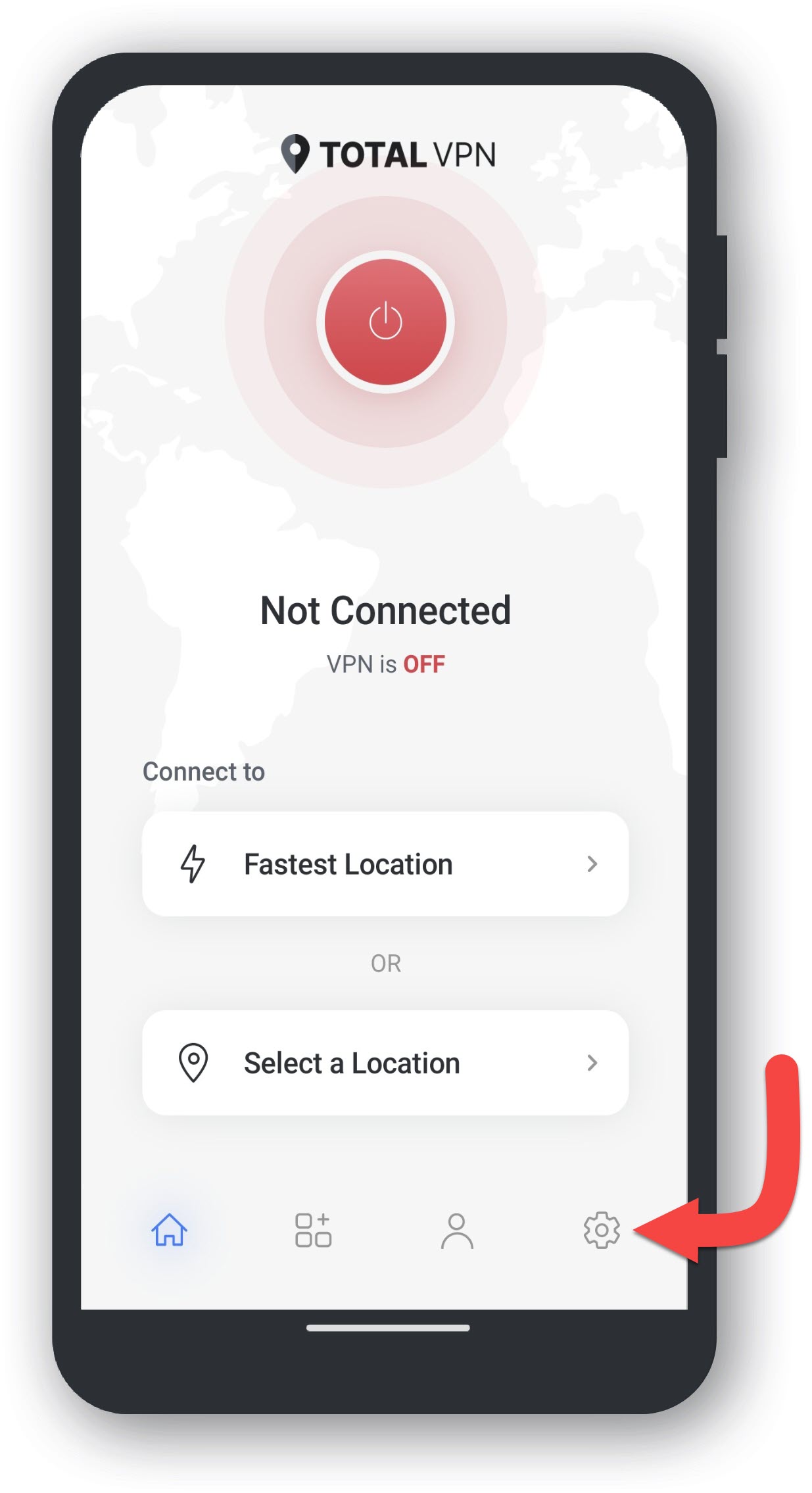
Tik op het tandwielpictogram om de instellingen te openen.

Instellingen - Logbestanden genereren

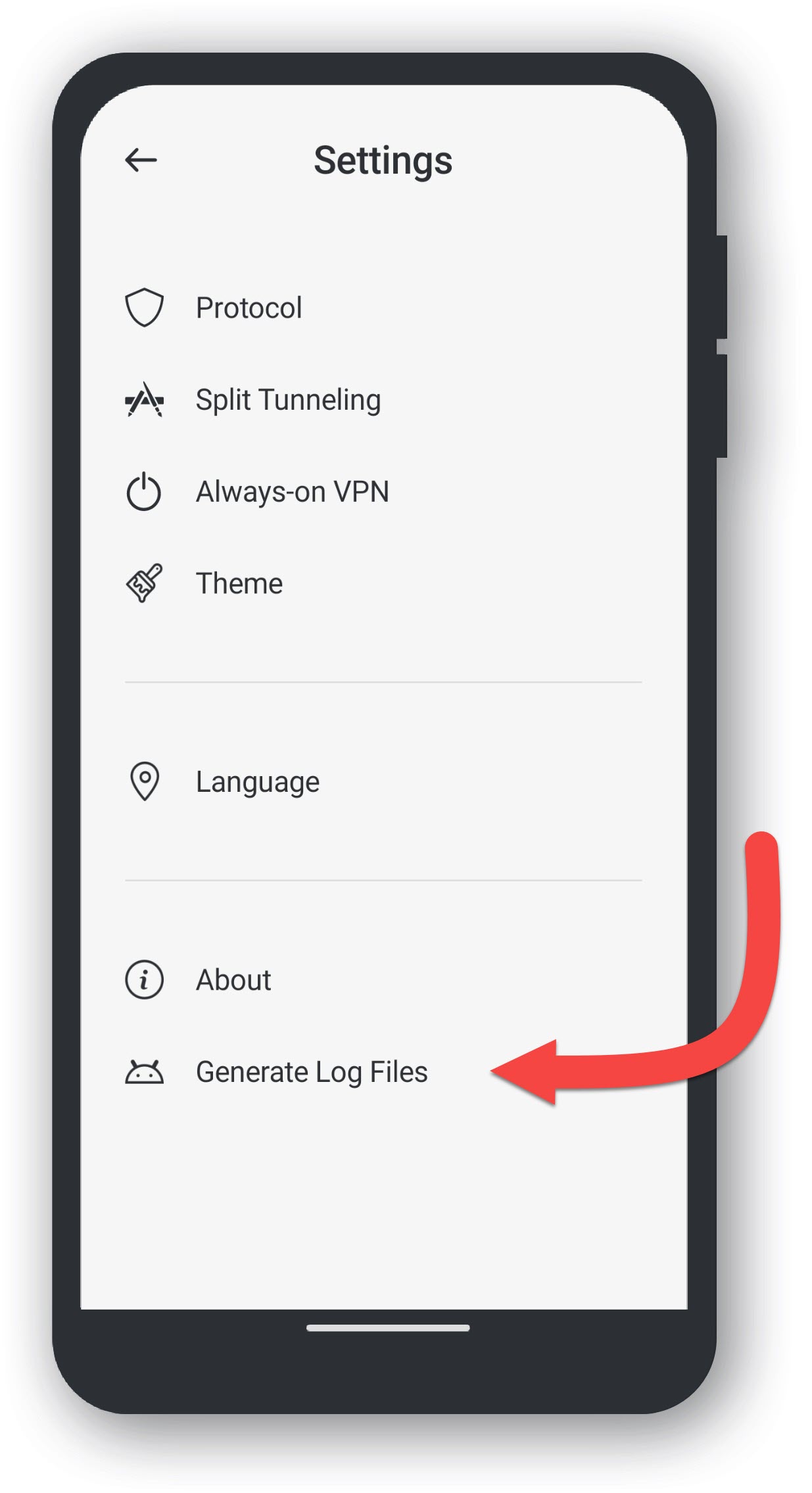
Tik op Logboekbestanden genereren.

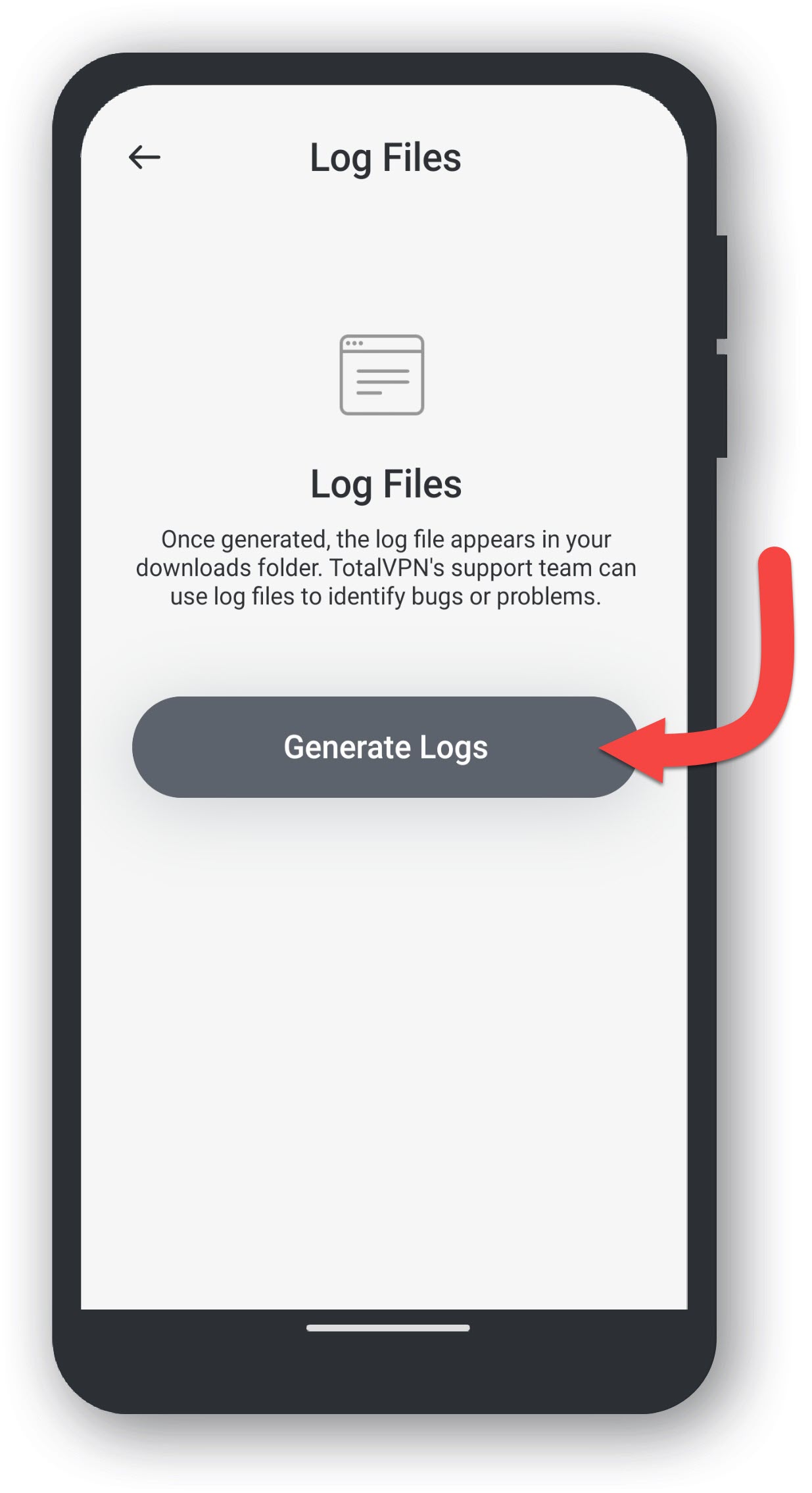
Logbestanden

Tik op Logboeken genereren.

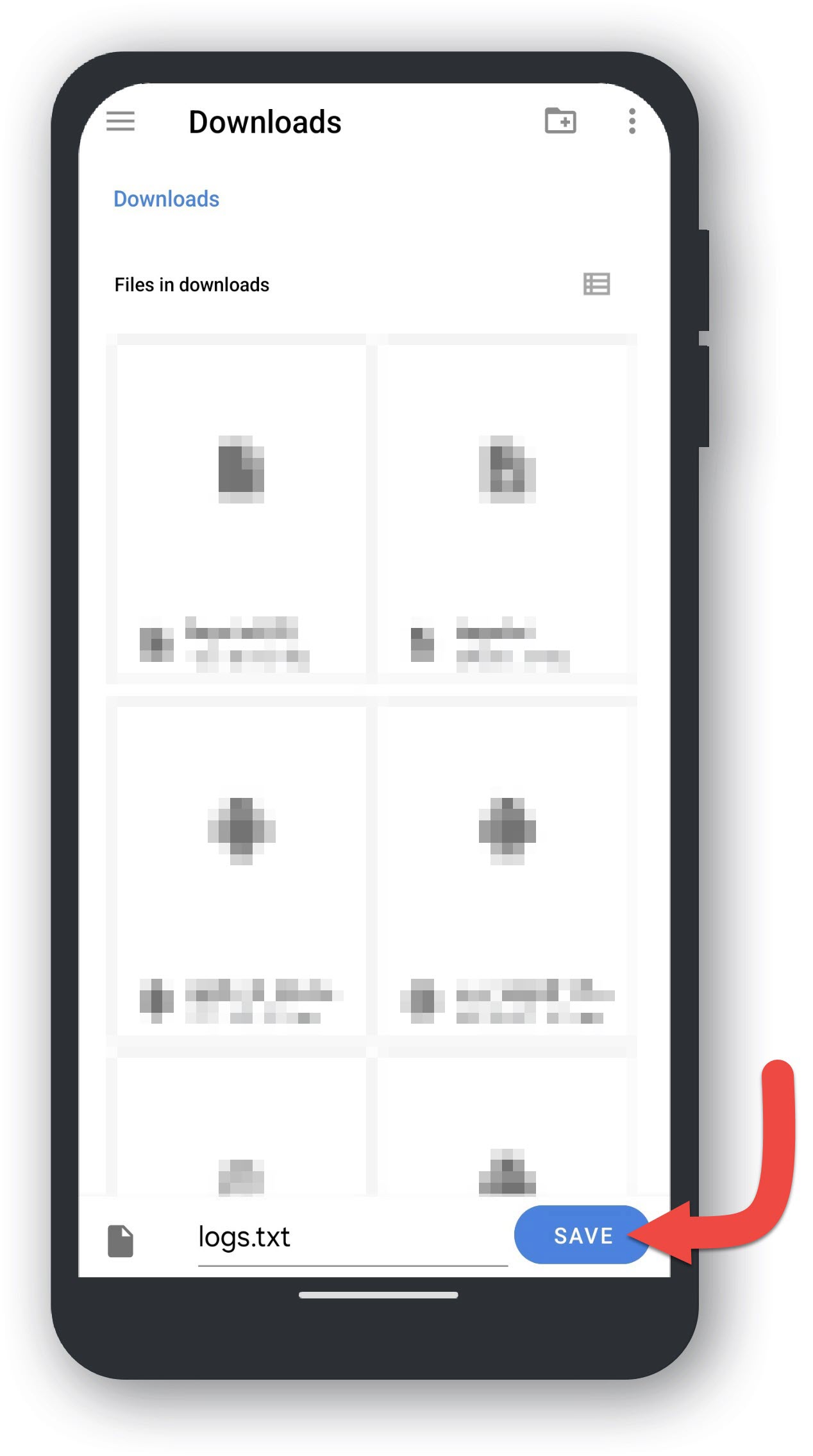
Logbestanden opslaan

Sla de logbestanden op in Downloads of een andere locatie naar keuze.

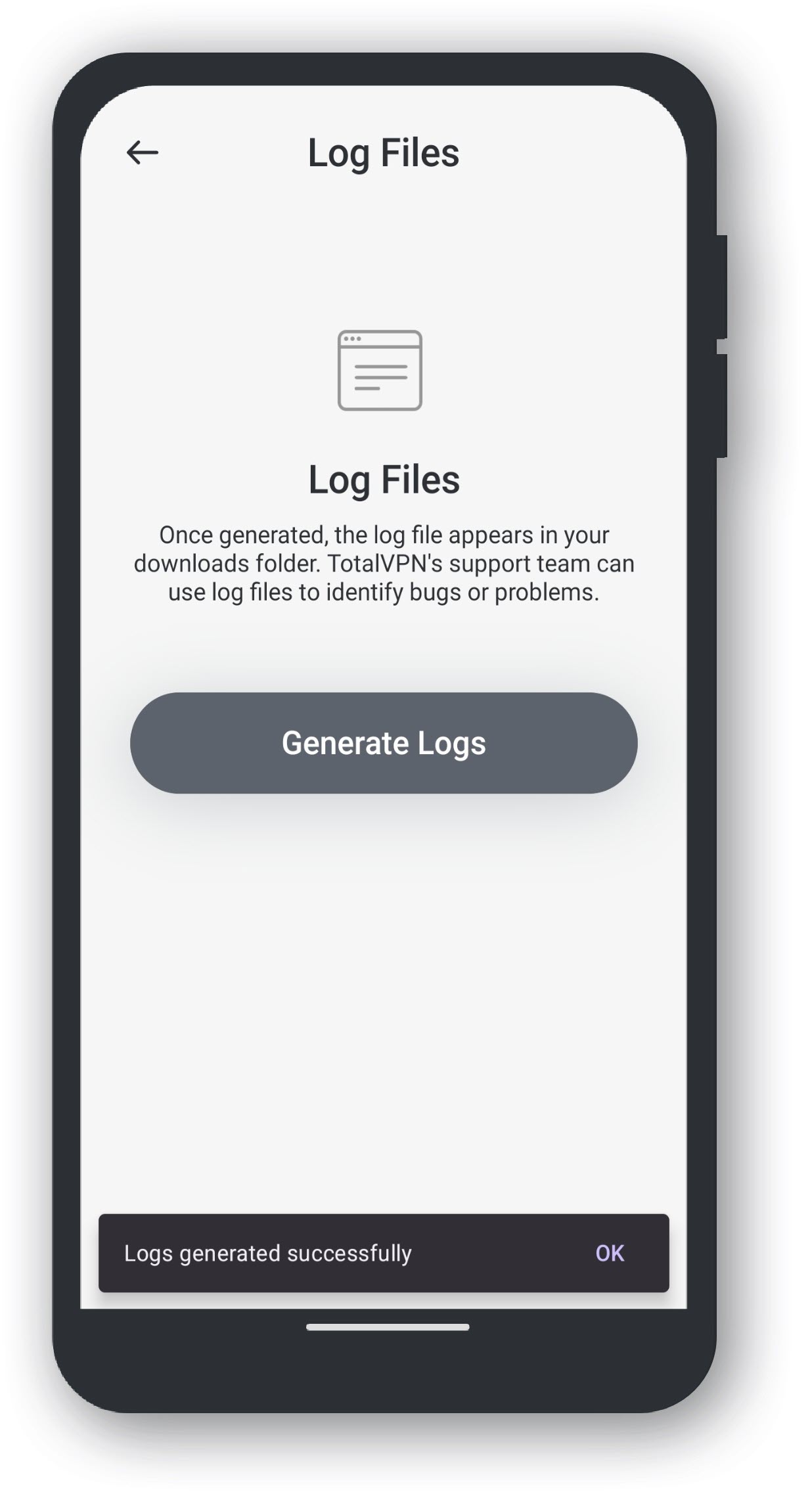
Logbestanden opgeslagen

Je logbestanden zijn succesvol opgeslagen! Je kunt ze nu als bijlage toevoegen aan een e-mail voor de technische ondersteuning van , die de inhoud zal bekijken.

Heeft dit je vraag beantwoord?

JaNee

Bedankt voor de feedback!