Menu

Total VPN

Slik genererer du loggfiler

Hvis Total VPN fortsatt ikke fungerer, må du generere Total VPN-loggfiler. Se veiledningen nedenfor:

Windows oppgavelinje

Windows-oppgavelinjen klikker du på pilen oppover. Dette åpner systemstatusfeltet.

Systemstatusfelt

I systemstatusfeltet høyreklikker du på Total VPN-ikonet.

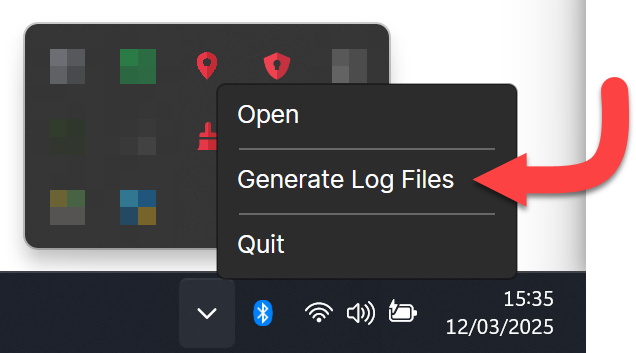
Generer loggfiler

Klikk på Generer loggfiler.
Loggfiler generert

Loggfilene finner du på skrivebordet ditt. Legg disse ved en e-post til teknisk støtte, så vil de gjennomgå innholdet.
Hvis Total VPN fortsatt ikke fungerer, må du generere Total VPN-loggfiler. Se veiledningen nedenfor:

Meny

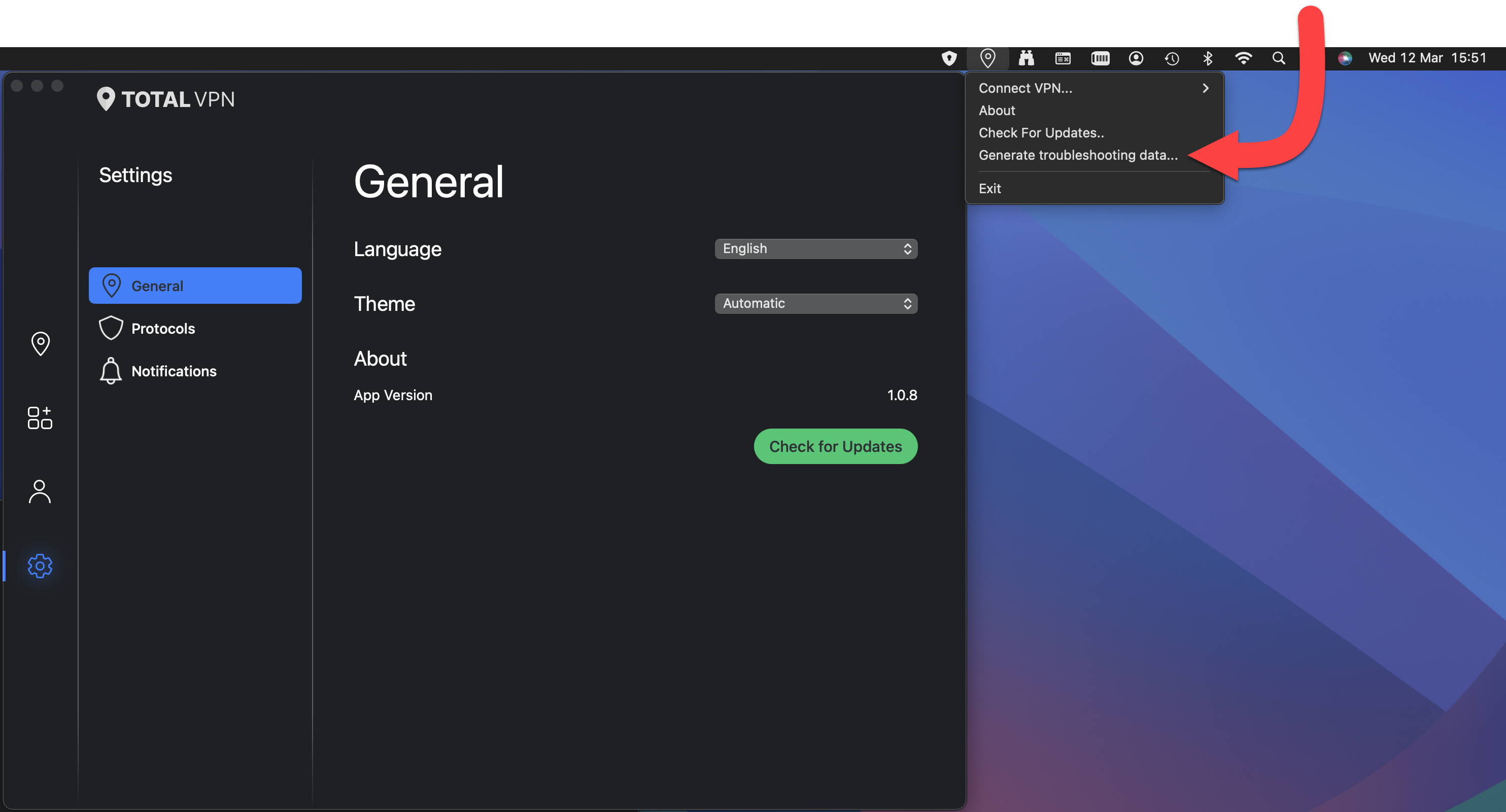
Hold nede Alt-tasten og klikk på Total VPN menylinjeikonet.

Generer loggfiler

Klikk på Generer feilsøkingsdata.

Lagret på skrivebordet ditt

Loggfilene dine lagres på skrivebordet ditt. Legg disse ved en e-post til teknisk støtte, så vil de gjennomgå innholdet.
Hvis Total VPN fortsatt ikke fungerer, må du generere Total VPN-loggfiler. Se veiledningen nedenfor:

Åpne TotalVPN

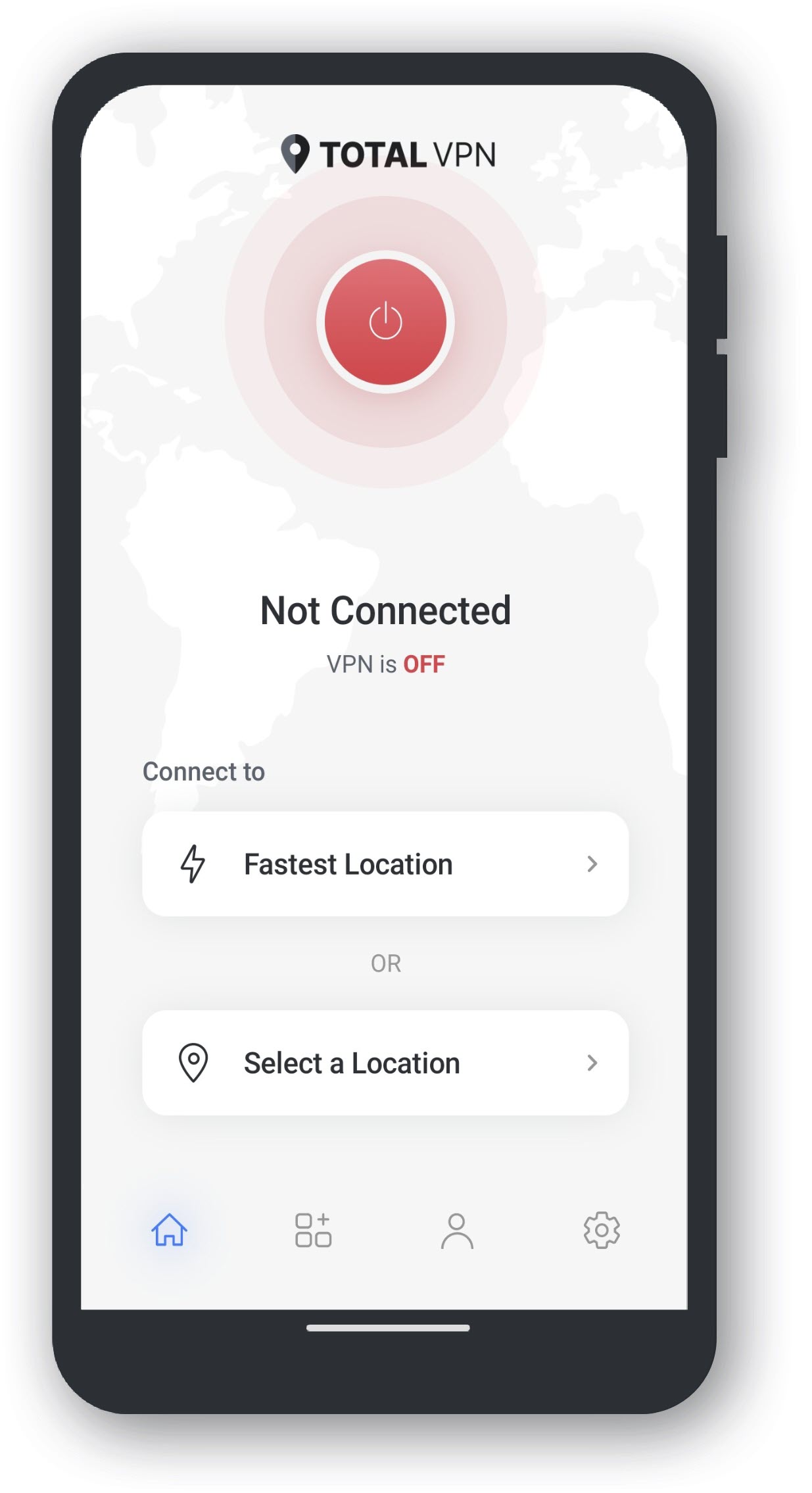
Trykk på Total VPN-ikonet for å åpne applikasjonen.

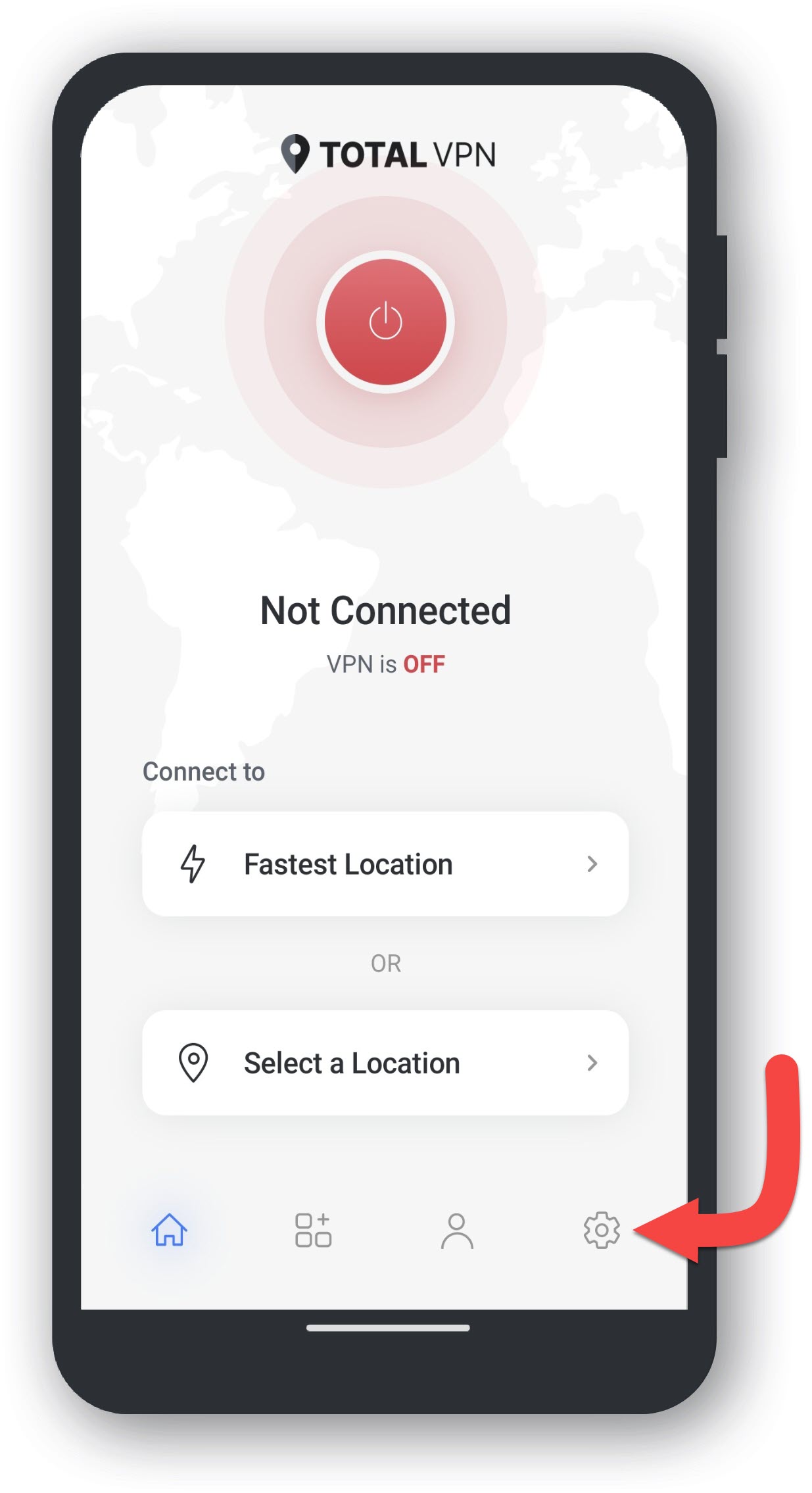
Innstillinger

Trykk på Cog-ikonet for å åpne Innstillinger.

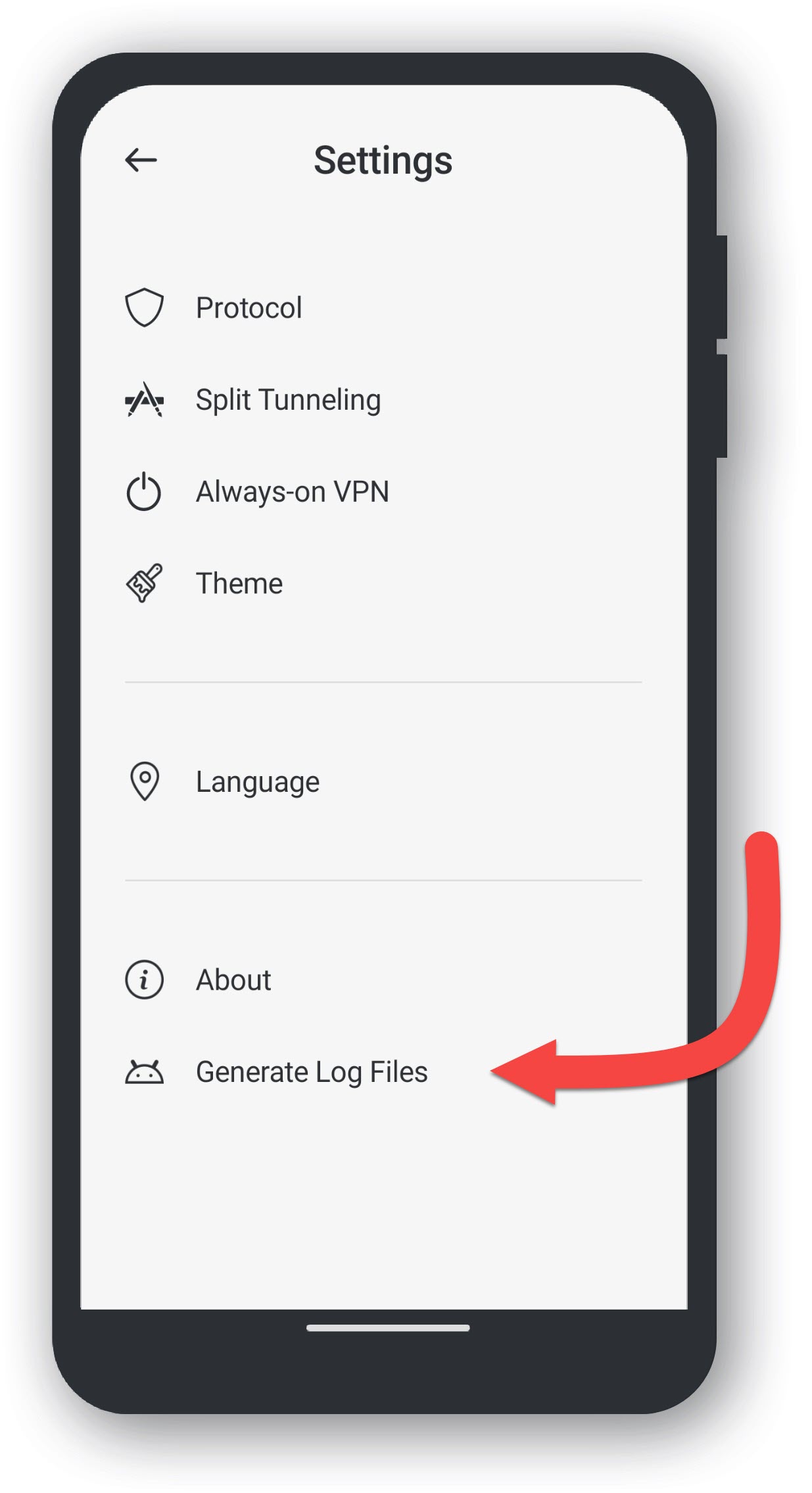
Innstillinger - Generer loggfiler

Trykk på Generer loggfiler.

Loggfiler

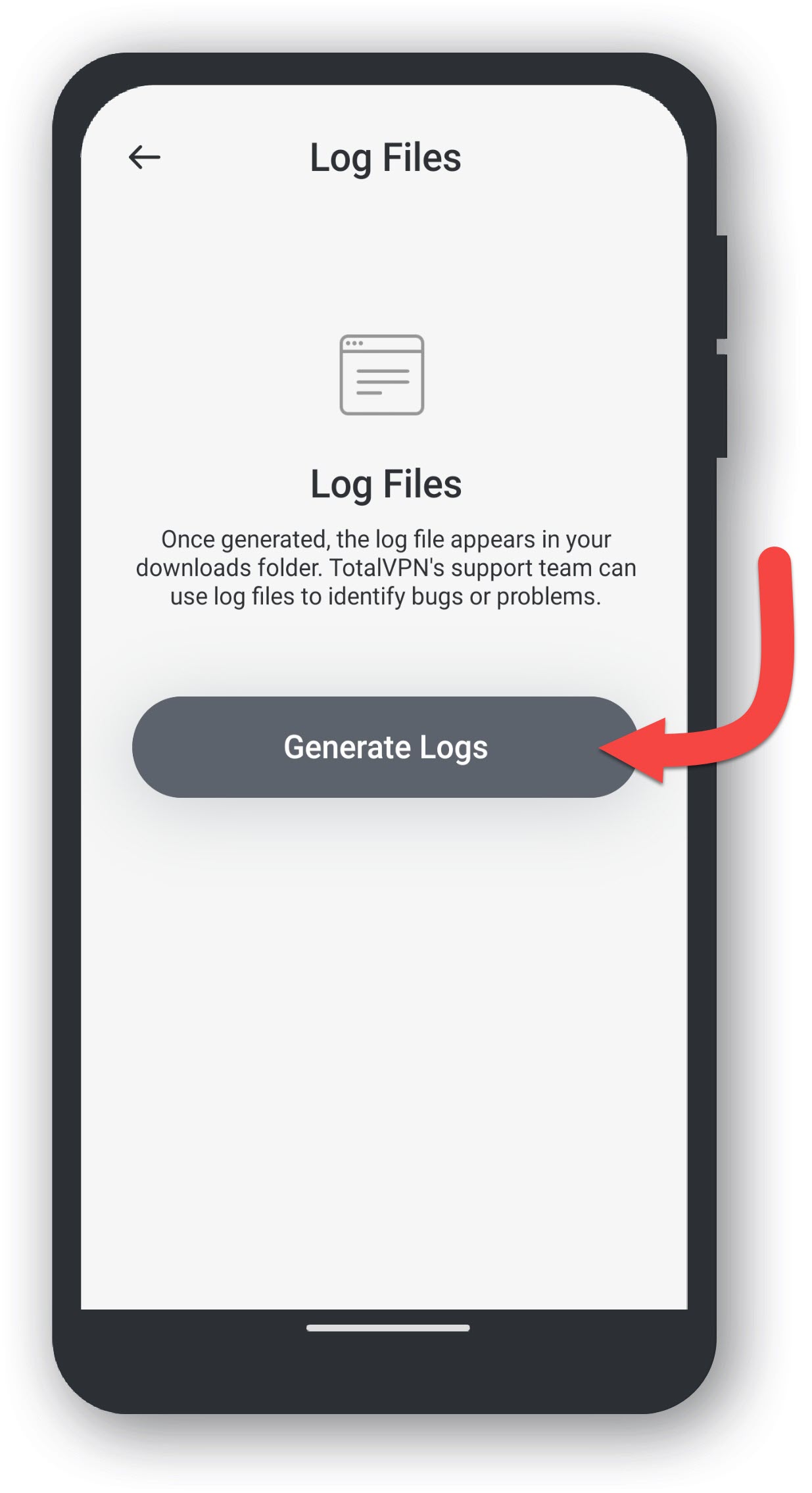
Trykk på Generer logger.

Lagre loggfiler

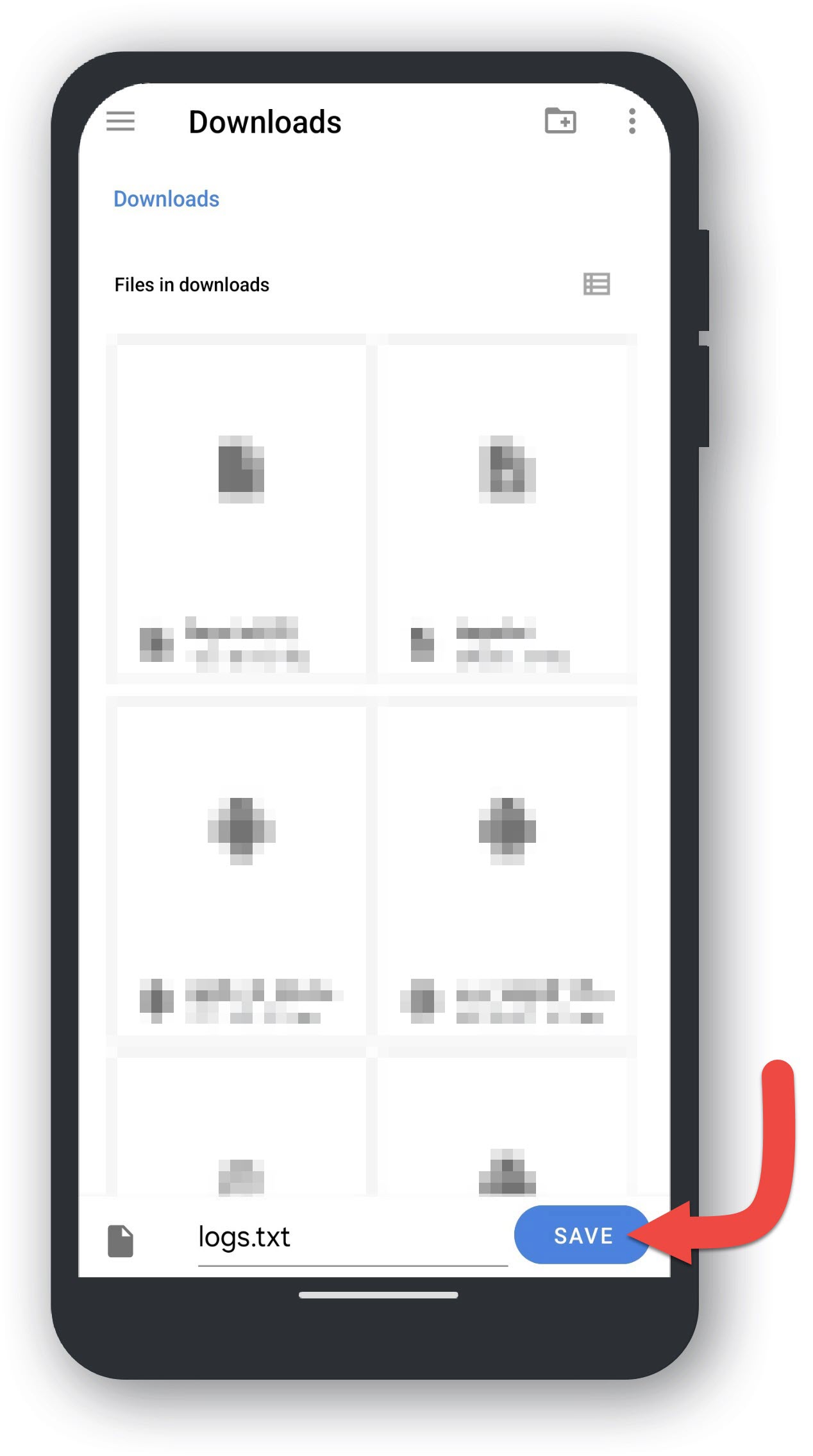
Lagre loggfilene i Nedlastinger eller et annet område du velger.

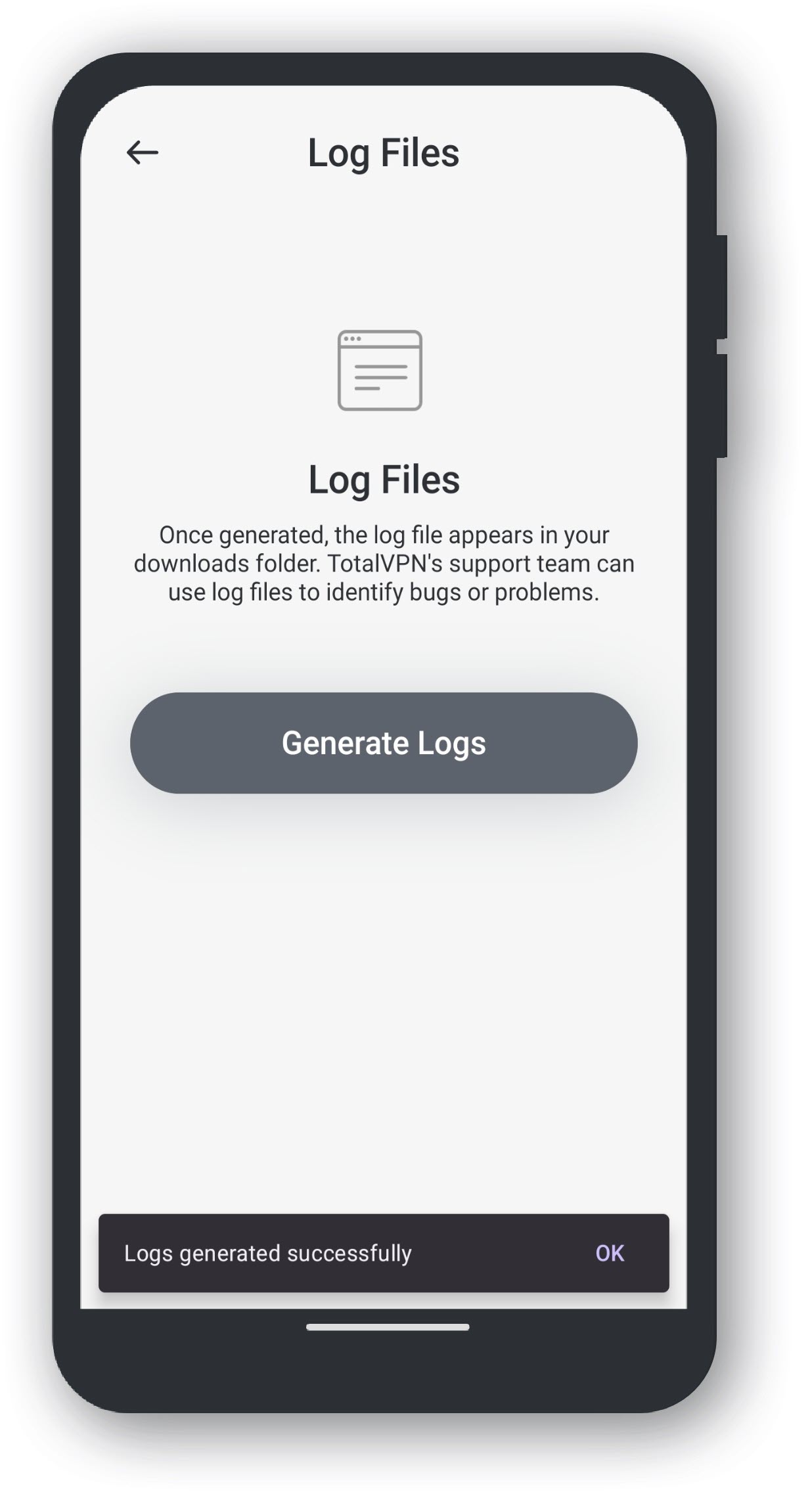
Loggfiler lagret

Du har lagret loggfilene dine! Du kan nå legge disse ved i en e-post til teknisk støtte, så vil de gjennomgå innholdet.
Svarte dette på spørsmålet ditt?

JaNei

Takk for tilbakemeldingen!