Menu

Total VPN

Hoe Total VPN te downloaden en te installeren

Downloaden

  • Klik hier op uw Windows-apparaat om Total VPN te downloaden.
  • Installeren

  • Downloadmap
  • Vanuit je Downloadsmap via je browser of via Bestandsverkenner dubbelklik je op het Total VPNSetup.exe-bestand.


  • Sta Total VPN instelling toe
  • Klik op Ja om uw apparaat toe te staan Total VPN te installeren.


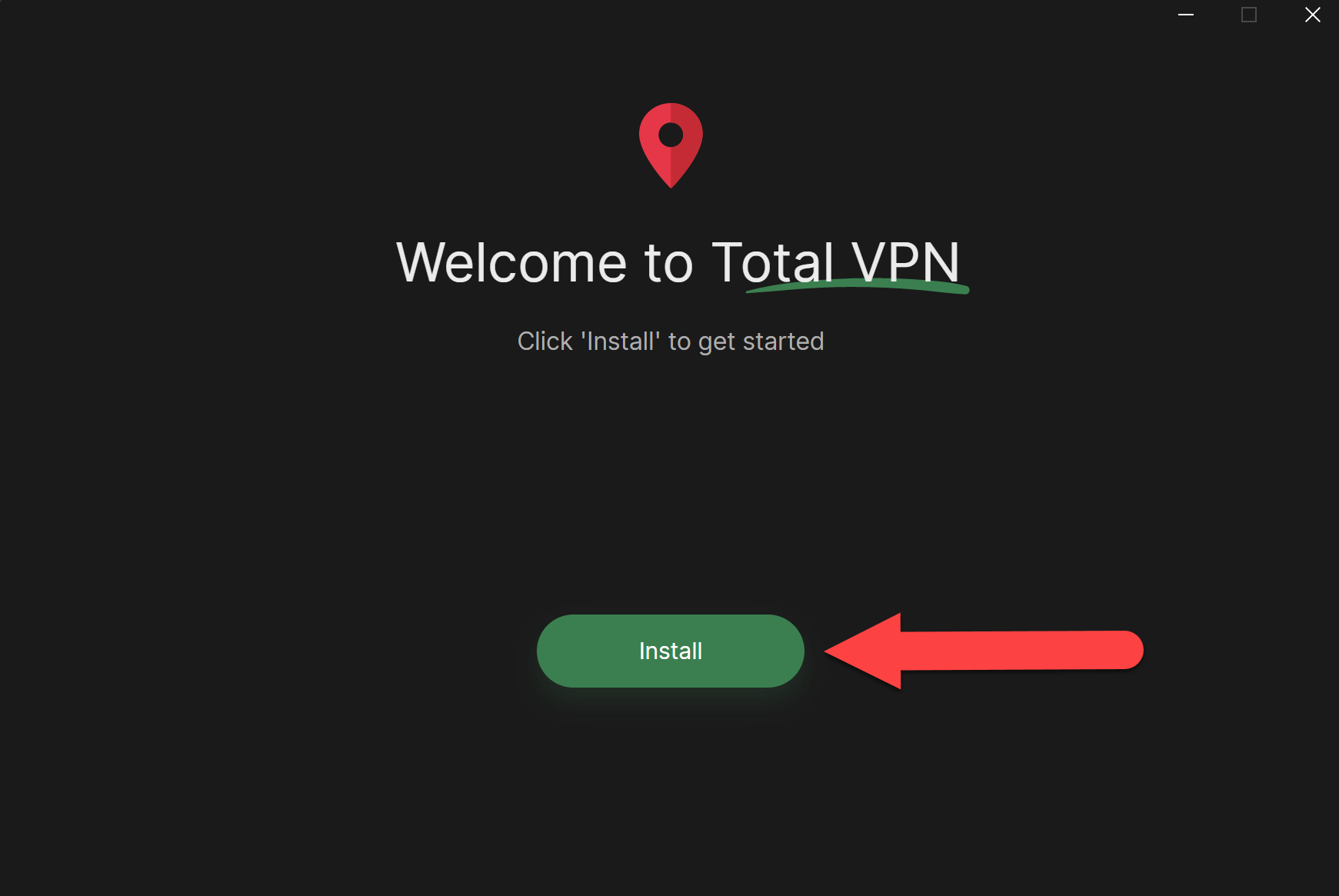
  • Welkom bij Total VPN
  • Klik op Installeren om te beginnen met het instellen van Total VPN.

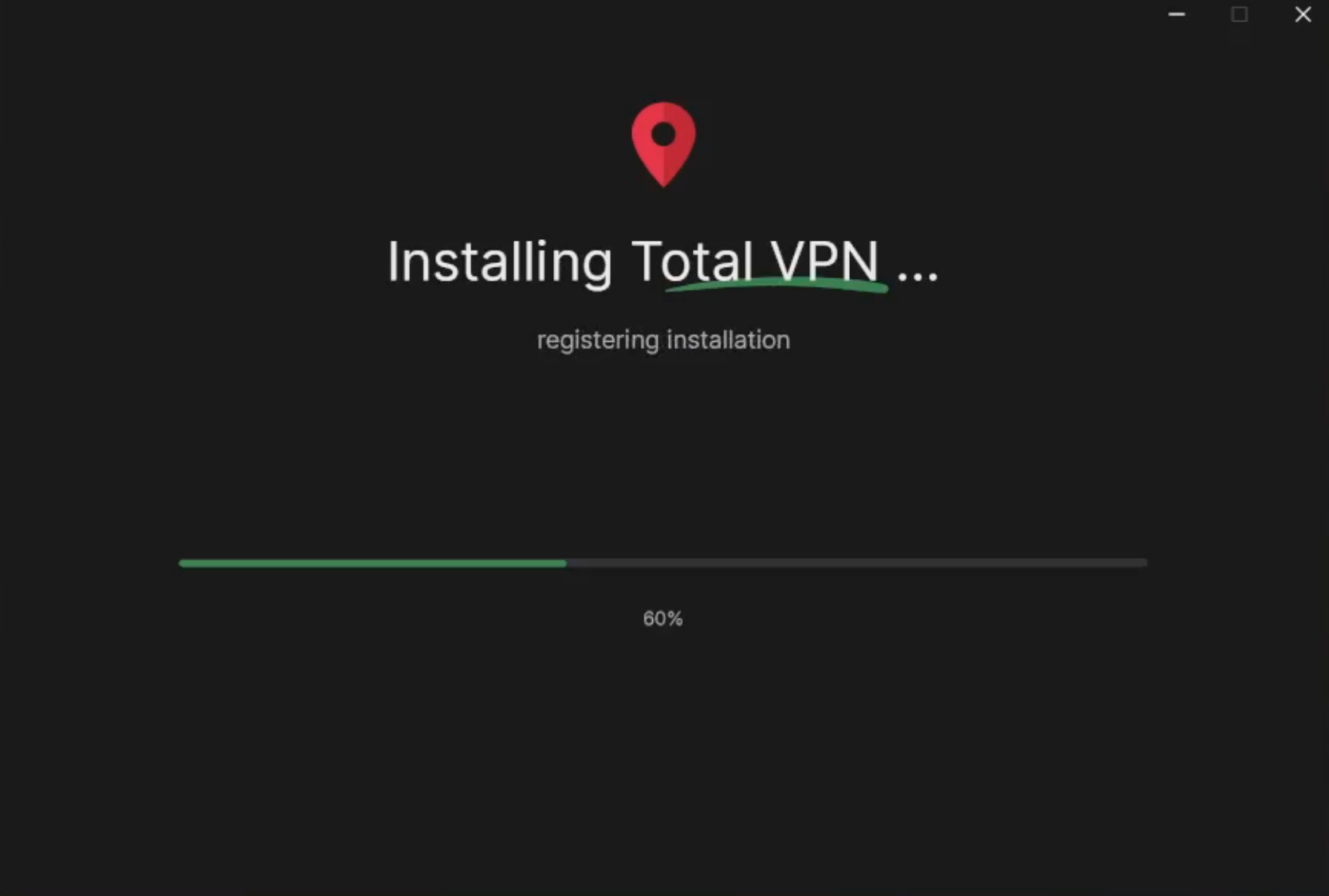
  • Installeer Total VPN
  • Wacht tot de applicatie volledig is geïnstalleerd op uw Windows-apparaat.

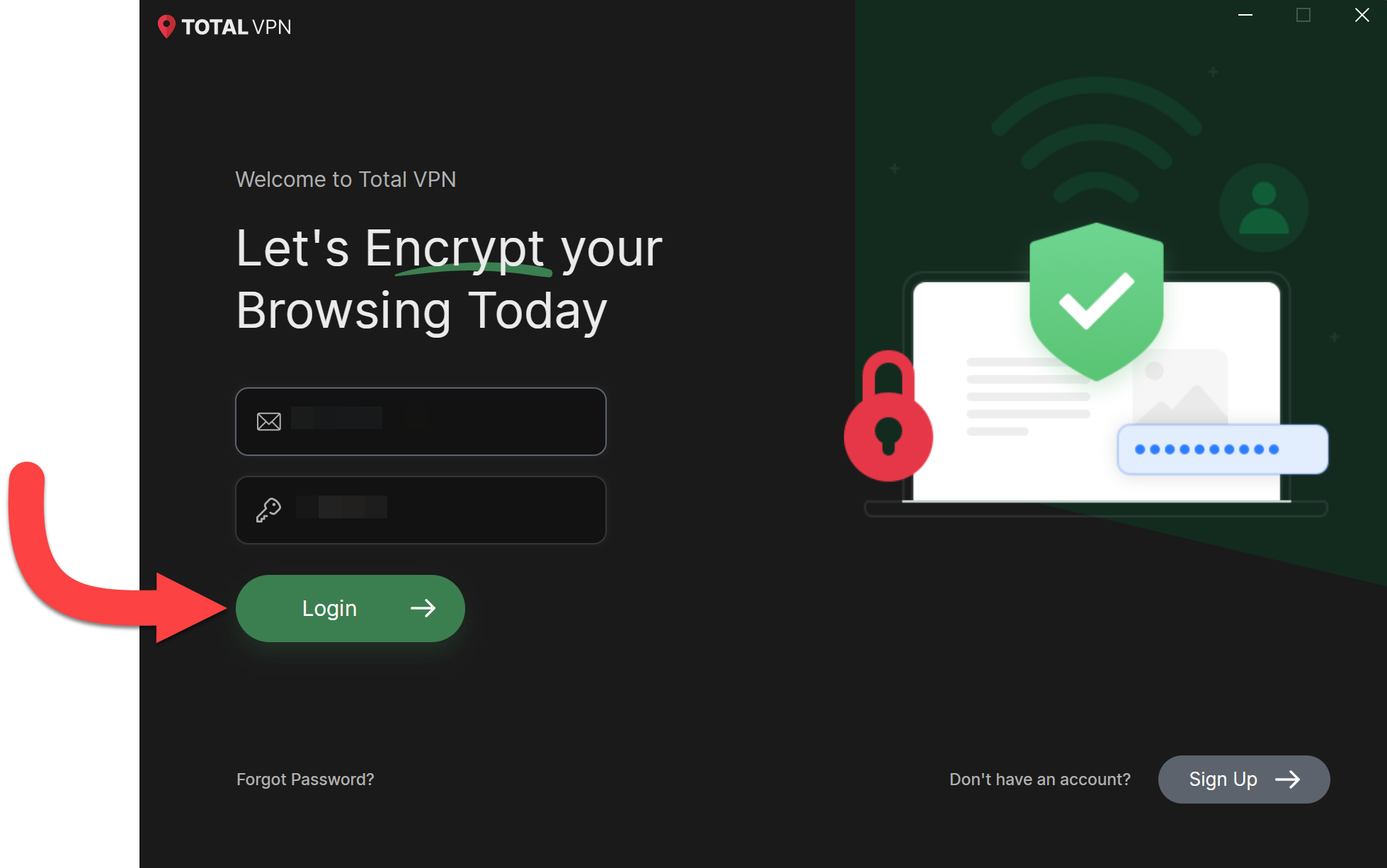
  • Login
  • Voer uw inloggegevens in.


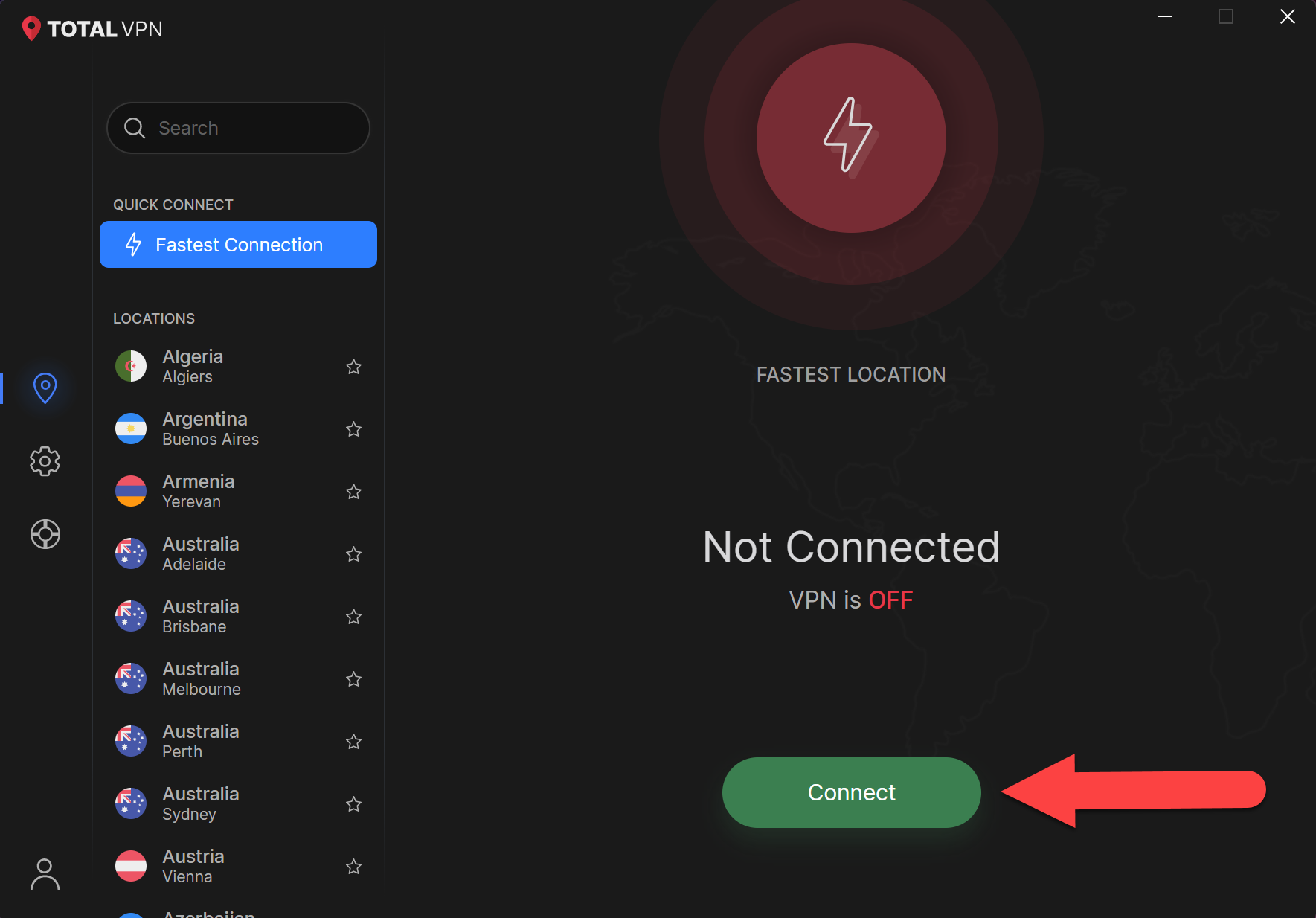
  • Verbinden
  • Klik op Verbinden om de VPN-verbinding voor de eerste keer in te stellen.

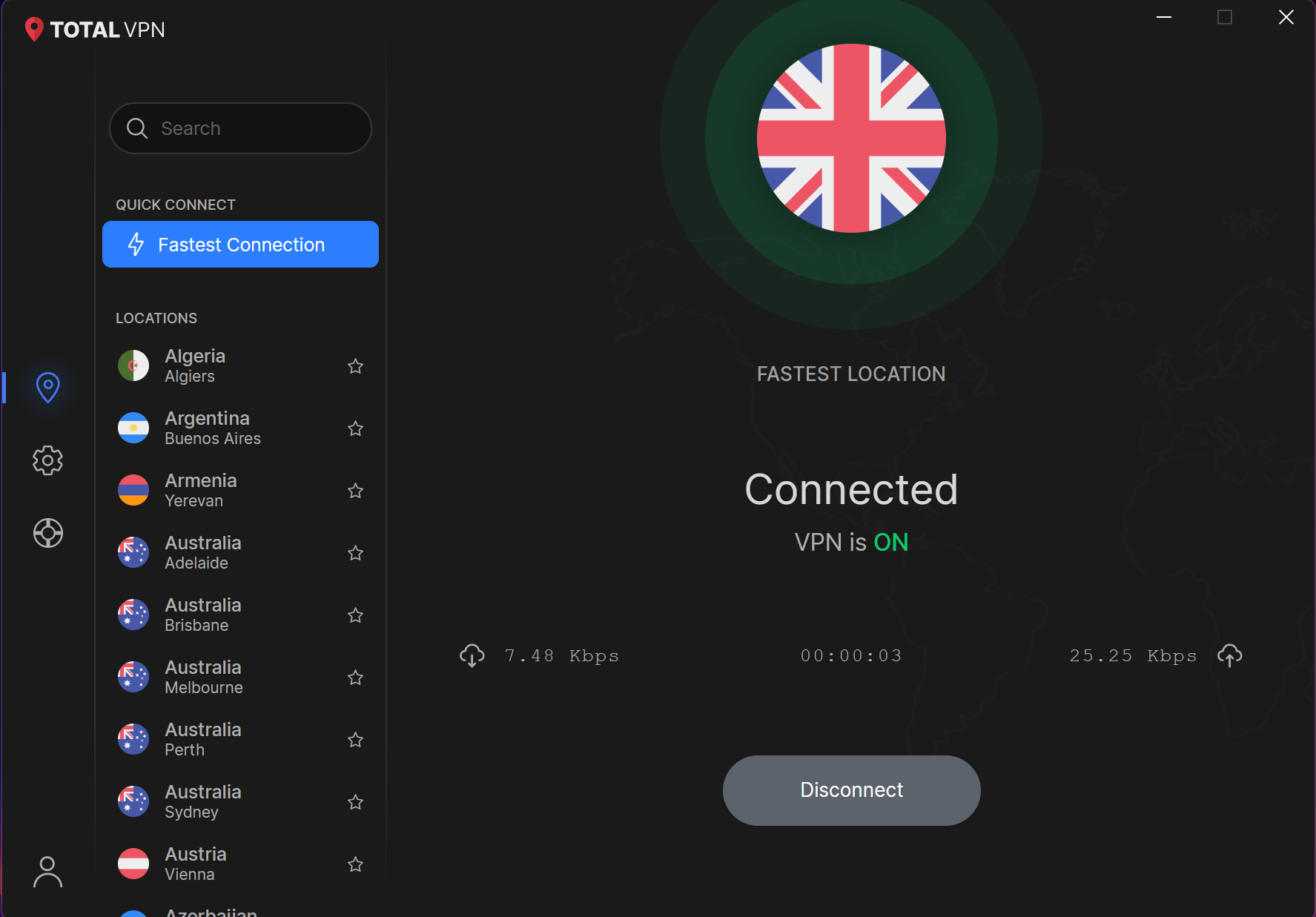
  • Succesvolle verbinding
  • Je bent nu verbonden met Total VPN en je kunt nu ook gebruikmaken van de verbindingen met vele andere landen!
    Downloaden

  • Klik hier op je macOS-apparaat om Total VPN te downloaden.
  • Installeren

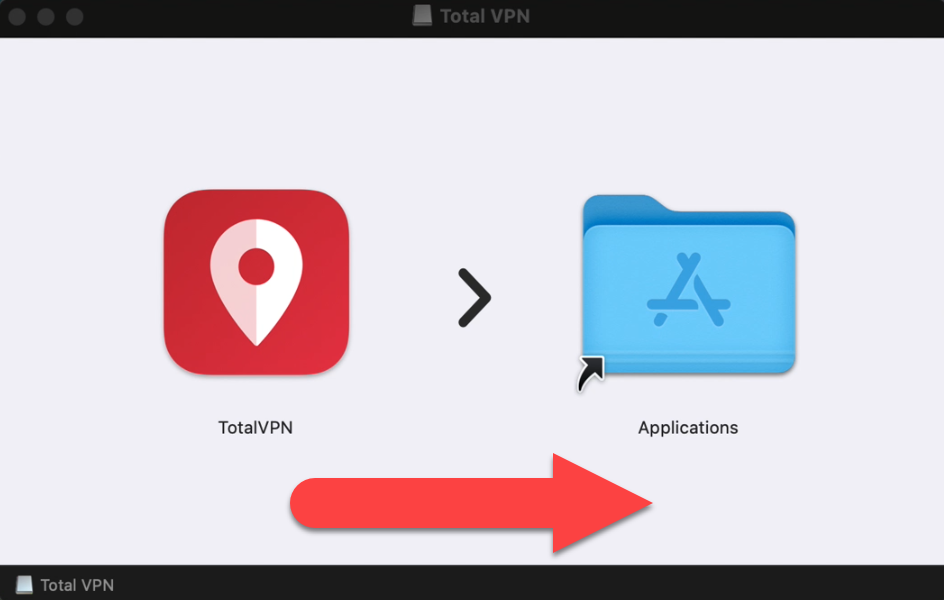
  • Total VPN icoon
  • Sleep het Total VPN-pictogram naar de -map Toepassingen.


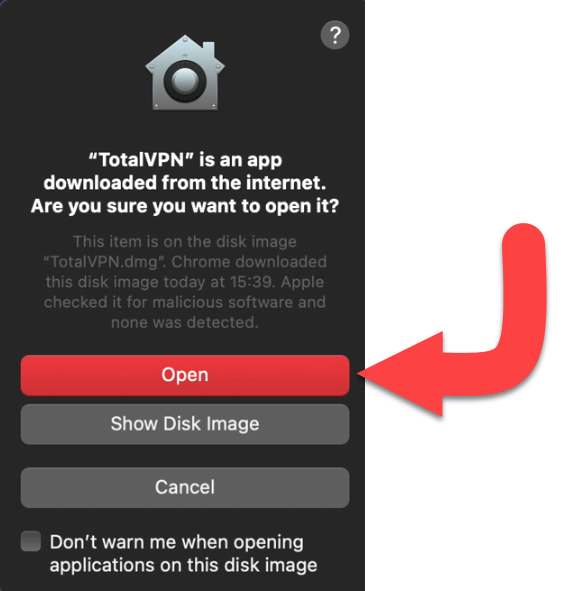
  • Veiligheidswaarschuwing
  • Klik op Open om de download van Total VPN te voltooien.


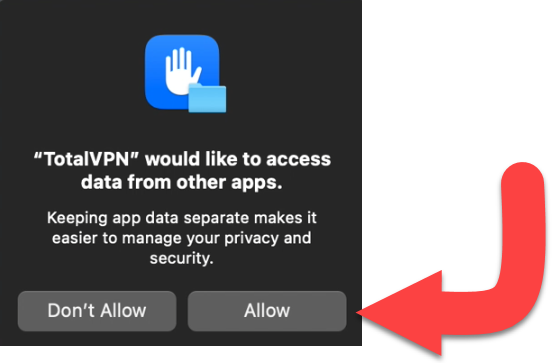
  • Gegevenstoegang toestaan
  • Klik op Toestaan, zodat TotalVPN toegang krijgt tot gegevens van andere applicaties die u mogelijk gebruikt.

    Instellen

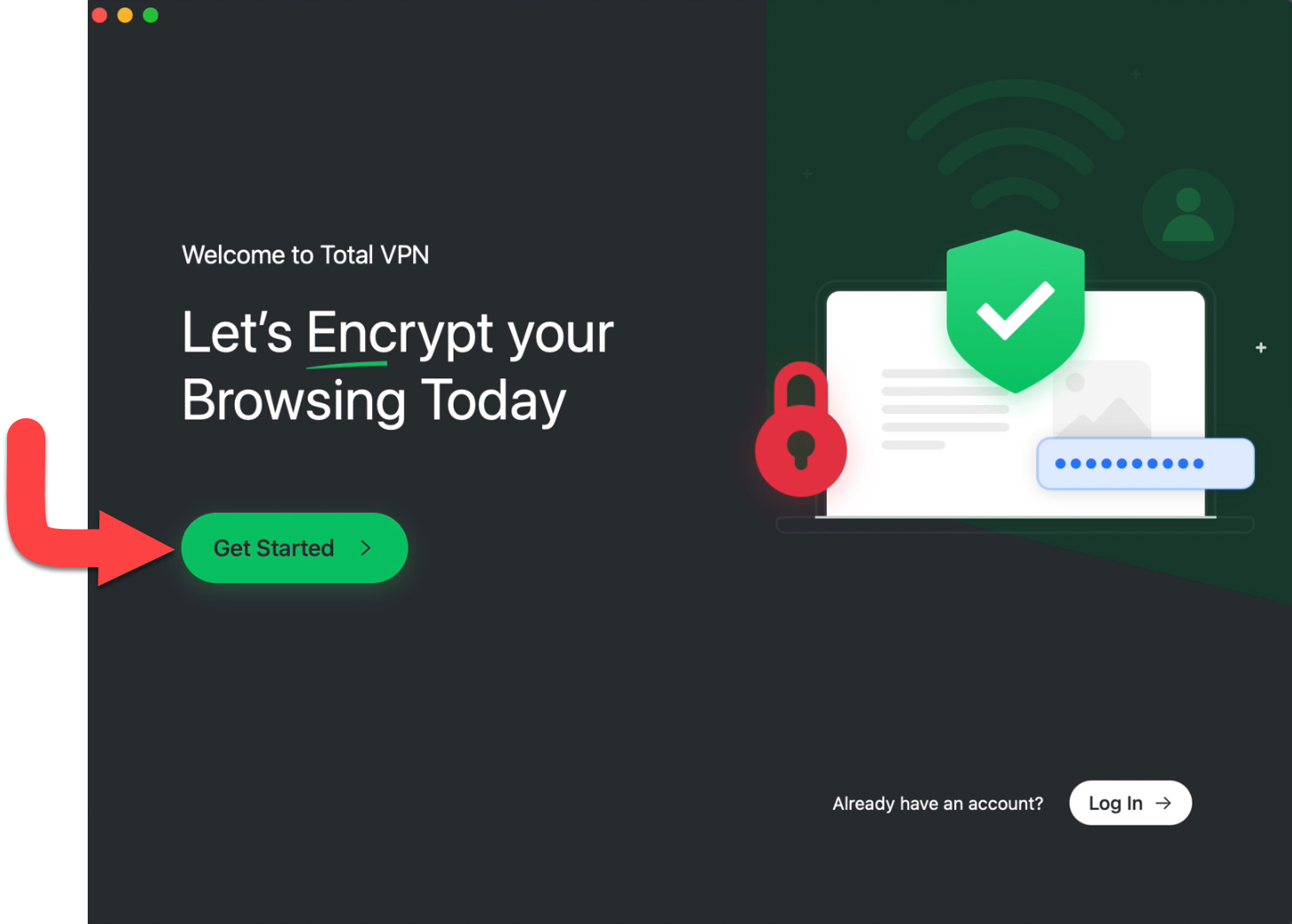
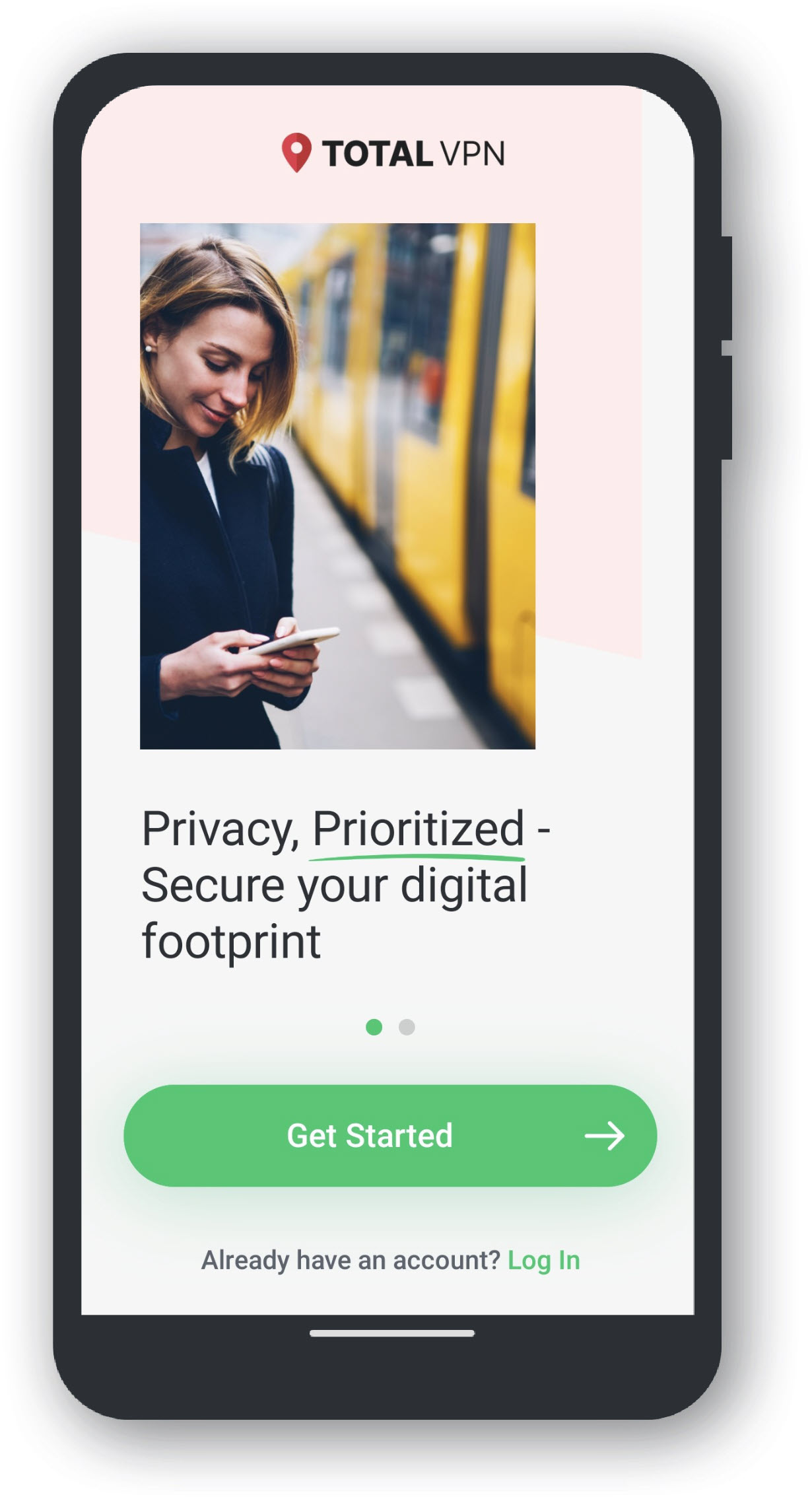
  • Aan de slag
  • Klik op de knop Aan de slag.


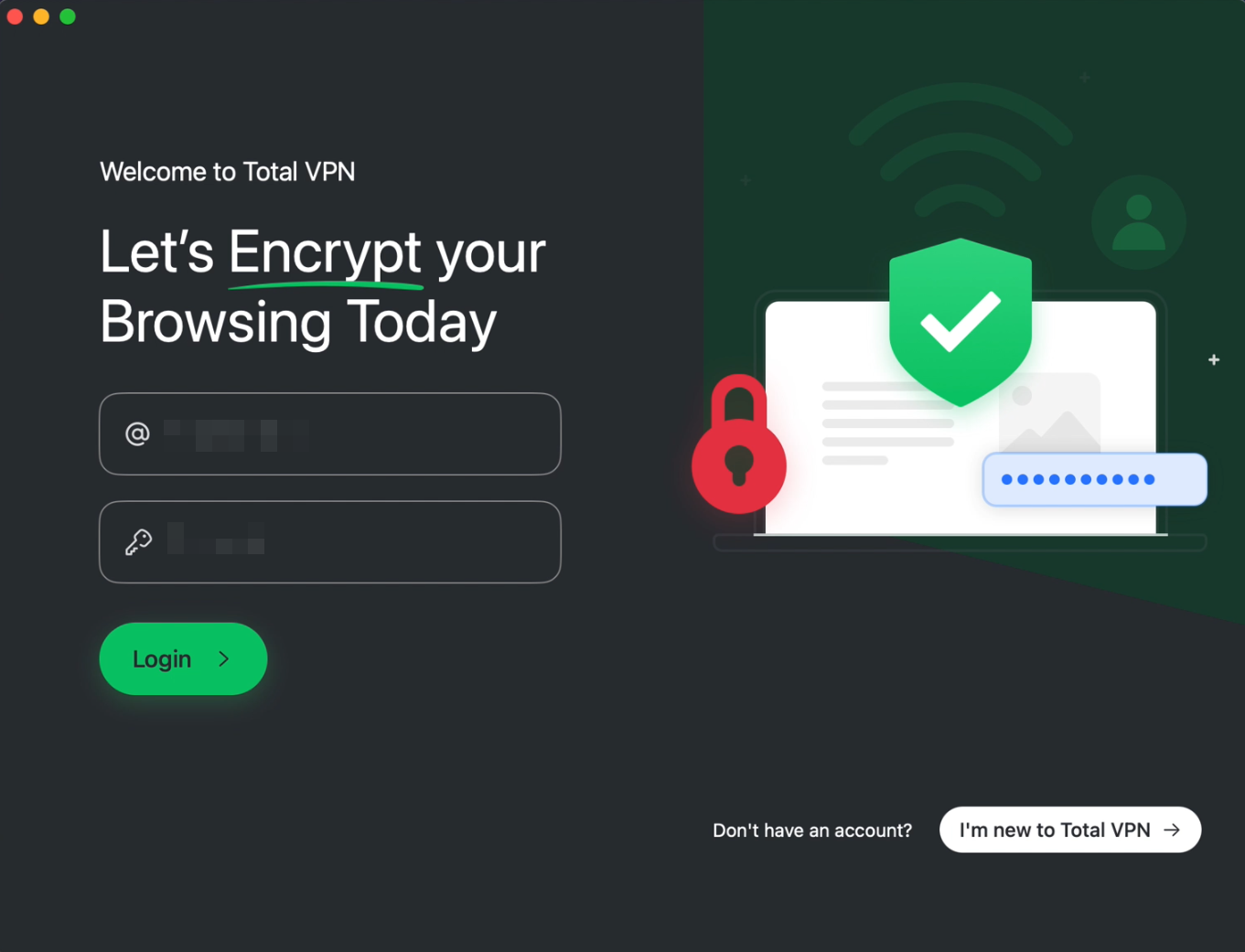
  • Login
  • Voer uw inloggegevens in om toegang te krijgen tot de applicatie.

    Als je nieuw bent bij TotalVPN, klik dan op 'Ik ben nieuw bij TotalVPN' en maak een nieuw account aan!


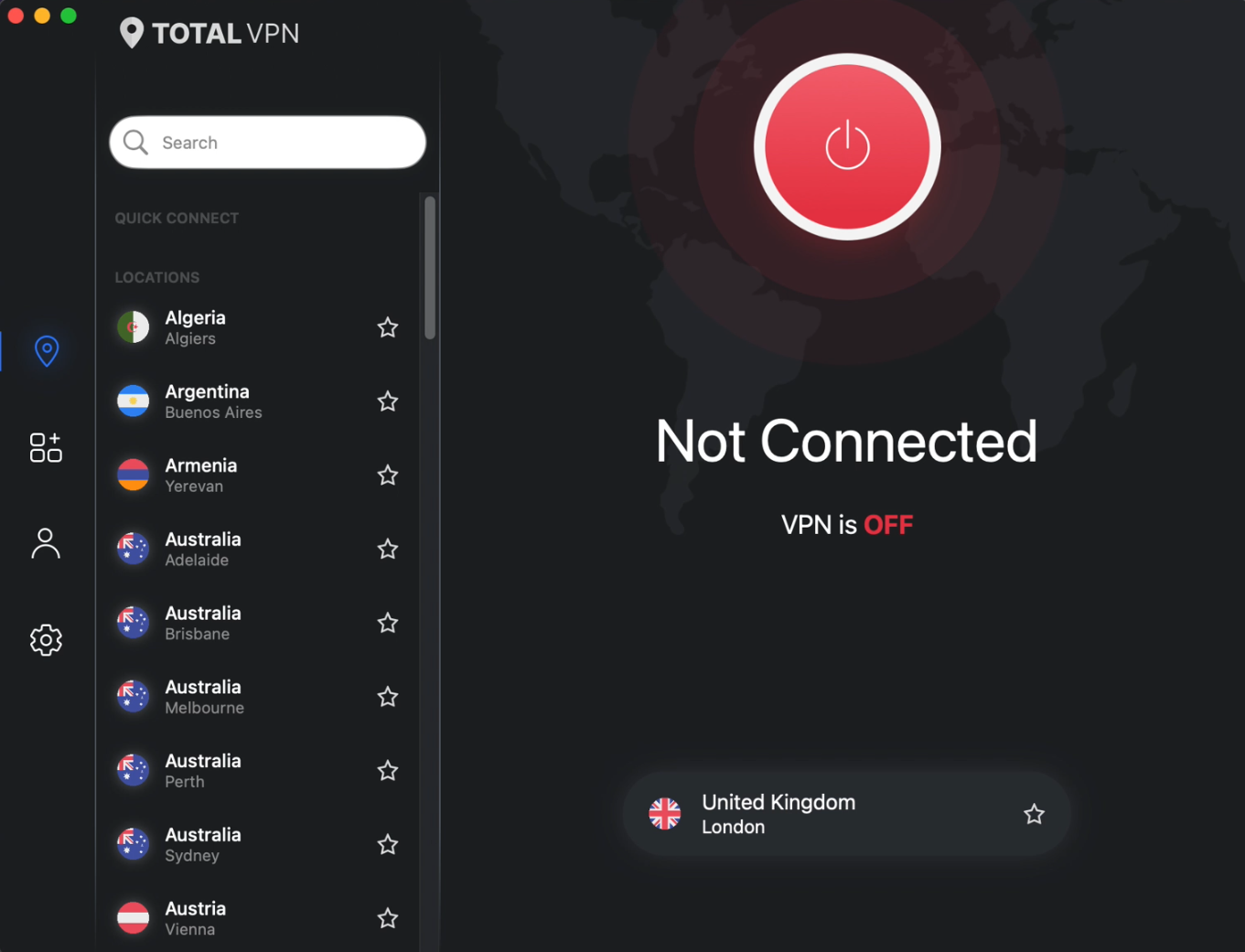
  • Startpagina
  • Welkom op de homepage van Total VPN. Hier kunt u kiezen met welk land u verbinding wilt maken. Geen zorgen, we hebben er veel om uit te kiezen!

    Klik op de aan/uit-knop om uw verbinding in te stellen!


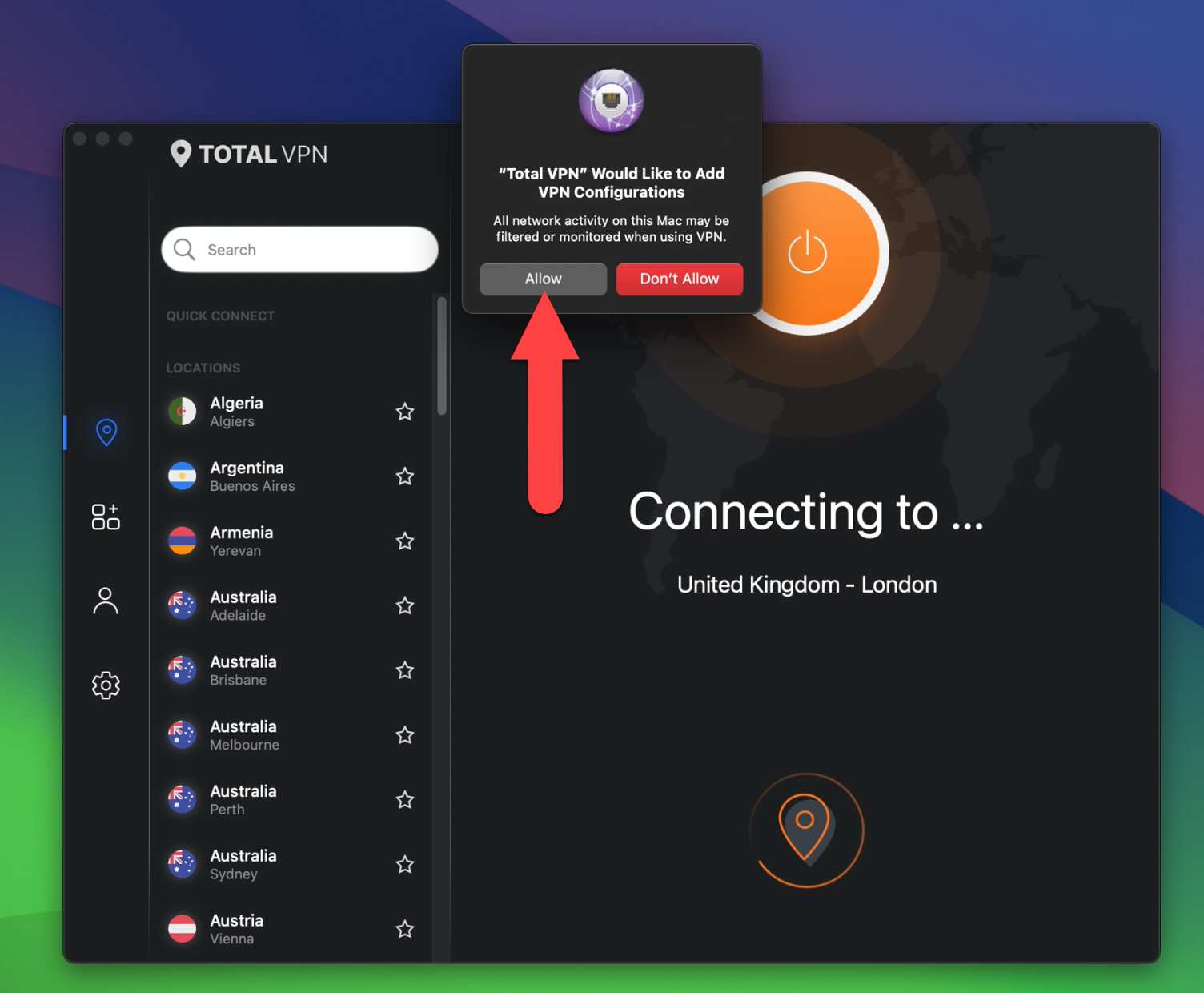
  • VPN-configuratie toestaan
  • Klik op Toestaan om de Total VPN VPN-configuratie toe te voegen.


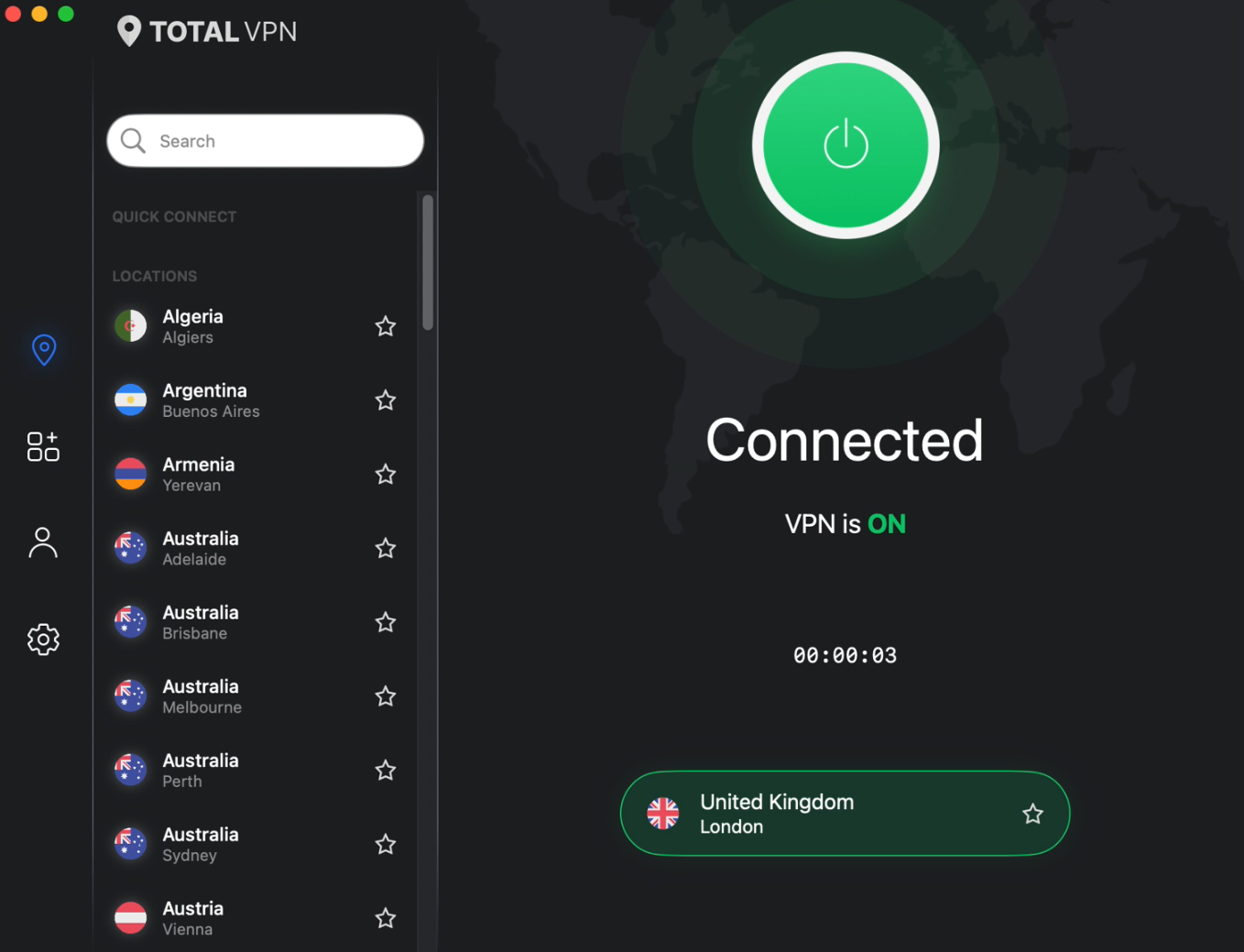
  • U bent verbonden!
  • Bij uw eerste verbinding maakt u verbinding met uw Snelste locatieverbinding. Na de eerste installatie kunt u echter verbinding maken met andere landen.

    Volg de onderstaande handleiding als u Aanvullende protocollen wilt inschakelen.


  • Instellingen
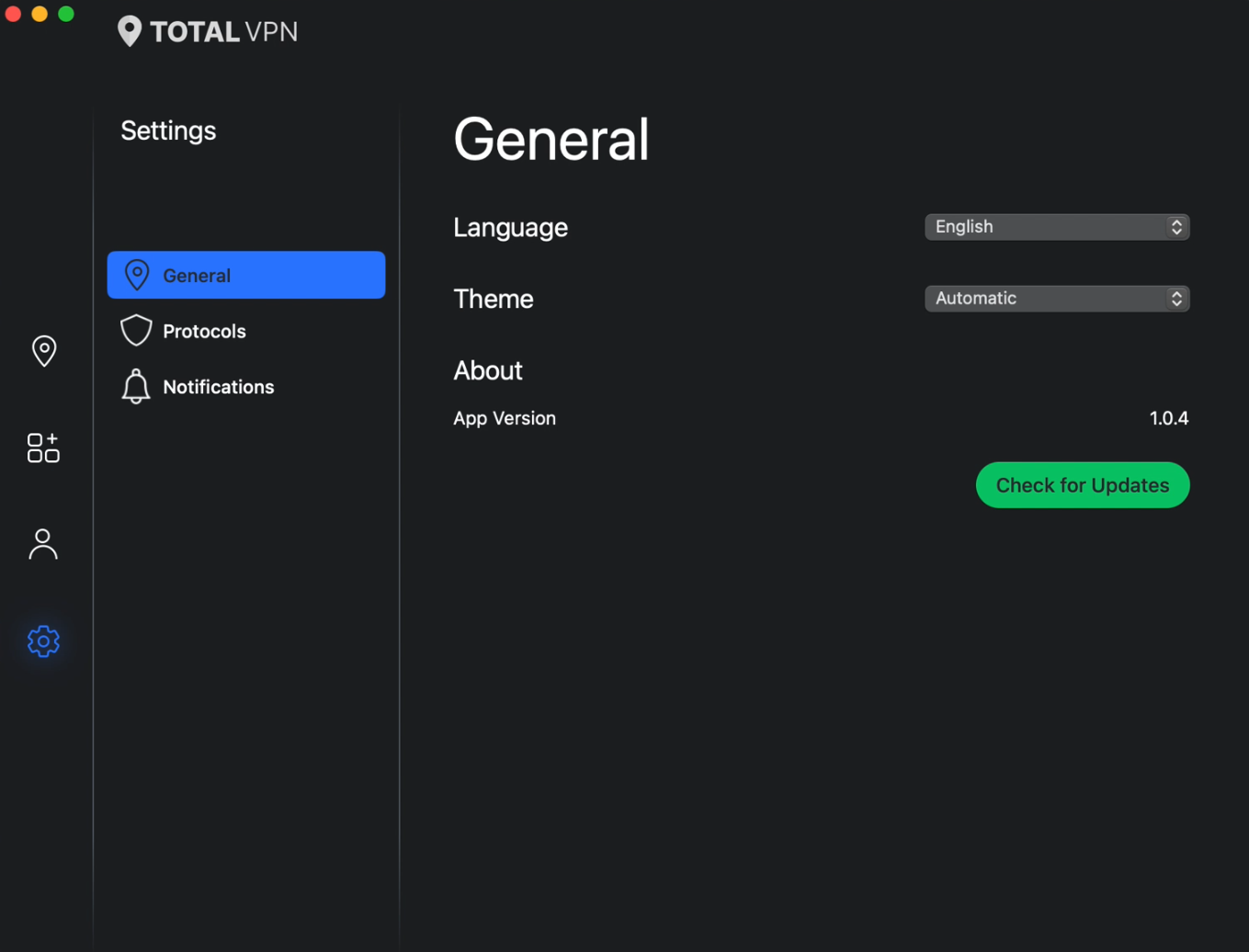
  • Zorg ervoor dat Total VPN geopend is en klik op het Tandwiel-pictogram om Instellingen te openen.


  • Protocollen
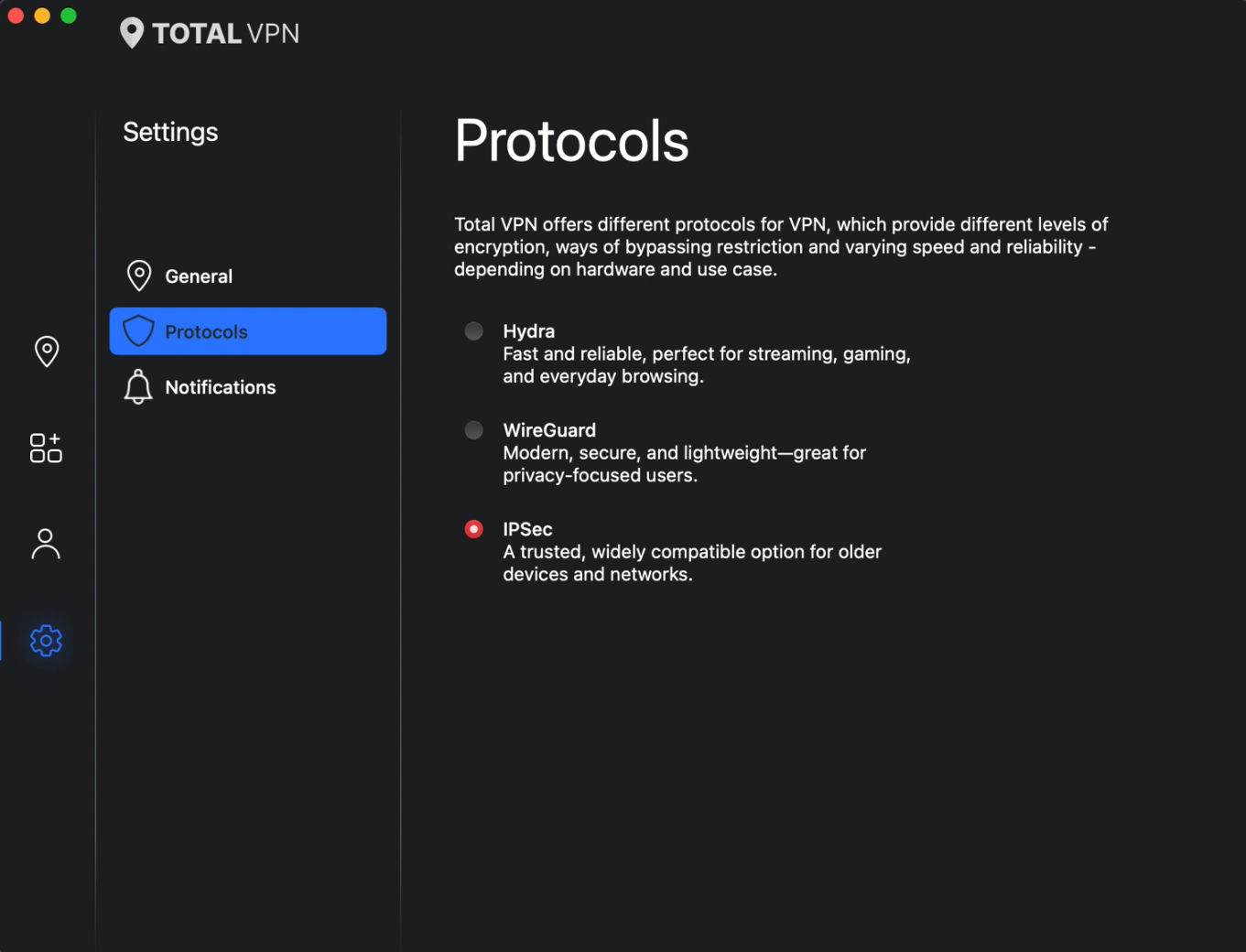
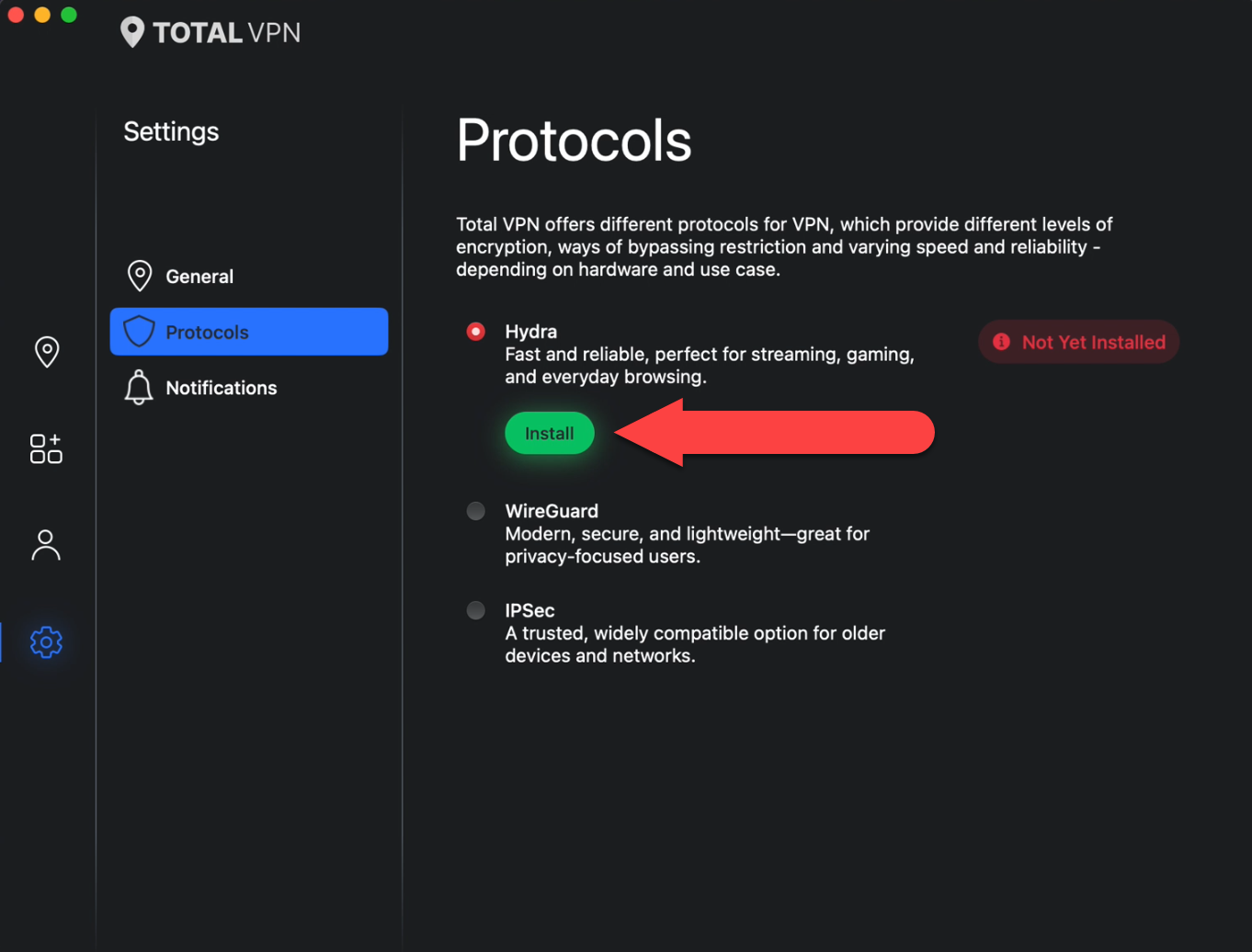
  • Klik op het onderstaande menu met de naam Protocollen en u ziet drie verschillende Protocollen die u kunt gebruiken.


  • Draadbeschermer
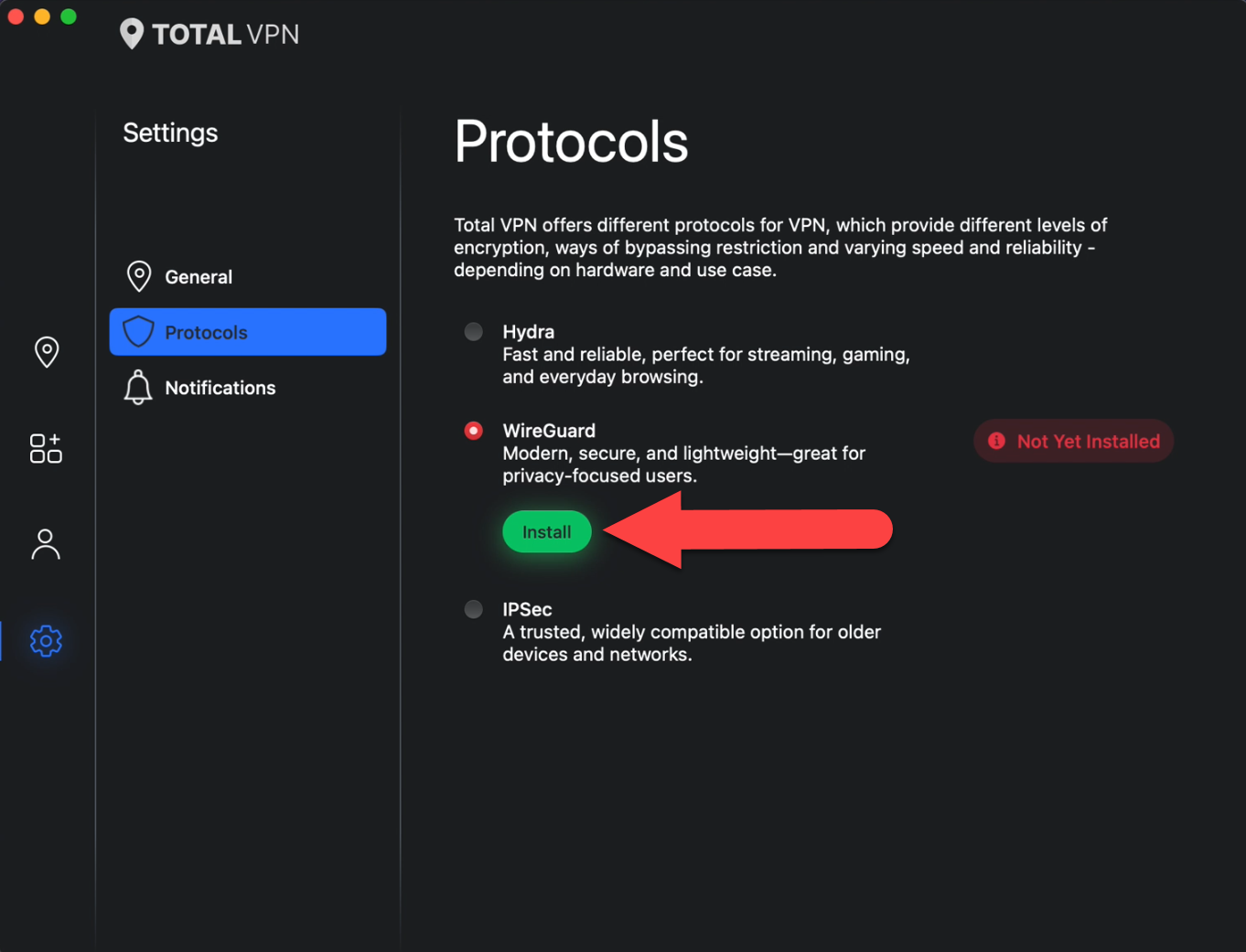
  • Klik op WireGuard Protocol en klik vervolgens op Installeren.


  • Nieuwe netwerkextensie installeren
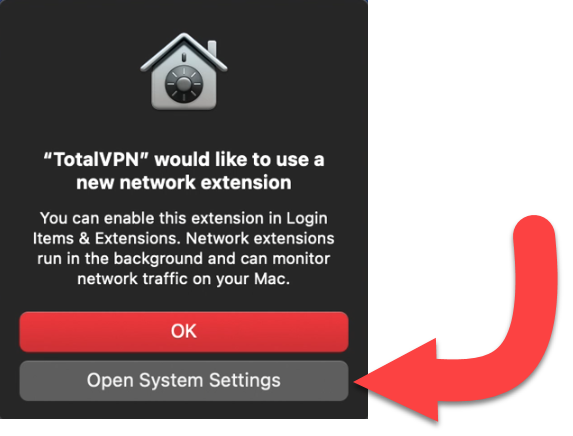
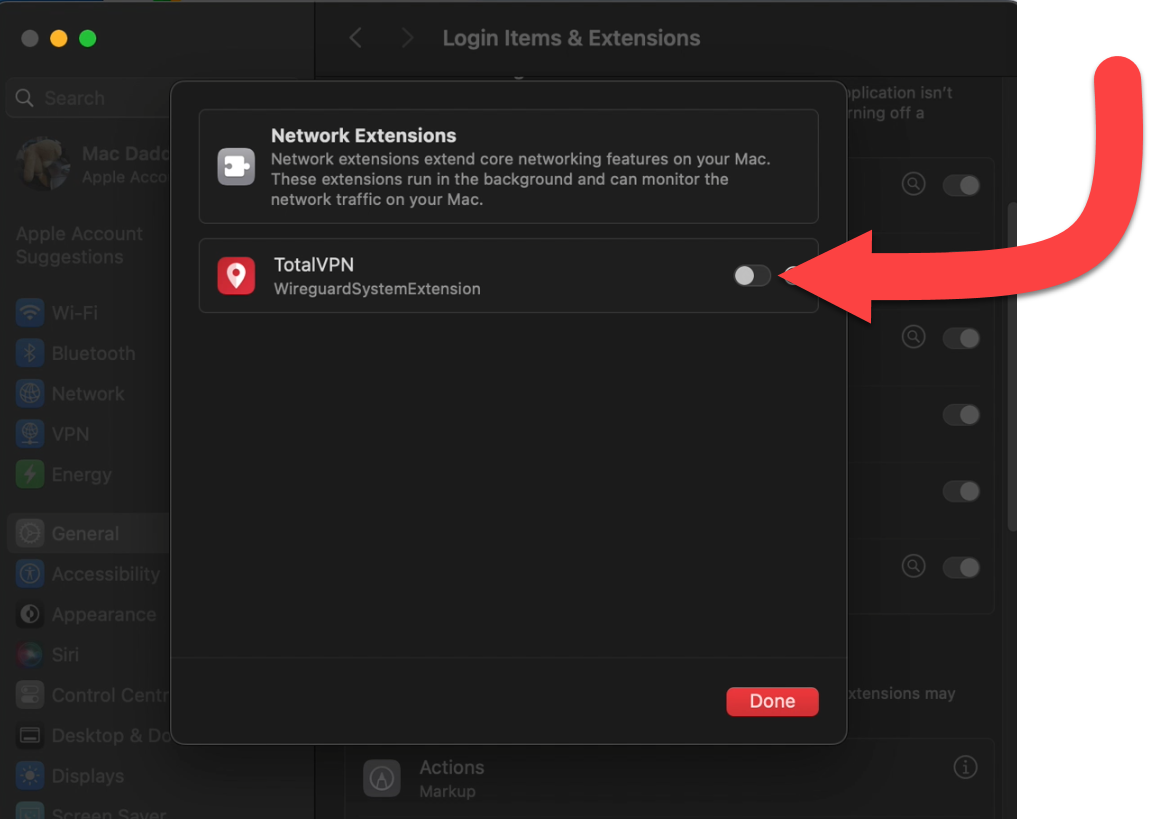
  • Klik op Systeeminstellingen openen om naar Apple-instellingen te gaan en de extensie voor het WireGuard-protocol in te schakelen.


  • WireGuard inschakelen
  • Schakel de WireGuardSystemExtension in om de extensie te laten werken in Total VPN.


  • Bevestiging van de inloggegevens
  • Voer de beheerdersaanmeldingsgegevens van uw Apple Mac in om de extensie in te schakelen.


  • Hydra
  • Klik op het Hydra Protocol en klik vervolgens op Installeren


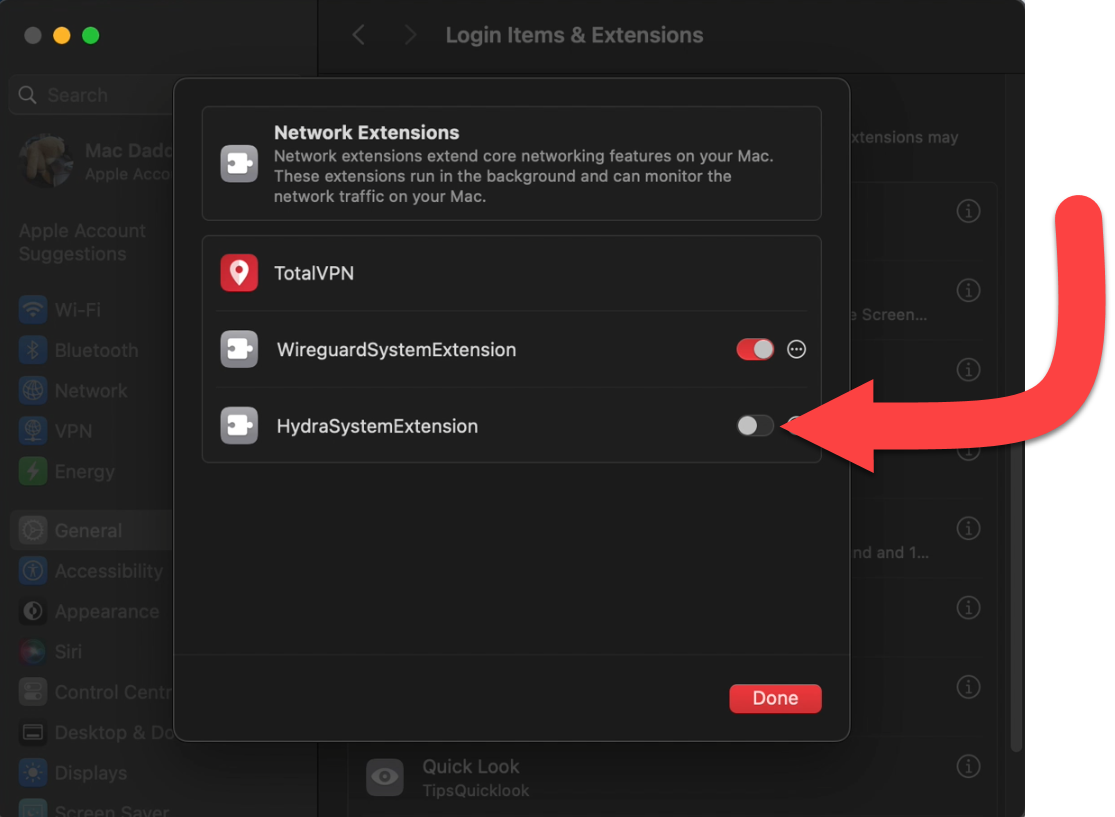
  • Hydra inschakelen
  • Schakel HydraSystemExtension in om de extensie te laten werken in Total VPN.


  • Bevestiging van de inloggegevens
  • Voer de beheerdersaanmeldingsgegevens van uw Apple Mac in om de extensie in te schakelen.


    <10 > Protocollen geïnstalleerd

    U kunt nu gebruikmaken van onze drie verschillende protocollen terwijl u streamt, op internet surft of gewoon uw Mac gebruikt voor een beschermde ervaring.

    Downloaden

  • Klik hier op je Android-apparaat om Total VPN te downloaden.
  • Installeren

  • Tik op Installeren op de Google Play Store-pagina.
  • Instellen

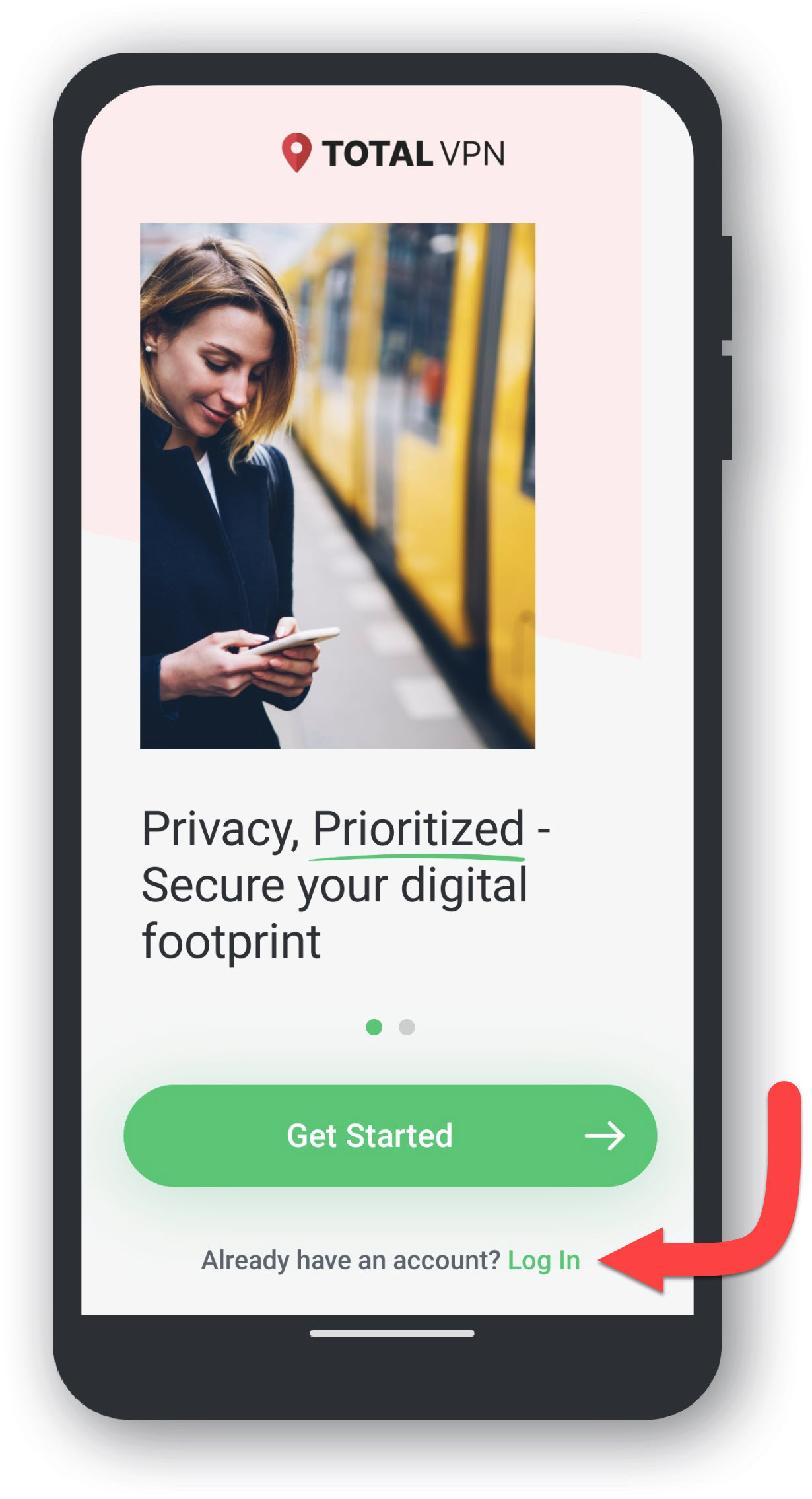
  • Open Total VPN
  • Open de applicatie Total VPN en ga naar het inlogmenu.


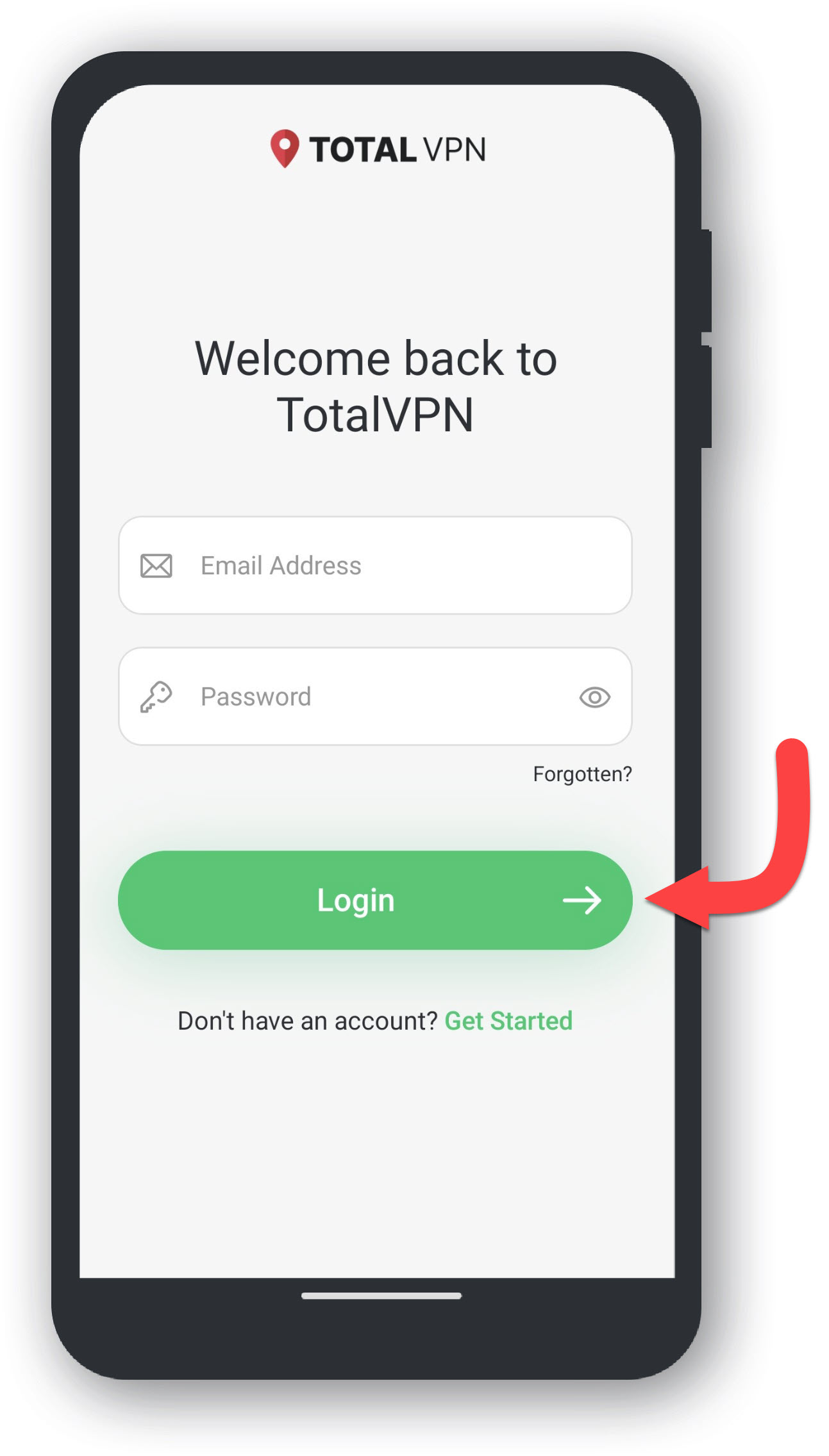
  • Login
  • Klik op Inloggen als u al een account heeft.

    Als je nog geen account hebt wanneer je onze applicatie downloadt, klik dan gewoon op Aan de slag om Total VPN uit te proberen!


  • Inloggegevens
  • Voer uw Inlog-gegevens in.


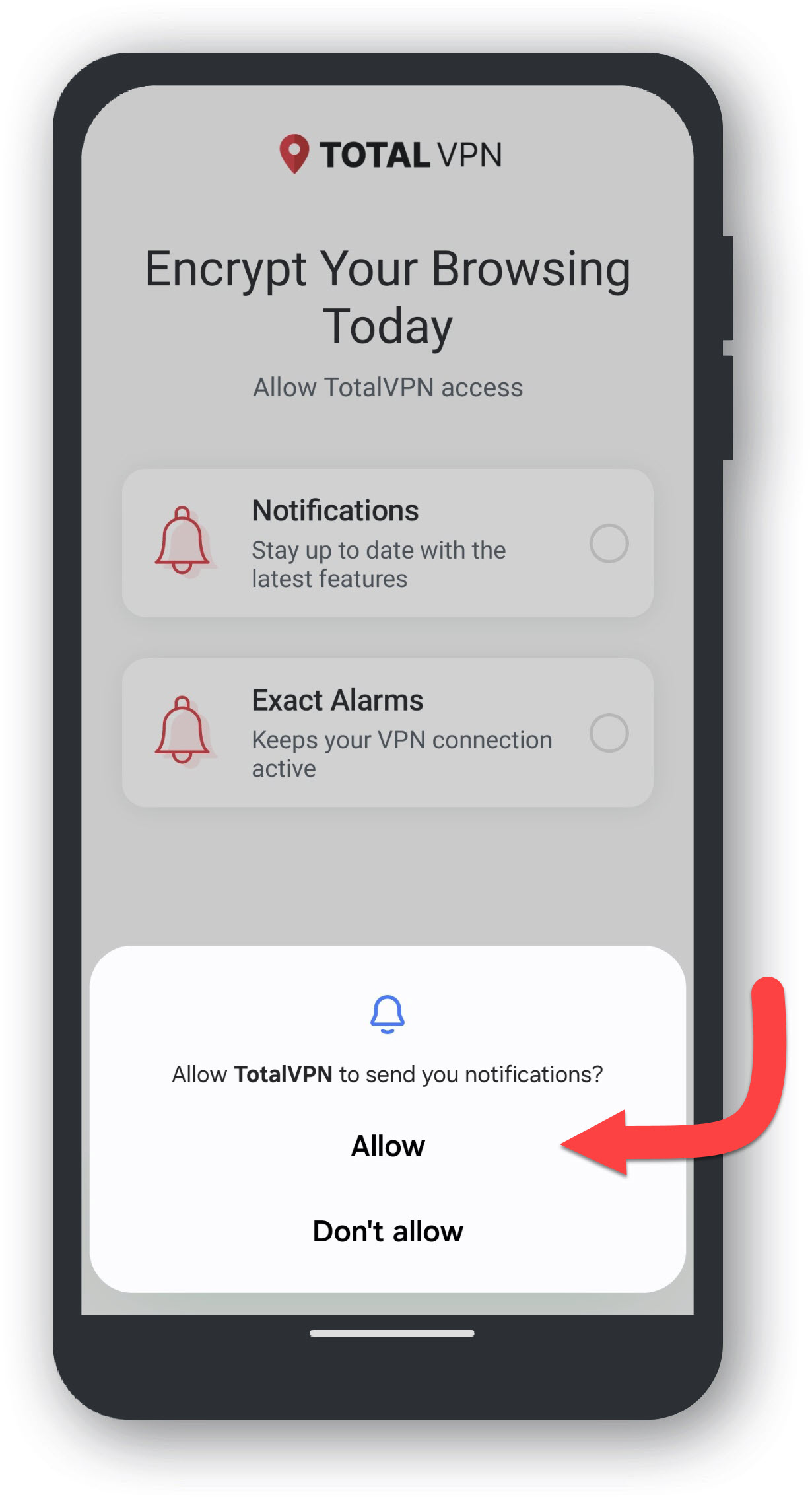
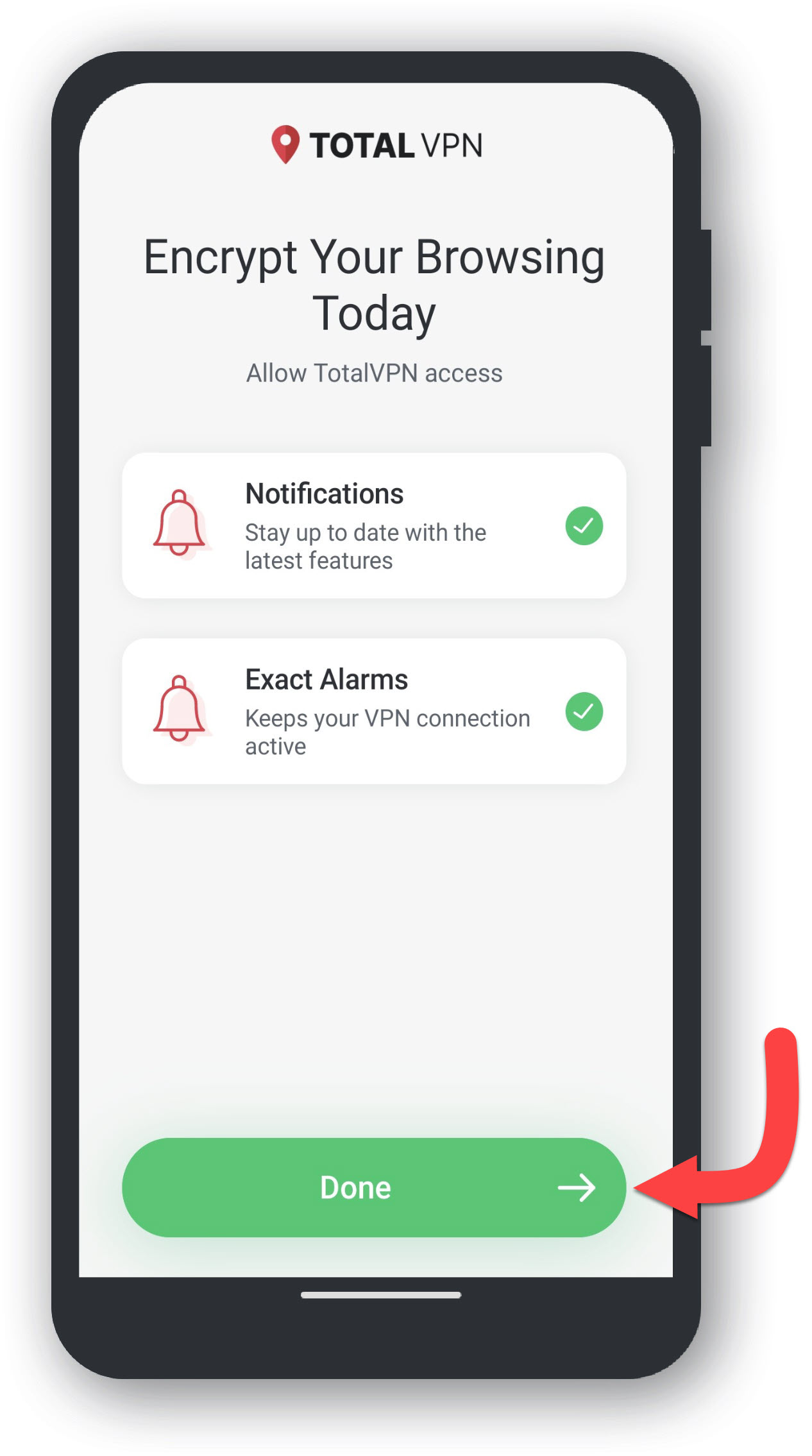
  • Meldingen toestaan

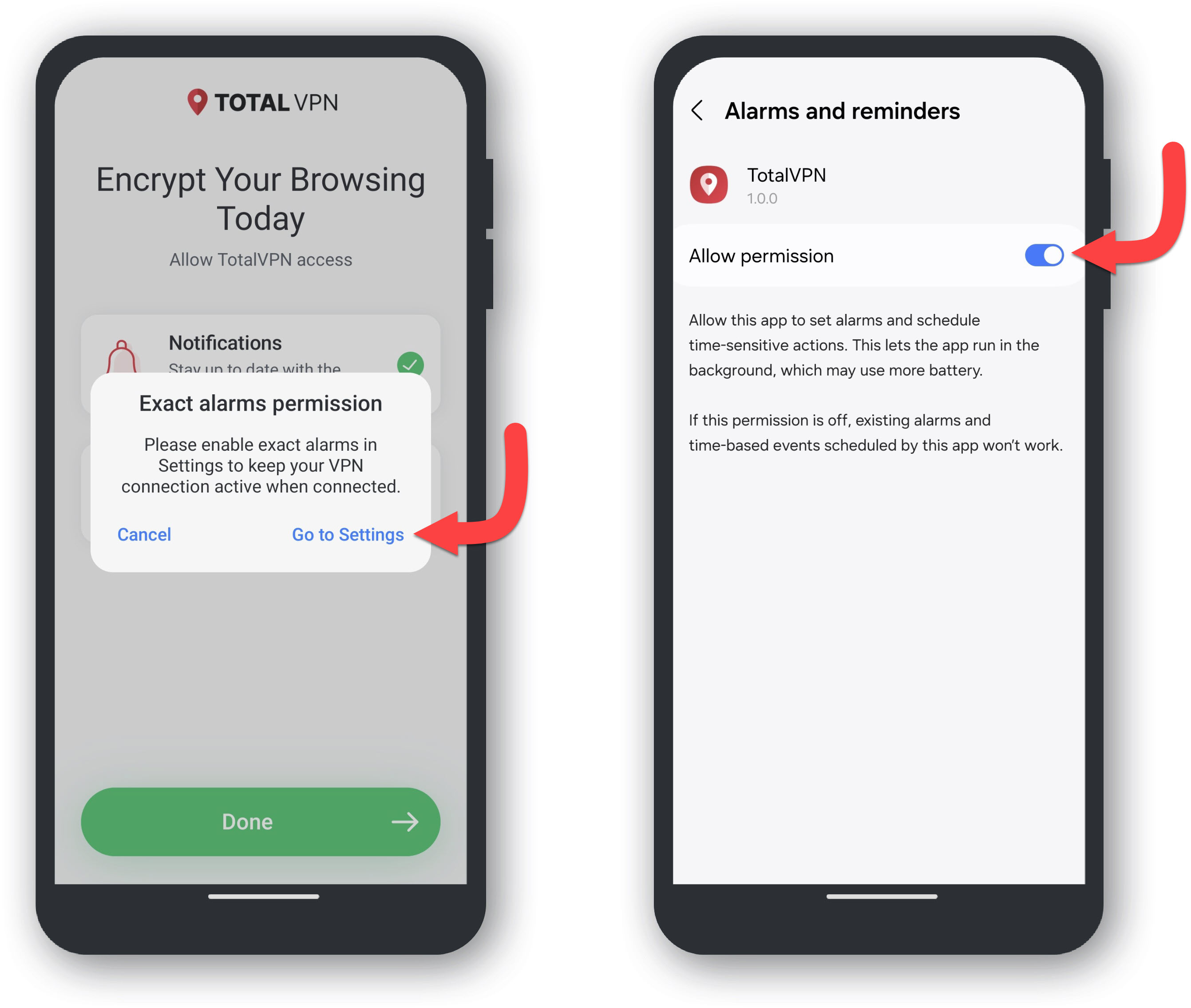
  • Sta exacte alarmen toe
  • Dit stelt Total VPN in staat om alarmen in te stellen en tijdsgebonden acties te plannen. Hierdoor kan de app ook op de achtergrond draaien, wat mogelijk meer batterij verbruikt.

    Tik op de terugknop om terug te keren naar de Total VPN applicatie.


  • Toegang toestaan - Bevestiging
  • Zorg ervoor dat beide opties zijn aangevinkt en door uzelf zijn bevestigd. Tik na bevestiging op Klaar.


  • Total VPN Dashboard
  • Klik op de aan/uit-knop om Total VPN in te schakelen.


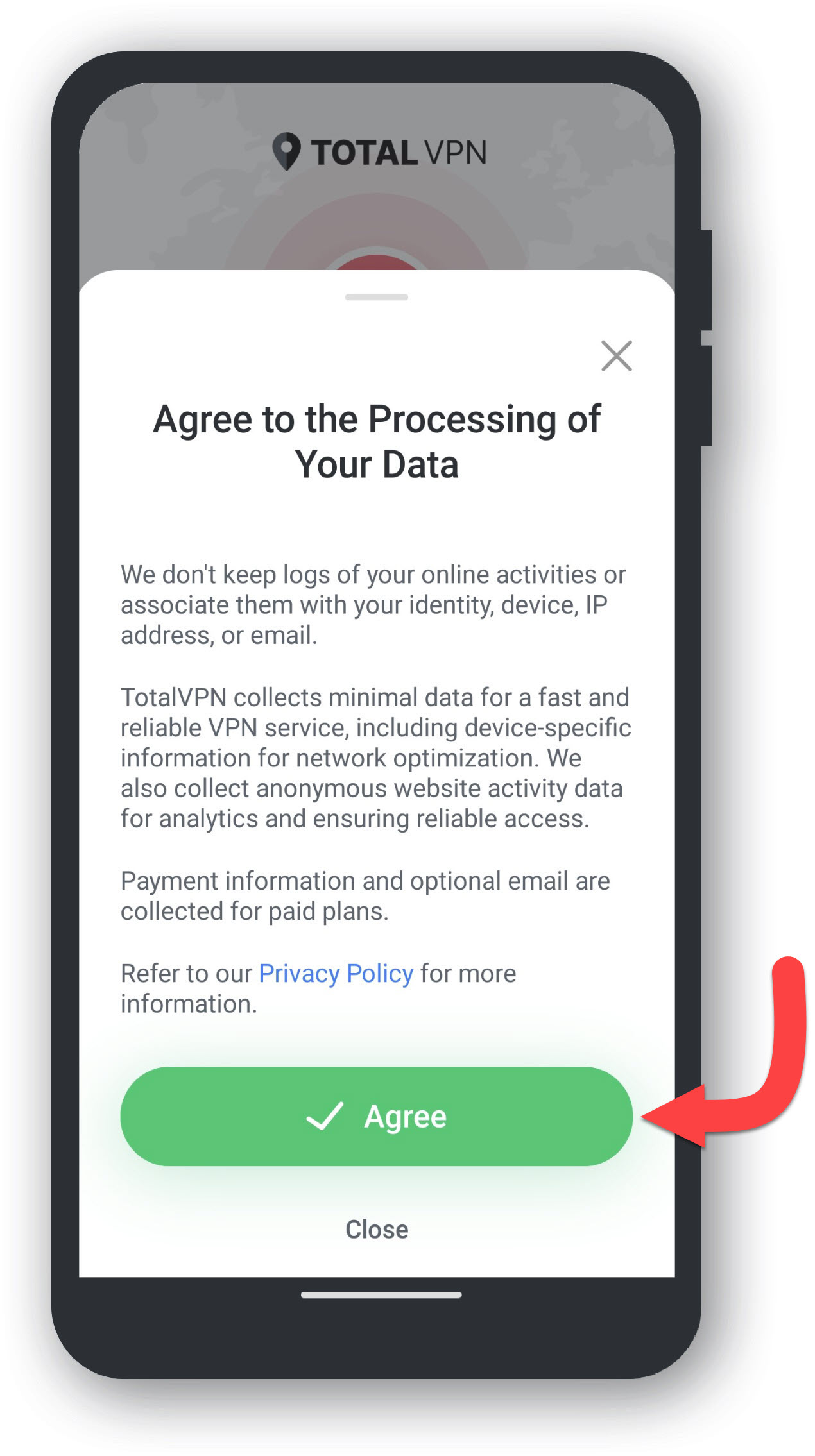
  • Ga akkoord met de verwerking van uw gegevens
  • Tik op Akkoord.

    Wij houden geen logs bij van uw onlineactiviteiten en koppelen deze niet aan uw identiteit, apparaat, IP-adres of e-mailadres.


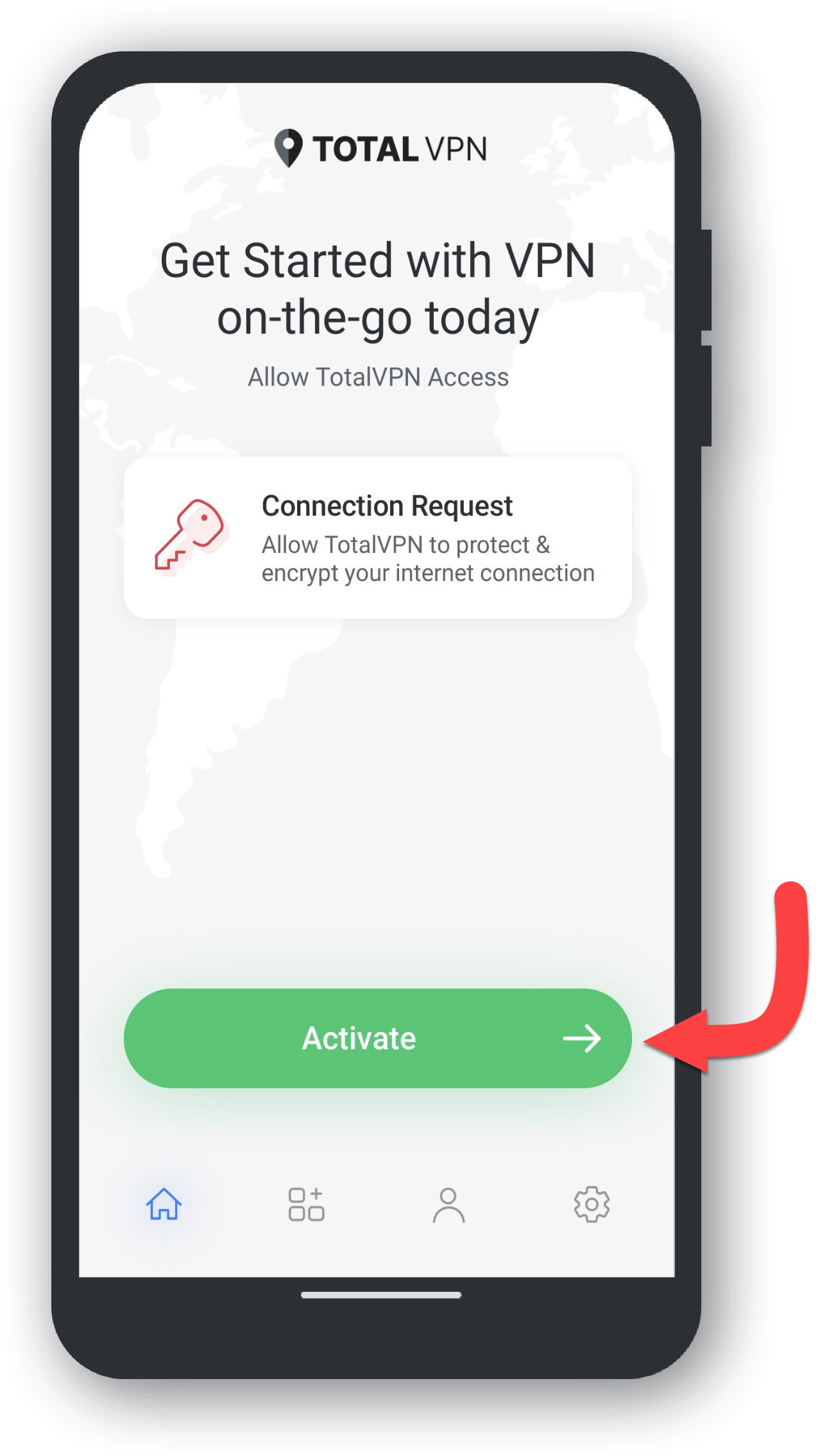
  • Activeer verbindingsverzoek
  • Tik op Activeren.


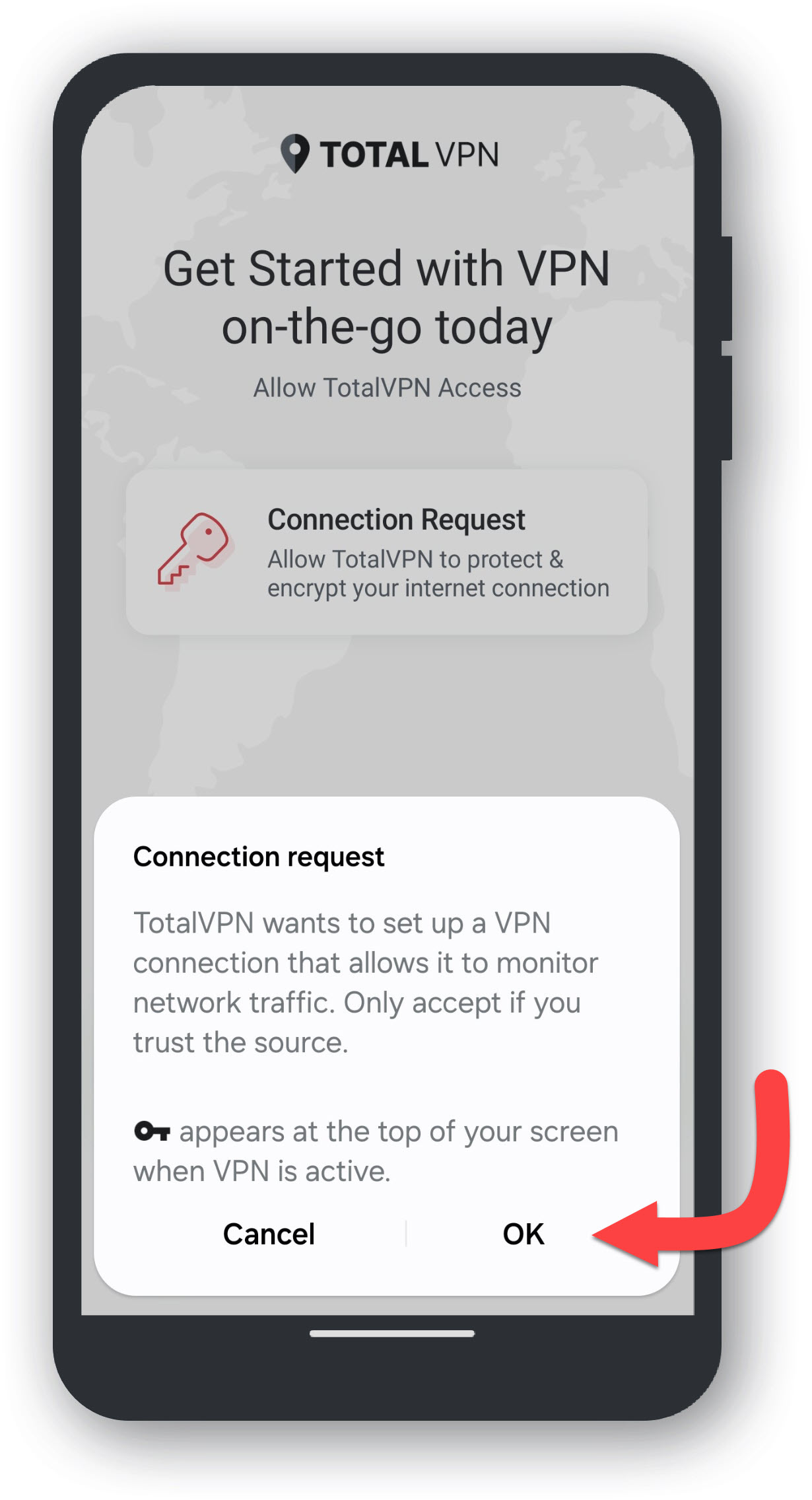
    <10 > Verbindingsverzoek - Vertrouw de bron

    Tik op OK.


    <11 > VPN verbonden

    Je bent nu verbonden met TotalVPN via je snelste verbinding.

    Downloaden

  • Klik hier op je iOS-apparaat om Total VPN te downloaden.
  • Installeren

  • Tik op Installeren op de Total VPN App Store-pagina.
  • Instellen

  • Open de applicatie Total VPN en ga naar het inlogmenu.

  • Meldingen toestaan

  • Total VPN Dashboard
  • Klik op de aan/uit-knop ** om Total VPN in te schakelen.


  • Ga akkoord met de verwerking van uw gegevens
  • Tik op Akkoord**.

    Wij houden geen logs bij van uw onlineactiviteiten en koppelen deze niet aan uw identiteit, apparaat, IP-adres of e-mailadres.


  • VPN-configuratie toevoegen
  • Tik op Toestaan om alle Netwerkactiviteit te laten filteren of bewaken wanneer Total VPN is ingeschakeld.


  • Voer toegangscode in

  • VPN-status
  • Controleer of de Total VPN configuratie correct is ingesteld, zie onderstaande afbeelding:


  • VPN verbonden
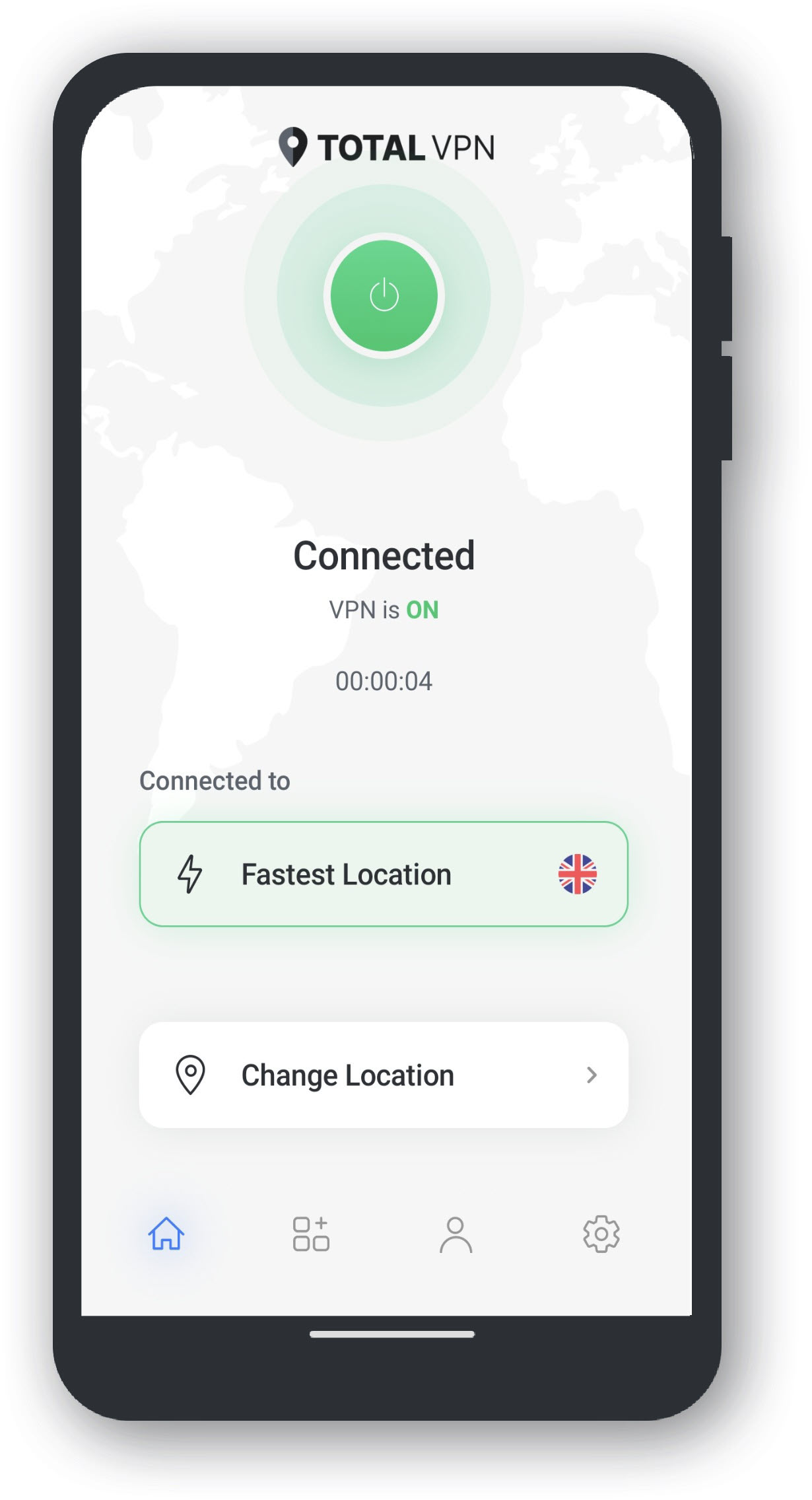
  • Je bent nu verbonden met Total VPN via je Snelste verbinding.

    Ga naar de App Store

    Ga naar de Apple TV App Store, typ ** in en selecteer het app-venster.

    Downloaden

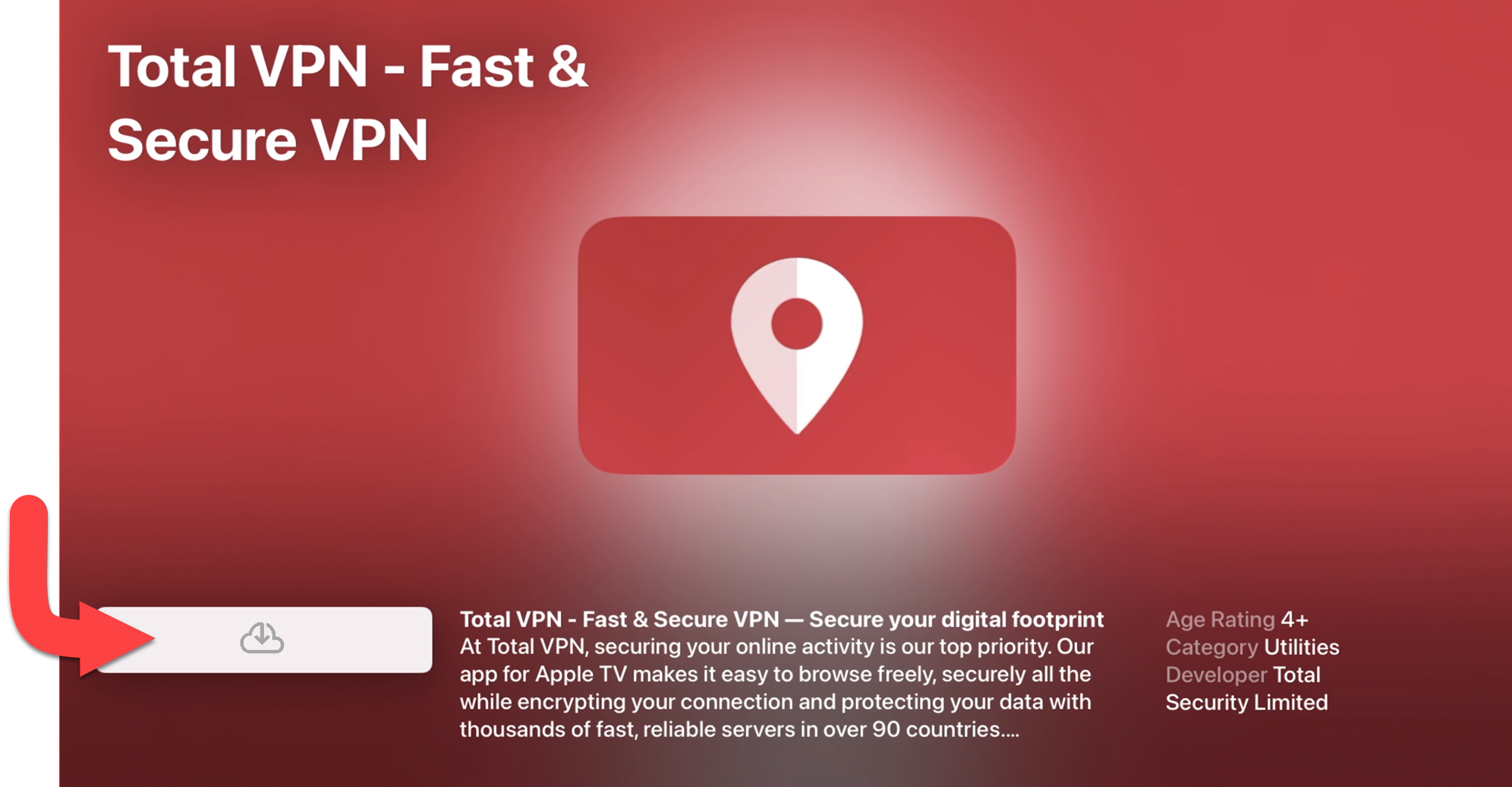
    Selecteer en klik op het cloudpictogram Download & Install.

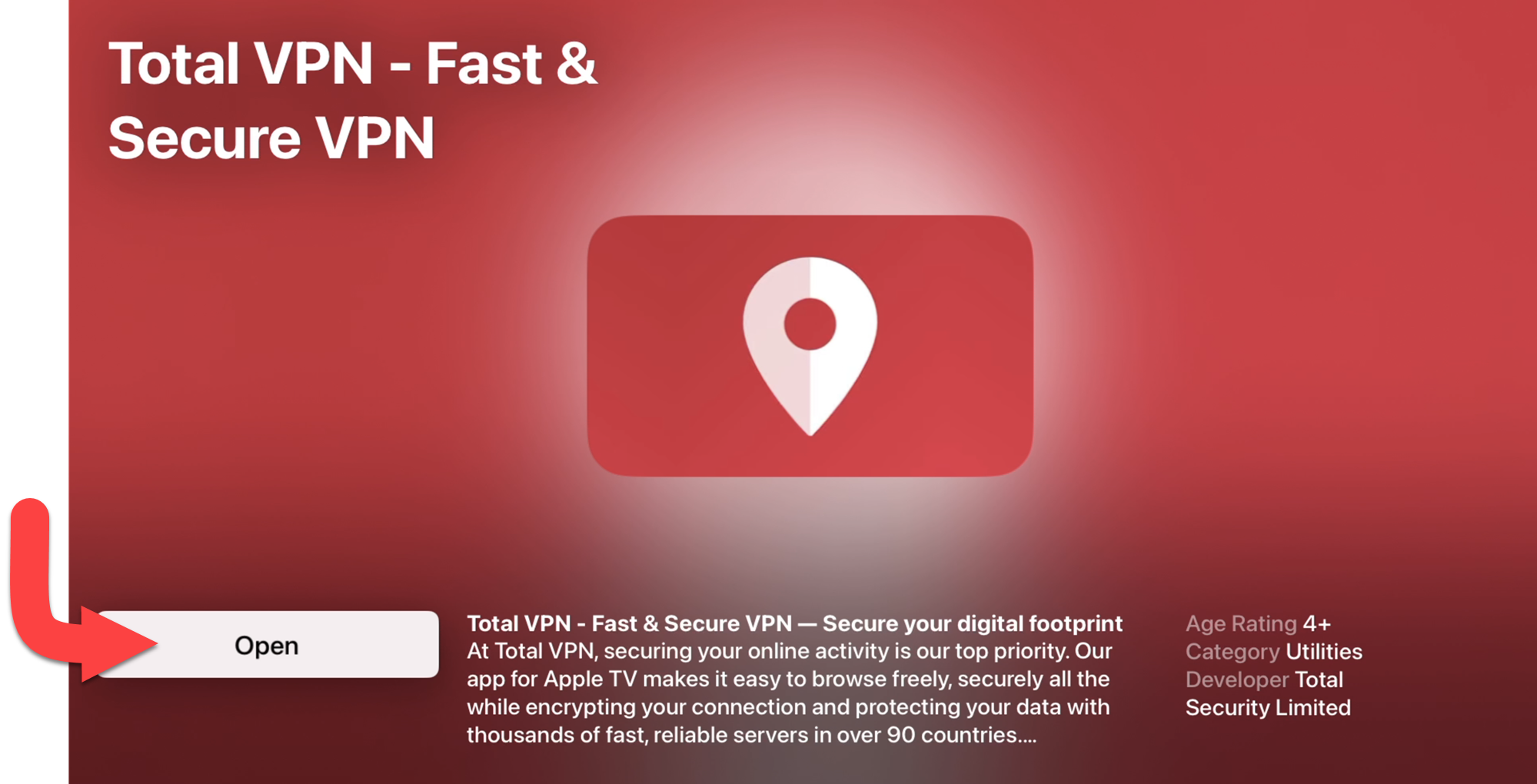
    Open de app

    Klik op Openen.

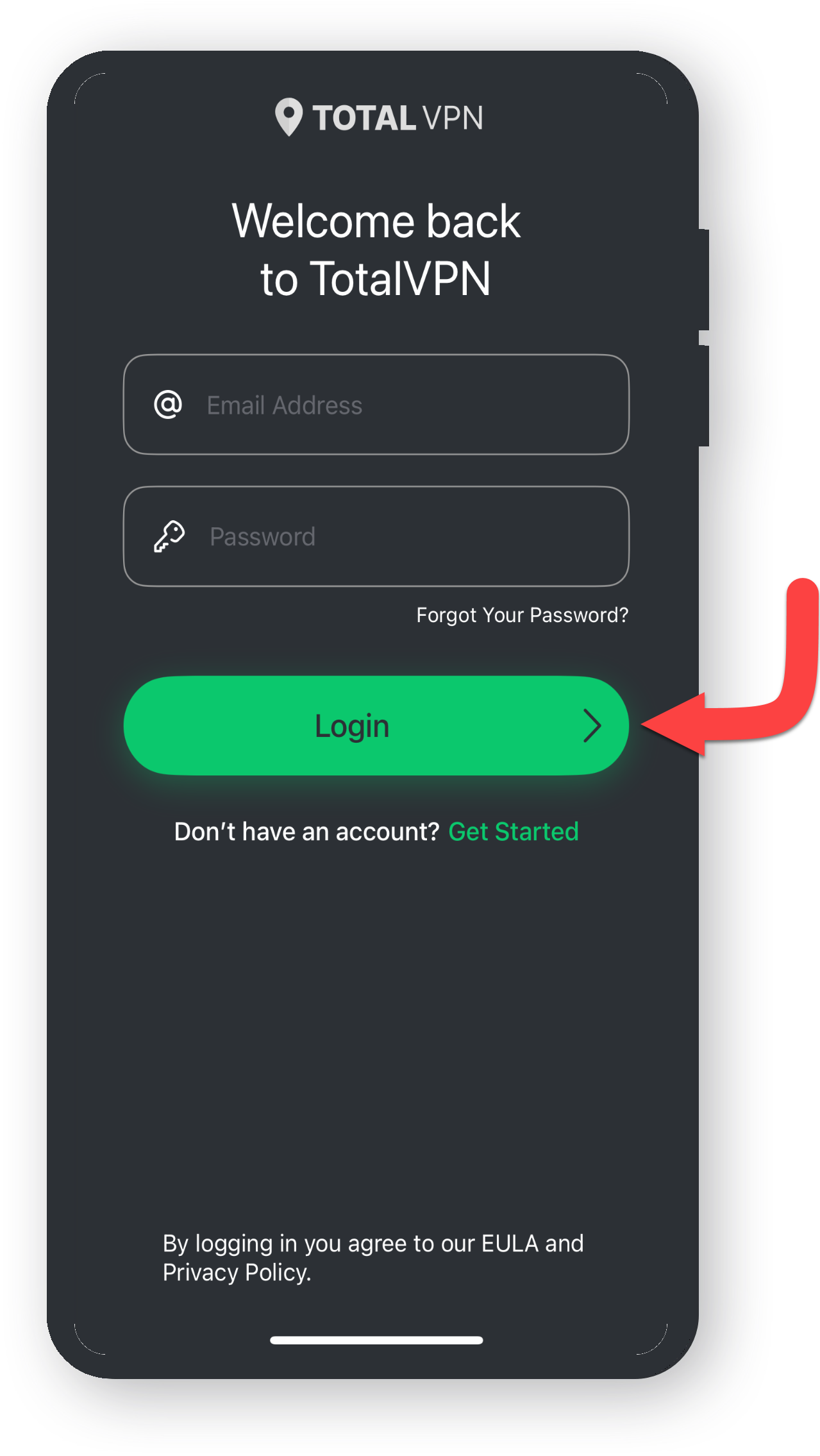
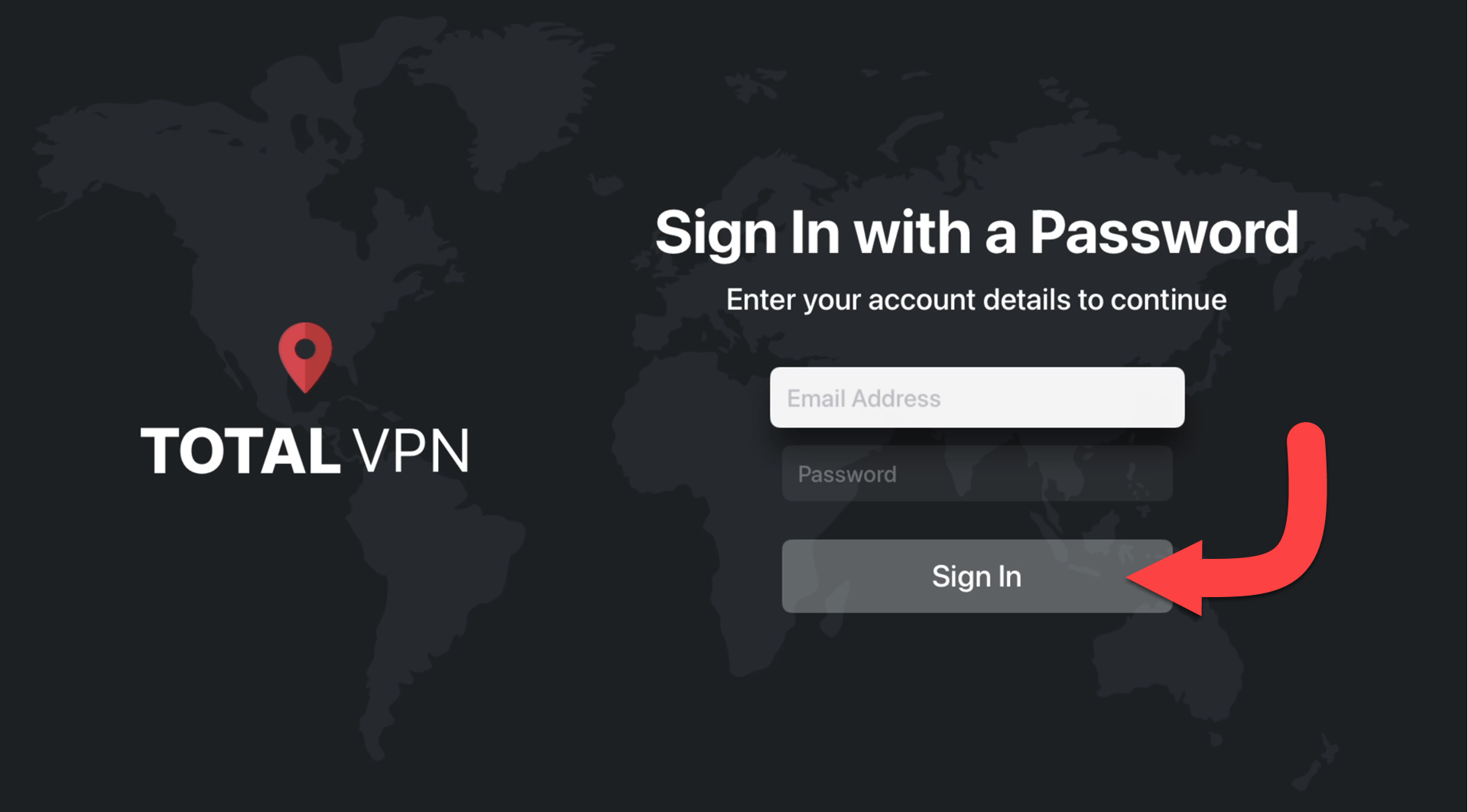
    Aanmelden

    Zodra de Total VPN app is geopend, voer dan uw inloggegevens in en klik op Aanmelden.

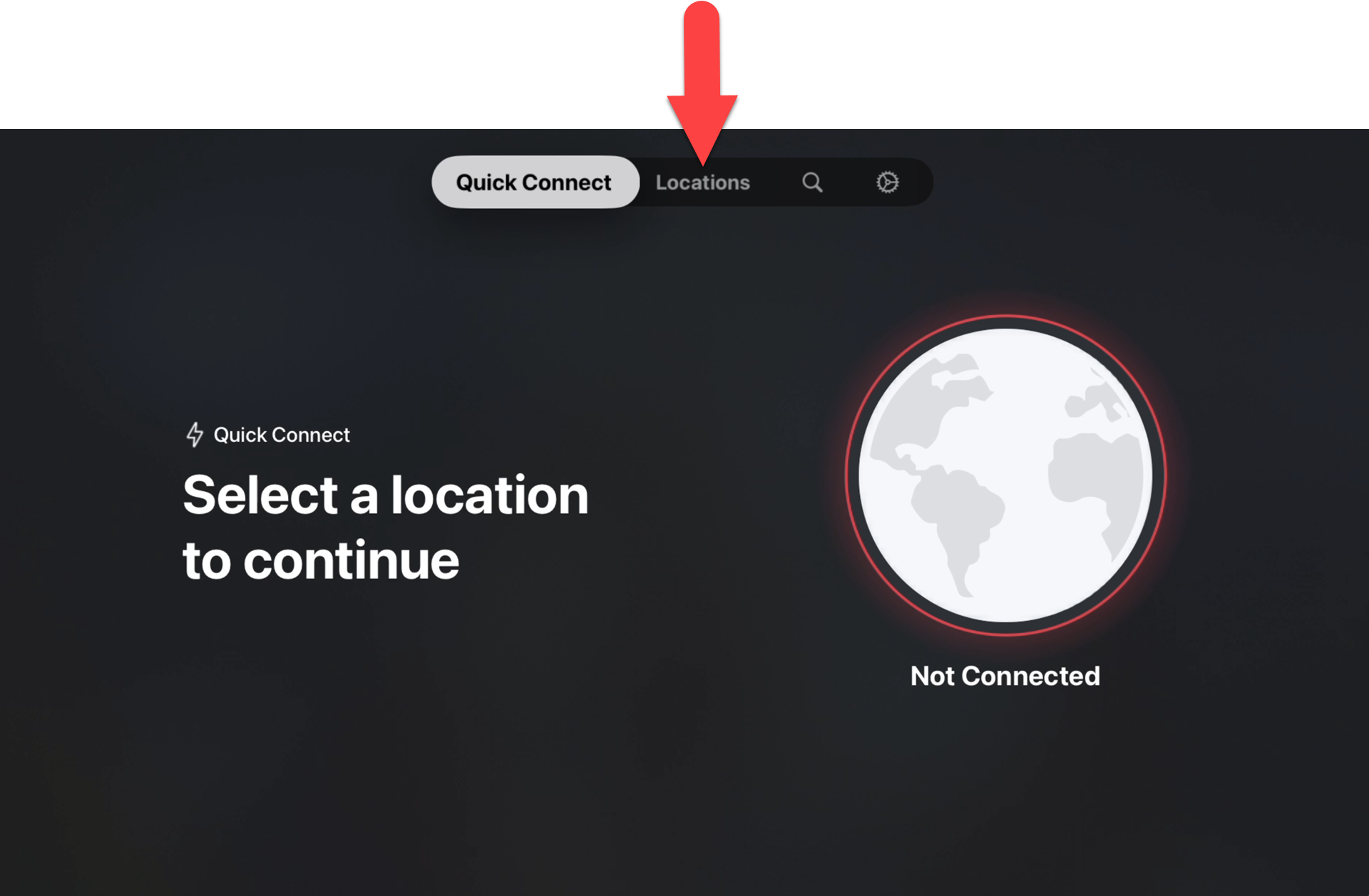
    Snelle verbinding instellen - Locaties

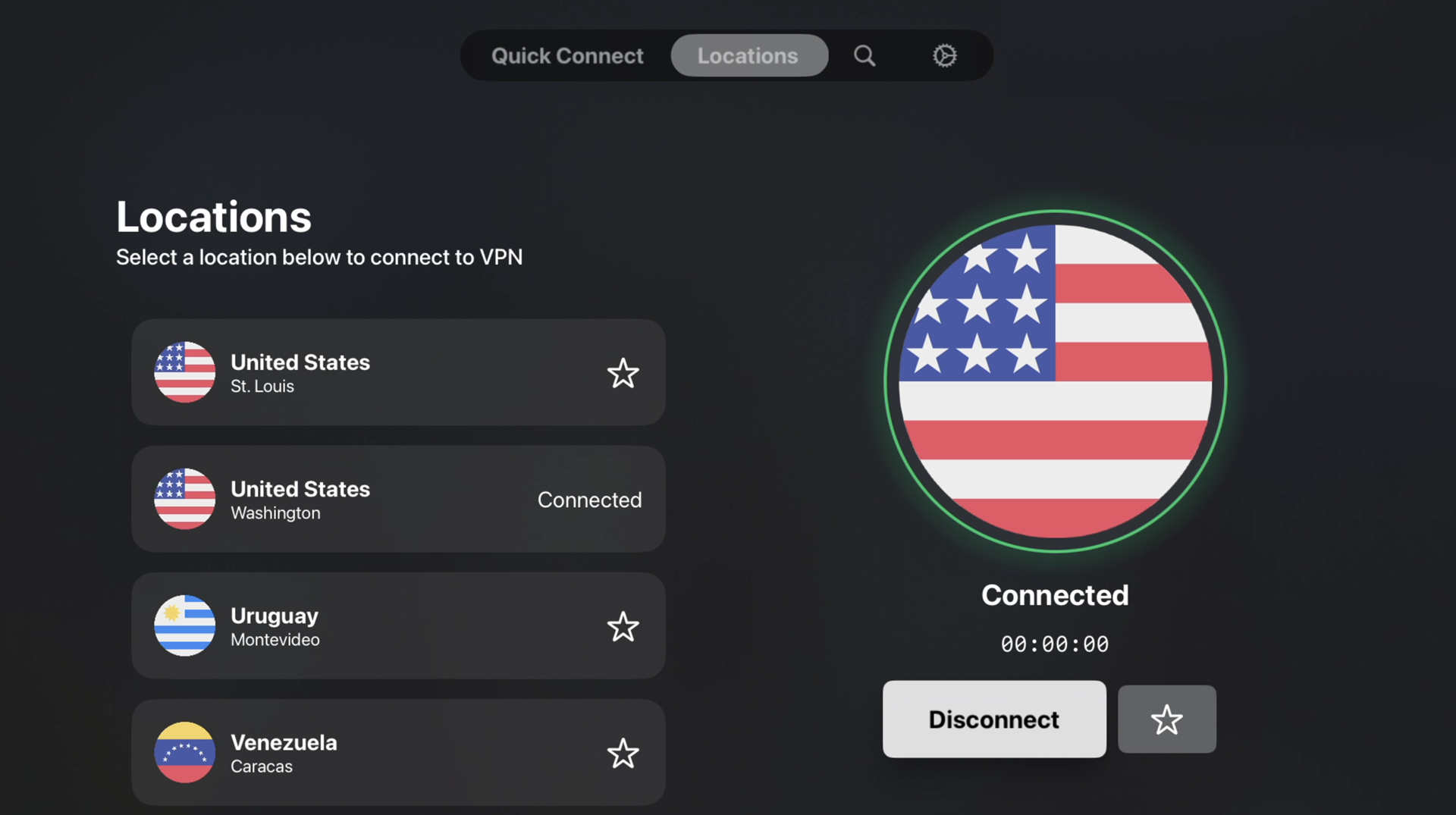
    Je ziet dan onderstaande weergave in de app. Ga naar het tabblad Locations in het menu om dit in te stellen.

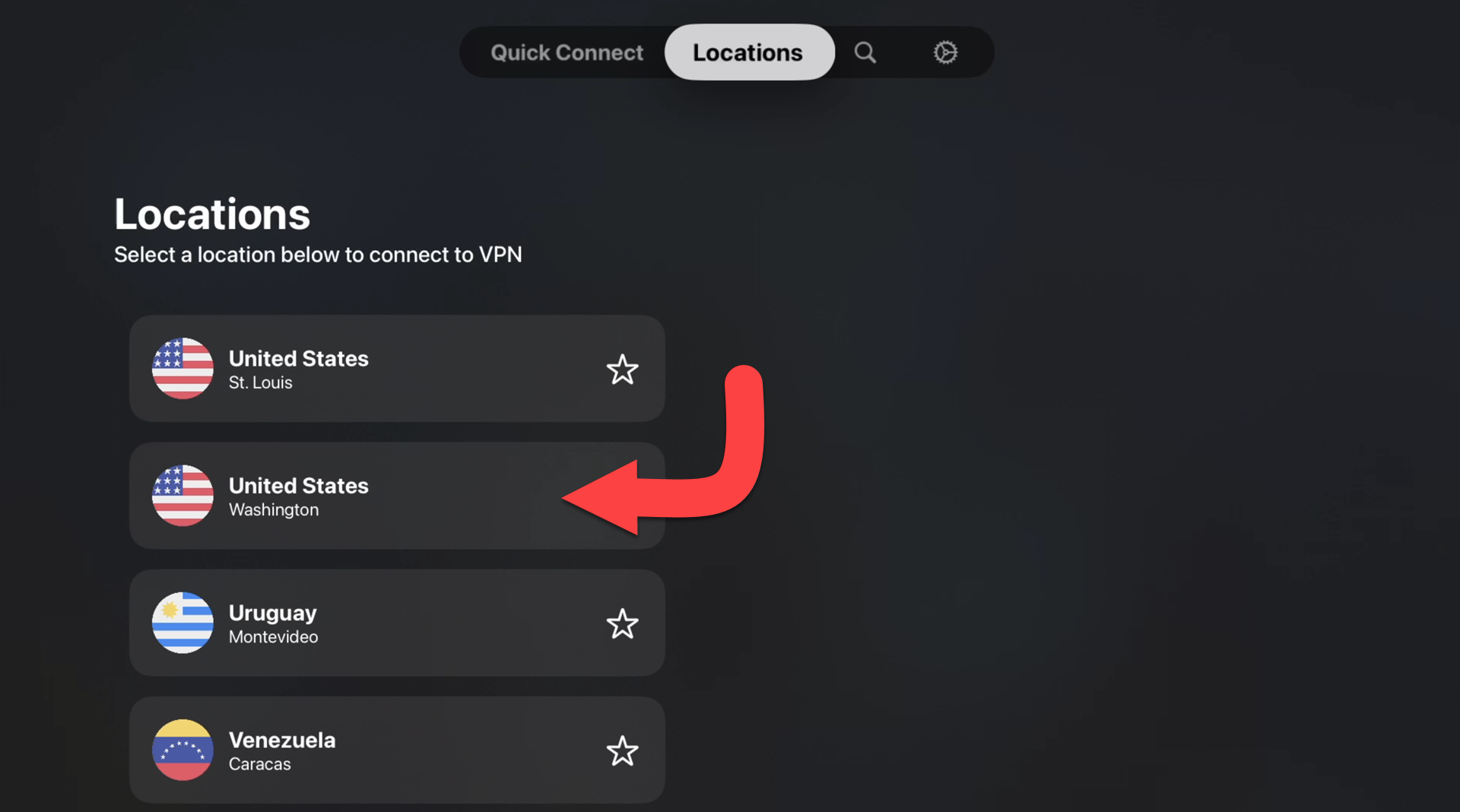
    Snelle verbindingsinstellingen - Kies een locatie

    Kies de gewenste standaardlocatie waarmee uw Total VPN automatisch verbinding zal maken.

    Het hieronder geselecteerde land is een voorbeeld.

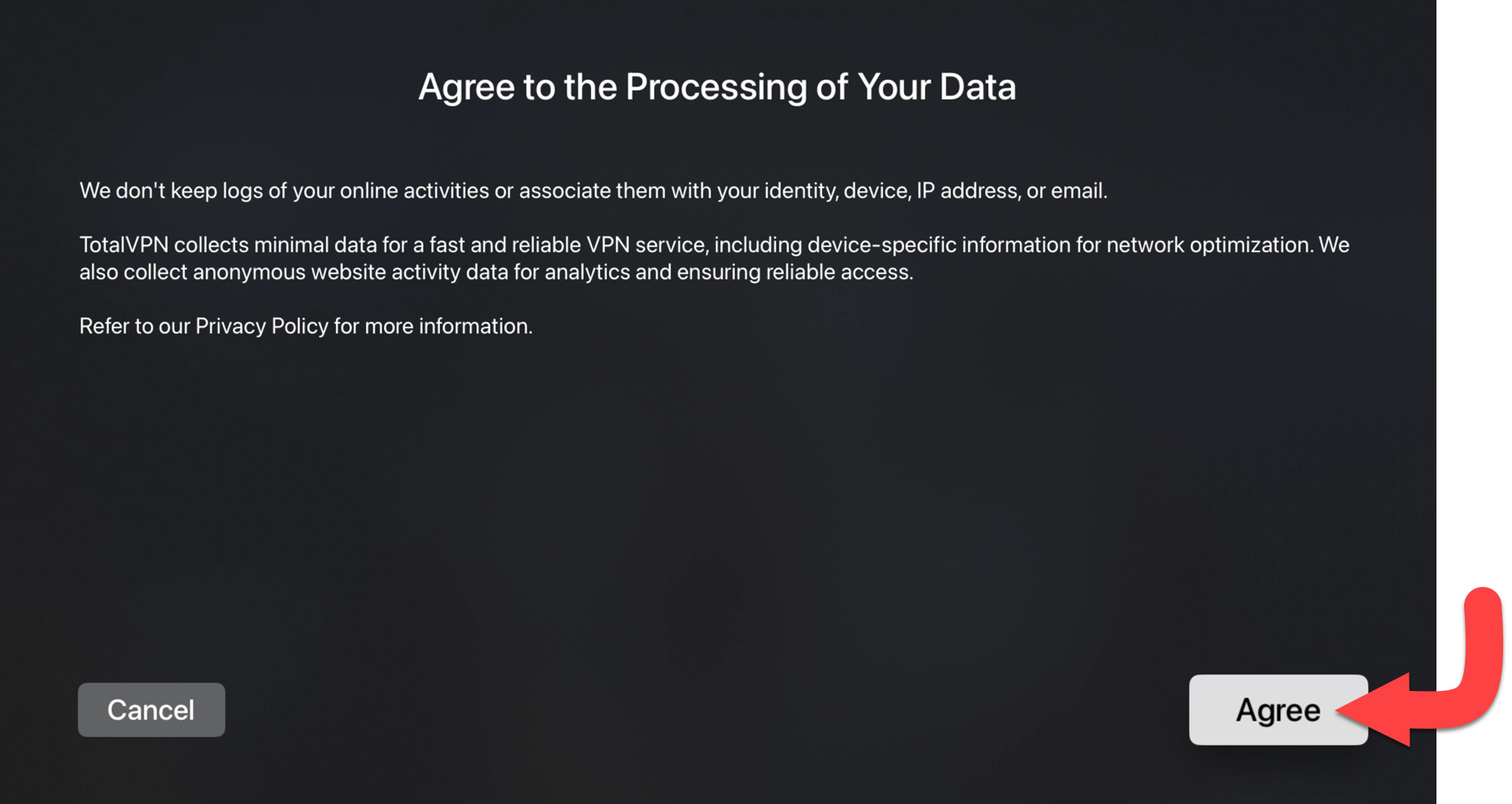
    Snelle verbindingsinstellingen - Overeenkomst

    Klik op Akkoord om Akkoord te gaan met de verwerking van uw gegevens. Als u meer wilt lezen over ons privacybeleid, zie hier.

    Succesvol verbonden!

    Je bent nu verbonden met de door jou gekozen locatie Total VPN. Je kunt nu naar wens kiezen uit vele andere verbindingen.

    Heeft dit je vraag beantwoord?

    JaNee

    Bedankt voor de feedback!