Menu

Total VPN

Hoe gebruik je Total VPN Split Tunneling?

Split tunneling is een functie in Total VPN waarmee je meer controle krijgt over hoe je internetverkeer wordt gerouteerd wanneer de VPN is ingeschakeld. Je kunt hiermee kiezen welk verkeer of welke services via de beveiligde VPN-verbinding lopen en welke via je gewone internetverbinding.

Hoe werkt split tunneling?

Wanneer je split tunneling inschakelt in Total VPN, gebruikt de app je gekozen instellingen om te bepalen hoe je internetverkeer wordt afgehandeld. Op Windows-apparaten biedt Total VPN URL-gebaseerde split tunneling, waarbij je specifieke websites kunt invoeren en kunt kiezen of ze via de VPN moeten lopen of deze moeten omzeilen. Zodra je deze hebt toegevoegd, controleert Total VPN automatisch elke website die je bezoekt en routeert deze dienovereenkomstig: via de beveiligde, versleutelde VPN-verbinding of rechtstreeks via je normale internetverbinding. Dit gebeurt in realtime, zodra het is geconfigureerd, zodat je privacy, prestaties en toegang tot lokale content naar behoefte kunt afstemmen.

Op Android-apparaten biedt Total VPN split-tunneling via apps, waarmee je kunt kiezen welke apps de VPN-verbinding gebruiken en welke niet. Dit geeft je volledige controle over je privacy en prestaties. Je kunt bijvoorbeeld streaming- of bankapps buiten de VPN houden voor snellere lokale toegang, terwijl de rest van je verkeer beveiligd wordt via de versleutelde VPN-tunnel. Je kunt dit eenvoudig beheren via het instellingenmenu in de TotalVPN-app.

Hoe gebruik ik split tunneling?

Momenteel ondersteunt de Windows app alleen URL-gebaseerde split tunneling, wat betekent dat je individuele websites kunt specificeren om de VPN te omzeilen of via de VPN te routeren.

Open Total VPN
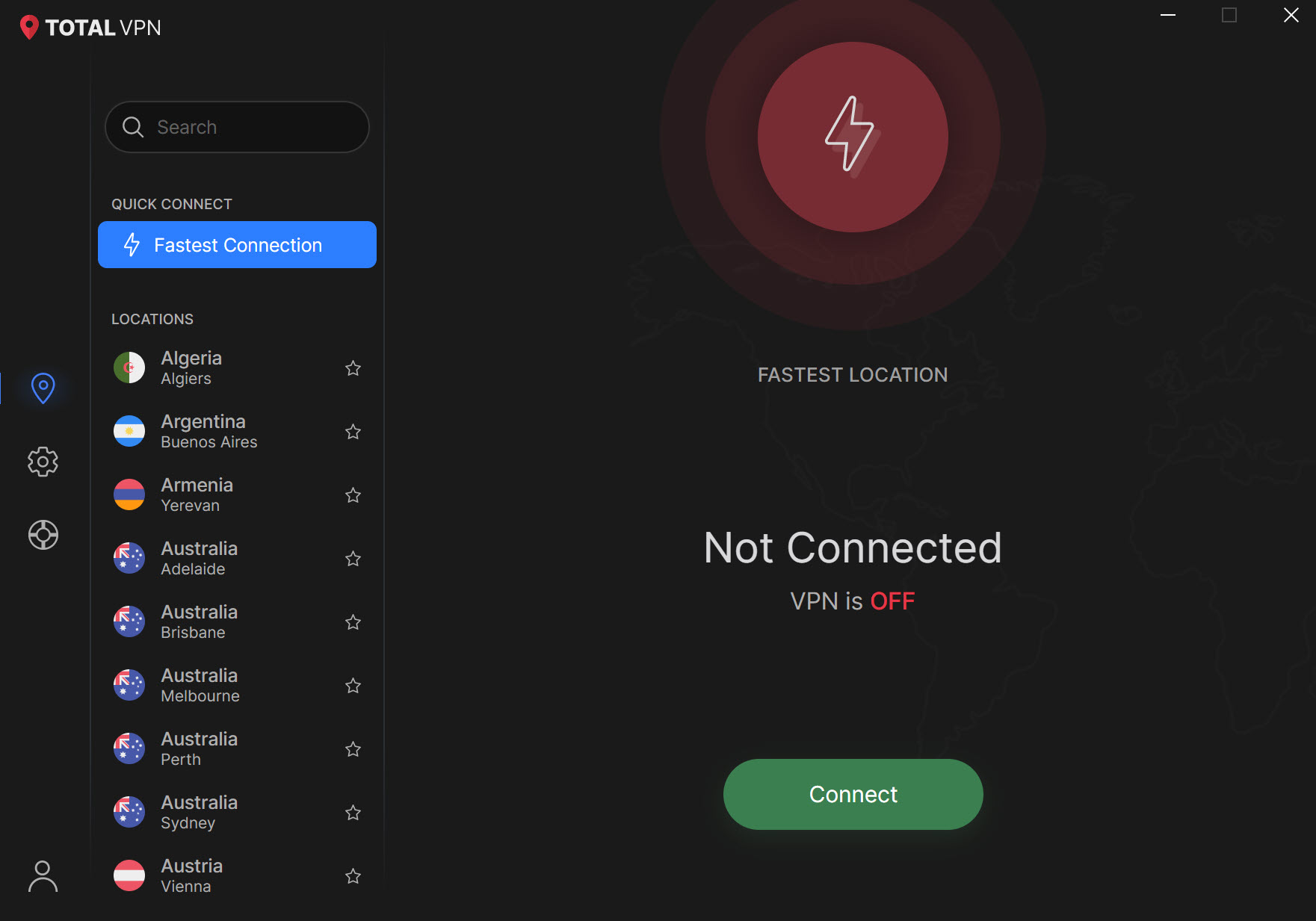
Instellingen

Klik op het Tandwiel-pictogram om naar Instellingen te gaan.
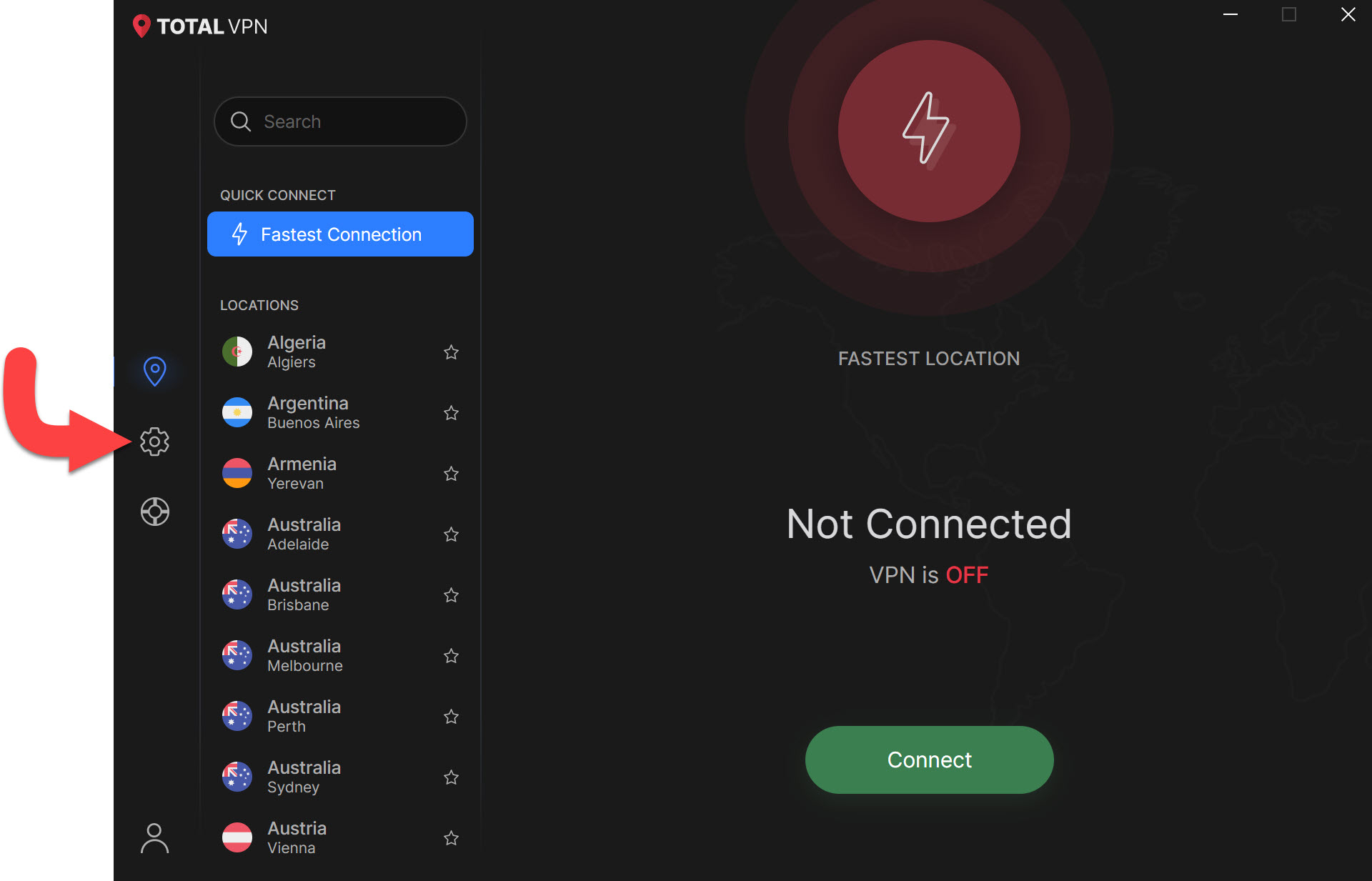
Navigeer naar Split Tunneling

Zoek en klik op Split Tunneling.
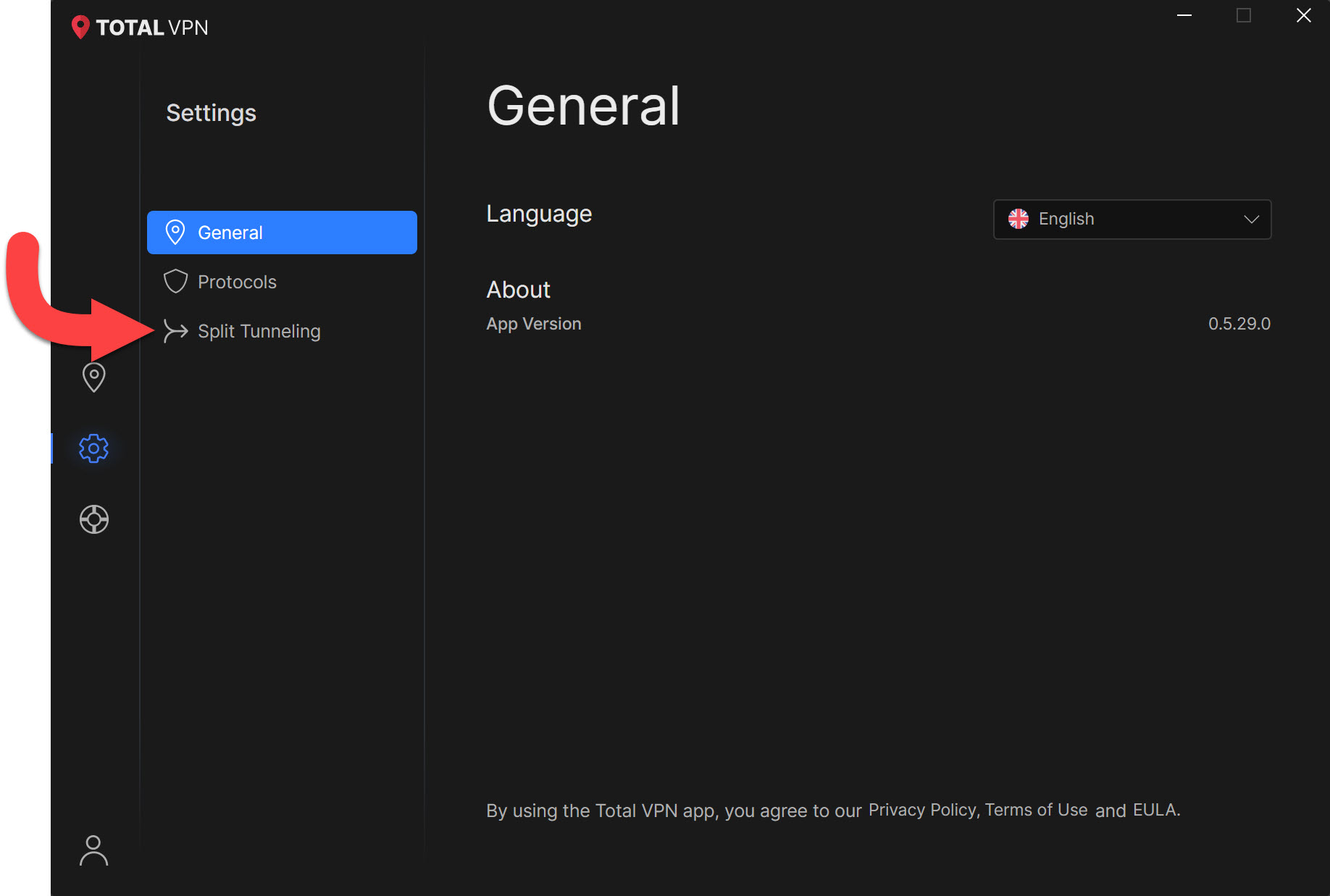
Kies hoe u de tunnel wilt splitsen


Hier kunt u kiezen welke websites de verbonden VPN-tunnel mogen omzeilen:
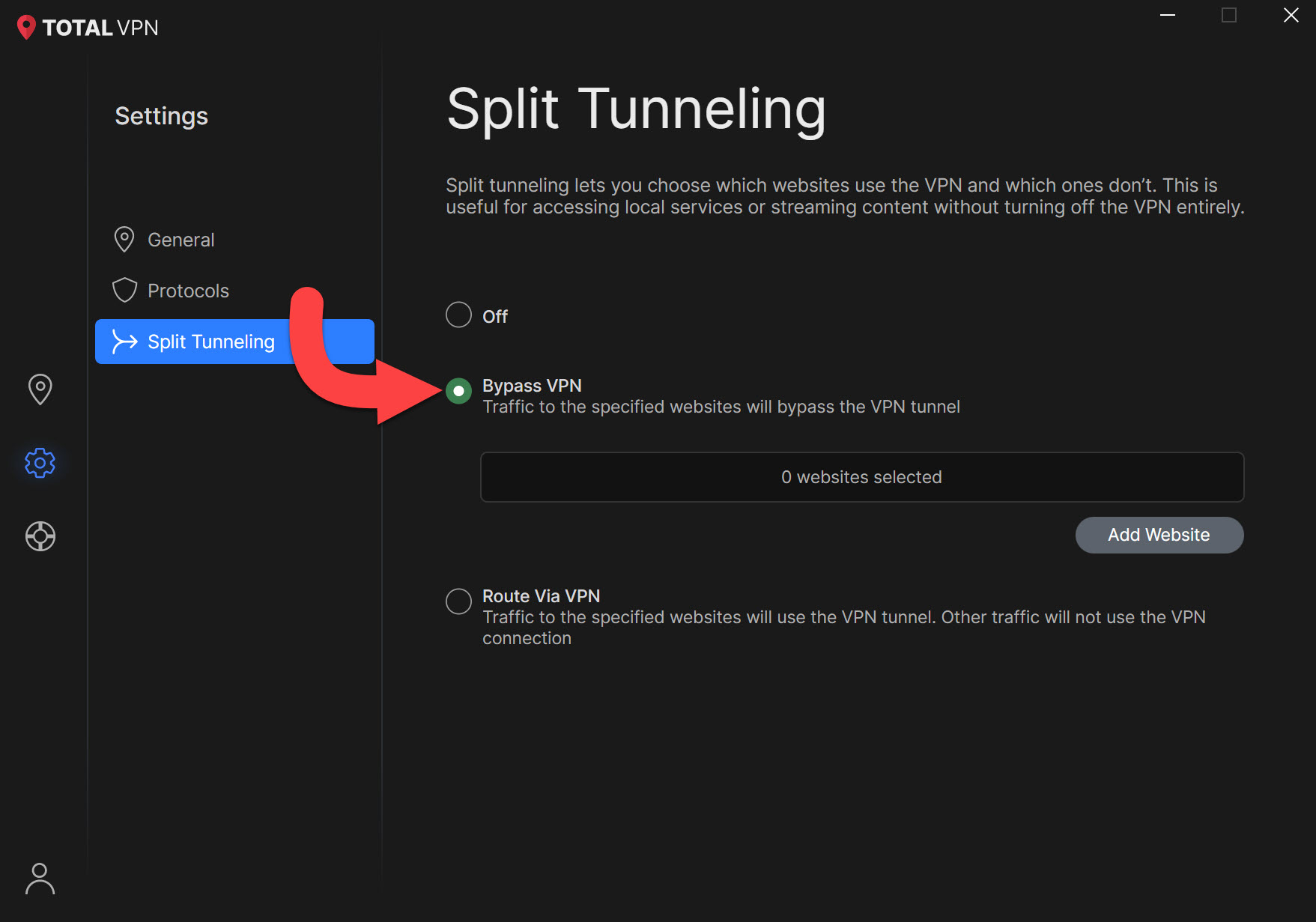
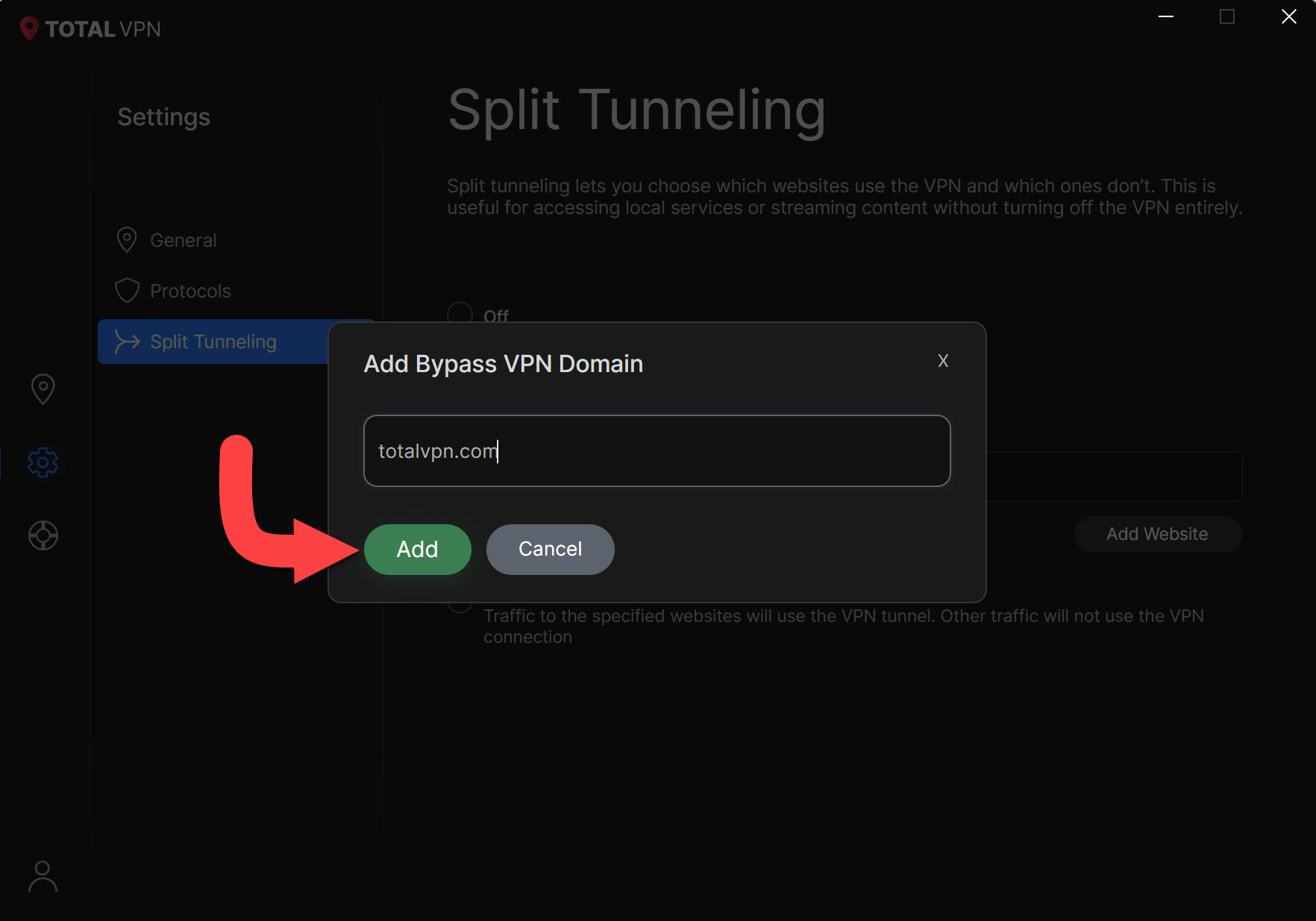
  • Klik op VPN omzeilen.
  • Voer het domein van de website in waarvoor u Total VPN wilt omzeilen .
  • Klik op Add.
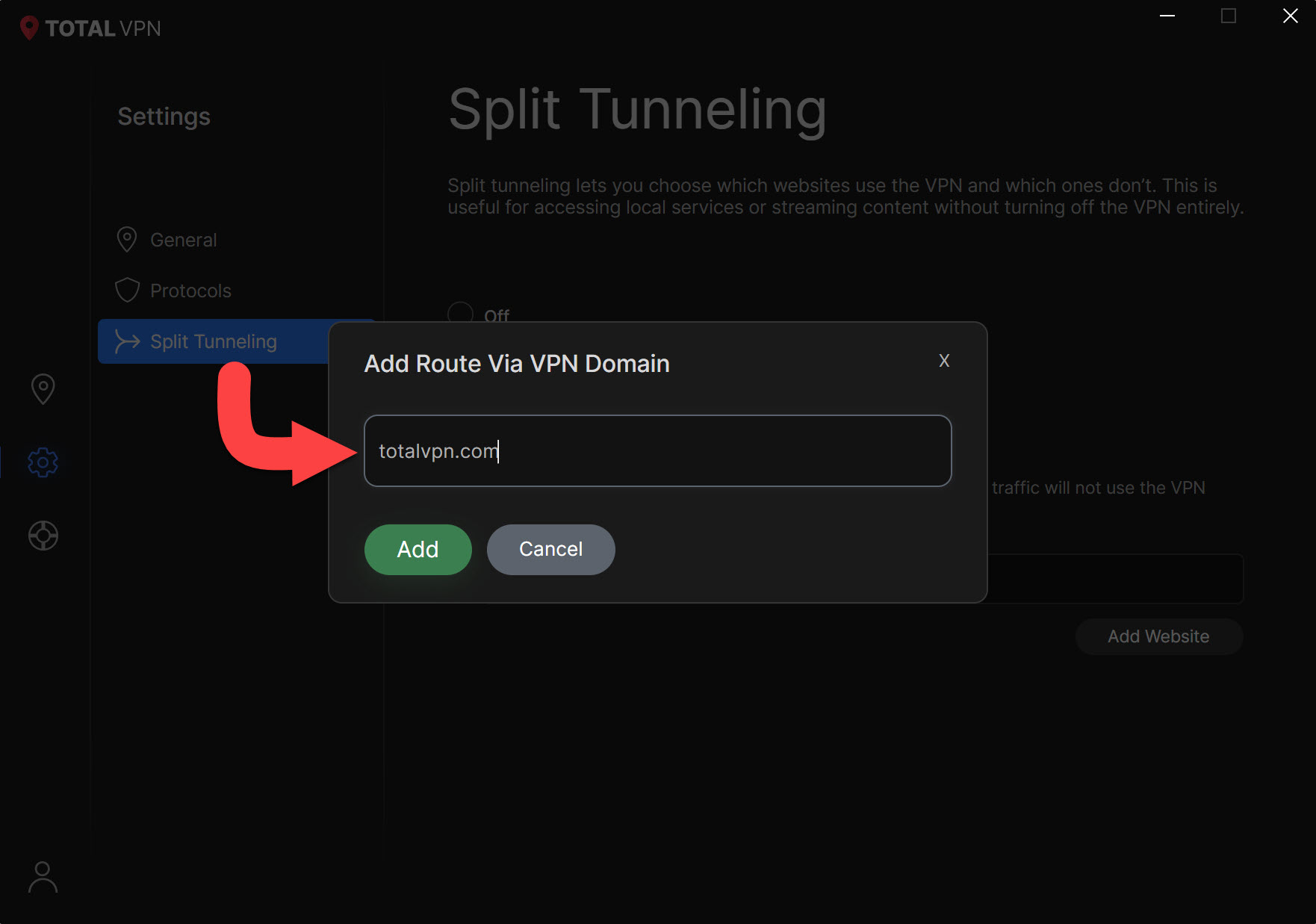
  • Hier kunt u kiezen welke websites alleen via de actieve VPN-tunnel worden doorgestuurd. Ander verkeer zal de actieve VPN-verbinding niet gebruiken.
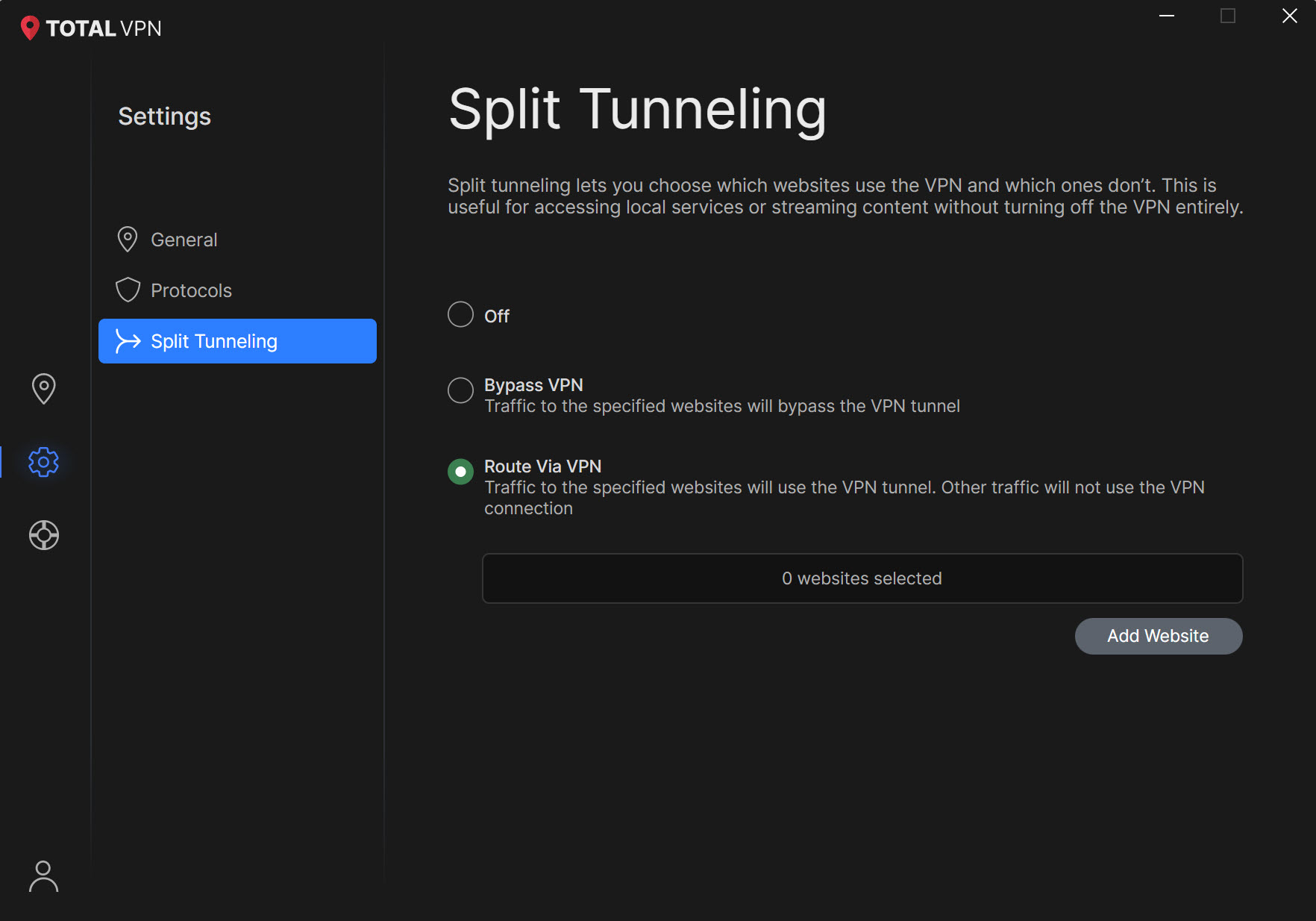
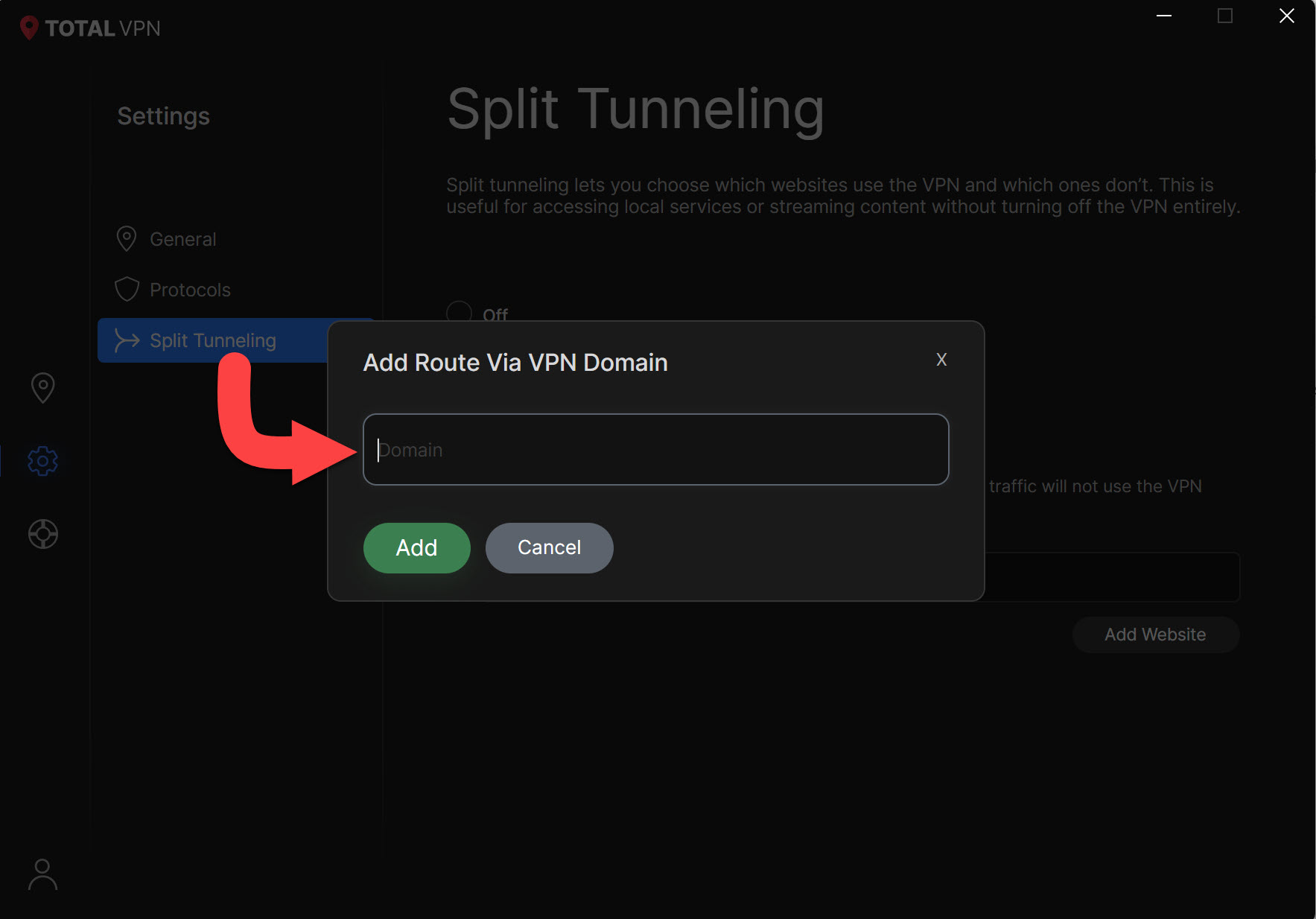
  • Klik op Route via VPN.
  • Voer het domein van de website in waarvoor u alleen Total VPN tunneling wilt gebruiken.
  • Klik op Add.
  • __-_

    Terug naar Verbinden

    Zoek en klik op het VPN-pictogram om terug te keren naar het hoofdmenu van het dashboard, zodat u verbinding kunt maken met een land naar keuze.
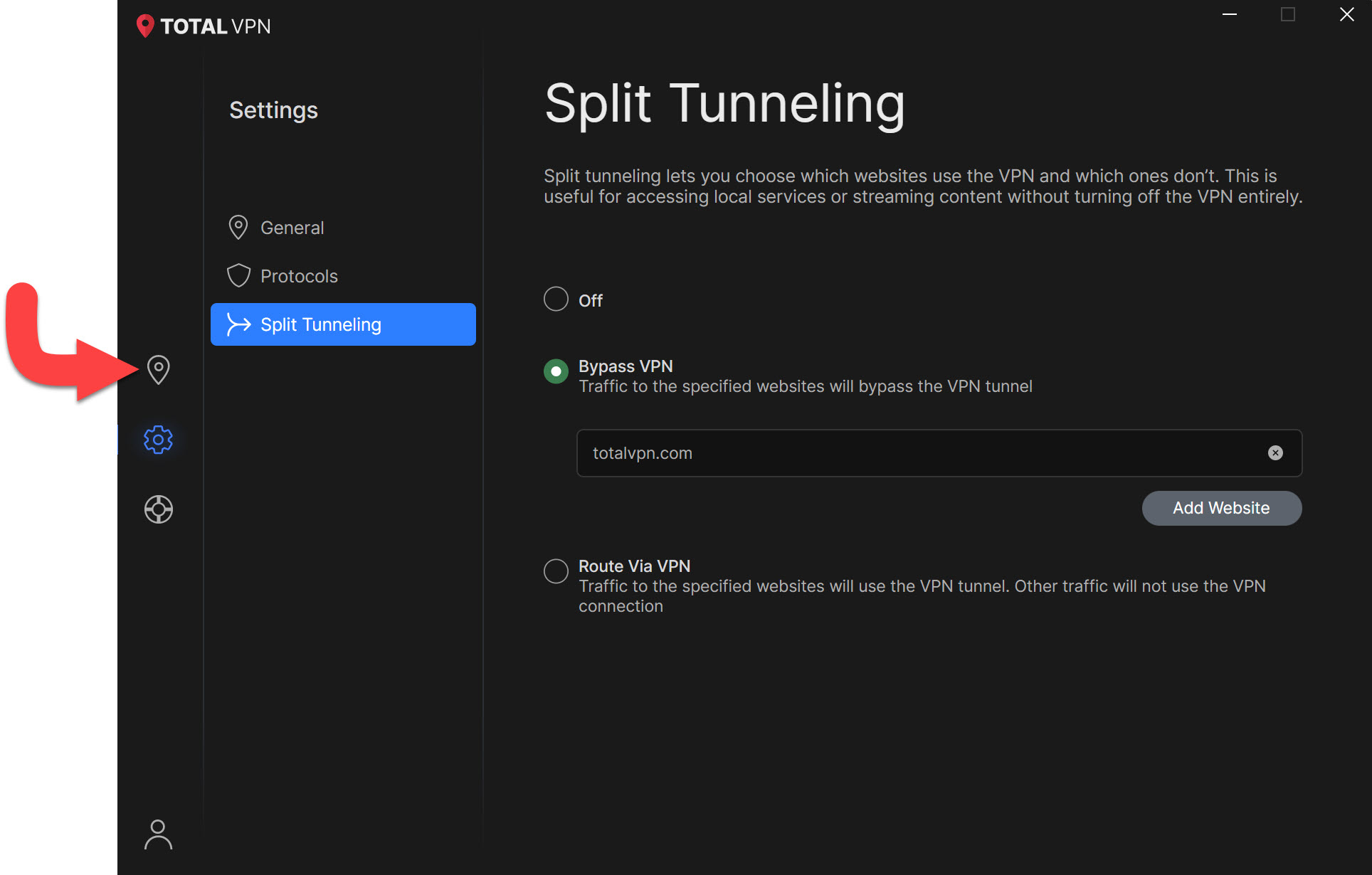
    Verbinden Total VPN

    Nadat u hebt gekozen hoe u Split Tunneling wilt gebruiken, klikt u op het land waarmee u verbinding wilt maken. Split Tunneling wordt dan geactiveerd voor de door u gekozen websites.

    Vergeet niet het HYRDA-protocol **** te gebruiken bij split tunneling!
    Momenteel ondersteunt de Windows app alleen applicatiegebaseerde split tunneling, wat betekent dat u individuele applicaties kunt specificeren om de VPN te omzeilen .

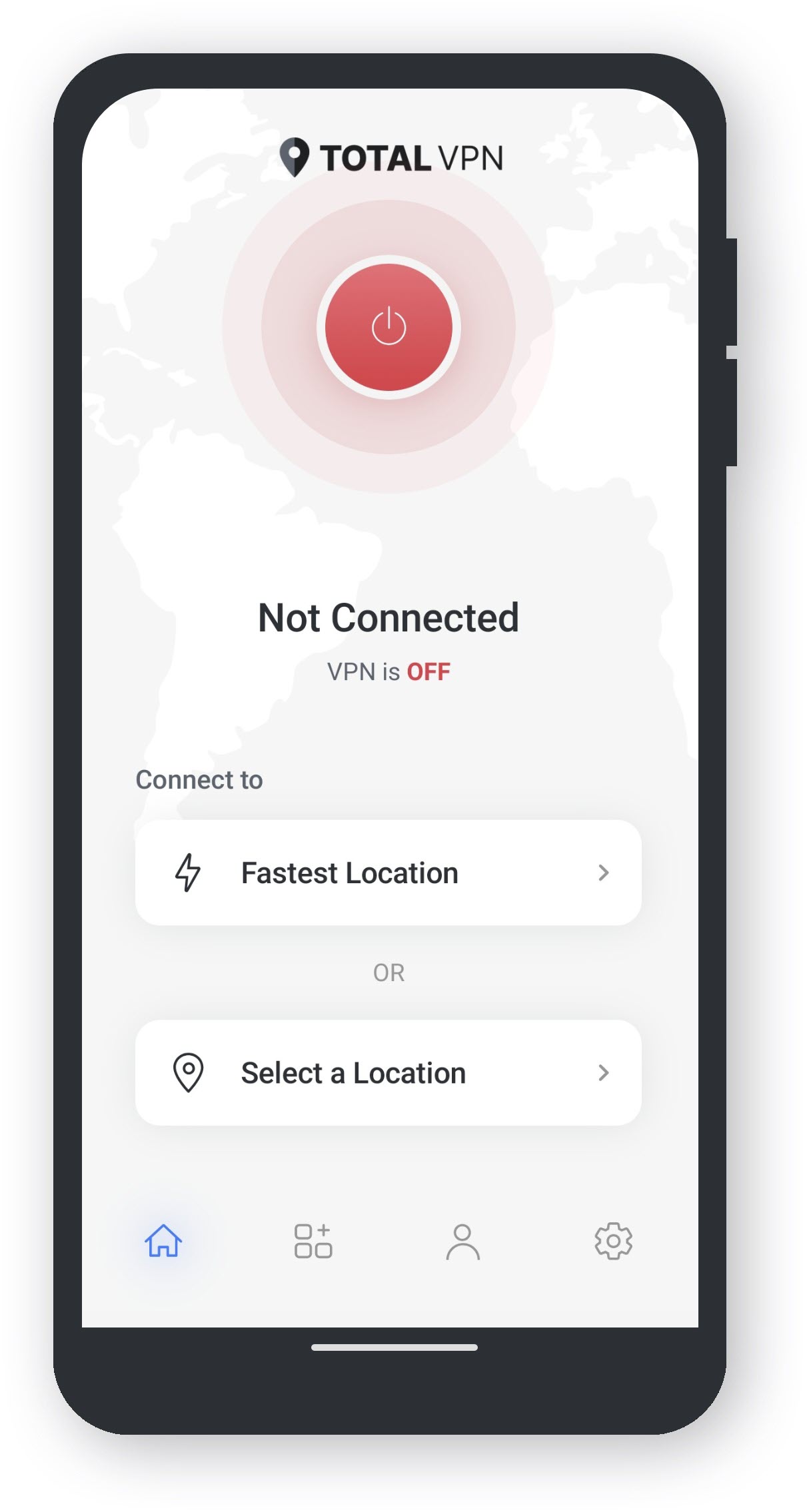
    Open Total VPN

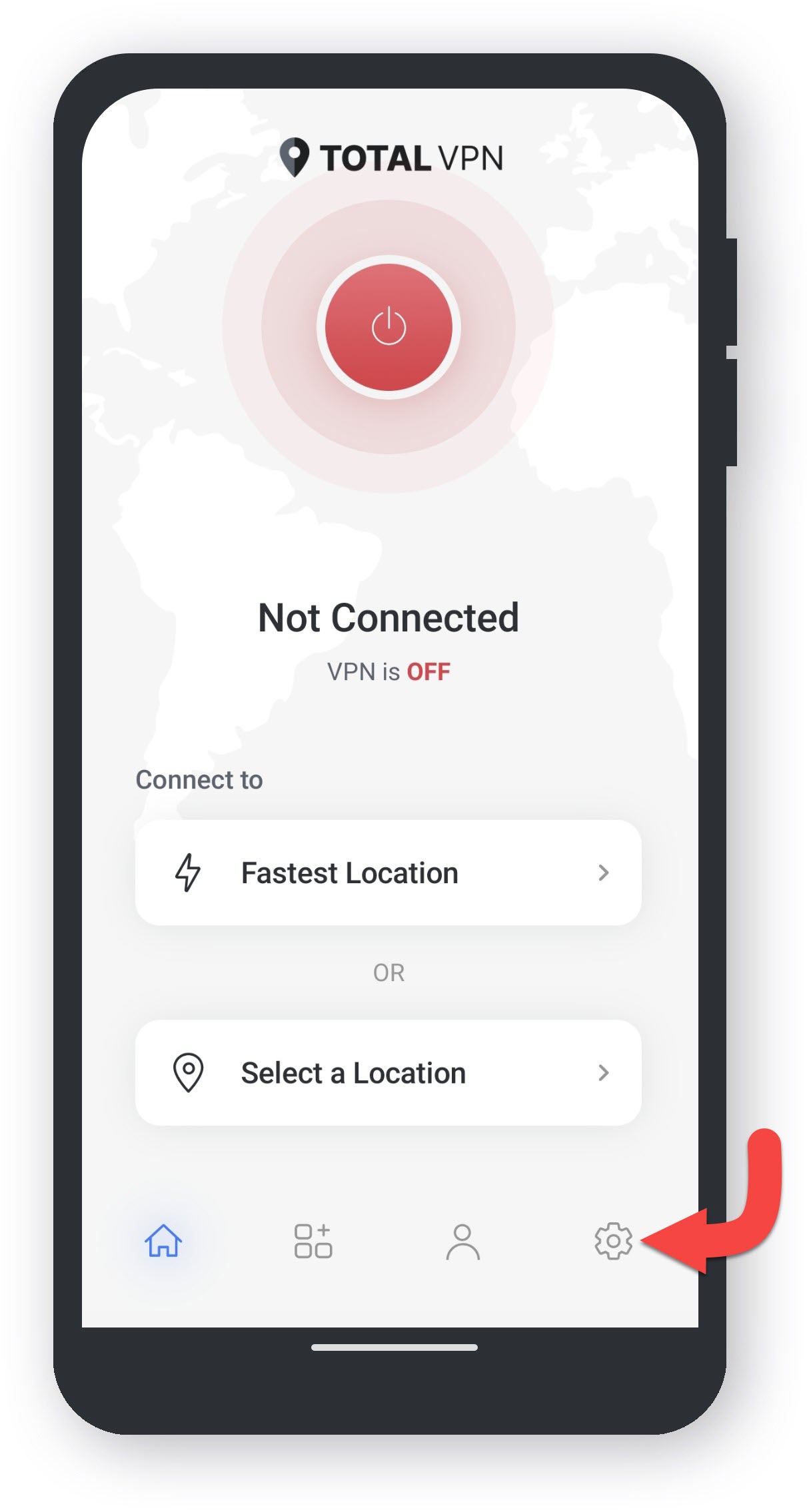
    Instellingen

    Tik op het tandwielpictogram om naar de instellingen te gaan.

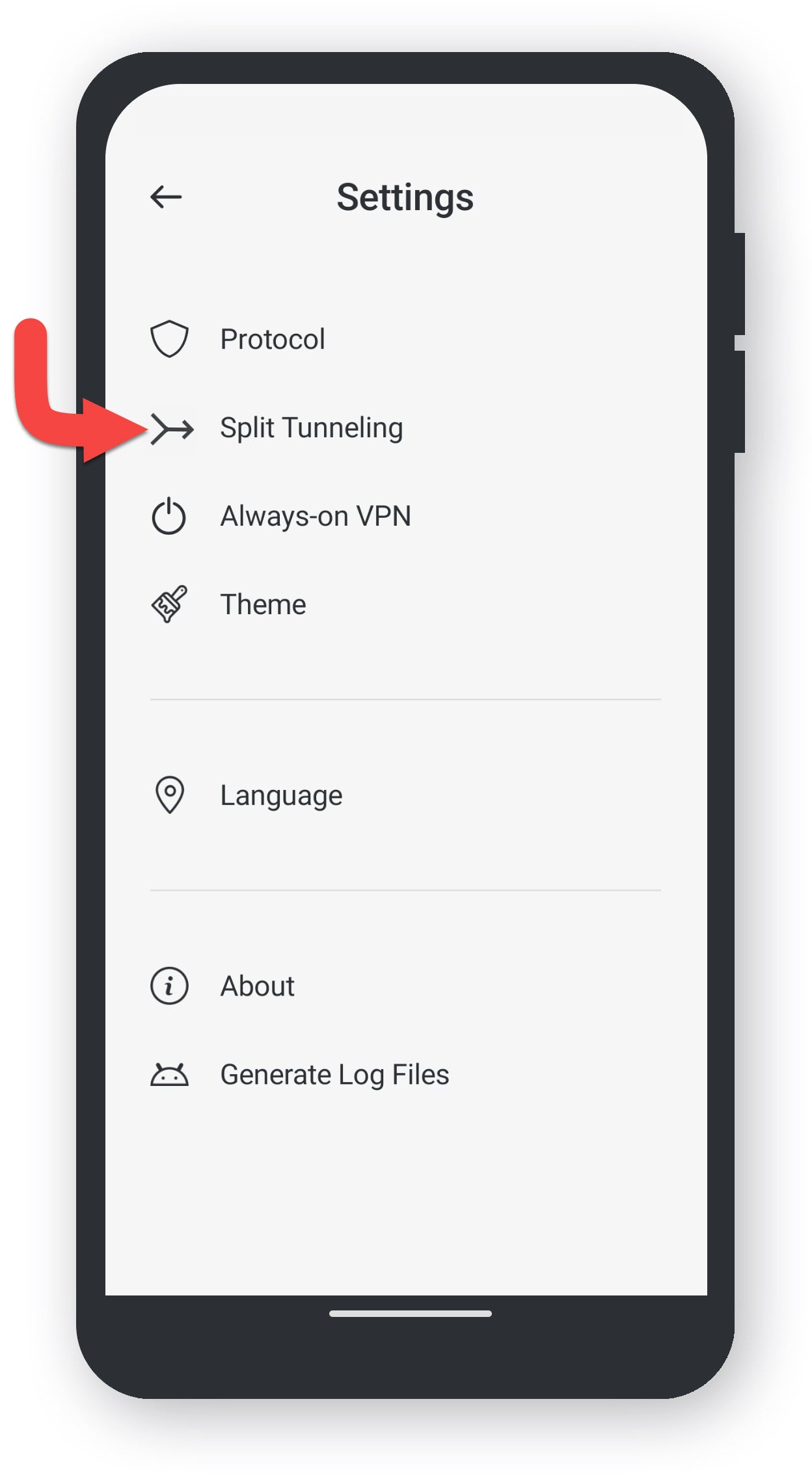
    Navigeer naar Split Tunneling

    Zoek en tik op Split Tunneling.

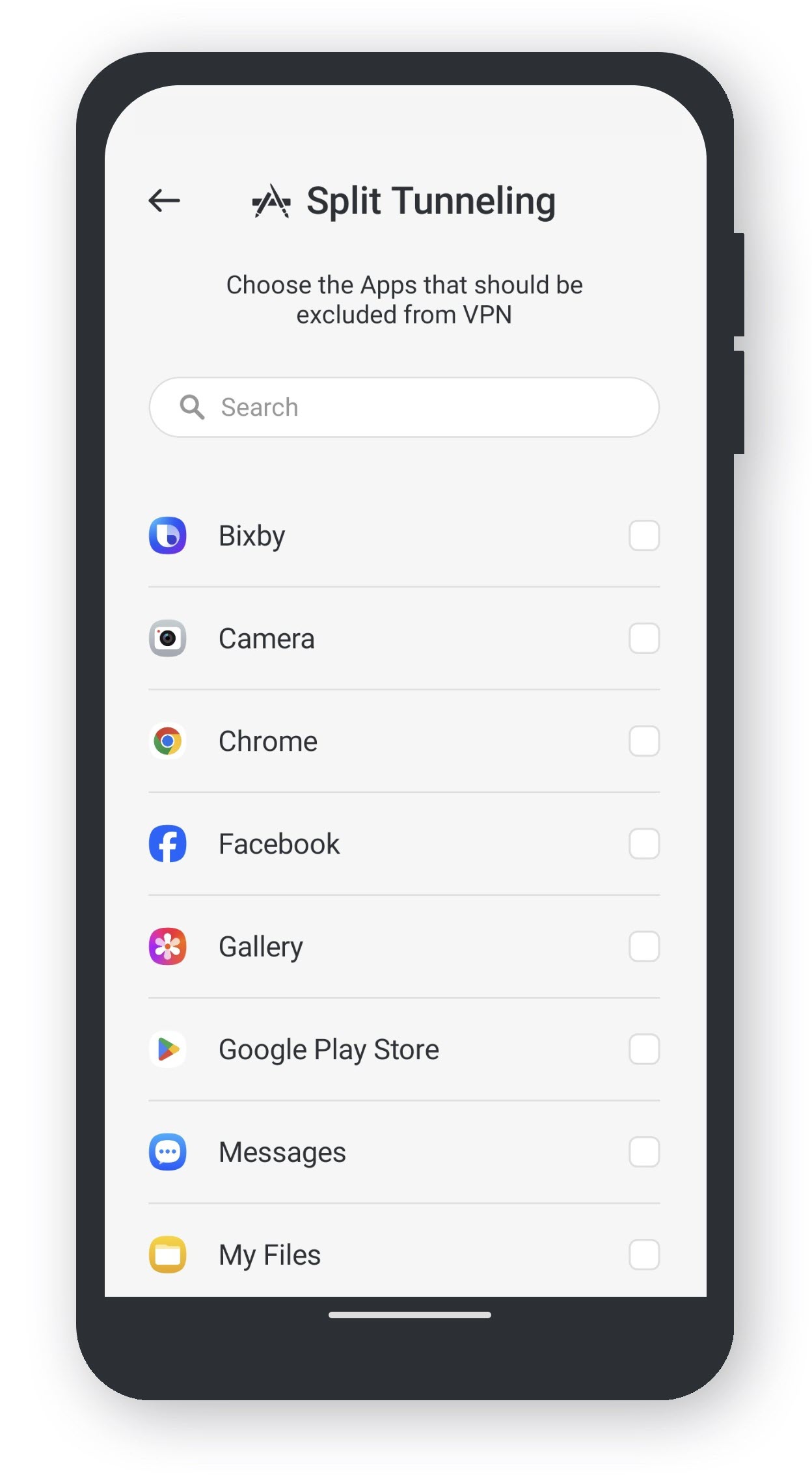
    Split Tunneling Menu

    Hier kunt u een selectie maken uit uw geïnstalleerde apps die u wilt uitsluiten van de VPN-tunnel.

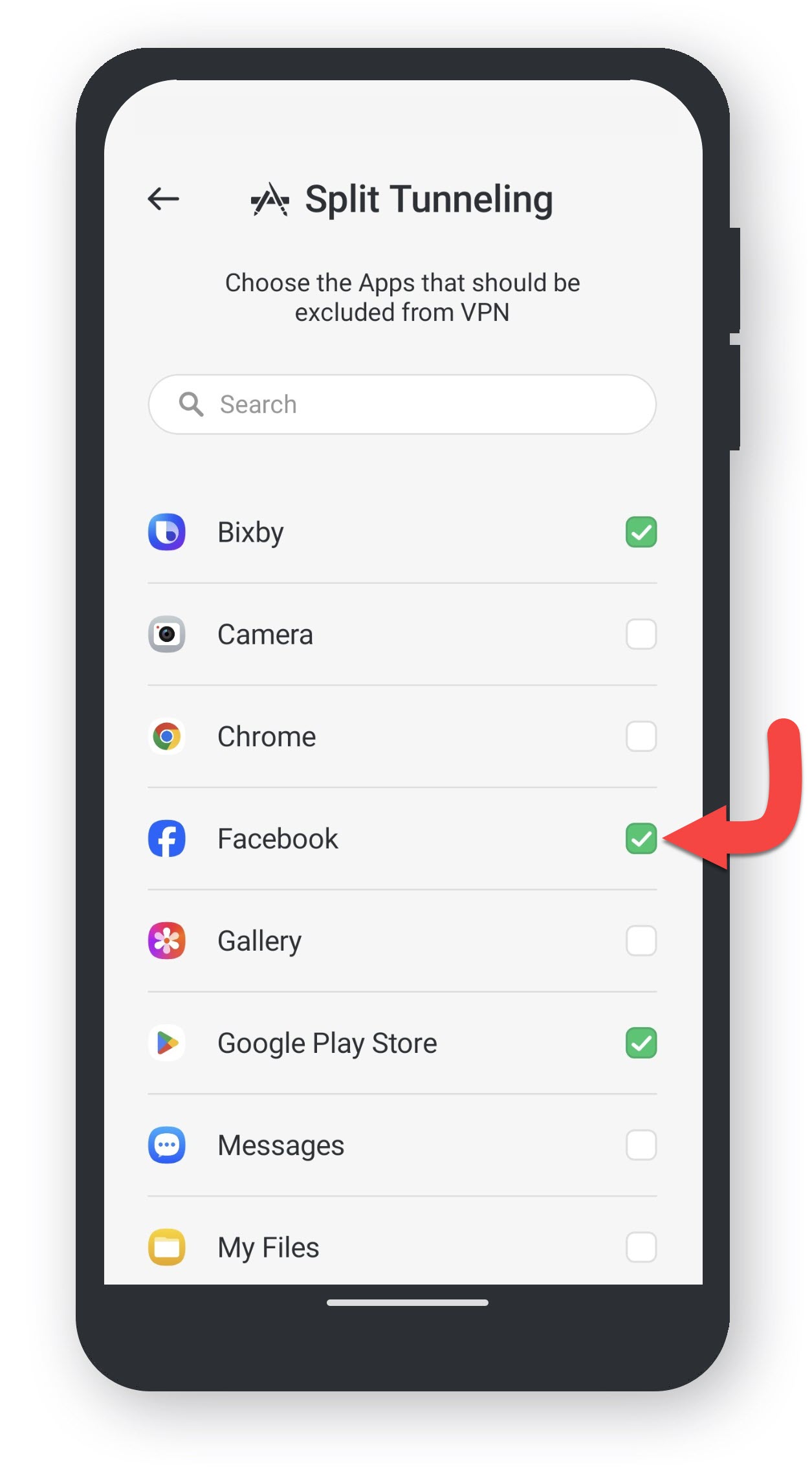
    Kies apps die u wilt uitsluiten

    Tik in de lijst met apps op de apps die u wilt uitsluiten van de VPN-tunnel.

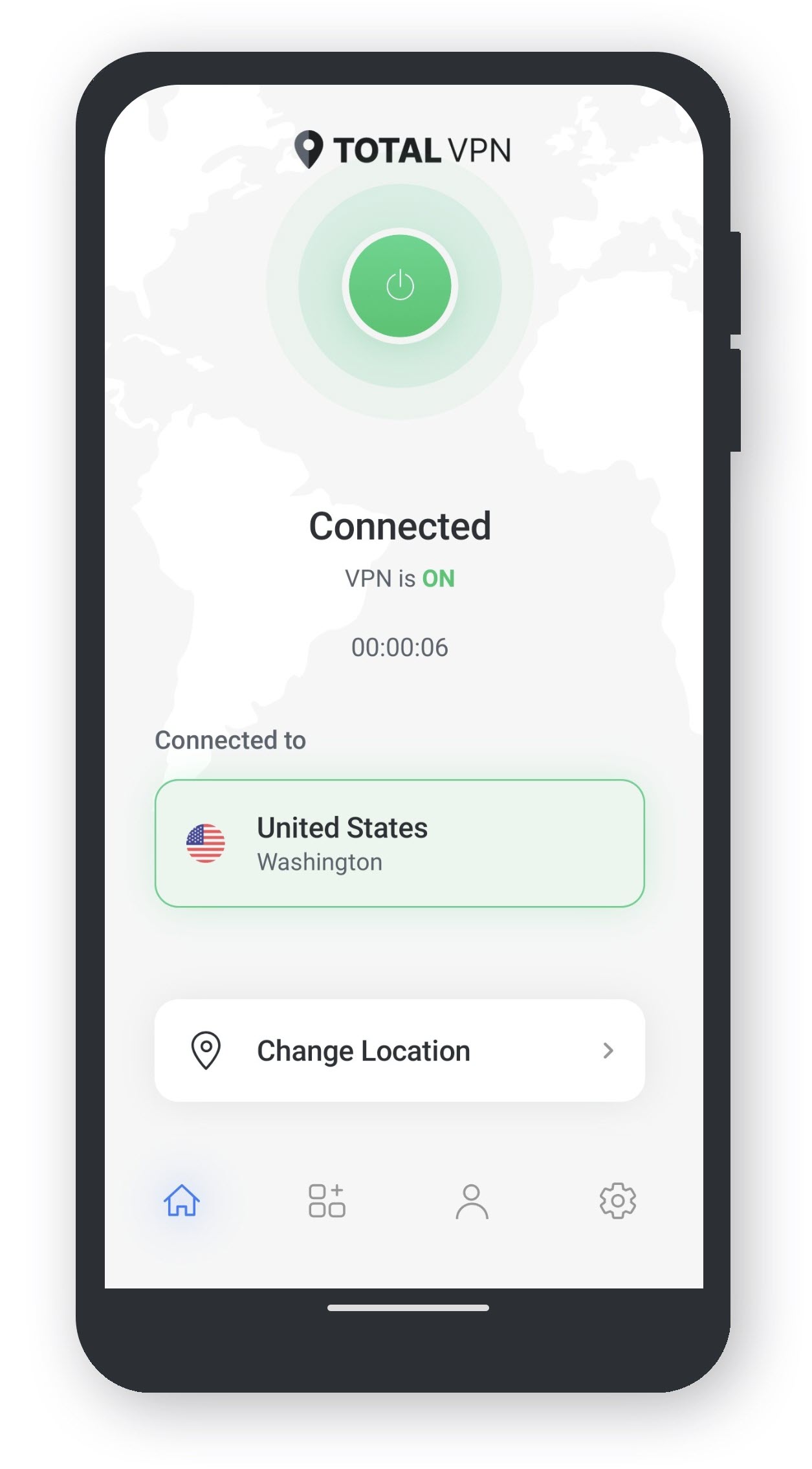
    Verbinden Total VPN

    Nadat u hebt gekozen welke applicaties u van de VPN-tunnel wilt uitsluiten, tikt u op de aan/uit-knop om de Total VPN-verbinding te activeren. Split Tunneling wordt dan geactiveerd voor de door u gekozen applicaties.

    Binnenkort beschikbaar!

    Binnenkort beschikbaar!