Menu

Total VPN

Come generare file di registro

Se Total VPN non dovesse ancora funzionare, si prega di generare i file di log Total VPN. Vedere di seguito le istruzioni:

Barra delle applicazioni di Windows

Sulla barra delle applicazioni di Windows, fai clic sulla freccia rivolta verso l'alto. Si aprirà l'area di notifica.

Area di notifica

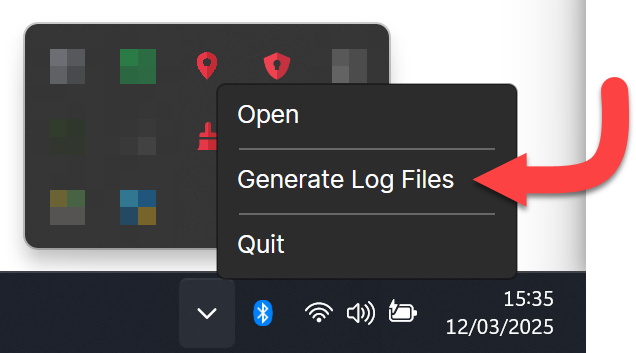
Nella barra delle applicazioni **, fai clic con il pulsante destro del mouse sull'icona Total VPN.

Genera file di registro

Fare clic su Genera file di registro.
File di registro generati

I file di registro si trovano sul tuo desktop. Allegali a un'e-mail per l'Assistenza tecnica e ne esamineranno il contenuto.
Se Total VPN non dovesse ancora funzionare, si prega di generare i file di log Total VPN. Vedere di seguito le istruzioni:

Menù

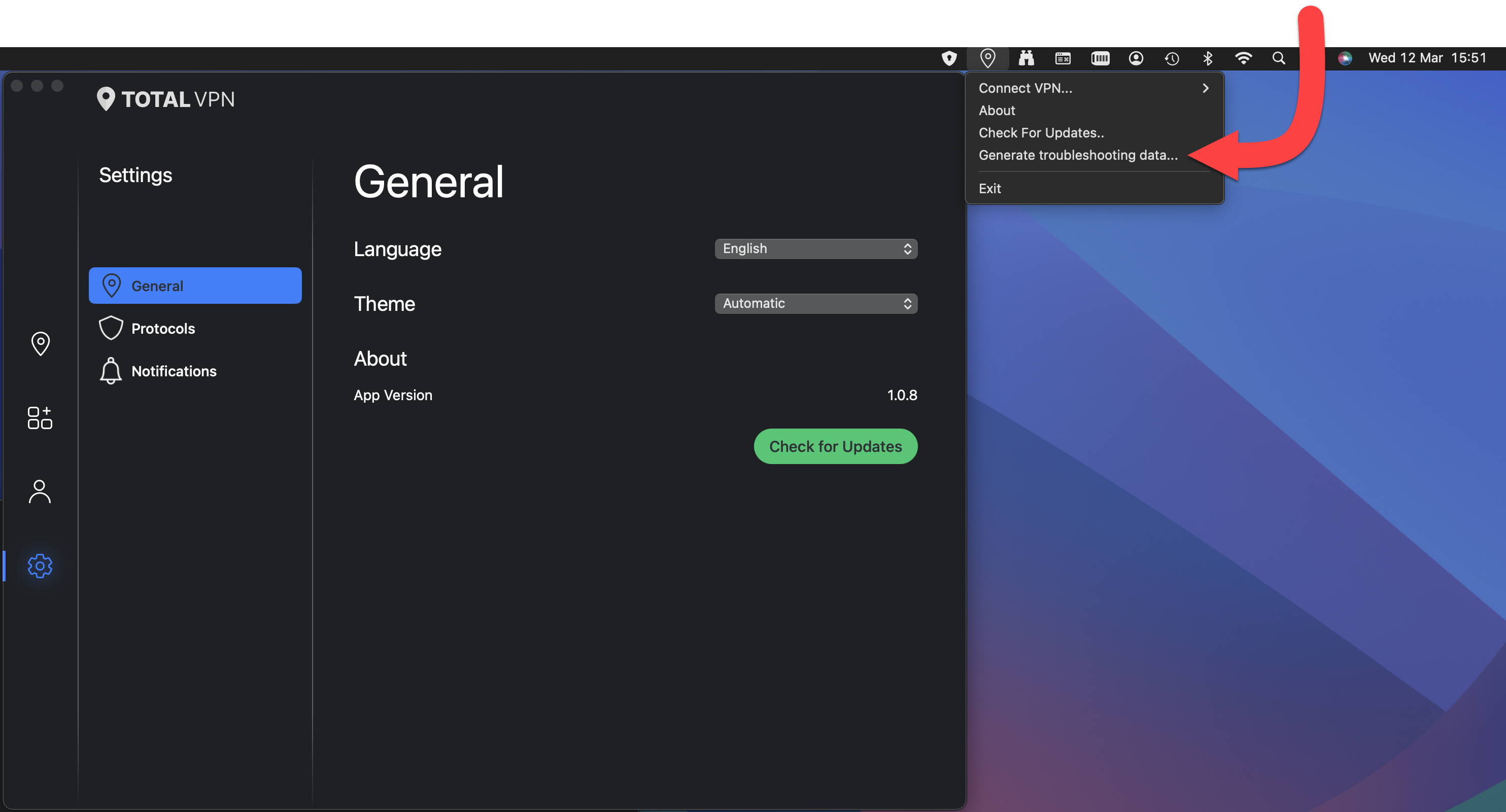
Tieni premuto il tasto Opzione/Alt e fai clic sull'icona della barra dei menu.

Genera file di registro

Fai clic su Genera dati di risoluzione dei problemi.

Salvato sul tuo desktop

I tuoi file di registro verranno salvati sul tuo desktop. Allegali a un'e-mail per l'assistenza tecnica e loro ne esamineranno il contenuto.

Se Total VPN non dovesse ancora funzionare, si prega di generare i file di log Total VPN. Vedere di seguito le istruzioni:

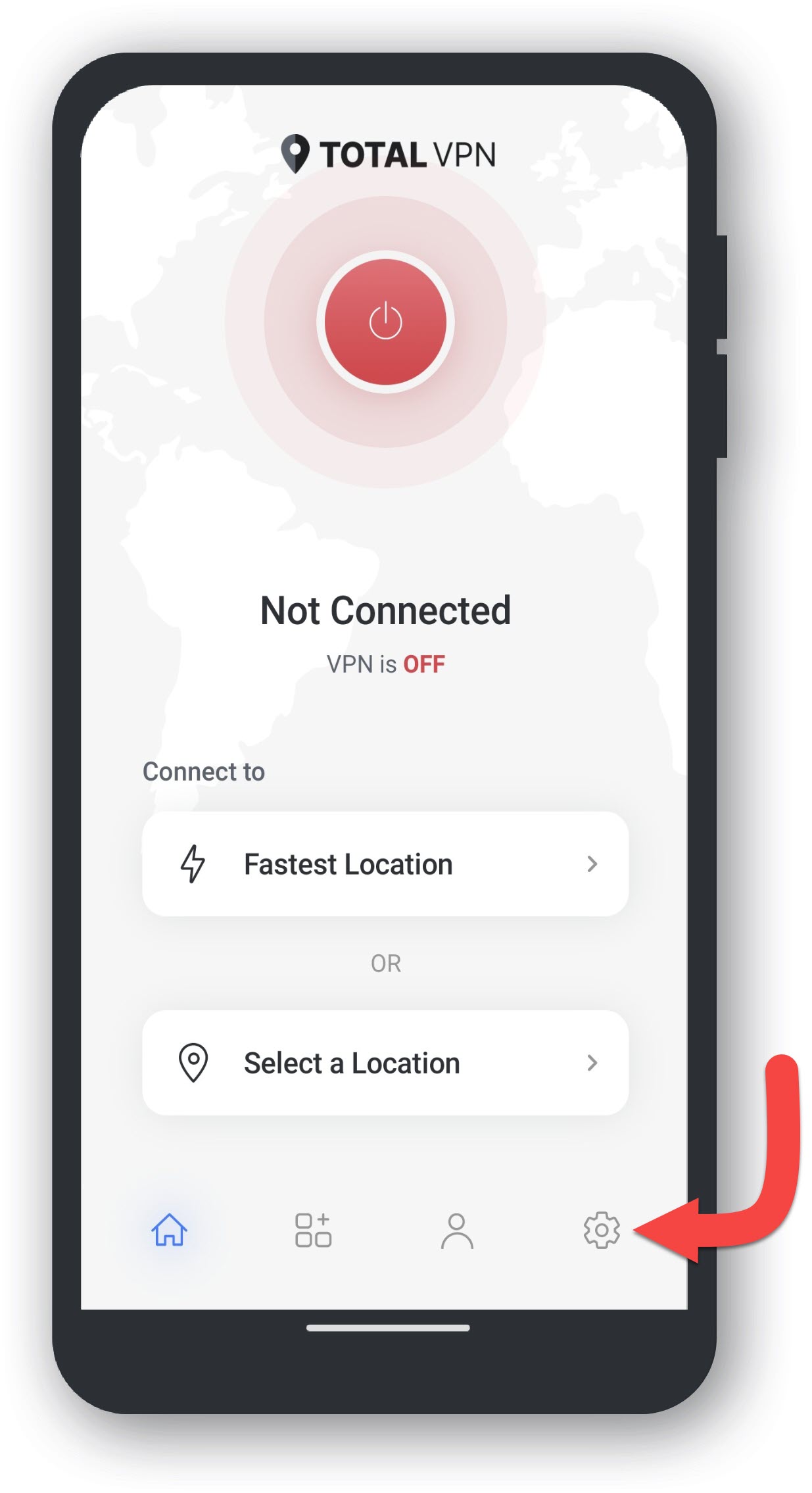
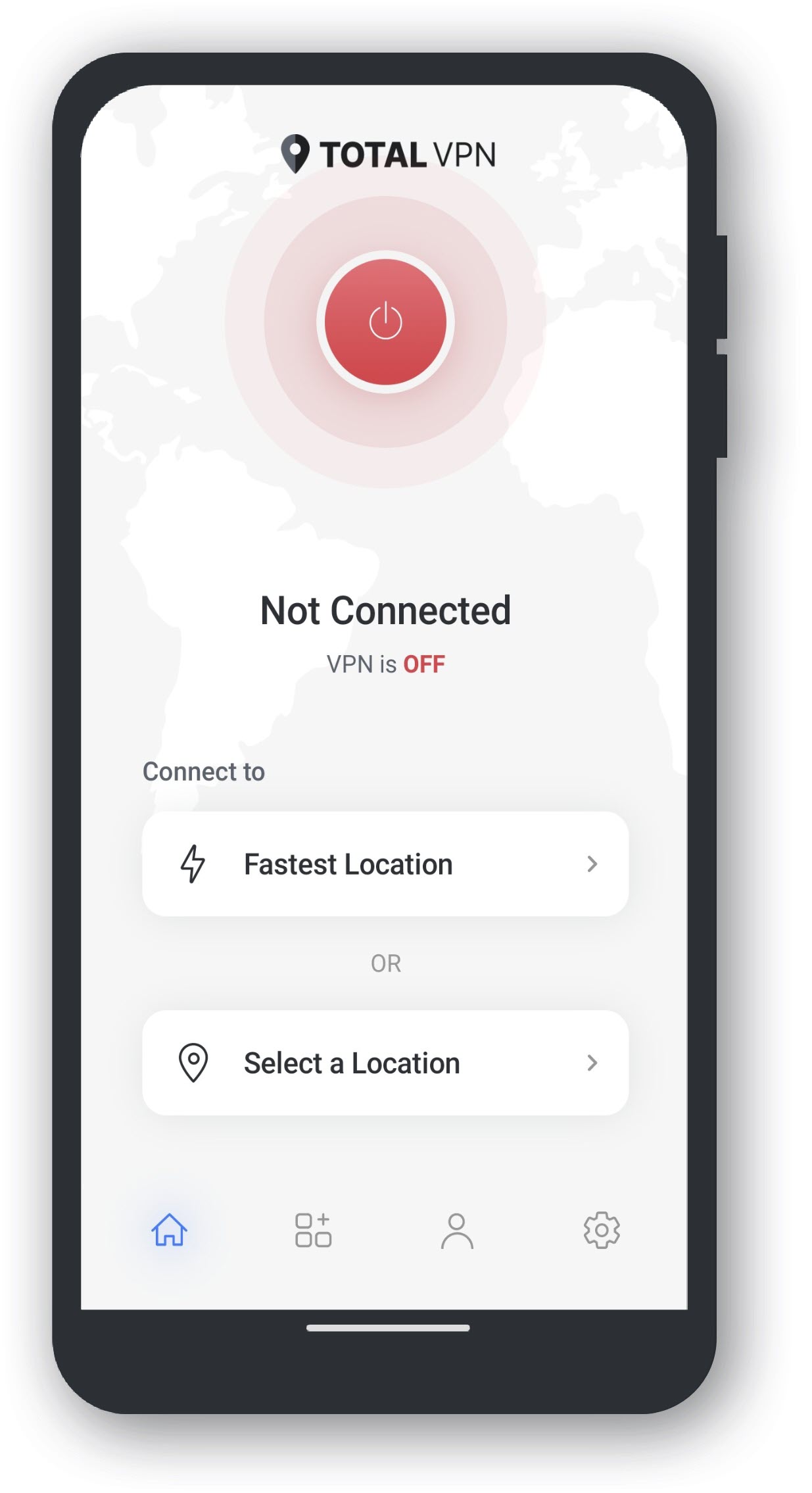
Apri TotalVPN

Tocca l'icona Total VPN per aprire l'applicazione.

Impostazioni

Tocca l'icona dell'ingranaggio per aprire le Impostazioni**.

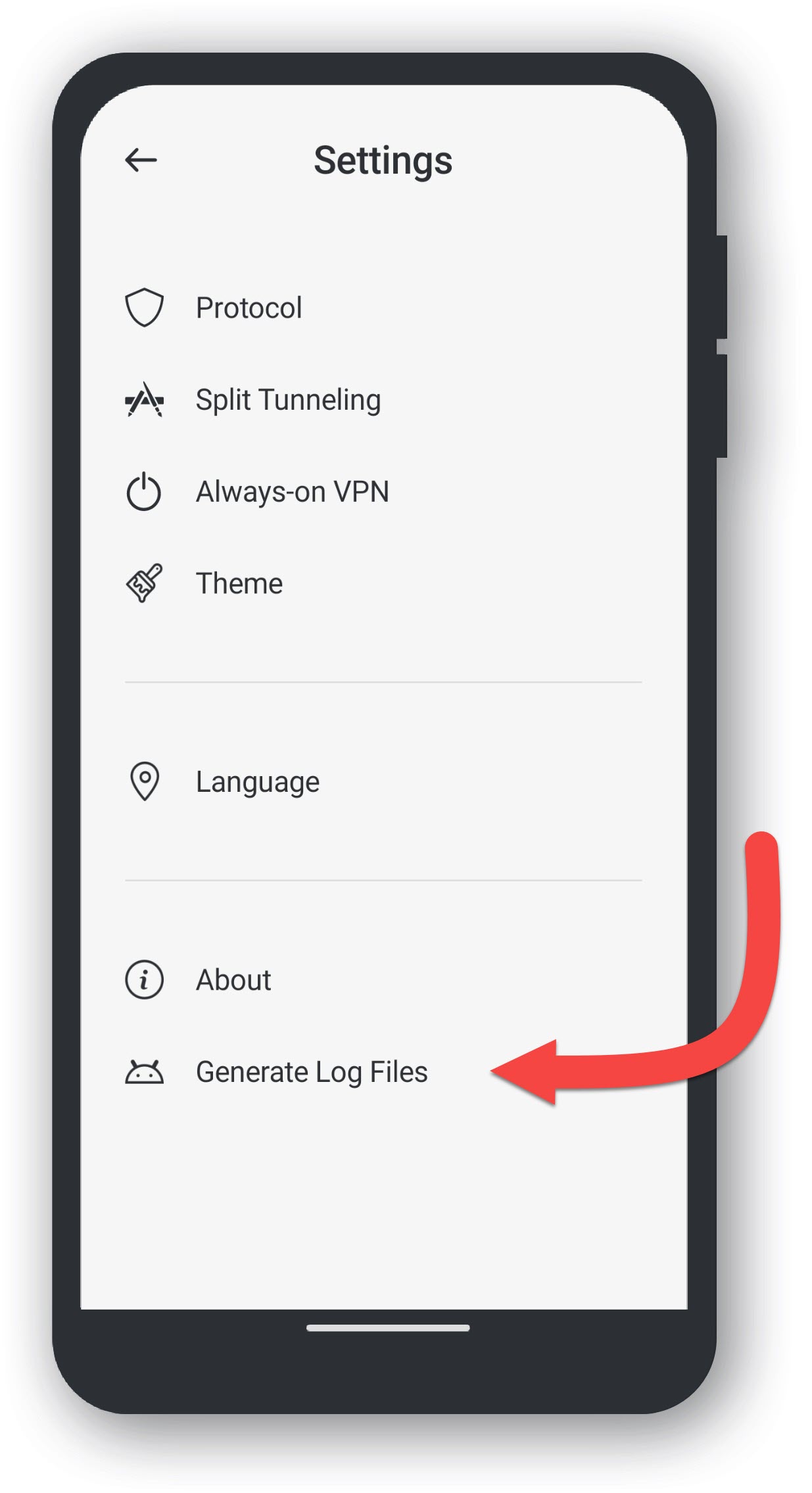
Impostazioni - Genera file di registro

Tocca Genera file di registro.

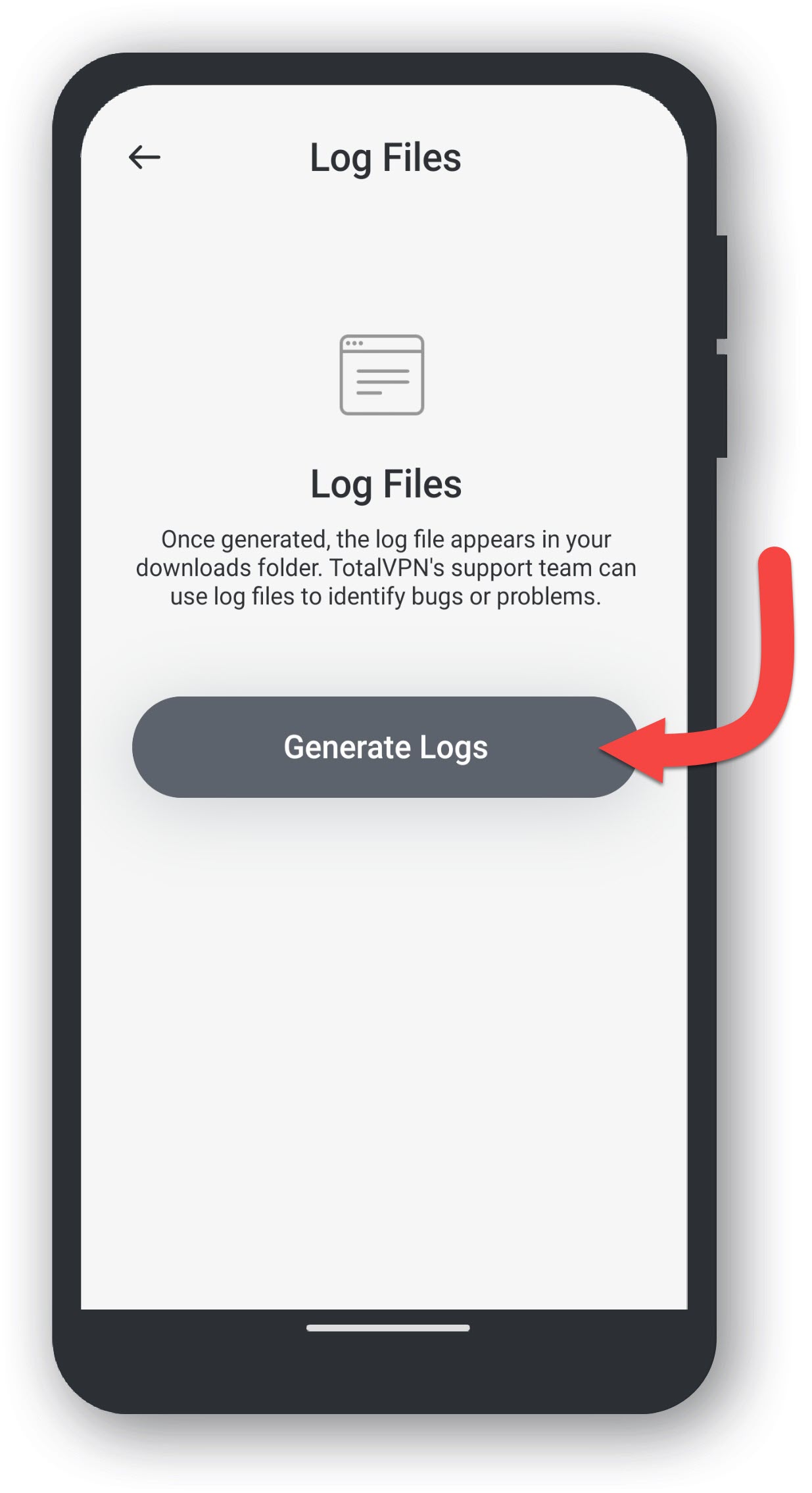
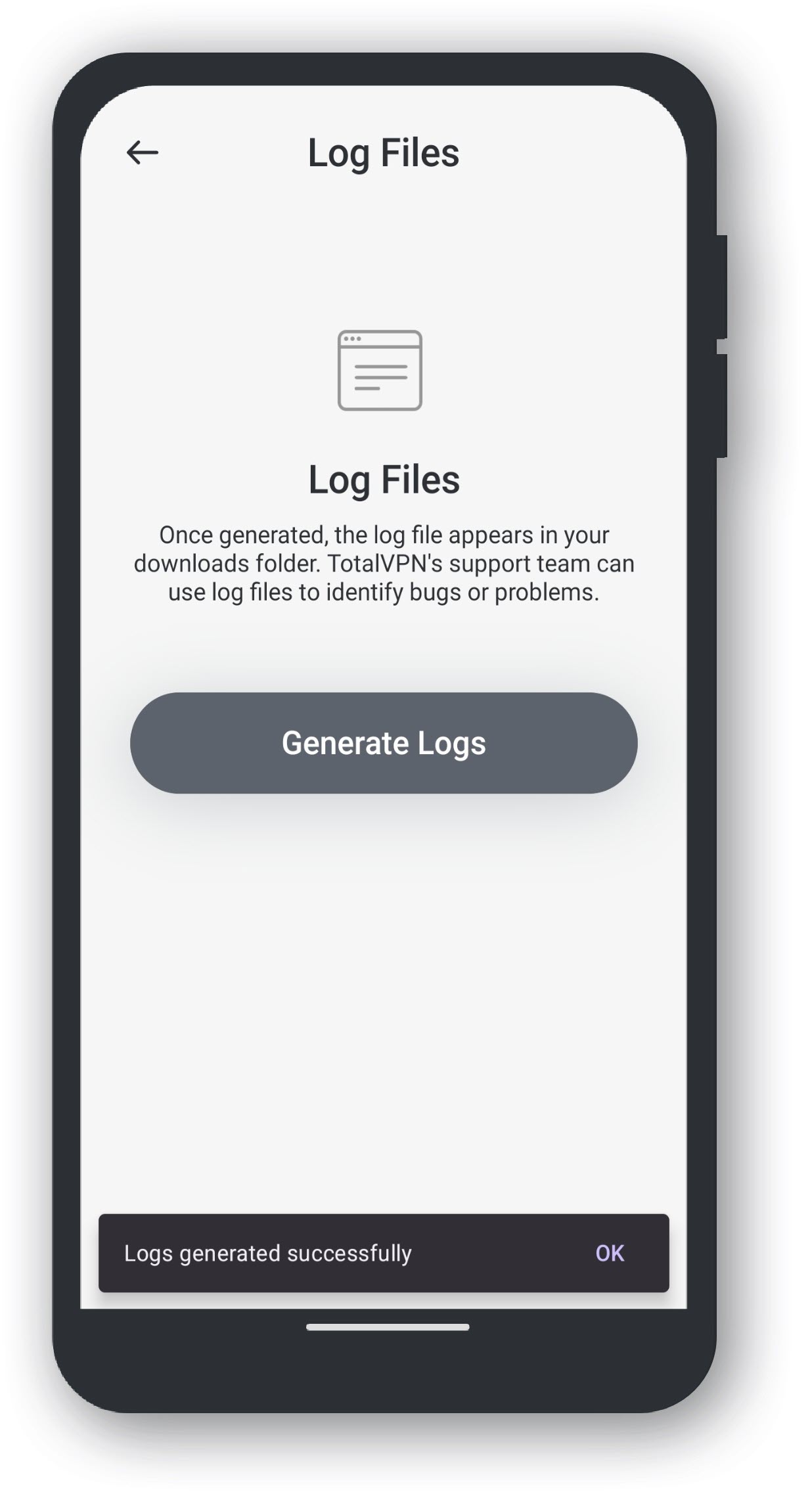
File di registro

Tocca Genera log.

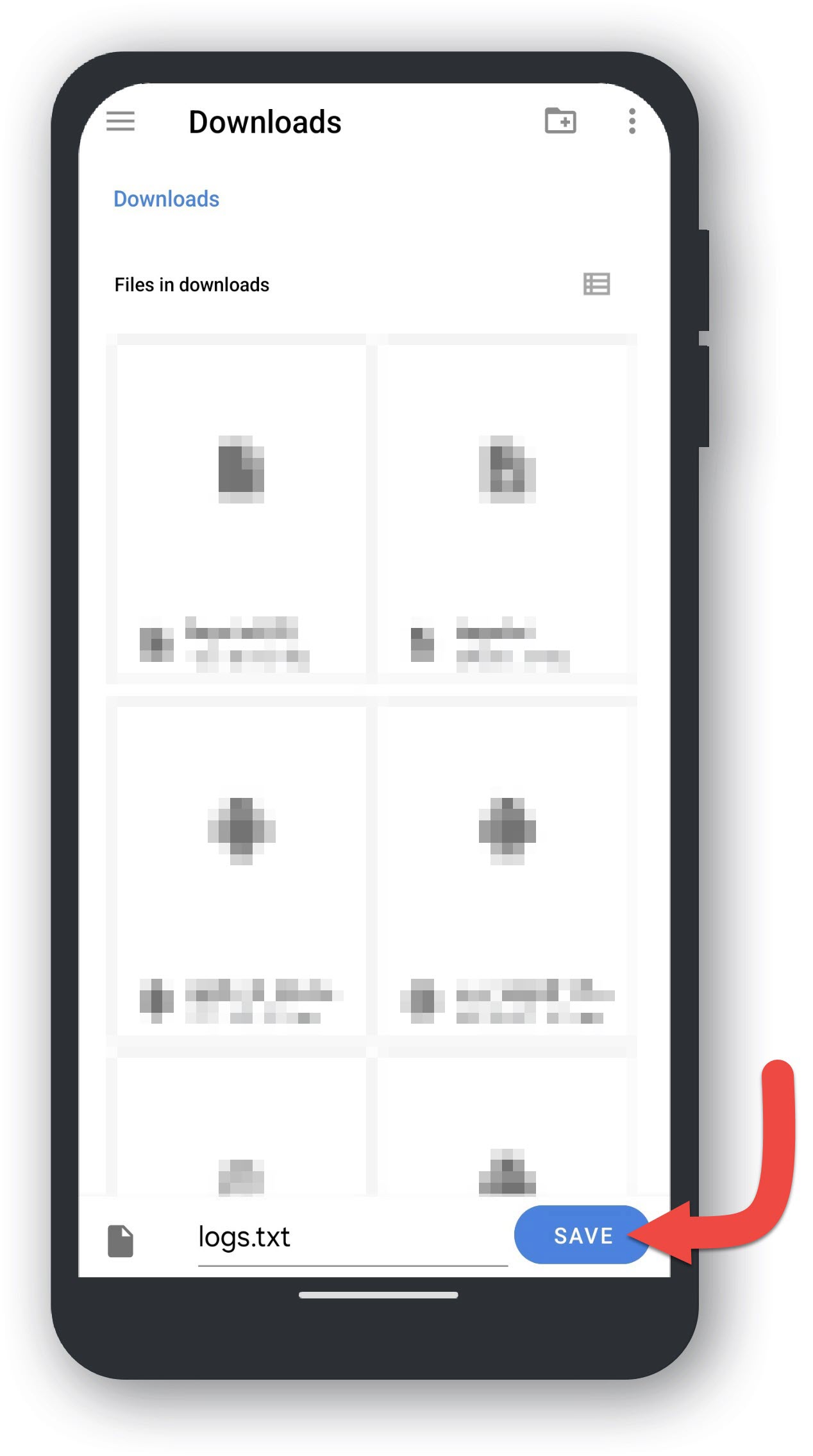
Salva i file di registro

Salva i file di registro in Downloads o in un'area a tua scelta.

File di registro salvati

Hai salvato correttamente i tuoi file di registro! Ora puoi allegarli a un'e-mail per l'assistenza tecnica ** e loro ne esamineranno il contenuto.

Questo risponde alla tua domanda?

No

Grazie per il feedback!