Menu

Total VPN

Come utilizzare lo Split Tunneling Total VPN

Lo split tunneling è una funzionalità di Total VPN che ti offre un maggiore controllo su come viene instradato il tuo traffico internet quando la VPN è attiva. Ti permette di scegliere quale traffico o quali servizi passano attraverso la connessione VPN sicura e quali utilizzano la tua normale connessione internet.

Come funziona la tecnica dello split tunneling?

Quando abiliti lo split tunneling in Total VPN, l'app utilizza le impostazioni scelte per decidere come gestire il tuo traffico internet. Sui dispositivi Windows, Total VPN include lo split tunneling basato su URL, che ti consente di inserire siti web specifici e scegliere se farli passare attraverso la VPN o bypassarla. Una volta aggiunto, Total VPN controlla automaticamente ogni sito web visitato e lo instrada di conseguenza, tramite la connessione VPN sicura e crittografata o direttamente tramite la tua normale connessione internet. Questo avviene in tempo reale, una volta configurato, consentendoti di bilanciare privacy, prestazioni e accesso ai contenuti locali in base alle tue esigenze.

Sui dispositivi Android, Total VPN include lo split tunneling basato sulle app, che consente di scegliere quali app utilizzano la connessione VPN e quali no. Questo offre il pieno controllo su privacy e prestazioni: ad esempio, è possibile mantenere le app di streaming o bancarie al di fuori della VPN per un accesso locale più veloce, proteggendo al contempo il resto del traffico attraverso il tunnel VPN crittografato. È possibile gestire facilmente questa impostazione dal menu Impostazioni nell'app TotalVPN.

Come si utilizza lo Split Tunneling?

Attualmente, l'app Windows supporta solo il split tunneling basato su URL, il che significa che è possibile specificare singoli siti Web per bypassare la VPN o instradare attraverso la VPN.

Apri Total VPN
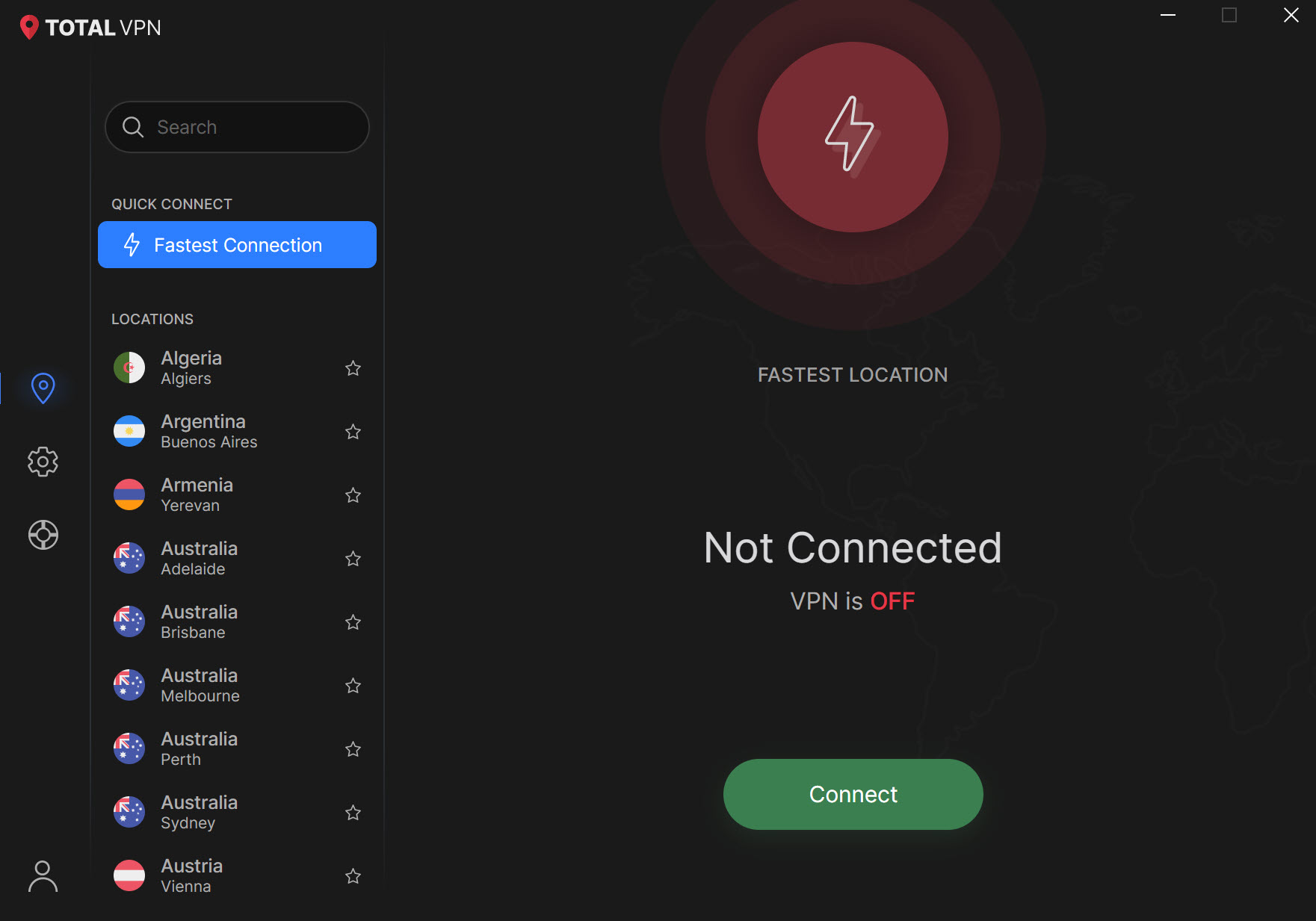
Impostazioni

Fai clic sull'icona Ingranaggio per andare alle Impostazioni.
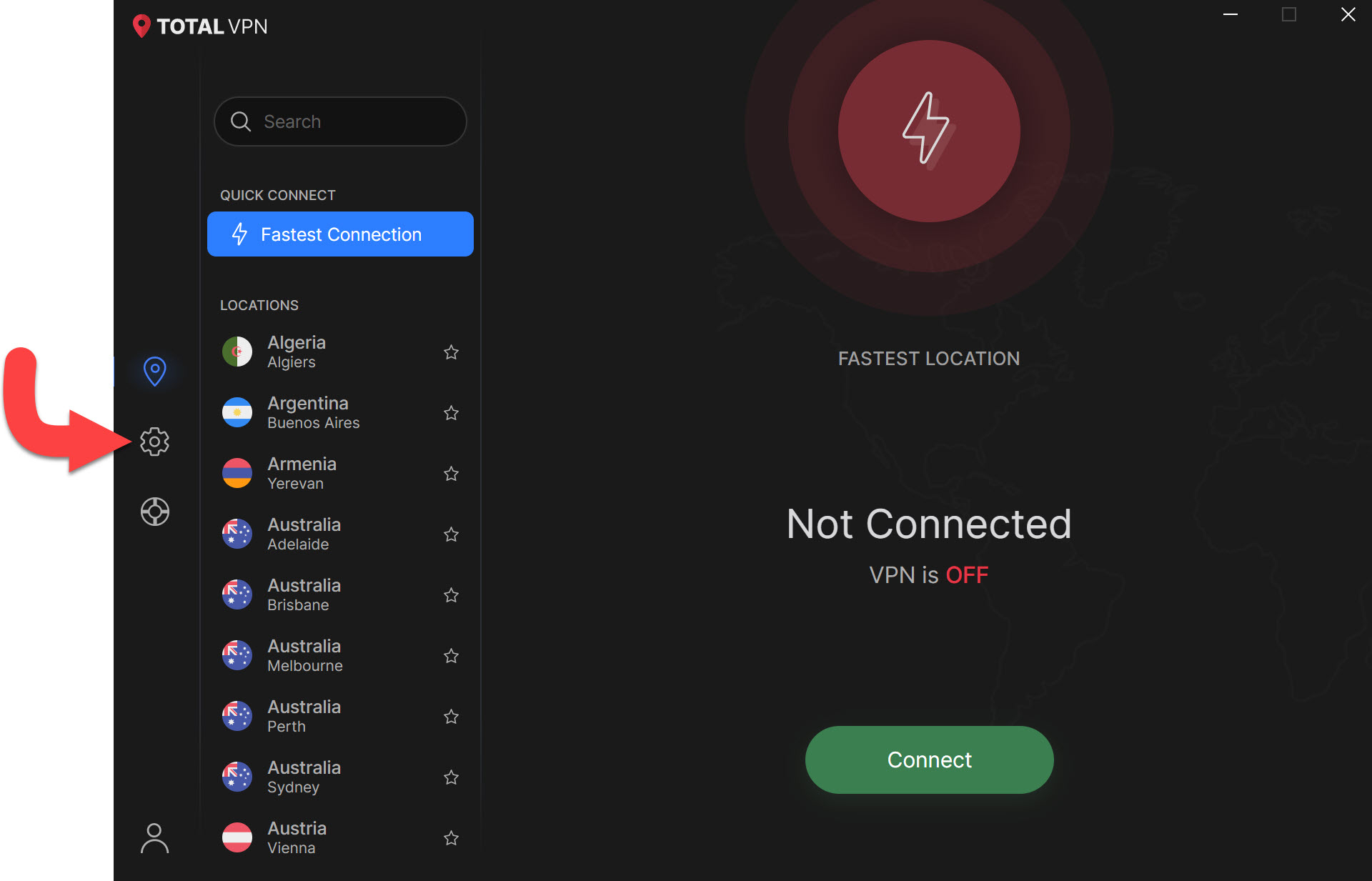
Vai a Split Tunneling

Trova e fai clic su Split Tunneling.
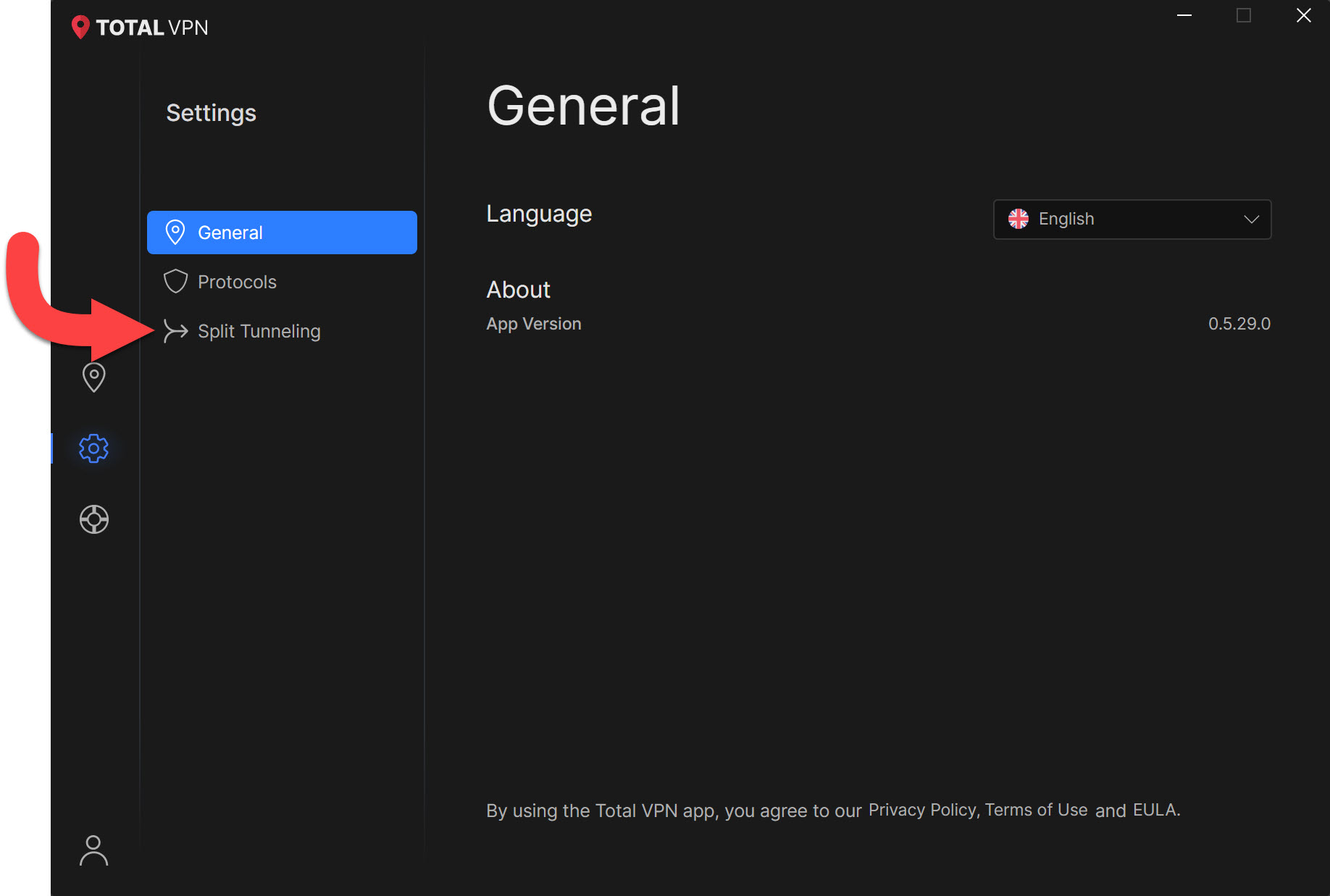
Scegli come Split Tunnel


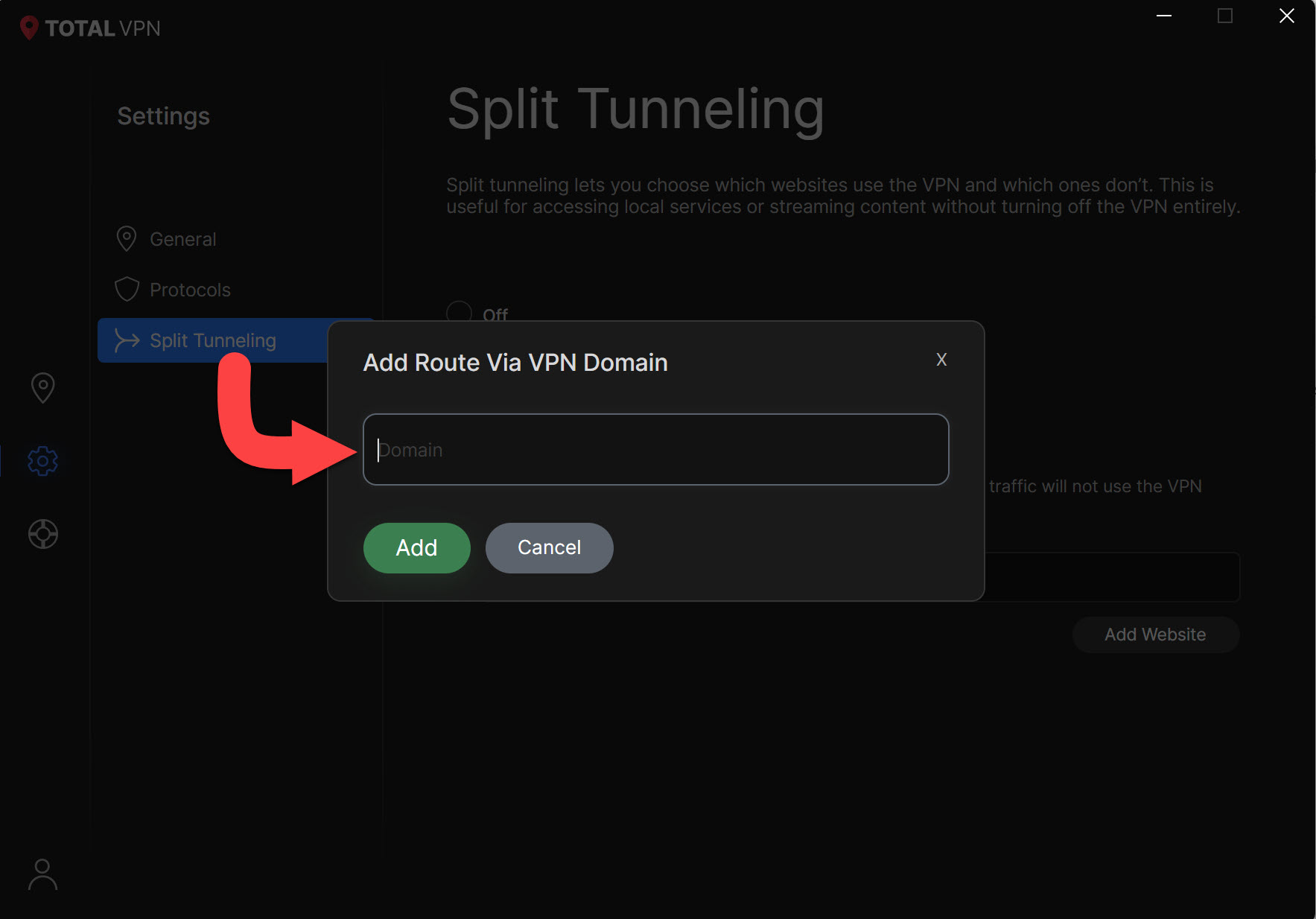
Qui puoi scegliere quali siti web possono bypassare il tunnel VPN connesso:
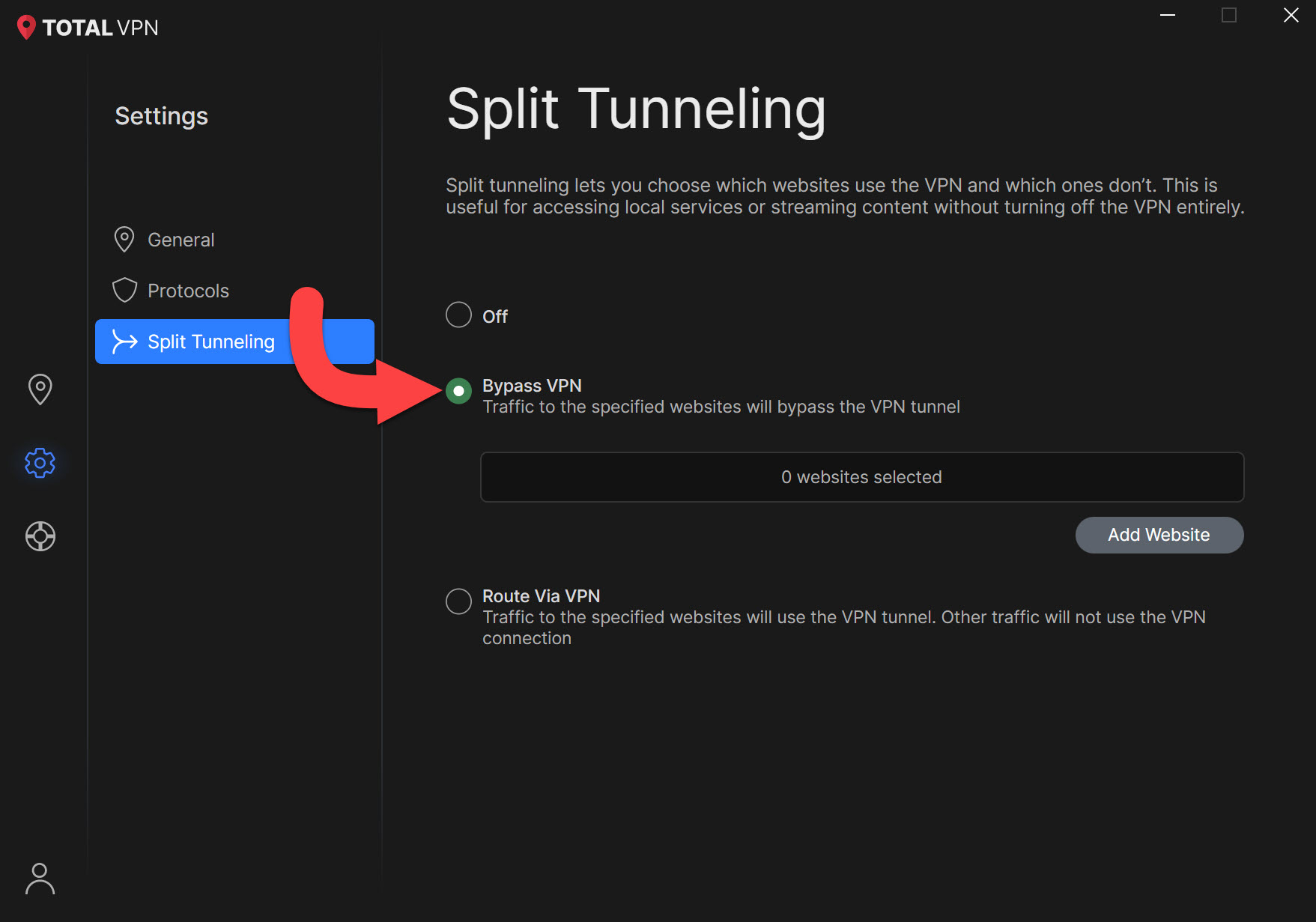
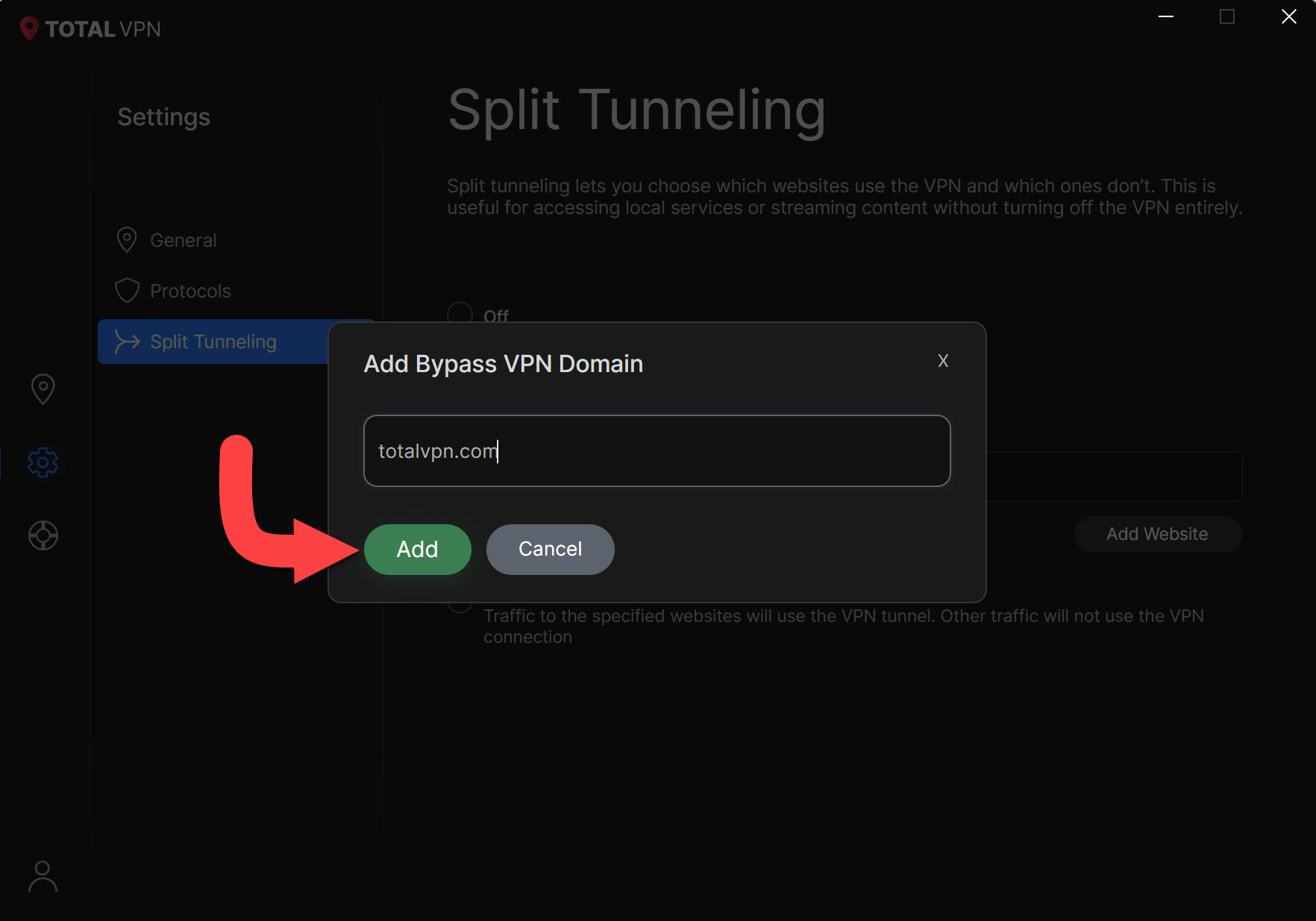
  • Fai clic su Bypass VPN.
  • Inserisci il dominio del sito web che desideri bypassare Total VPN con **.
  • Fai clic su Aggiungi.
  • Qui puoi scegliere quali siti web potranno utilizzare esclusivamente la connessione VPN attiva. Il traffico generato non utilizzerà la connessione VPN:
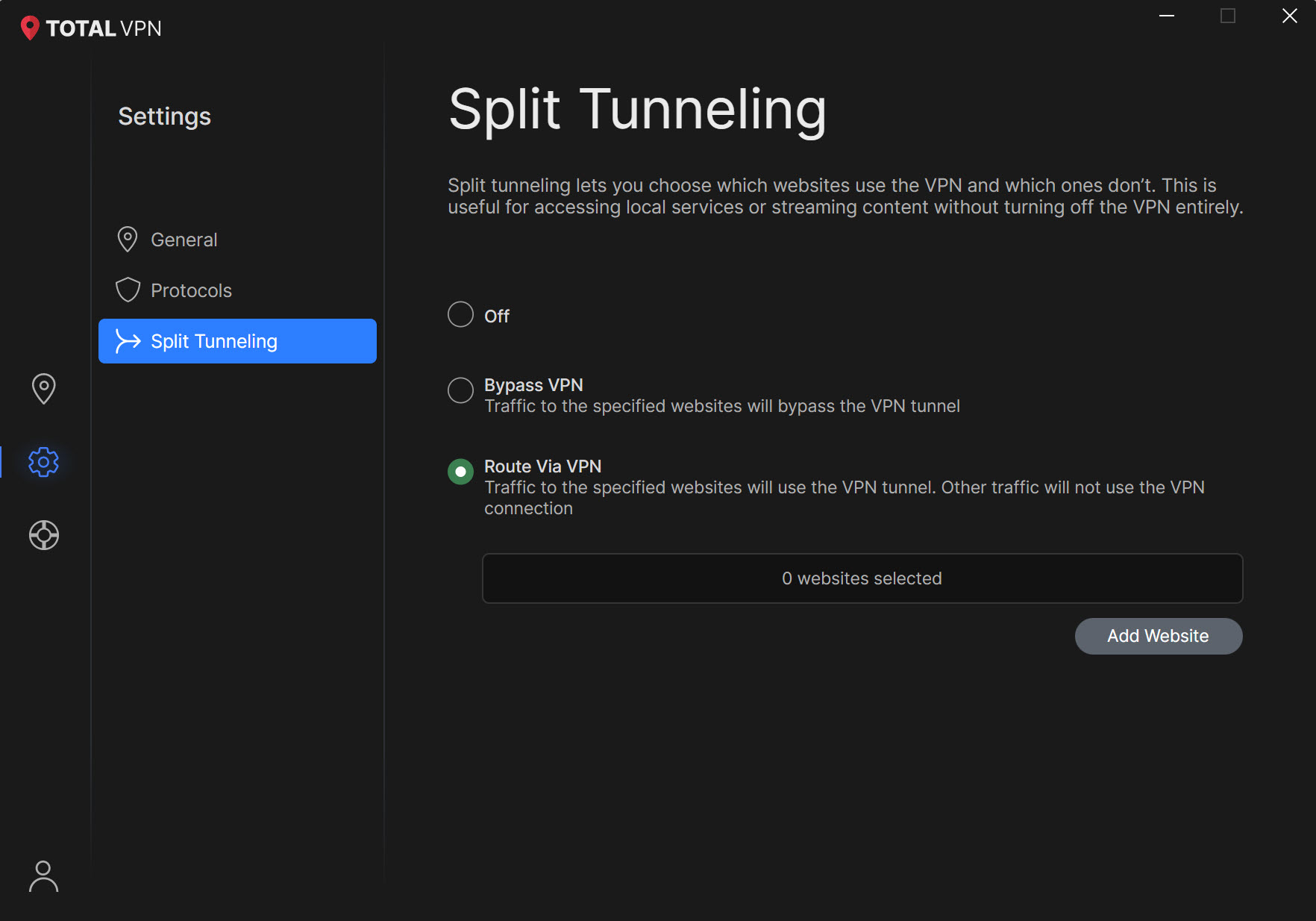
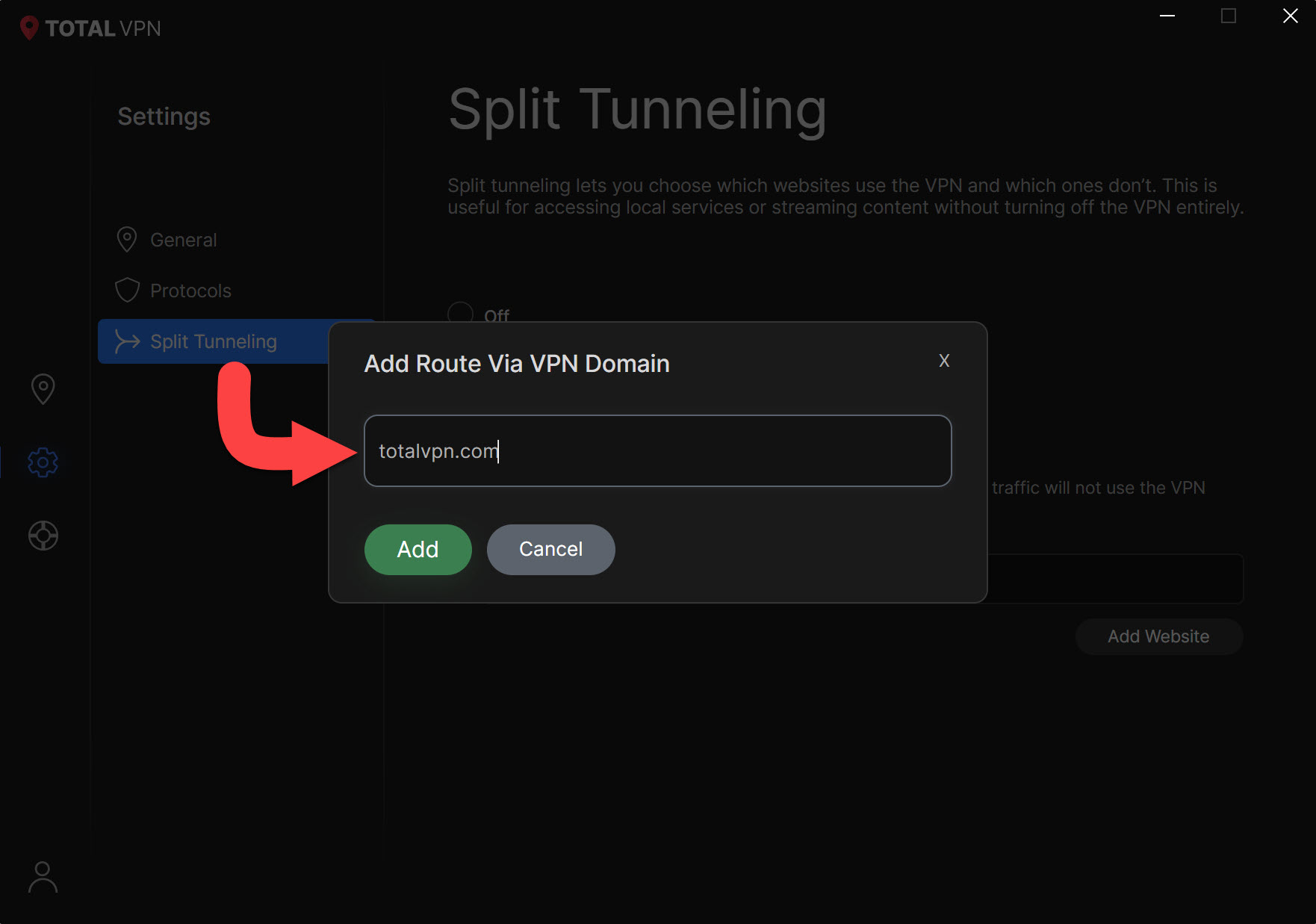
  • Fai clic su Instrada tramite VPN.
  • Inserisci il dominio del sito web per il quale desideri utilizzare esclusivamente il tunneling Total VPN.
  • Fai clic su Aggiungi.
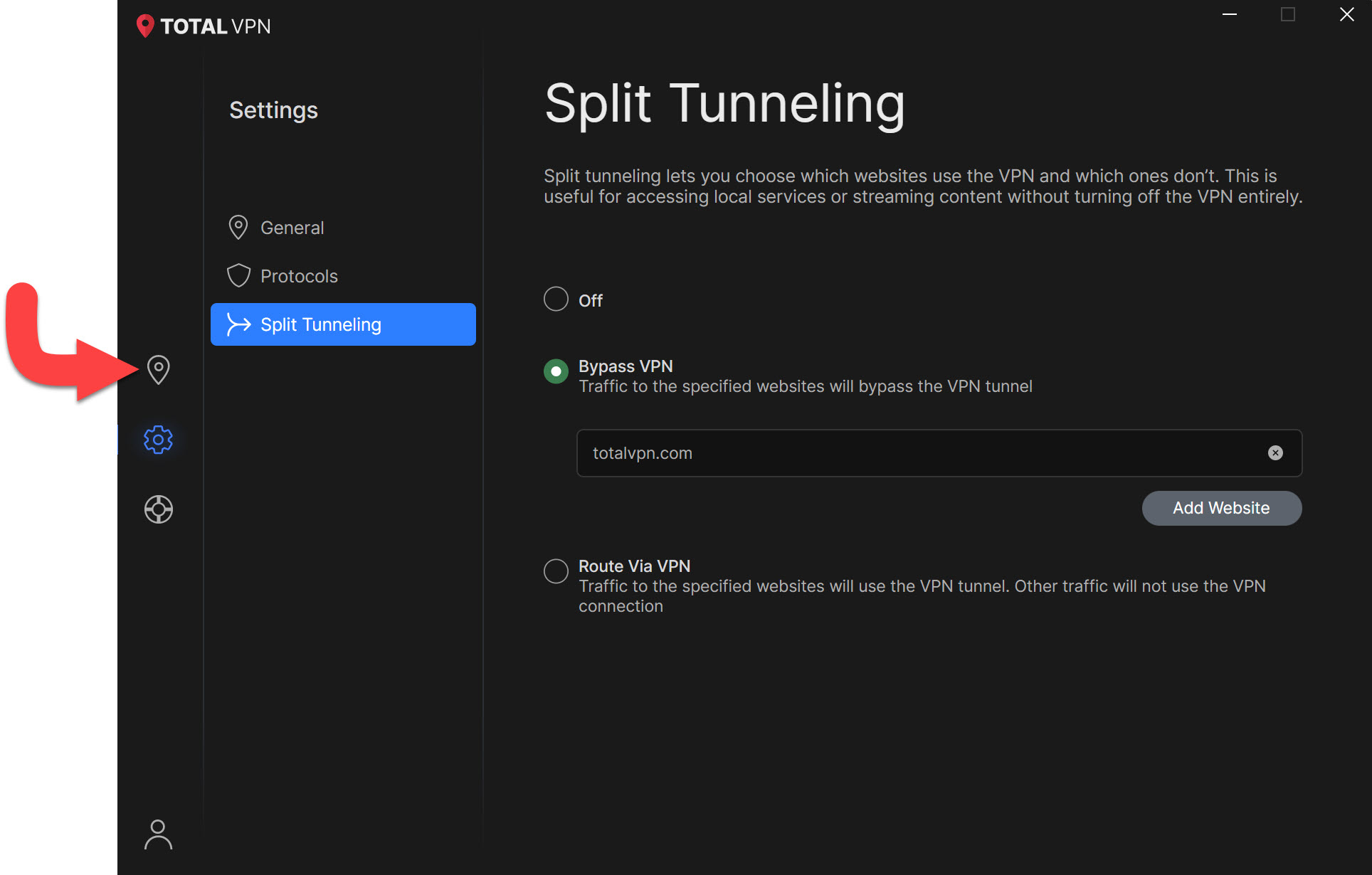
  • Torna a Connetti

    Individua e clicca sull'icona VPN per tornare al menu principale della dashboard, in modo da poterti connettere al paese che preferisci.
    Connetti Total VPN

    Una volta scelta la modalità di Split Tunneling, clicca sul paese a cui desideri connetterti e lo Split Tunneling si attiverà per i siti web selezionati.

    Ricorda di utilizzare il protocollo HYRDA **** quando usi lo Split Tunneling!
    Attualmente, l'app Windows supporta solo il split tunneling basato su applicazioni, il che significa che è possibile specificare singole applicazioni per bypassare la VPN.

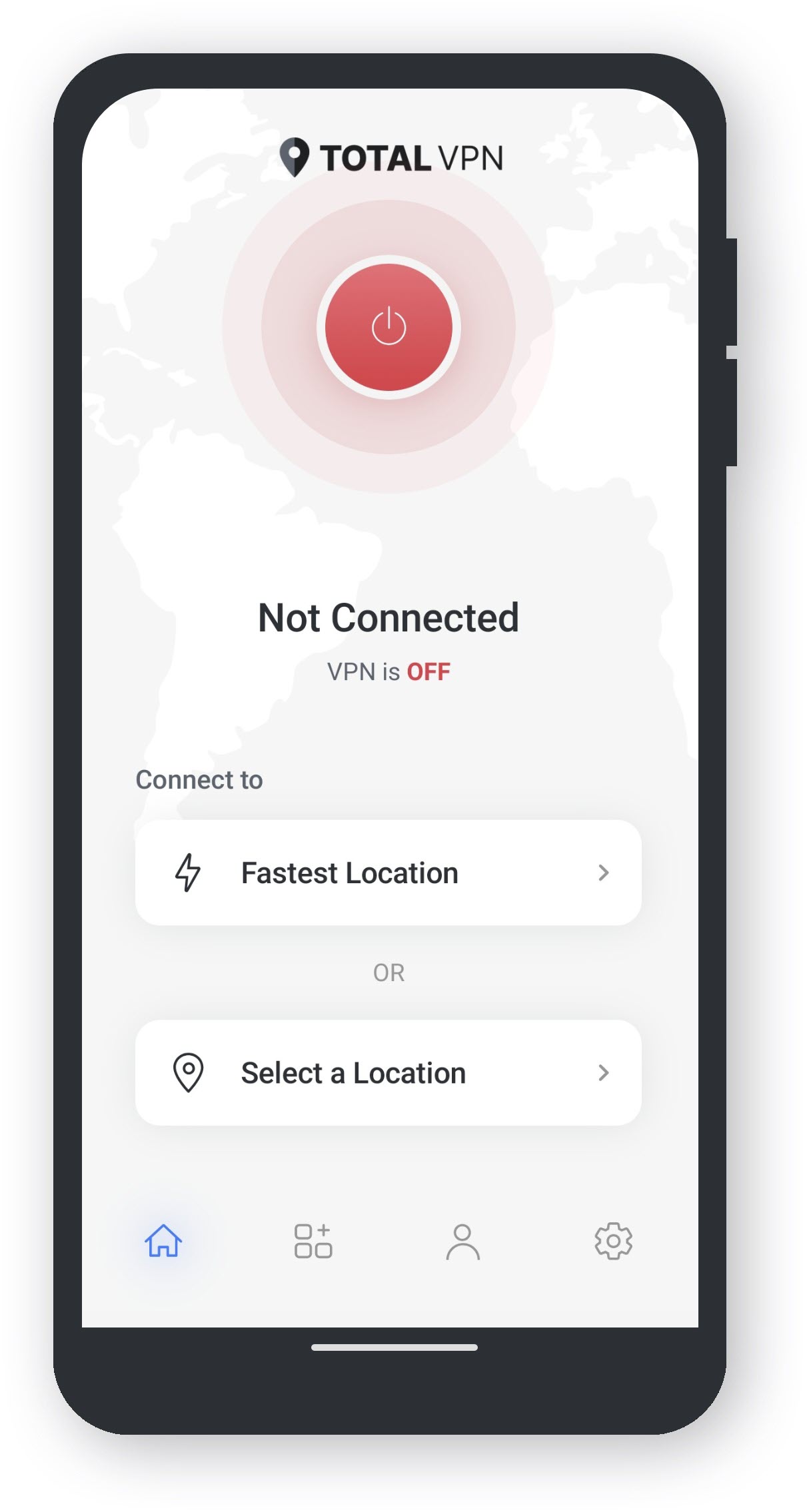
    Apri Total VPN

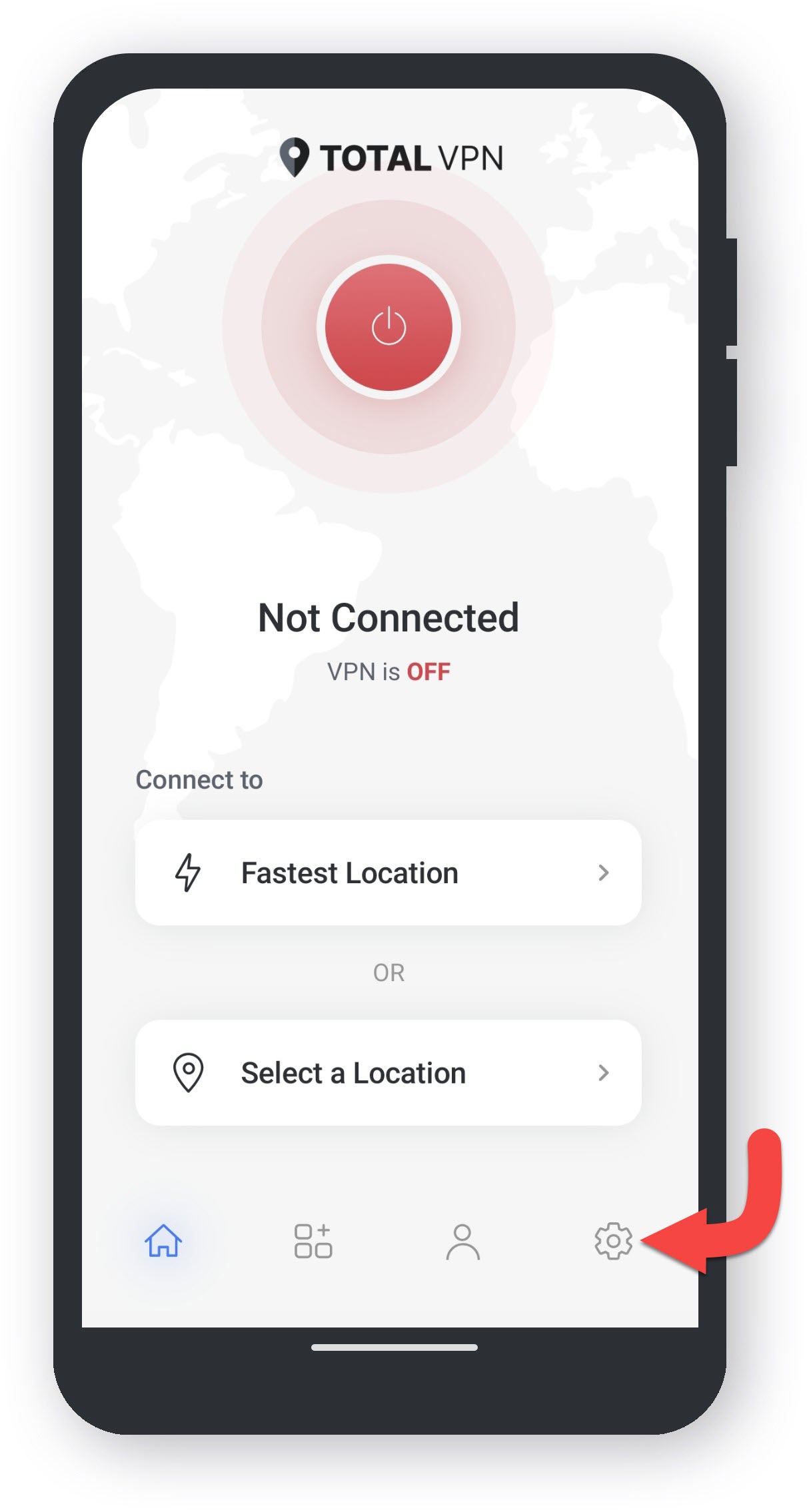
    Impostazioni

    Tocca l'icona Cog per andare alle Impostazioni.

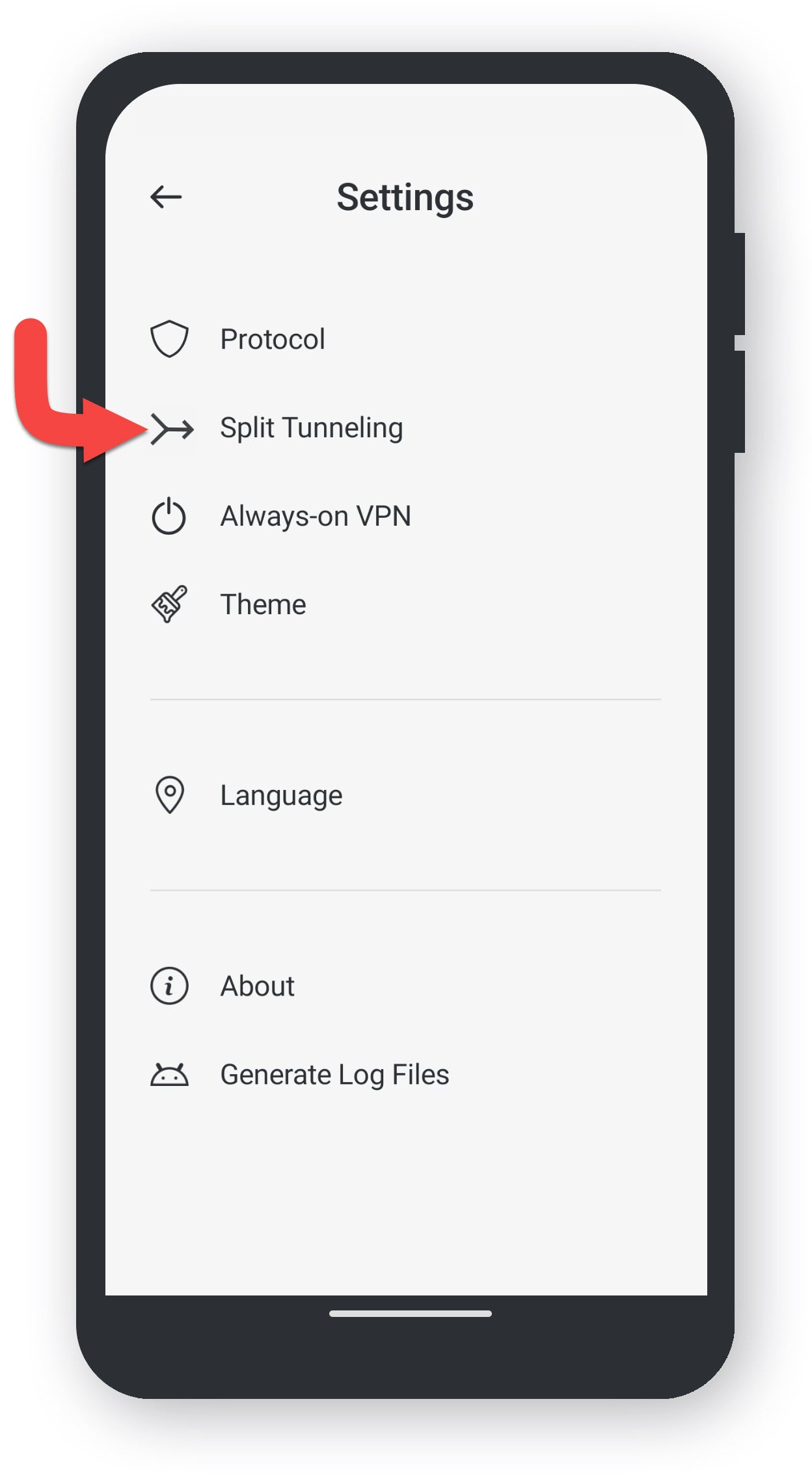
    Vai a Split Tunneling

    Trova e tocca Split Tunneling.

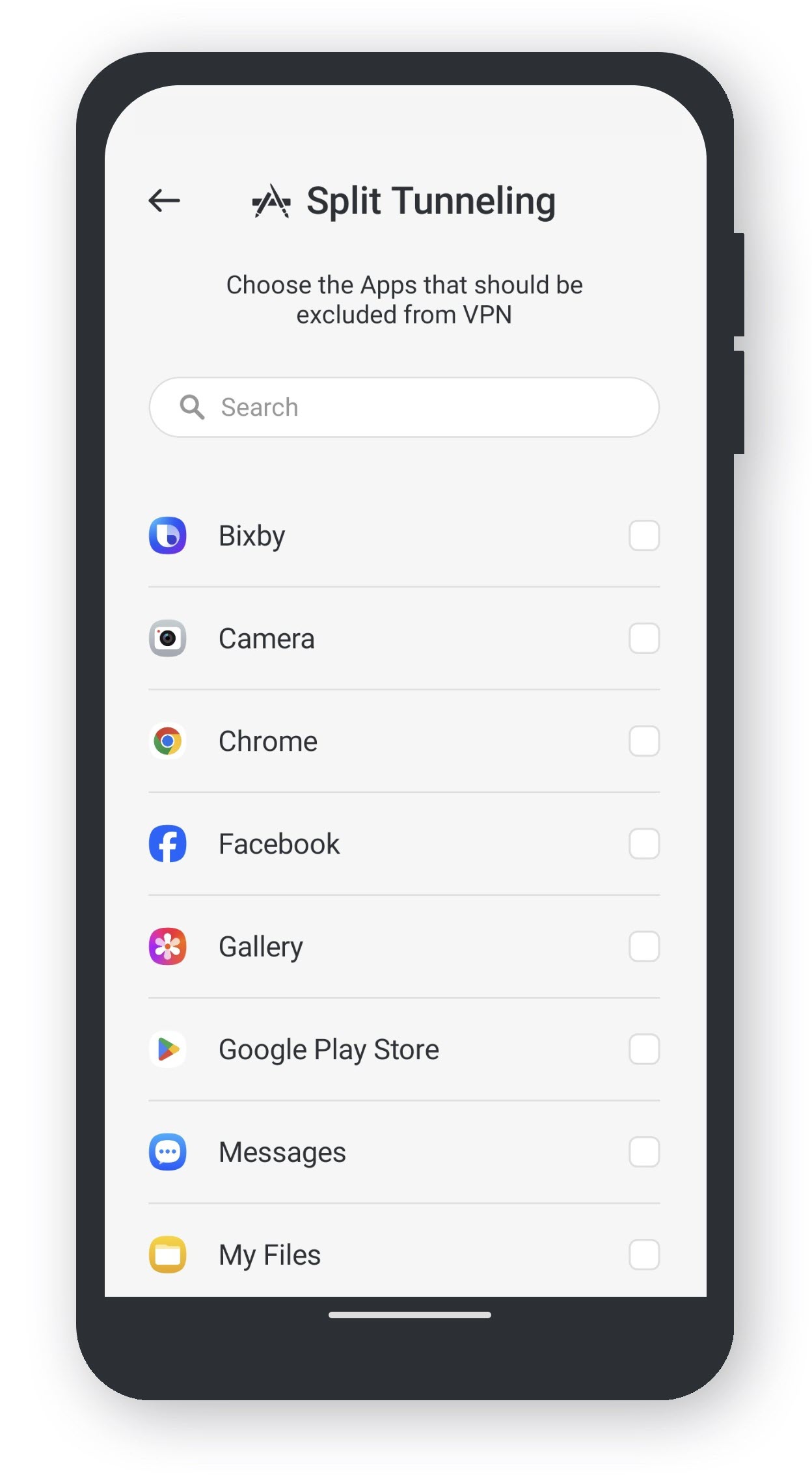
    Menu Split Tunneling

    Qui puoi selezionare, tra le varie app installate, quelle da escludere dal tunnel VPN.

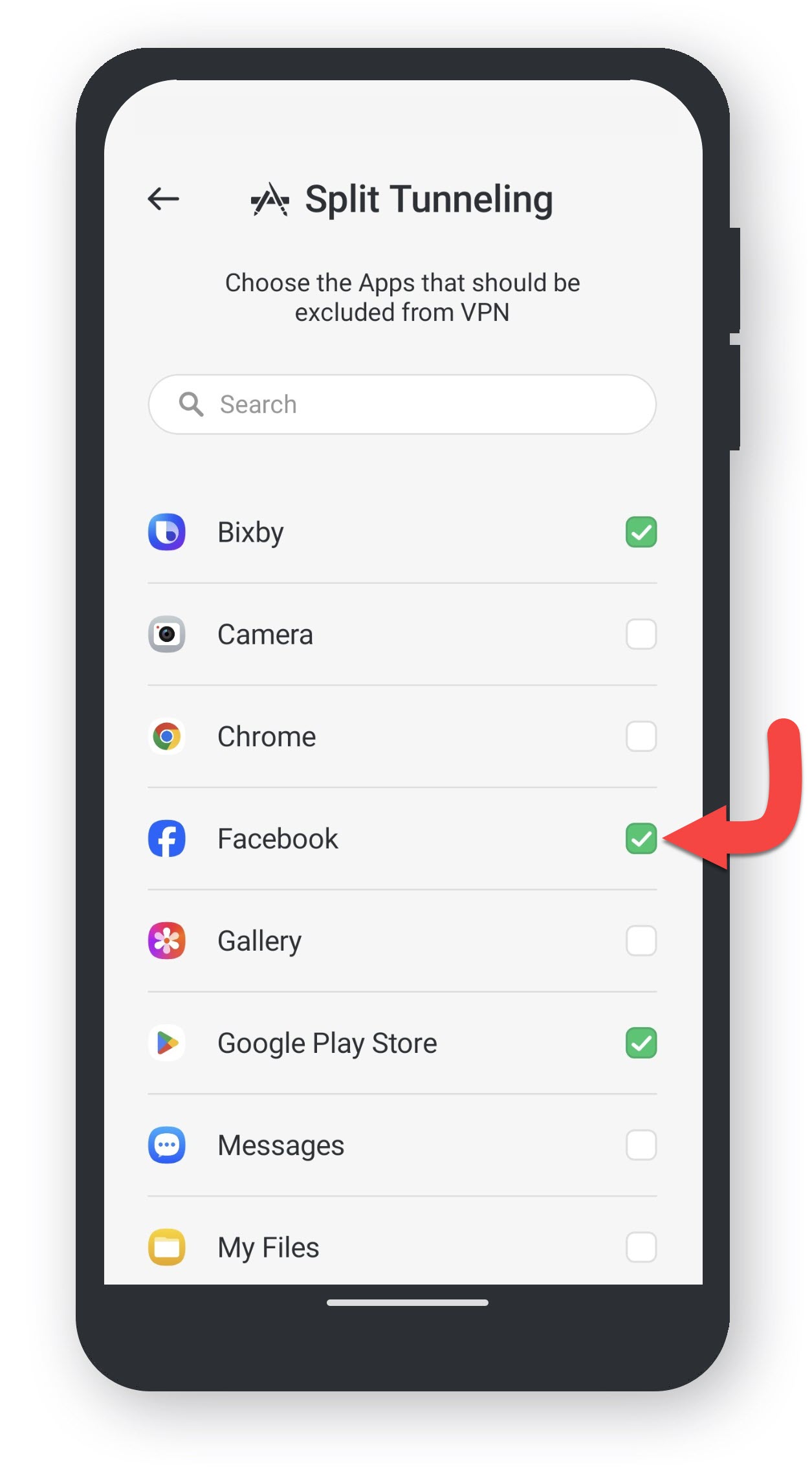
    Scegli le app da escludere

    Dall'elenco delle app, tocca quelle che desideri escludere dal tunnel VPN.

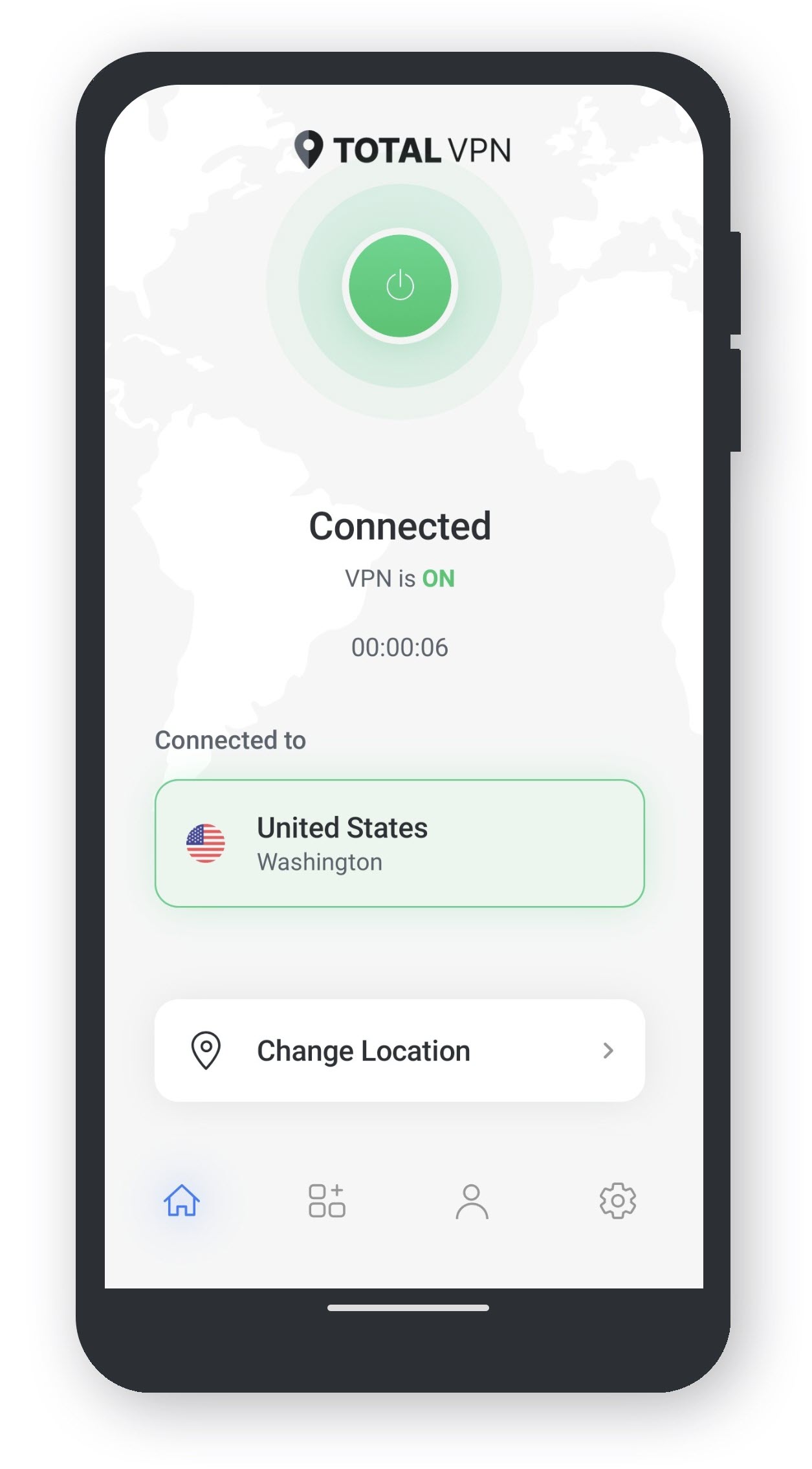
    Connetti Total VPN

    Dopo aver scelto le applicazioni da escludere dal tunnel VPN, tocca il pulsante di accensione per attivare la connessione Total VPN e lo Split Tunneling verrà attivato per le applicazioni selezionate.

    Prossimamente!

    Prossimamente!