Menu

Total VPN

Come scaricare e installare Total VPN

Scarica

  • Clicca qui sul tuo dispositivo Windows per scaricare Total VPN.
  • Installa

  • Cartella Download
  • Dalla cartella Download tramite il browser o tramite Esplora file, fai doppio clic sul file Total VPNSetup.exe.


  • Consenti l'installazione di Total VPN
  • Fai clic su per consentire al tuo dispositivo di installare Total VPN.


  • Benvenuti su Total VPN
  • Fai clic su Installa per iniziare la configurazione di Total VPN
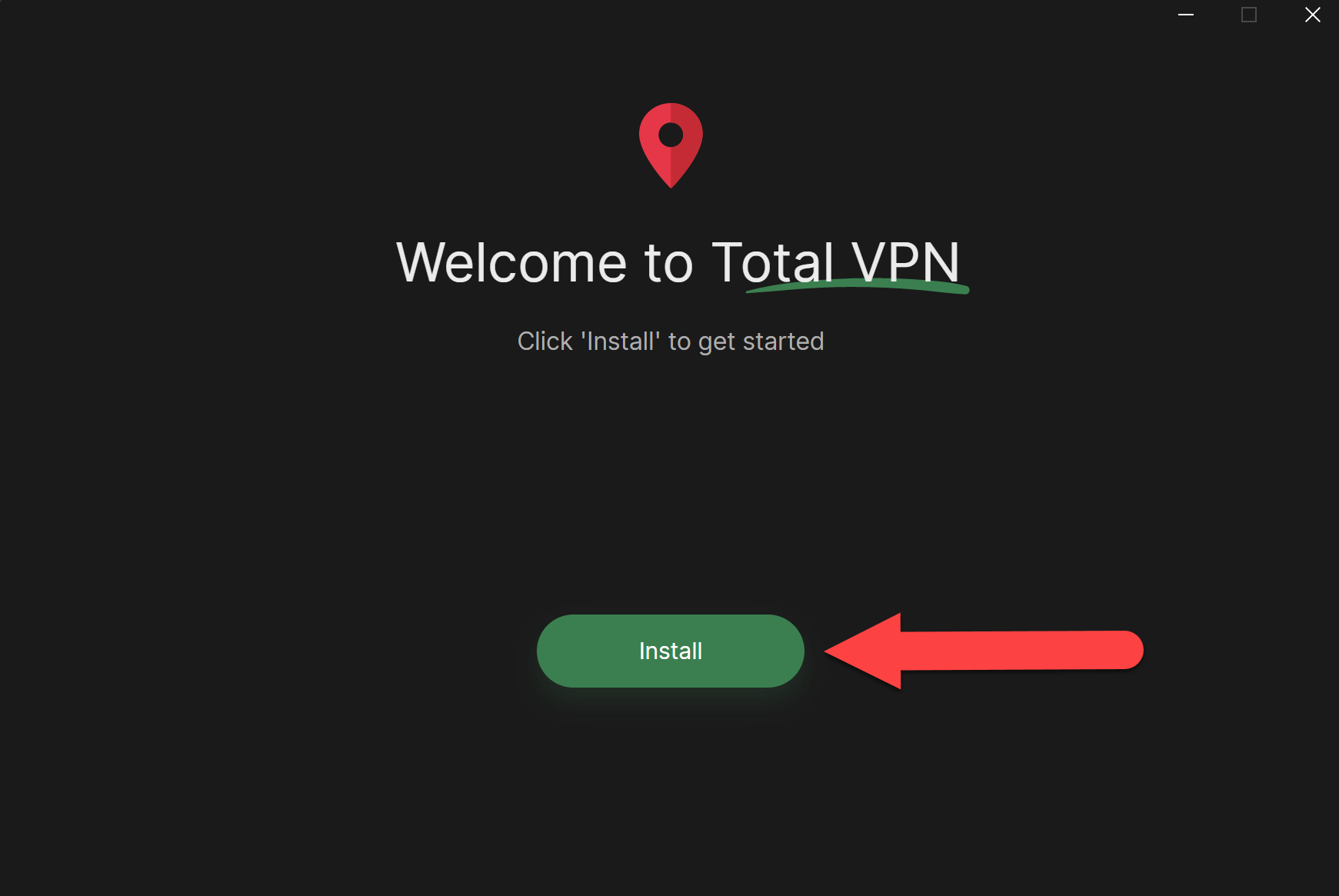

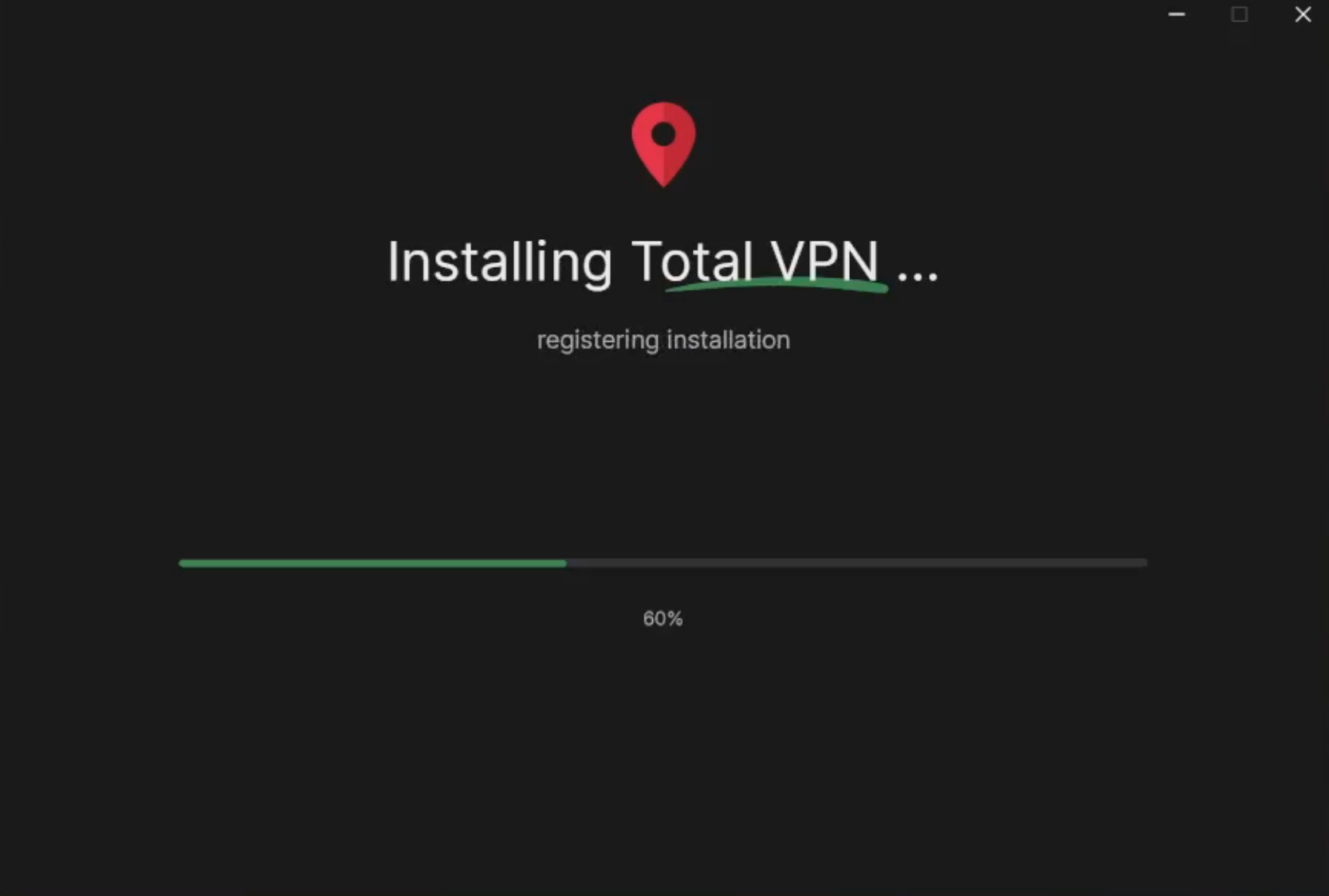
  • Installa Total VPN
  • Attendi che l'applicazione sia completamente installata sul tuo dispositivo Windows.

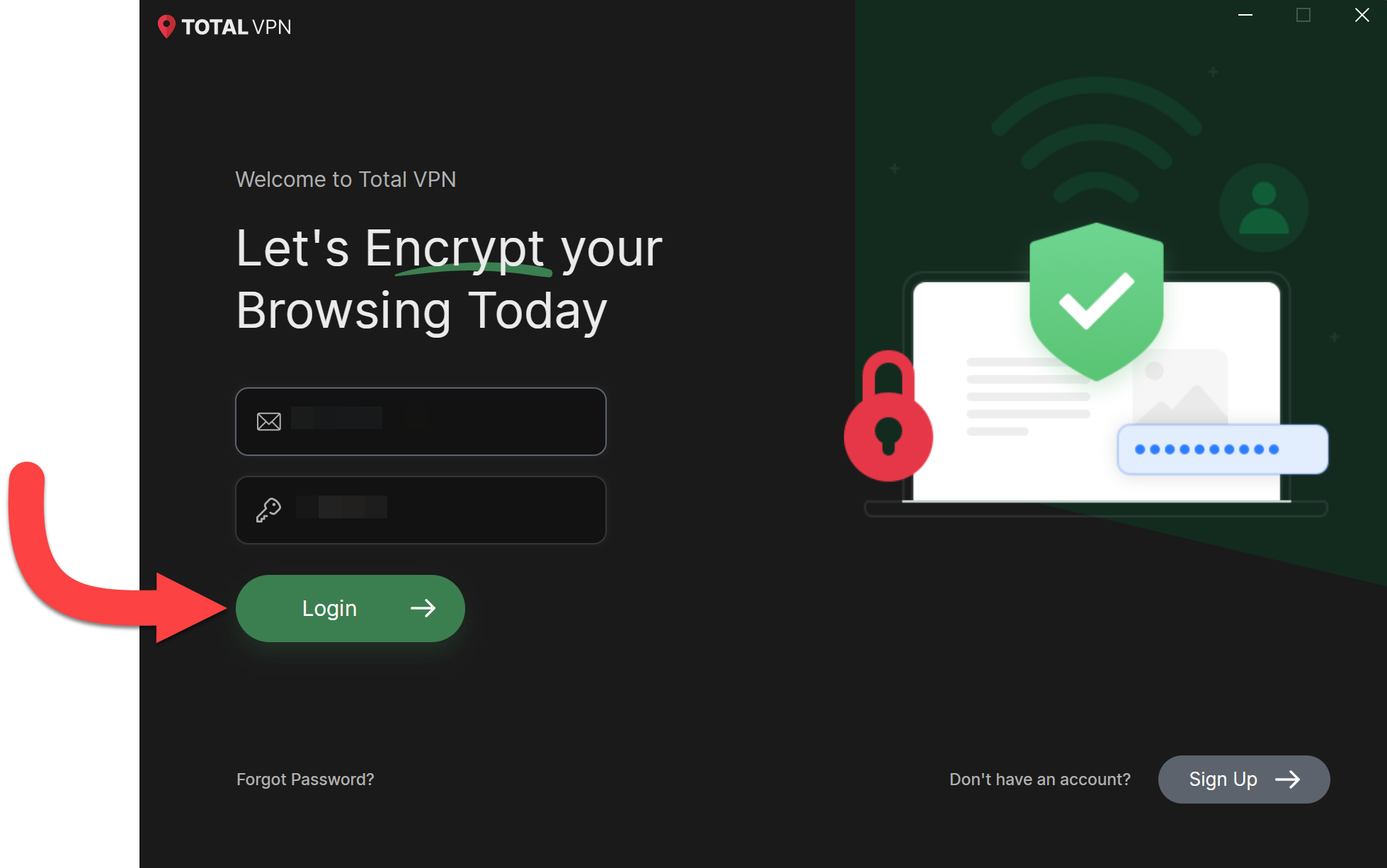
  • Login
  • Inserisci i tuoi dati di accesso.


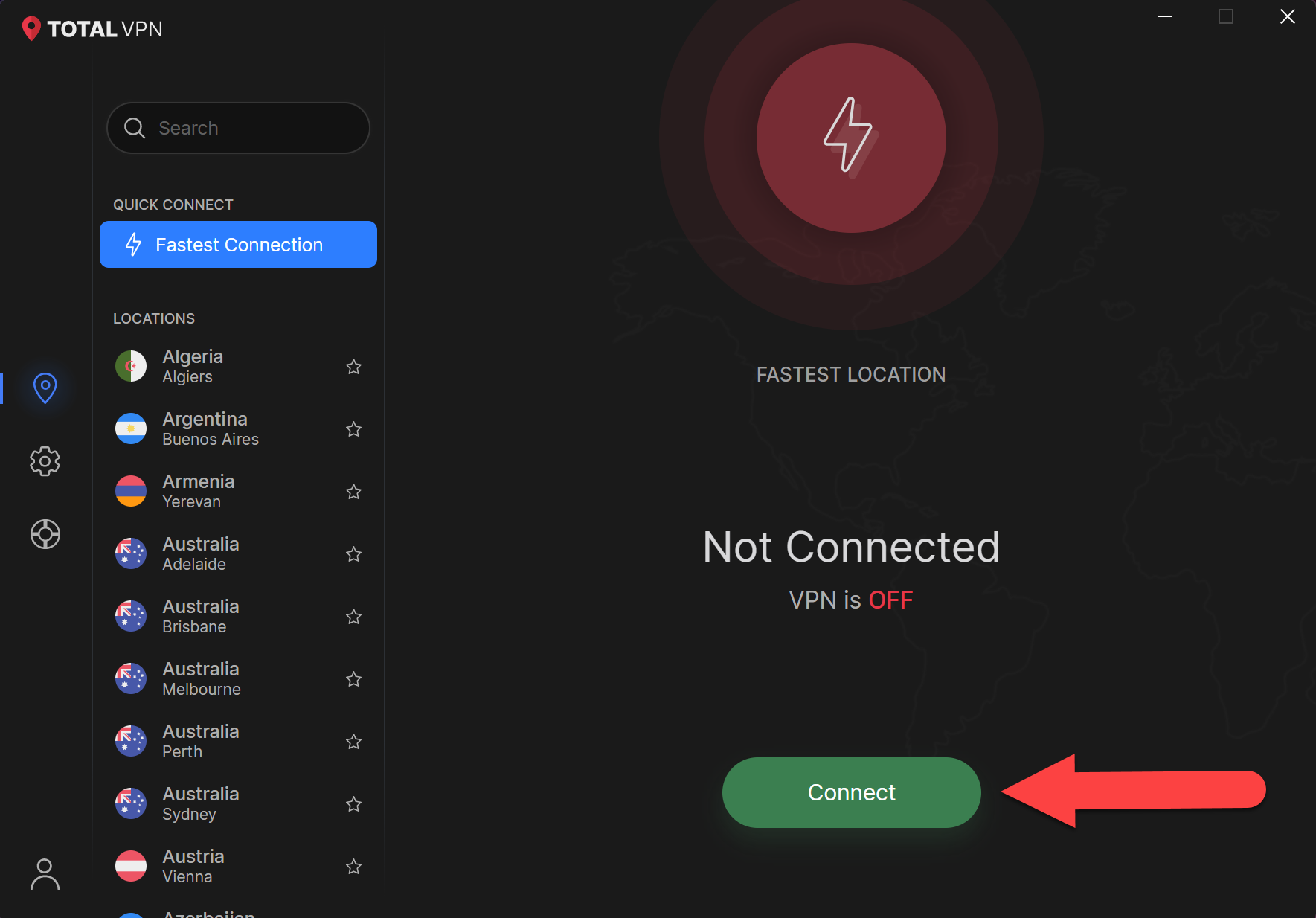
  • Collegare
  • Fare clic su Connetti per configurare la connessione VPN per la prima volta.

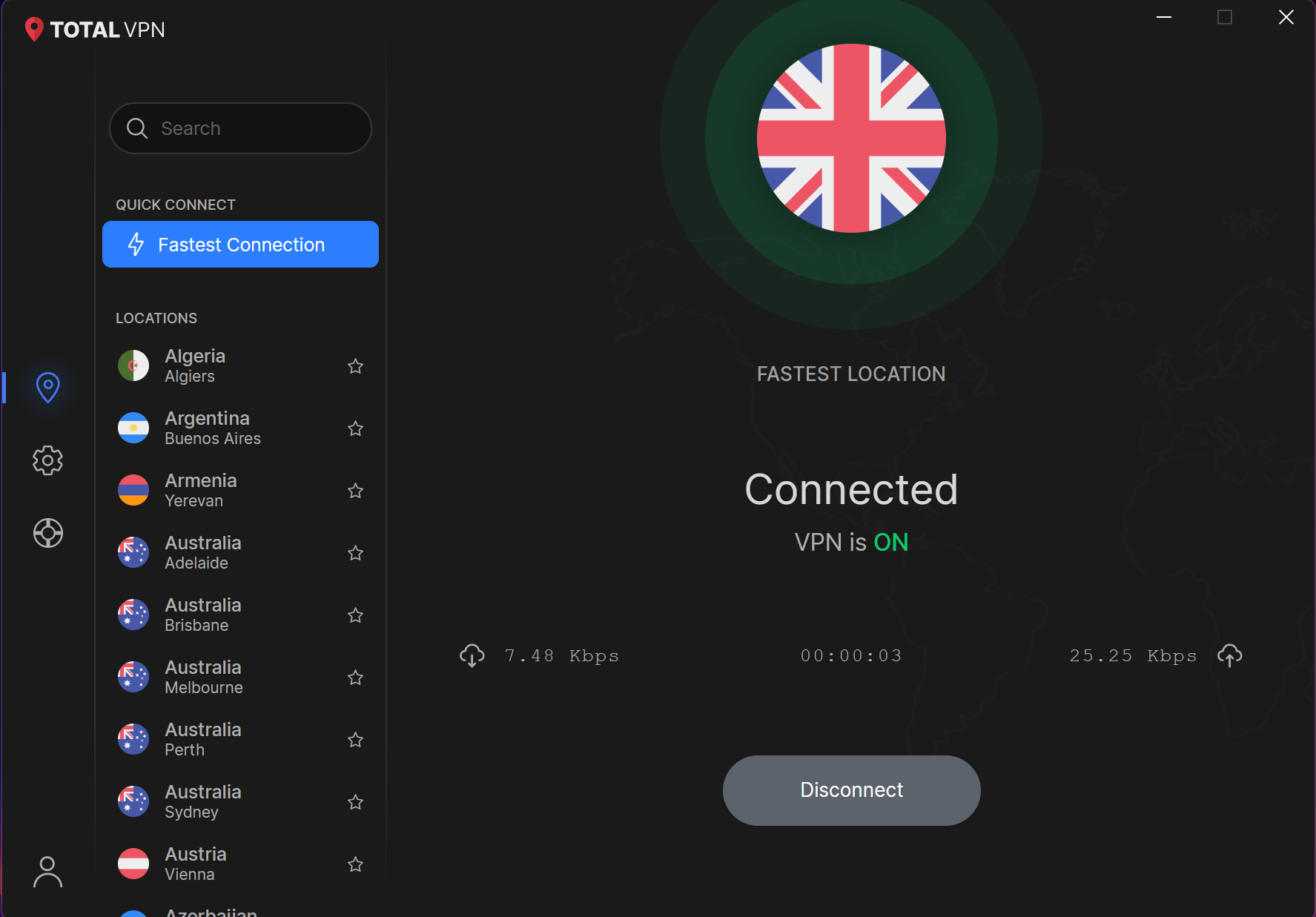
  • Connessione riuscita
  • Ora sei connesso a Total VPN e puoi utilizzare anche le connessioni di molti altri paesi!
    Scarica

  • Tocca qui sul tuo dispositivo macOS per scaricare Total VPN.
  • Installa

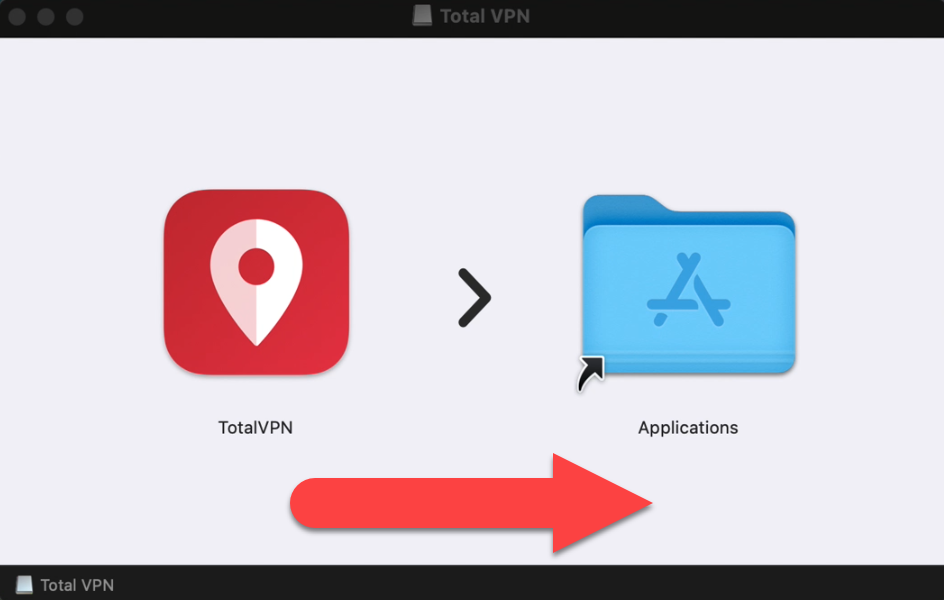
  • Total VPN icona
  • Trascina l'icona Total VPN nella cartella Applicazioni.


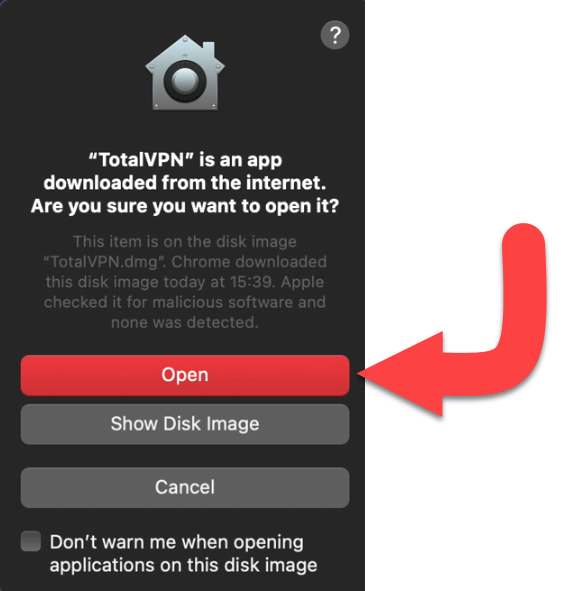
  • Avviso di sicurezza
  • Fai clic su Apri per consentire il completamento del download di Total VPN.


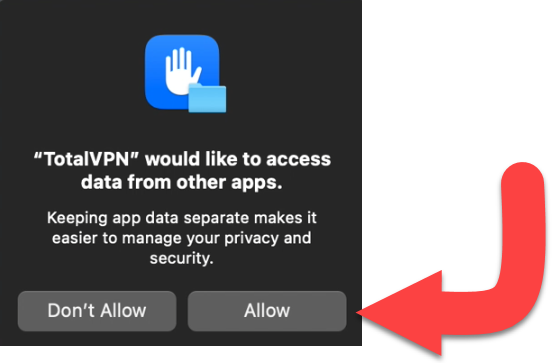
  • Consenti l'accesso ai dati
  • Fai clic su Consenti, in modo che TotalVPN possa accedere ai dati di altre applicazioni che potresti utilizzare.

    Impostazione

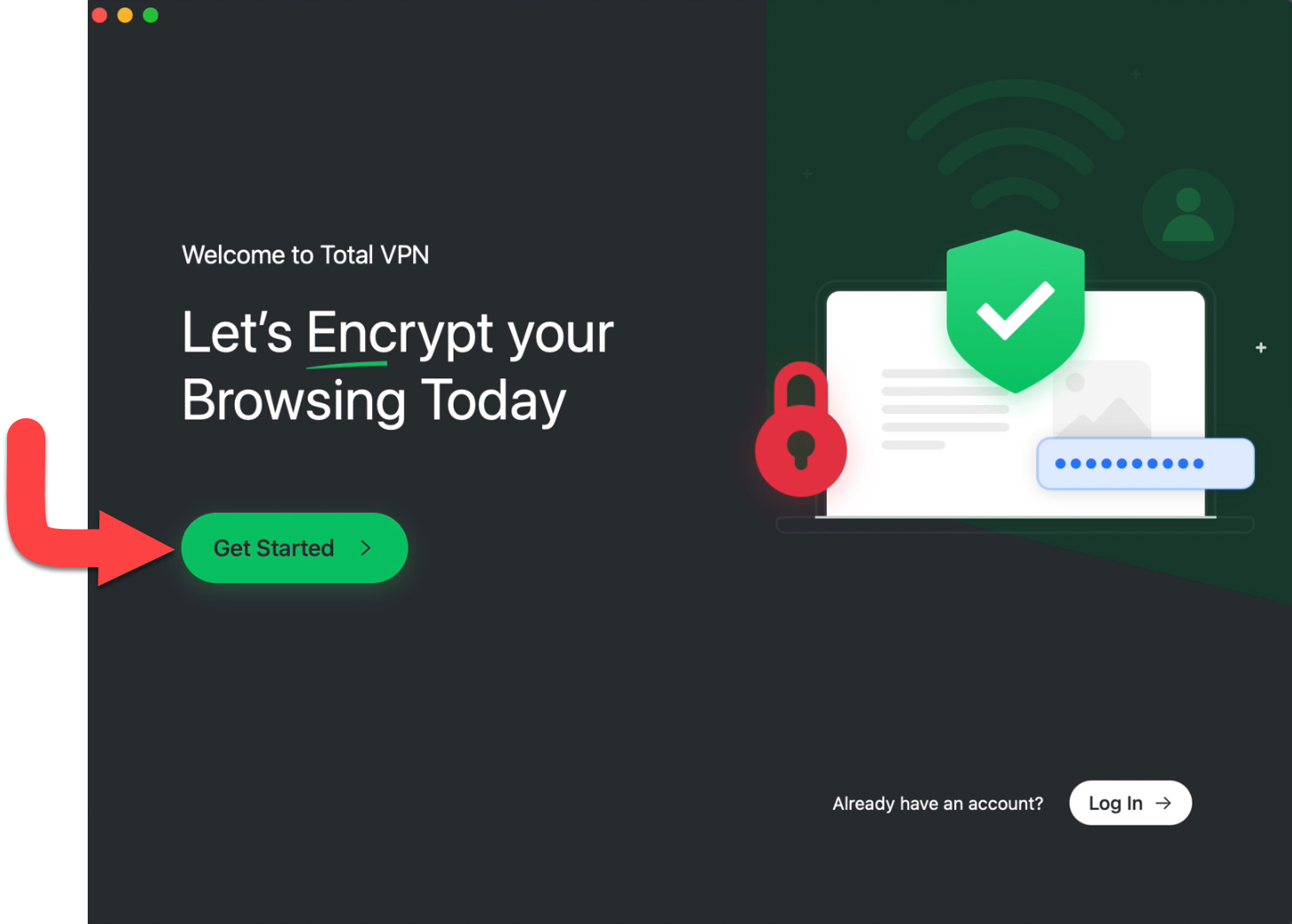
  • Iniziare
  • Fare clic sul pulsante Inizia.


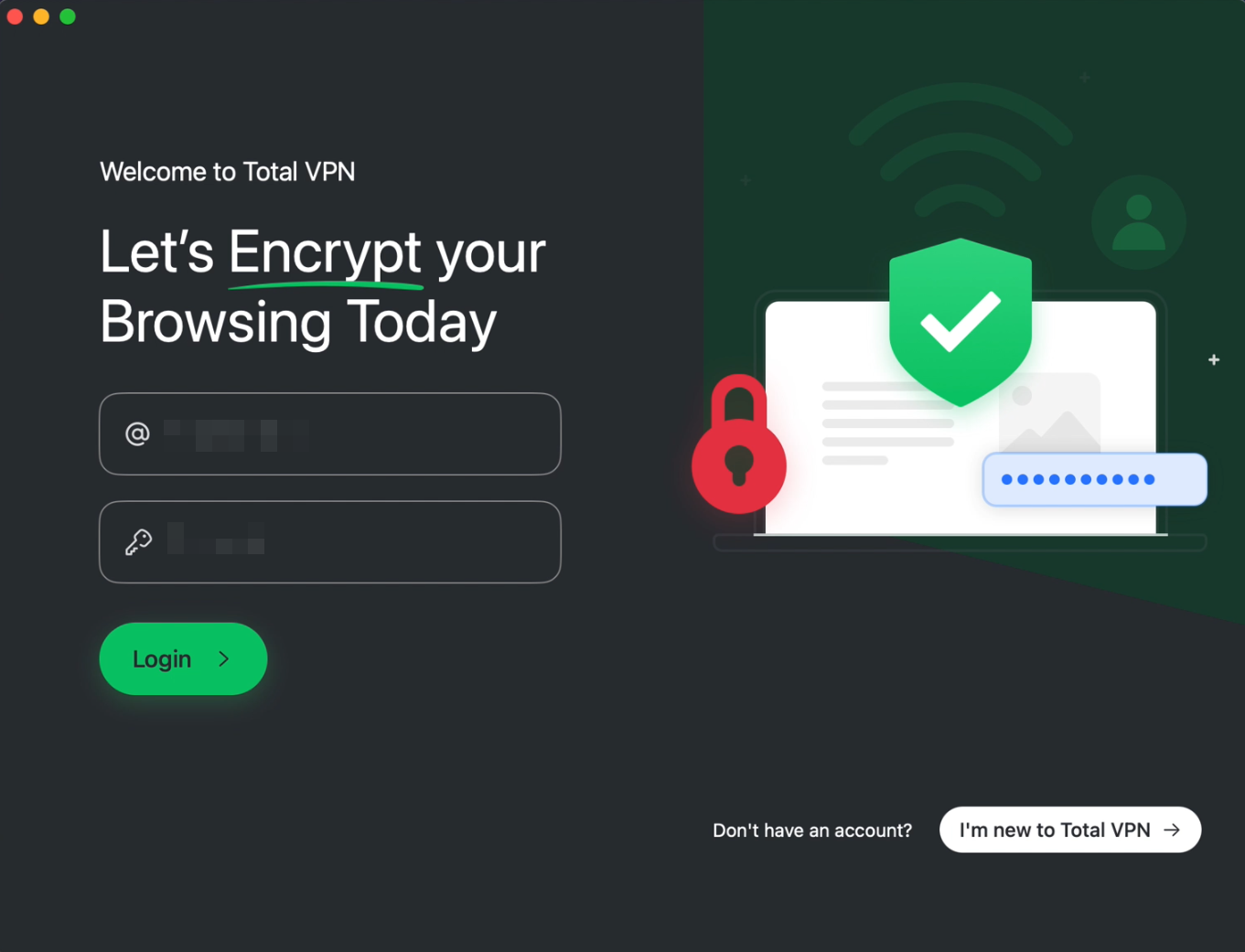
  • Login
  • Inserisci i tuoi dati di Login per accedere all'applicazione Total VPN.

    Se sei nuovo su Total VPN, fai clic su Sono nuovo di TotalVPN e procedi alla creazione del tuo nuovo account con noi!

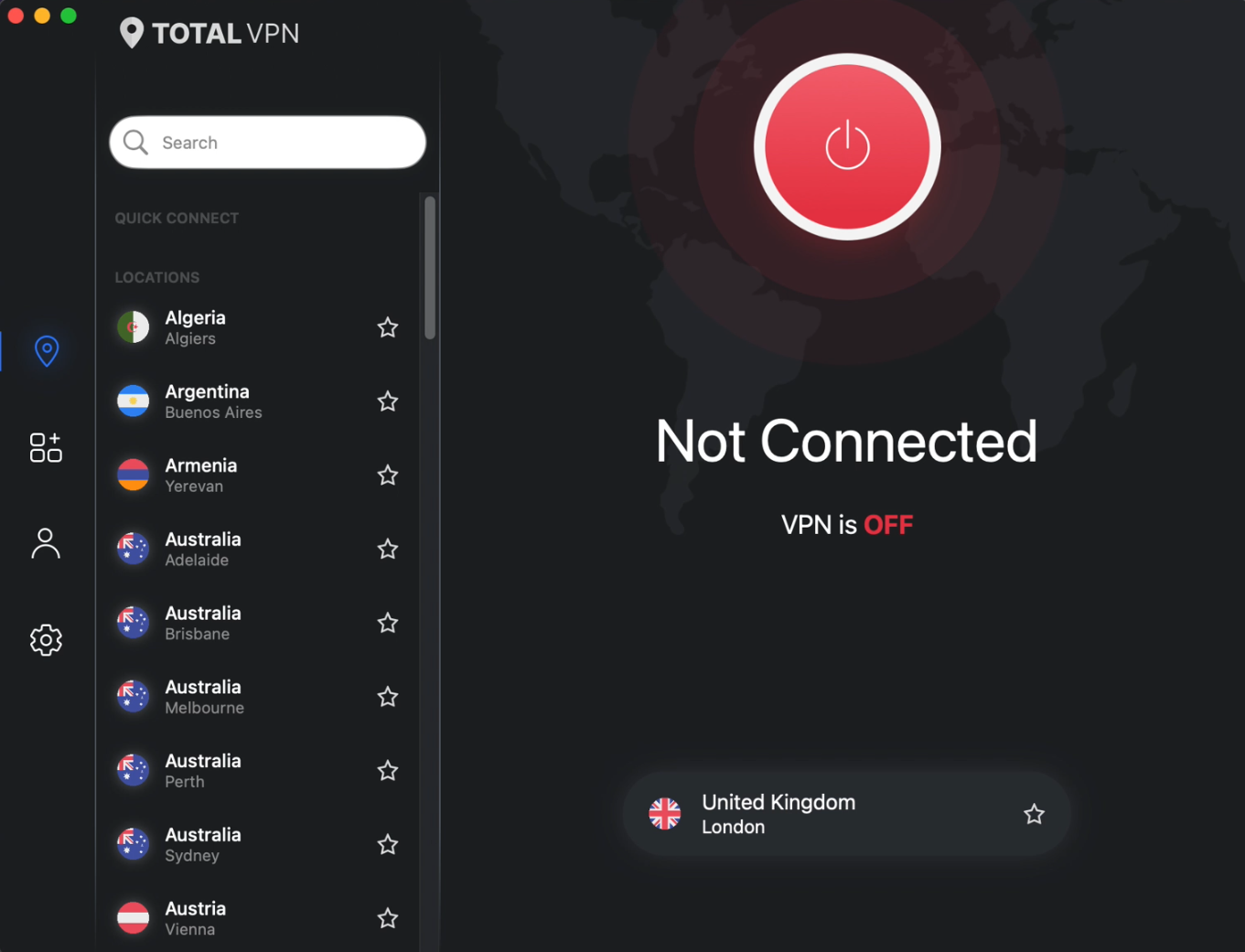
  • Pagina iniziale
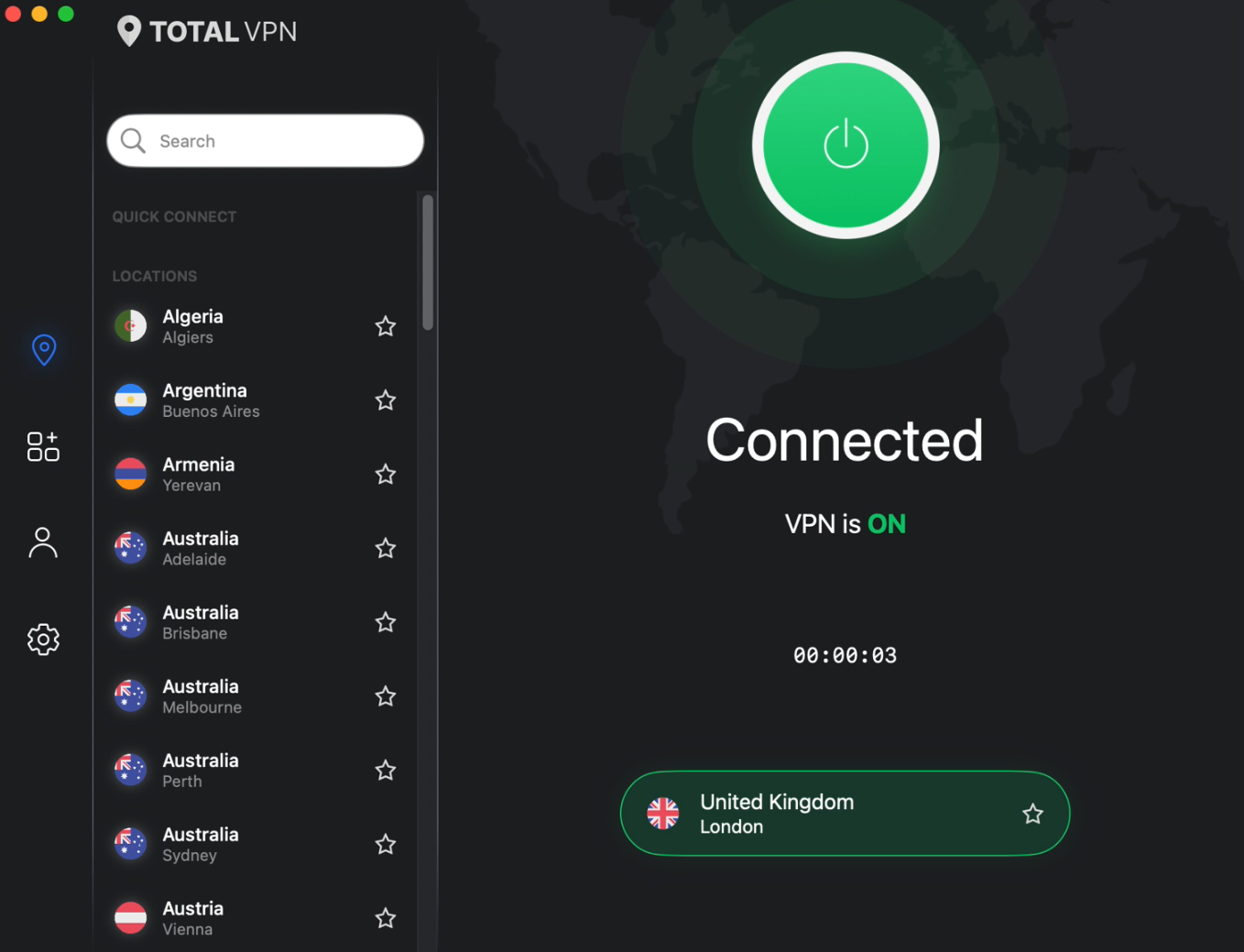
  • Benvenuti nella pagina iniziale di Total VPN. Qui potete scegliere il paese a cui desiderate connettervi; non preoccupatevi, ne abbiamo molti tra cui scegliere!
    Fai clic sul pulsante Power per configurare la tua Connection!


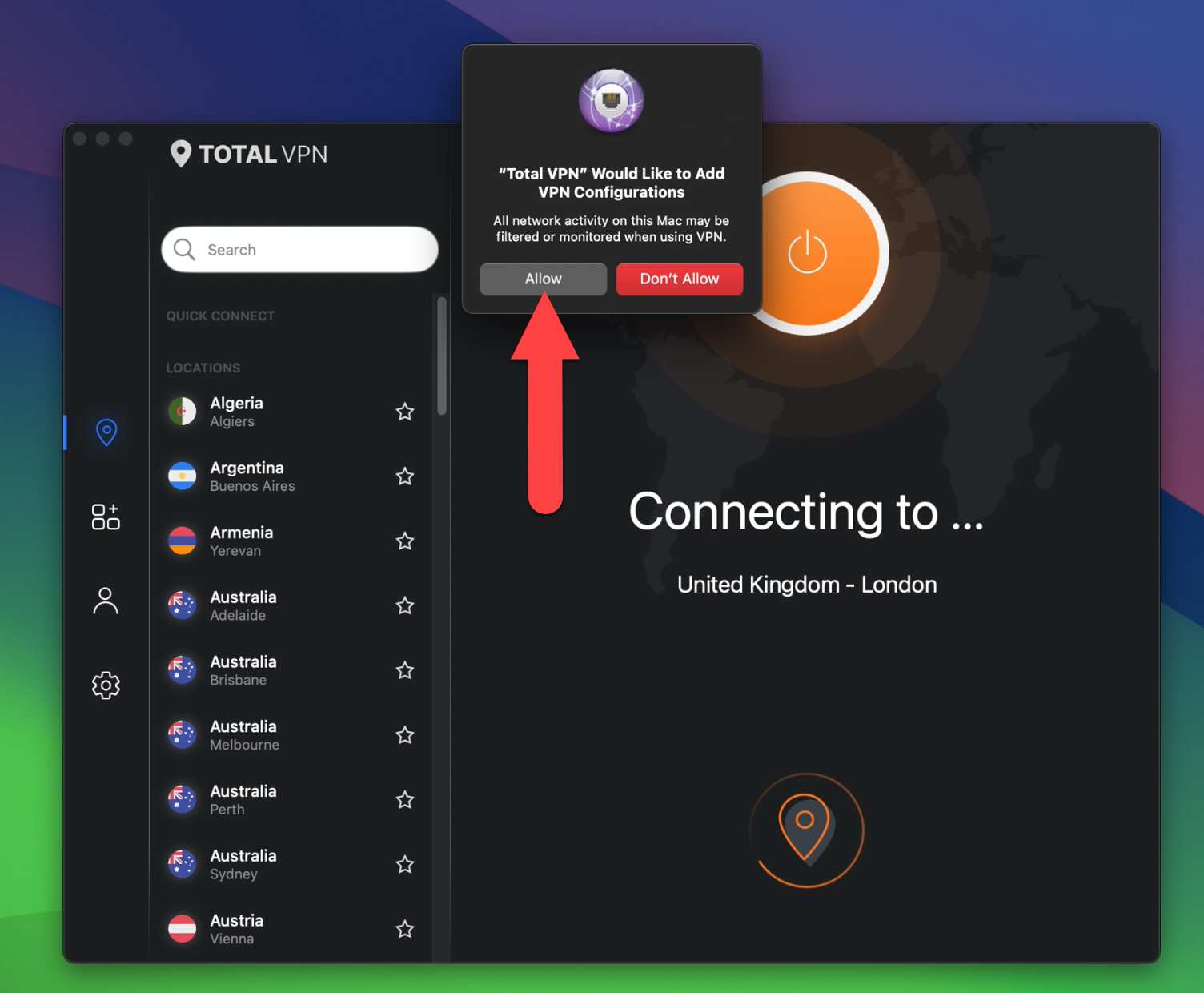
  • Consenti configurazione VPN
  • Fai clic su Consenti per aggiungere la configurazione VPN Total VPN.


  • Sei connesso!
  • Al primo collegamento, ti connetterai alla tua posizione più veloce **. Tuttavia, dopo la configurazione iniziale, potrai connetterti anche ad altri paesi.

    Segui la guida qui sotto se desideri abilitare i protocolli aggiuntivi **.


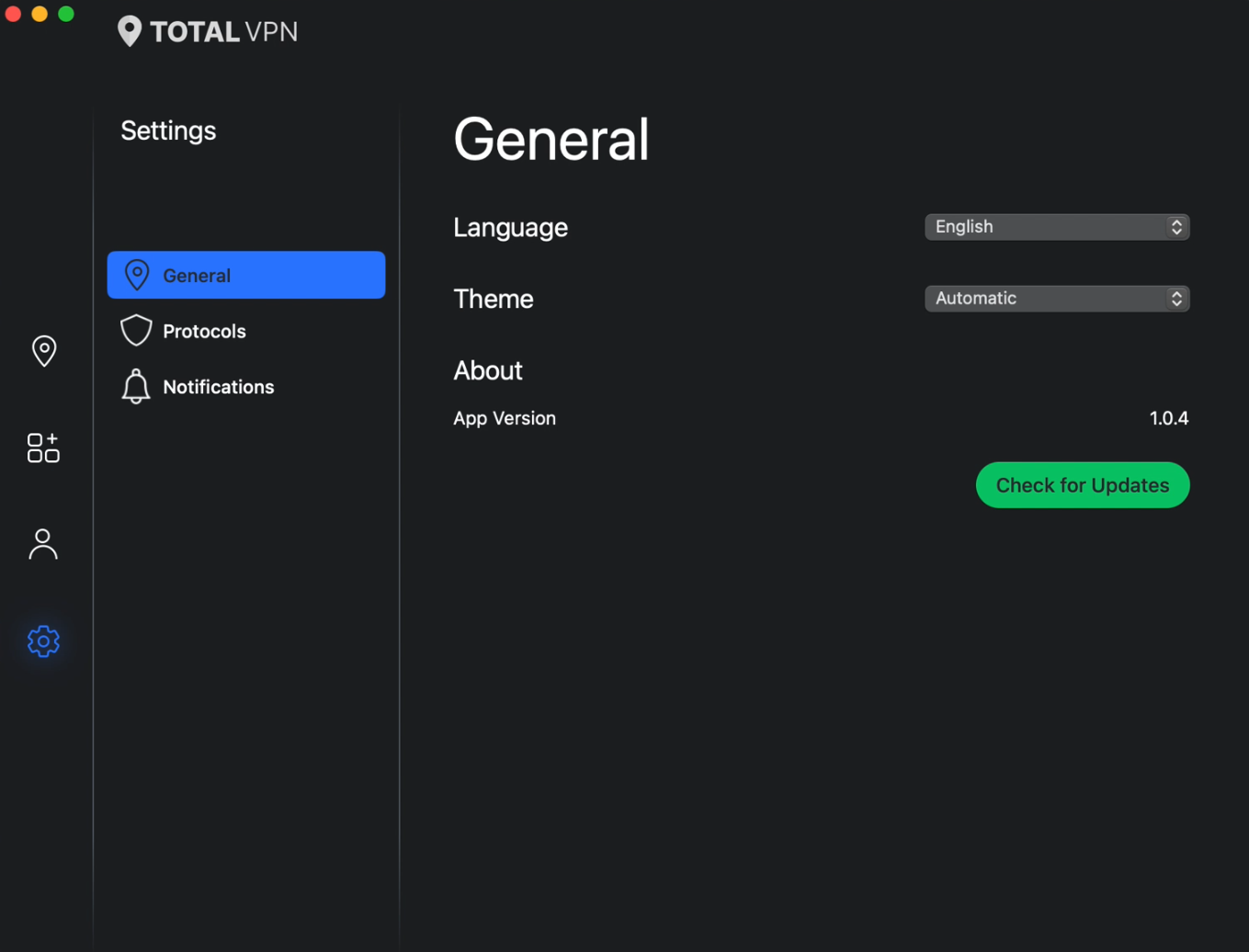
  • Impostazioni
  • Assicurati che Total VPN sia aperto e fai clic sull'icona Ingranaggio per aprire Impostazioni.


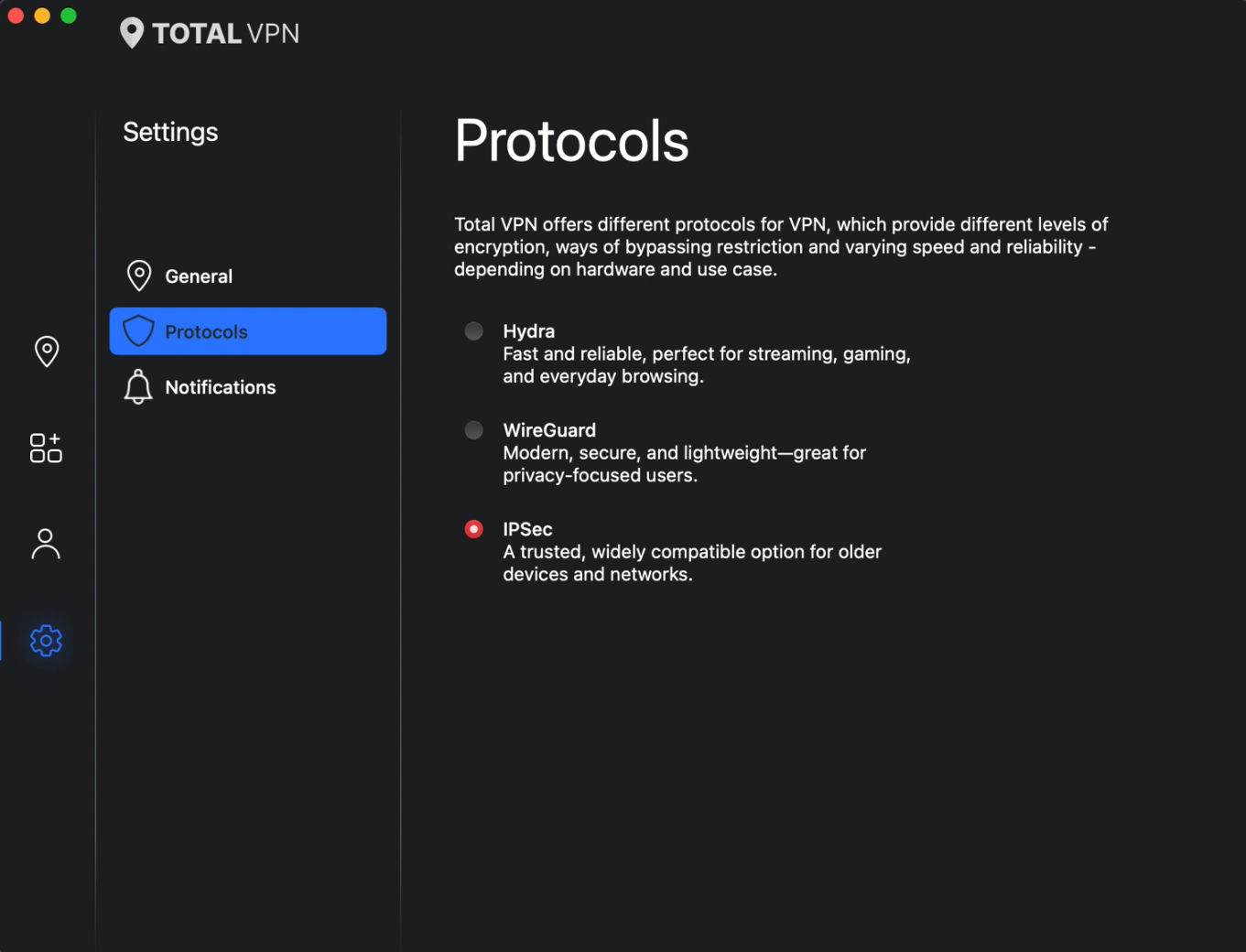
  • Protocolli
  • Clicca sul menu sottostante denominato Protocolli e vedrai tre diversi Protocolli da utilizzare.


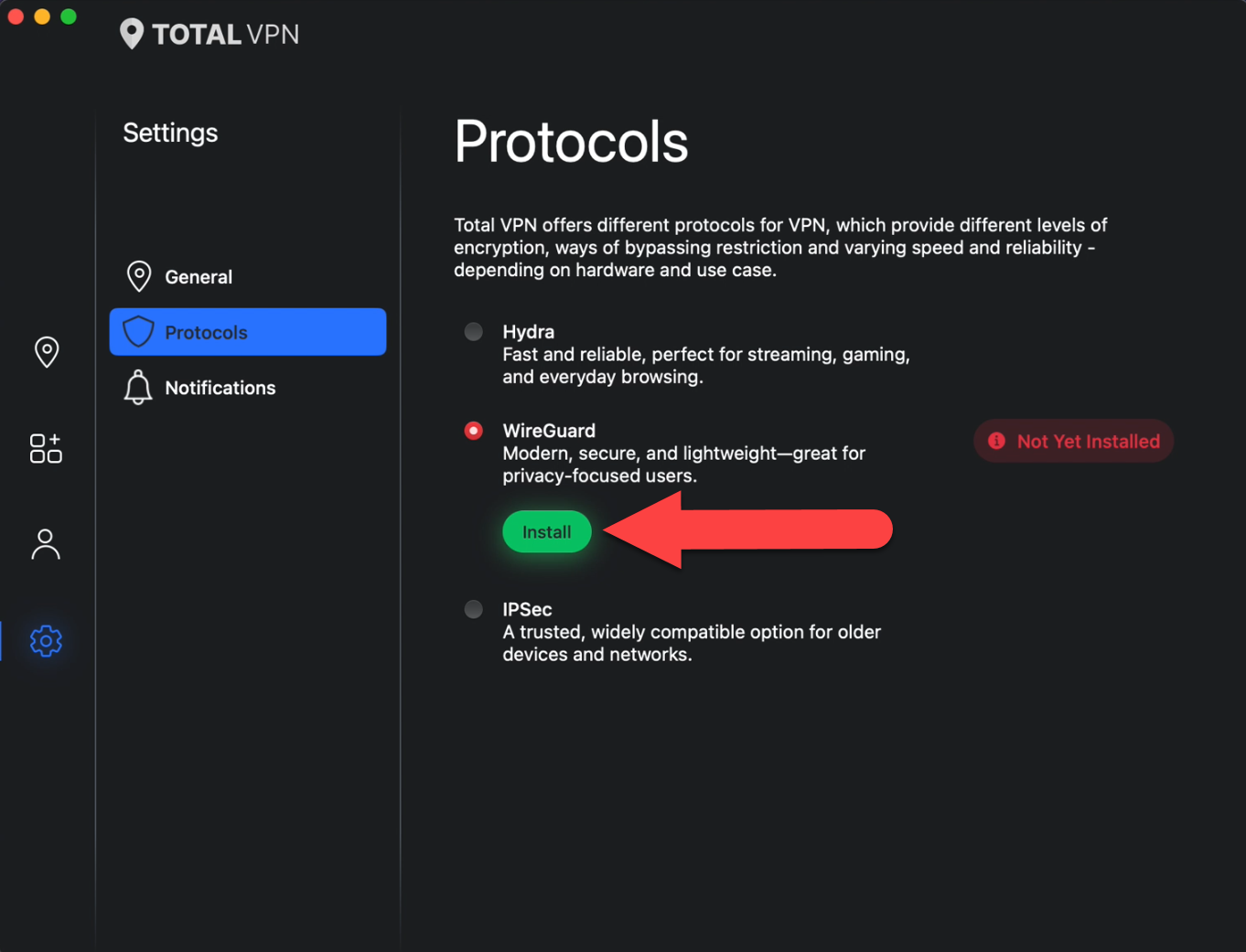
  • Protezione filo
  • Fare clic sul protocollo WireGuard e quindi su Installa.


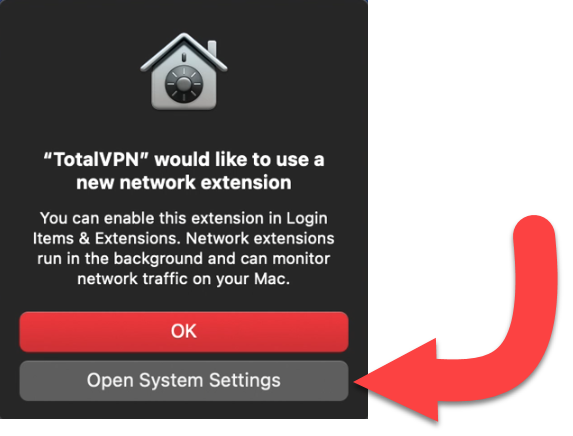
  • Nuova installazione estensione di rete
  • Fare clic su Apri Impostazioni di sistema per accedere alle Impostazioni Apple e abilitare l'estensione per il protocollo WireGuard.


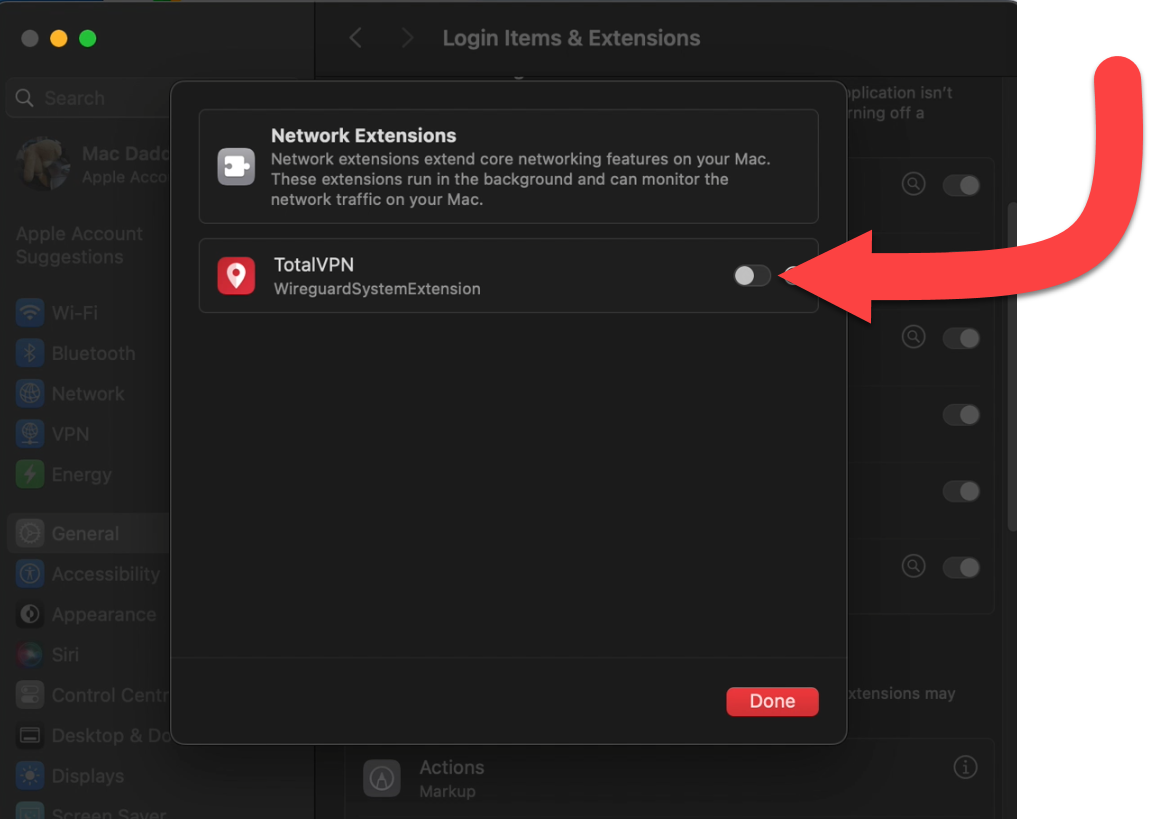
  • Abilita WireGuard
  • Attiva WireGuardSystemExtension per consentire all'estensione di funzionare in Total VPN.


  • Conferma delle credenziali
  • Digita i dati di accesso dell'amministratore del tuo Apple Mac per consentire l'attivazione dell'estensione.


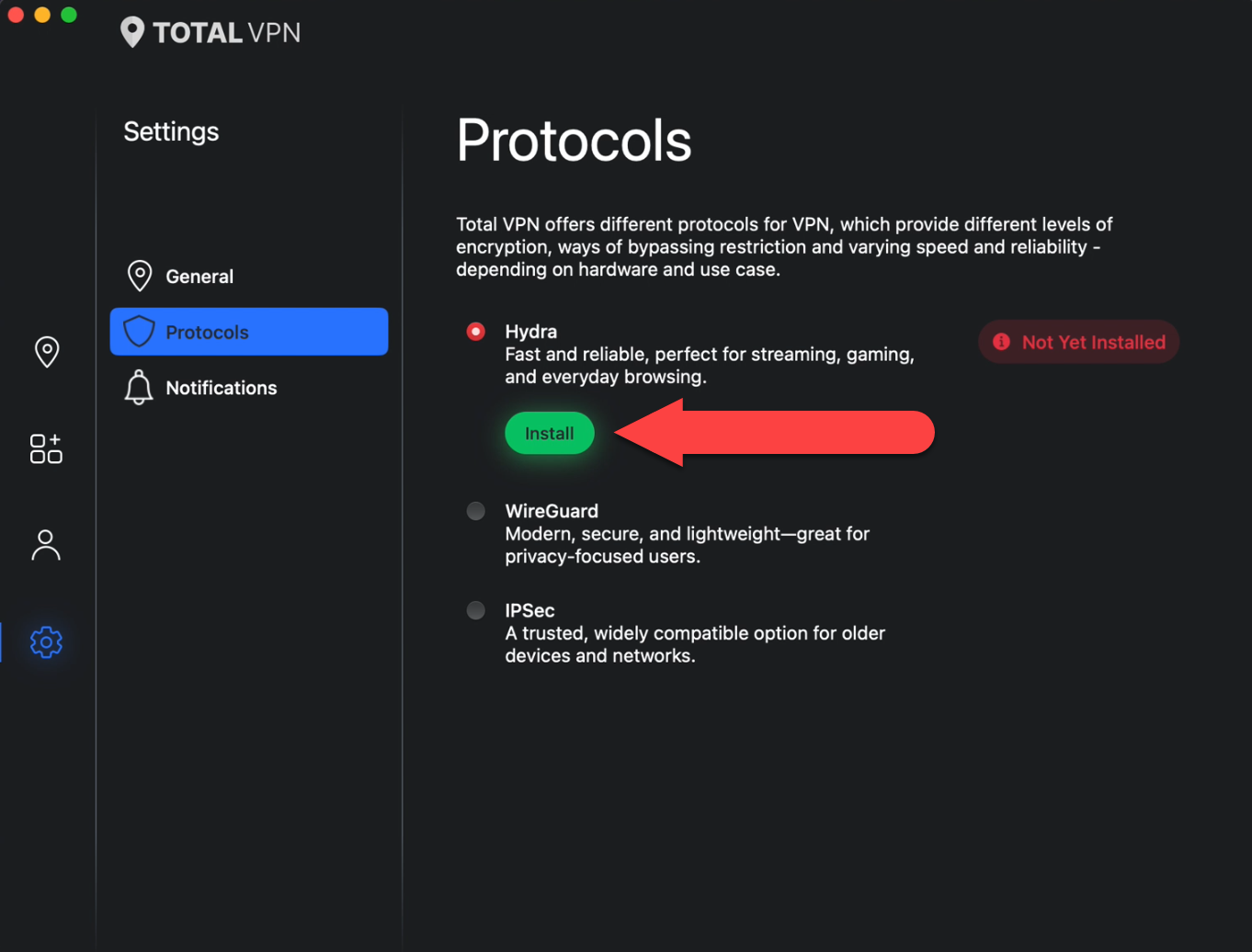
  • Idra
  • Fare clic su Protocollo Hydra e quindi fare clic su Installa


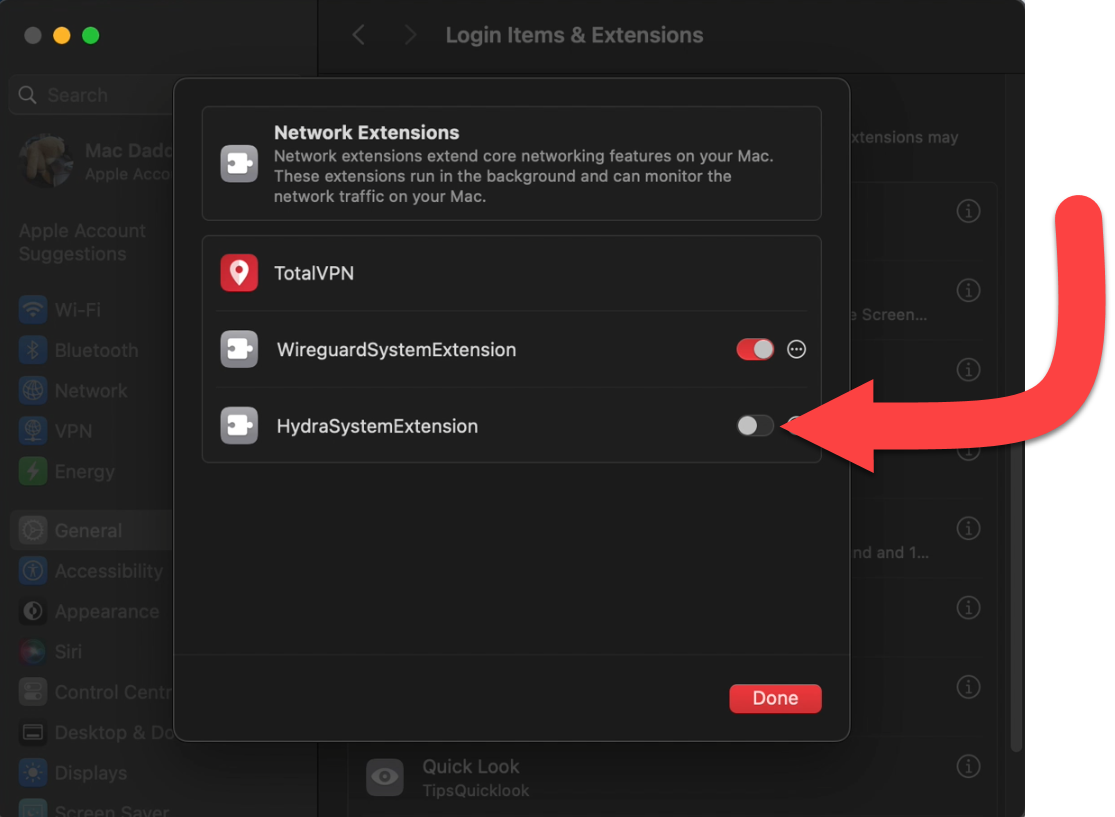
  • Abilita Hydra
  • Attiva HydraSystemExtension per consentire all'estensione di funzionare in Total VPN.


  • Conferma delle credenziali
  • Digita i dati di accesso dell'amministratore del tuo Apple Mac per consentire l'attivazione dell'estensione.


    <10 > Protocollo installato

    Ora puoi utilizzare i nostri tre diversi Protocolli durante lo streaming, la navigazione web o semplicemente utilizzando il tuo Mac per un'esperienza protetta.

    Scarica

  • Tocca qui sul tuo dispositivo Android per scaricare Total VPN.
  • Installa

  • Tocca Installa sulla pagina Total VPN del Google Play Store.
  • Impostazione

  • Apri Total VPN
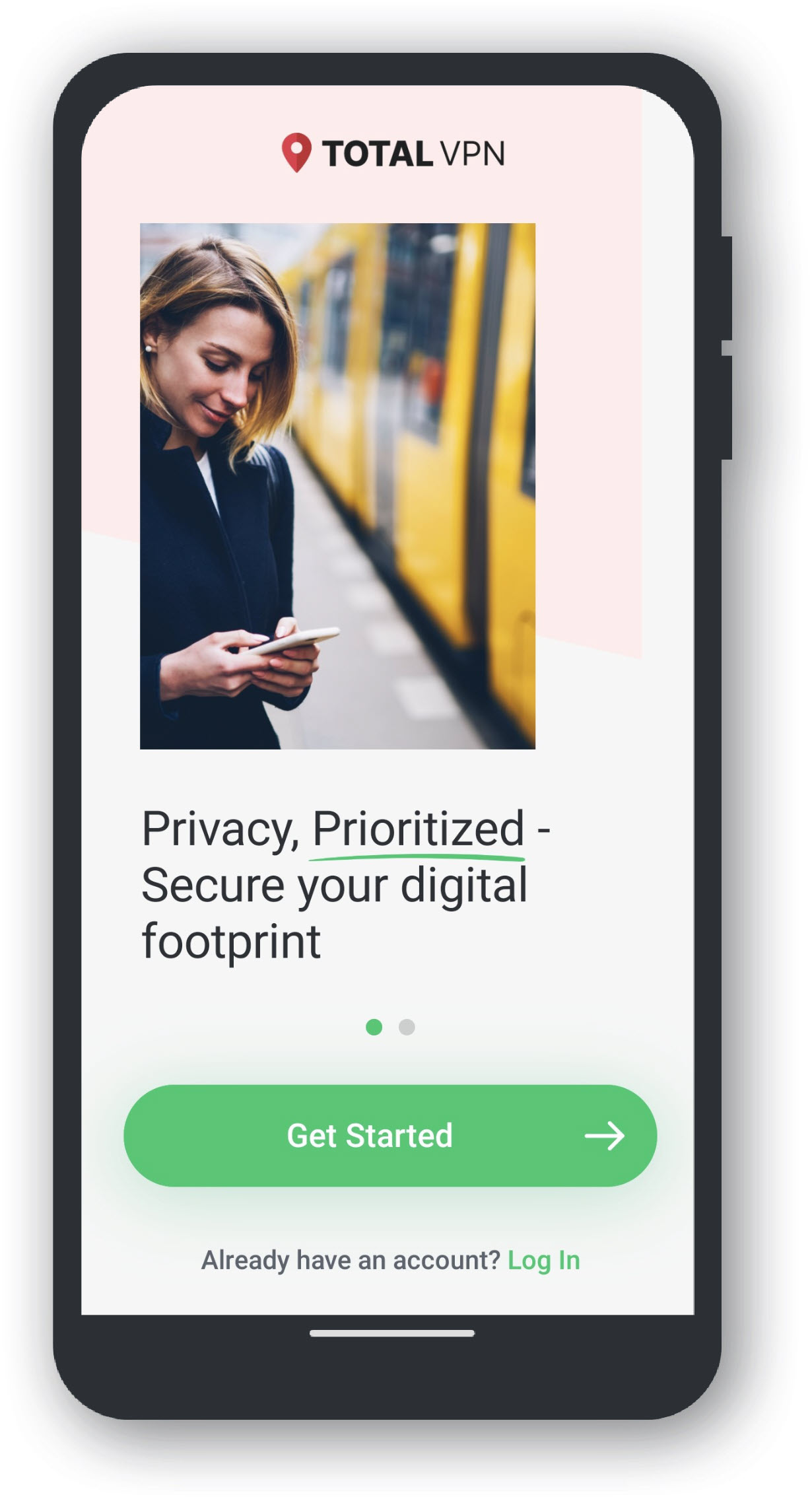
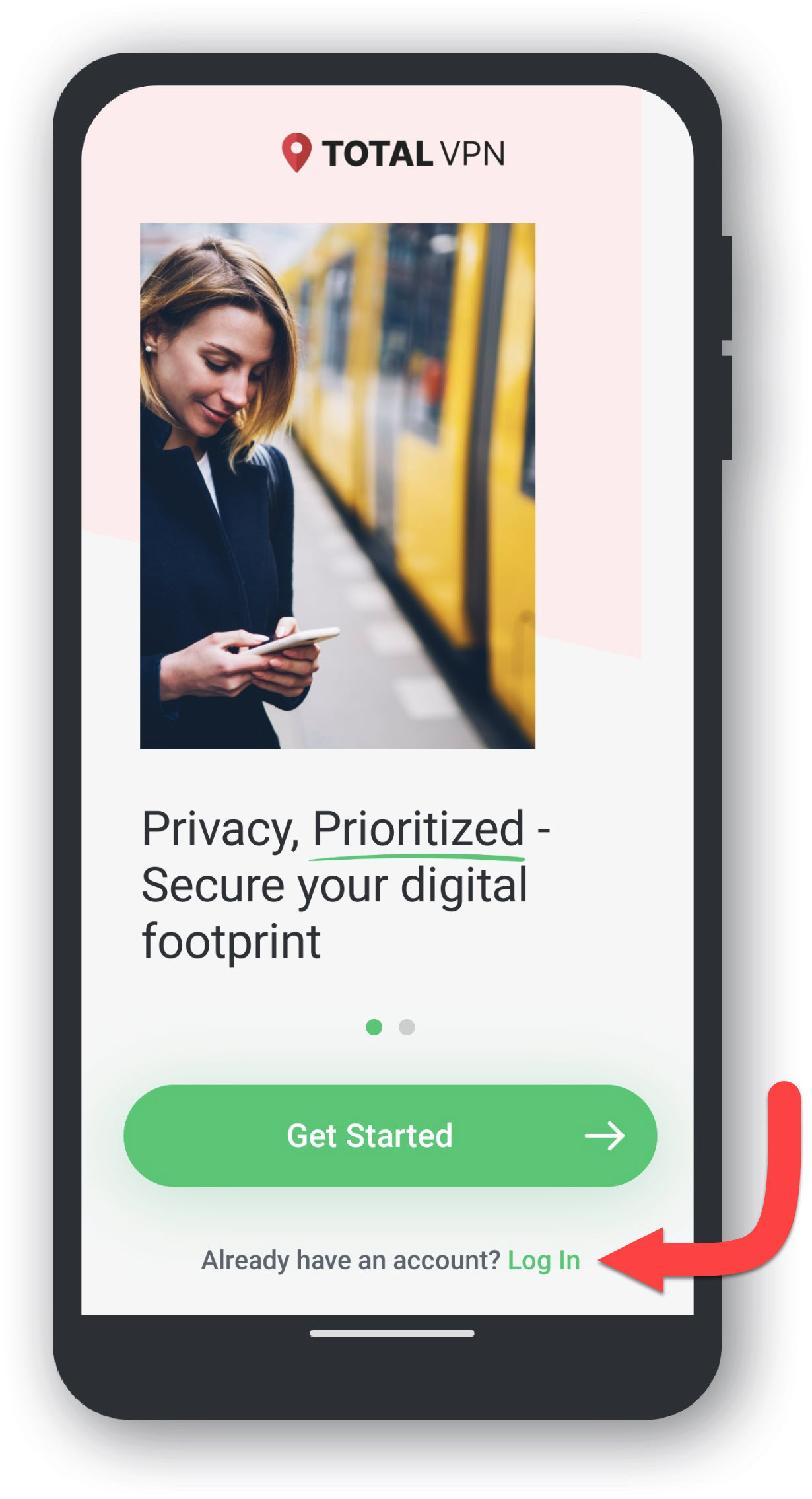
  • Apri l'applicazione Total VPN nel menu di accesso.


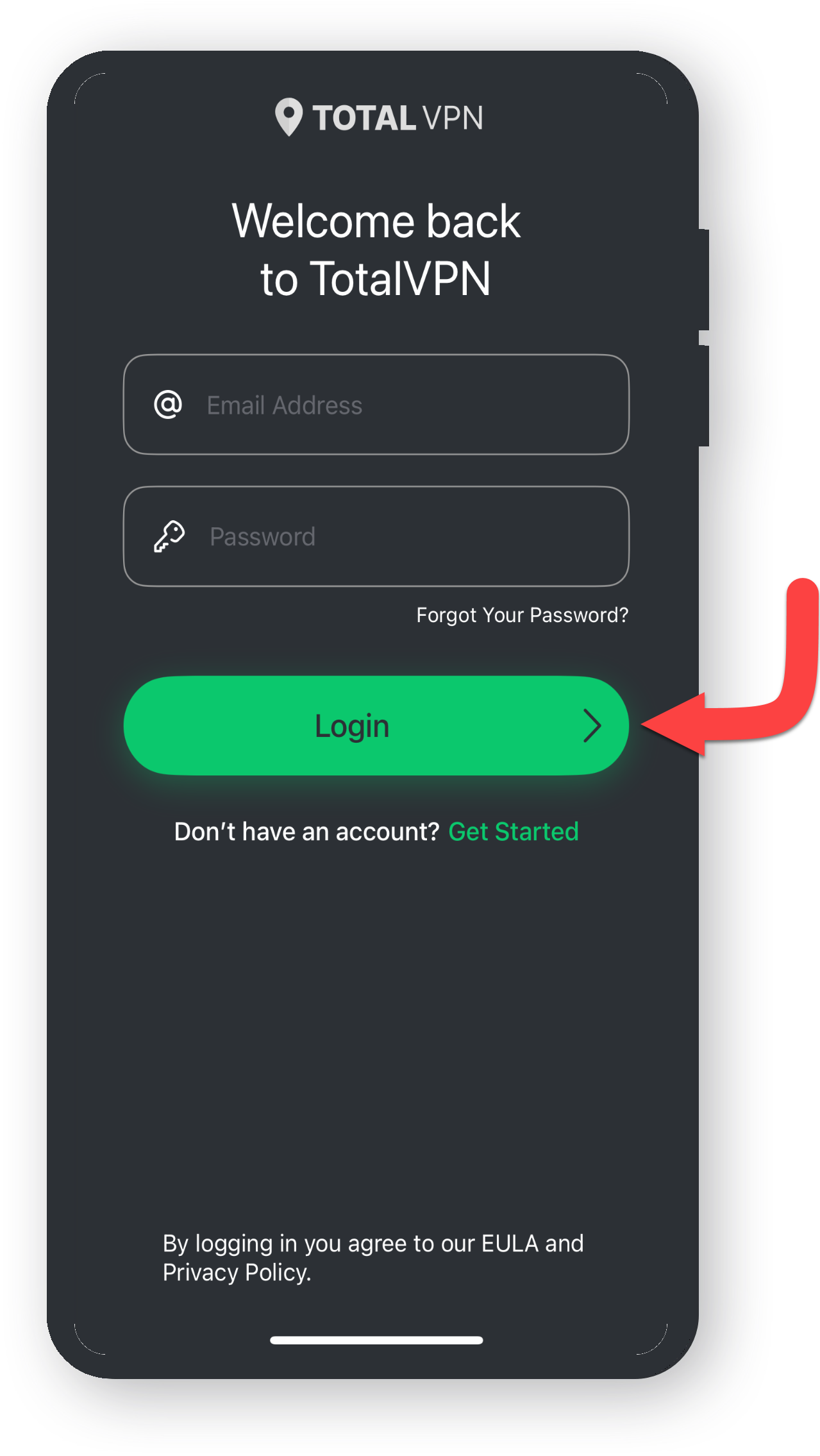
  • Login
  • Se hai già un account, clicca su Accedi.

    Se non possiedi un account quando scarichi la nostra applicazione, ti basterà cliccare su Inizia per provare Total VPN!


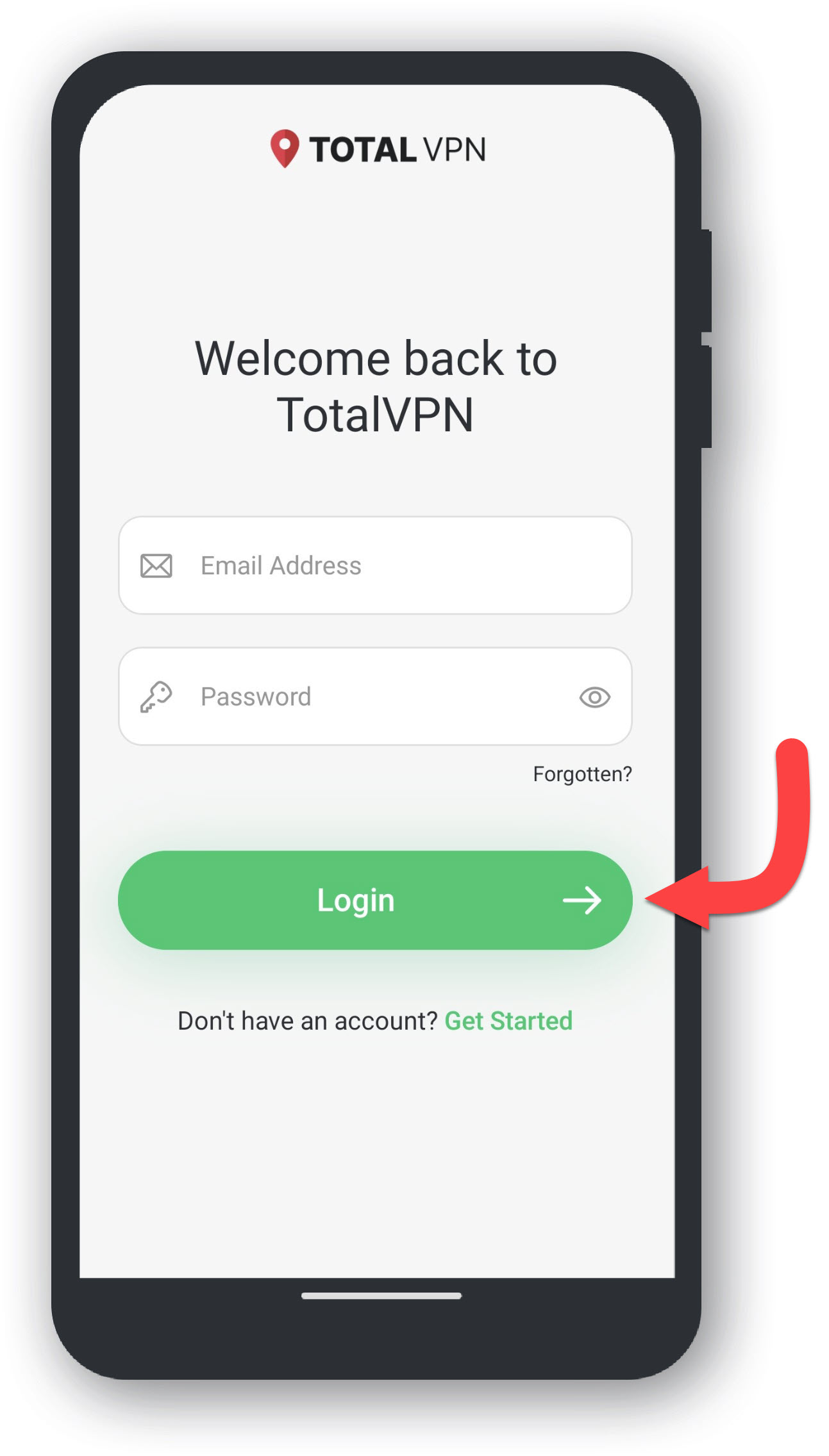
  • Credenziali di accesso
  • Inserisci le tue credenziali di Accesso.


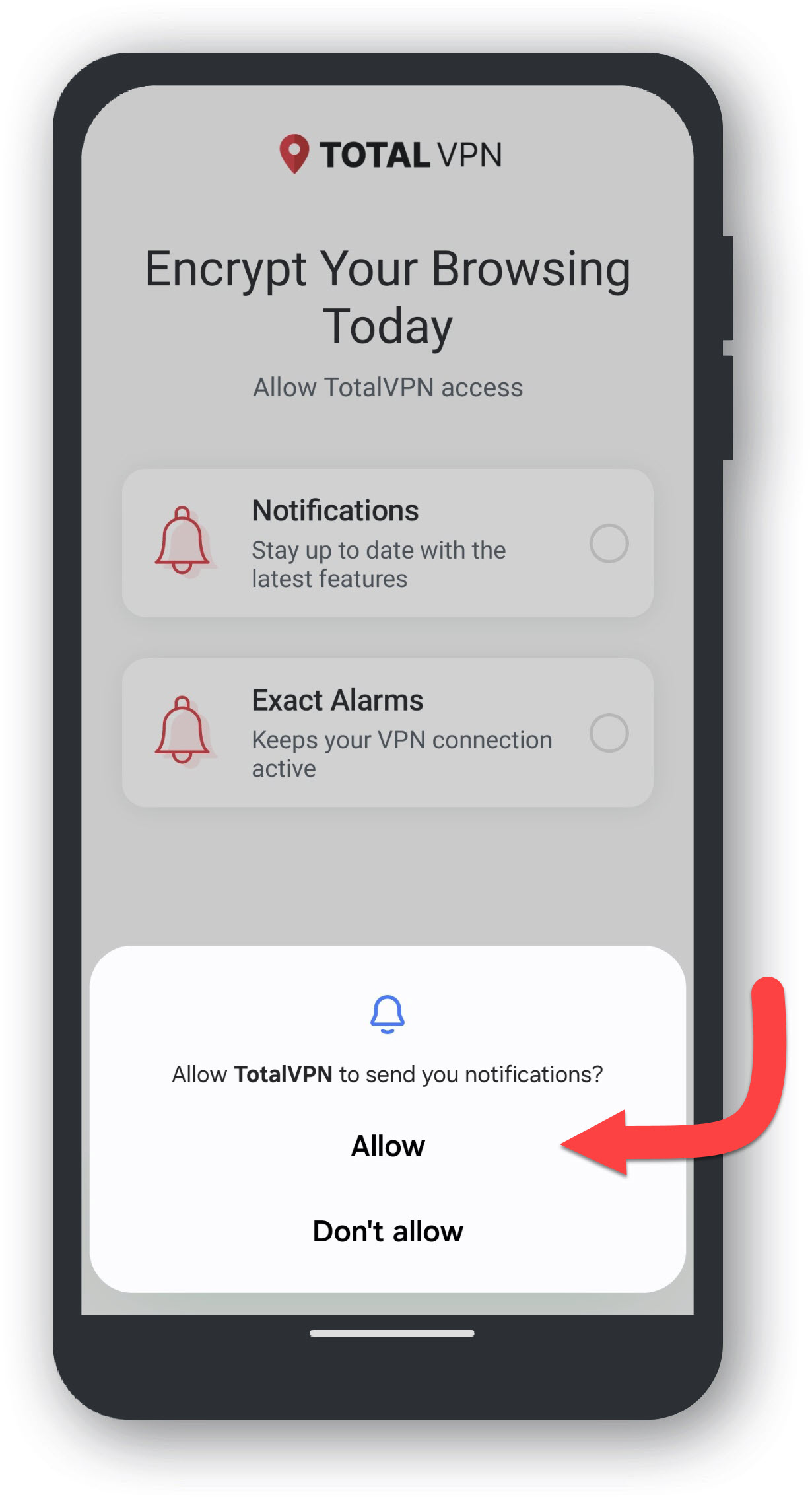
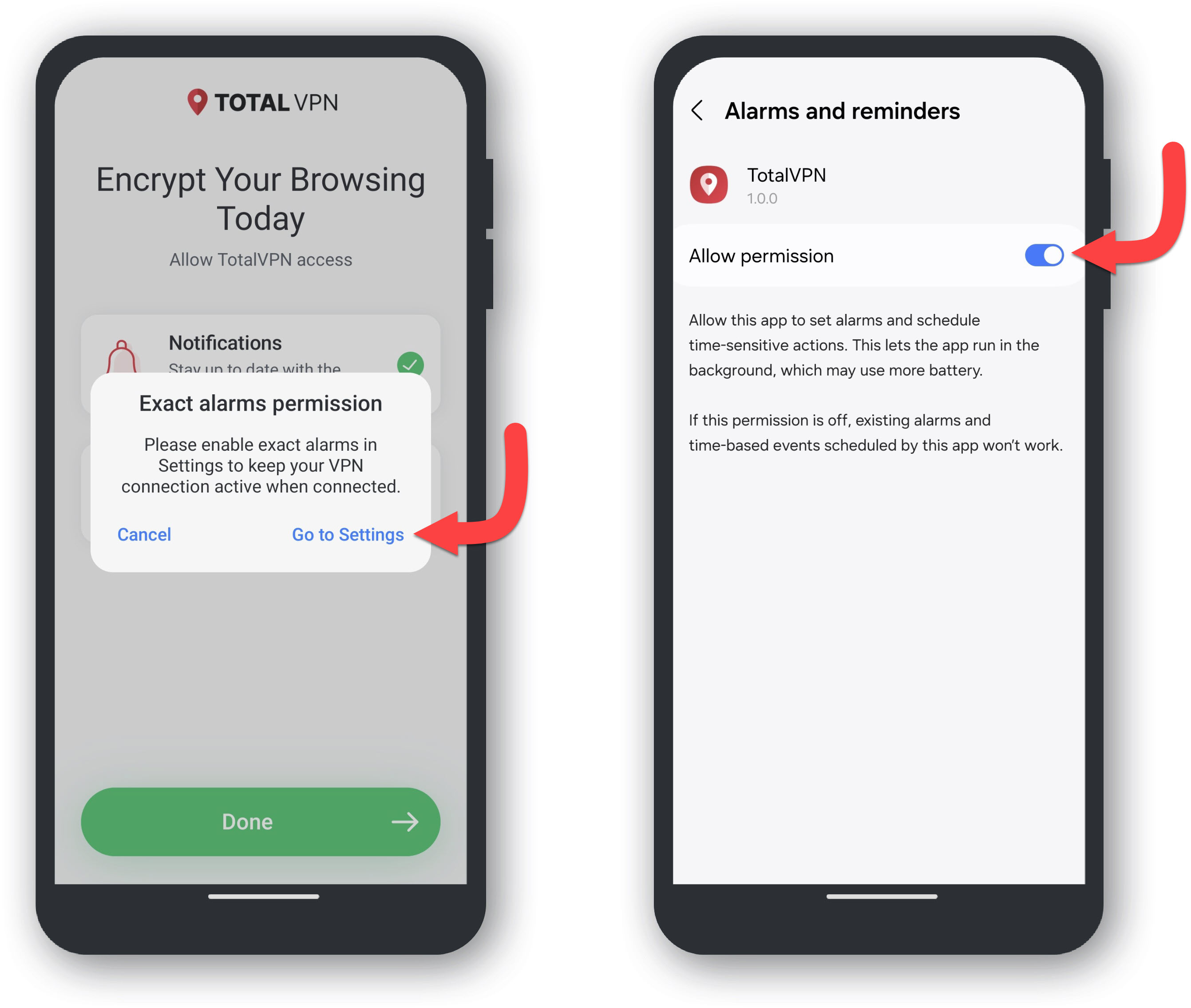
  • Consenti notifiche

  • Consenti allarmi esatti
  • Questo permetterà a Total VPN di impostare allarmi e programmare azioni sensibili al tempo. Permetterà inoltre all'app di funzionare in background, il che potrebbe comportare un maggiore consumo di batteria.

    Tocca il pulsante Indietro per tornare all'applicazione Total VPN.


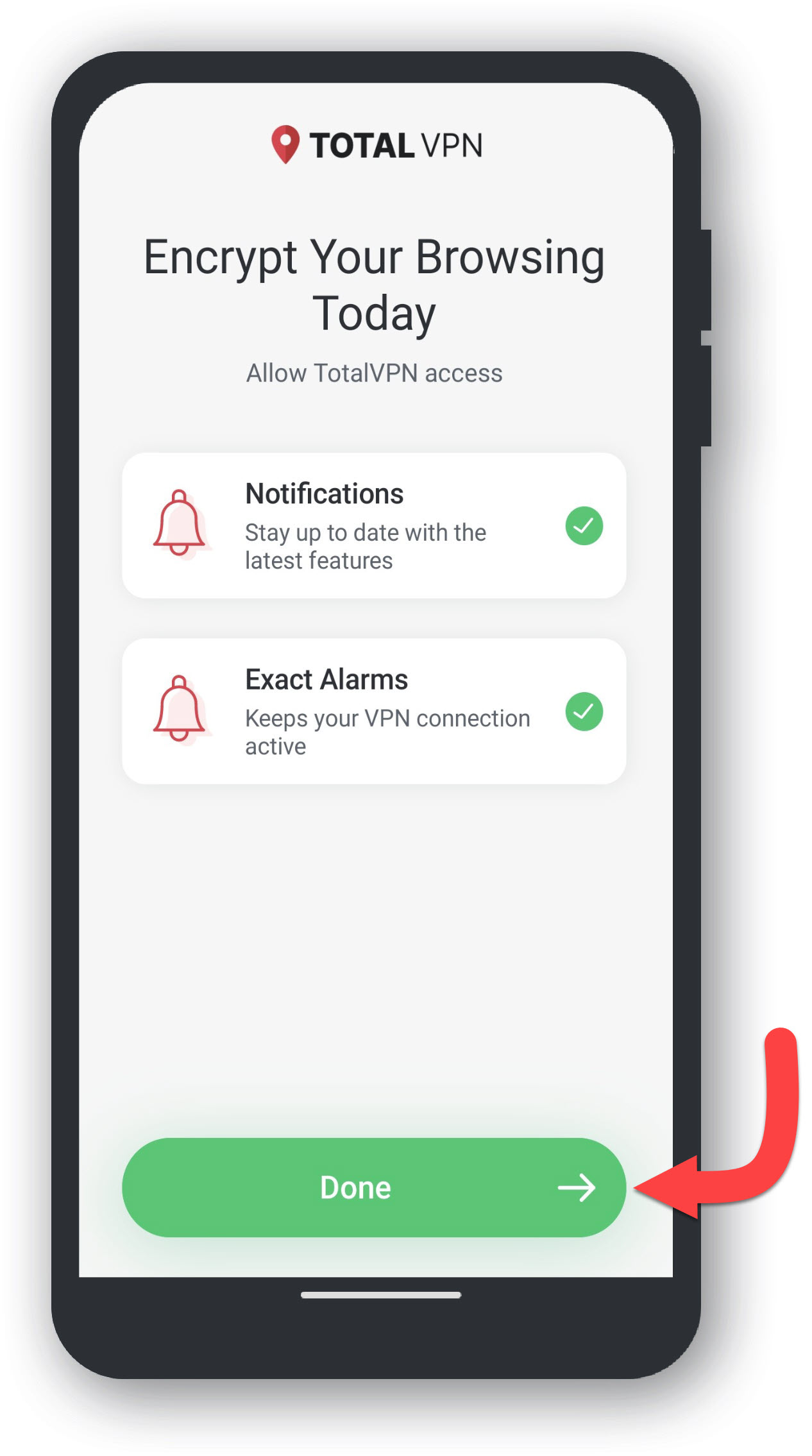
  • Consentire l'accesso - Conferma
  • Assicurati che entrambe le opzioni siano selezionate e confermate da te. Una volta confermato, tocca Fine.


  • Dashboard Total VPN
  • Fai clic sul pulsante di accensione per abilitare Total VPN.


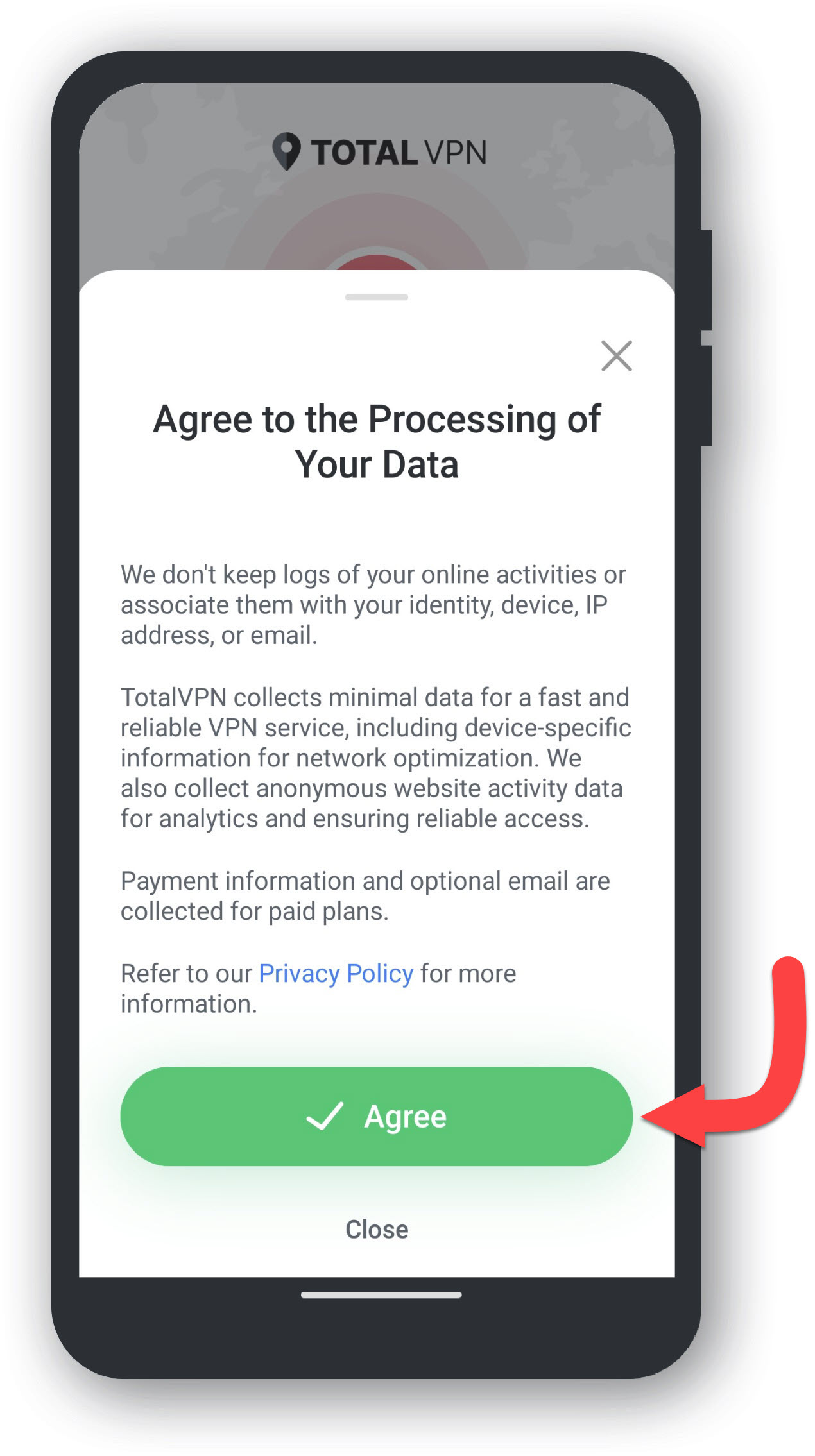
  • Acconsento al trattamento dei tuoi dati
  • Tocca Accetto.

    Non conserviamo registri delle tue attività online né le associamo alla tua identità, al tuo dispositivo, al tuo indirizzo IP o alla tua e-mail.


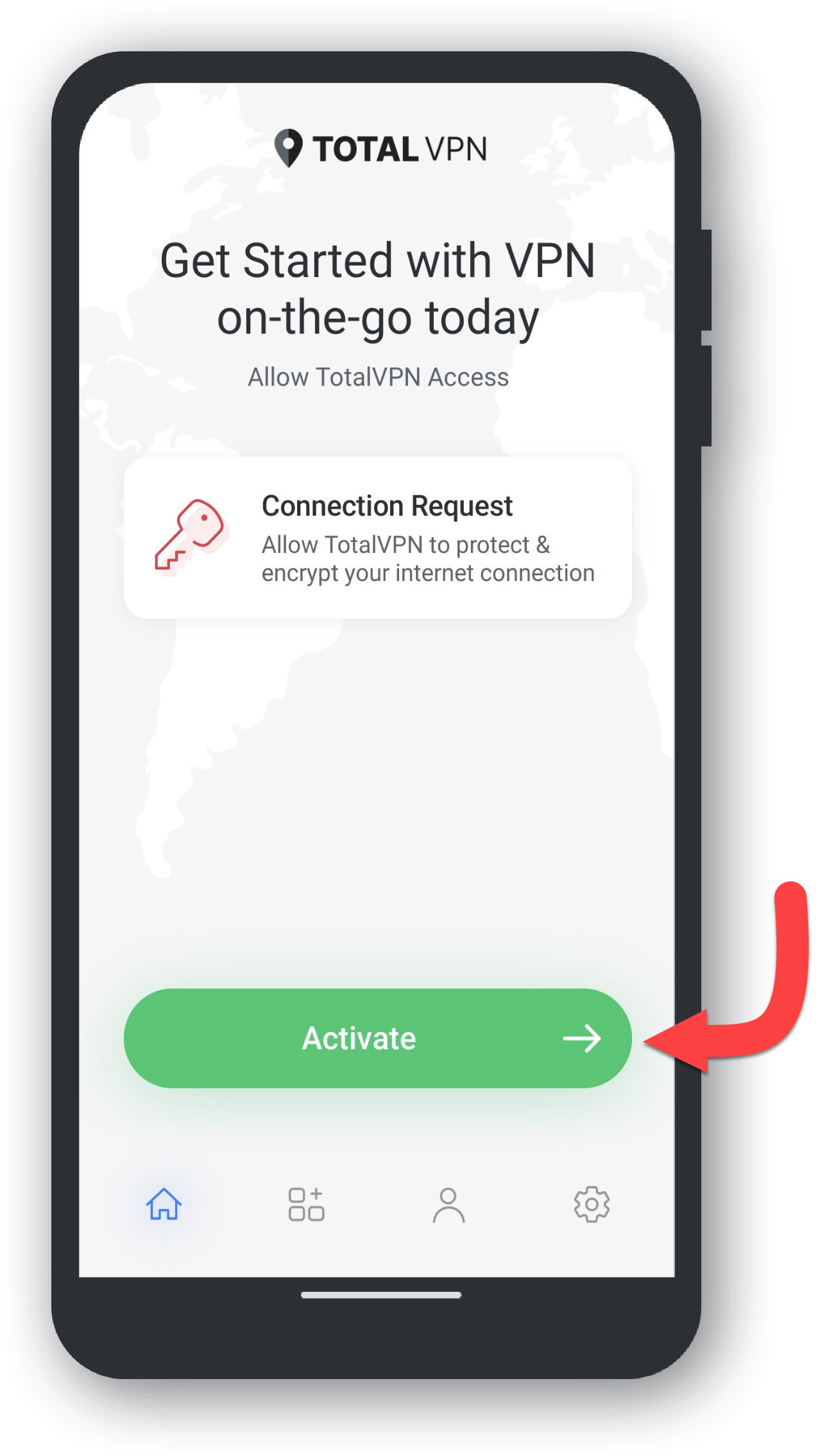
  • Attiva richiesta di connessione
  • Tocca Attiva.


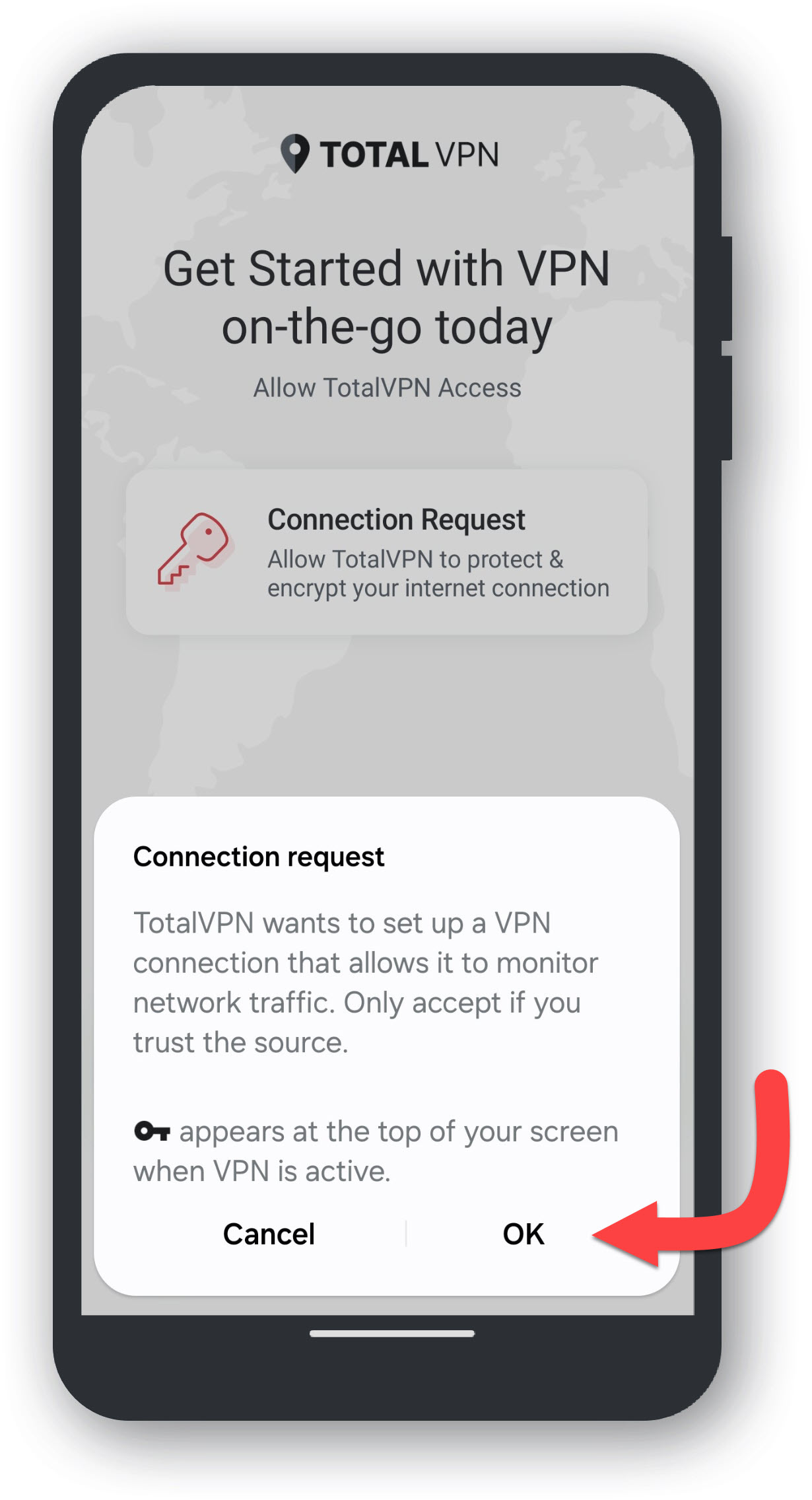
    <10 > Richiesta di connessione - Fidati della fonte

    Tocca OK.


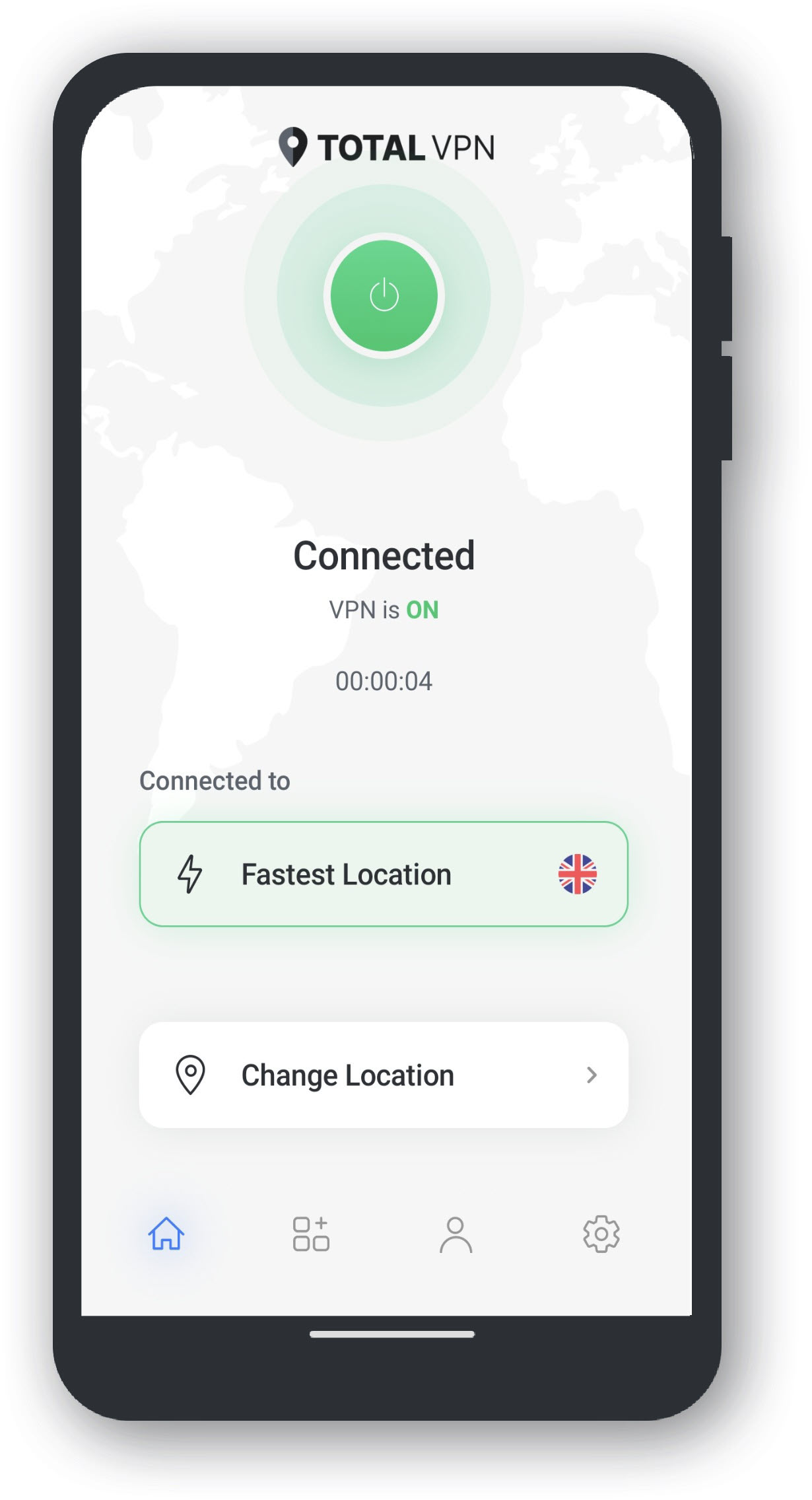
    <11 > VPN Connesso

    Ora sei connesso a TotalVPN tramite la tua connessione più veloce ****.

    Scarica

  • Clicca qui sul tuo dispositivo iOS per scaricare Total VPN.
  • Installa

  • Tocca Installa sulla pagina dell'App Store Total VPN.
  • Impostazione

  • Apri l'applicazione Total VPN nel menu di accesso.

  • Consenti notifiche

  • Dashboard Total VPN
  • Fai clic sul pulsante di accensione **** per abilitare Total VPN.


  • Acconsento al trattamento dei tuoi dati
  • Tocca Accetto**.

    Non conserviamo registri delle tue attività online né le associamo alla tua identità, al tuo dispositivo, al tuo indirizzo IP o alla tua e-mail.


  • Aggiungi configurazione VPN
  • Tocca Consenti di filtrare o monitorare tutta l'attività di rete quando è abilitato.


  • Inserisci il codice di accesso

  • Stato VPN
  • Verifica che la configurazione Total VPN sia stata impostata correttamente, vedi l'immagine qui sotto:


  • VPN Connesso
  • Ora sei connesso a Total VPN tramite la tua connessione più veloce ****.

    Vai all'App Store

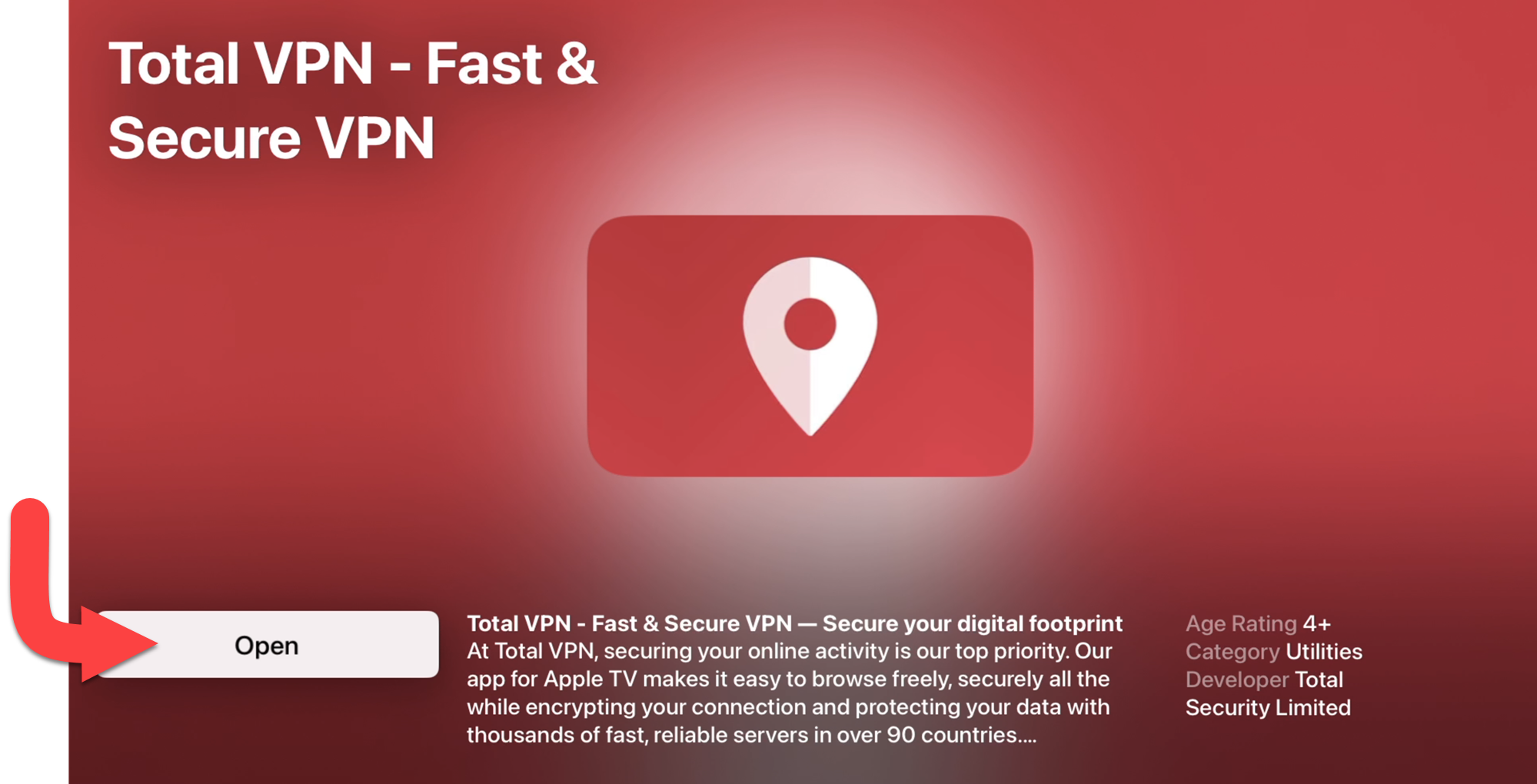
    Vai all'App Store ** di Apple TV, digita Total VPN e seleziona la finestra dell'app Total VPN.

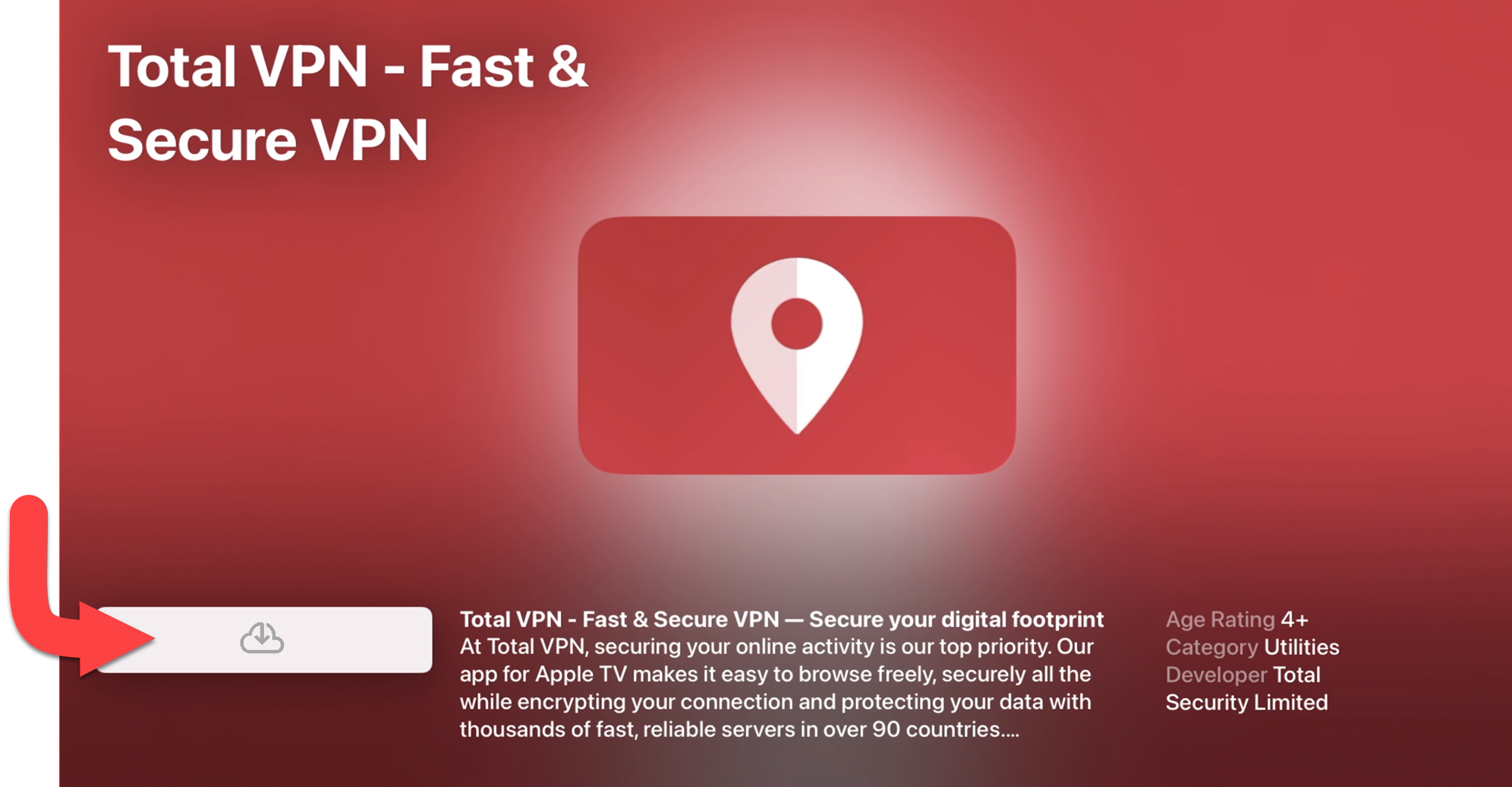
    Scarica

    Seleziona e fai clic sull'icona della nuvola Scarica e installa.

    Apri l'app

    Fai clic su Apri.

    Accedi

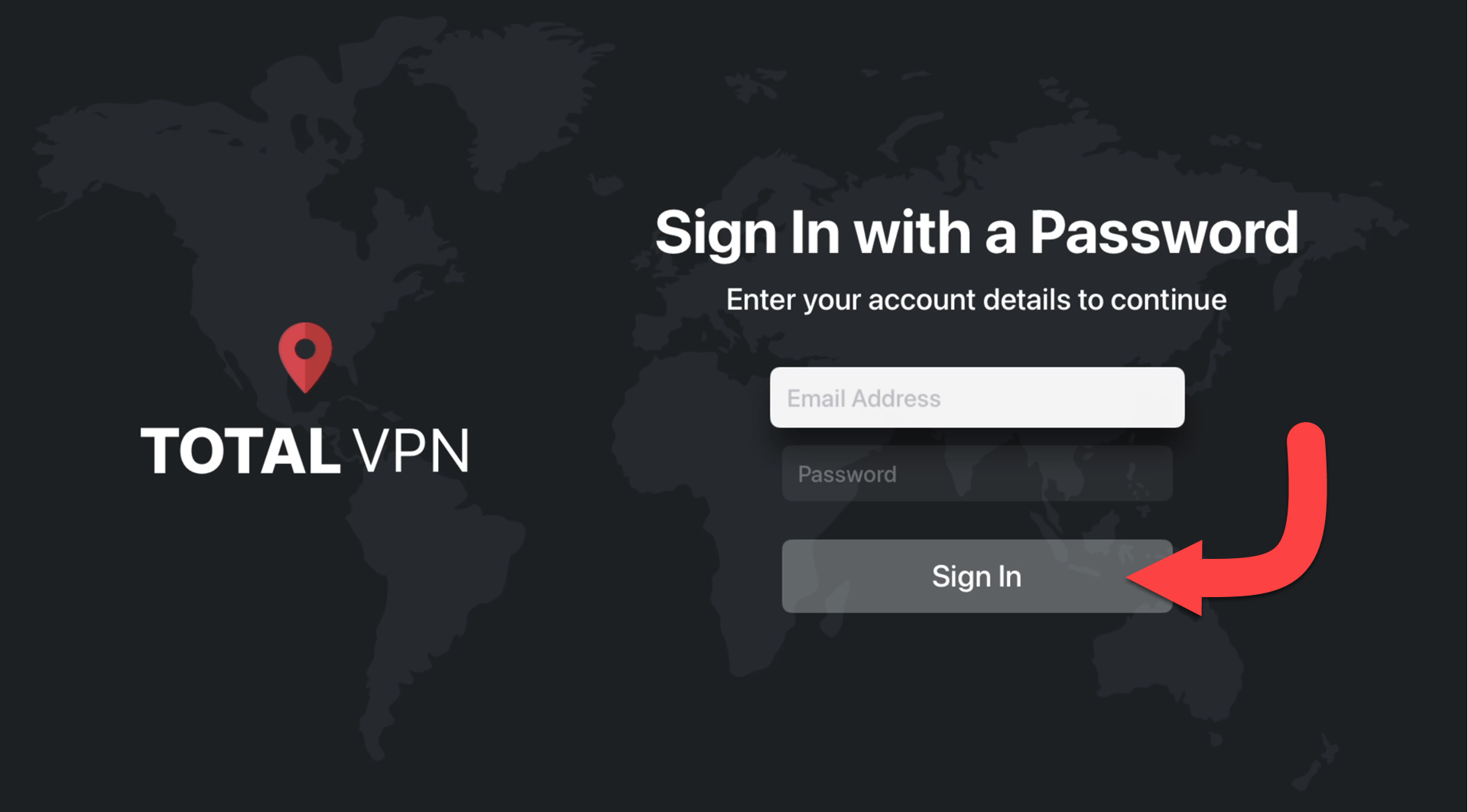
    Una volta aperta l'app Total VPN, inserisci i tuoi dati di accesso e fai clic su Accedi.

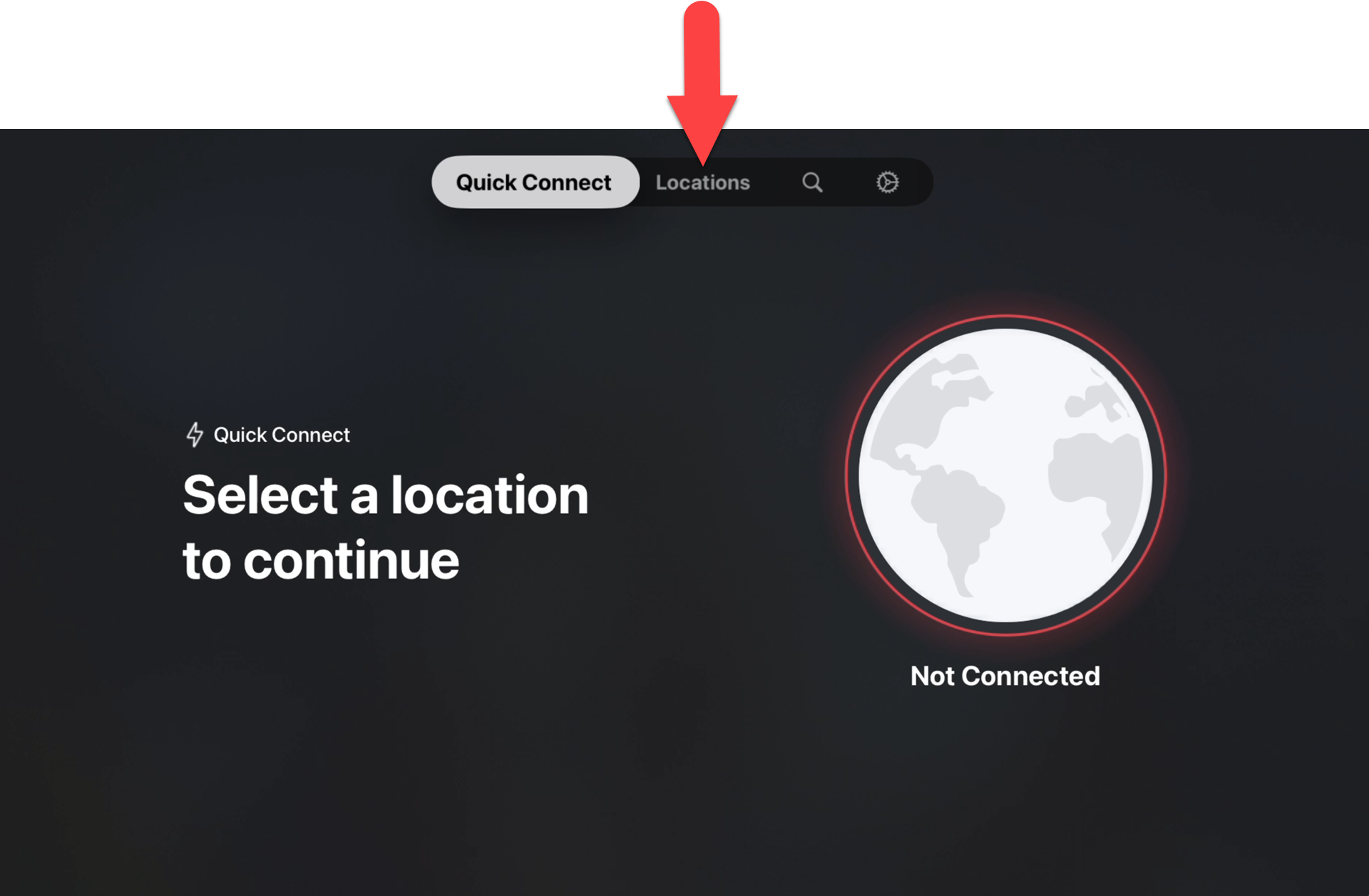
    Configurazione di connessione rapida - Posizioni

    Vedrai la schermata seguente caricarsi nell'app. Vai alla scheda Posizioni nel menu per configurarla.

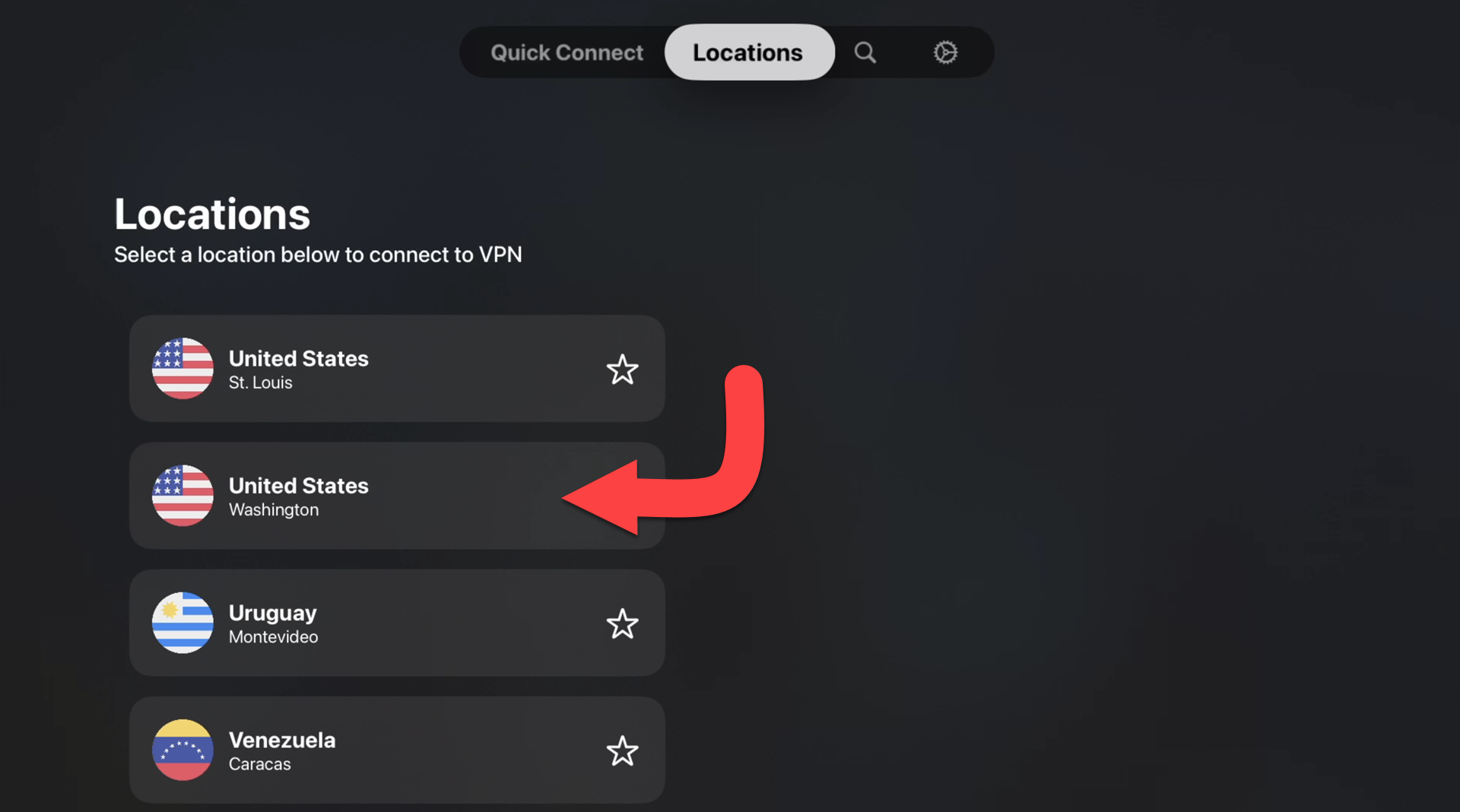
    Configurazione di connessione rapida - Scegli la posizione

    Scegli la tua posizione predefinita a cui il tuo Total VPN si connetterà automaticamente.

    Il paese selezionato qui sotto è un esempio.

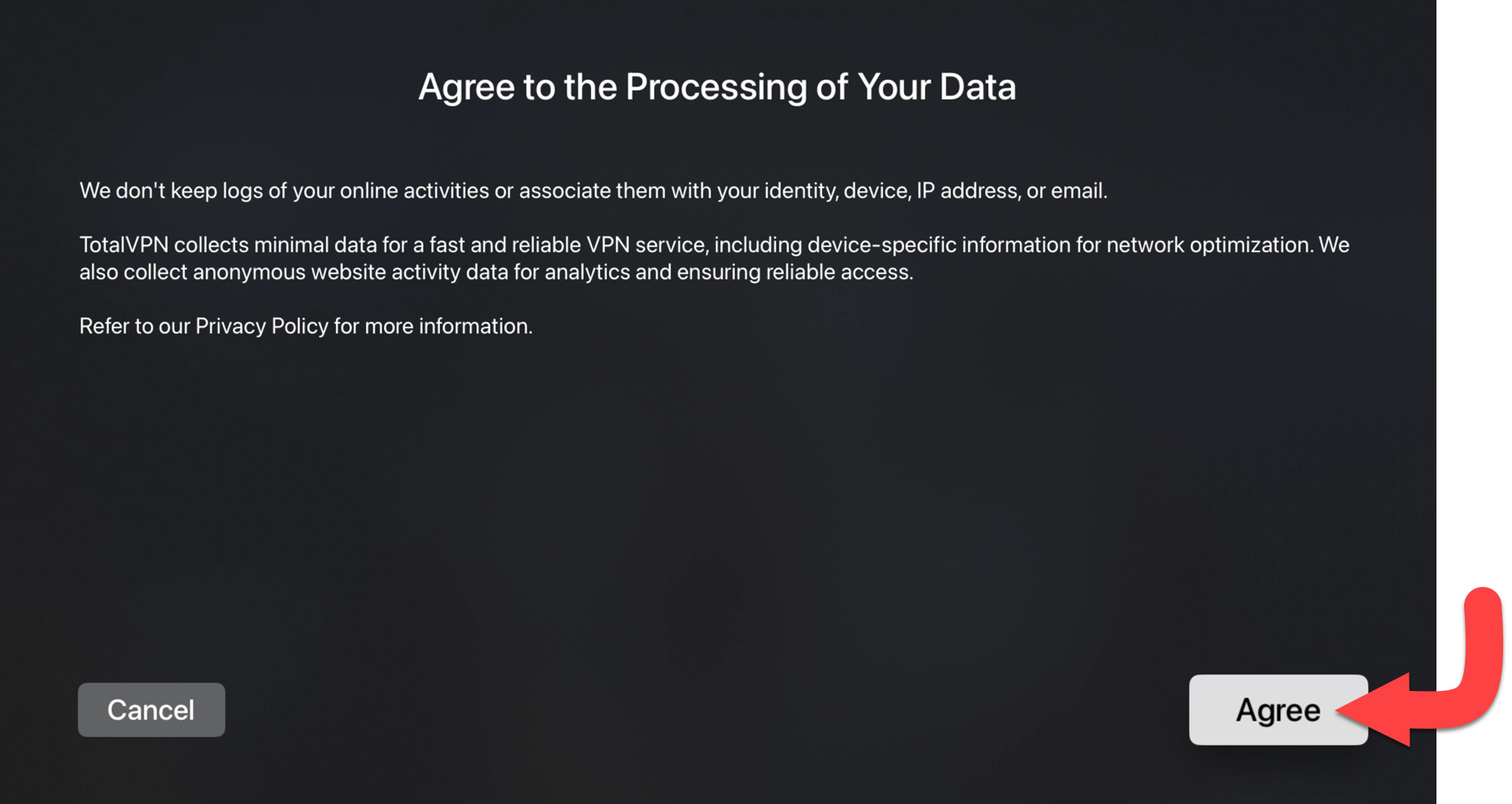
    Configurazione connessione rapida - Accordo

    Fai clic su Accetto per Accettare il trattamento dei tuoi dati. Se desideri leggere ulteriori informazioni sulla nostra Informativa sulla privacy, vedere qui.

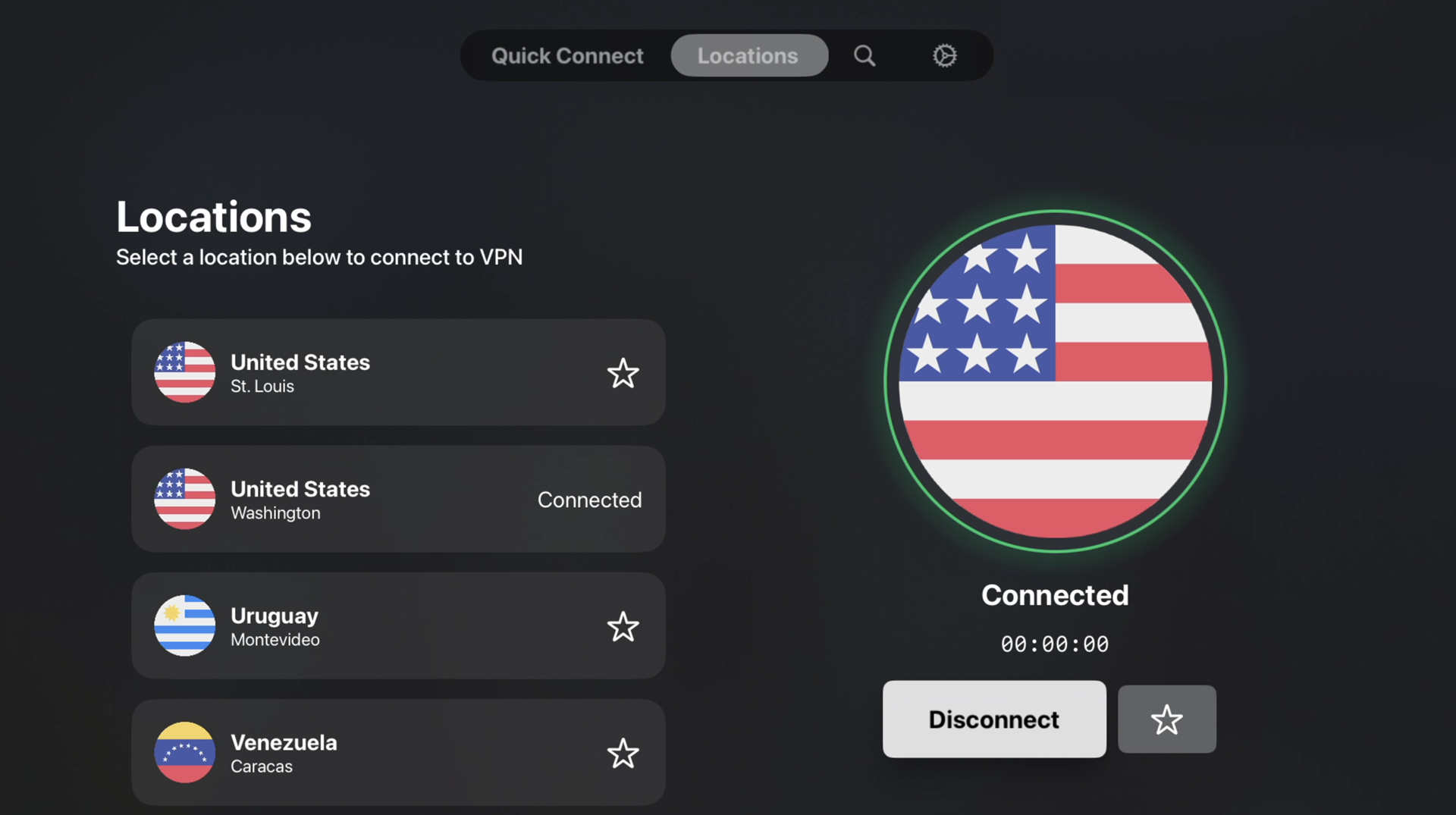
    Connessione stabilita con successo!

    Ora sei connesso alla posizione Total VPN che hai scelto. Puoi ora scegliere tra molte altre connessioni, a seconda delle tue preferenze.

    Questo risponde alla tua domanda?

    No

    Grazie per il feedback!