Menu

Total VPN

Cómo descargar e instalar Total VPN

Descargar

  • haga clic aquí en su dispositivo Windows para descargar Total VPN.
  • Instalar

  • Carpeta de descargas
  • Desde su carpeta Descargas a través de su navegador o a través del Explorador de archivos, haga doble clic en el archivo Total VPNSetup.exe.


  • Permitir Total VPN Configuración
  • Haz clic en para permitir que tu dispositivo instale Total VPN.


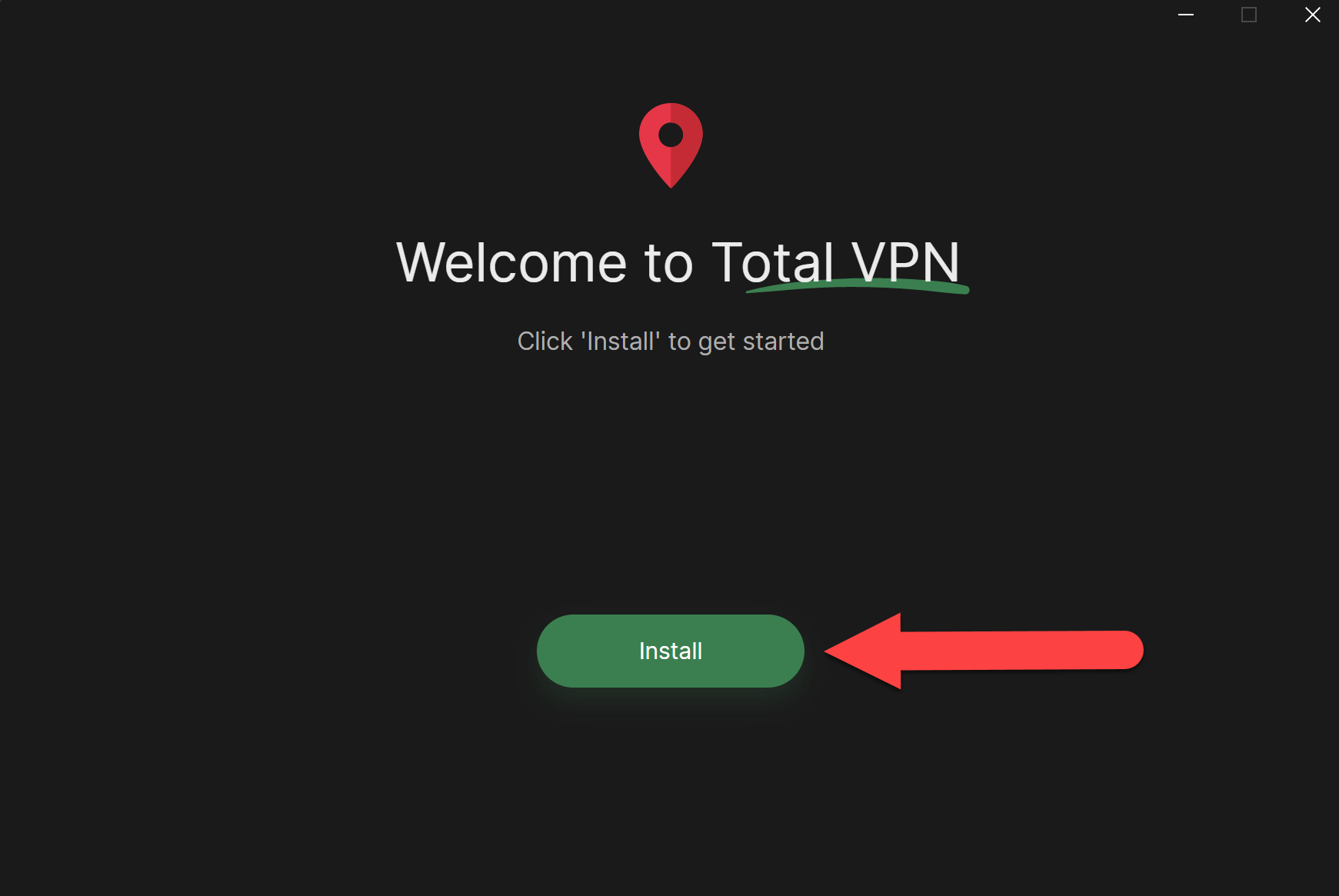
  • Bienvenido a Total VPN
  • Haz clic en Instalar para comenzar a configurar Total VPN.

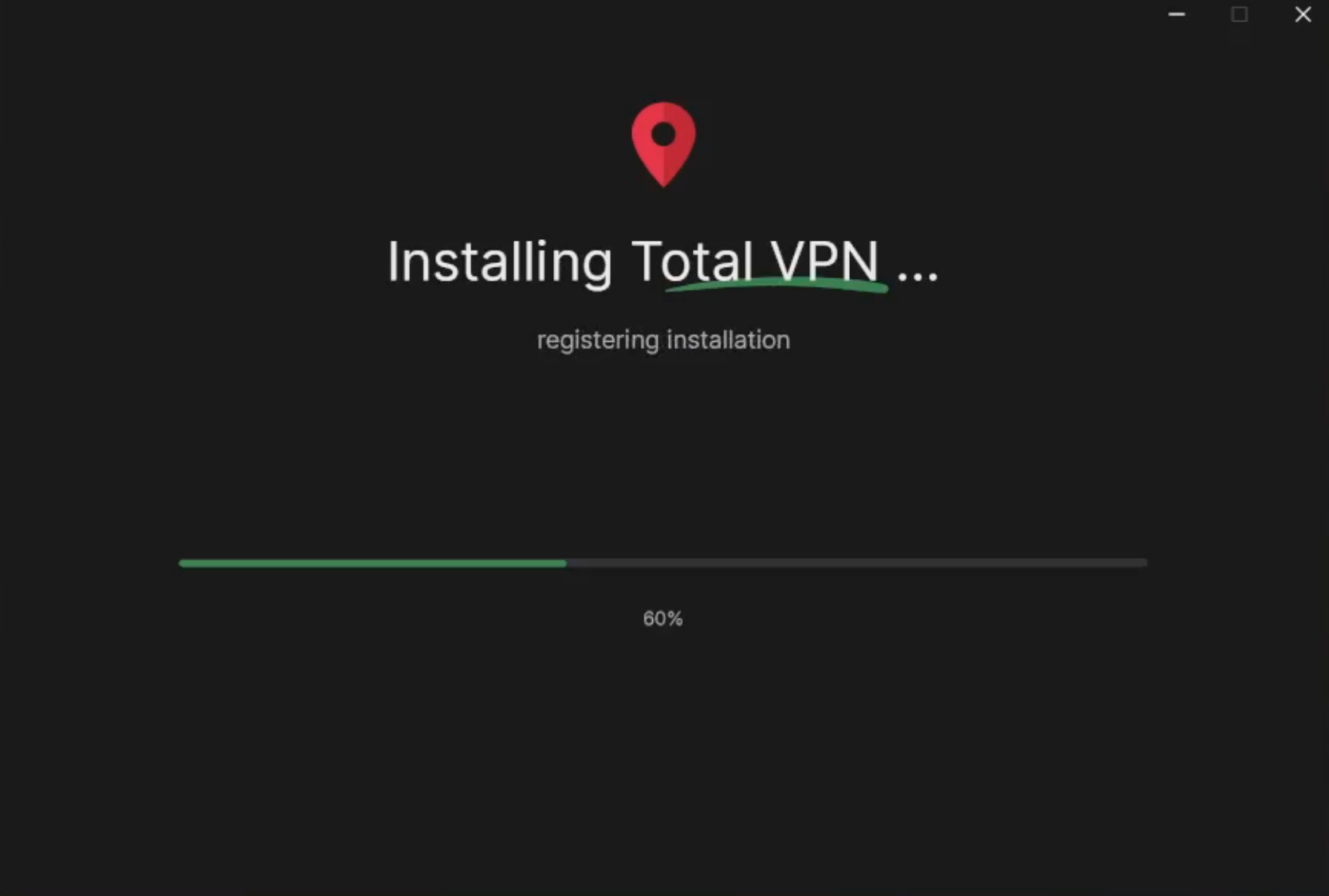
  • Instalar Total VPN
  • Espere a que la aplicación se instale completamente en su dispositivo Windows.

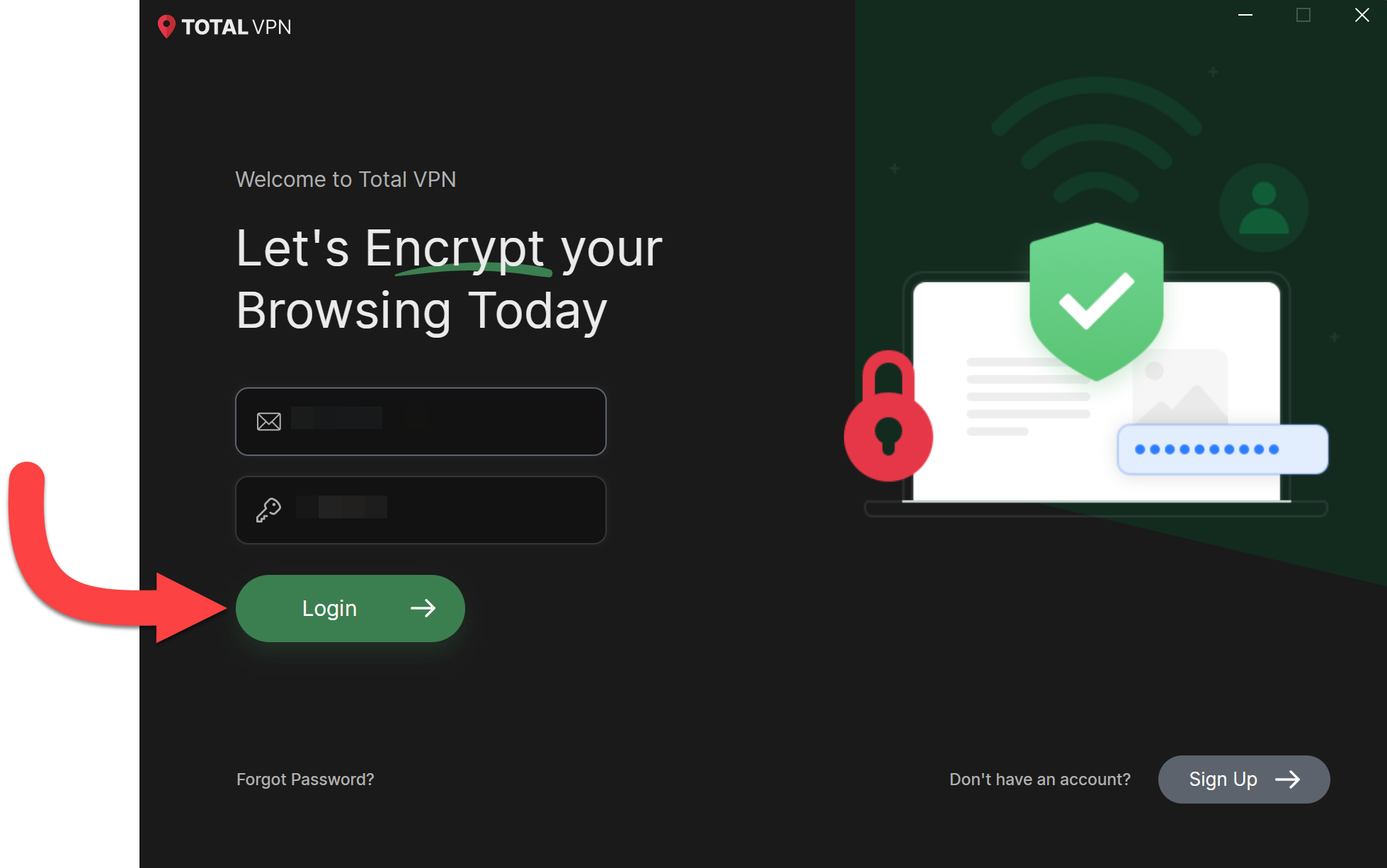
  • Acceso
  • Introduzca sus datos de acceso.


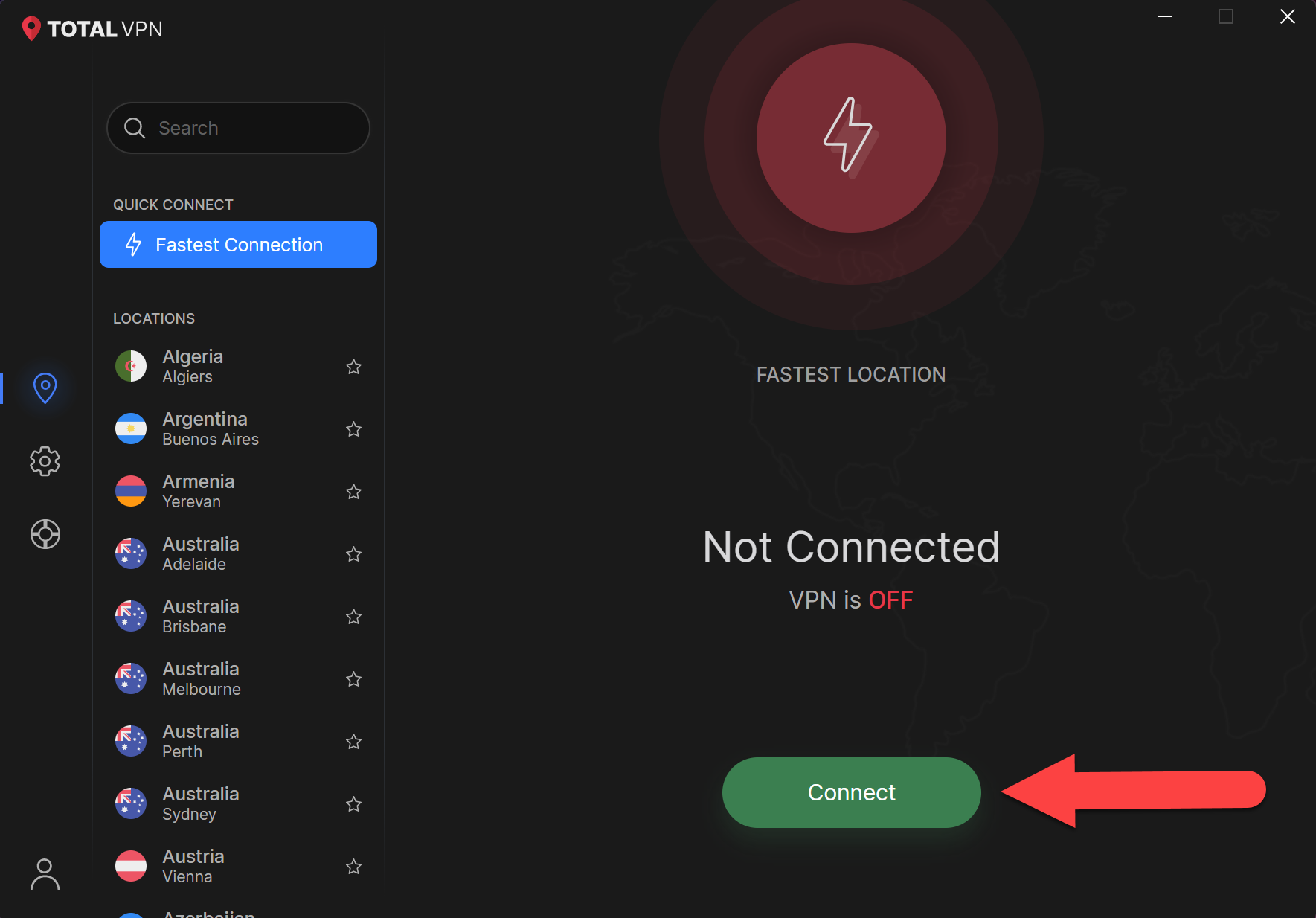
  • Conectar
  • Haga clic en Conectar para configurar la conexión VPN por primera vez.

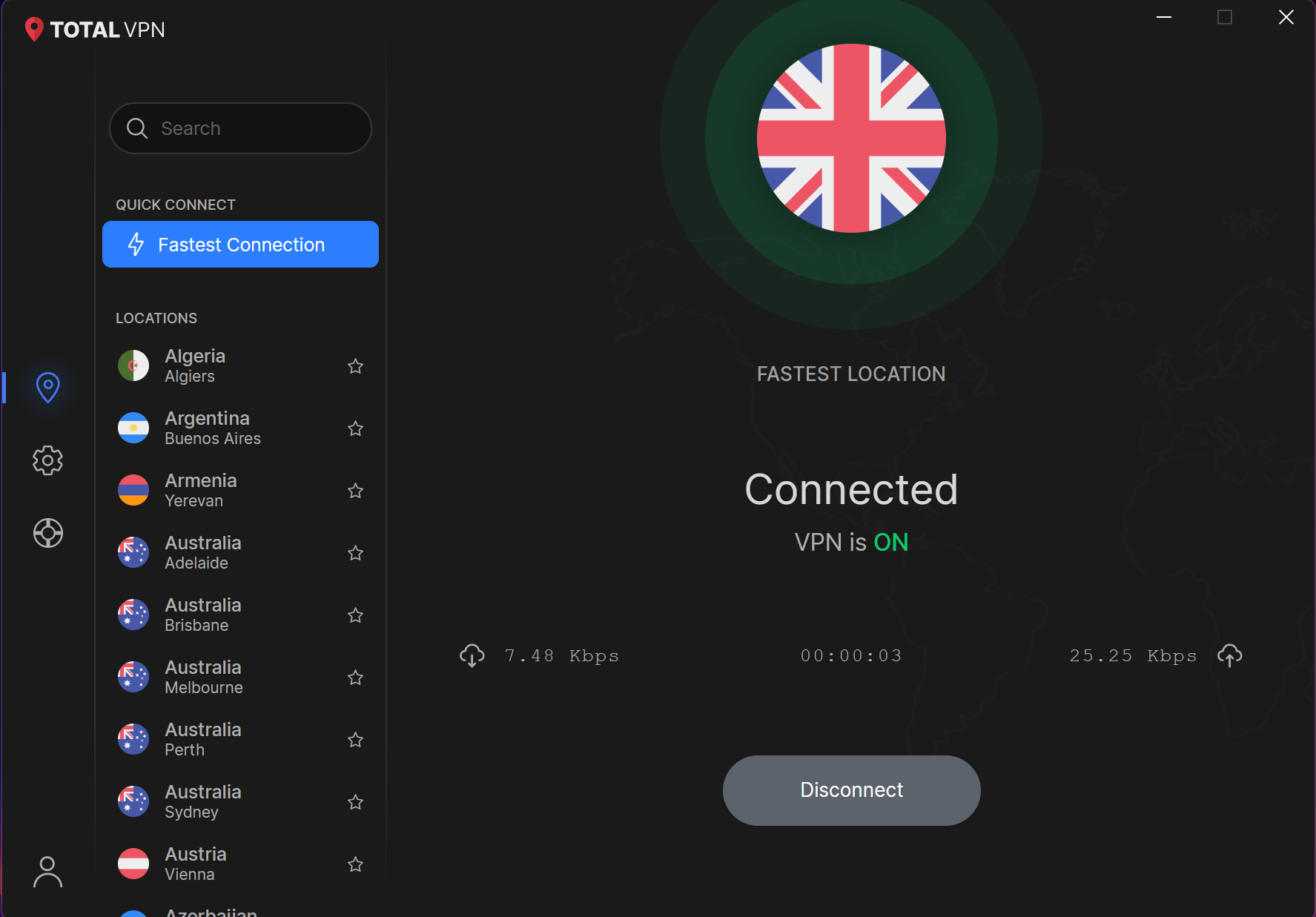
  • Conexión exitosa
  • ¡Ya estás conectado a Total VPN y también puedes usar las conexiones de muchos otros países!
    Descargar

  • Pulse aquí en tu dispositivo macOS para descargar Total VPN.
  • Instalar

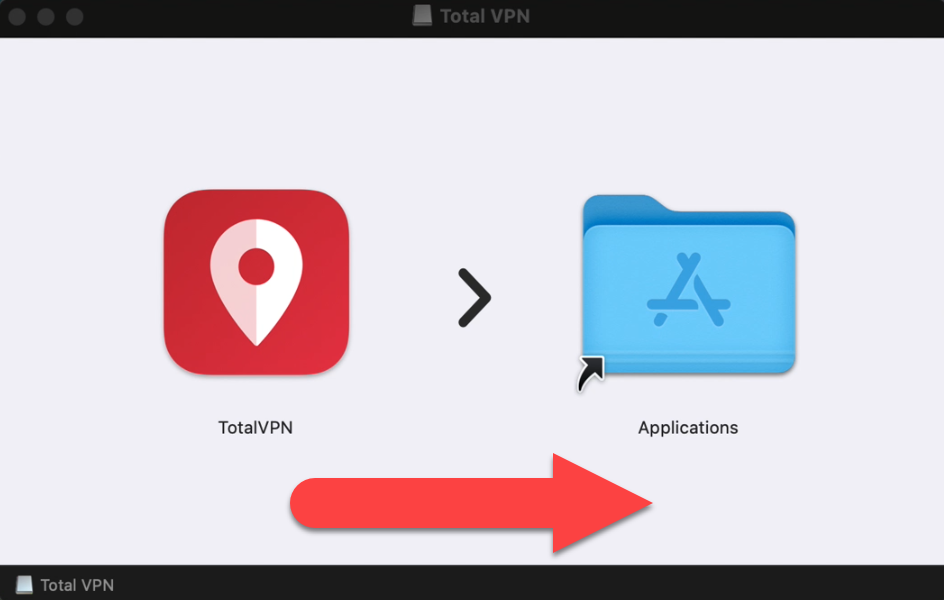
  • Total VPN icono
  • Arrastra el icono Total VPN a la carpeta Aplicaciones.


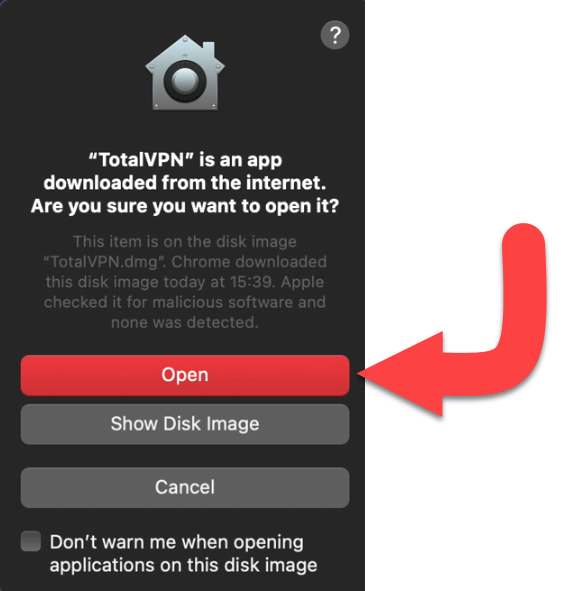
  • Advertencia de seguridad
  • Haz clic en Abrir para permitir que se complete la descarga de Total VPN.


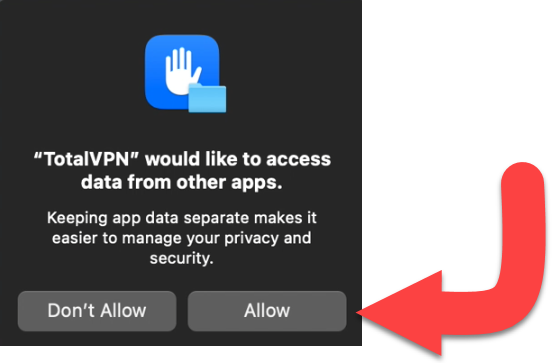
  • Permitir acceso a datos
  • Haz clic en Allow para que TotalVPN pueda acceder a los datos de otras aplicaciones que puedas usar.

    Configuración

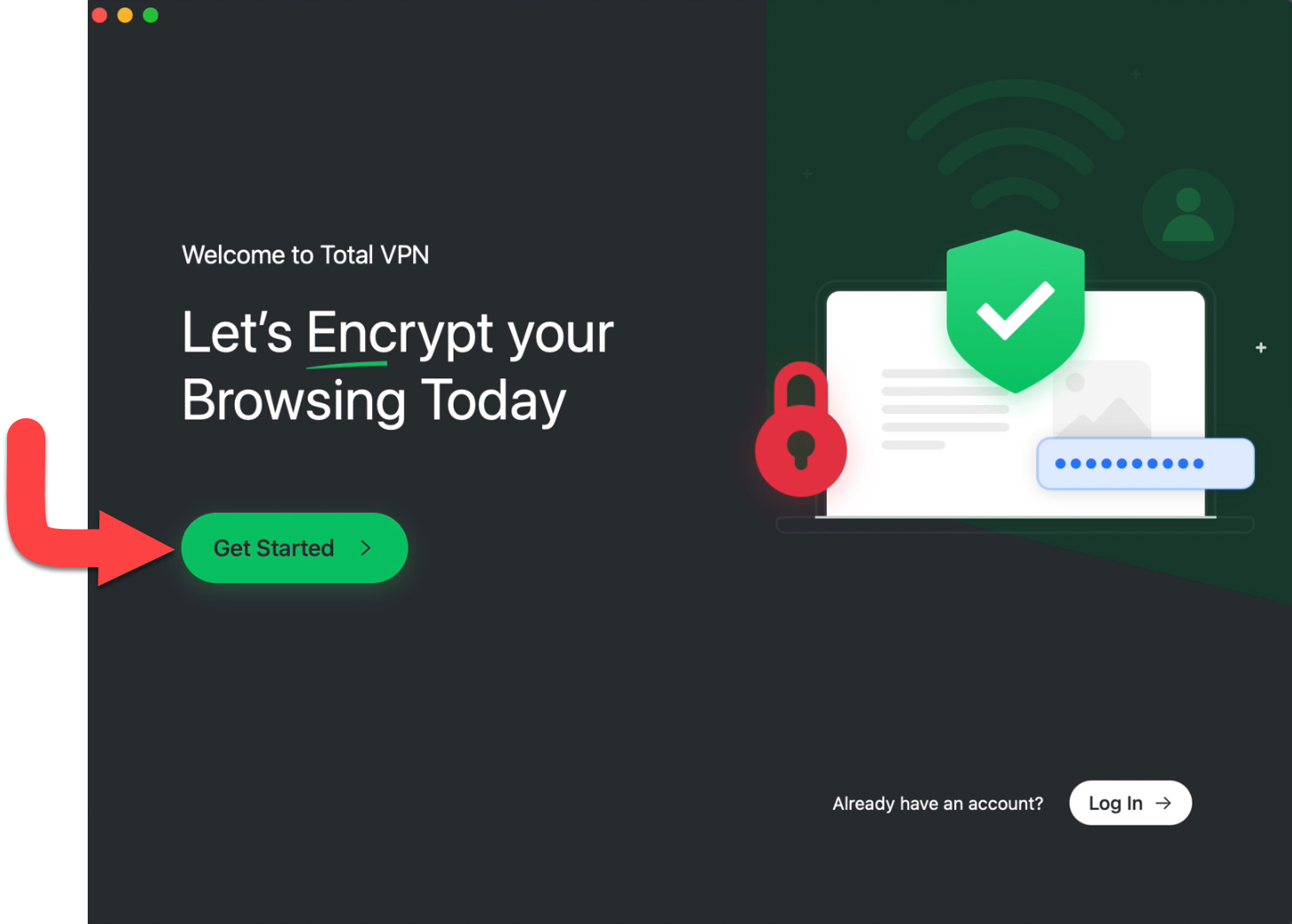
  • Empezar
  • Haga clic en el botón Comenzar.


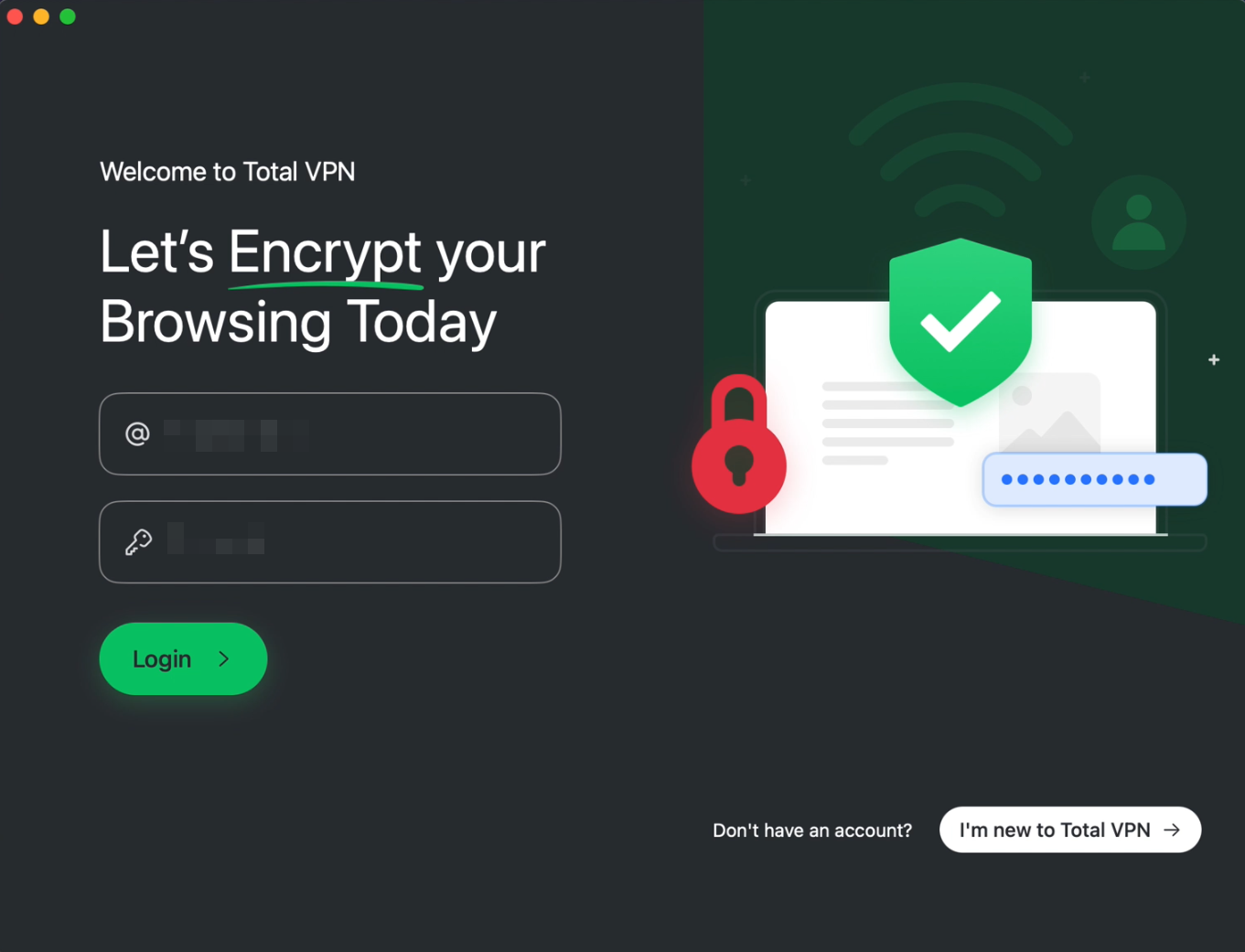
  • Acceso
  • Ingrese sus datos de Login para acceder a la aplicación Total VPN.

    Si eres nuevo en Total VPN, haz clic en Soy nuevo en TotalVPN y procede a crear tu nueva cuenta con nosotros.


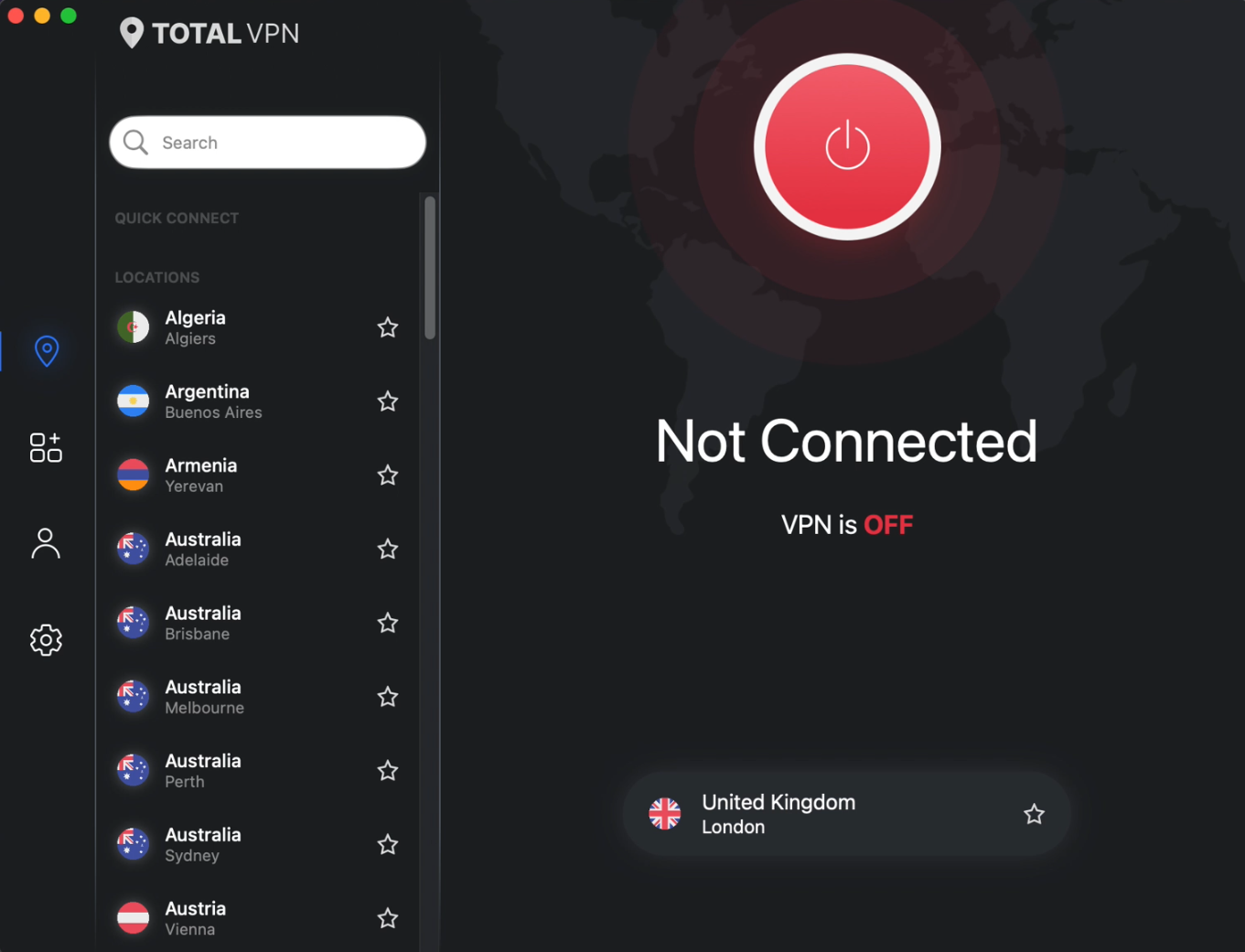
  • Página de inicio
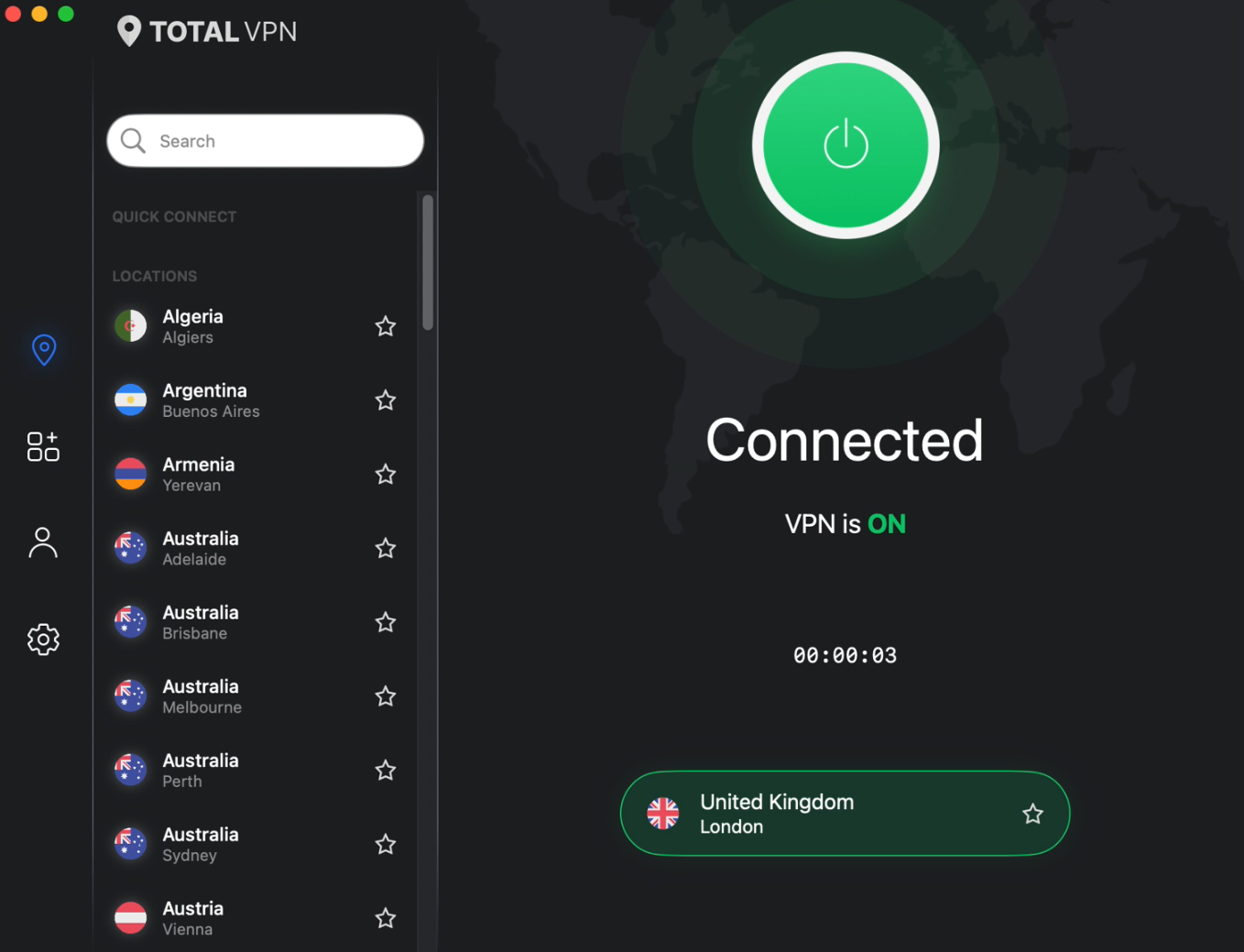
  • Bienvenido a la página principal de Total VPN. Aquí puedes elegir con qué país quieres conectarte. ¡No te preocupes, tenemos muchos para elegir!
    ¡Haz clic en el botón de encendido para configurar tu conexión!


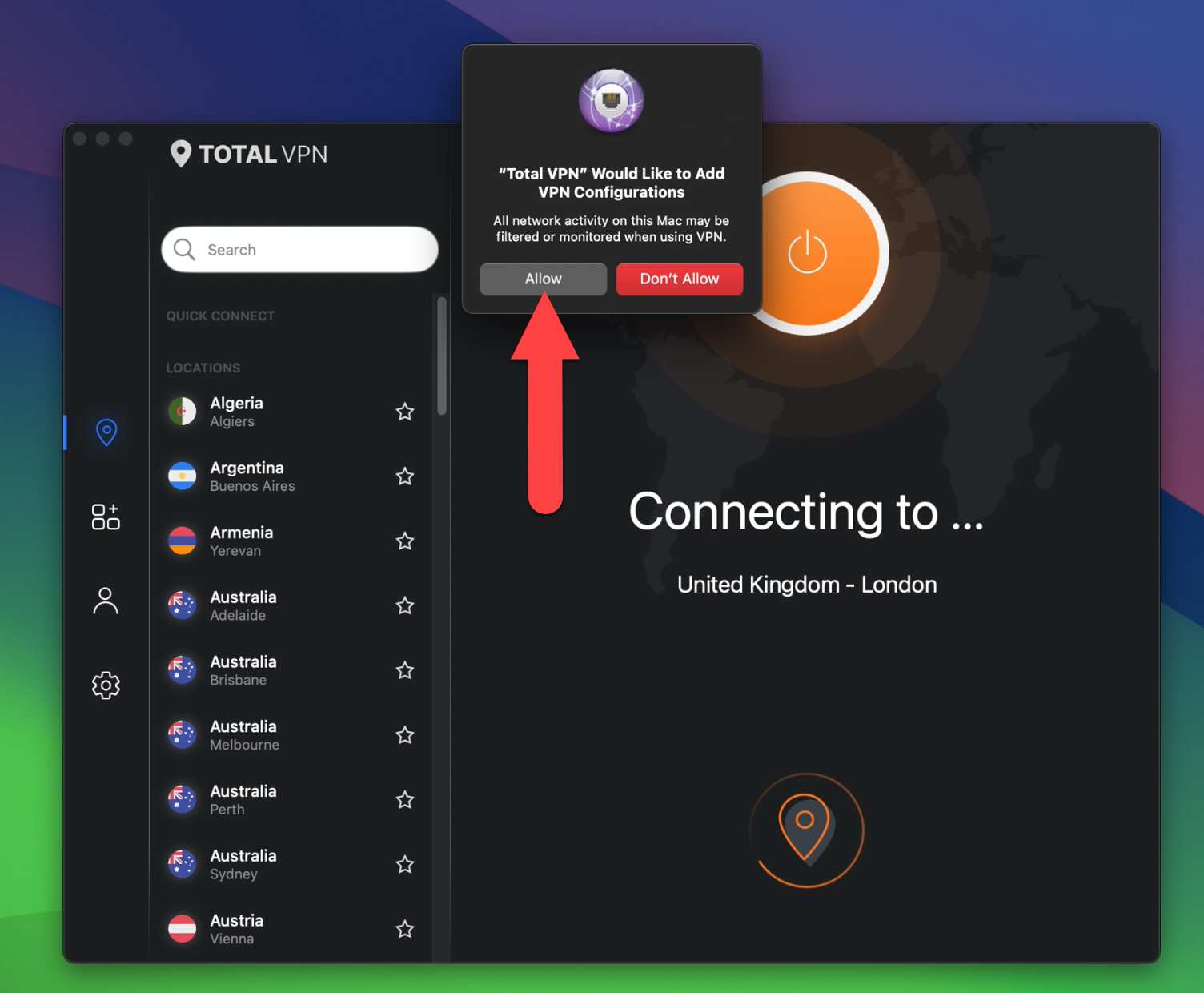
  • Permitir configuración de VPN
  • Haga clic en Allow para agregar la configuración de VPN Total VPN.


  • ¡Estás conectado!
  • En tu primera conexión, te conectarás a tu Conexión de ubicación más rápida. Sin embargo, después de la configuración inicial, podrás conectarte a otros países.

    Siga la guía a continuación, si desea habilitar Protocolos adicionales.


  • Ajustes
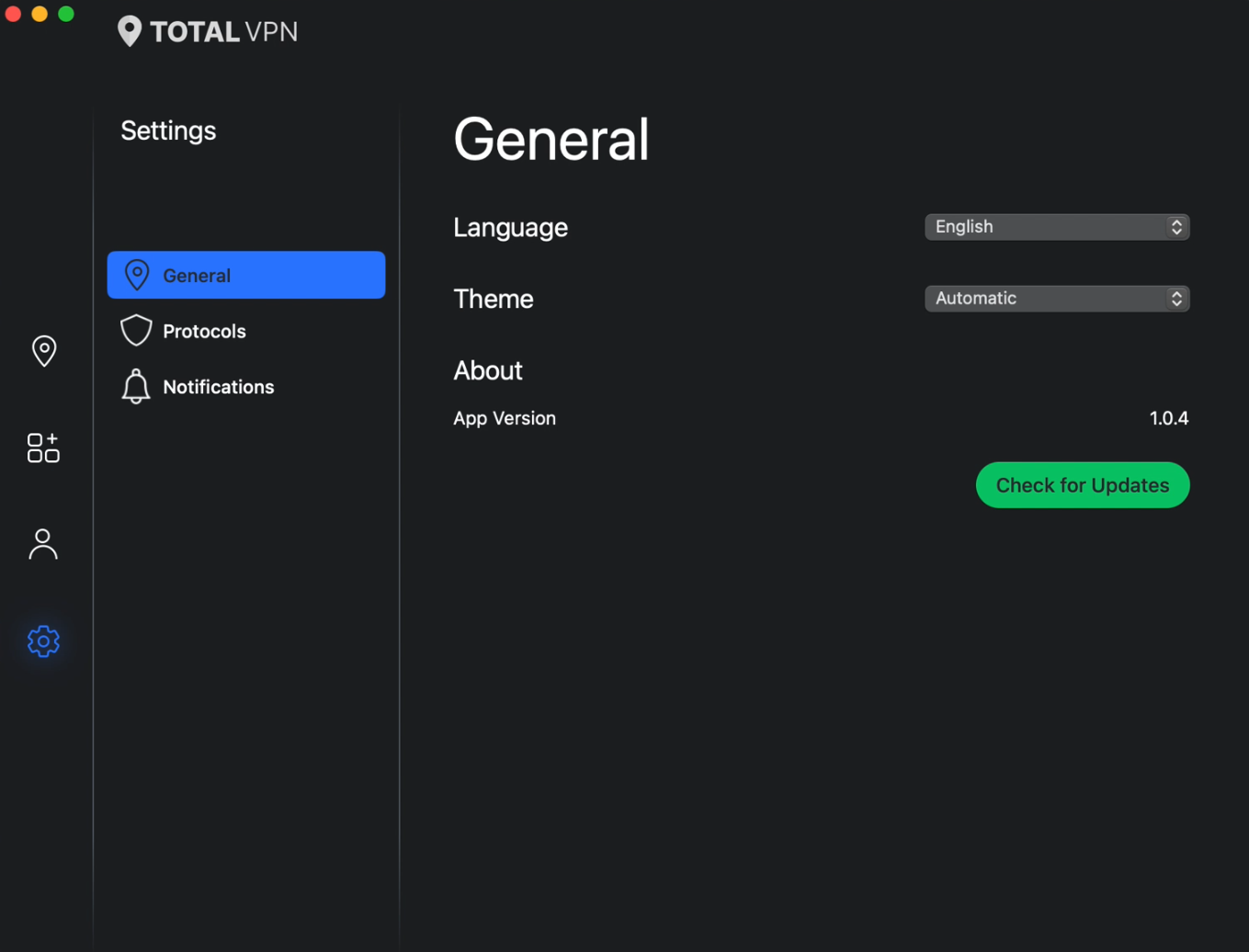
  • Asegúrese de que Total VPN esté abierto y haga clic en el icono Cog para abrir Settings.


  • Protocolos
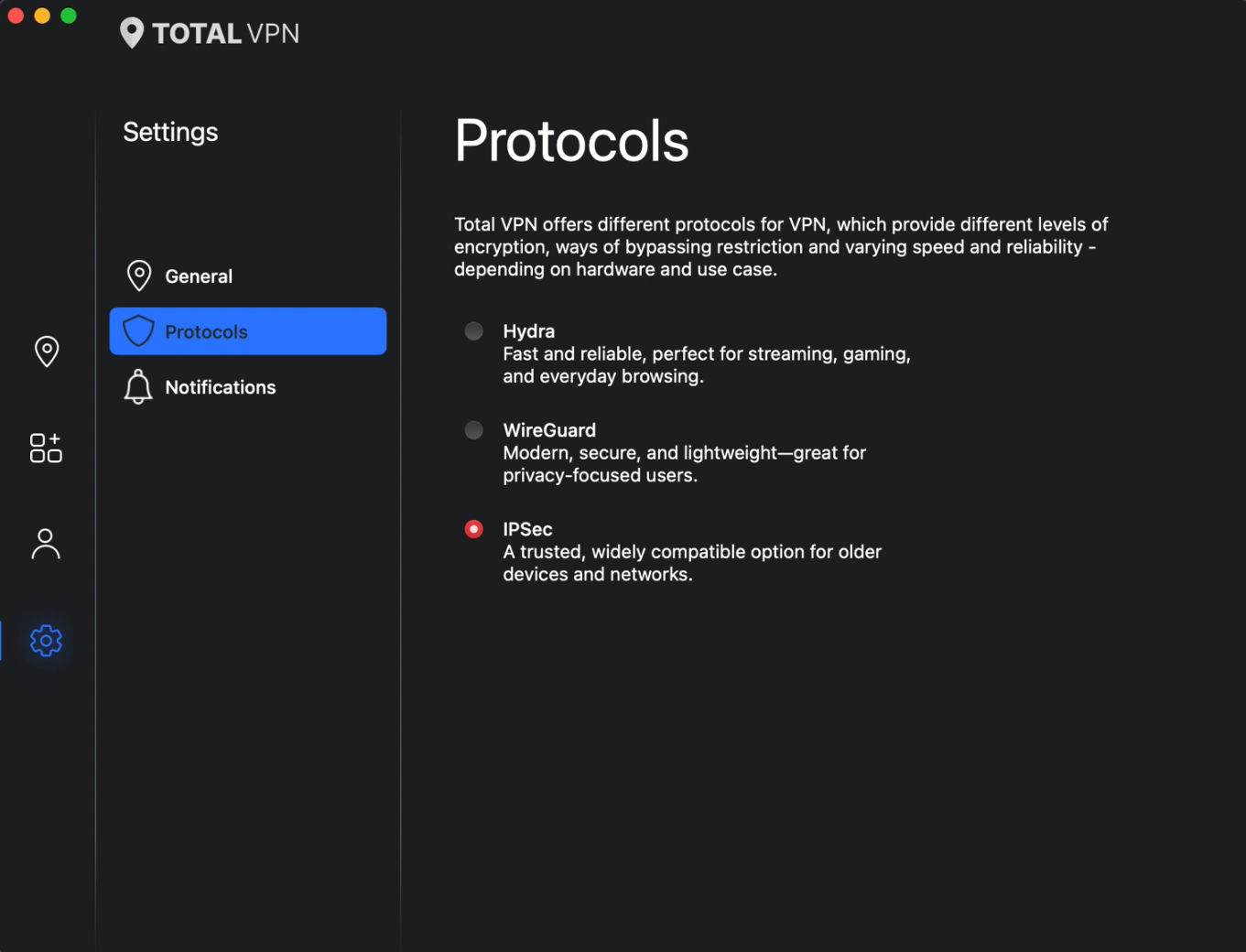
  • Haga clic en el menú a continuación llamado Protocolos y verá tres Protocolos diferentes para usar.


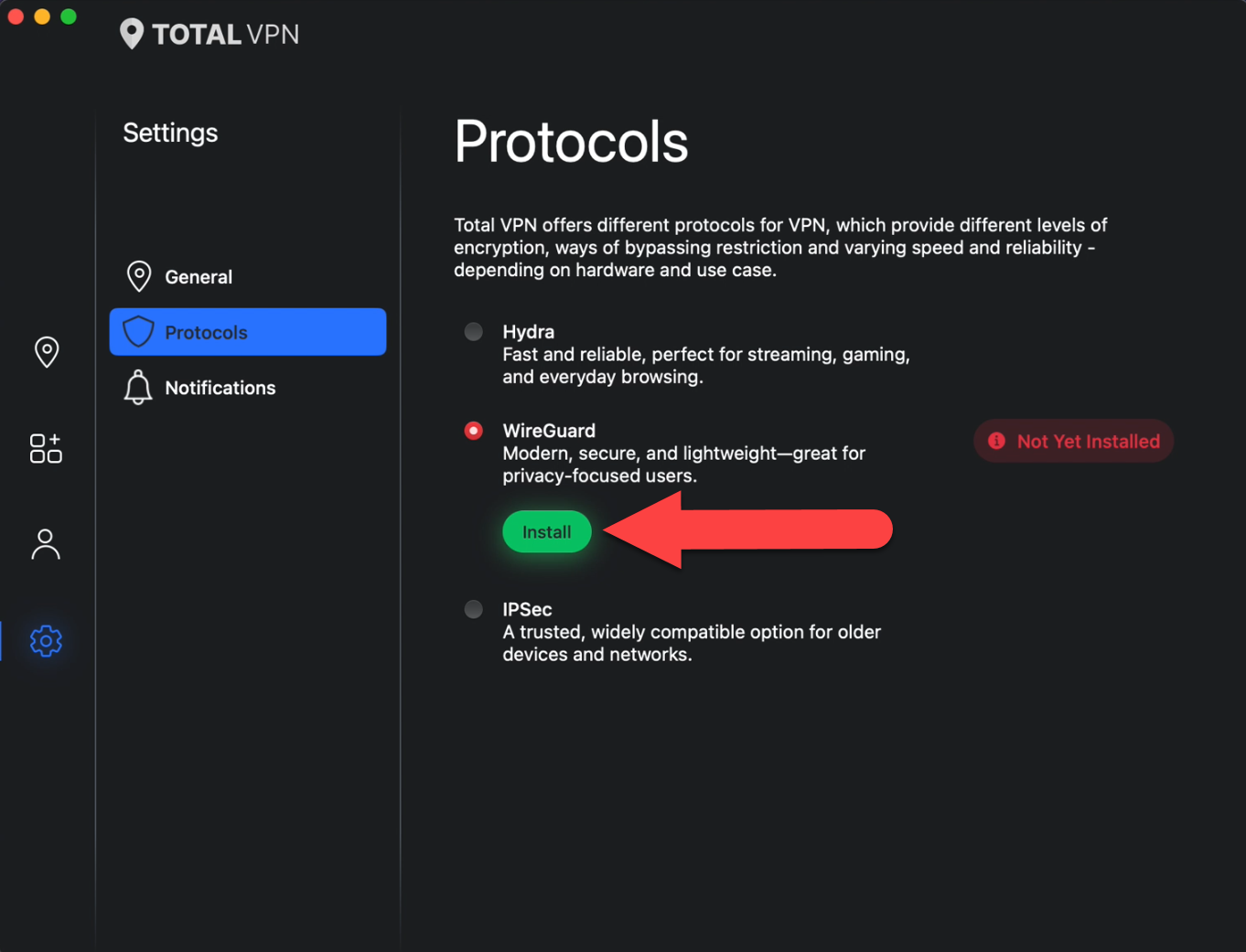
  • Protector de cables
  • Haga clic en Protocolo WireGuard y luego haga clic en Instalar.


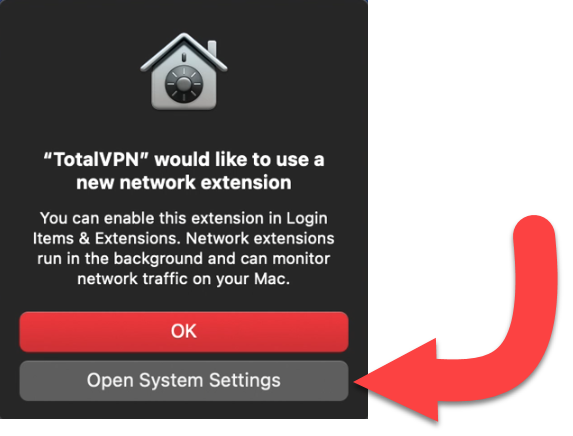
  • Instalación de nueva extensión de red
  • Haga clic en Abrir configuración del sistema para ir a la configuración de Apple y habilitar la extensión para el Protocolo WireGuard.


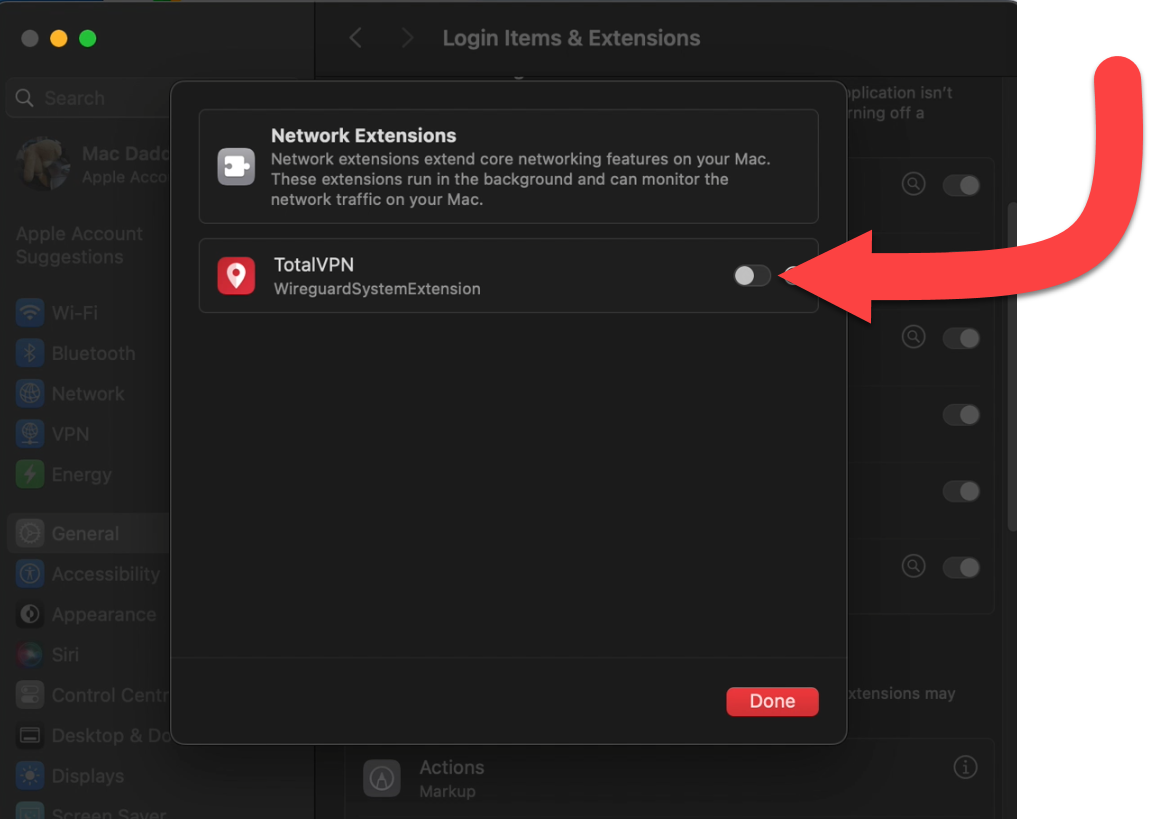
  • Habilitar WireGuard
  • Active la opción WireGuardSystemExtension para habilitar la extensión y que funcione en Total VPN.


  • Confirmación de credenciales
  • Escriba los datos de inicio de sesión de administrador de su Apple Mac para permitir que se habilite la extensión.


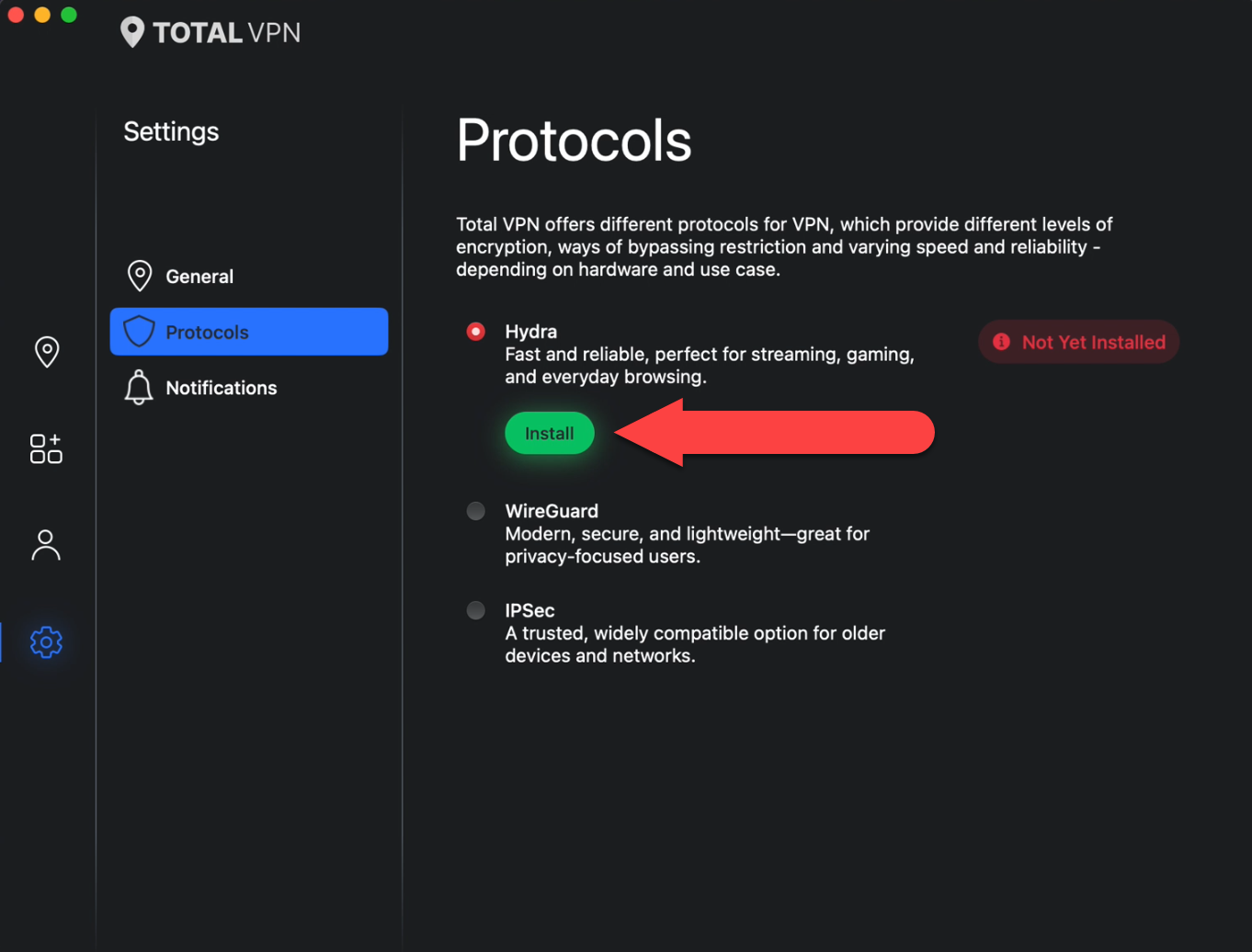
  • Hidra
  • Haga clic en Protocolo Hydra y luego haga clic en Instalar


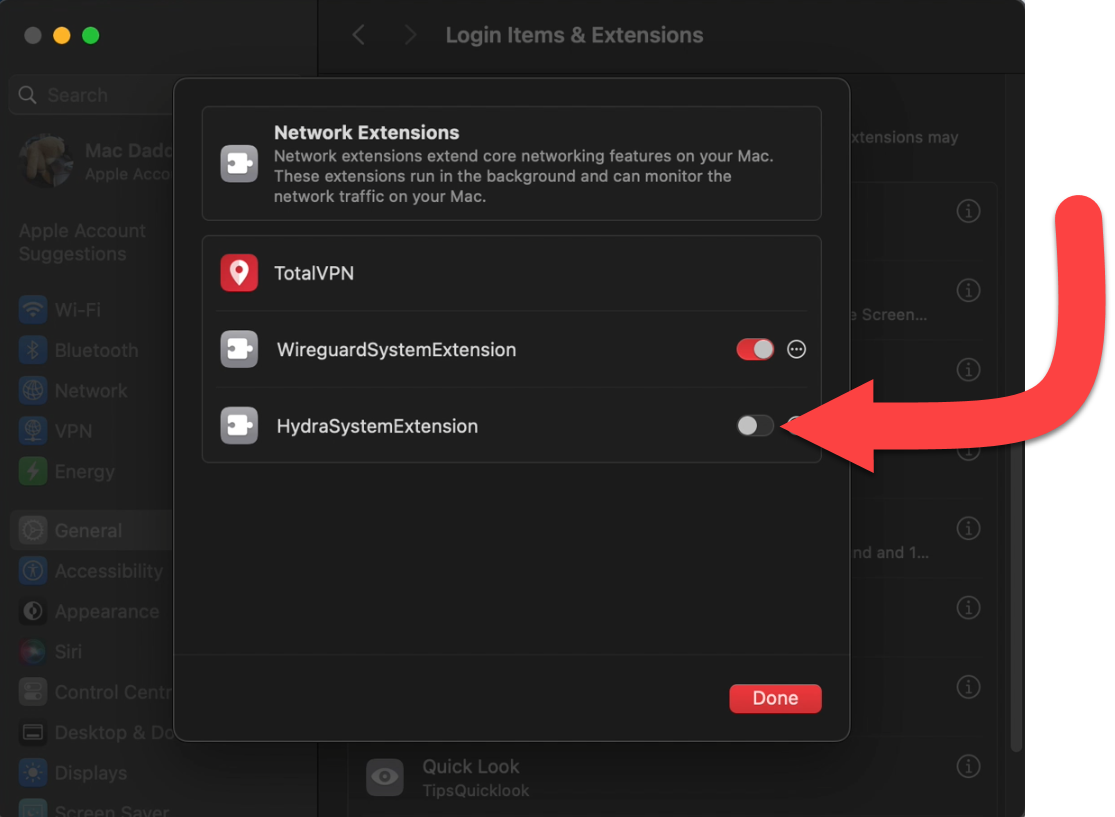
  • Habilitar Hydra
  • Active HydraSystemExtension para habilitar la extensión para que funcione en Total VPN.


  • Confirmación de credenciales
  • Escriba los datos de inicio de sesión de administrador de su Apple Mac para permitir que se habilite la extensión.


    <10 > Protocolo instalado

    Ahora puedes disfrutar del uso de nuestros tres protocolos **** diferentes mientras transmites, navegas por la web o simplemente usas tu Mac para una experiencia protegida.

    Descargar

  • Pulse aquí en tu dispositivo Android para descargar Total VPN.
  • Instalar

  • Pulsa Instalar en la página de Google Play Store Total VPN.
  • Configuración

  • Abrir Total VPN
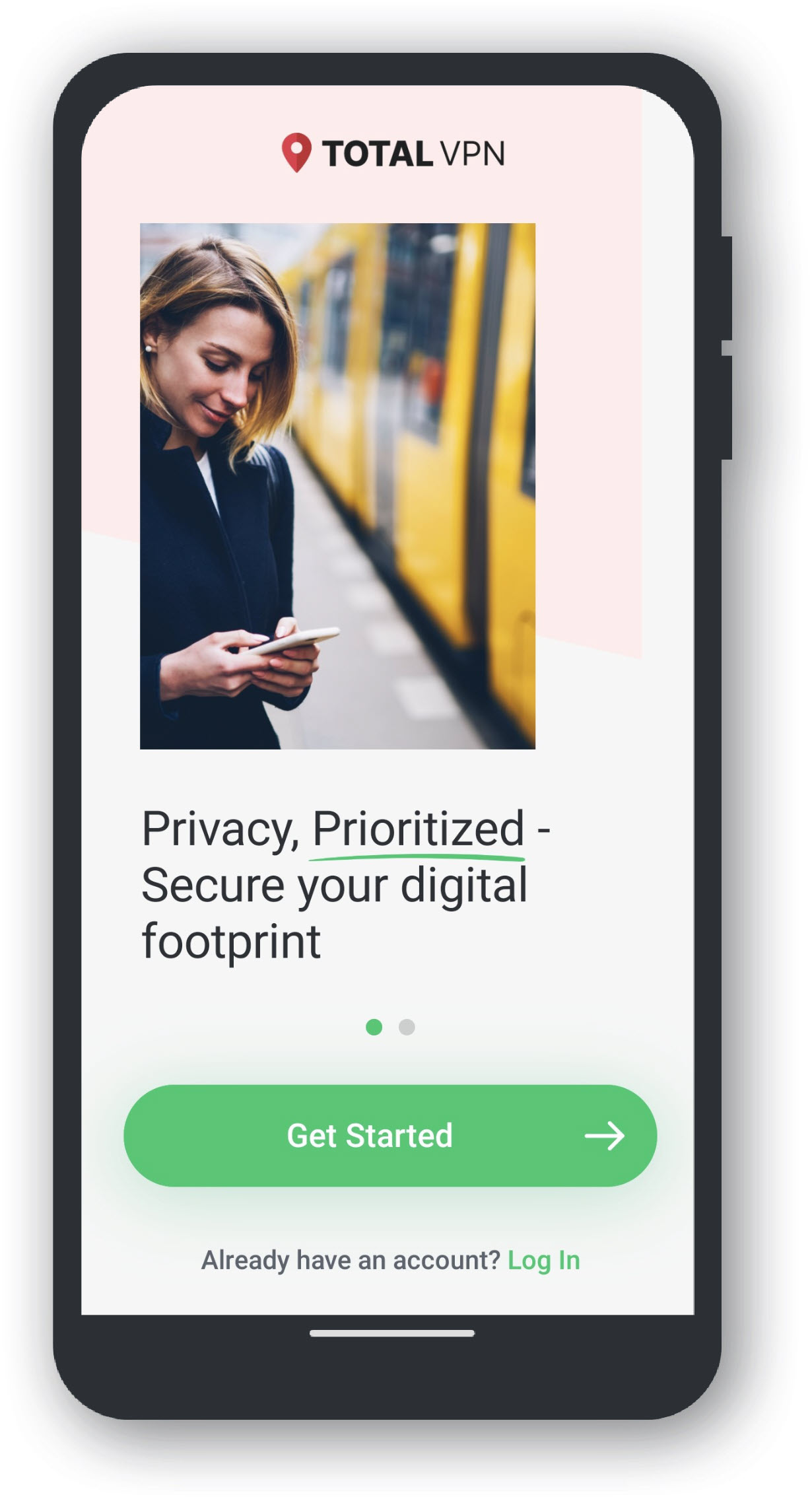
  • Abra la aplicación Total VPN en el menú de inicio de sesión.


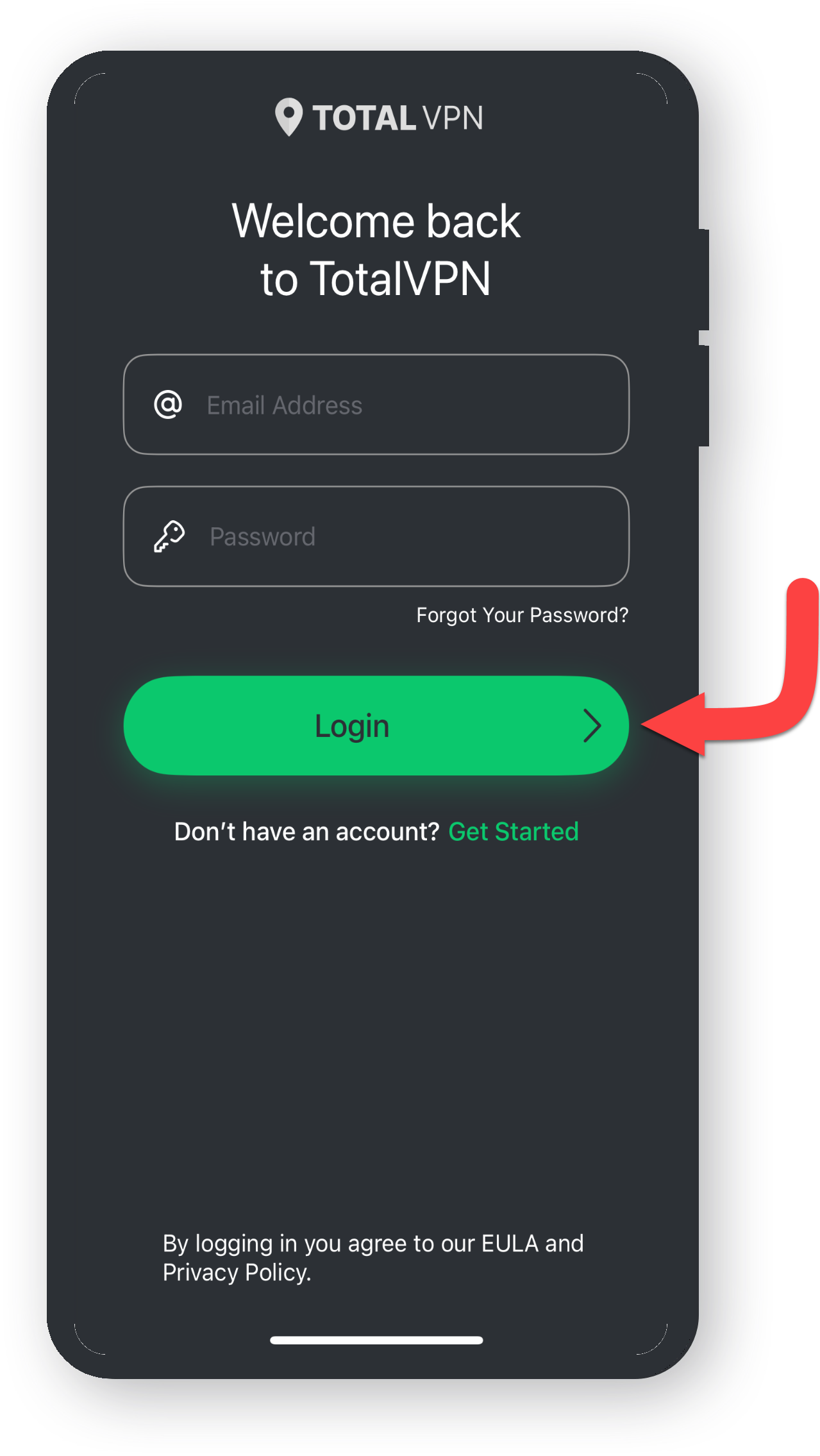
  • Acceso
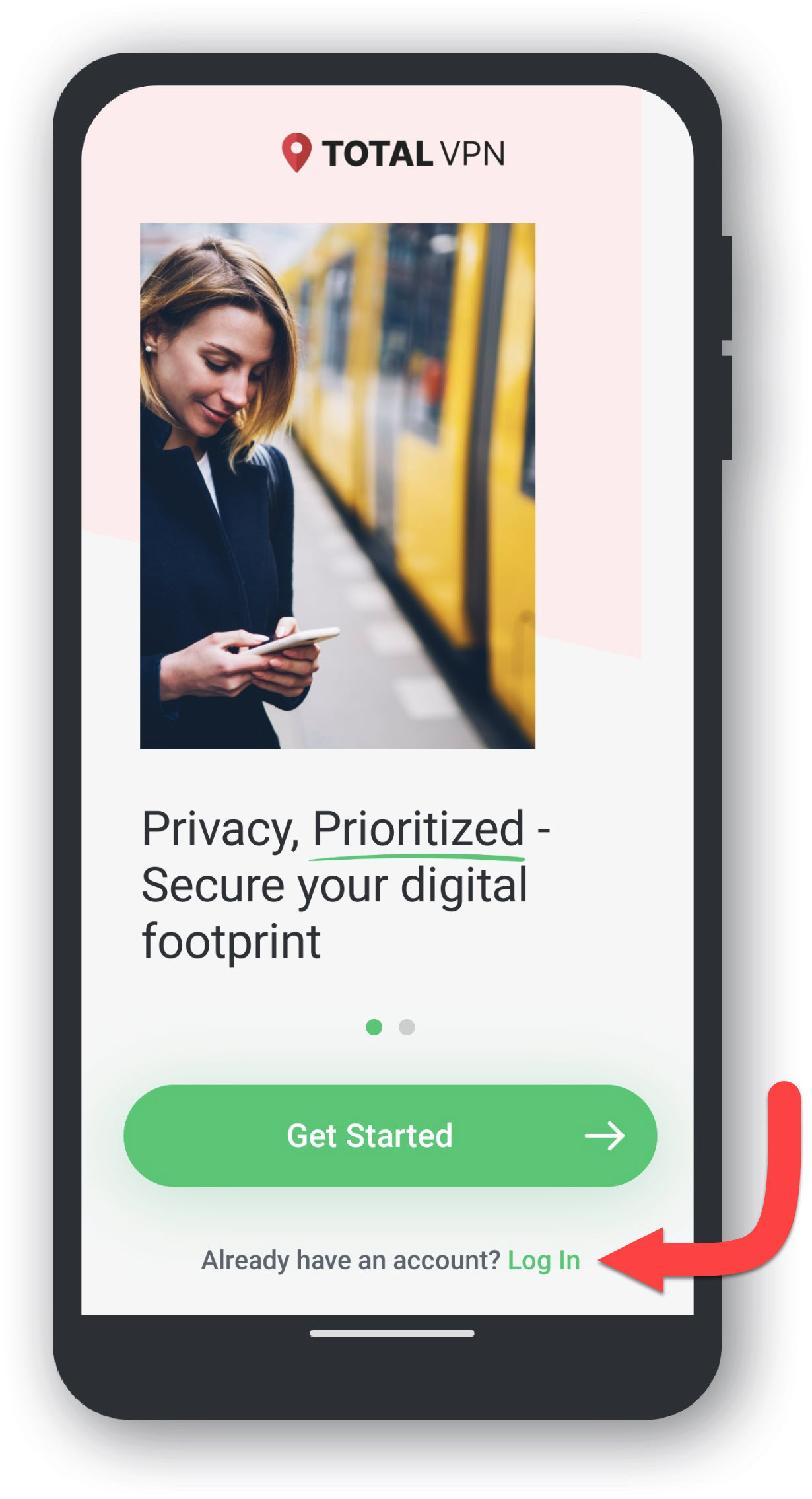
  • Haga clic en Iniciar sesión, si ya tiene una cuenta.

    Si no tienes una cuenta al descargar nuestra aplicación, simplemente haz clic en Comenzar para probar Total VPN.


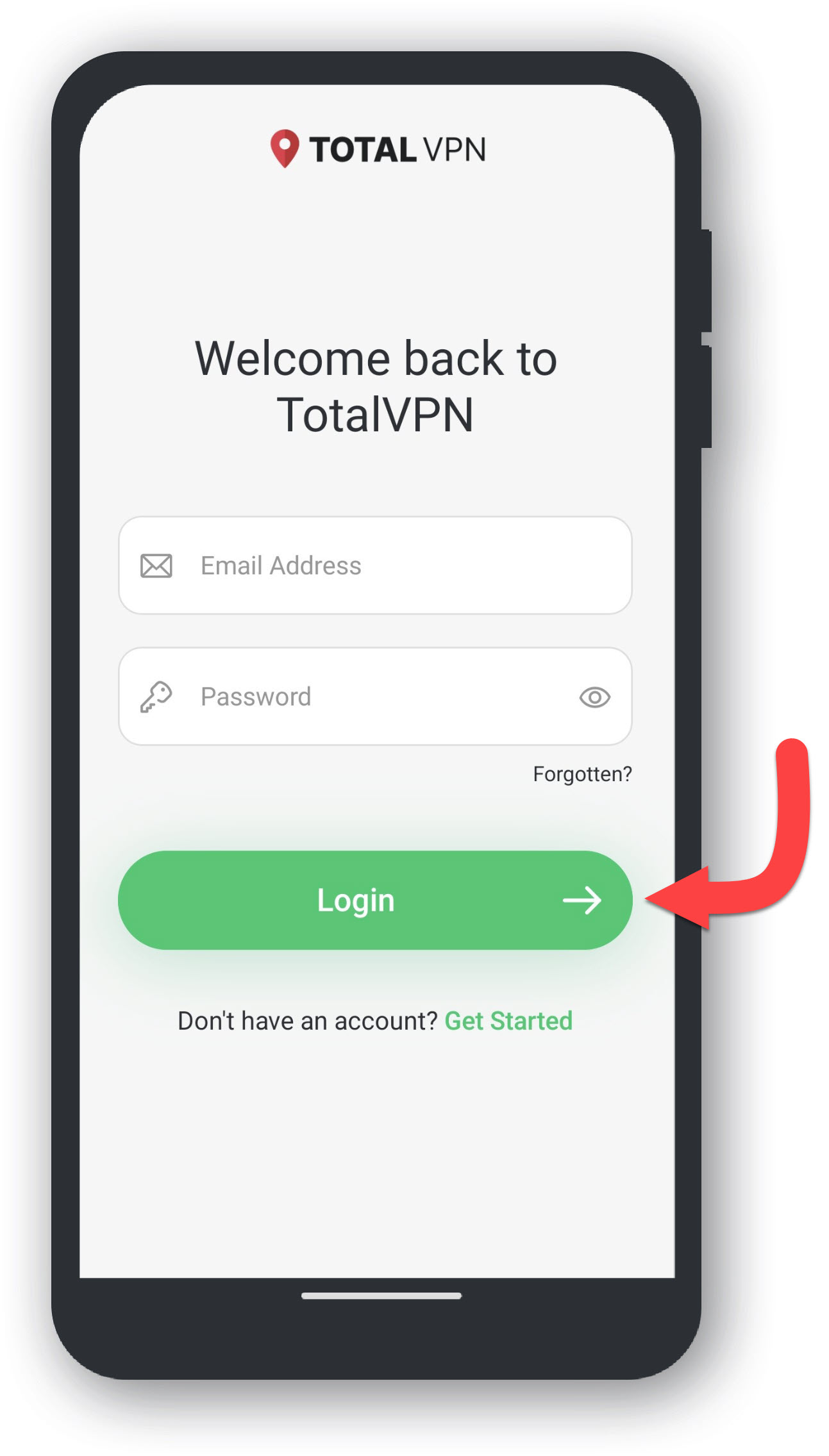
  • Credenciales de inicio de sesión
  • Ingrese sus credenciales de Inicio de sesión.


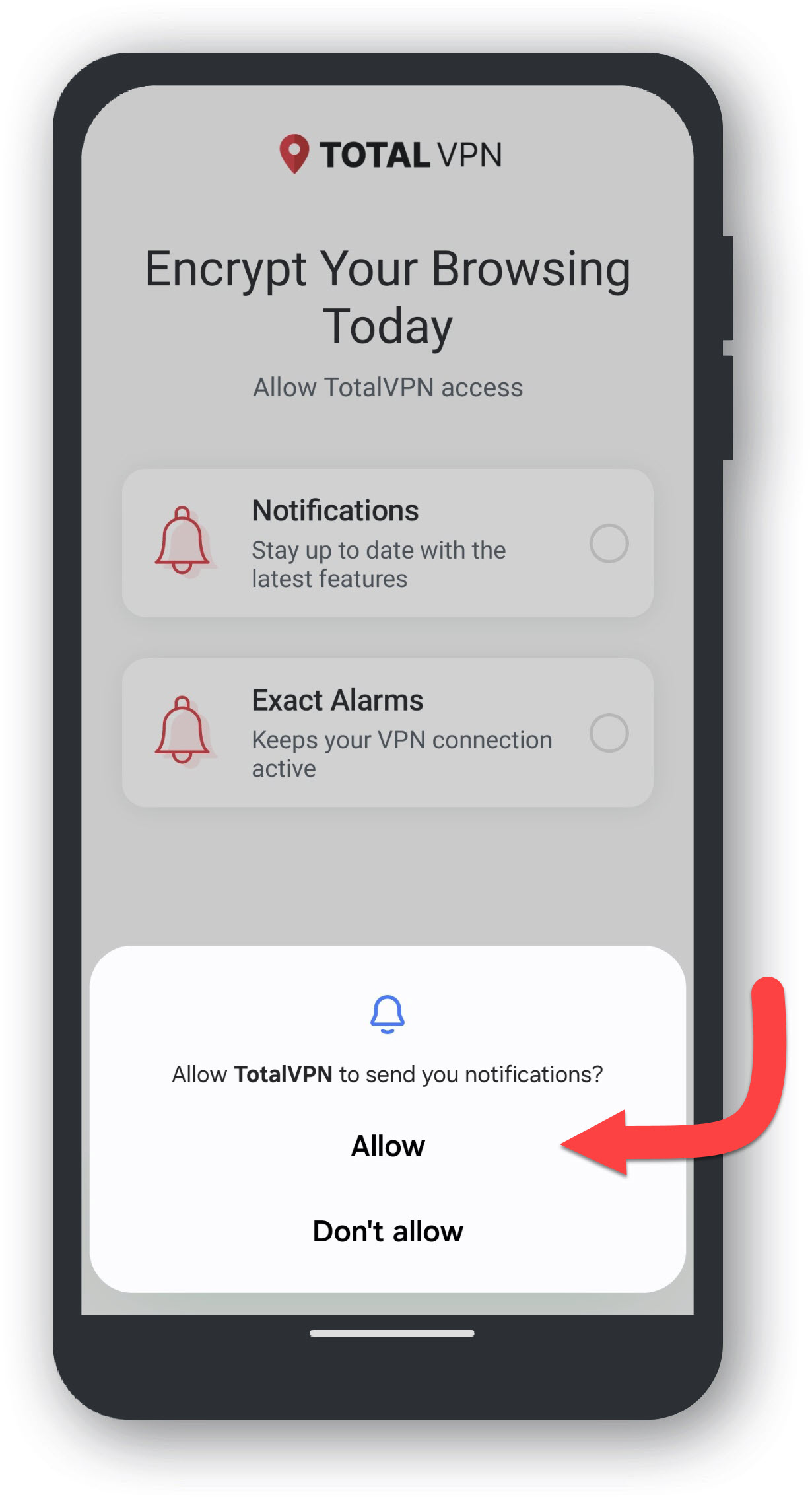
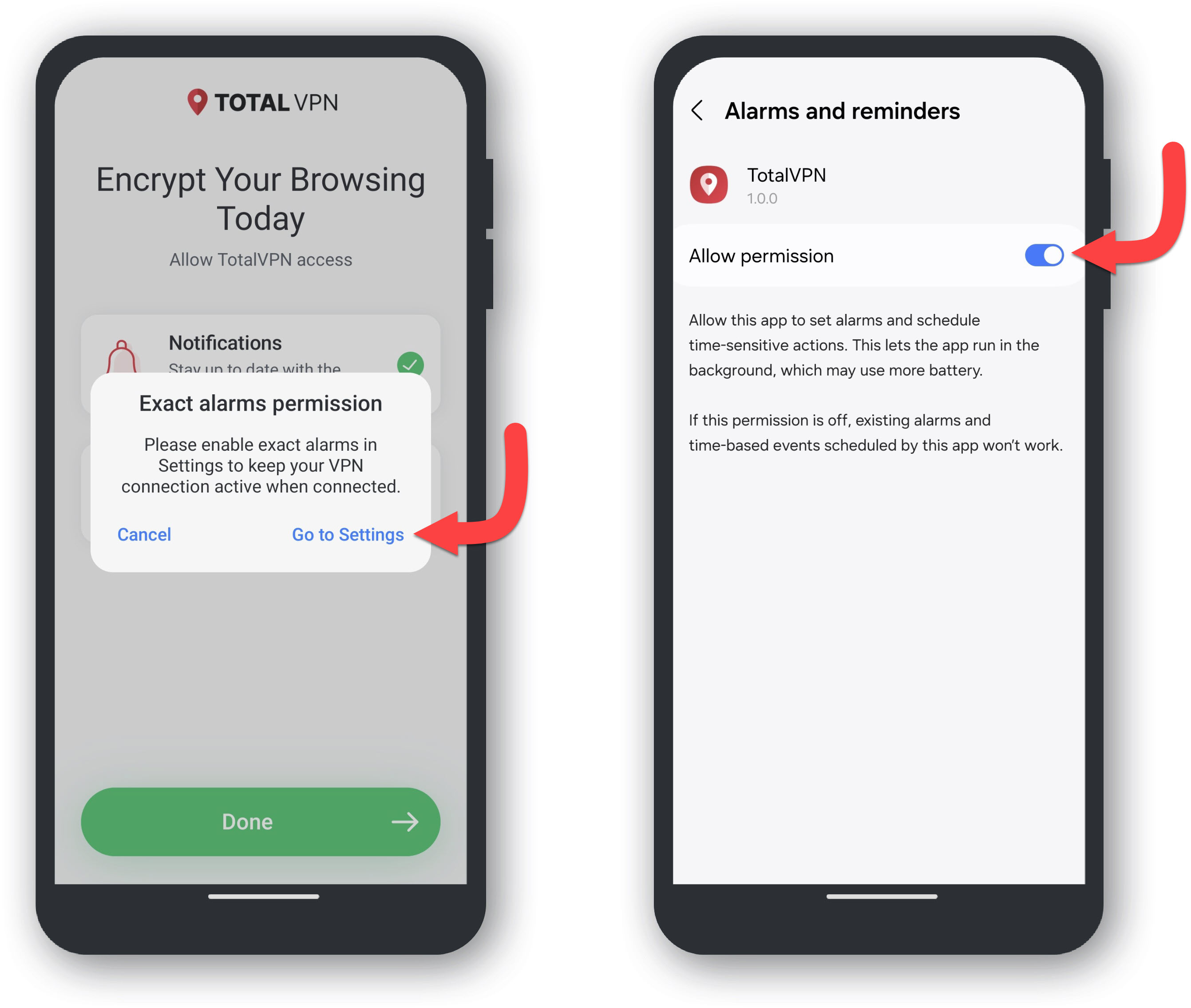
  • Permitir notificaciones

  • Permitir alarmas exactas
  • Esto permitirá a Total VPN configurar alarmas y programar acciones con límite de tiempo. También permite que la aplicación se ejecute en segundo plano, lo que puede consumir más batería.

    Pulsa el botón de retroceso para volver a la aplicación Total VPN.


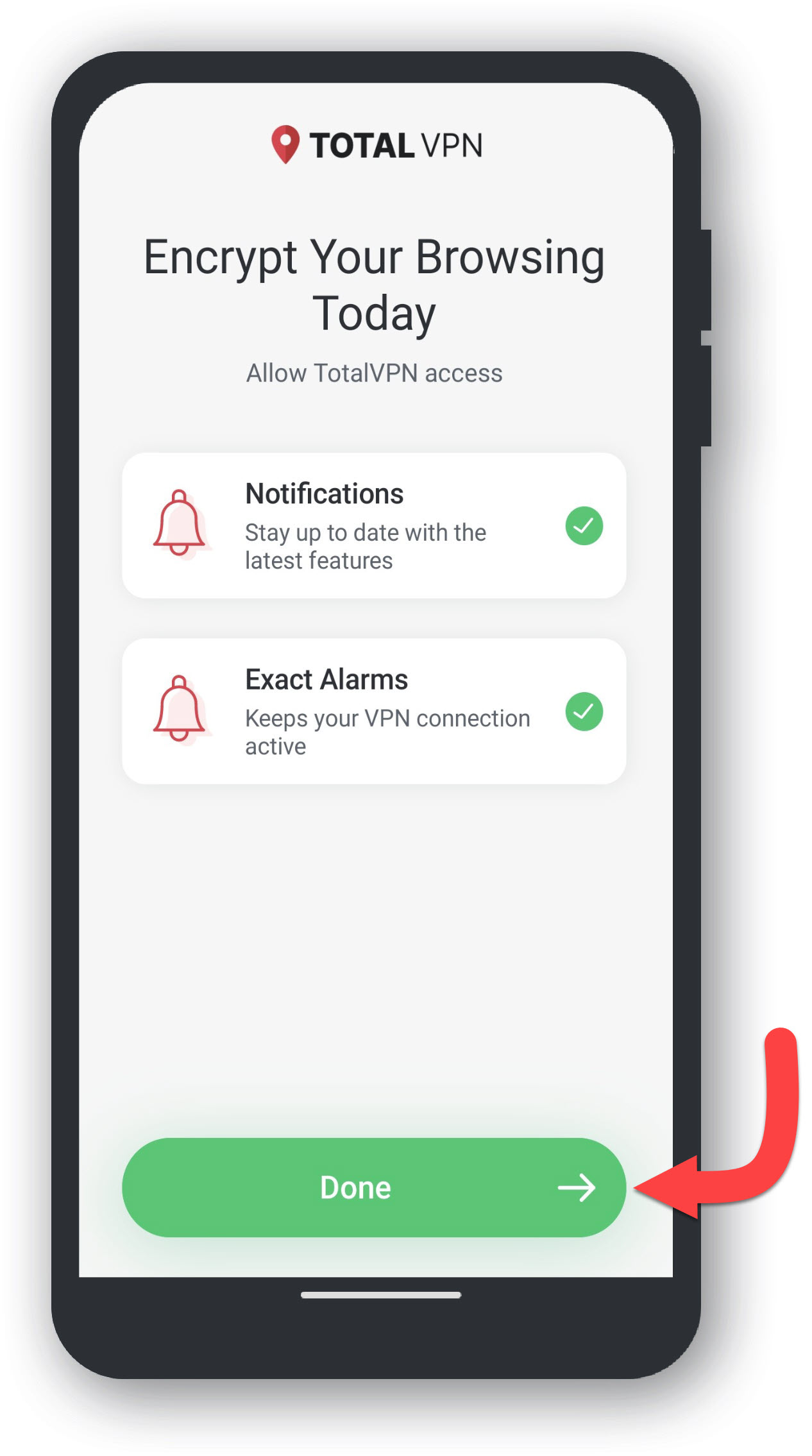
  • Permitir acceso - Confirmación
  • Asegúrate de que ambas opciones estén marcadas y confirmadas por ti. Una vez confirmadas, pulsa en Listo.


  • Panel de control Total VPN
  • Haz clic en el Botón de encendido para habilitar Total VPN.


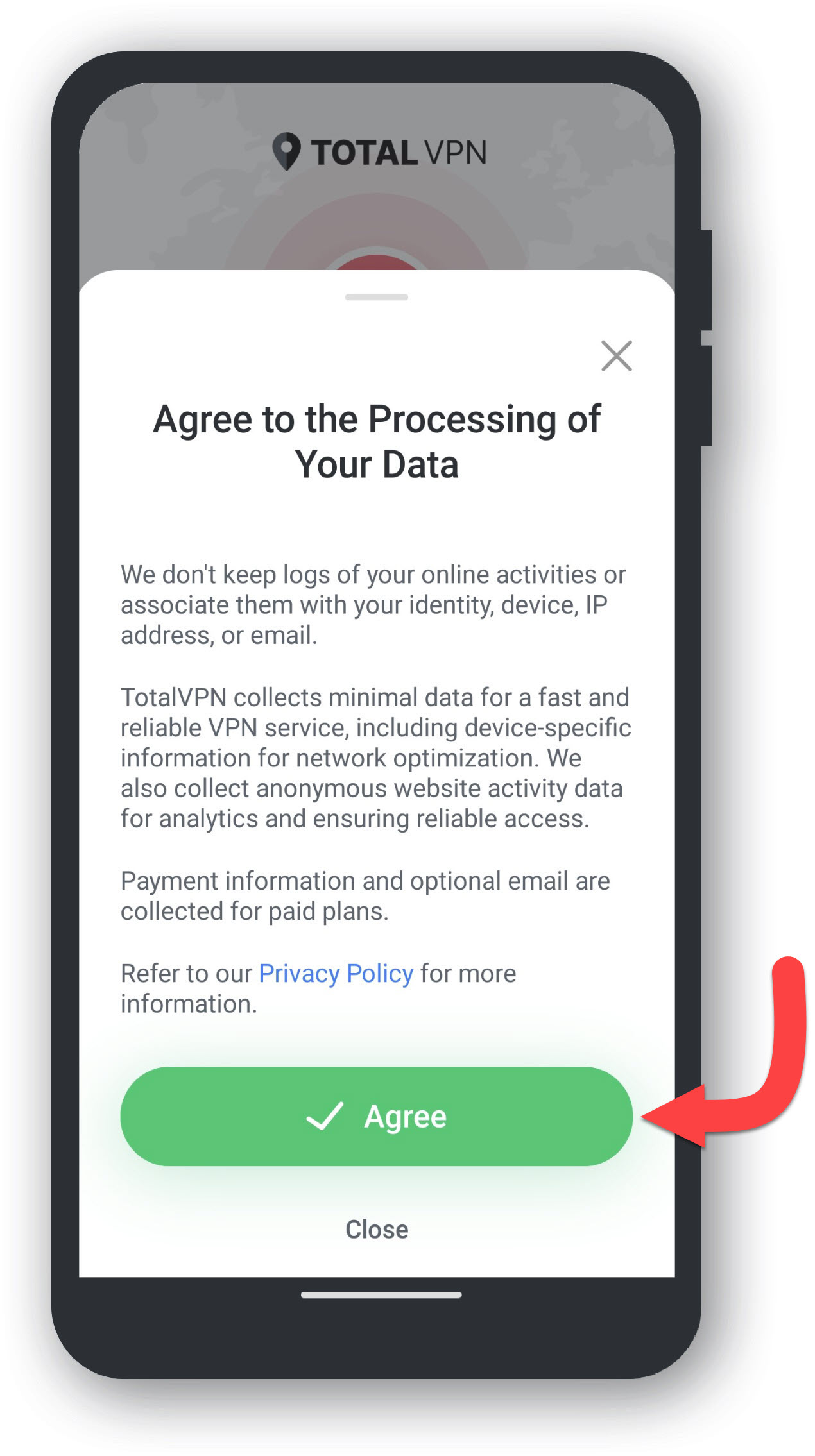
  • Consiente el Tratamiento de tus Datos
  • Toca Acepto.

    No guardamos registros de su actividad en línea ni los asociamos con su identidad, dispositivo, dirección IP o correo electrónico.


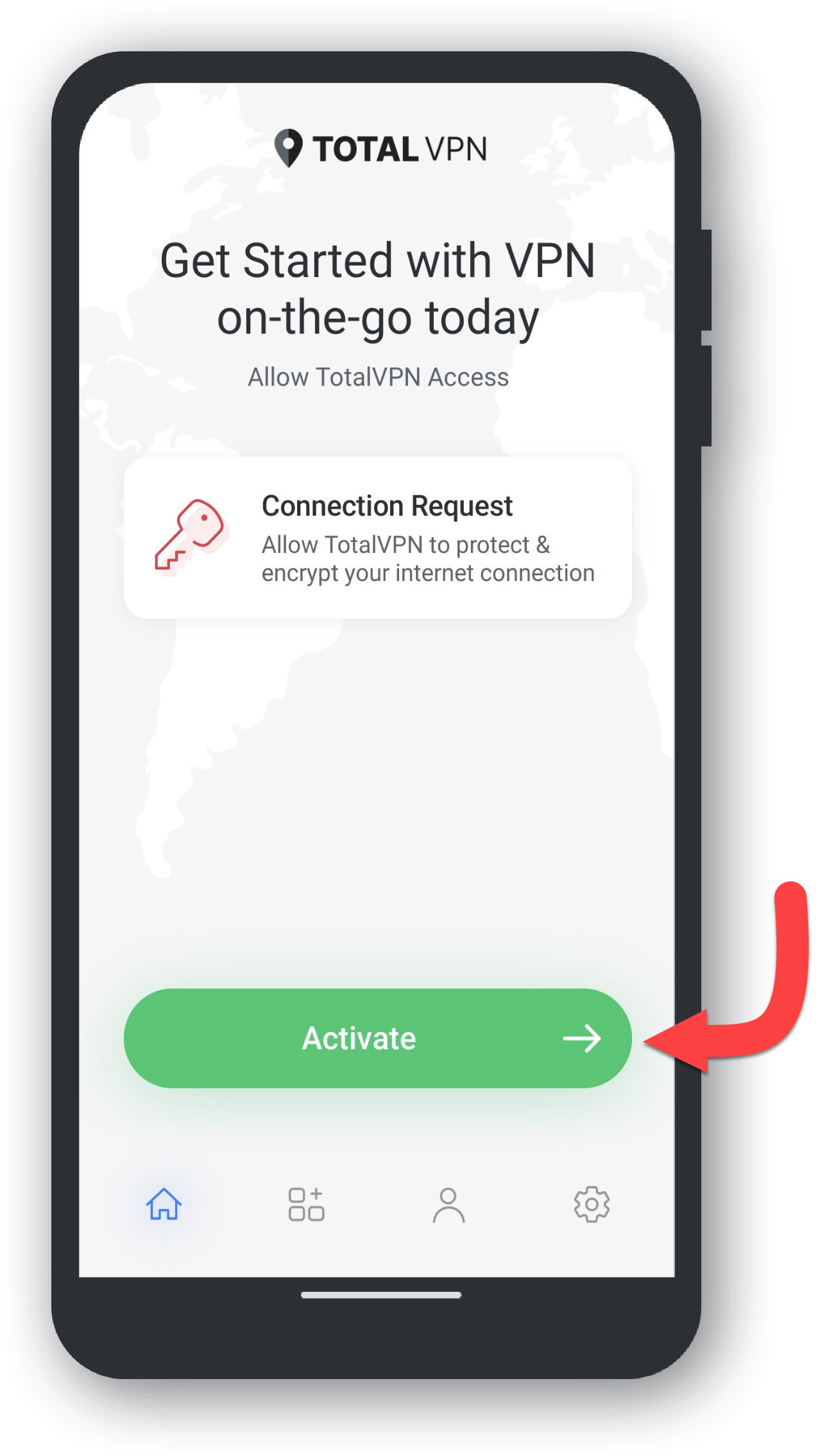
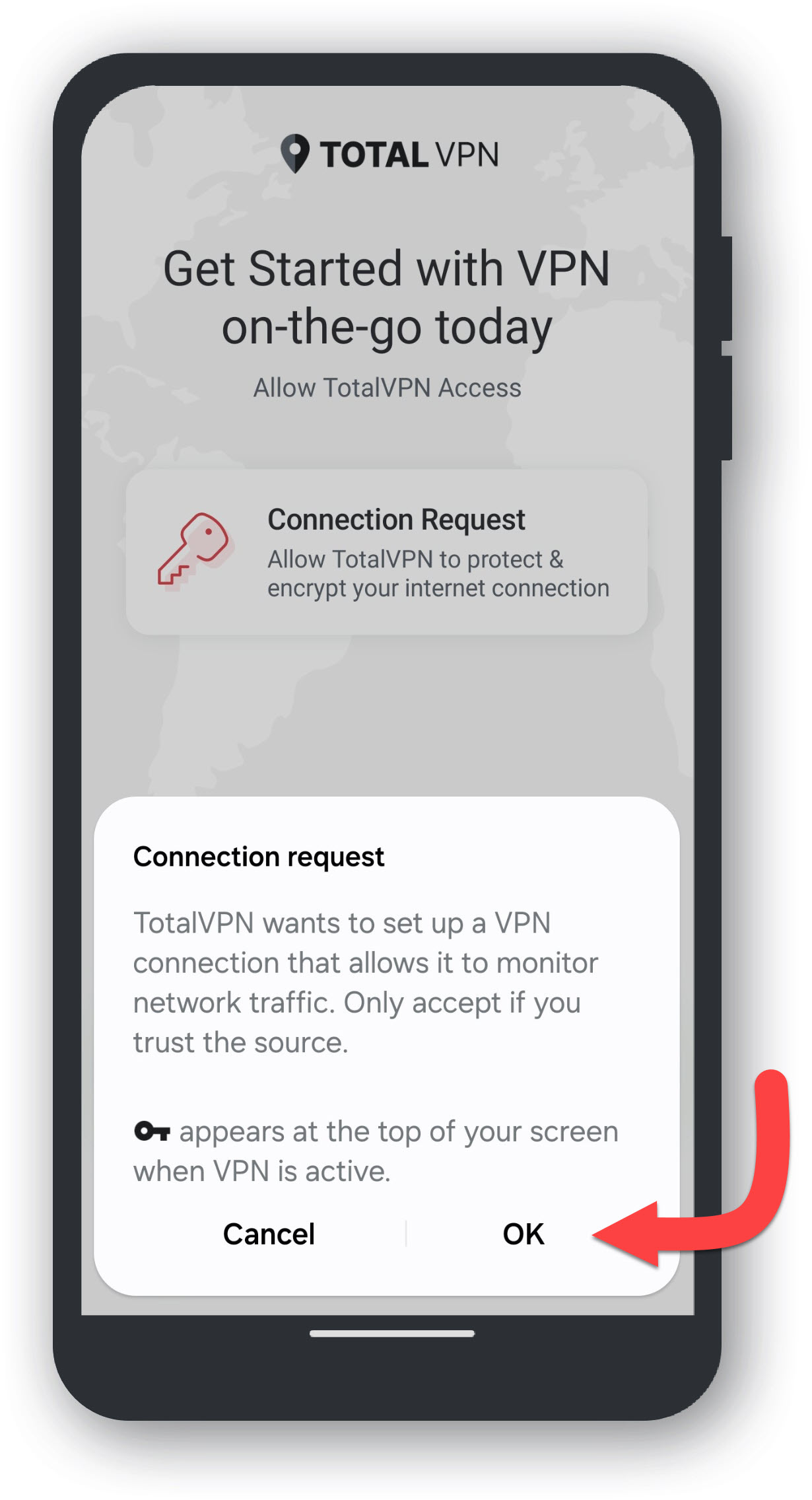
  • Activar solicitud de conexión
  • Toca Activar.


    <10 > Solicitud de conexión: confíe en la fuente

    Pulse Aceptar.


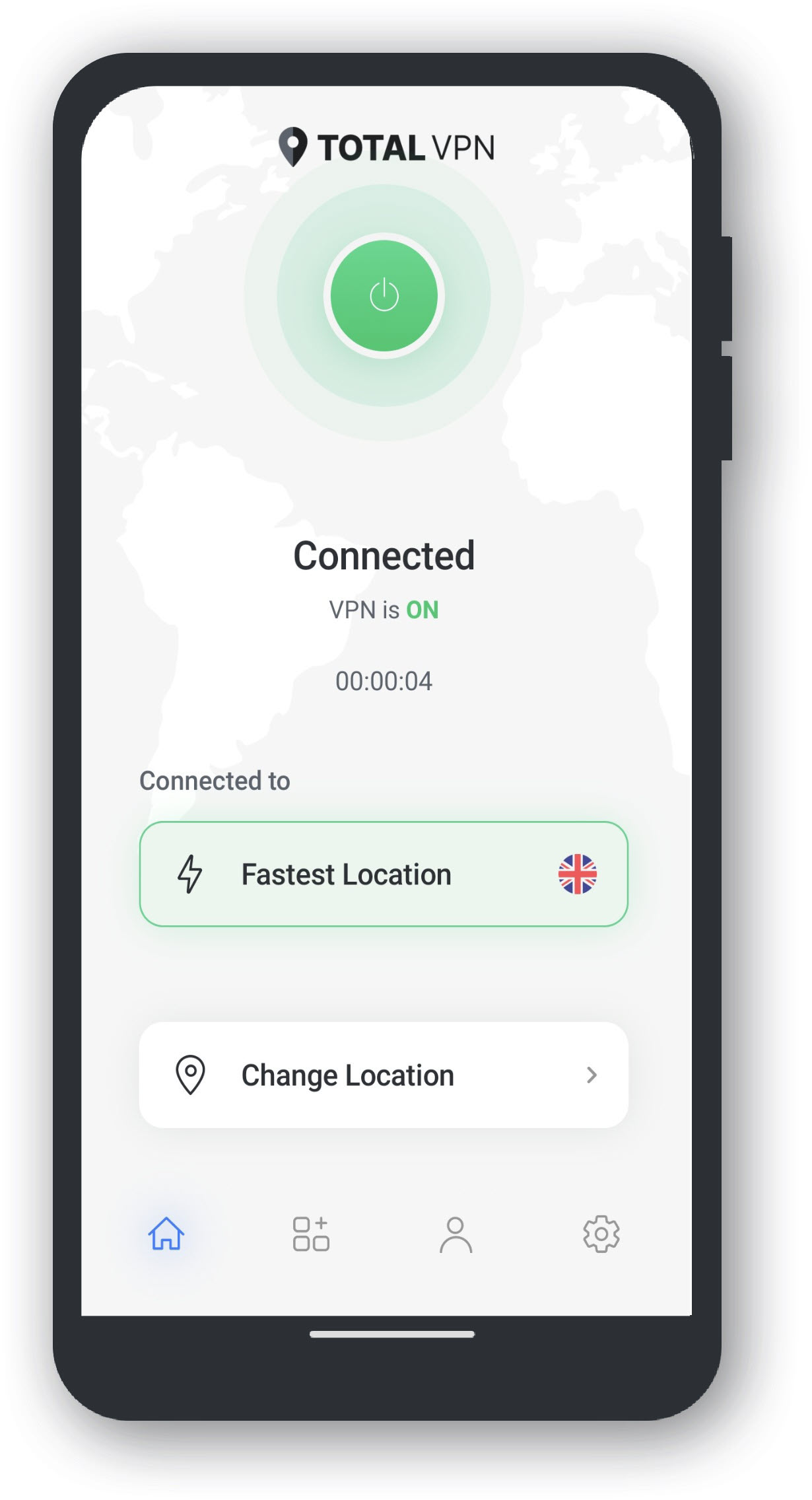
    <11 > VPN conectado

    Ahora estás conectado a TotalVPN mediante tu Conexión más rápida.

    Descargar

  • haga clic aquí en tu dispositivo iOS para descargar Total VPN.
  • Instalar

  • Pulsa Instalar en la página de la App Store de Total VPN.
  • Configuración

  • Abra la aplicación Total VPN en el menú de inicio de sesión.

  • Permitir notificaciones

  • Panel de control Total VPN
  • Haz clic en el botón de encendido para habilitarlo.


  • Consiente el Tratamiento de tus Datos
  • Toca Acepto**.

    No guardamos registros de su actividad en línea ni los asociamos con su identidad, dispositivo, dirección IP o correo electrónico.


  • Agregar configuración VPN
  • Toque Permitir para que toda la Actividad de red se filtre o supervise cuando Total VPN esté habilitado.


  • Introducir código de acceso

  • Estado de VPN
  • Compruebe que la configuración Total VPN se haya configurado correctamente; vea la imagen a continuación:


  • VPN conectado
  • Ahora estás conectado a Total VPN mediante tu Conexión más rápida.

    Navega a la App Store

    Ve a la App Store de Apple TV, escribe y selecciona la ventana de la aplicación.

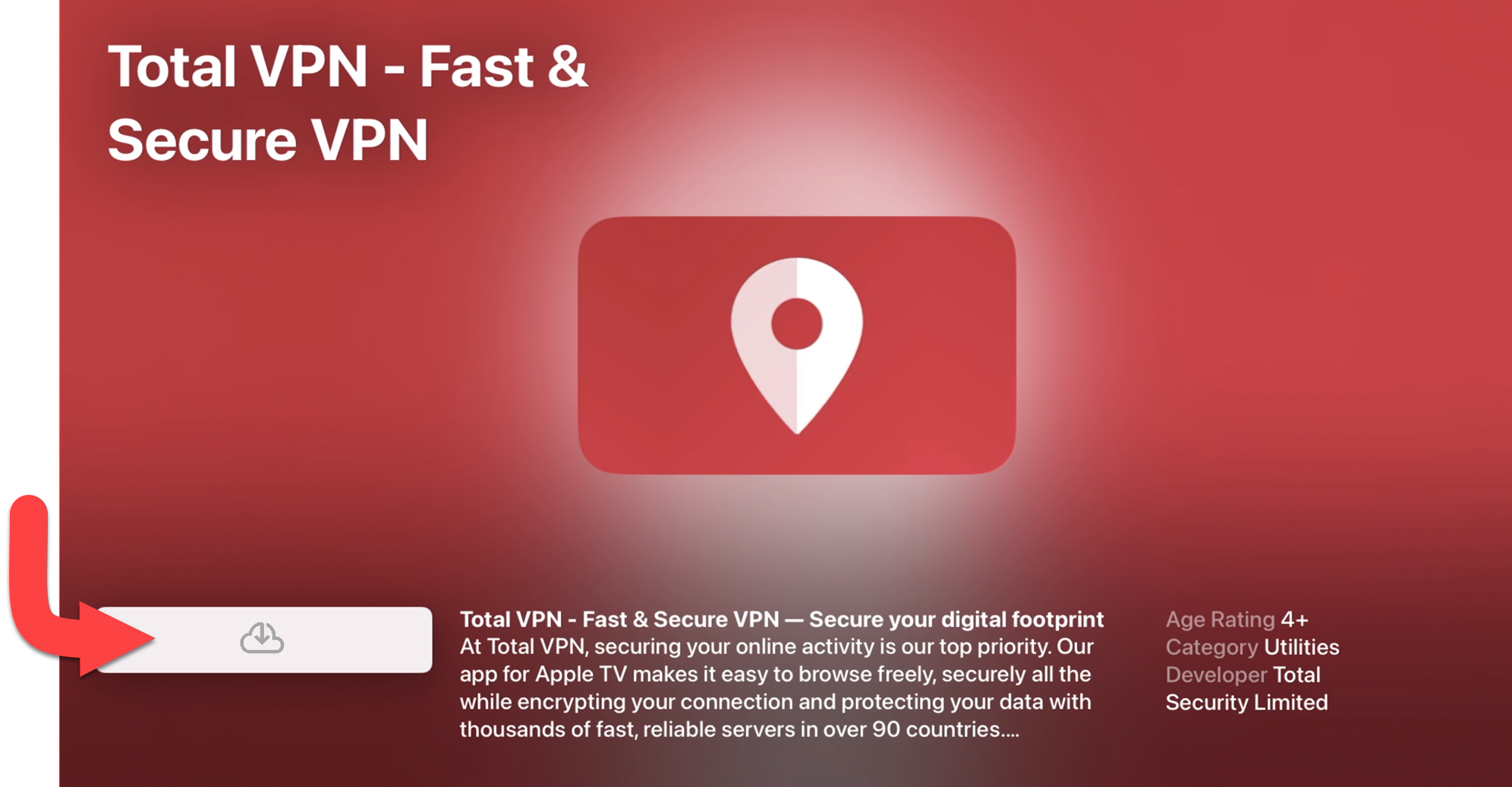
    Descargar

    Seleccione y haga clic en el icono de la nube Descargar e instalar.

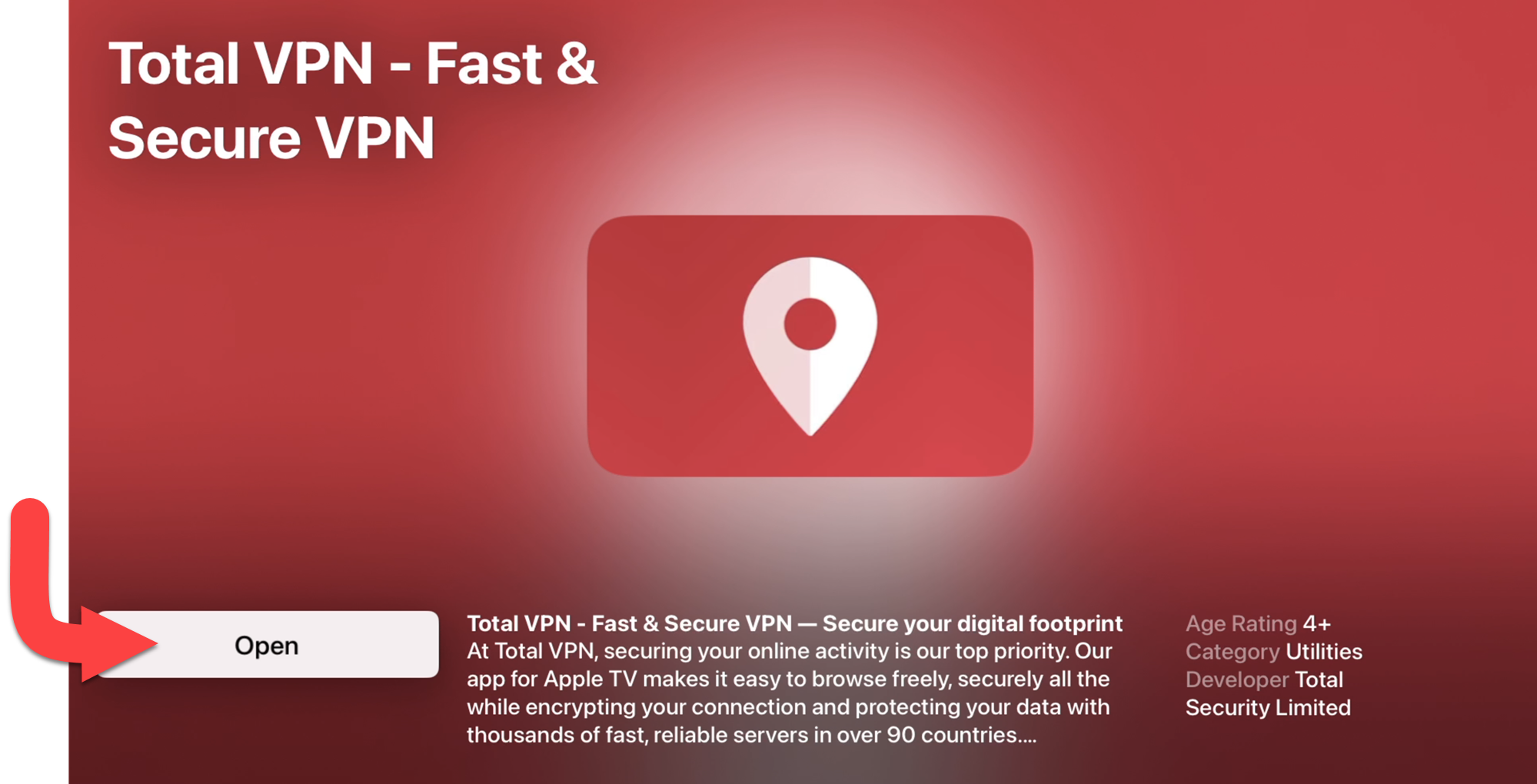
    Abre la aplicación

    Haga clic en Abrir.

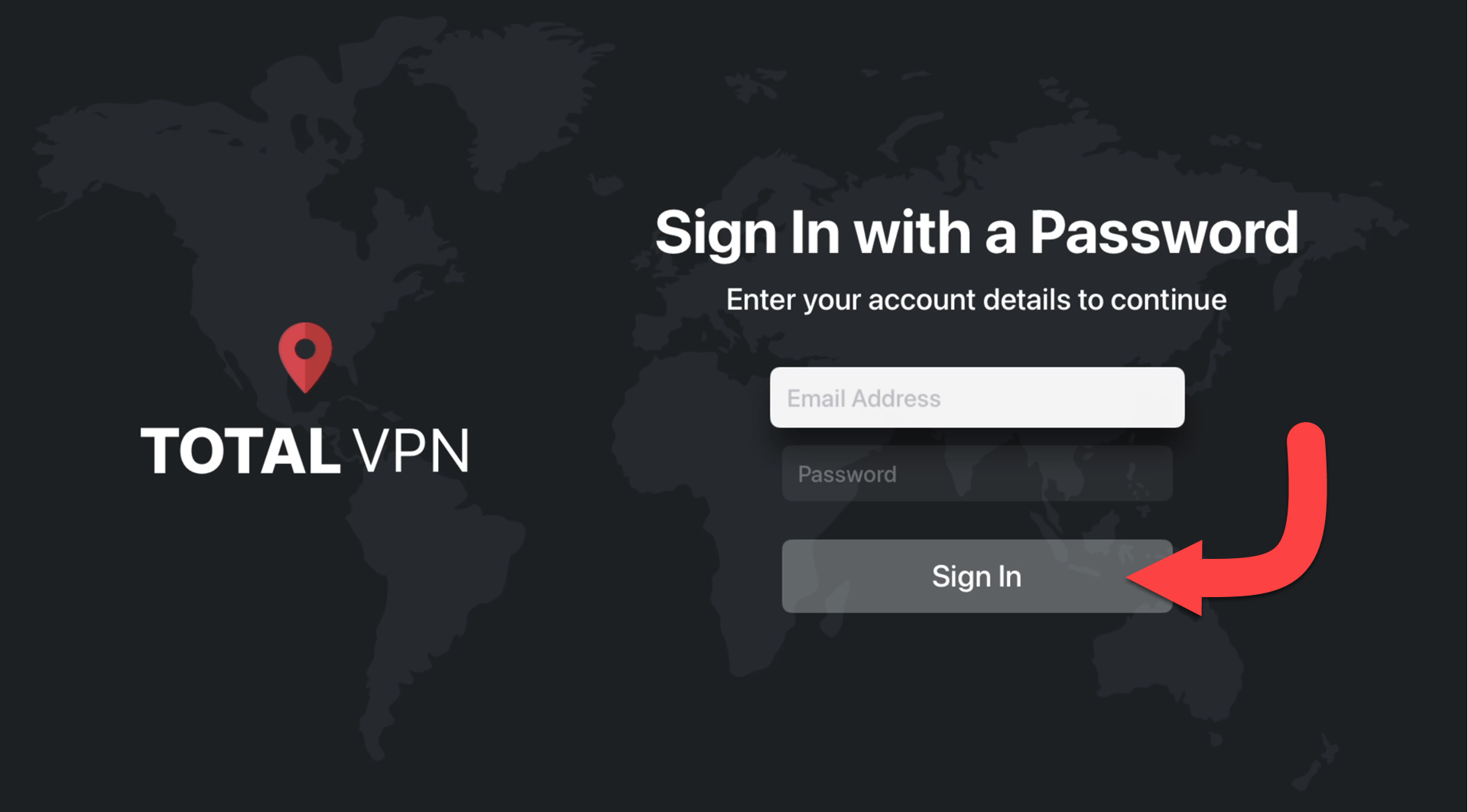
    Iniciar sesión

    Una vez que la aplicación Total VPN esté abierta, ingrese sus datos de inicio de sesión y haga clic en Iniciar sesión.

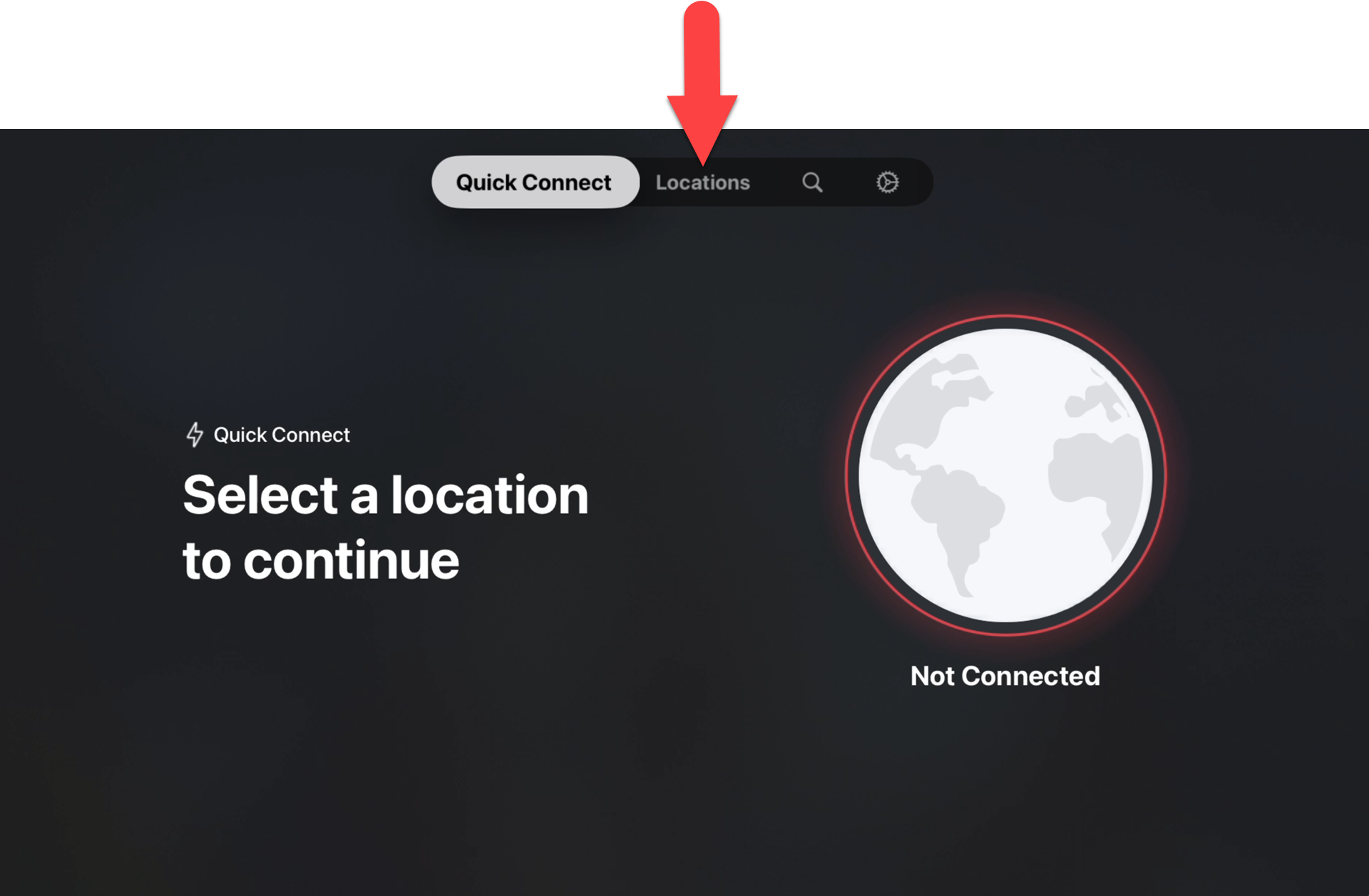
    Configuración de conexión rápida - Ubicaciones

    Verás que la siguiente vista se carga en la aplicación. Dirígete a la pestaña Ubicaciones en el menú para configurarla.

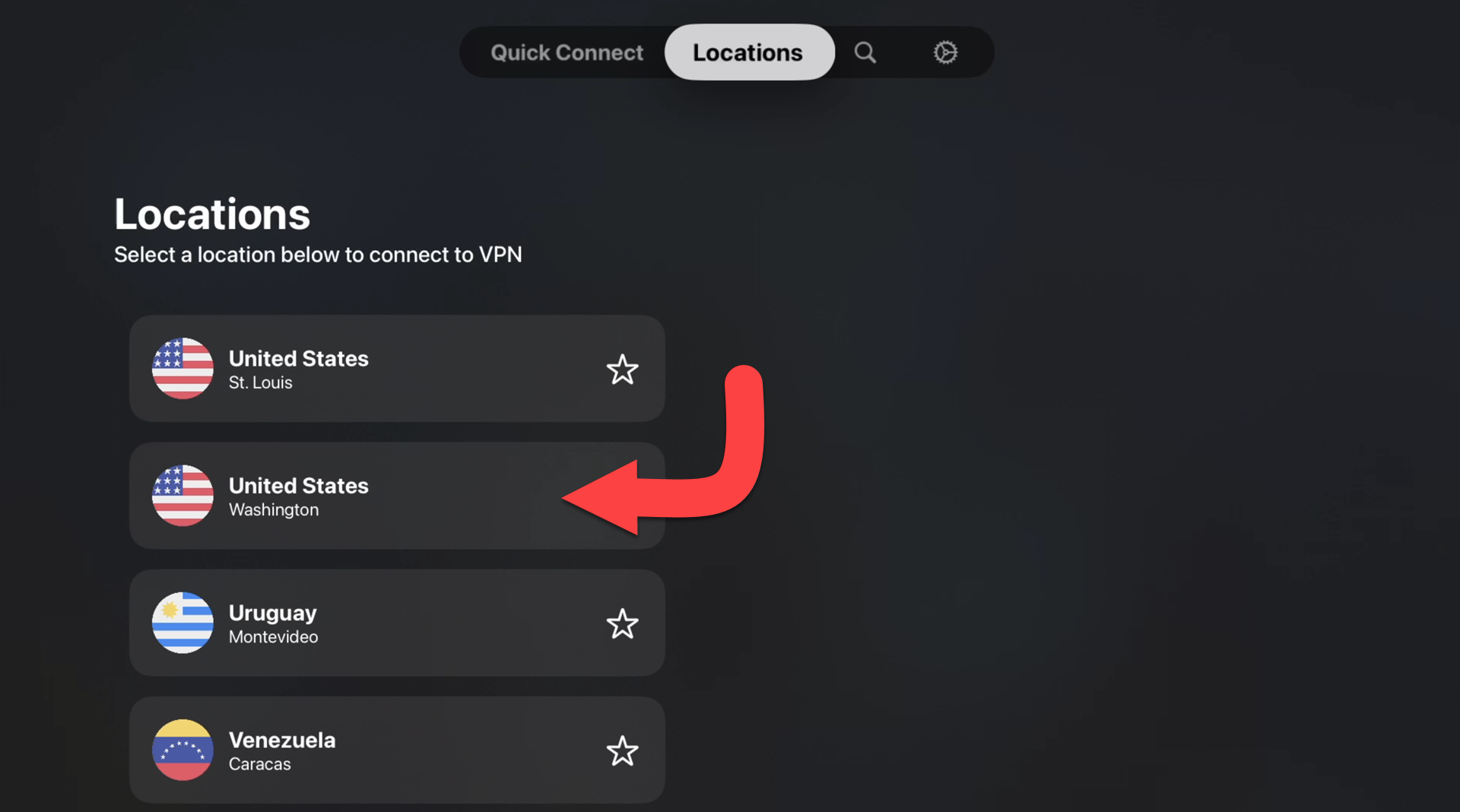
    Configuración de conexión rápida - Elija la ubicación

    Elija su Ubicación predeterminada elegida a la que su Total VPN se conectará automáticamente.

    El país seleccionado a continuación es un ejemplo.

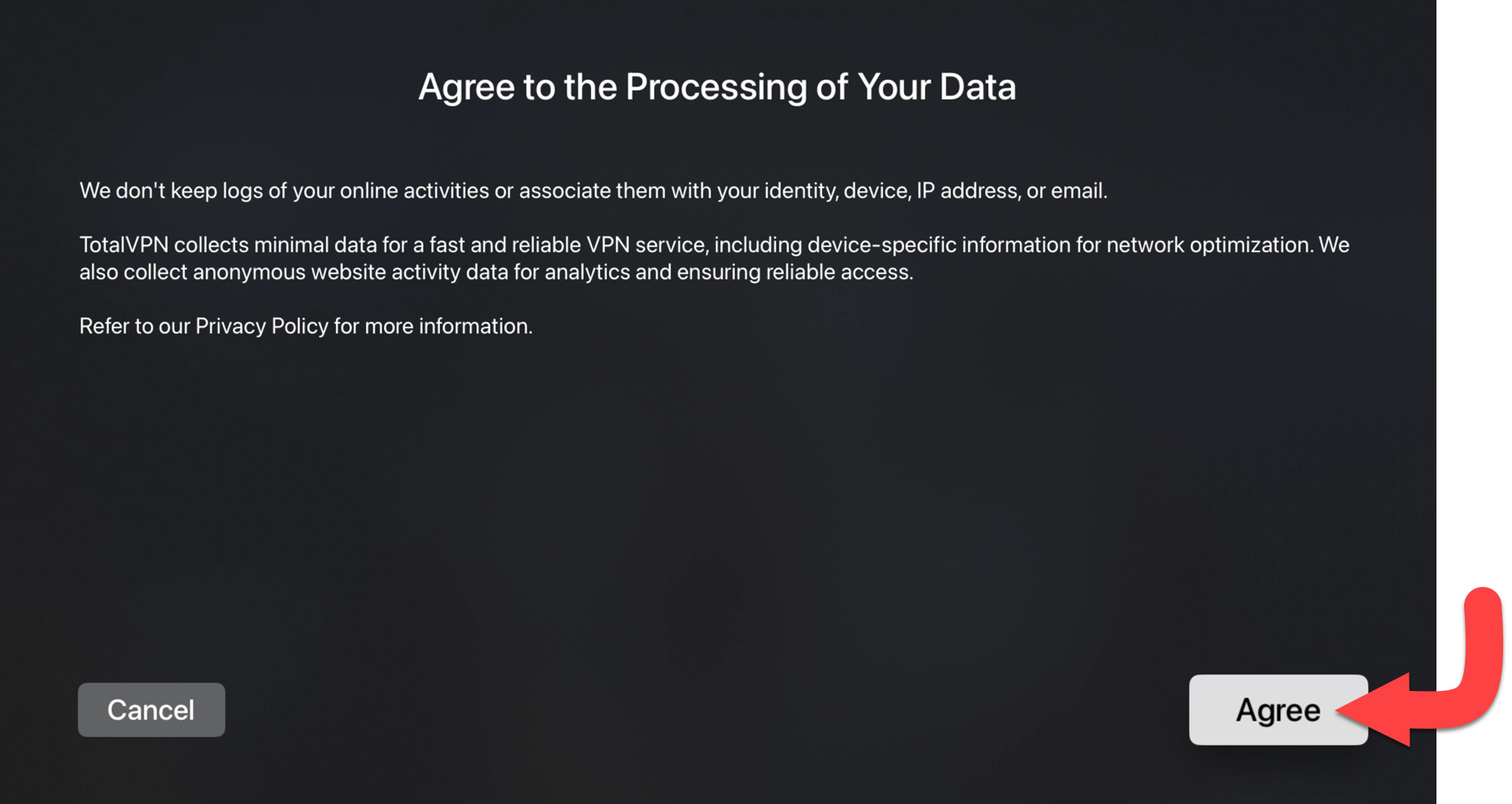
    Configuración de conexión rápida - Acuerdo

    Haz clic en Aceptar para Aceptar el procesamiento de tus datos. Si deseas leer más sobre nuestra Política de privacidad, ver aquí.

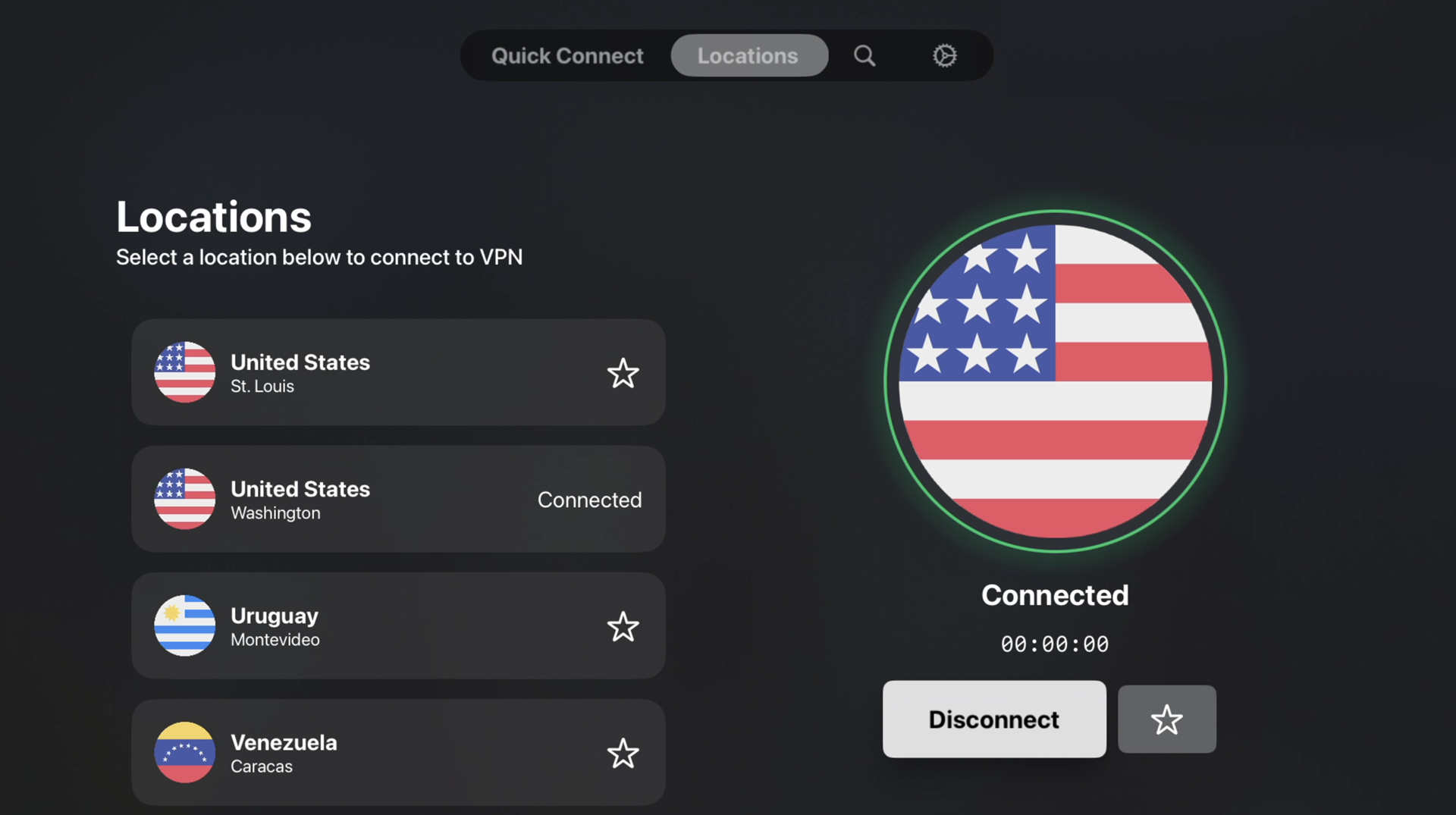
    ¡Conexión exitosa!

    Ahora estás conectado a la ubicación Total VPN que elegiste. Ahora puedes elegir entre muchas otras conexiones, según tus preferencias.

    ¿Ha quedado contestada su pregunta?

    No

    ¡Gracias por la respuesta!