Menu

Total VPN

Como baixar e instalar Total VPN

Baixar

  • Clique aqui em seu dispositivo Windows para baixar Total VPN.
  • Instalar

  • Pasta de Downloads
  • Na sua pasta de Downloads, através do seu navegador ou do Explorador de Arquivos, clique duas vezes no arquivo Setup.exe.


  • Permitir configuração Total VPN
  • Clique em Sim para permitir que seu dispositivo instale Total VPN.


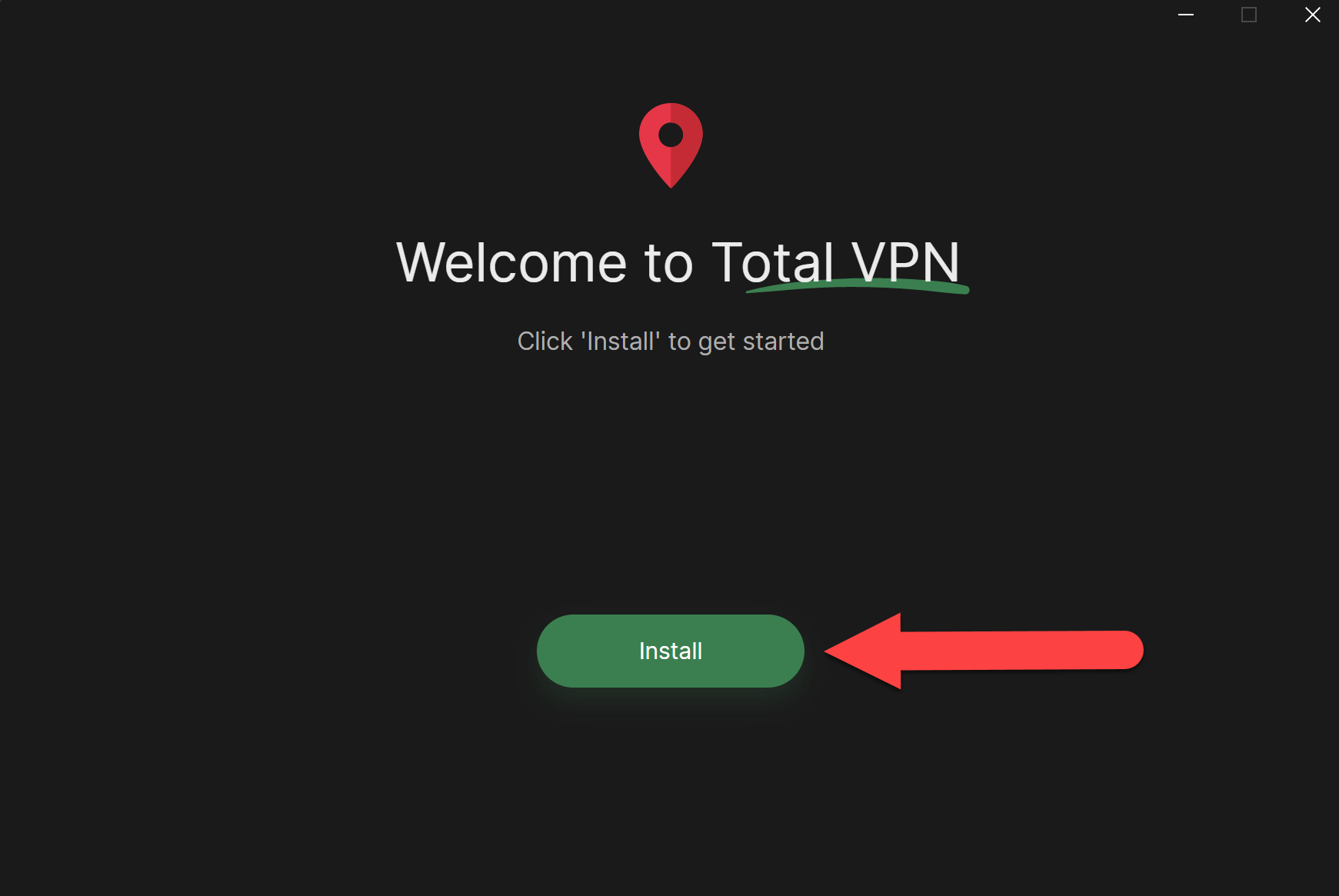
  • Bem-vindo(a) ao Total VPN
  • Clique em Instalar para começar a configurar Total VPN

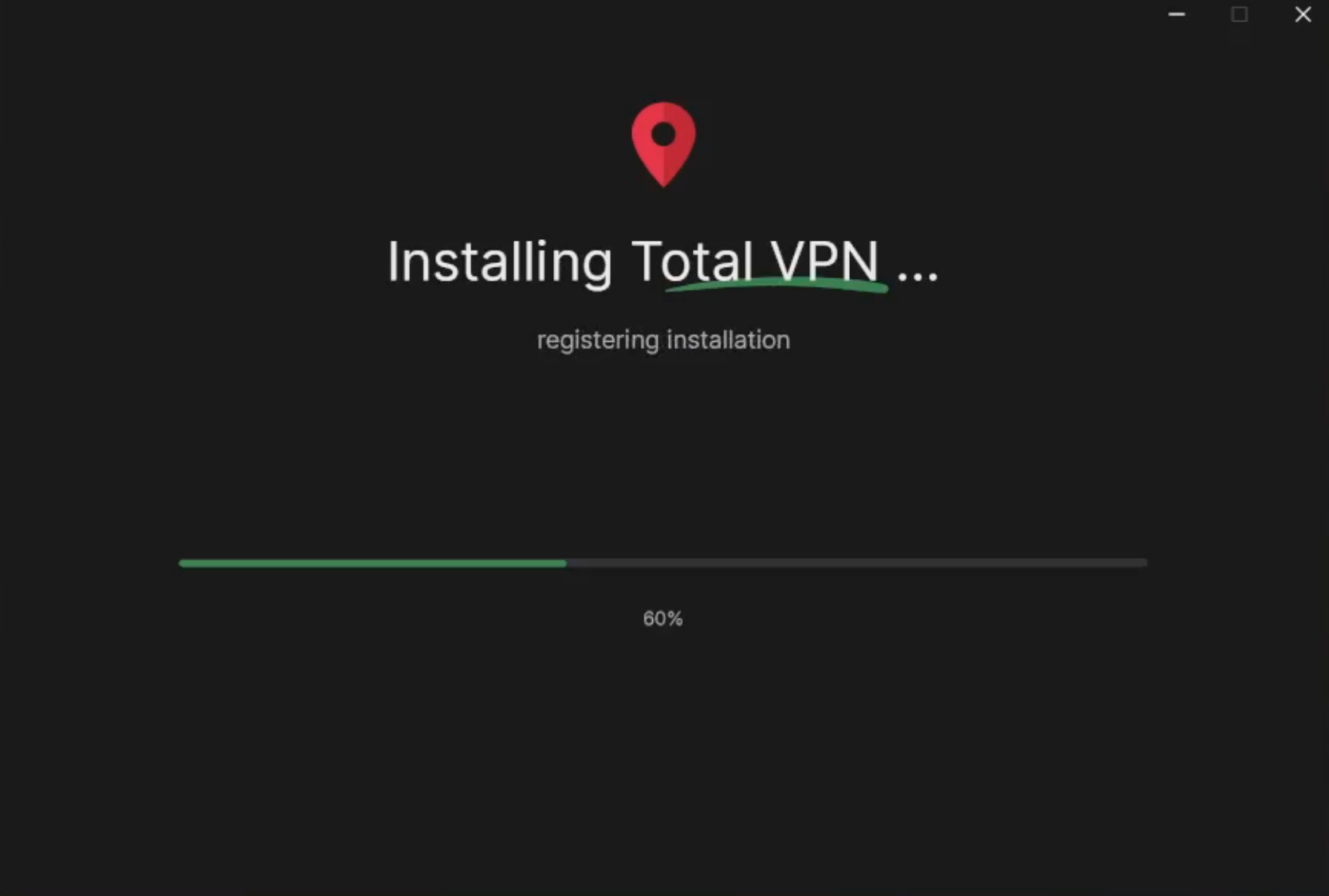
  • Instalar Total VPN
  • Aguarde a instalação completa do aplicativo no seu dispositivo Windows.

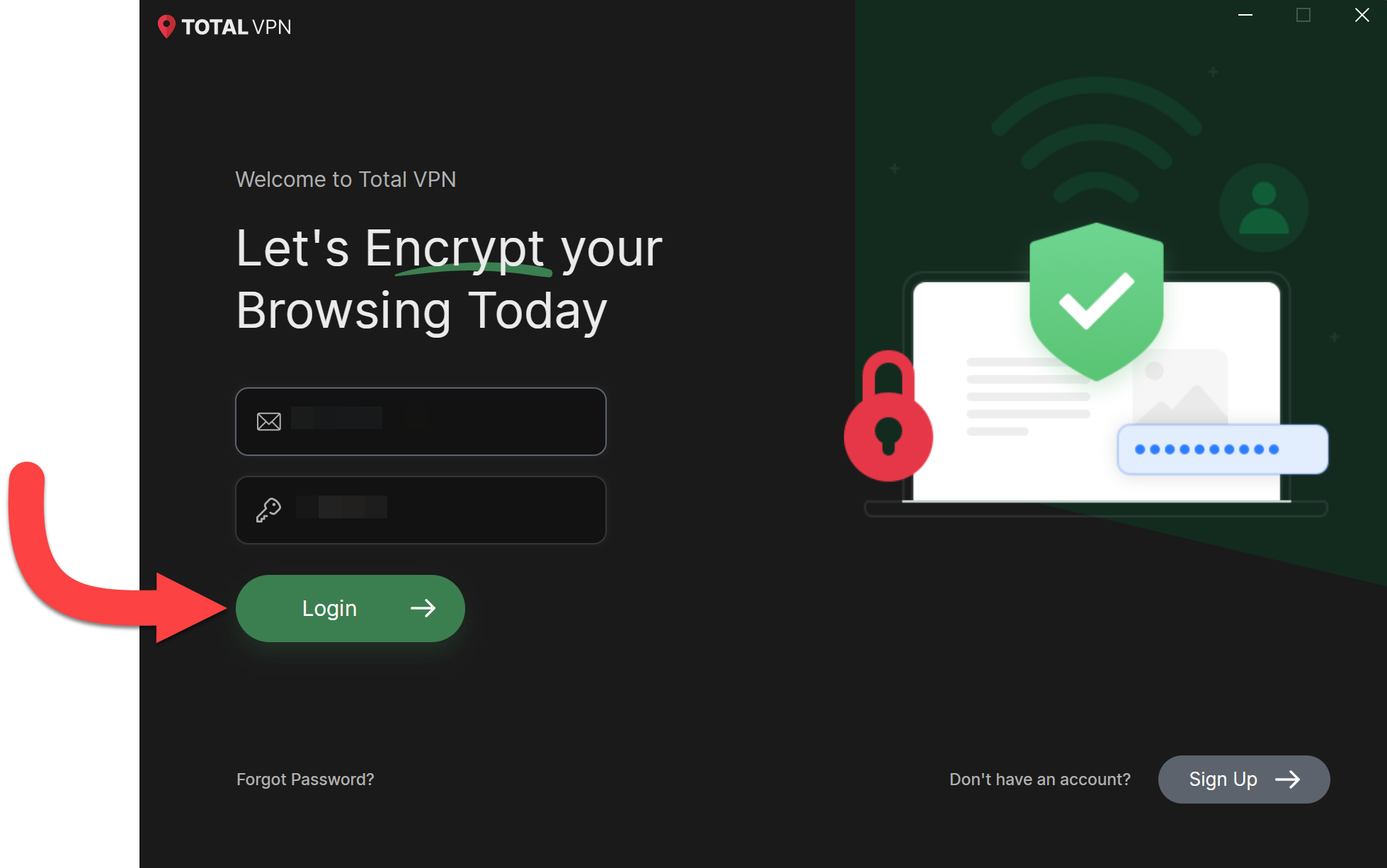
  • Conecte-se
  • Insira seus dados de login.


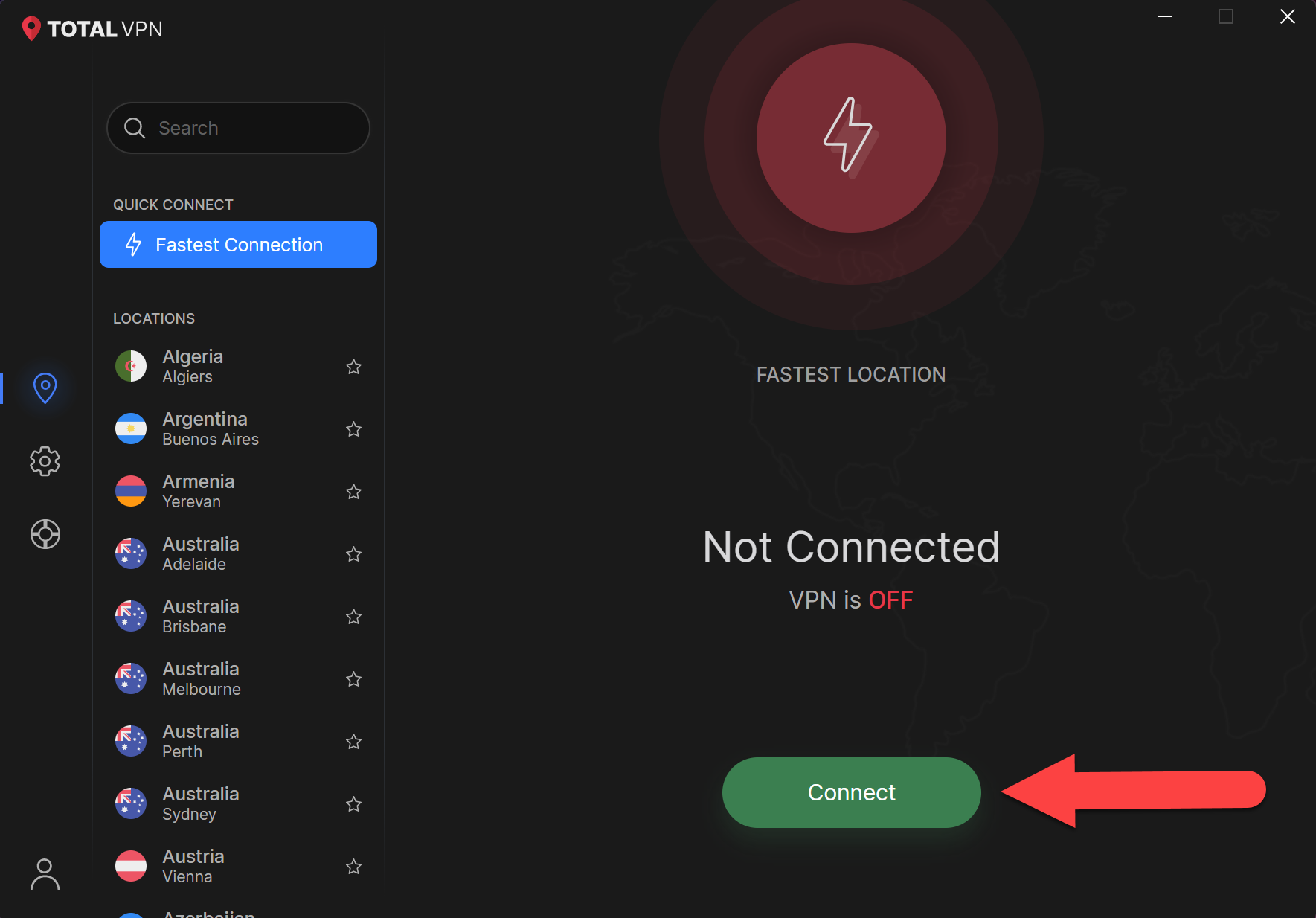
  • Conectar
  • Clique em Conectar para configurar a conexão VPN pela primeira vez.

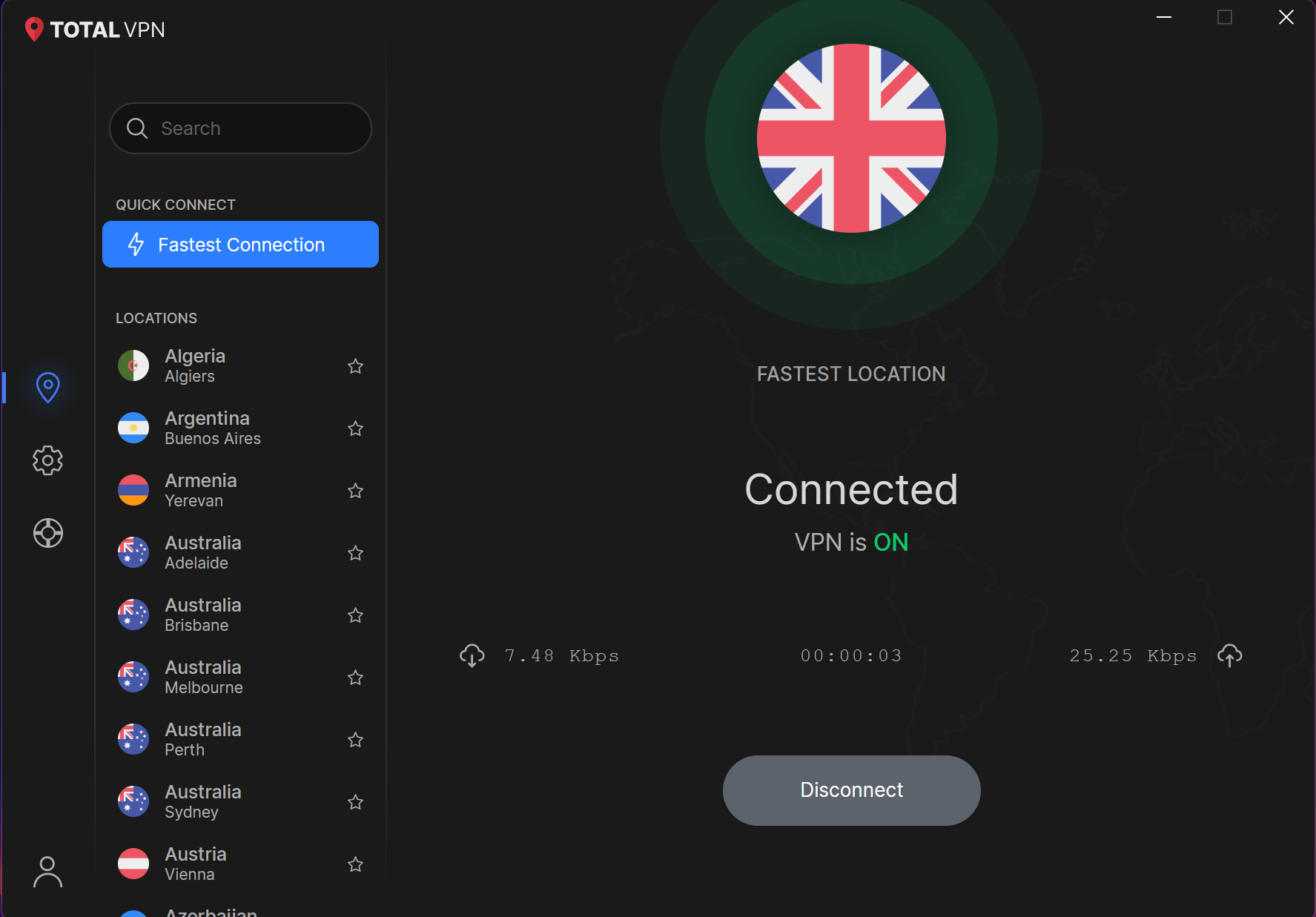
  • Conexão bem-sucedida
  • Você agora está conectado a Total VPN e pode usar as conexões de muitos outros países também!
    Baixar

  • Toque aqui no seu dispositivo macOS para baixar Total VPN.
  • Instalar

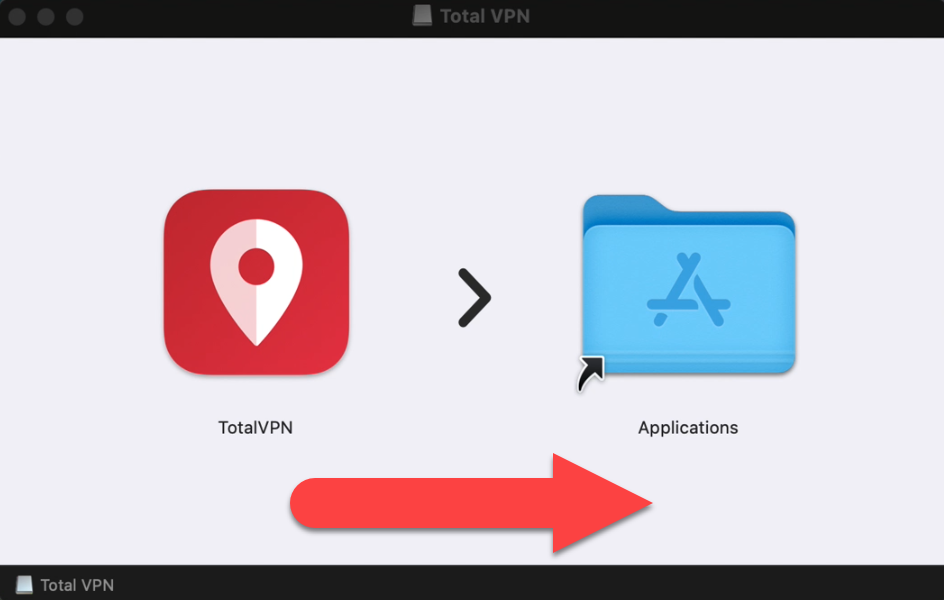
  • Total VPN ícone
  • Arraste o ícone Total VPN para a pasta Applications.


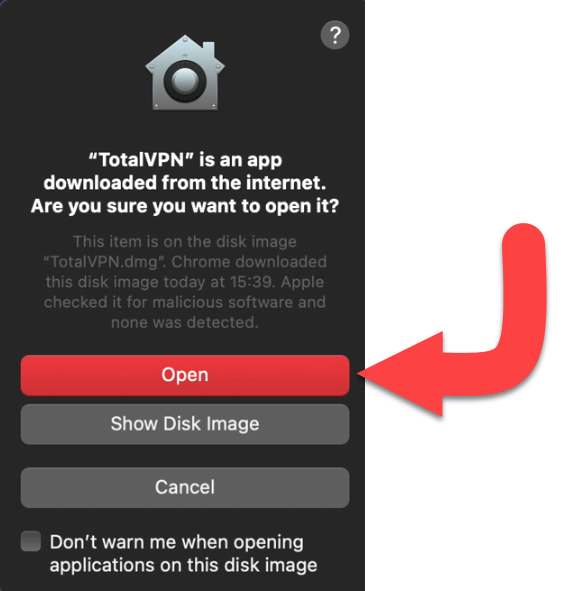
  • Aviso de segurança
  • Clique em Abrir para permitir que o download de Total VPN seja concluído.


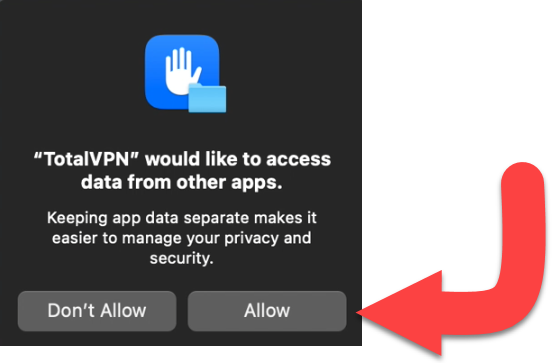
  • Permitir acesso a dados
  • Clique em Permitir, para que o TotalVPN possa acessar dados de outros aplicativos que você possa usar.

    Configuração

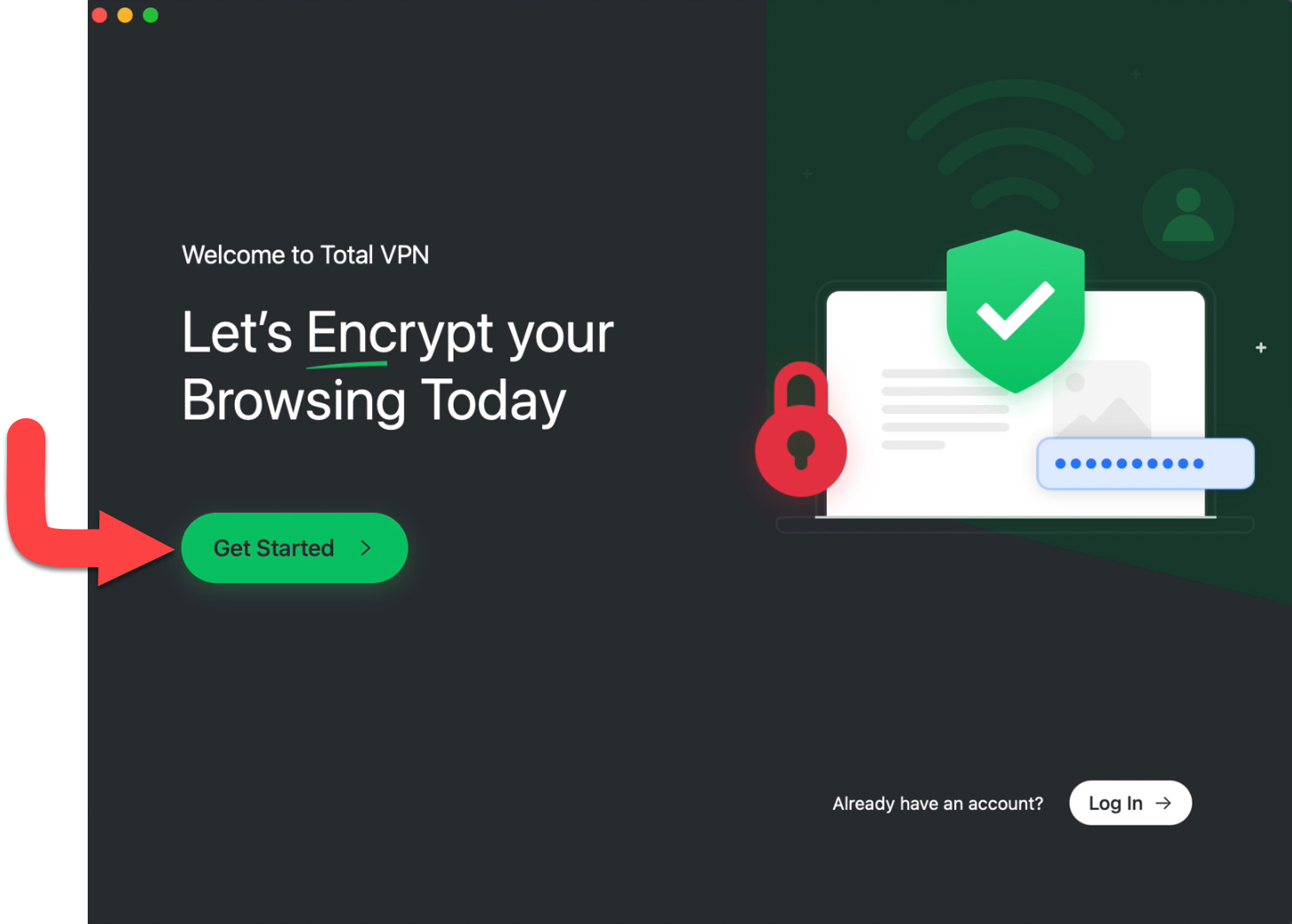
  • Começar
  • Clique no botão Começar.


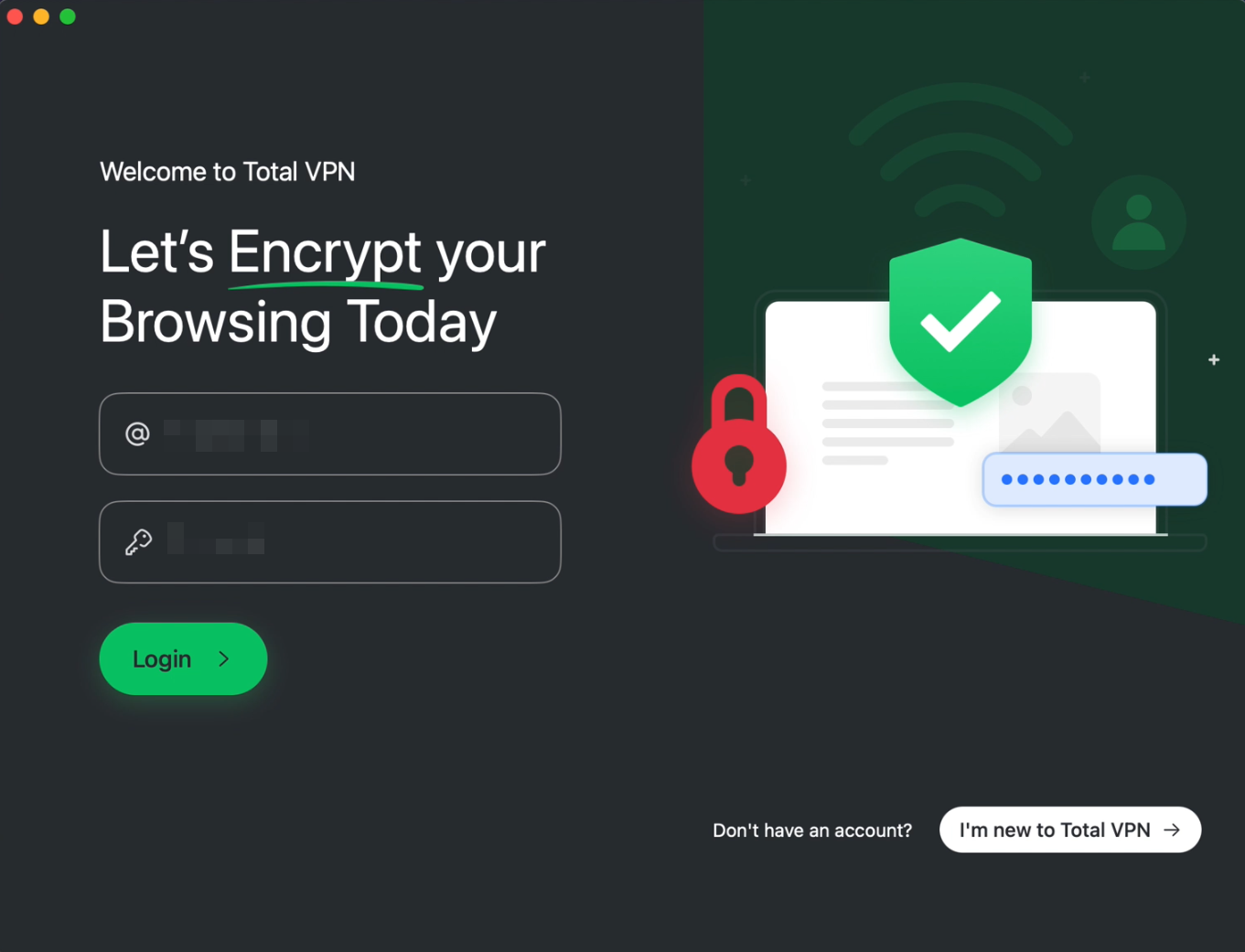
  • Conecte-se
  • Insira seus dados de login para acessar o aplicativo.

    Se você é novo no Total VPN, clique em Sou novo no TotalVPN e prossiga para criar sua nova conta conosco!

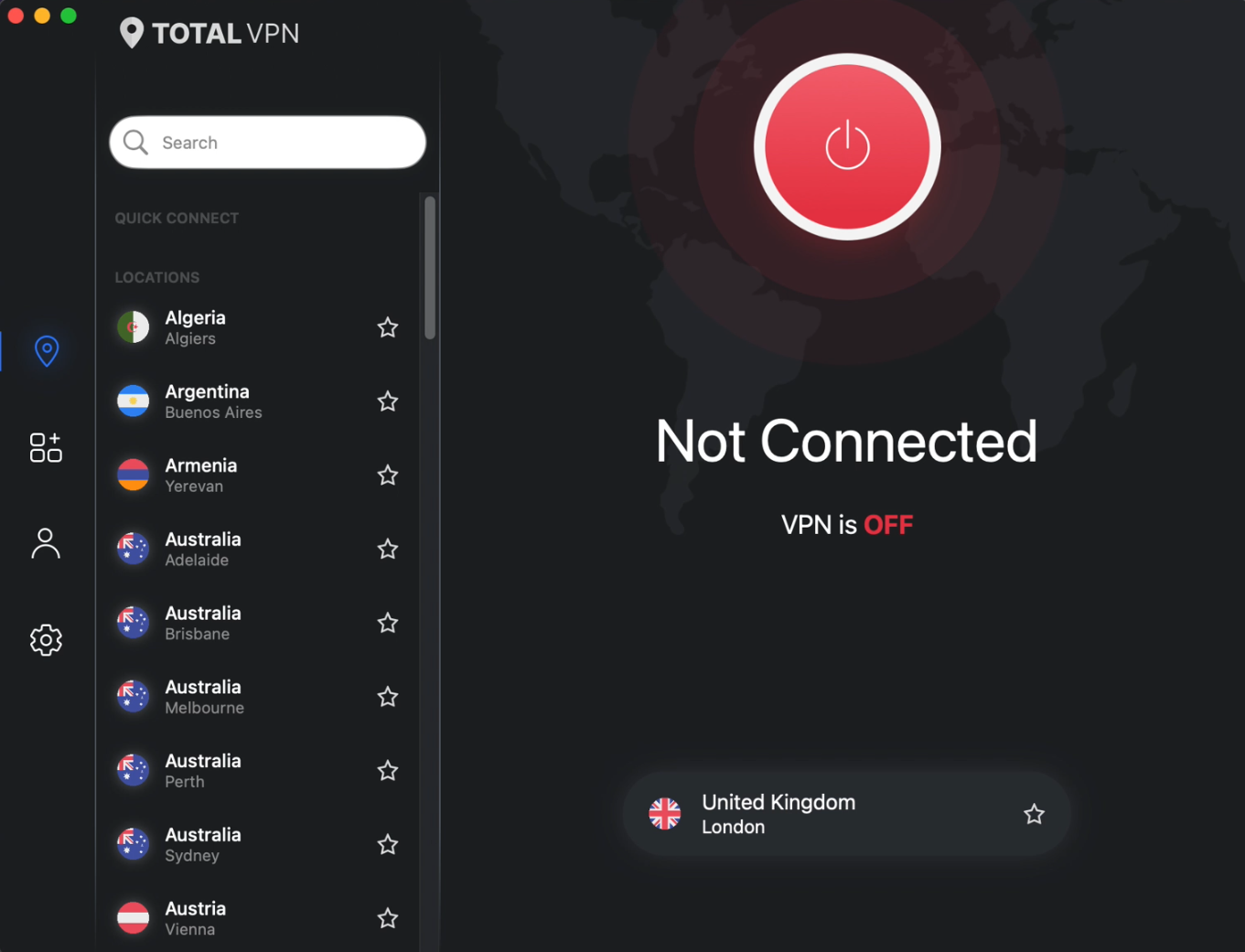
  • Página inicial
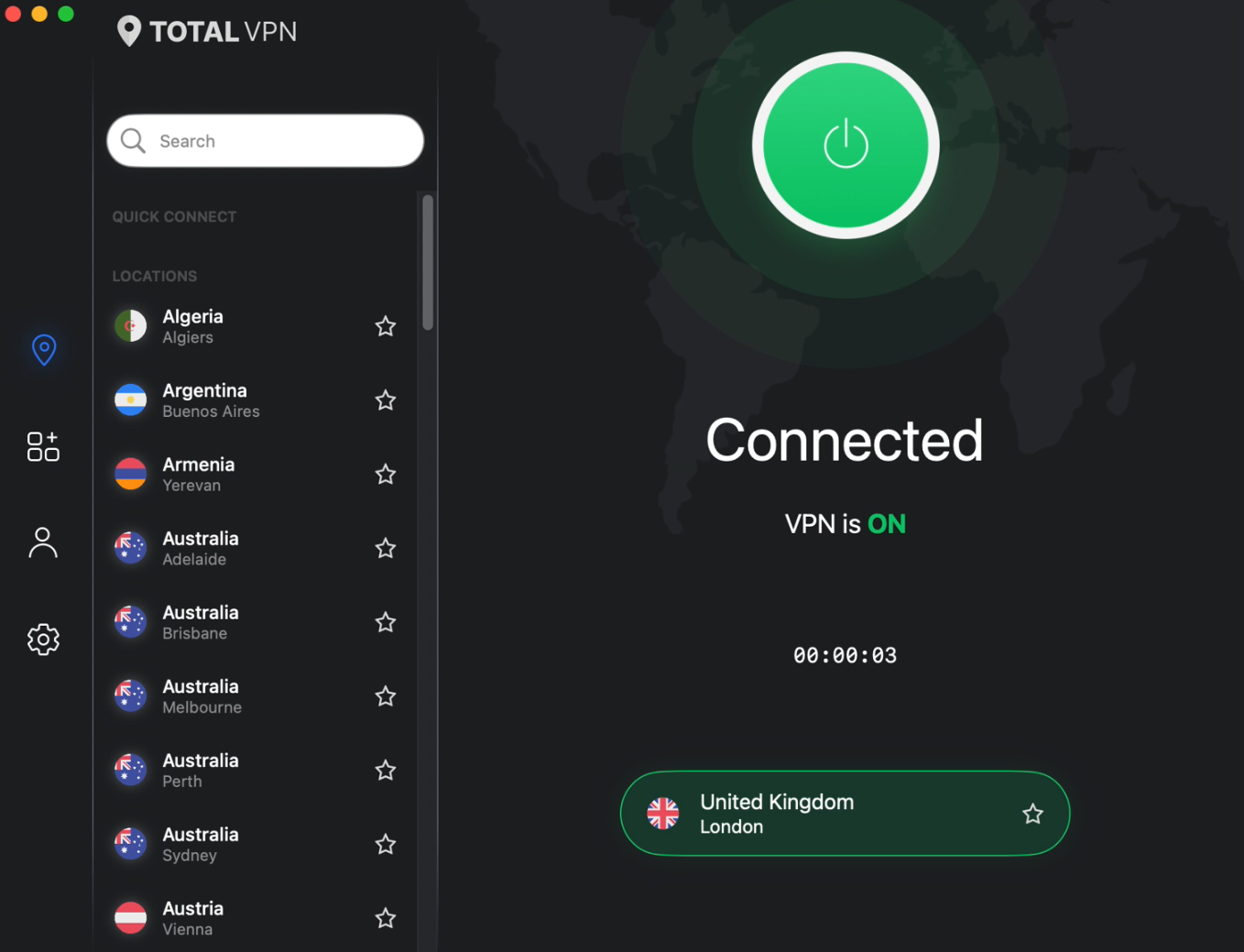
  • Bem-vindo à página inicial do Total VPN. Aqui você pode escolher com qual país deseja se conectar. Não se preocupe, temos muitas opções!

    Clique no botão liga/desliga para configurar sua conexão!


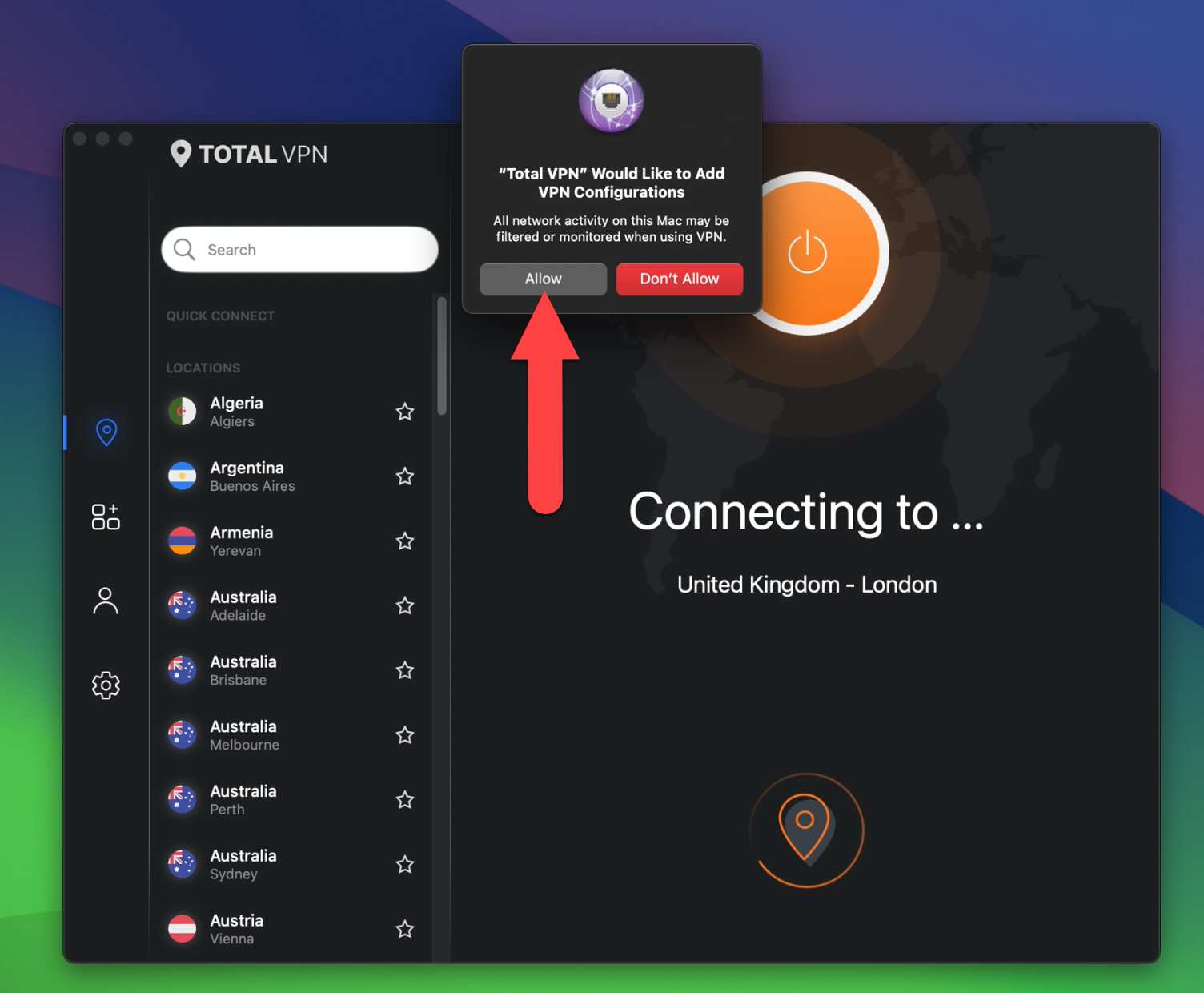
  • Permitir configuração de VPN
  • Clique em Permitir para adicionar a configuração VPN Total VPN.


  • Você está conectado!
  • Na sua primeira conexão, você se conectará à sua conexão de localização mais rápida (**). No entanto, após a configuração inicial, você poderá se conectar a outros países.

    Siga o guia abaixo, caso deseje habilitar Protocolos Adicionais.


  • Definições
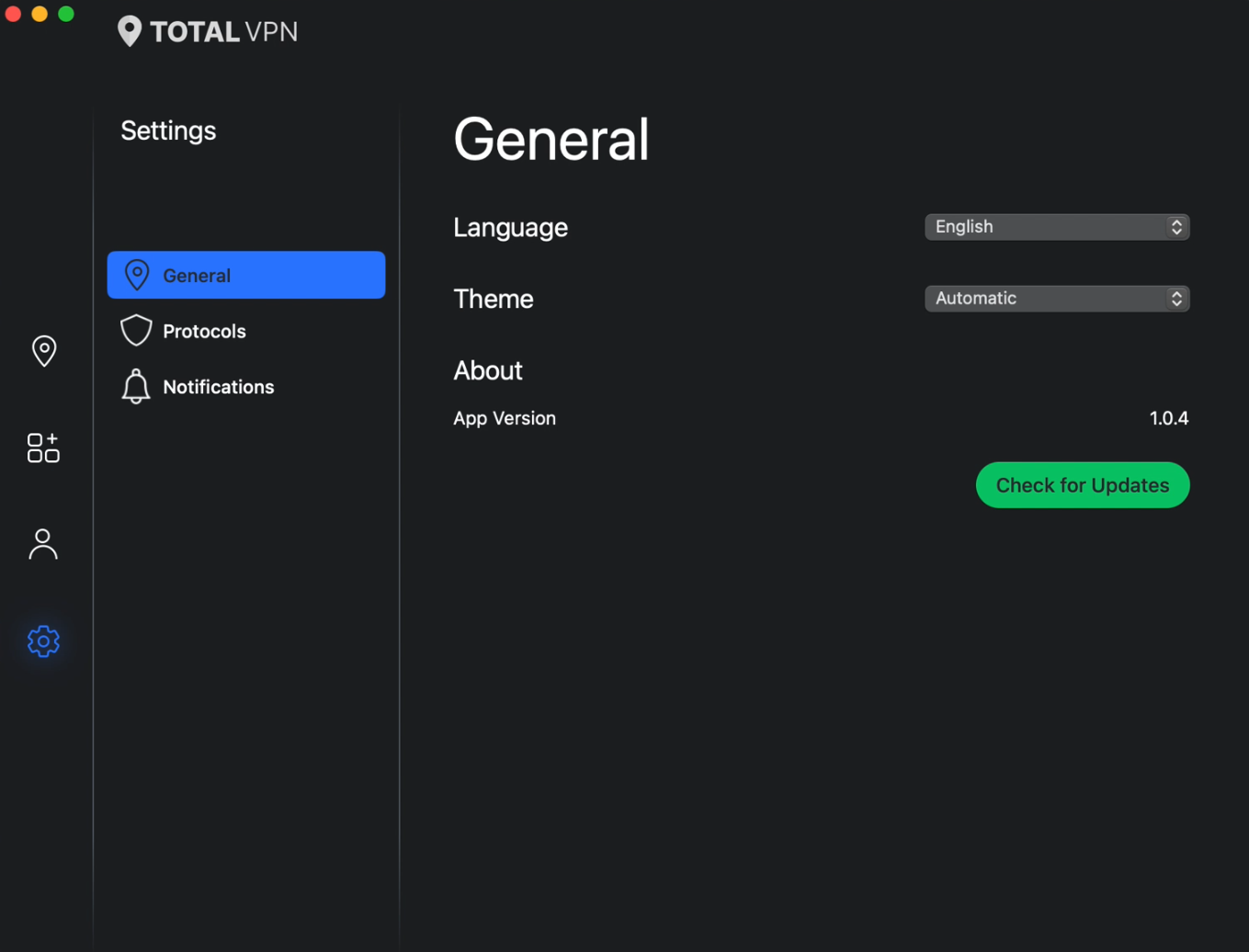
  • Certifique-se de que Total VPN esteja aberto e clique no ícone de engrenagem para abrir as Configurações .


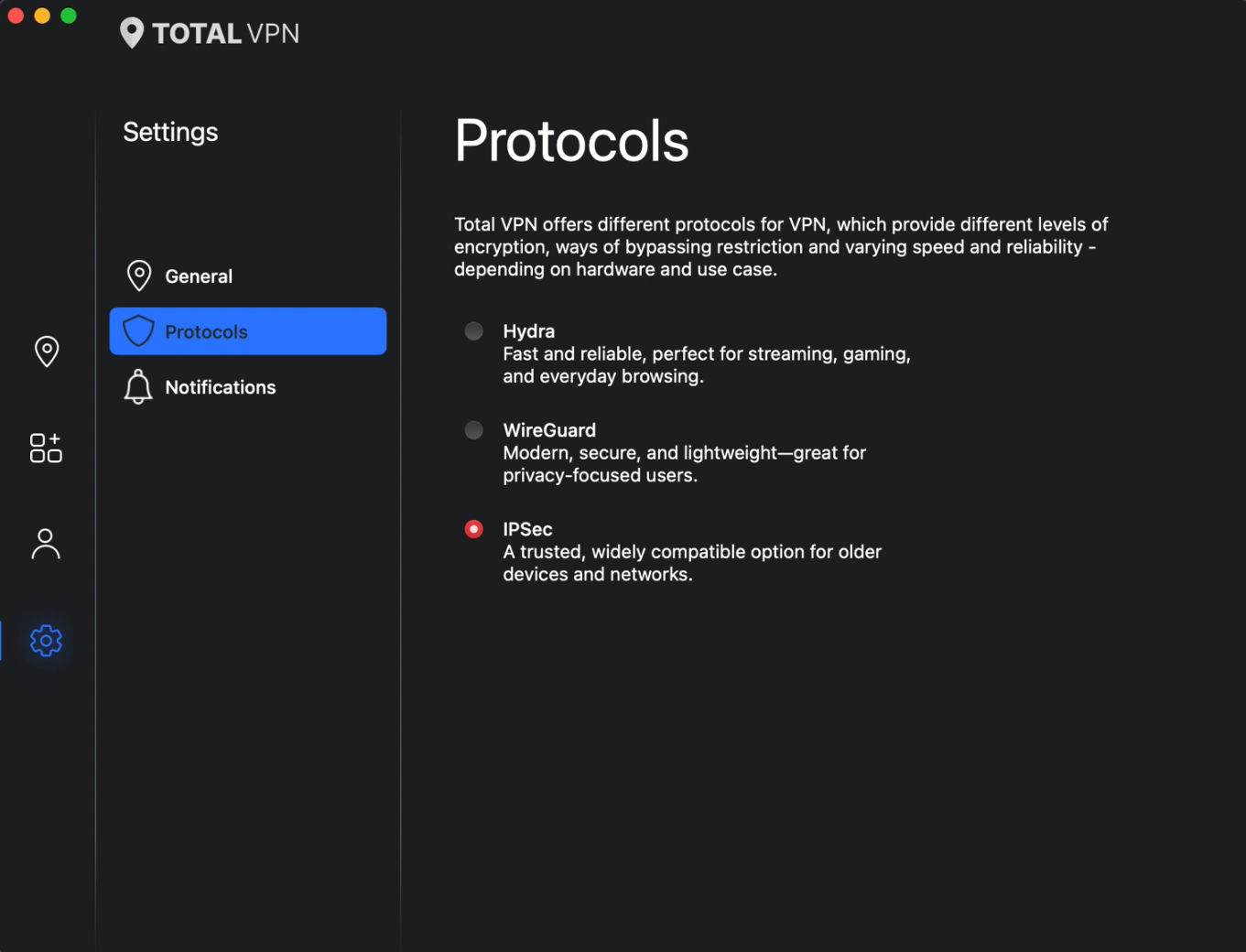
  • Protocolos
  • Clique no menu abaixo chamado Protocolos e você verá três Protocolos diferentes para usar.


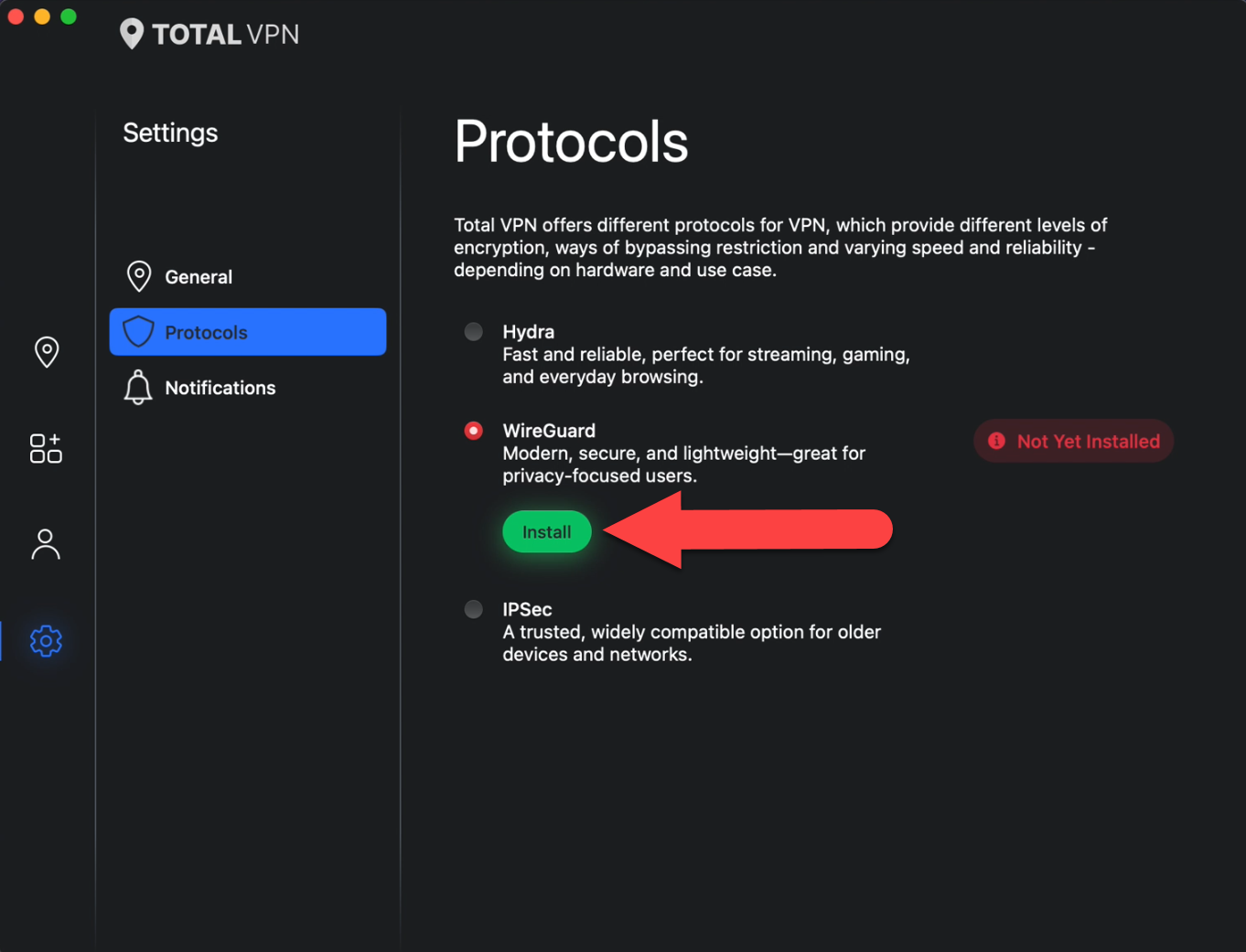
  • Guarda de arame
  • Clique em Protocolo WireGuard e depois clique em Instalar.


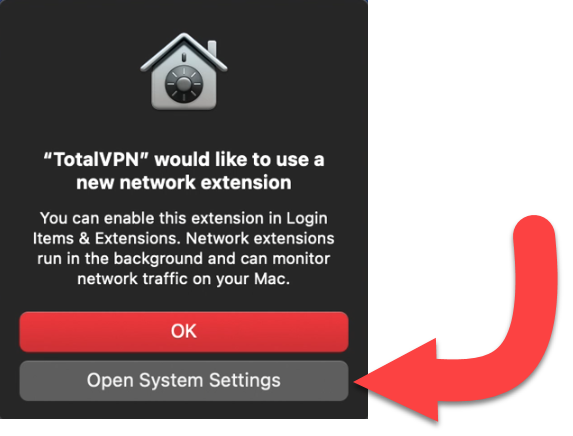
  • Nova instalação de extensão de rede
  • Clique em Abrir configurações do sistema para acessar as configurações da Apple e habilitar a extensão para o protocolo WireGuard.


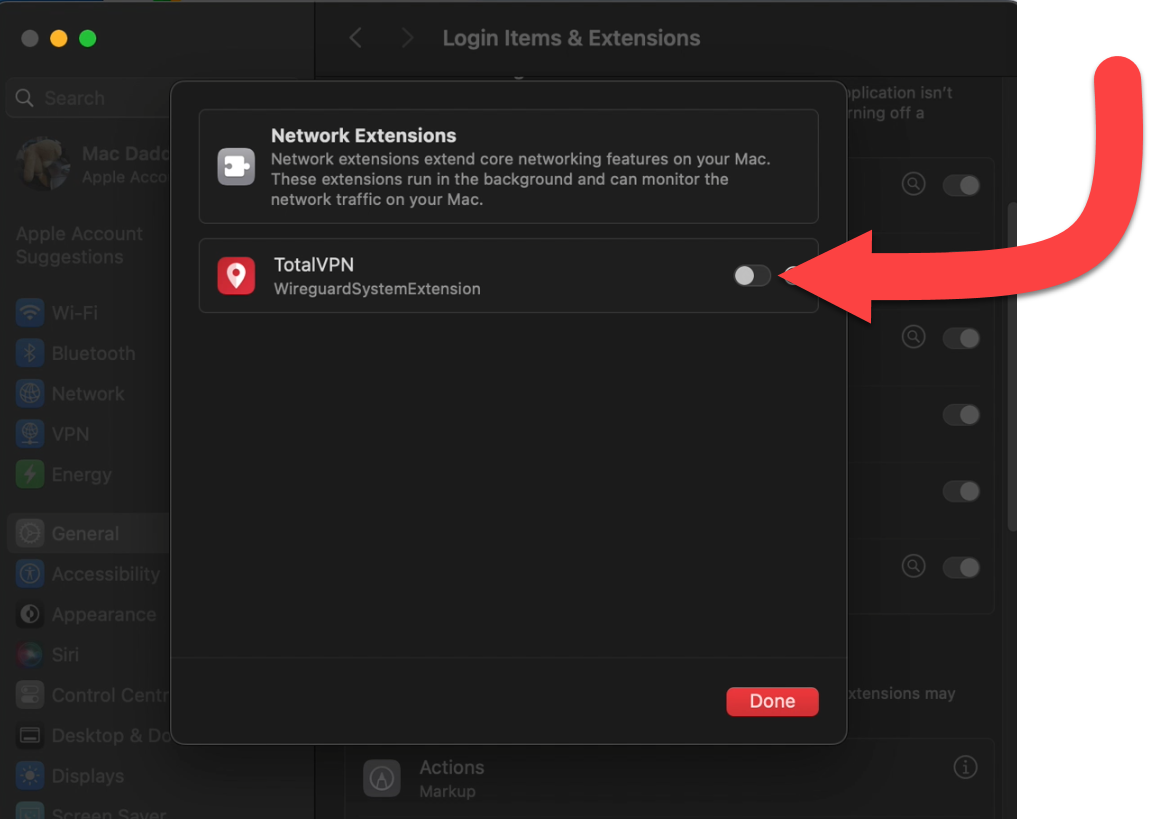
  • Habilitar WireGuard
  • Ative a extensão WireGuardSystemExtension para permitir que ela funcione em Total VPN.


  • Confirmação de Credencial
  • Digite os detalhes de login de administrador do seu Apple Mac para permitir que a extensão seja habilitada.


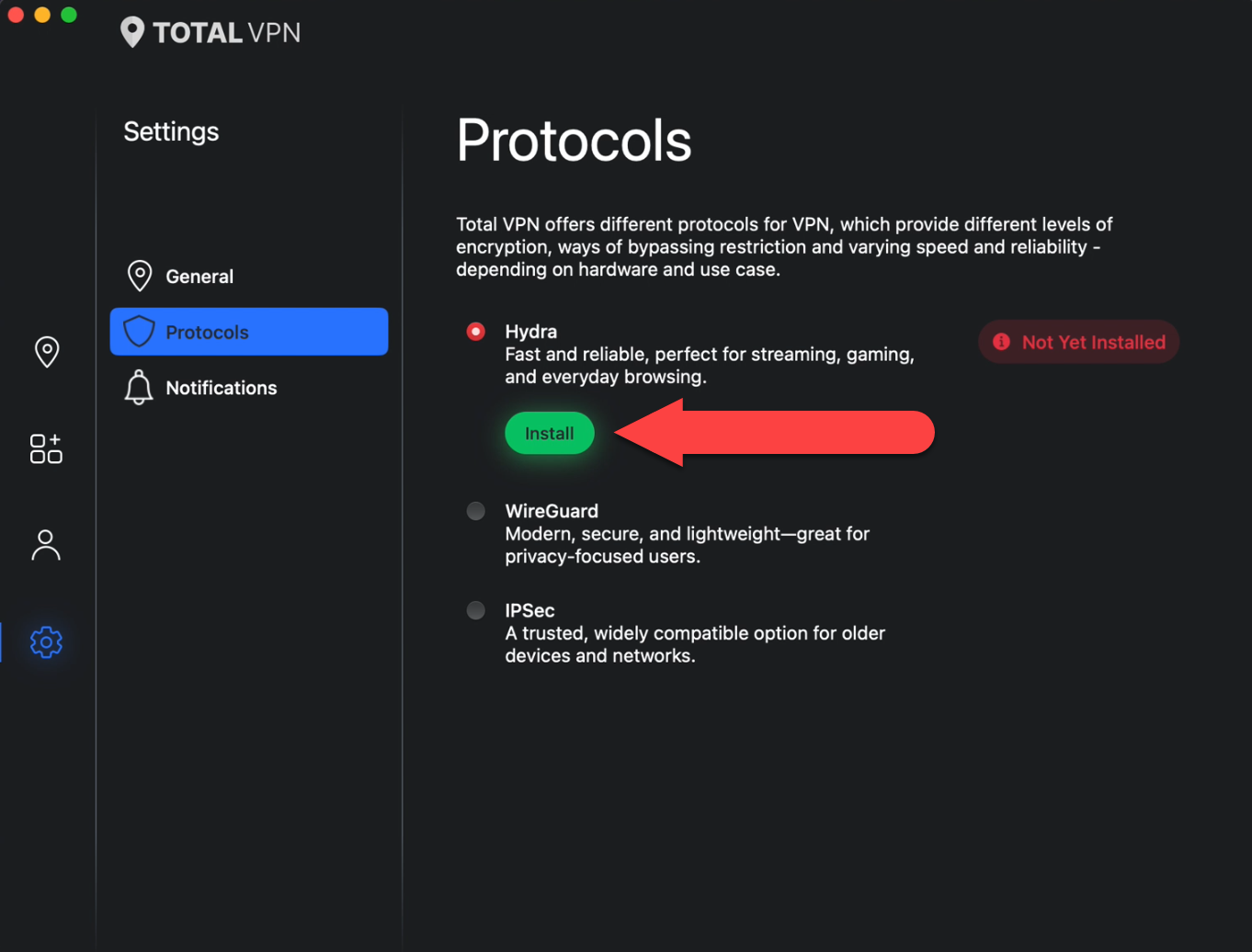
  • Hidra
  • Clique em Hydra Protocol e depois clique em Install


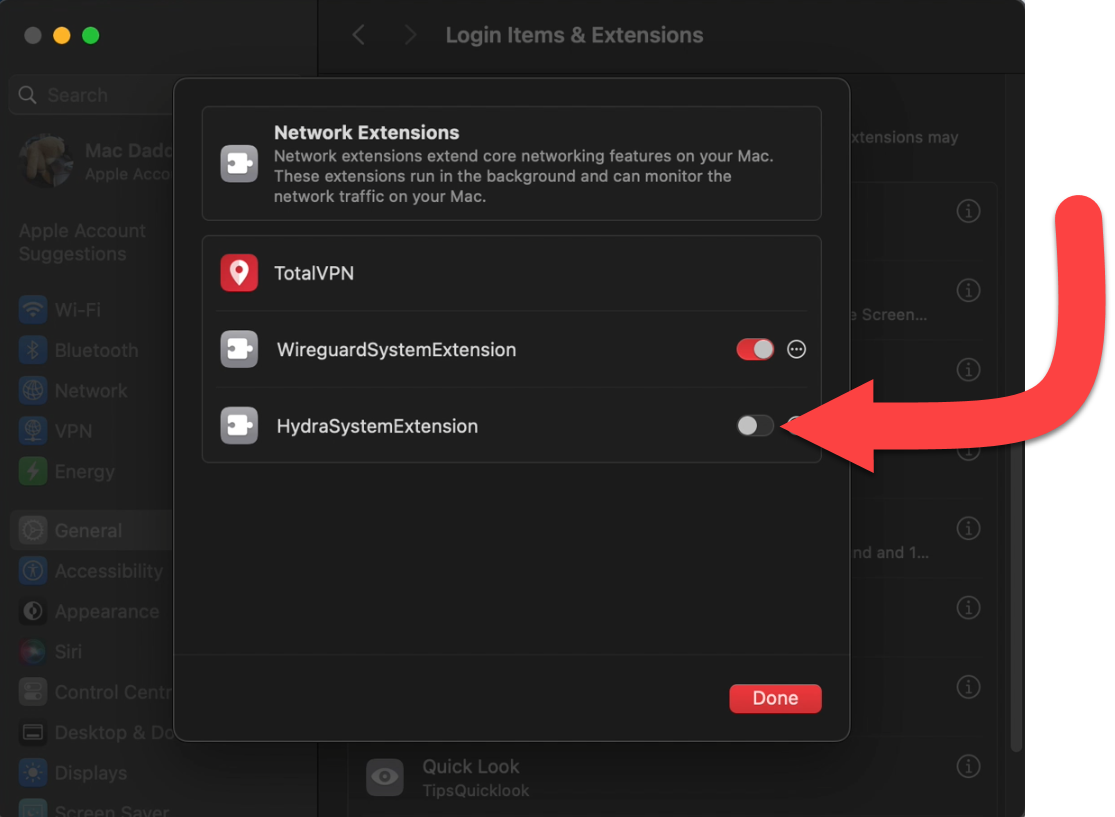
  • Habilitar Hydra
  • Ative a opção HydraSystemExtension para permitir que a extensão funcione em Total VPN.


  • Confirmação de Credencial
  • Digite os detalhes de login de administrador do seu Apple Mac para permitir que a extensão seja habilitada.


    <10 > Protocolos instalados

    Agora você pode aproveitar nossos três Protocolos diferentes enquanto faz streaming, navega na web ou simplesmente usa seu Mac para uma experiência protegida.

    Baixar

  • Toque aqui no seu dispositivo Android para baixar Total VPN.
  • Instalar

  • Toque em Instalar na página da Google Play Store.
  • Configuração

  • Abrir Total VPN
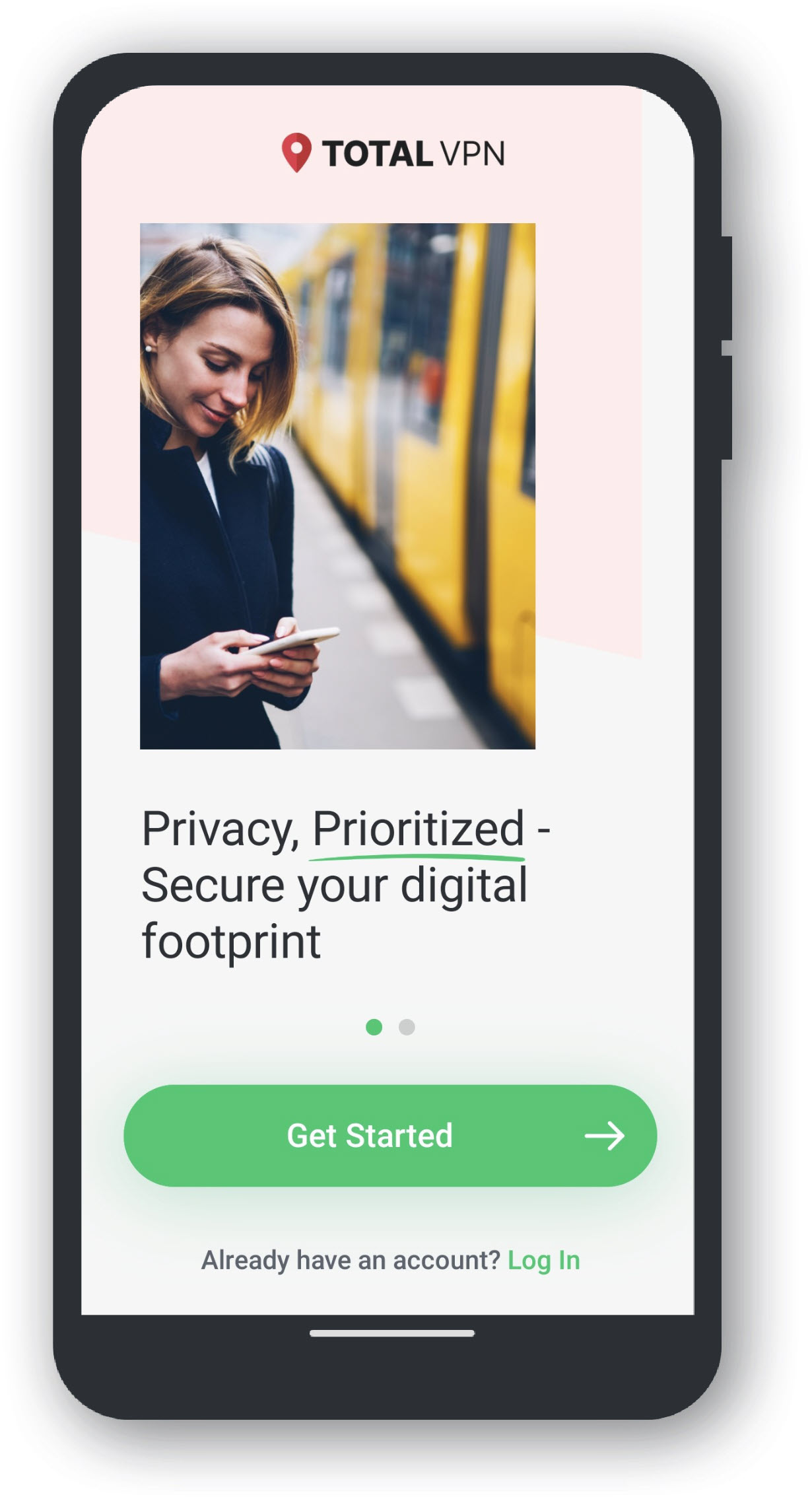
  • Abra o aplicativo Total VPN no menu de login.


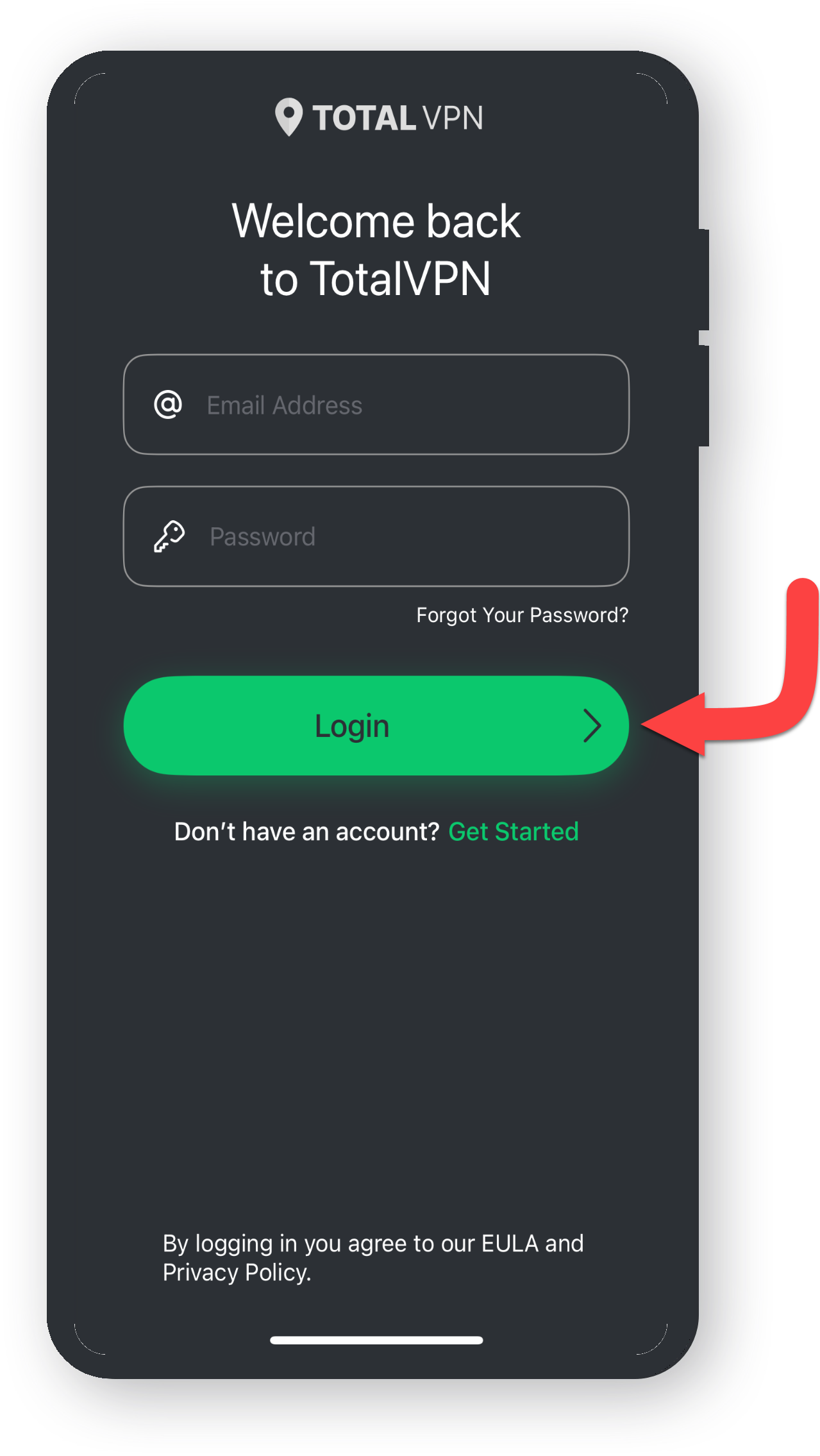
  • Conecte-se
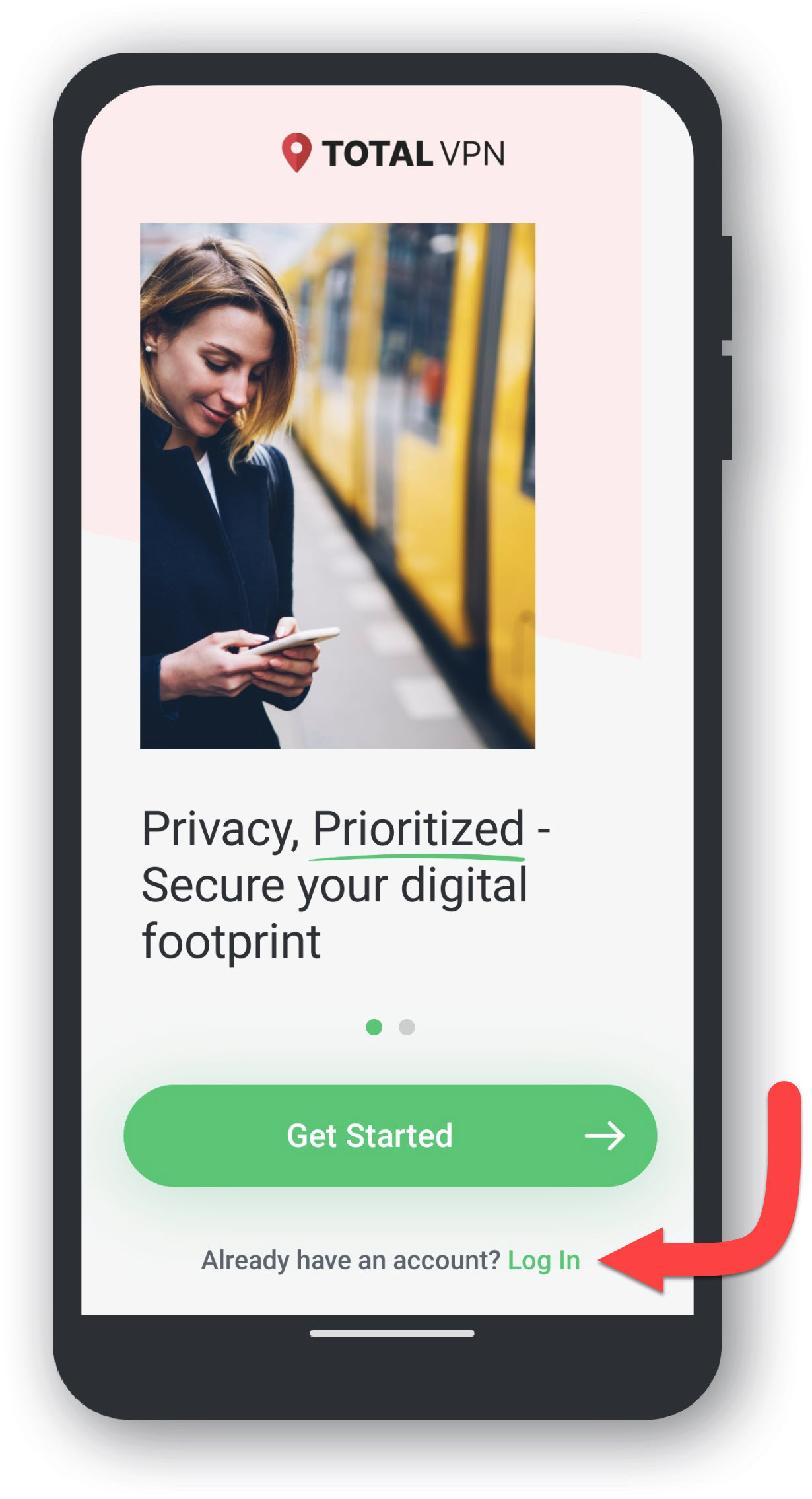
  • Clique em Login, caso você já tenha uma conta.

    Se você não tiver uma conta ao baixar nosso aplicativo, basta clicar em Começar para experimentar o Total VPN!


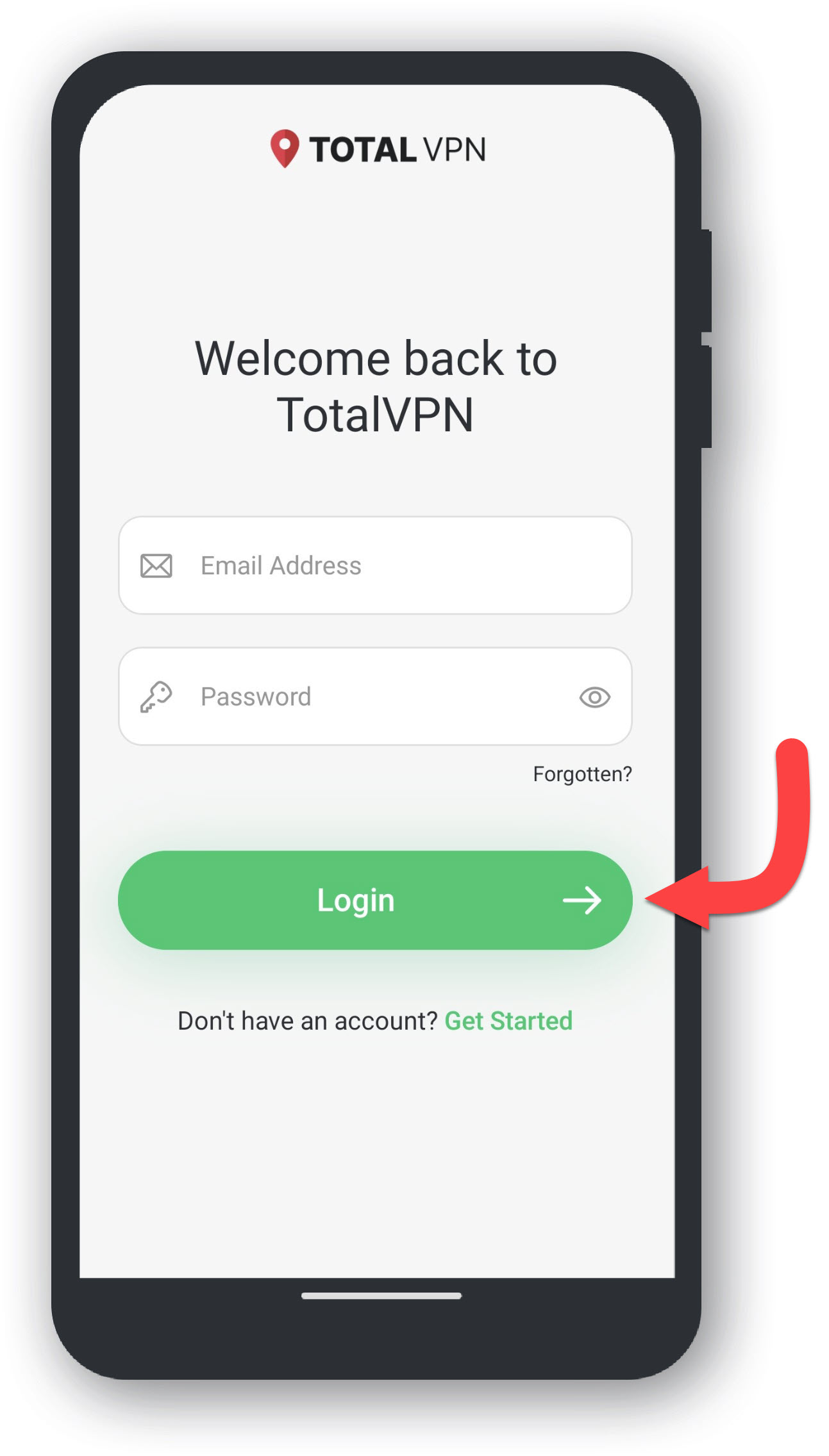
  • Credenciais de login
  • Insira suas credenciais de Login.


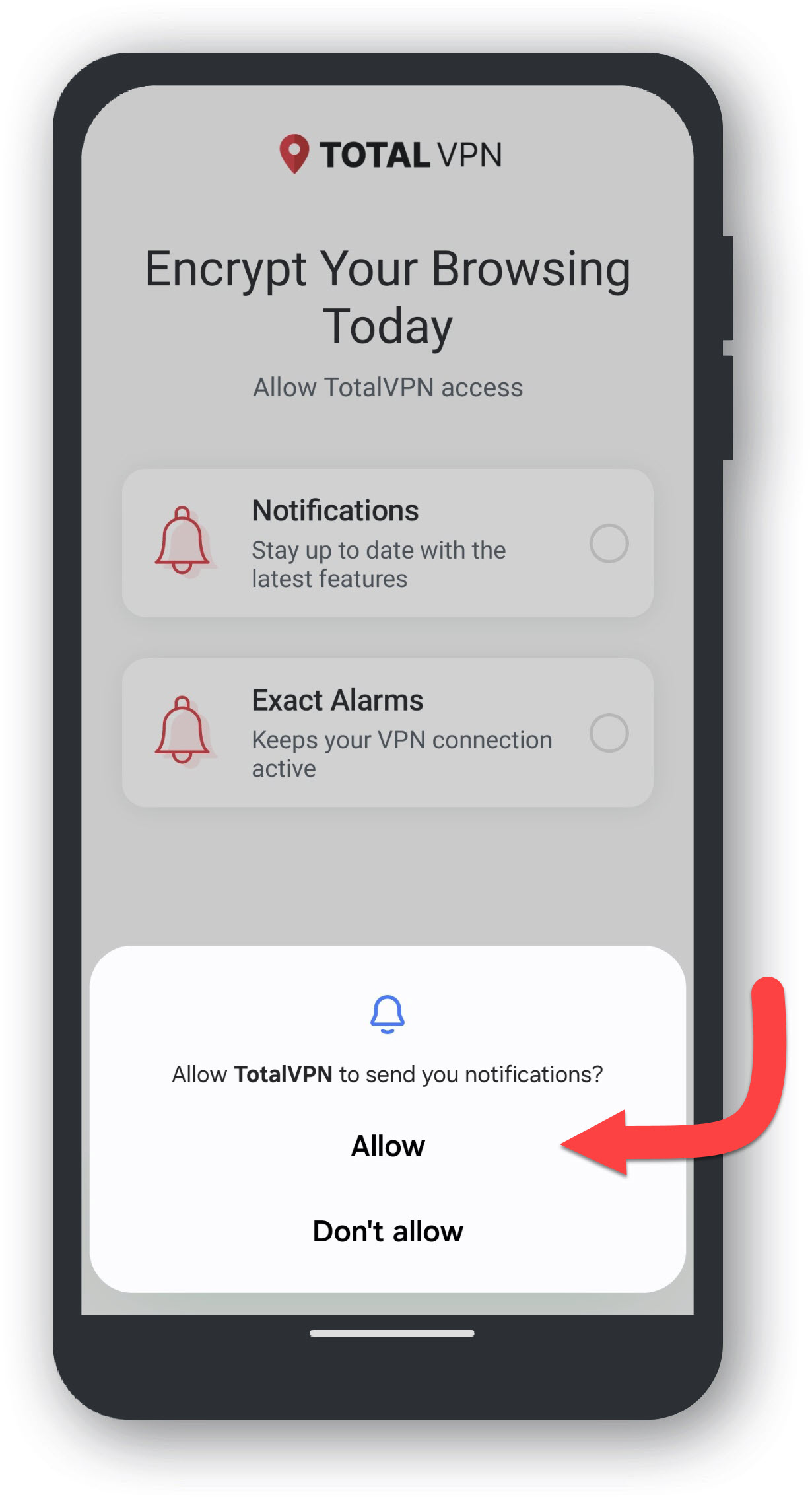
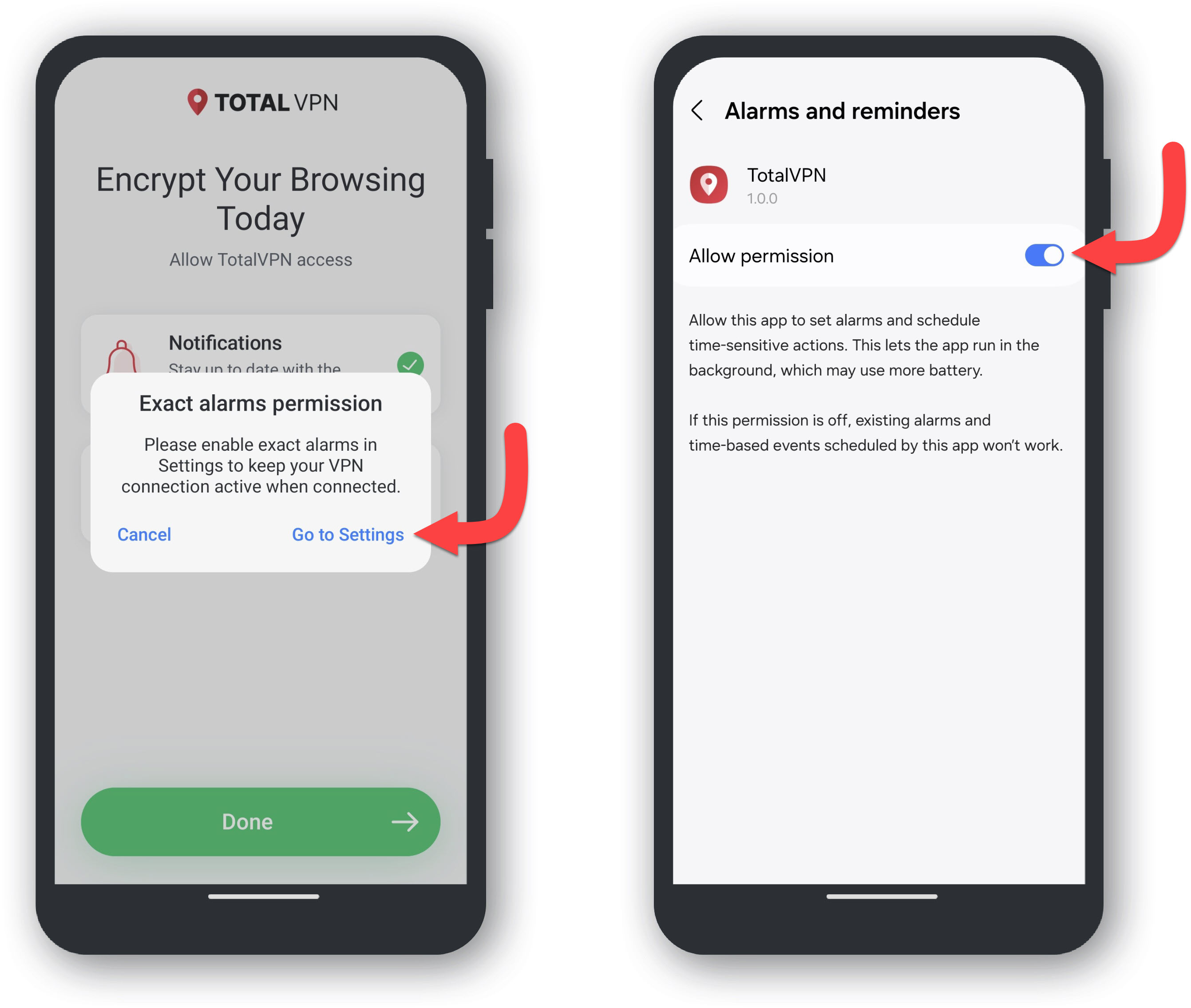
  • Permitir notificações

  • Permitir alarmes exatos
  • Isso permitirá que o Total VPN defina alarmes e agende ações com tempo limitado. Isso também permite que o aplicativo seja executado em segundo plano, o que pode consumir mais bateria.

    Toque no botão Voltar para retornar ao aplicativo Total VPN.


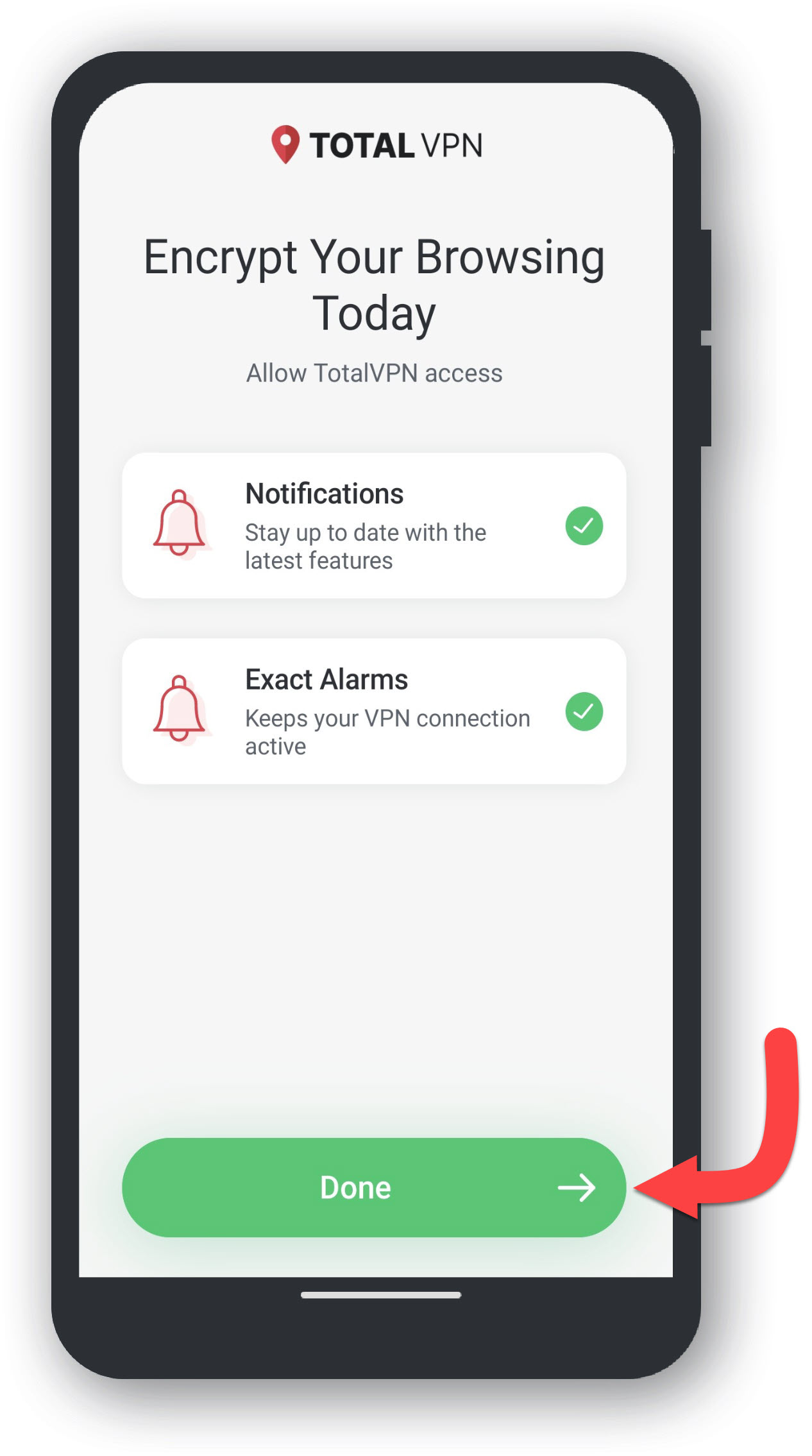
  • Permitindo acesso - Confirmação
  • Certifique-se de que ambas as funcionalidades estejam selecionadas e confirmadas por você. Após a confirmação, toque em Concluído.


  • Painel de controle Total VPN
  • Clique no botão Power para ativar Total VPN.


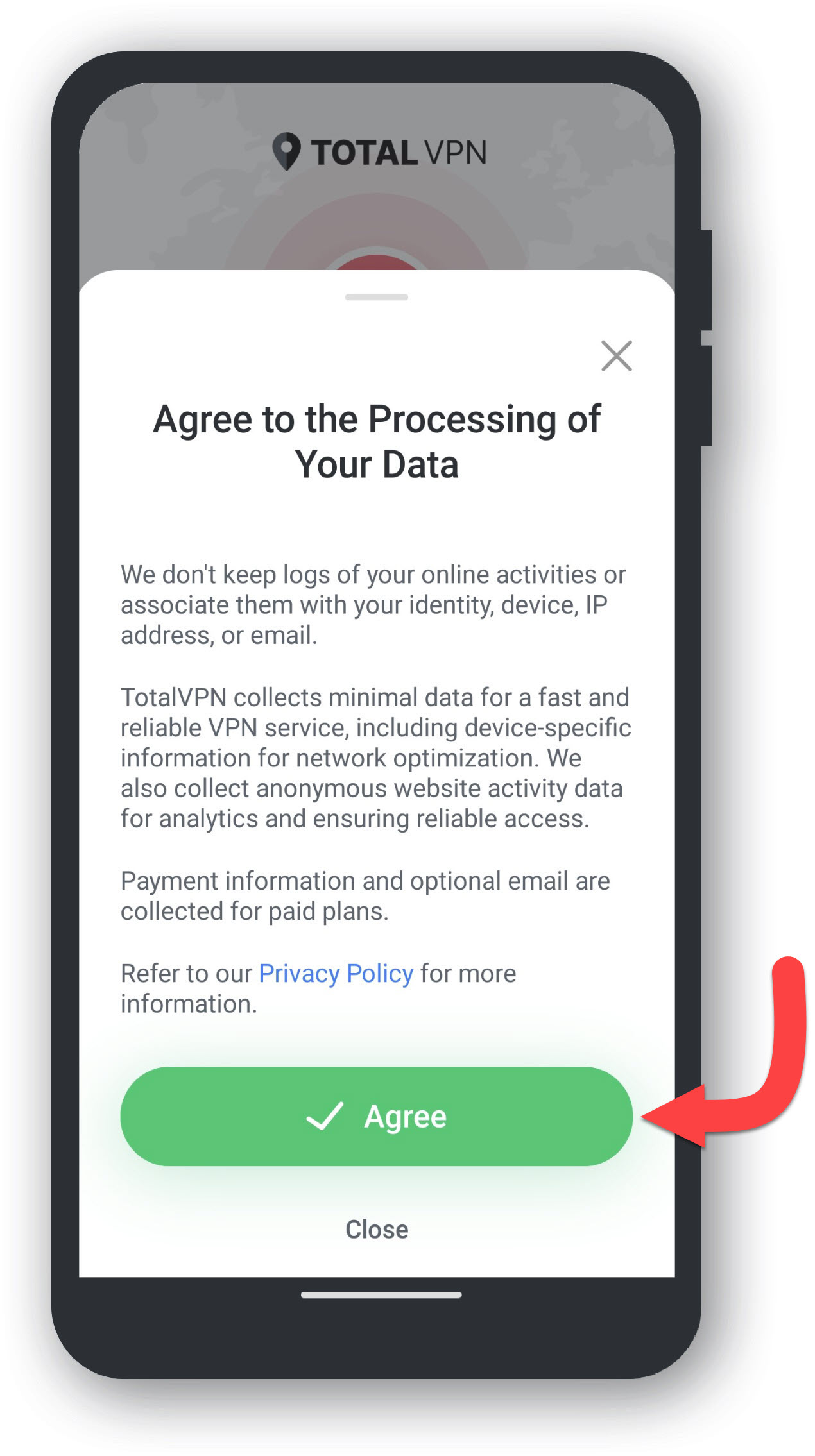
  • Concordar com o processamento dos seus dados
  • Toque em Concordo.

    Não mantemos registros de sua atividade online nem os associamos à sua identidade, dispositivo, endereço IP ou e-mail.


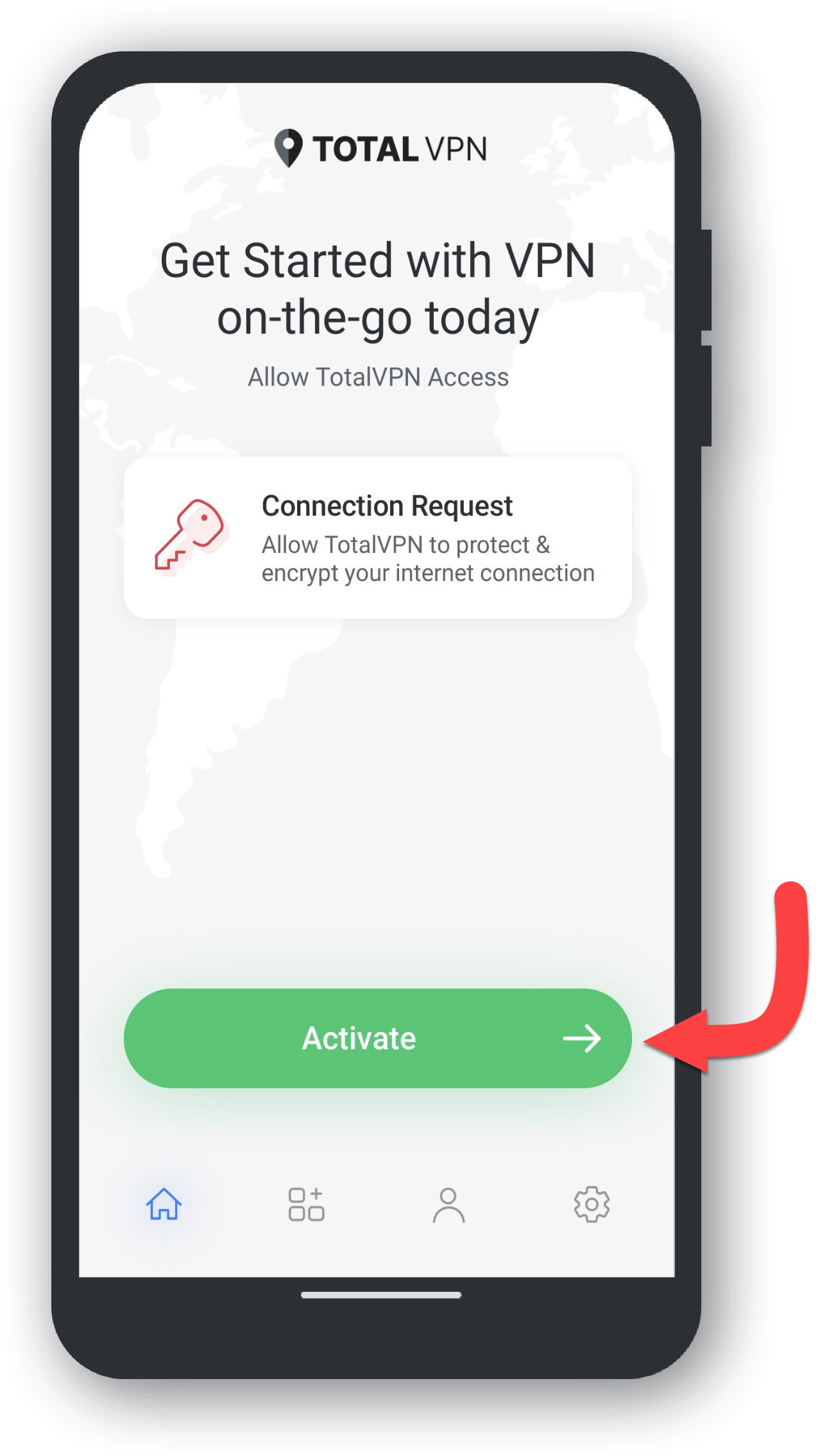
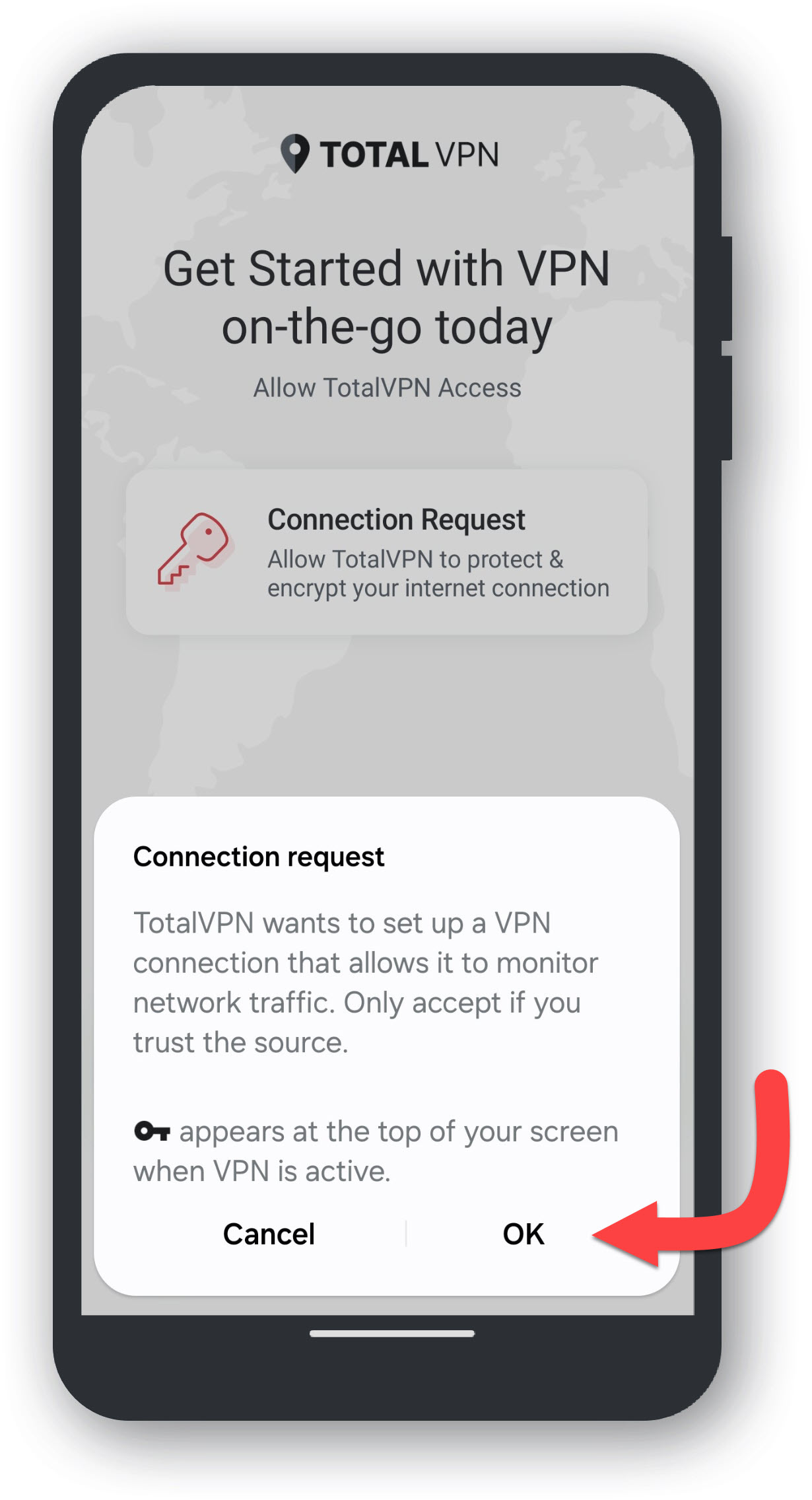
  • Ativar solicitação de conexão
  • Toque em Ativar.


    <10 > Solicitação de conexão - Confie na fonte

    Toque em OK.


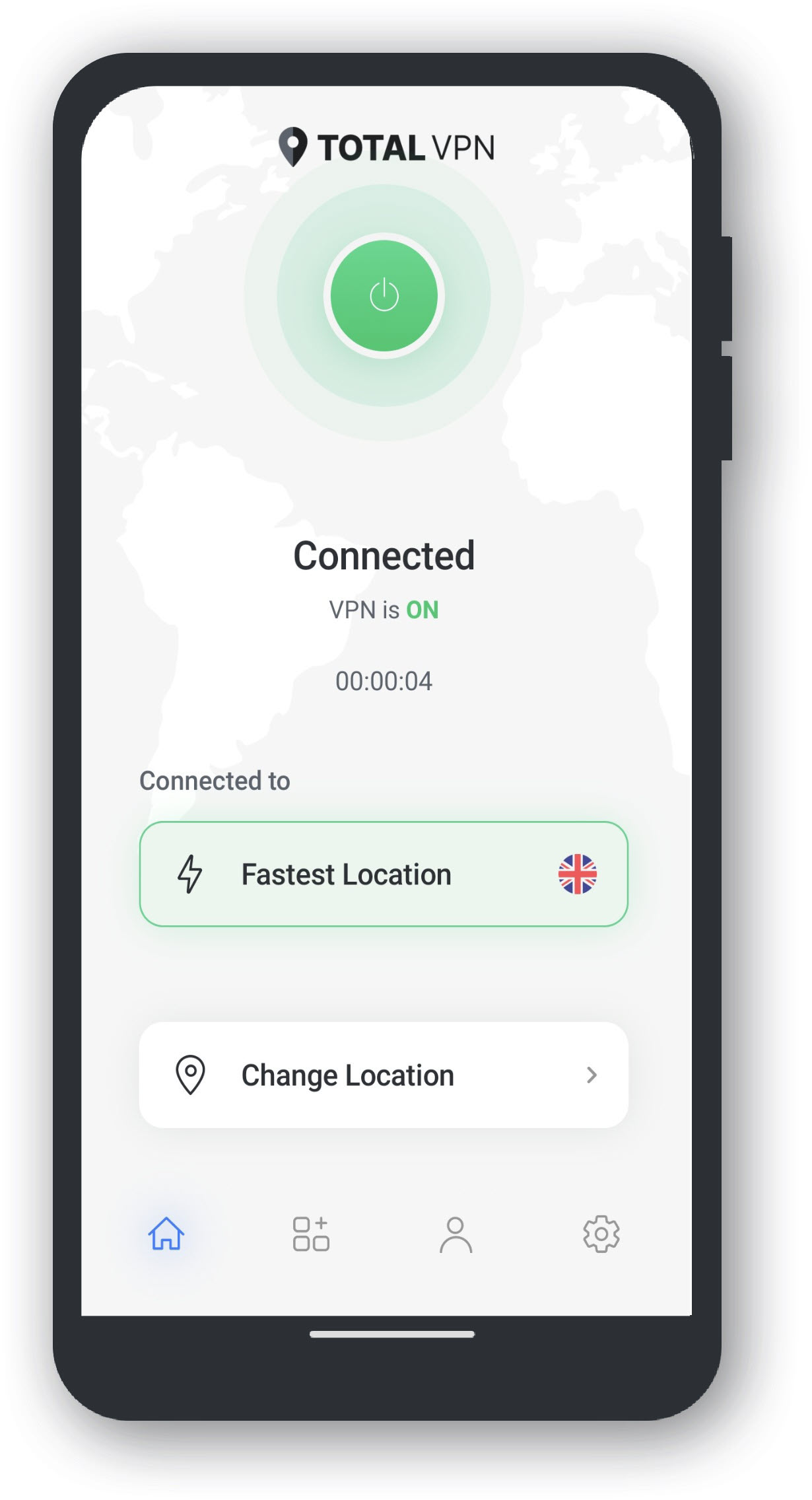
    <11 > VPN conectado

    Você agora está conectado ao TotalVPN pela sua conexão mais rápida.

    Baixar

  • Clique aqui no seu dispositivo iOS para baixar Total VPN.
  • Instalar

  • Toque em Instalar na página da App Store Total VPN.
  • Configuração

  • Abra o aplicativo Total VPN no menu de login.

  • Permitir notificações

  • Painel de controle Total VPN
  • Clique no botão liga/desliga para ativar .


  • Concordar com o processamento dos seus dados
  • Toque em Concordo**.

    Não mantemos registros de sua atividade online nem os associamos à sua identidade, dispositivo, endereço IP ou e-mail.


  • Adicionar configuração VPN
  • Toque em Permitir que toda a Atividade de Rede seja filtrada ou monitorada quando Total VPN estiver ativado.


  • Digite a senha

  • Status da VPN
  • Verifique se a configuração Total VPN foi configurada corretamente, veja a imagem abaixo:


  • VPN conectado
  • Você agora está conectado a Total VPN por meio de sua Conexão mais rápida.

    Acesse a App Store

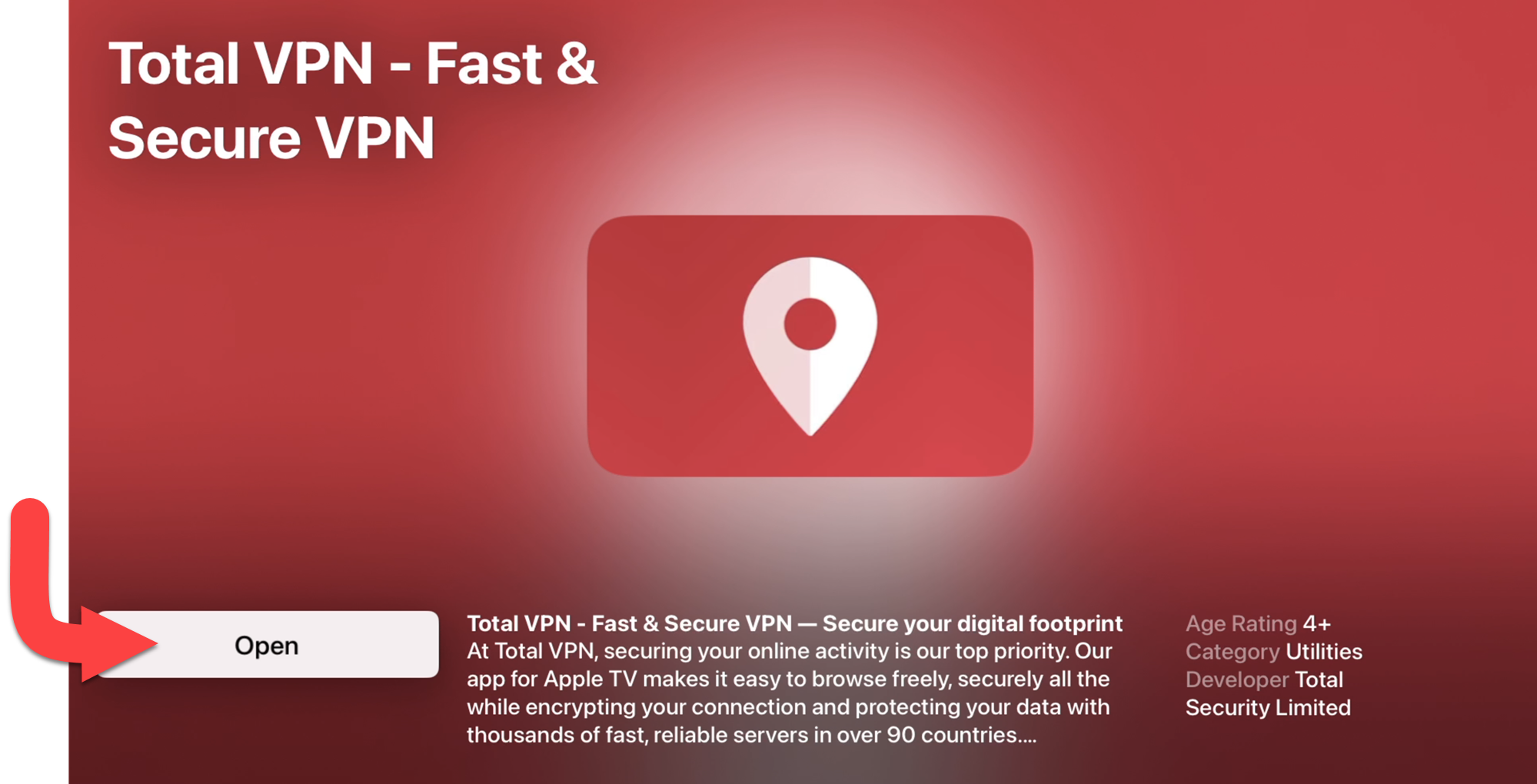
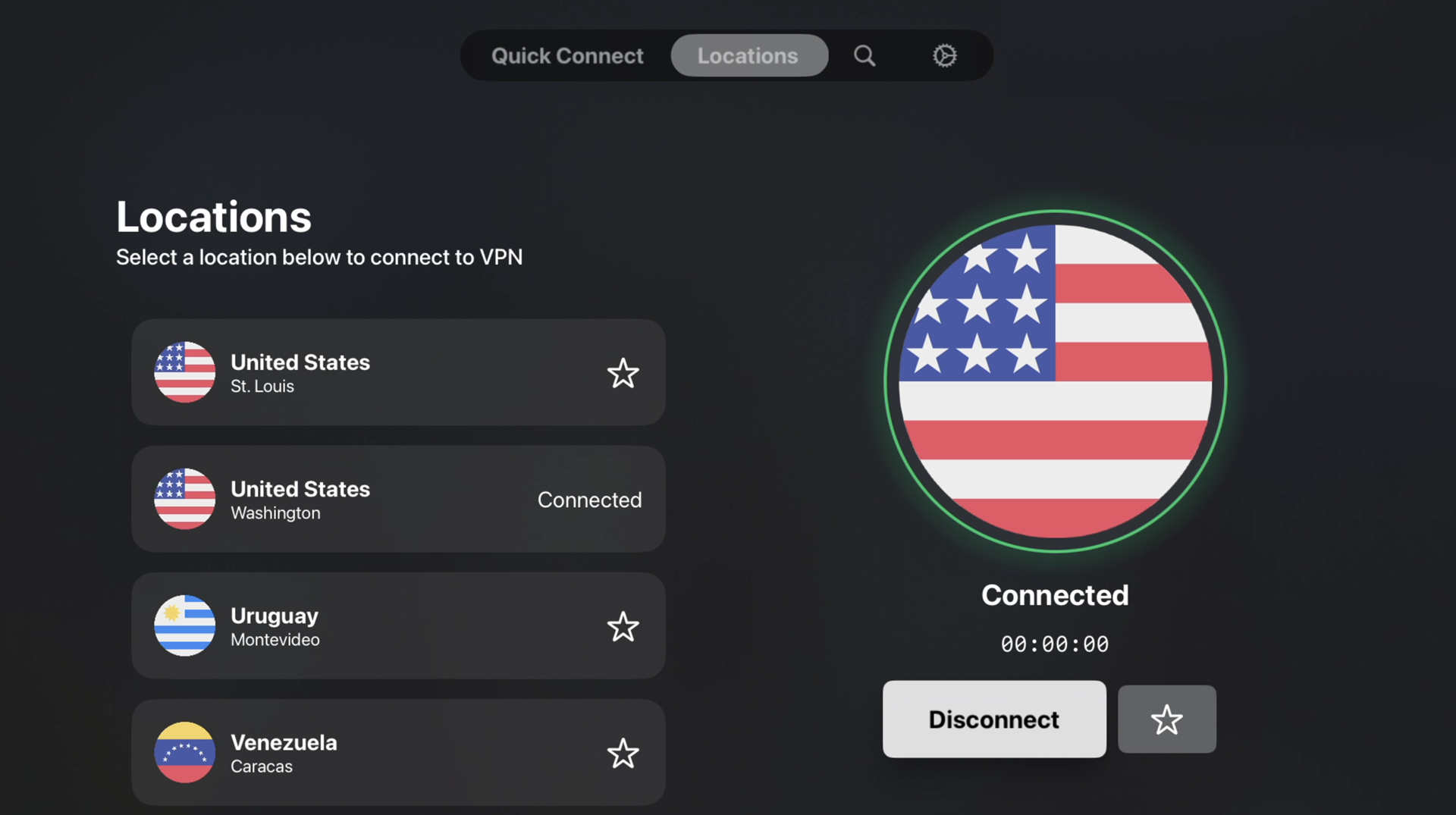
    Acesse a App Store da Apple TV, digite e selecione a janela do aplicativo.

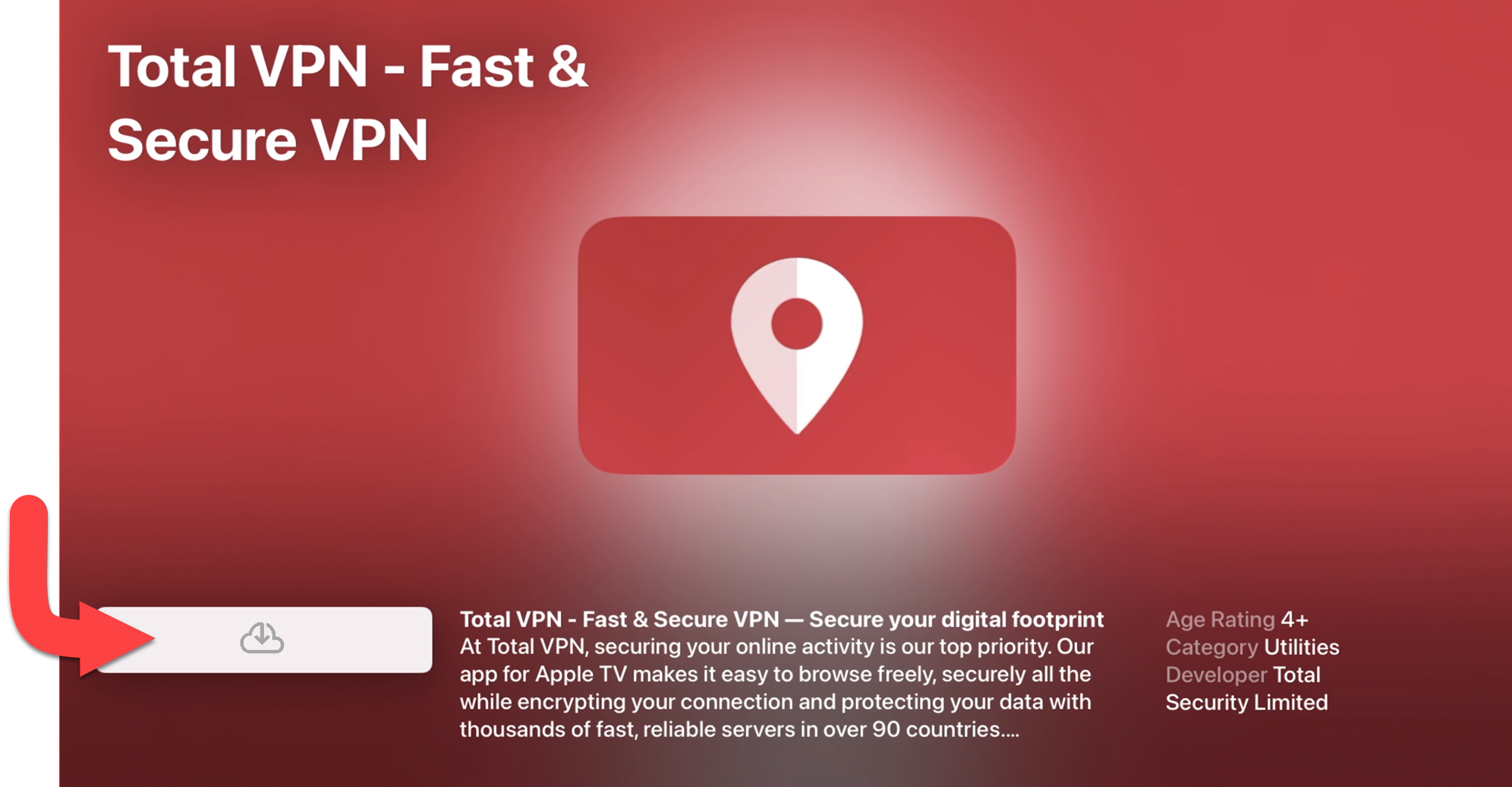
    Baixar

    Selecione e clique no ícone da nuvem Download & Install.

    Abra o aplicativo

    Clique em Abrir.

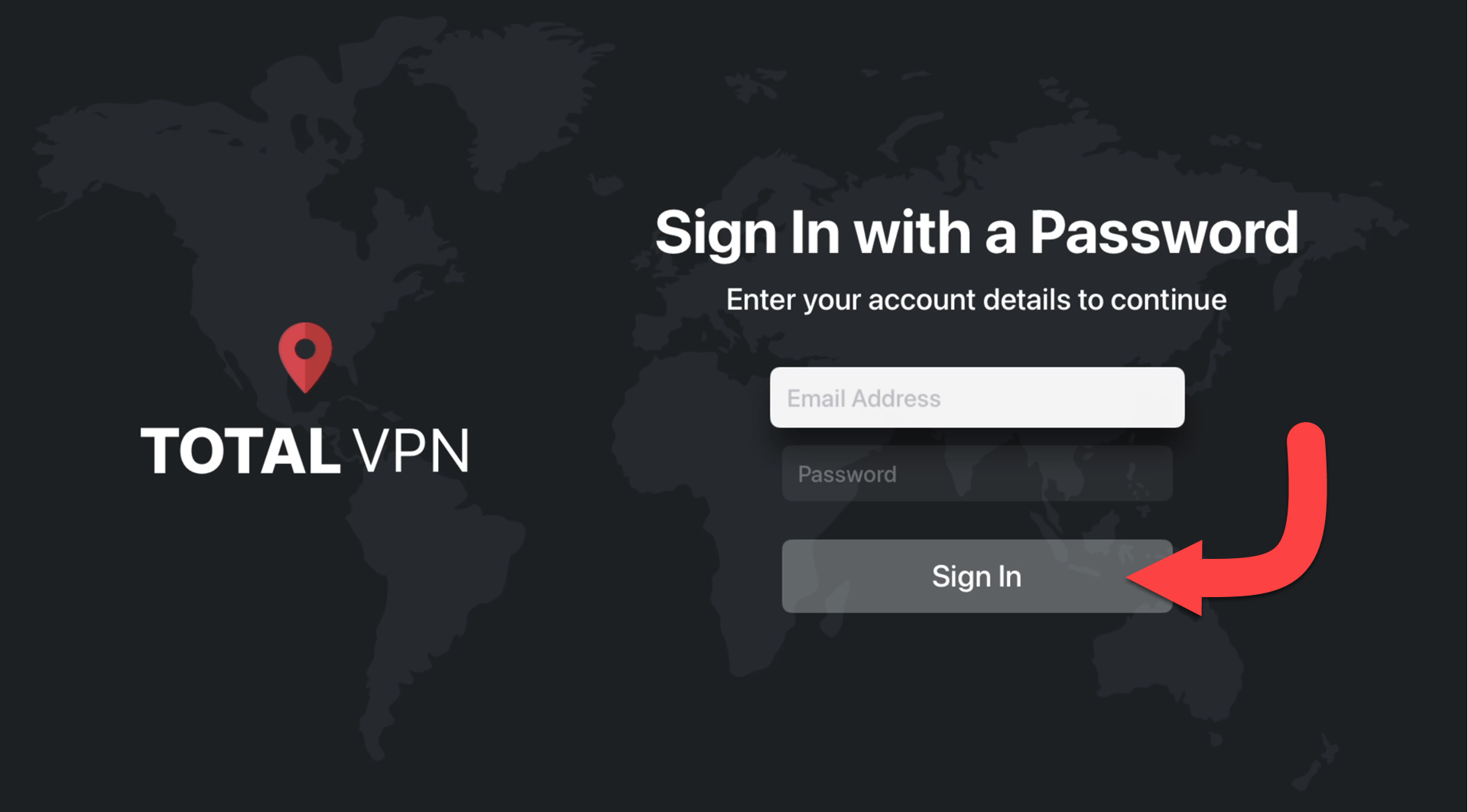
    Entrar

    Assim que o aplicativo Total VPN estiver aberto, insira seus dados de login e clique em Entrar.

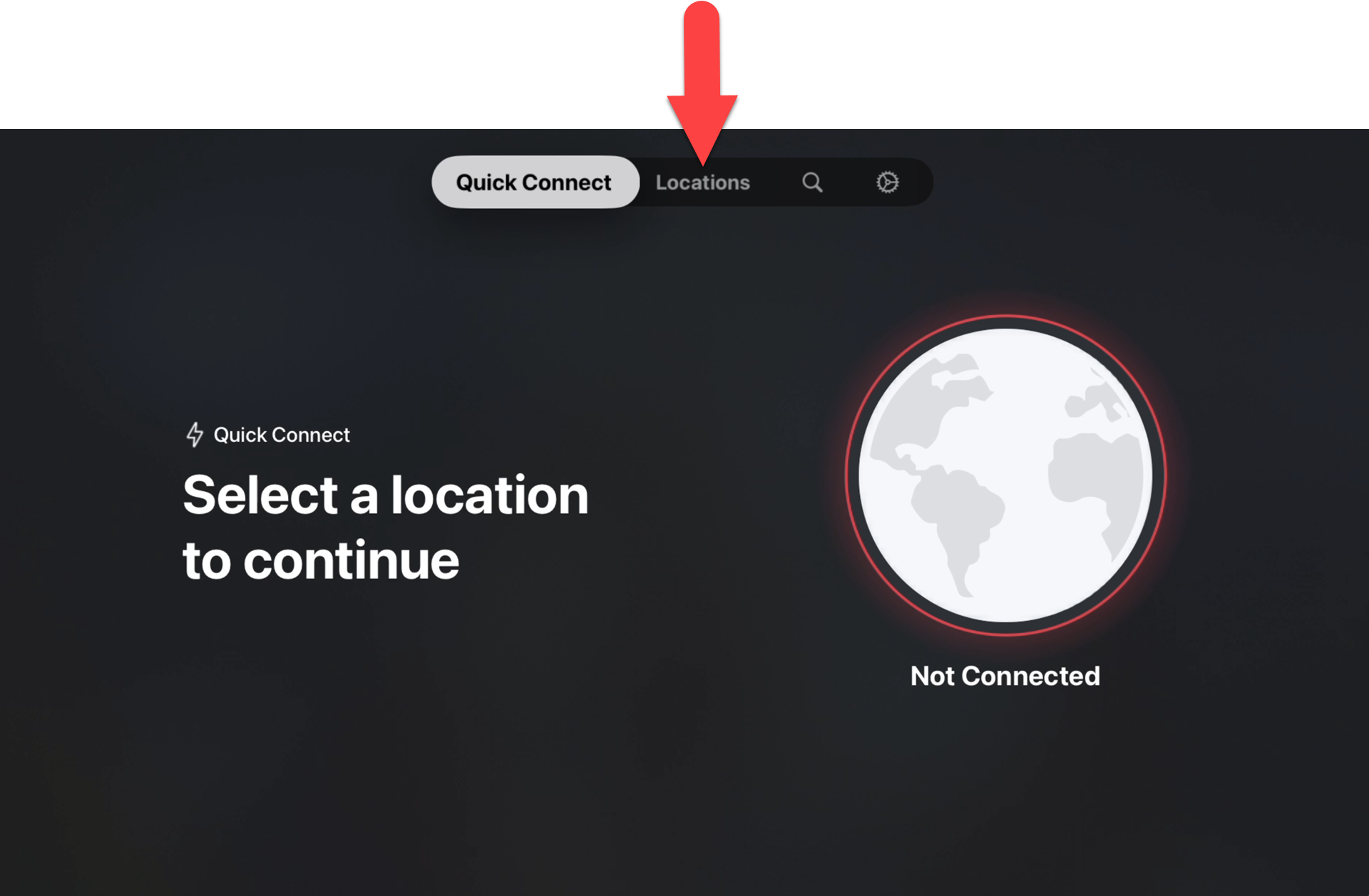
    Configuração de Conexão Rápida - Locais

    Você verá a visualização abaixo carregada no aplicativo. Acesse a aba Locais no menu para configurar isso.

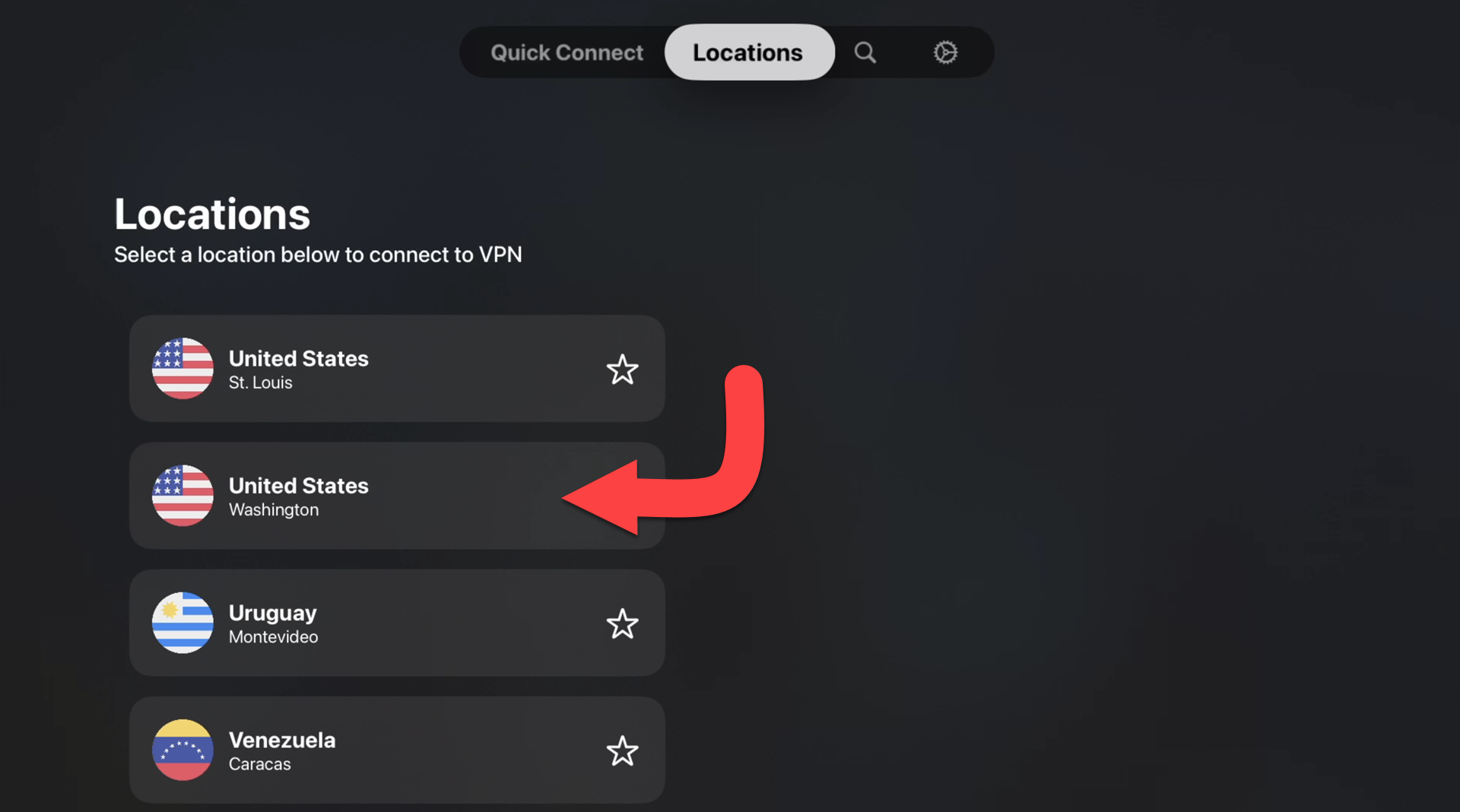
    Configuração de conexão rápida - Selecione o local

    Escolha o seu Localização padrão ao qual o seu Total VPN se conectará automaticamente.

    O país selecionado abaixo é um exemplo.

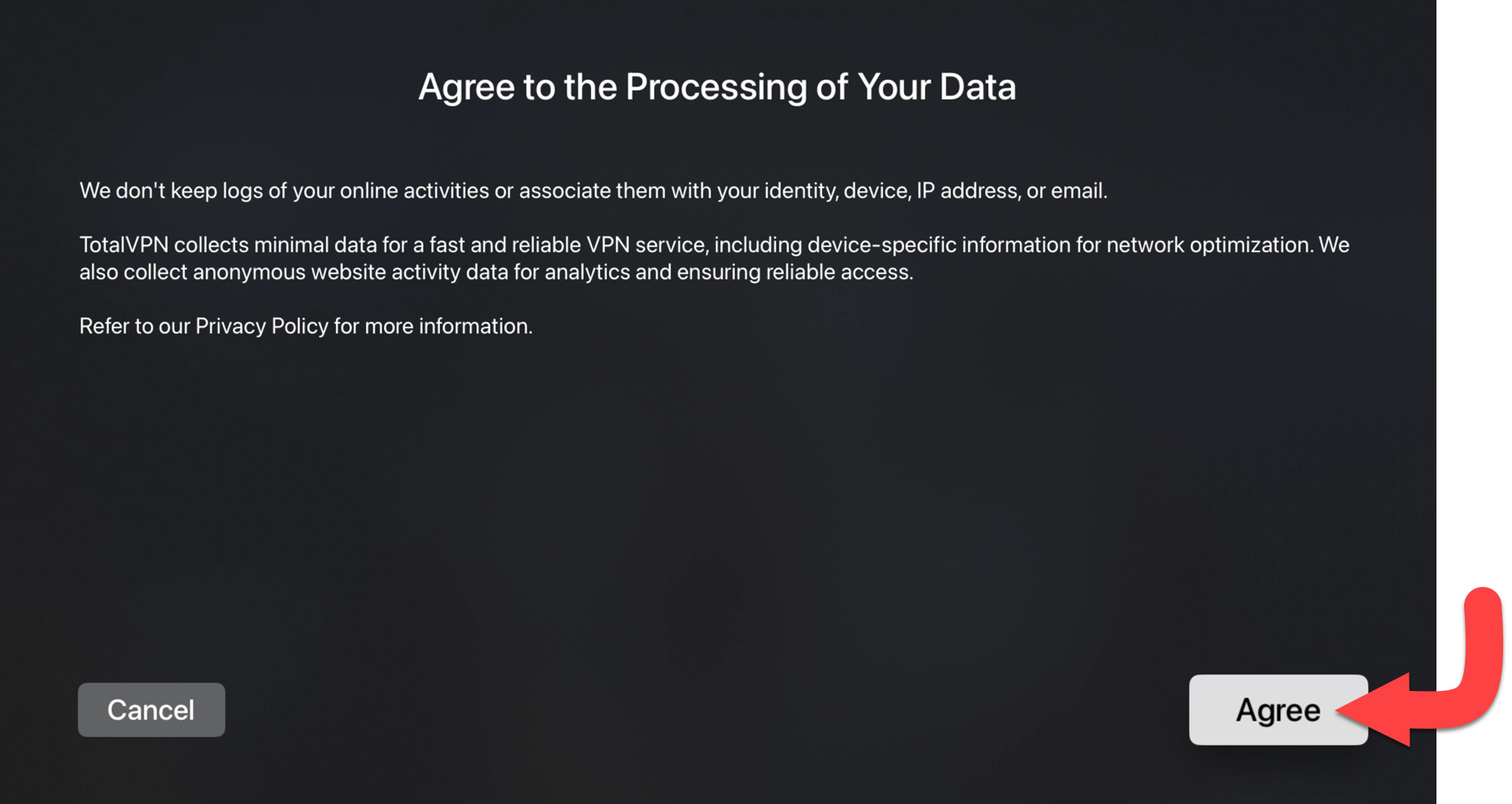
    Configuração de Conexão Rápida - Contrato

    Clique em Concordo para Concordar com o Processamento dos seus Dados. Se desejar ler mais sobre a nossa Política de Privacidade, veja aqui.

    Conexão estabelecida com sucesso!

    Você agora está conectado ao local Total VPN escolhido. Agora você pode escolher entre várias outras conexões, de acordo com sua preferência.

    Isso responde a sua pergunta?

    SimNão

    Obrigado pelo feedback!