Menu

Total VPN

Comment télécharger et installer Total VPN

Télécharger

  • Cliquez ici sur votre appareil Windows pour télécharger Total VPN.
  • Installer

  • Dossier de téléchargement
  • Depuis votre dossier Téléchargements * via votre navigateur ou via l'explorateur de fichiers *, double-cliquez sur le fichier Total VPNSetup.exe.


  • Autoriser la configuration Total VPN
  • Cliquez sur Oui pour autoriser votre appareil à installer Total VPN.


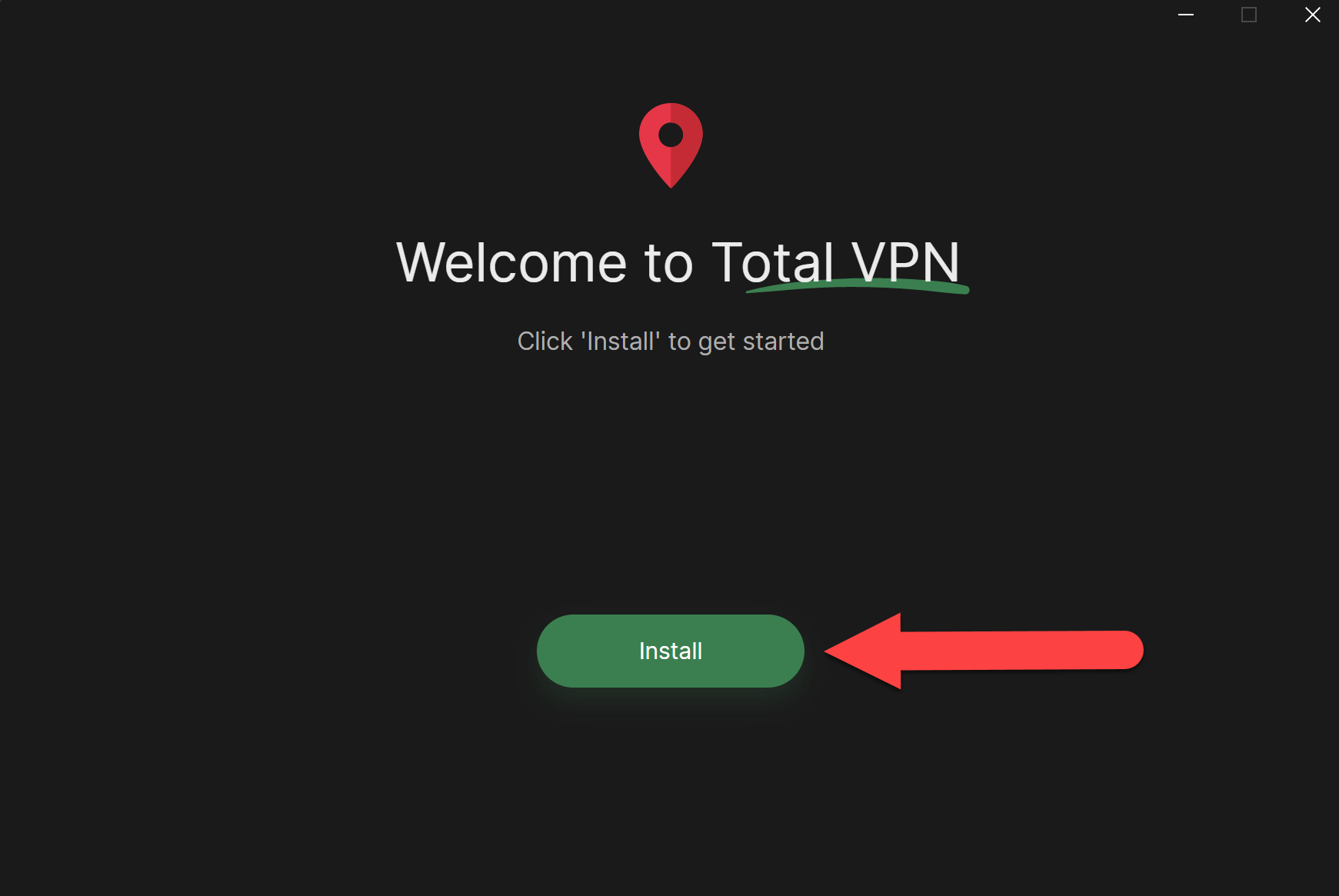
  • Bienvenue sur Total VPN
  • Cliquez sur Installer pour commencer la configuration de Total VPN

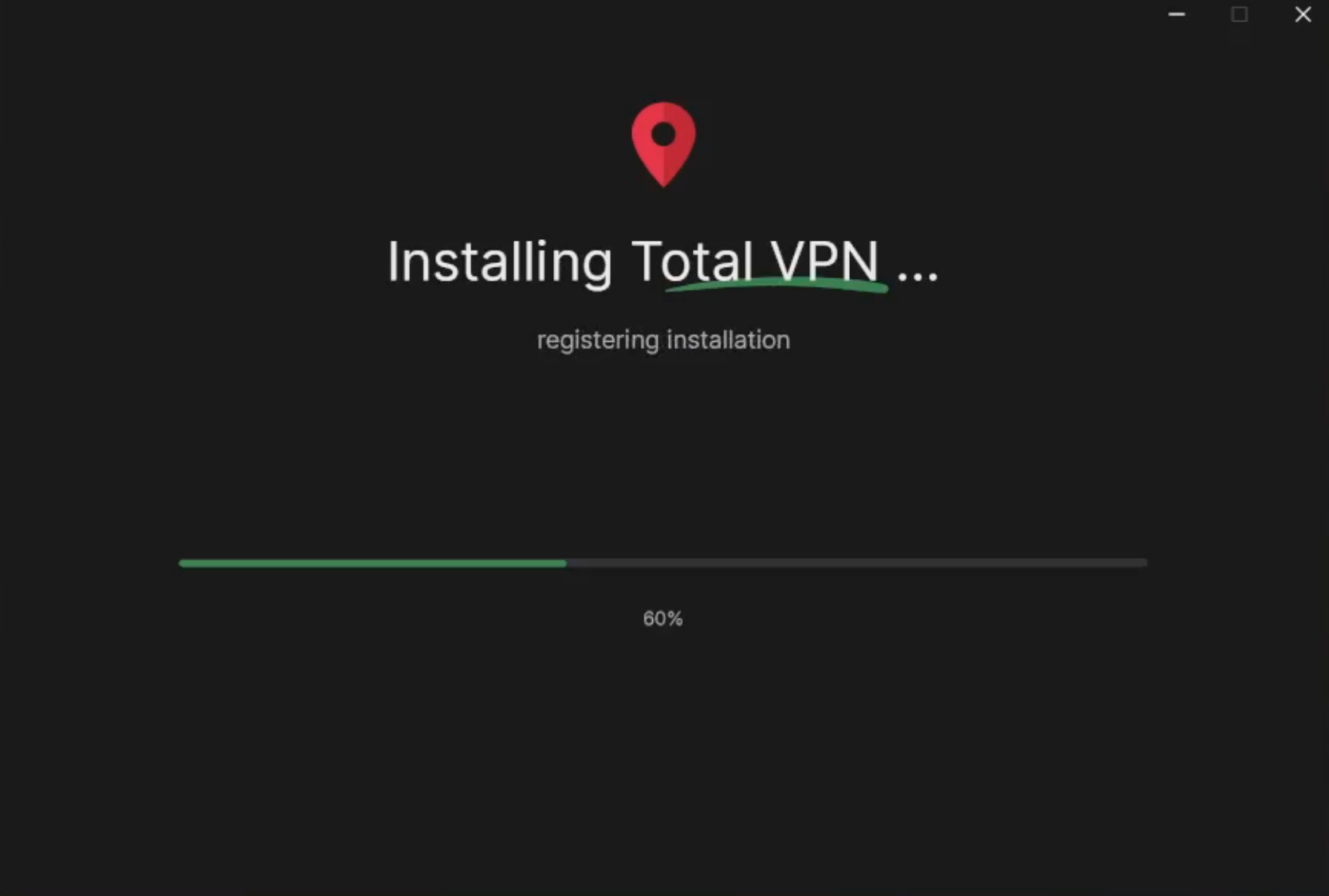
  • Installer Total VPN
  • Attendez que l’application soit complètement installée sur votre appareil Windows.

  • Se connecter
  • Entrez vos informations de connexion.
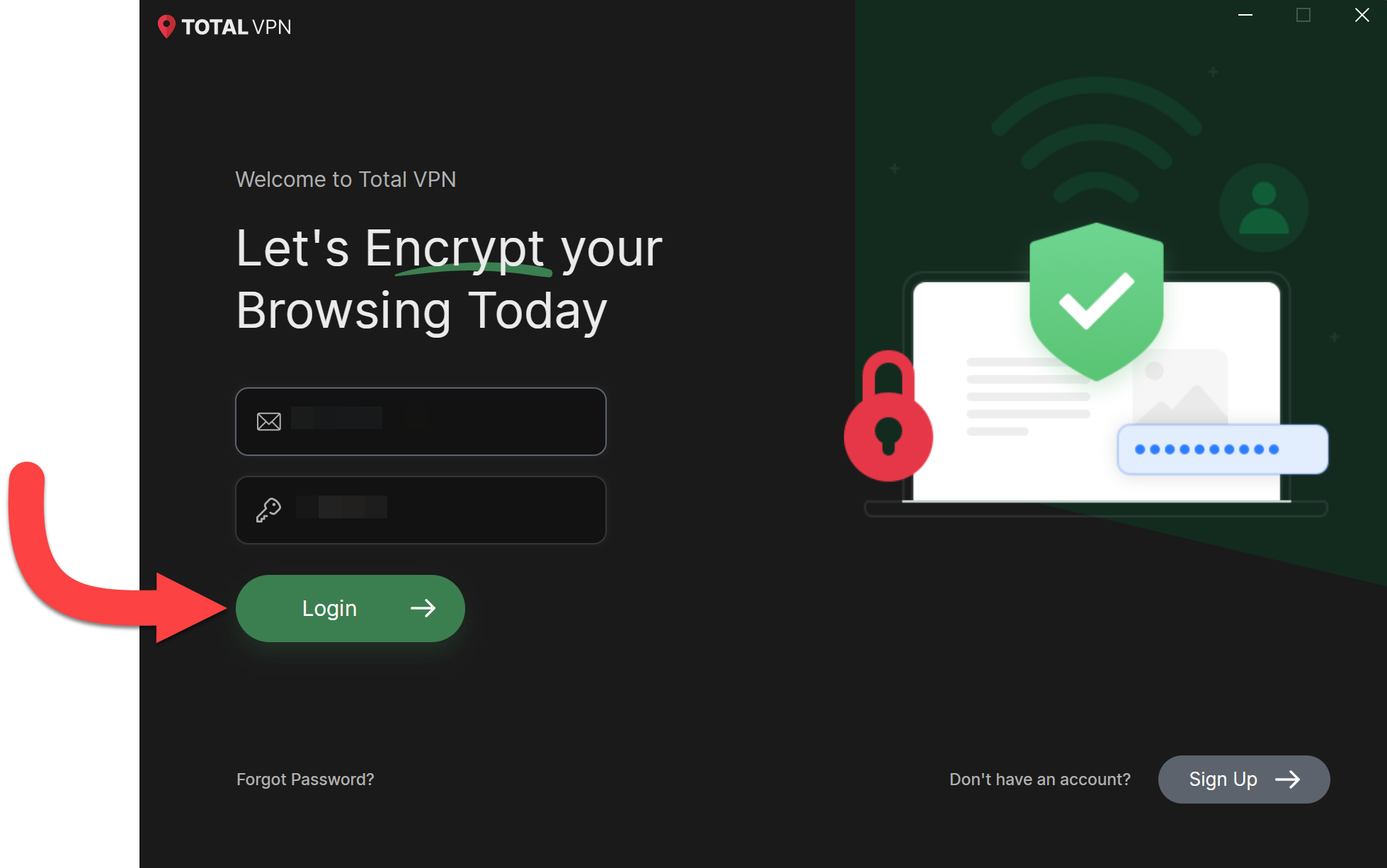

  • Connecter
  • Cliquez sur Connecter pour configurer la connexion VPN pour la première fois.
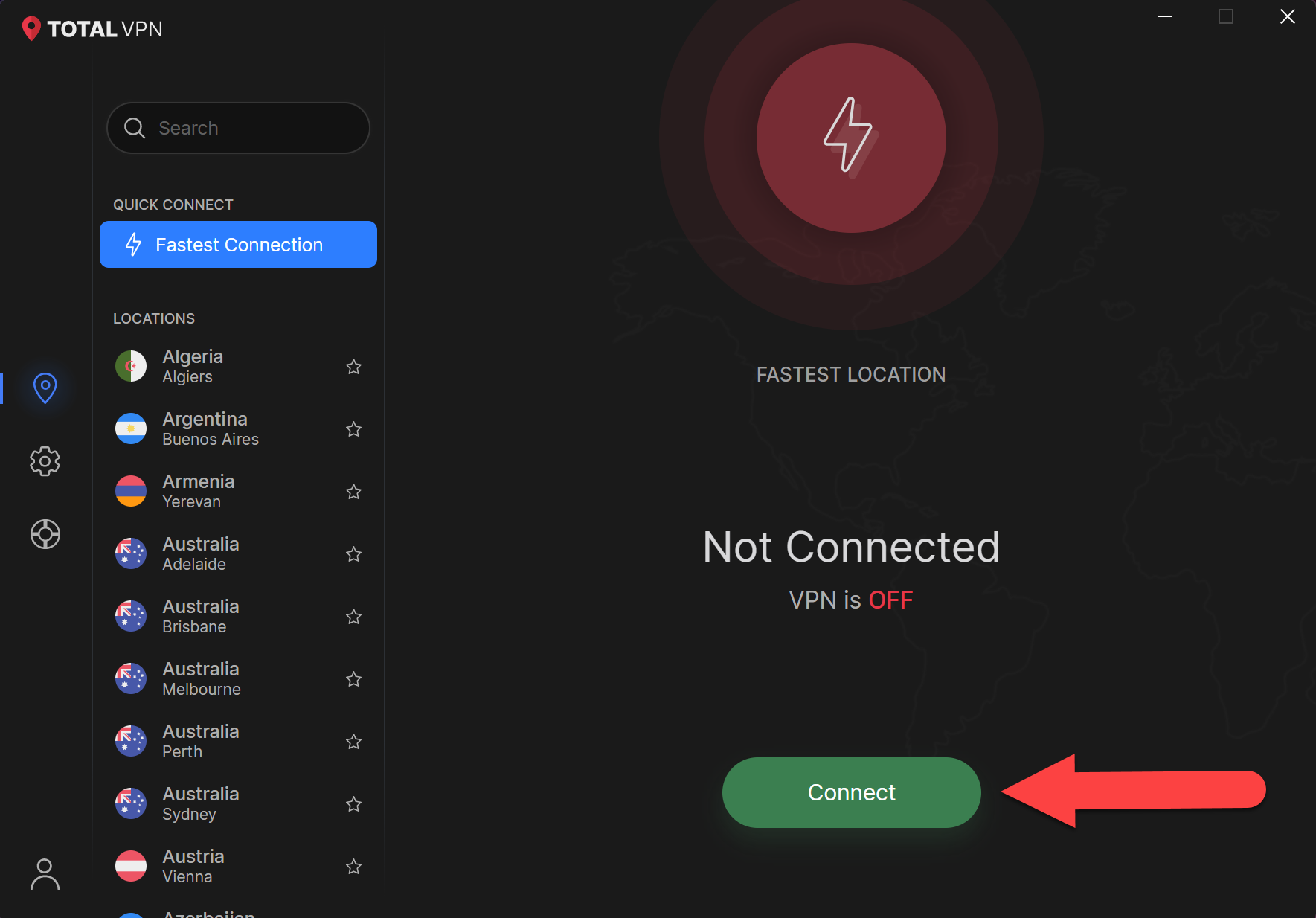

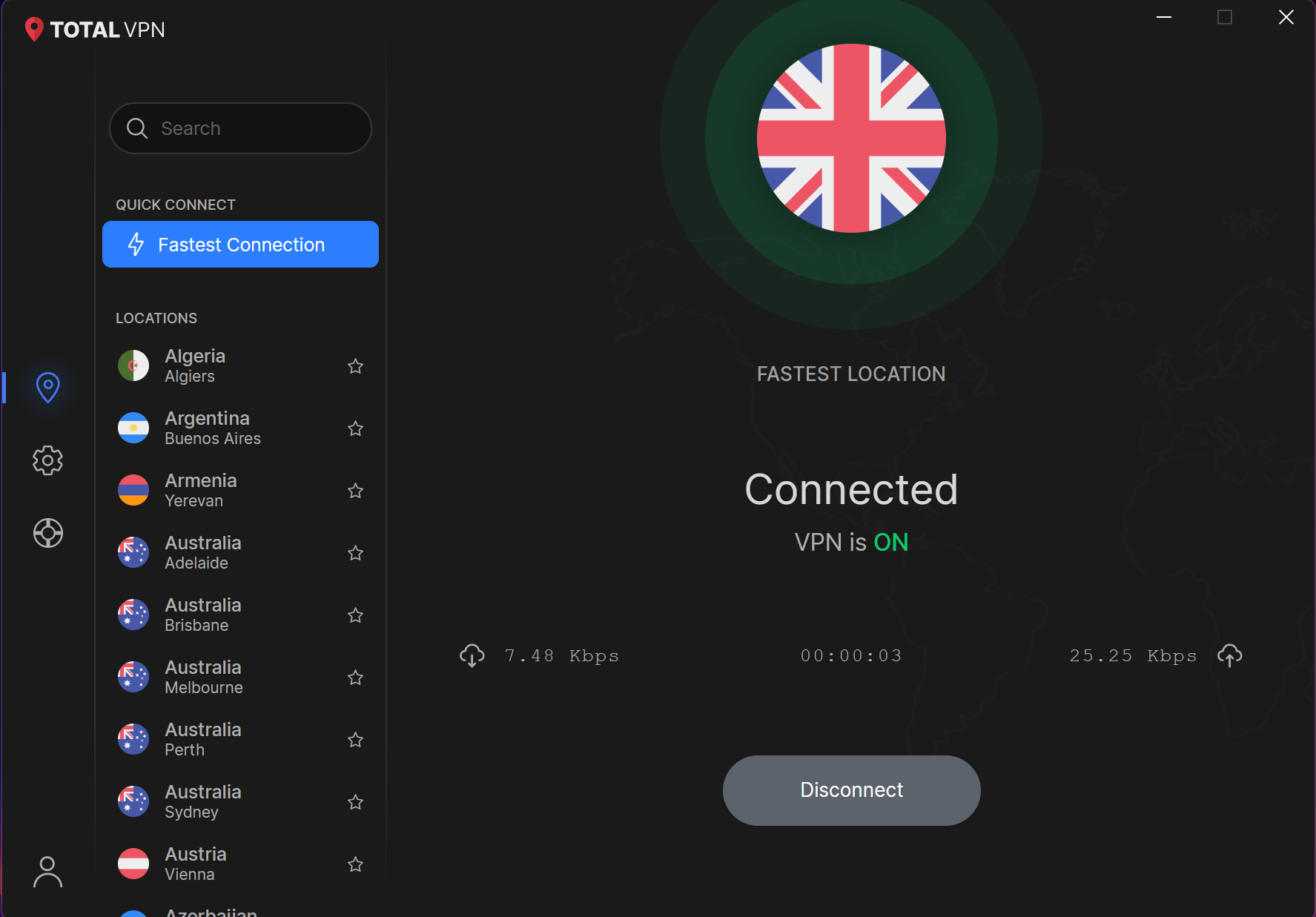
  • Connexion réussie
  • Vous êtes maintenant connecté à Total VPN et vous pouvez maintenant utiliser les connexions de nombreux autres pays également !
    Télécharger

  • Appuyez ici sur votre appareil macOS pour télécharger Total VPN.
  • Installer

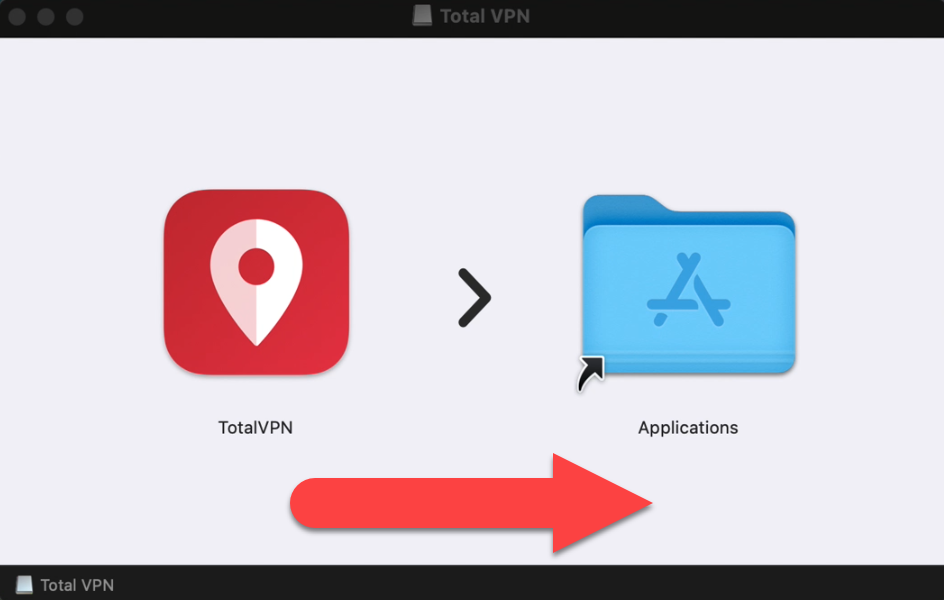
  • Total VPN icône
  • Faites glisser l'icône Total VPN vers le dossier Applications ****.


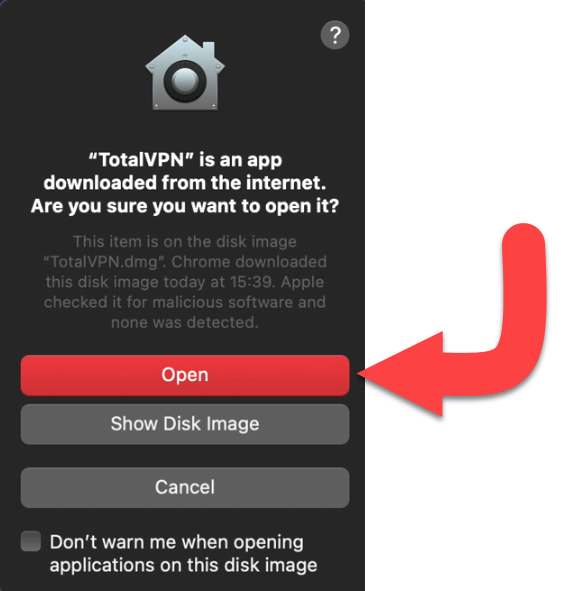
  • Avertissement de sécurité
  • Cliquez sur Ouvrir pour permettre au téléchargement de Total VPN de se terminer.


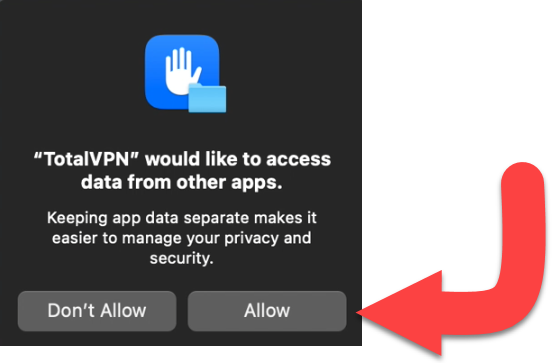
  • Autoriser l'accès aux données
  • Cliquez sur Autoriser pour que TotalVPN puisse accéder aux données d'autres applications que vous utilisez.

    Configuration

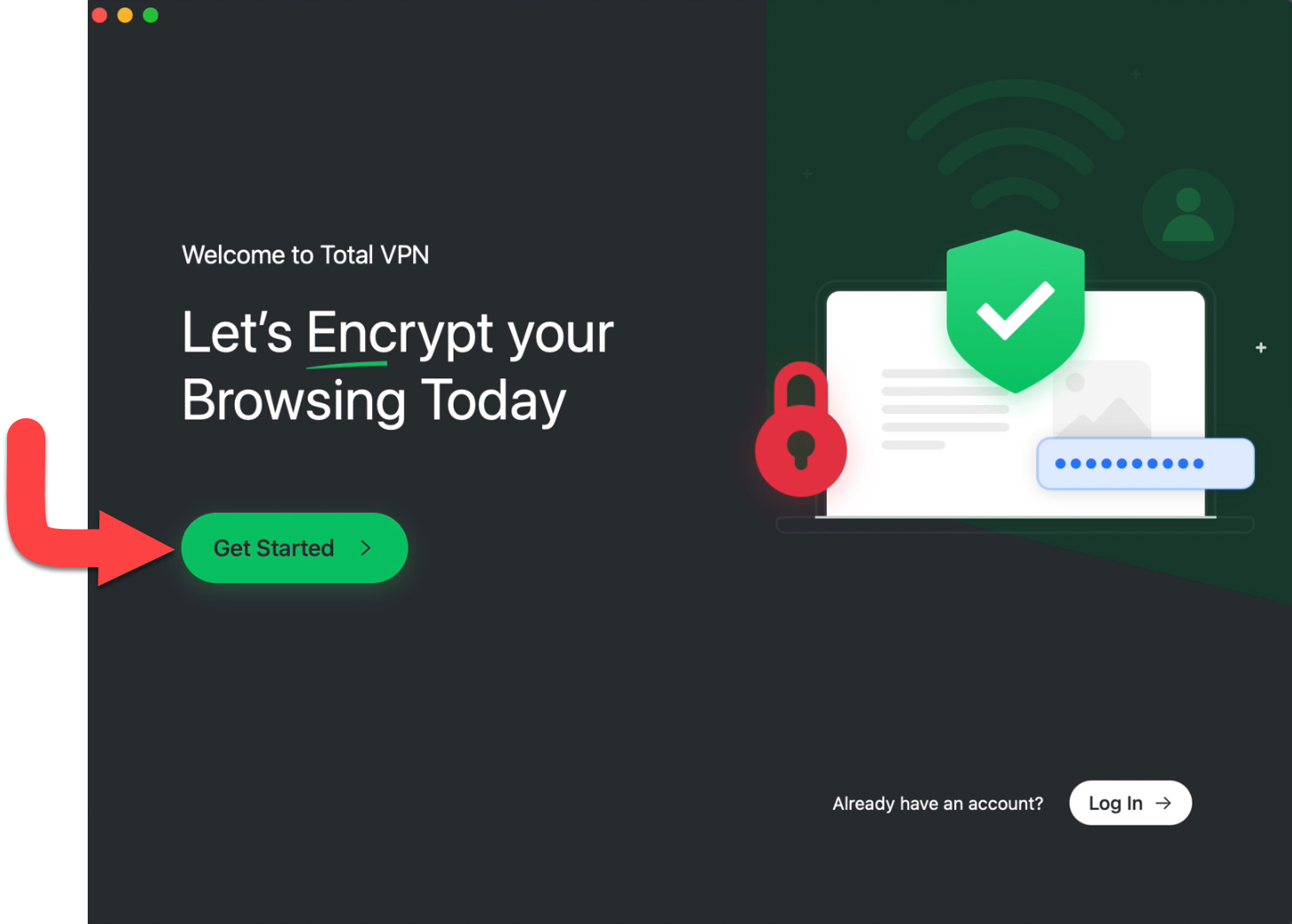
  • Commencer
  • Cliquez sur le bouton Commencer.


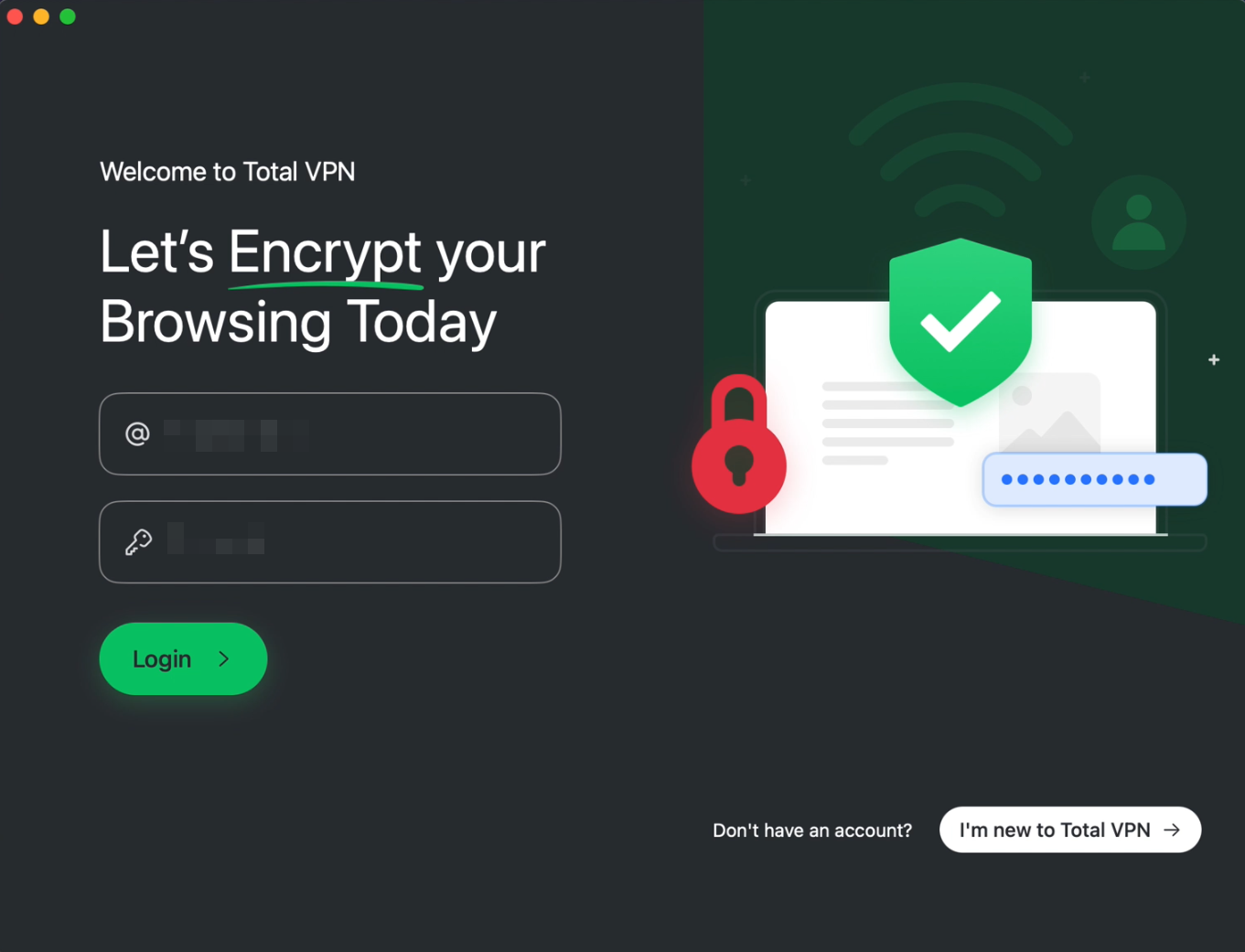
  • Se connecter
  • Saisissez vos identifiants Login pour accéder à l'application Total VPN.

    Si vous êtes nouveau sur Total VPN, veuillez cliquer sur Je suis nouveau sur TotalVPN et procédez à la création de votre nouveau compte chez nous !

  • Page d'accueil
  • Bienvenue sur la page d'accueil de Total VPN. Ici, vous pouvez choisir le pays auquel vous souhaitez vous connecter. Rassurez-vous, nous en proposons un grand nombre !
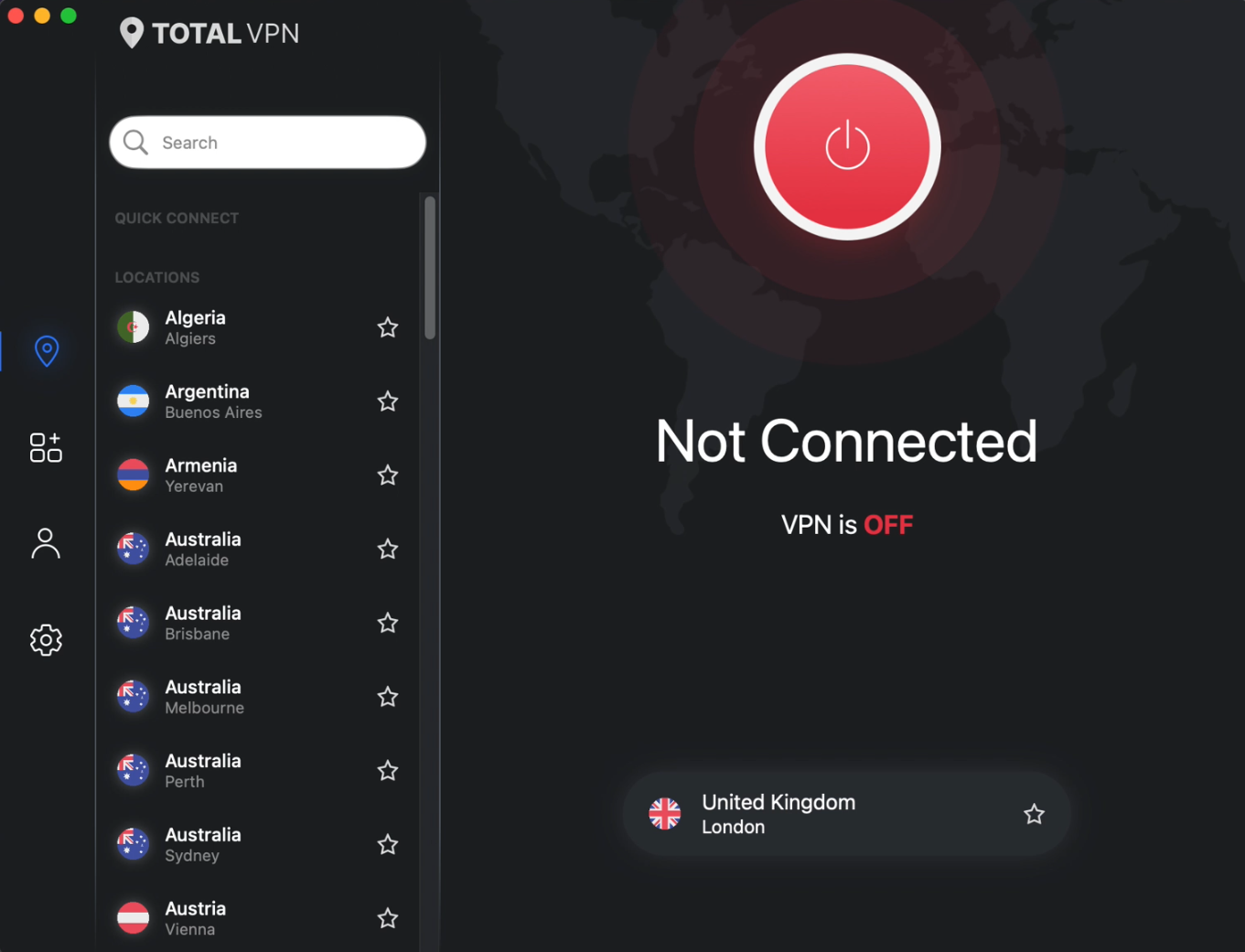
    Cliquez sur le bouton d'alimentation * pour configurer votre connexion * !


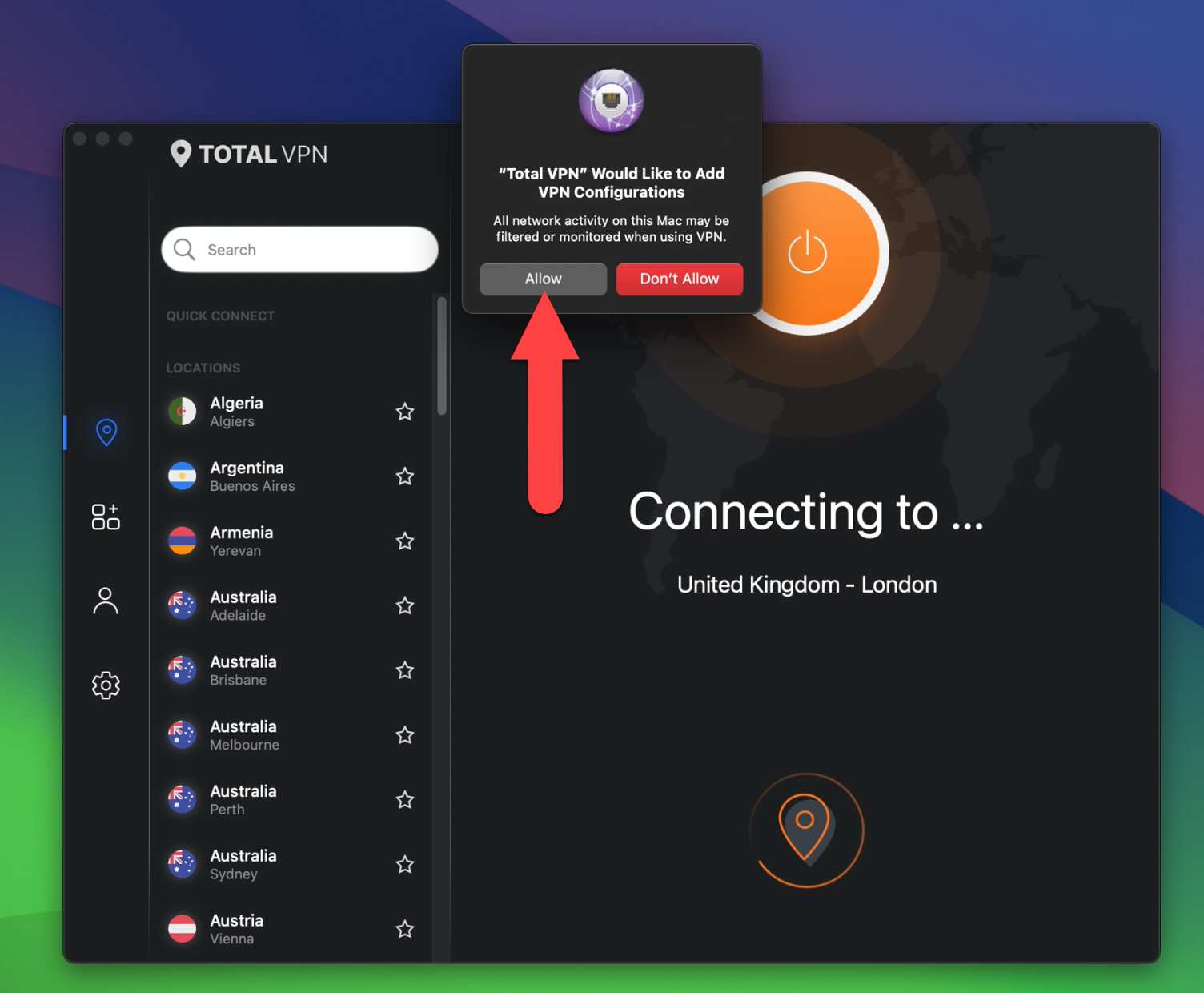
  • Autoriser la configuration VPN
  • Cliquez sur Autoriser pour ajouter la configuration VPN Total VPN.


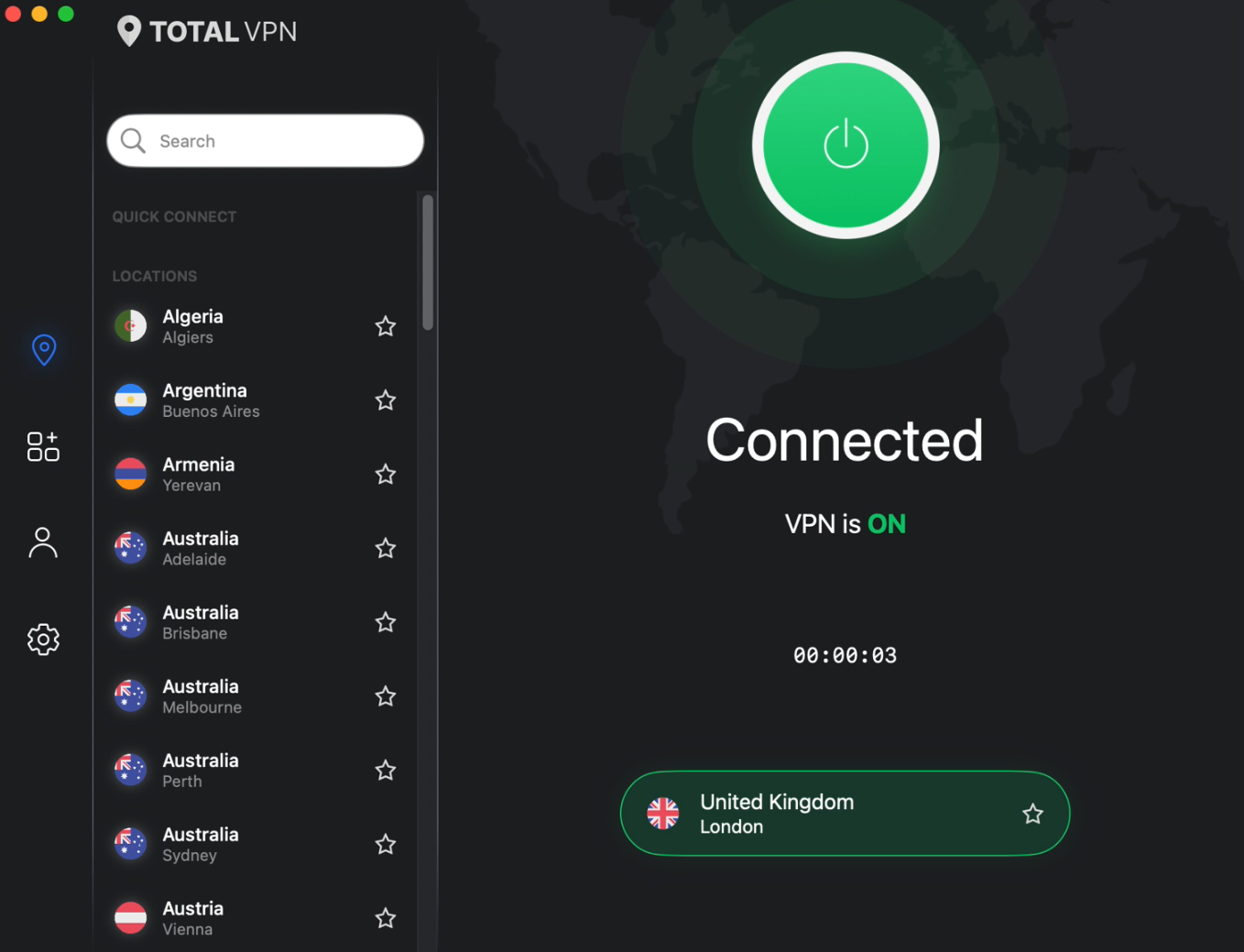
  • Vous êtes connecté !
  • Lors de votre première connexion, vous vous connecterez à votre connexion la plus rapide (Fastest Location Connection). Cependant, après la configuration initiale, vous pourrez vous connecter à d'autres pays.

    Suivez le guide ci-dessous si vous souhaitez activer les protocoles supplémentaires ****.


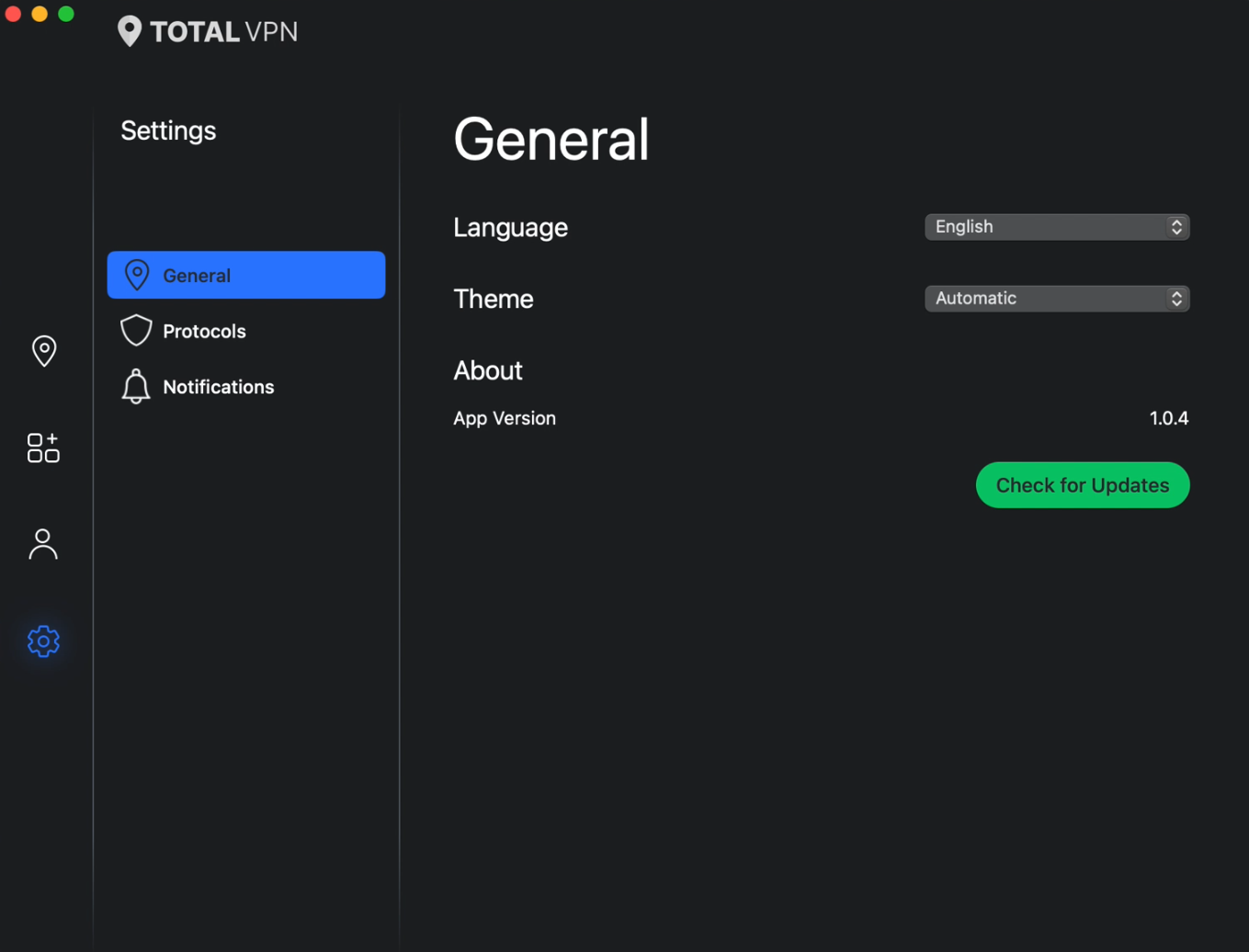
  • Réglages
  • Assurez-vous que Total VPN est ouvert et cliquez sur l'icône Cog pour ouvrir Paramètres.


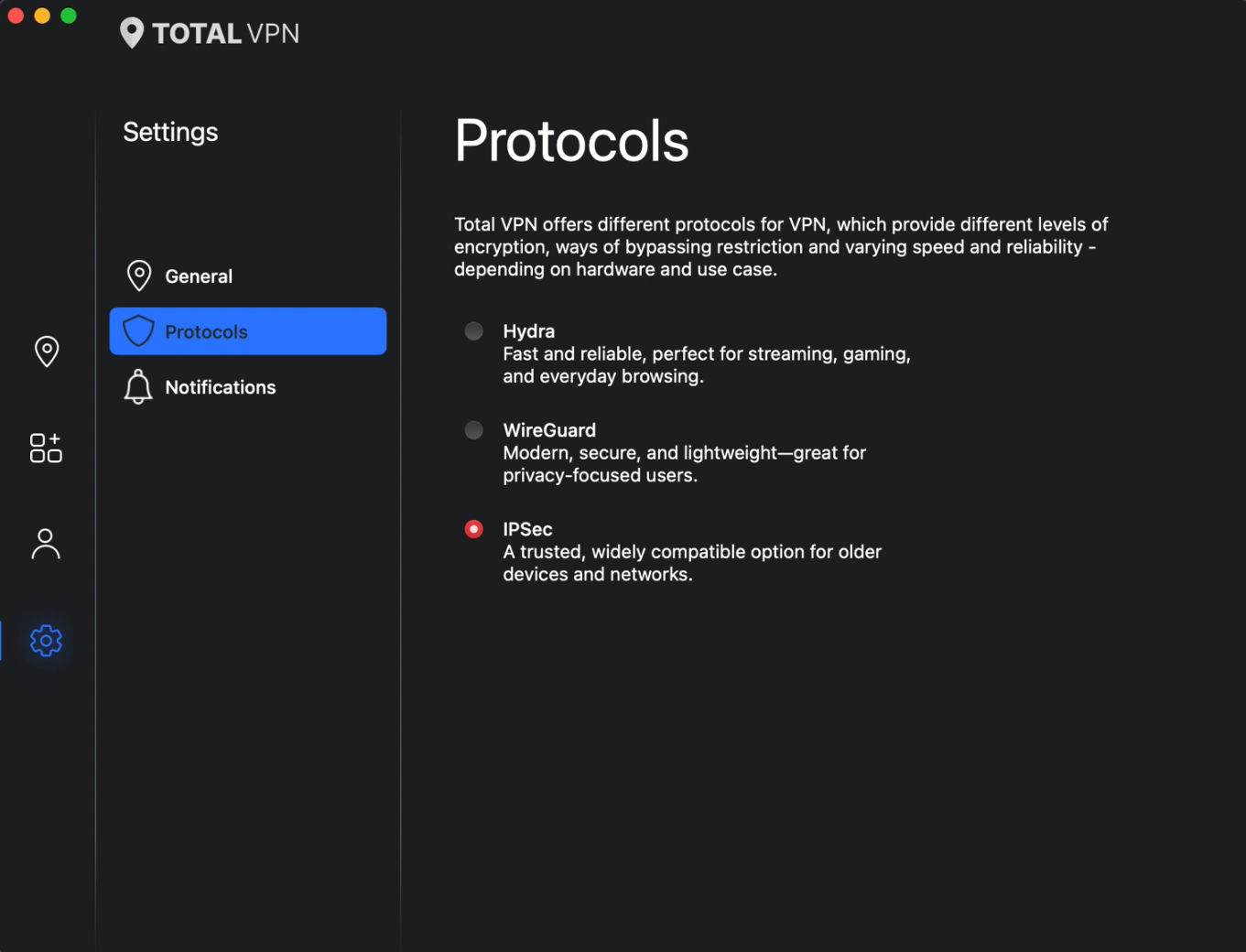
  • Protocoles
  • Cliquez sur le menu ci-dessous appelé Protocoles et vous verrez trois Protocoles différents à utiliser.


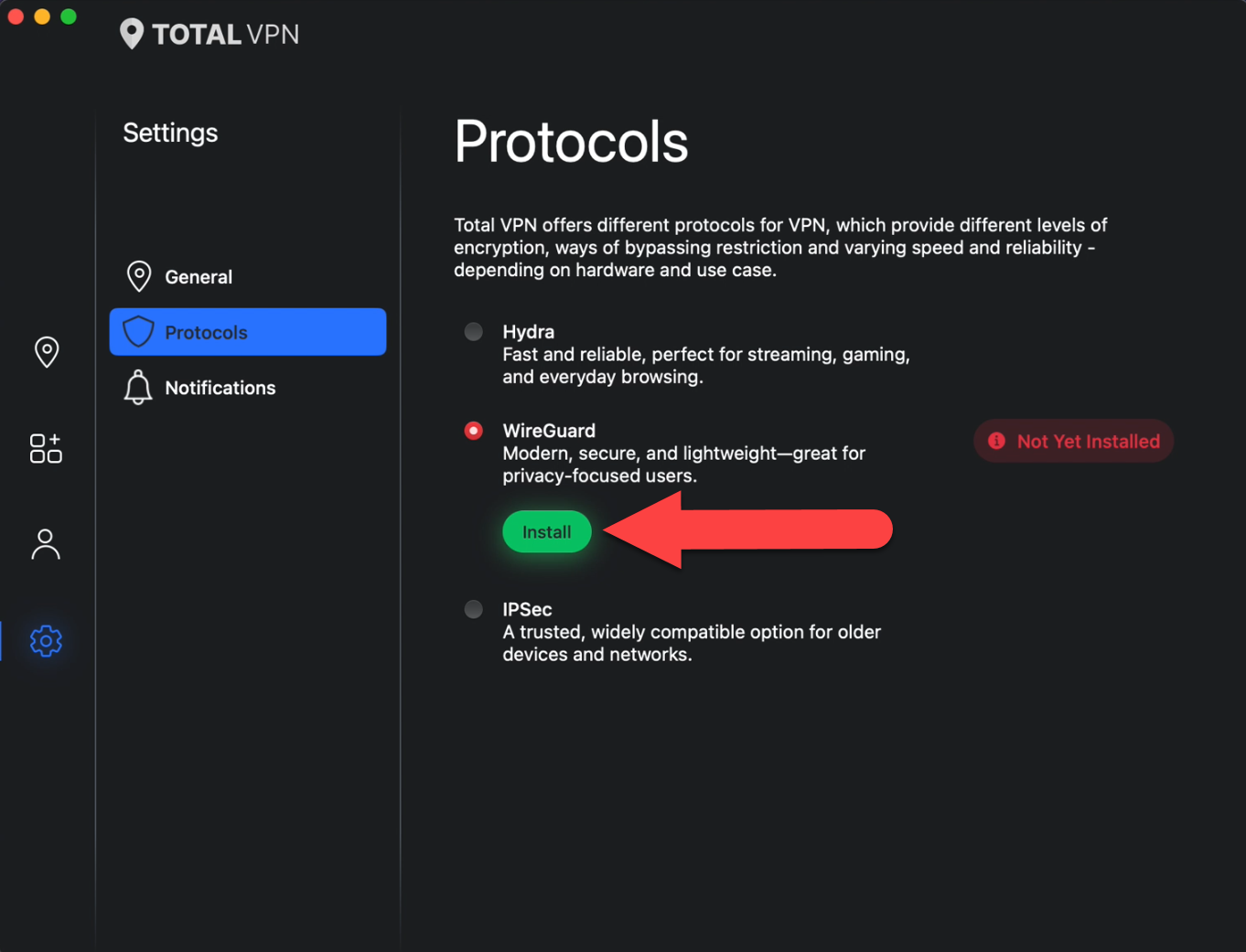
  • WireGuard
  • Cliquez sur le protocole WireGuard puis cliquez sur Installer.


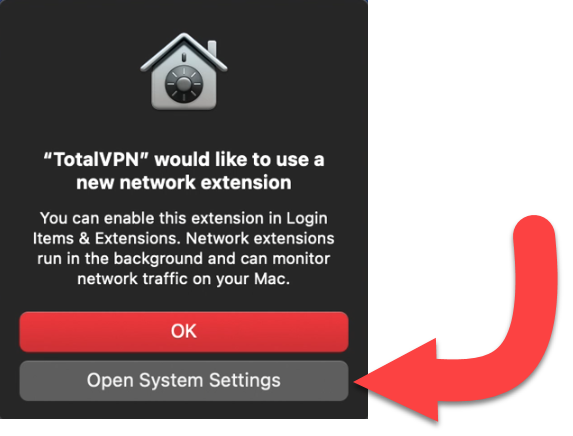
  • Installation d'une nouvelle extension de réseau
  • Cliquez sur Ouvrir les paramètres système pour accéder aux paramètres Apple afin d'activer l'extension pour le protocole WireGuard.


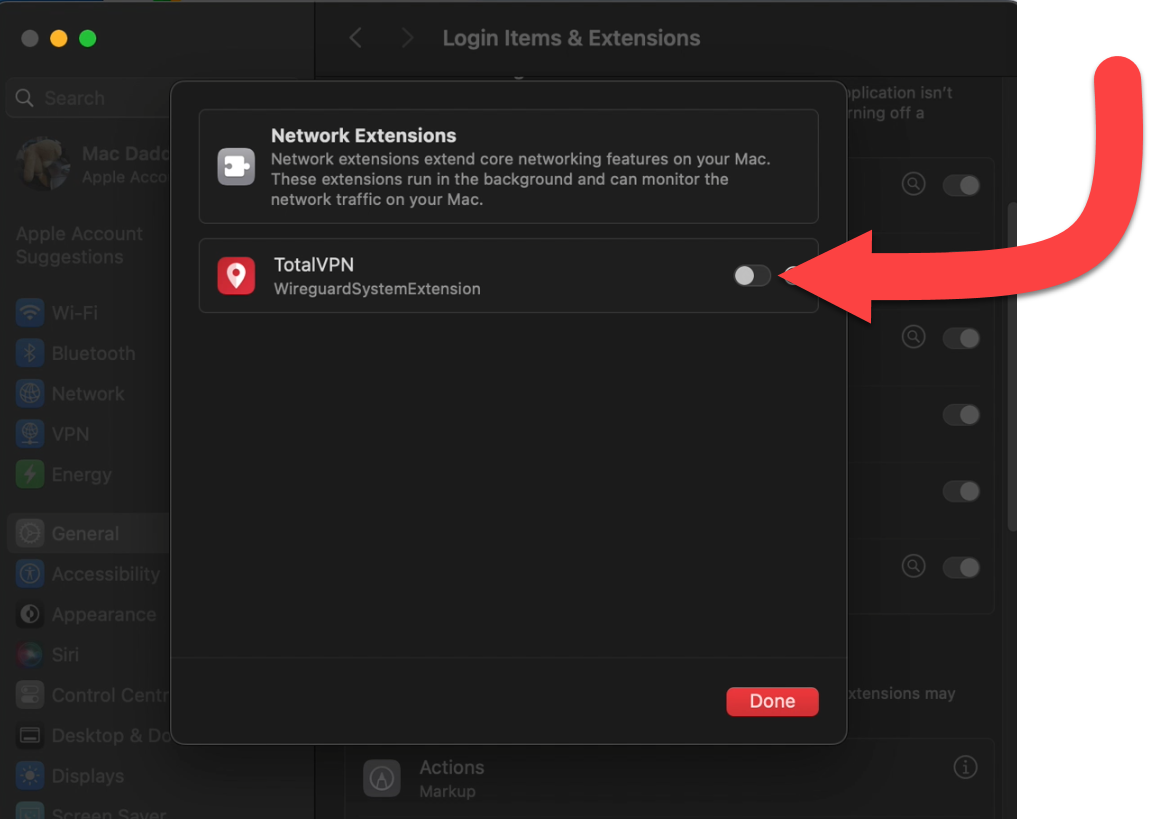
  • Activer WireGuard
  • Activez l'extension WireGuardSystemExtension pour permettre à l'extension de fonctionner dans Total VPN.


  • Confirmation des informations d'identification
  • Saisissez les informations de connexion de l'administrateur de votre Apple Mac pour permettre l'activation de l'extension.


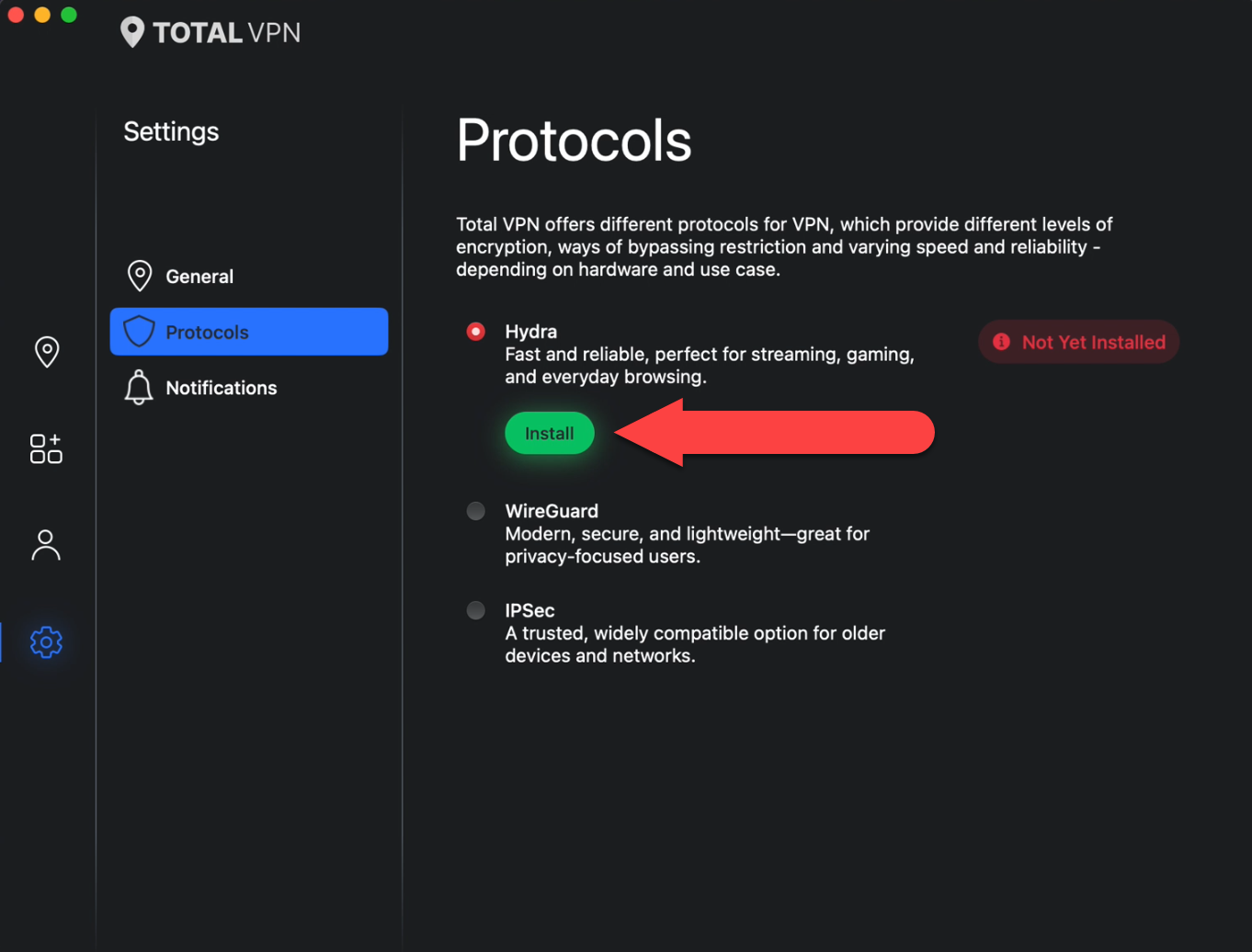
  • Hydre
  • Cliquez sur le protocole Hydra , puis sur Installer**.


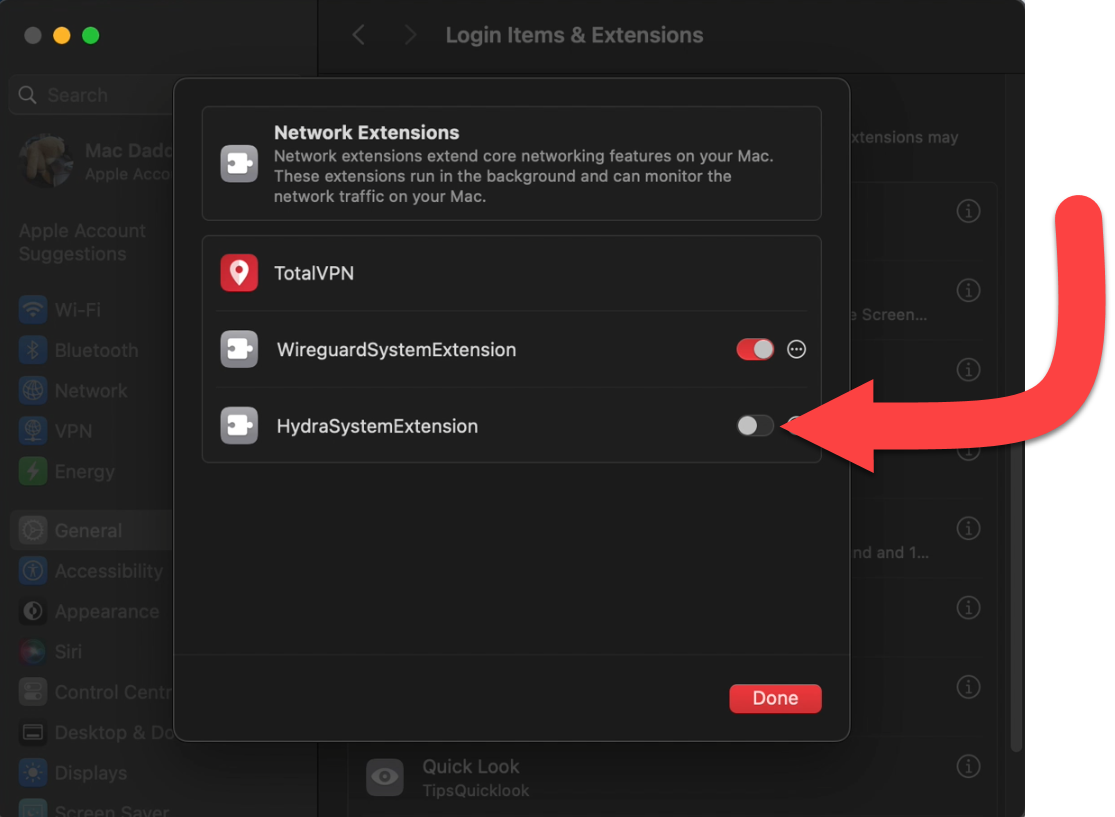
  • Activer Hydra
  • Activez HydraSystemExtension pour permettre à l'extension de fonctionner dans Total VPN.


  • Confirmation des informations d'identification
  • Saisissez les informations de connexion de l'administrateur de votre Apple Mac pour permettre l'activation de l'extension.


    <10 > Protocole installé

    Vous pouvez désormais profiter de nos trois protocoles différents lors du streaming, de la navigation sur le Web ou simplement en utilisant votre Mac pour une expérience protégée.

    Télécharger

  • Appuyez ici sur votre appareil Android pour télécharger Total VPN.
  • Installer

  • Appuyez sur Installer sur la page Total VPN du Google Play Store.
  • Configuration

  • Ouvrir Total VPN
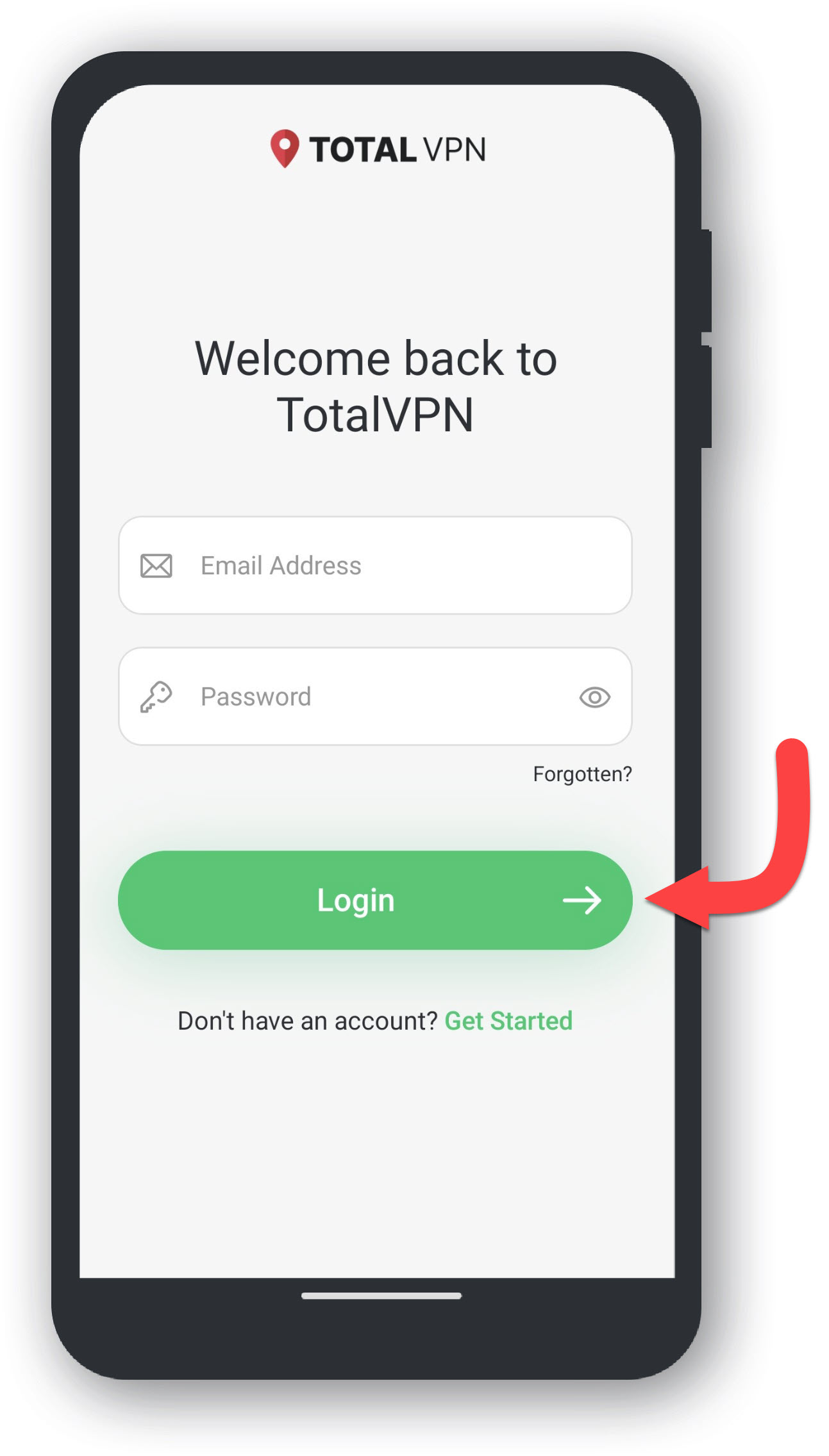
  • Ouvrez l'application Total VPN pour accéder au menu de connexion.


  • Se connecter
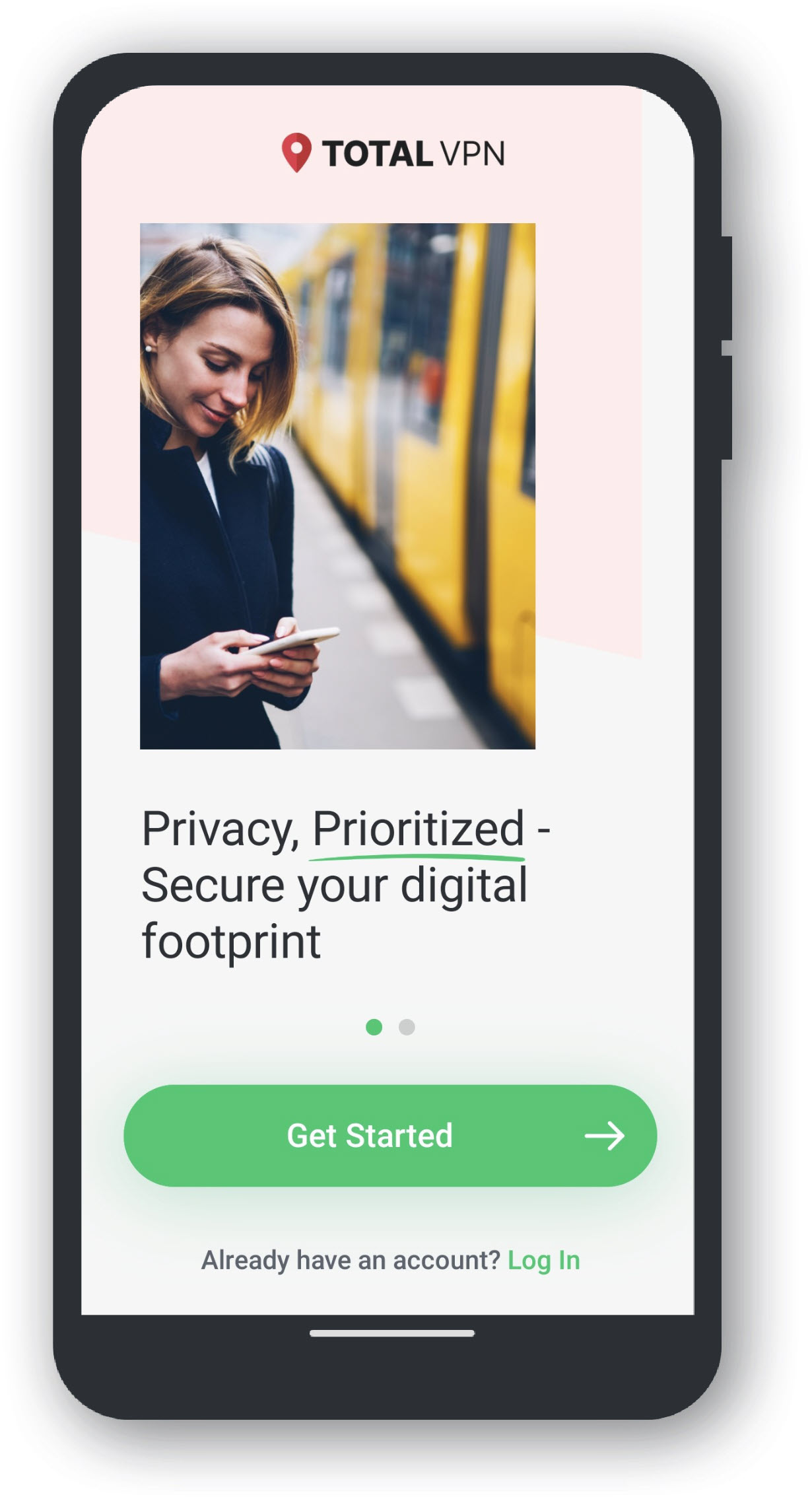
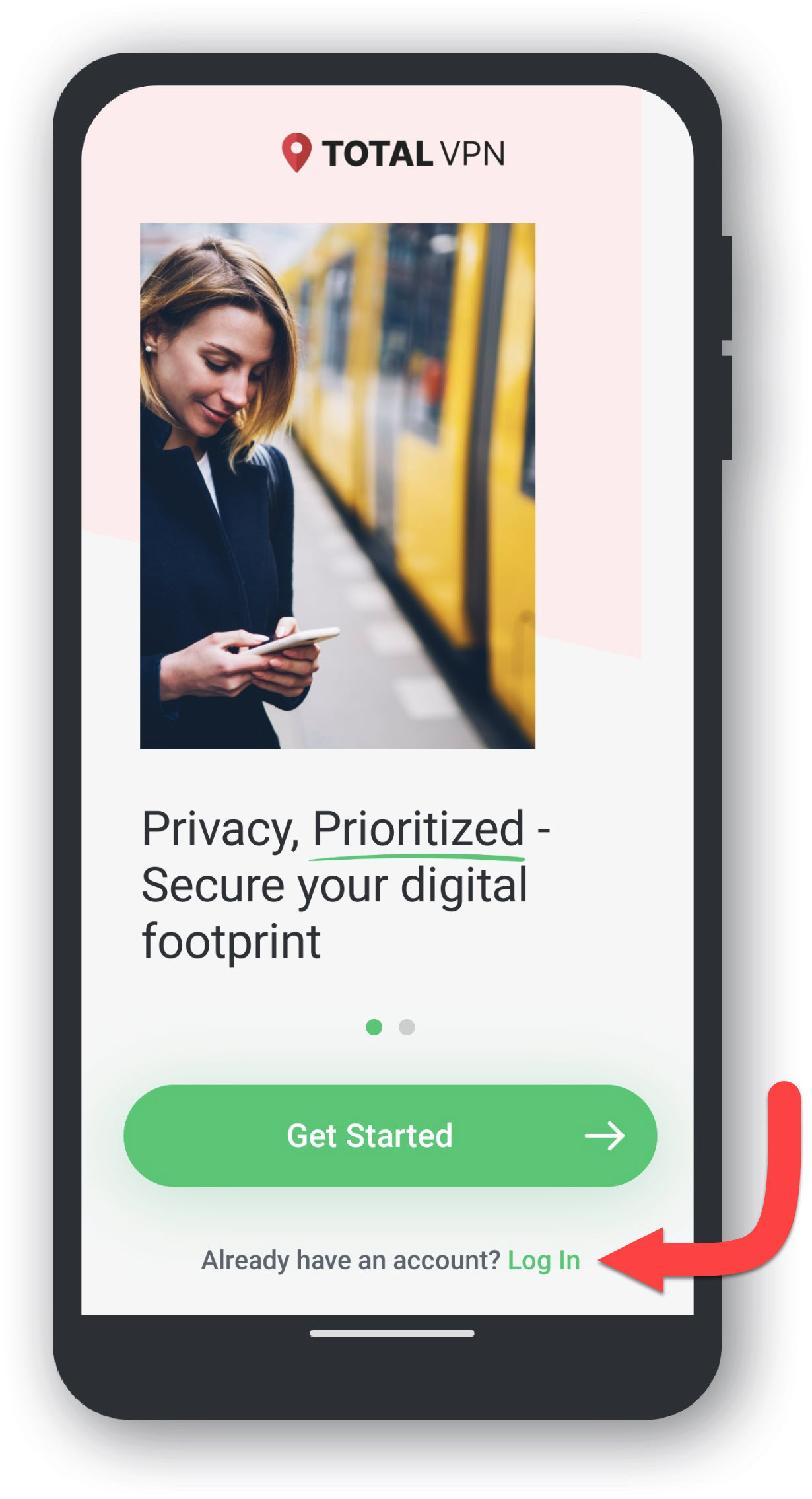
  • Cliquez sur Connexion, si vous avez déjà un compte.

    Si vous n'avez pas de compte lors du téléchargement de notre application, cliquez simplement sur Commencer pour essayer Total VPN !


  • Identifiants de connexion
  • Saisissez vos identifiants de connexion.


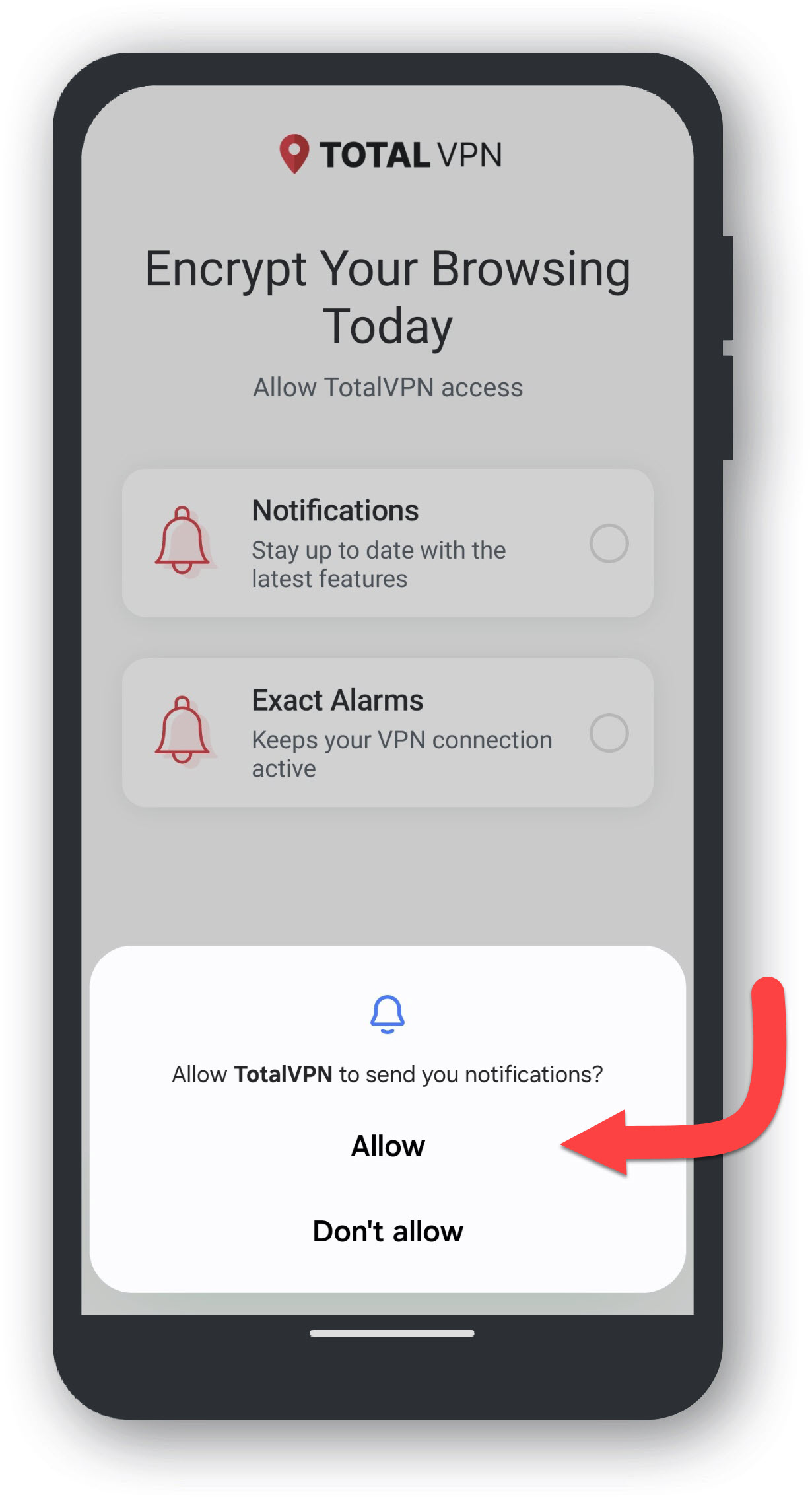
  • Autoriser les notifications

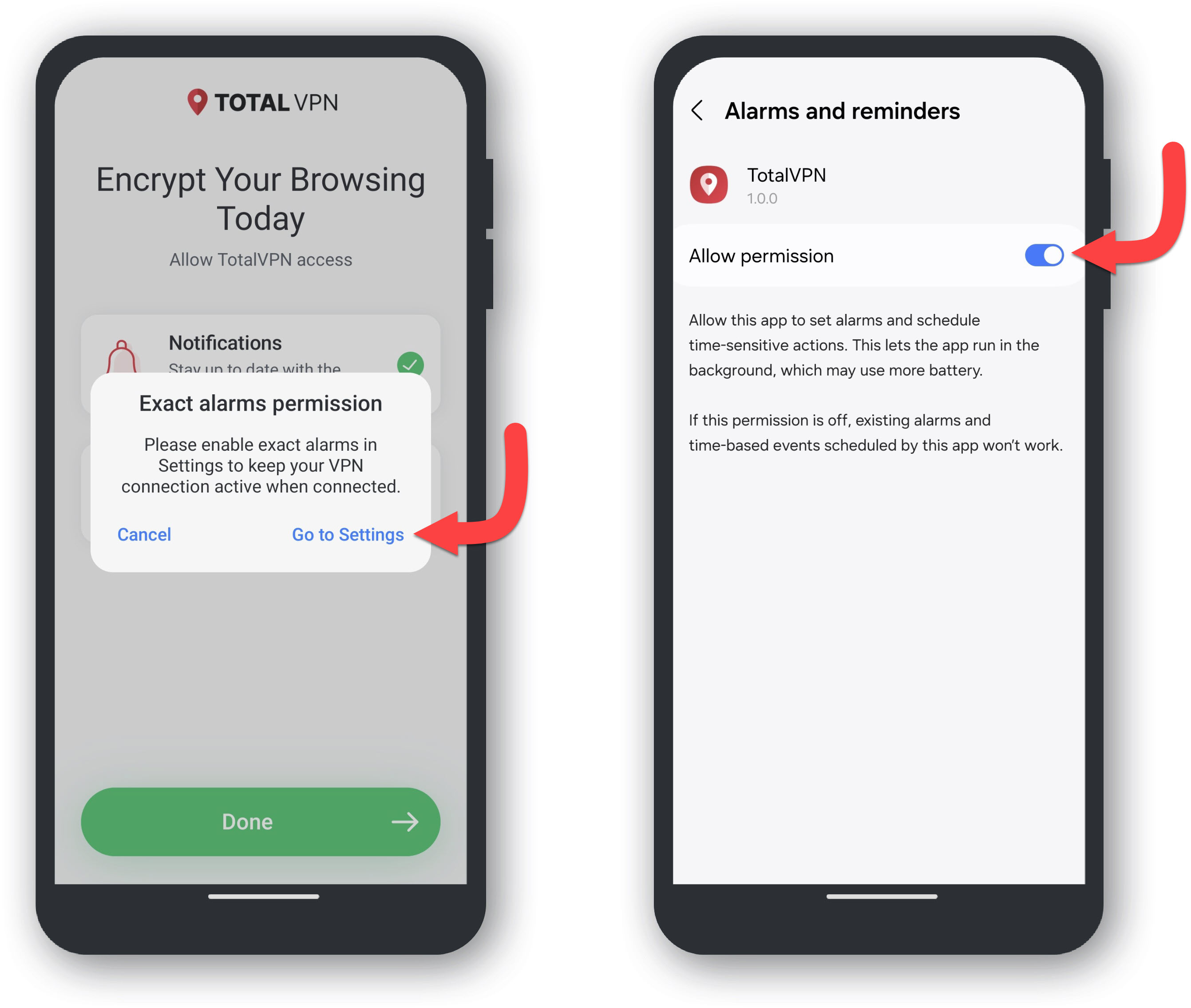
  • Autoriser les alarmes exactes
  • Cela permettra à Total VPN de configurer des alarmes et de programmer des actions urgentes. L'application pourra ainsi fonctionner en arrière-plan, ce qui peut entraîner une consommation de batterie plus importante.

    Appuyez sur le bouton retour pour revenir à l'application Total VPN.


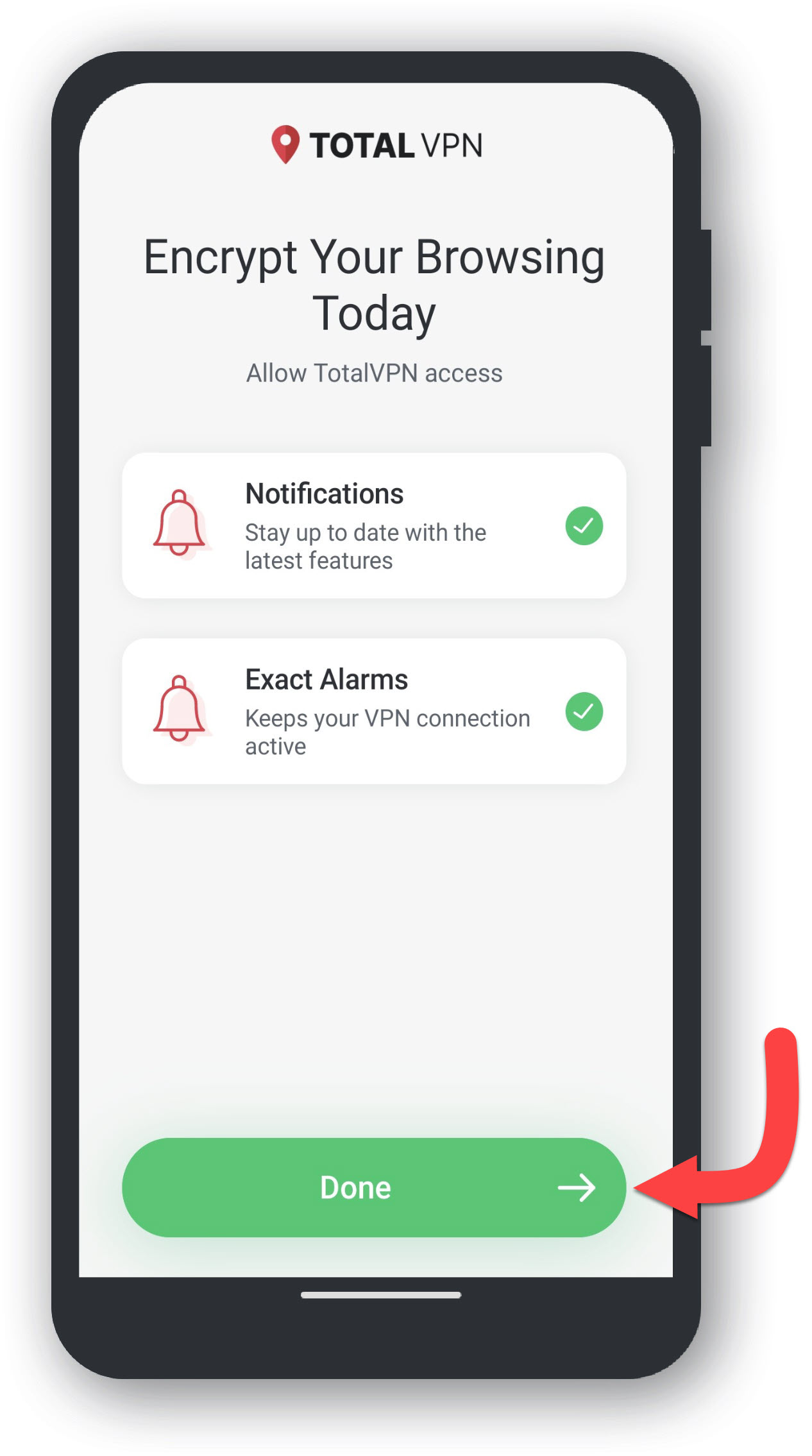
  • Autorisation d'accès - Confirmation
  • Assurez-vous que les deux options sont cochées et confirmées par vous-même. Une fois confirmées, appuyez sur Terminé.


  • Tableau de bord Total VPN
  • Cliquez sur le bouton d'alimentation pour activer Total VPN.


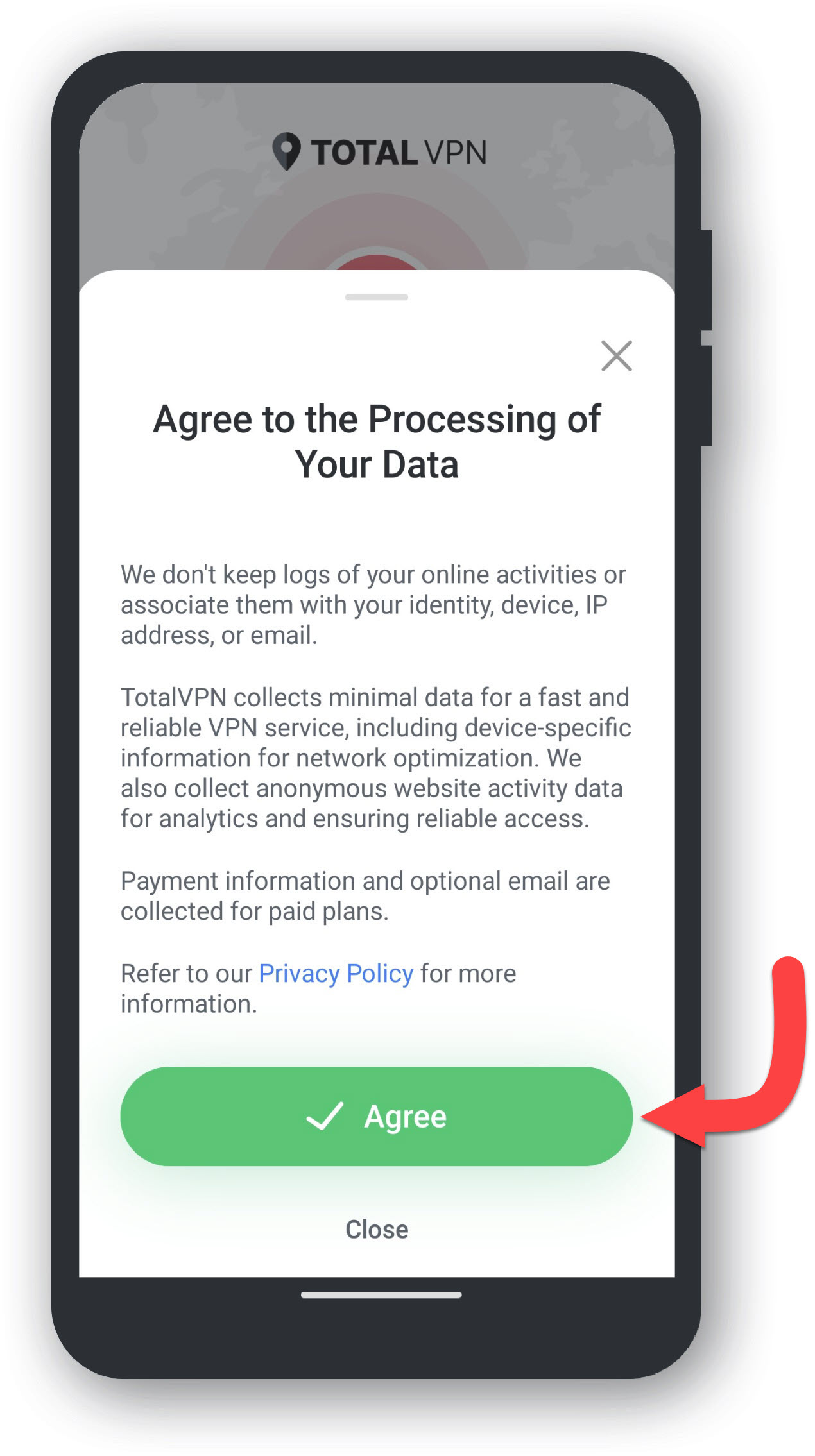
  • Accepter le traitement de vos données
  • Appuyez sur D'accord.

    Nous ne conservons pas de journaux de votre activité en ligne ni ne les associons à votre identité, votre appareil, votre adresse IP ou votre e-mail.


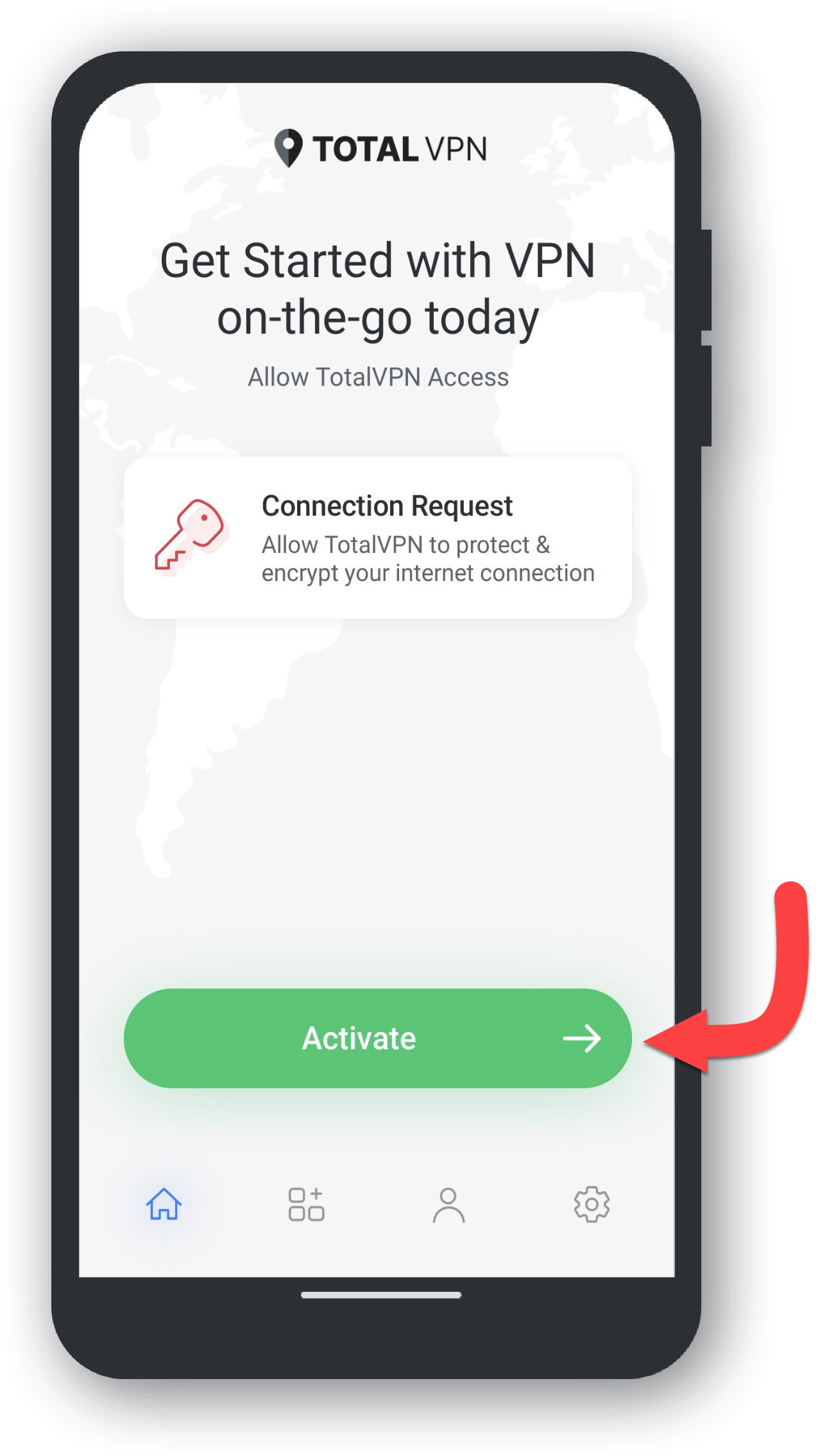
  • Activer la demande de connexion
  • Appuyez sur Activer.


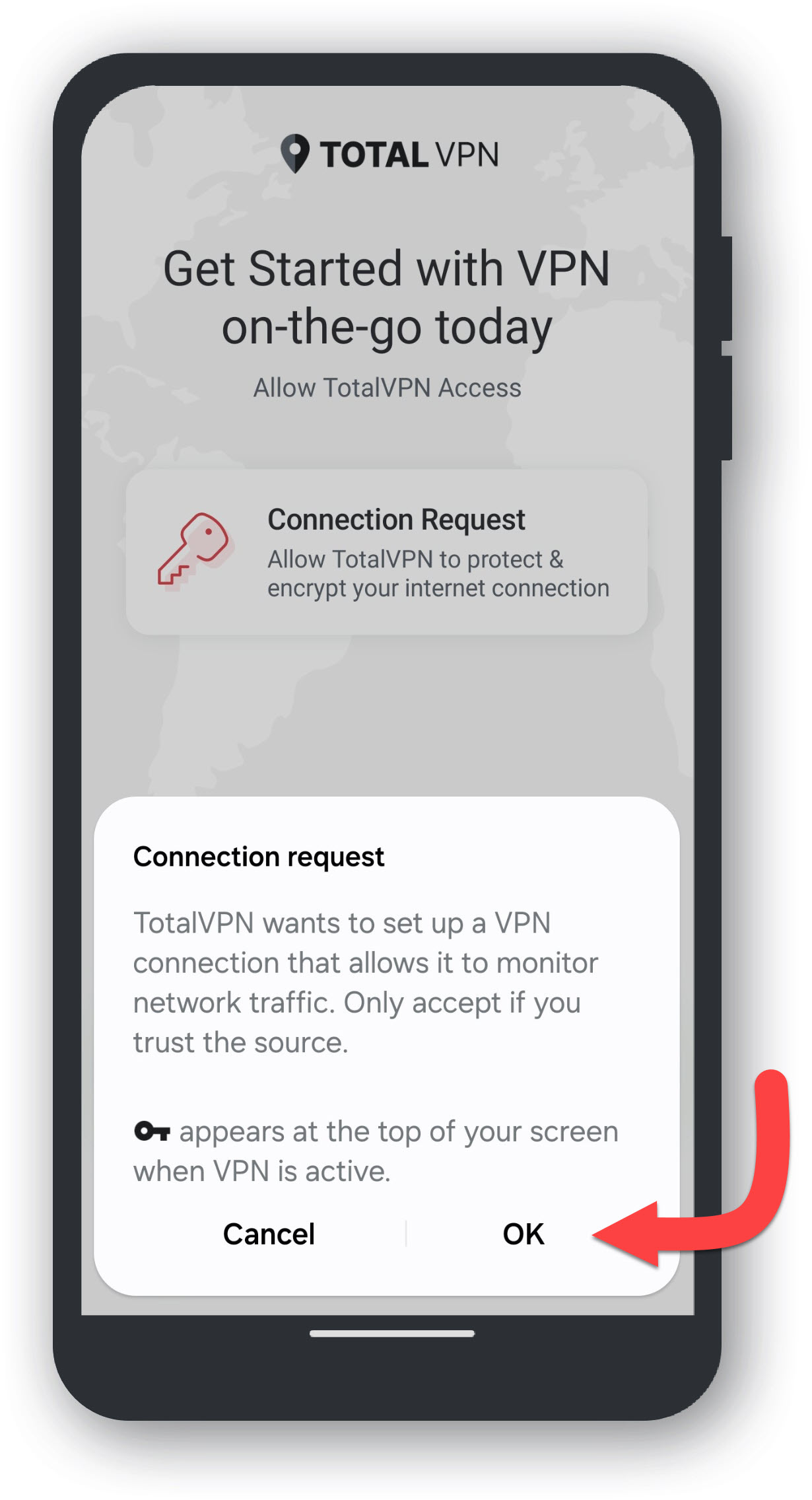
    <10 > Demande de connexion – Faites confiance à la source

    Appuyez sur OK.


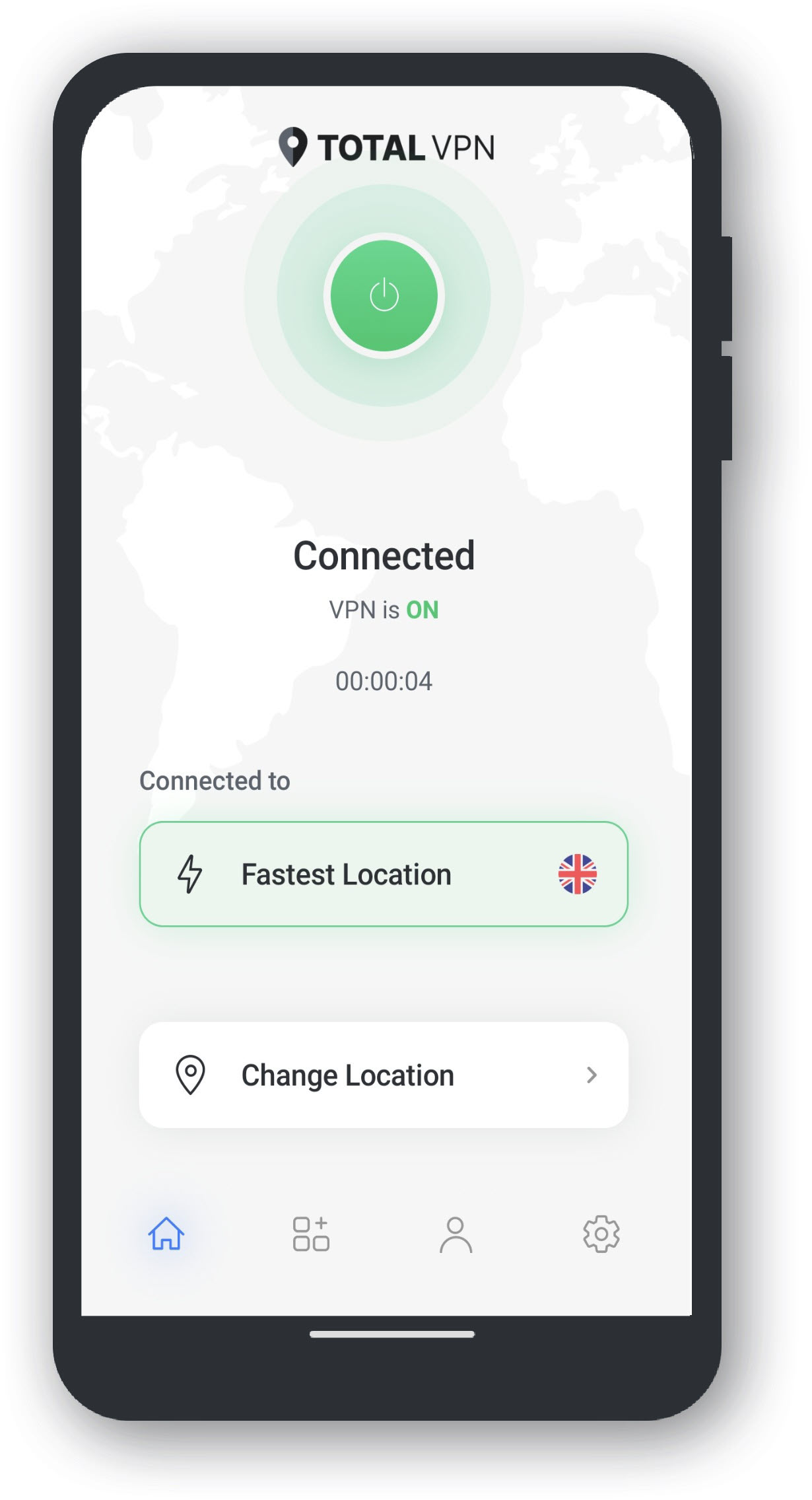
    <11 > VPN connecté

    Vous êtes maintenant connecté à TotalVPN par votre Connexion la plus rapide.

    Télécharger

  • Cliquez ici sur votre appareil iOS pour télécharger Total VPN.
  • Installer

  • Appuyez sur Installer sur la page de l'App Store Total VPN.
  • Configuration

  • Ouvrez l'application Total VPN pour accéder au menu de connexion.

  • Autoriser les notifications

  • Tableau de bord Total VPN
  • Cliquez sur le bouton d'alimentation **** pour activer Total VPN.


  • Accepter le traitement de vos données
  • Appuyez sur D'accord**.

    Nous ne conservons pas de journaux de votre activité en ligne ni ne les associons à votre identité, votre appareil, votre adresse IP ou votre e-mail.


  • Ajouter une configuration VPN
  • Appuyez sur Autoriser pour que toute l'activité réseau ** soit filtrée ou surveillée lorsque Total VPN est activé.


  • Entrez le mot de passe

  • Statut du VPN
  • Vérifiez que la configuration Total VPN est correctement paramétrée (voir image ci-dessous) :


  • Connecté au VPN
  • Vous êtes maintenant connecté à Total VPN par votre Connexion la plus rapide.

    Accédez à l'App Store

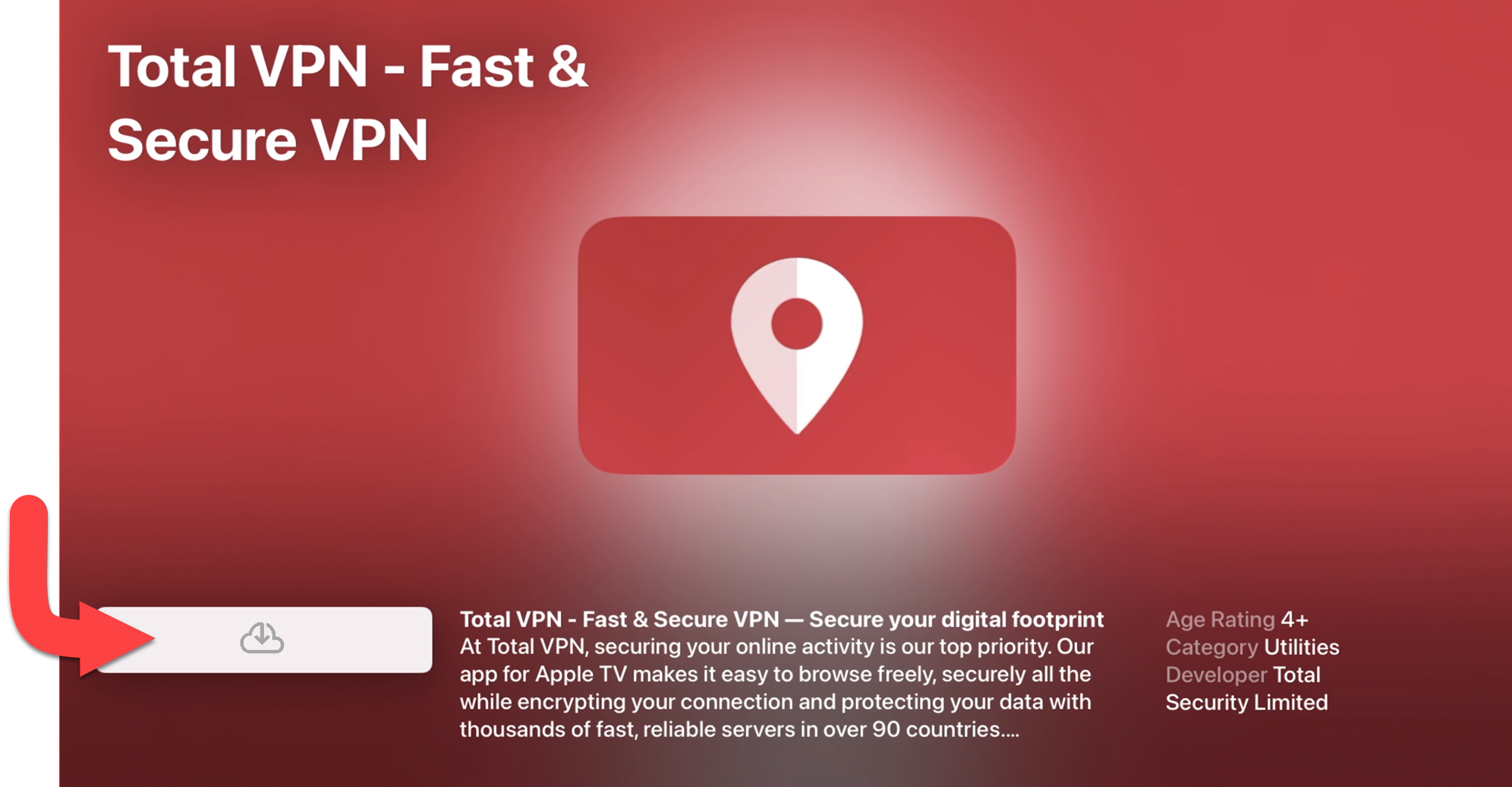
    Allez sur l'Apple TV App Store, tapez et sélectionnez la fenêtre de l'application.

    Télécharger

    Sélectionnez et cliquez sur l'icône du nuage Télécharger et installer.

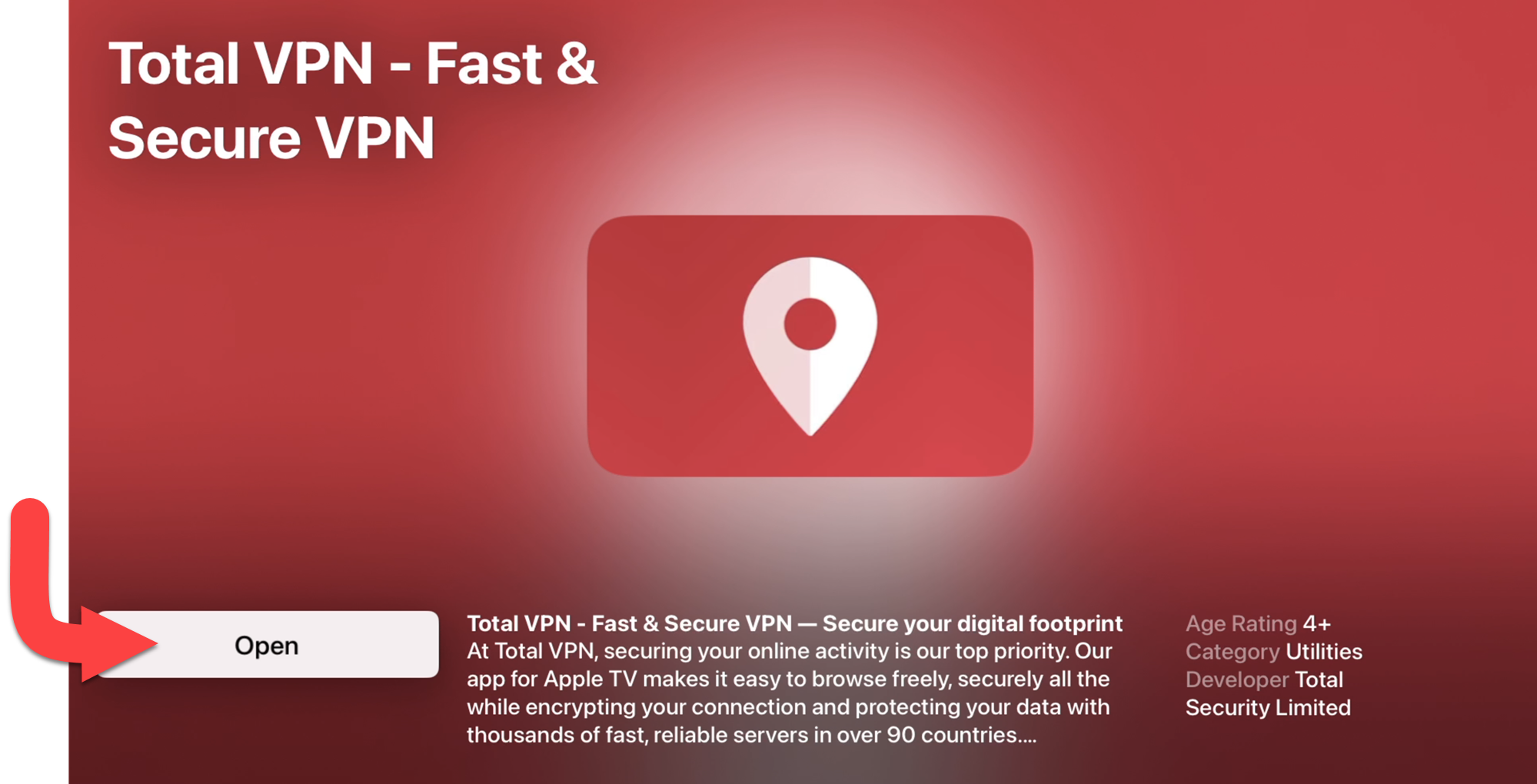
    Ouvrez l'application

    Cliquez sur Ouvrir.

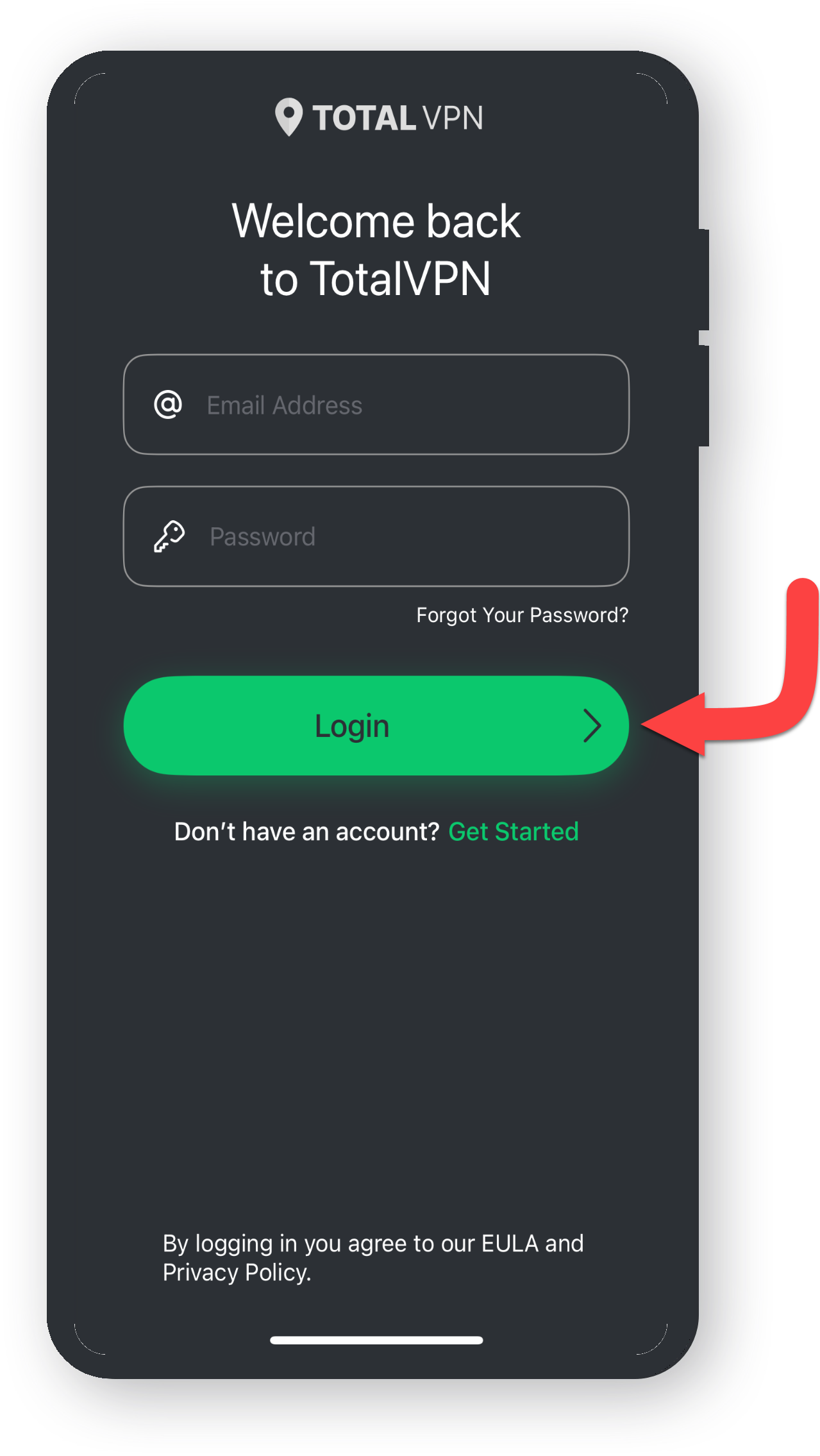
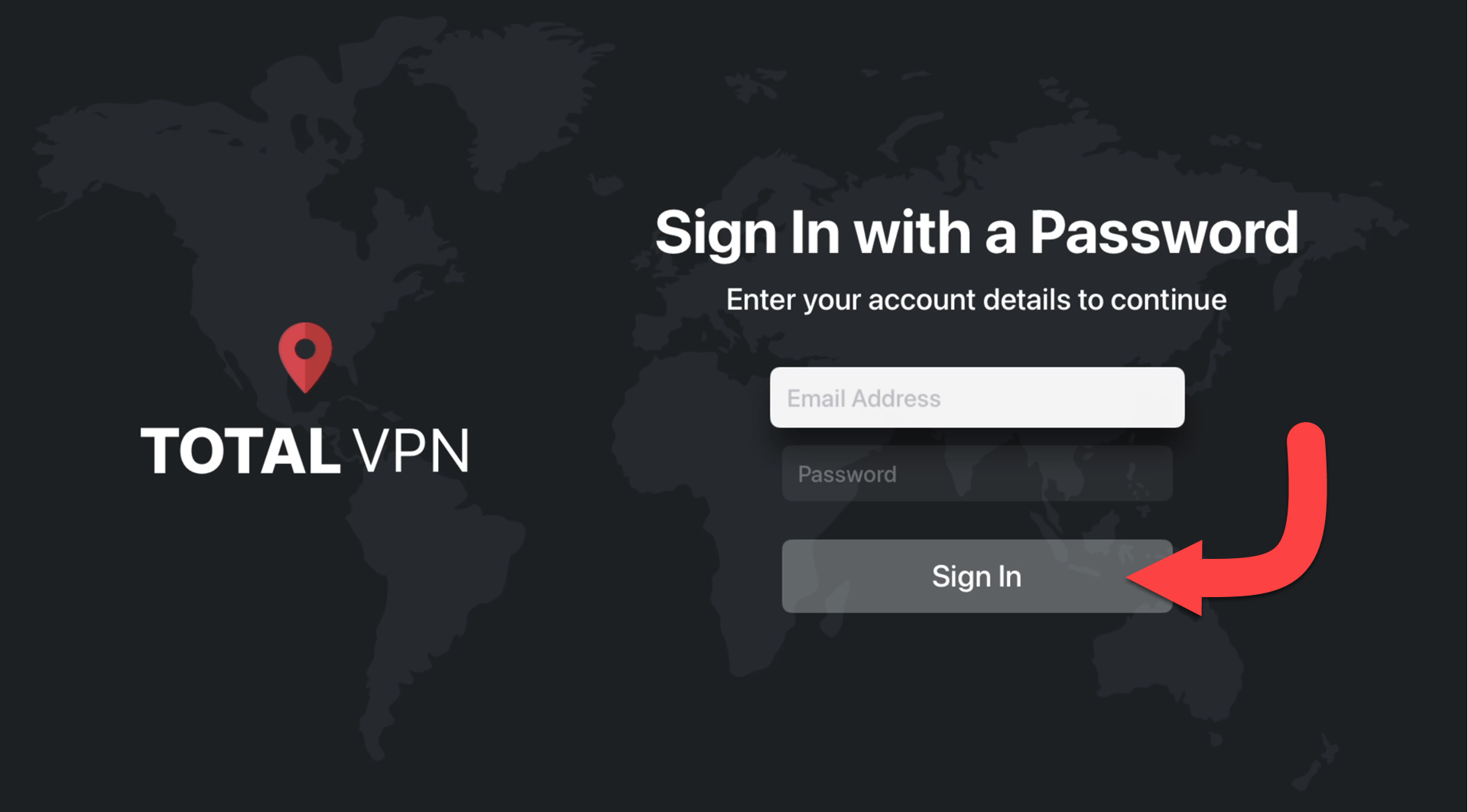
    Se connecter

    Une fois l'application Total VPN ouverte, veuillez saisir vos informations de connexion et cliquer sur Se connecter.

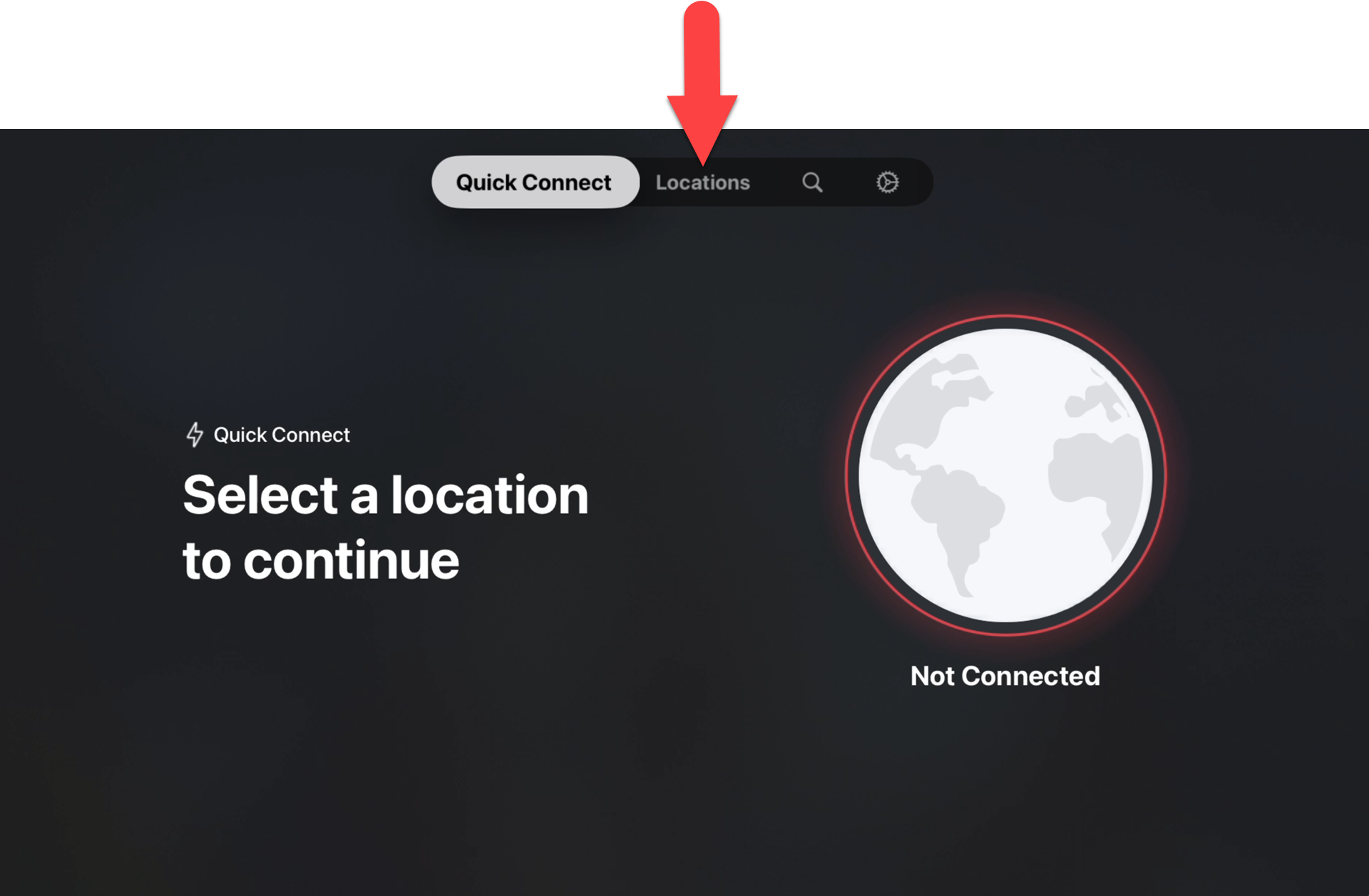
    Configuration de connexion rapide - Emplacements

    L'interface ci-dessous s'affichera dans l'application. Veuillez vous rendre dans l'onglet Locations du menu pour configurer cela.

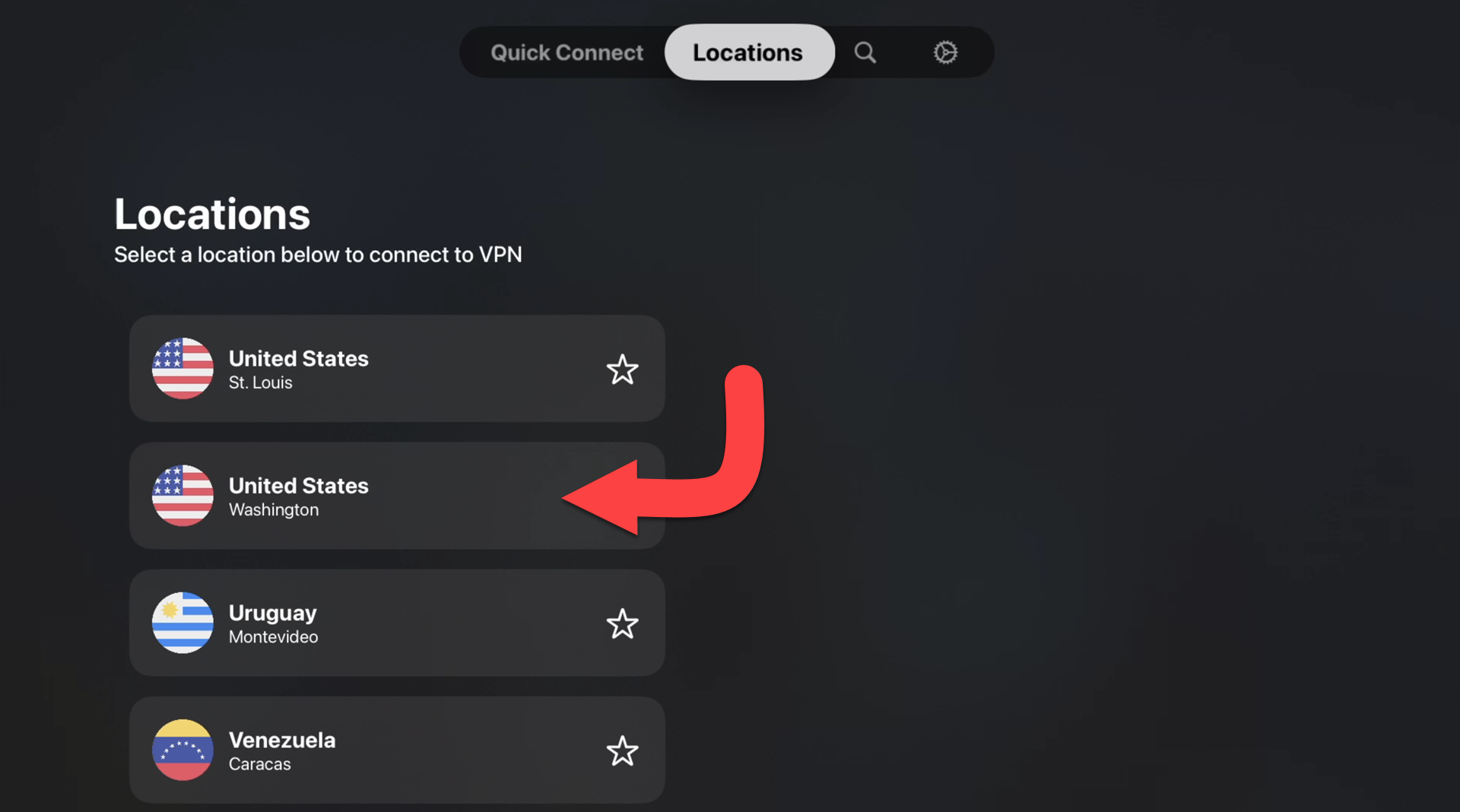
    Configuration de connexion rapide - Choisissez l'emplacement

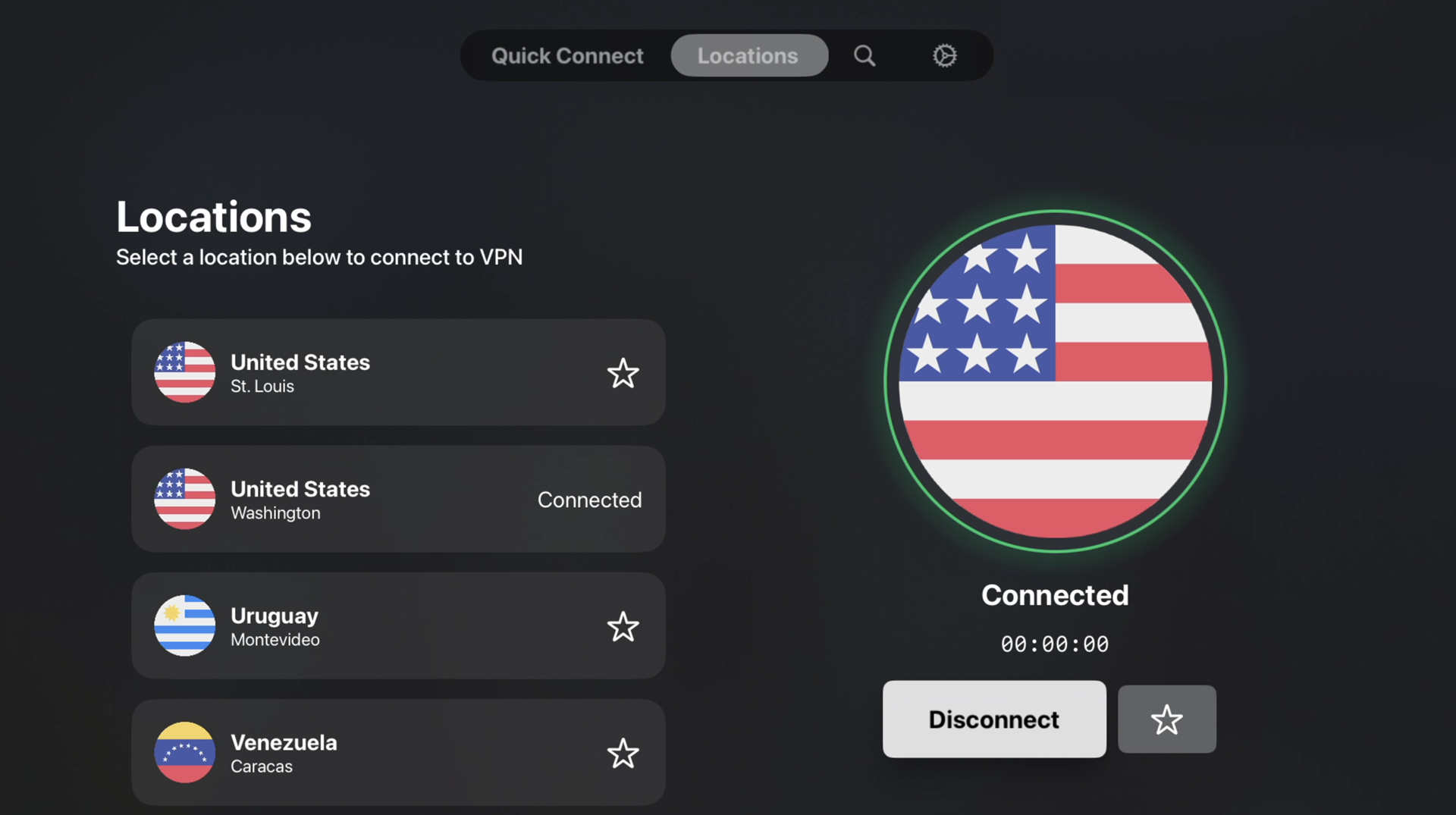
    Choisissez votre emplacement par défaut **** auquel votre Total VPN se connectera automatiquement.

    Le pays sélectionné ci-dessous est un exemple.

    Configuration de connexion rapide - Accord

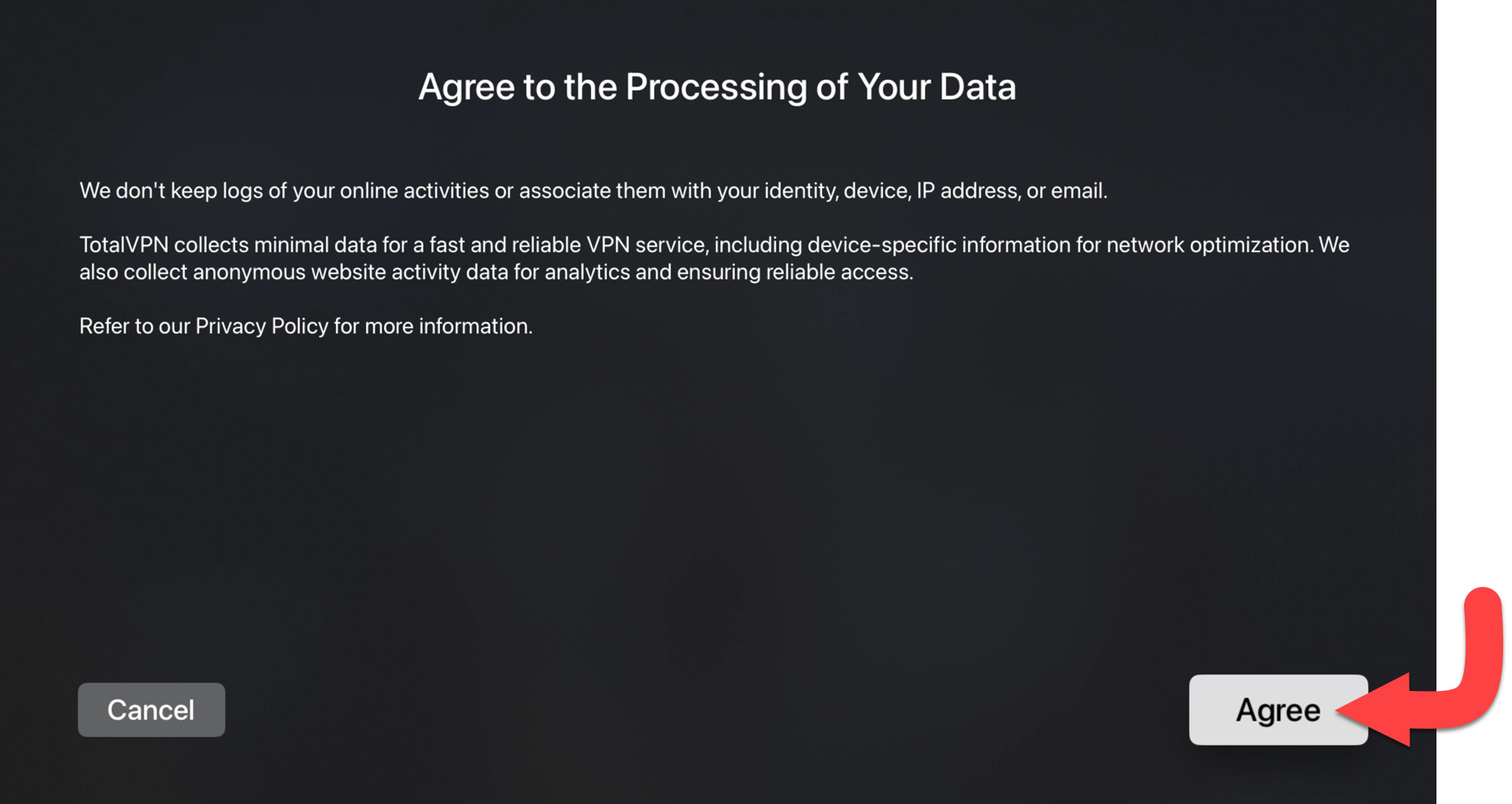
    Cliquez sur Accepter pour Accepter le traitement de vos données. Si vous souhaitez en savoir plus sur notre politique de confidentialité, voir ici.

    Connexion réussie !

    Vous êtes maintenant connecté à l'emplacement Total VPN que vous avez choisi. Vous pouvez désormais choisir parmi de nombreuses autres connexions, selon vos préférences.

    est-ce que cela a répondu à ta question?

    OuiNon

    Merci pour les commentaires!