Menu

Total VPN

Jak pobrać i zainstalować Total VPN

Pobierz

  • Kliknij tutaj na urządzeniu z systemem Windows, aby pobrać Total VPN.
  • Zainstaluj

  • Folder pobierania
  • W folderze Pobrane za pośrednictwem przeglądarki lub Eksploratora plików kliknij dwukrotnie plik Total VPNSetup.exe.


  • Zezwól na konfigurację Total VPN
  • Kliknij Tak, aby zezwolić na instalację Total VPN na Twoim urządzeniu.


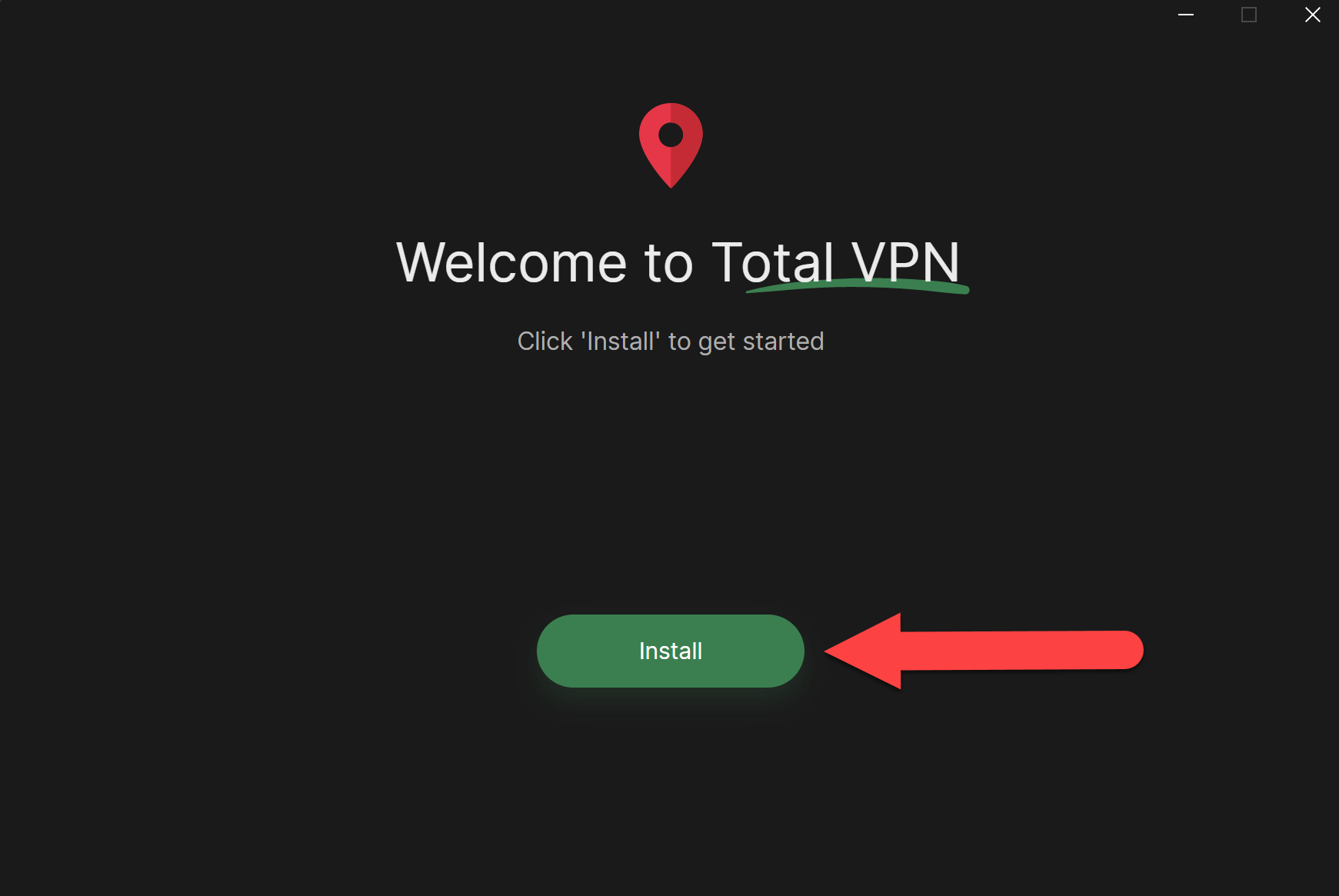
  • Witamy w Total VPN
  • Kliknij Zainstaluj, aby rozpocząć konfigurację Total VPN

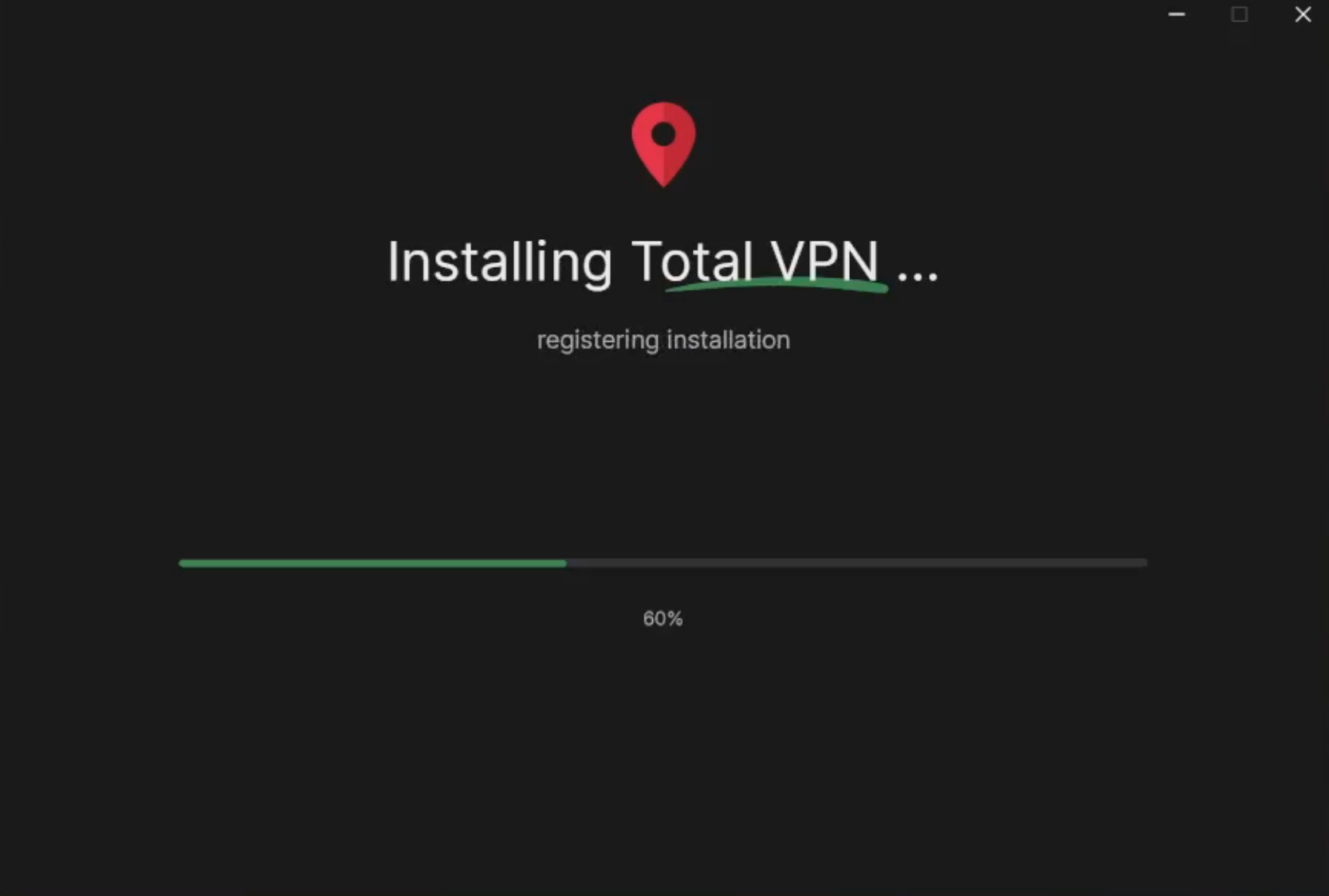
  • Zainstaluj Total VPN
  • Poczekaj, aż aplikacja zostanie w pełni zainstalowana na urządzeniu z systemem Windows.

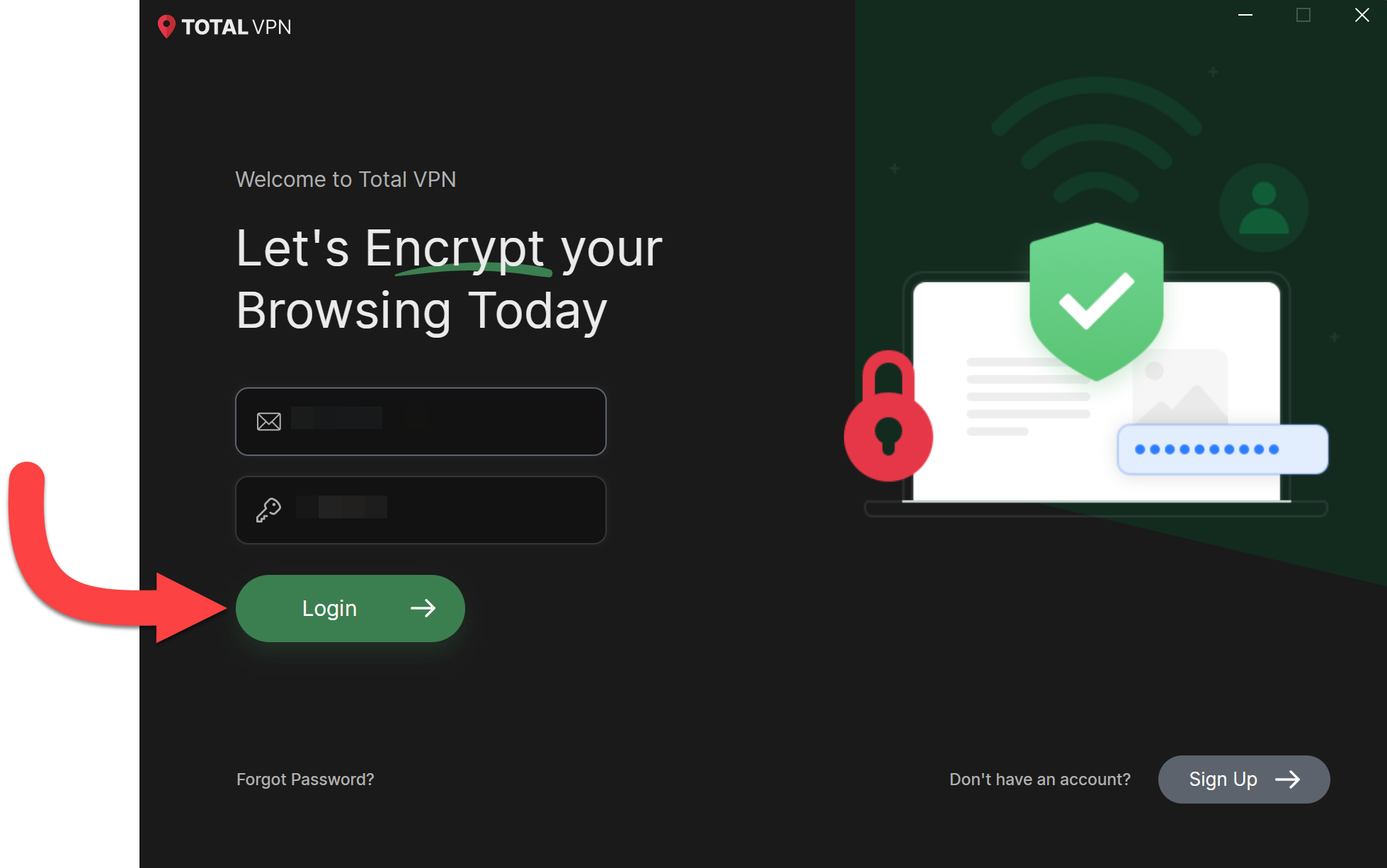
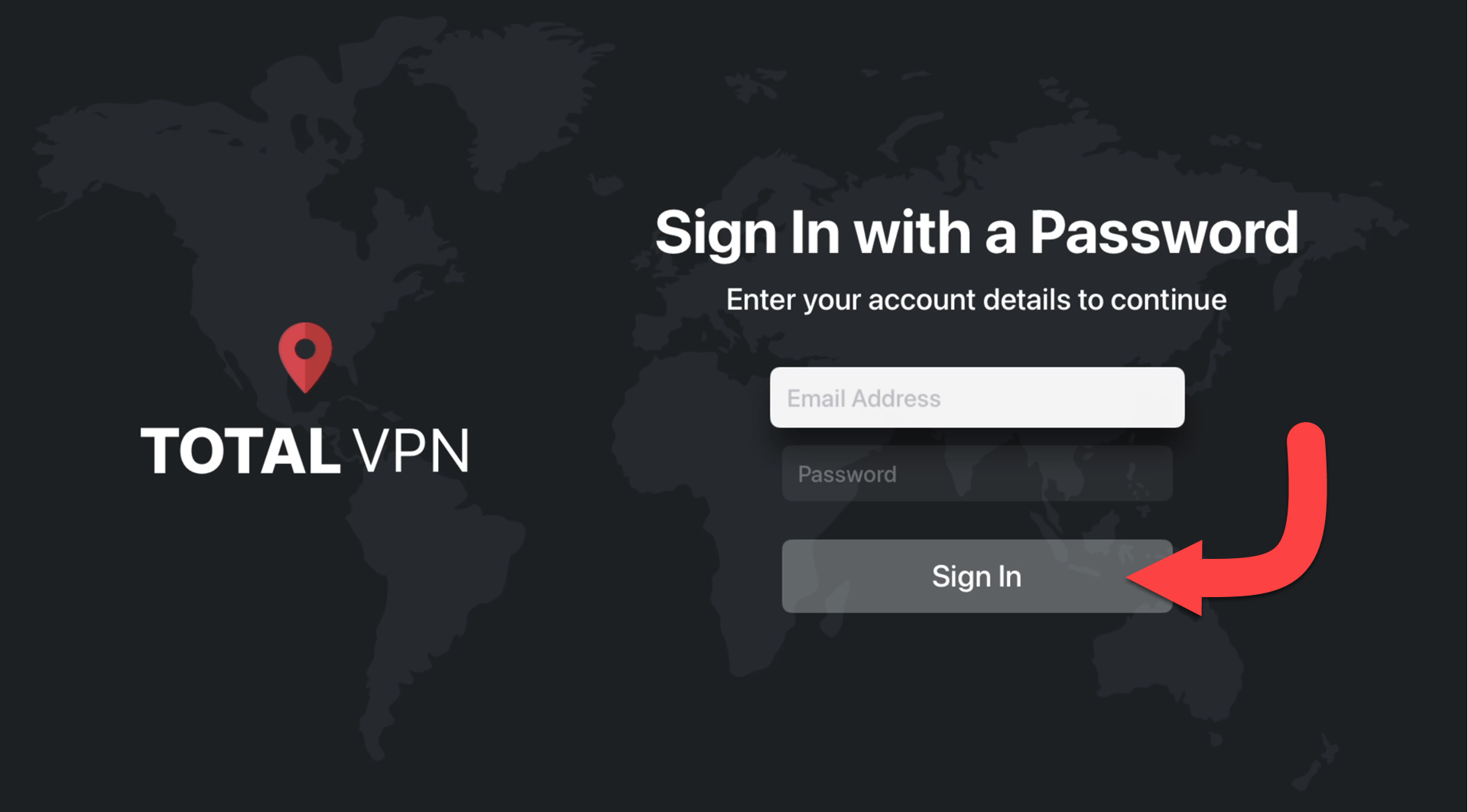
  • Login
  • Wprowadź dane logowania.


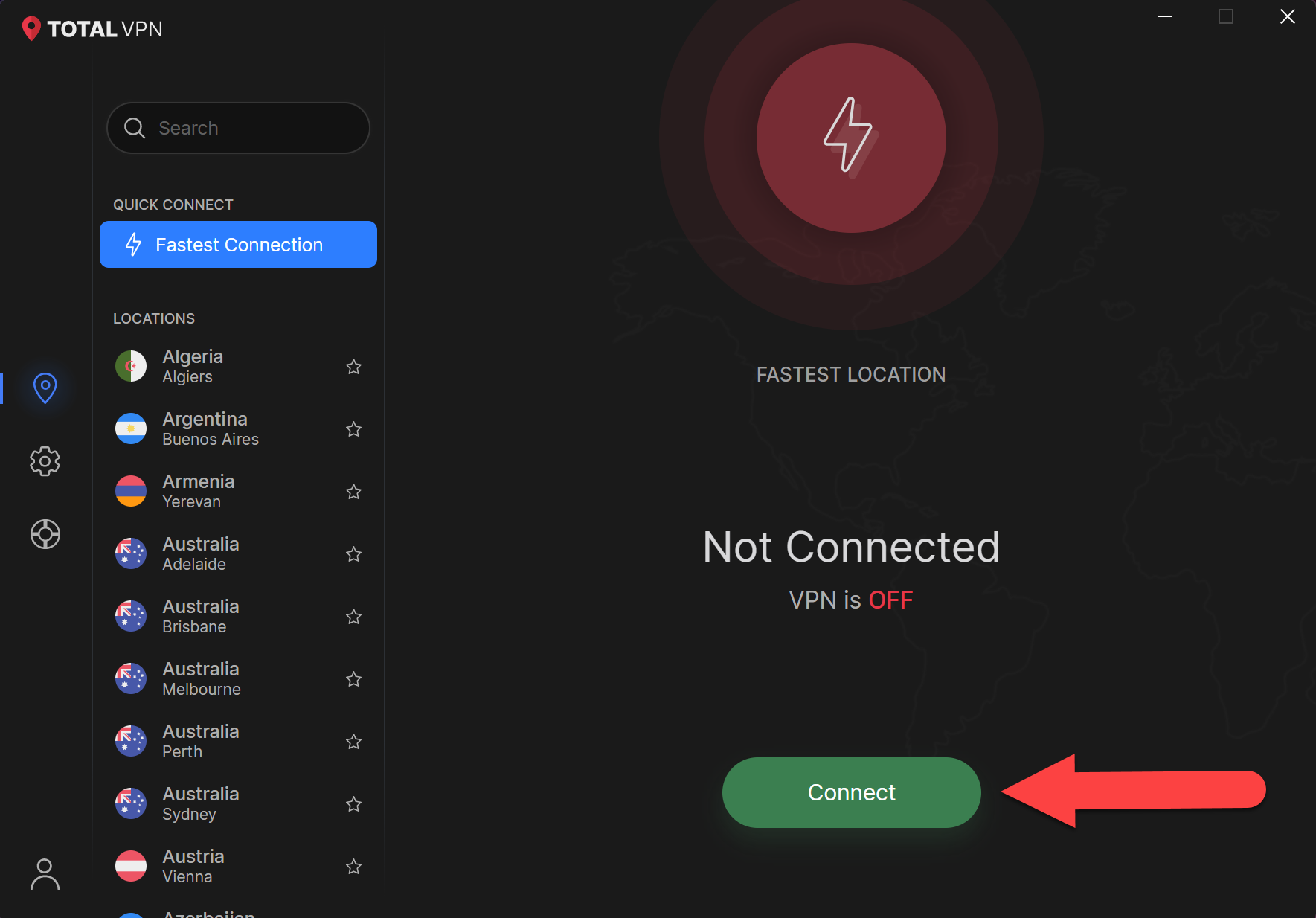
  • Łączyć
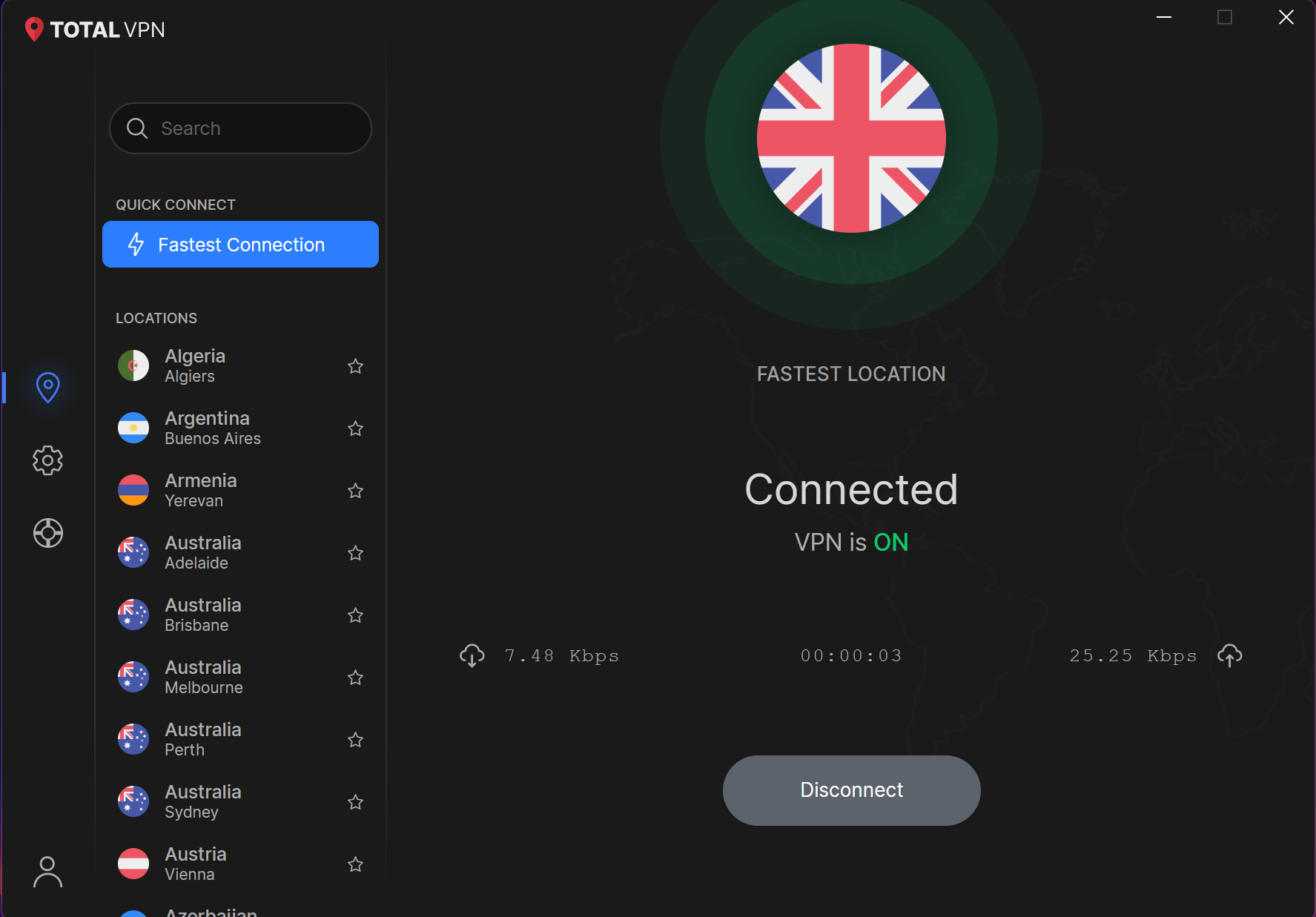
  • Kliknij Połącz, aby skonfigurować połączenie VPN po raz pierwszy.

  • Udane połączenie
  • Jesteś teraz połączony z siecią Total VPN i możesz korzystać z połączeń do wielu innych krajów!
    Pobierz

  • Naciśnij tutaj na urządzeniu macOS, aby pobrać Total VPN.
  • Zainstaluj

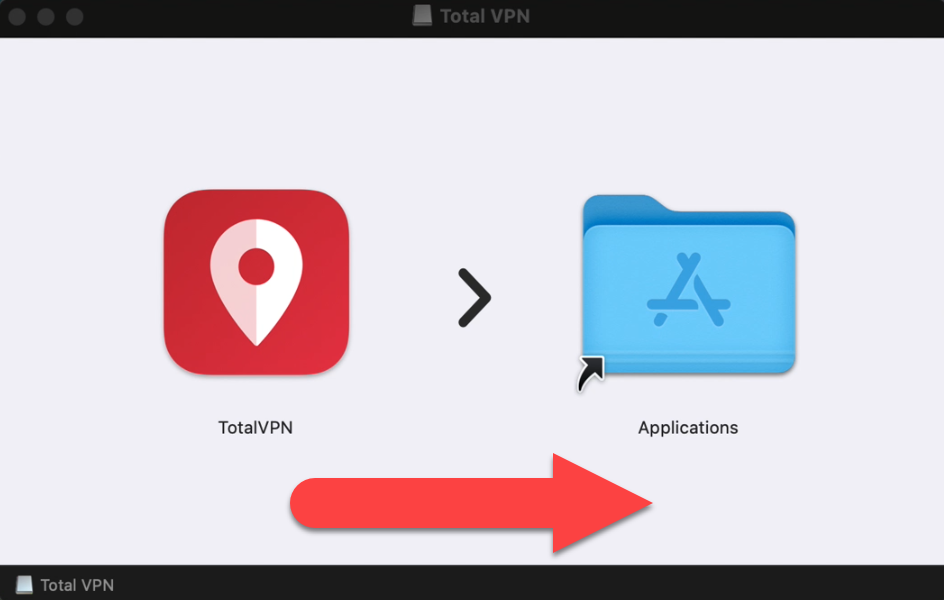
  • ikona Total VPN
  • Przeciągnij ikonę Total VPN do folderu Aplikacje.


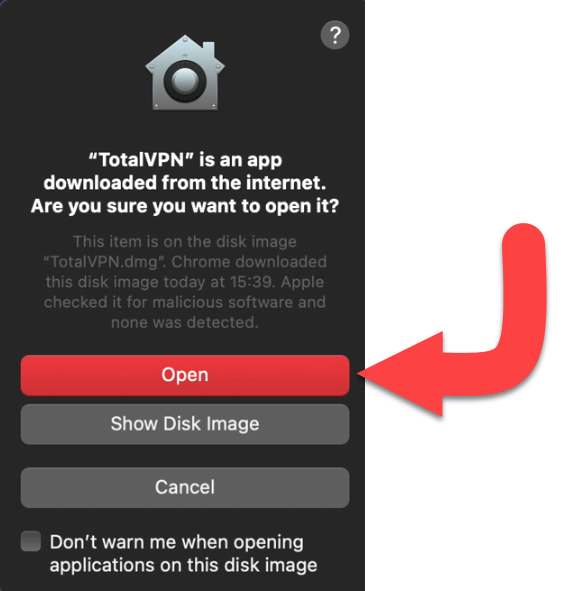
  • Ostrzeżenie dotyczące bezpieczeństwa
  • Kliknij Otwórz, aby umożliwić dokończenie pobierania Total VPN.


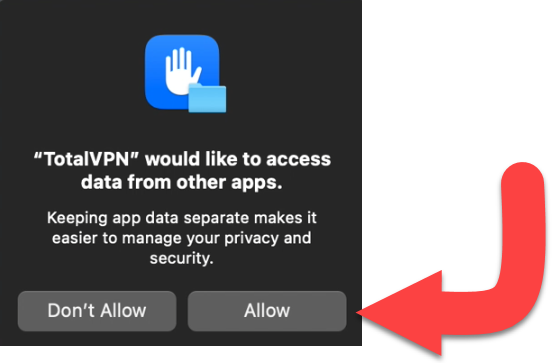
  • Zezwól na dostęp do danych
  • Kliknij Zezwól, aby TotalVPN mógł uzyskać dostęp do danych z innych używanych przez Ciebie aplikacji.

    Konfiguracja

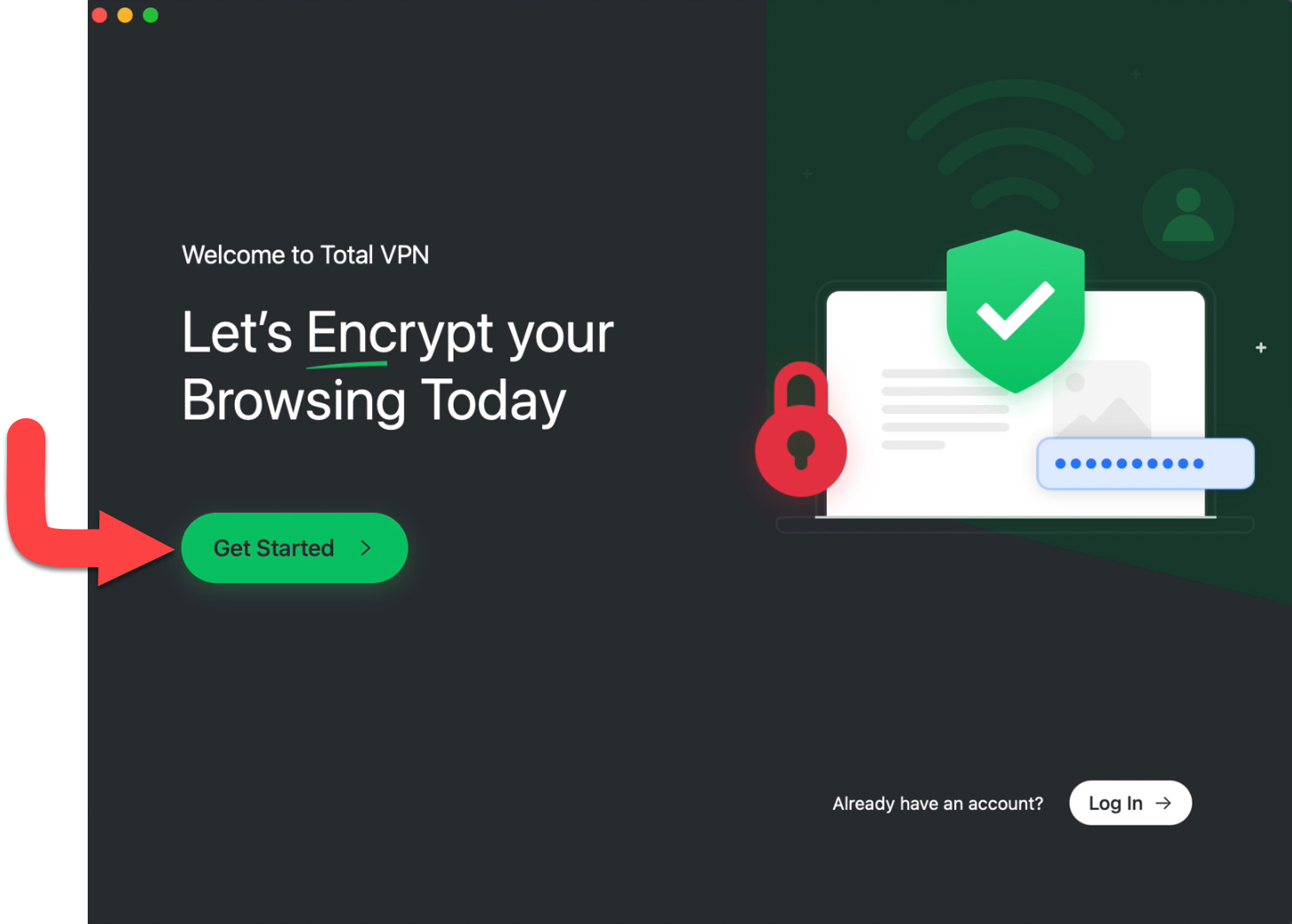
  • Rozpocznij
  • Kliknij przycisk Rozpocznij.


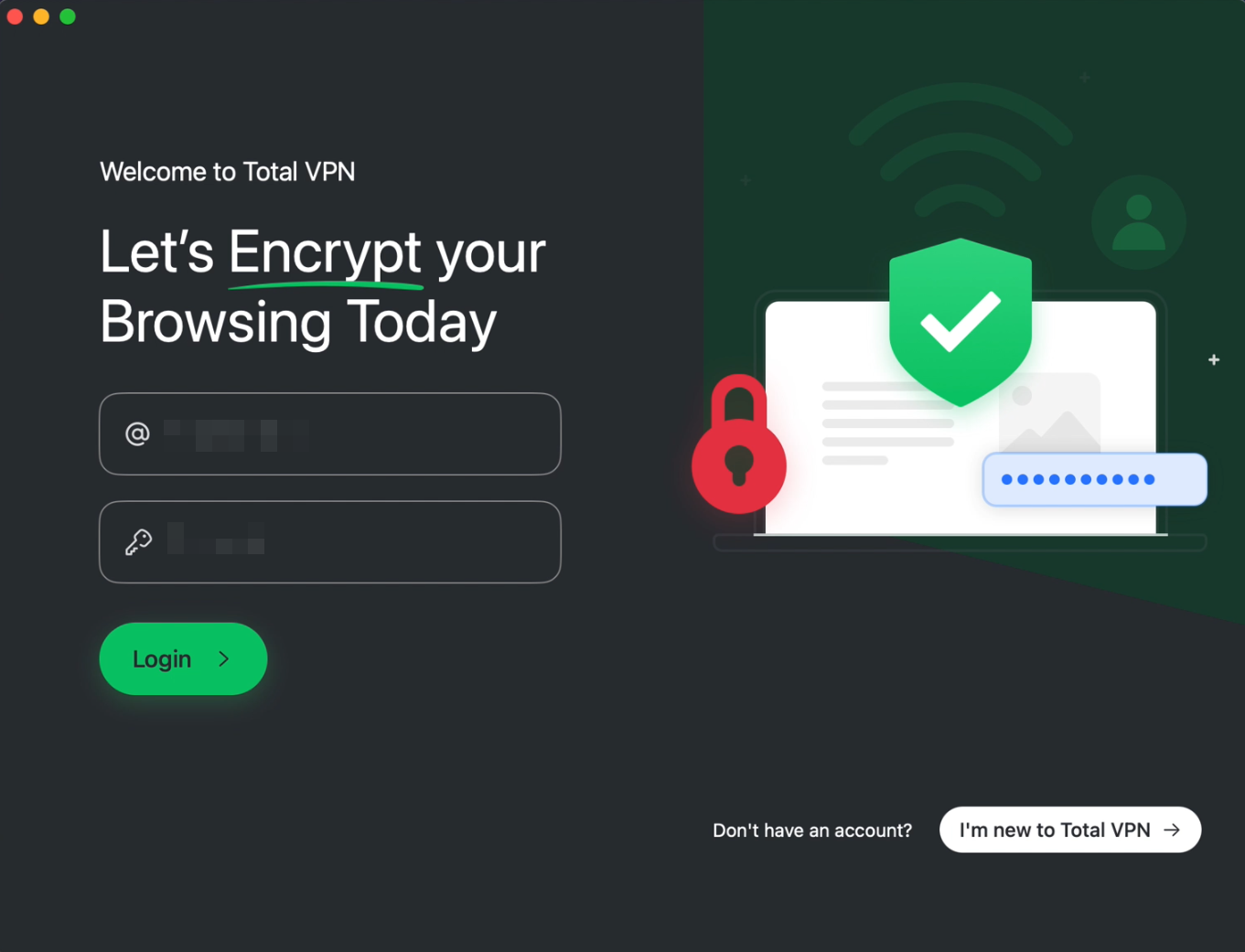
  • Login
  • Wprowadź dane logowania **notrans-1}, aby wejść do aplikacji Total VPN.

    Jeśli jesteś nowym użytkownikiem Total VPN, kliknij Jestem nowym użytkownikiem TotalVPN i przejdź do utworzenia nowego konta!

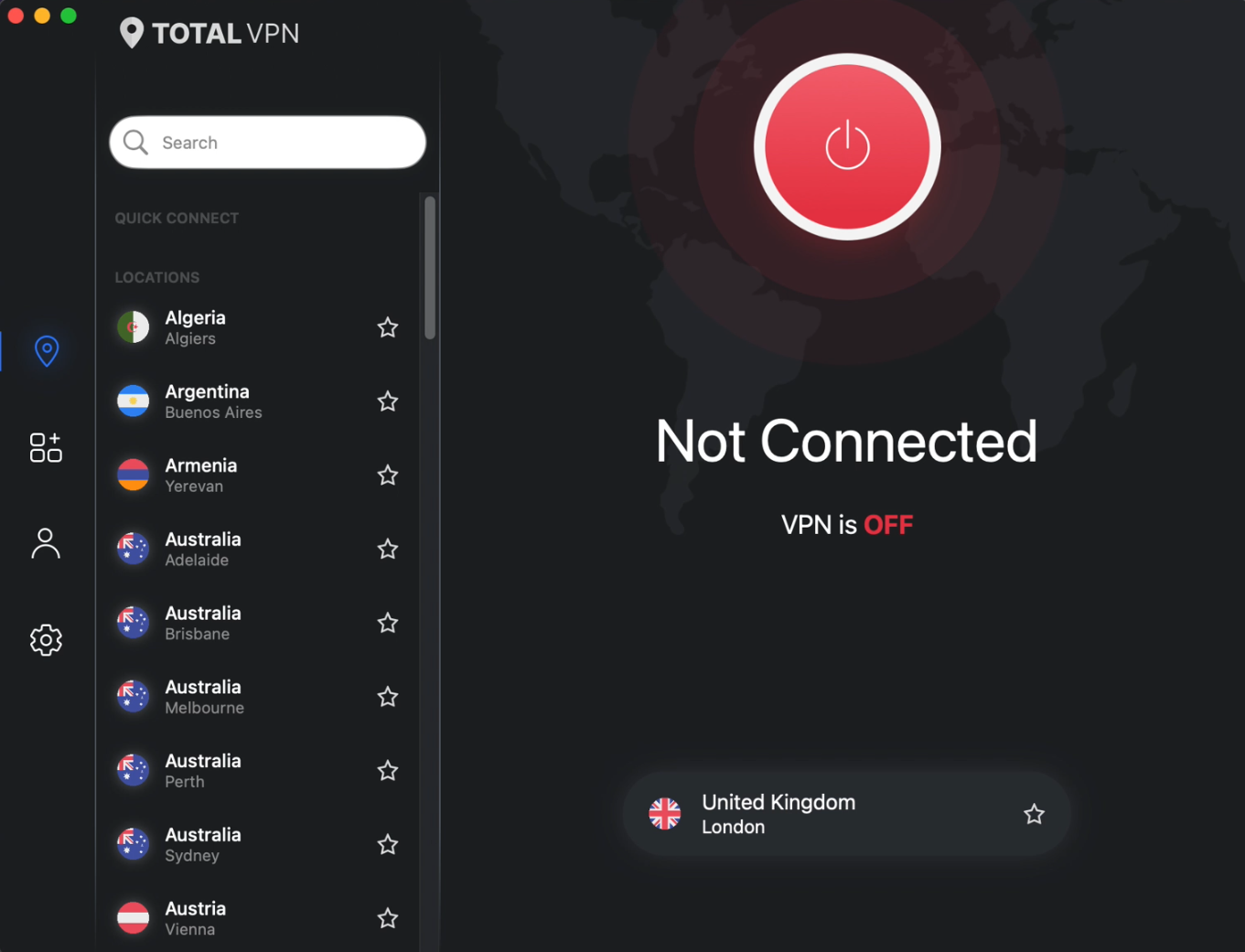
  • Strona główna
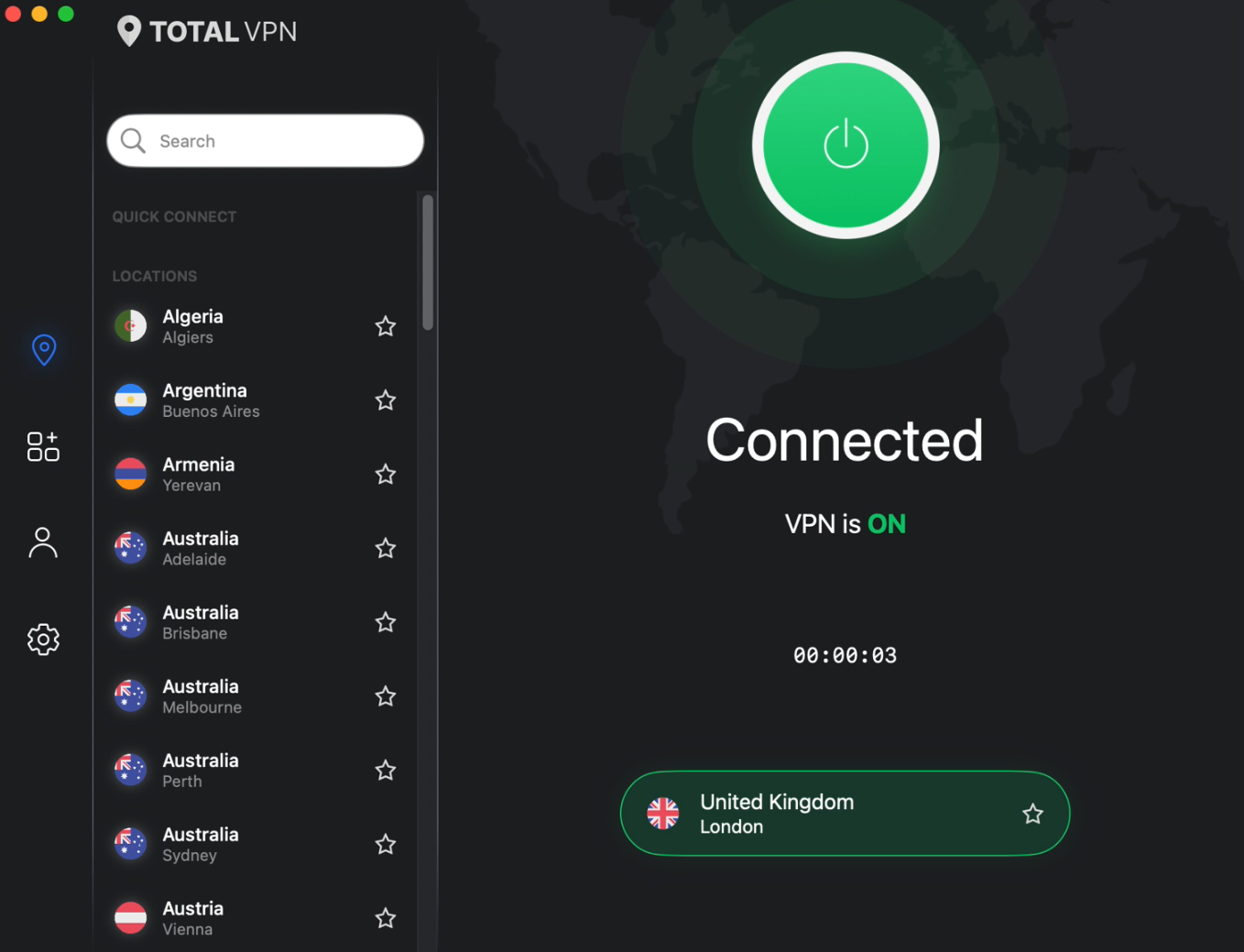
  • Witamy na stronie głównej Total VPN. Tutaj możesz wybrać kraj, z którym chcesz się połączyć. Nie martw się, mamy ich wiele do wyboru!

    Kliknij na przycisk zasilania, aby skonfigurować połączenie!


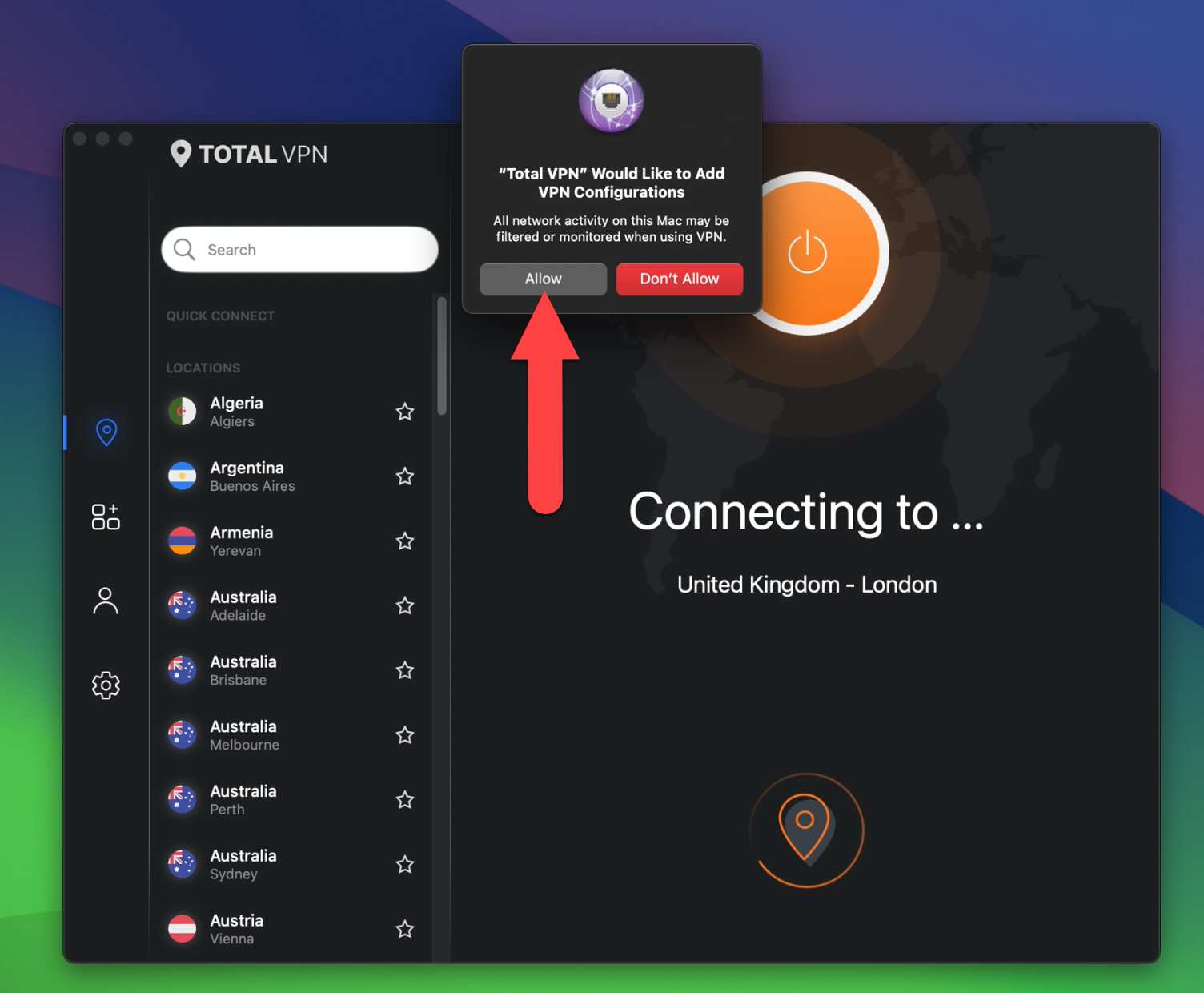
  • Zezwól na konfigurację VPN
  • Kliknij Zezwól, aby dodać konfigurację VPN Total VPN.


  • Jesteś połączony!
  • Przy pierwszym połączeniu połączysz się z najszybszym połączeniem lokalizacyjnym. Jednak po wstępnej konfiguracji będziesz mieć możliwość łączenia się z innymi krajami.

    Jeśli chcesz włączyć Dodatkowe protokoły, postępuj zgodnie z poniższym przewodnikiem.


  • Ustawienia
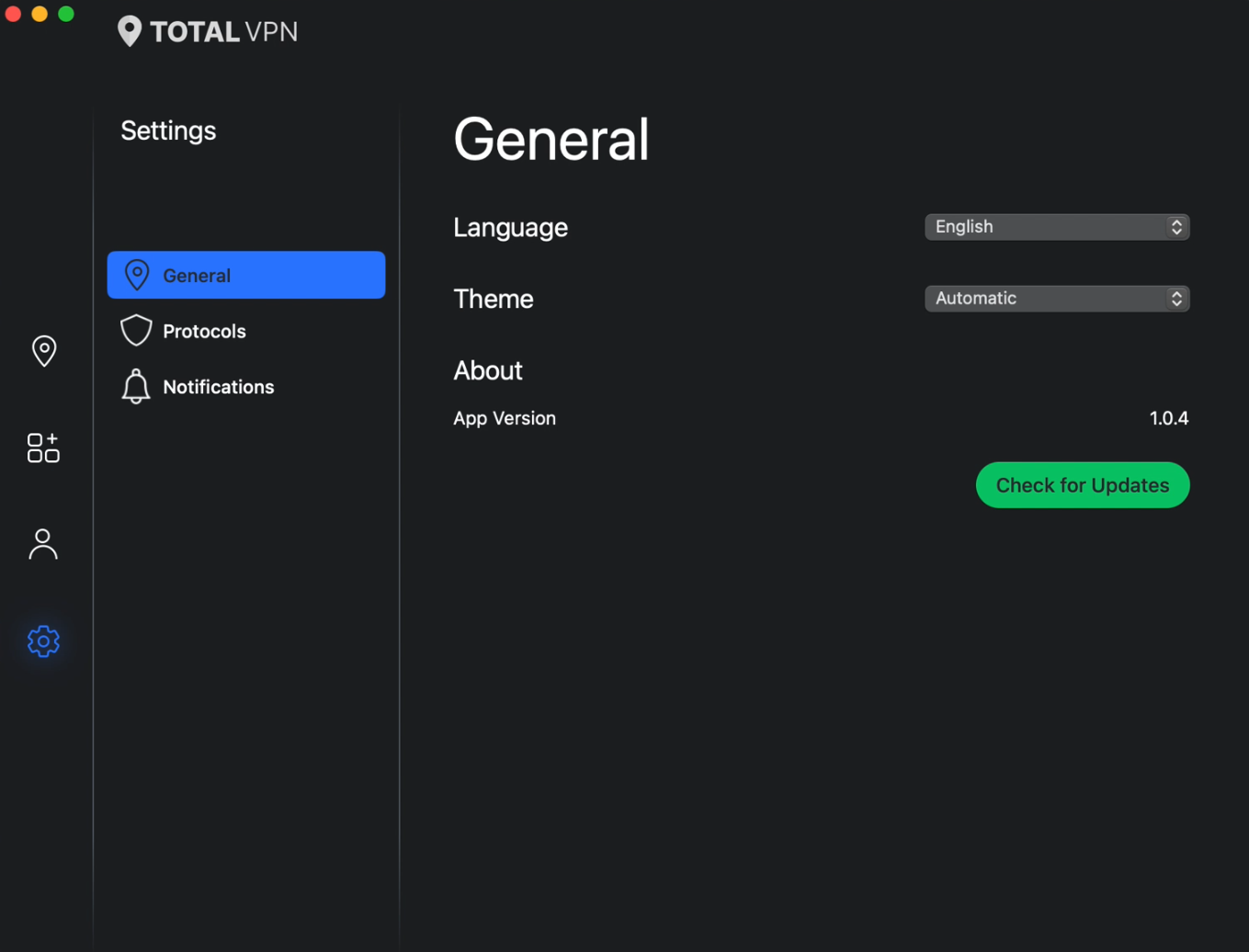
  • Upewnij się, że Total VPN jest otwarty i kliknij ikonę koła zębatego, aby otworzyć Ustawienia.


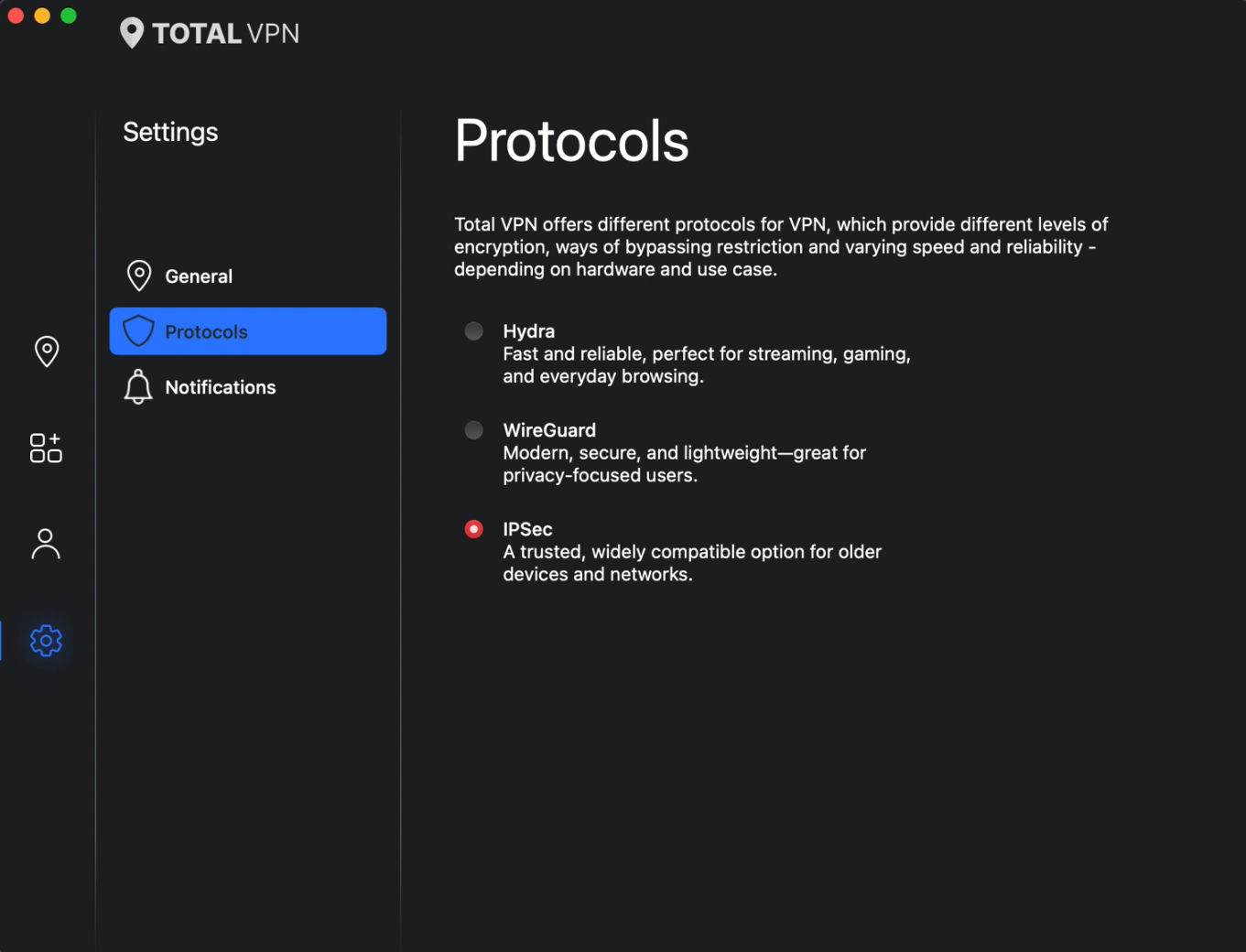
  • Protokoły
  • Kliknij menu poniżej o nazwie Protokoły, a zobaczysz trzy różne Protokoły do użycia.


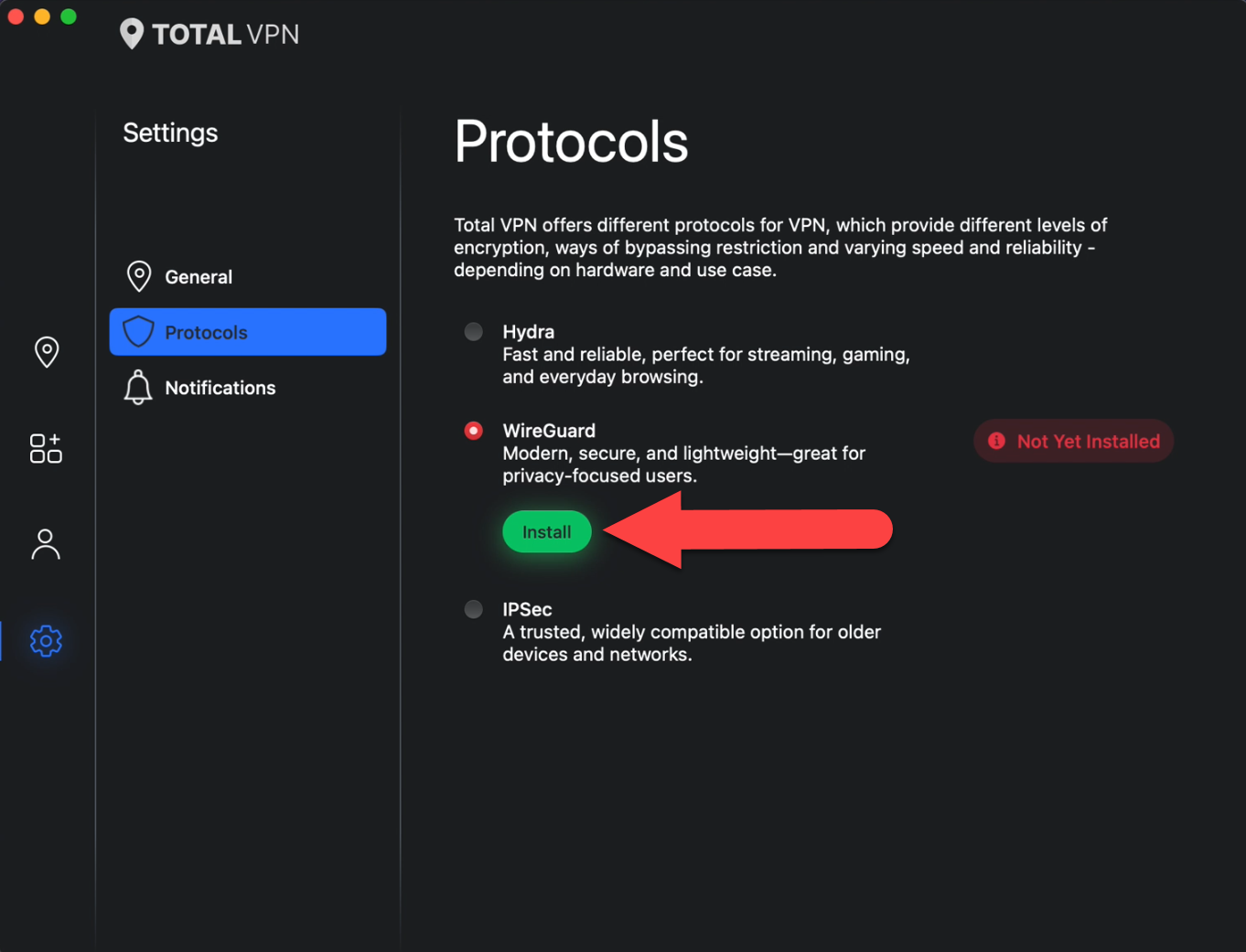
  • Osłona drutu
  • Kliknij Protokół WireGuard, a następnie kliknij Zainstaluj.


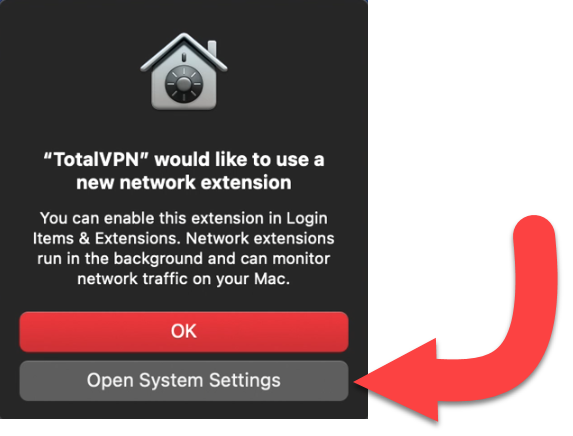
  • Instalacja nowego rozszerzenia sieciowego
  • Kliknij Otwórz ustawienia systemowe, aby przejść do Ustawień Apple i włączyć rozszerzenie dla protokołu WireGuard.


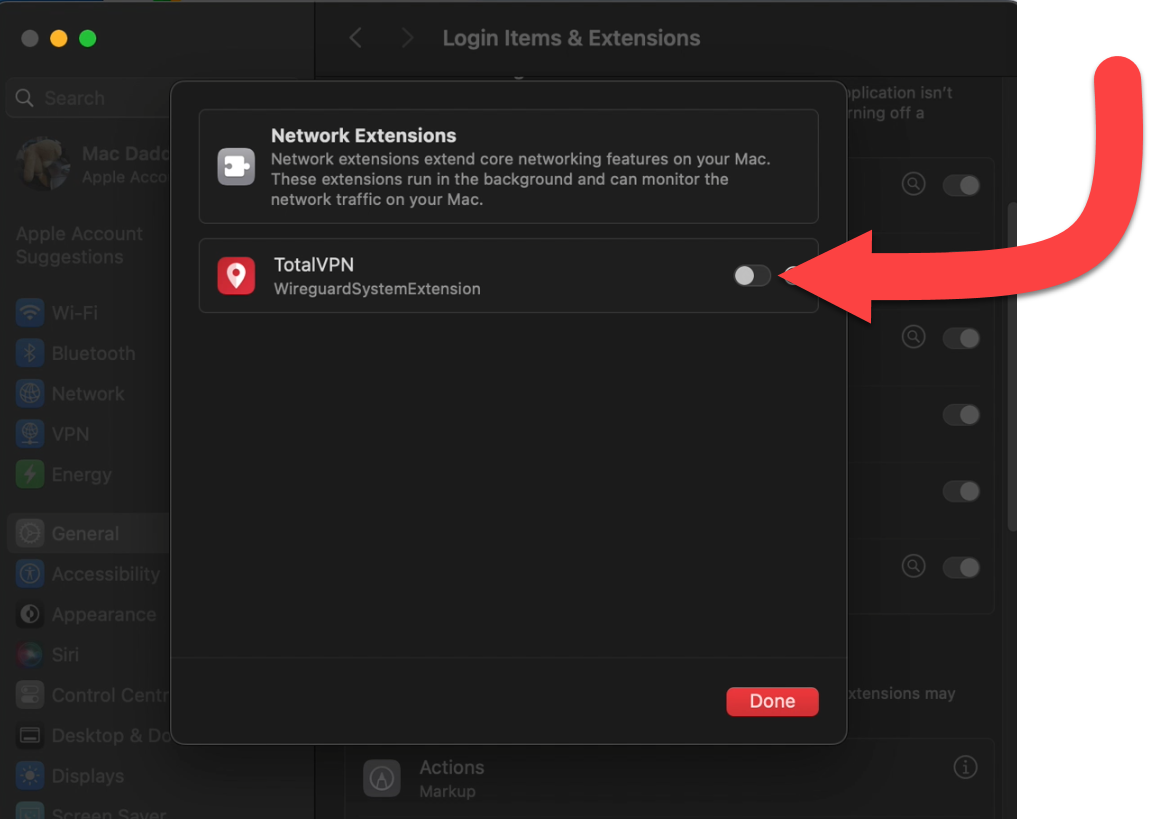
  • Włącz WireGuard
  • Włącz WireGuardSystemExtension, aby rozszerzenie działało w Total VPN.


  • Potwierdzenie akredytacji
  • Wpisz dane logowania administratora komputera Apple Mac, aby włączyć rozszerzenie.


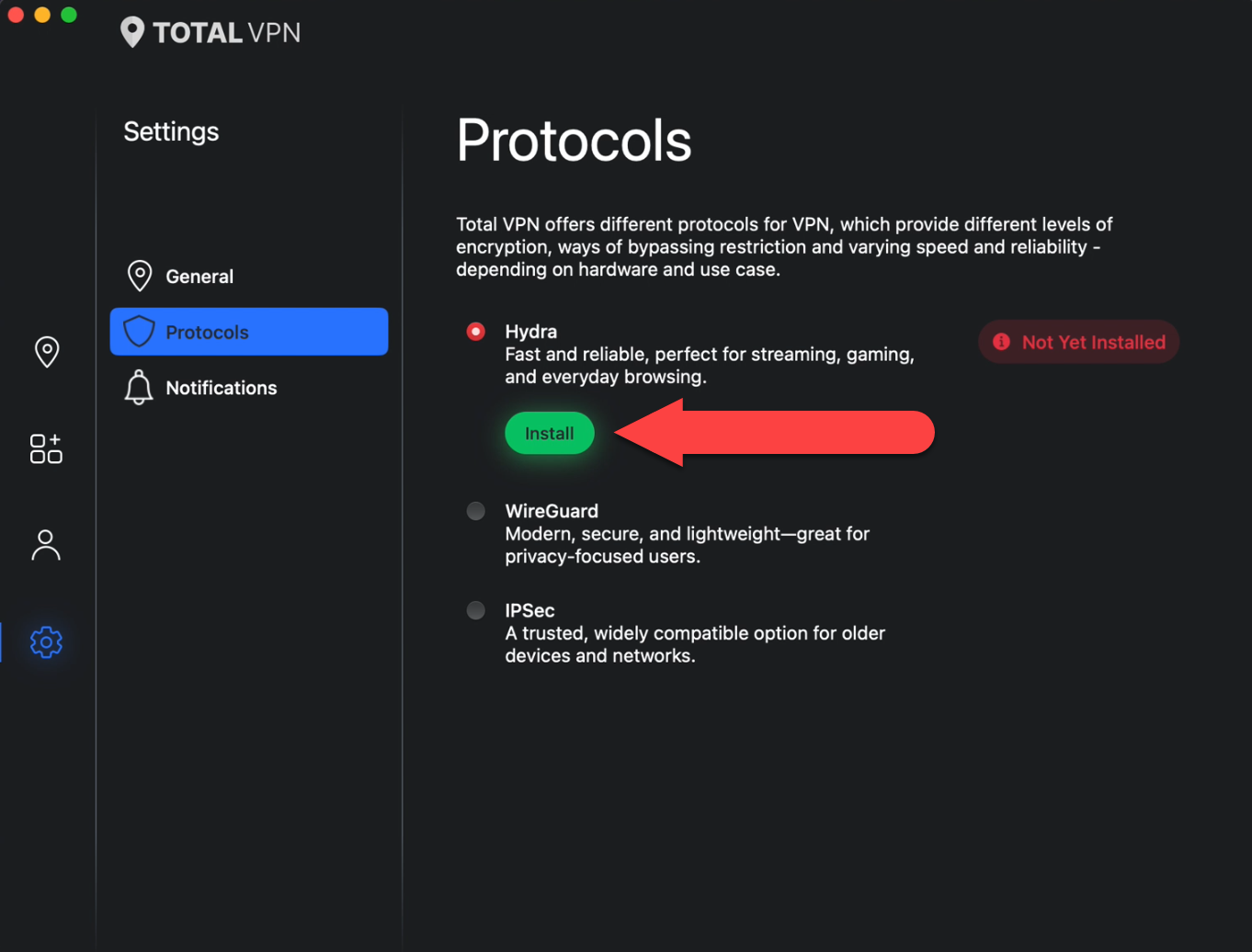
  • Hydra
  • Kliknij Protokół Hydra, a następnie kliknij Zainstaluj


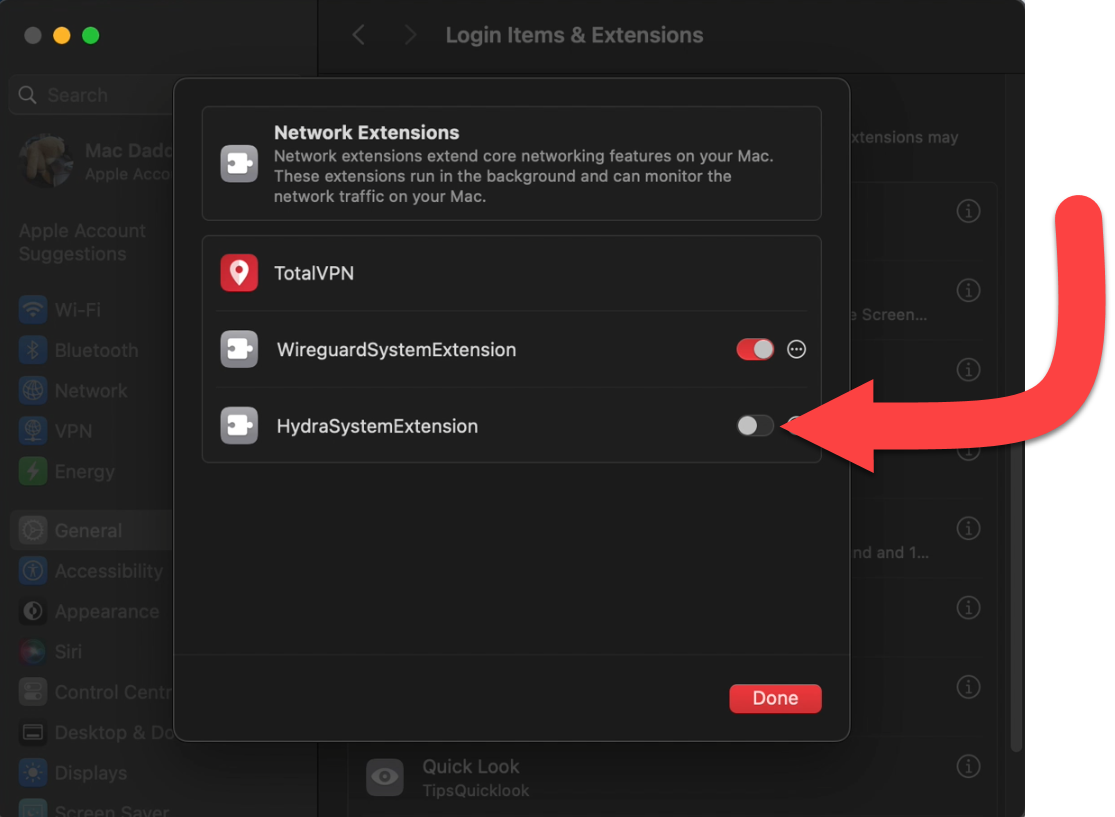
  • Włącz Hydrę
  • Włącz HydraSystemExtension, aby rozszerzenie działało w Total VPN.


  • Potwierdzenie akredytacji
  • Wpisz dane logowania administratora komputera Apple Mac, aby włączyć rozszerzenie.


    <10 > Protokół zainstalowany

    Teraz możesz cieszyć się korzystaniem z naszych trzech różnych protokołów podczas przesyłania strumieniowego, przeglądania stron internetowych lub po prostu korzystania z komputera Mac, zapewniając sobie bezpieczeństwo.

    Pobierz

  • Naciśnij tutaj na urządzeniu z systemem Android, aby pobrać Total VPN.
  • Zainstaluj

  • Kliknij Zainstaluj na stronie Total VPN w sklepie Google Play.
  • Konfiguracja

  • Otwórz Total VPN
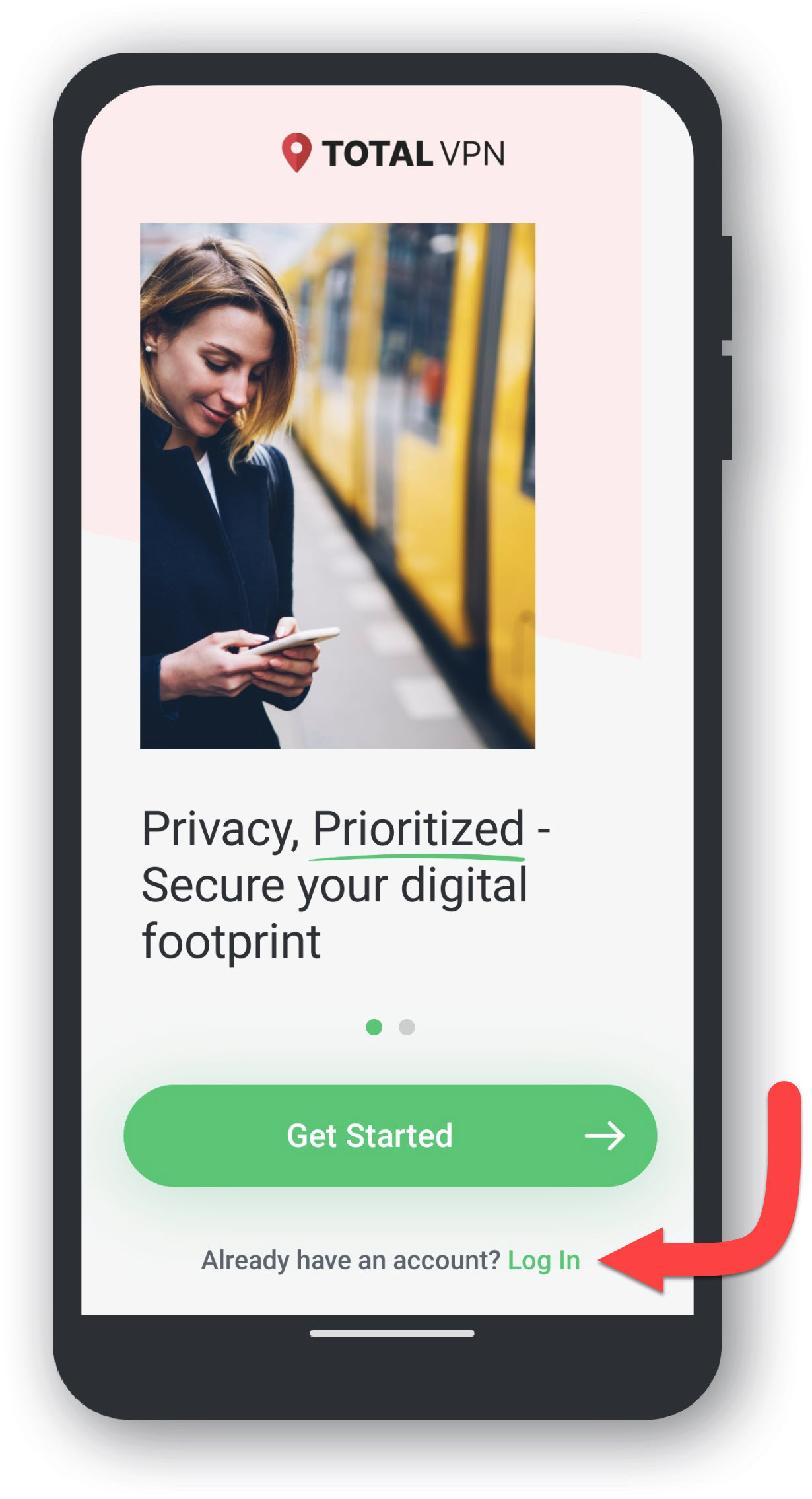
  • Otwórz aplikację Total VPN w menu logowania.


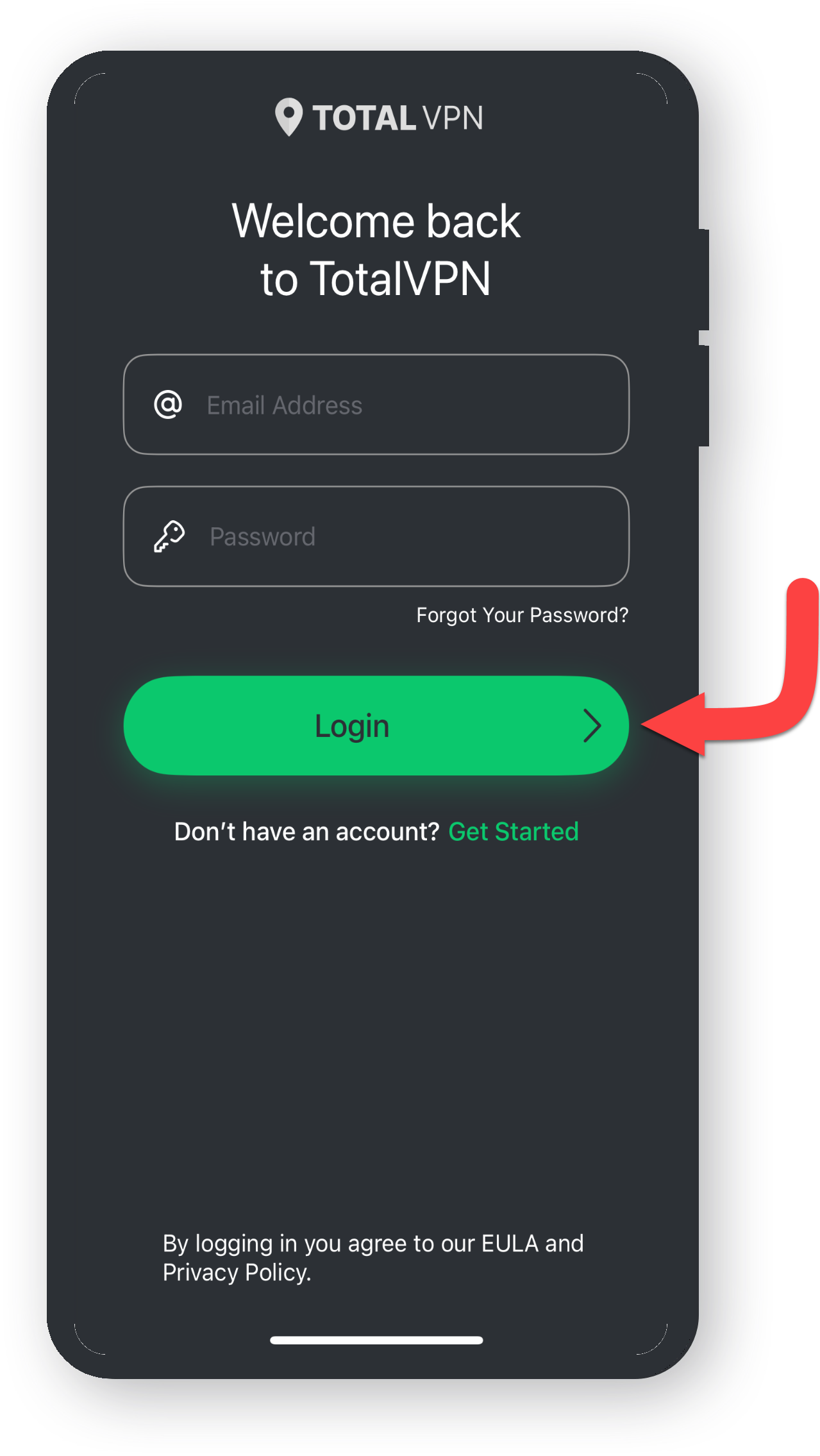
  • Login
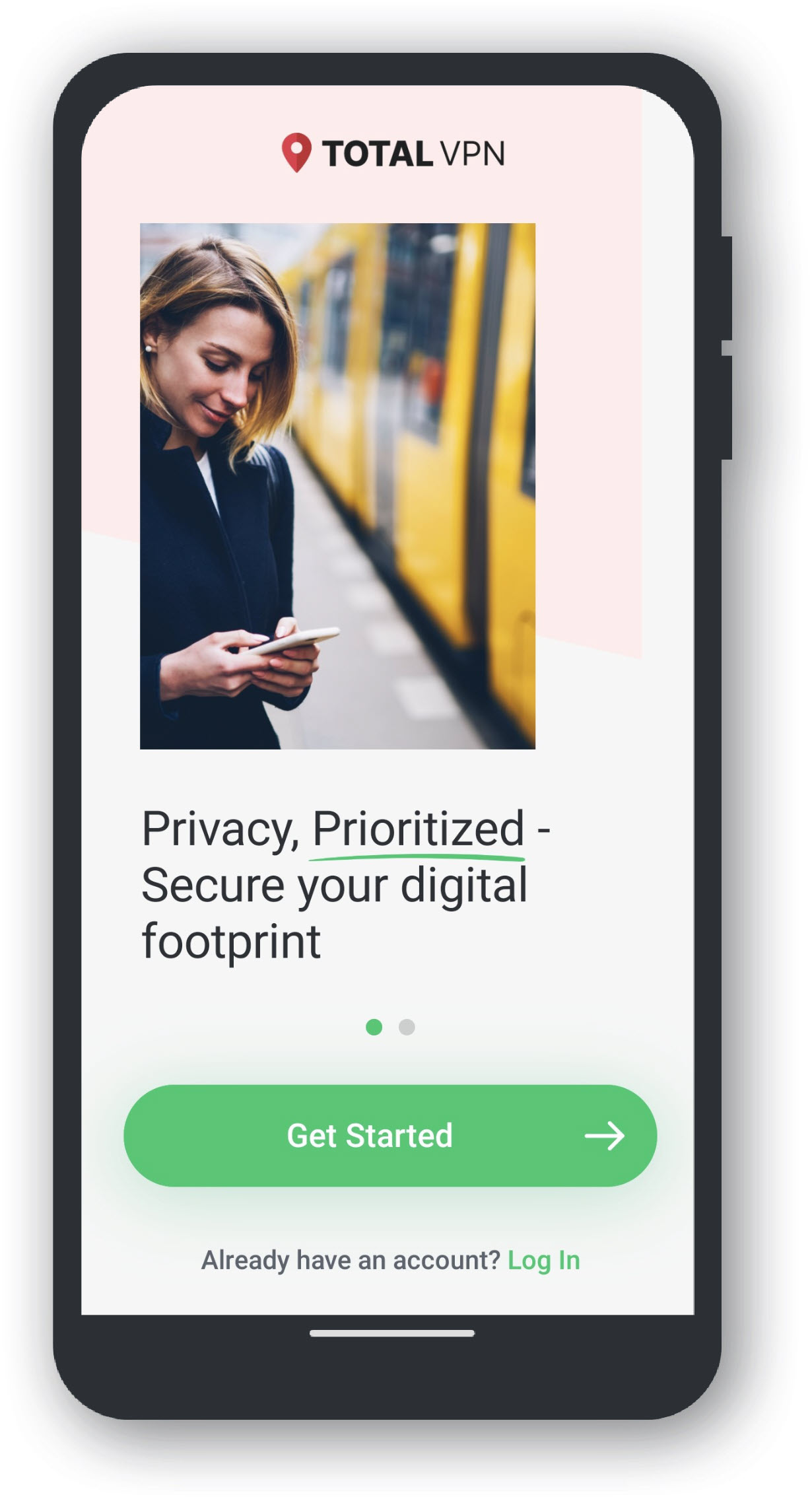
  • Kliknij Zaloguj, jeśli już posiadasz konto.

    Jeśli nie posiadasz konta podczas pobierania naszej aplikacji, po prostu kliknij Rozpocznij, aby wypróbować Total VPN!


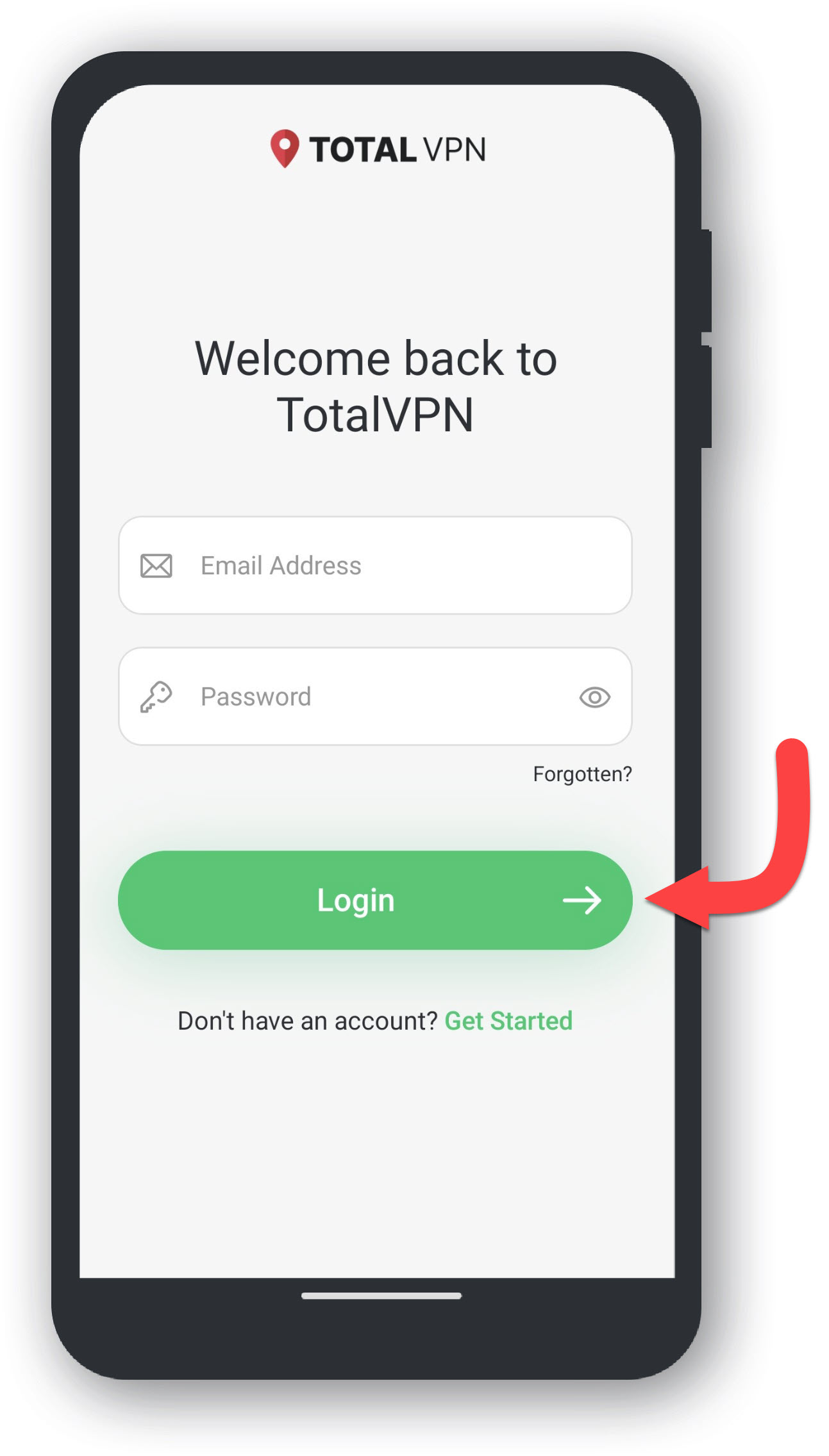
  • Dane logowania
  • Wprowadź swoje dane logowania.


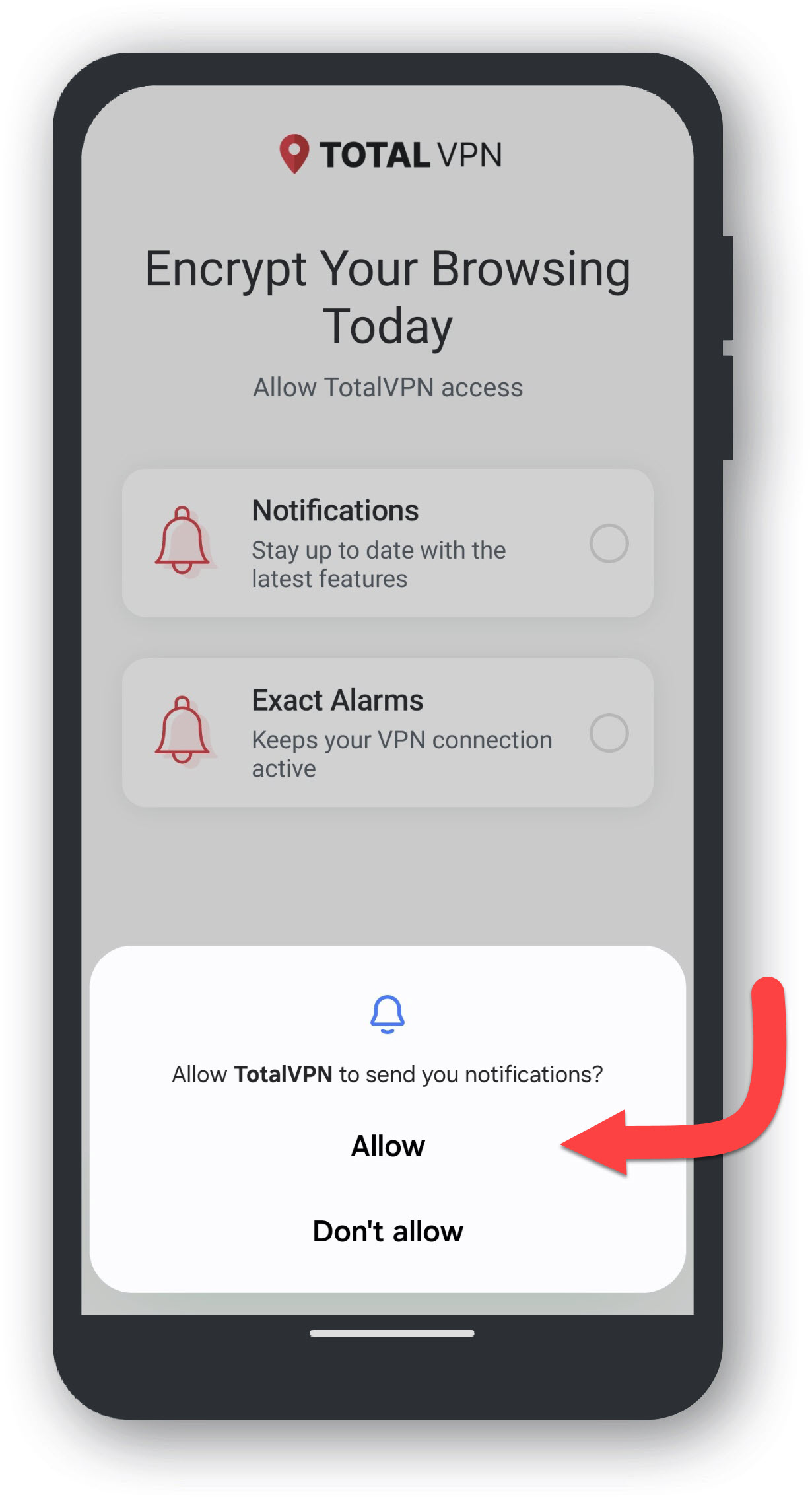
  • Zezwalaj na powiadomienia

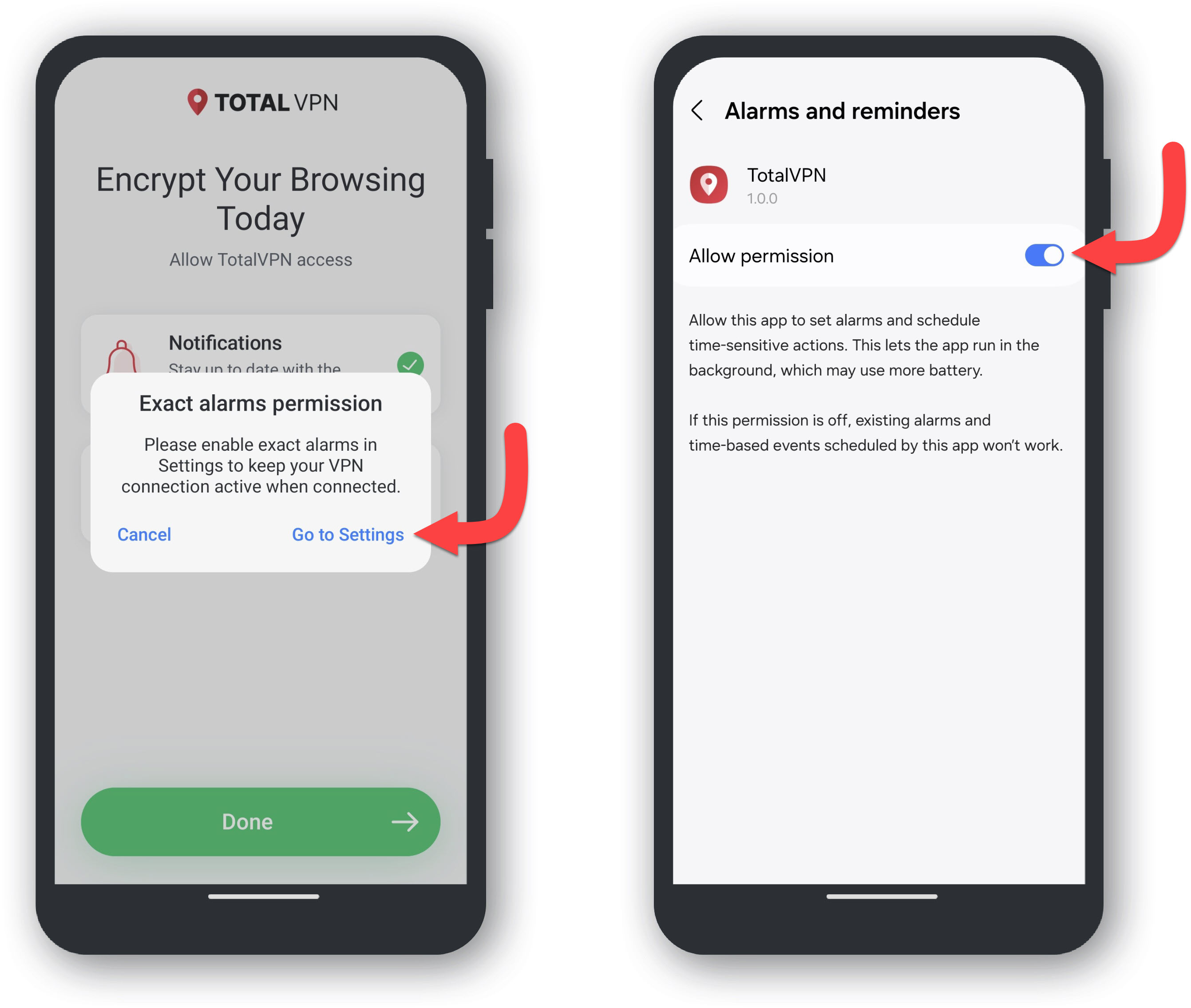
  • Zezwalaj na dokładne alarmy
  • Umożliwi to aplikacji Total VPN ustawianie alarmów i planowanie działań ograniczonych czasowo. Pozwoli to również aplikacji działać w tle, co może powodować większe zużycie baterii.

    Kliknij przycisk powrotu, aby powrócić do aplikacji Total VPN.


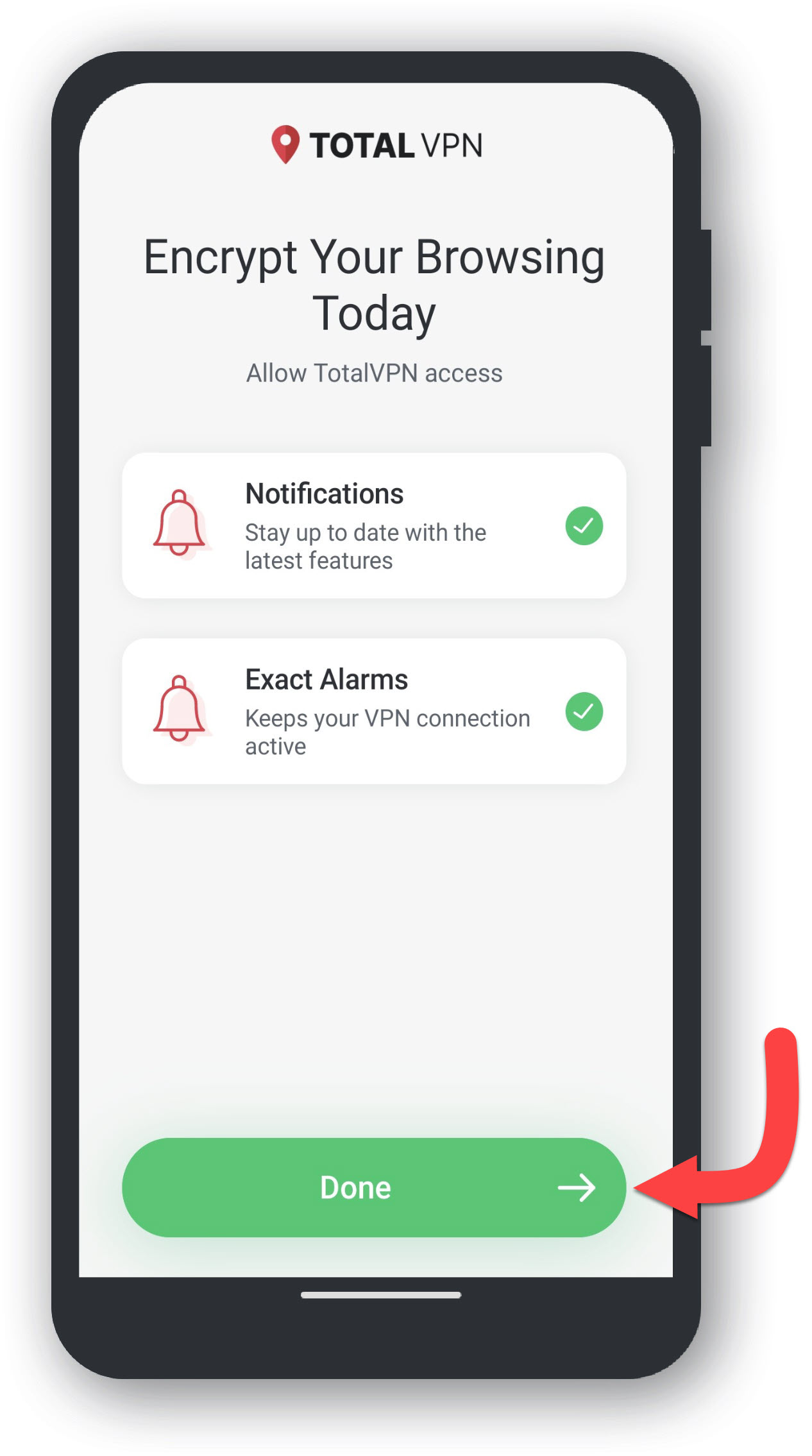
  • Zezwalanie na dostęp - Potwierdzenie
  • Upewnij się, że obie funkcje są zaznaczone i zatwierdzone. Po potwierdzeniu kliknij Gotowe.


  • Panel Total VPN
  • Kliknij Przycisk zasilania, aby włączyć Total VPN.


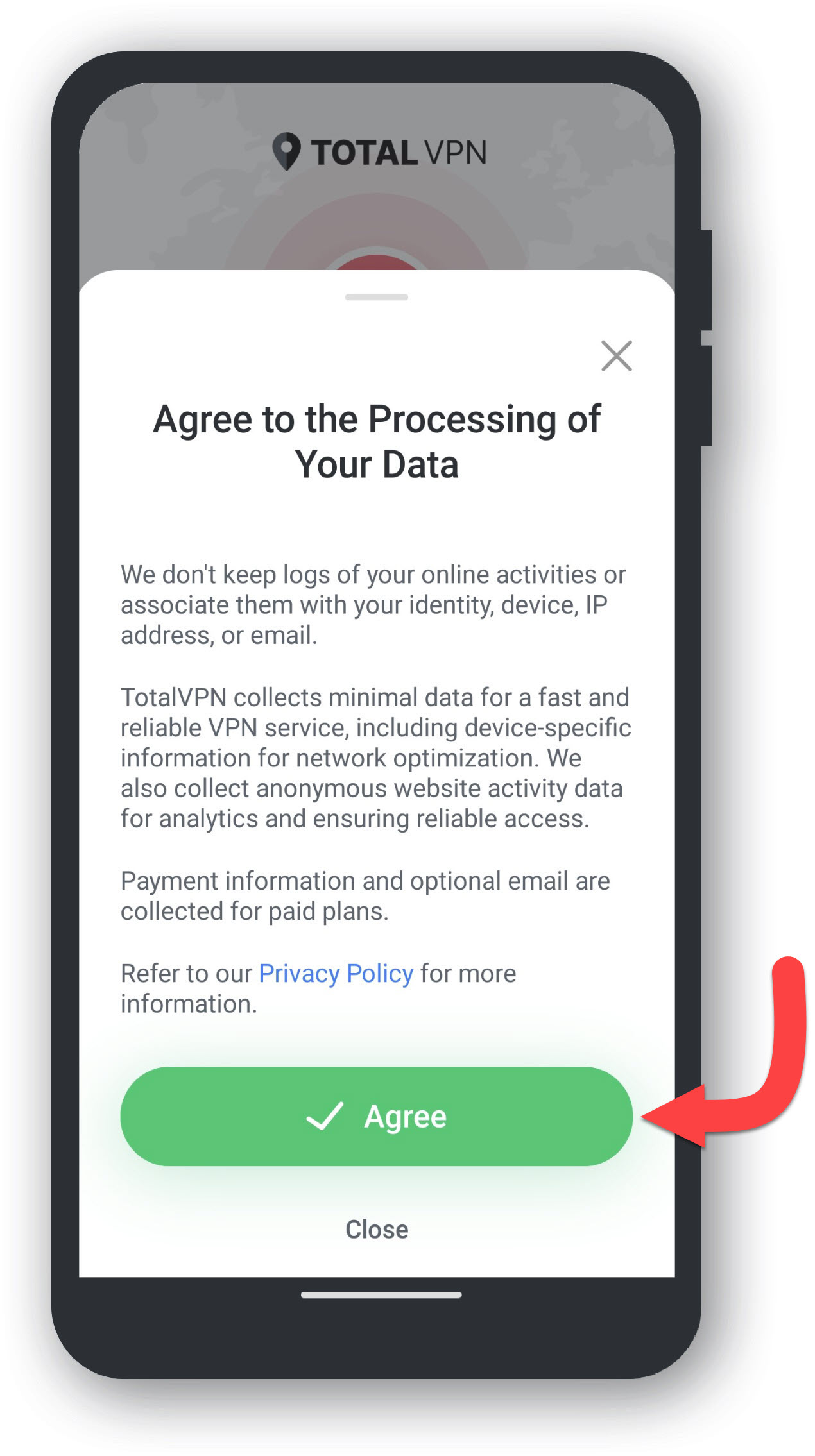
  • Wyrażam zgodę na przetwarzanie moich danych
  • Kliknij Zgadzam się.

    Nie przechowujemy rejestrów Twojej aktywności online i nie łączymy ich z Twoją tożsamością, urządzeniem, adresem IP lub adresem e-mail.


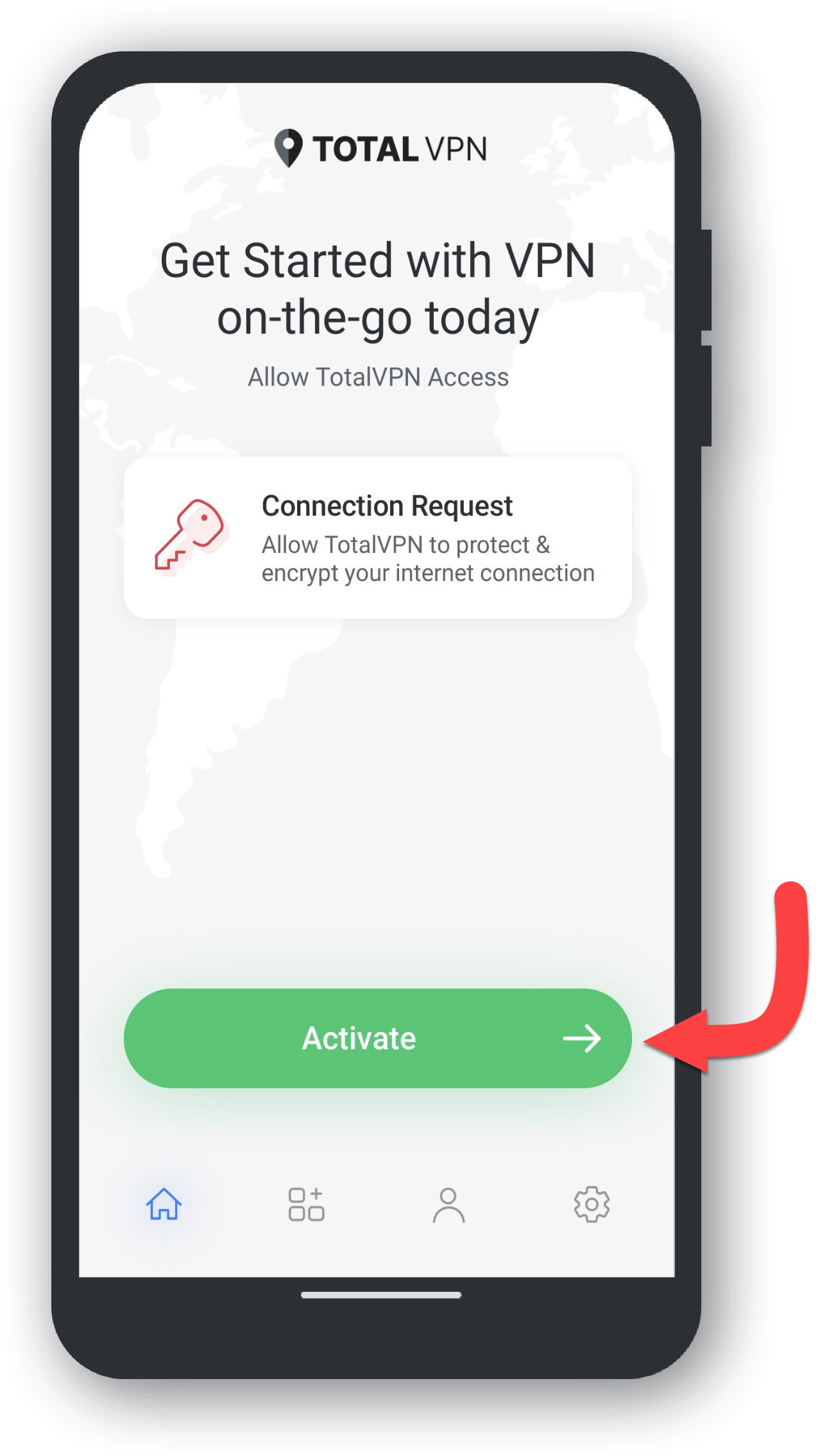
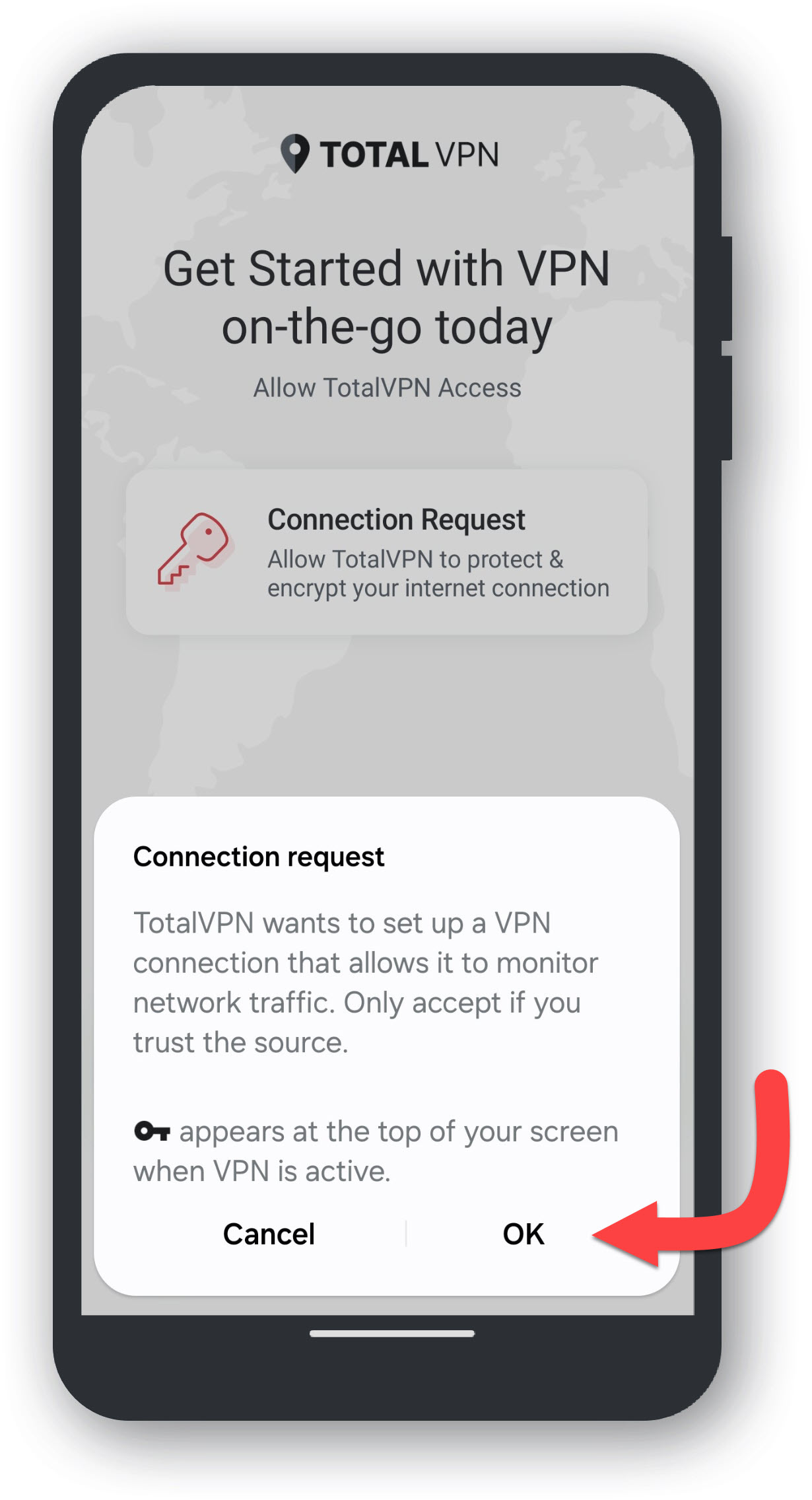
  • Aktywuj żądanie połączenia
  • Kliknij Aktywuj.


    <10 > Prośba o połączenie - Zaufaj źródłu

    Kliknij OK.


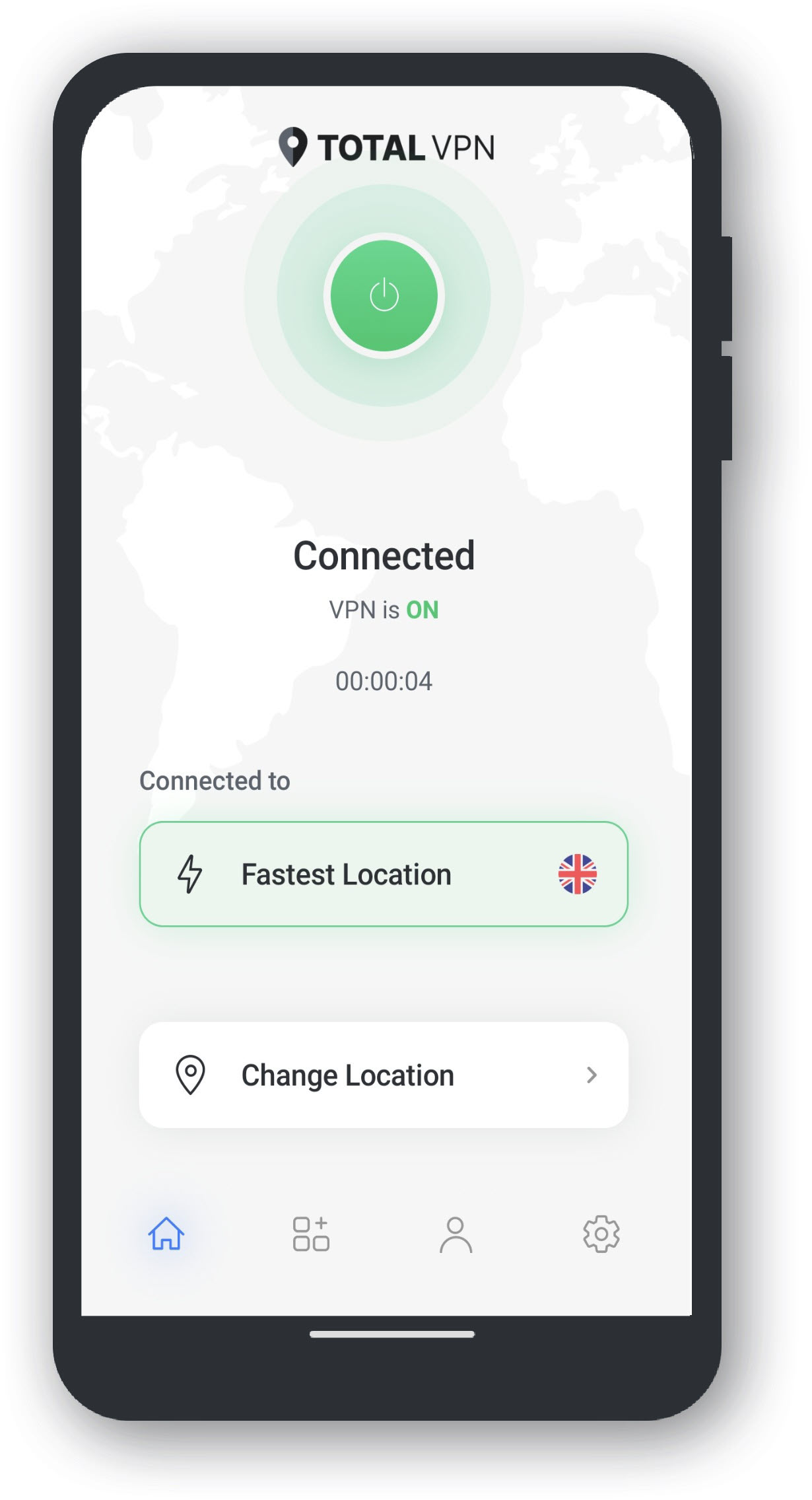
    <11 > Połączono przez VPN

    Łączysz się teraz z TotalVPN za pomocą najszybszego połączenia.

    Pobierz

  • Kliknij tutaj na urządzeniu z systemem iOS, aby pobrać Total VPN.
  • Zainstaluj

  • Kliknij Zainstaluj na stronie Total VPN App Store.
  • Konfiguracja

  • Otwórz aplikację Total VPN w menu logowania.

  • Zezwalaj na powiadomienia

  • Panel Total VPN
  • Kliknij przycisk zasilania **notrans-1}, aby włączyć Total VPN.


  • Wyrażam zgodę na przetwarzanie moich danych
  • Kliknij Zgadzam się**.

    Nie przechowujemy rejestrów Twojej aktywności online i nie łączymy ich z Twoją tożsamością, urządzeniem, adresem IP lub adresem e-mail.


  • Dodaj konfigurację VPN
  • Kliknij Zezwól, aby filtrować lub monitorować całą aktywność sieciową, gdy Total VPN jest włączony.


  • Wprowadź kod dostępu

  • Status VPN
  • Sprawdź, czy konfiguracja Total VPN została poprawnie ustawiona, zobacz poniższy obrazek:


  • Połączono przez VPN
  • Łączysz się teraz z Total VPN za pomocą najszybszego połączenia.

    Przejdź do App Store

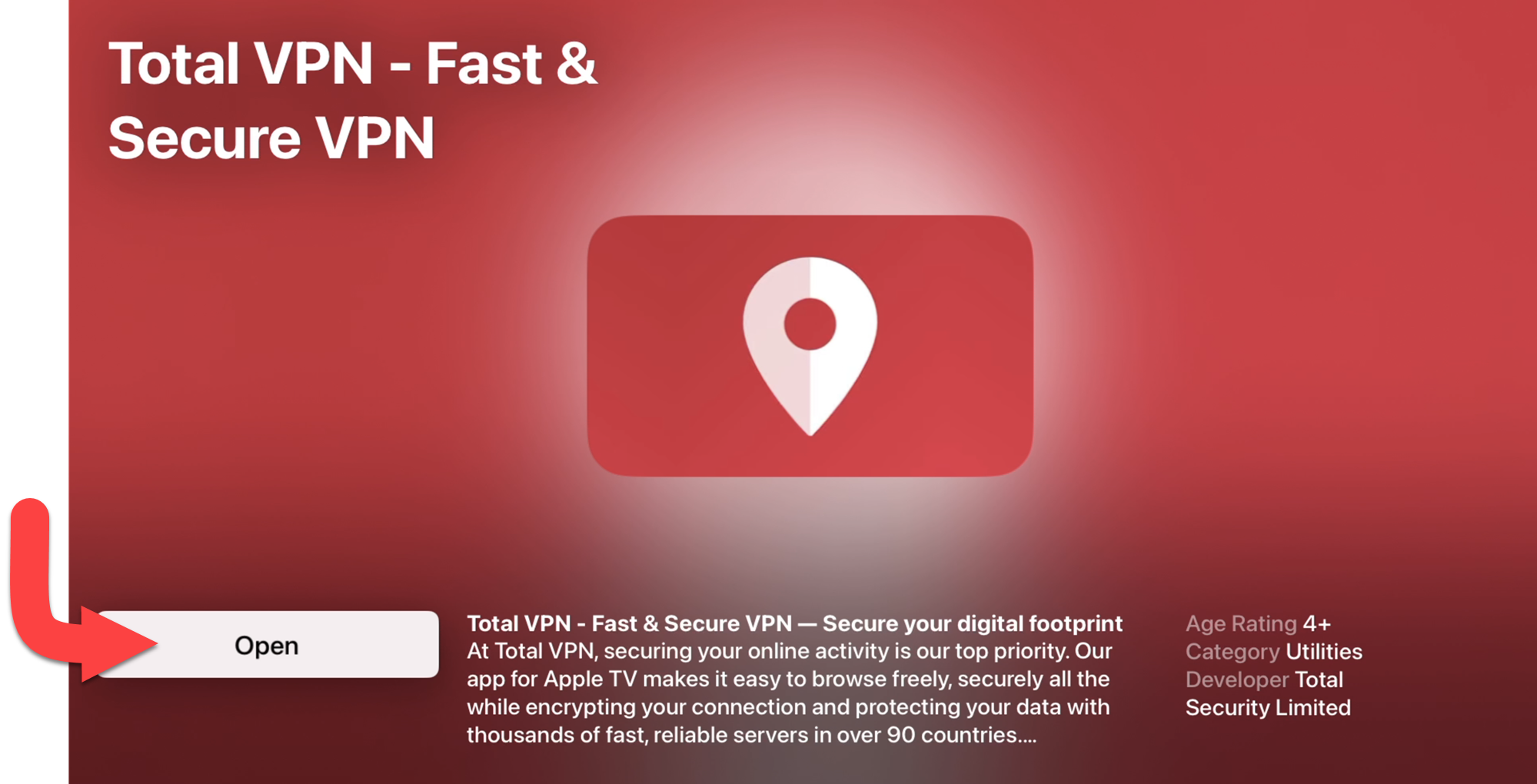
    Przejdź do Apple TV App Store, wpisz Total VPN i wybierz okno aplikacji Total VPN.

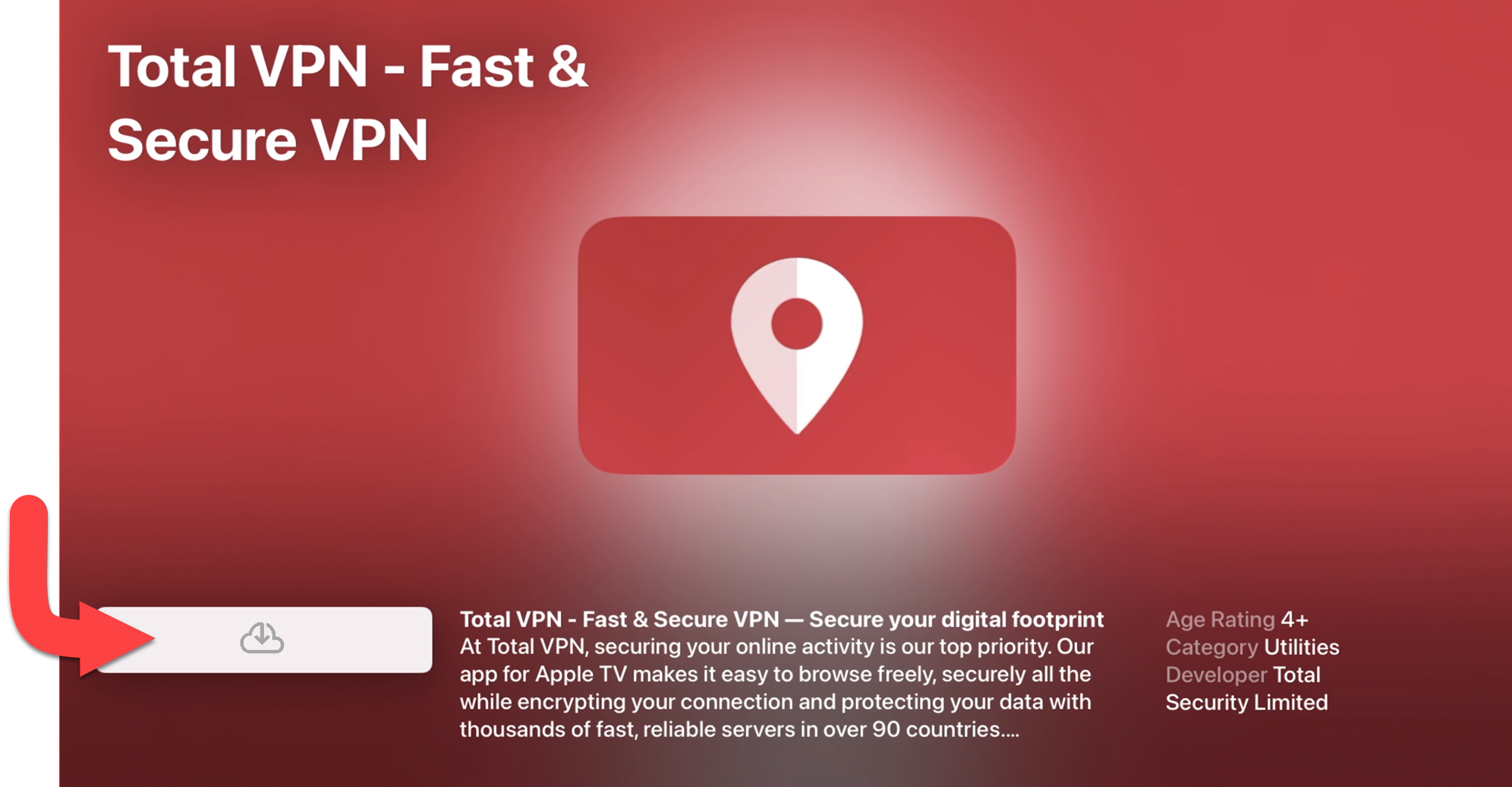
    Pobierz

    Wybierz i kliknij ikonę chmury Pobierz i zainstaluj.

    Otwórz aplikację

    Kliknij Otwórz.

    Zaloguj się

    Po otwarciu aplikacji Total VPN wprowadź dane logowania i kliknij Zaloguj się.

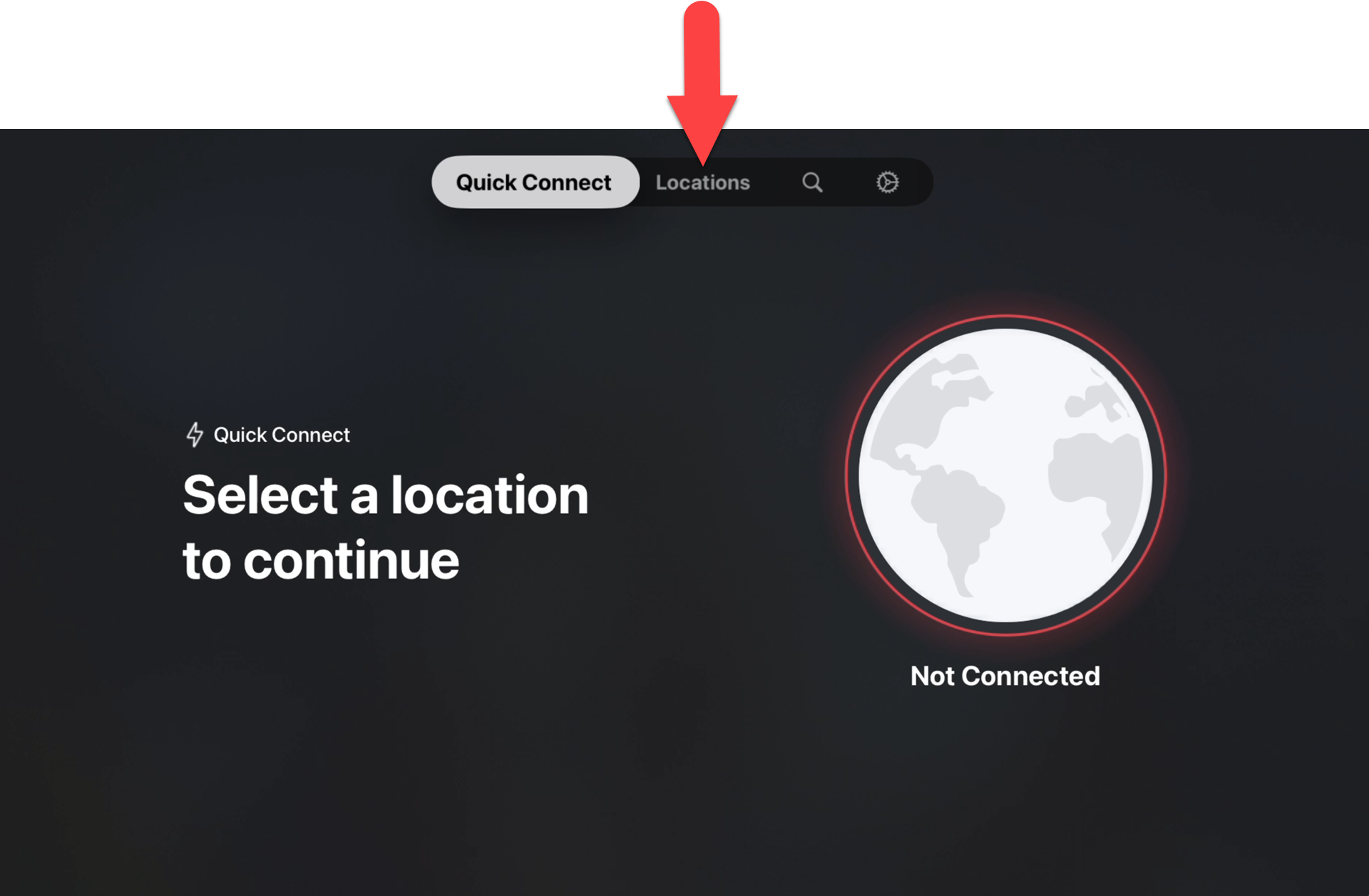
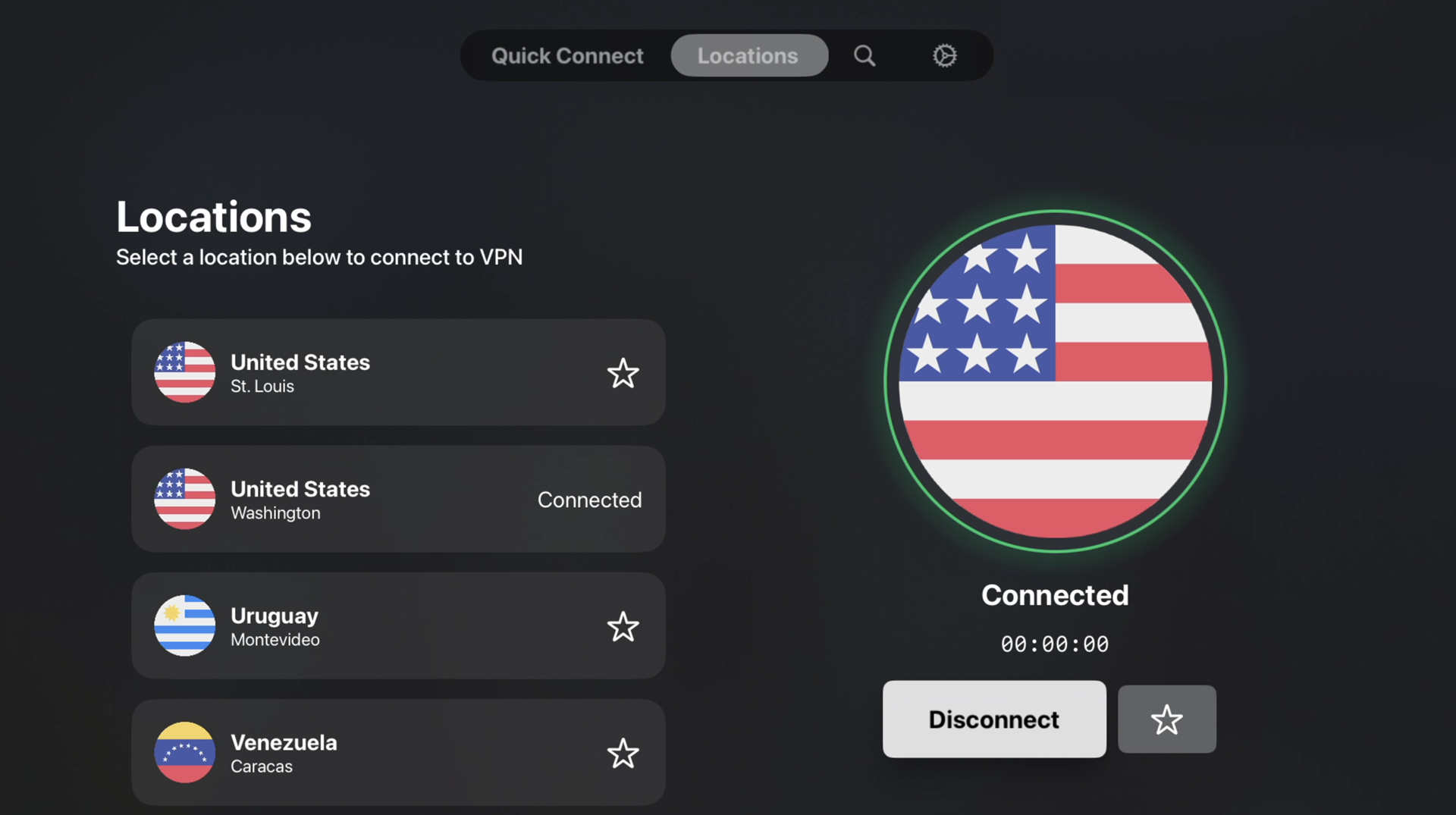
    Szybka konfiguracja połączenia - Lokalizacje

    Zobaczysz poniższy widok załadowany w aplikacji. Przejdź do zakładki Lokalizacje w menu, aby to skonfigurować.

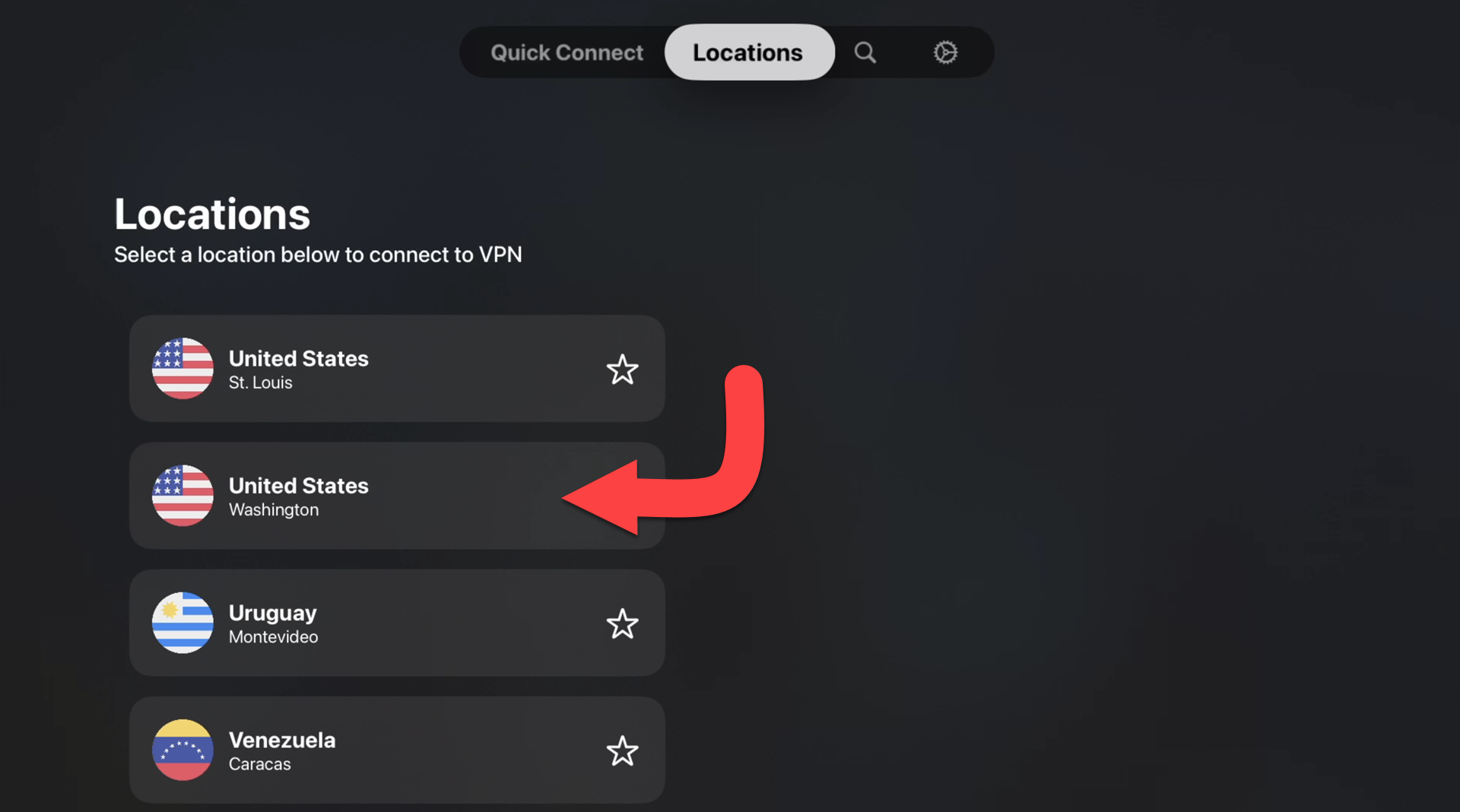
    Szybka konfiguracja połączenia - Wybierz lokalizację

    Wybierz wybraną domyślną lokalizację, z którą Total VPN będzie się automatycznie łączyć.

    Wybrany poniżej kraj jest przykładem.

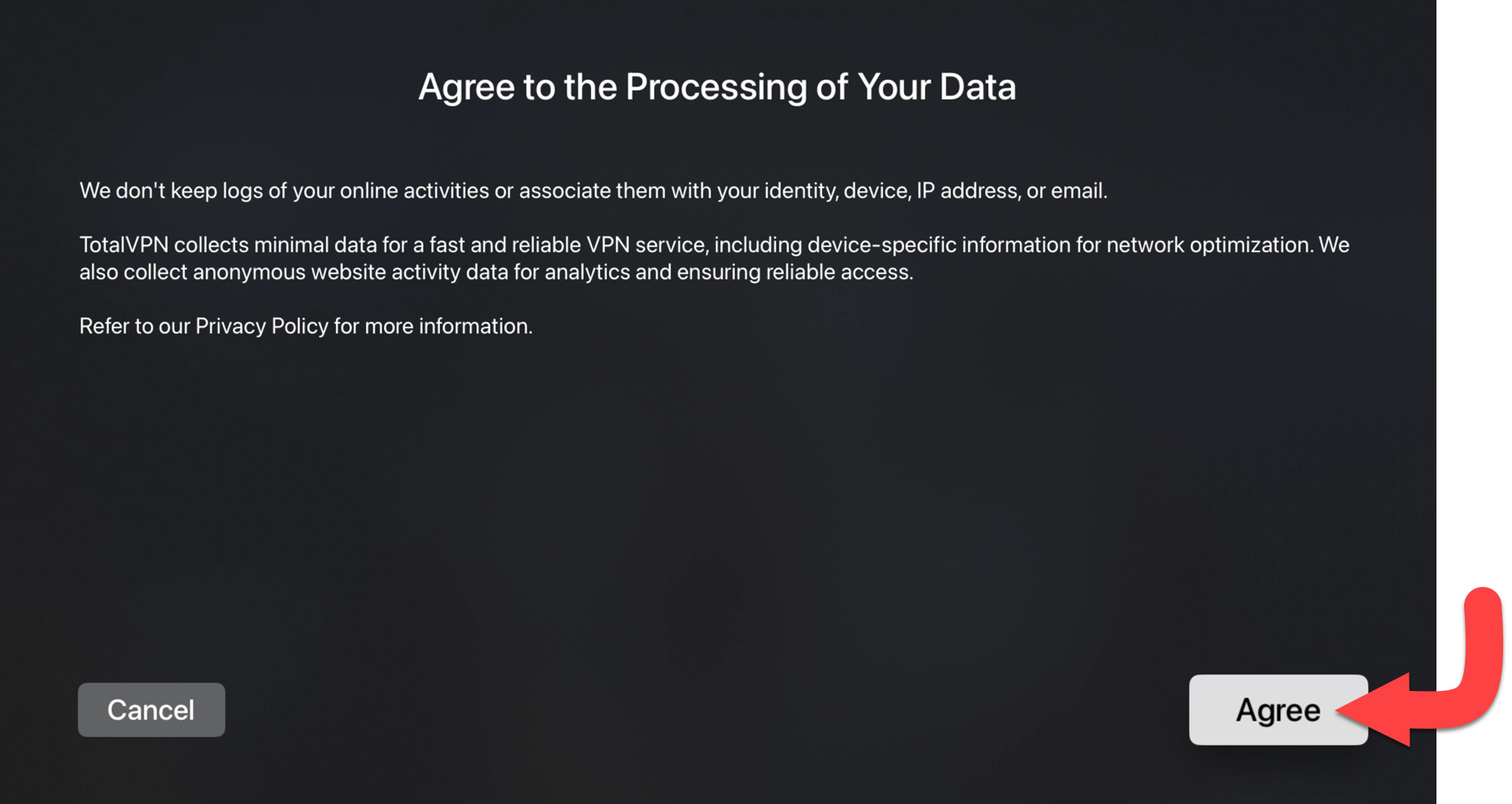
    Szybka konfiguracja połączenia - Umowa

    Kliknij Zgadzam się, aby wyrazić zgodę na przetwarzanie Twoich danych. Jeśli chcesz dowiedzieć się więcej o naszej Polityce Prywatności, zobacz tutaj.

    Pomyślnie połączono!

    Jesteś teraz połączony z wybraną lokalizacją Total VPN. Możesz teraz wybierać spośród wielu innych połączeń, według własnych preferencji.

    Czy to jest odpowiedź na twoje pytanie?

    TAkNie

    Dzięki za opinie!