Settings Support Menu

TotalAV Instellingen

Android: Volledige WebShield-automatische uitschakeling

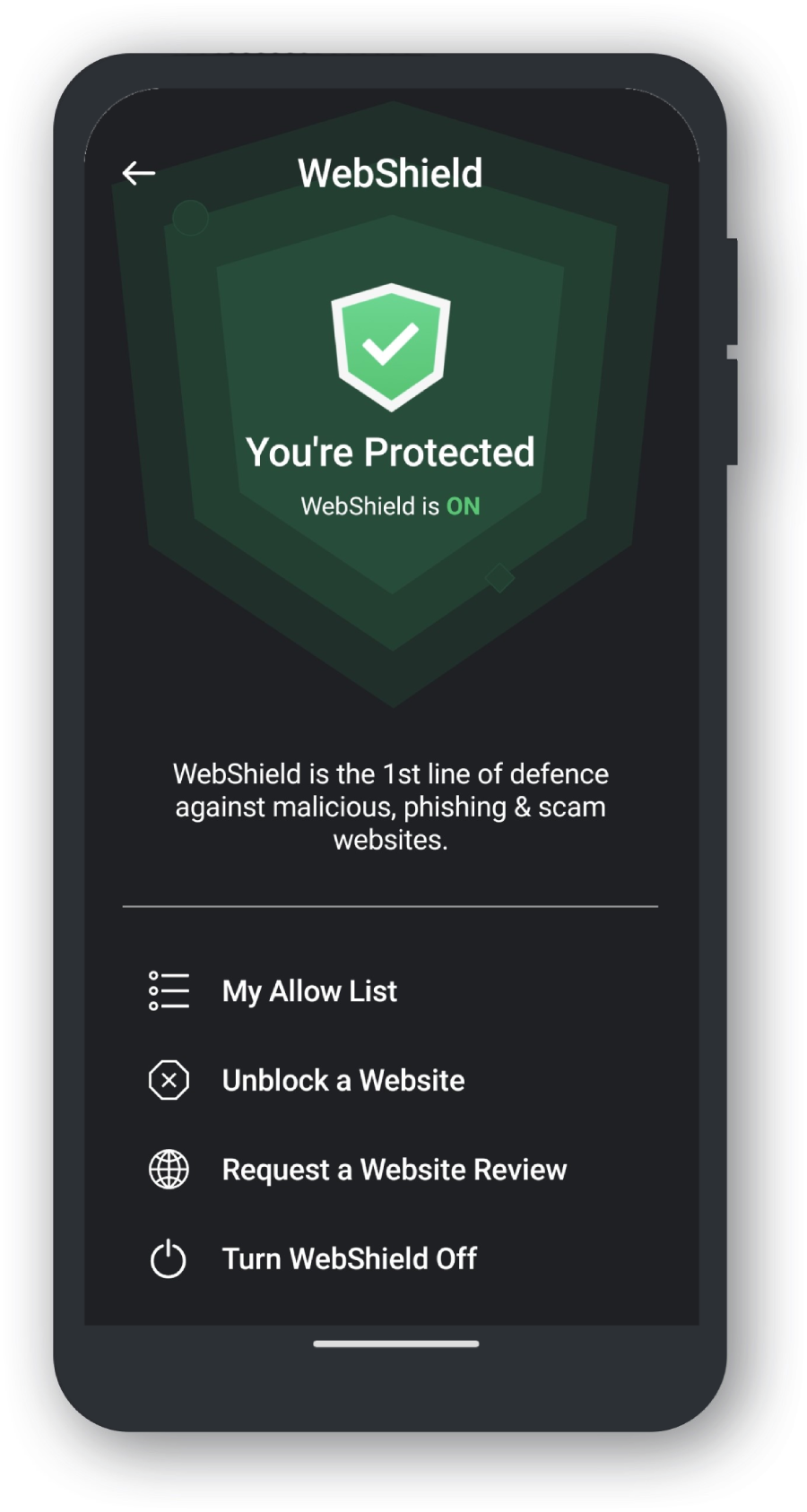
De functie WebShield in TotalAV voor Android wordt steeds uitgeschakeld omdat uw apparaat de energiebesparende modus gebruikt. Deze modus is ontworpen om de batterij te sparen door te voorkomen dat apps op de achtergrond draaien.

Smartphones richten zich tegenwoordig sterk op een goede balans tussen batterijduur en prestaties. Daarom voegen fabrikanten bij elke Android-update energiebesparende functies toe. Sommige van deze functies kunnen echter te agressief zijn en nuttige achtergrondapps afsluiten wanneer het scherm uit staat.

Dit heeft gevolgen voor apps die op de achtergrond draaien, zoals wekkers, automatiseringsprogramma's en beveiligingsapps zoals WebShield. Wanneer Android achtergrondapps stopt, verliest WebShield de toegankelijkheidsmachtiging die nodig is om goed te functioneren, of sluit de app zichzelf af als Android van mening is dat het batterijgebruik onnodig is.

Om hierbij te helpen, heeft TotalAV een waarschuwing toegevoegd die je informeert als WebShield is uitgeschakeld, zodat je het gemakkelijk weer kunt inschakelen.

TotalAV uitsluiten van de instellingen voor energiebesparing

Houd er rekening mee dat de stappen voor elk van de onderstaande Android-apparaten kunnen variëren, afhankelijk van het merk en model van het apparaat.

Als u in de onderstaande lijst geen instructies vindt die specifiek zijn voor uw smartphonemerk of Android-versie, controleer dan de batterij- of energiebesparende instellingen van uw apparaat om te voorkomen dat de functie WebShield wordt beperkt. Dit zorgt ervoor dat WebShield altijd actief blijft.

Neem contact op met de telefoonfabrikant voor meer informatie over het oplossen van dit probleem.

  • Ga naar Instellingen op je Asus apparaat → tik vervolgens op EnergiebeheerAutomatisch opstarten-beheer.
  • Tik op het tabblad Gedownload → tik op Weigeren naast de app TotalAV om deze instelling te wijzigen in Toestaan.
  • Tik op Toestaan om de wijziging te bevestigen.
  • Open de app Mobiel Beheerder → tik vervolgens op Energiebeheer → Batterijbesparingsopties / -instellingen.
  • Schakel deze twee opties uit: - Opruimen in suspend** - Automatisch voorkomen dat apps automatisch opstarten **
  • Ga naar Instellingen op je apparaat → tik vervolgens op Energie → Batterijoptimalisatie → Niet geoptimaliseerd → Alle apps om een volledige lijst met apps te bekijken.
  • Tik op de TotalAV app → selecteer Niet optimaliseren → Klaar.
  • Kies de optie die bij uw EMUI-versie past. Ga naar Instellingen → Over de telefoon om uw EMUI-versie te vinden.


    EMUI versie 10.0 en hoger

  • Ga naar Instellingen op je Huawei apparaat → open vervolgens BatterijApp starten.
  • Zet de slider op uit voor de TotalAV app.
  • Zorg ervoor dat in het scherm dat verschijnt, de opties Automatisch starten en Op de achtergrond draaien beide ingeschakeld zijn.

  • EMUI versie 9.1 – 5.0

  • Ga naar Instellingen op je Huawei apparaat → open vervolgens Batterij of tik op het Telefoonbeheer pictogram op het hoofdscherm.
  • Tik op Scherm opschonen .
  • Zet de slider op uit voor TotalAV en stel de app in op Niet sluiten.

  • EMUI versie 4.9 en ouder

  • Tik op het pictogram Telefoonbeheer op het hoofdscherm.
  • Ga naar Instellingen en selecteer het tabblad Beveiligde apps.
  • Schakel de protection in voor de TotalAV app.
  • Ga naar Systeeminstellingen op je apparaat.
  • Tik op Apps → selecteer vervolgens de TotalAV app.
  • Tik op Batterij en selecteer Niet optimaliseren.
  • Aanvullende oplossingen

    Als de problemen aanhouden, doe dan het volgende:

  • Ga naar Instellingen op je Nokia apparaat → selecteer Batterij.
  • Schakel de batterijbesparingsmodus uit ****.
  • Ga naar TelefooninstellingenApps → Alle apps bekijken.
  • Tik op het menu rechtsboven → Systeem weergeven.
  • Zoek de app Energiebesparing in de lijst → selecteer deze → tik op Geforceerd afsluiten.
  • Ga naar Instellingen op je apparaat → tik op Batterij → Batterijoptimalisatie.
  • Zoek de app TotalAV in de lijst → selecteer deze → selecteer Niet optimaliseren.
  • Ga terug naar Instellingen en tik op Apps → Tandwielpictogram → Speciale toegang → schakel Batterijoptimalisatie uit.
  • Start je TotalAV app en veeg vervolgens omhoog en houd vast om recente apps te bekijken.
  • Houd een willekeurige plek in het venster ingedrukt en tik op de vergrendelingsknop in de rechterbovenhoek van de app. De app zal het gesloten hangslotpictogram weergeven.
  • Zoek naar App Auto-Launch in de Instellingen van het apparaat en zet de schuifregelaar op uit voor de TotalAV app. De App Auto-Launch functie is alleen beschikbaar op bepaalde OnePlus modellen. - Als het niet in de zoekresultaten verschijnt, ga dan verder met de volgende stap.
  • Ga naar Instellingen op je !OnePlus apparaat → tik op BatterijBatterijoptimalisatie.
  • Tik op het menu (drie verticale puntjes) in de rechterbovenhoek → selecteer vervolgens Geavanceerde optimalisatie / Verbeterde optimalisatie.
  • Schakel deze twee opties uit: - Diepe optimalisatie / Adaptieve batterij ** - Slaap-standby-optimalisatie**
  • Start uw TotalAV app.
  • Vergrendel de TotalAV op de achtergrond door deze stappen te volgen.
  • Open de map Tools op je startscherm → ga naar TelefoonbeheerAppbeheer → selecteer TotalAV in de lijst met apps → Batterijgebruik → selecteer de optie Uitvoeren op de achtergrond.
  • Ga terug naar Telefoonbeheer → tik op PrivacyrechtenOpstartbeheer → zet de schuifregelaar op aan voor de TotalAV app zodat deze groen wordt.
  • Ga naar Instellingen op je apparaat → selecteer Batterij → Energieplan → zet de schuifregelaar op uit, zodat deze wit wordt voor Energiebesparing en Slimme energiebesparing.
  • Android-versie 13+

  • Ga naar Instellingen op je Samsung apparaat → tik op Apps.
  • Selecteer TotalAV in de lijst met apps en schakel uit. Pauzeer de app-activiteit indien deze niet in gebruik is.
  • Ga terug naar Instellingen → Apps → Tik op Batterij → kies vervolgens Onbeperkt.
  • Heropen de Instellingen → tik vervolgens op Batterij en apparaatonderhoud → Batterij → Limieten voor achtergrondgebruik → schakel de optie 'Ongebruikte apps in slaapstand zetten' uit.
  • Open de instellingen opnieuw → tik op Batterij en apparaatonderhoud → Batterij → Meer batterij-instellingen → Schakel Adaptieve batterij uit.
  • Ga terug naar Instellingen en tik vervolgens op → Batterij- en apparaatonderhoudAutomatische optimalisatie → uitschakelen Opnieuw opstarten indien nodig.

  • Android-versie 12

  • Ga naar Instellingen op je Samsung apparaat → tik op Apps.
  • Selecteer TotalAV in de lijst met apps.
  • Scroll naar beneden → tik op Batterij → selecteer vervolgens Onbeperkt.

  • Android-versie 11

  • Ga naar Instellingen op je Samsung apparaat → tik op Batterij en apparaatonderhoud.
  • Tik op Batterij → selecteer vervolgens Limieten voor achtergrondgebruik.
  • Tik op Nooit-slapende apps.
  • Tik op + in de rechterbovenhoek → selecteer vervolgens de TotalAV app.
  • Tik op Add om de TotalAV app aan de lijst toe te voegen.

  • Android-versie 10

  • Ga naar Instellingen op je Samsung apparaat → tik op Apparaatonderhoud.
  • Tik op Batterij → selecteer vervolgens Energiebeheer van apps.
  • Tik op Apps die niet in de slaapstand worden gezet en selecteer vervolgens de TotalAV app.
  • Tik op Gereed om te bevestigen.

  • Android-versie 9

  • Ga naar Instellingen op je Samsung apparaat en tik op Apps.
  • Tik op het menu (drie verticale stippen) in de rechterbovenhoek en selecteer vervolgens Speciale toegang.
  • Selecteer Batterijgebruik optimaliseren → tik vervolgens op het uitklapmenu bovenaan het scherm en selecteer Alles.
  • Zet de schuifregelaar uit voor TotalAV, zodat deze wit wordt.

  • Android-versie 8 en ouder

  • Ga naar Instellingen op je Samsung apparaat en tik op Apparaatonderhoud.
  • Tik op Batterij → scroll vervolgens naar beneden en selecteer Apps die niet worden gecontroleerd.
  • Tik op Apps toevoegen → selecteer vervolgens de TotalAV app.
  • Tik op Gereed om te bevestigen.
  • Sony Xperia, Android 11

  • Ga naar Instellingen op je Sony apparaat → Apps en meldingenToegang tot speciale appsEnergiebesparende functie.
  • Selecteer Alle apps in het vervolgkeuzemenu → *Niet geoptimaliseerd.
  • Selecteer TotalAV en selecteer vervolgens . Optimaliseer niet.

  • Andere Android-versies van Sony-telefoons

  • Open de instellingen van je apparaat → tik op Batterij.
  • Tik op het menu (drie verticale stippen) in de rechterbovenhoek en selecteer vervolgens Batterijoptimalisatie of Energiebesparingsuitzonderingen.
  • Tik op het tabblad Apps en vink de app TotalAV aan.
  • Kies de optie die bij jouw MiUI-versie past. Ga naar Instellingen → Over de telefoon om je MiUI-versie te vinden.

    MiUI 13

  • Ga naar Instellingen op je Xiaomi apparaat.
  • Tik op Mijn apparaatAlle functies → tik meerdere keren op de MiUI-versie totdat je het bericht Je bent nu een ontwikkelaar ziet.
  • Ga terug naar InstellingenAanvullende instellingenOntwikkelaarsopties → uitschakelen MiUI-optimalisatie inschakelen.

  • MiUI 12

  • Ga naar Instellingen op je Xiaomi apparaat.
  • Tik op PrivacyBeheerToegang tot speciale appsBatterijoptimalisatie.
  • Selecteer Alle apps in het bovenste menu, kies vervolgens TotalAV en selecteer Niet optimaliseren.

  • MiUI 11

  • Ga naar Instellingen op je Xiaomi apparaat.
  • Tik op AppsApps beheren → TotalAV.
  • Zorg ervoor dat Autostart is ingeschakeld.
  • Tik op Overige machtigingen → schakel de volgende machtigingen in: Weergeven op vergrendelscherm Pop-upvenster weergeven Pop-upvensters weergeven tijdens het draaien op de achtergrond
  • Tik op de terugpijl → tik op Batterijbesparing → kies Geen beperkingen.

  • MiUI 10 en 9

  • Open ofwel InstellingenGeïnstalleerde apps / Appbeheer.
  • Tik op de TotalAV app en zorg ervoor dat Automatisch starten is ingeschakeld.
  • Tik op Overige machtigingen.
  • Zorg ervoor dat Weergeven op vergrendelscherm en Starten op de achtergrond zijn ingeschakeld.
  • Tik op de terugpijl ← en tik vervolgens op Batterijbesparing → selecteer Geen beperkingen.

  • MiUI 8

  • Open ofwel InstellingenGeïnstalleerde apps, ofwel Appbeheer.
  • Tik op je TotalAV app en selecteer vervolgens Overige machtigingen.
  • Zorg ervoor dat Weergeven op vergrendelscherm en Starten op de achtergrond zijn ingeschakeld.
  • Ga terug naar het hoofdscherm van je apparaat Instellingen.
  • Selecteer BatterijBatterijgebruik van apps beheren.
  • Tik op Apps kiezen, selecteer de TotalAV app en kies vervolgens Geen beperkingen.
  • __-_

    Verleen toegankelijkheidsrechten aan TotalAV

    Als je dat nog niet hebt gedaan tijdens de installatie van TotalAV, moet je de toegankelijkheidsrechten voor WebShield activeren/herstellen om het te laten werken. Zie hieronder:

  • Ga naar Instellingen op je Android-apparaat.
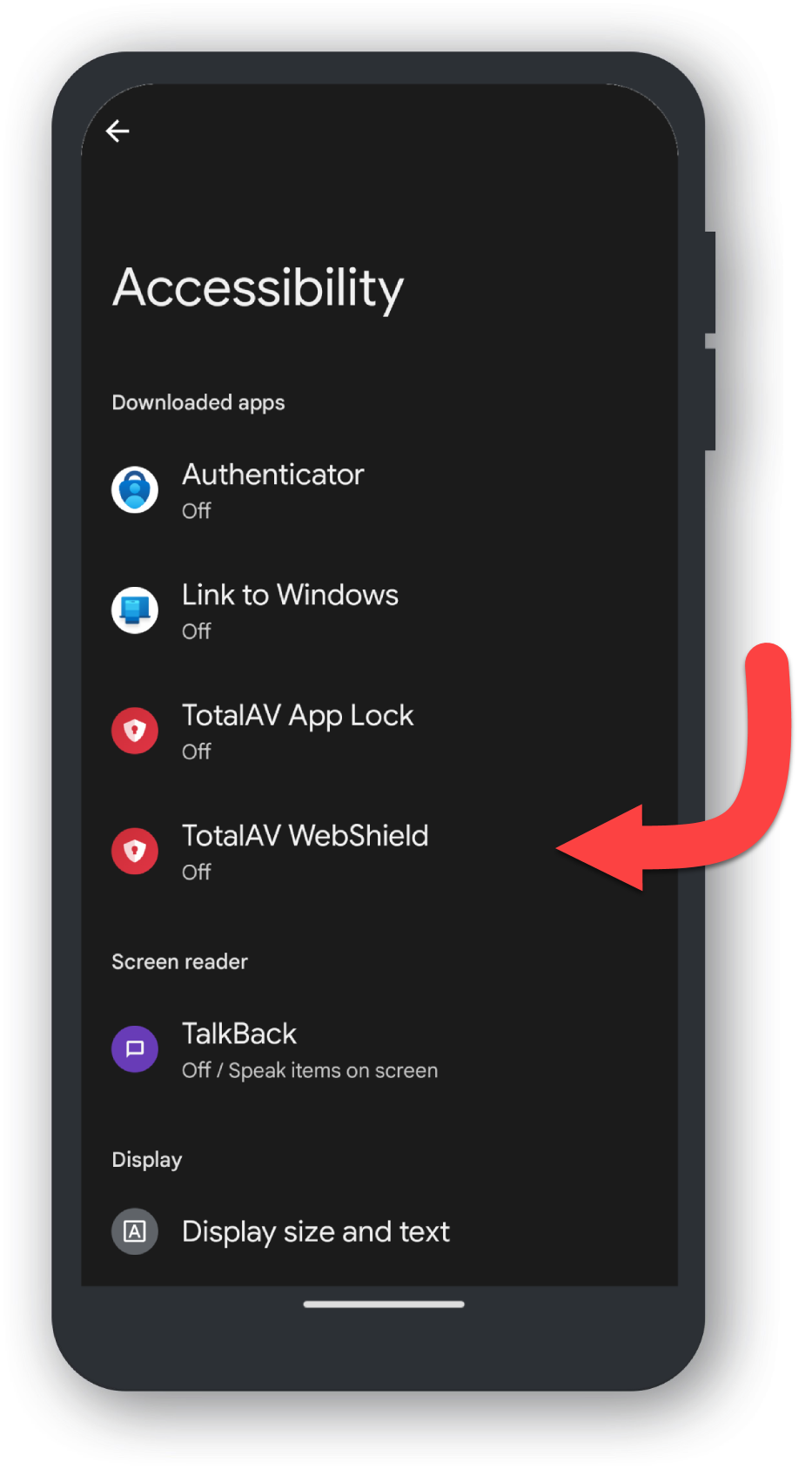
  • Open het gedeelte Toegankelijkheid.
  • Selecteer TotalAV WebShield in de lijst met gedownloade apps.
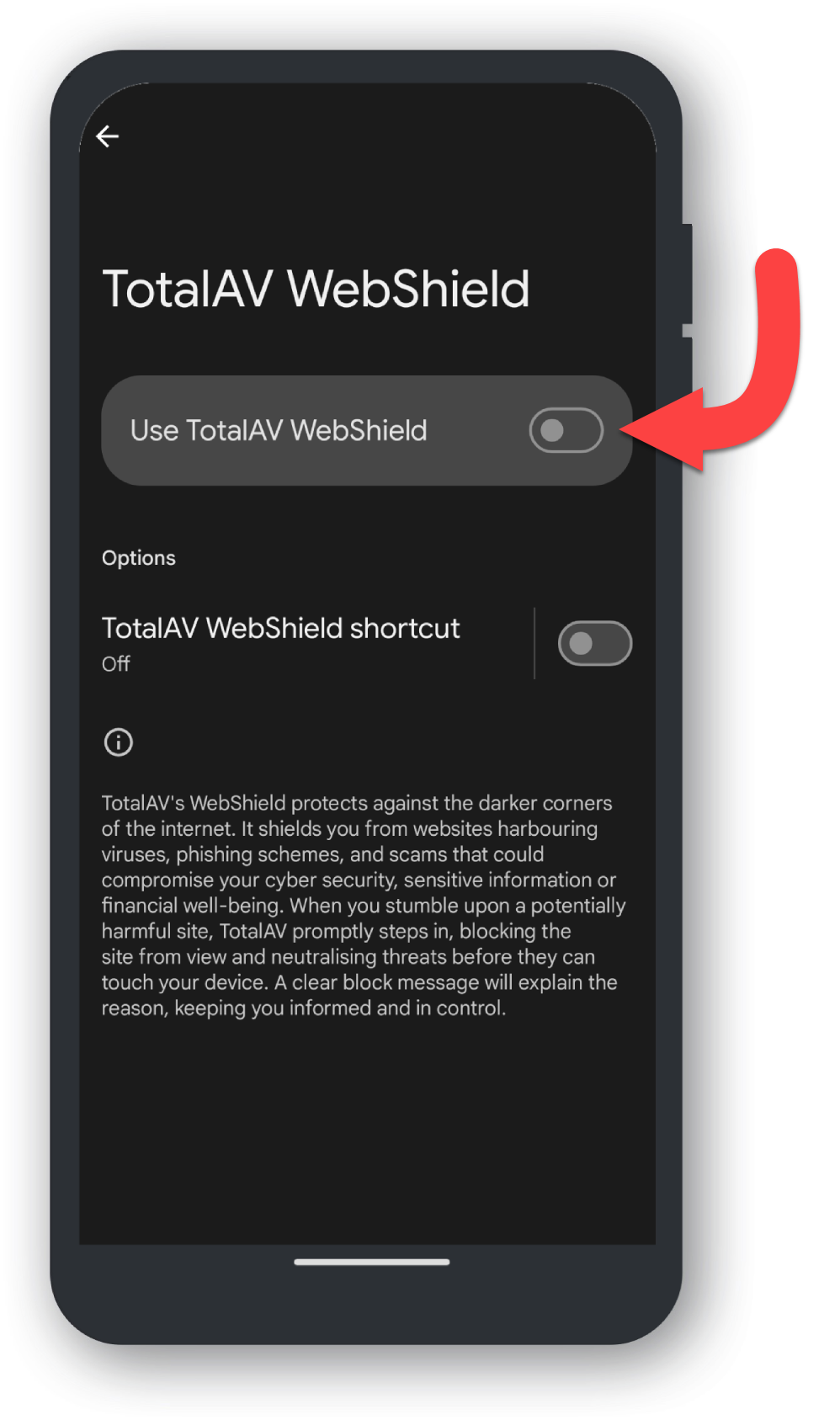
  • Zet de schuifregelaar voor toegankelijkheidsrechten op AAN voor de functie TotalAV WebShield.
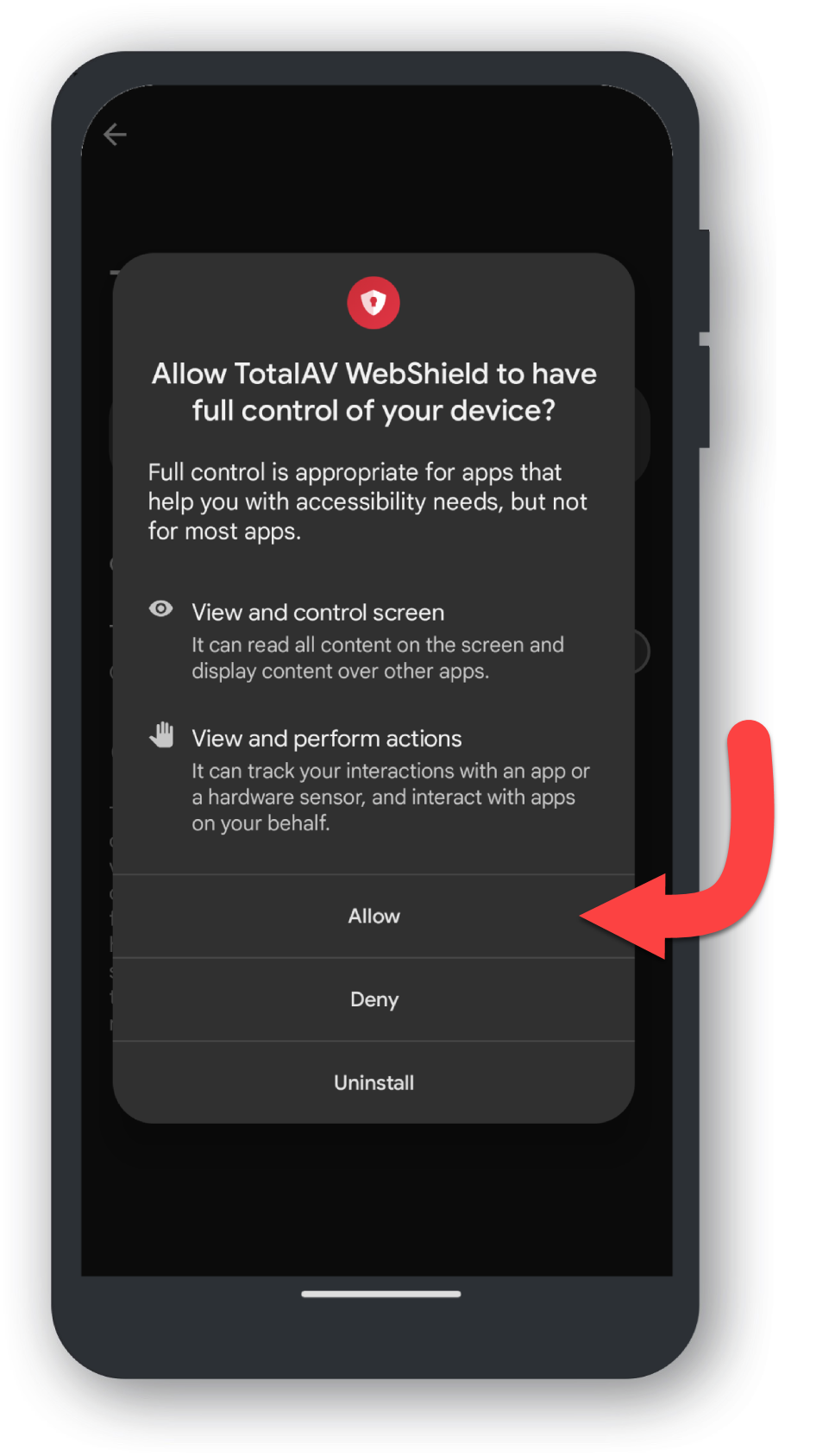
  • Tik op 'Toestaan' als daarom wordt gevraagd om de wijziging te bevestigen.
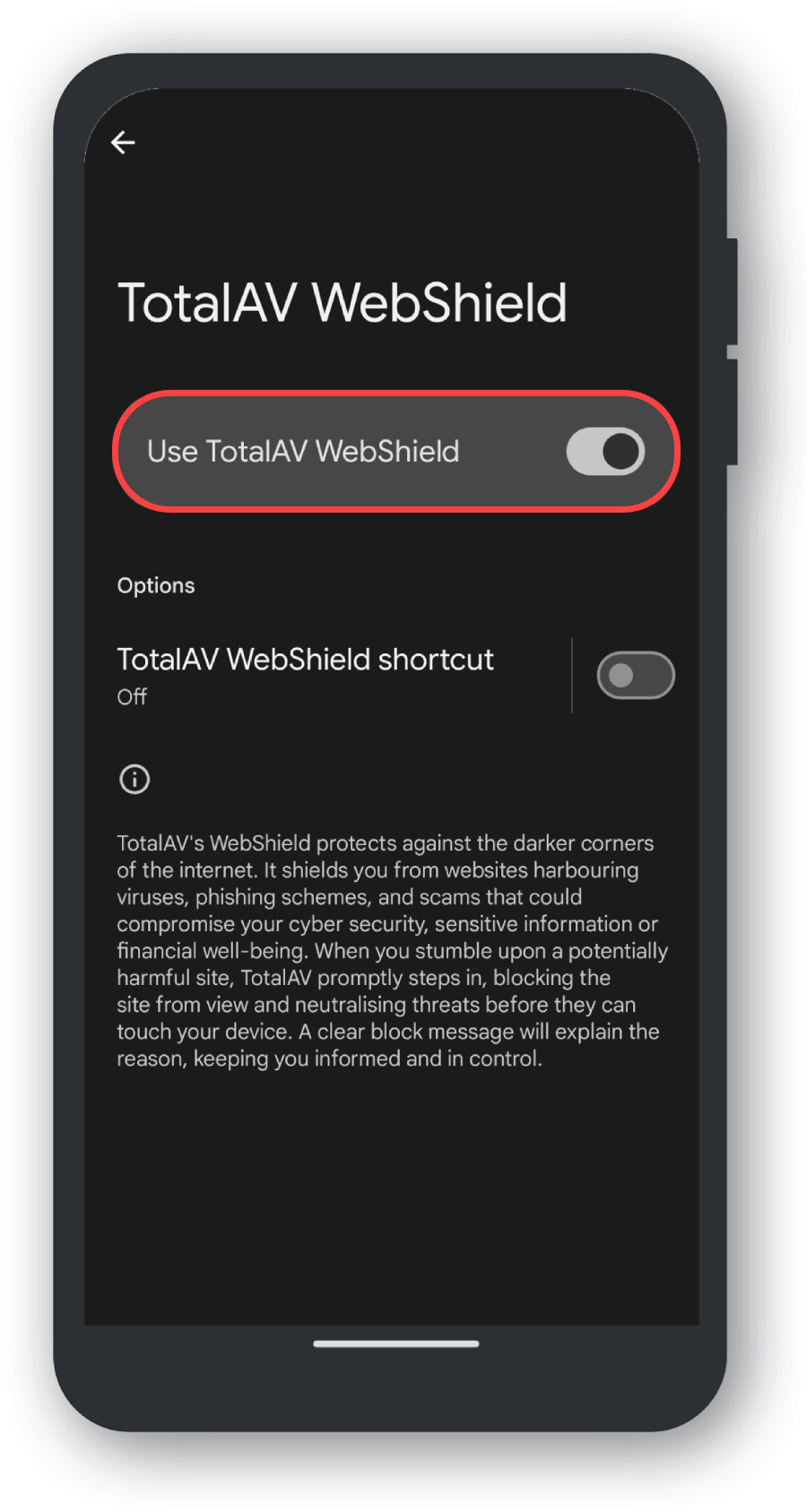
  • TotalAV WebShield zou nu ingeschakeld moeten zijn.
  • Schakel de WebShield-functie weer in.

    Schakel tot slot de WebShield-functie weer in, zodat de TotalAV-app gevaarlijke websites die in browsers worden bezocht, kan scannen en blokkeren.

    Heeft dit je vraag beantwoord?

    JaNee

    Bedankt voor de feedback!