Settings Support Menu

TotalAV Impostazioni

Android: Disabilitazione automatica di Total WebShield

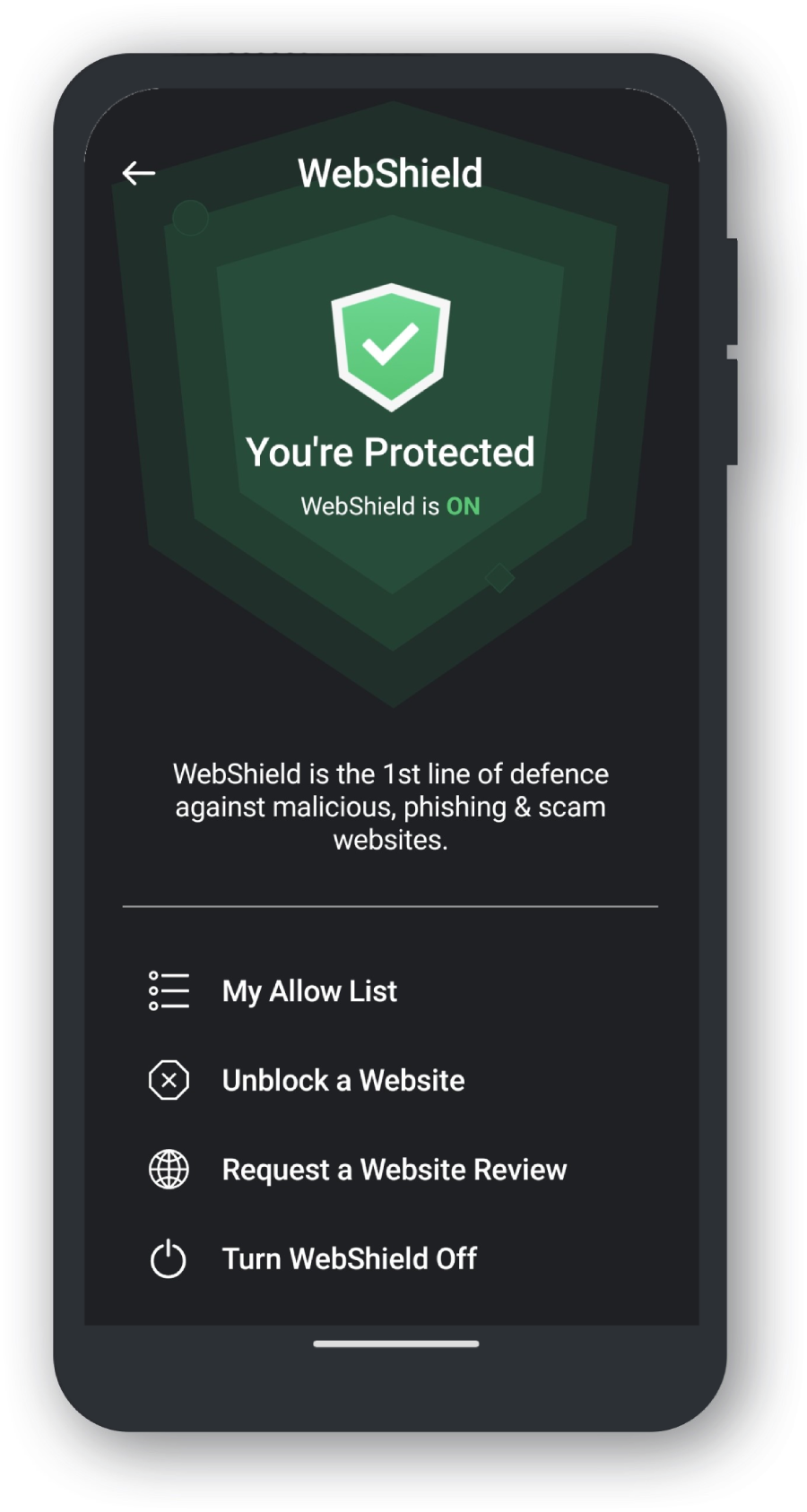
La funzionalità WebShield in TotalAV per Android continua a disattivarsi perché il dispositivo utilizza la modalità di risparmio energetico, progettata per risparmiare batteria impedendo alle app di essere eseguite in background.

Oggi gli smartphone si concentrano molto sull'equilibrio tra durata della batteria e prestazioni, quindi i produttori includono funzionalità di risparmio energetico in ogni aggiornamento di Android. Tuttavia, alcune di queste funzionalità possono essere troppo aggressive, chiudendo app utili in background quando lo schermo è spento.

Questo influisce sulle app che si basano sull'esecuzione in background, come sveglie, strumenti di automazione e funzionalità di sicurezza come WebShield. Quando Android interrompe le app in background, WebShield perde l'autorizzazione di accessibilità necessaria per funzionare correttamente oppure la batteria chiude l'app, se ritiene che il consumo di batteria sia superfluo.

Per facilitare questo processo, TotalAV ha aggiunto un avviso che ti notifica se WebShield è stato disattivato, in modo da poterlo riattivare facilmente.

Esclusione di TotalAV dalle impostazioni di risparmio batteria

Tieni presente che i passaggi per ciascun dispositivo Android elencato di seguito variano a seconda della marca e del modello del dispositivo.

Se nell'elenco seguente non trovi istruzioni specifiche per la marca del tuo smartphone o la versione di Android, controlla le impostazioni della batteria o le impostazioni di risparmio energetico del tuo dispositivo per trovare un modo per impedire che la funzione WebShield venga disabilitata. In questo modo, WebShield rimarrà sempre attivo.

Considera di contattare il produttore del telefono per ulteriore assistenza nella risoluzione di questo problema.

  • Vai a Impostazioni sul tuo Asus dispositivo → quindi tocca Gestione alimentazioneGestione avvio automatico.
  • Nella scheda Scaricati → tocca Nega accanto all'app TotalAV per modificare questa impostazione in Consenti.
  • Tocca Consenti per confermare la modifica.
  • Apri l'app Mobile Manager → quindi tocca PowerMasterOpzioni/Impostazioni di risparmio batteria.
  • Disattiva queste due opzioni: - Pulizia in suspend** - Impedisci automaticamente l'avvio automatico delle app **
  • Vai su Impostazioni sul tuo HTC dispositivo → quindi tocca AlimentazioneOttimizzazione batteriaNon ottimizzato → Tutte le app per vedere un elenco completo delle app.
  • Tocca l'app TotalAV → seleziona Non ottimizzare → Fatto.
  • Scegli in base alla tua versione di EMUI Huawei. Vai su Impostazioni → Informazioni sul telefono per trovare la tua versione di EMUI.


    EMUI versione 10.0 e successive

  • Vai su Impostazioni sul tuo Huawei dispositivo → quindi apri BatteriaAvvio app.
  • Imposta il cursore su off per l'app TotalAV.
  • Nella schermata che appare, assicurarsi che le opzioni Avvio automatico e Esegui in background siano entrambe abilitate.

  • EMUI versione 9.1 – 5.0

  • Vai su Impostazioni sul tuo Huawei dispositivo → quindi apri Batteria oppure tocca l'icona Gestione telefono nella schermata principale.
  • Tocca Pulizia schermata di blocco.
  • Imposta il cursore su off per TotalAV e imposta l'app su Non chiudere.

  • Versione EMUI 4.9 e precedenti

  • Tocca l'icona Gestione telefono nella schermata principale.
  • Vai a Impostazioni e seleziona la scheda App protette.
  • Attiva la protezione per l'app .
  • Vai alle Impostazioni di sistema sul tuo Nokia dispositivo.
  • Tocca App → quindi seleziona l'app TotalAV.
  • Tocca Batteria e seleziona Non ottimizzare.
  • Soluzioni aggiuntive

    Se il problema persiste, procedi come segue:

  • Vai a Impostazioni sul tuo Nokia dispositivo → seleziona Batteria.
  • Disabilita Risparmio batteria.
  • Vai a Impostazioni telefonoApp → Visualizza tutte le app.
  • Tocca il menu in alto a destra → Mostra sistema.
  • Trova l'app Risparmio energetico nell'elenco → selezionala → tocca Forza chiusura .
  • Vai a Impostazioni sul tuo OnePlus dispositivo → tocca BatteriaOttimizzazione batteria.
  • Trova l'app TotalAV nell'elenco → selezionala → seleziona Non ottimizzare.
  • Torna a Impostazioni e tocca AppIcona a forma di ingranaggio → **Accesso speciale → disattiva Ottimizzazione batteria.
  • Avvia l'app TotalAV, quindi scorri verso l'alto e tieni premuto per visualizzare le app recenti.
  • Tieni premuto a lungo in un punto qualsiasi della finestra e tocca il pulsante di blocco * nell'angolo in alto a destra dell'TotalAVapp. L'TotalAVapp avrà l'icona del lucchetto *} chiuso.
  • Cerca Avvio automatico app nelle Impostazioni del dispositivo e imposta il cursore su off per l'app TotalAV. La funzione Avvio automatico app è disponibile solo su alcuni OnePlus modelli. - Se non compare nei risultati della ricerca, procedi con il passaggio successivo.
  • Vai a Impostazioni sul tuo dispositivo !OnePlus → tocca BatteriaOttimizzazione batteria.
  • Tocca il menu (tre puntini verticali) nell'angolo in alto a destra → quindi seleziona Ottimizzazione avanzata / Ottimizzazione migliorata.
  • Disattiva queste due opzioni: - Ottimizzazione approfondita / Batteria adattiva** - Ottimizzazione della modalità sospensione/standby **
  • Avvia la tua app TotalAV.
  • Blocca TotalAV sullo sfondo seguendo questi passaggi.
  • Apri la cartella Strumenti sulla schermata iniziale → vai a Gestione telefono → Gestione app → seleziona nell'elenco delle app → Utilizzo batteria → seleziona l'opzione Esegui in background.
  • Torna a Gestione telefono → tocca Autorizzazioni privacyGestione avvio → imposta il cursore su attivo per l'app TotalAV in modo che diventi verde.
  • Vai su Impostazioni sul tuo Oppo dispositivo → seleziona BatteriaPiano di risparmio energetico → imposta il cursore su off in modo che diventi bianco per Risparmio energetico e Risparmio energetico intelligente.
  • Versione Android 13+

  • Vai su Impostazioni sul tuo Samsung dispositivo → tocca App.
  • Seleziona TotalAV nell'elenco delle app e disattiva Metti in pausa l'attività dell'app se non utilizzata.
  • Torna a ImpostazioniApp → TotalAV → tocca Batteria → quindi scegli Senza restrizioni.
  • Riapri Impostazioni → quindi tocca Batteria e cura del dispositivoBatteriaLimiti di utilizzo in background → disabilita l'opzione Metti in sospensione le app non utilizzate.
  • Ancora una volta, riapri Impostazioni → tocca Batteria e cura del dispositivoBatteriaAltre impostazioni della batteria → Disabilita Batteria adattiva.
  • Torna a Impostazioni quindi tocca → Batteria e cura del dispositivoOttimizzazione automatica → disattiva Riavvia quando necessario.

  • Android versione 12

  • Vai su Impostazioni sul tuo Samsung dispositivo → tocca App.
  • Seleziona TotalAV nell'elenco delle app.
  • Scorri verso il basso → tocca Batteria → quindi seleziona Senza restrizioni.

  • Android versione 11

  • Vai a Impostazioni sul tuo Samsung dispositivo → tocca Batteria e cura del dispositivo.
  • Tocca Batteria → quindi seleziona Limiti utilizzo in background.
  • Tocca App che non si bloccano mai.
  • Tocca + nell'angolo in alto a destra → quindi seleziona l'app TotalAV.
  • Tocca Aggiungi per aggiungere l'app TotalAV all'elenco.

  • Android versione 10

  • Vai a Impostazioni sul tuo Samsung dispositivo → tocca Assistenza dispositivo.
  • Tocca Batteria → quindi seleziona Gestione alimentazione app.
  • Tocca App che non verranno messe in sospensione, quindi seleziona l'app TotalAV.
  • Tocca Fine per confermare.

  • Android versione 9

  • Vai su Impostazioni sul tuo Samsung dispositivo e tocca App.
  • Tocca il menu * (tre puntini verticali) nell'angolo in alto a destra, quindi seleziona Accesso speciale*.
  • Seleziona Ottimizza utilizzo batteria → quindi tocca il menu a discesa nella parte superiore dello schermo e seleziona Tutto.
  • Imposta lo slider su off per TotalAV in modo che diventi bianco.

  • Versione Android 8 e precedenti

  • Vai su Impostazioni sul tuo Samsung dispositivo e tocca Manutenzione dispositivo.
  • Tocca Batteria → quindi scorri verso il basso e seleziona App non monitorate.
  • Tocca Aggiungi app → quindi seleziona l'app TotalAV.
  • Tocca Fine per confermare.
  • Sony Xperia, Android 11

  • Vai a Impostazioni sul tuo Sony dispositivo → App e notificheAccesso speciale alle appFunzione di risparmio energetico.
  • Seleziona Tutte le app dal menu a tendina → *Non ottimizzate.
  • Seleziona TotalAV, quindi seleziona Non ottimizzare.

  • Altre versioni Android dei telefoni Sony

  • Apri il tuo dispositivo Impostazioni → tocca Batteria.
  • Tocca il menu * (tre puntini verticali) nell'angolo in alto a destra, quindi seleziona Ottimizzazione batteria o Eccezioni risparmio energetico*.
  • Tocca la scheda App e seleziona l'app TotalAV.
  • Scegli in base alla tua versione di MiUI. Vai su Impostazioni → Informazioni sul telefono per trovare la tua versione di MiUI.

    MiUI 13

  • Vai a Impostazioni sul tuo dispositivo Xiaomi.
  • Tocca Il mio dispositivoTutte le funzionalità → tocca più volte la versione MIUI finché non vedi il messaggio Ora sei uno sviluppatore.
  • Torna a ImpostazioniImpostazioni aggiuntiveOpzioni sviluppatore → disabilita Attiva l'ottimizzazione MiUI.

  • MiUI 12

  • Vai a Impostazioni sul tuo dispositivo Xiaomi.
  • Tocca PrivacyGestisciAccesso speciale alle appOttimizzazione batteria.
  • Seleziona Tutte le app dalla barra multifunzione in alto, quindi scegli TotalAV e seleziona Non ottimizzare.

  • MiUI 11

  • Vai a Impostazioni sul tuo dispositivo Xiaomi.
  • Tocca AppGestisci app → TotalAV.
  • Assicurati che Autostart sia abilitato.
  • Tocca Altre autorizzazioni → abilita le seguenti autorizzazioni: Mostra sulla schermata di blocco Visualizza la finestra a comparsa Visualizza le finestre a comparsa durante l'esecuzione in background
  • Tocca la freccia indietro ← → tocca Risparmio batteria → scegli Nessuna restrizione.

  • MiUI 10 e 9

  • Apri ImpostazioniApp installate / Gestione app.
  • Tocca l'app TotalAV e assicurati che Autostart sia abilitato.
  • Tocca Altri permessi.
  • Assicurati che Mostra sulla schermata di blocco e Avvia in background siano abilitati.
  • Tocca la freccia indietro ←, quindi tocca Risparmio batteria → seleziona Nessuna restrizione.

  • MiUI 8

  • Apri ImpostazioniApp installate oppure Gestione app.
  • Tocca la tua app TotalAV, quindi seleziona Altre autorizzazioni.
  • Assicurati che Mostra sulla schermata di blocco e Avvia in background siano abilitati.
  • Torna alla schermata principale delle impostazioni del tuo dispositivo ****.
  • Seleziona BatteriaGestisci l'utilizzo della batteria delle app.
  • Tocca Scegli app, seleziona l'app TotalAV, quindi scegli Nessuna restrizione.
  • Concedi l'autorizzazione di accessibilità a TotalAV

    Se non l'hai già fatto durante la configurazione di TotalAV, dovrai attivare/ripristinare l'autorizzazione di accessibilità affinché WebShield funzioni. Vedi sotto:

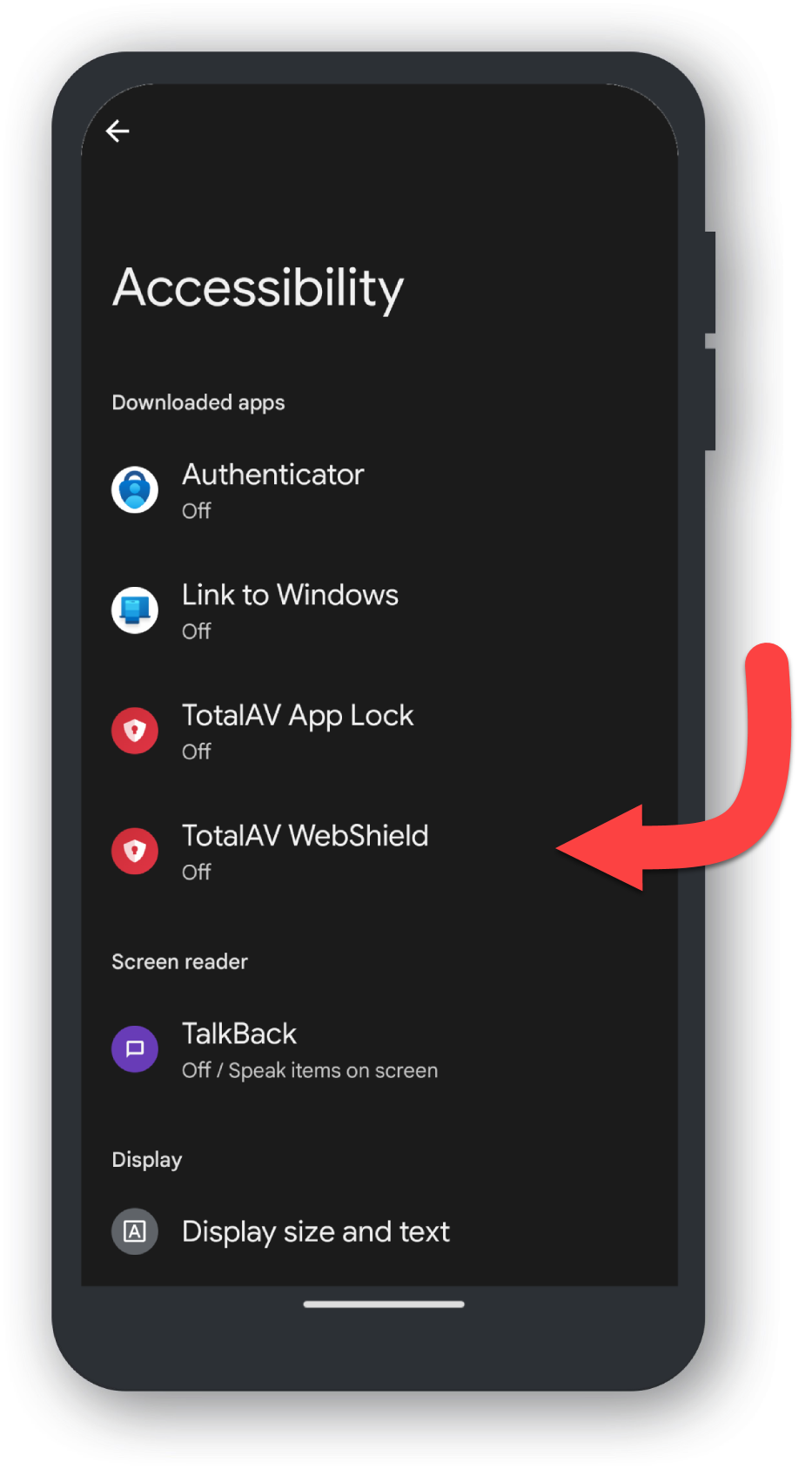
  • Accedi alle Impostazioni sul tuo dispositivo Android.
  • Apri la sezione Accessibilità.
  • Seleziona TotalAV WebShield nell'elenco delle app scaricate.
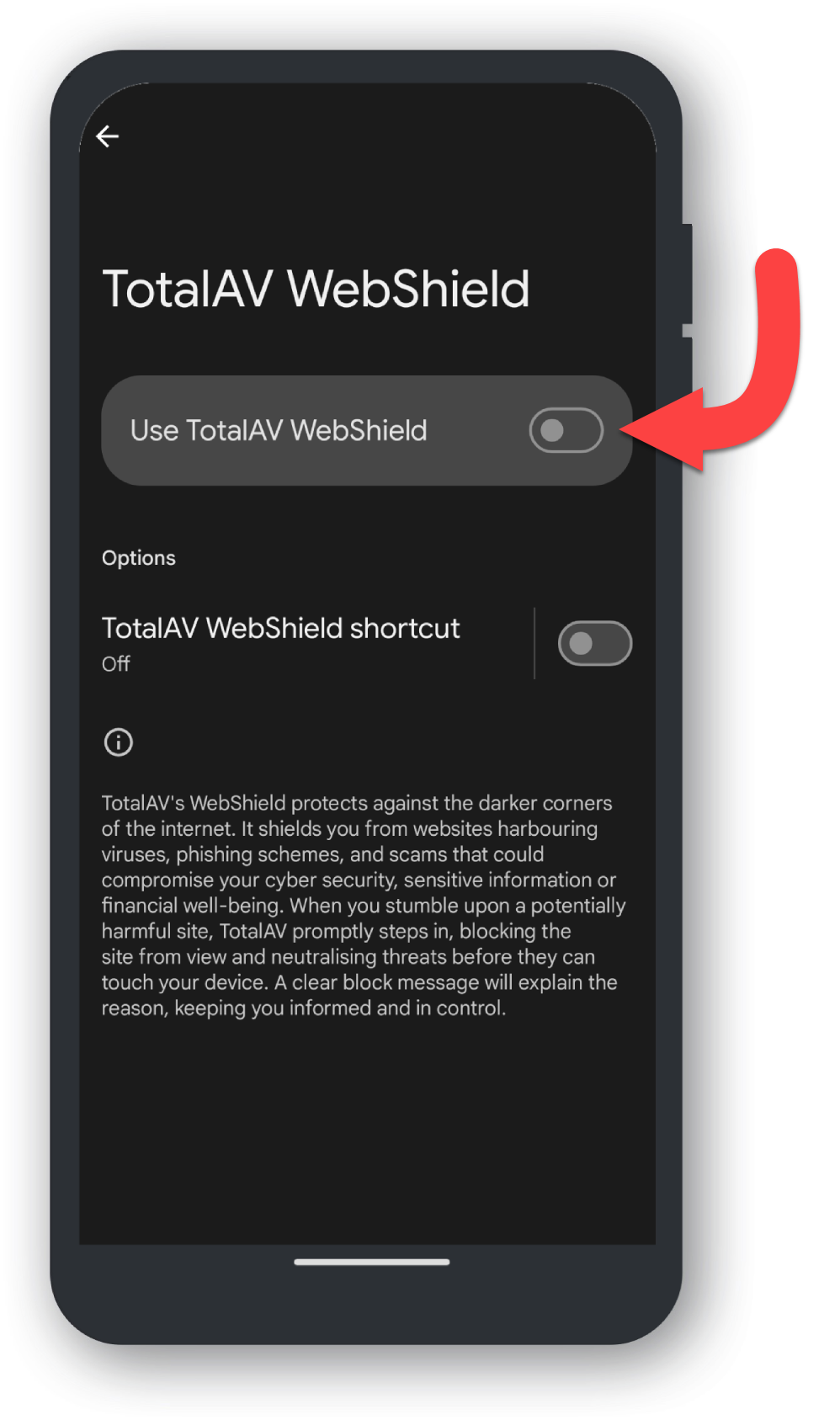
  • Attiva il cursore delle autorizzazioni di accessibilità per la funzionalità TotalAV WebShield.
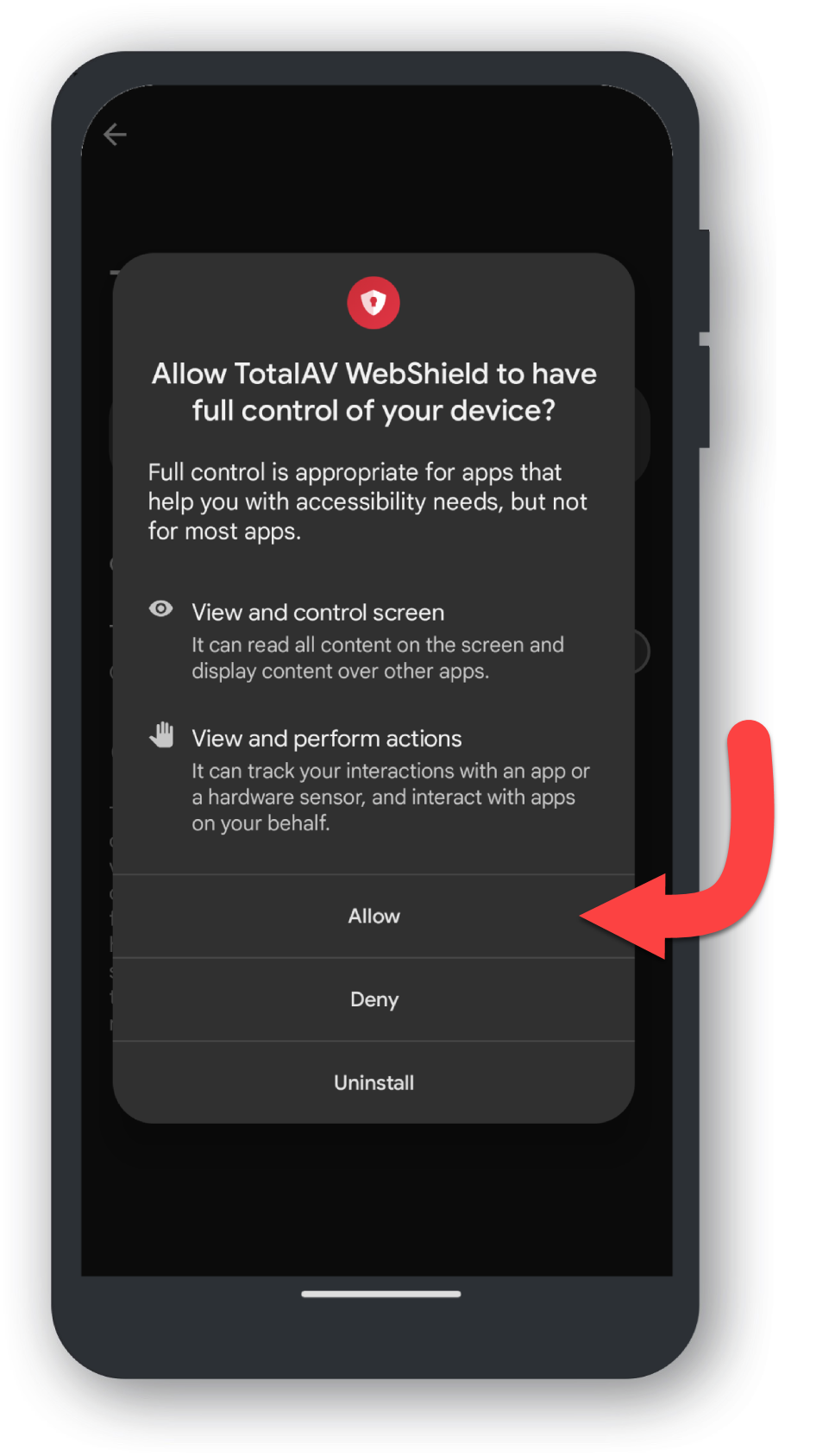
  • Tocca Consenti, se richiesto, per confermare la modifica.
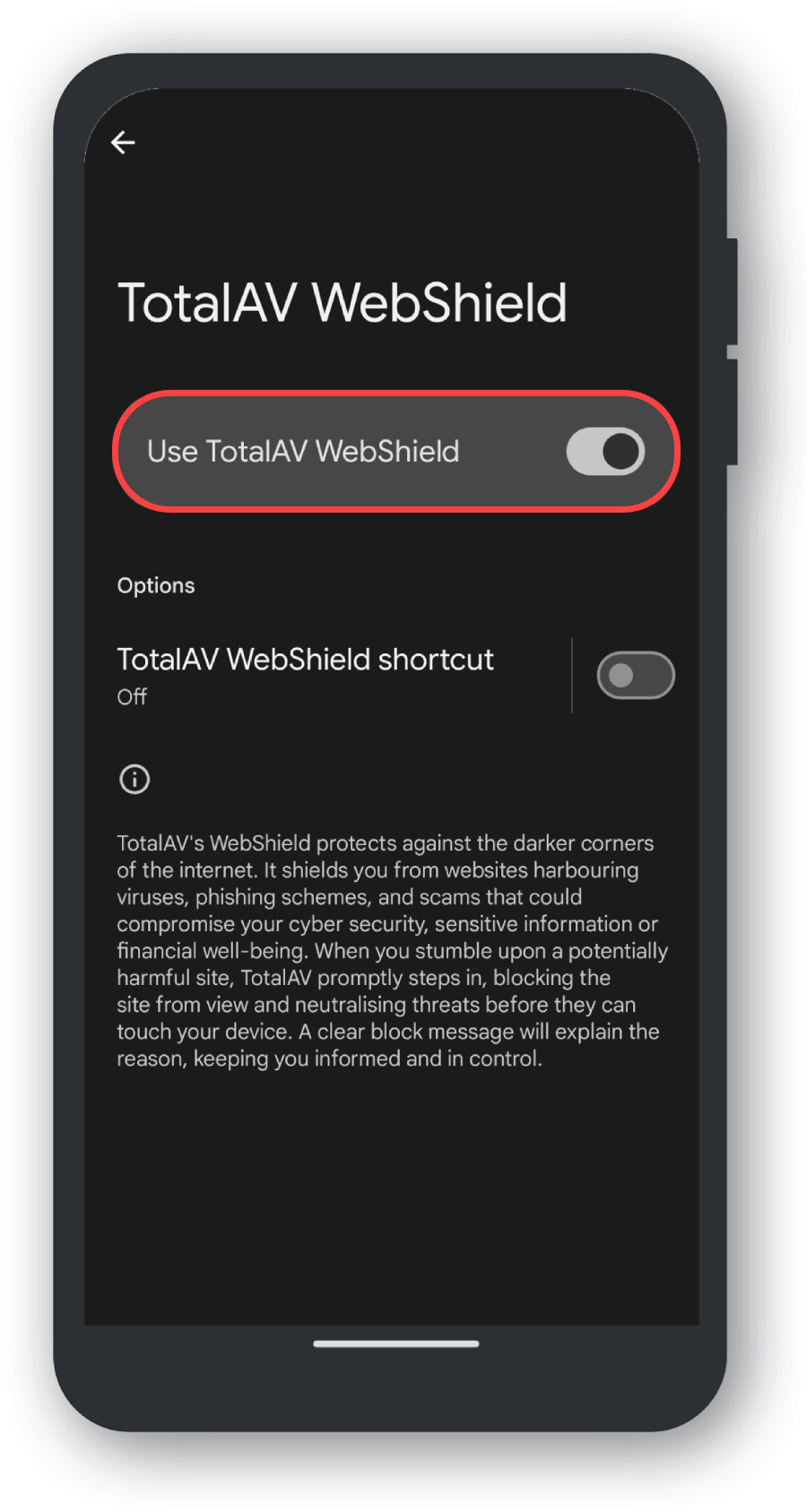
  • TotalAV WebShield dovrebbe ora essere abilitato.
  • Riattiva la funzione WebShield

    Infine, riattiva la funzione WebShield in modo che l'app TotalAV possa scansionare e bloccare i siti web pericolosi a cui si accede tramite browser.

    Questo risponde alla tua domanda?

    No

    Grazie per il feedback!