Settings Support Menu

TotalAV Einstellungen

Android: Vollständige automatische Deaktivierung von WebShield

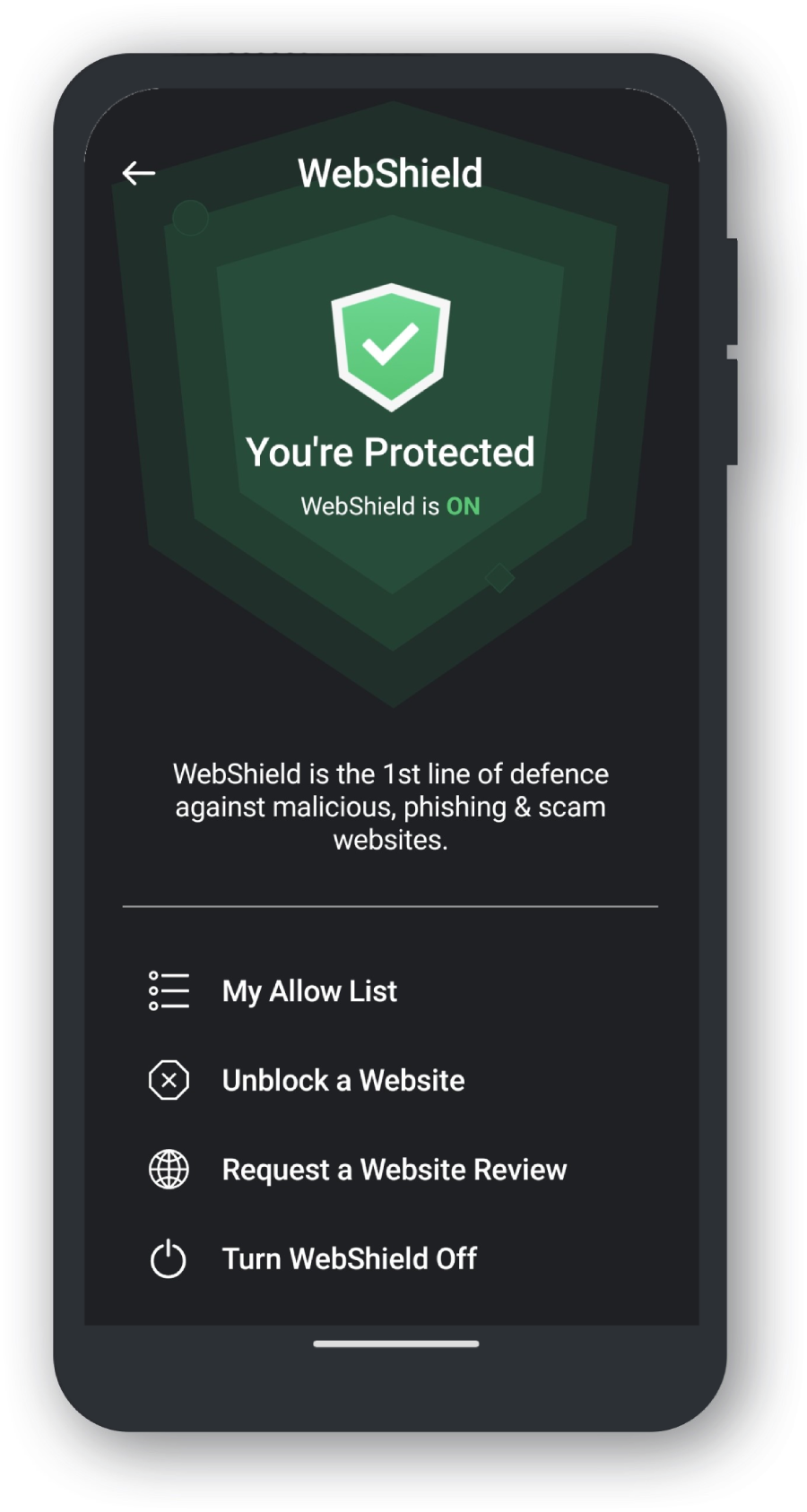
Die Funktion WebShield in TotalAV für Android schaltet sich ständig ab, weil Ihr Gerät den Energiesparmodus verwendet, der dazu dient, Akku zu sparen, indem er verhindert, dass Apps im Hintergrund ausgeführt werden.

Moderne Smartphones legen großen Wert auf ein ausgewogenes Verhältnis zwischen Akkulaufzeit und Leistung. Daher integrieren die Hersteller mit jedem Android-Update Energiesparfunktionen. Einige dieser Funktionen können jedoch zu aggressiv sein und nützliche Hintergrund-Apps beenden, sobald der Bildschirm ausgeschaltet ist.

Dies betrifft Apps, die im Hintergrund laufen müssen, wie Wecker, Automatisierungstools und Sicherheits-Apps mit Funktionen wie WebShield. Wenn Android Hintergrund-Apps beendet, verliert WebShield die benötigte Bedienungshilfen-Berechtigung, oder die App wird vom Akku getrennt, wenn sie als unnötiger Akkuverbrauch eingestuft wird.

Um dies zu erleichtern, wurde in TotalAV eine Warnmeldung hinzugefügt, die Sie benachrichtigt, wenn WebShield deaktiviert wurde, sodass Sie es problemlos wieder aktivieren können.

TotalAV von den Energiespareinstellungen ausschließen

Bitte beachten Sie, dass die unten aufgeführten Schritte für jedes Android-Gerät je nach Marke und Modell des Geräts variieren.

Falls Sie in der untenstehenden Liste keine spezifischen Anweisungen für Ihre Smartphone-Marke oder Android-Version finden, überprüfen Sie bitte die Akku- oder Energiespareinstellungen Ihres Geräts, um die Einschränkung der Funktion WebShield zu verhindern. Dadurch wird sichergestellt, dass WebShield jederzeit aktiv bleibt.

Sie sollten sich an den Telefonhersteller wenden, um weitere Hinweise zur Lösung dieses Problems zu erhalten.

  • Gehen Sie auf Ihrem Gerät zu Einstellungen → tippen Sie dann auf EnergieverwaltungAutostart-Manager.
  • Auf der Registerkarte "Heruntergeladen" → tippen Sie neben der App TotalAV auf Verweigern, um diese Einstellung in Zulassen zu ändern.
  • Tippen Sie auf Allow, um die Änderung zu bestätigen.
  • Öffnen Sie die Mobile Manager App → tippen Sie dann auf PowerMasterBatteriesparoptionen / Einstellungen.
  • Deaktivieren Sie diese beiden Optionen: - Aufräumen in suspend** - Automatisches Starten von Apps verhindern**
  • Gehen Sie auf Ihrem Gerät zu Einstellungen → und tippen Sie dann auf Ein/AusAkkuoptimierungNicht optimiert → Alle Apps, um eine vollständige Liste der Apps anzuzeigen.
  • Tippen Sie auf die TotalAV-App → wählen Sie Nicht optimieren → Fertig.
  • Wählen Sie entsprechend Ihrer EMUI-Version Huawei. Ihre EMUI-Version finden Sie unter Einstellungen → Über das Telefon.


    EMUI Version 10.0 und höher

  • Gehen Sie auf Ihrem Gerät zu Einstellungen → öffnen Sie dann AkkuApp-Start.
  • Stellen Sie den Schieberegler für die App TotalAV auf off.
  • Stellen Sie im angezeigten Bildschirm sicher, dass die Optionen Auto launch und Run in background beide enabled sind.

  • EMUI-Version 9.1 – 5.0

  • Gehen Sie auf Ihrem Gerät zu Einstellungen → und öffnen Sie dann Akku oder tippen Sie auf das Symbol Telefonmanager auf dem Hauptbildschirm.
  • Tippen Sie auf Sperrbildschirmbereinigung.
  • Den Schieberegler für TotalAV auf „Aus“ stellen und die App auf Nicht schließen einstellen.

  • EMUI Version 4.9 und älter

  • Tippen Sie auf dem Hauptbildschirm auf das Symbol Phone Manager.
  • Gehen Sie zu Einstellungen und wählen Sie die Registerkarte Geschützte Apps aus.
  • Aktivieren Sie den protection für die TotalAV App.
  • Gehen Sie auf Ihrem Gerät Nokia zu Systemeinstellungen.
  • Tippe auf Apps → und wähle dann die App TotalAV aus.
  • Tippen Sie auf Batterie und wählen Sie Nicht optimieren.
  • Zusätzliche Lösungen

    Sollten weiterhin Probleme auftreten, gehen Sie bitte wie folgt vor:

  • Gehen Sie auf Ihrem Gerät zu Einstellungen → wählen Sie Akku.
  • Batteriesparmodus deaktivieren ****.
  • Gehen Sie zu TelefoneinstellungenApps → Alle Apps anzeigen.
  • Tippen Sie auf das Menü in der oberen rechten Ecke → System anzeigen.
  • Suchen Sie die Energiespar-App in der Liste → wählen Sie sie aus → tippen Sie auf Schließen erzwingen.
  • Gehen Sie auf Ihrem Gerät zu Einstellungen → tippen Sie auf AkkuAkkuoptimierung.
  • Suchen Sie die App TotalAV in der Liste → wählen Sie sie aus → wählen Sie Nicht optimieren aus.
  • Gehen Sie zurück zu Einstellungen und tippen Sie auf AppsZahnradsymbol → **Spezialzugriff → deaktivieren Sie Batterieoptimierung.
  • Starten Sie Ihre TotalAV-App, wischen Sie dann nach oben und halten Sie gedrückt, um die zuletzt verwendeten Apps anzuzeigen.
  • Halten Sie eine beliebige Stelle im Fenster gedrückt und tippen Sie auf die Schaltfläche „Sperren“ in der oberen rechten Ecke der App. Die App zeigt nun das geschlossene Vorhängeschloss-Symbol an.
  • Suchen Sie in den Geräteeinstellungen nach „App-Autostart“ und deaktivieren Sie den Schieberegler für die App. Die Funktion „App-Autostart“ ist nur auf bestimmten Modellen verfügbar. - Falls es nicht in den Suchergebnissen erscheint, fahren Sie mit dem nächsten Schritt fort.
  • Gehen Sie auf Ihrem Gerät zu Einstellungen → tippen Sie auf AkkuAkkuoptimierung.
  • Tippen Sie auf das Menü (drei vertikale Punkte) in der oberen rechten Ecke → und wählen Sie dann Erweiterte Optimierung / Enhanced Optimization.
  • Deaktivieren Sie diese beiden Optionen: - Tiefenoptimierung / Adaptive Batterie** - Schlaf-Standby-Optimierung**
  • Starten Sie Ihre TotalAV-App.
  • Sperre TotalAV im Hintergrund, indem du diese Schritte folgst.
  • Öffnen Sie den Ordner „Tools“ auf Ihrem Startbildschirm → gehen Sie zu „Telefonmanager“ → „App-Verwaltung“ → wählen Sie in der Liste der Apps die Option „Im Hintergrund ausführen“ aus.
  • Gehen Sie zurück zu Telefonmanager → tippen Sie auf DatenschutzberechtigungenStartmanager → stellen Sie den Schieberegler für die App auf "ein", sodass sie grün wird.
  • Gehen Sie auf Ihrem Gerät zu Einstellungen → wählen Sie AkkuEnergiesparplan → stellen Sie den Schieberegler auf Aus, sodass er für Energiesparmodus und Intelligenter Energiesparmodus weiß wird.
  • Android-Version 13+

  • Gehen Sie auf Ihrem Gerät zu Einstellungen → tippen Sie auf Apps.
  • Wählen Sie TotalAV in der Liste der Apps aus und deaktivieren Sie . Pausieren Sie die App-Aktivität , falls nicht verwendet.
  • Gehen Sie zurück zu EinstellungenApps → TotalAV → tippen Sie auf Akku → wählen Sie dann Uneingeschränkt.
  • Öffnen Sie Einstellungen erneut → tippen Sie dann auf Batterie- und GerätepflegeBatterieHintergrundnutzungslimits → deaktivieren Sie die Option Nicht verwendete Apps in den Ruhezustand versetzen.
  • Öffnen Sie erneut Einstellungen → tippen Sie auf Batterie- und GerätepflegeBatterieWeitere Batterieeinstellungen → Deaktivieren Sie Adaptive Batterie.
  • Kehren Sie zu Einstellungen zurück und tippen Sie dann auf → Akku- und GerätepflegeAutomatische Optimierung → deaktivieren Sie Neustart bei Bedarf.

  • Android-Version 12

  • Gehen Sie auf Ihrem Gerät zu Einstellungen → tippen Sie auf Apps.
  • Wählen Sie TotalAV in der Liste der Apps aus.
  • Scrollen Sie nach unten → tippen Sie auf Batterie → wählen Sie dann Unbeschränkt aus.

  • Android-Version 11

  • Gehen Sie auf Ihrem Gerät zu Einstellungen → tippen Sie auf Batterie- und Gerätepflege.
  • Tippen Sie auf Akku → und wählen Sie dann Hintergrundnutzungslimits aus.
  • Tippe auf Never Sleeping Apps.
  • Tippe auf + in der oberen rechten Ecke → und wähle dann die App TotalAV aus.
  • Tippe auf Add, um die App TotalAV zur Liste hinzuzufügen.

  • Android-Version 10

  • Gehen Sie auf Ihrem Gerät zu Einstellungen → tippen Sie auf Gerätepflege.
  • Tippen Sie auf Akku → und wählen Sie dann App-Energieverwaltung aus.
  • Tippe auf Apps, die nicht in den Ruhemodus versetzt werden, und wähle dann die TotalAV App aus.
  • Tippen Sie zur Bestätigung auf Fertig.

  • Android-Version 9

  • Gehen Sie auf Ihrem Gerät zu Einstellungen und tippen Sie auf Apps.
  • Tippen Sie auf das Menü (drei vertikale Punkte) in der oberen rechten Ecke und wählen Sie dann „Spezialzugriff“.
  • Wählen Sie Akkunutzung optimieren → tippen Sie dann auf das Dropdown-Menü oben auf dem Bildschirm und wählen Sie Alle.
  • Stellen Sie den Schieberegler für TotalAV auf Aus, sodass er zu weiß wird.

  • Android-Version 8 und älter

  • Gehen Sie auf Ihrem Gerät zu Einstellungen und tippen Sie auf Gerätewartung.
  • Tippen Sie auf Akku → scrollen Sie dann nach unten und wählen Sie Nicht überwachte Apps aus.
  • Tippe auf Apps hinzufügen → und wähle dann die App TotalAV aus.
  • Tippen Sie zur Bestätigung auf Fertig.
  • Sony Xperia, Android 11

  • Gehen Sie auf Ihrem Gerät zu EinstellungenApps & BenachrichtigungenSpezieller App-ZugriffEnergiesparfunktion.
  • Wählen Sie Alle Apps aus dem Dropdown-Menü → *Nicht optimiert.
  • Wählen Sie TotalAV und anschließend Nicht optimieren.

  • Andere Android-Versionen von Sony-Telefonen

  • Öffnen Sie die Einstellungen Ihres Geräts * → tippen Sie auf Akku*.
  • Tippen Sie auf das Menüsymbol (drei vertikale Punkte) in der oberen rechten Ecke und wählen Sie dann Akkuoptimierung oder Energiesparausnahmen.
  • Tippen Sie auf den Tab Apps und aktivieren Sie die App TotalAV.
  • Wählen Sie entsprechend Ihrer MIUI-Version (Xiaomi). Ihre MIUI-Version finden Sie unter Einstellungen → Über das Telefon.

    MiUI 13

  • Gehen Sie auf Ihrem Gerät Xiaomi zu Einstellungen.
  • Tippe auf Mein GerätAlle Funktionen → tippe mehrmals auf die MIUI-Version, bis die Meldung Du bist jetzt ein Entwickler angezeigt wird.
  • Gehe zurück zu EinstellungenZusätzliche EinstellungenEntwickleroptionen → deaktivieren MIUI-Optimierung aktivieren.

  • MiUI 12

  • Gehen Sie auf Ihrem Gerät Xiaomi zu Einstellungen.
  • Tippen Sie auf DatenschutzVerwaltenSpezieller App-ZugriffAkkuoptimierung.
  • Wählen Sie im oberen Menüband Alle Apps aus, wählen Sie dann TotalAV und anschließend Nicht optimieren.

  • MiUI 11

  • Gehen Sie auf Ihrem Gerät Xiaomi zu Einstellungen.
  • Tippen Sie auf AppsApps verwalten → TotalAV.
  • Stellen Sie sicher, dass Autostart aktiviert ist.
  • Tippen Sie auf Weitere Berechtigungen → aktivieren Sie die folgenden Berechtigungen: Auf dem Sperrbildschirm anzeigen Popup-Fenster anzeigen Popup-Fenster im Hintergrund anzeigen
  • Tippe auf den ← Zurück-Pfeil → tippe auf Batteriesparmodus → wähle Keine Einschränkungen.

  • MiUI 10 und 9

  • Öffnen Sie entweder EinstellungenInstallierte Apps / App-Verwaltung.
  • Tippen Sie auf die TotalAV-App und stellen Sie sicher, dass Autostart aktiviert ist.
  • Tippen Sie auf Weitere Berechtigungen.
  • Stellen Sie sicher, dass Auf Sperrbildschirm anzeigen und Im Hintergrund starten aktiviert sind.
  • Tippe auf den ← Zurück-Pfeil, dann auf Batteriesparmodus → wähle Keine Einschränkungen.

  • MiUI 8

  • Öffnen Sie entweder EinstellungenInstallierte Apps oder App-Verwaltung.
  • Tippen Sie auf Ihre TotalAV-App und wählen Sie dann Weitere Berechtigungen aus.
  • Stellen Sie sicher, dass Auf Sperrbildschirm anzeigen und Im Hintergrund starten aktiviert sind.
  • Kehren Sie zum Hauptbildschirm Ihres Geräts Einstellungen zurück.
  • Wählen Sie AkkuApp-Akkunutzung verwalten.
  • Tippen Sie auf Apps auswählen, wählen Sie die TotalAV App aus und wählen Sie dann Keine Einschränkungen.
  • Zugriffsberechtigung für TotalAV erteilen

    Falls Sie dies nicht bereits während der Einrichtung von TotalAV getan haben, müssen Sie die Berechtigung für die Barrierefreiheit aktivieren/wiederherstellen, damit WebShield funktioniert. Siehe unten:

  • Gehen Sie auf Ihrem Android-Gerät zu den Einstellungen.
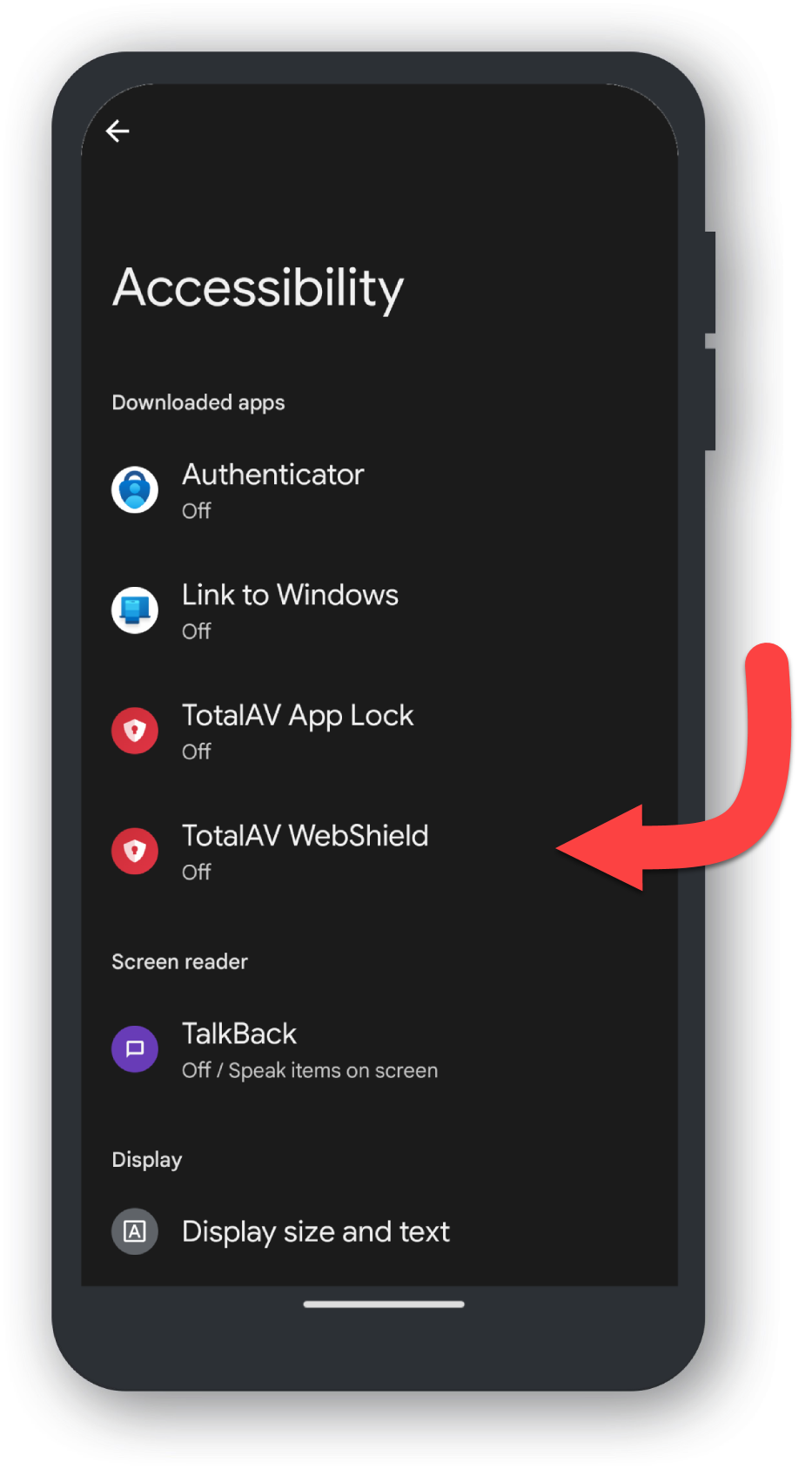
  • Öffnen Sie den Abschnitt „Barrierefreiheit“.
  • Wählen Sie TotalAV WebShield in der Liste der heruntergeladenen Apps aus.
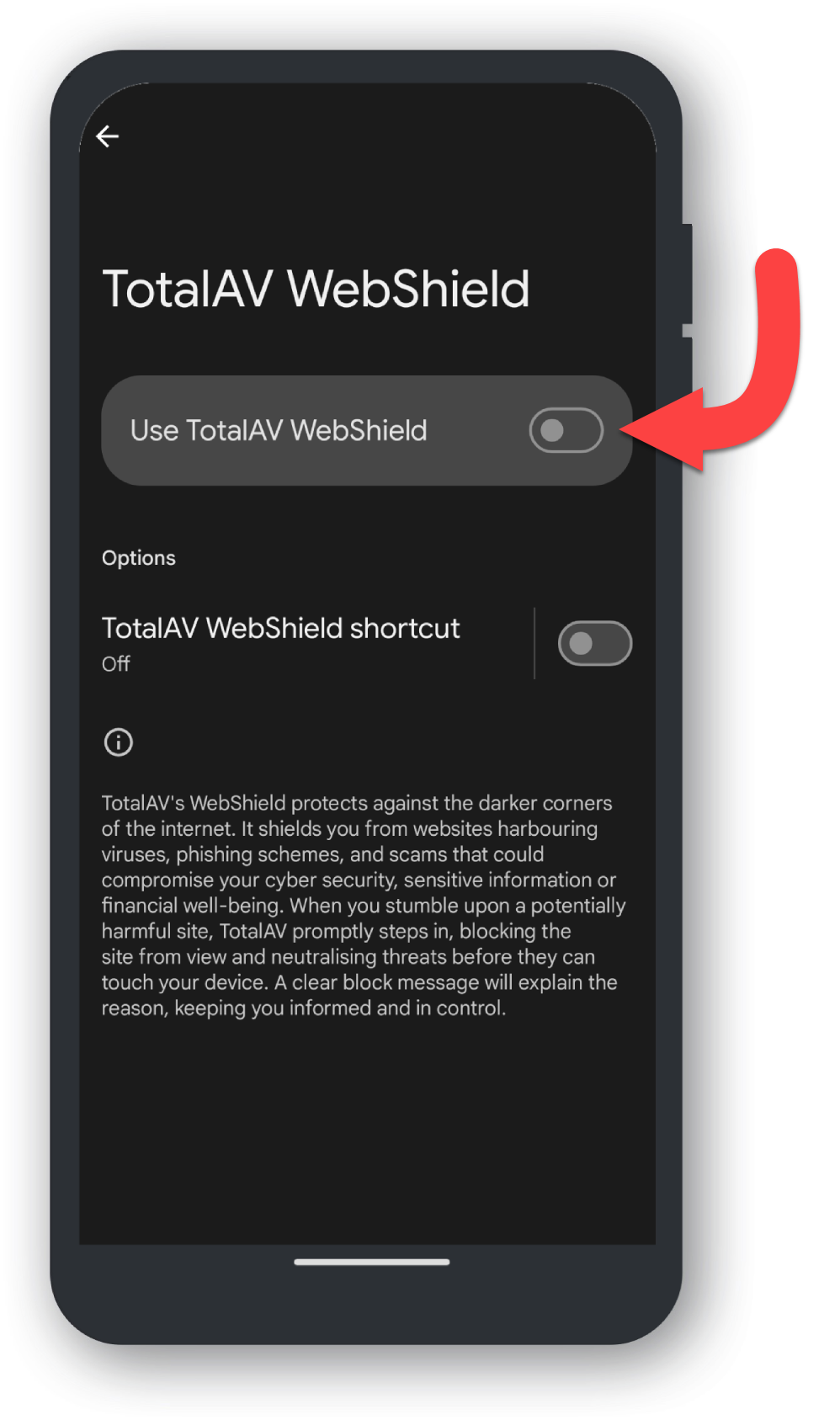
  • Stellen Sie den Schieberegler für die Berechtigung „Barrierefreiheit“ für die Funktion TotalAV WebShield auf EIN.
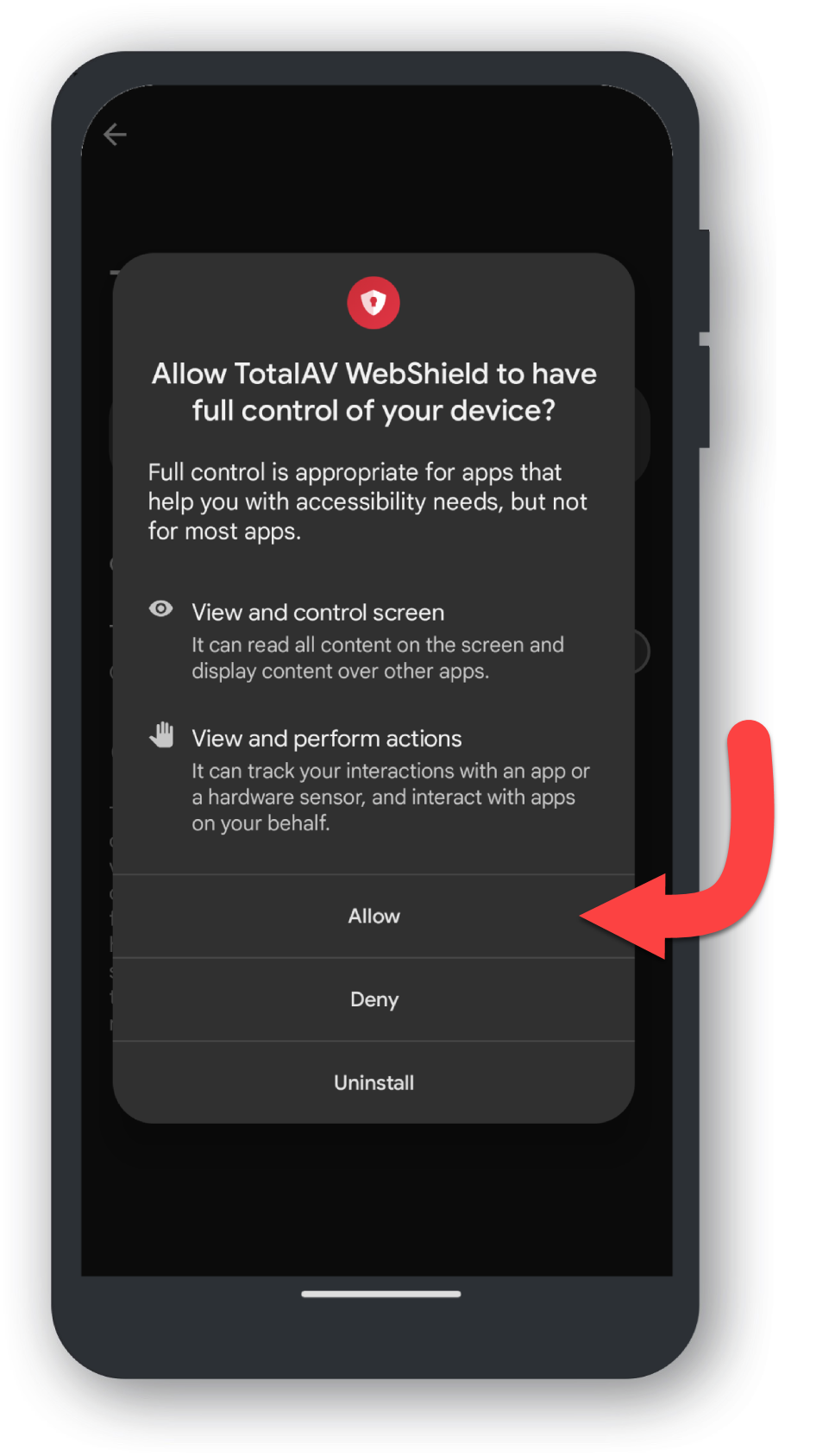
  • Tippen Sie gegebenenfalls auf „Zulassen“, um die Änderung zu bestätigen.
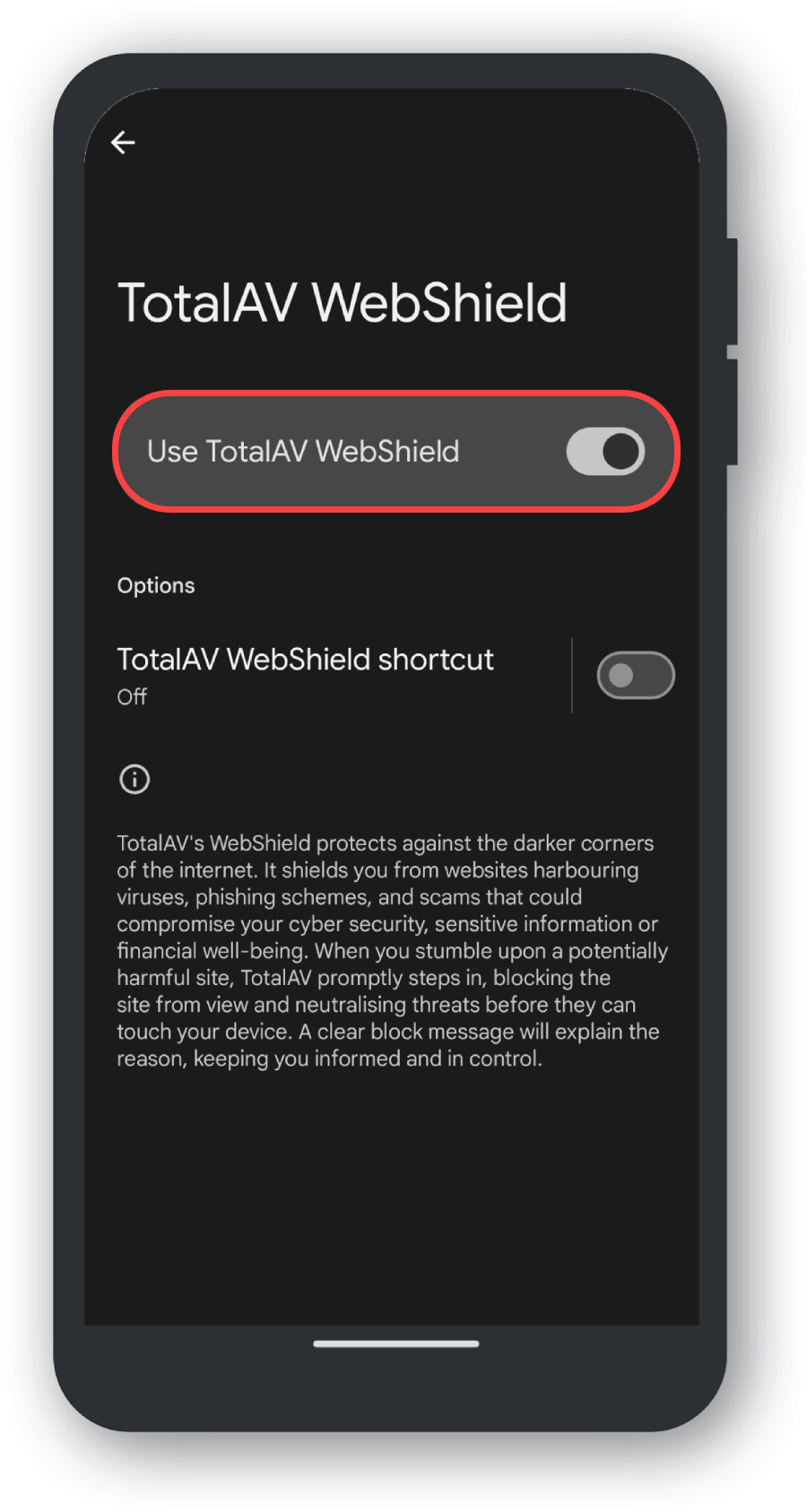
  • TotalAV WebShield sollte nun aktiviert sein.
  • Aktivieren Sie die WebShield-Funktion wieder.

    Zum Schluss sollten Sie die Funktion WebShield wieder aktivieren, damit die App TotalAV gefährliche Websites, die über Browser aufgerufen werden, scannen und blockieren kann.

    Hat das deine Frage beantwortet?

    JaNein

    Danke für die Rückmeldung!