Settings Support Menu

Nastavení TotalAV

Android: Úplné automatické zakázání WebShield

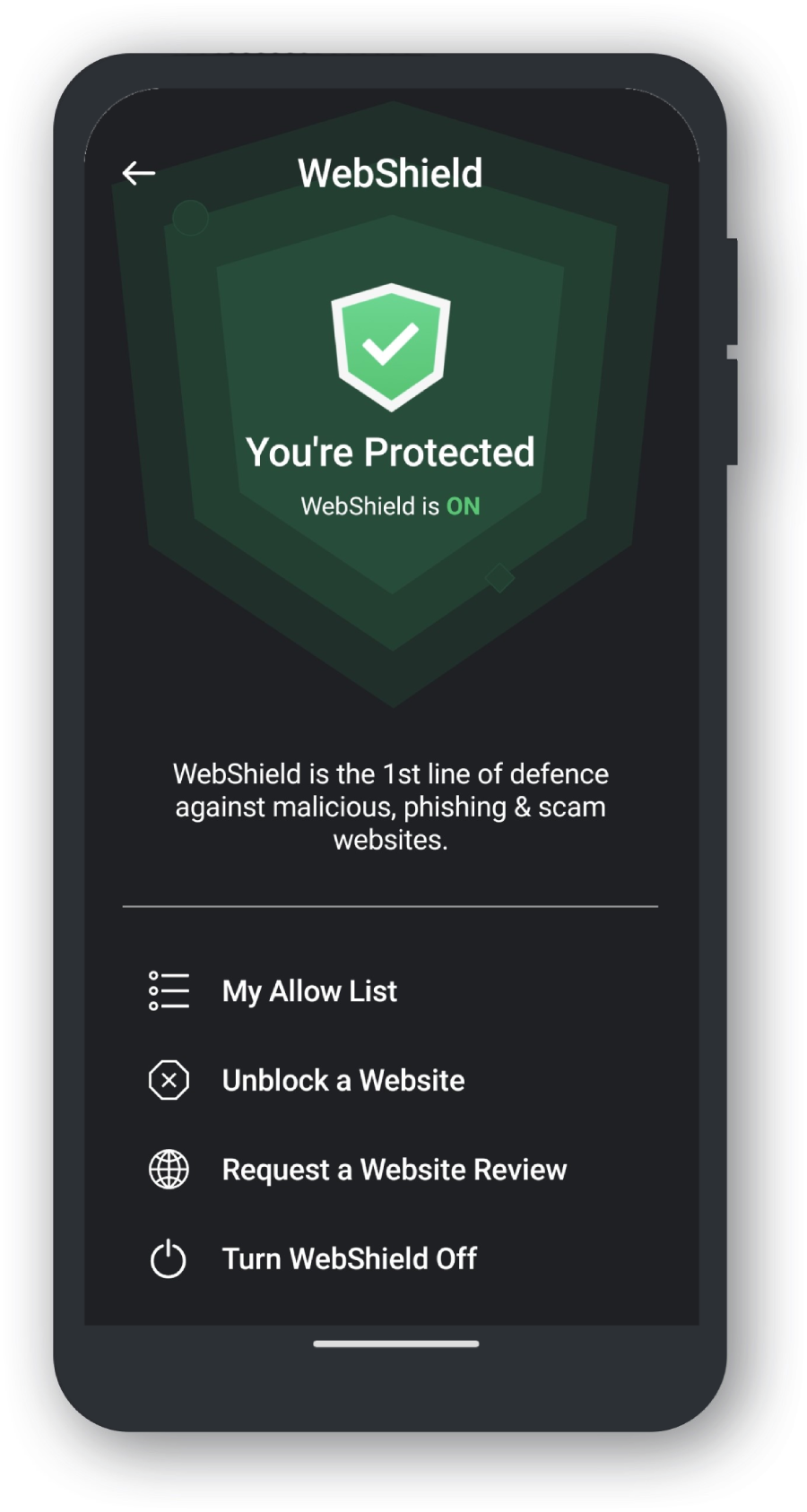
Funkce WebShield v aplikaci TotalAV pro Android se neustále vypíná, protože vaše zařízení používá režim úspory energie, který je navržen tak, aby šetřil baterii tím, že zastavuje aplikace běžící na pozadí.

Dnešní chytré telefony se silně zaměřují na vyvážení výdrže baterie a výkonu, takže výrobci do každé aktualizace Androidu začleňují funkce pro úsporu energie. Některé z těchto funkcí však mohou být příliš agresivní a vypínat užitečné aplikace na pozadí, když je obrazovka vypnutá.

Toto ovlivňuje aplikace, které běží na pozadí, jako jsou budíky, automatizační nástroje a funkce bezpečnostních aplikací, jako je WebShield. Když Android zastaví aplikace na pozadí, WebShield ztratí oprávnění k přístupnosti, které potřebuje ke správnému fungování, nebo aplikace zavře aplikaci, pokud to považuje za zbytečné spotřebovávání baterie.

Abychom vám s tím pomohli, TotalAV přidal upozornění, které vás upozorní, pokud byl WebShield vypnut, abyste ho mohli snadno znovu zapnout.

Vyloučení funkce TotalAV z nastavení úspory baterie

Upozorňujeme, že kroky pro každé níže uvedené zařízení Android se budou lišit v závislosti na značce a modelu zařízení.

Pokud v níže uvedeném seznamu nenajdete pokyny specifické pro vaši značku smartphonu nebo verzi systému Android, zkontrolujte nastavení baterie nebo úsporného režimu vašeho zařízení, abyste zjistili, jak zabránit omezení funkce WebShield. Tím zajistíte, že funkce WebShield zůstane vždy aktivní.

Zvažte kontaktování výrobce telefonu, který vám poskytne další pokyny k vyřešení tohoto problému.

  • Přejděte do Nastavení na vašem zařízení Asus → poté klepněte na Správa napájeníSprávce automatického spuštění.
  • Na kartě Stažené → klepněte na Zakázat vedle aplikace TotalAV a změňte toto nastavení na Povolit.
  • Klepnutím na Povolit potvrďte změnu.
  • Otevřete aplikaci Mobile Manager → poté klepněte na PowerMasterMožnosti / Nastavení úspory baterie.
  • Zakažte tyto dvě možnosti: - Vyčistit v režimu suspend** - Automatické zablokování automatického spouštění aplikací **
  • Přejděte do Nastavení na vašem zařízení HTC → poté klepněte na NapájeníOptimalizace baterieNeoptimalizováno → Všechny aplikace pro zobrazení kompletního seznamu aplikací.
  • Klepněte na aplikaci TotalAV → vyberte Neoptimalizovat → Hotovo.
  • Vyberte podle verze vašeho Huawei EMUI. Přejděte do Nastavení → Informace o telefonu a zjistěte verzi svého EMUI.


    EMUI verze 10.0 a novější

  • Přejděte do Nastavení na vašem zařízení Huawei → poté otevřete BaterieSpuštění aplikace.
  • Nastavte posuvník na vypnuto pro aplikaci TotalAV.
  • Na zobrazené obrazovce se ujistěte, že jsou obě možnosti Automatické spuštění a Spustit na pozadí povoleny.

  • EMUI verze 9.1 – 5.0

  • Přejděte do Nastavení na vašem zařízení Huawei → poté otevřete Baterie nebo klepněte na ikonu Správce telefonu na hlavní obrazovce.
  • Klepněte na Vyčištění zamykací obrazovky.
  • Nastavte posuvník na vypnuto pro TotalAV a nastavte aplikaci na Nezavírat .

  • EMUI verze 4.9 a starší

  • Klepněte na ikonu Správce telefonu na hlavní obrazovce.
  • Přejděte do sekce Nastavení a vyberte kartu Chráněné aplikace.
  • Zapněte ochranu **** pro aplikaci TotalAV.
  • Přejděte do Nastavení systému na svém zařízení Nokia.
  • Klepněte na Aplikace → a poté vyberte aplikaci TotalAV.
  • Klepněte na Baterie a vyberte Neoptimalizovat.
  • Další řešení

    Pokud problémy přetrvávají, postupujte prosím takto:

  • Přejděte do Nastavení na vašem zařízení Nokia → vyberte Baterie.
  • Zakázat úsporný režim.
  • Přejděte do Nastavení telefonuAplikace → Zobrazit všechny aplikace.
  • Klepněte na nabídku v pravém horním rohu → Zobrazit systém.
  • V seznamu najděte aplikaci Úsporný režim → vyberte ji → klepněte na Vynutit zavření.
  • Přejděte do Nastavení na vašem zařízení OnePlus → klepněte na BaterieOptimalizace baterie.
  • Najděte aplikaci TotalAV v seznamu → vyberte ji → vyberte Neoptimalizovat.
  • Vraťte se do Nastavení a klepněte na AplikaceIkona ozubeného kola → **Speciální přístup → vypněte Optimalizaci baterie.
  • Spusťte aplikaci TotalAV a poté přejetím prstem nahoru a podržením zobrazíte naposledy použité aplikace.
  • Dlouze stiskněte kdekoli v okně a klepněte na tlačítko zámku v pravém horním rohu aplikace TotalAV. Aplikace TotalAV bude mít zavřenou ikonu visacího zámku.
  • Vyhledejte v nastavení zařízení App Auto-Launch a nastavte posuvník na vypnuto pro aplikaci TotalAV. Funkce App Auto-Launch je k dispozici pouze u některých modelů OnePlus. - Pokud se ve výsledcích vyhledávání nezobrazí, pokračujte dalším krokem.
  • Přejděte do Nastavení na vašem zařízení !OnePlus → klepněte na BaterieOptimalizace baterie.
  • Klepněte na nabídku (tři svislé tečky) v pravém horním rohu → a poté vyberte Pokročilá optimalizace / Vylepšená optimalizace.
  • Zakažte tyto dvě možnosti: - Hluboká optimalizace / Adaptivní baterie** - Optimalizace pohotovostního režimu spánku**
  • Spusťte aplikaci TotalAV.
  • Uzamkněte TotalAV na pozadí pomocí tyto kroky.
  • Na domovské obrazovce otevřete složku Nástroje → přejděte do Správce telefonuSpráva aplikací → v seznamu aplikací vyberte TotalAV → Využití baterie → vyberte možnost Spustit na pozadí.
  • Vraťte se do Správce telefonu → klepněte na Oprávnění k ochraně soukromíSprávce spouštění → nastavte posuvník aplikace TotalAV na zapnuto tak, aby se změnil na zelený**.
  • Přejděte do Nastavení na vašem zařízení Oppo → vyberte BateriePlán napájení → nastavte posuvník do polohy vypnuto tak, aby se zbarvil do bílé pro Úspora energie a Inteligentní úspora energie.
  • Android verze 13+

  • Přejděte do Nastavení na vašem zařízení Samsung → klepněte na Aplikace.
  • V seznamu aplikací vyberte TotalAV a pokud nepoužíváte Pozastavit aktivitu aplikace, deaktivujte ji.
  • Vraťte se do NastaveníAplikace → TotalAV → klepněte na Baterie → poté zvolte Neomezený.
  • Znovu otevřete Nastavení → poté klepněte na Péče o baterii a zařízeníBaterieLimity využití pozadí → vypněte možnost Uspat nepoužívané aplikace.
  • Znovu otevřete Nastavení → klepněte na Péče o baterii a zařízeníBaterieDalší nastavení baterie → Zakázat Adaptivní baterii.
  • Vraťte se do Nastavení a poté klepněte na → Péče o baterii a zařízeníAutomatická optimalizace → vypněte Restartovat v případě potřeby.

  • Android verze 12

  • Přejděte do Nastavení na vašem zařízení Samsung → klepněte na Aplikace.
  • V seznamu aplikací vyberte TotalAV.
  • Přejděte dolů → klepněte na Baterie → poté vyberte Neomezená.

  • Android verze 11

  • Přejděte do Nastavení na vašem zařízení Samsung → klepněte na Baterie a péče o zařízení.
  • Klepněte na Baterie → poté vyberte Limity využití pozadí.
  • Klepněte na Aplikace, které nikdy nespí.
  • Klepněte na + v pravém horním rohu → a poté vyberte aplikaci TotalAV.
  • Klepnutím na Přidat přidáte aplikaci TotalAV do seznamu.

  • Android verze 10

  • Přejděte do nastavení * na vašem zařízení Samsung → klepněte na Péče o zařízení*.
  • Klepněte na Baterie → poté vyberte Správa napájení aplikací.
  • Klepněte na Aplikace, které nebudou uspány a poté vyberte aplikaci TotalAV.
  • Potvrďte klepnutím na Hotovo.

  • Android verze 9

  • Přejděte do Nastavení na svém zařízení Samsung a klepněte na Aplikace.
  • Klepněte na menu (tři svislé tečky) v pravém horním rohu a poté vyberte Speciální přístup.
  • Vyberte Optimalizovat využití baterie → poté klepněte na rozbalovací nabídku * v horní části obrazovky a vyberte Vše*.
  • Nastavte posuvník na vypnuto pro TotalAV, aby se změnil na bílý.

  • Android verze 8 a starší

  • Přejděte do Nastavení na svém zařízení Samsung a klepněte na Údržba zařízení.
  • Klepněte na Baterie → poté sjeďte dolů a vyberte Nemonitorované aplikace.
  • Klepněte na Přidat aplikace → a poté vyberte aplikaci TotalAV.
  • Potvrďte klepnutím na Hotovo.
  • Sony Xperia, Android 11

  • Přejděte do Nastavení na vašem zařízení Sony → Aplikace a oznámeníPřístup ke speciálním aplikacímFunkce úspory energie.
  • V rozbalovací nabídce vyberte Všechny aplikace → *Neoptimalizováno.
  • Vyberte TotalAV a poté vyberte Neoptimalizovat.

  • Další verze Androidu u telefonů Sony

  • Otevřete nastavení zařízení (notrans-0) → klepněte na Baterie (notrans-3).
  • Klepněte na menu (tři svislé tečky) v pravém horním rohu a poté vyberte Optimalizace baterie nebo Výjimky pro úsporu energie.
  • Klepněte na kartu Aplikace a zaškrtněte aplikaci TotalAV.
  • Vyberte podle verze vašeho Xiaomi MiUI. Přejděte do Nastavení → Informace o telefonu a zjistěte verzi svého MiUI.

    MiUI 13

  • Přejděte do nastavení **** na vašem zařízení Xiaomi.
  • Klepněte na Moje zařízeníVšechny funkce → několikrát klepněte na verzi MiUI, dokud se nezobrazí zpráva Nyní jste vývojář.
  • Vraťte se do NastaveníDalší nastaveníMožnosti pro vývojáře → vypněte Zapněte optimalizaci MiUI.

  • MiUI 12

  • Přejděte do nastavení **** na vašem zařízení Xiaomi.
  • Klepněte na SoukromíSpravovatPřístup ke speciálním aplikacímOptimalizace baterie.
  • V horním pásu s nástroji vyberte Všechny aplikace, poté zvolte TotalAV a vyberte Neoptimalizovat.

  • MiUI 11

  • Přejděte do nastavení **** na vašem zařízení Xiaomi.
  • Klepněte na AplikaceSpravovat aplikace → TotalAV.
  • Ujistěte se, že je povolena možnost Autostart.
  • Klepněte na Další oprávnění → povolte následující oprávnění: Zobrazit na zamykací obrazovce Zobrazit vyskakovací okno Zobrazit vyskakovací okna i při spuštění na pozadí
  • Klepněte na šipku ← zpět → klepněte na Úspora baterie → vyberte Bez omezení.

  • MiUI 10 a 9

  • Otevřete buď NastaveníNainstalované aplikace / Správa aplikací.
  • Klepněte na aplikaci TotalAV a ujistěte se, že je povoleno Automatické spuštění.
  • Klepněte na Další oprávnění.
  • Ujistěte se, že jsou povoleny možnosti Zobrazovat na zamykací obrazovce a Spouštět na pozadí.
  • Klepněte na šipku ← zpět a poté na Úspora baterie → vyberte Žádná omezení.

  • MiUI 8

  • Otevřete buď NastaveníNainstalované aplikace, nebo Správa aplikací.
  • Klepněte na aplikaci TotalAV a poté vyberte Další oprávnění.
  • Ujistěte se, že jsou povoleny možnosti Zobrazovat na zamykací obrazovce a Spouštět na pozadí.
  • Vraťte se na hlavní obrazovku Nastavení vašeho zařízení.
  • Vyberte BaterieSpravovat využití baterie aplikacemi.
  • Klepněte na Vybrat aplikace, vyberte aplikaci TotalAV a poté zvolte Bez omezení.
  • Udělit oprávnění k přístupu pro TotalAV

    Pokud jste tak ještě neučinili během nastavení TotalAV, budete muset aktivovat/obnovit oprávnění přístupnosti, aby WebShield fungoval. Viz níže:

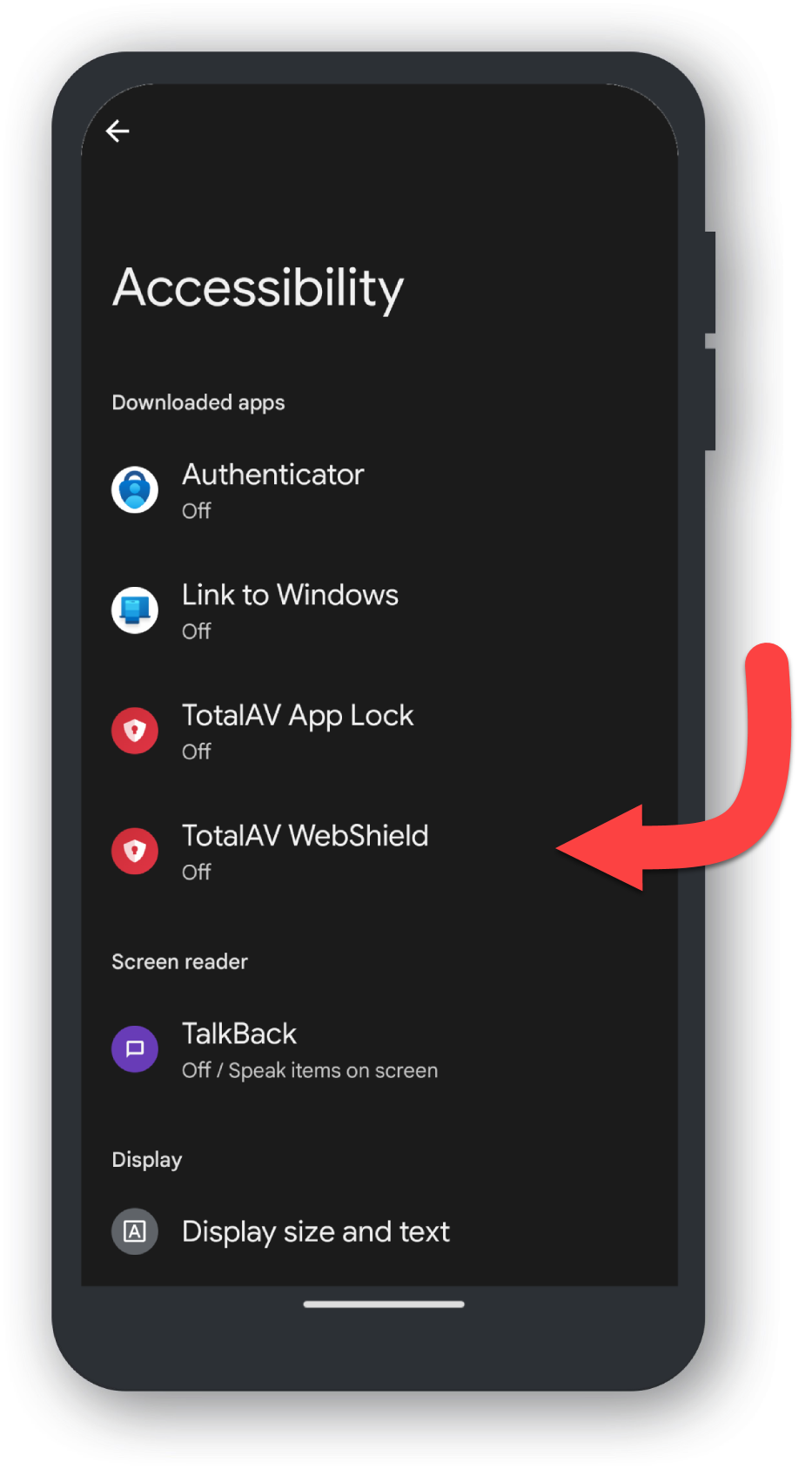
  • Přejděte do Nastavení na svém zařízení Android.
  • Otevřete sekci Přístupnost.
  • V seznamu stažených aplikací vyberte TotalAV WebShield.
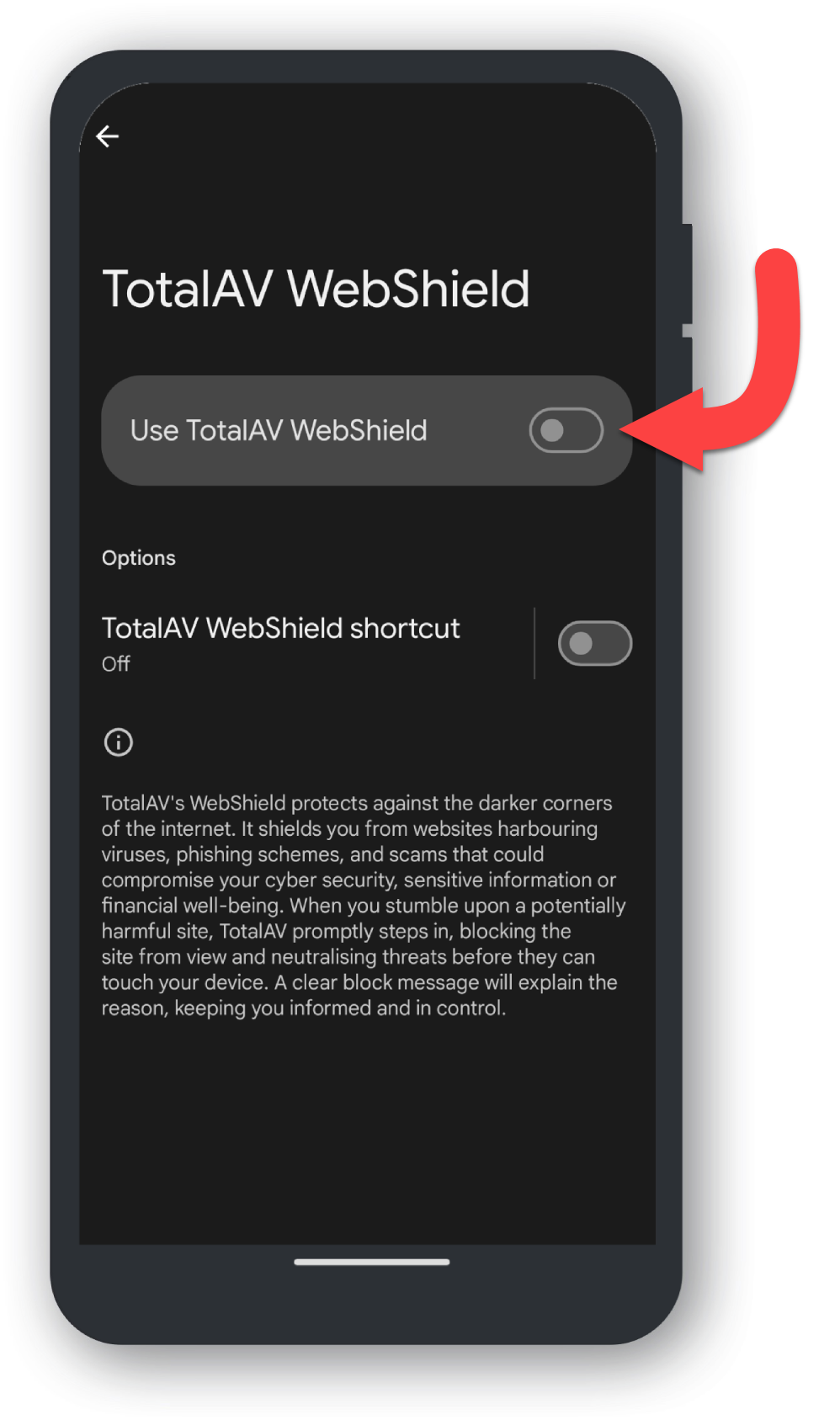
  • Nastavte posuvník oprávnění přístupnosti na ZAPNUTO pro funkci TotalAV WebShield.
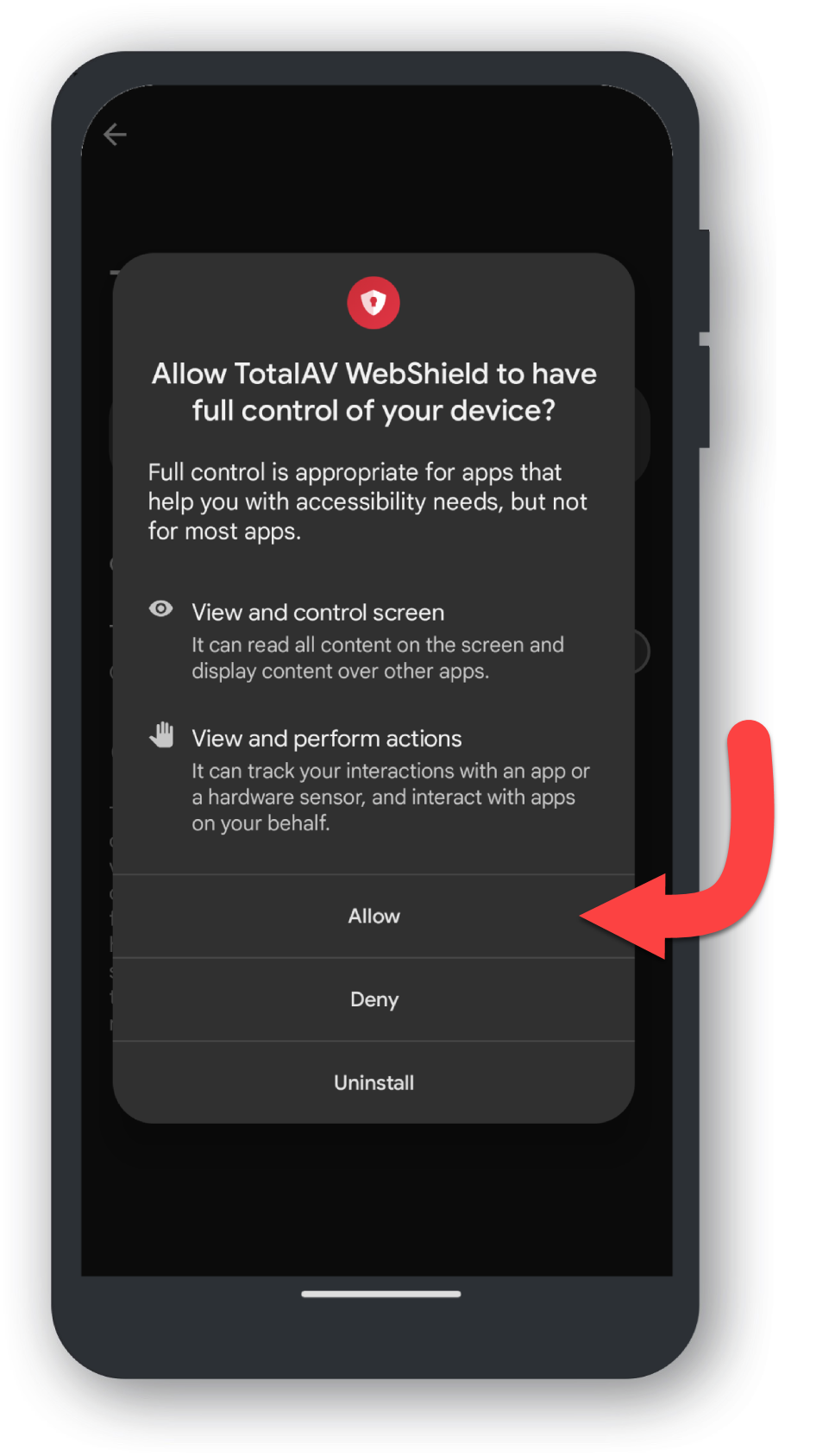
  • Pokud se zobrazí výzva, klepněte na Povolit pro potvrzení změny.
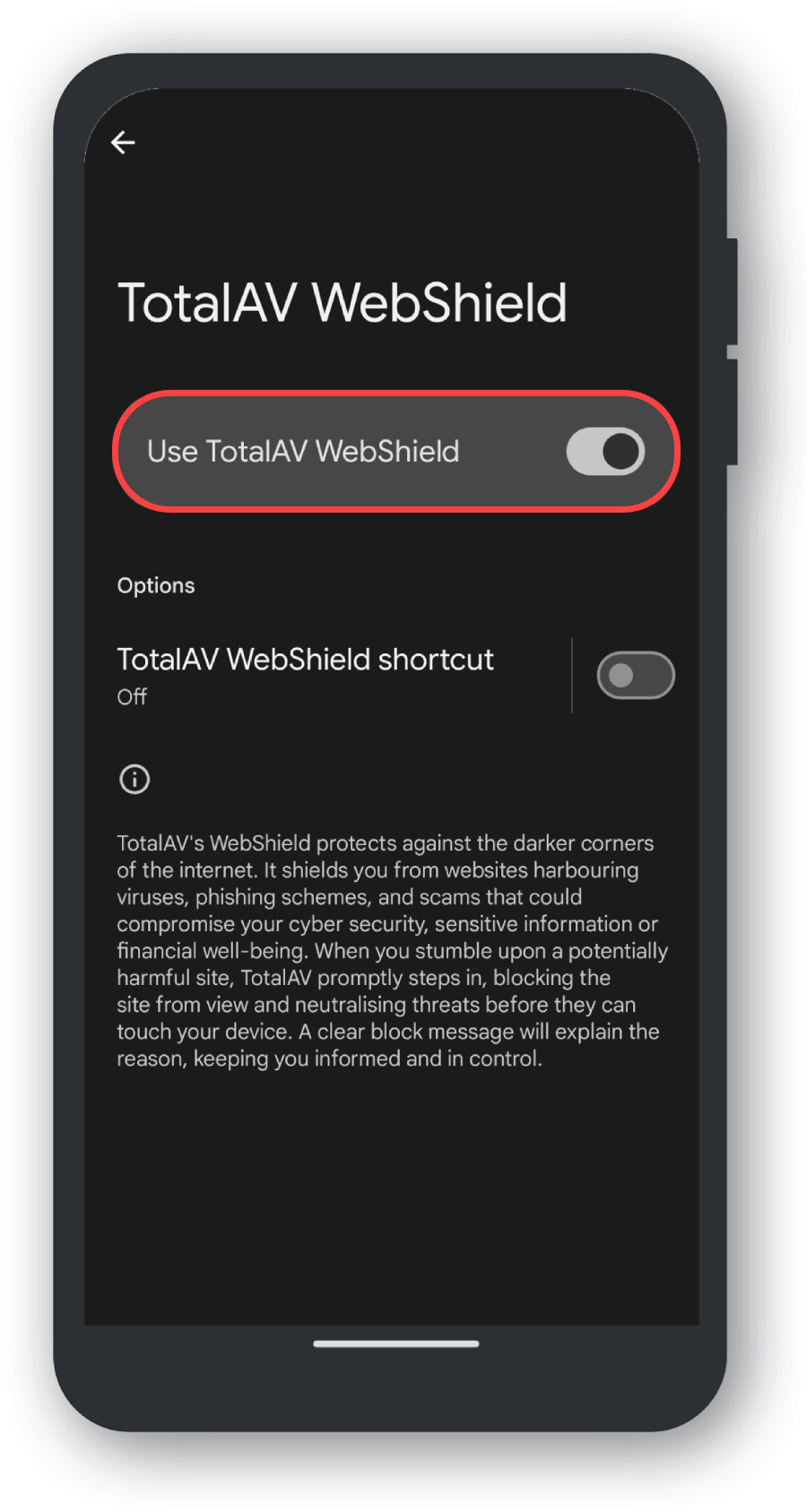
  • TotalAV WebShield by nyní mělo být povoleno.
  • Znovu zapněte funkci WebShield

    Nakonec znovu zapněte funkci WebShield, aby aplikace TotalAV mohla skenovat a blokovat nebezpečné webové stránky přístupné v prohlížečích.

    Odpovědělo to na vaši otázku?

    AnoNe

    Děkuji za zpětnou vazbu!