Settings Support Menu

TotalAV Ustawienia

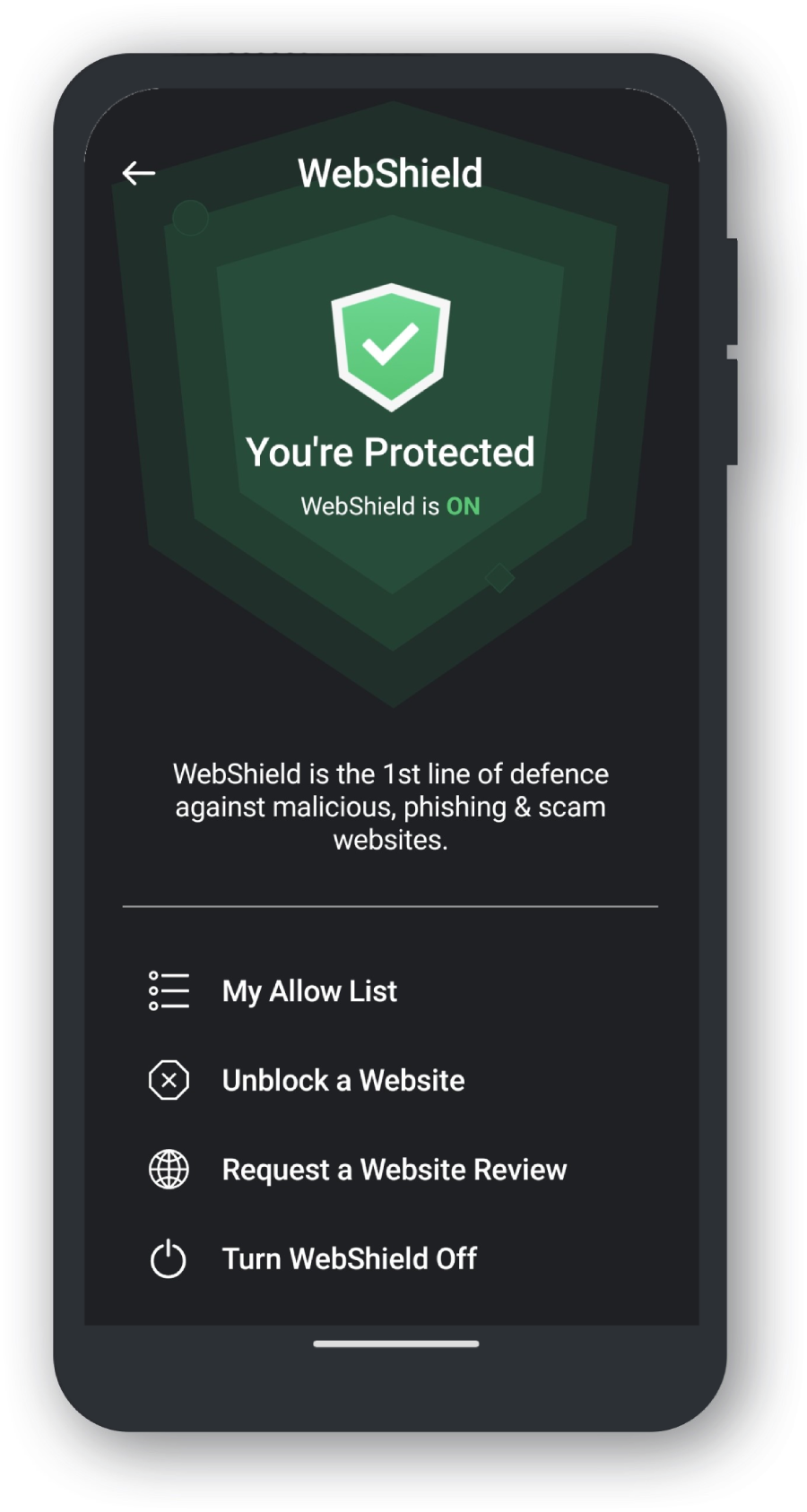
Android: automatyczne wyłączanie Total WebShield

Funkcja WebShield w aplikacji TotalAV dla systemu Android ciągle się wyłącza, ponieważ urządzenie korzysta z trybu oszczędzania energii. Ma on na celu oszczędzanie baterii poprzez uniemożliwianie działania aplikacji w tle.

Dzisiejsze smartfony kładą duży nacisk na równowagę między żywotnością baterii a wydajnością, dlatego producenci dodają funkcje oszczędzania energii przy każdej aktualizacji Androida. Jednak niektóre z tych funkcji mogą działać zbyt agresywnie, wyłączając przydatne aplikacje działające w tle, gdy ekran jest wyłączony.

Dotyczy to aplikacji, które działają w tle, takich jak budziki, narzędzia automatyzacji i funkcje aplikacji zabezpieczających, takie jak WebShield. Gdy Android zatrzymuje aplikacje działające w tle, WebShield traci uprawnienie Ułatwienia dostępu niezbędne do prawidłowego działania lub bateria zamyka aplikację, jeśli uzna, że powoduje to niepotrzebne zużycie baterii.

Aby ułatwić to zadanie, TotalAV dodał alert, który powiadamia Cię, jeśli WebShield został wyłączony, dzięki czemu możesz łatwo go ponownie włączyć.

Wykluczanie TotalAV z ustawień oszczędzania baterii

Należy pamiętać, że kroki dla każdego urządzenia Android wymienionego poniżej będą się różnić w zależności od marki i modelu urządzenia.

Jeśli na poniższej liście nie znajdziesz instrukcji dotyczących konkretnej marki smartfona lub wersji Androida, sprawdź ustawienia baterii lub oszczędzania energii w urządzeniu, aby dowiedzieć się, jak zapobiec ograniczeniu funkcji WebShield. Dzięki temu funkcja WebShield będzie zawsze aktywna.

Rozważ skontaktowanie się z producentem telefonu, aby uzyskać dalsze wskazówki dotyczące rozwiązania tego problemu.

  • Przejdź do Ustawień na swoim urządzeniu Asus → następnie dotknij Zarządzanie energiąMenedżer automatycznego uruchamiania.
  • Na karcie Pobrane → dotknij Odmów obok aplikacji TotalAV, aby zmienić to ustawienie na Zezwól.
  • Kliknij Zezwól, aby potwierdzić zmianę.
  • Otwórz aplikację Mobile Manager → następnie dotknij PowerMasterOpcje/Ustawienia oszczędzania baterii.
  • Wyłącz te dwie opcje: - Oczyść w zawieszeniu** - Automatyczne blokowanie automatycznego uruchamiania aplikacji**
  • Przejdź do Ustawień na swoim urządzeniu HTC → następnie dotknij ZasilanieOptymalizacja bateriiNiezoptymalizowane → Wszystkie aplikacje, aby wyświetlić pełną listę aplikacji.
  • Kliknij aplikację TotalAV → wybierz Nie optymalizuj → Gotowe.
  • Wybierz wersję EMUI swojego telefonu Huawei. Przejdź do Ustawień → Informacje o telefonie, aby znaleźć wersję EMUI.


    EMUI wersja 10.0 i nowsze

  • Przejdź do Ustawień na swoim urządzeniu Huawei → następnie otwórz BateriaUruchomienie aplikacji.
  • Ustaw suwak na wyłączony dla aplikacji TotalAV.
  • Na wyświetlonym ekranie upewnij się, że opcje Automatyczne uruchamianie i Uruchom w tlewłączone.

  • EMUI wersja 9.1 – 5.0

  • Przejdź do Ustawień na swoim urządzeniu Huawei →, a następnie otwórz Baterię lub dotknij ikony Menedżera telefonu na ekranie głównym.
  • Kliknij Oczyść ekran blokady.
  • Ustaw suwak na wyłączony dla TotalAV i ustaw aplikację na Nie zamykaj.

  • EMUI w wersji 4.9 i starszych

  • Kliknij ikonę Menedżera telefonów na ekranie głównym.
  • Przejdź do Ustawień i wybierz kartę Aplikacje chronione.
  • Włącz ochronę **notrans-1} dla aplikacji TotalAV.
  • __-_#nokia[nazwa="Nokia"]

  • Przejdź do Ustawień systemu na swoim urządzeniu Nokia.
  • Kliknij Aplikacje →, a następnie wybierz aplikację TotalAV.
  • Kliknij Bateria i wybierz Nie optymalizuj.
  • Dodatkowe rozwiązania

    Jeśli nadal występują problemy, wykonaj następujące czynności:

  • Przejdź do Ustawień na swoim urządzeniu Nokia → wybierz Baterię.
  • Wyłącz Oszczędzanie baterii.
  • Przejdź do Ustawień telefonuAplikacji → Zobacz wszystkie aplikacje.
  • Kliknij menu w prawym górnym rogu → Pokaż system.
  • Znajdź aplikację Oszczędzanie energii na liście → wybierz ją → dotknij Wymuś zamknięcie.
  • Przejdź do Ustawień na swoim urządzeniu OnePlus → dotknij BateriaOptymalizacja baterii.
  • Znajdź aplikację TotalAV na liście → wybierz ją → wybierz Nie optymalizuj.
  • Wróć do Ustawień i dotknij AplikacjeIkona koła zębatego → **Dostęp specjalny → wyłącz Optymalizację baterii.
  • Uruchom aplikację TotalAV, a następnie przesuń palcem w górę i przytrzymaj, aby wyświetlić ostatnio używane aplikacje.
  • Naciśnij i przytrzymaj dowolne miejsce w oknie, a następnie dotknij przycisku blokady w prawym górnym rogu aplikacji TotalAV. Aplikacja TotalAV będzie miała ikonę zamkniętej kłódki.
  • Wyszukaj Automatyczne uruchamianie aplikacji w Ustawieniach urządzenia i wyłącz suwak dla aplikacji . Funkcja Automatyczne uruchamianie aplikacji jest dostępna tylko w niektórych modelach OnePlus. - Jeśli nie pojawi się w wynikach wyszukiwania, przejdź do następnego kroku.
  • Przejdź do Ustawień na swoim urządzeniu !OnePlus → dotknij BateriaOptymalizacja baterii.
  • Kliknij menu (trzy pionowe kropki) w prawym górnym rogu →, a następnie wybierz Zaawansowana optymalizacja/Rozszerzona optymalizacja.
  • Wyłącz te dwie opcje: - Głęboka optymalizacja / Adaptacyjna bateria** - Optymalizacja uśpienia i czuwania**
  • Uruchom aplikację TotalAV.
  • Zablokuj TotalAV w tle wykonując te kroki.
  • Otwórz folder Narzędzia na ekranie głównym → przejdź do Menedżera telefonuZarządzanie aplikacjami → wybierz TotalAV z listy aplikacji → Użycie baterii → wybierz opcję Uruchom w tle.
  • Wróć do Menedżera telefonów → dotknij Uprawnienia prywatnościMenedżer uruchamiania → ustaw suwak na w pozycji włączonejTotalAV, aby zmienił kolor na zielony.
  • Przejdź do Ustawień na urządzeniu Oppo → wybierz BateriaPlan zasilania → ustaw suwak w pozycji wyłączonej, tak aby zmienił kolor na biały dla opcji Oszczędzanie energii i Inteligentne oszczędzanie energii.
  • Wersja Androida 13+

  • Przejdź do Ustawień na swoim urządzeniu Samsung → dotknij Aplikacje.
  • Wybierz TotalAV na liście aplikacji i wyłącz opcję Wstrzymaj aktywność aplikacji, jeśli nie jest używana.
  • Wróć do UstawieniaAplikacje → TotalAV → dotknij Bateria → następnie wybierz Nieograniczone.
  • Otwórz ponownie Ustawienia → a następnie dotknij Bateria i pielęgnacja urządzeniaBateriaLimity użycia w tle → wyłącz opcję Uśpij nieużywane aplikacje.
  • Ponownie otwórz Ustawienia → dotknij Bateria i pielęgnacja urządzeniaBateriaWięcej ustawień baterii → Wyłącz Baterię adaptacyjną.
  • Wróć do Ustawień, a następnie dotknij → Konserwacja baterii i urządzeniaAutomatyczna optymalizacja → wyłącz Uruchom ponownie w razie potrzeby.

  • Wersja Androida 12

  • Przejdź do Ustawień na swoim urządzeniu Samsung → dotknij Aplikacje.
  • Wybierz TotalAV z listy aplikacji.
  • Przewiń w dół → dotknij Bateria → następnie wybierz Nieograniczony.

  • Wersja Androida 11

  • Przejdź do Ustawień na swoim urządzeniu Samsung → dotknij Pielęgnacja baterii i urządzenia.
  • Kliknij Bateria →, a następnie wybierz Limity użycia w tle.
  • Kliknij Aplikacje, które nigdy nie śpią.
  • Kliknij + w prawym górnym rogu →, a następnie wybierz aplikację TotalAV.
  • Kliknij Dodaj, aby dodać aplikację TotalAV do listy.

  • Wersja Androida 10

  • Przejdź do Ustawień na swoim urządzeniu Samsung → dotknij Pielęgnacja urządzenia.
  • Kliknij Bateria →, a następnie wybierz Zarządzanie energią aplikacji.
  • Kliknij Aplikacje, które nie zostaną uśpione, a następnie wybierz aplikację TotalAV.
  • Kliknij Gotowe, aby potwierdzić.

  • Wersja Androida 9

  • Przejdź do Ustawień na swoim urządzeniu Samsung i dotknij Aplikacji.
  • Kliknij menu (trzy pionowe kropki) w prawym górnym rogu, a następnie wybierz Dostęp specjalny.
  • Wybierz Optymalizuj użycie baterii → następnie dotknij menu rozwijanego u góry ekranu i wybierz Wszystkie.
  • Ustaw suwak w pozycji wyłączonej dla TotalAV, aby zmienił kolor na biały.

  • Android w wersji 8 i starszych

  • Przejdź do Ustawień na swoim urządzeniu Samsung i dotknij Konserwacja urządzenia.
  • Kliknij Bateria →, następnie przewiń w dół i wybierz Niemonitorowane aplikacje.
  • Kliknij Dodaj aplikacje →, a następnie wybierz aplikację TotalAV.
  • Kliknij Gotowe, aby potwierdzić.
  • Sony Xperia, Android 11

  • Przejdź do Ustawień na swoim urządzeniu Sony → Aplikacje i powiadomieniaSpecjalny dostęp do aplikacjiFunkcja oszczędzania energii.
  • Wybierz Wszystkie aplikacje z menu rozwijanego → *Niezoptymalizowane.
  • Wybierz TotalAV, a następnie wybierz Nie optymalizuj.

  • Inne wersje Androida telefonów Sony

  • Otwórz Ustawienia na swoim urządzeniu → dotknij Bateria.
  • Kliknij menu (trzy pionowe kropki) w prawym górnym rogu, a następnie wybierz opcję Optymalizacja baterii lub Wyjątki oszczędzania energii**.
  • Kliknij kartę Aplikacje i zaznacz aplikację TotalAV.
  • Wybierz wersję MiUI swojego telefonu Xiaomi. Przejdź do Ustawień → Informacje o telefonie, aby znaleźć wersję MiUI.

    MiUI 13

  • Przejdź do Ustawień na swoim urządzeniu Xiaomi.
  • Kliknij Moje urządzenieWszystkie funkcje → dotknij kilka razy wersji MiUI, aż zobaczysz komunikat Jesteś teraz programistą.
  • Wróć do UstawieniaDodatkowe ustawieniaOpcje programistyczne → wyłącz Włącz optymalizację MiUI.

  • MiUI 12

  • Przejdź do Ustawień na swoim urządzeniu Xiaomi.
  • Kliknij PrywatnośćZarządzajSpecjalny dostęp do aplikacjiOptymalizacja baterii.
  • Wybierz Wszystkie aplikacje na górnej wstążce, następnie wybierz TotalAV i wybierz Nie optymalizuj.

  • MiUI 11

  • Przejdź do Ustawień na swoim urządzeniu Xiaomi.
  • Kliknij AplikacjeZarządzaj aplikacjami → TotalAV.
  • Upewnij się, że opcja Autostart jest włączona.
  • Kliknij Inne uprawnienia → włącz następujące uprawnienia: Pokaż na ekranie blokady Wyświetl okno pop-up Wyświetl okna pop-up podczas działania w tle
  • Kliknij strzałkę wstecz ← → kliknij Oszczędzanie baterii → wybierz Bez ograniczeń.

  • MiUI 10 i 9

  • Otwórz UstawieniaZainstalowane aplikacje / Zarządzanie aplikacjami.
  • Kliknij aplikację TotalAV i upewnij się, że opcja Autostart jest włączona.
  • Kliknij Inne uprawnienia.
  • Upewnij się, że opcje Pokaż na ekranie blokady i Uruchom w tle są włączone.
  • Kliknij strzałkę wstecz ←, a następnie kliknij Oszczędzanie baterii → wybierz Bez ograniczeń.

  • MiUI 8

  • Otwórz UstawieniaZainstalowane aplikacje lub Zarządzanie aplikacjami.
  • Kliknij aplikację TotalAV, a następnie wybierz Inne uprawnienia.
  • Upewnij się, że opcje Pokaż na ekranie blokady i Uruchom w tle są włączone.
  • Wróć do głównego ekranu Ustawienia urządzenia **.
  • Wybierz BateriaZarządzaj użyciem baterii przez aplikacje.
  • Kliknij Wybierz aplikacje, wybierz aplikację TotalAV, a następnie wybierz Bez ograniczeń.
  • __-_

    Udziel TotalAV uprawnień dostępu

    Jeśli nie zrobiłeś tego wcześniej podczas konfiguracji TotalAV, musisz aktywować/przywrócić uprawnienia dostępu, aby WebShield działał. Zobacz poniżej:

  • Przejdź do Ustawień na swoim urządzeniu z systemem Android.
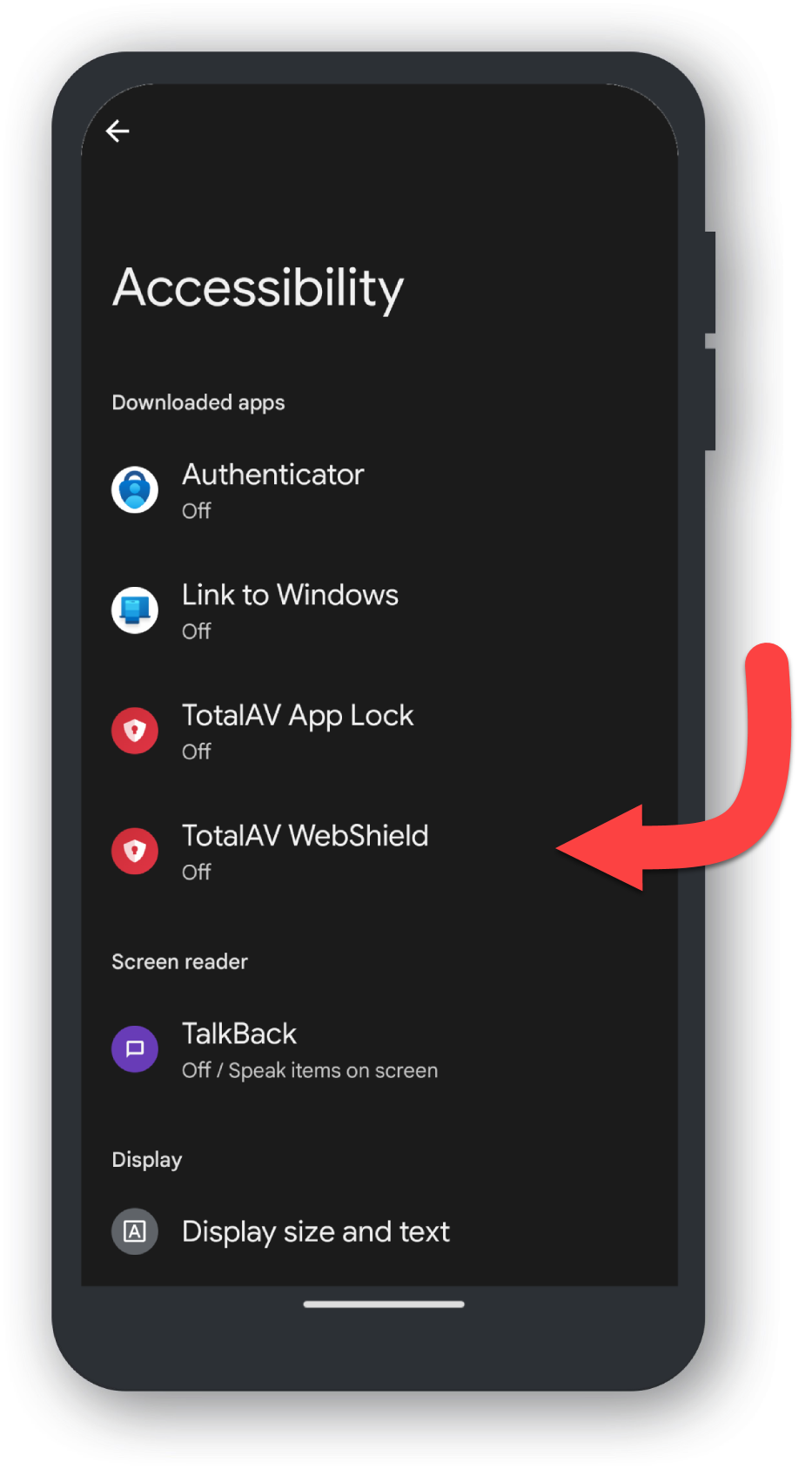
  • Otwórz sekcję Ułatwienia dostępu.
  • Wybierz TotalAV WebShield z listy pobranych aplikacji.
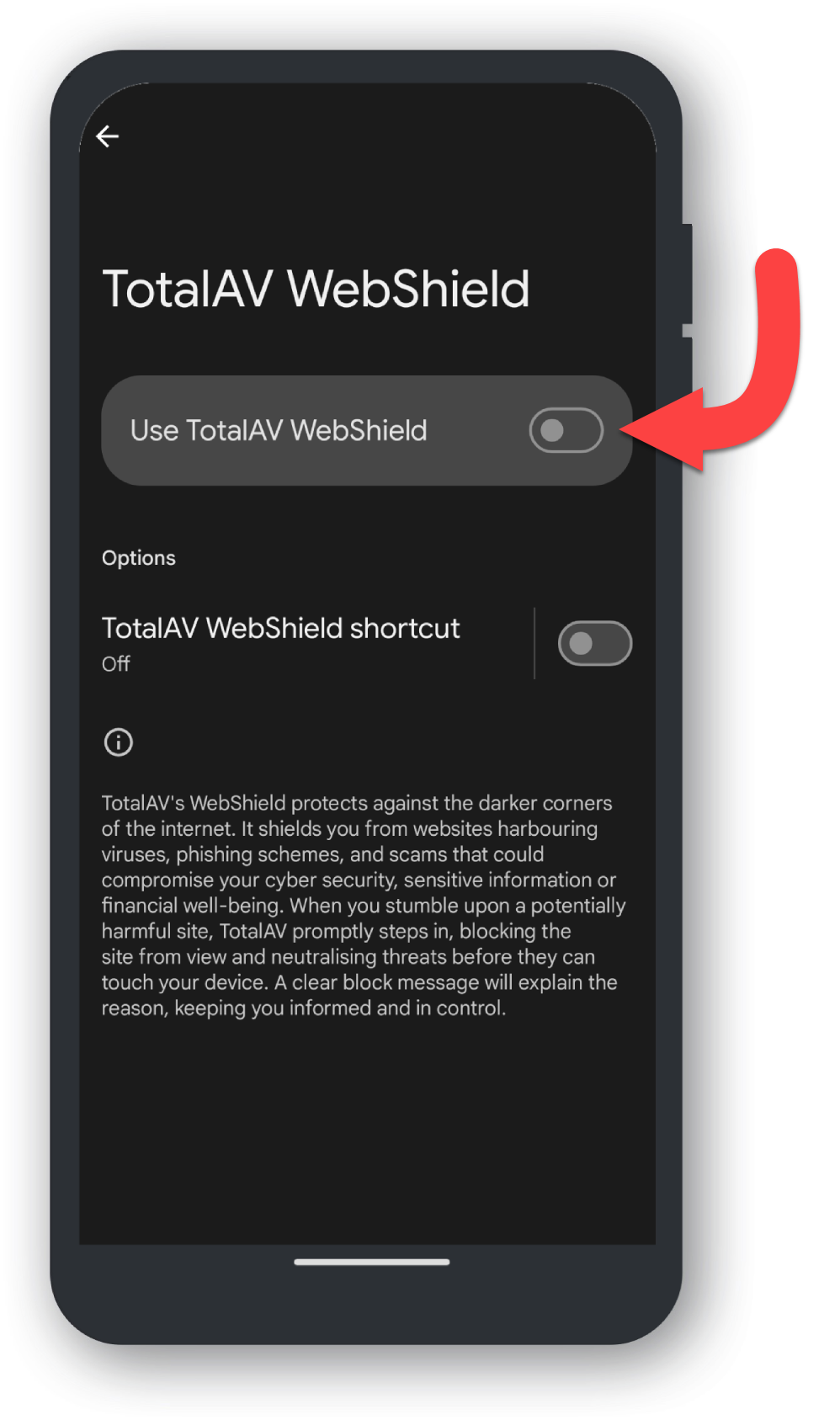
  • Ustaw suwak uprawnień dostępności w pozycji WŁ. dla funkcji TotalAV WebShield.
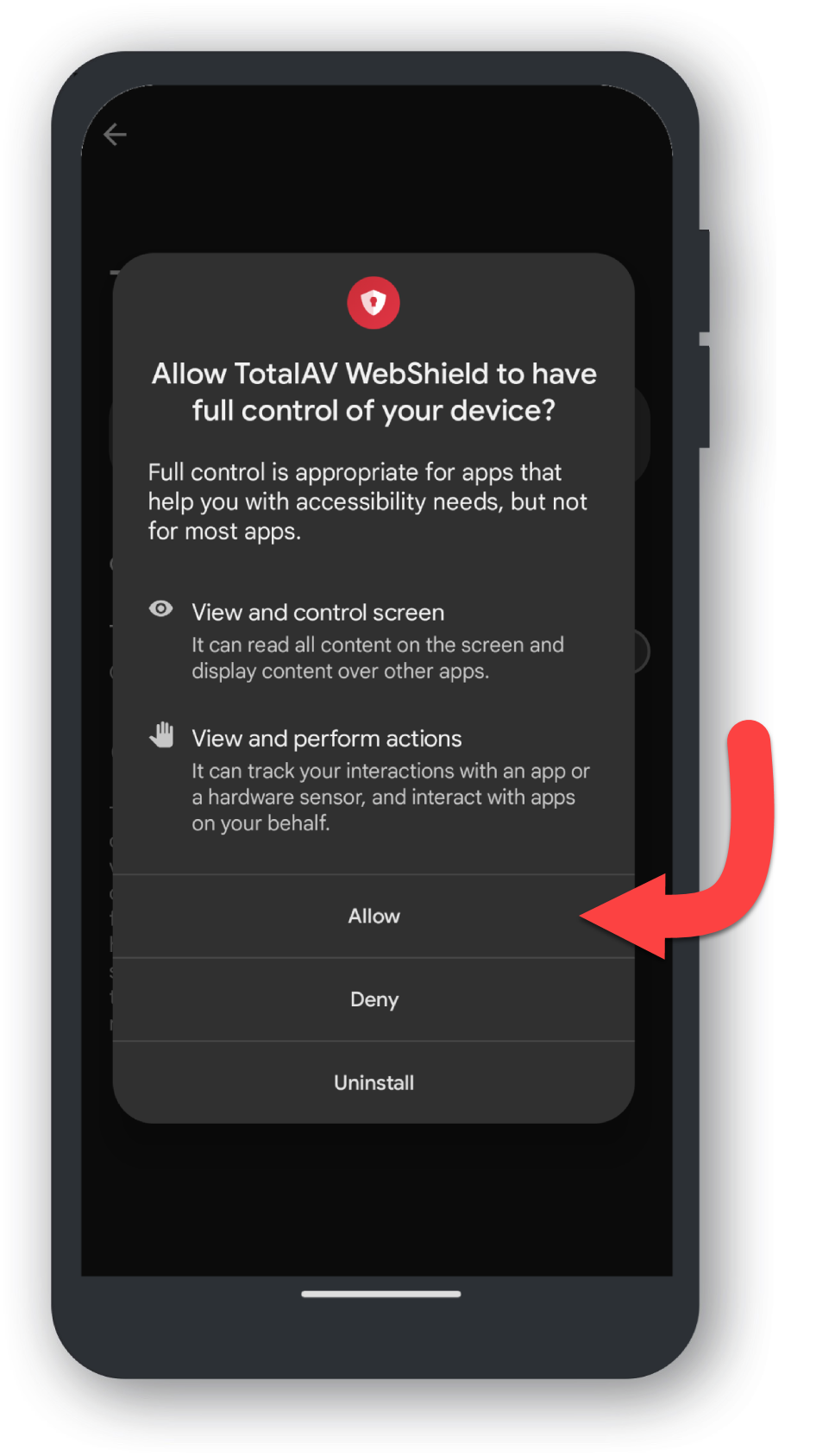
  • Jeśli zostaniesz o to poproszony, kliknij „Zezwól”, aby potwierdzić zmianę.
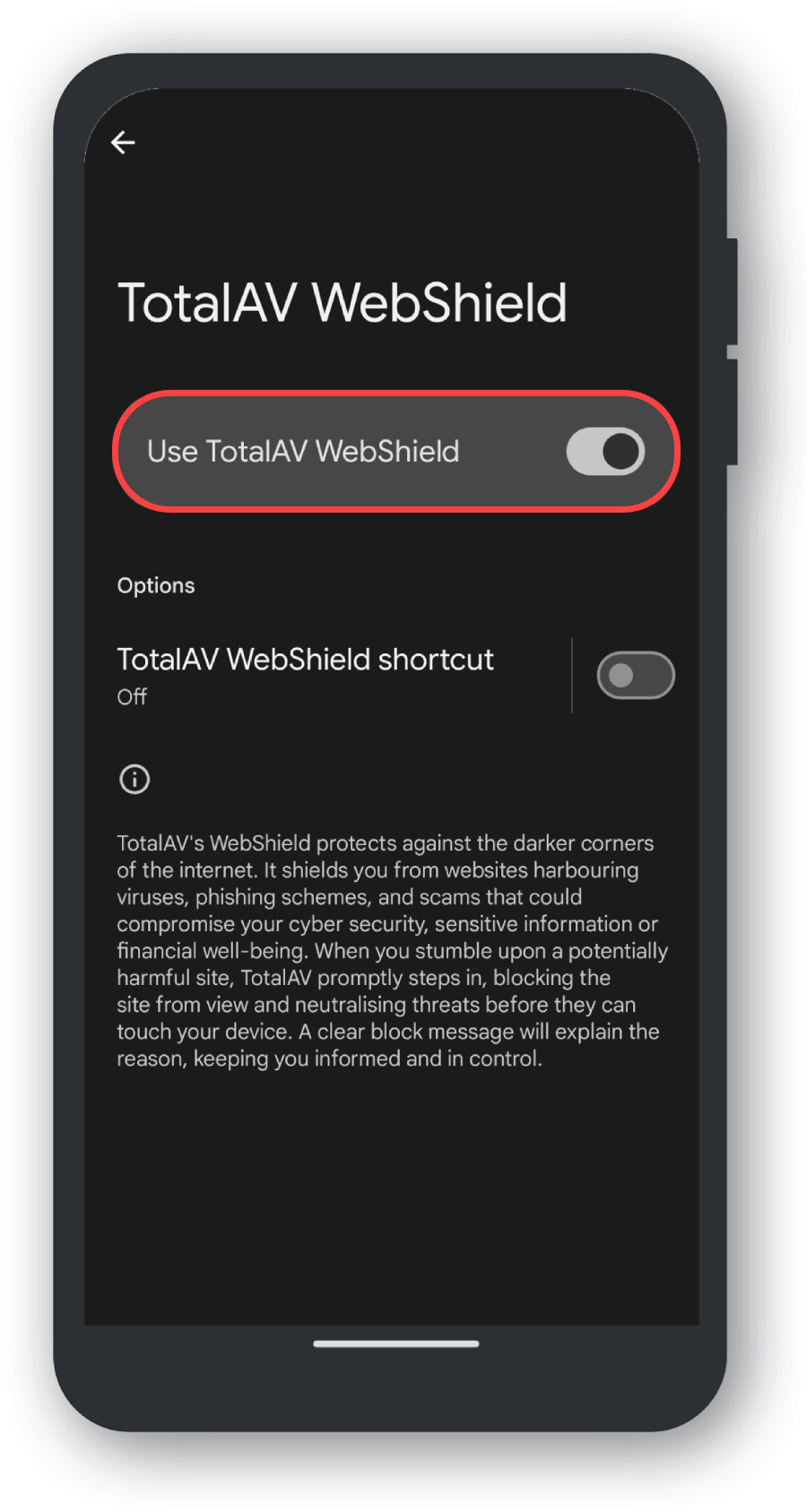
  • TotalAV WebShield powinno być teraz włączone.
  • Ponownie WŁĄCZ funkcję WebShield

    Na koniec włącz ponownie funkcję WebShield, aby aplikacja TotalAV mogła skanować i blokować niebezpieczne witryny internetowe otwierane w przeglądarkach.

    Czy to jest odpowiedź na twoje pytanie?

    TAkNie

    Dzięki za opinie!