Menu

Total VPN

Jak korzystać z tunelowania dzielonego Total VPN

Tunelowanie dzielone to funkcja w aplikacji Total VPN, która daje Ci większą kontrolę nad sposobem kierowania ruchu internetowego po włączeniu sieci VPN. Pozwala Ci wybrać, który ruch lub usługi będą przesyłane przez bezpieczne połączenie VPN, a który przez Twoje standardowe połączenie internetowe.

Jak działa tunelowanie dzielone?

Po włączeniu dzielonego tunelowania w aplikacji Total VPN, aplikacja korzysta z wybranych ustawień, aby decydować o sposobie obsługi ruchu internetowego. Na urządzeniach z systemem Windows aplikacja Total VPN oferuje dzielone tunelowanie oparte na adresach URL, w którym możesz wprowadzać konkretne strony internetowe i wybierać, czy mają one przechodzić przez sieć VPN, czy ją omijać. Po dodaniu aplikacja Total VPN automatycznie sprawdza każdą odwiedzaną stronę internetową i odpowiednio ją przekierowuje – albo przez bezpieczne, szyfrowane połączenie VPN, albo bezpośrednio przez Twoje standardowe połączenie internetowe. Dzieje się to w czasie rzeczywistym, po skonfigurowaniu, co pozwala w razie potrzeby zrównoważyć prywatność, wydajność i dostęp do treści lokalnych.

Na urządzeniach z systemem Android Total VPN oferuje dzielone tunelowanie oparte na aplikacjach, które pozwala wybrać, które aplikacje będą korzystać z połączenia VPN, a które nie. Daje to pełną kontrolę nad prywatnością i wydajnością – na przykład możesz pozostawić aplikacje streamingowe lub bankowe poza siecią VPN, aby uzyskać szybszy dostęp lokalny, jednocześnie zabezpieczając resztę ruchu za pośrednictwem szyfrowanego tunelu VPN. Możesz to łatwo zarządzać z menu ustawień w aplikacji TotalVPN.

Jak korzystać z tunelowania dzielonego?

Obecnie aplikacja Windows obsługuje tylko dzielone tunelowanie oparte na adresach URL, co oznacza, że możesz określić poszczególne witryny, które mają ominąć sieć VPN lub przekierować przez sieć VPN.

Otwórz Total VPN
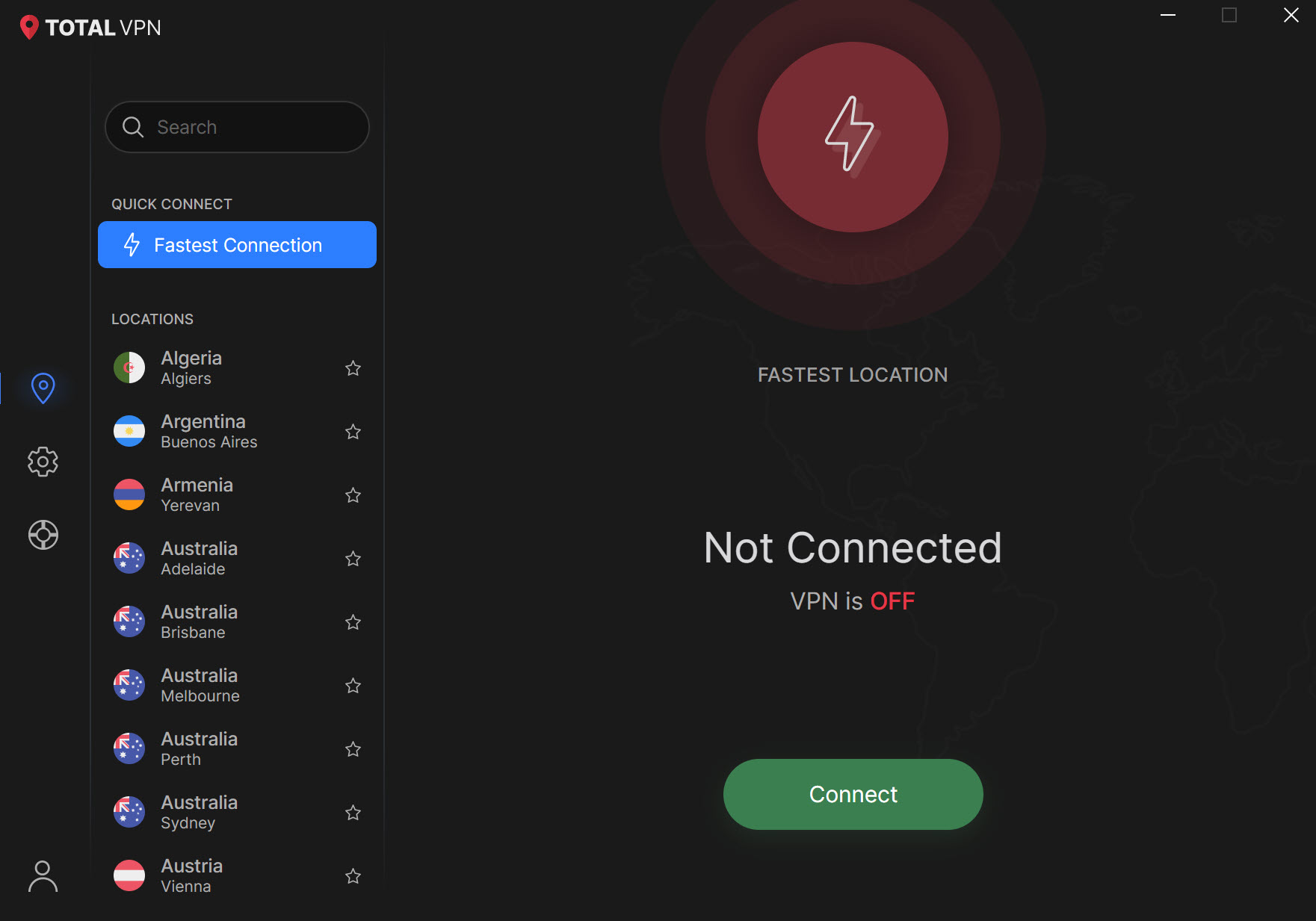
Ustawienia

Kliknij ikonę koła zębatego, aby przejść do Ustawień.
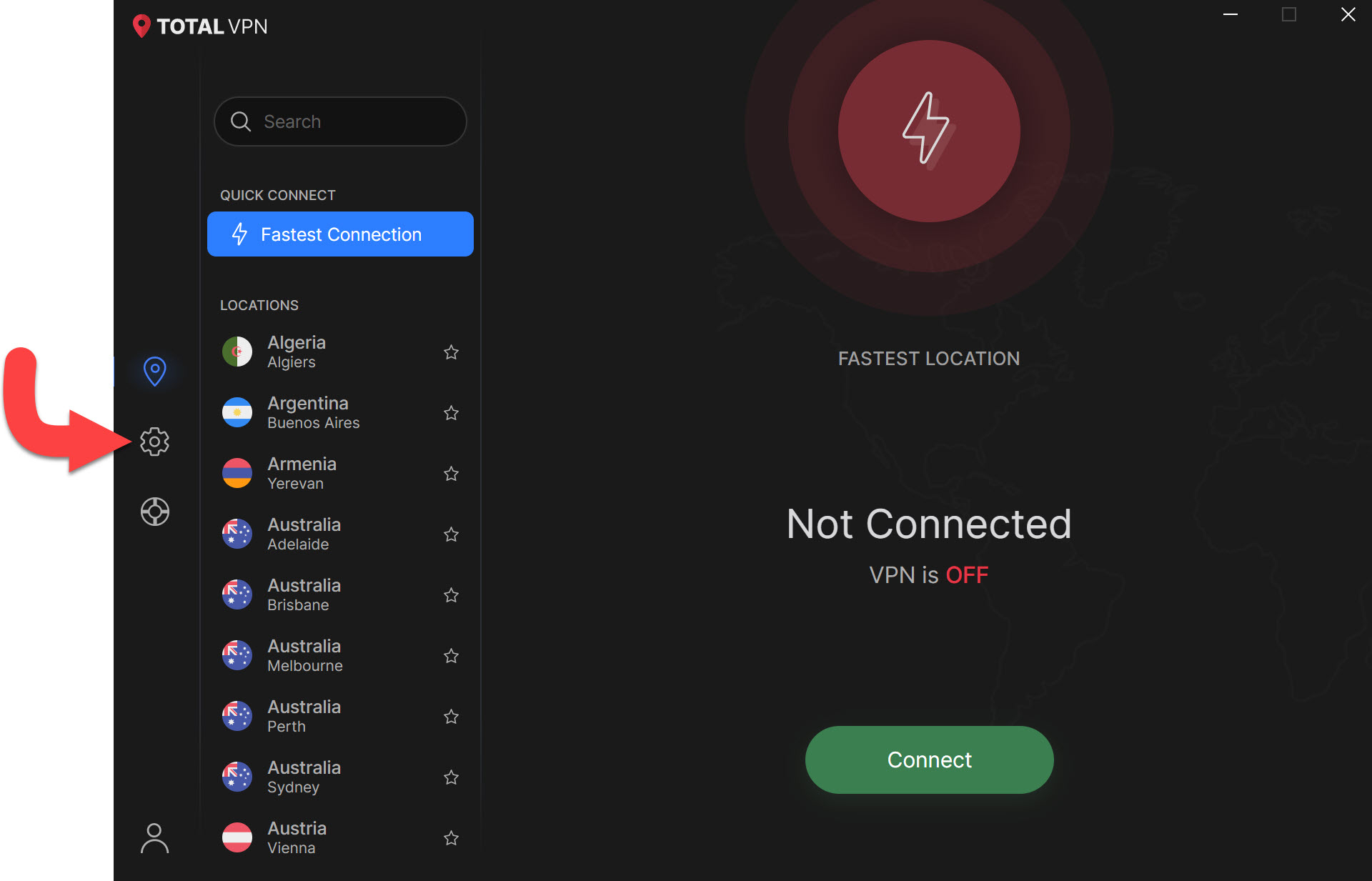
Przejdź do tunelowania podzielonego

Znajdź i kliknij Podziel tunelowanie.
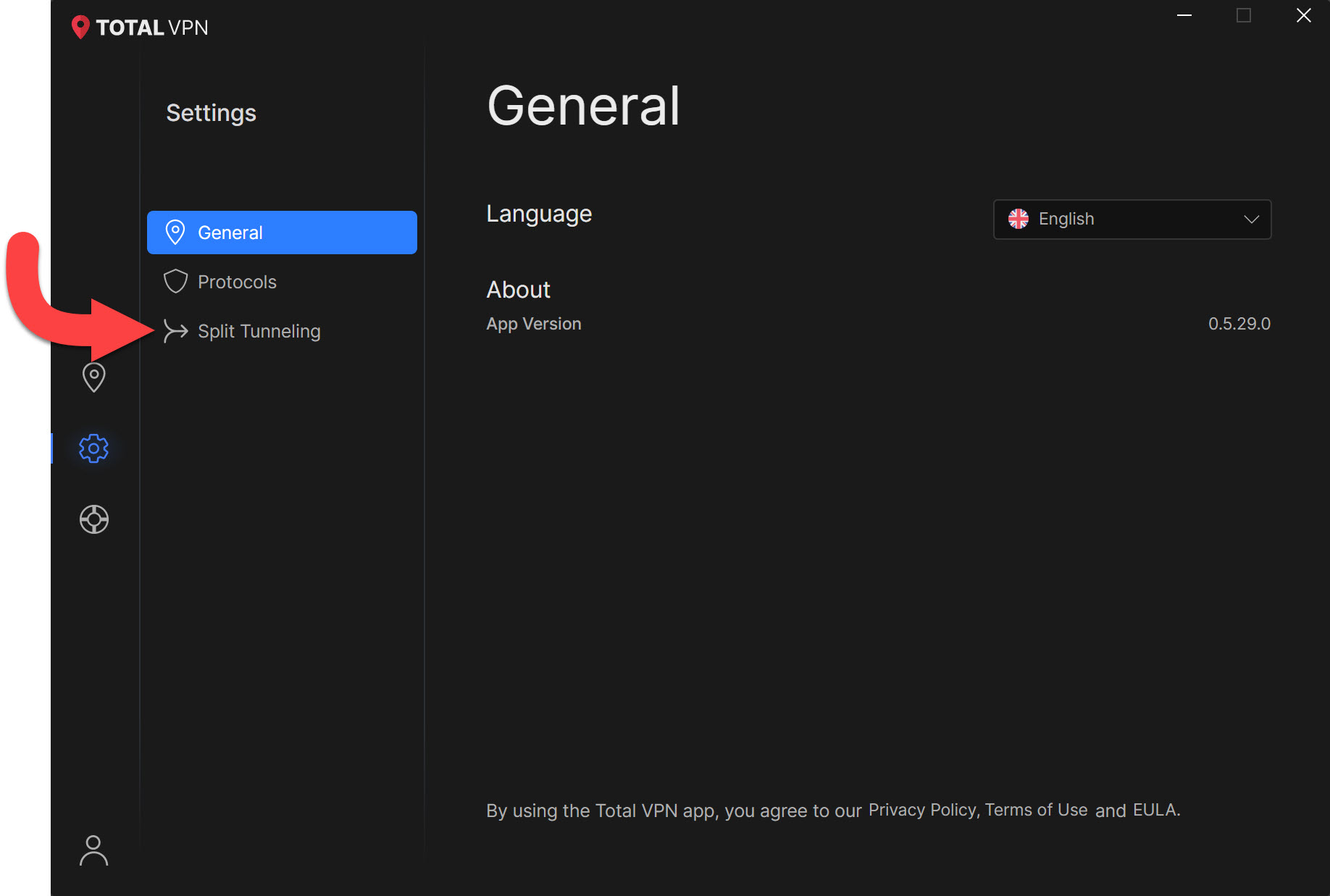
Wybierz sposób podziału tunelu


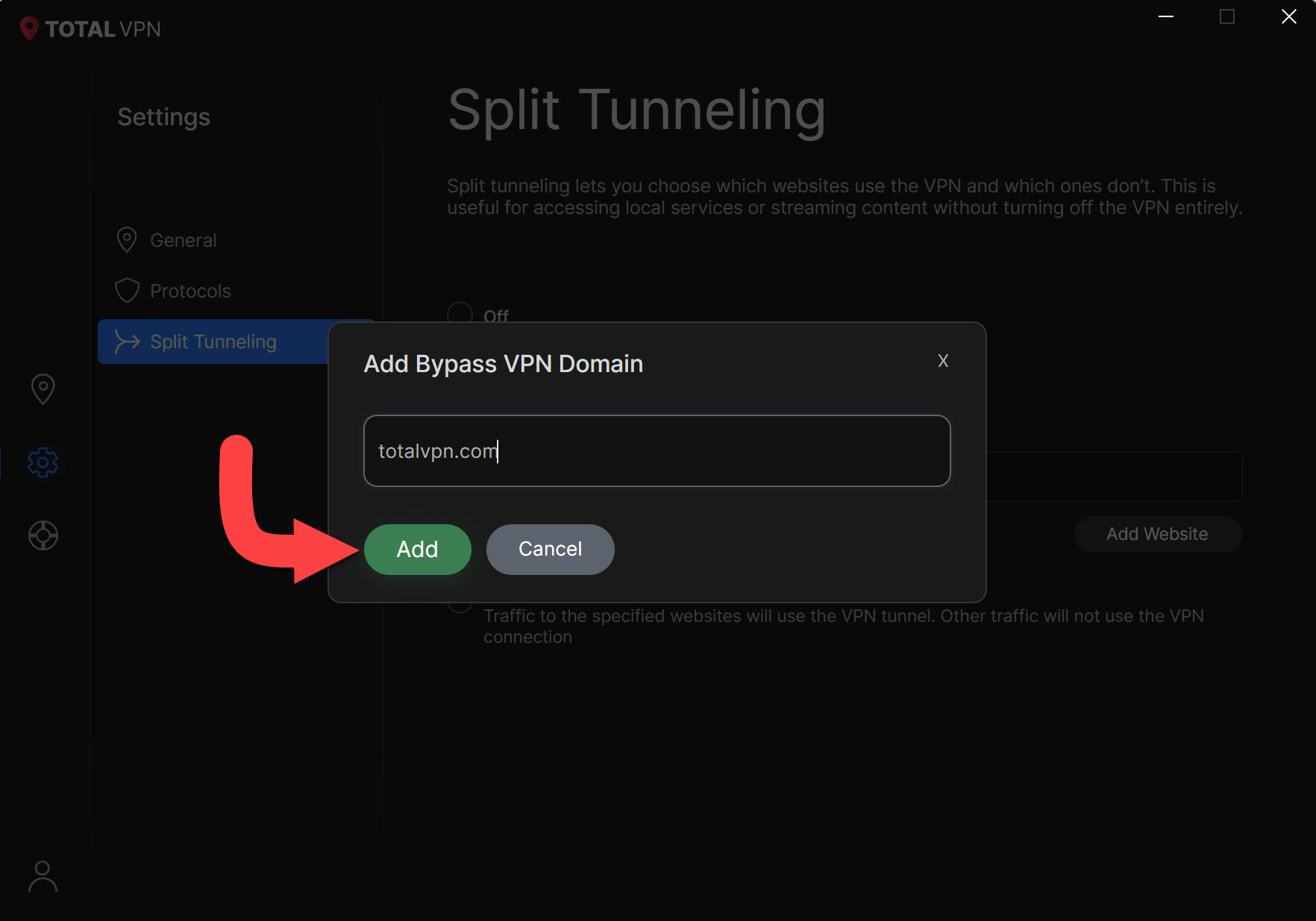
Tutaj możesz wybrać, które strony internetowe mogą ominąć połączony tunel VPN:
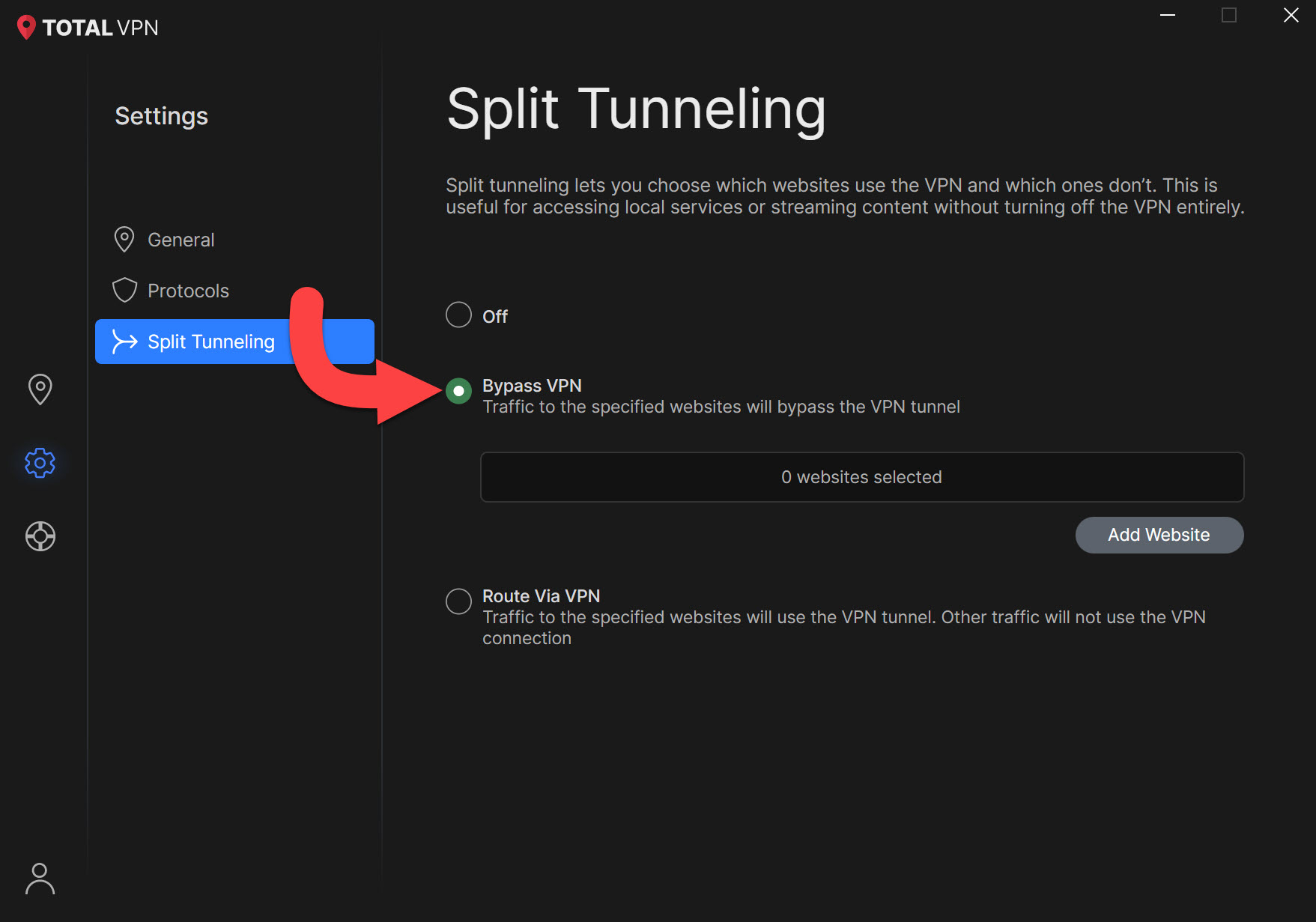
  • Kliknij Omiń VPN.
  • Wprowadź domenę witryny, którą Total VPN ma ominąć.
  • Kliknij Dodaj.
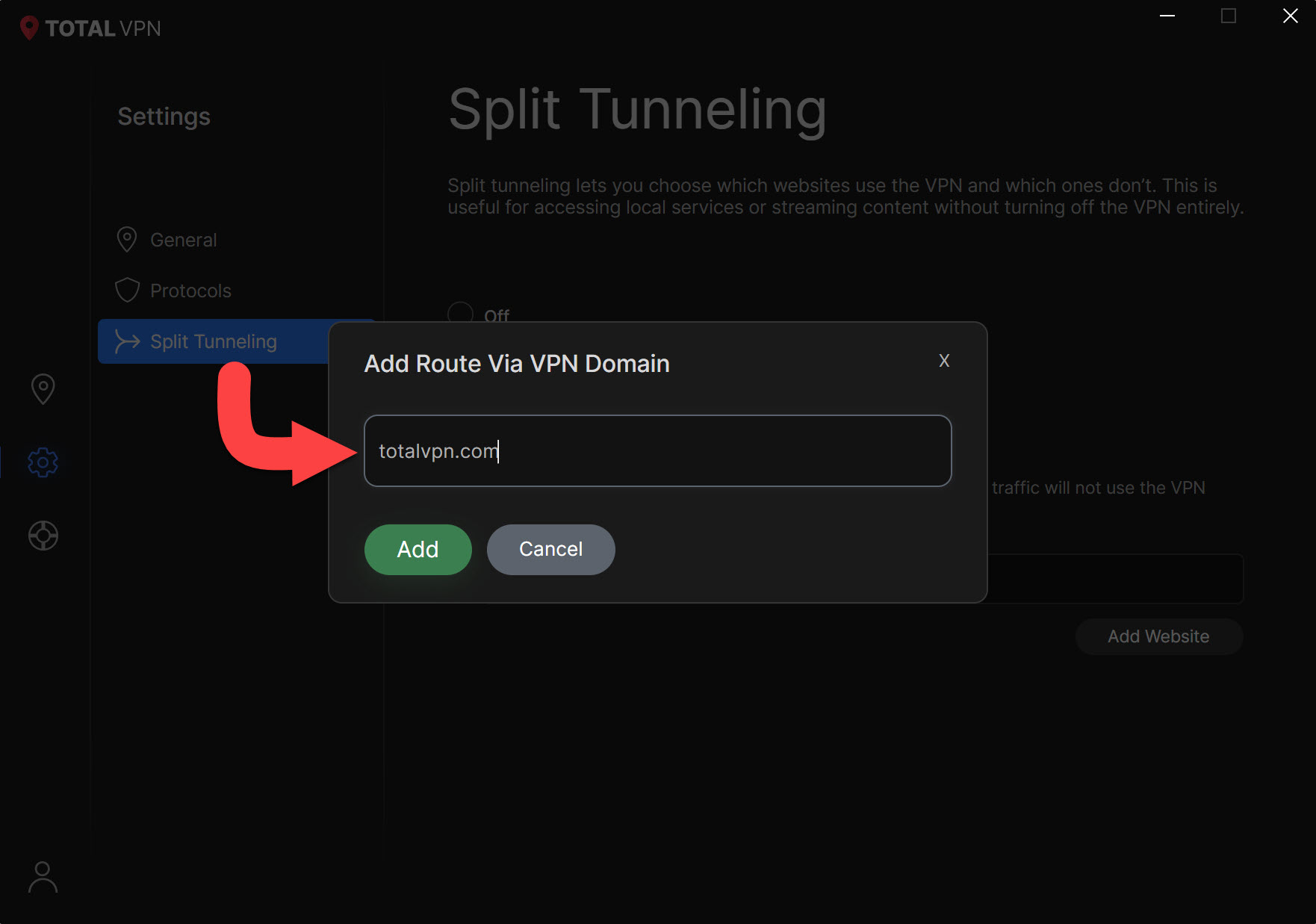
  • Tutaj możesz wybrać, które strony internetowe będą przechodzić tylko przez połączony tunel VPN. Pozostały ruch nie będzie korzystał z połączonego połączenia VPN:
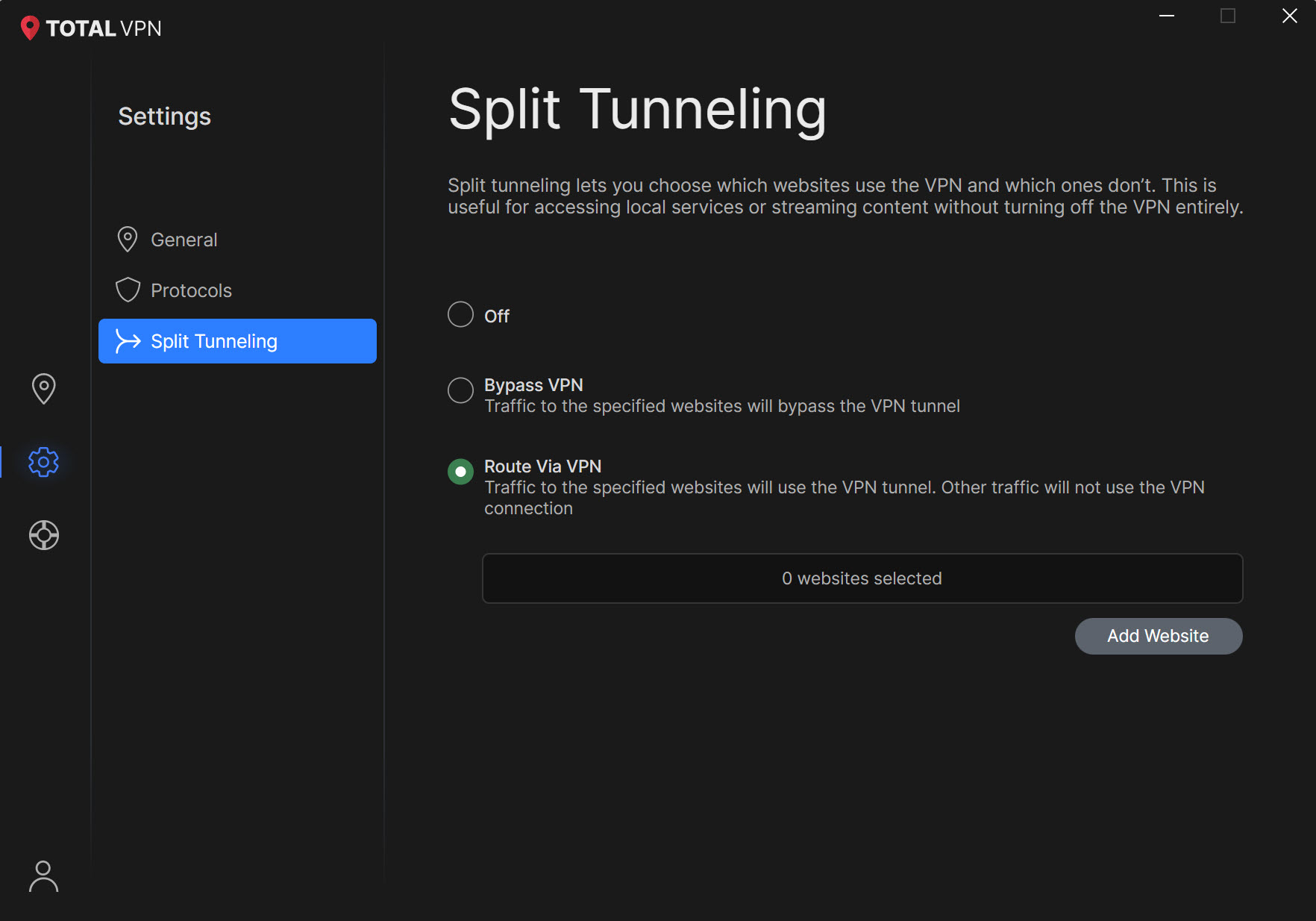
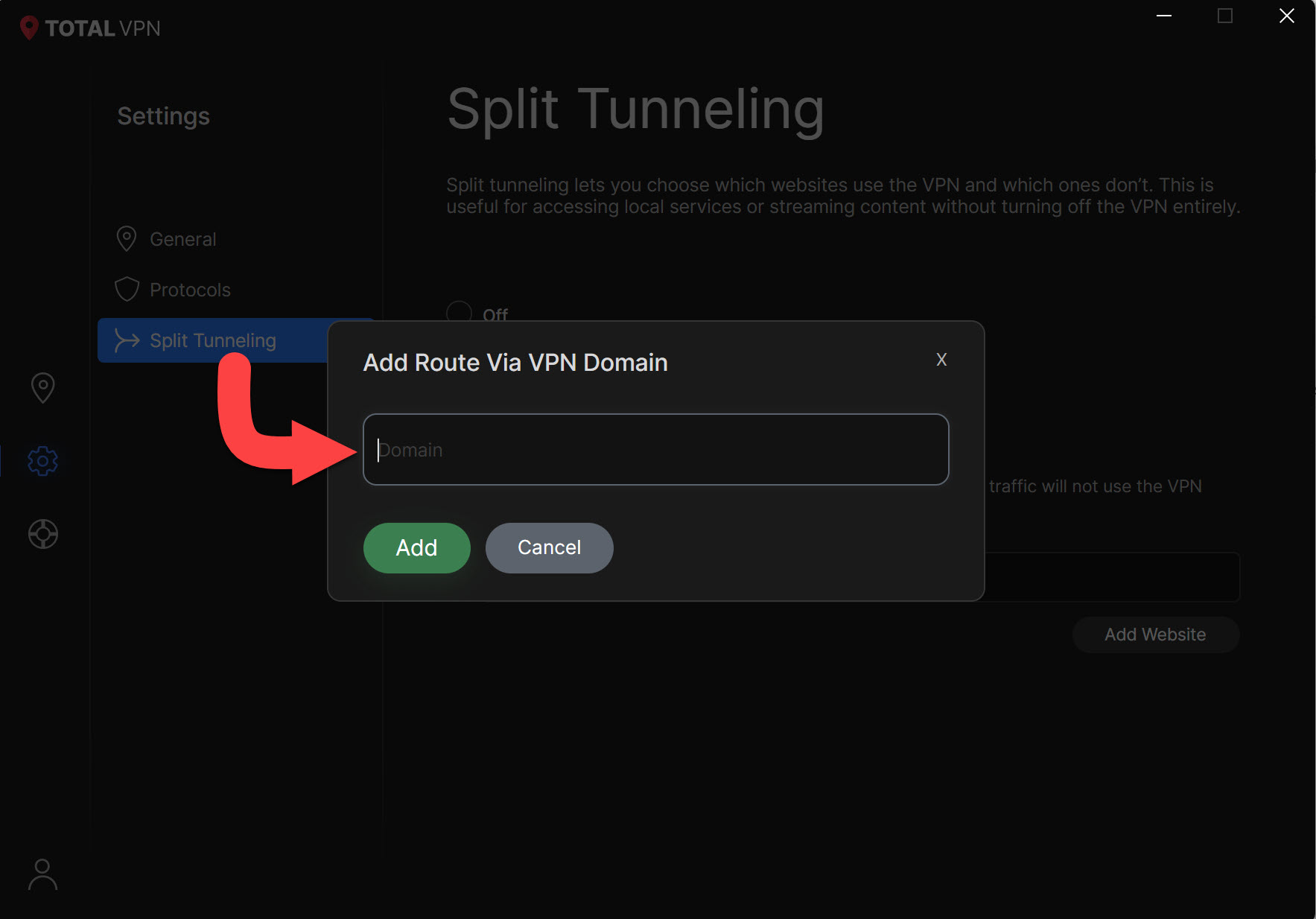
  • Kliknij Trasa przez VPN.
  • Wprowadź domenę witryny, dla której chcesz używać wyłącznie tunelowania Total VPN.
  • Kliknij Dodaj.
  • __-_

    Powrót do połączenia

    Znajdź i kliknij ikonę VPN, aby powrócić do głównego menu pulpitu nawigacyjnego, dzięki czemu będziesz mógł połączyć się z wybranym krajem.
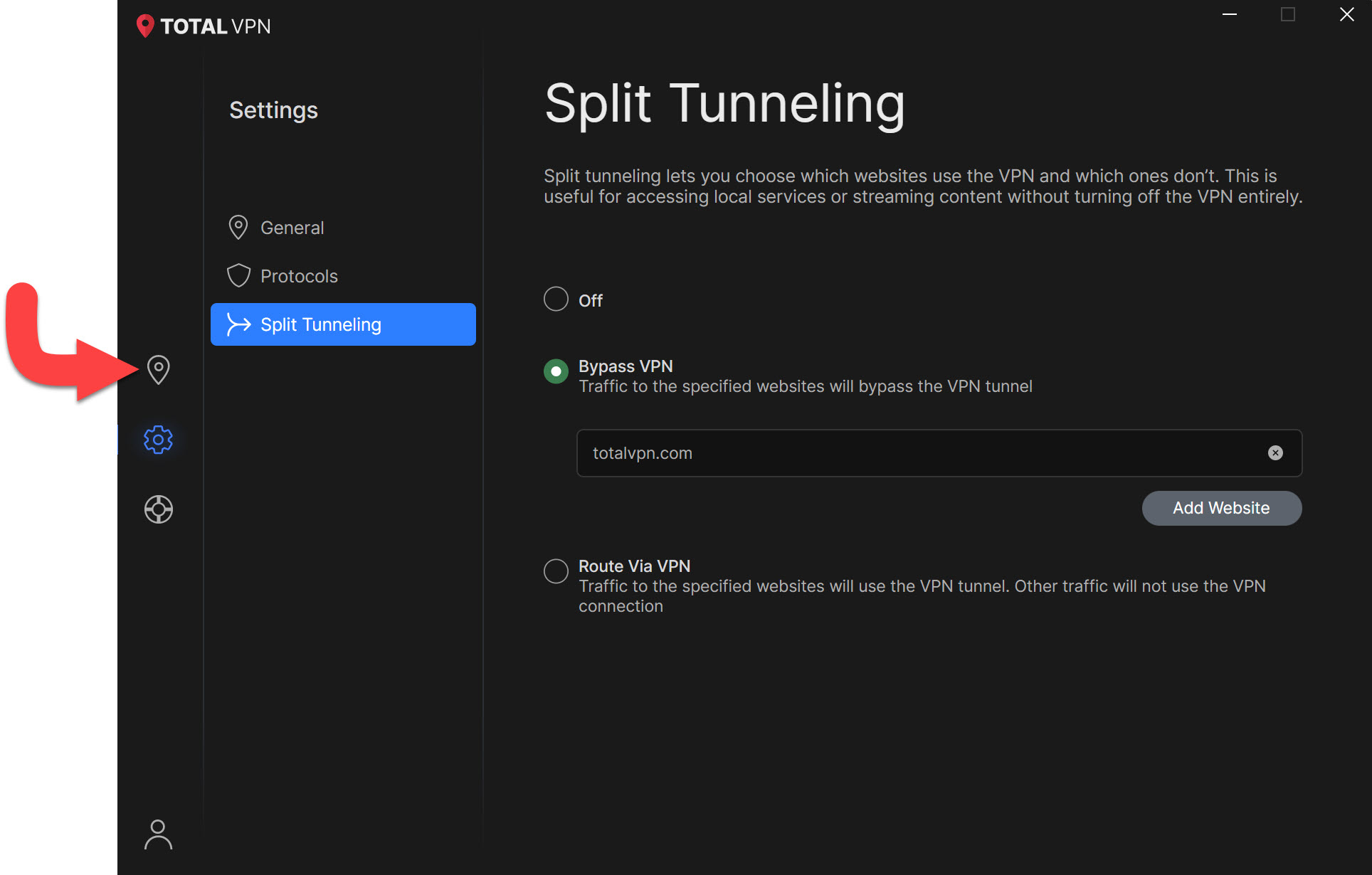
    Połącz Total VPN

    Po wybraniu sposobu podziału tunelu kliknij kraj, z którym chcesz się połączyć, a podział tunelu zostanie aktywowany dla wybranych witryn.

    Pamiętaj, aby używać protokołu HYRDA podczas korzystania z tunelowania dzielonego!
    Obecnie aplikacja Windows obsługuje tylko dzielone tunelowanie na podstawie aplikacji, co oznacza, że możesz określić poszczególne aplikacje, które mają ominąć sieć VPN.

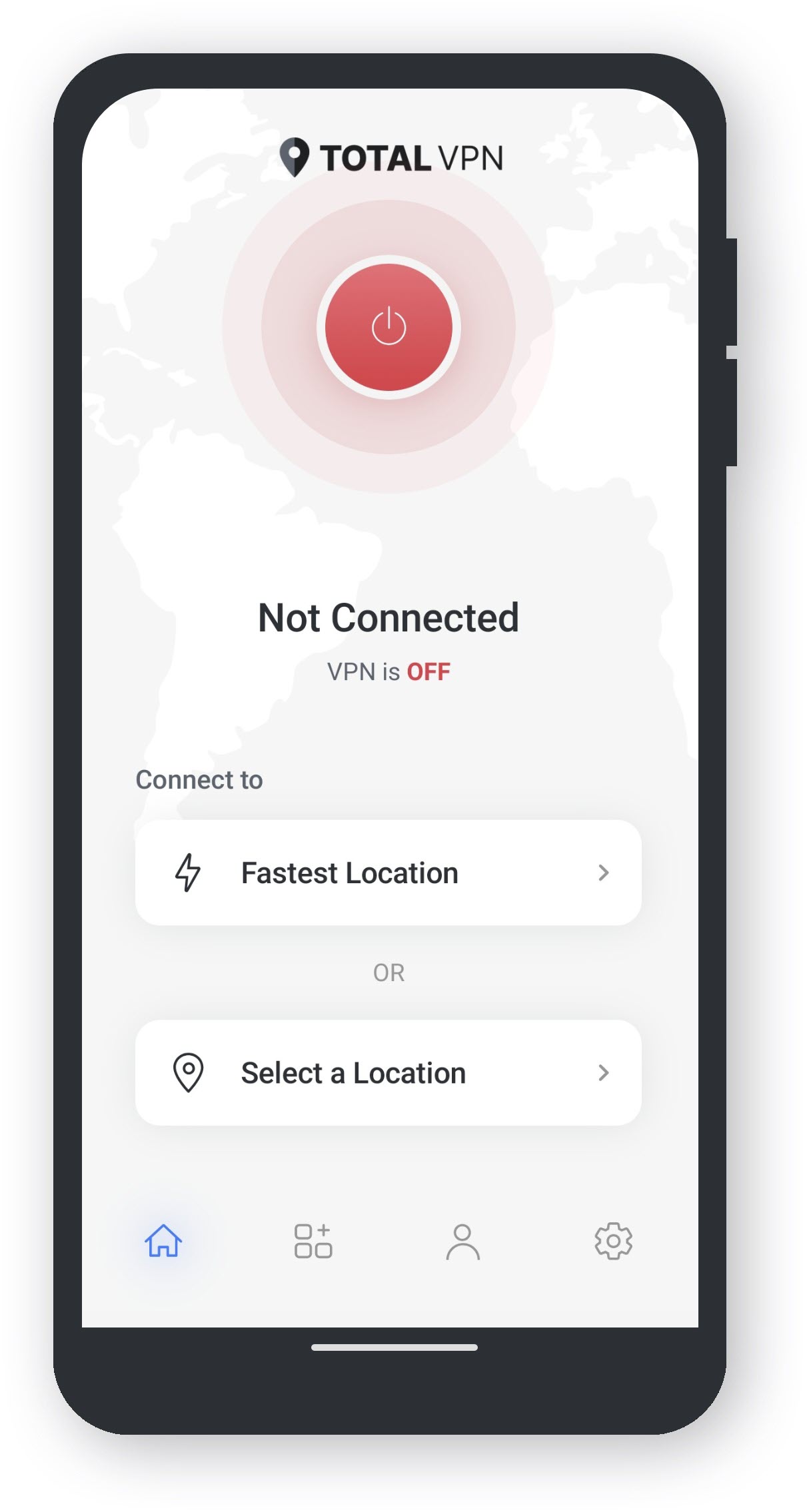
    Otwórz Total VPN

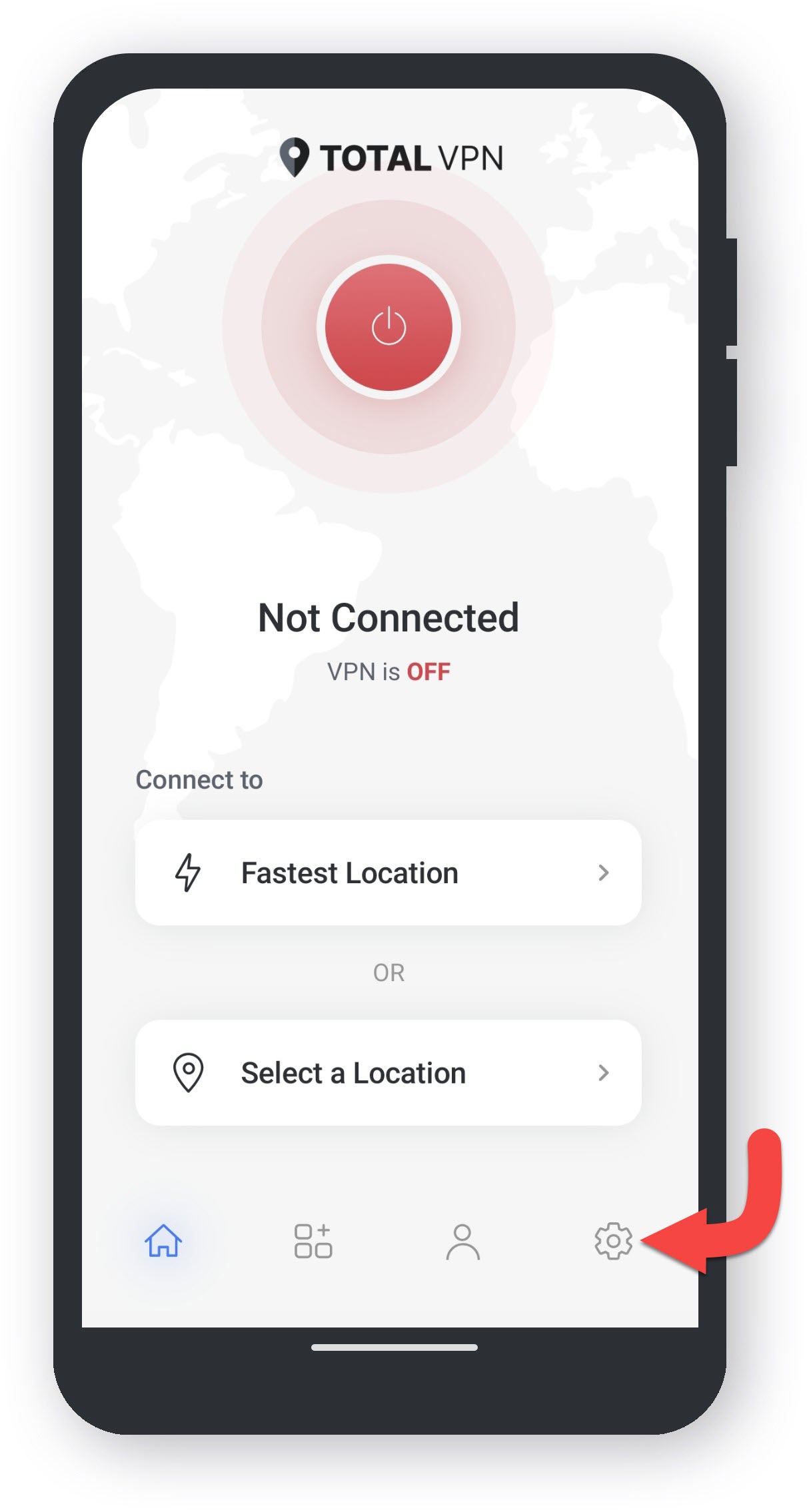
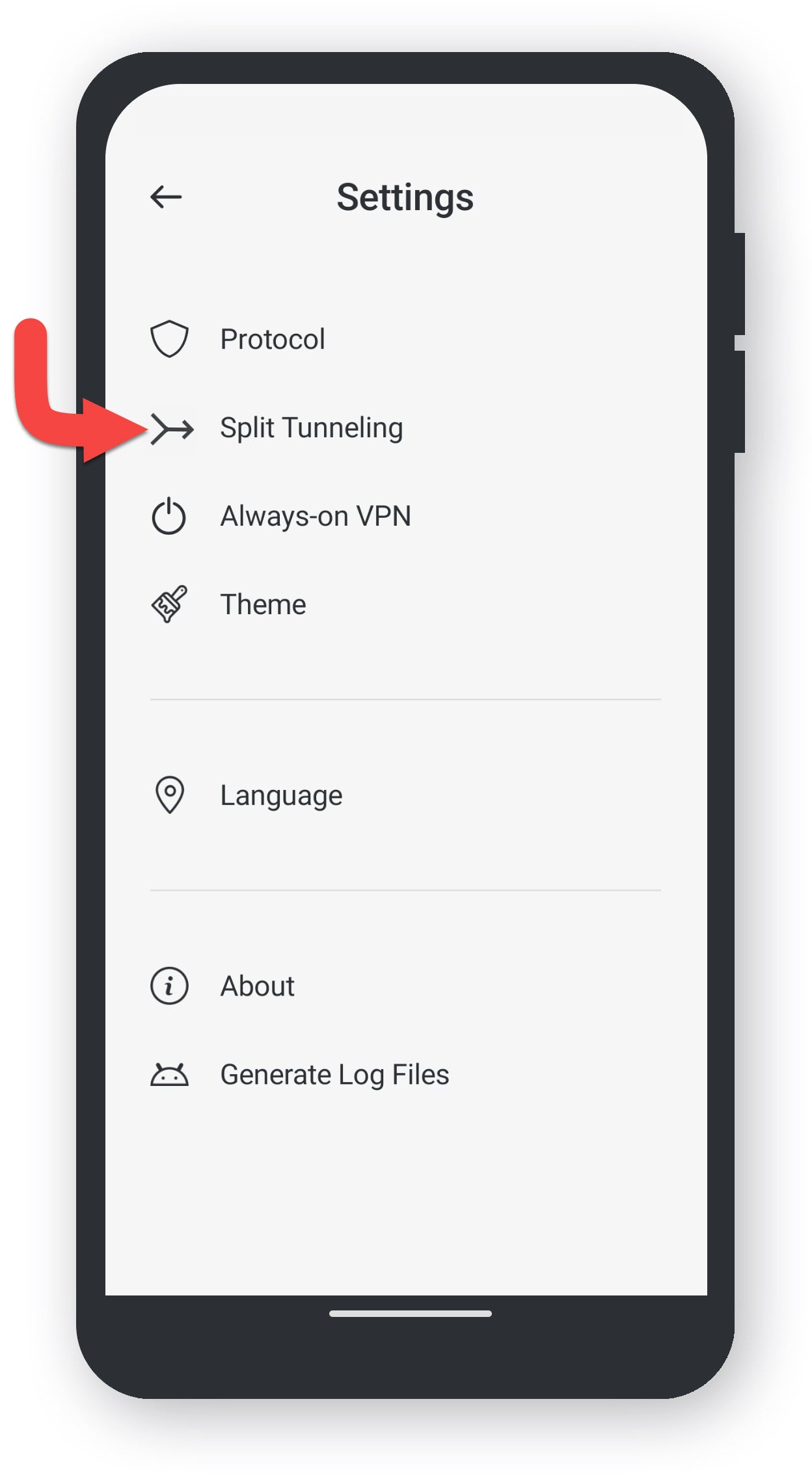
    Ustawienia

    Kliknij ikonę koła zębatego, aby przejść do Ustawień.

    Przejdź do tunelowania podzielonego

    Znajdź i kliknij Podziel tunelowanie.

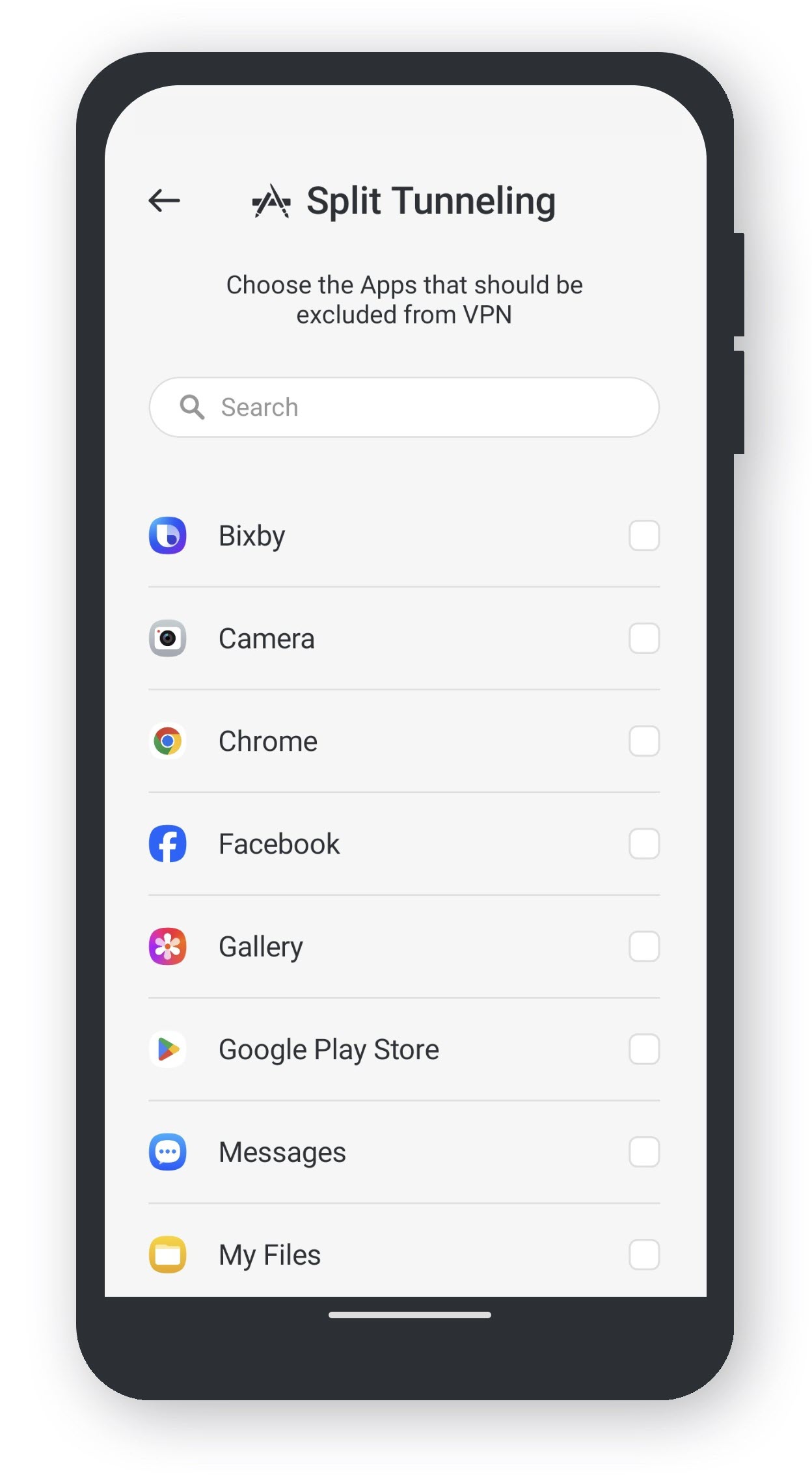
    Menu tunelowania podzielonego

    Tutaj możesz wybrać spośród zainstalowanych aplikacji te, które chcesz wykluczyć z tunelu VPN.

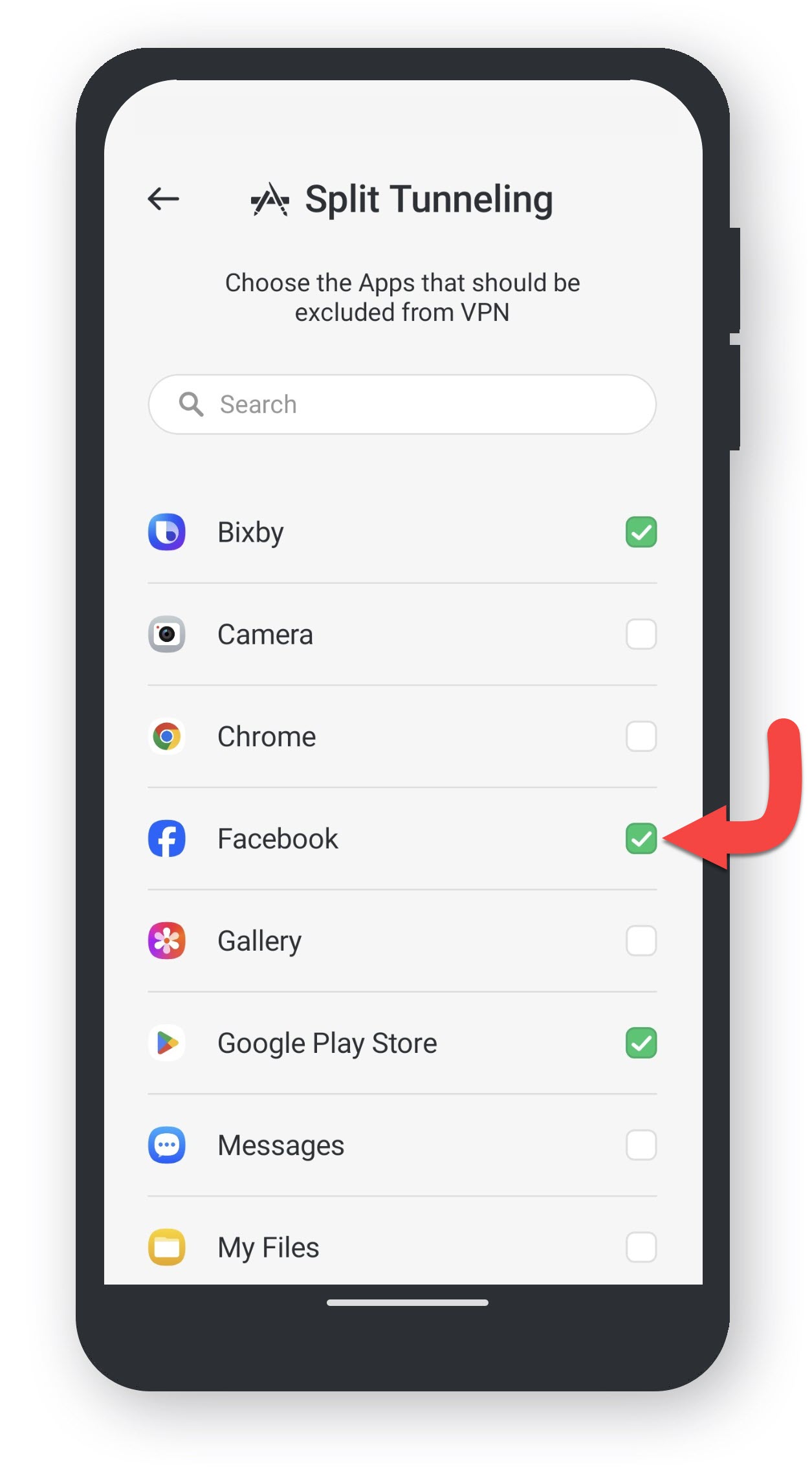
    Wybierz aplikacje do wykluczenia

    Na liście aplikacji kliknij te, które chcesz wykluczyć z tunelu VPN.

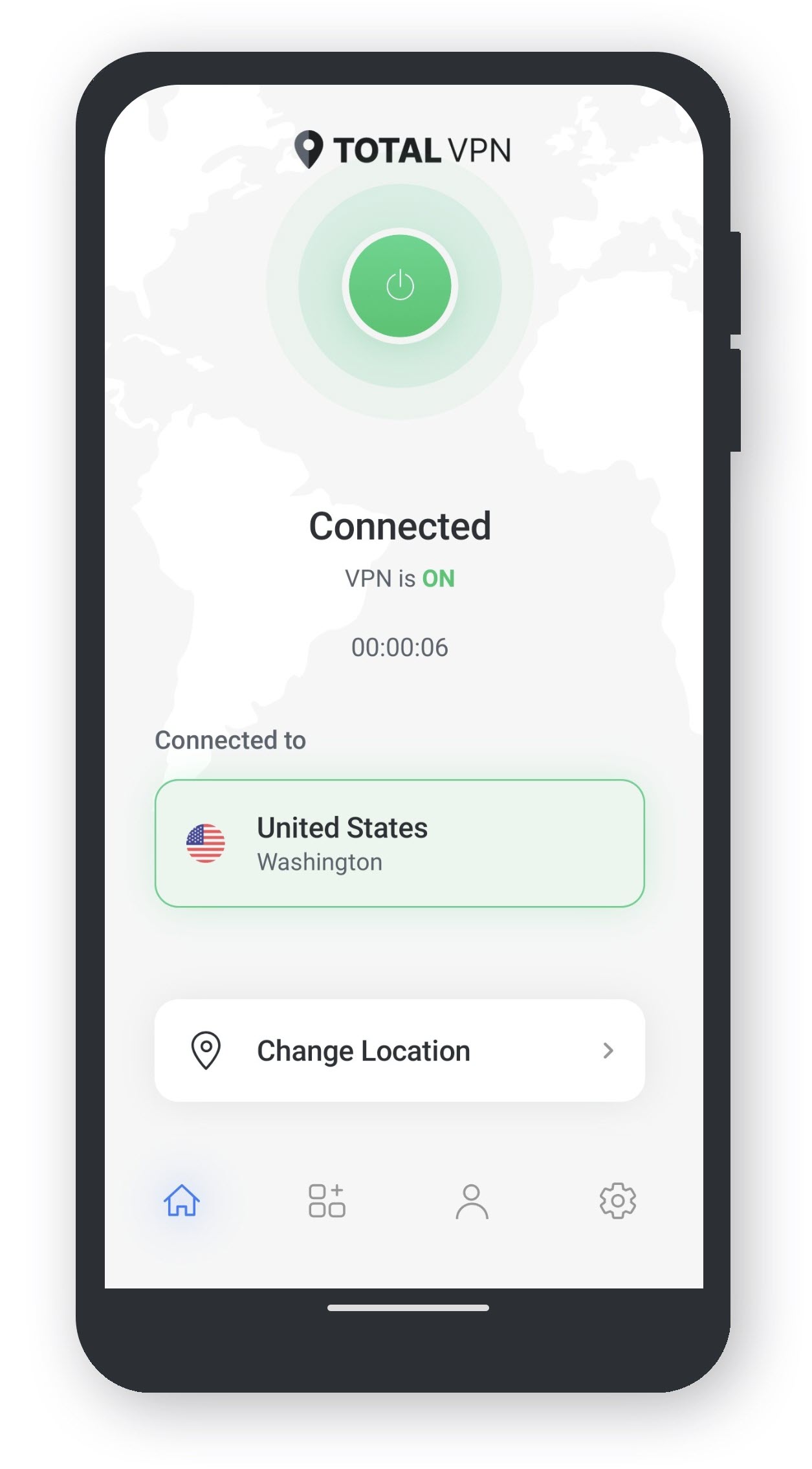
    Połącz Total VPN

    Po wybraniu aplikacji, które mają być wykluczone z tunelu VPN, naciśnij przycisk zasilania, aby aktywować połączenie Total VPN. W ten sposób zostanie aktywowana funkcja tunelowania podzielonego dla wybranych aplikacji.

    Już wkrótce!

    Już wkrótce!