Menu

Total VPN

Cómo usar Total VPN Split Tunneling

La tunelización dividida es una función de Total VPN que te brinda mayor control sobre cómo se enruta tu tráfico de internet cuando la VPN está activada. Te permite elegir qué tráfico o servicios pasan a través de la conexión VPN segura y cuáles utilizan tu conexión a internet habitual.

¿Cómo funciona el túnel dividido?

Al activar el túnel dividido en Total VPN, la aplicación utiliza la configuración elegida para gestionar el tráfico de internet. En dispositivos Windows, Total VPN incluye el túnel dividido basado en URL, que permite introducir sitios web específicos y elegir si deben pasar por la VPN o no. Una vez añadido, Total VPN comprueba automáticamente cada sitio web que visitas y lo redirige según corresponda: a través de la conexión VPN segura y cifrada o directamente a través de tu conexión a internet habitual. Esto se realiza en tiempo real, una vez configurado, lo que te permite equilibrar la privacidad, el rendimiento y el acceso al contenido local según tus necesidades.

En dispositivos Android, TotalVPN incluye la función de túnel dividido para aplicaciones, que te permite elegir qué aplicaciones usan la conexión VPN y cuáles no. Esto te brinda control total sobre tu privacidad y rendimiento; por ejemplo, puedes mantener las aplicaciones de streaming o banca fuera de la VPN para un acceso local más rápido, mientras proteges el resto de tu tráfico a través del túnel VPN cifrado. Puedes gestionar esto fácilmente desde el menú de configuración de la aplicación TotalVPN.

¿Cómo utilizo el túnel dividido?

Actualmente, la aplicación Windows solo admite túnel dividido basado en URL, lo que significa que puede especificar sitios web individuales para evitar la VPN o enrutar a través de la VPN.

Abrir Total VPN
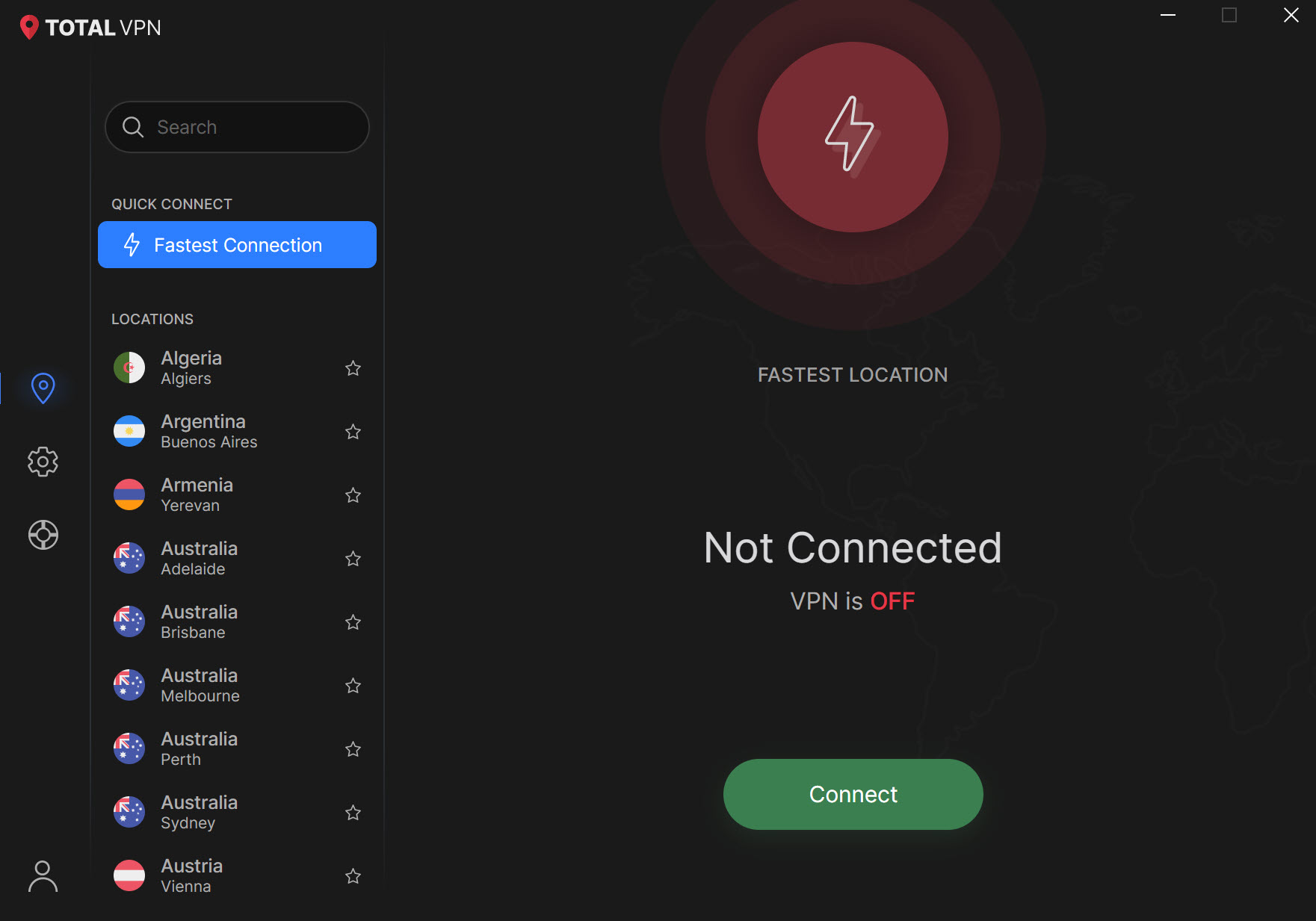
Configuración

Haz clic en el icono Cog para ir a Configuración.
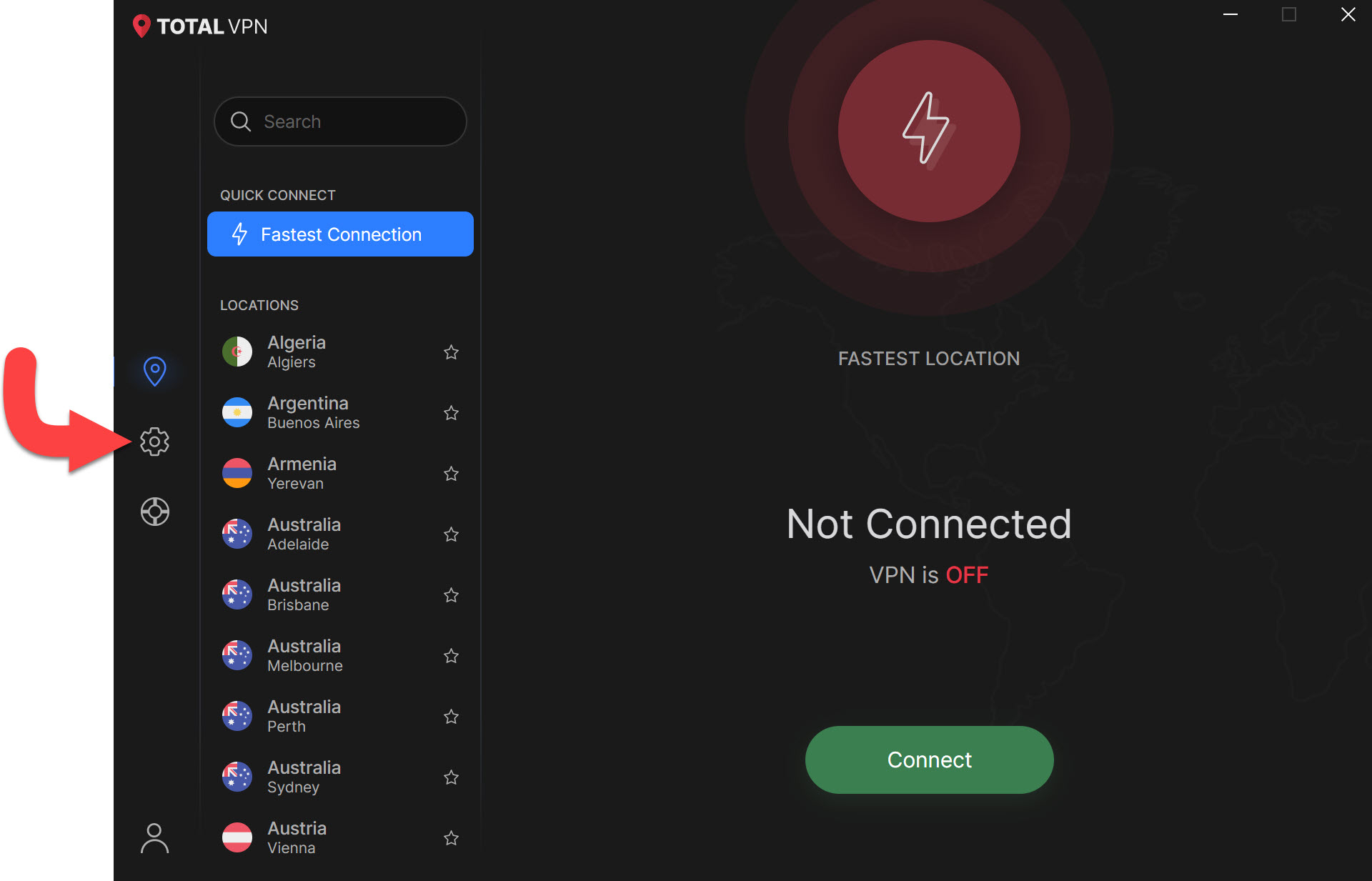
Navegar a la tunelización dividida

Busque y haga clic en Split Tunneling.
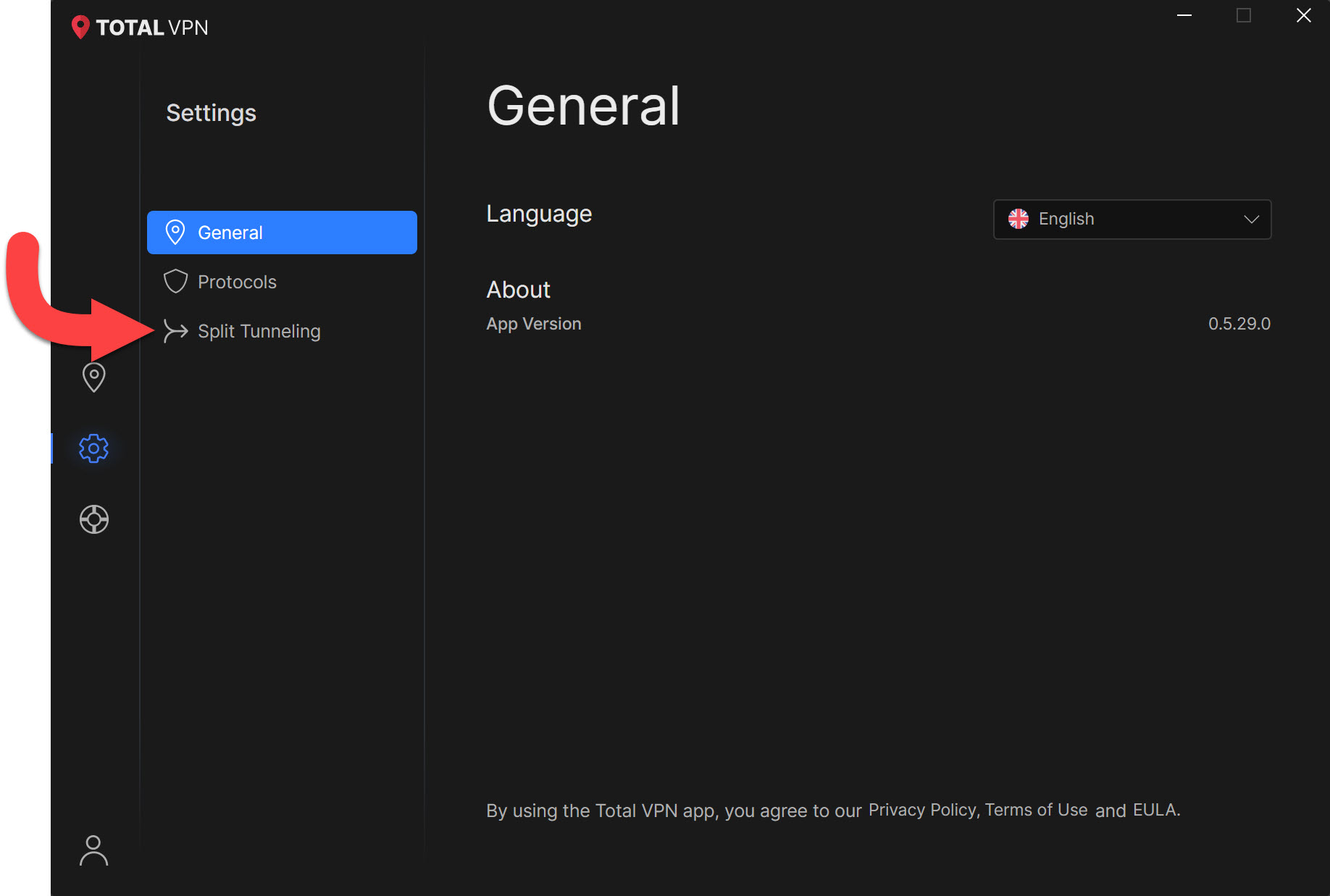
Elige cómo dividir el túnel


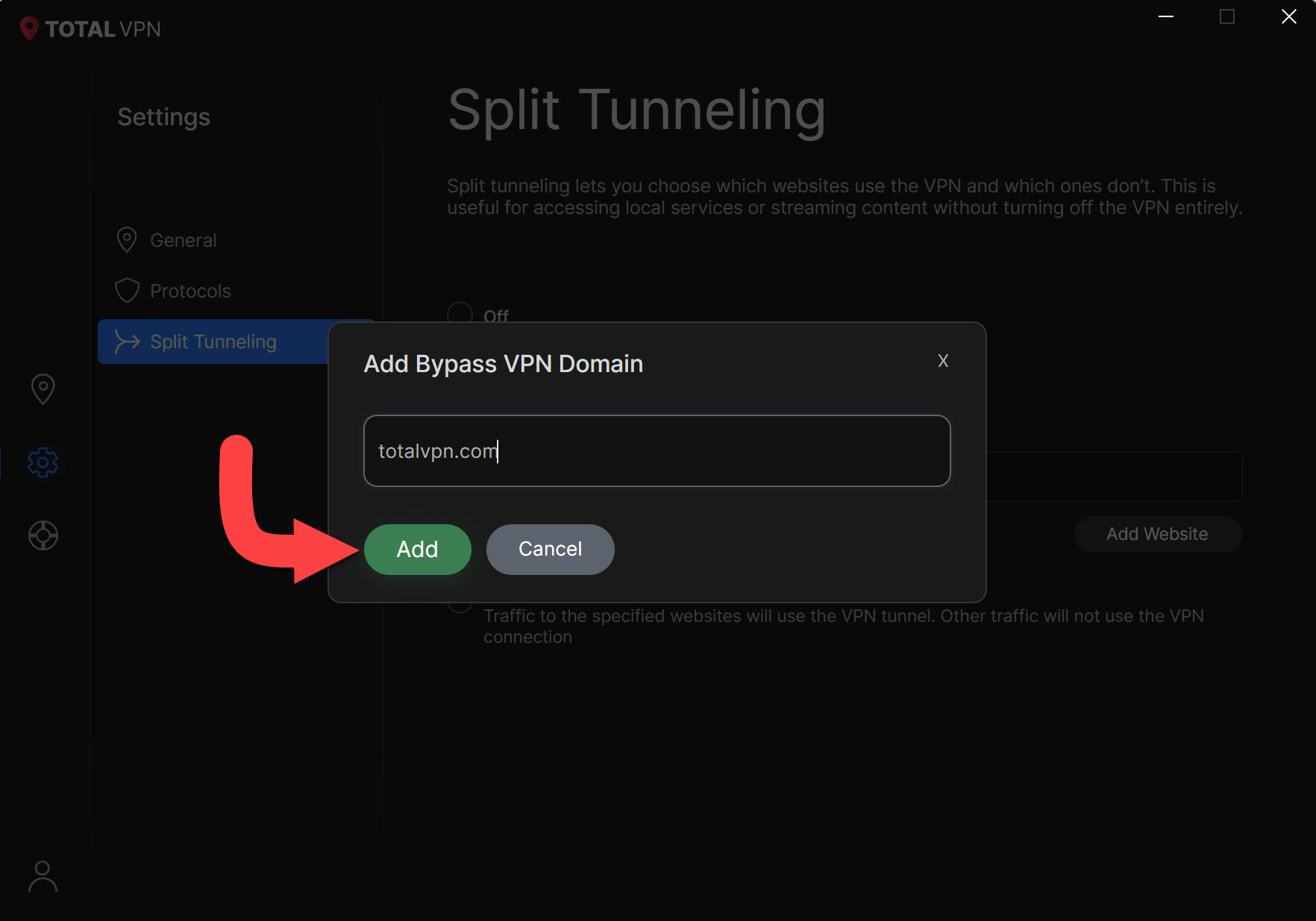
Aquí puedes elegir qué sitios web pueden eludir el túnel VPN conectado:
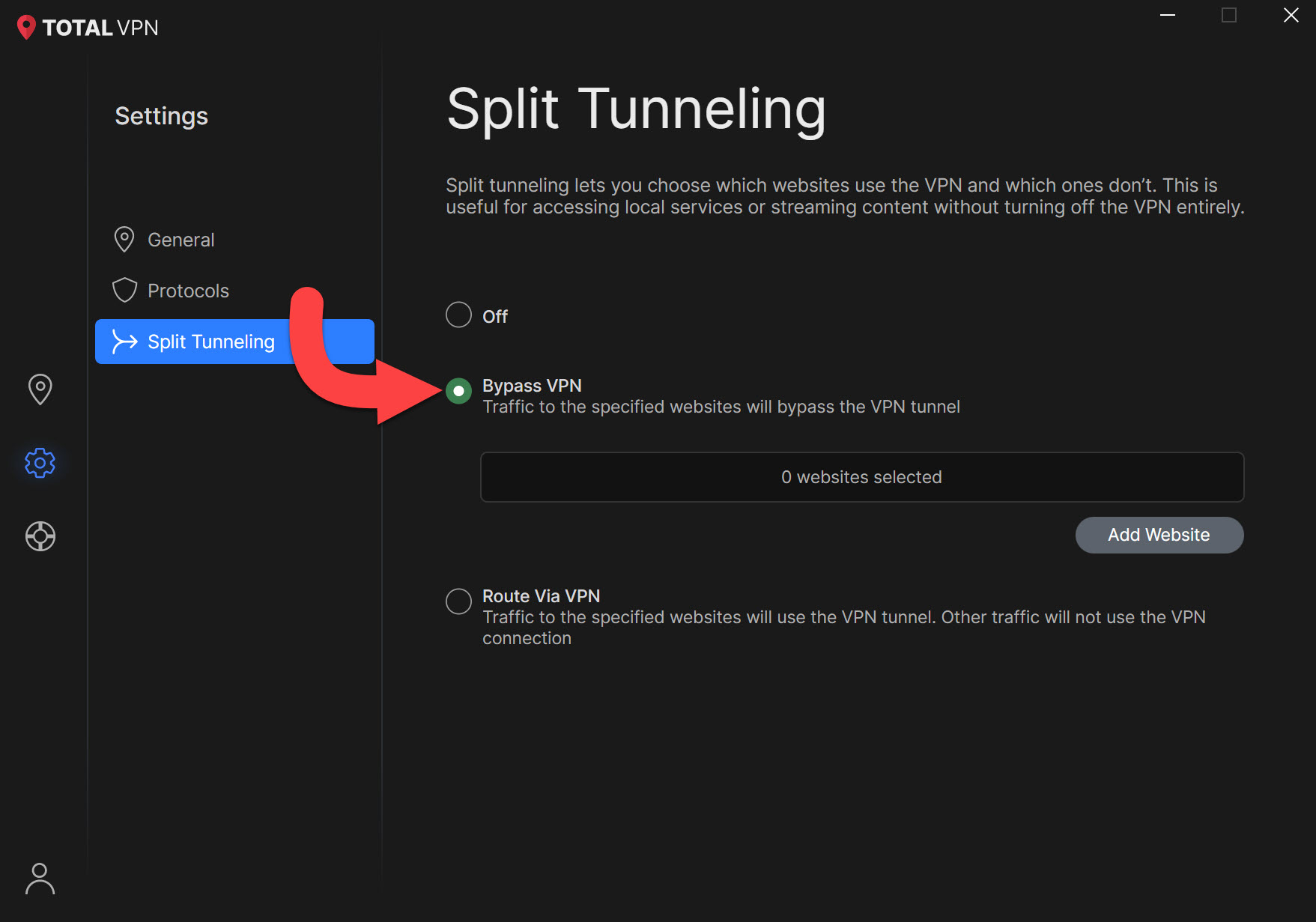
  • Haz clic en Bypass VPN.
  • Ingrese el dominio del sitio web que desea para Total VPN para bypass.
  • Haz clic en Añadir.
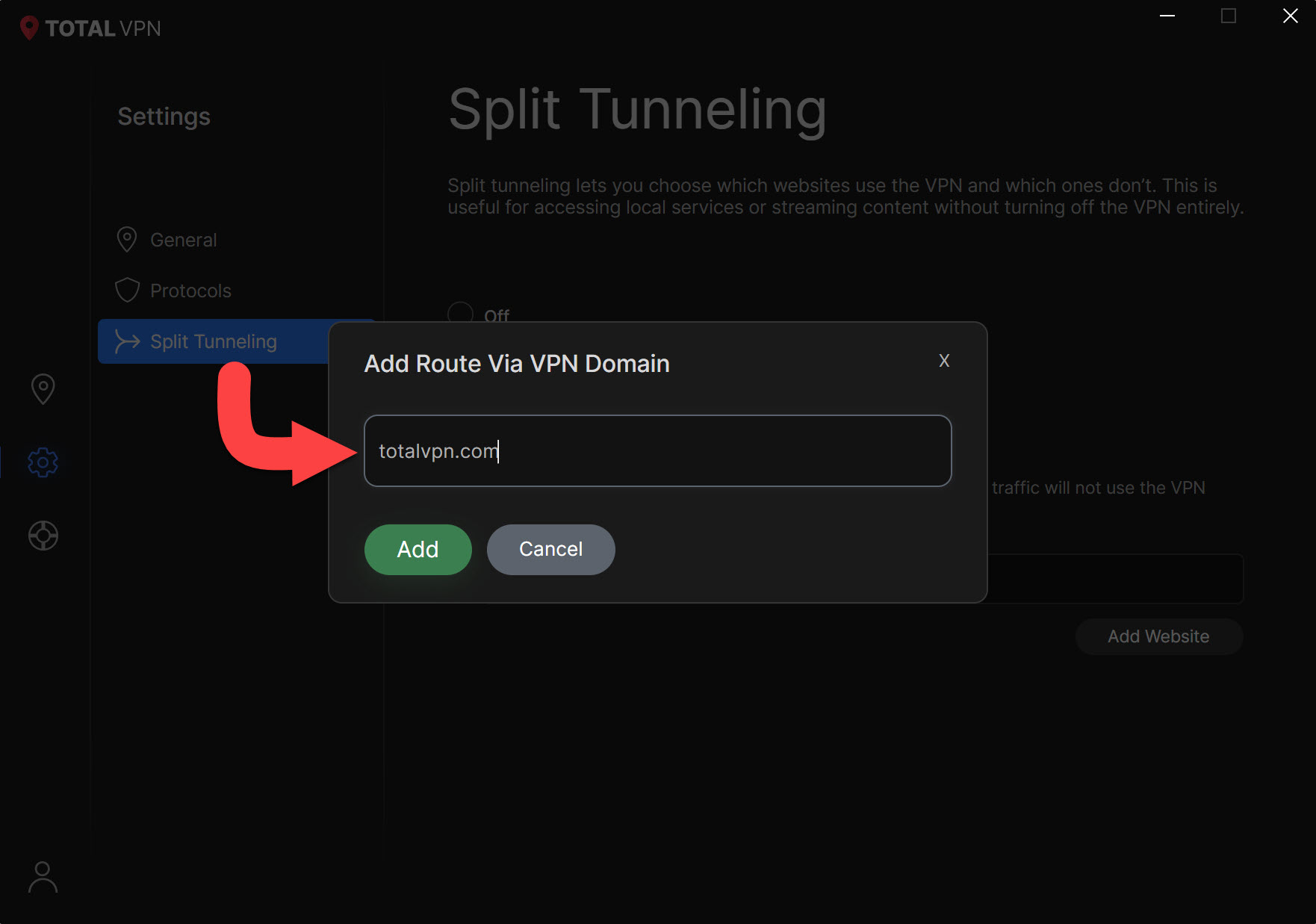
  • Aquí puedes elegir qué sitios web solo pasarán por el túnel VPN conectado. El resto del tráfico no utilizará la conexión VPN conectada.
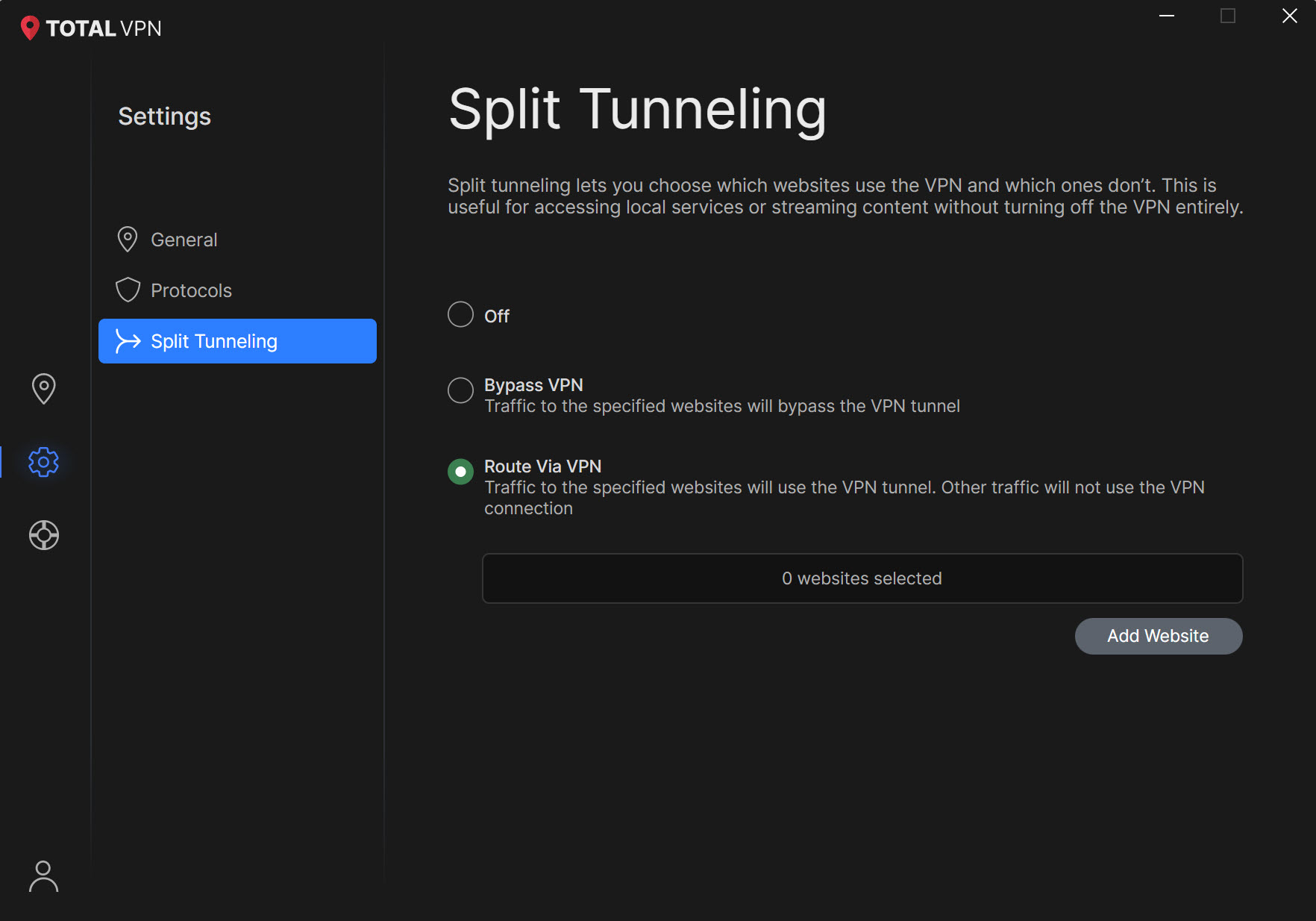
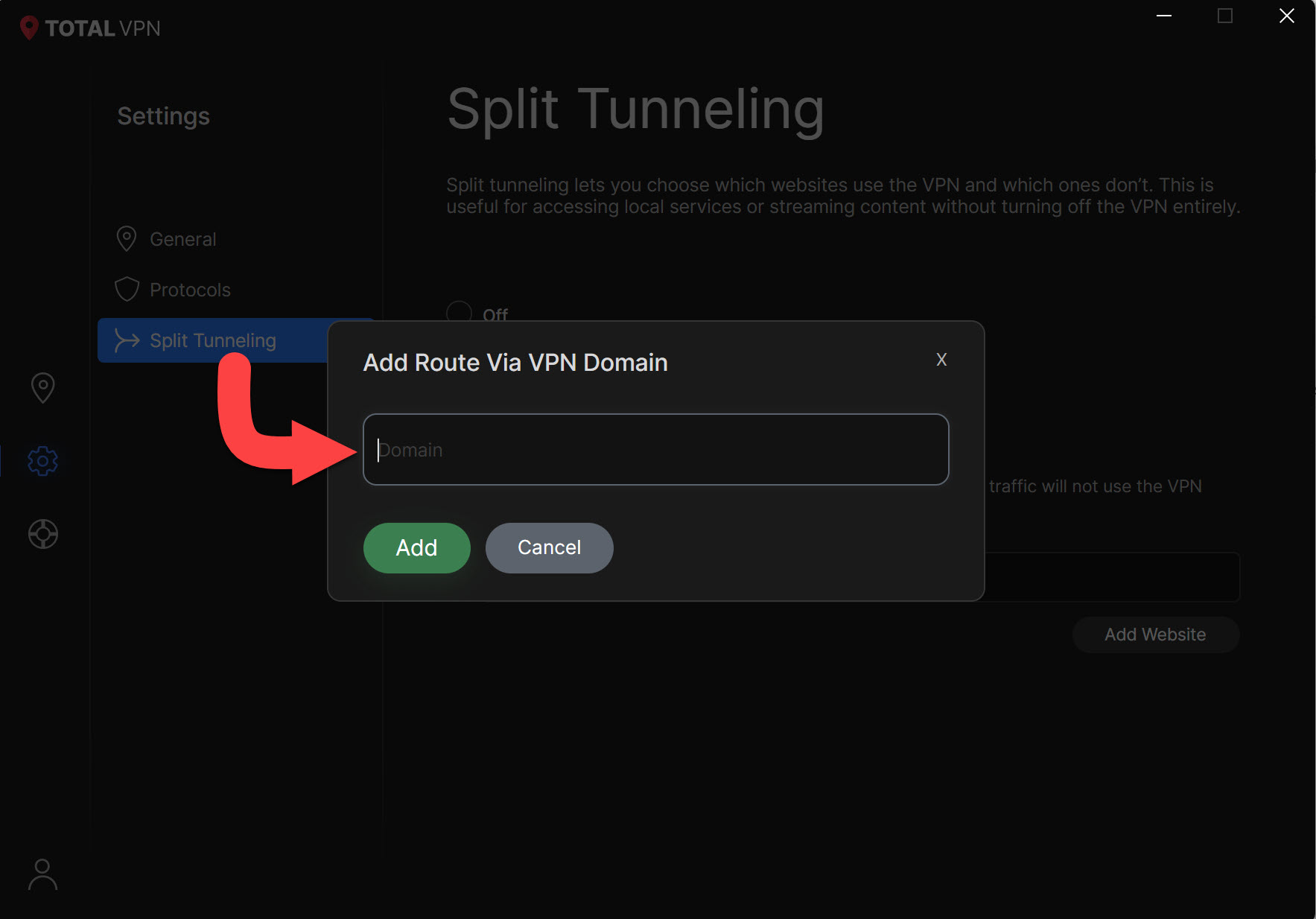
  • Haga clic en Ruta mediante VPN.
  • Ingrese el dominio del sitio web que desea utilizar únicamente para el túnel Total VPN.
  • Haz clic en Añadir.
  • Volver a Conectar

    Busca y haz clic en el icono de VPN para volver al menú principal del panel de control y así poder conectarte al país que prefieras.
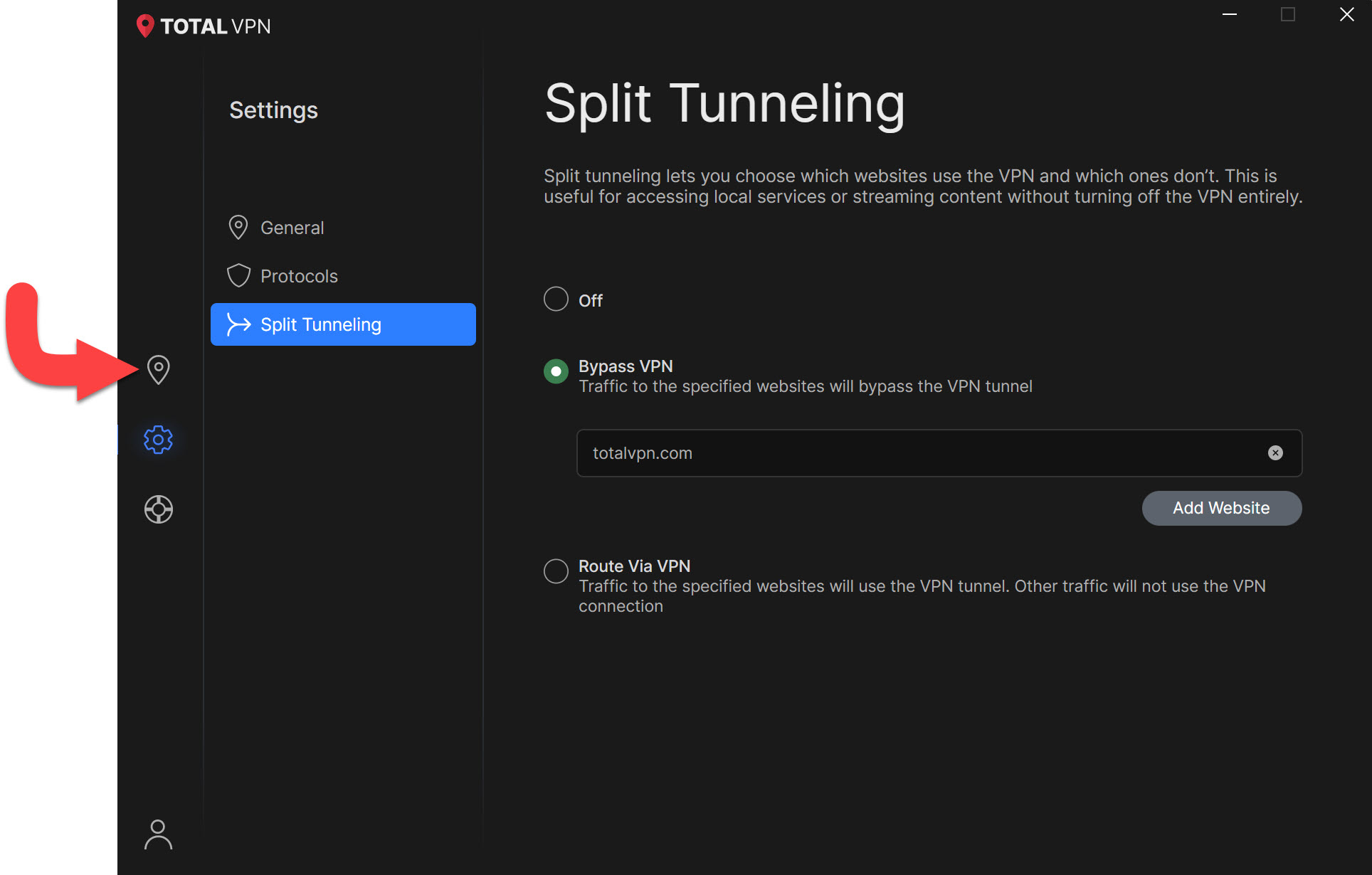
    Conectar Total VPN

    Una vez que haya elegido cómo configurar el túnel dividido, haga clic en el país al que desea conectarse y el túnel dividido se activará para los sitios web seleccionados.

    ¡Recuerda usar el protocolo HYRDA cuando uses el túnel dividido!
    Actualmente, la aplicación Windows solo admite tunelización dividida basada en aplicaciones, lo que significa que puede especificar aplicaciones individuales para evitar la VPN.

    Abrir Total VPN

    Configuración

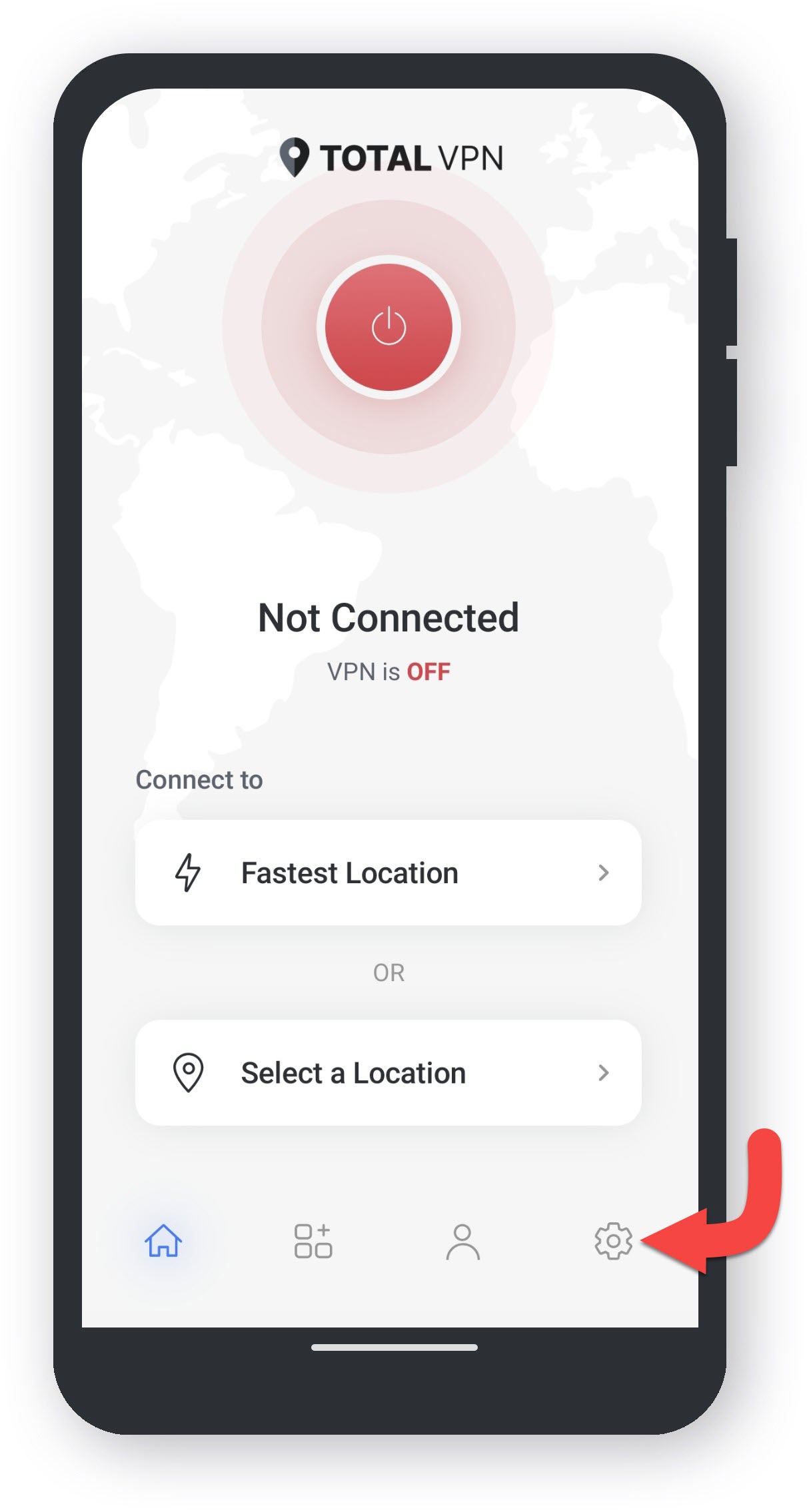
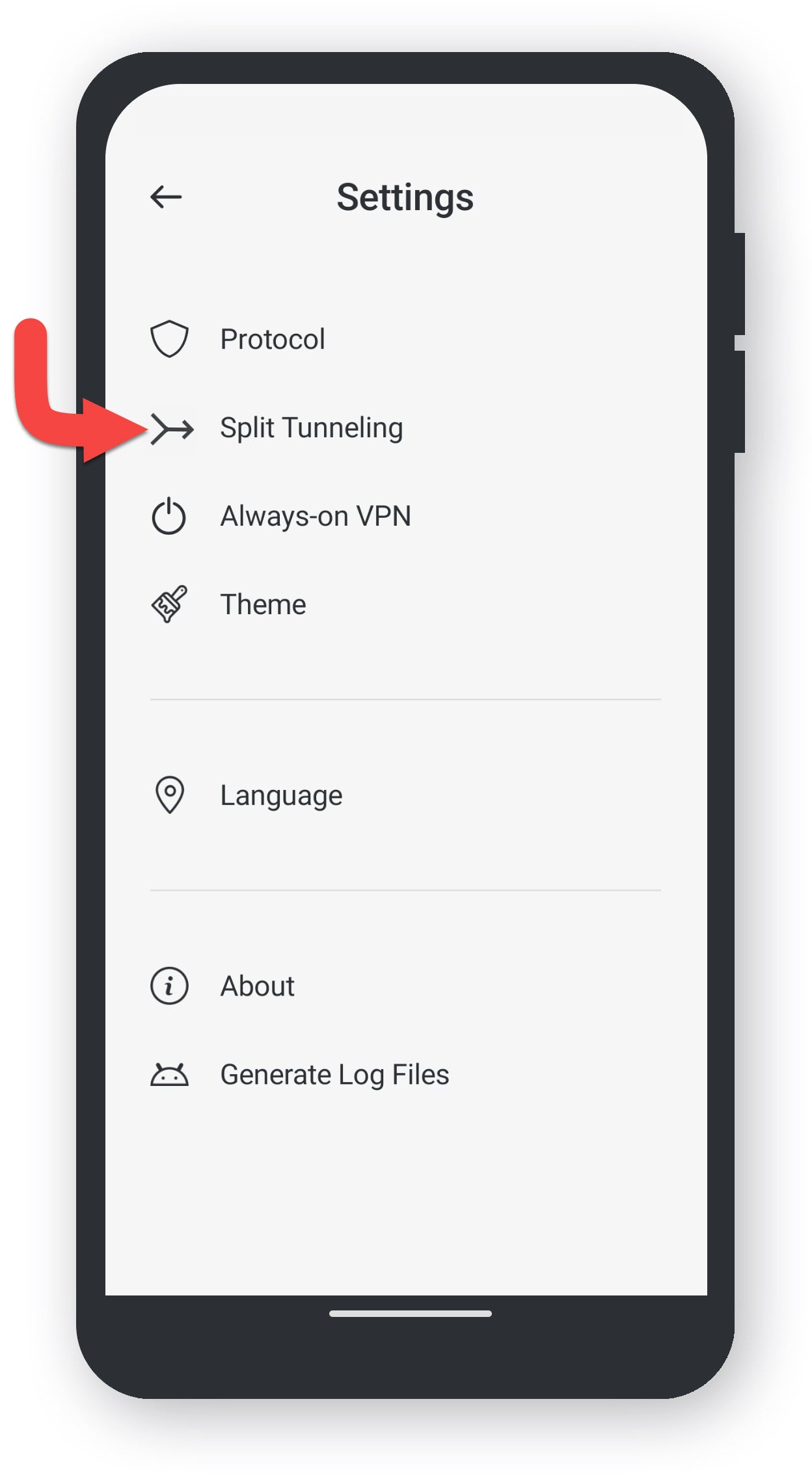
    Toca el icono del engranaje para ir a Configuración.

    Navegar a la tunelización dividida

    Busca y pulsa Split Tunneling.

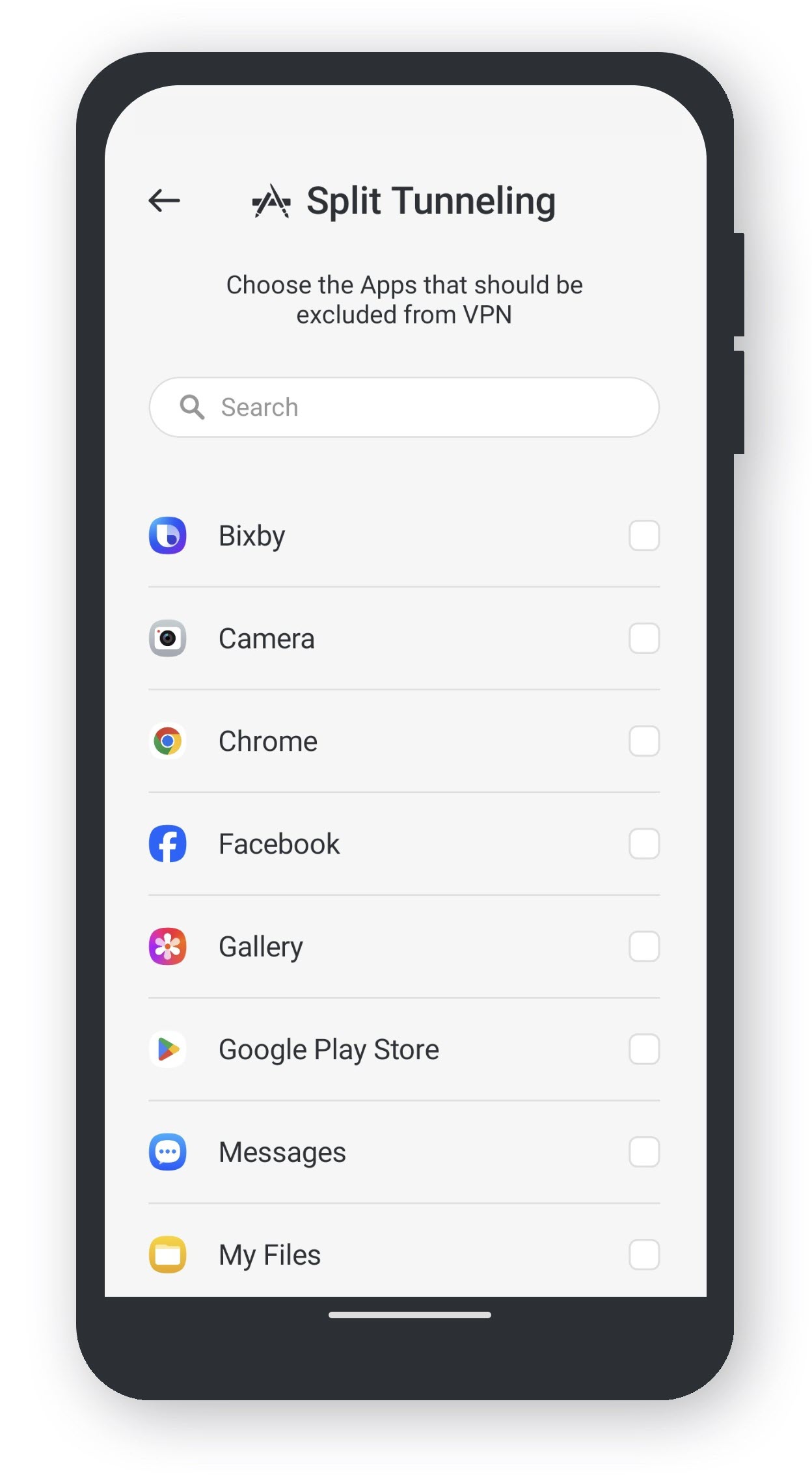
    Menú de túneles divididos

    Aquí puedes seleccionar, entre la variedad de aplicaciones instaladas, las que deseas excluir del túnel VPN.

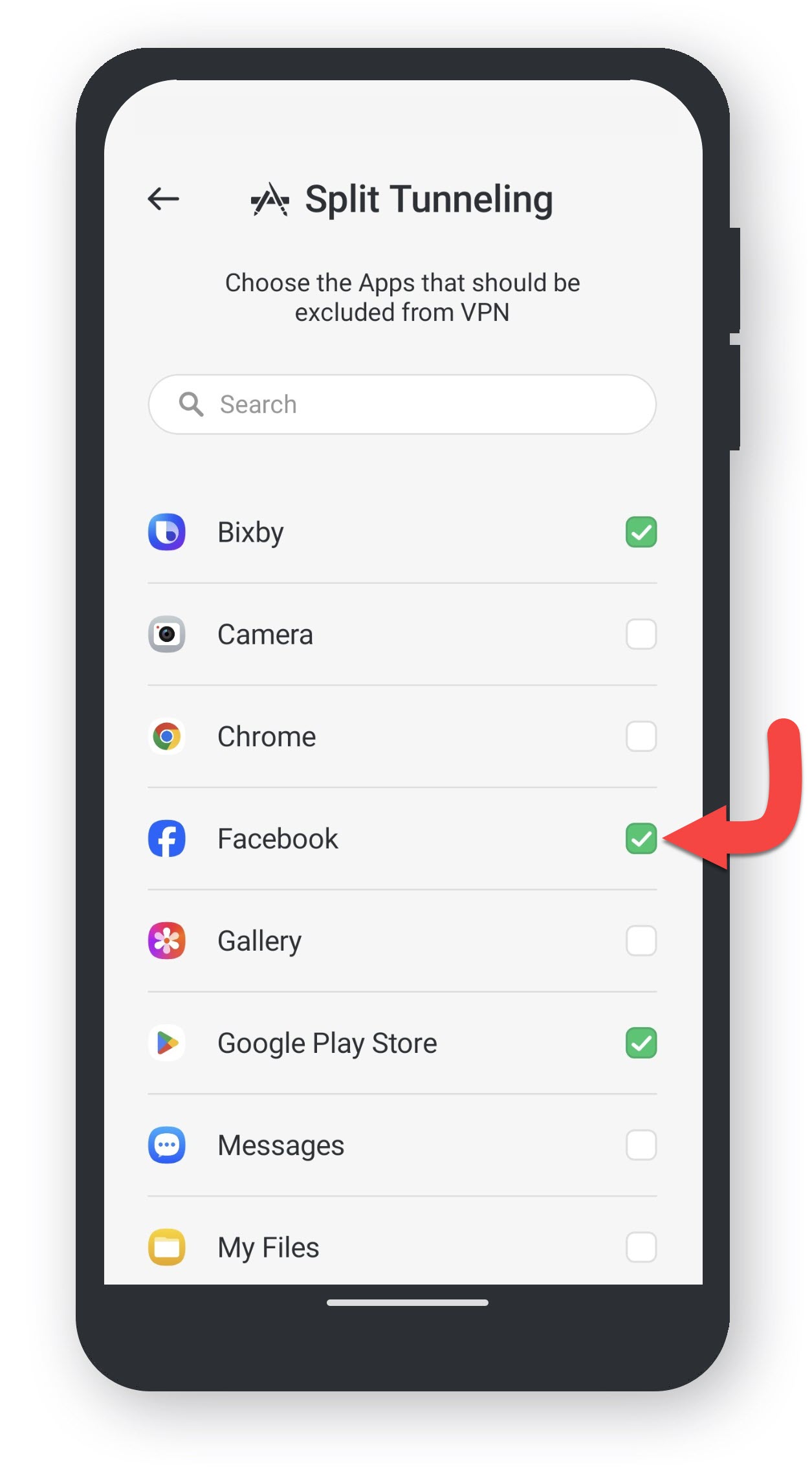
    Elige las aplicaciones que deseas excluir

    En la lista de aplicaciones, pulsa sobre las que quieras excluir del túnel VPN.

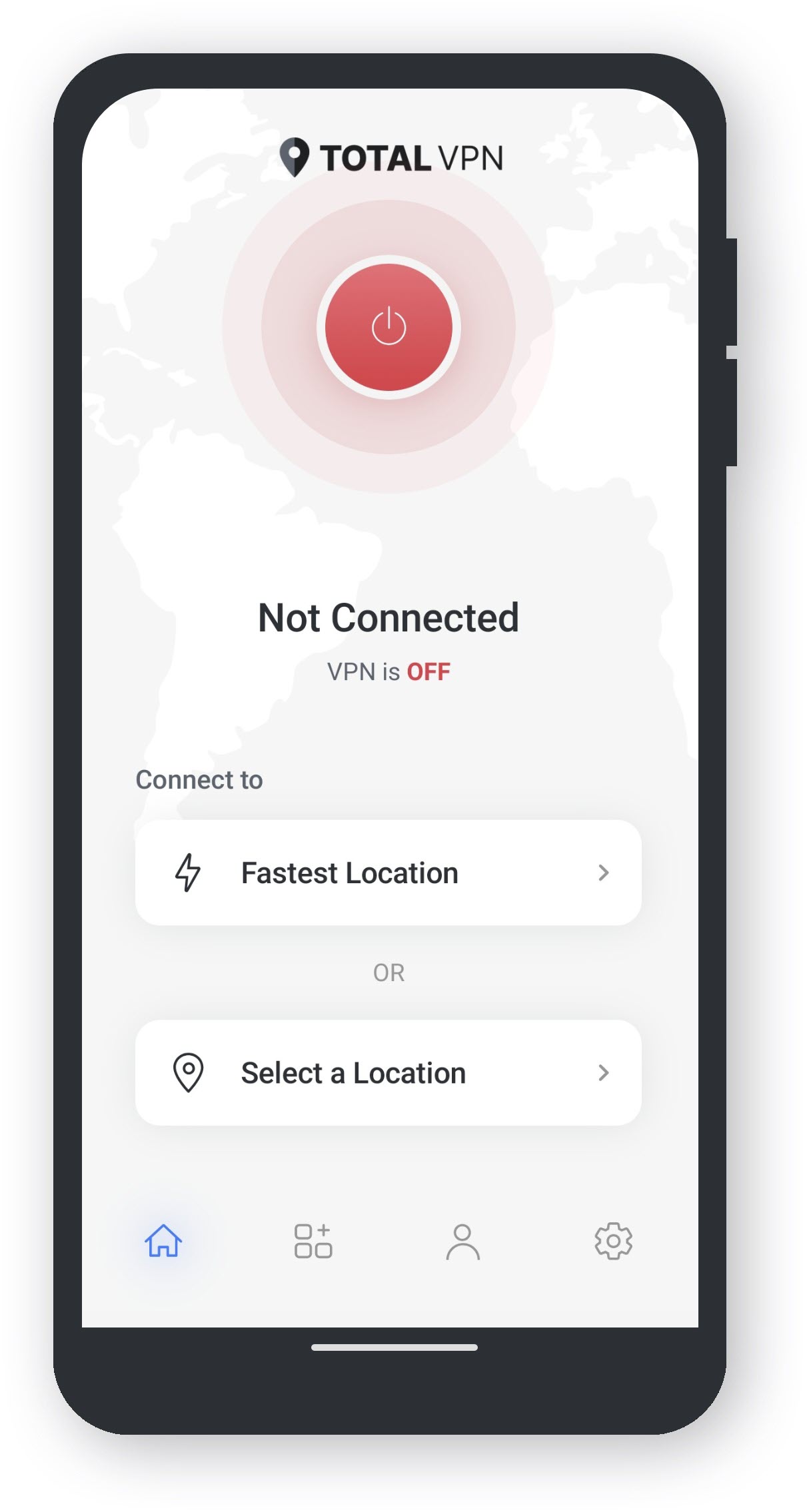
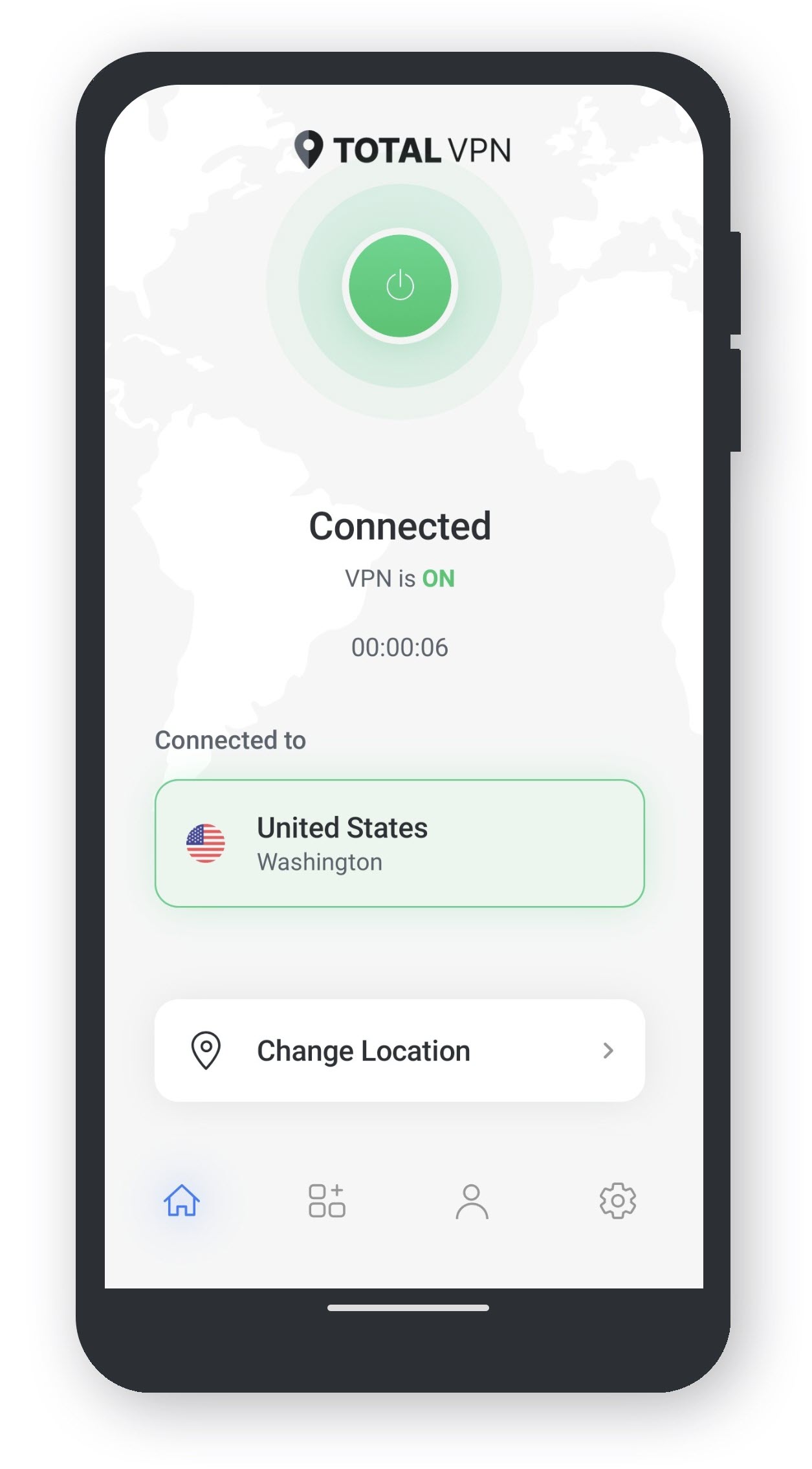
    Conectar Total VPN

    Una vez que haya elegido qué aplicaciones excluir del túnel VPN, pulse el botón de encendido para activar la conexión Total VPN y se activará el túnel dividido para las aplicaciones elegidas.

    ¡Muy pronto!

    ¡Muy pronto!