Menu

Total VPN

Como usar o Split Tunneling Total VPN

O tunelamento dividido é um recurso do Total VPN que oferece mais controle sobre como seu tráfego de internet é roteado quando a VPN está ativada. Ele permite que você escolha quais tráfegos ou serviços passam pela conexão VPN segura e quais usam sua conexão de internet normal.

Como funciona o tunelamento dividido?

Ao ativar o tunelamento dividido no Total VPN, o aplicativo usa as configurações escolhidas para decidir como gerenciar seu tráfego de internet. Em dispositivos Windows, o Total VPN inclui o tunelamento dividido baseado em URL, onde você pode inserir sites específicos e escolher se eles devem passar pela VPN ou ignorá-la. Depois de adicionado, o Total VPN verifica automaticamente cada site que você visita e o direciona de acordo — seja pela conexão VPN segura e criptografada ou diretamente pela sua conexão de internet normal. Isso acontece em tempo real, após a configuração, permitindo que você equilibre privacidade, desempenho e acesso a conteúdo local conforme necessário.

Em dispositivos Android, o Total VPN inclui o recurso de tunelamento dividido baseado em aplicativos, que permite escolher quais aplicativos usarão a conexão VPN e quais não. Isso oferece controle total sobre sua privacidade e desempenho — por exemplo, você pode manter aplicativos de streaming ou bancários fora da VPN para acesso local mais rápido, enquanto protege o restante do seu tráfego por meio do túnel VPN criptografado. Você pode gerenciar isso facilmente no menu de configurações do aplicativo TotalVPN.

Como faço para usar o Split Tunneling?

Atualmente, o aplicativo Windows suporta apenas o túnel dividido baseado em URL, o que significa que você pode especificar sites individuais para ignorar a VPN ou rotear através da VPN.

Abrir Total VPN
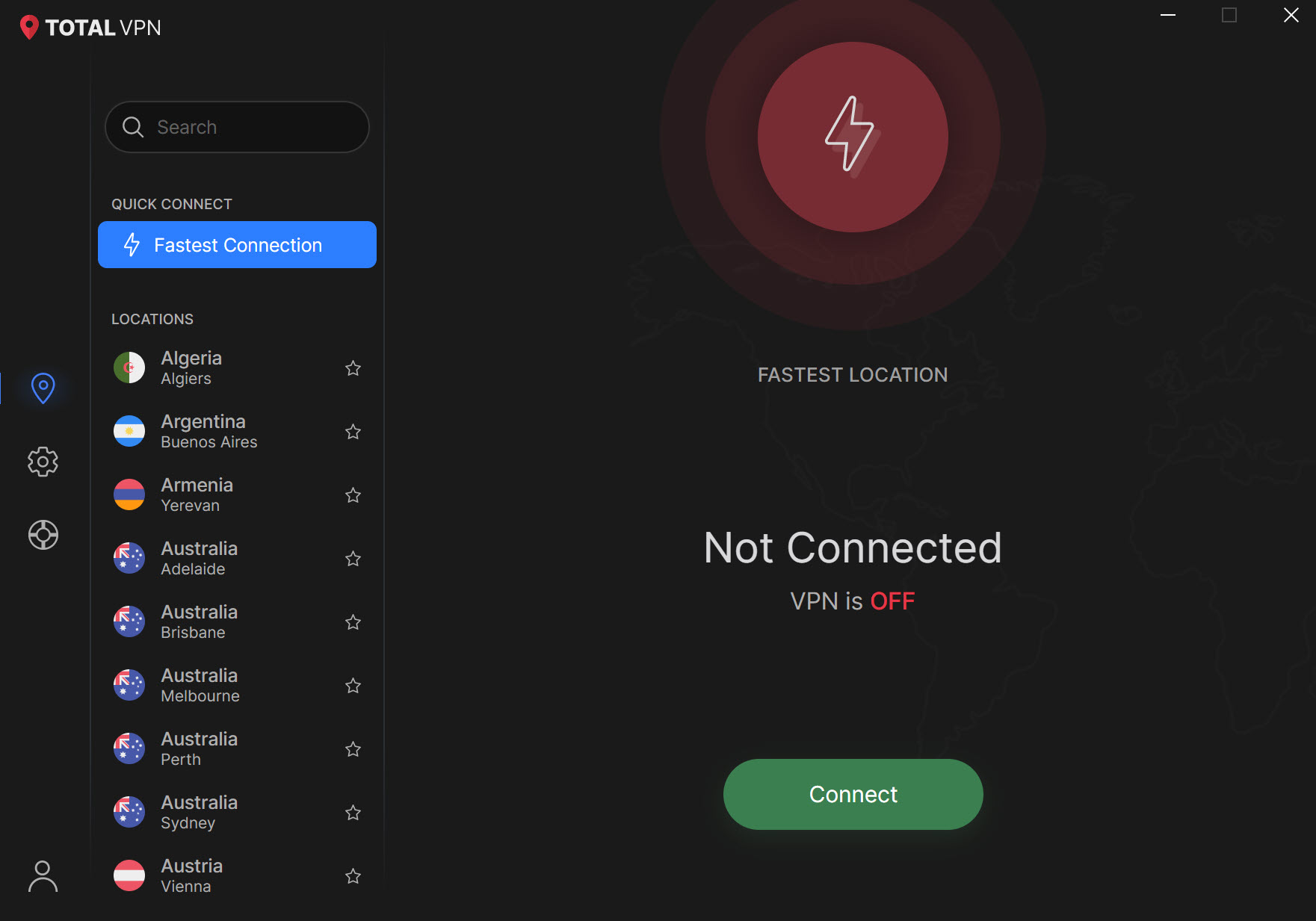
Configurações

Clique no ícone de engrenagem para ir para as Configurações.
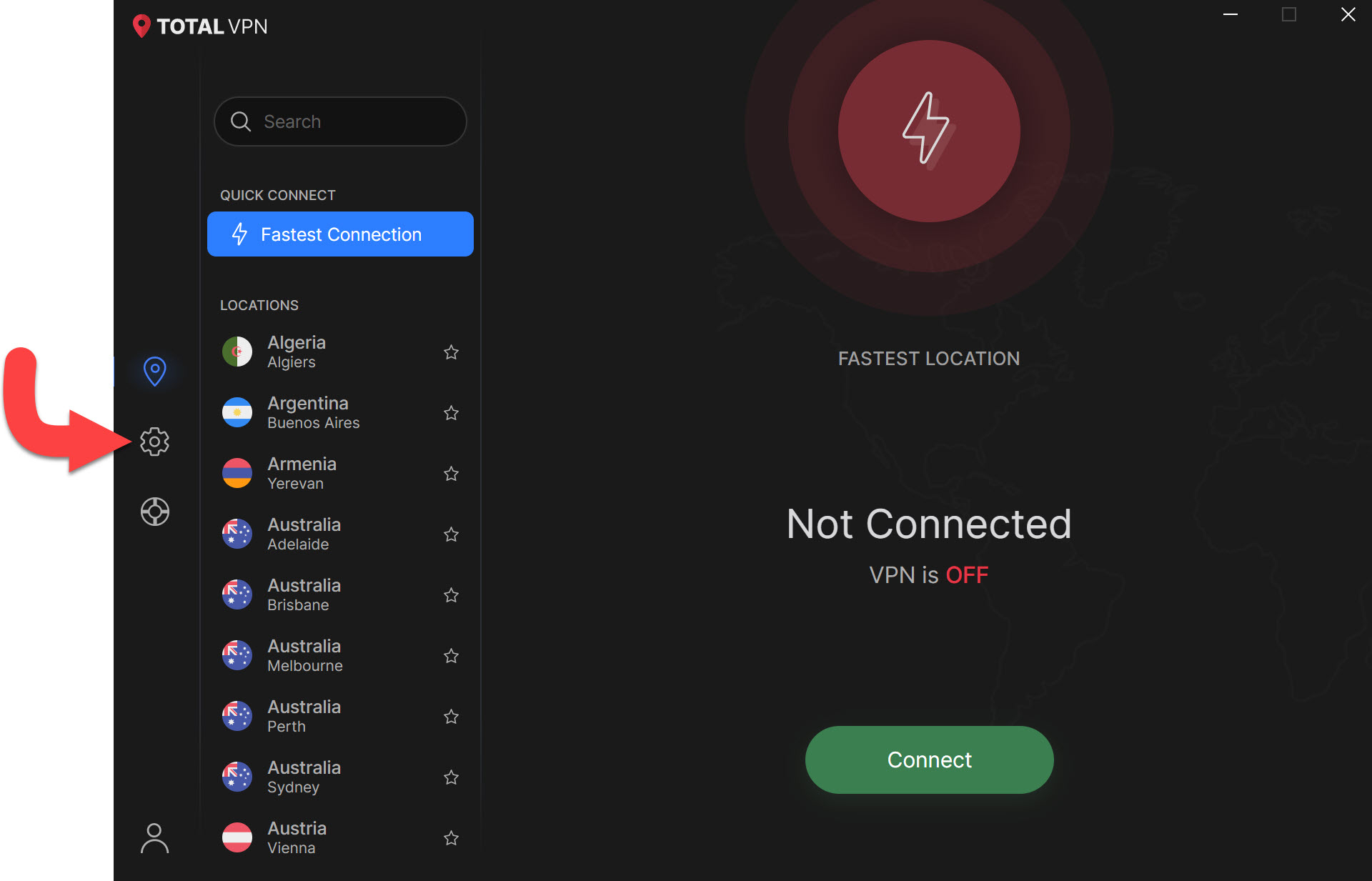
Navegue até Split Tunneling

Encontre e clique em Split Tunneling.
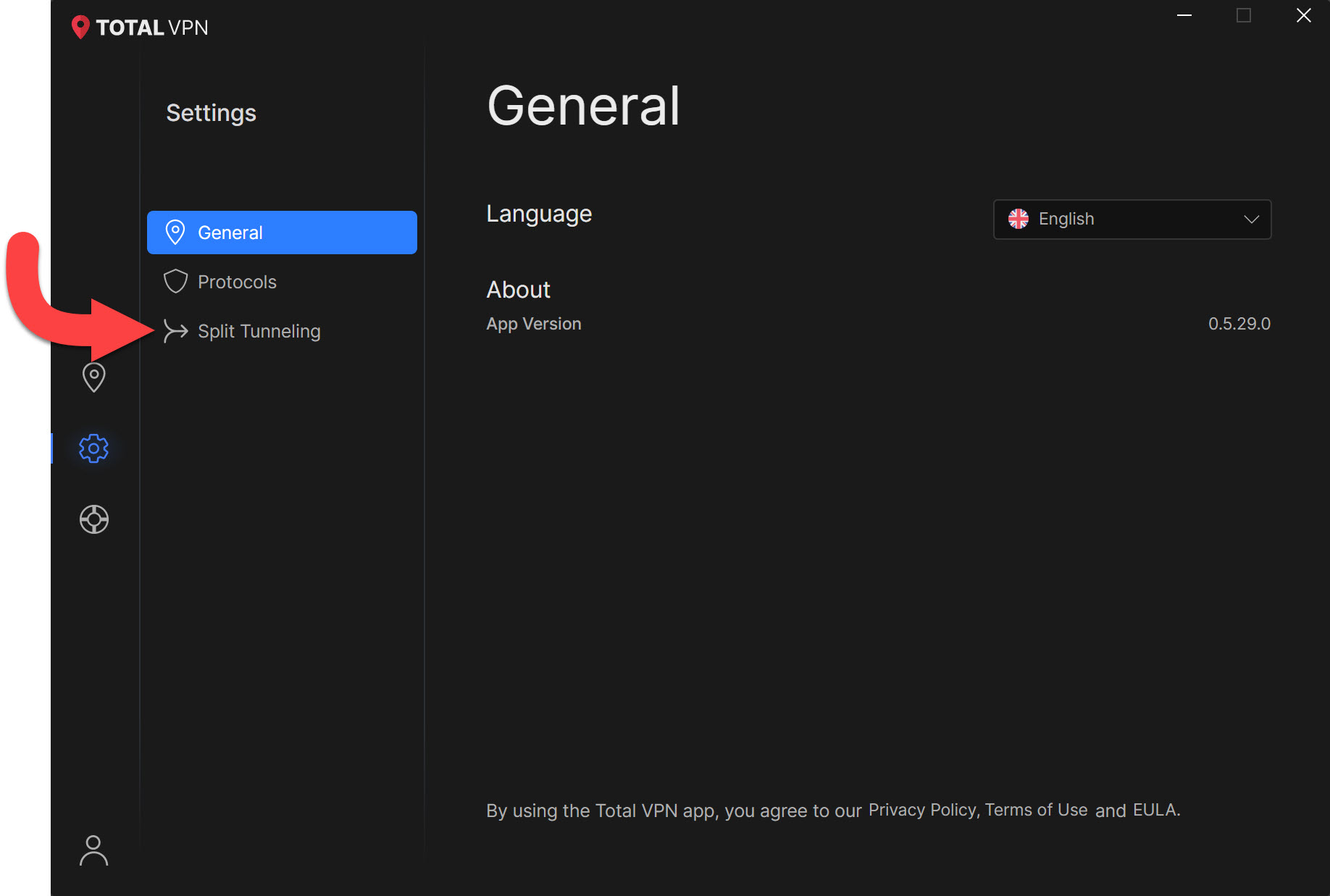
Escolha como dividir o túnel


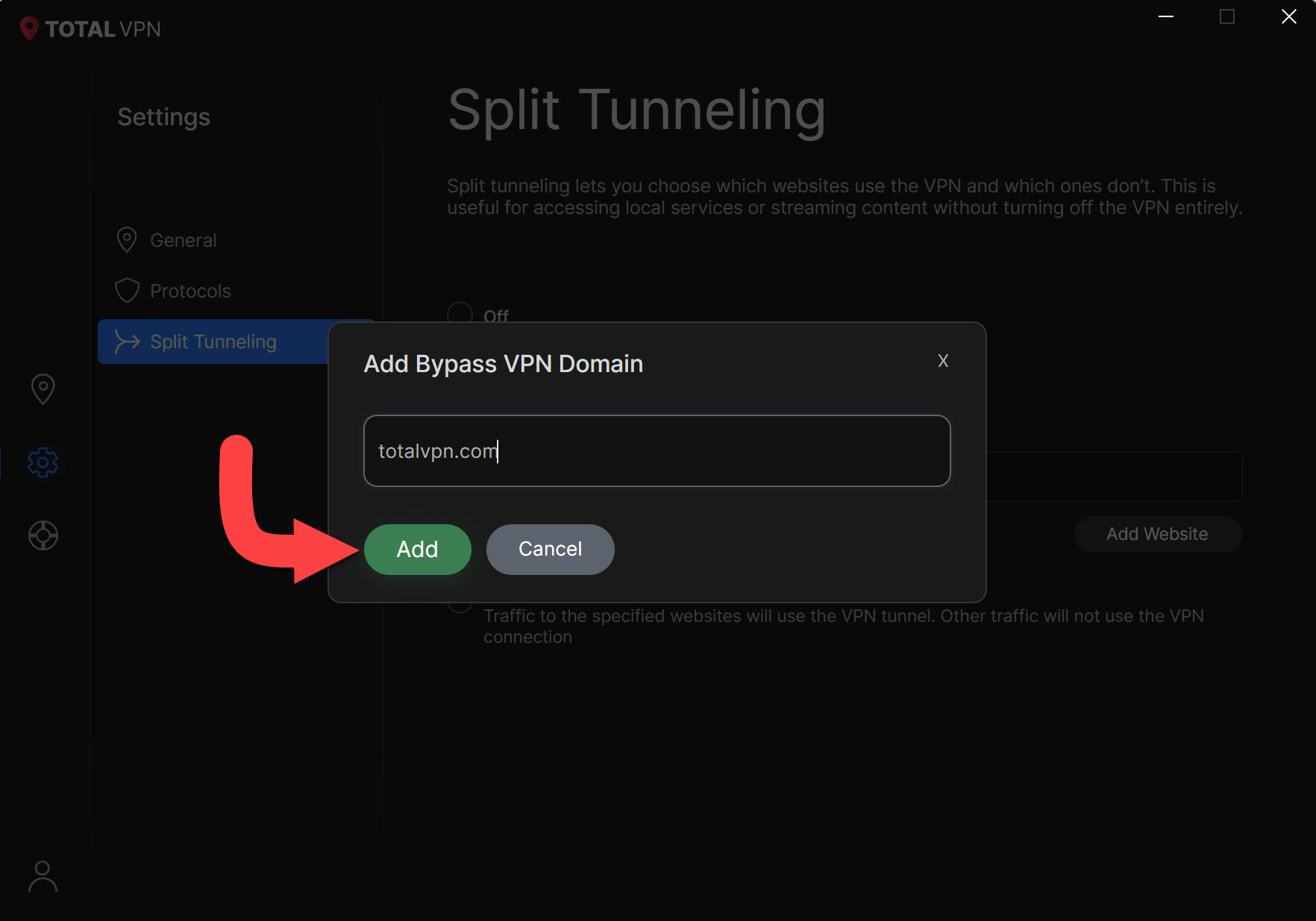
Aqui você pode escolher quais sites podem ignorar o túnel VPN conectado:
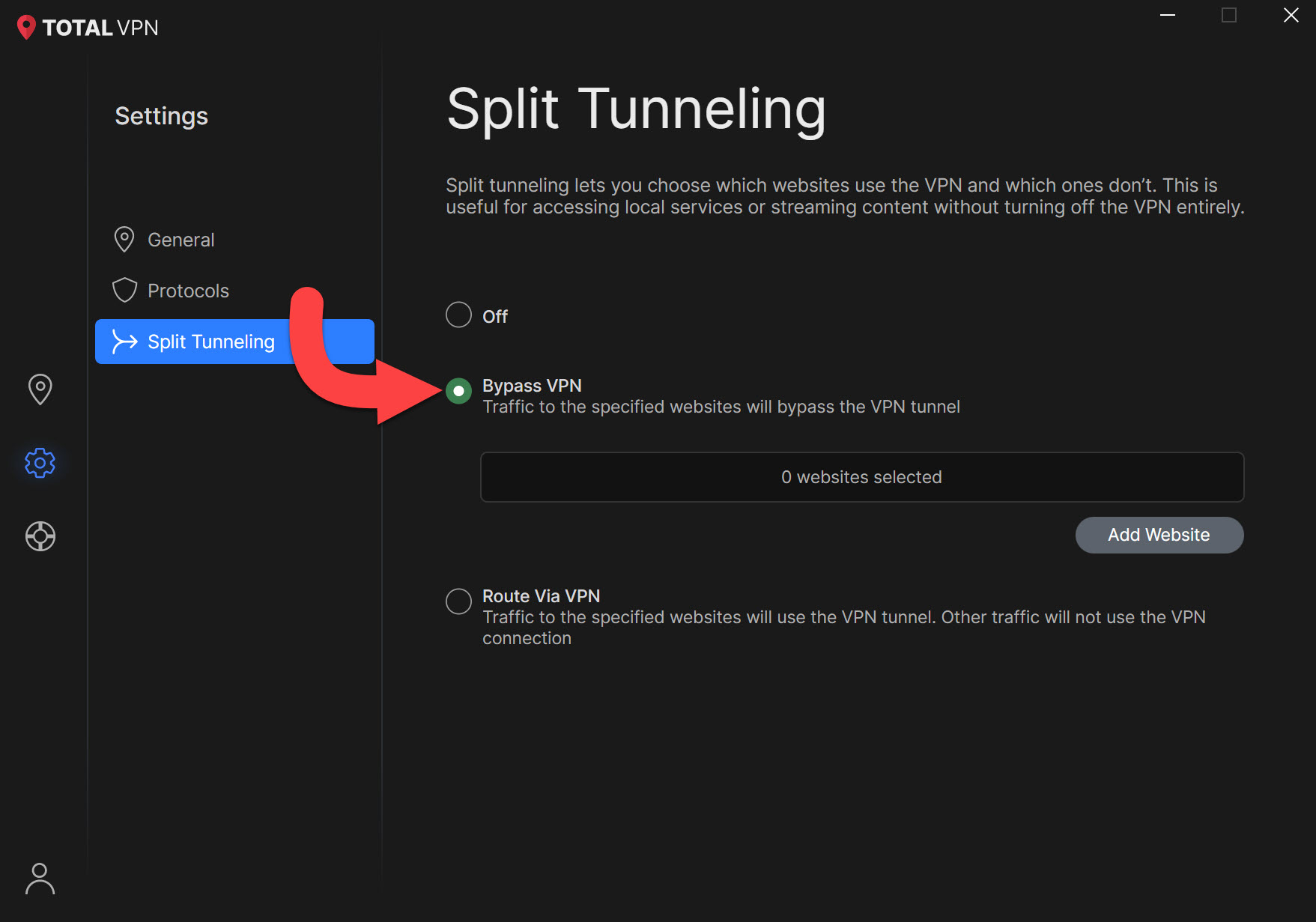
  • Clique em Ignorar VPN.
  • Insira o domínio do site que você deseja que Total VPN seja ignore.
  • Clique em Adicionar.
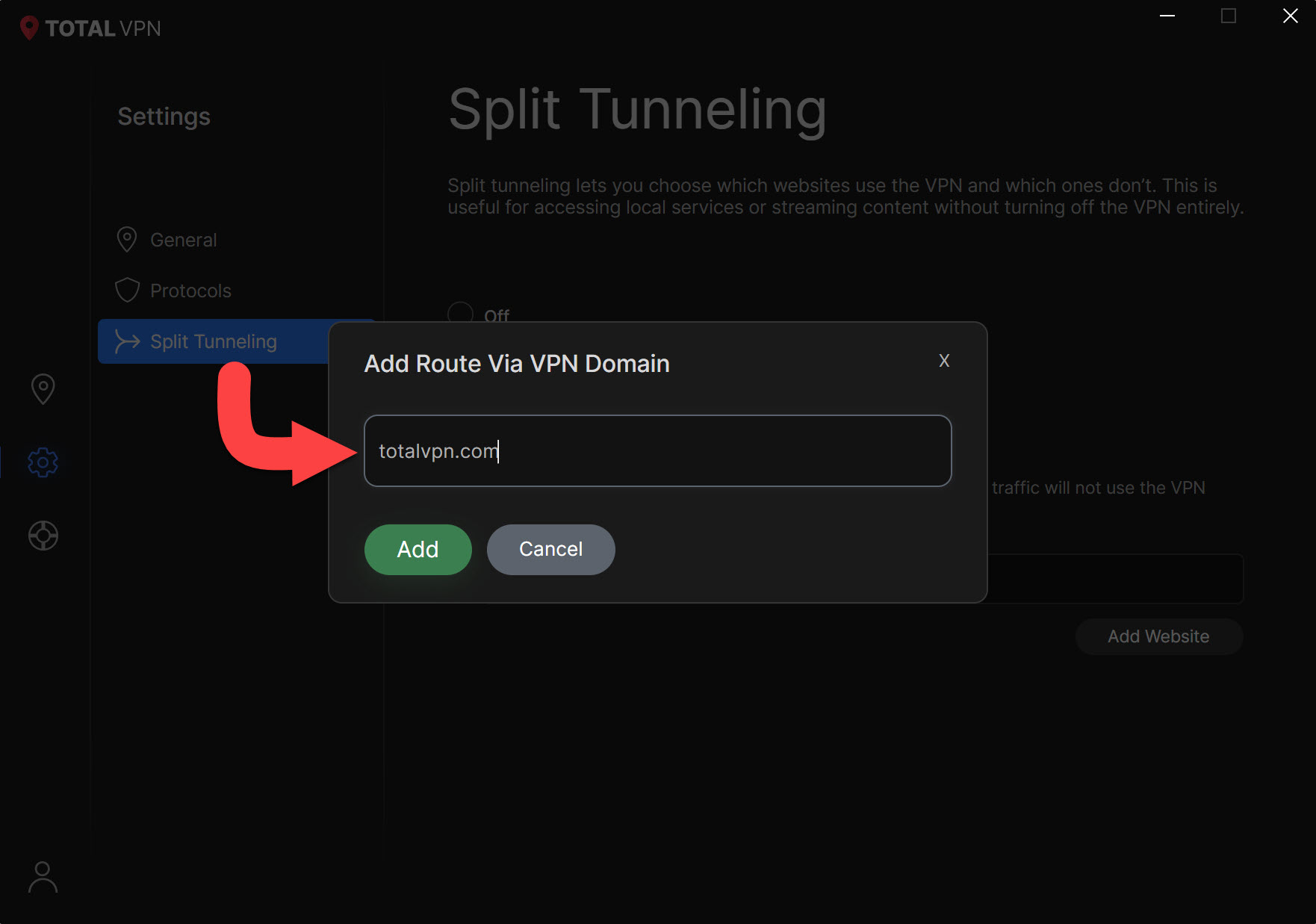
  • Aqui você pode escolher quais sites usarão apenas o túnel VPN conectado. O restante do tráfego não utilizará a conexão VPN.
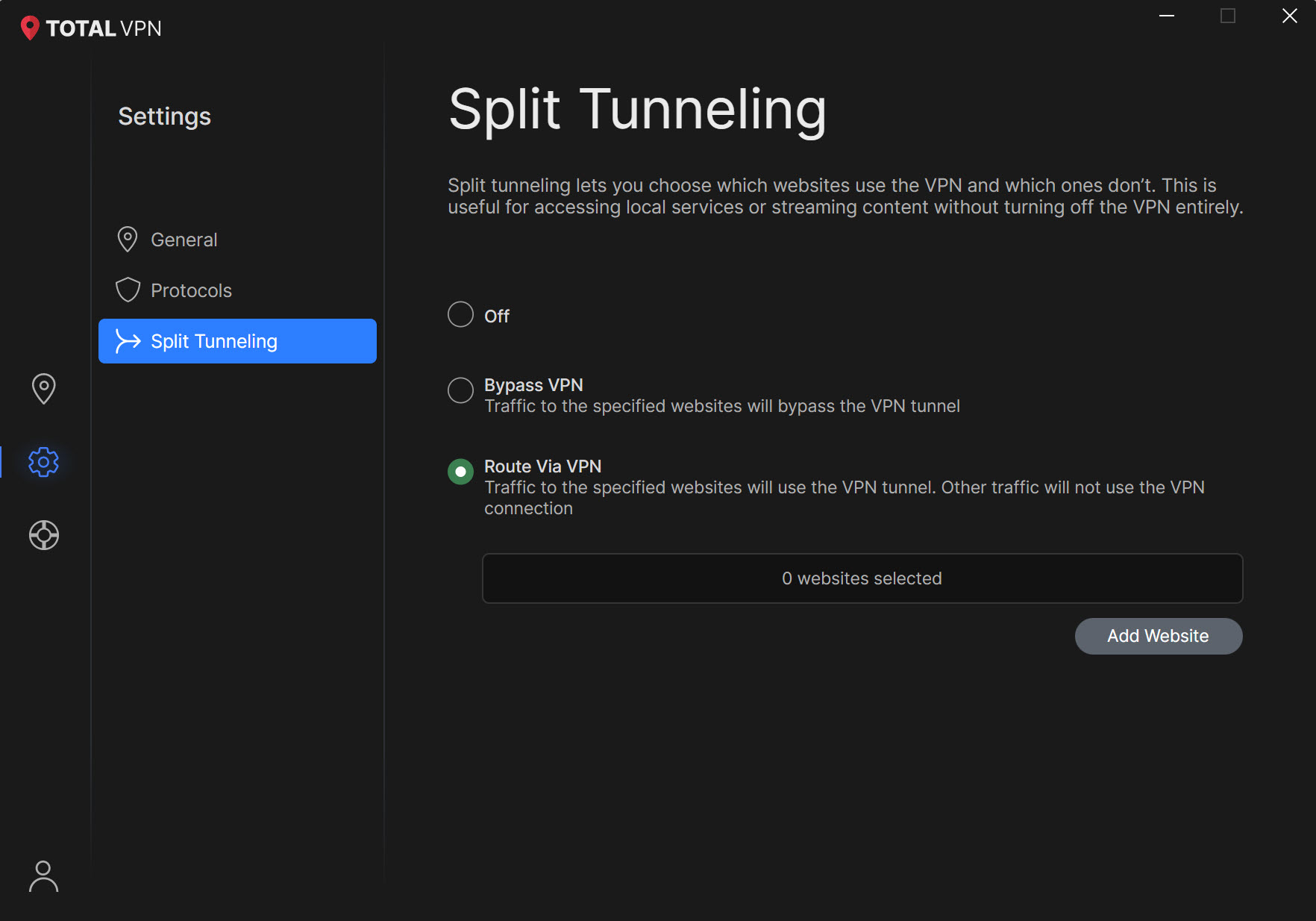
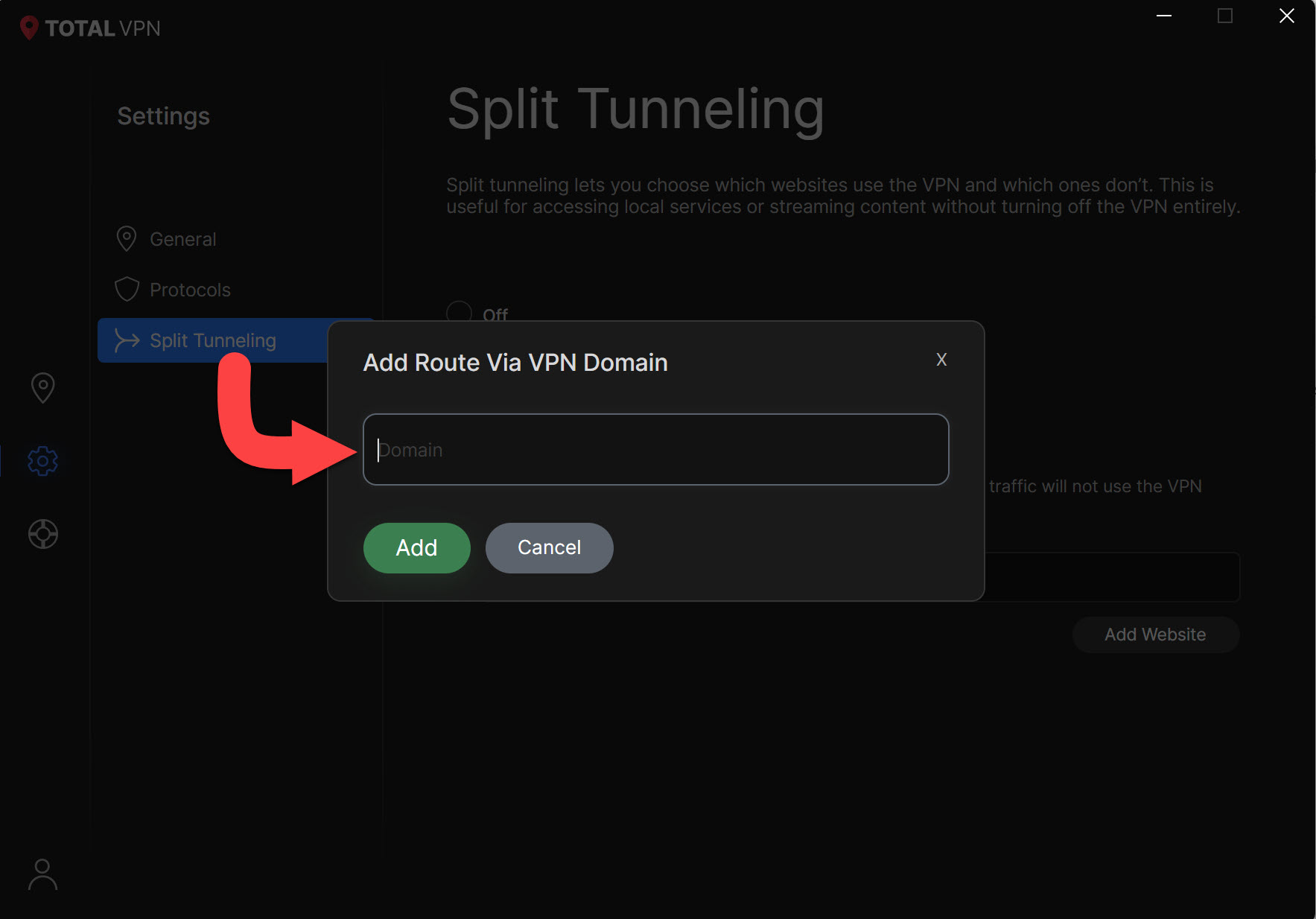
  • Clique em Rotear via VPN.
  • Insira o domínio do site para o qual você deseja usar apenas o túnel Total VPN.
  • Clique em Adicionar.
  • Voltar para Conectar

    Localize e clique no ícone da VPN para retornar ao menu principal do painel de controle e, assim, conectar-se ao país de sua preferência.
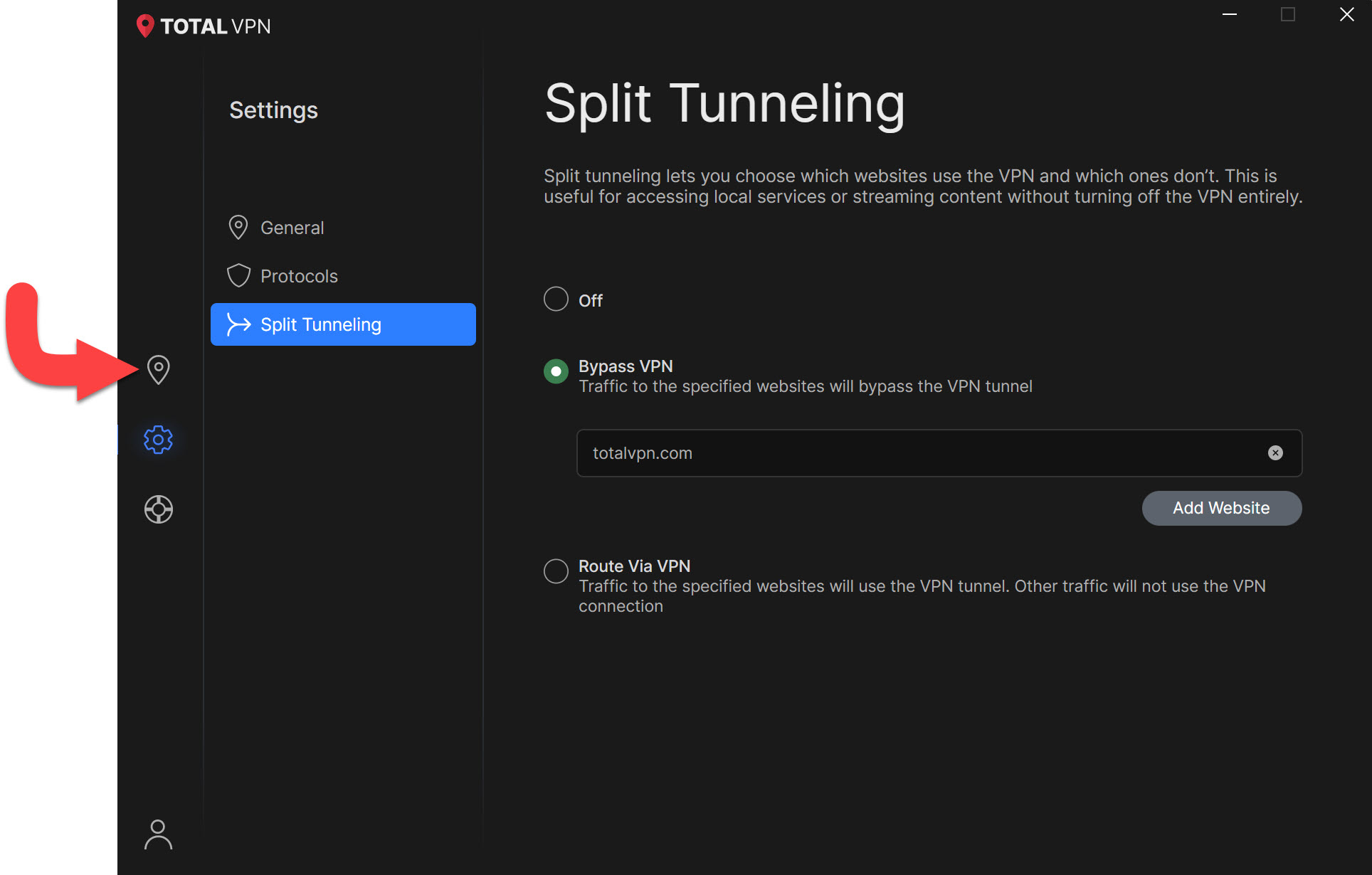
    Conectar Total VPN

    Após escolher como configurar o Split Tunnel, clique no país ao qual deseja se conectar e o Split Tunnel será ativado para os sites selecionados.

    Lembre-se de usar o protocolo HYRDA ao usar o Split Tunneling!
    Atualmente, o aplicativo Windows suporta apenas o túnel dividido baseado em aplicativo, o que significa que você pode especificar aplicativos individuais para ignorar a VPN.

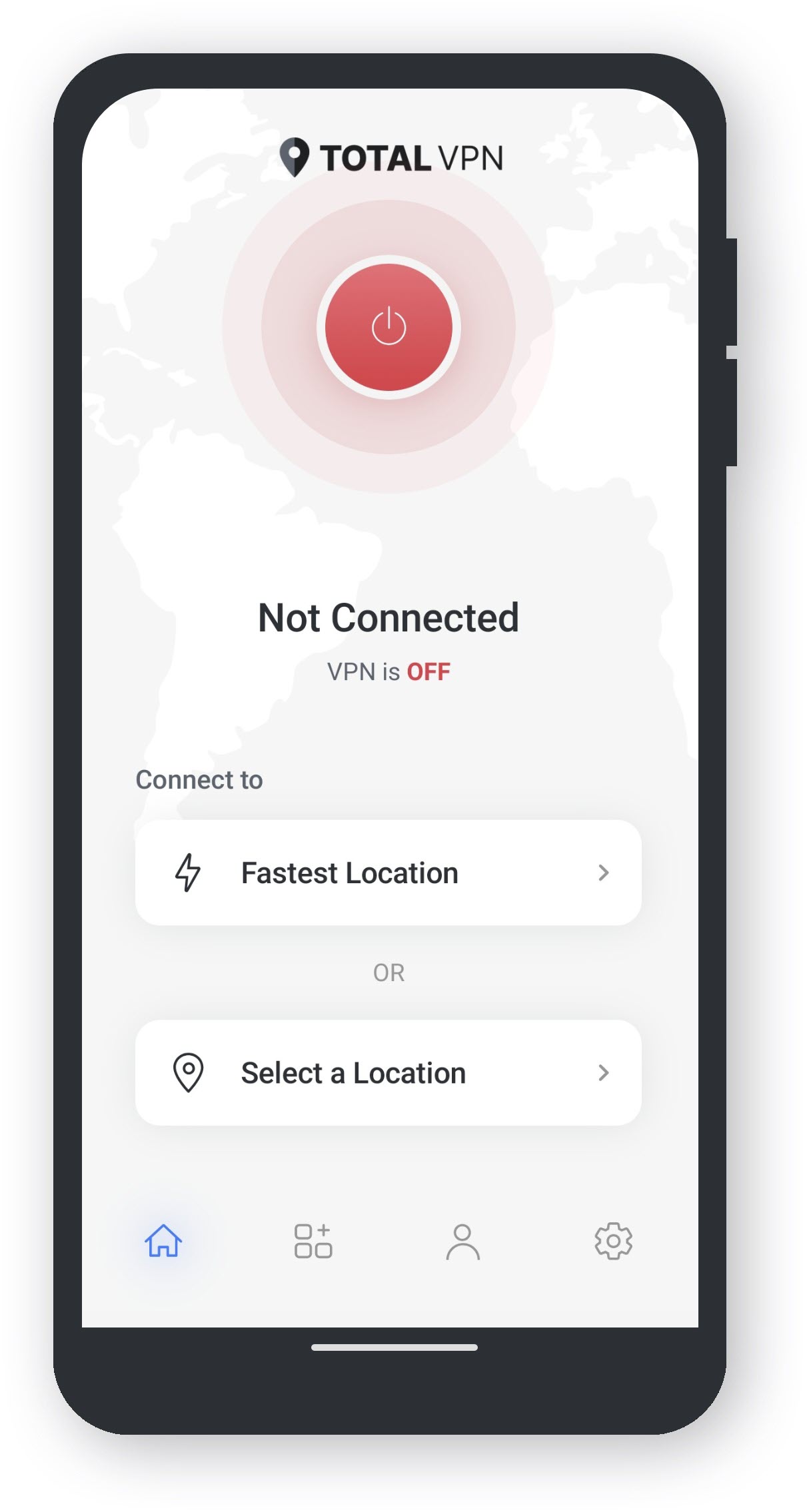
    Abrir Total VPN

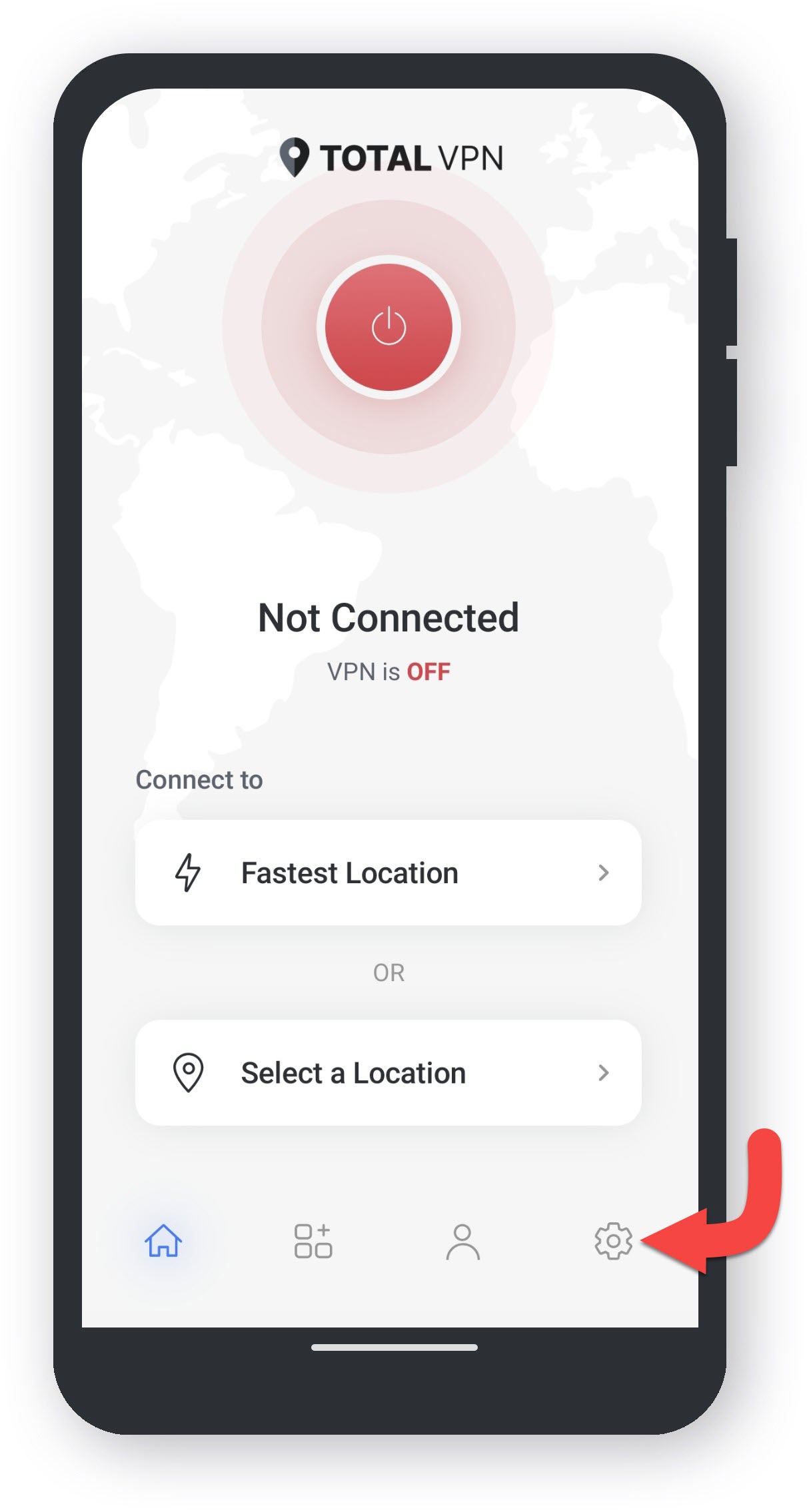
    Configurações

    Toque no ícone de engrenagem para ir para as Configurações.

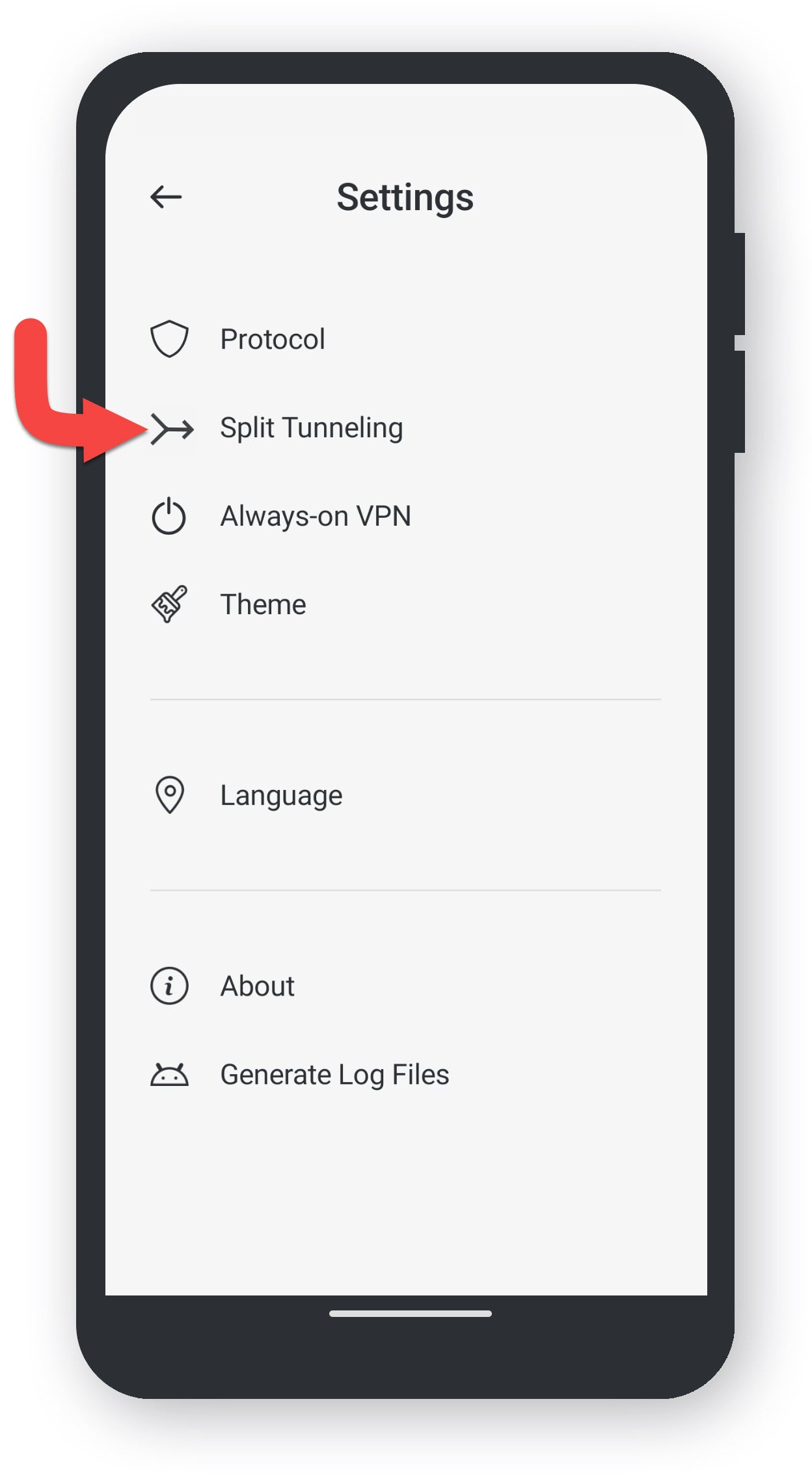
    Navegue até Split Tunneling

    Encontre e toque em Split Tunneling.

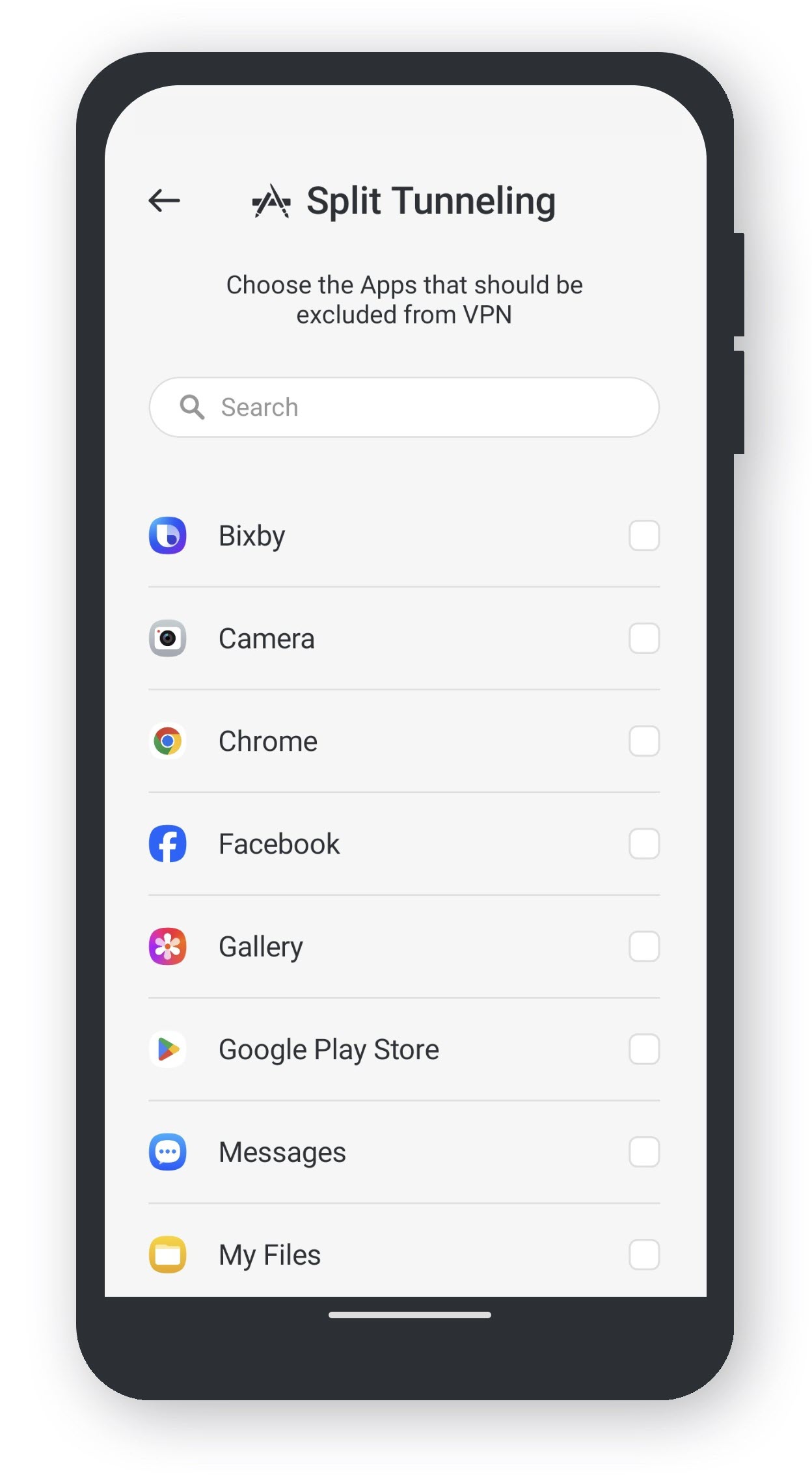
    Menu de túnel dividido

    Aqui, você pode selecionar, dentre os diversos aplicativos instalados, aqueles que deseja excluir do túnel VPN.

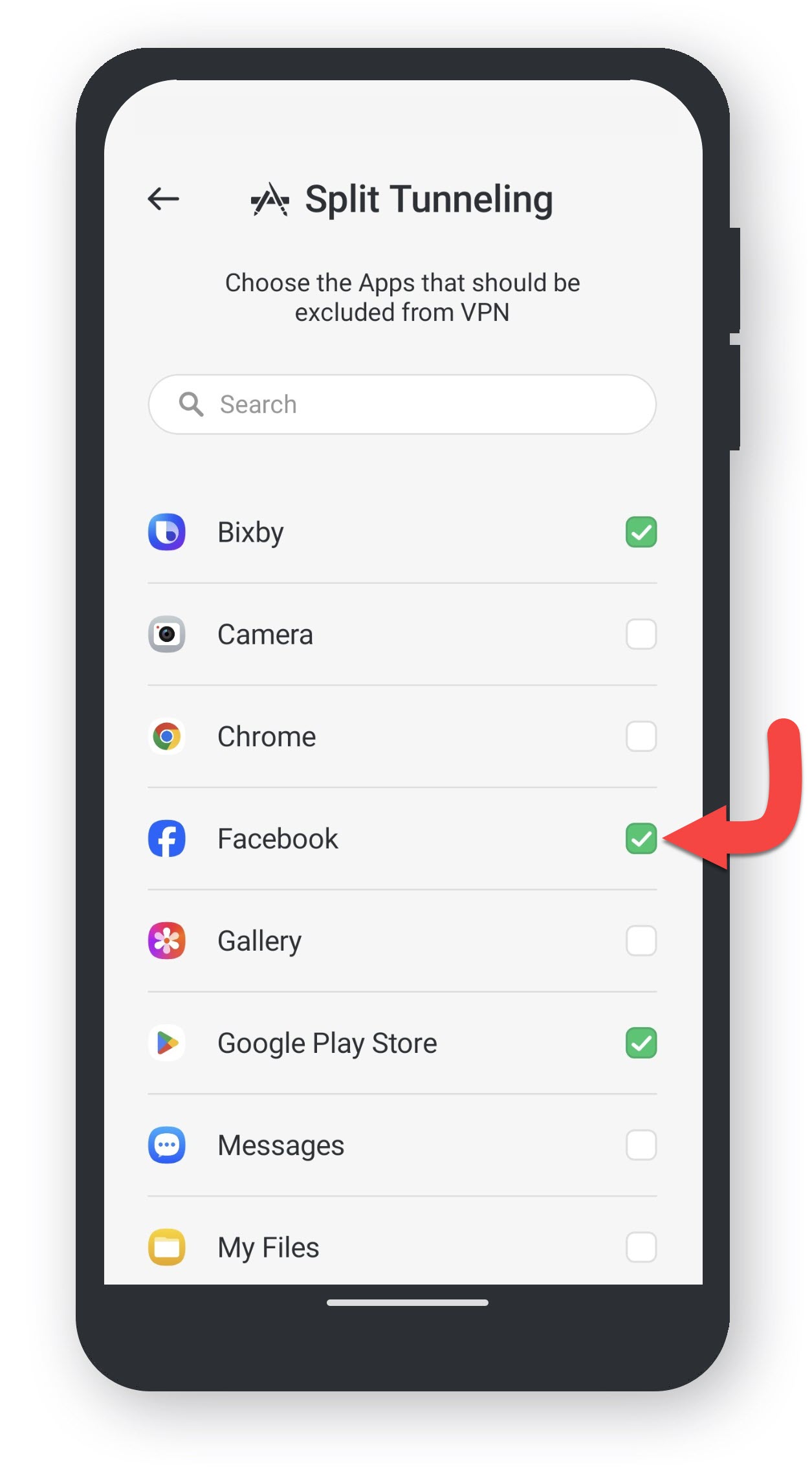
    Selecione os aplicativos que deseja excluir

    Na lista de aplicativos, toque naqueles que você deseja excluir do túnel VPN.

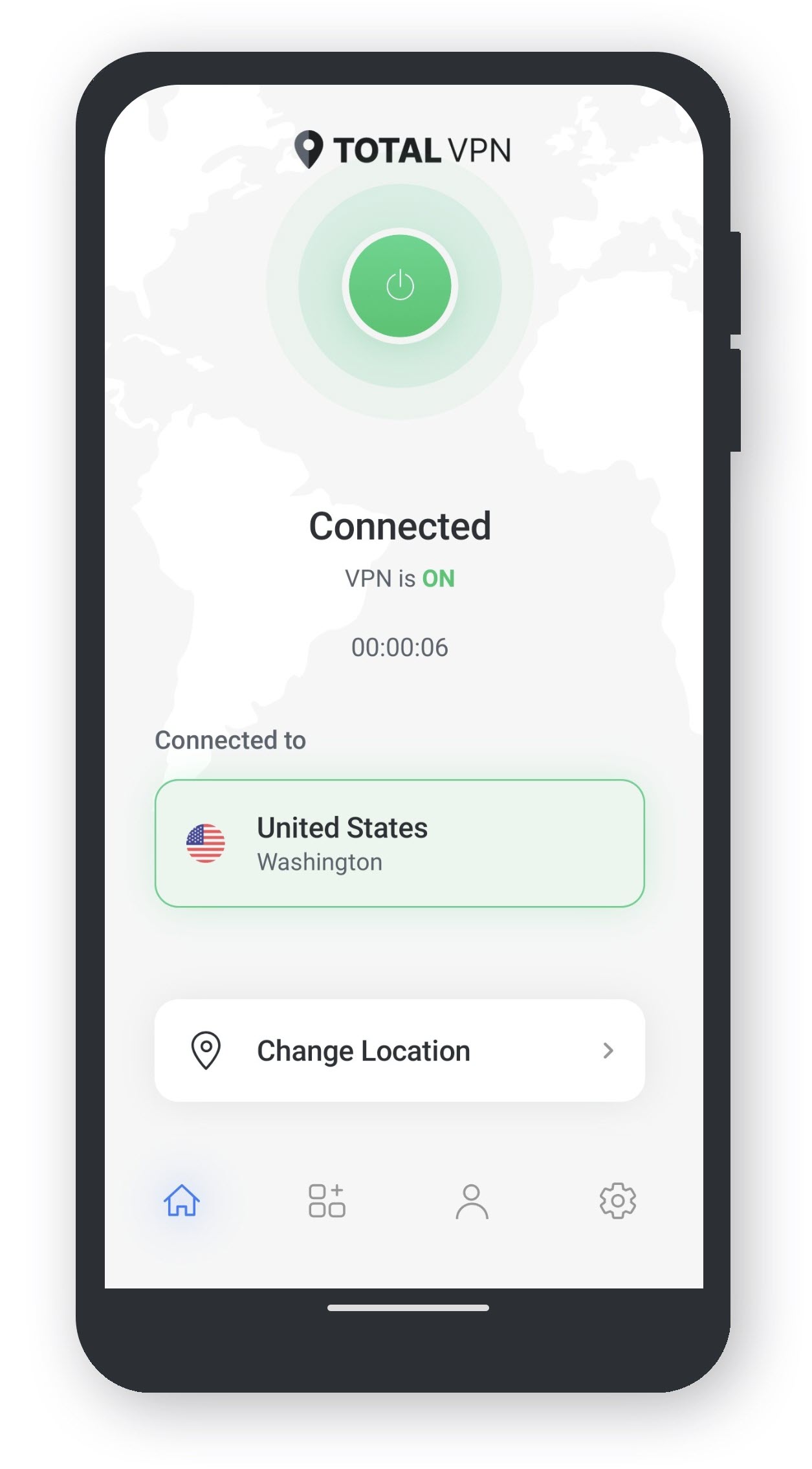
    Conectar Total VPN

    Depois de escolher quais aplicativos excluir do túnel VPN, toque no botão liga/desliga para ativar a conexão Total VPN e o Split Tunneling será ativado para os aplicativos selecionados.

    Em breve!

    Em breve!