Technical Support Menu

Total Cleaner Technische productondersteuning

Een scan uitvoeren op Total Cleaner

Als u een scan uitvoert op Total Cleaner, wordt uw systeem geanalyseerd en wordt een momentopname van de toestand weergegeven, zodat u kunt zien of er problemen zijn gedetecteerd. Vervolgens kunt u eventuele gevonden problemen snel herstellen.

Open de app
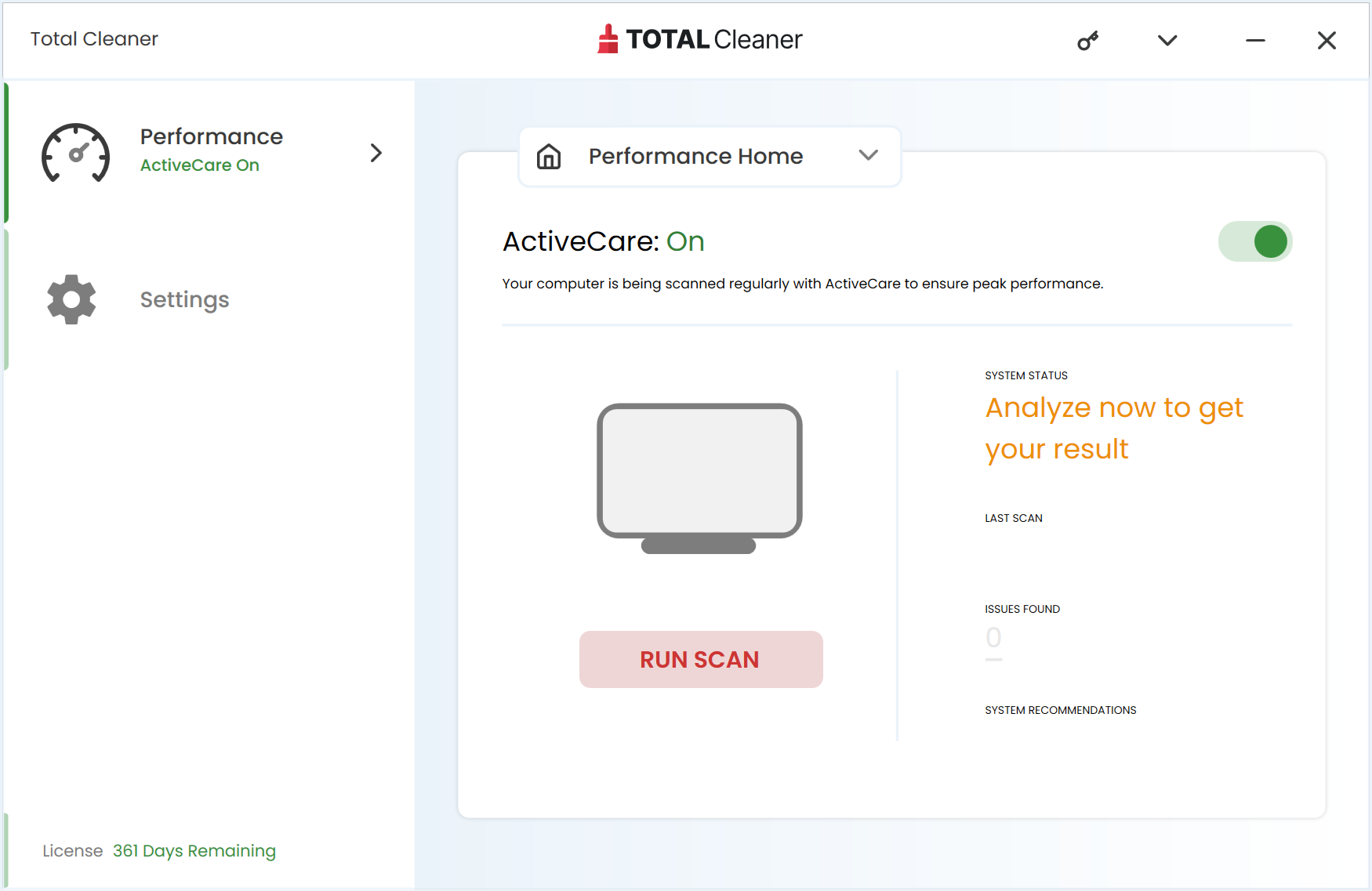
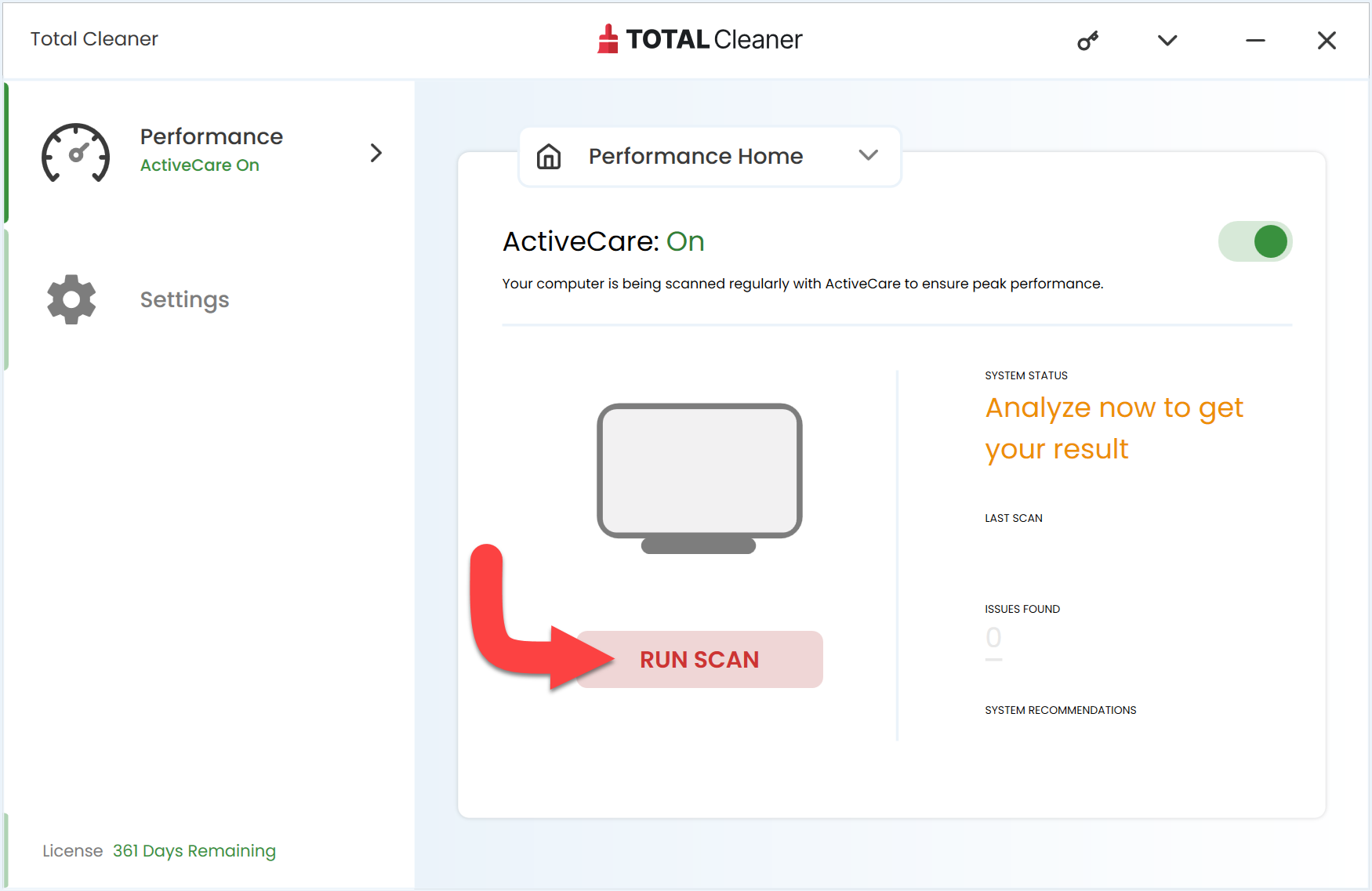
Scan uitvoeren

Klik in het overzichtsvenster Total Cleaner op Scan uitvoeren
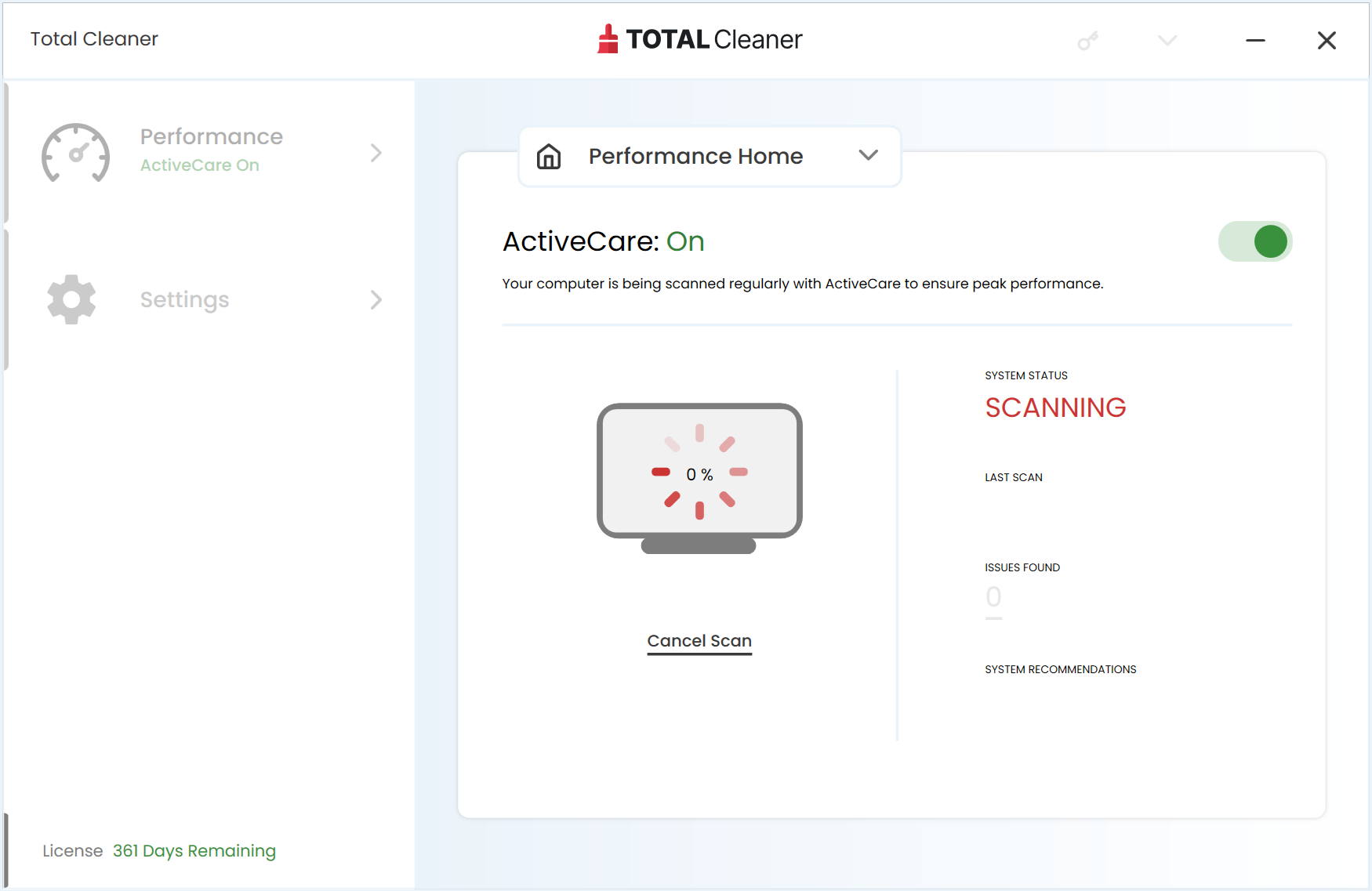
Scannen

Laat Total Cleaner een scan uitvoeren op uw apparaat om te achterhalen of er problemen zijn gevonden.
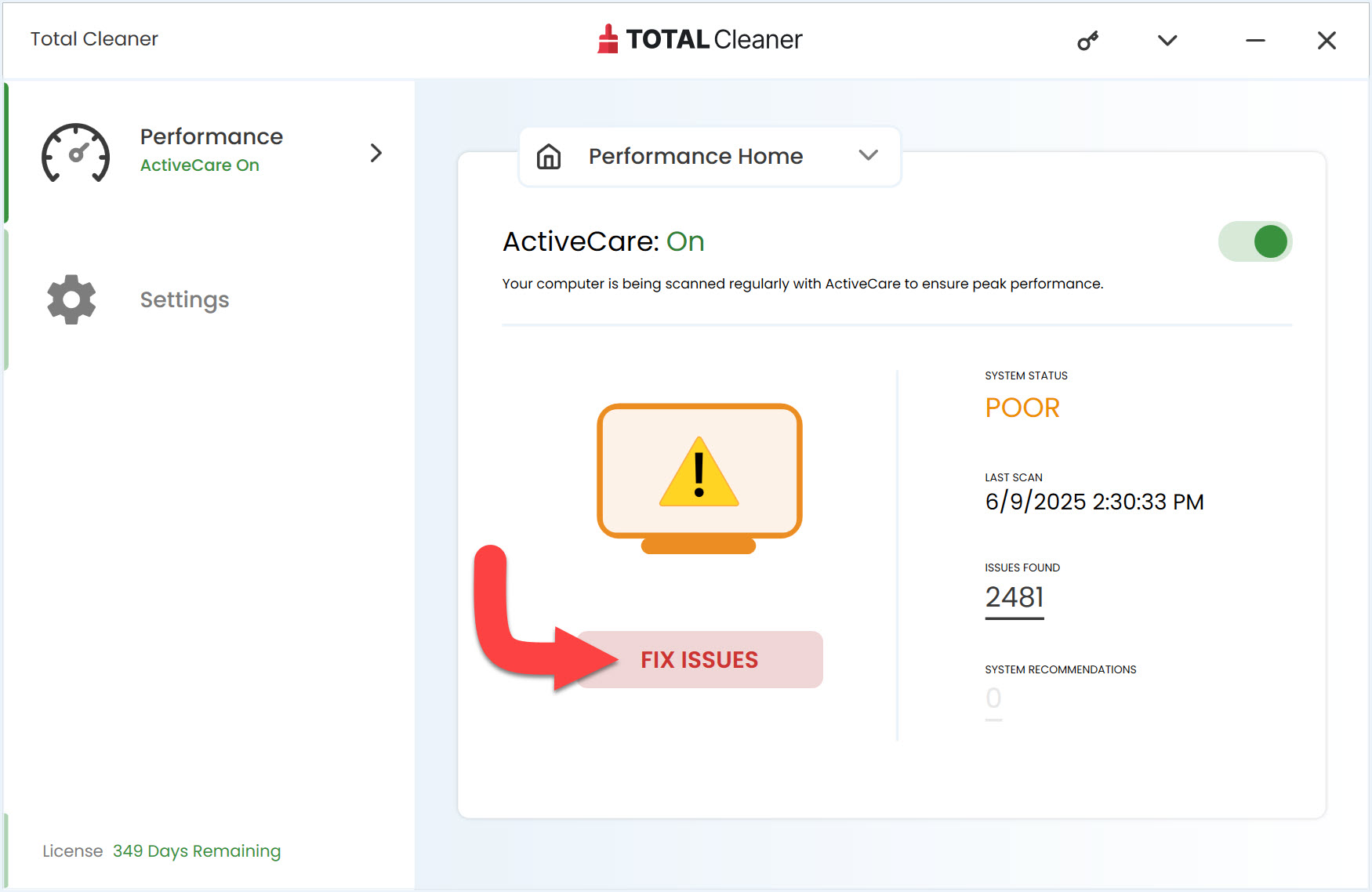
Problemen oplossen

Klik op Problemen oplossen om ze op te lossen en uw apparaat weer optimaal te laten presteren.

Klik op het nummer Gevonden problemen om te zien welke soorten problemen Total Cleaner zijn gevonden.
Problemen die worden opgelost

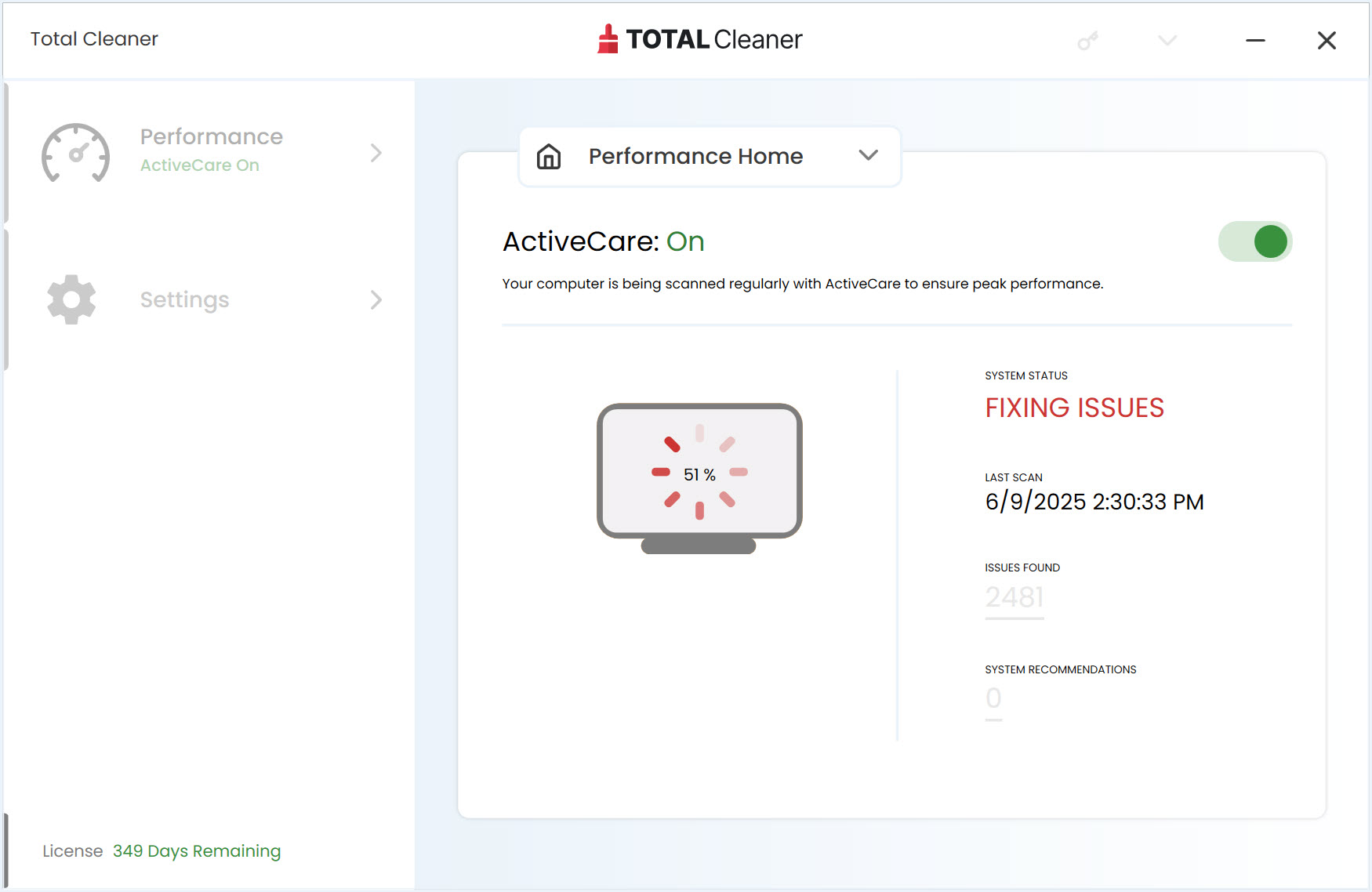
Even geduld alstublieft, Total Cleaner lost alle gevonden problemen op uw apparaat op.
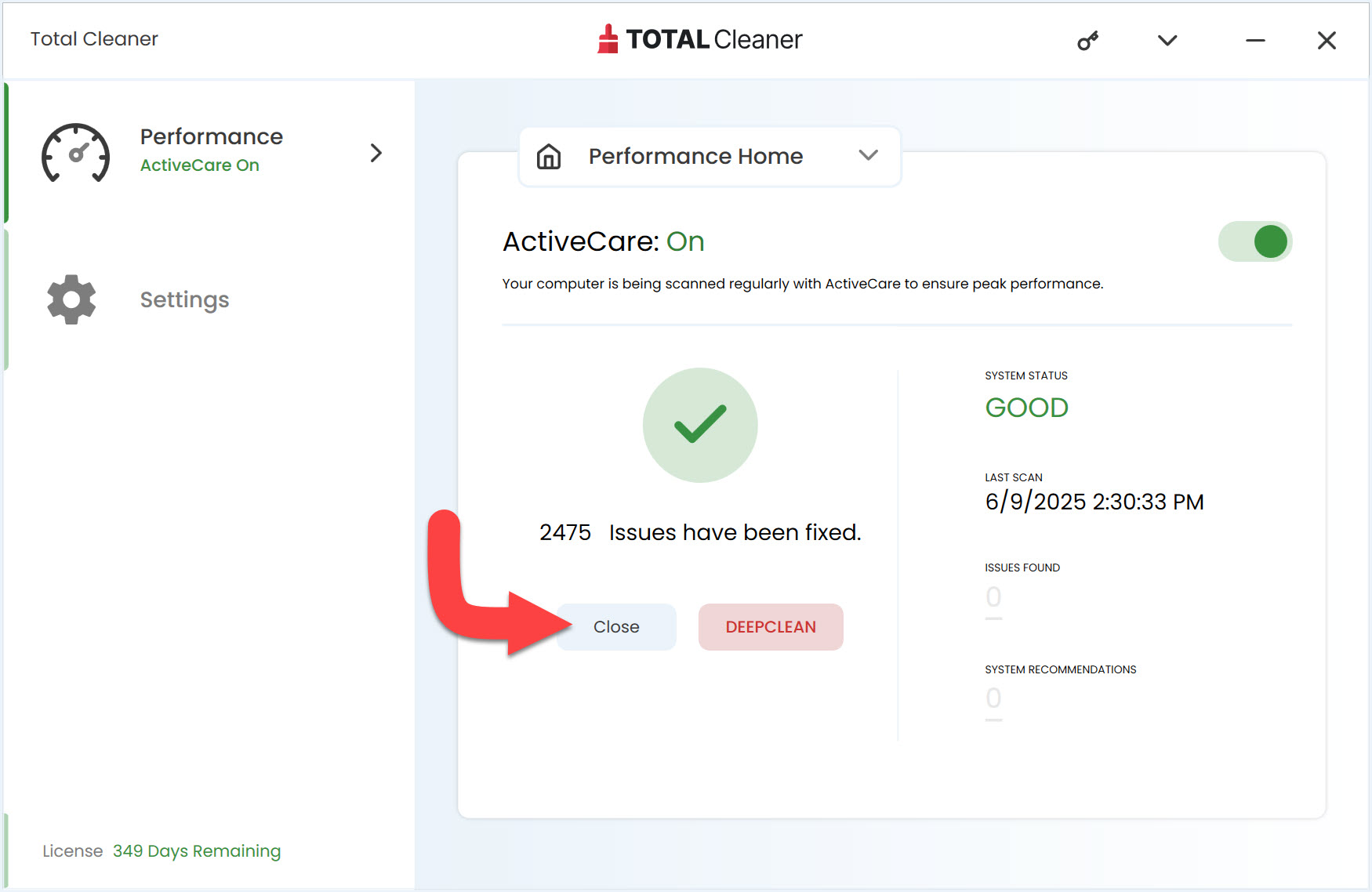
Problemen zijn opgelost

Total Cleaner heeft de gescande problemen succesvol opgelost. Klik op Sluiten om terug te keren naar de Startpagina Prestaties.
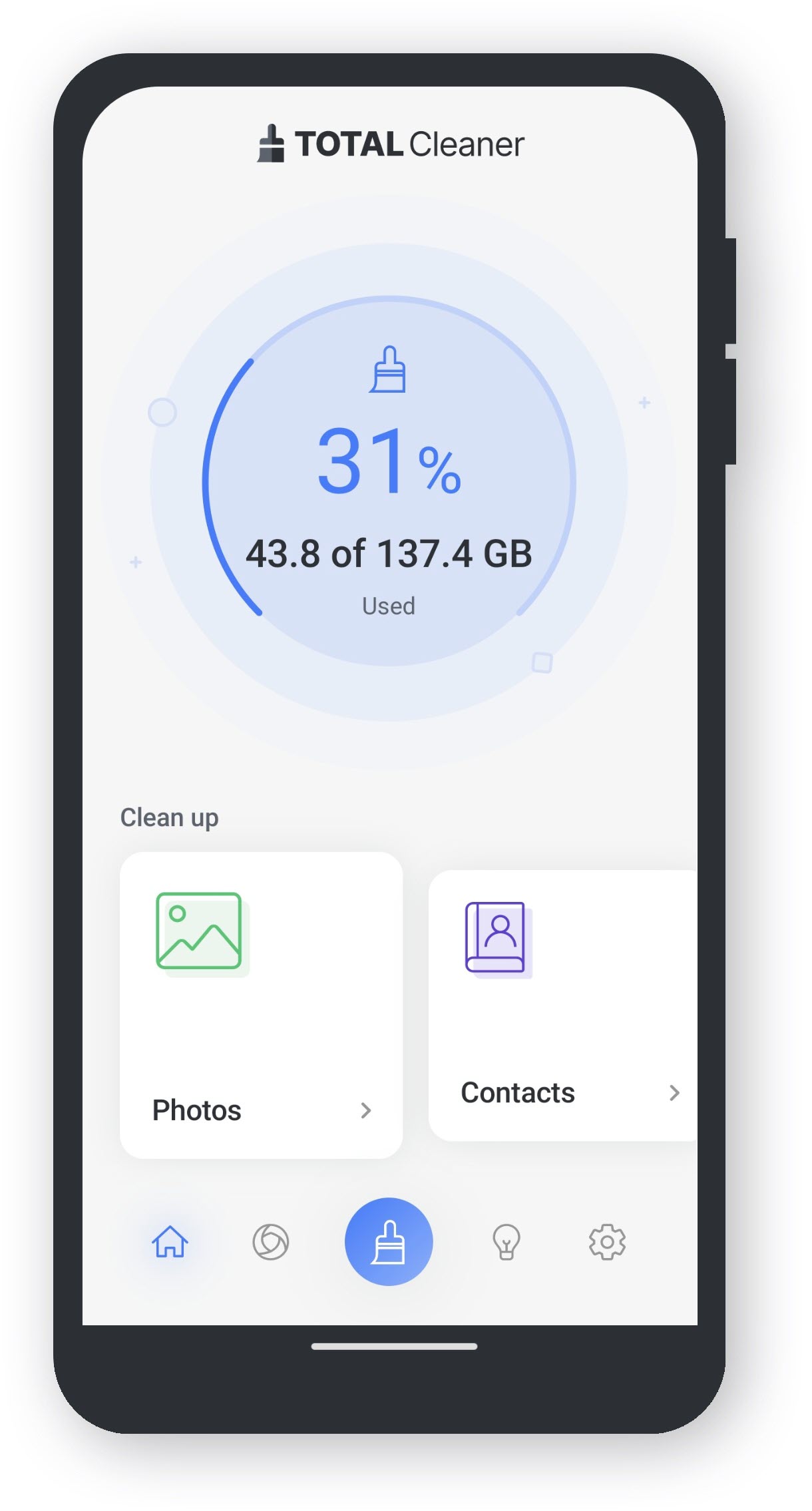
Door een scan uit te voeren op Total Cleaner wordt uw apparaat geanalyseerd en worden aanbevelingen gedaan over wat u kunt verwijderen om opslagruimte vrij te maken.

Open de app

Tik op Total Cleaner op je startscherm om de applicatie te openen.

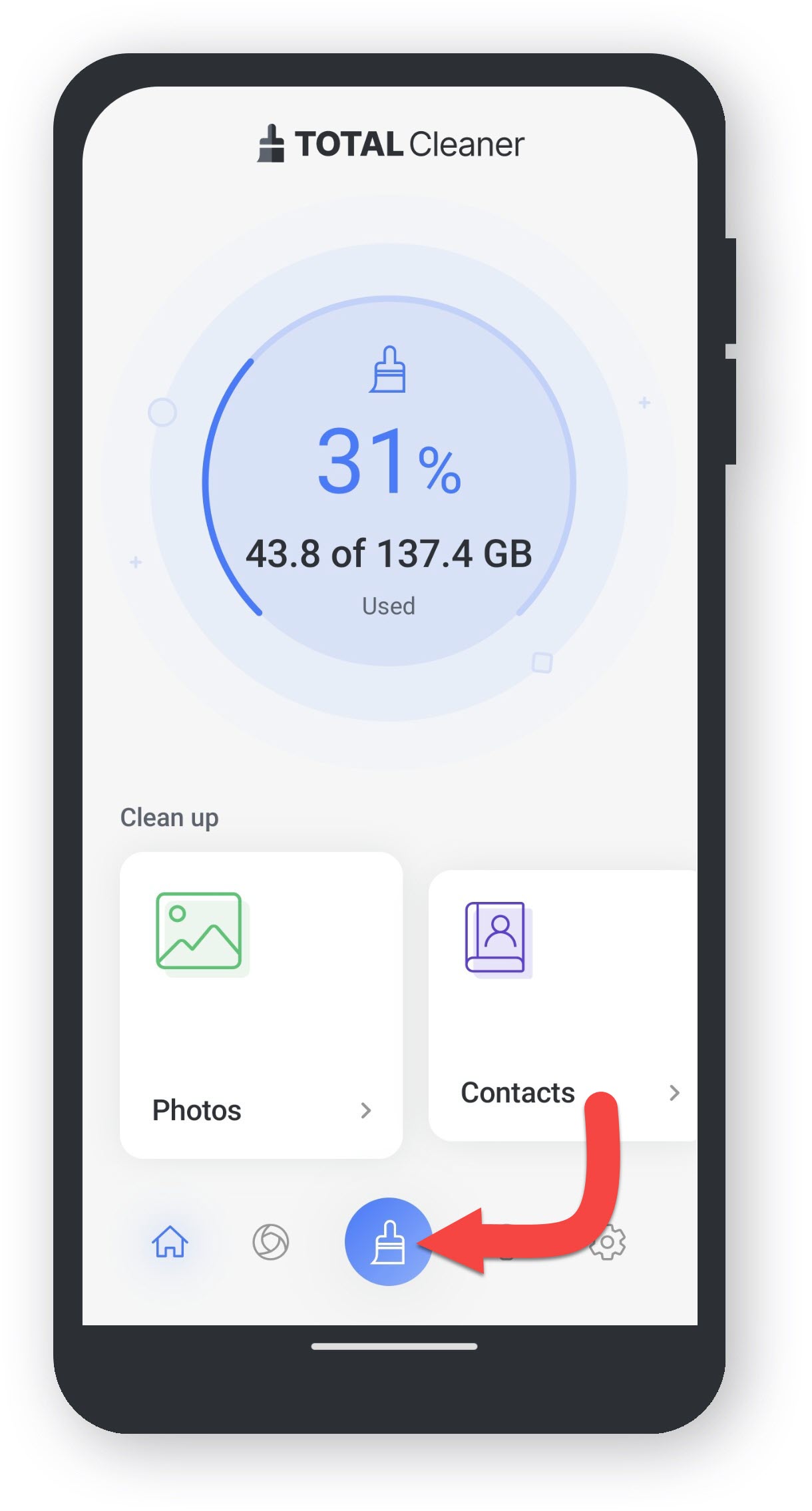
Start scan

Tik op de knop Scan die hieronder wordt weergegeven:

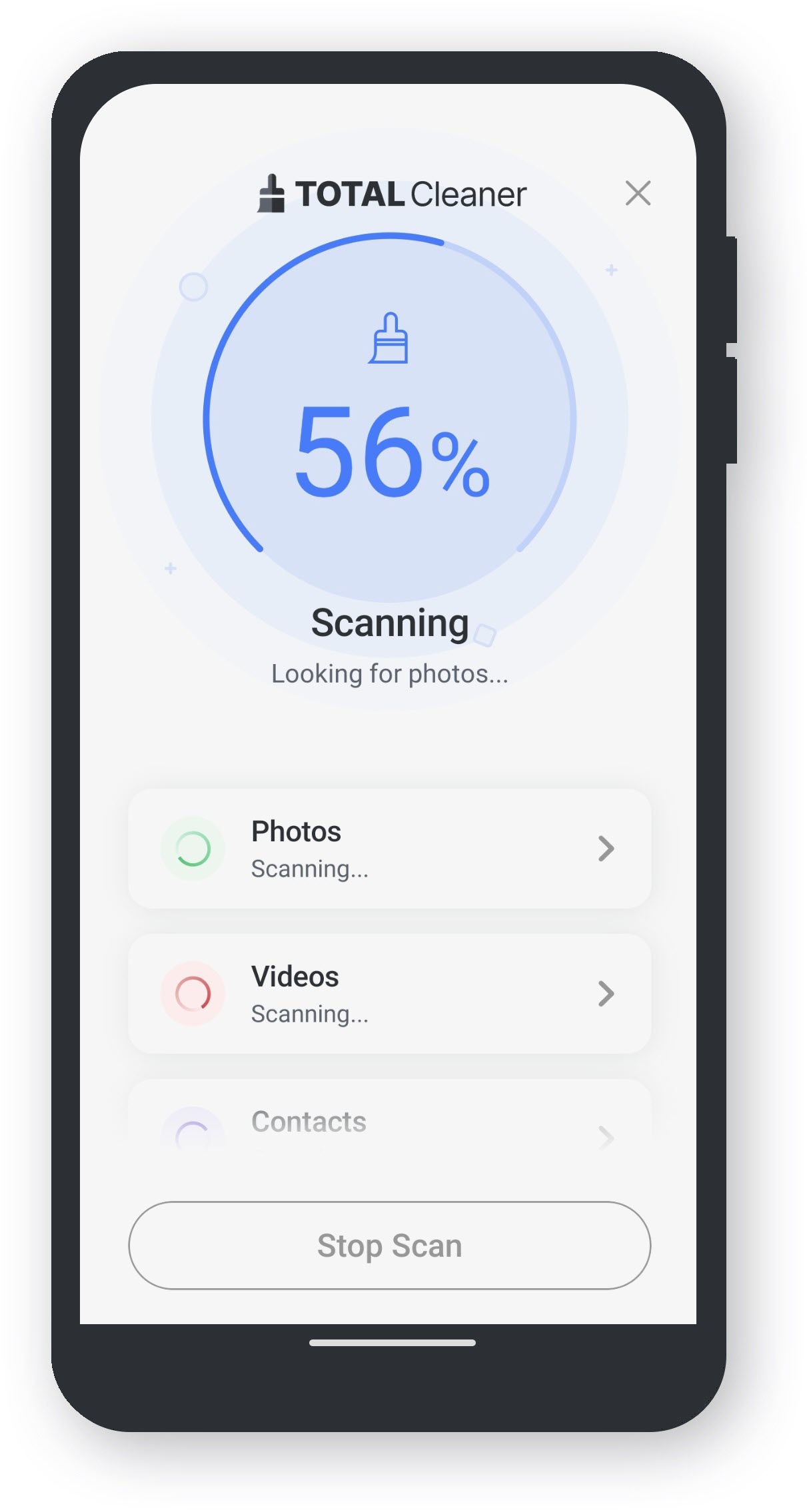
Scannen begint

Total Cleaner scant de foto's, video's, contacten en agenda-items van uw apparaat. Foto's, video's, contacten en agenda-items .

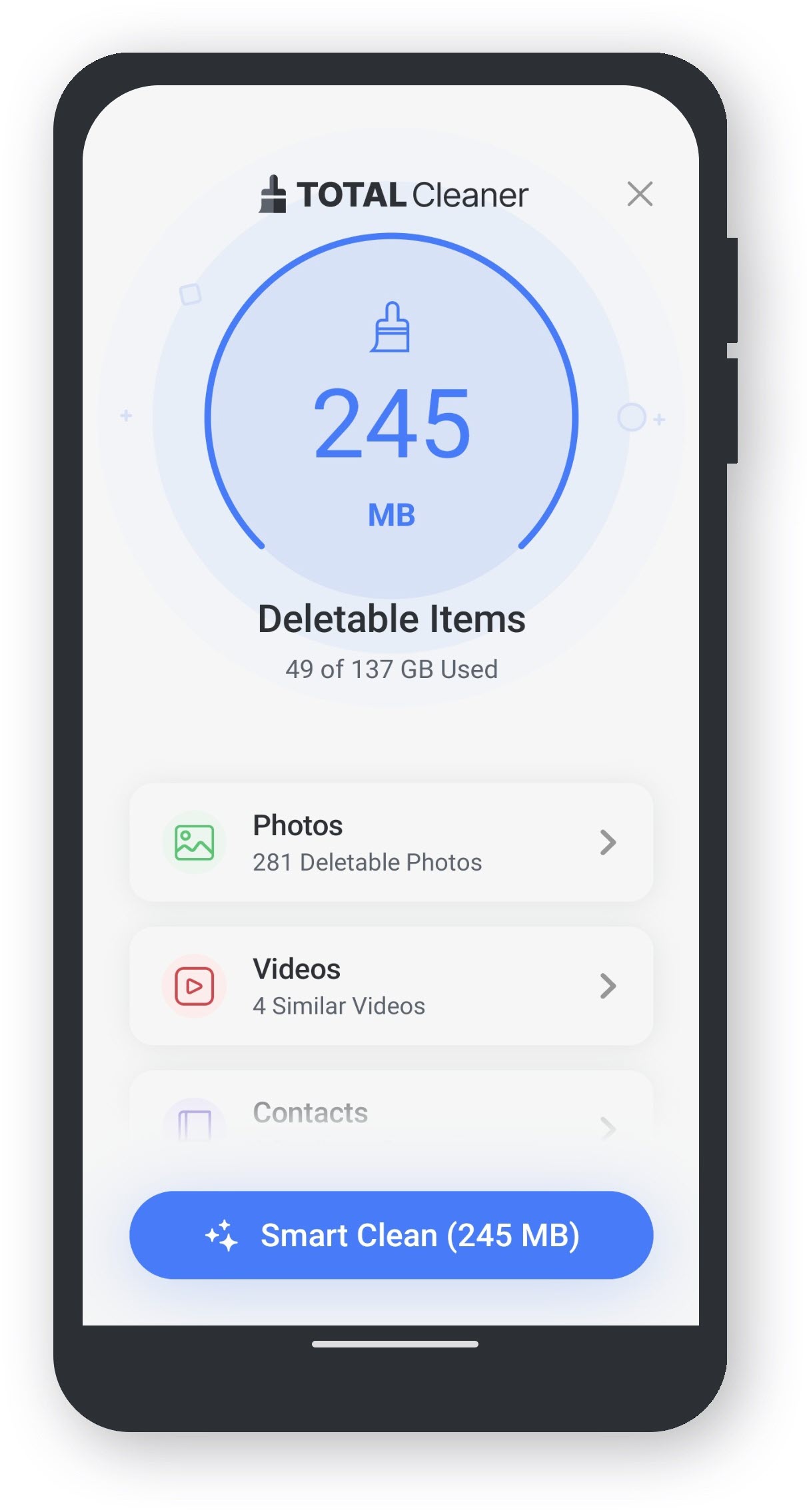
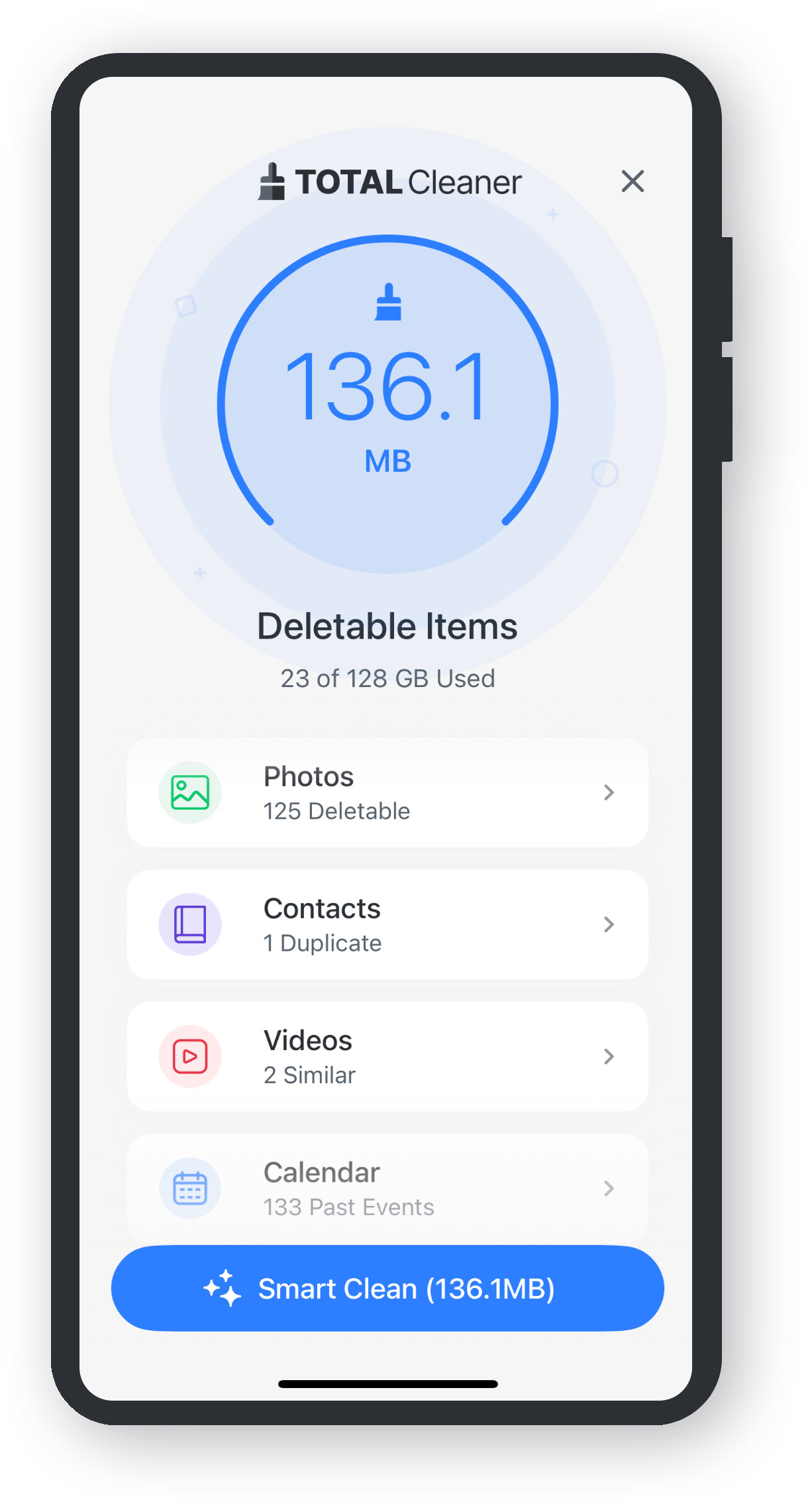
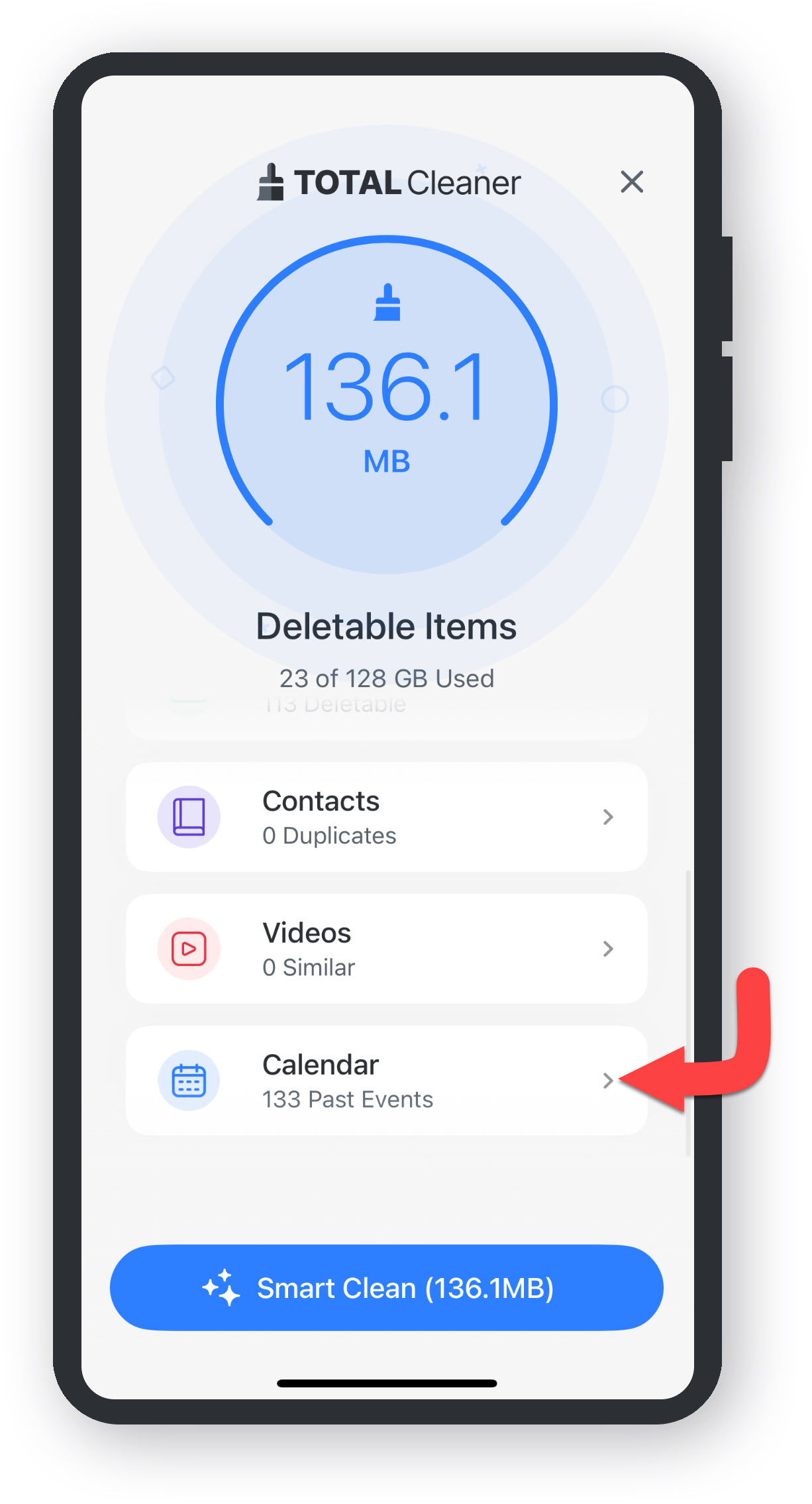
Kies wat je wilt schoonmaken

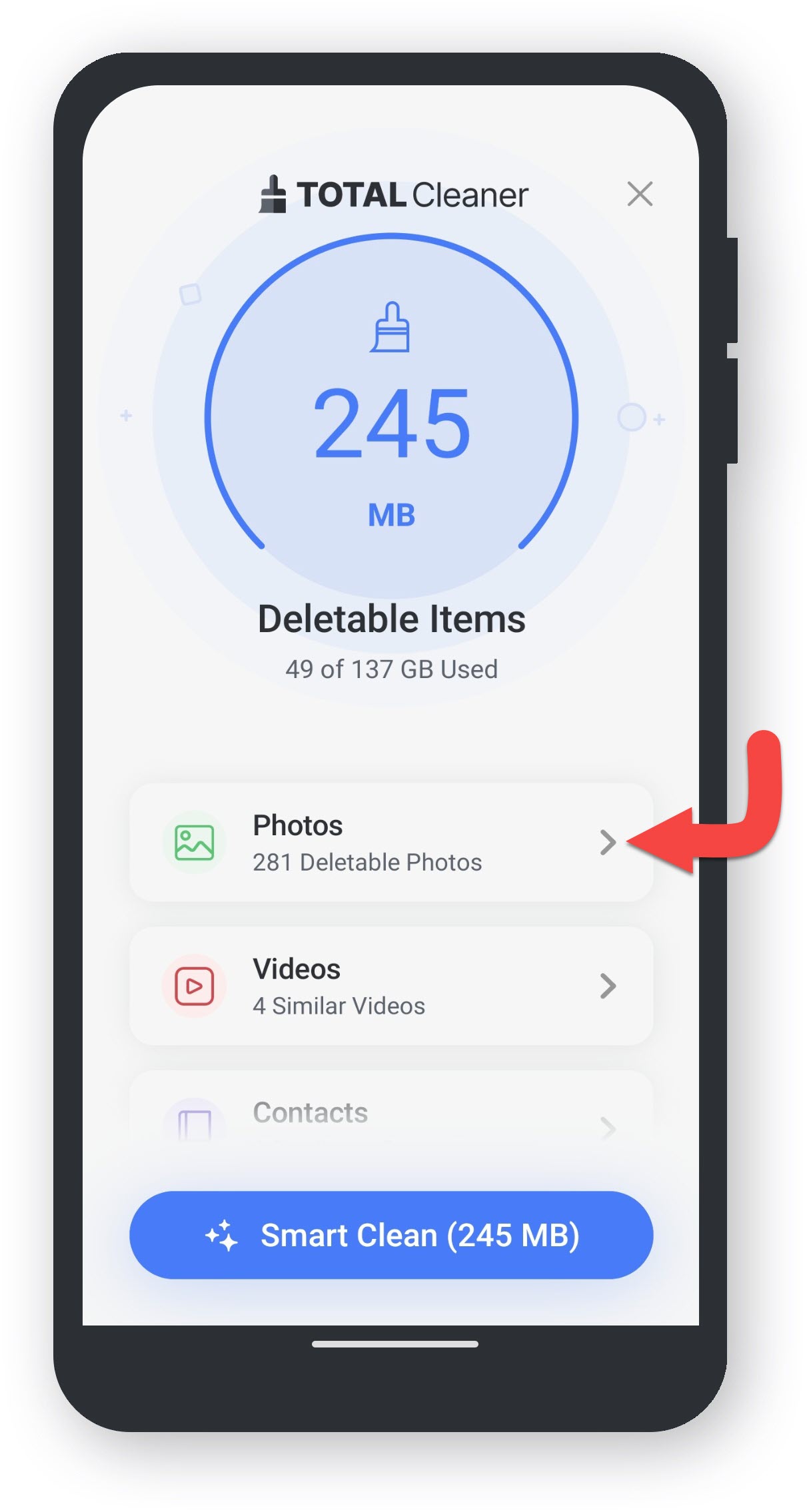
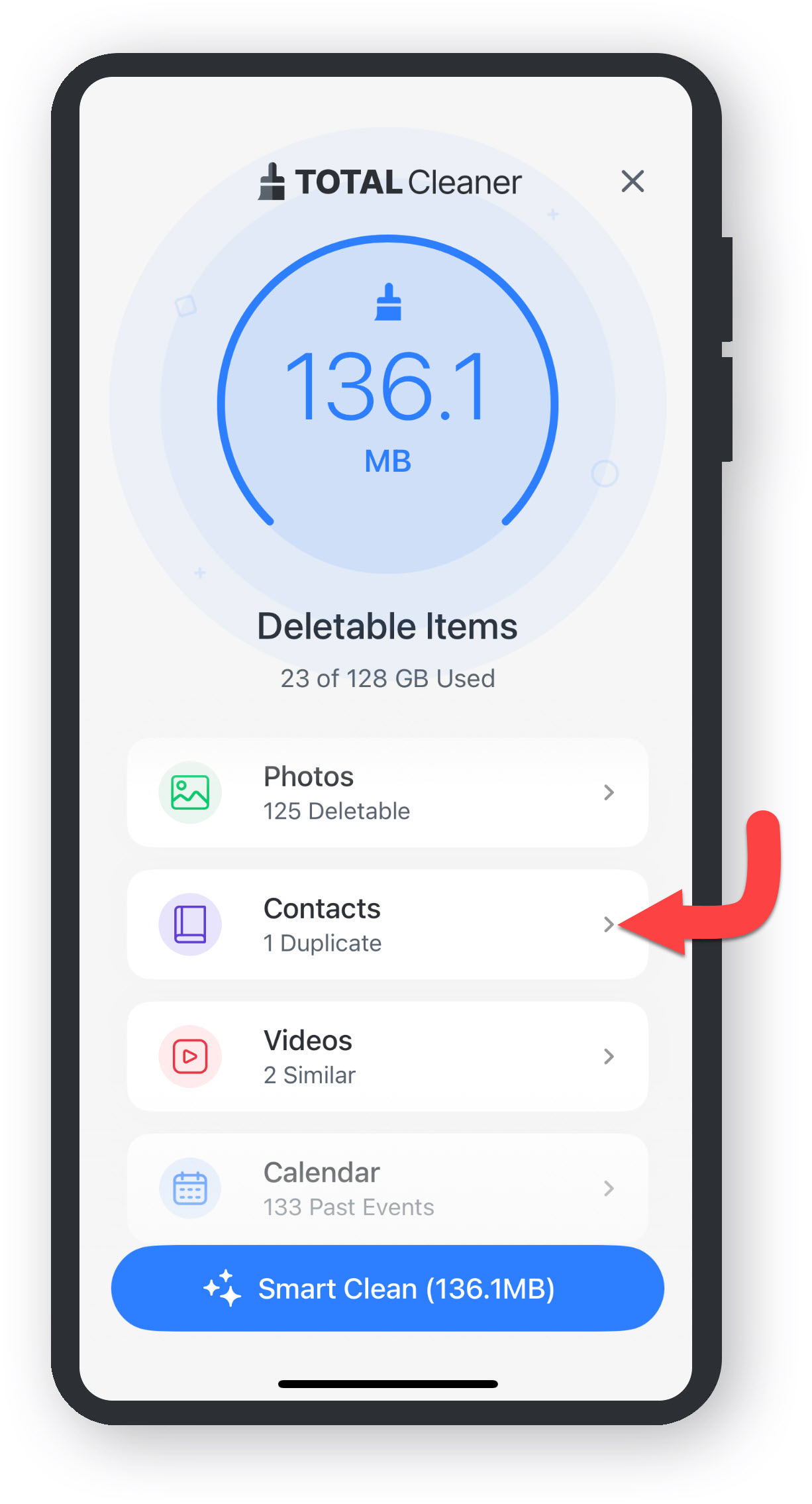
In elk van de secties kunt u kiezen wat u wilt verwijderen of behouden; de beslissing is geheel aan u. Zie hieronder de verschillende categorieën van verwijderbare items:

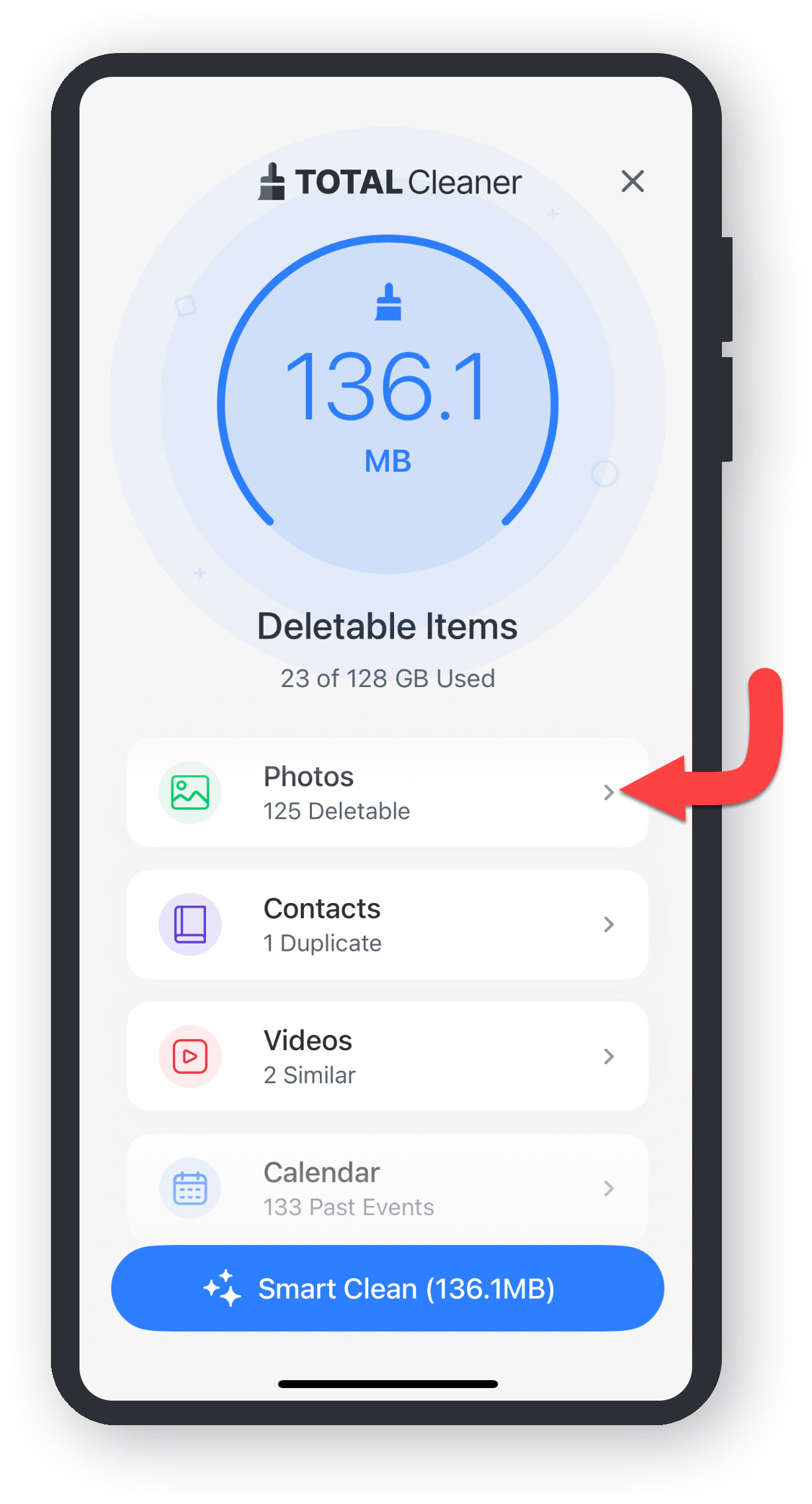
  • Tik op de categorie Foto's.
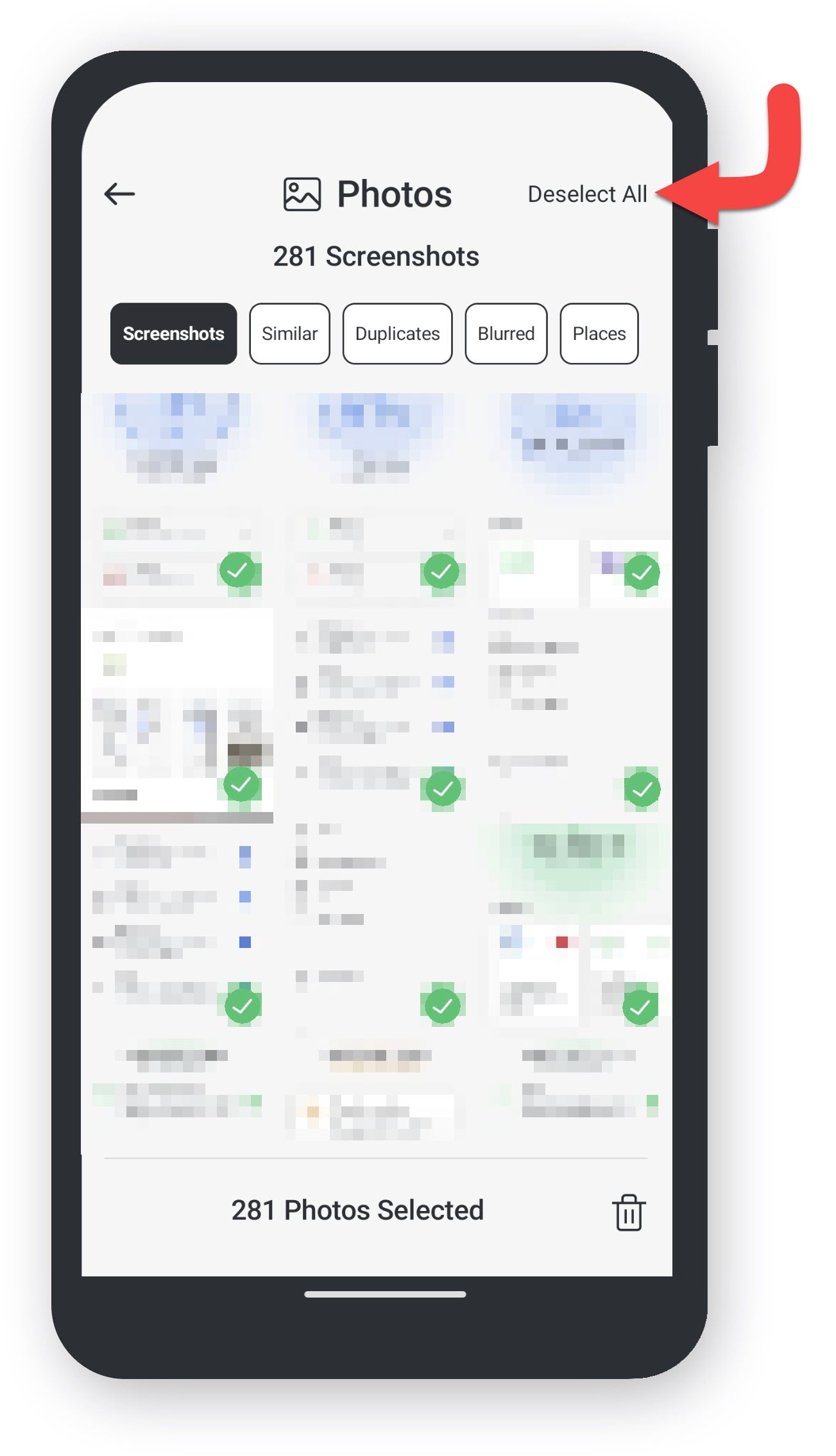
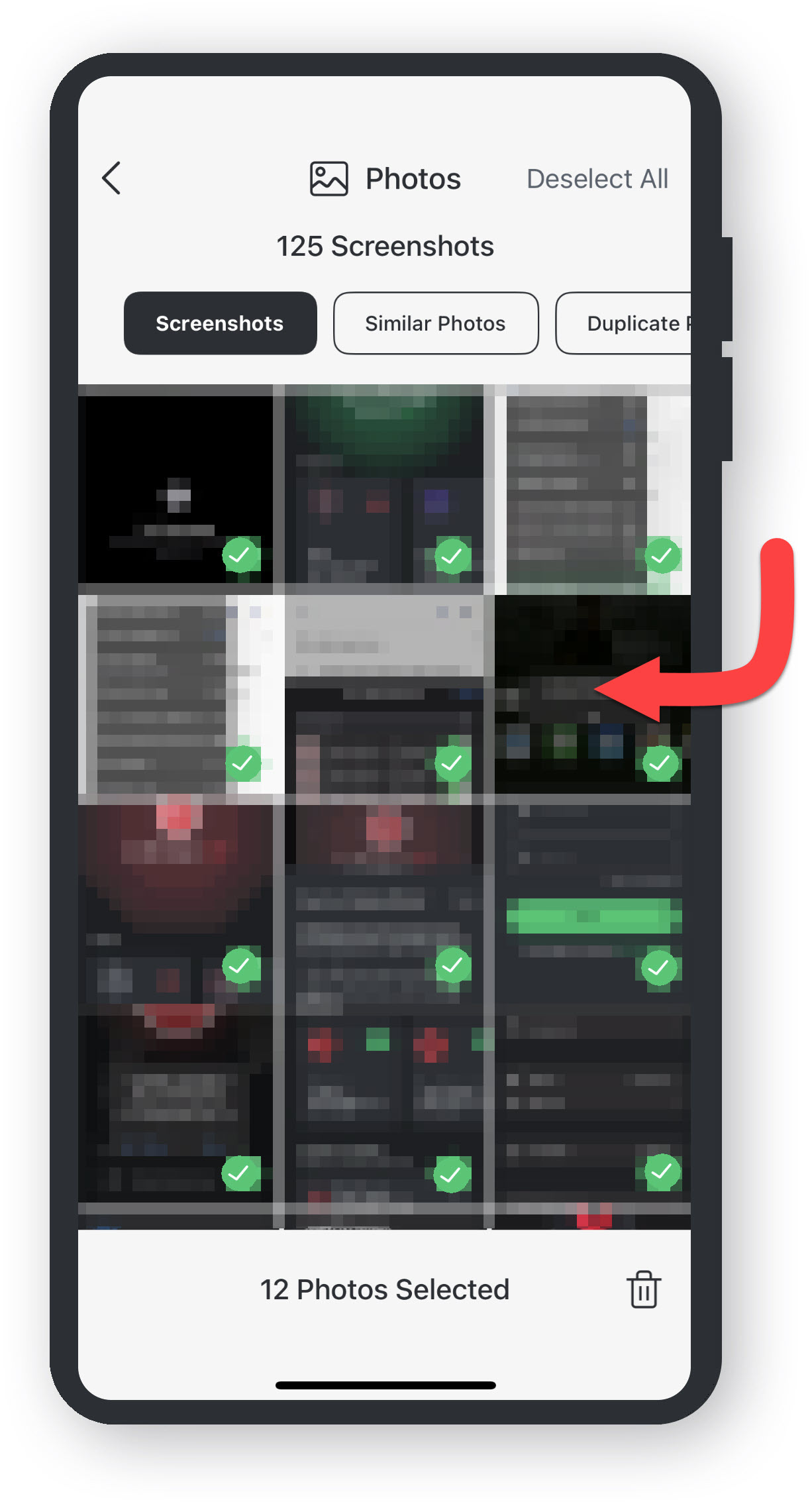
  • Tik op Alles deselecteren.
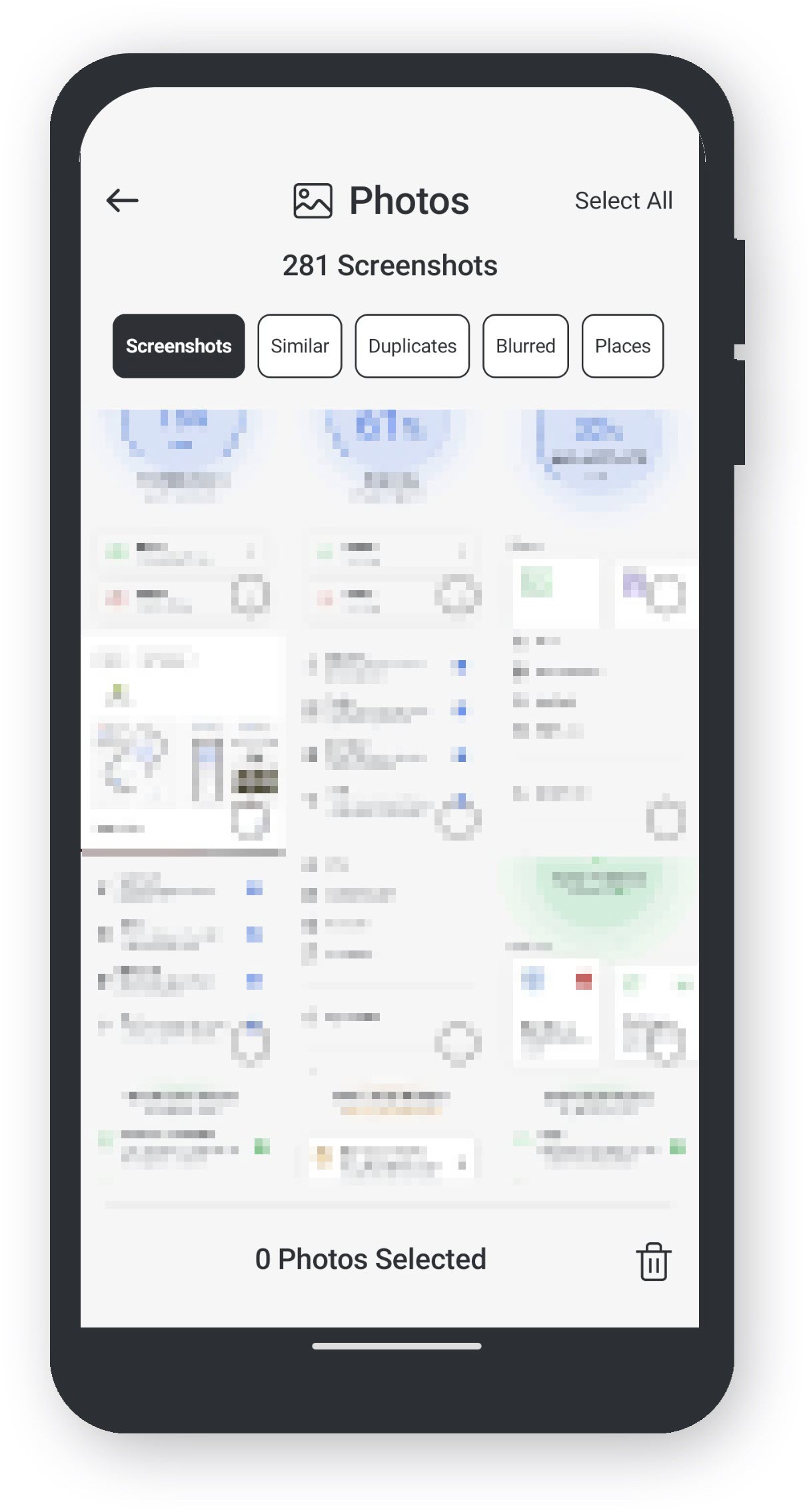
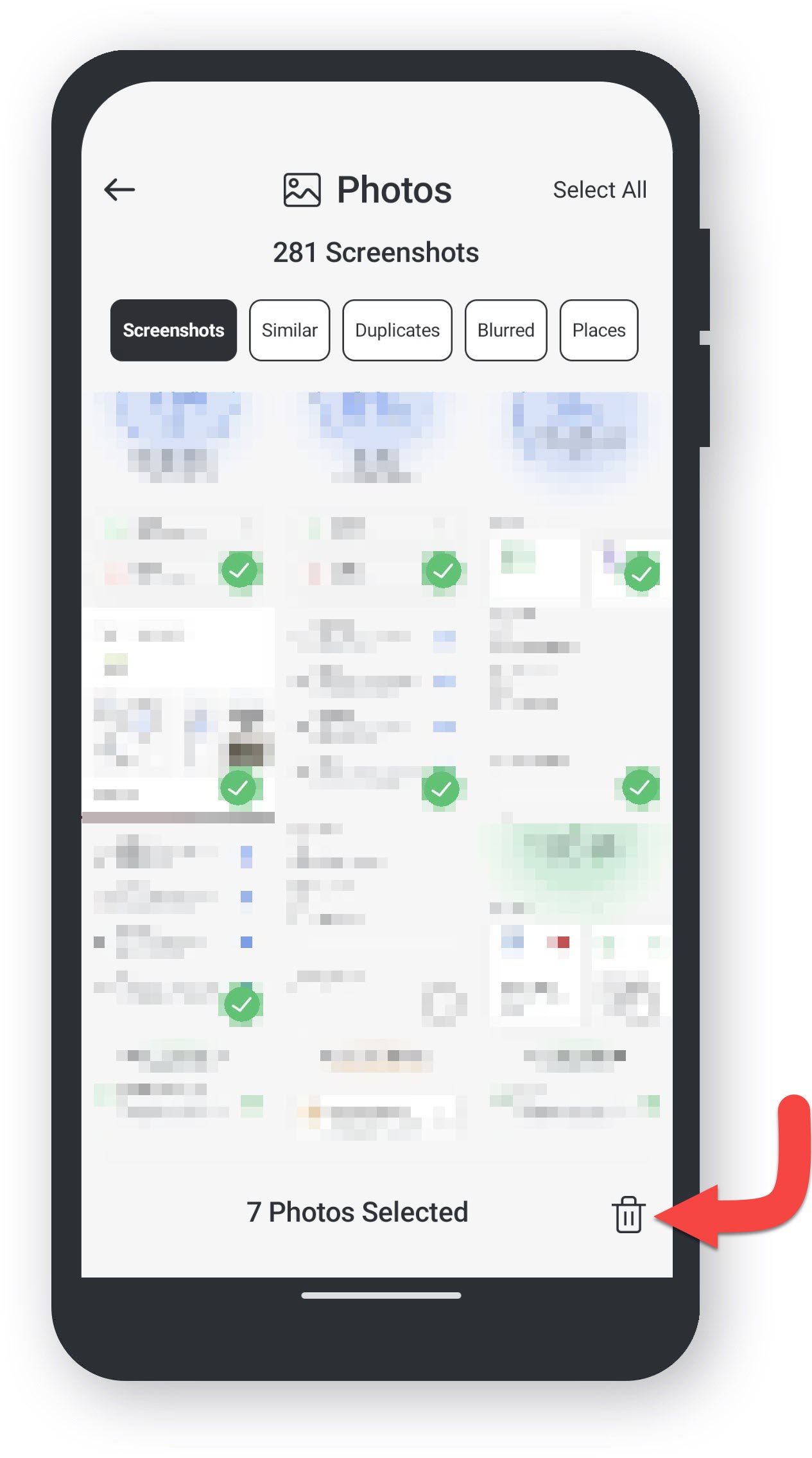
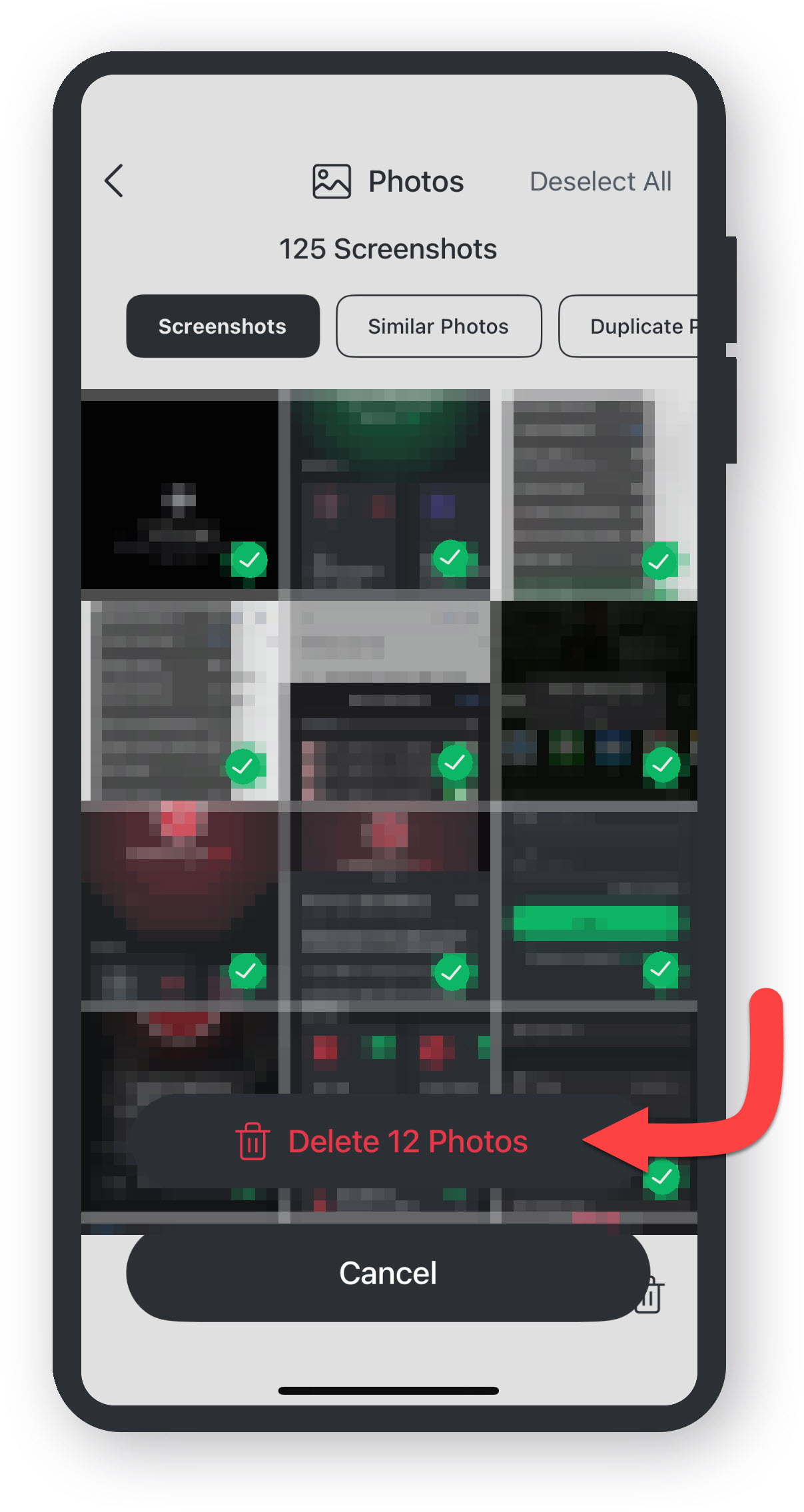
  • Kies welke Foto's u wilt verwijderen.
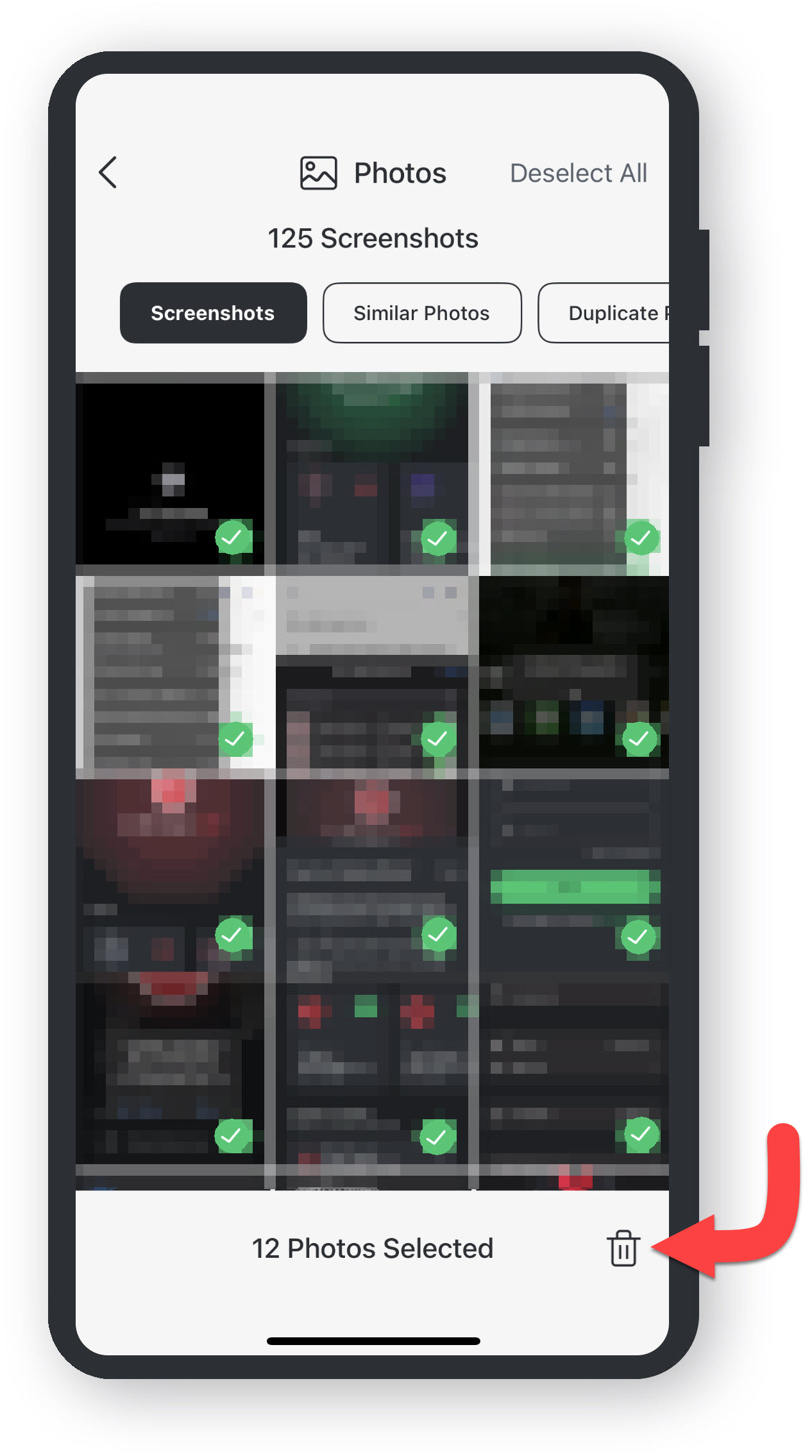
  • Tik op het prullenbakpictogram.
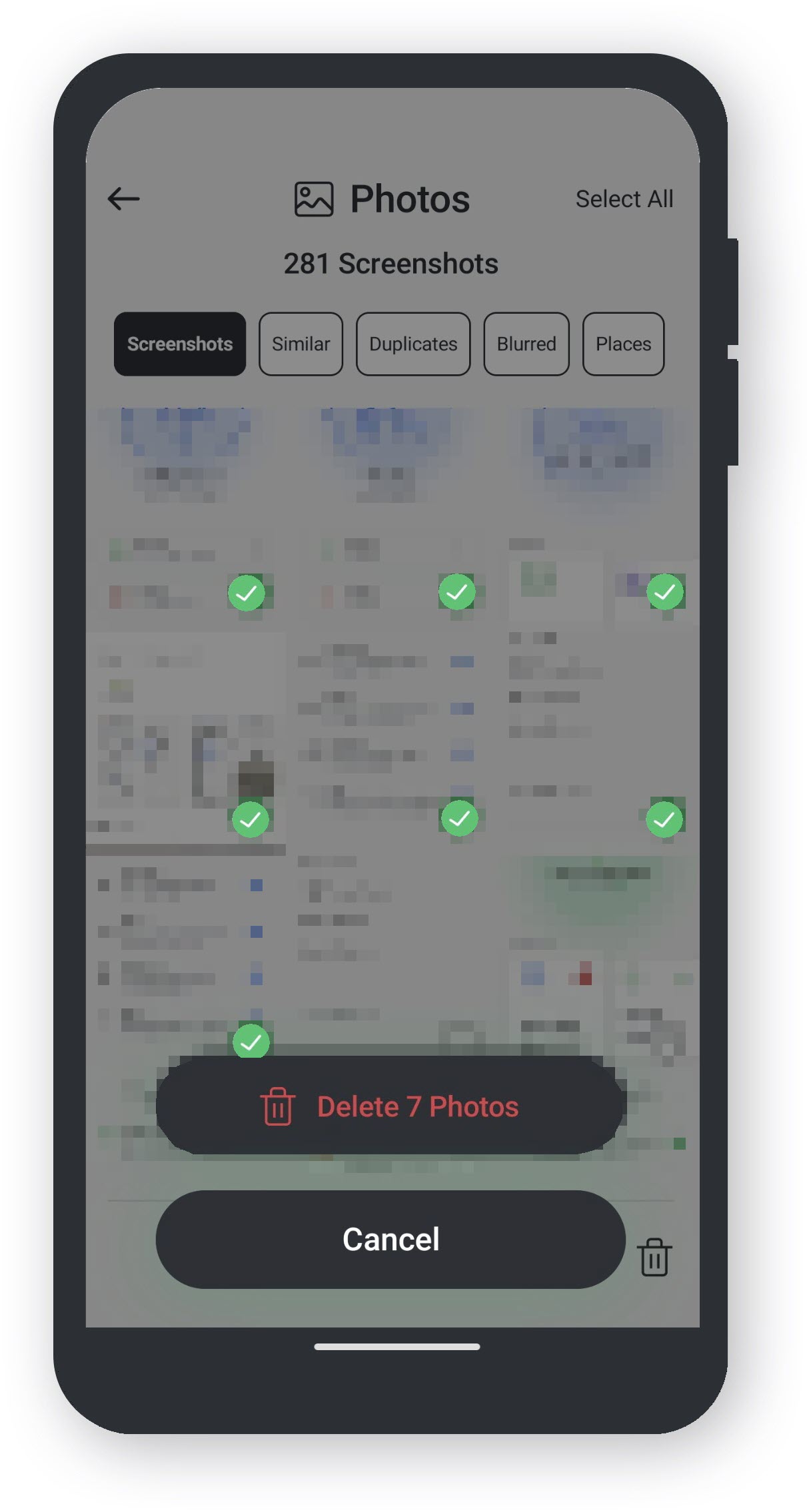
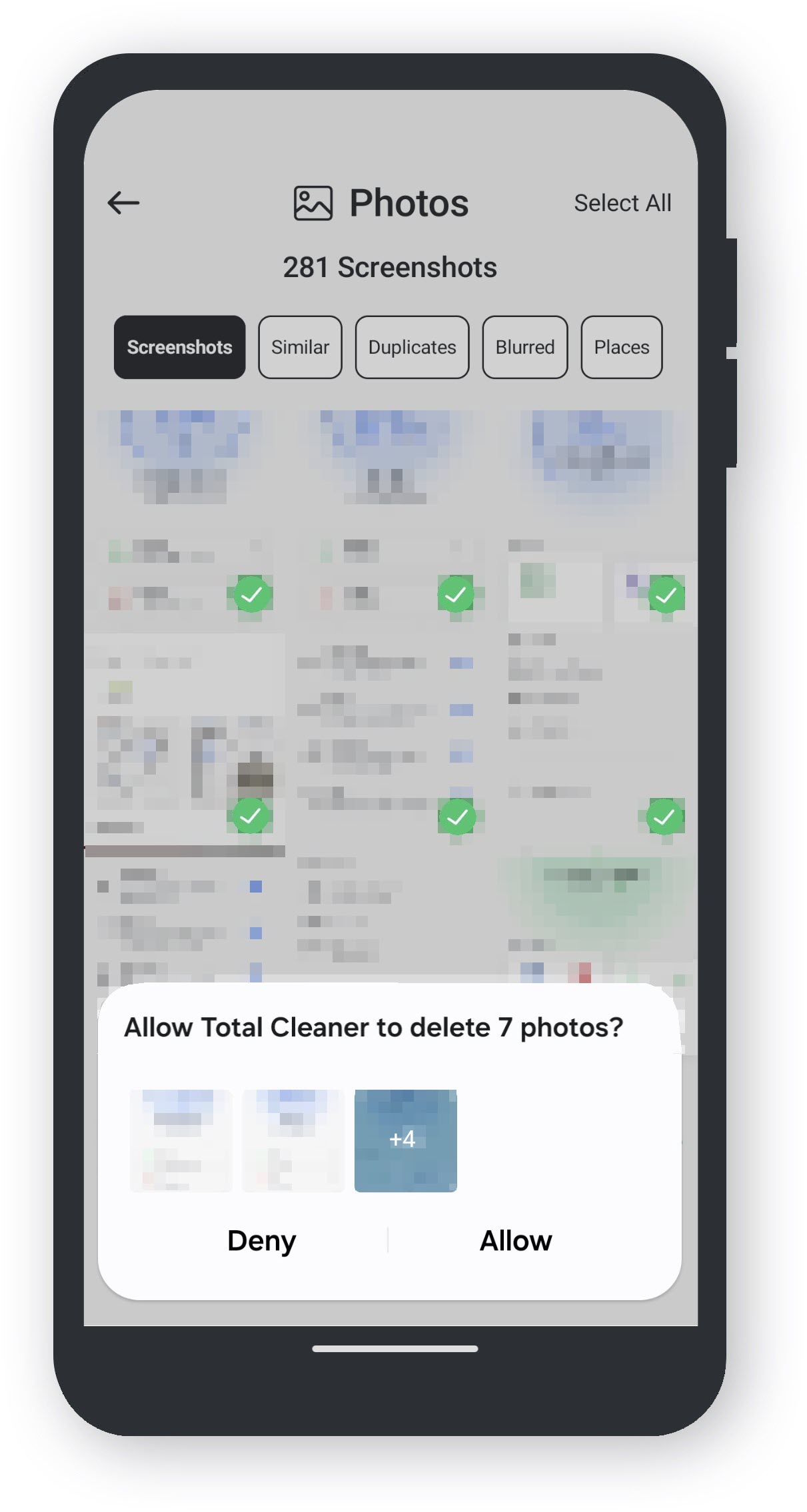
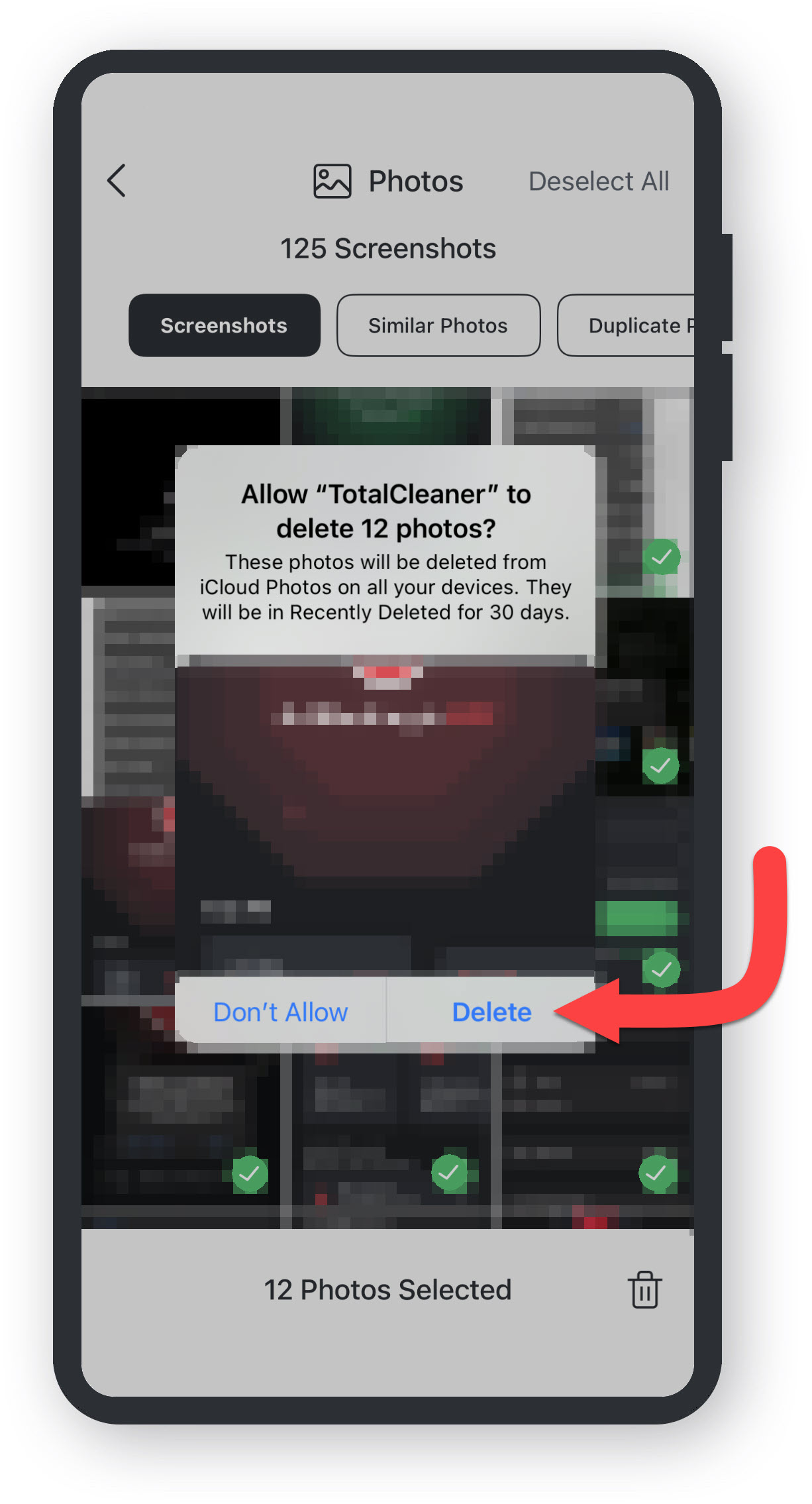
  • Tik op Delete om je keuze te bevestigen.
  • Sta Total Cleaner toe om uw selectie te verwijderen.
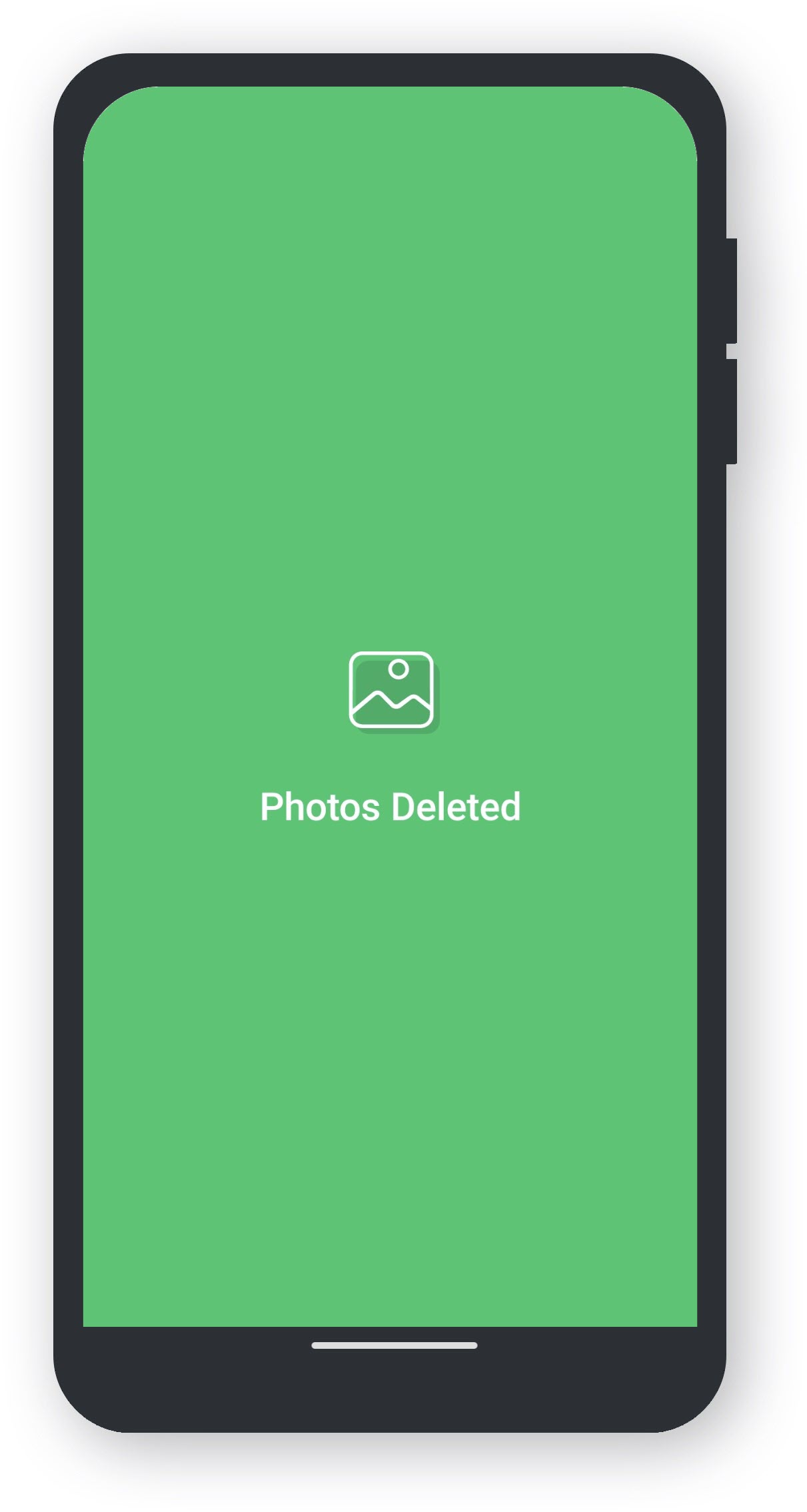
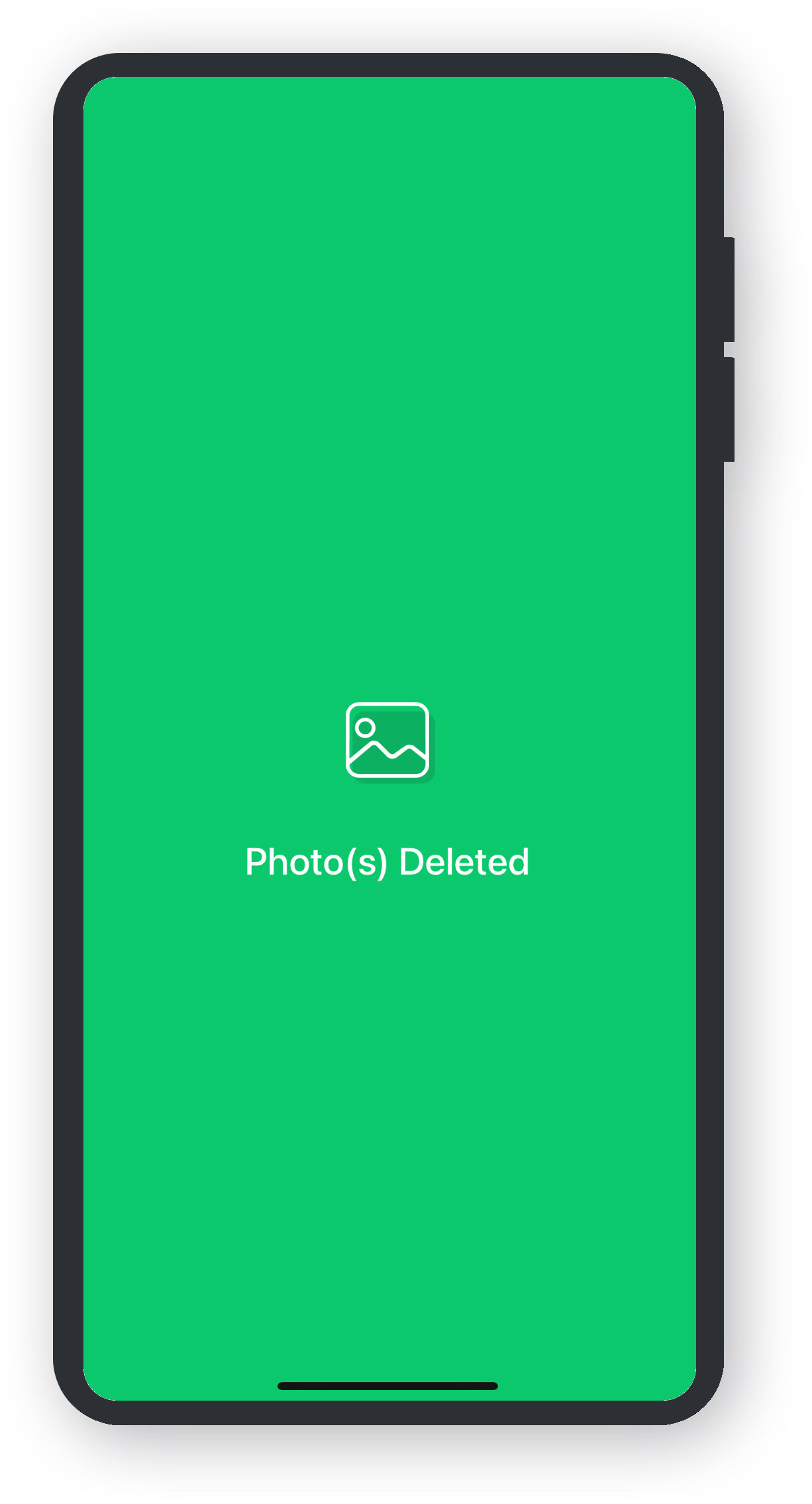
  • Uw selectie van Foto's is nu verwijderd.
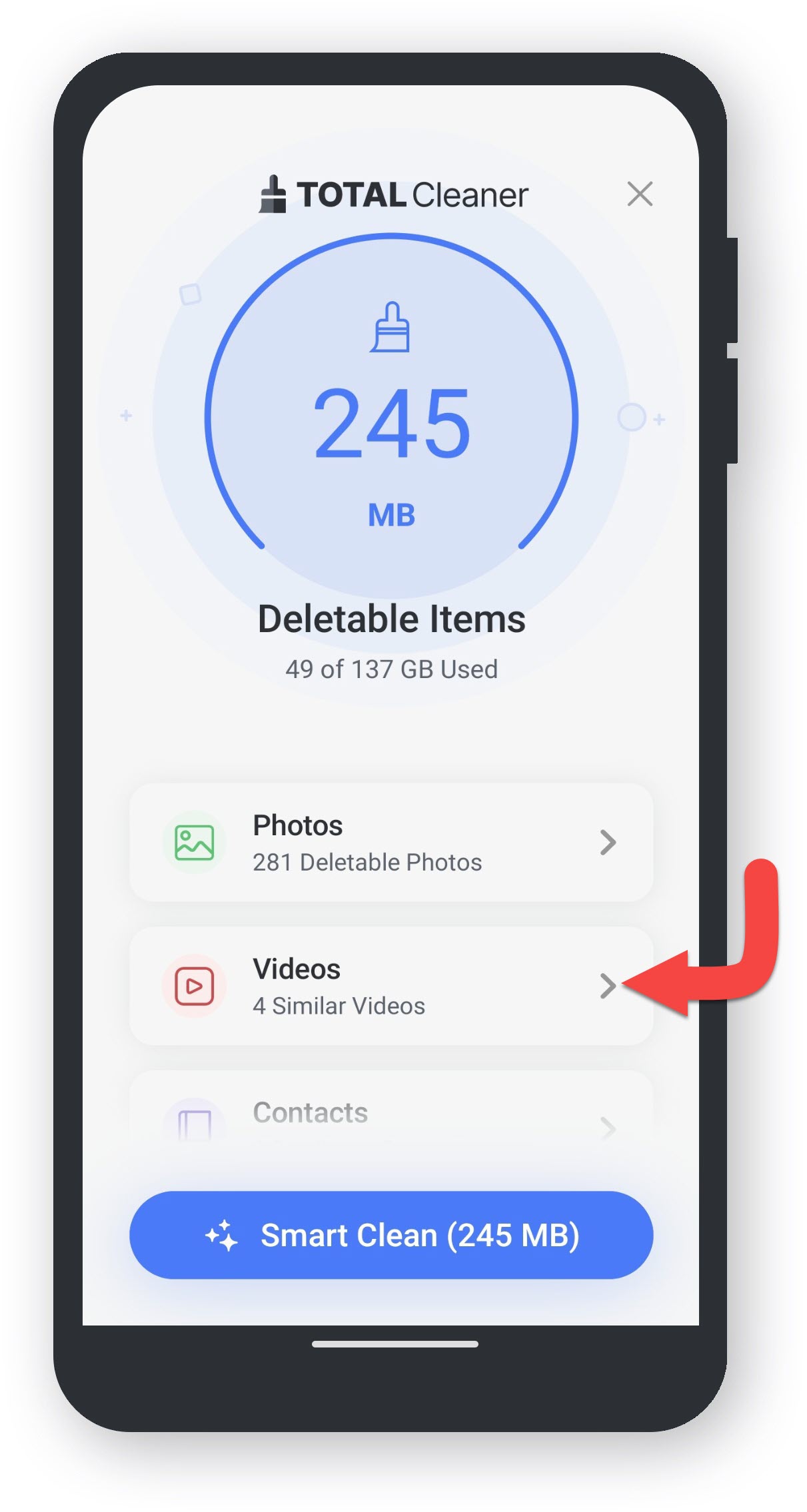
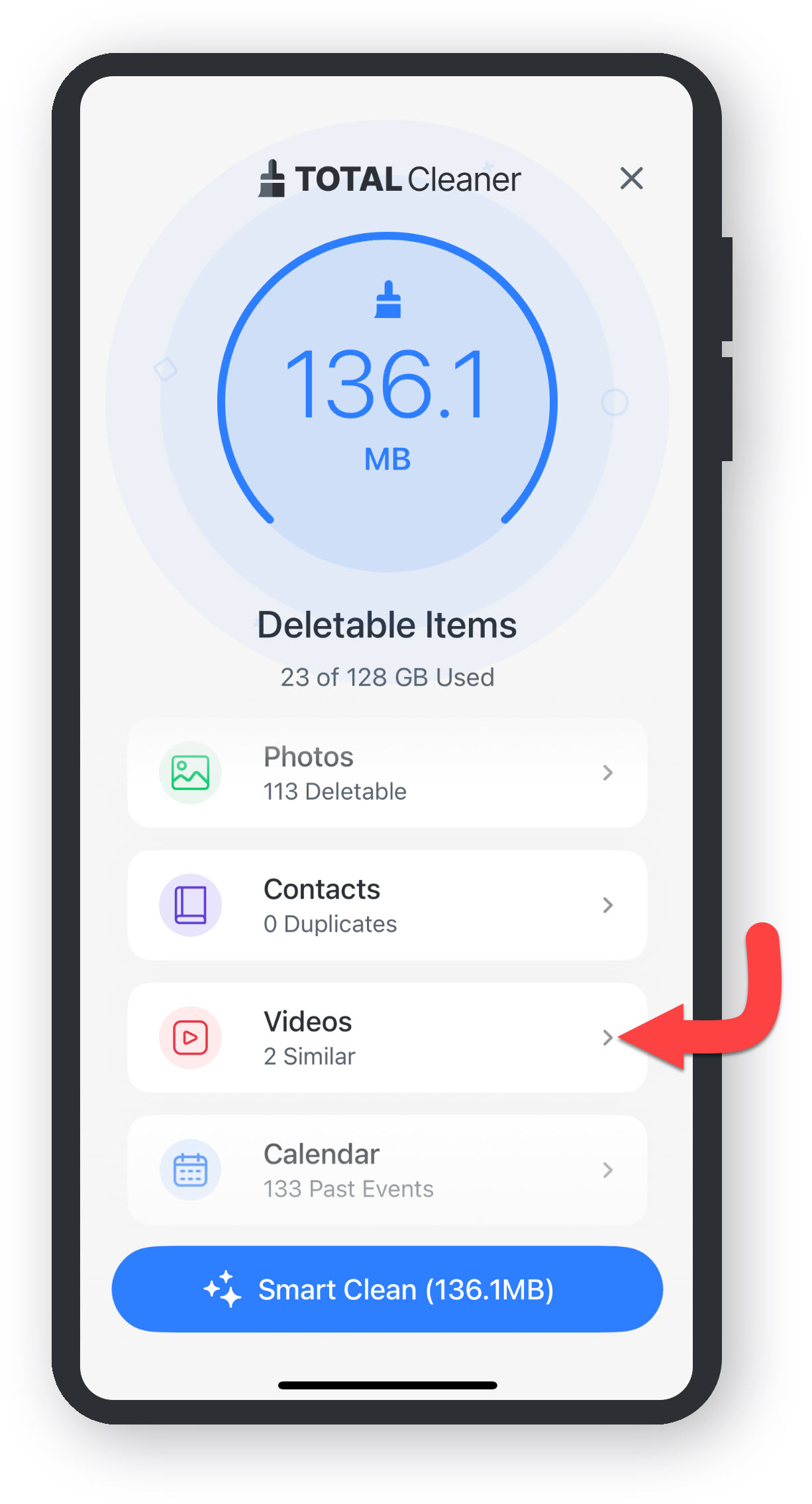
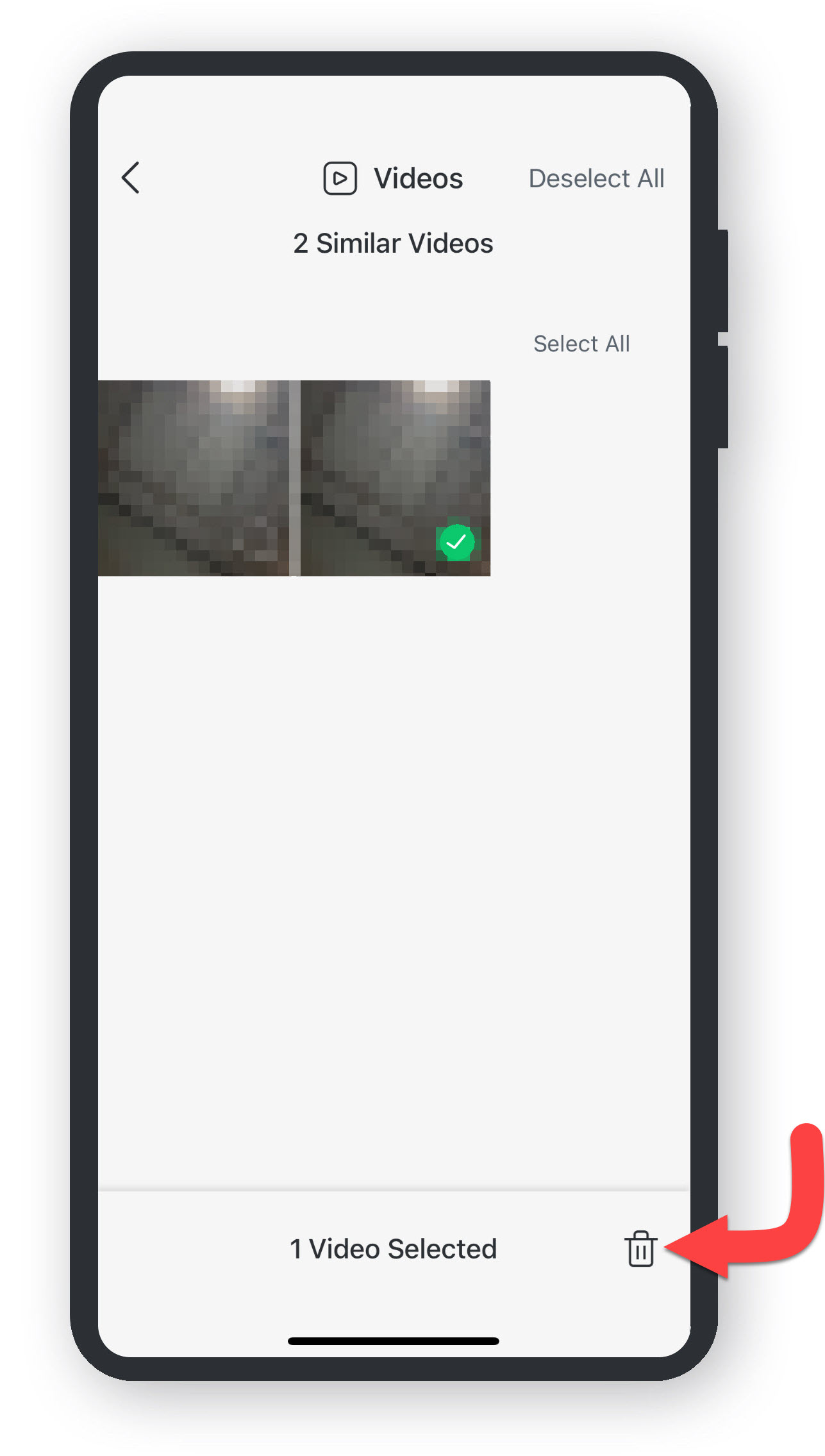
  • Tik op de categorie Video's.
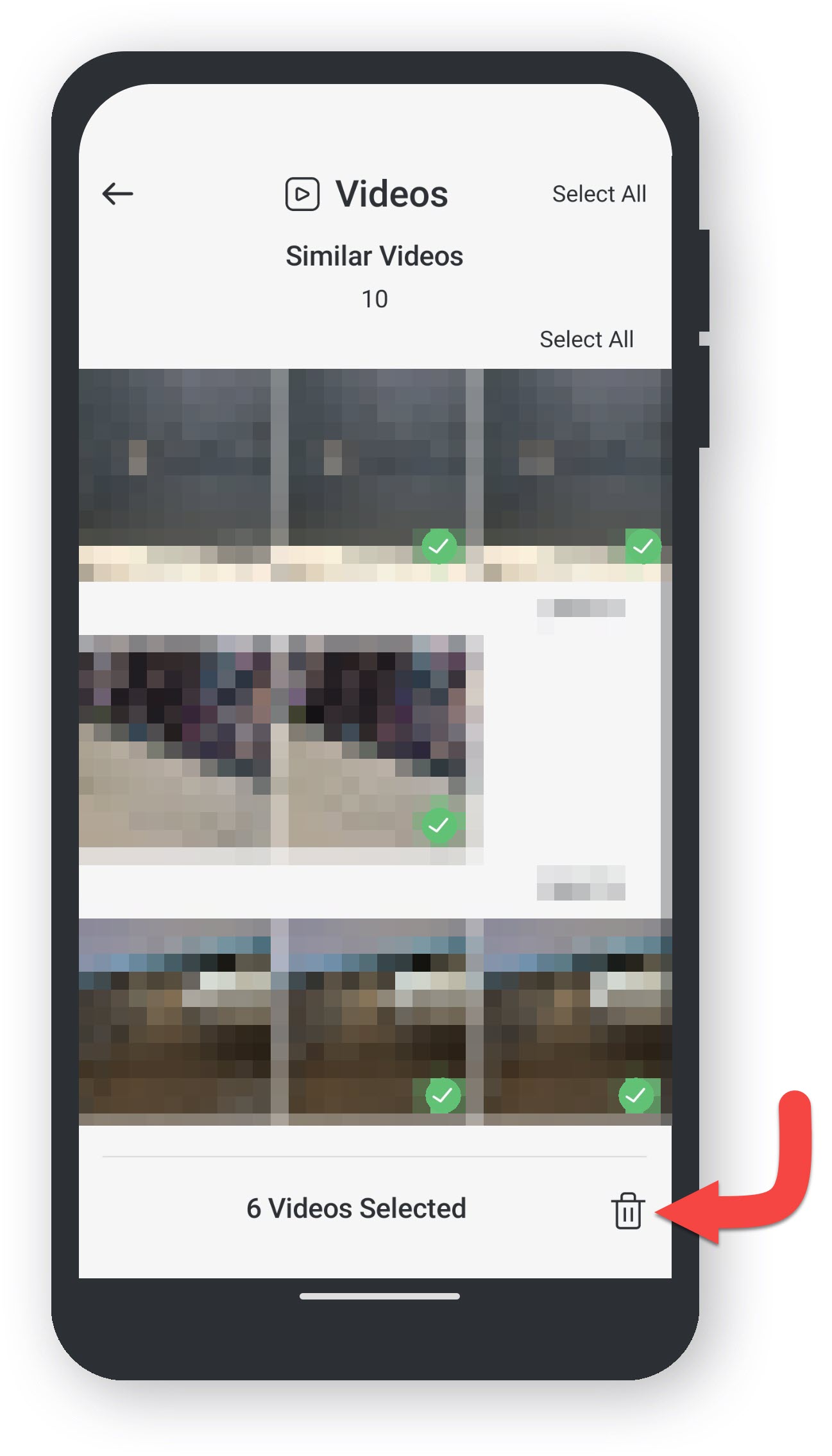
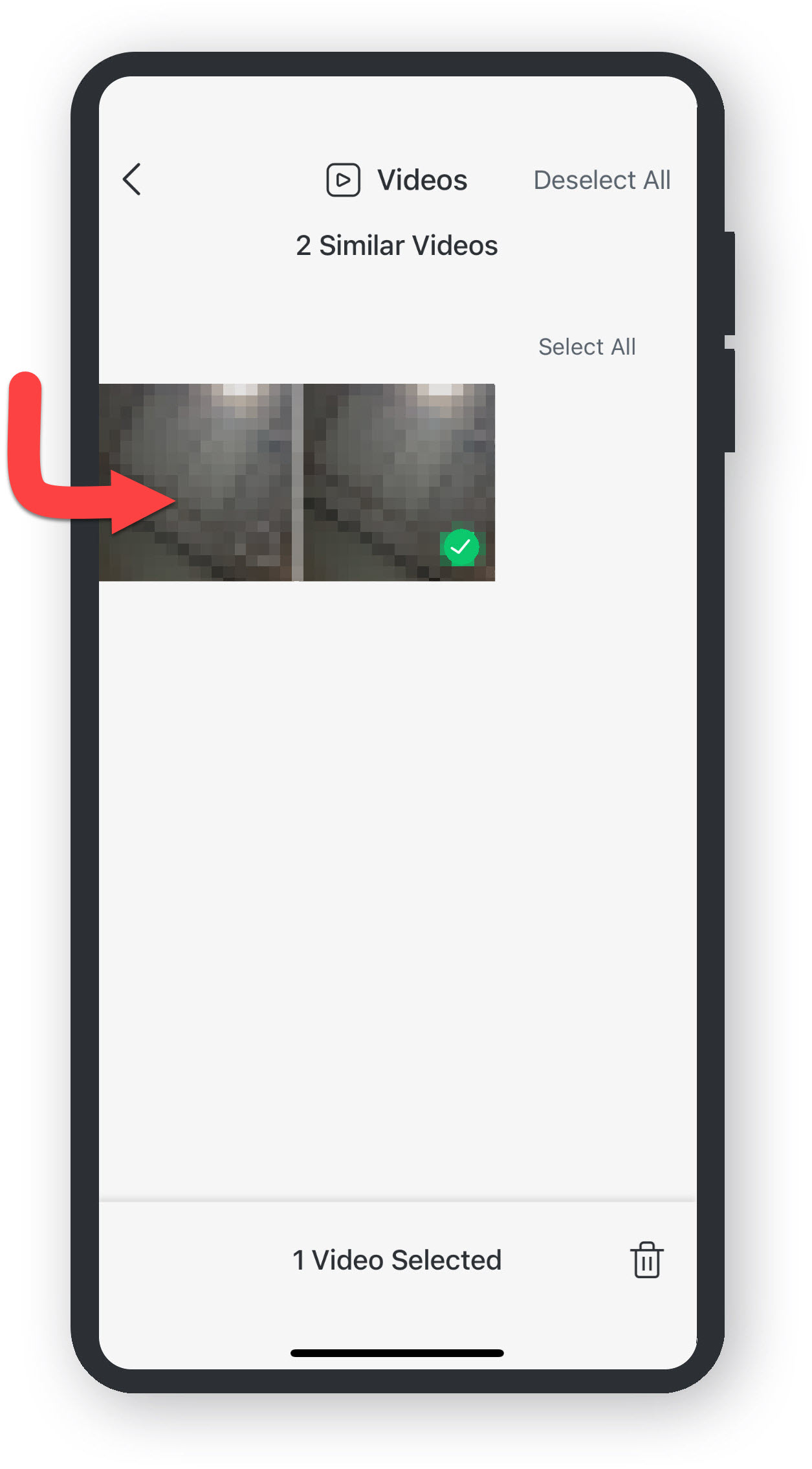
  • Kies welke Video's u wilt verwijderen.
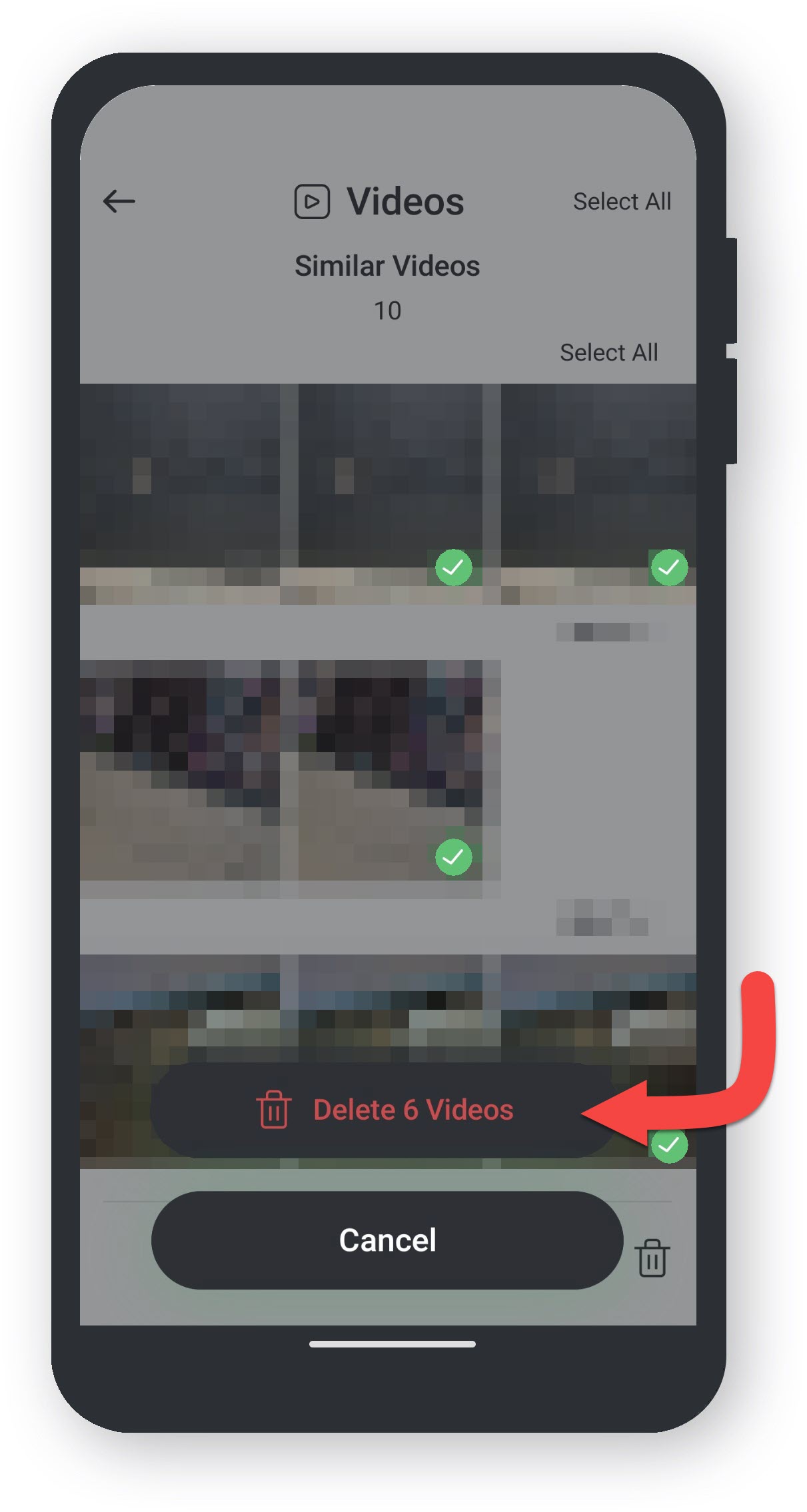
  • Tik op het prullenbakpictogram.
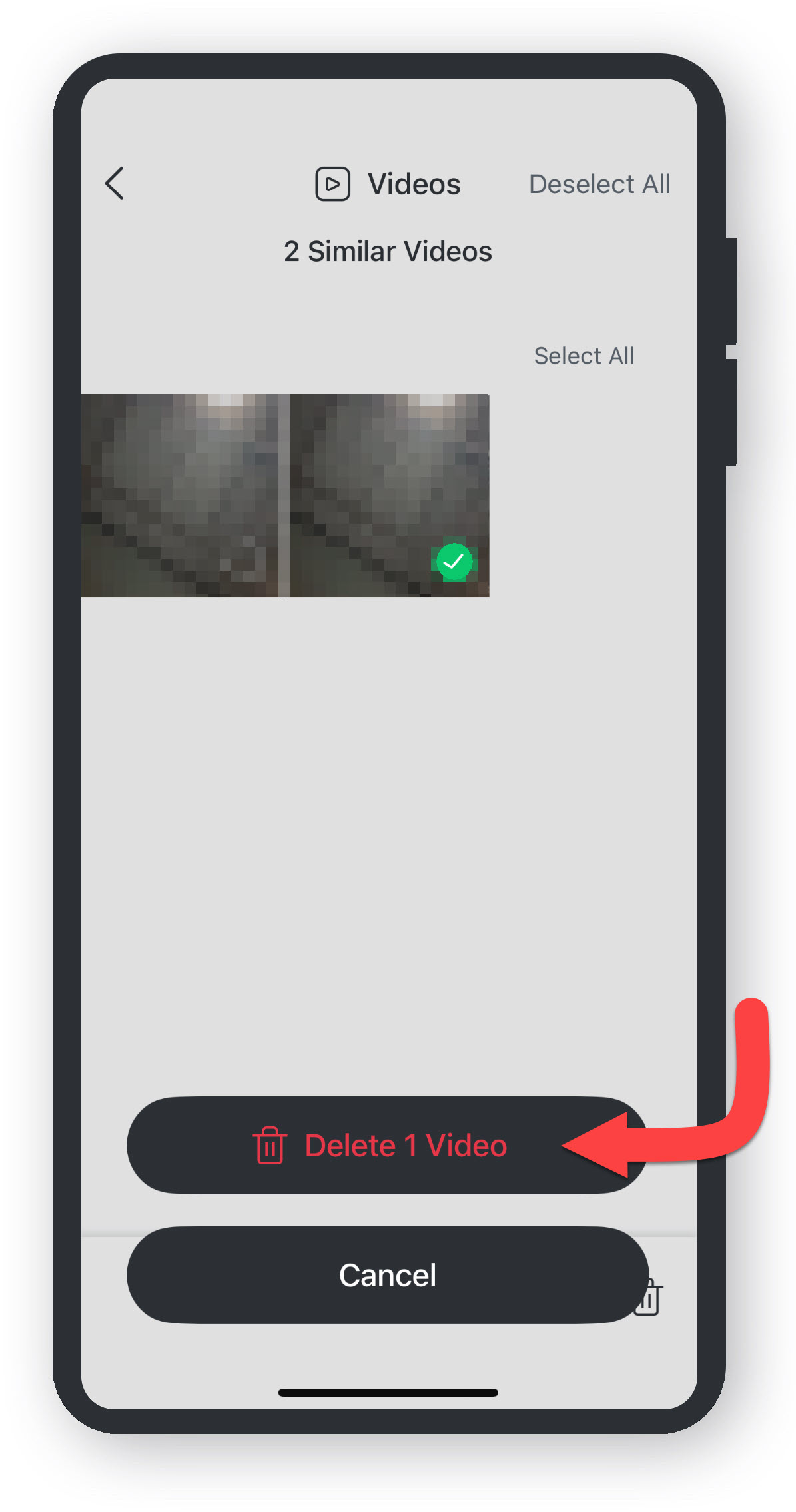
  • Tik op Delete om je keuze te bevestigen.
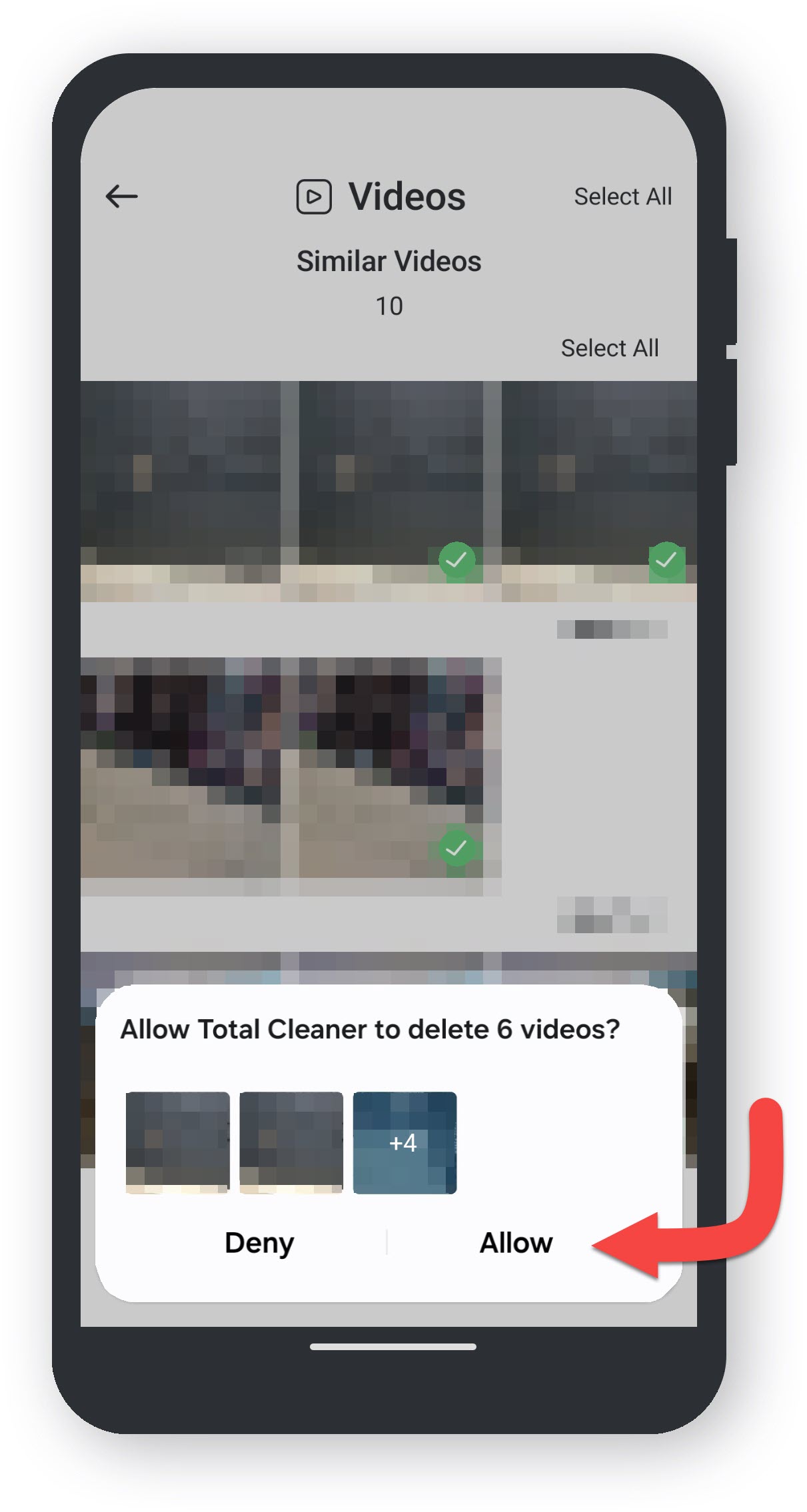
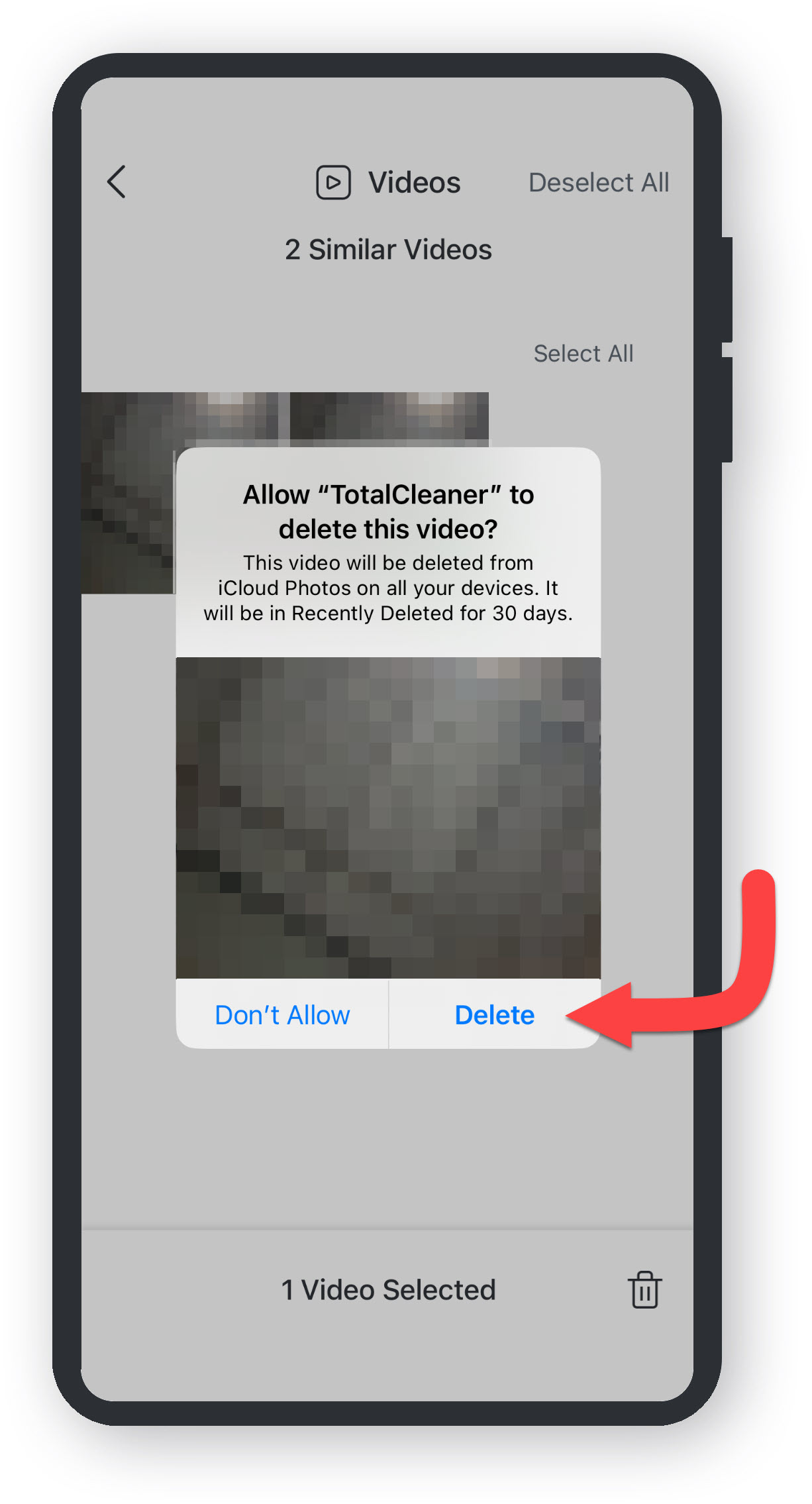
  • Sta Total Cleaner toe om uw selectie te verwijderen.
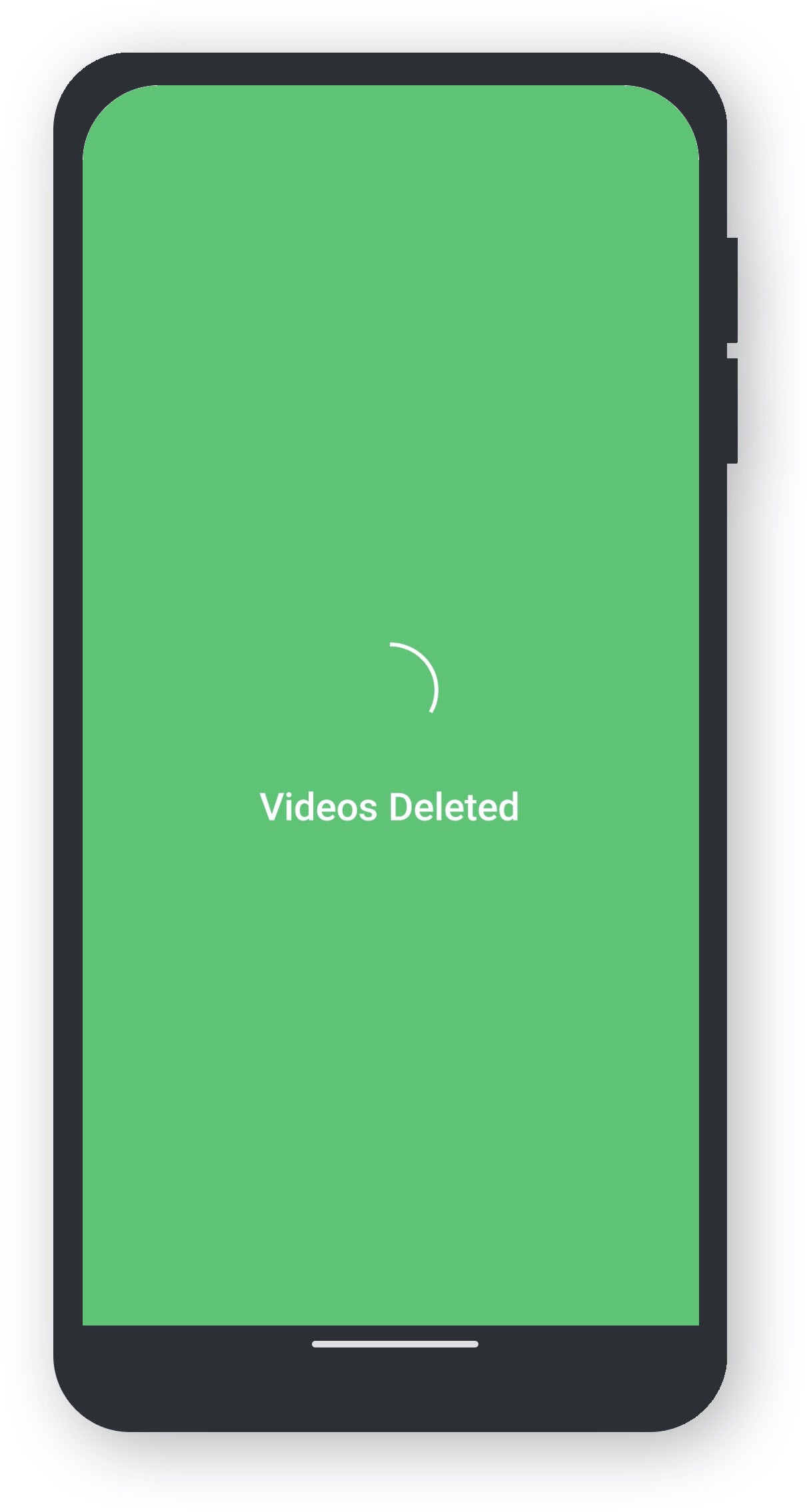
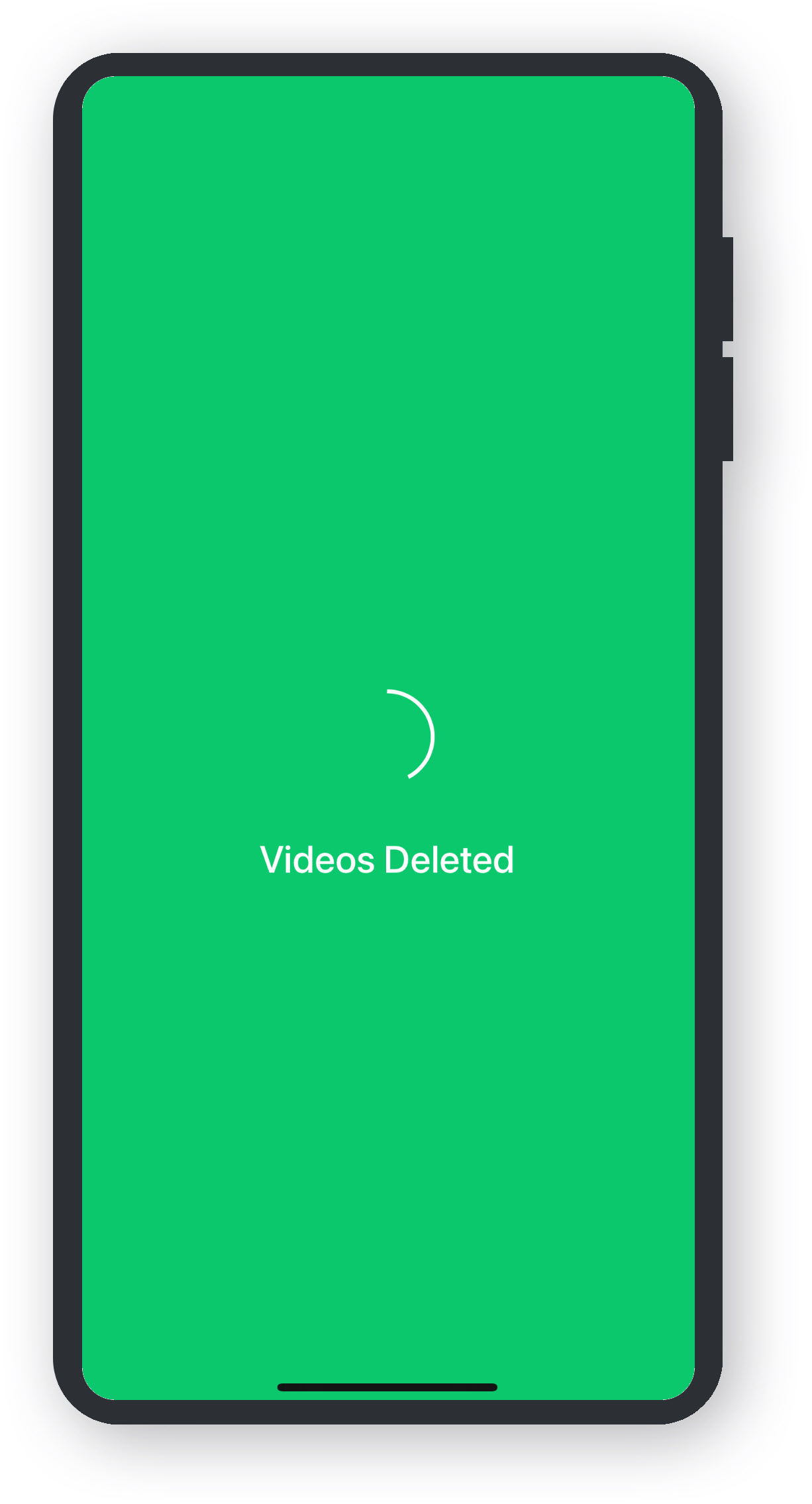
  • Uw selectie van Vergelijkbare video's is nu verwijderd.
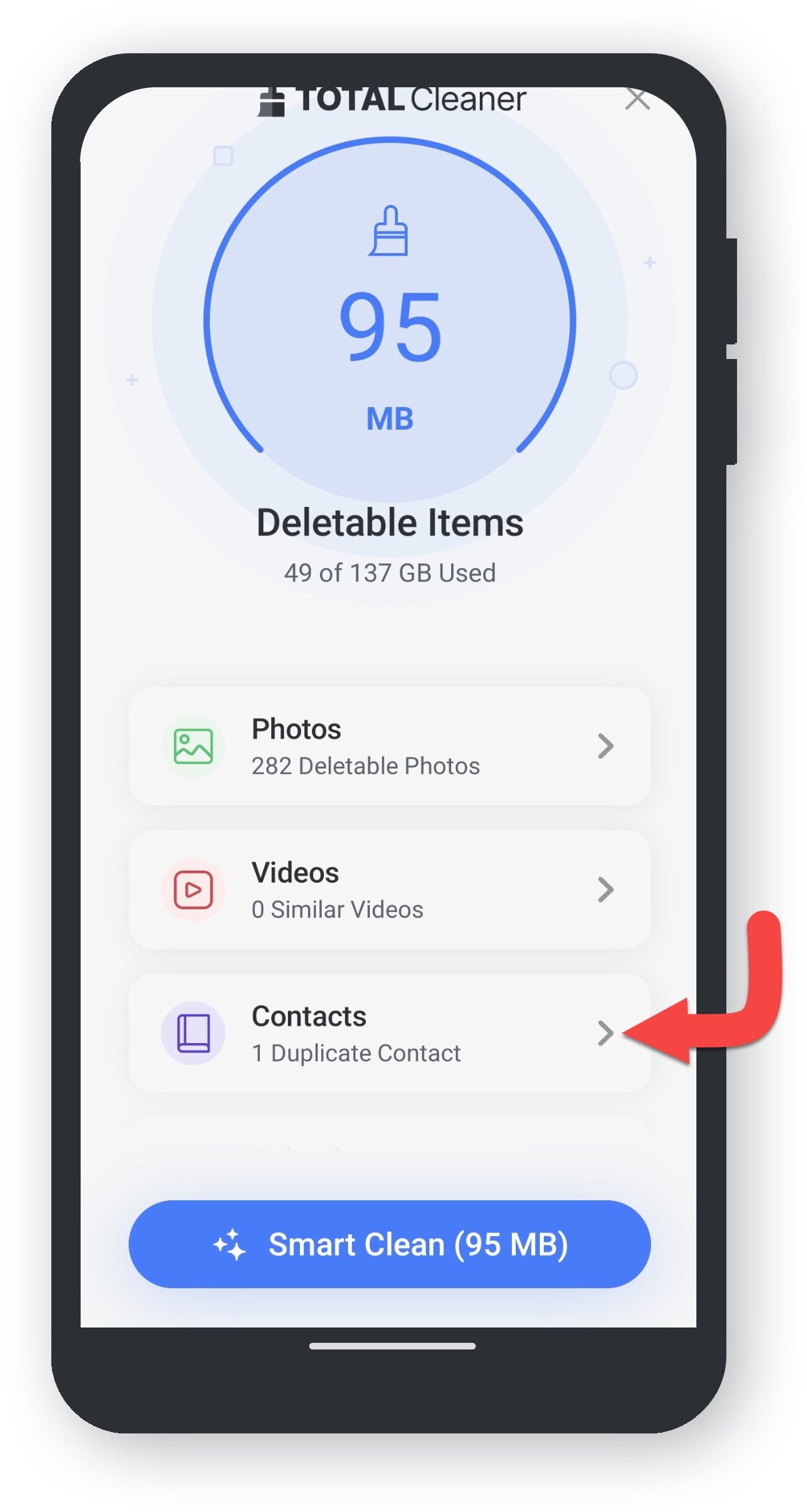
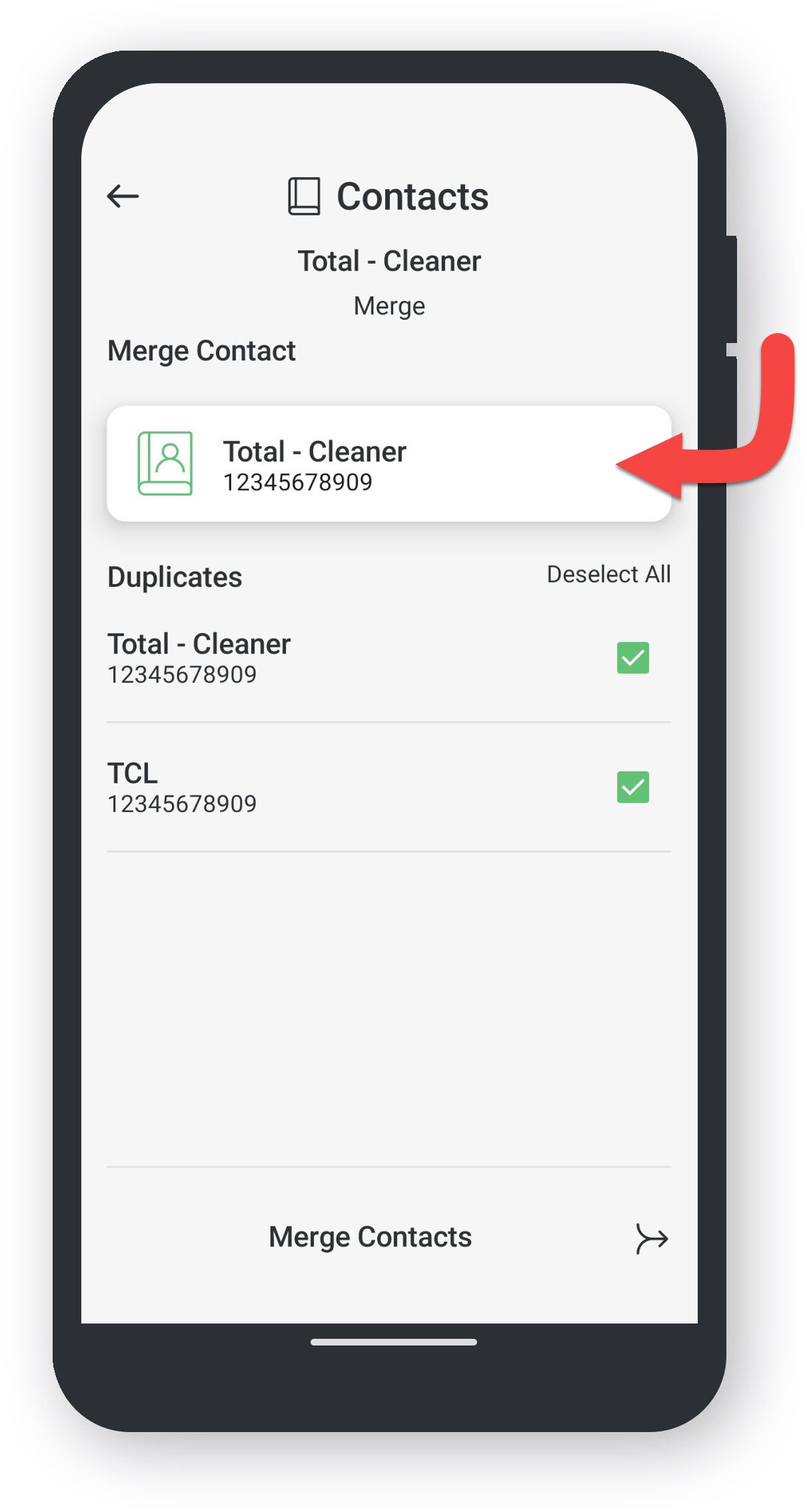
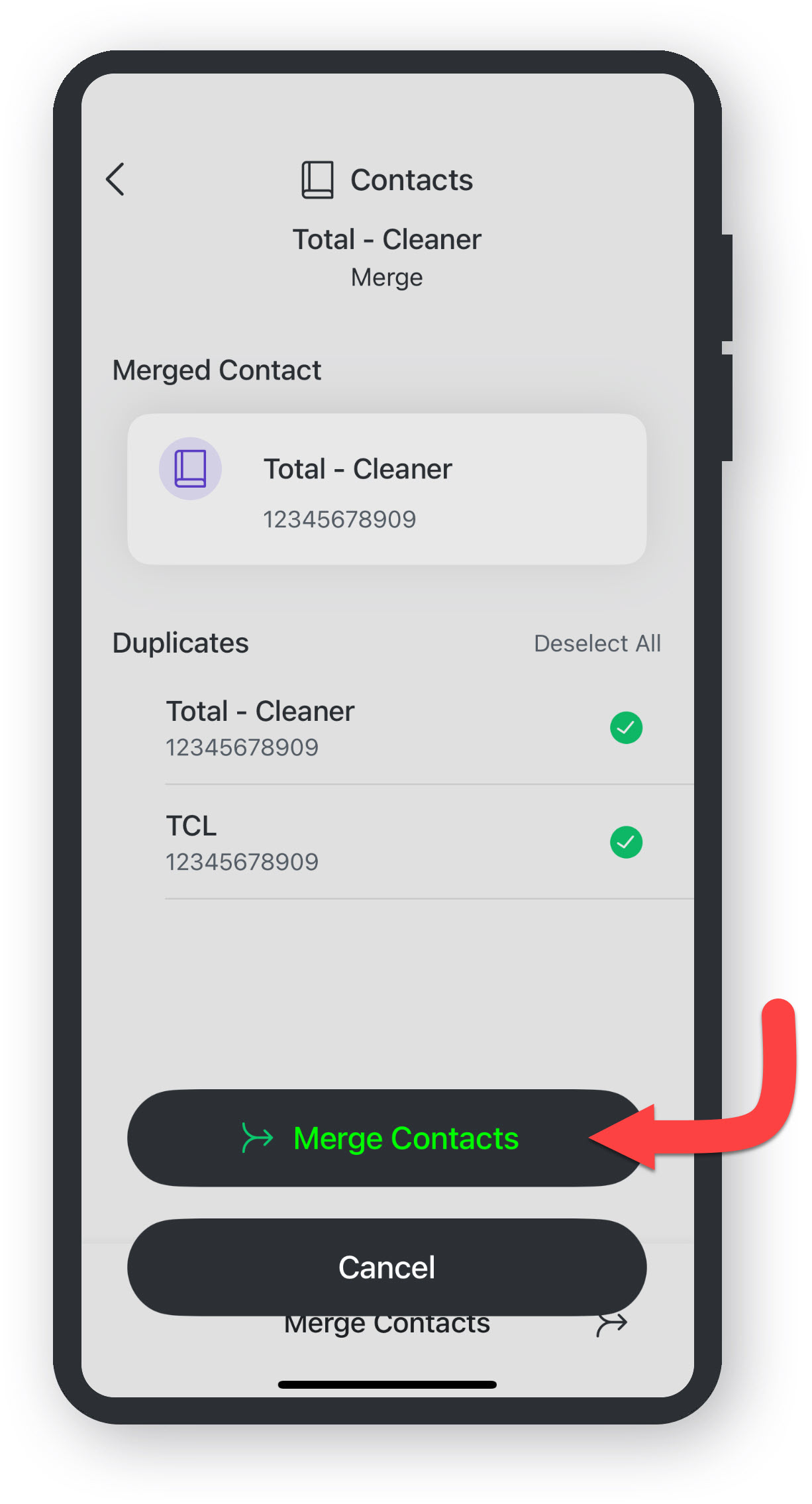
  • Tik op de categorie Contacten .
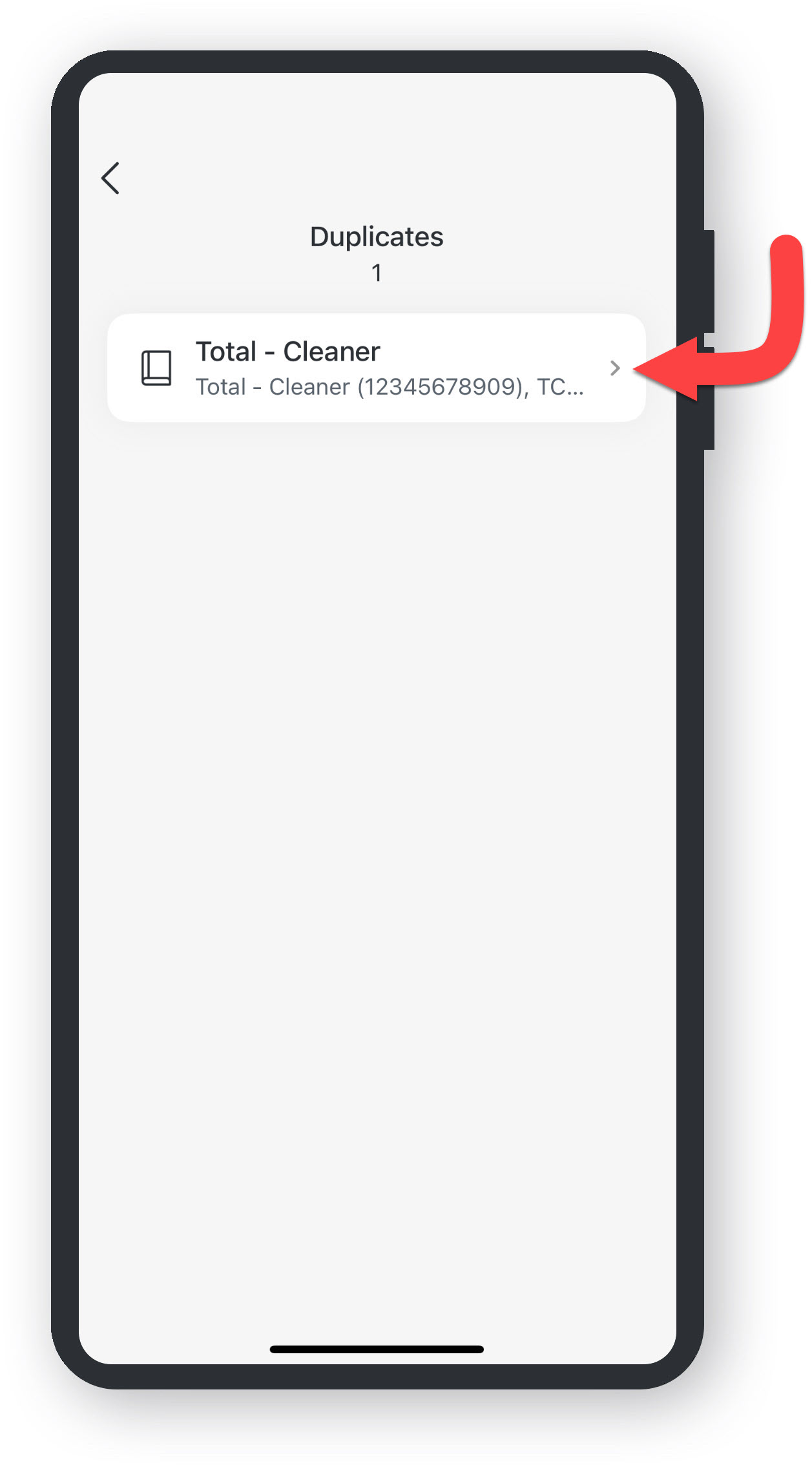
  • Tik op een Dubbele contactpersoon en controleer of de informatie overeenkomt.
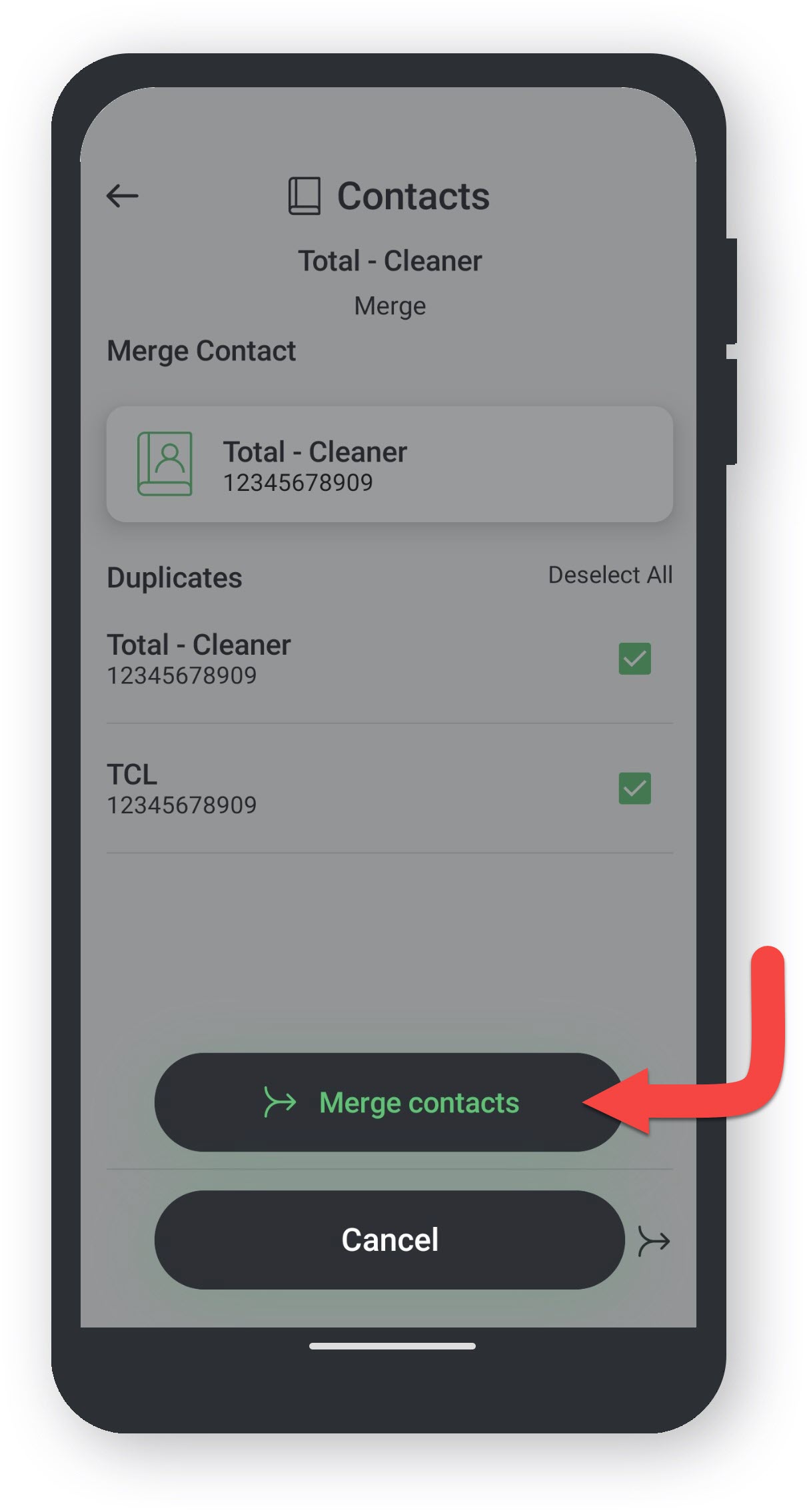
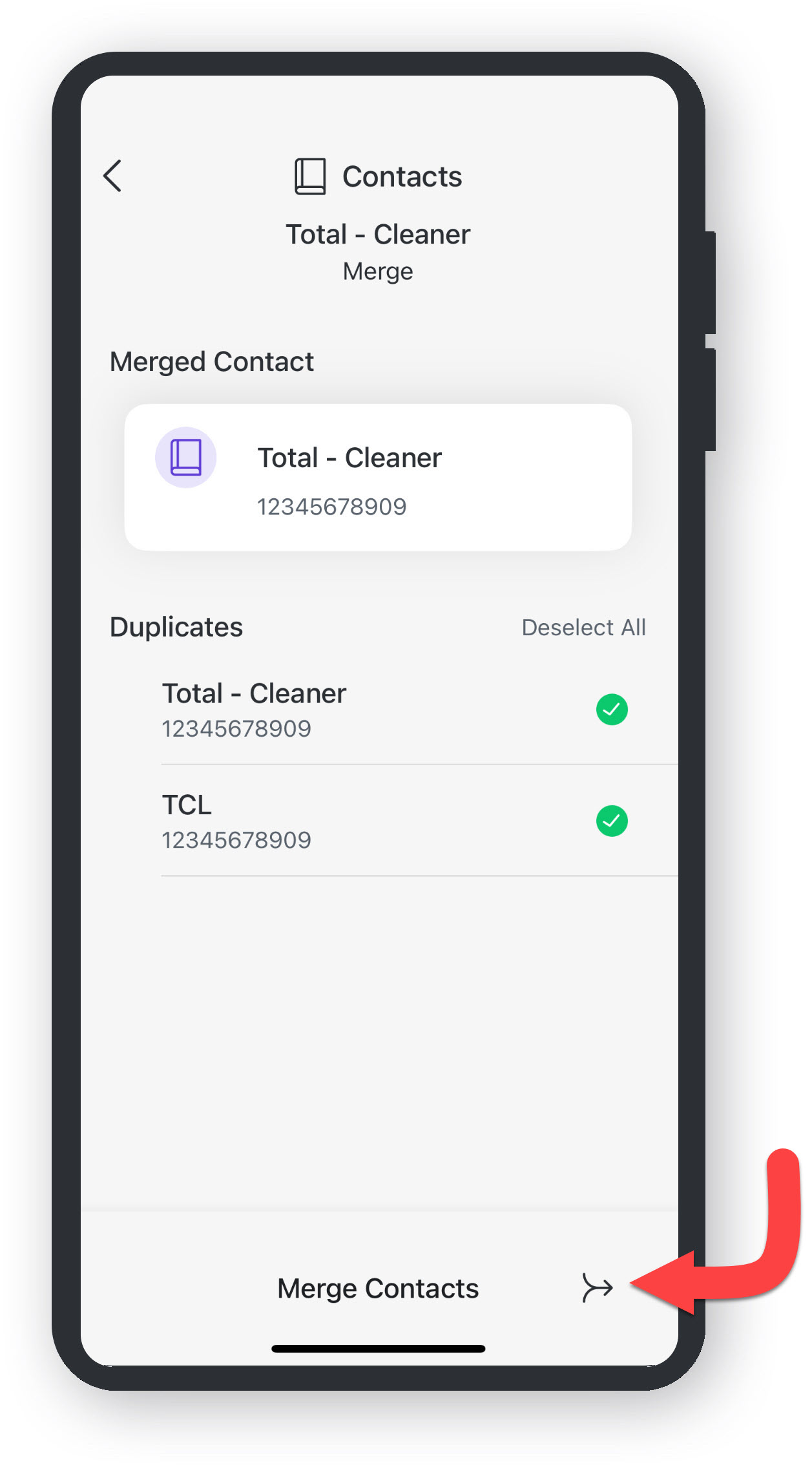
  • Tik op Contacten samenvoegen.
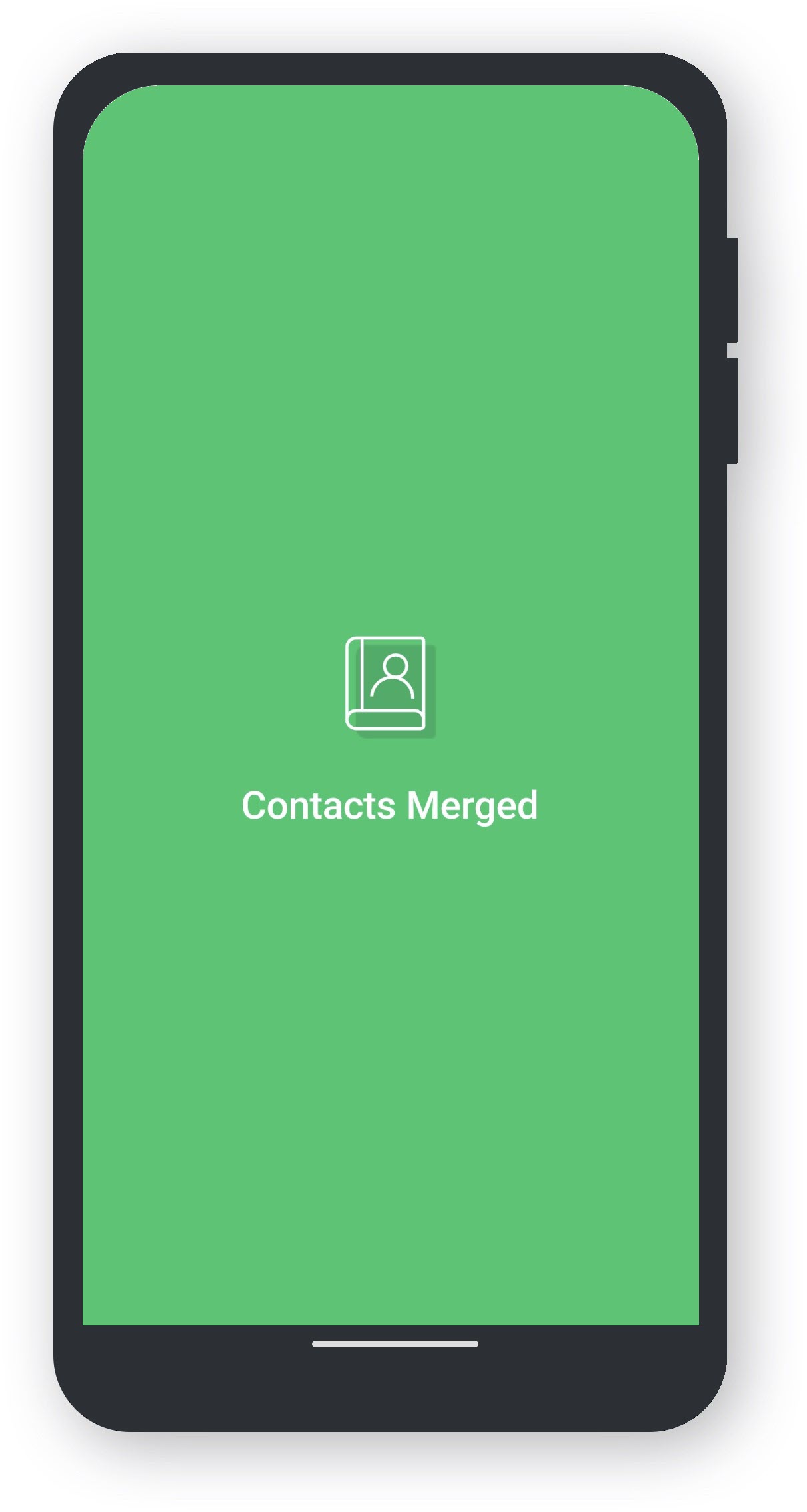
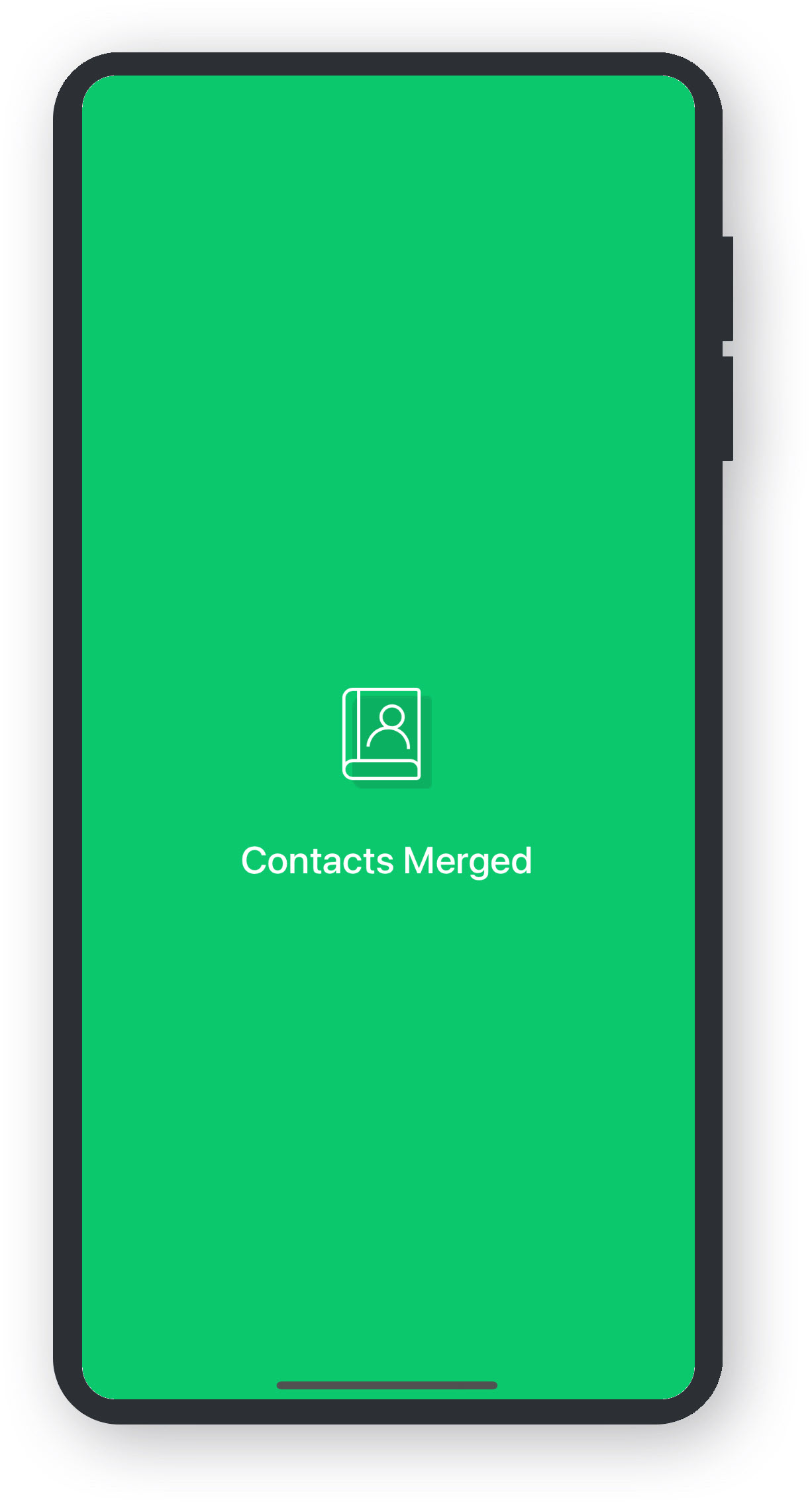
  • Uw Contacten zijn nu samengevoegd.
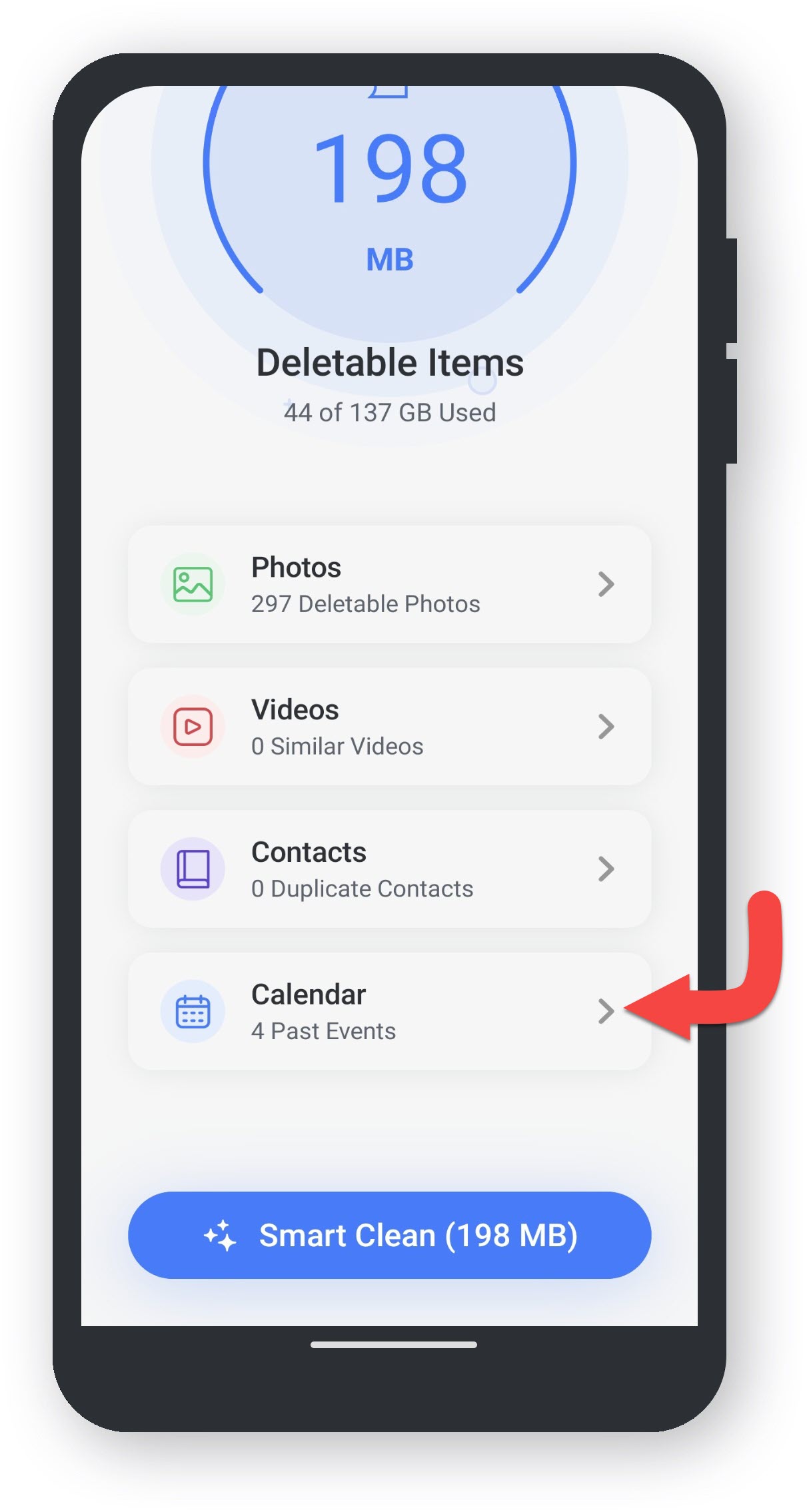
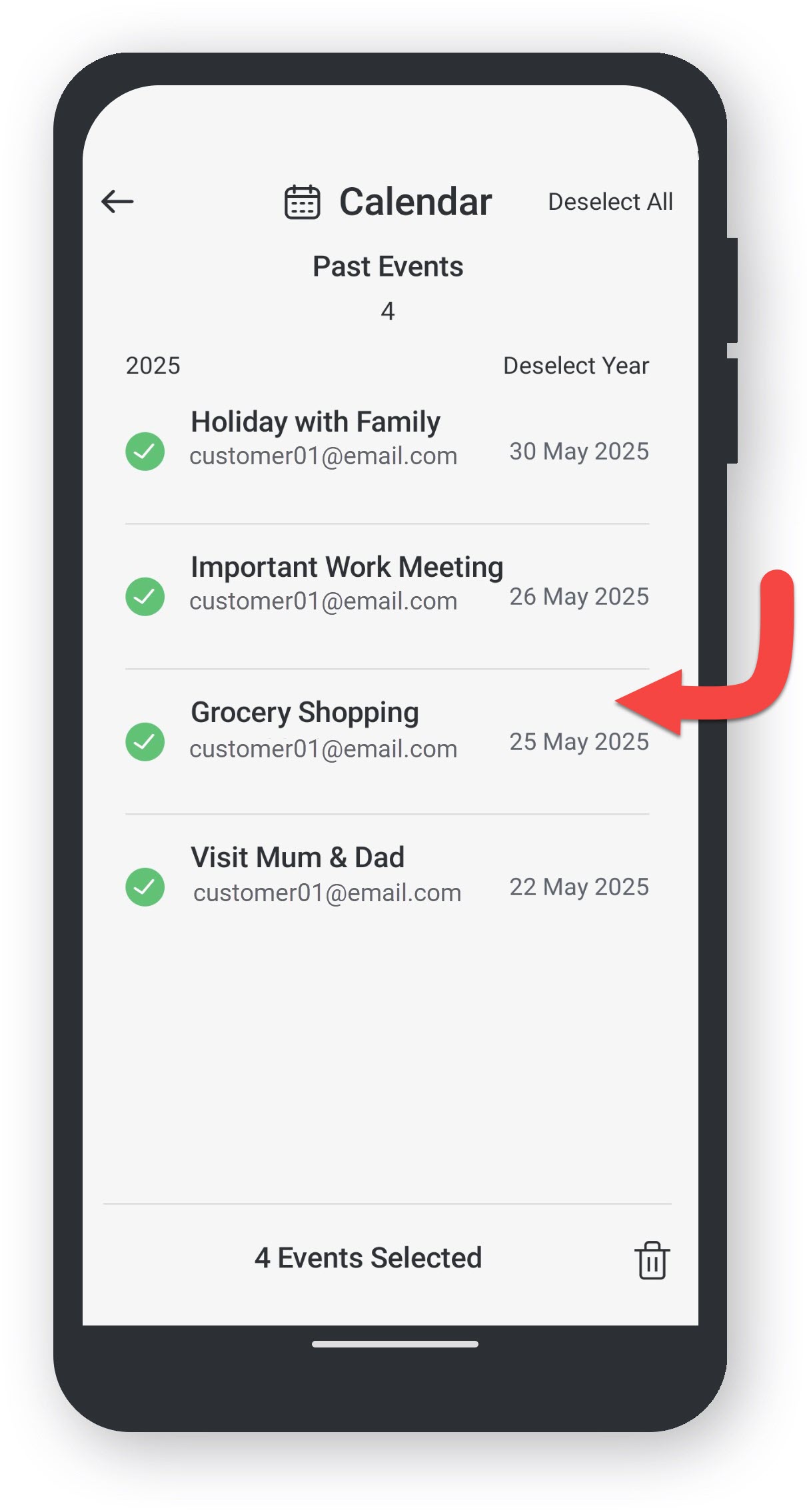
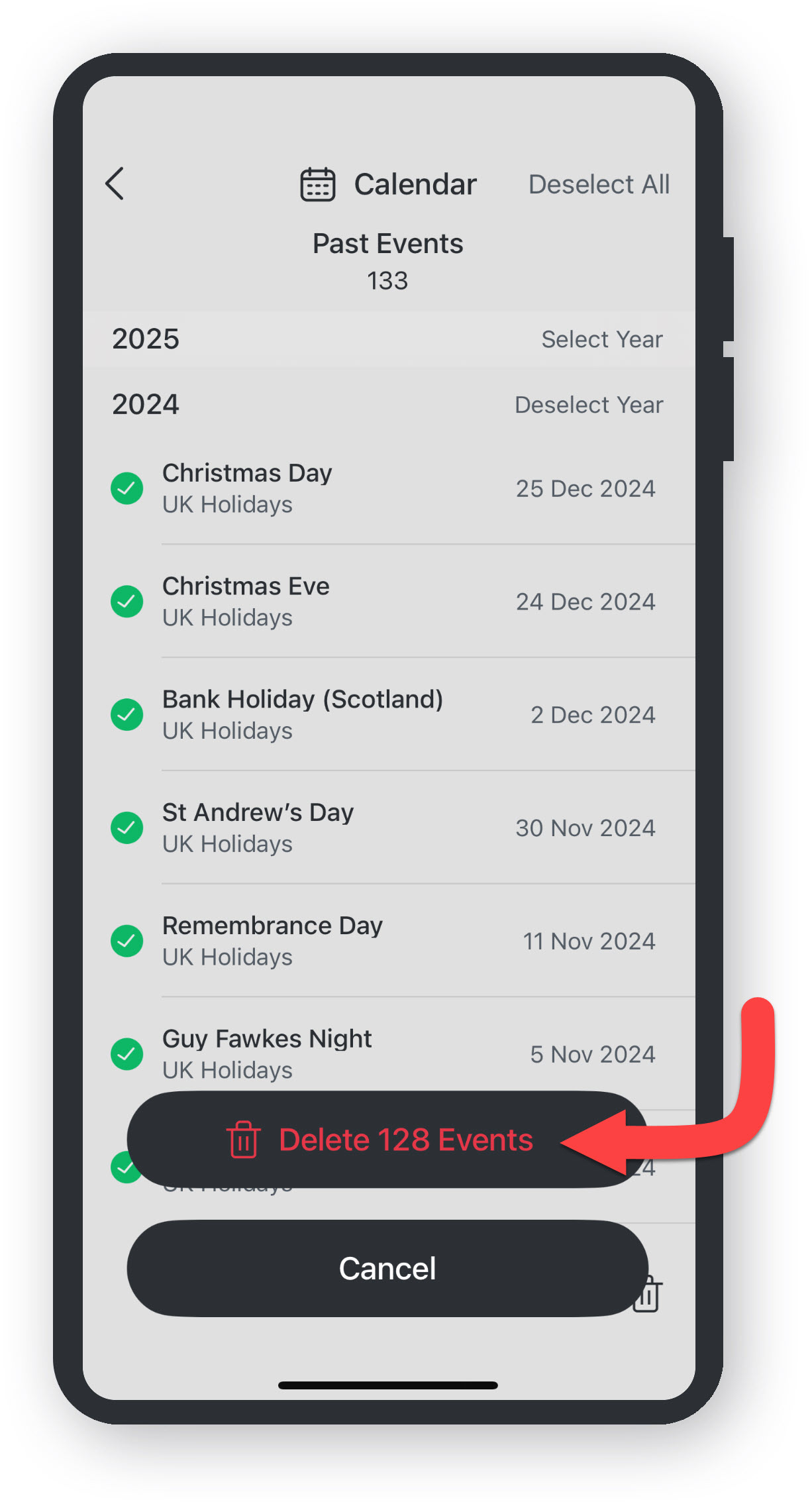
  • Tik op de kalendercategorie .
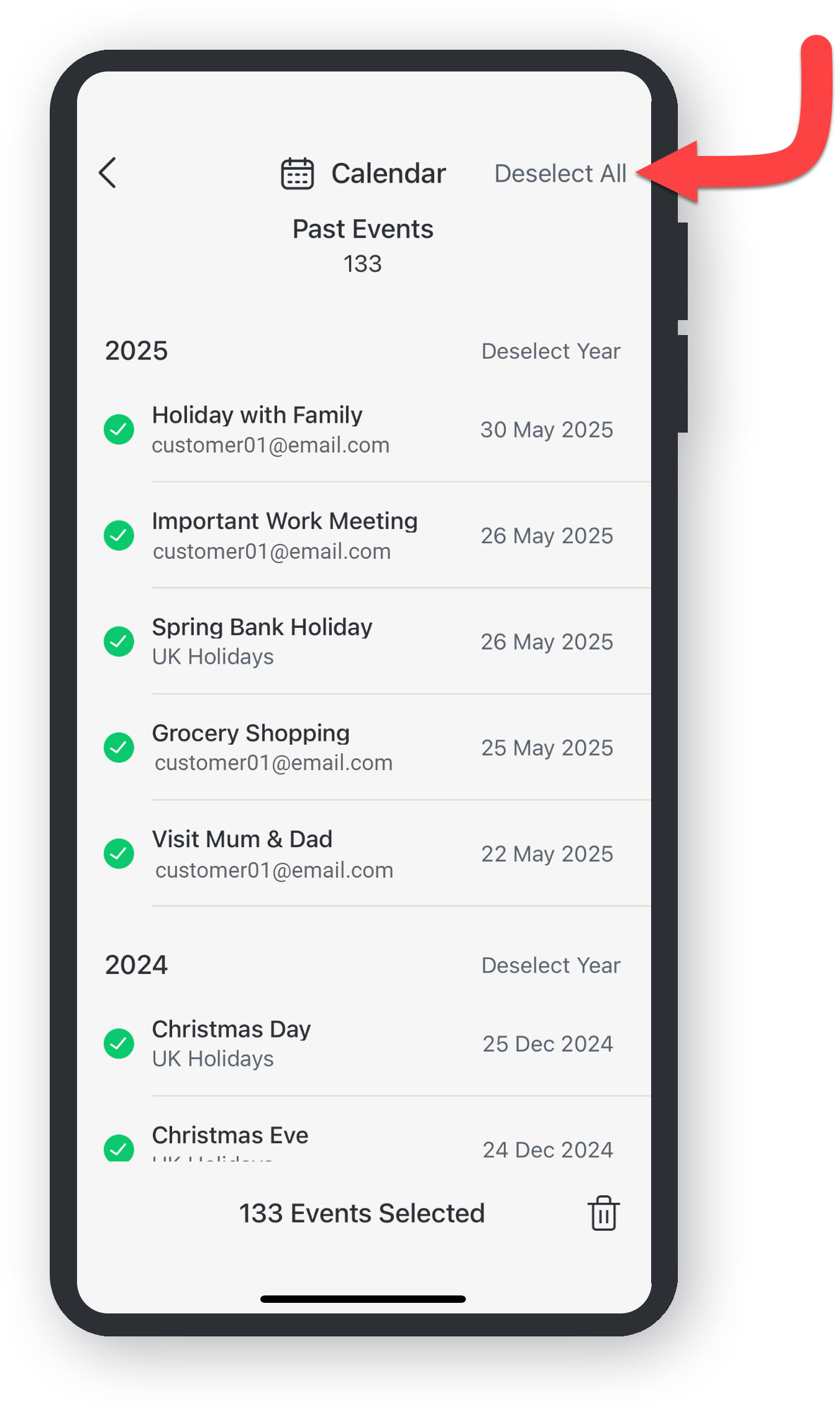
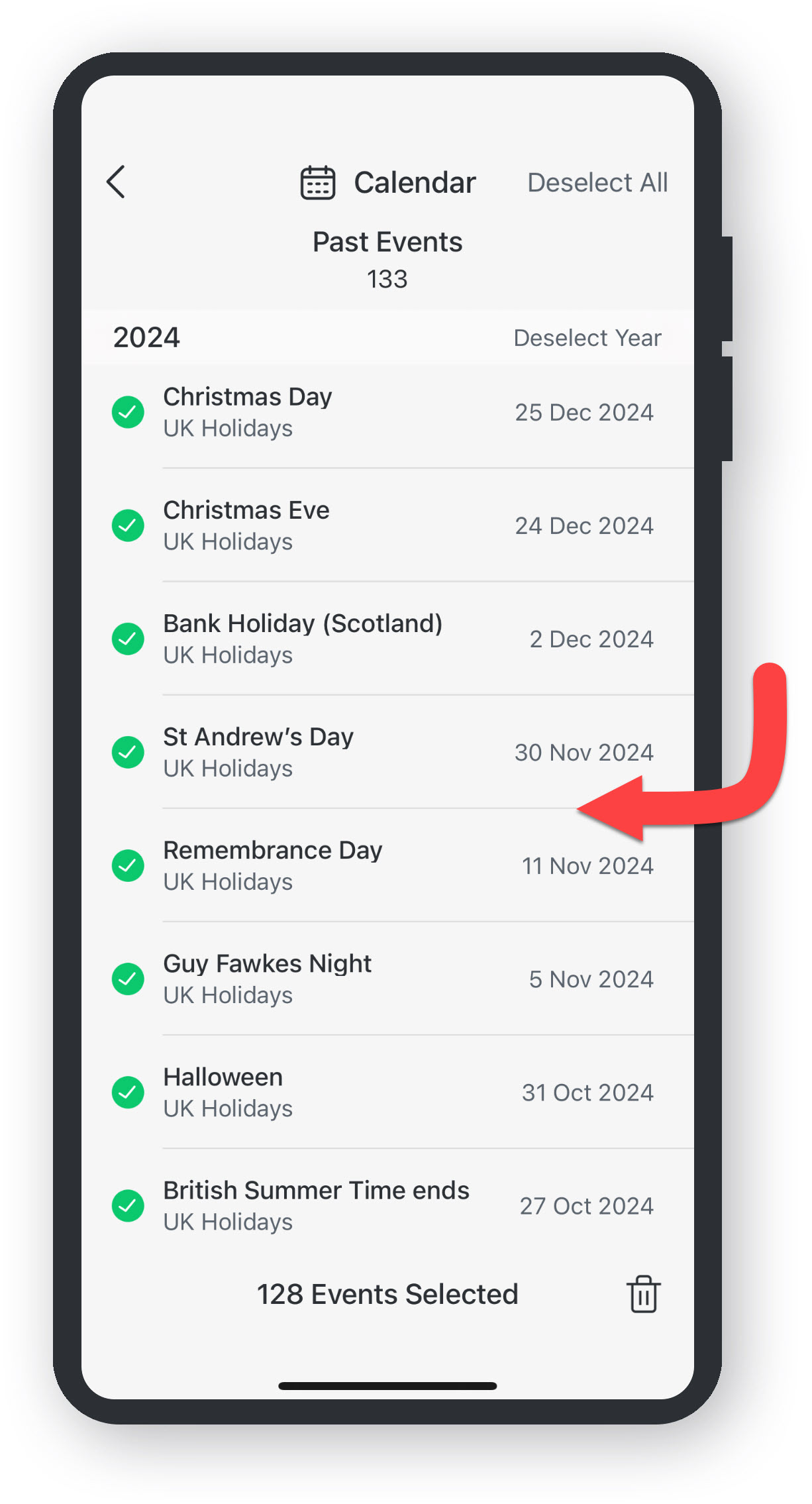
  • Tik op de kalenderdatums die u wilt verwijderen.
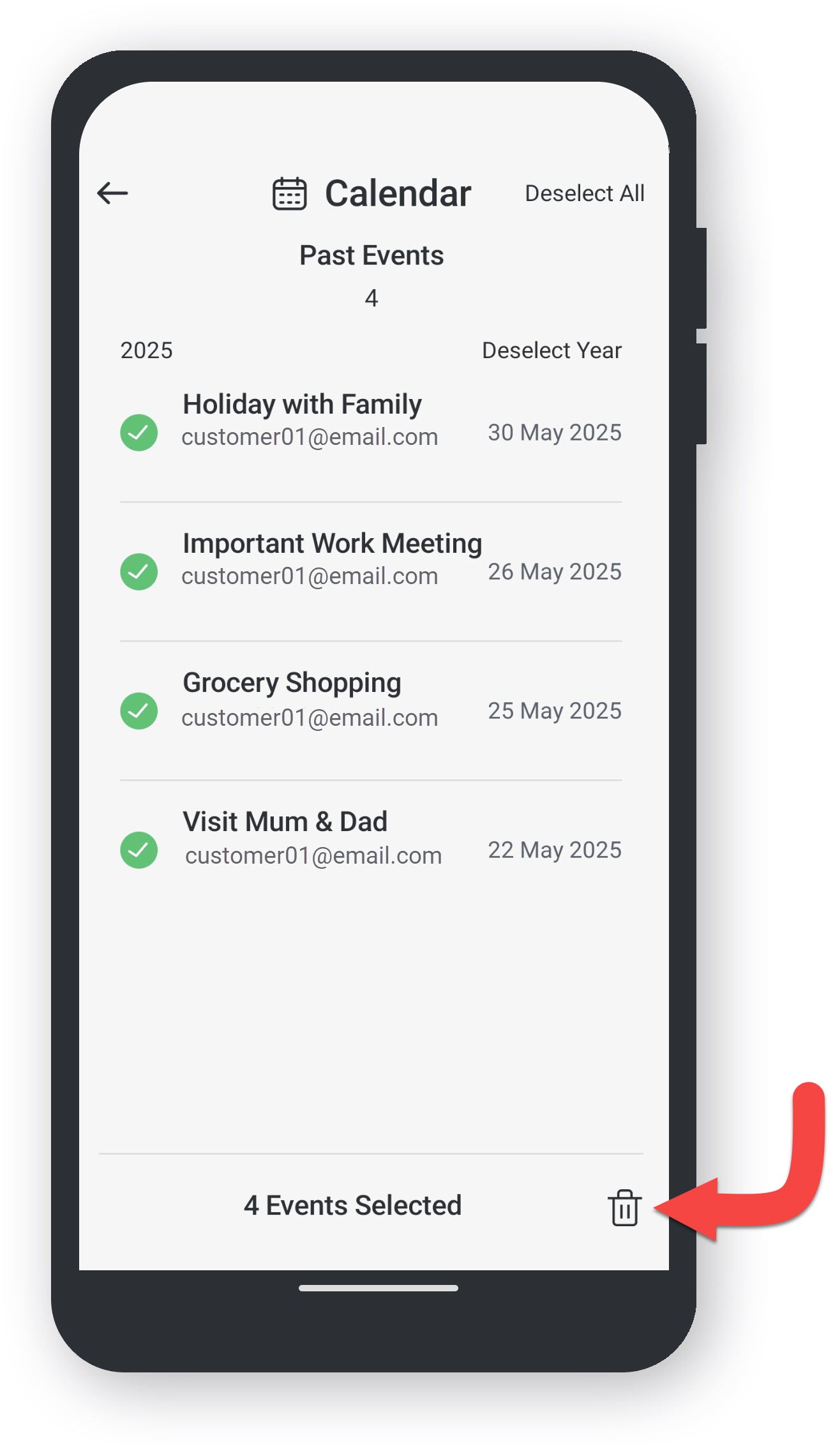
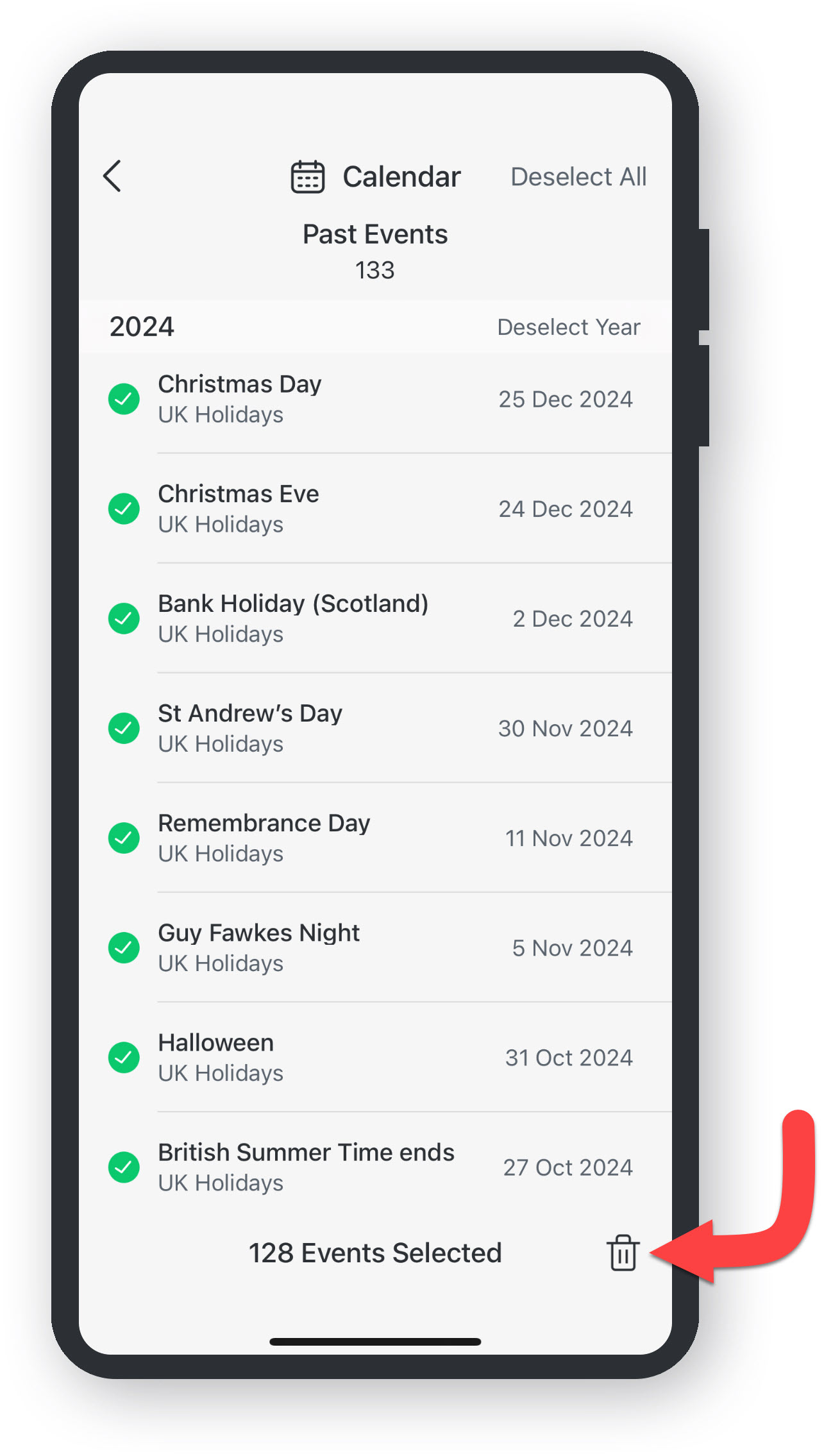
  • Tik op het prullenbakpictogram.
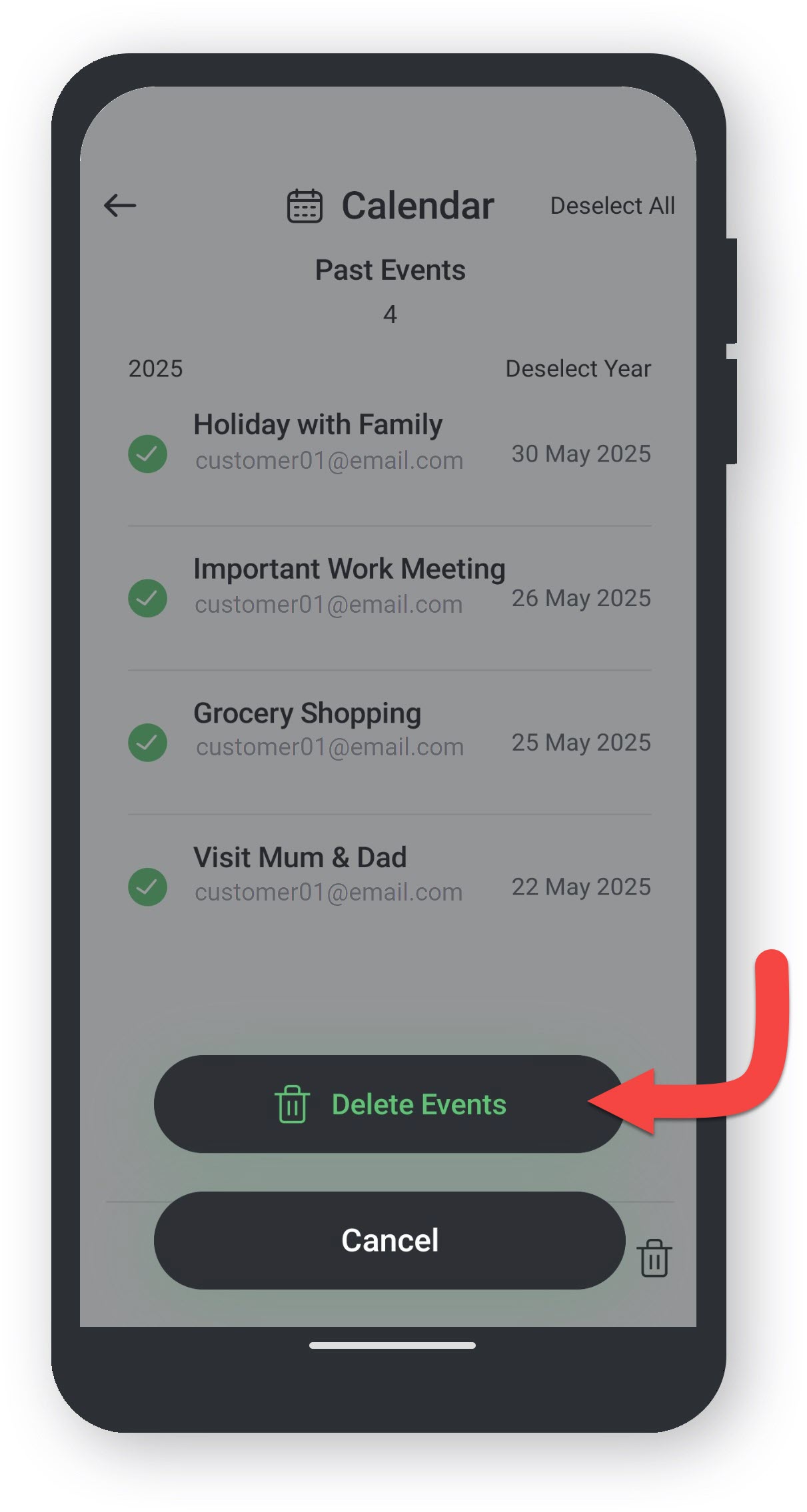
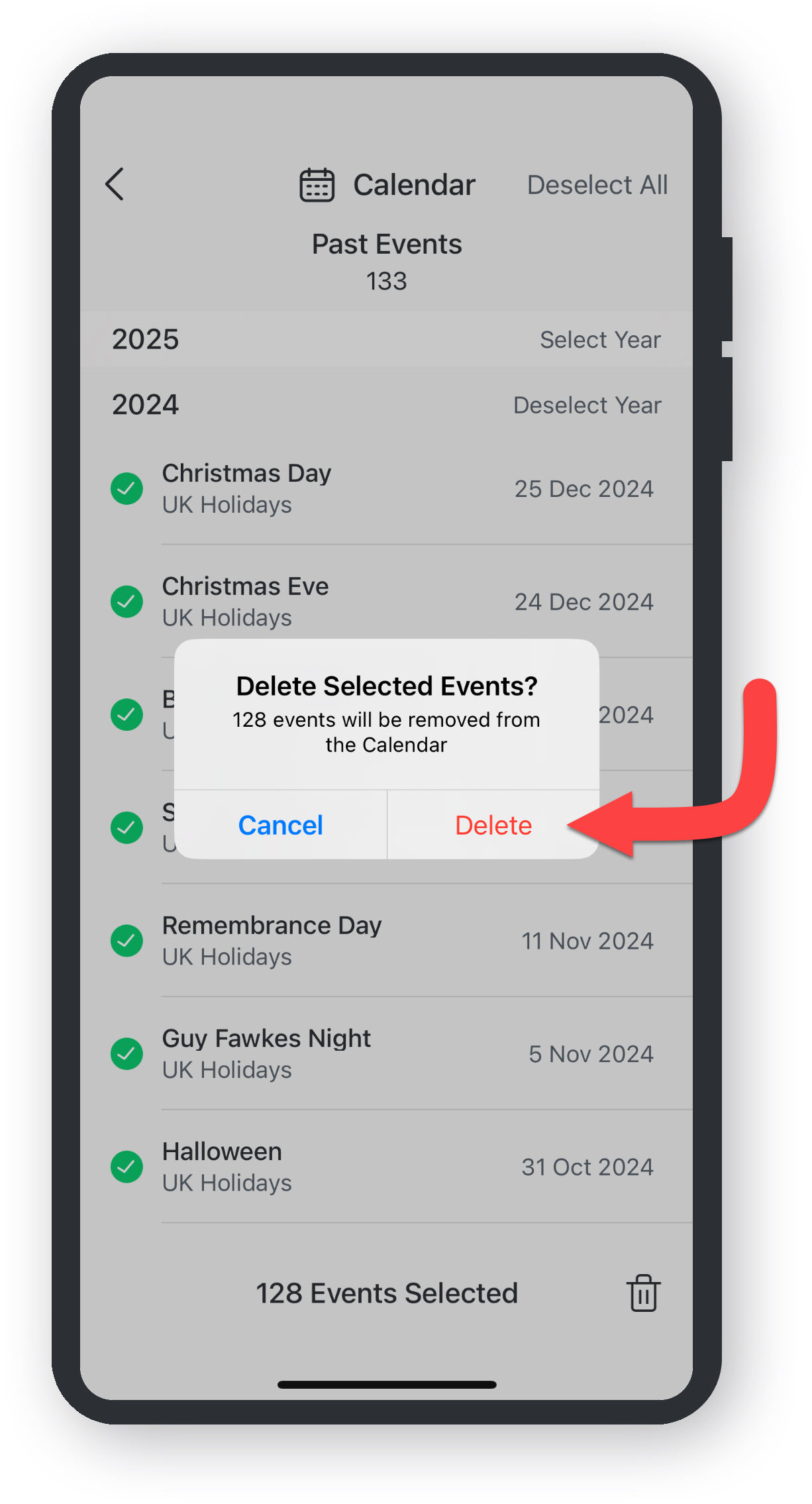
  • Tik op Delete om je keuze te bevestigen.
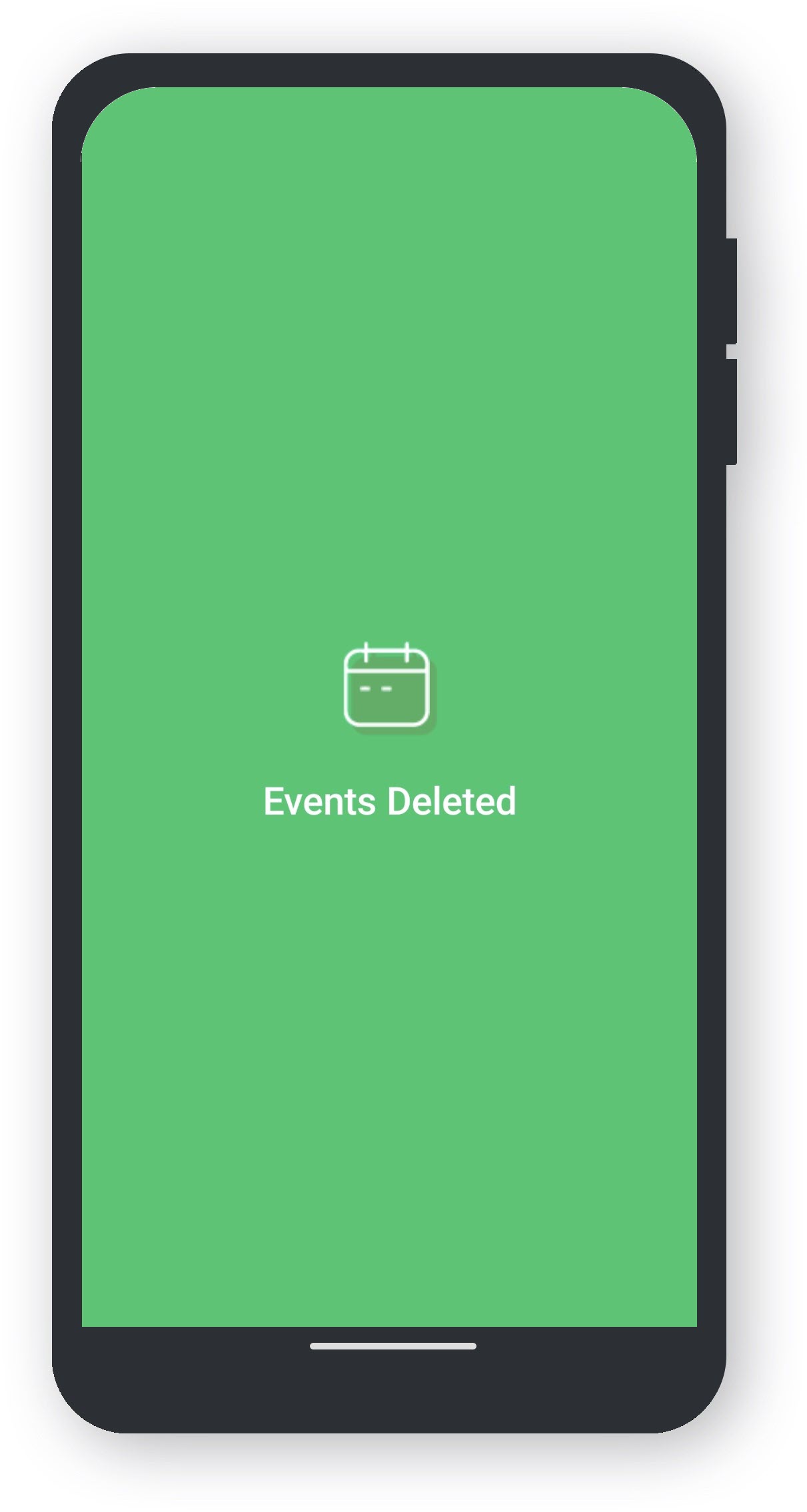
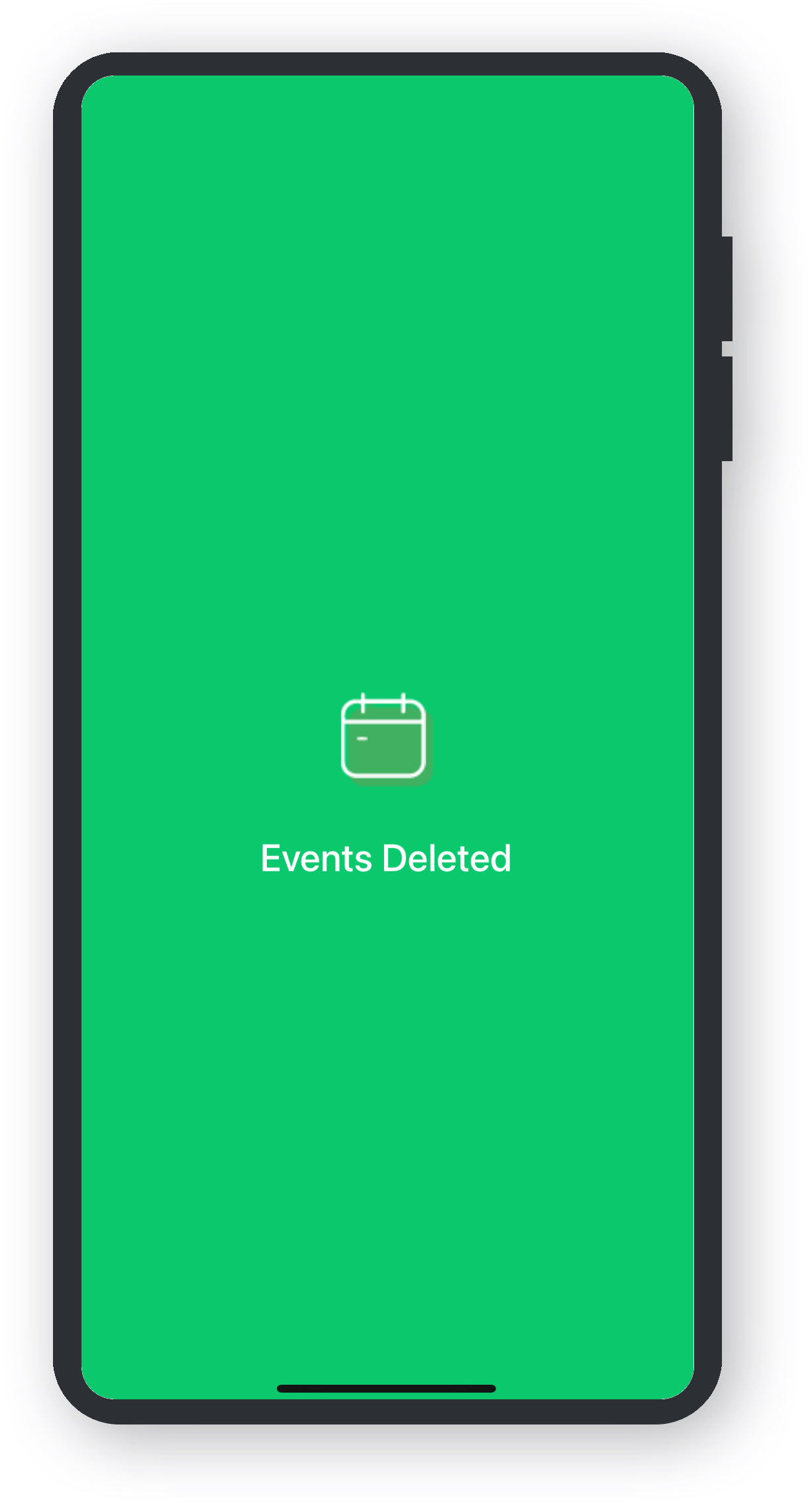
  • Uw selectie van Agenda-evenementen is nu verwijderd.
  • __-_

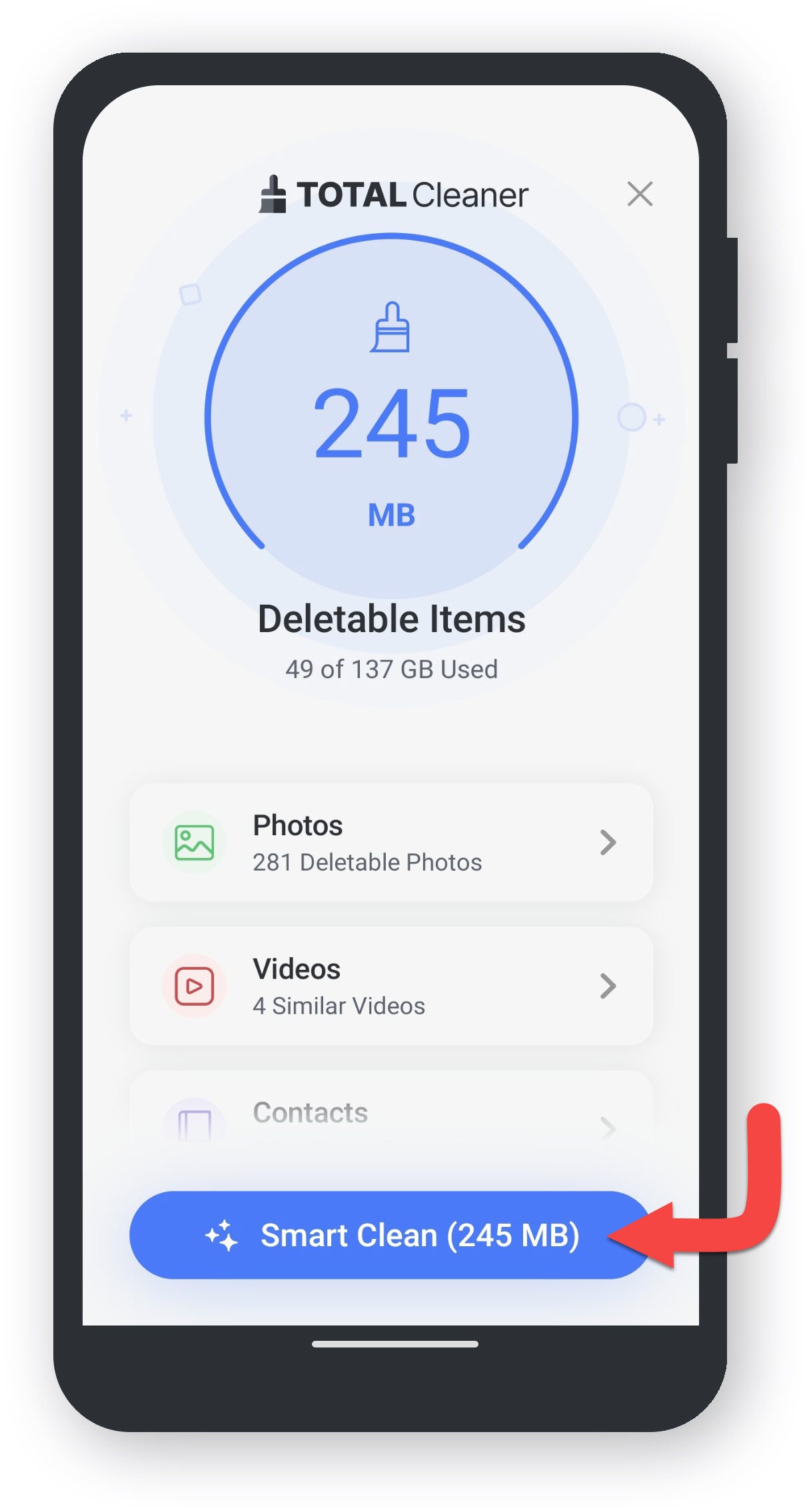
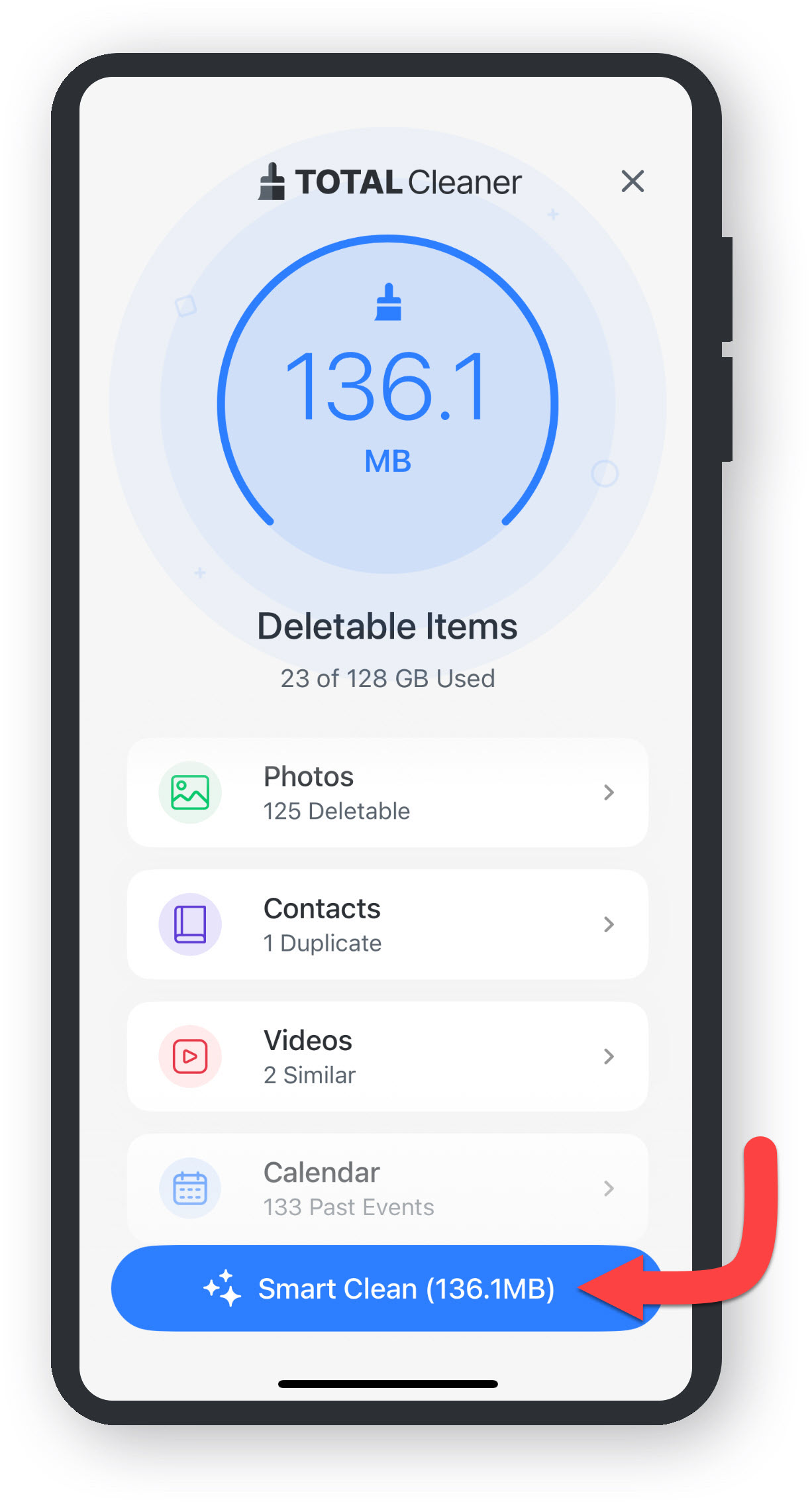
    Of, als u alle verwijderbare items wilt verwijderen, tikt u op Slim opruimen om onnodige items automatisch te verwijderen en ruimte vrij te maken.

    Verwijderen van verwijderbare items voltooid

    Alles wat geselecteerd was om te verwijderen, is nu permanent verwijderd van uw Android apparaat.

    Door een scan uit te voeren op Total Cleaner wordt uw apparaat geanalyseerd en worden aanbevelingen gedaan over wat u kunt verwijderen om opslagruimte vrij te maken.

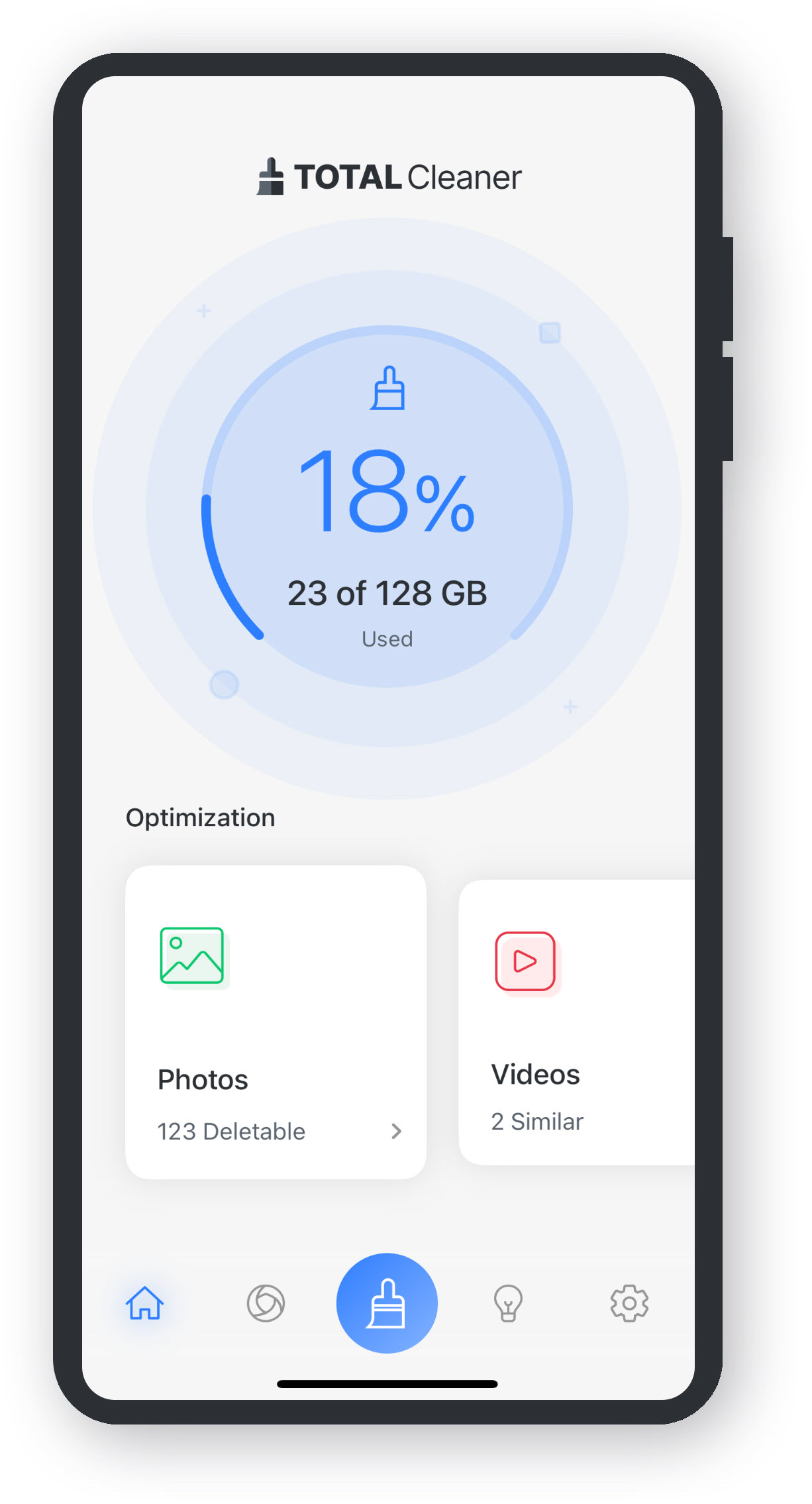
    Open Total Cleaner

    Tik op het app-pictogram op je startscherm om de applicatie te openen.

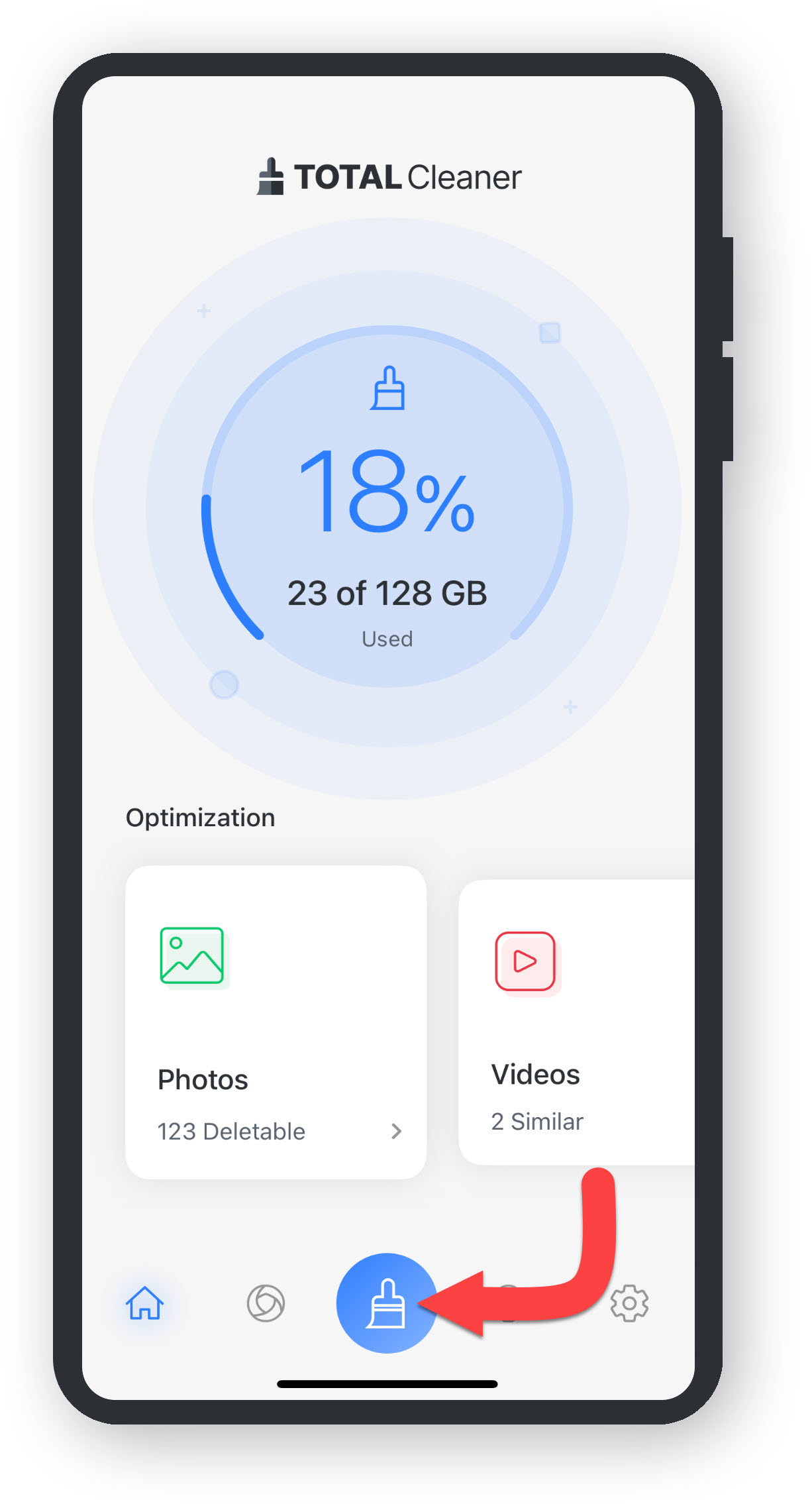
    Start scan

    Tik op het middelste pictogram met de blauwe cirkel om de scan te starten.

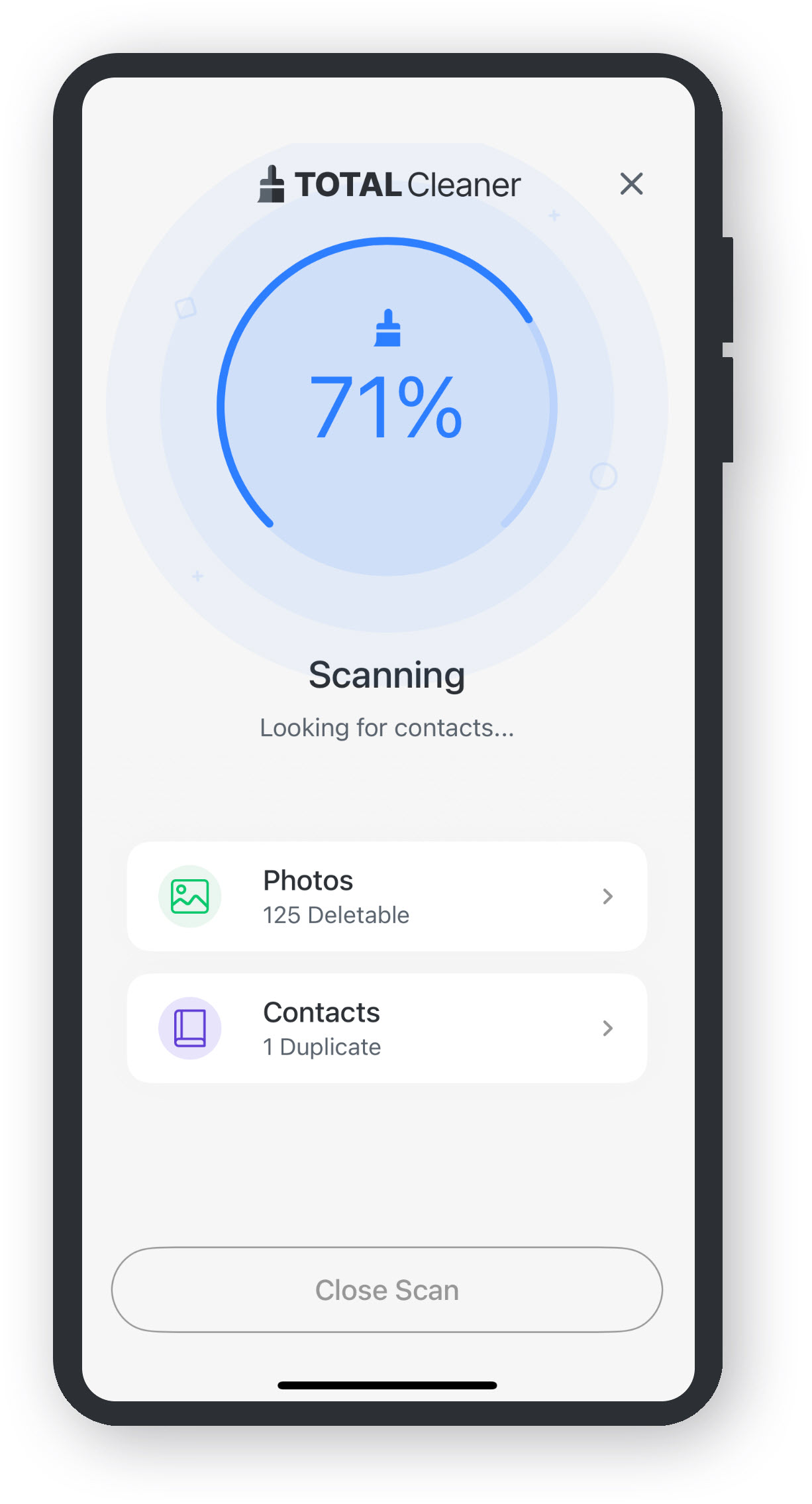
    Scannen begint

    Total Cleaner scant de foto's, video's, contacten en agenda-items van uw apparaat.

    Kies wat je wilt schoonmaken

    In elk van de secties kunt u kiezen wat u wilt verwijderen of behouden; de beslissing is geheel aan u. Zie hieronder de verschillende categorieën van verwijderbare items:

  • Tik op de categorie Foto's.
  • Kies welke Foto's u wilt verwijderen.
  • Tik op het prullenbakpictogram.
  • Tik op Delete om je keuze te bevestigen.
  • Sta Total Cleaner toe om uw selectie te verwijderen.
  • De selectie wordt verwijderd uit iCloud Foto's op al uw apparaten. Deze wordt gedurende 30 dagen in de map 'Recent verwijderd' geplaatst.
  • Uw selectie van Foto's is nu verwijderd.
  • Tik op de categorie Contacten .
  • Tik op een dubbel contact.
  • Tik op het pictogram Contacten samenvoegen.
  • Tik op Contacten samenvoegen.
  • Uw Contacten zijn nu samengevoegd.
  • Tik op de categorie Video's.
  • Kies welke Video's u wilt verwijderen.
  • Tik op het prullenbakpictogram.
  • Tik op Delete om je keuze te bevestigen.
  • Sta Total Cleaner toe om uw selectie te verwijderen.
  • De selectie wordt verwijderd uit iCloud Foto's op al uw apparaten. Deze wordt gedurende 30 dagen in de map 'Recent verwijderd' geplaatst.
  • Uw selectie van Vergelijkbare video's is nu verwijderd.
  • Tik op de kalendercategorie .
  • Tik op Alles deselecteren.
  • Kies welke kalendergebeurtenissen u wilt verwijderen.
  • Tik op het prullenbakpictogram.
  • Tik op Delete om je keuze te bevestigen.
  • Sta Total Cleaner toe om uw selectie te verwijderen.
  • De selectie wordt verwijderd uit iCloud Foto's op al uw apparaten. Deze wordt gedurende 30 dagen in de map 'Recent verwijderd' geplaatst.
  • Uw selectie van Agenda-evenementen is nu verwijderd.
  • __-_

    Of, als u alle verwijderbare items wilt verwijderen, tikt u op Slim opruimen om onnodige bestanden automatisch te verwijderen en ruimte vrij te maken.

    Verwijderen van verwijderbare items voltooid

    Alles wat geselecteerd was om te verwijderen, is nu permanent verwijderd van uw Android apparaat.


    Nog steeds ondersteuning nodig? Log in op je premium account om contact op te nemen met ons team!