Technical Support Menu

Total Cleaner Pomoc techniczna dotycząca produktu

Jak uruchomić skanowanie na Total Cleaner

Uruchomienie skanowania na Total Cleaner przeanalizuje Twój system i wyświetli migawkę stanu, dzięki czemu będziesz mógł sprawdzić, czy wykryto jakieś problemy. Następnie możesz szybko naprawić wszelkie znalezione problemy.

Otwórz aplikację
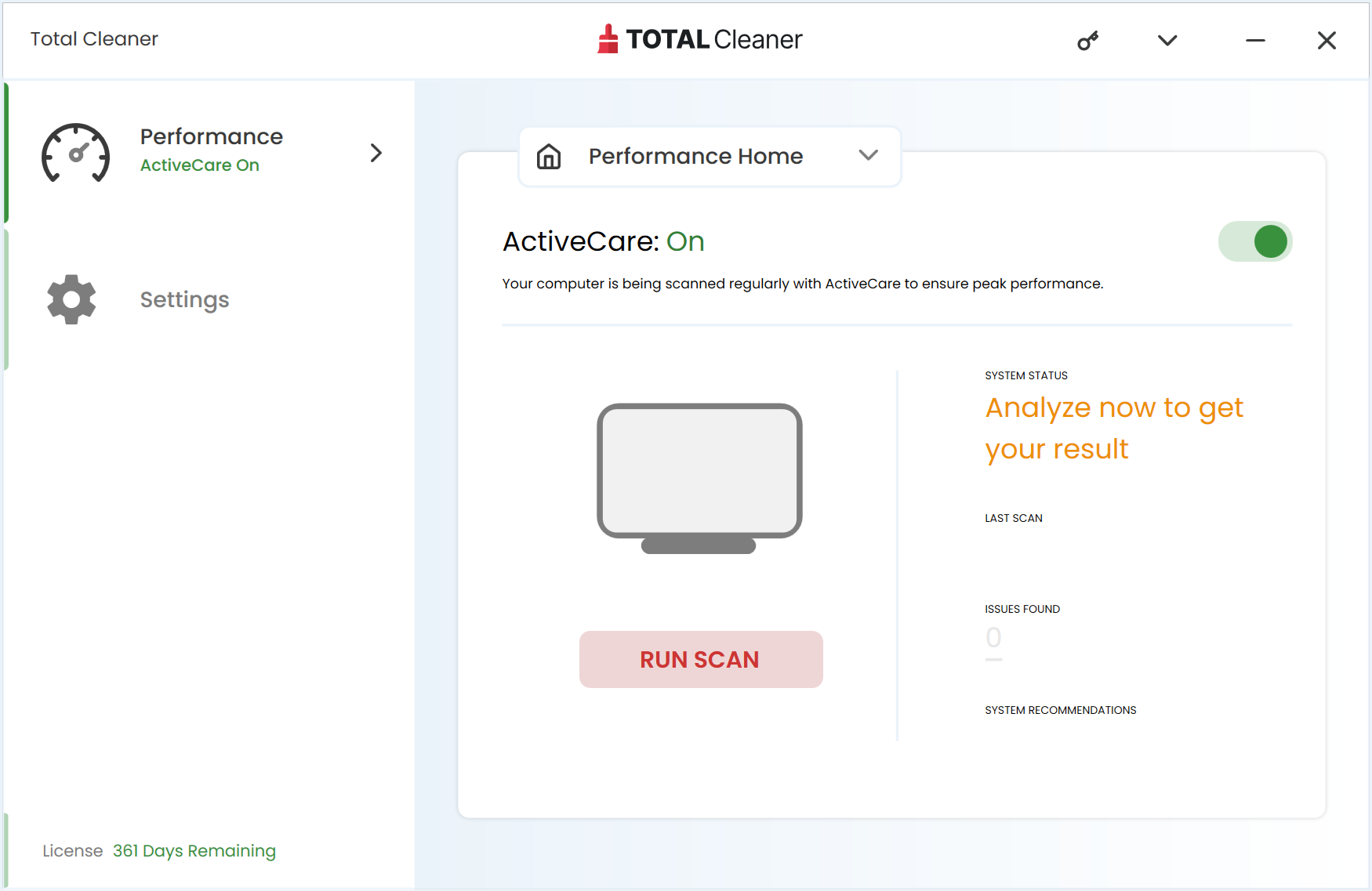
Uruchom skanowanie

W panelu Przegląd Total Cleaner kliknij Uruchom skanowanie
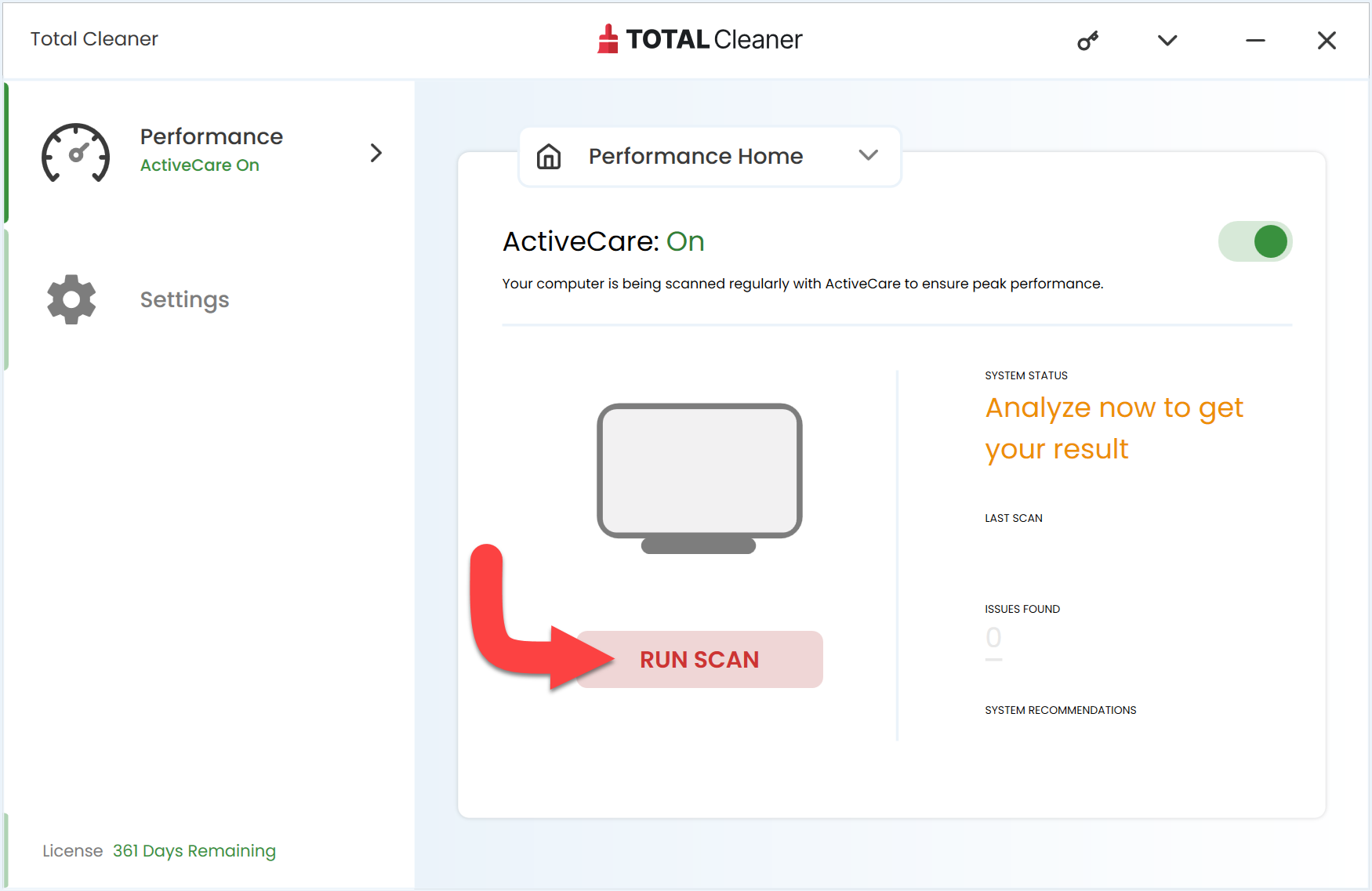
Skanowanie

Pozwól, aby Total Cleaner przeskanował Twoje urządzenie i sprawdził, czy zostały wykryte jakieś problemy.
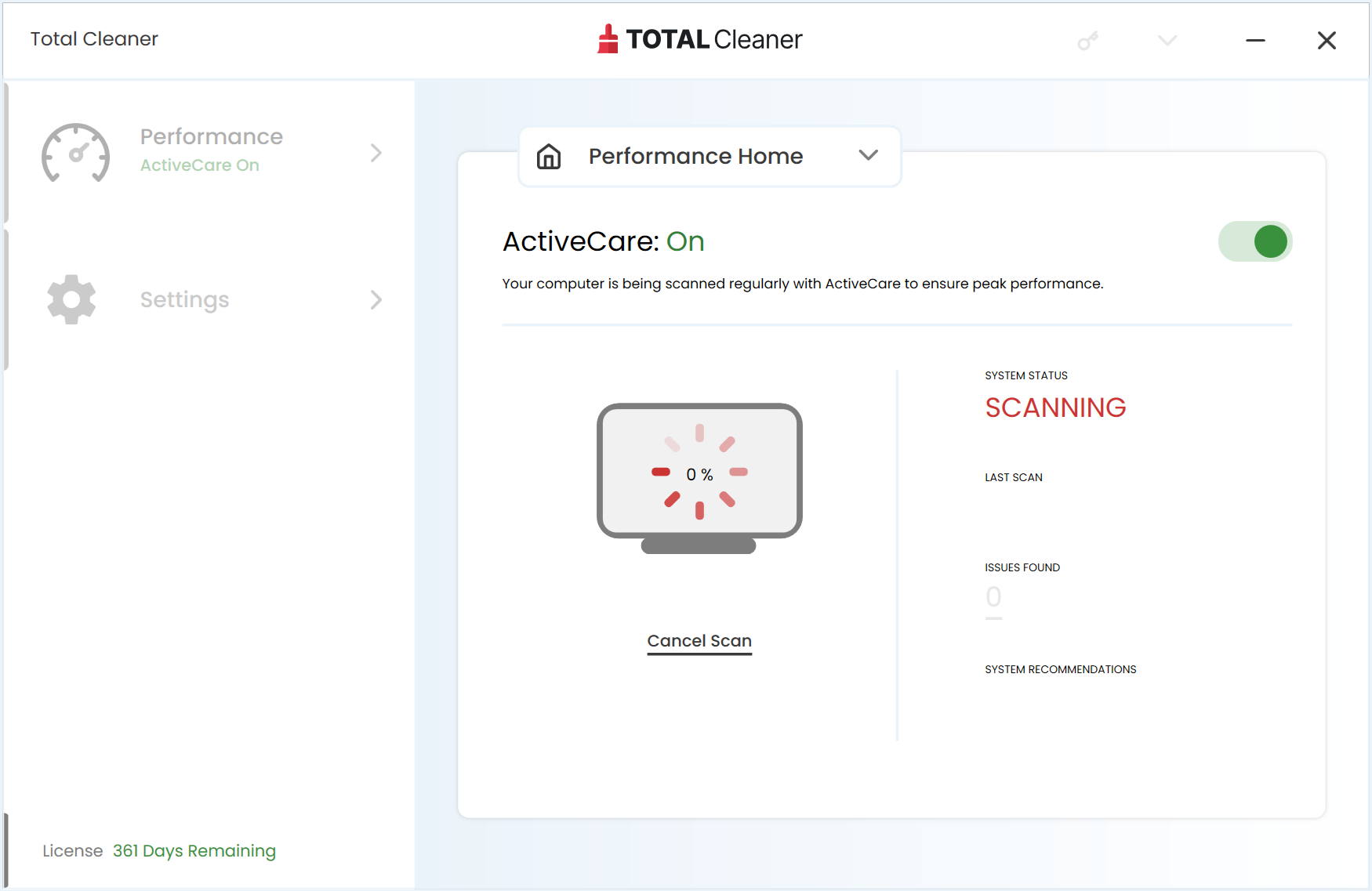
Napraw problemy

Kliknij Napraw problemy, aby je rozwiązać i przywrócić urządzeniu maksymalną wydajność.

Kliknij liczbę Znalezione problemy, aby wyświetlić typ problemów znalezionych przez Total Cleaner.
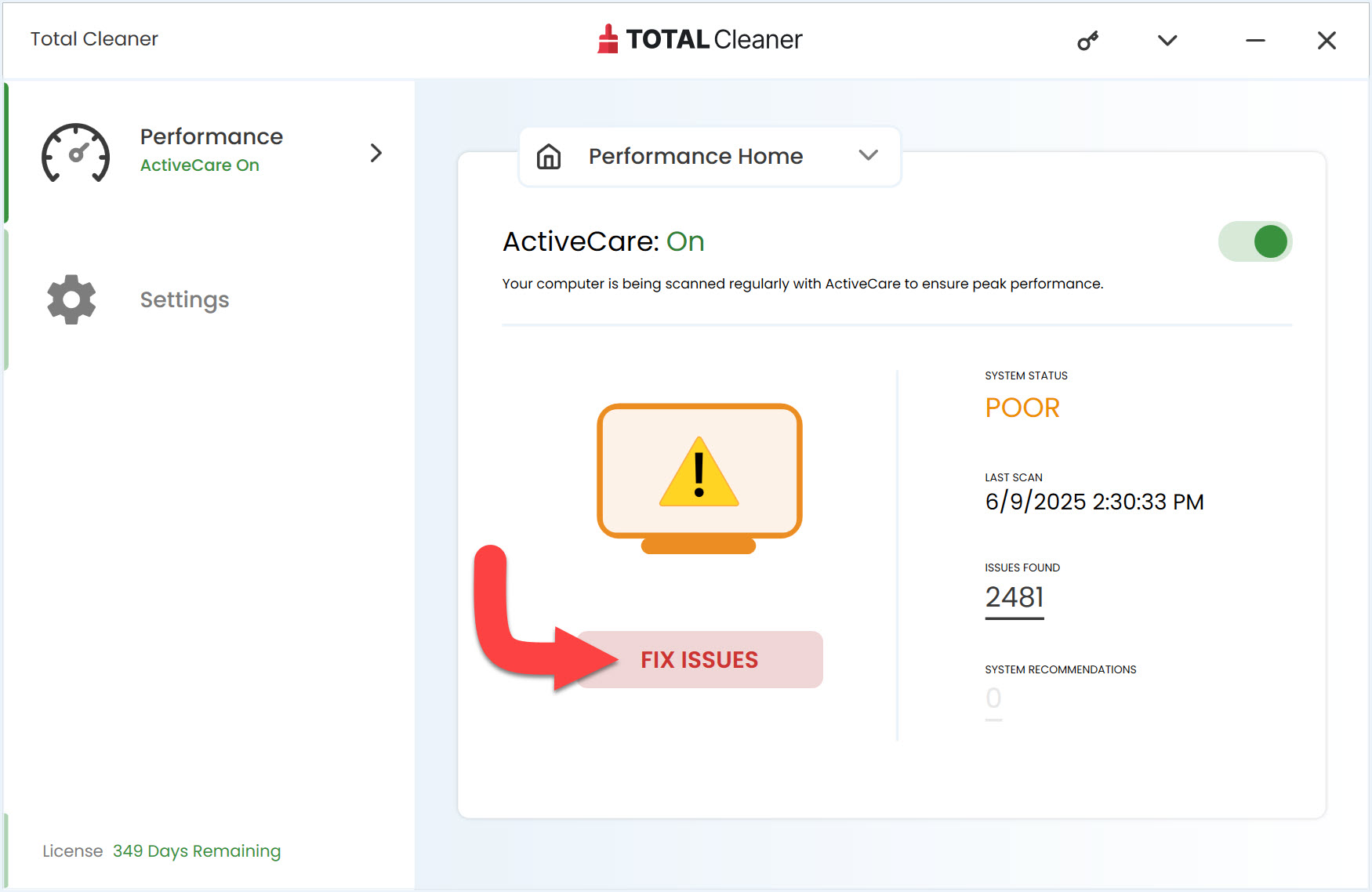
Problemy w trakcie rozwiązywania

Poczekaj, aż Total Cleaner rozwiąże wszystkie problemy znalezione na Twoim urządzeniu.
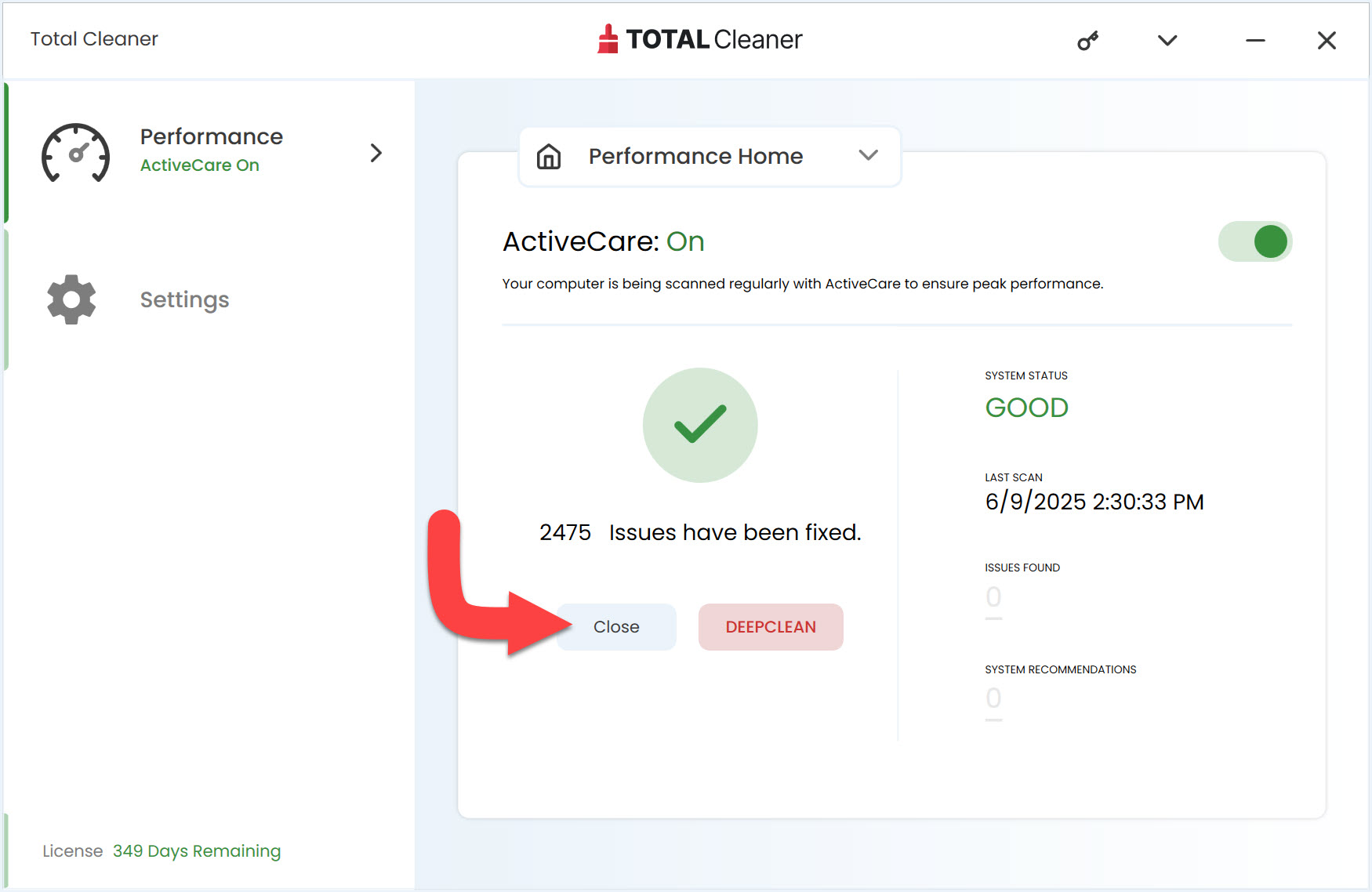
Problemy zostały naprawione

Total Cleaner pomyślnie rozwiązał problemy, które przeskanował. Kliknij Zamknij, aby powrócić do Strony głównej wydajności.
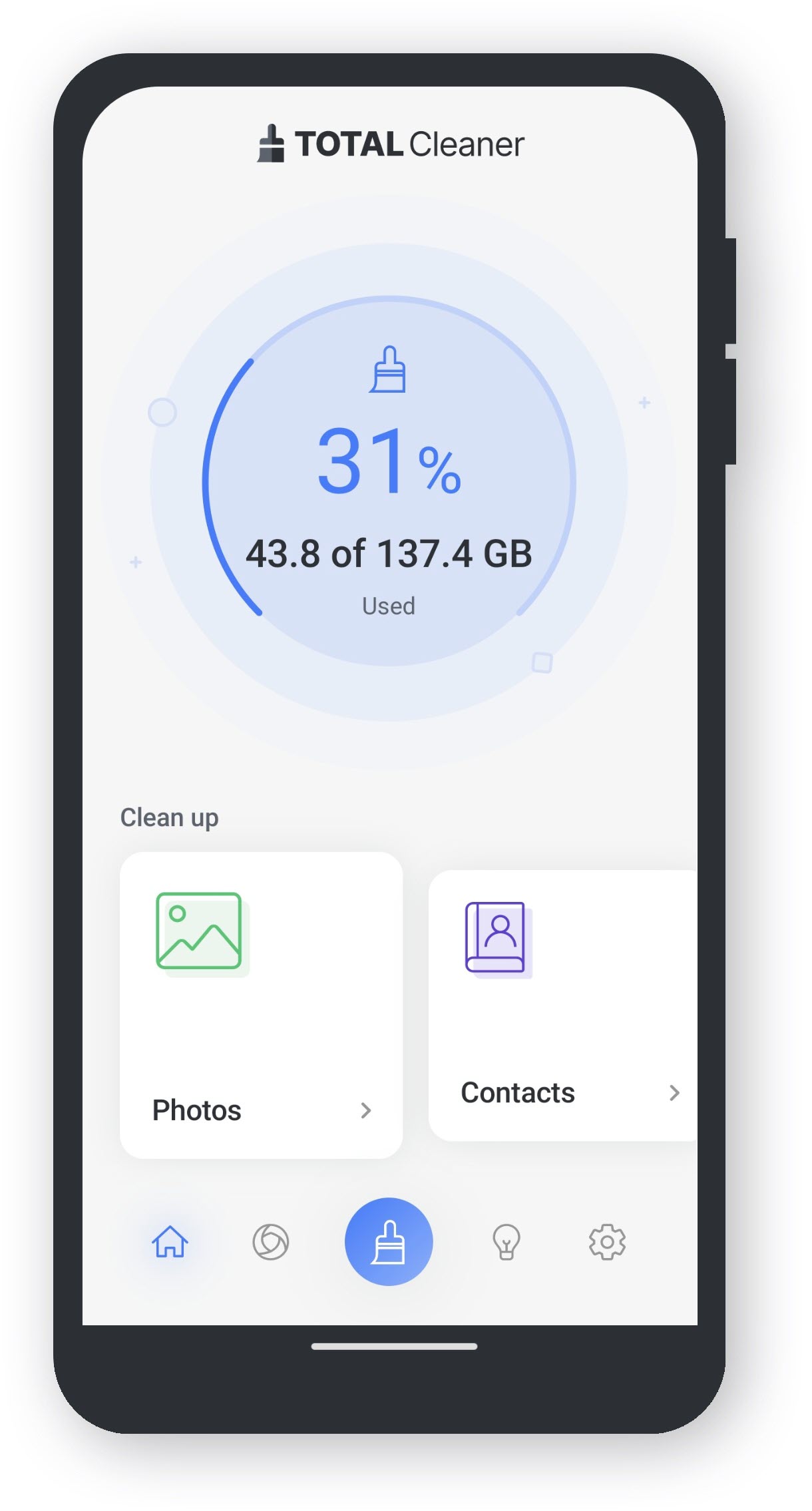
Przeskanowanie urządzenia Total Cleaner spowoduje analizę urządzenia i wyświetlenie zaleceń dotyczących elementów, które należy usunąć, aby zwolnić miejsce w pamięci.
Otwórz aplikację

Aby otworzyć aplikację, kliknij Total Cleaner na ekranie głównym.

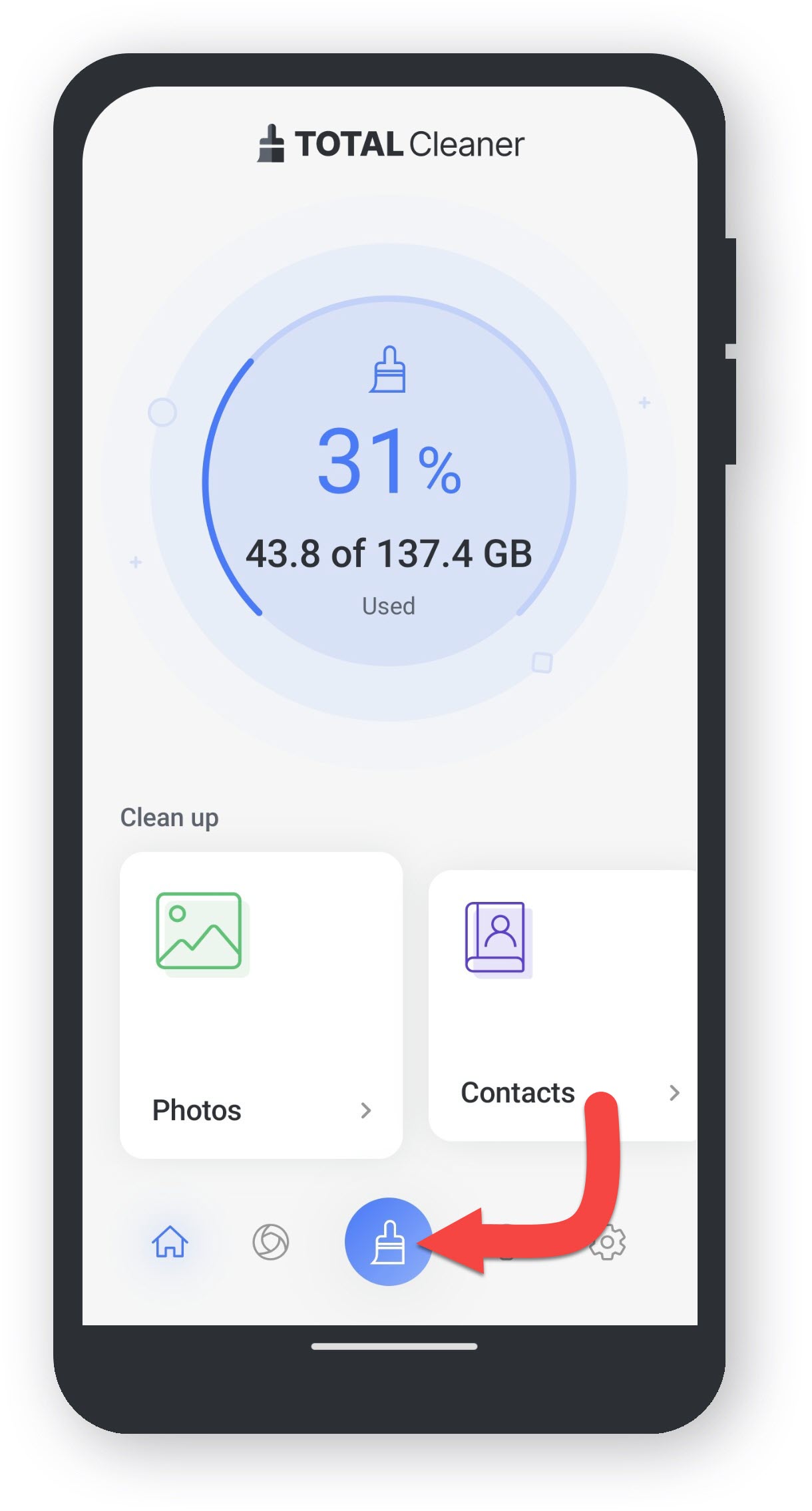
Rozpocznij skanowanie

Kliknij przycisk Skanuj pokazany poniżej:

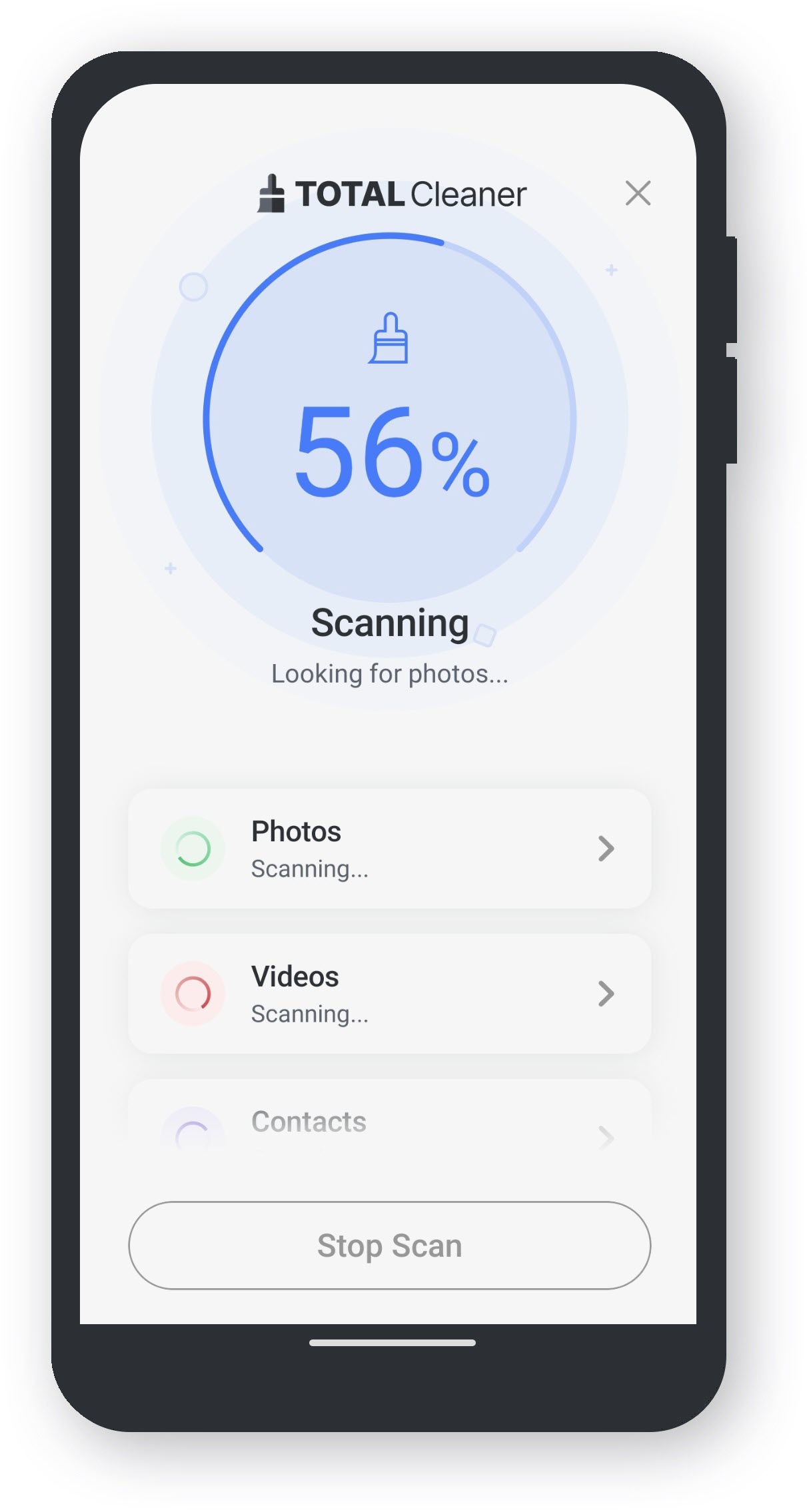
Rozpoczyna się skanowanie

Total Cleaner przeskanuje zdjęcia, filmy, kontakty i wydarzenia kalendarzowe na Twoim urządzeniu.

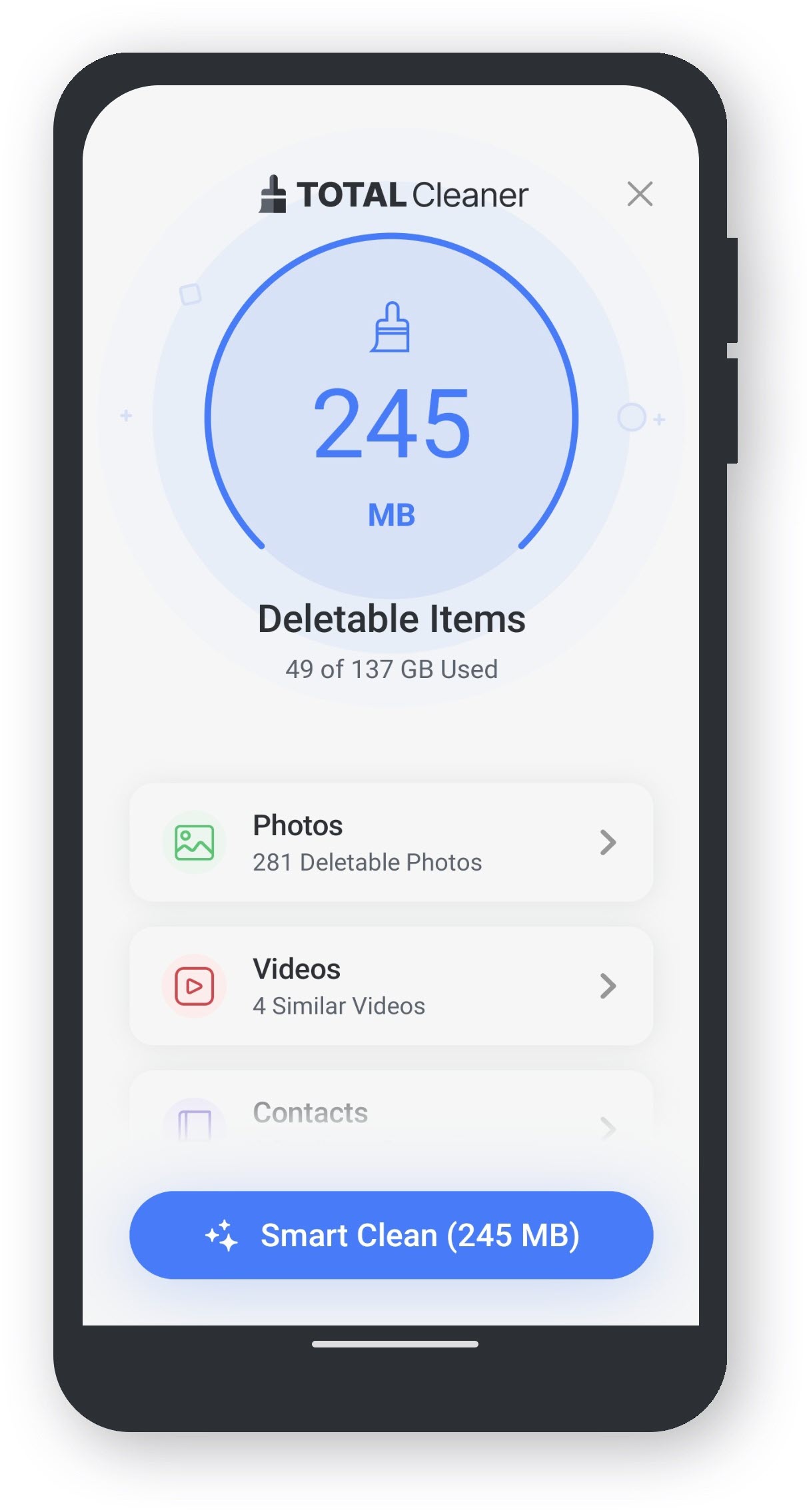
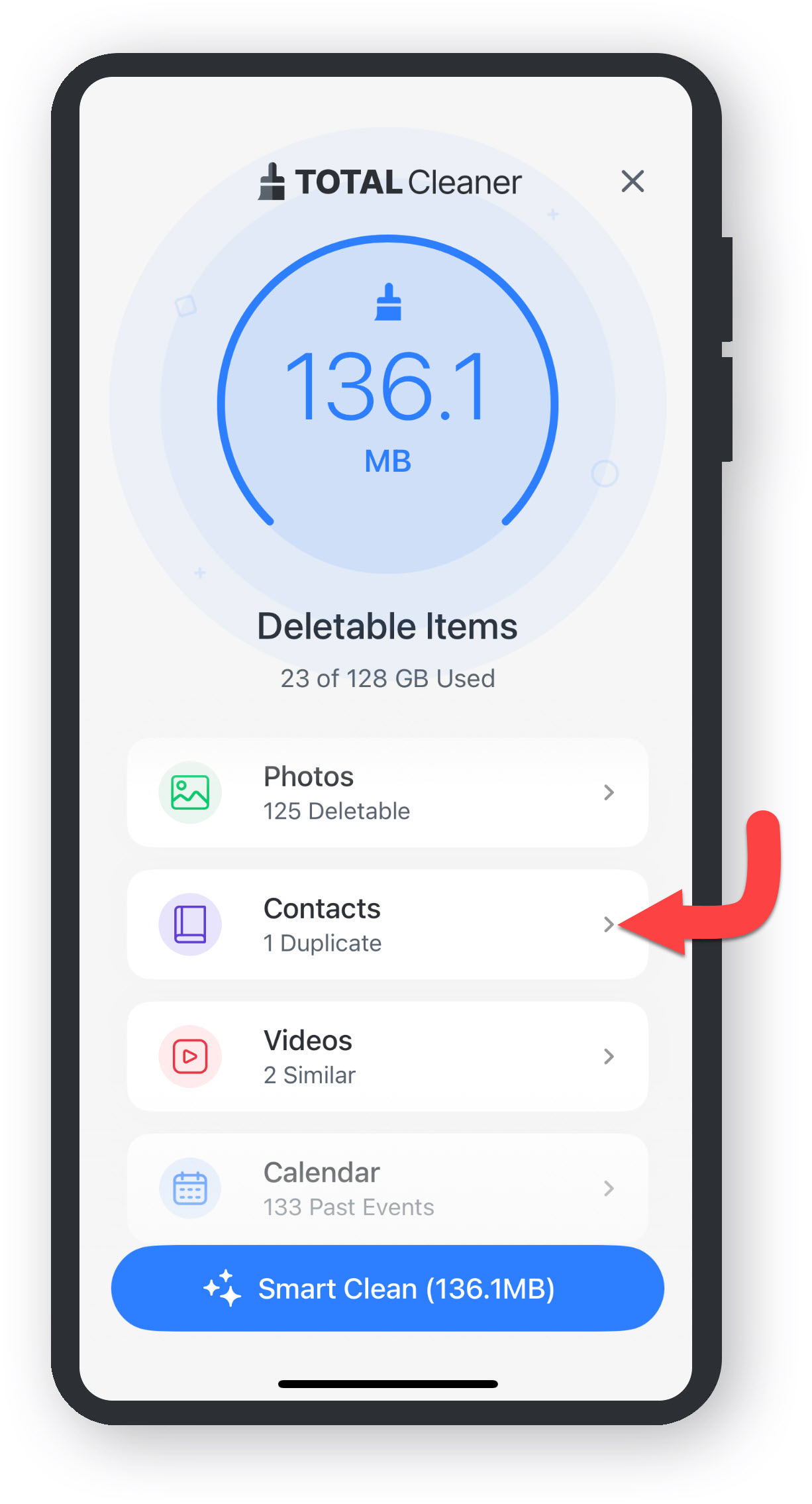
Wybierz, co chcesz wyczyścić

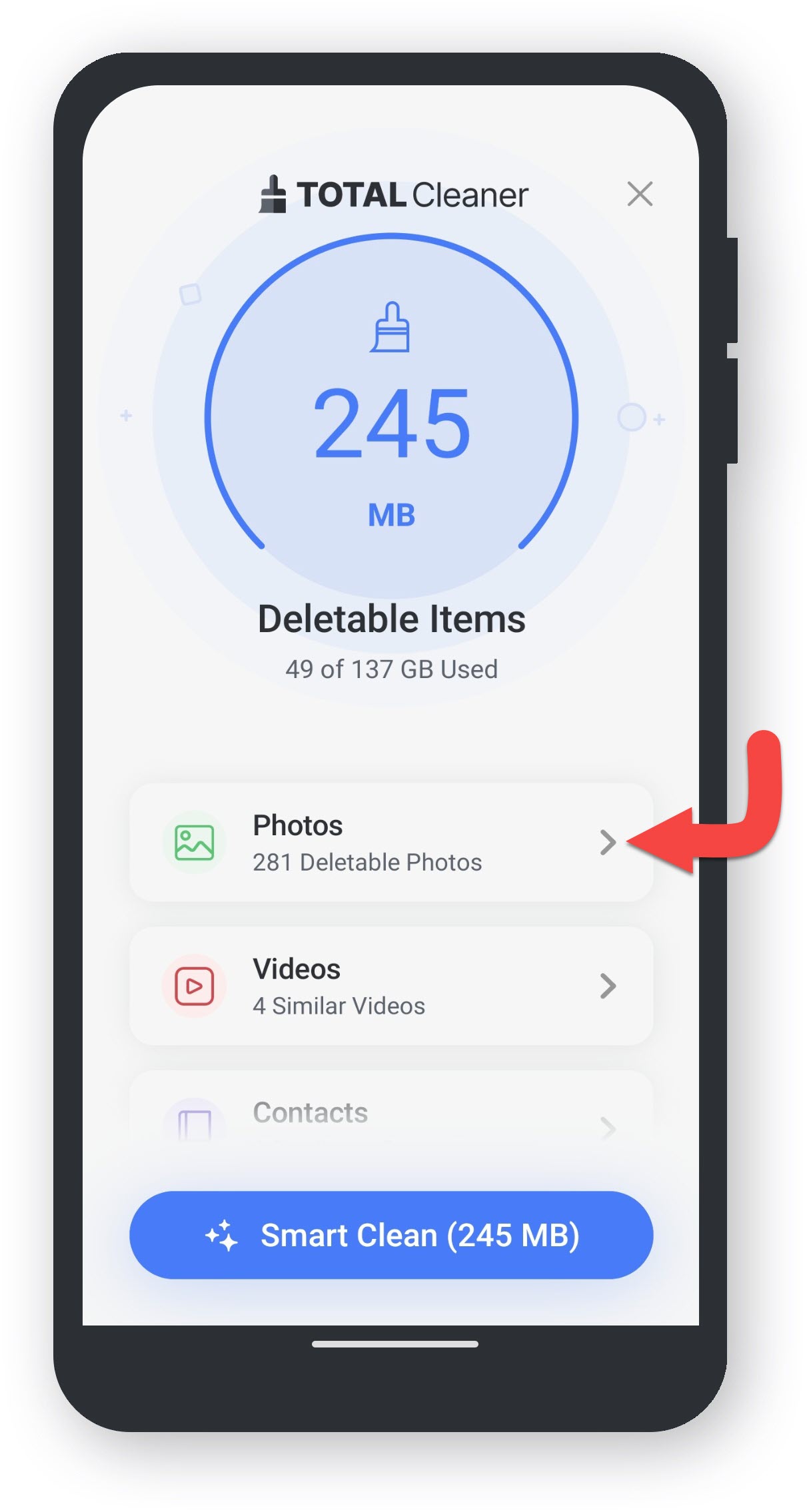
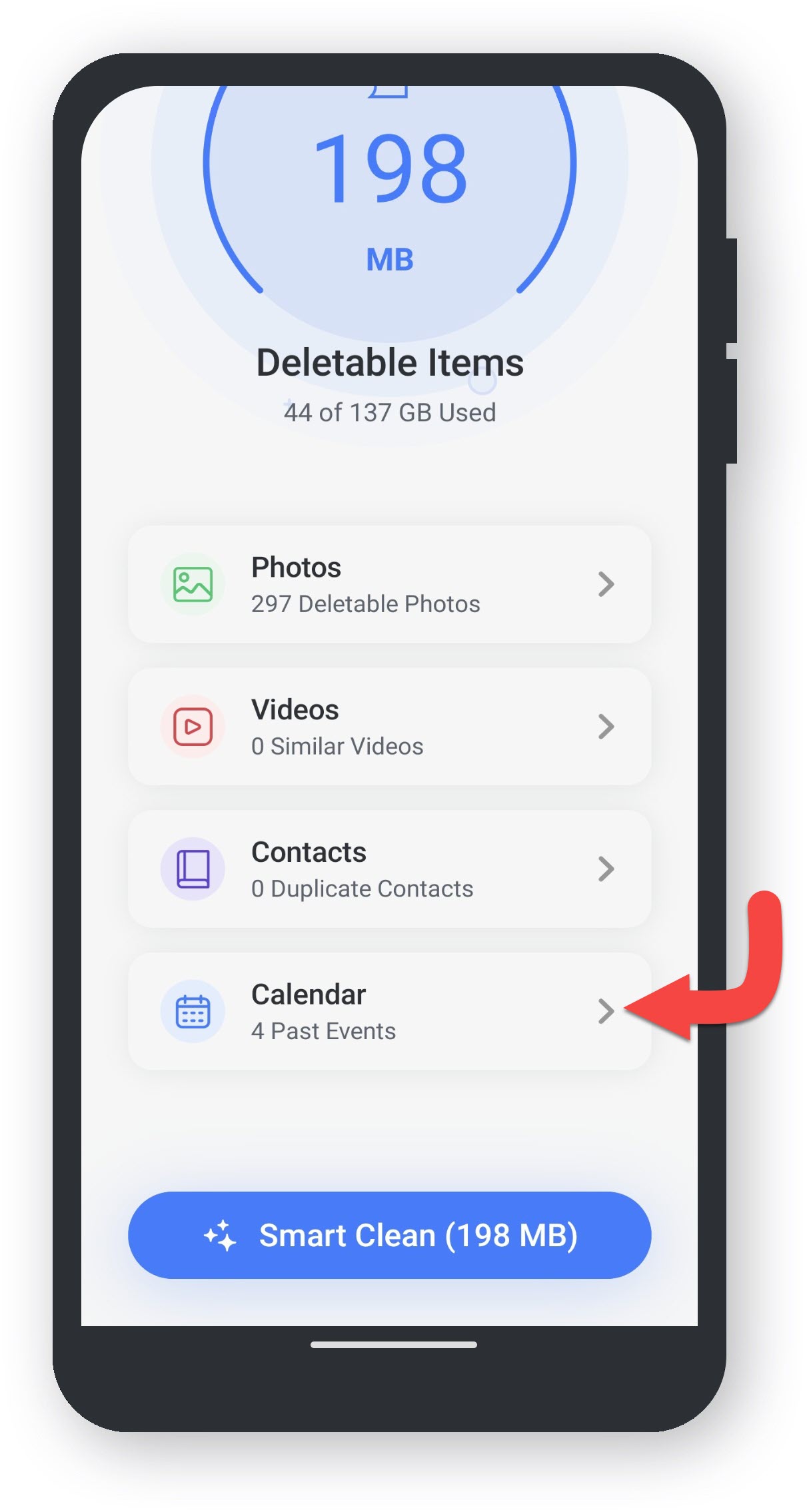
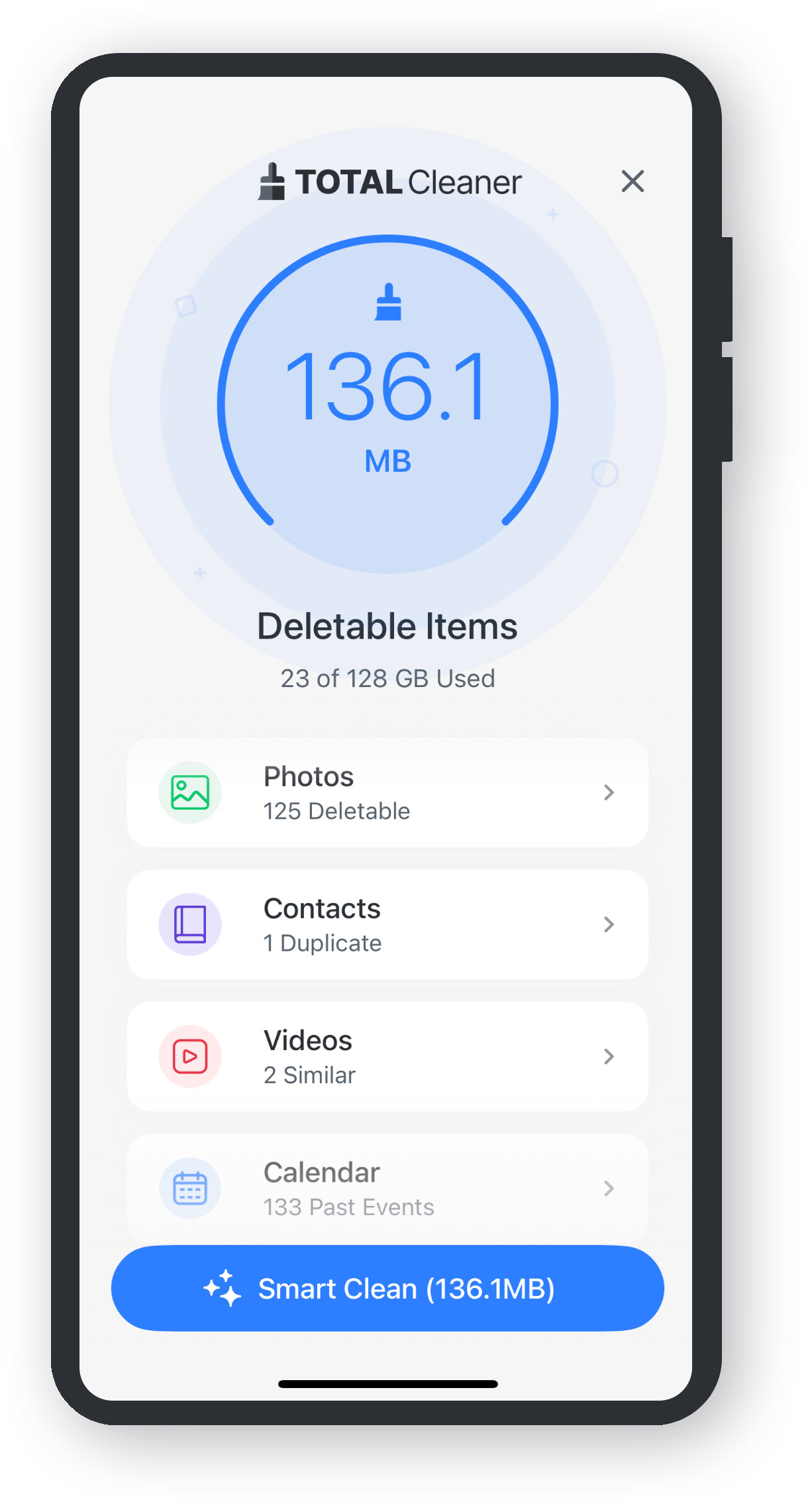
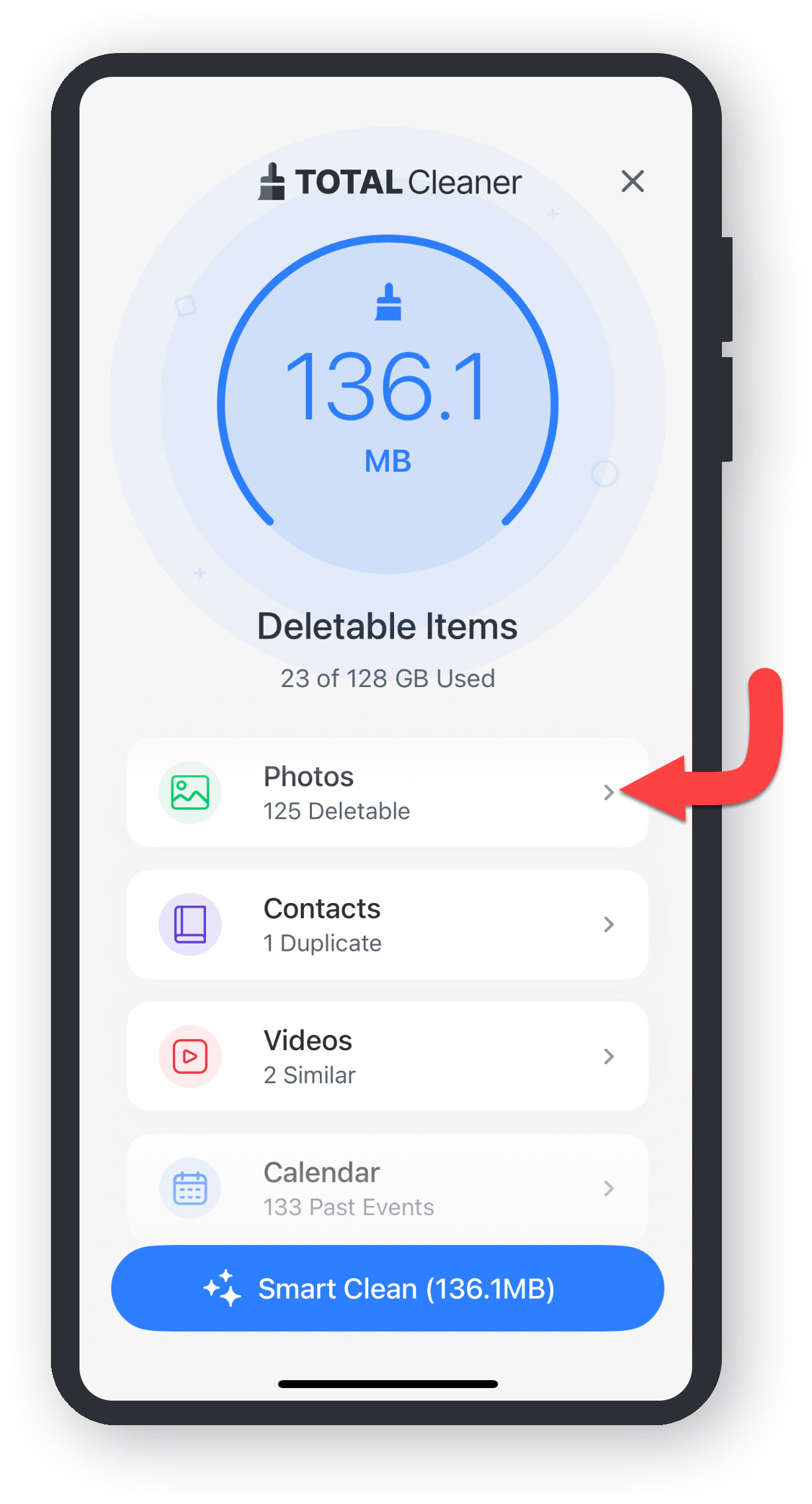
W każdej sekcji możesz wybrać, co usunąć, a co zachować – decyzja należy wyłącznie do Ciebie. Poniżej znajdziesz różne kategorie Elementów do usunięcia:

  • Kliknij KategoriÄ™ zdjęć.
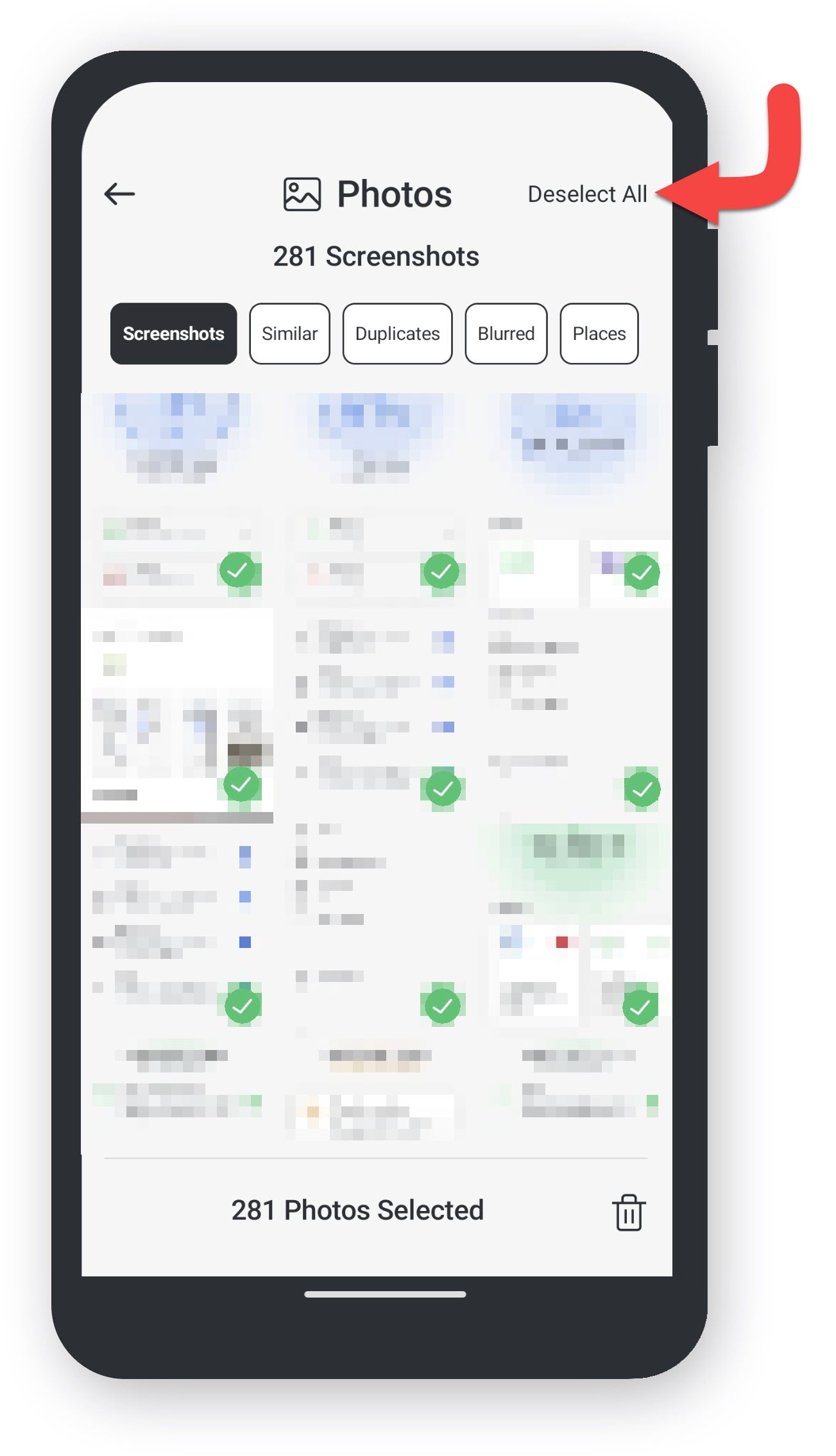
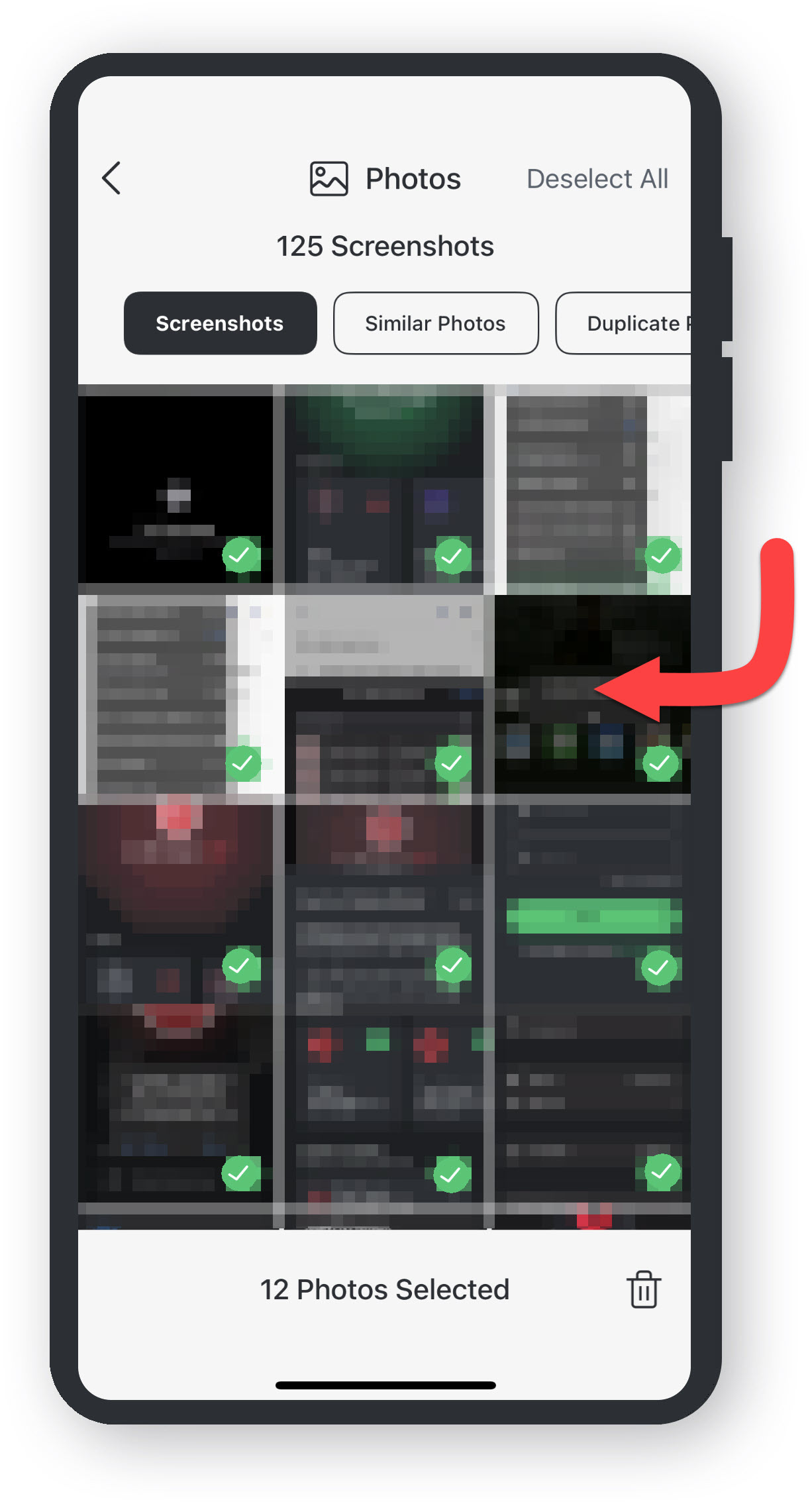
  • Kliknij Odznacz wszystko.
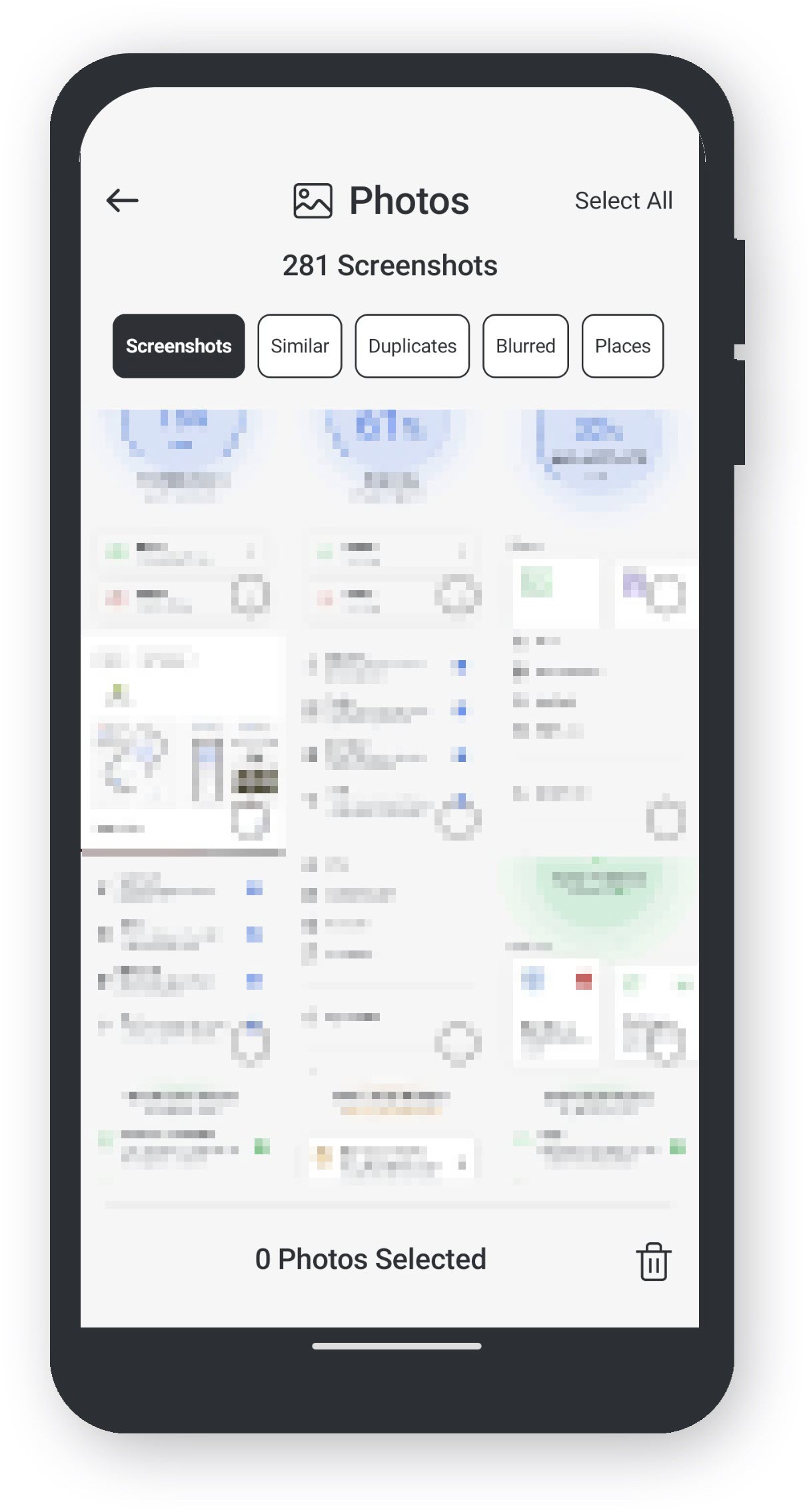
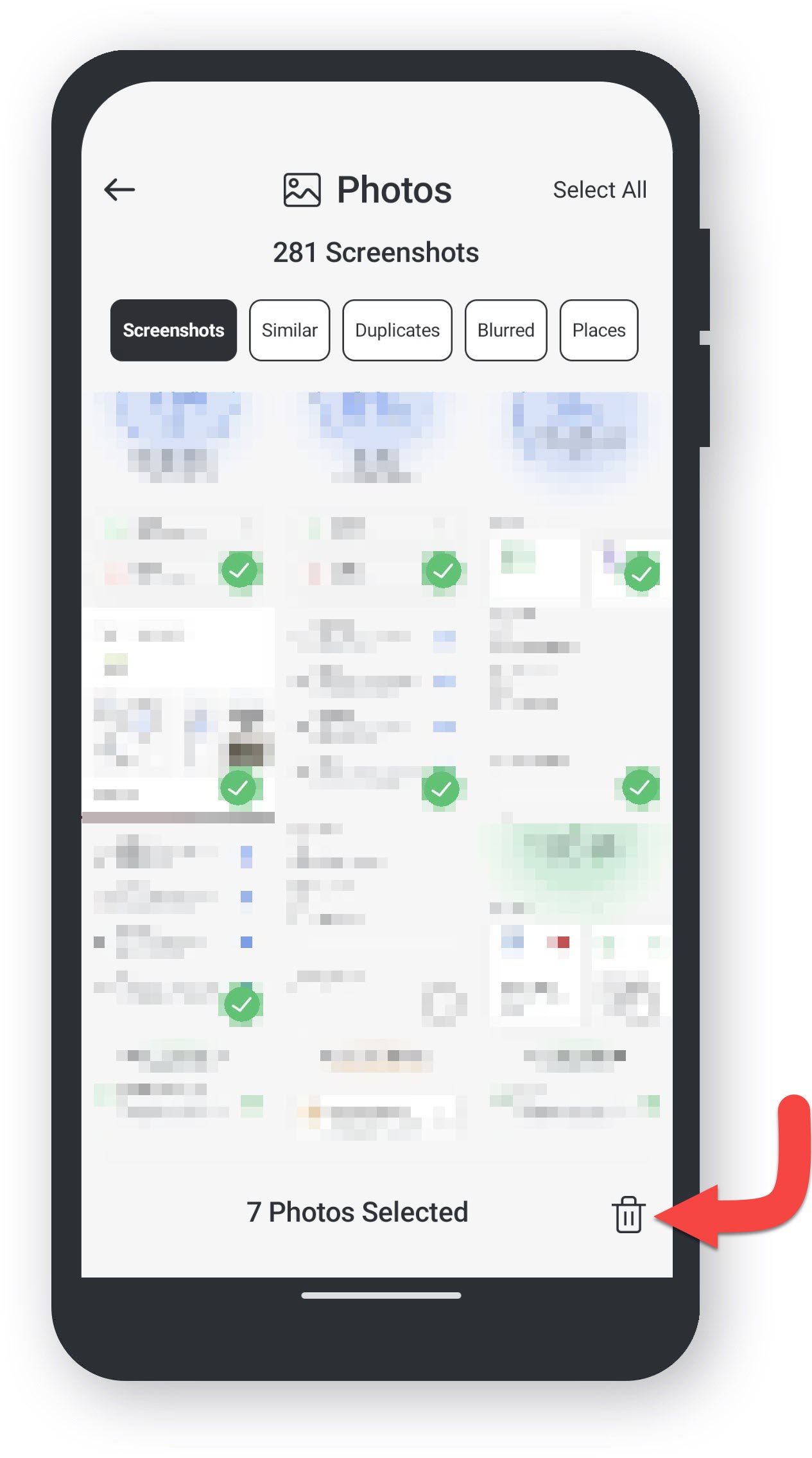
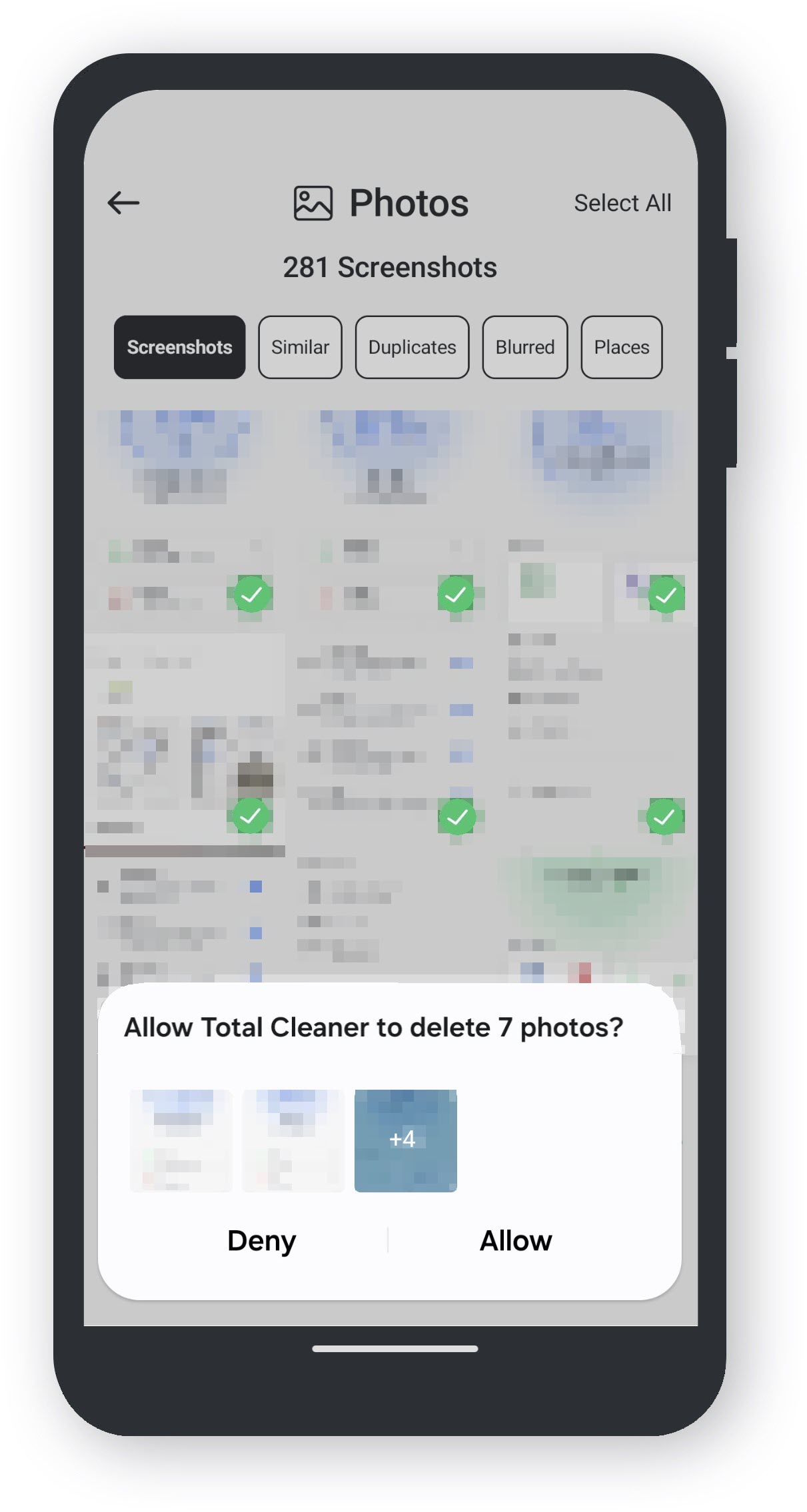
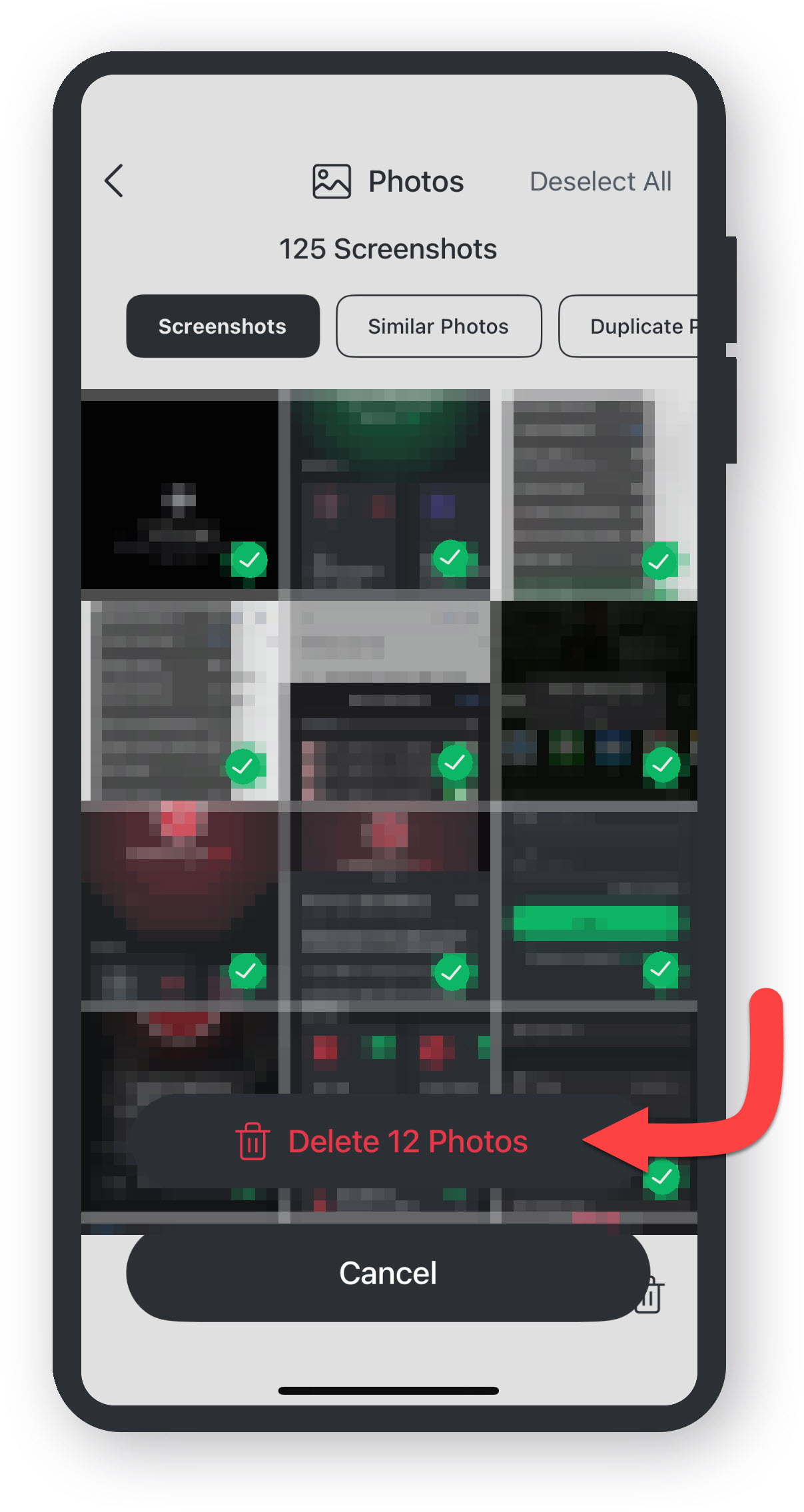
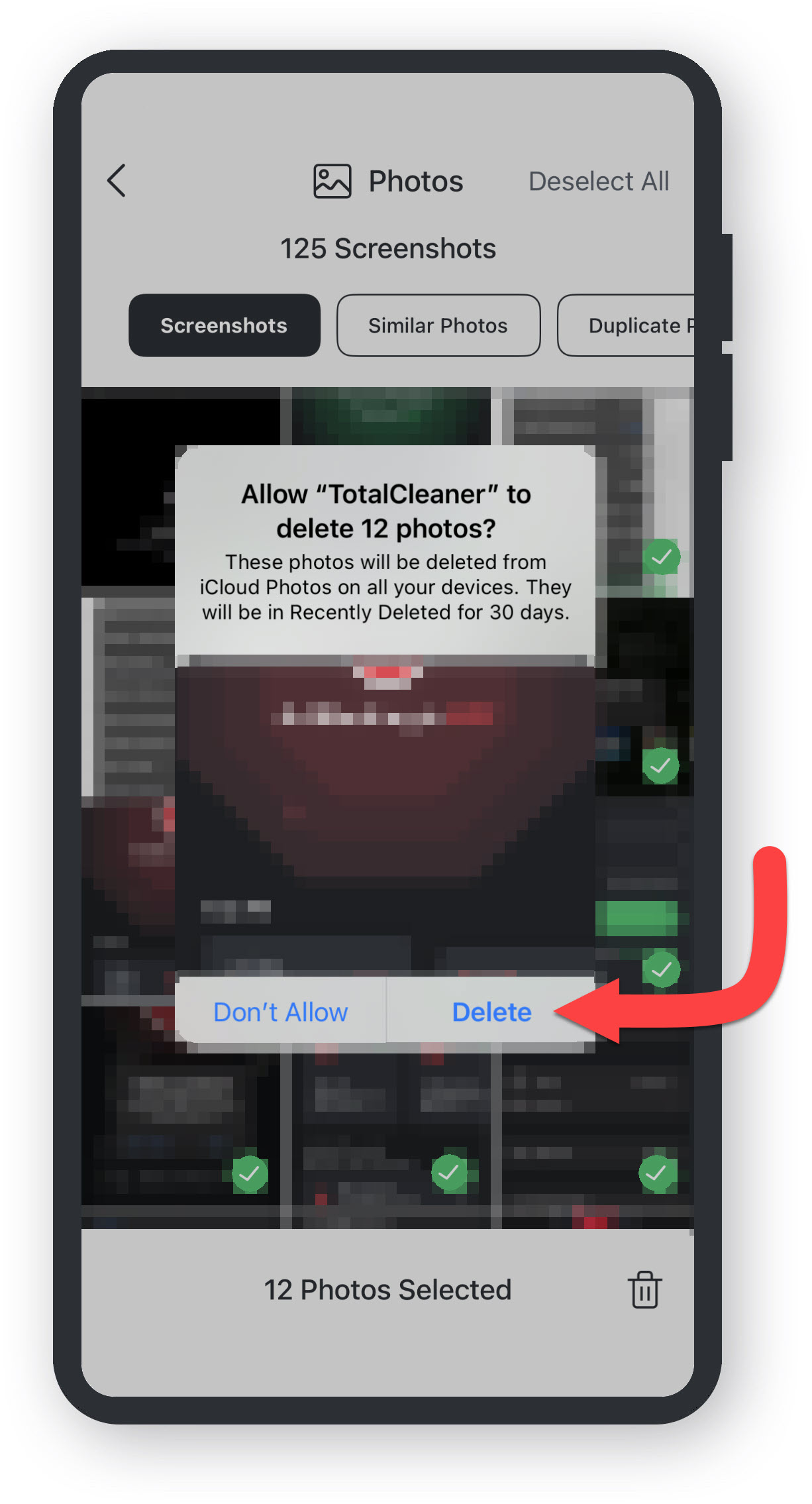
  • Wybierz, które zdjęcia chcesz usunąć.
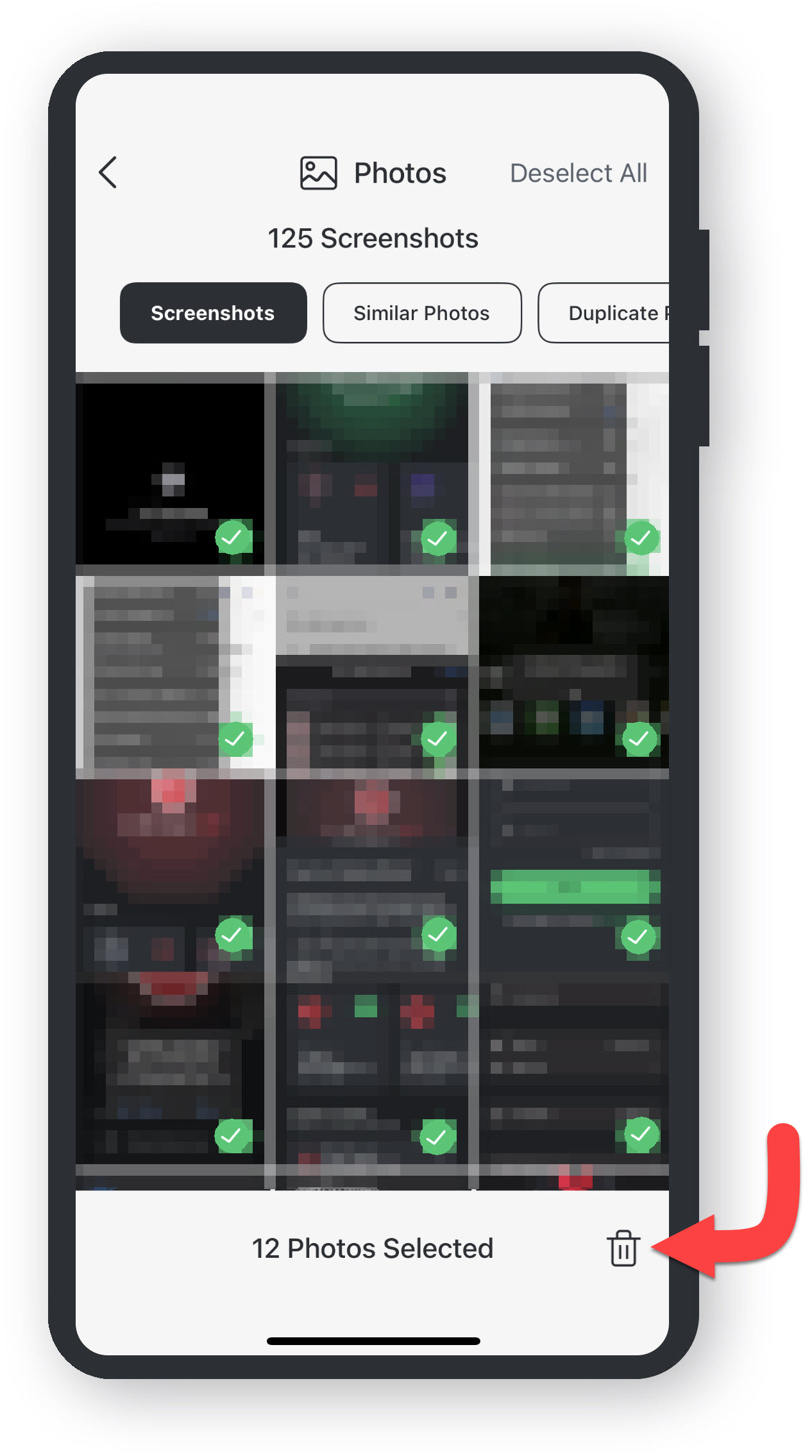
  • Kliknij ikonę Kosza.
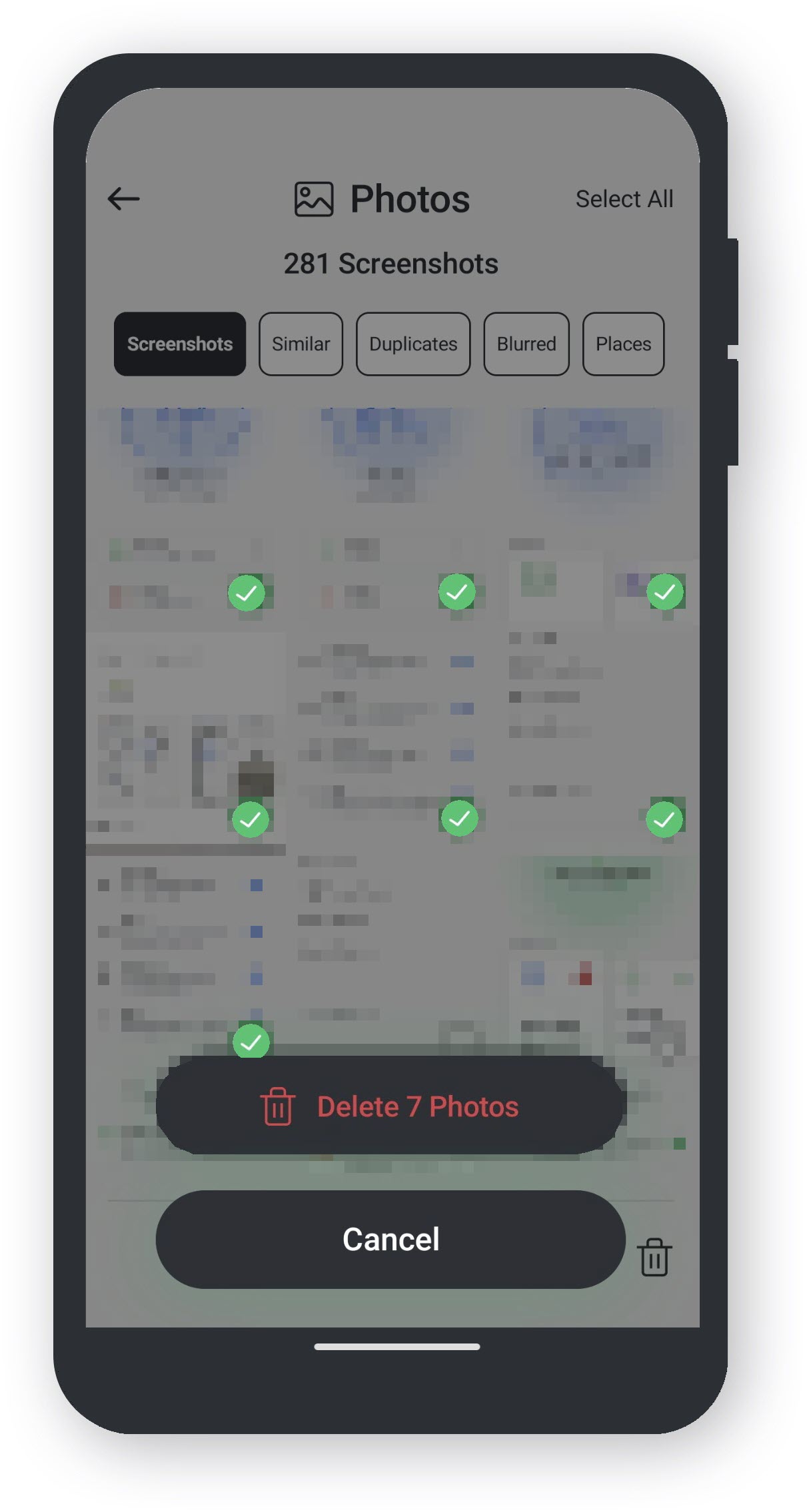
  • Kliknij Usuń, aby potwierdzić wybór.
  • Zezwól, aby Total Cleaner usunął Twój wybór.
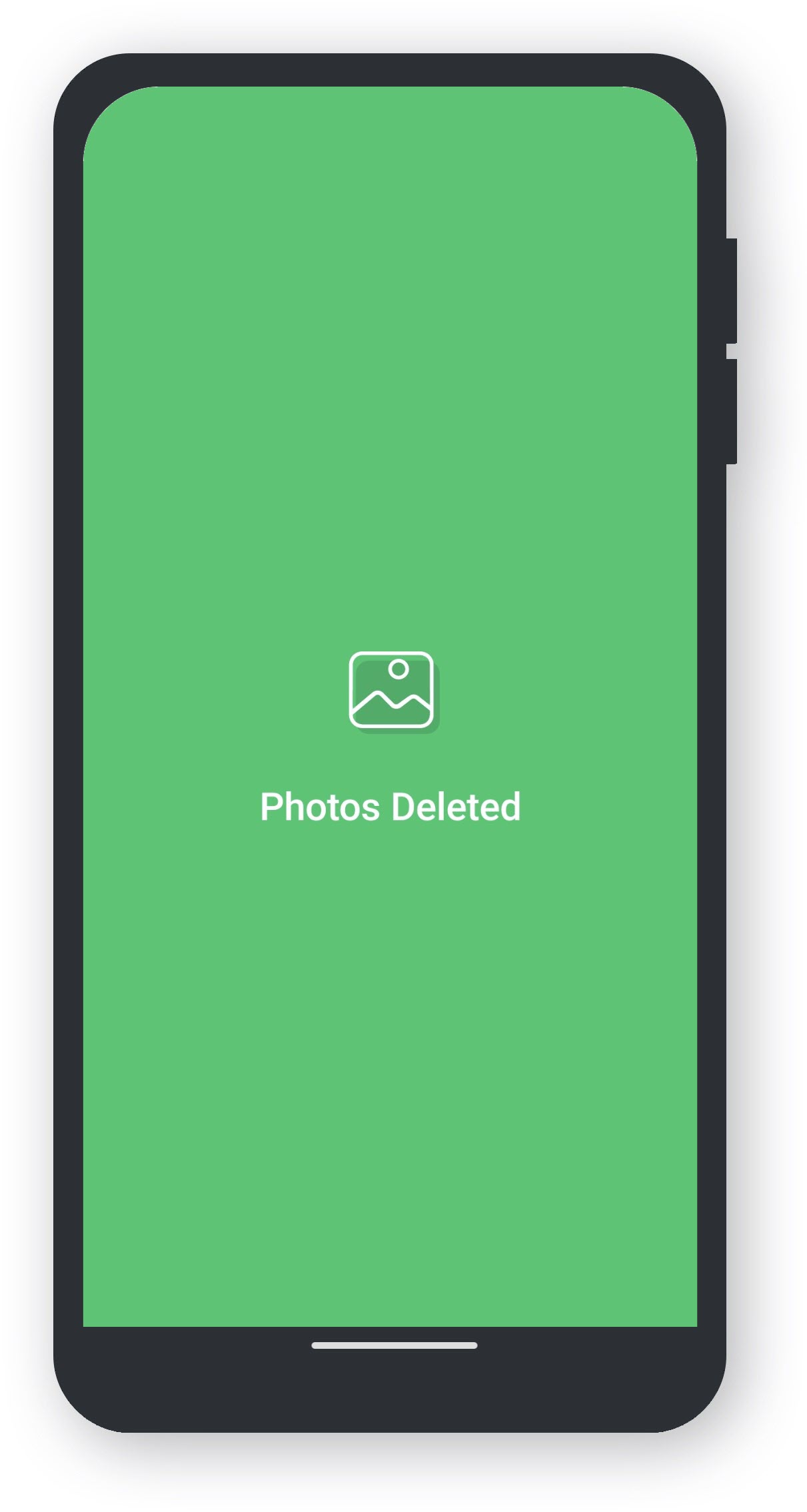
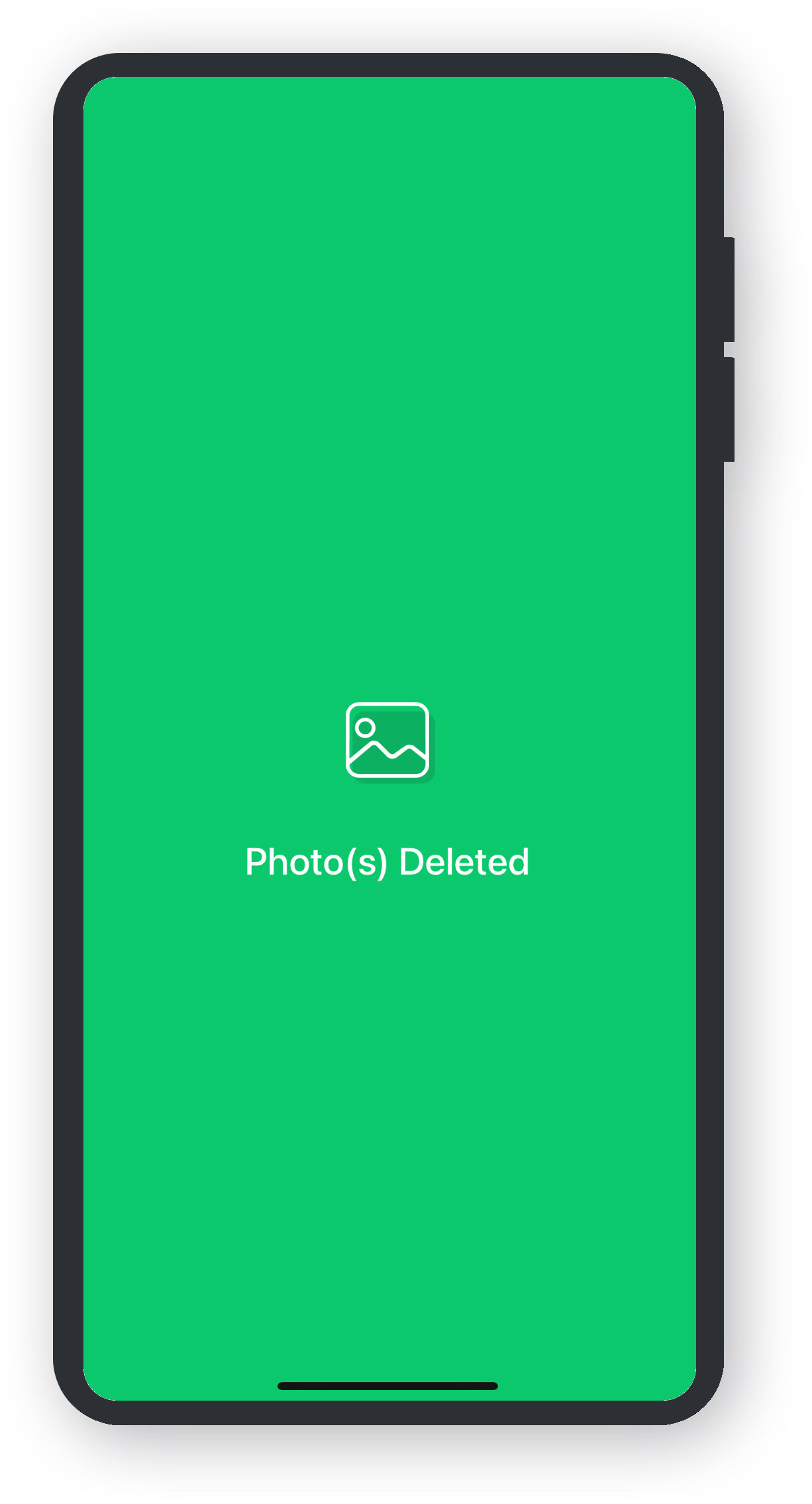
  • Twój wybór zdjęć został usunięty.
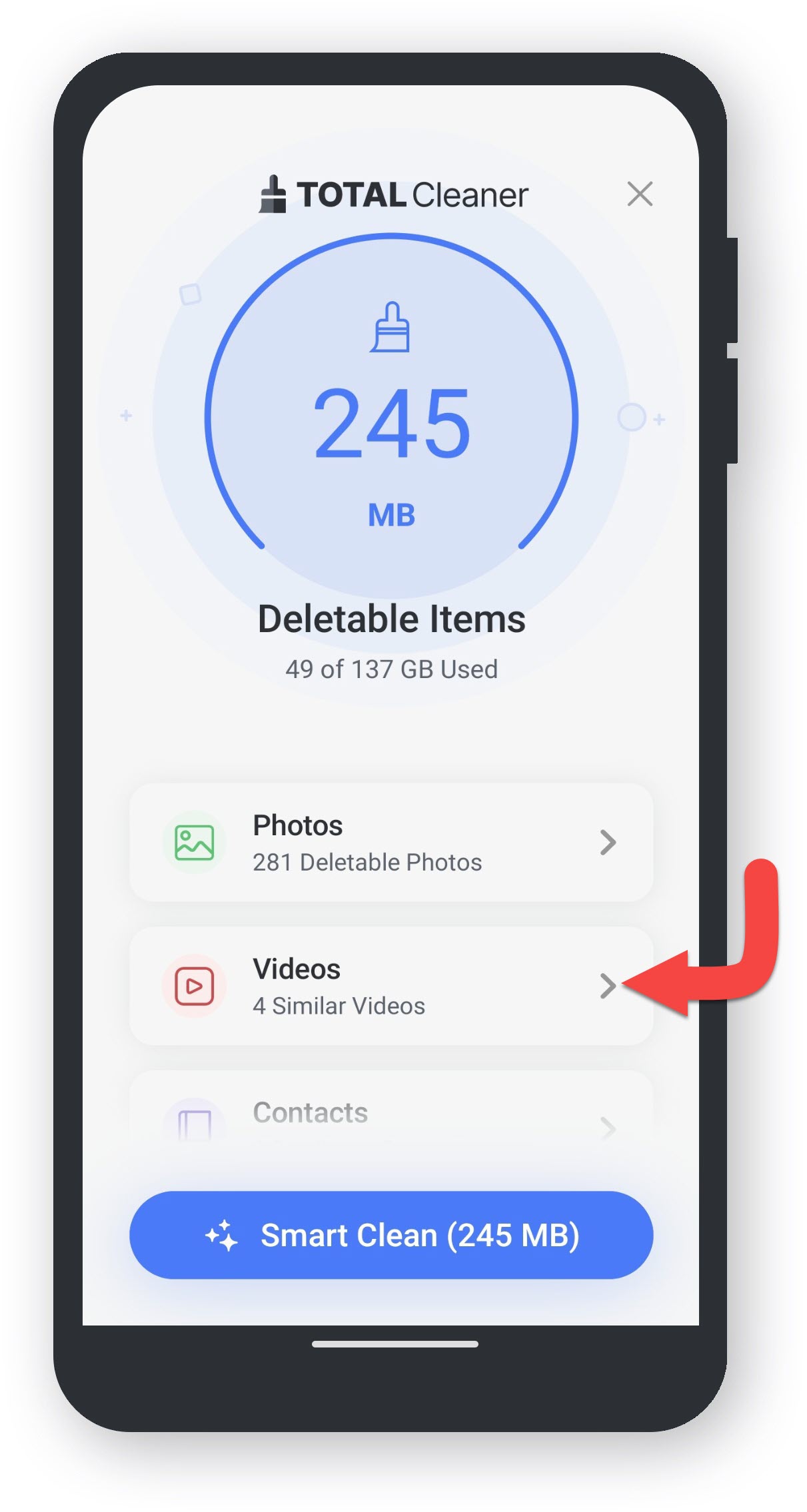
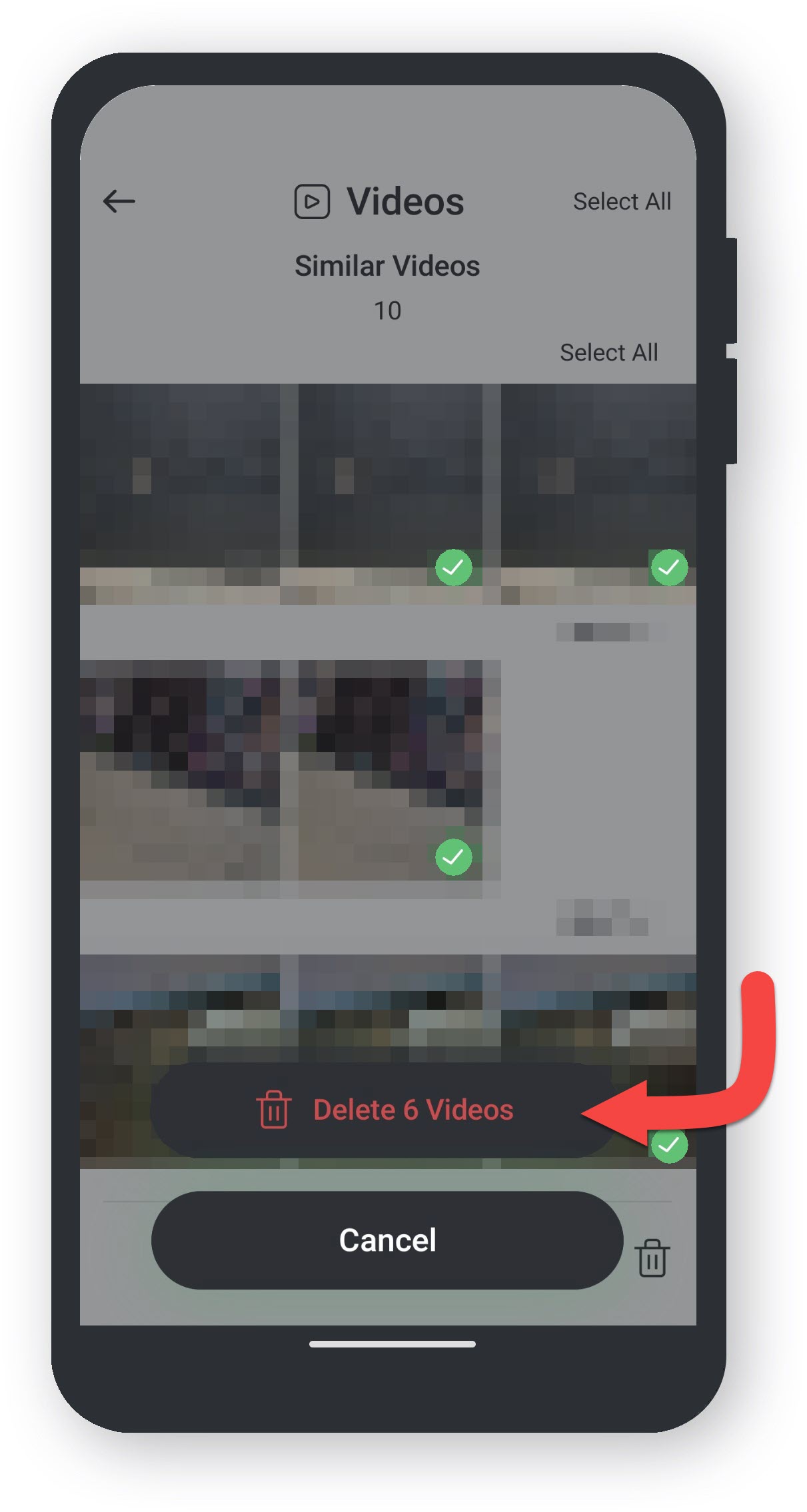
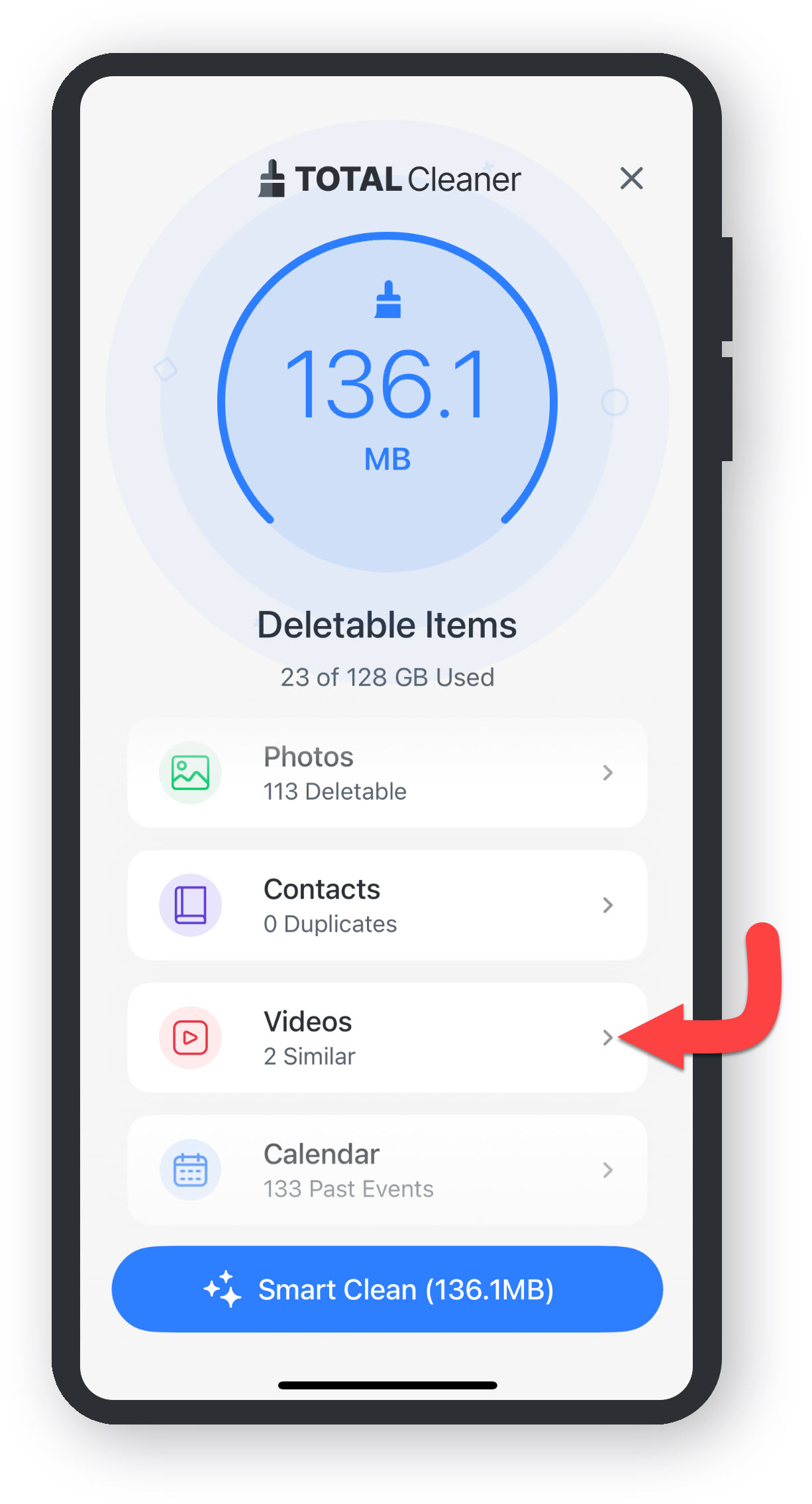
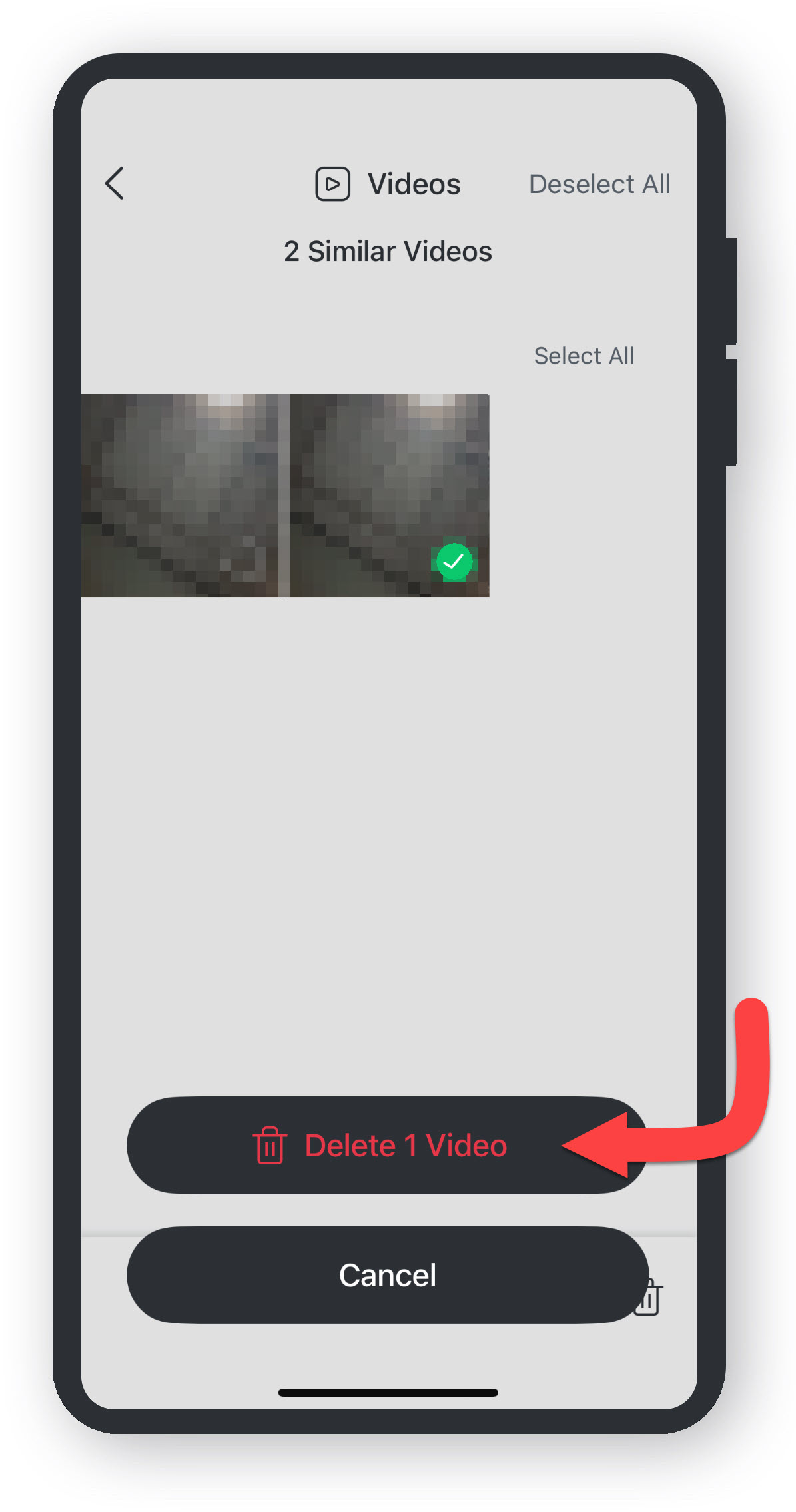
  • Kliknij Kategori filmów.
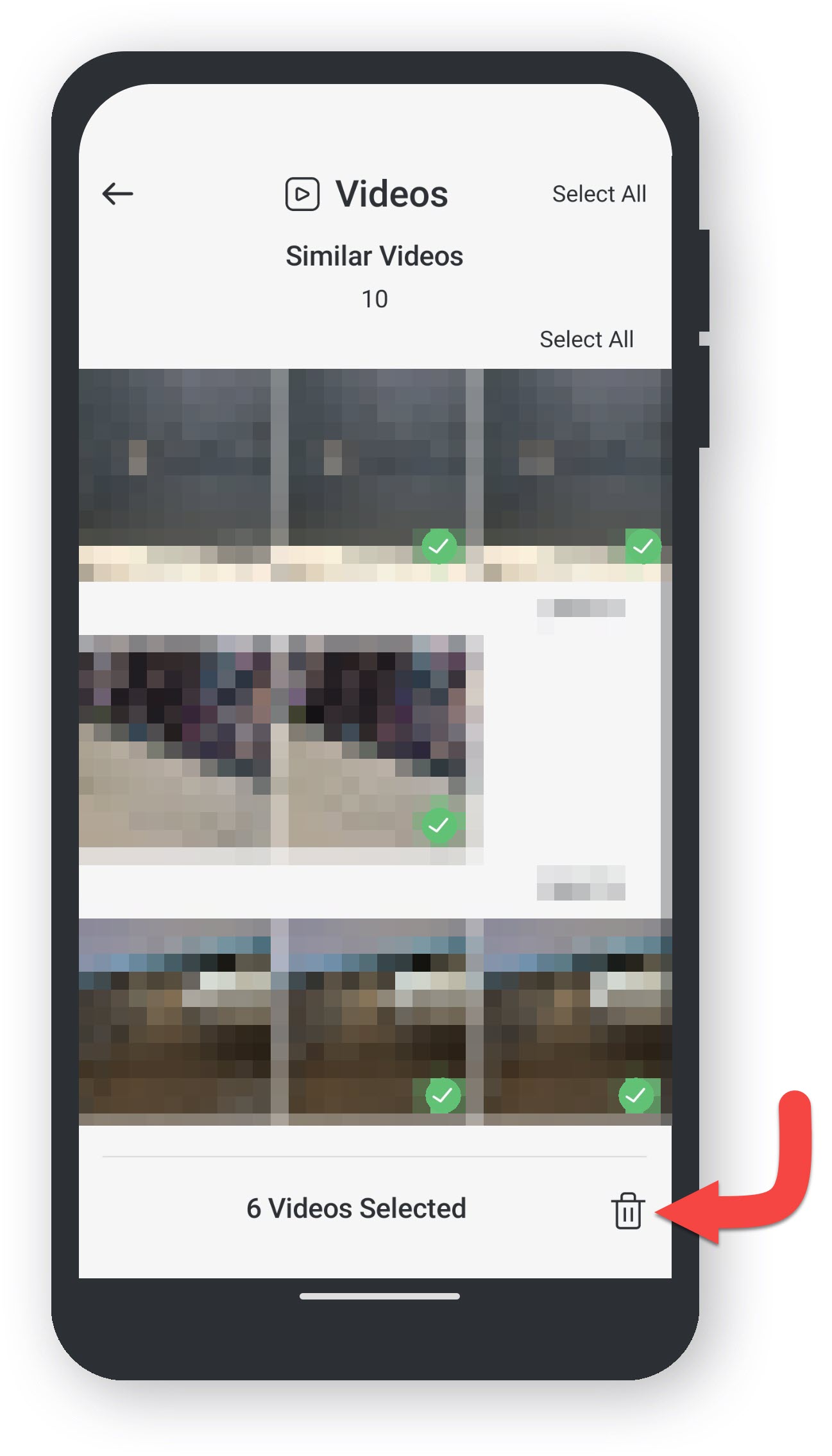
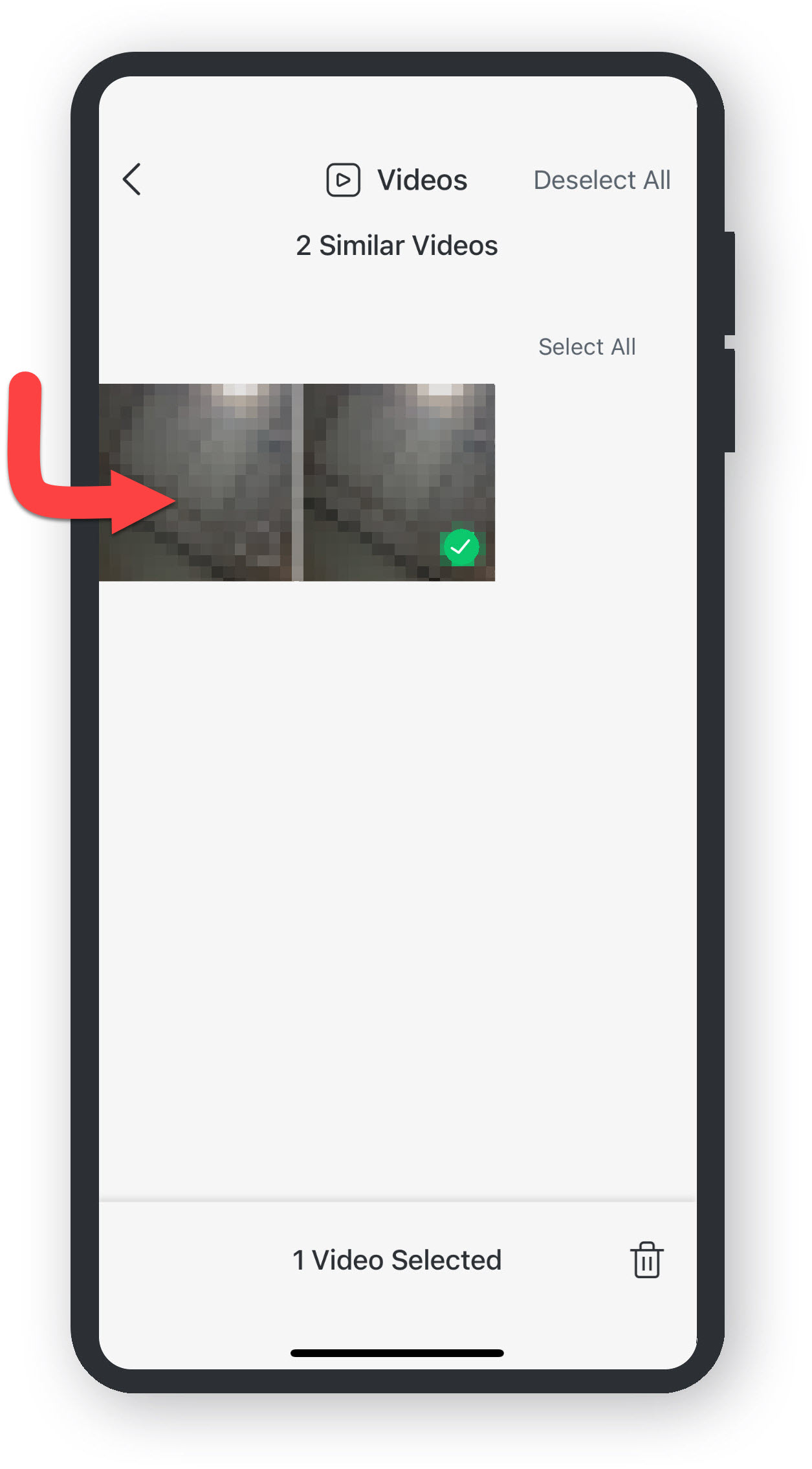
  • Wybierz, które filmy chcesz usunąć.
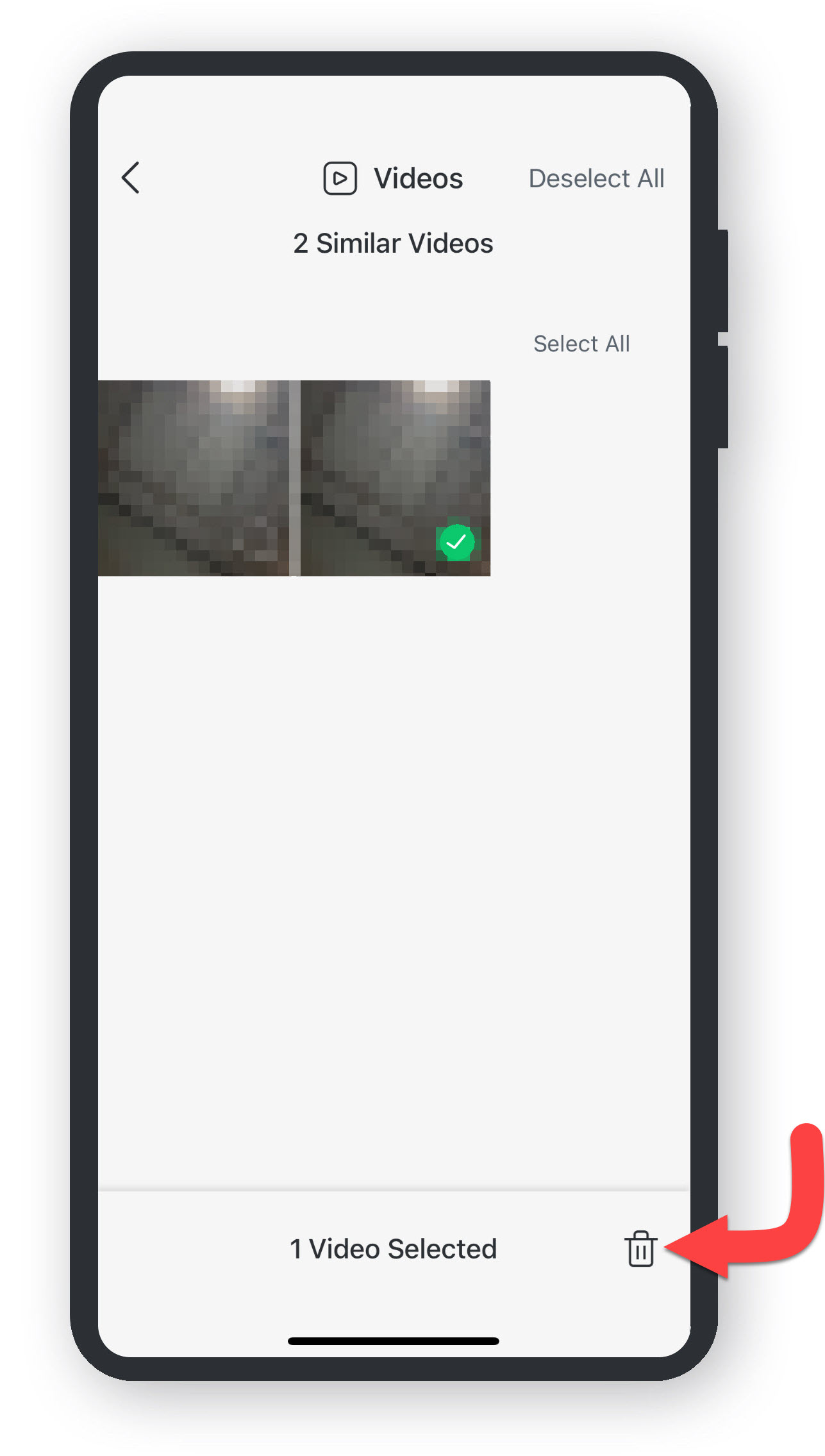
  • Kliknij ikonę Kosza.
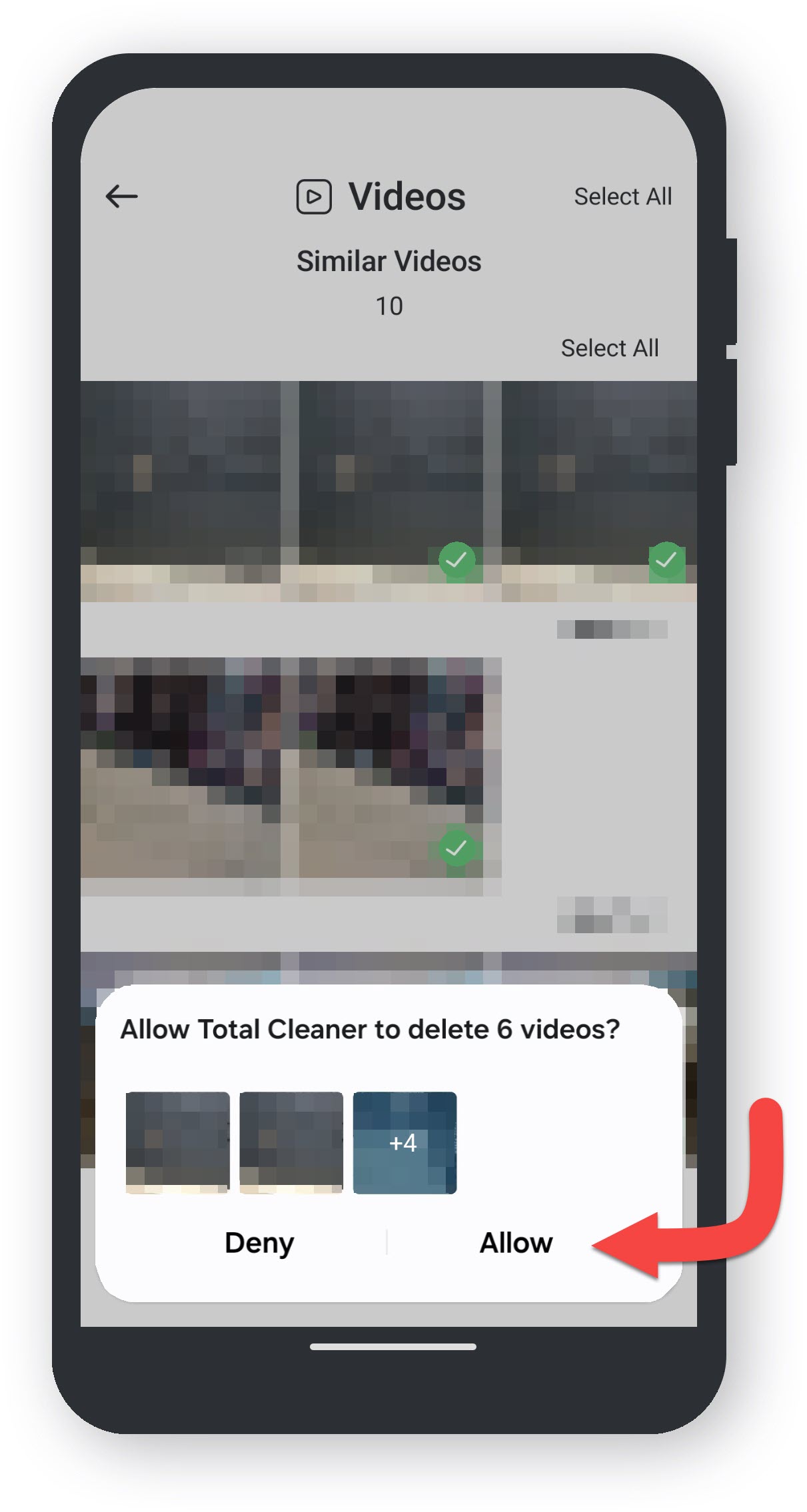
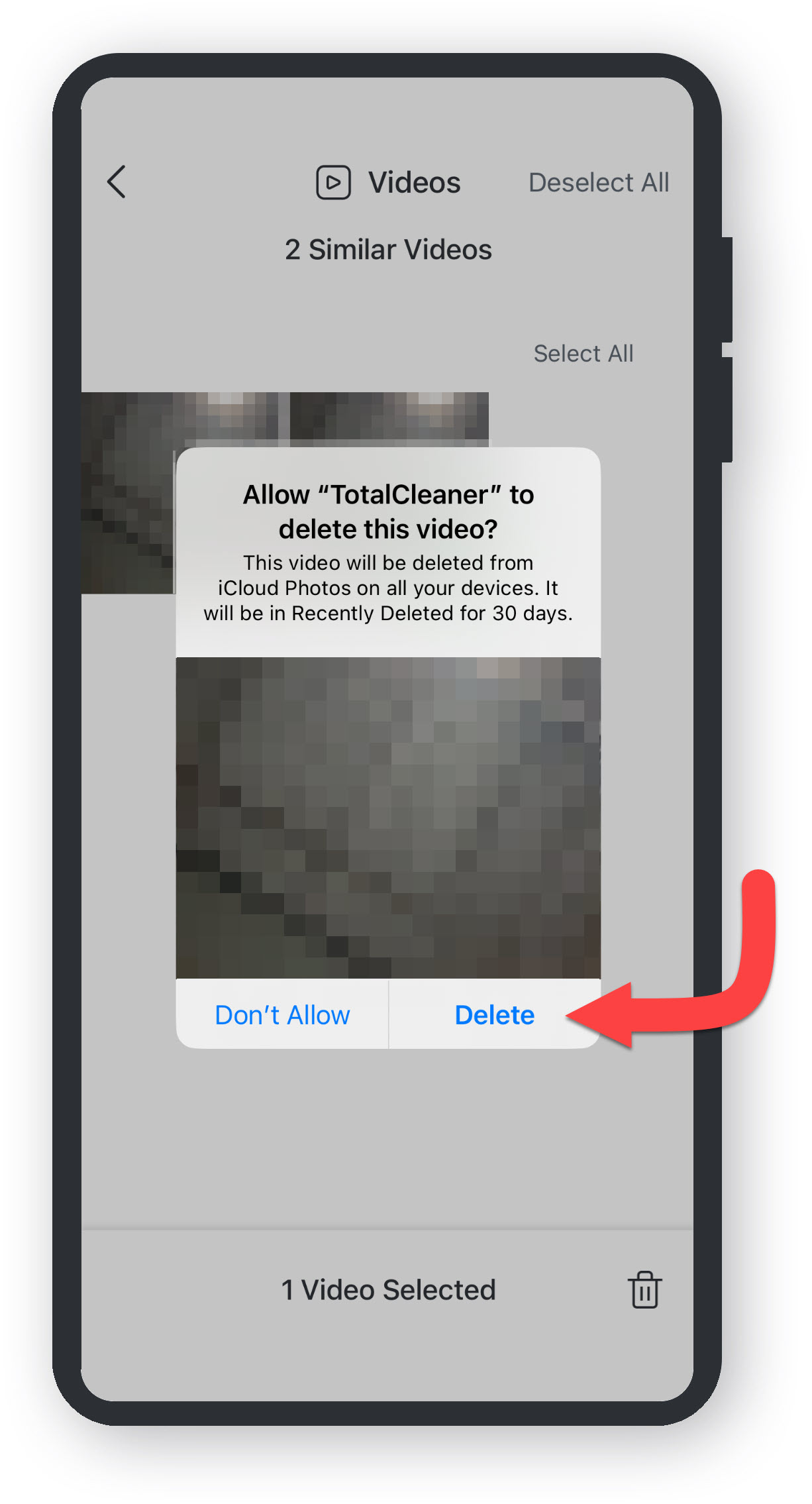
  • Kliknij Usuń, aby potwierdzić wybór.
  • Zezwól, aby Total Cleaner usunął Twój wybór.
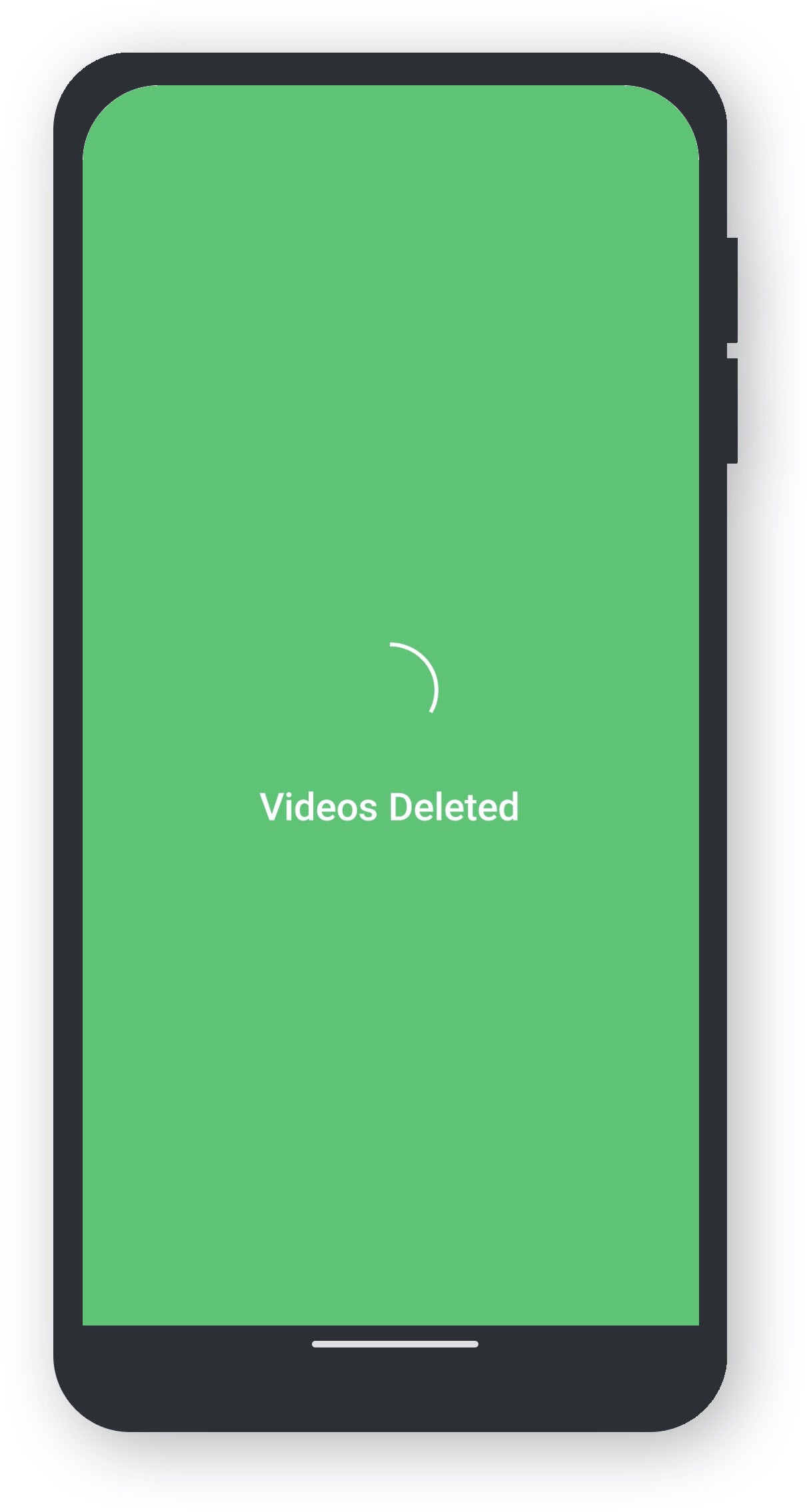
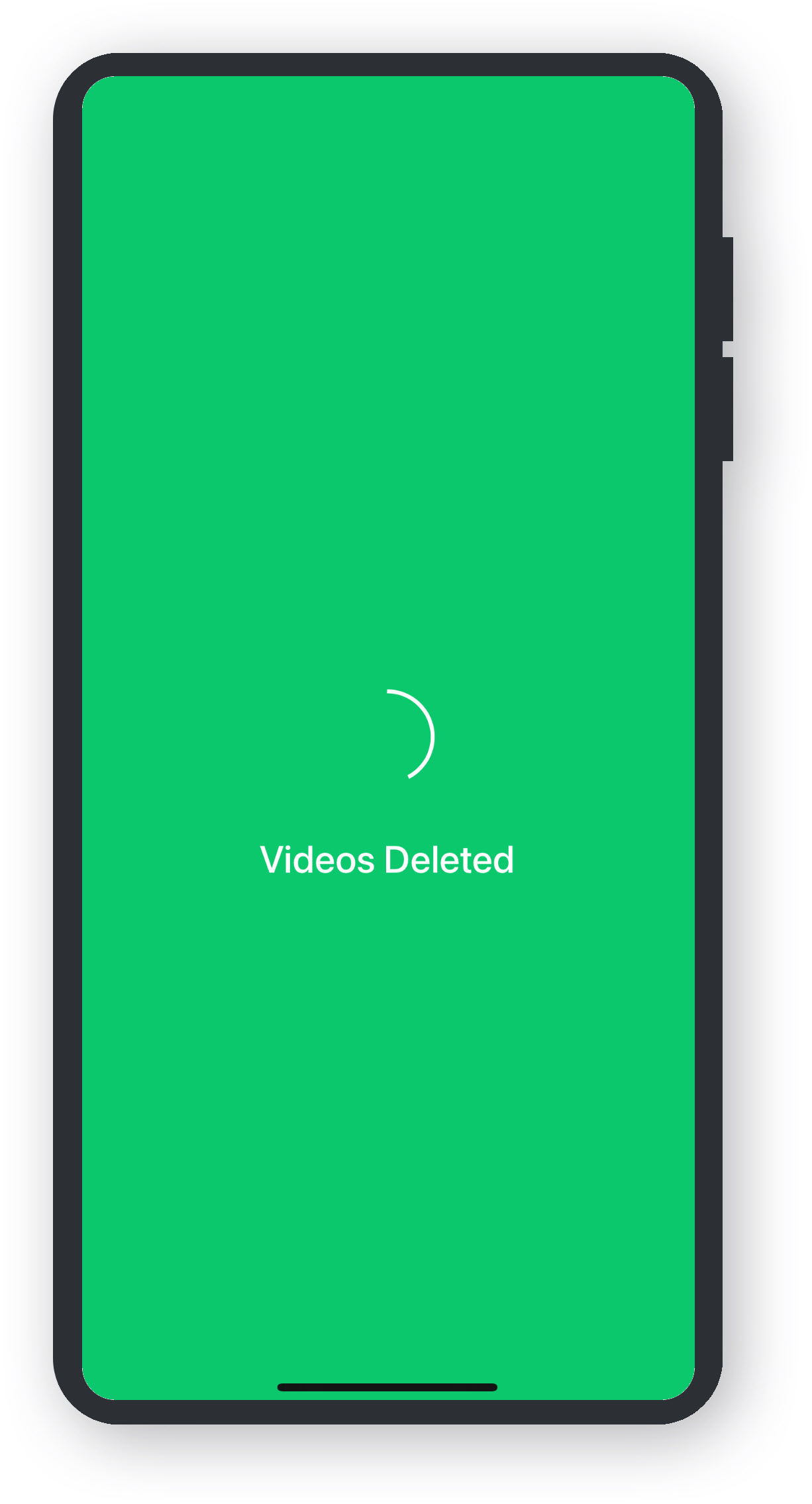
  • Twój wybór Podobnych filmów został usunięty.
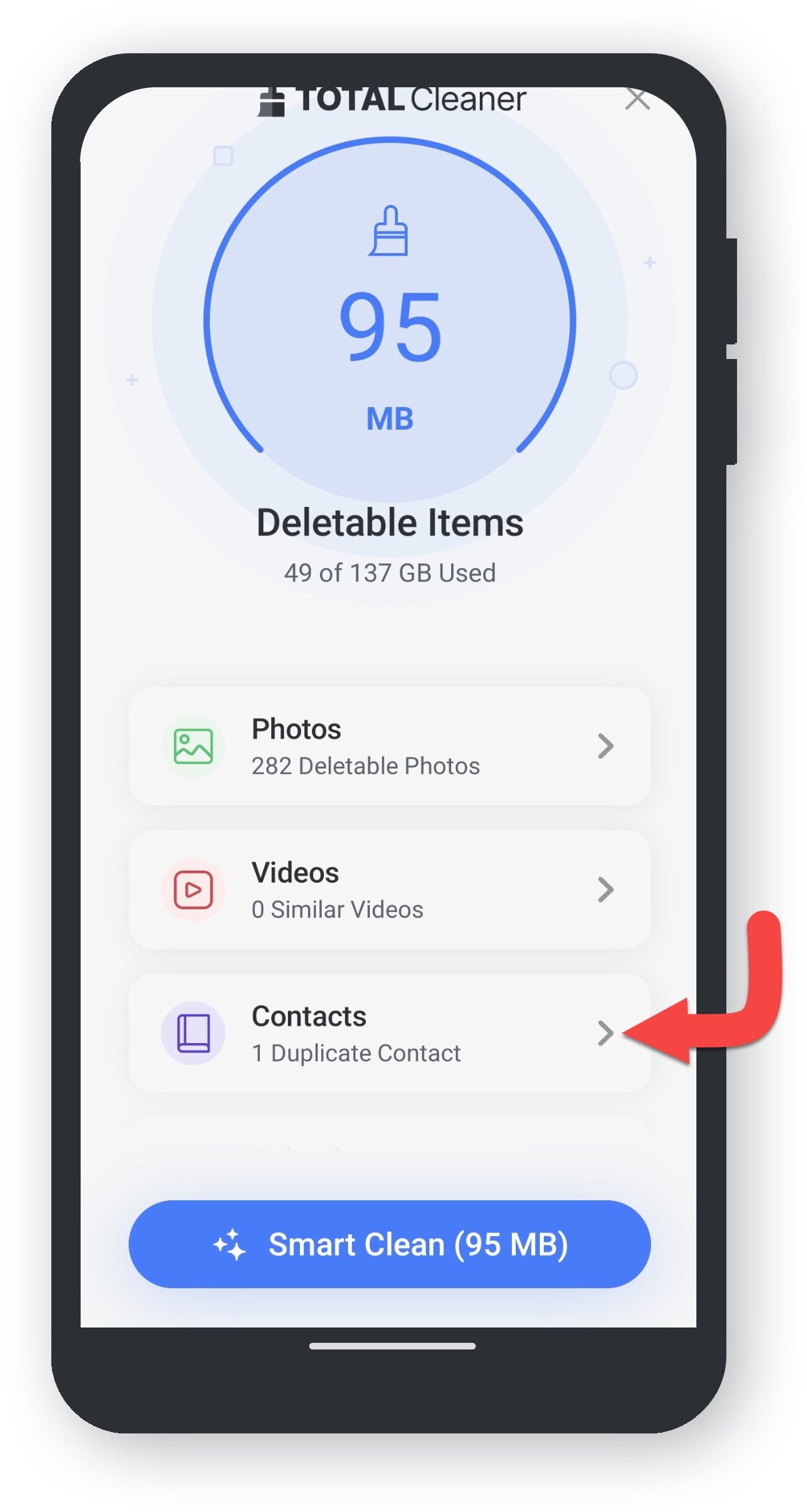
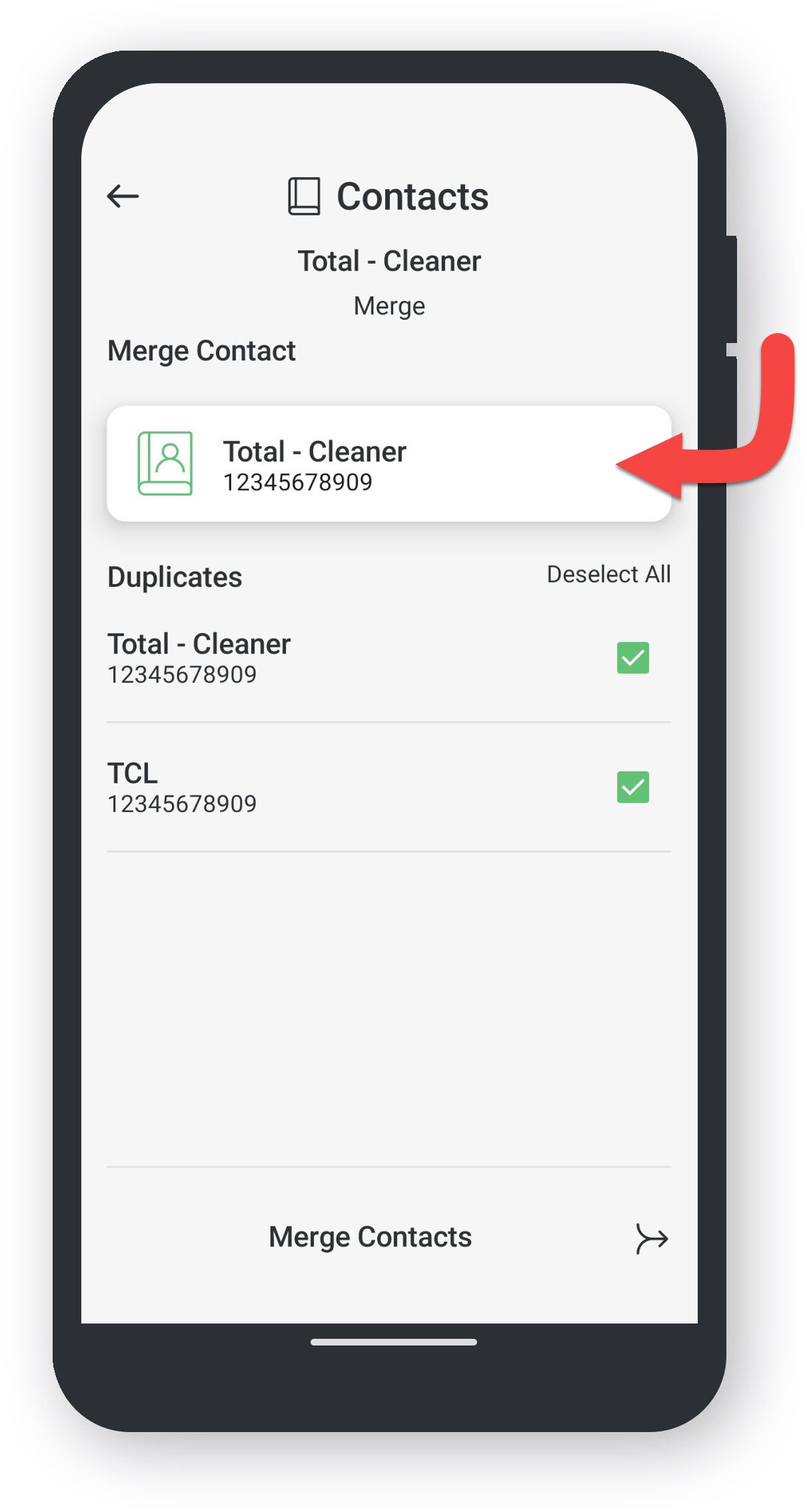
  • Kliknij KategoriÄ™ kontaktĂłw.
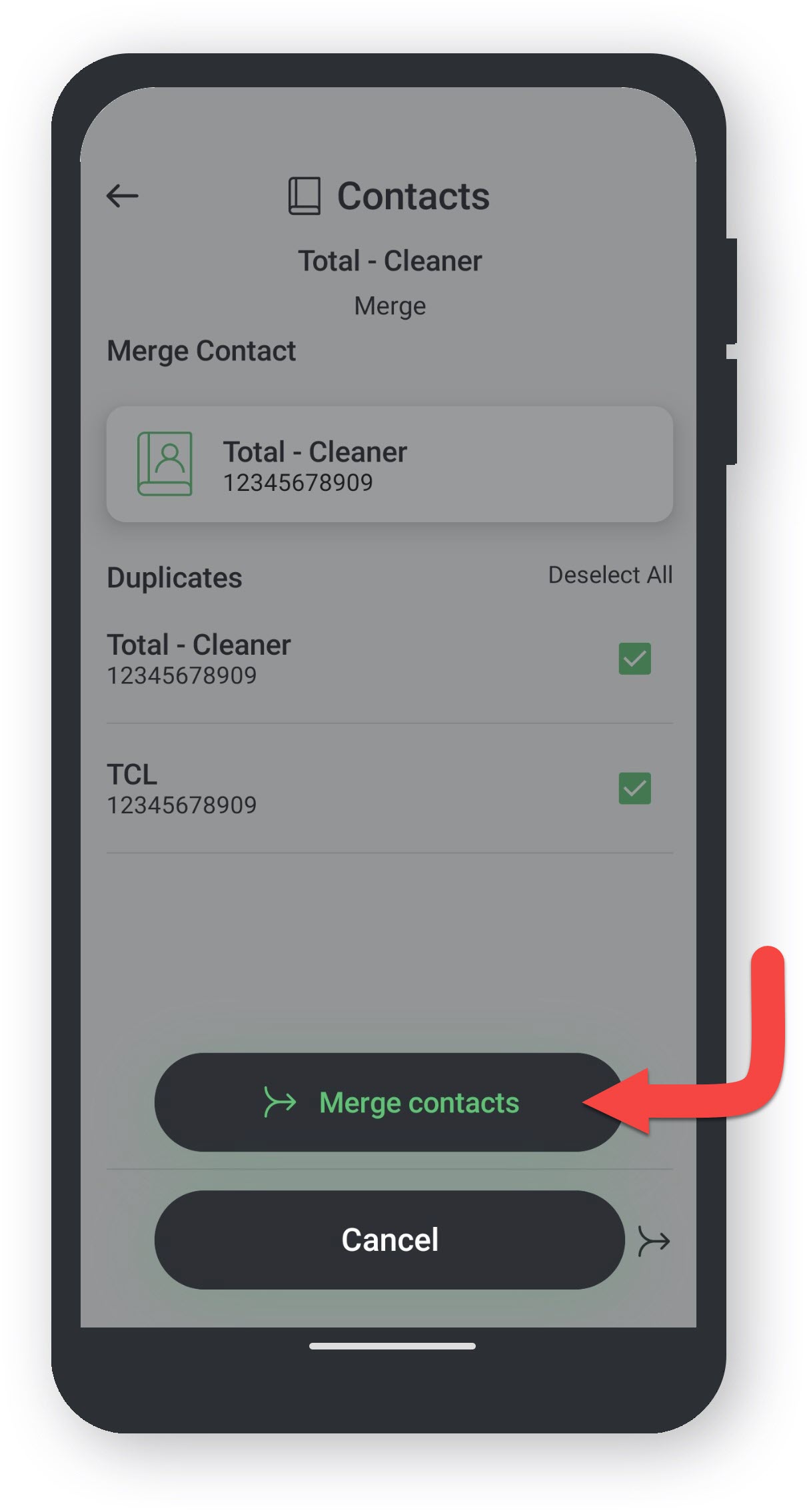
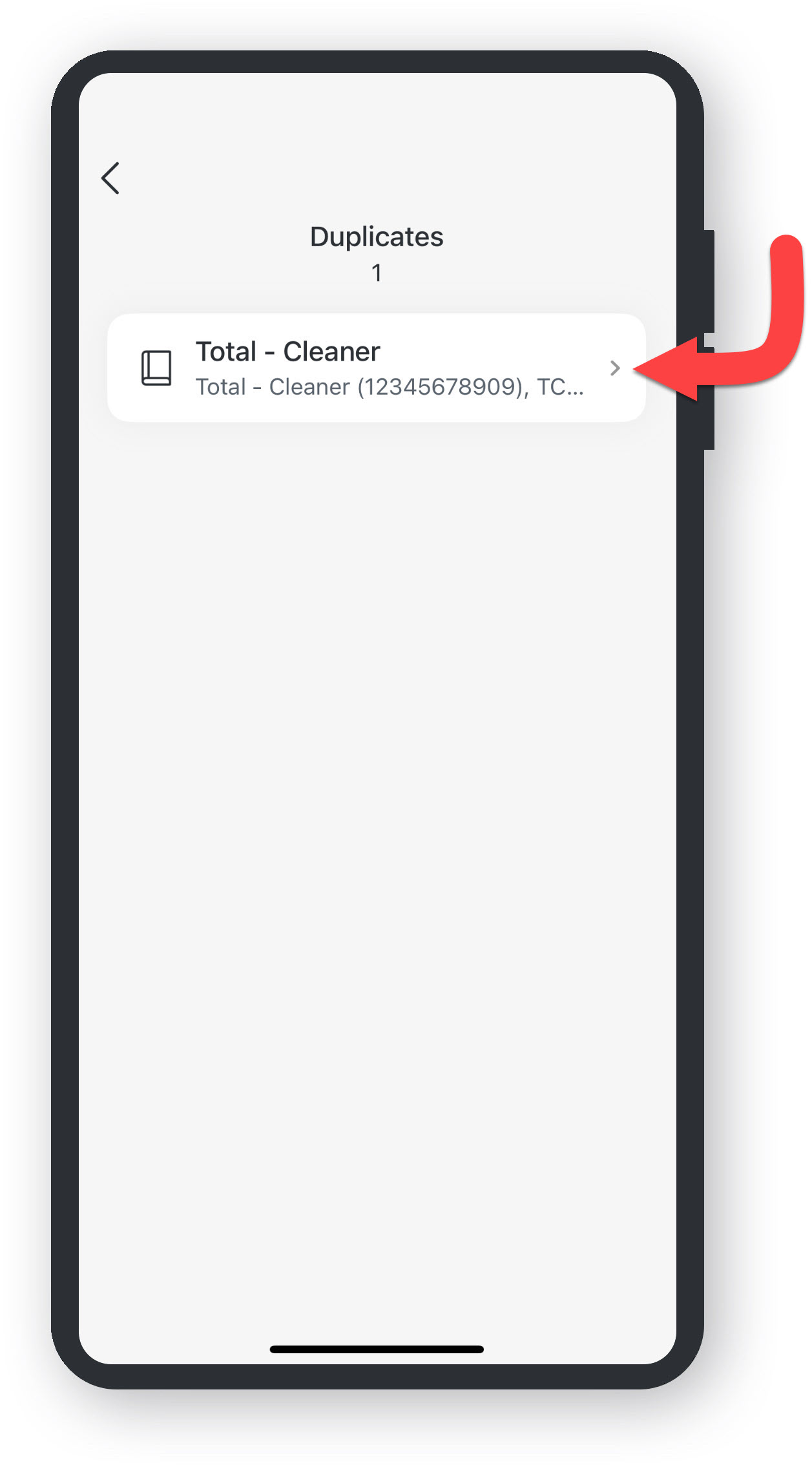
  • Kliknij Duplikat kontaktu i sprawdź, czy informacje się zgadzają.
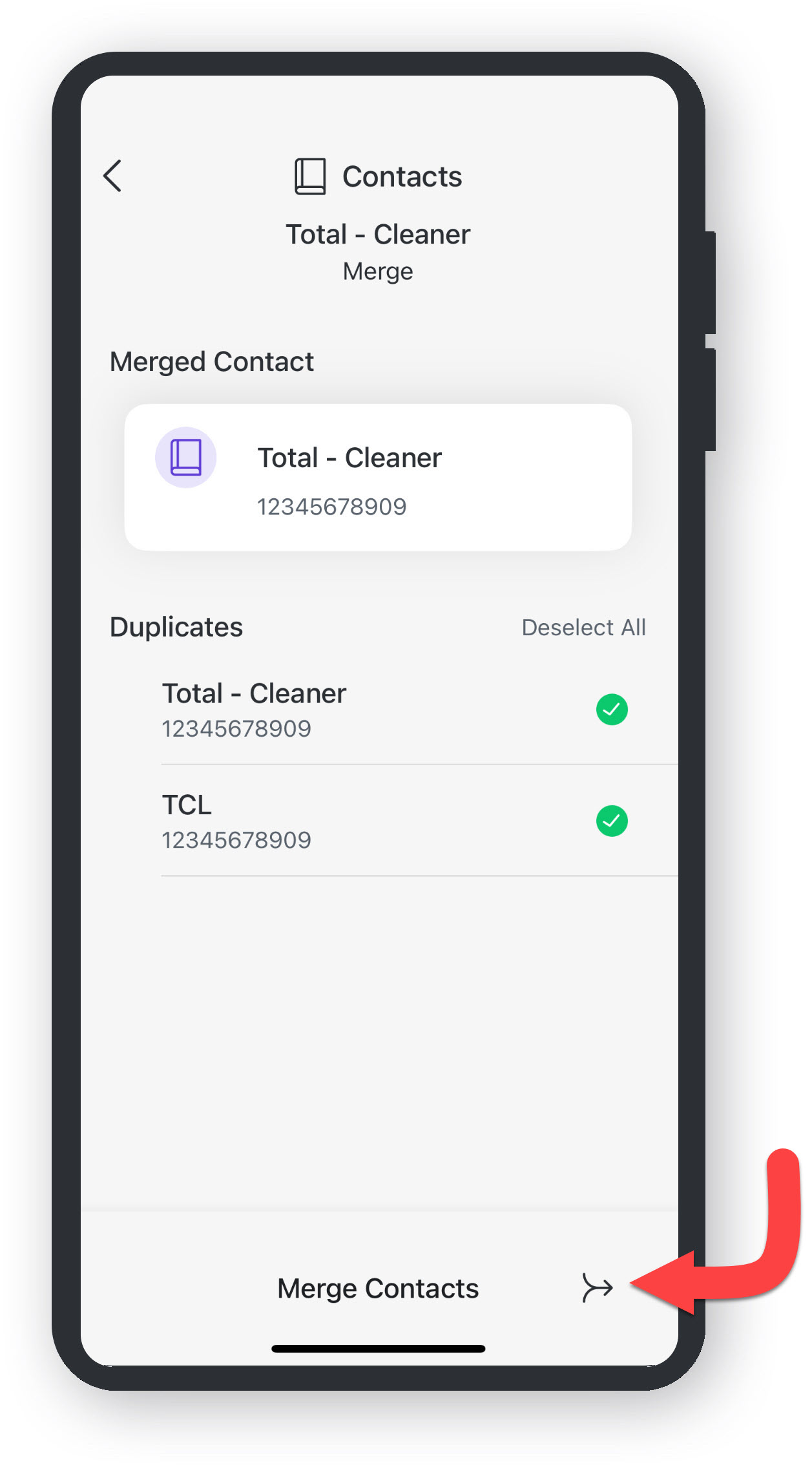
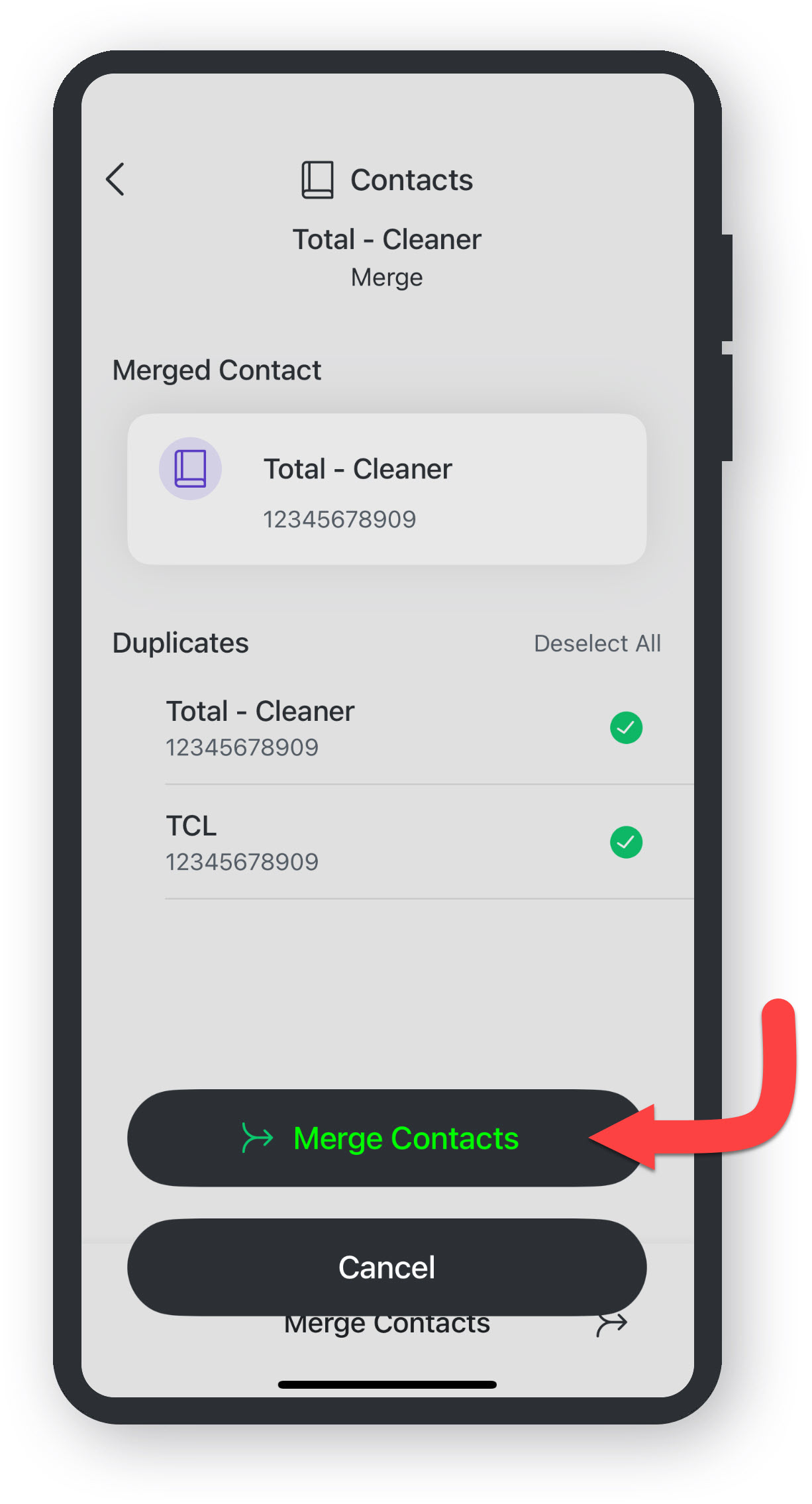
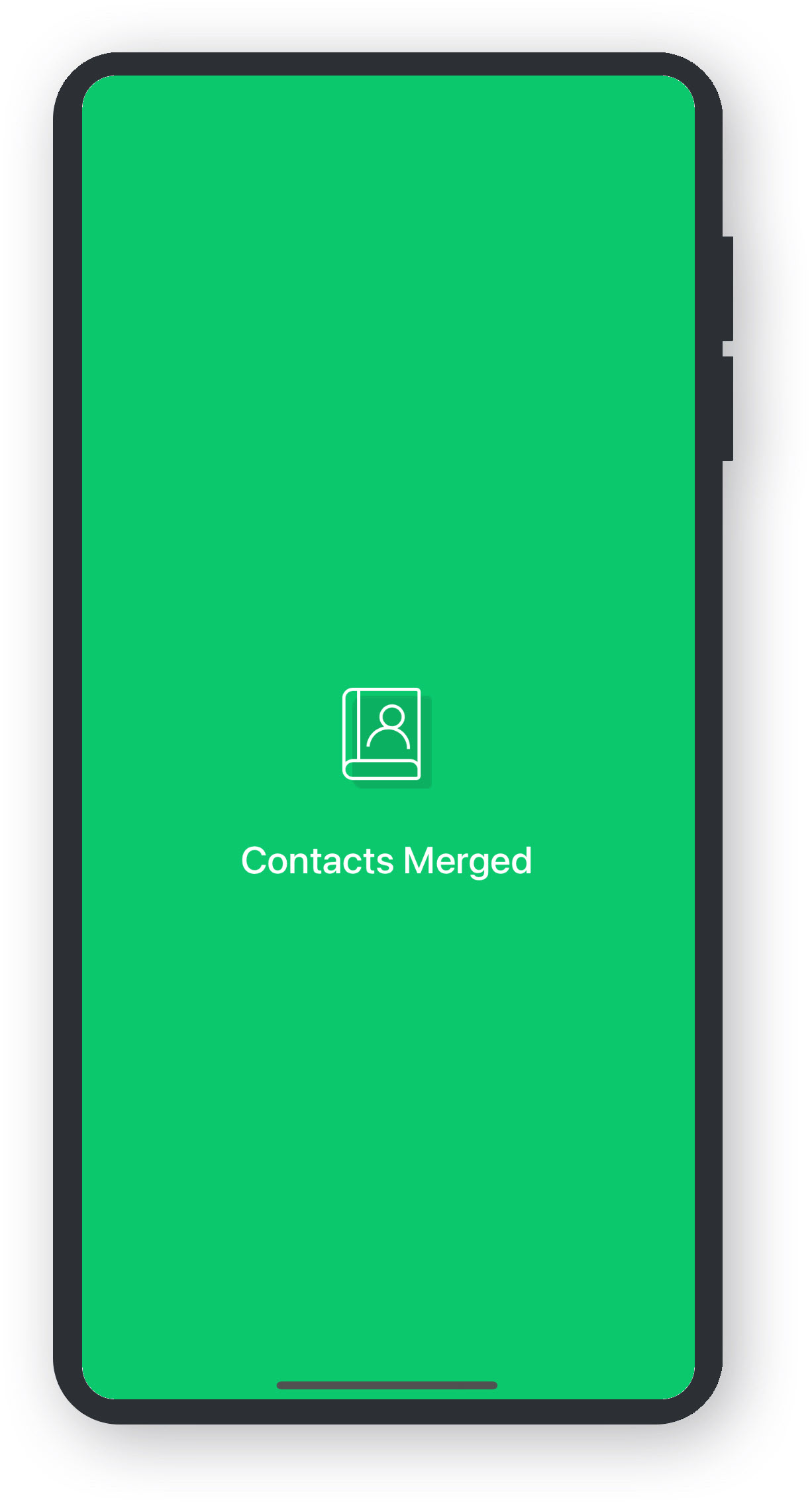
  • Kliknij Połącz kontakty.
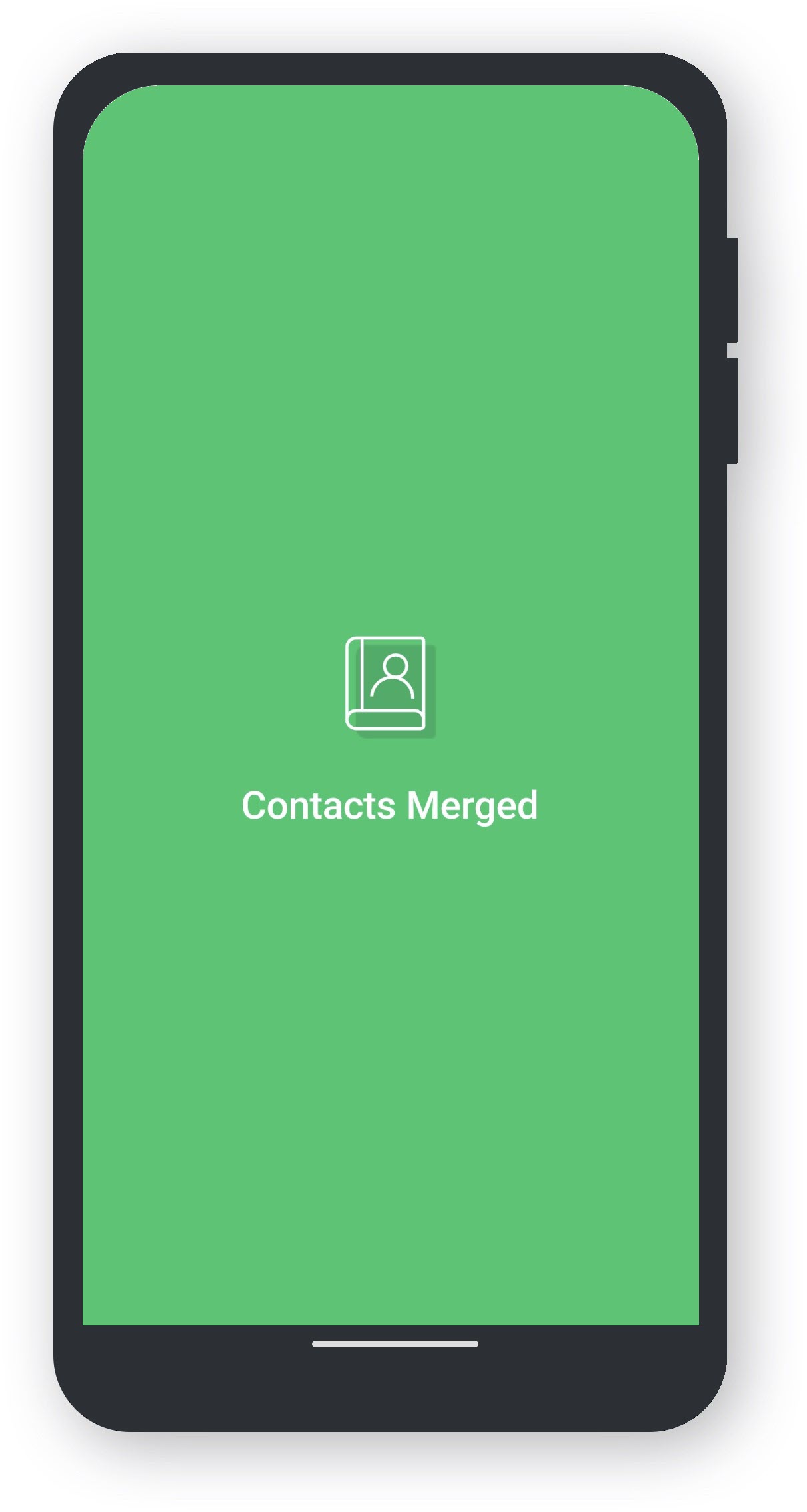
  • Twoje Kontakty zostały połączone.
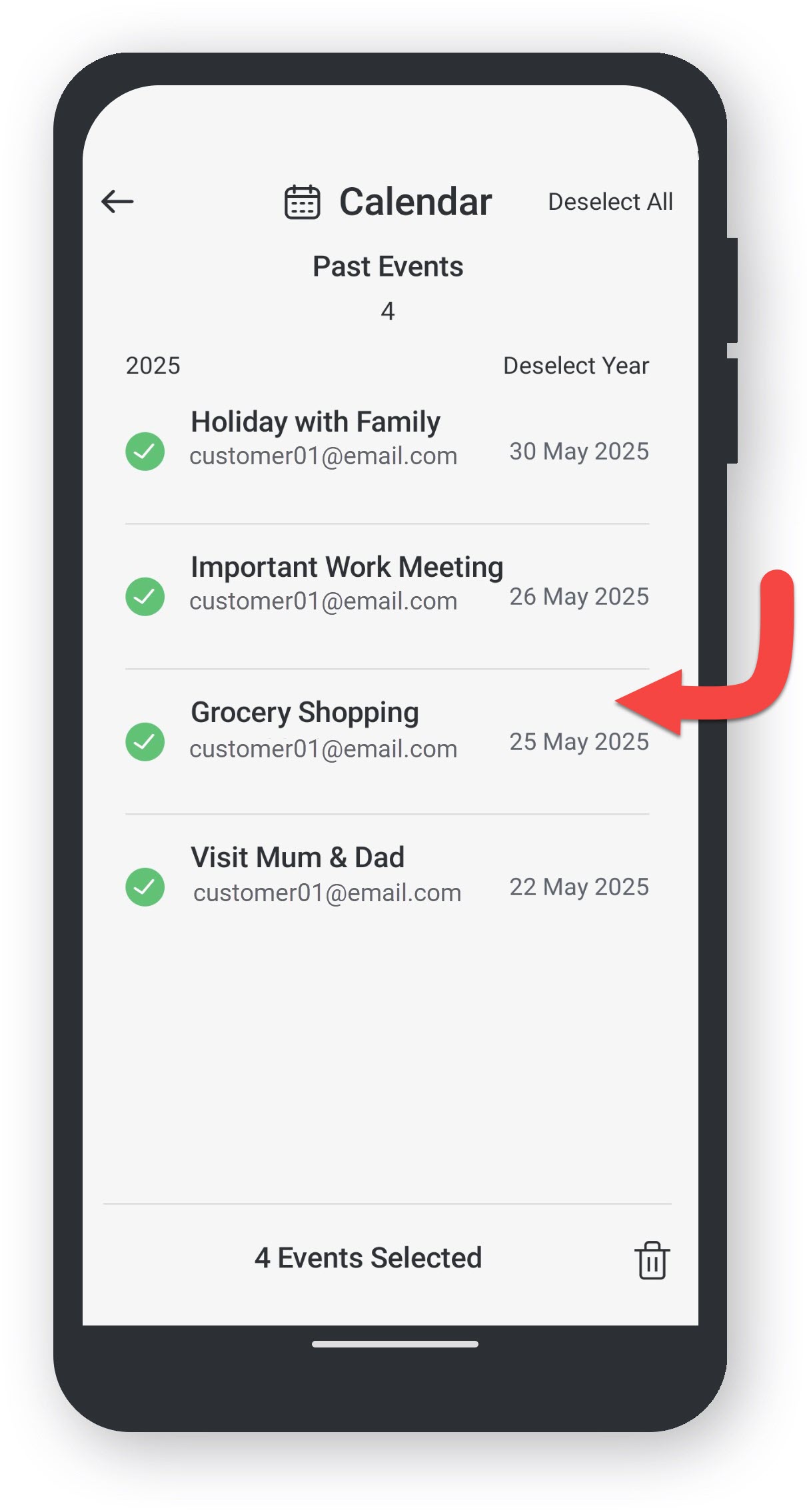
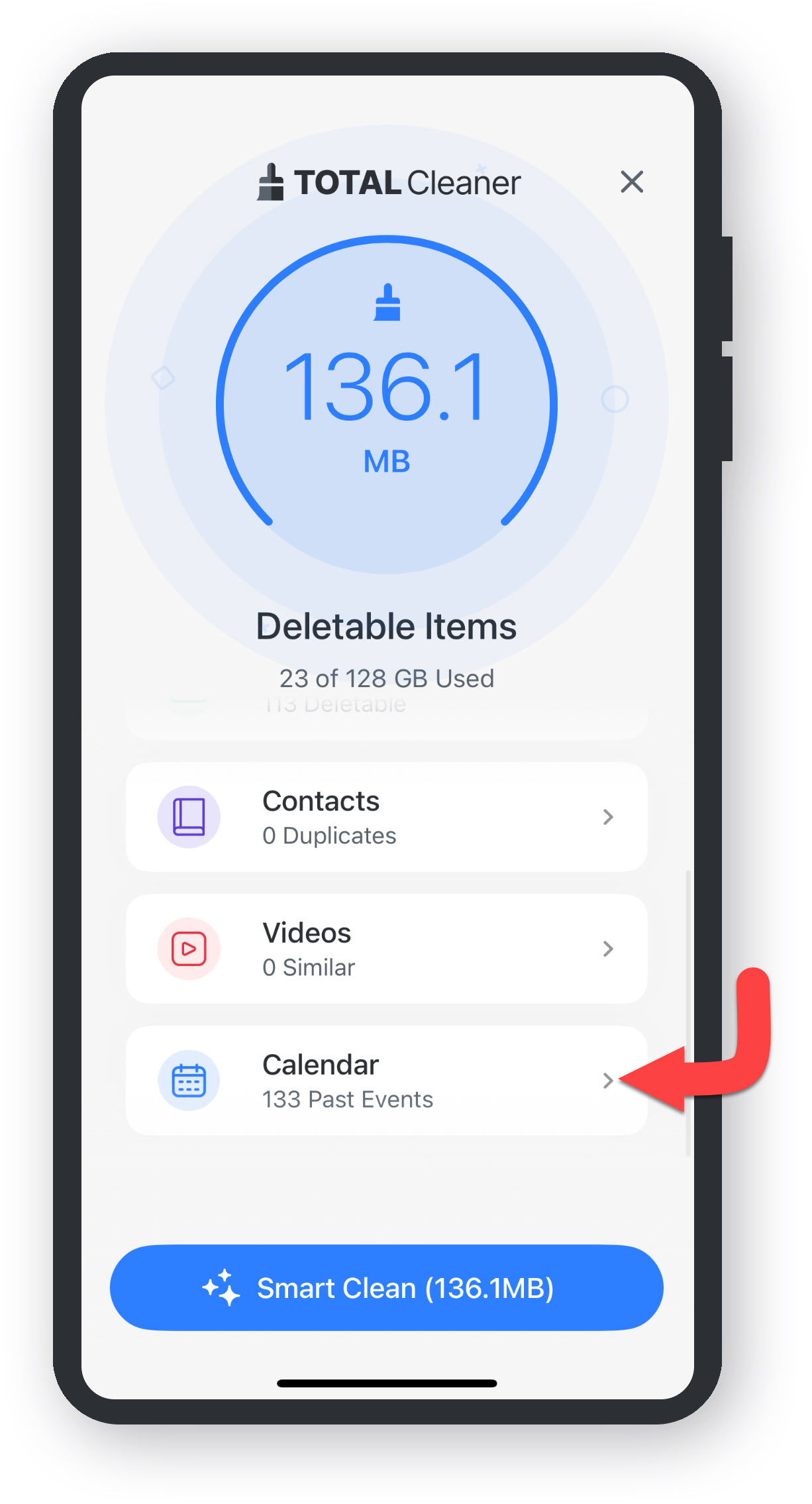
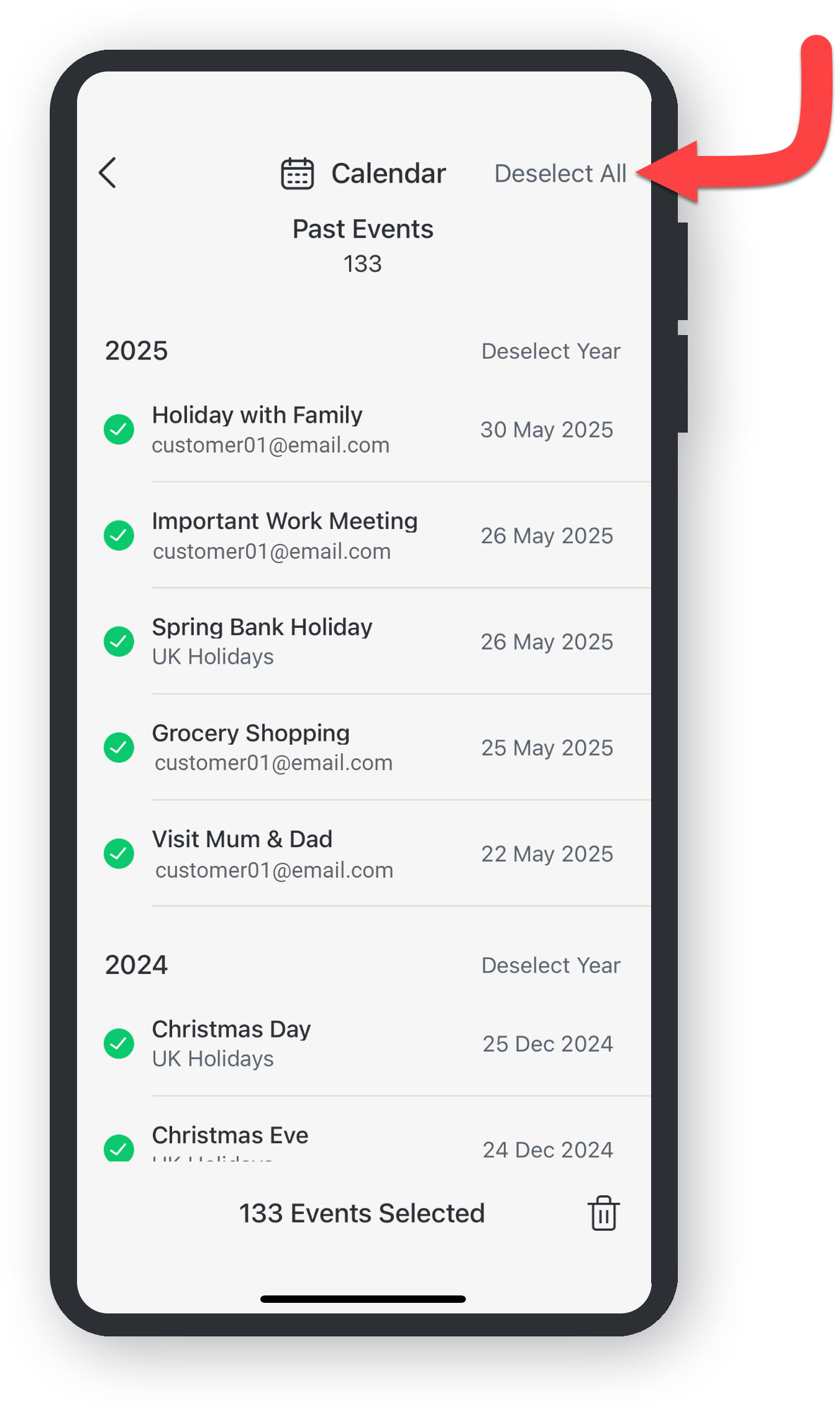
  • Kliknij KategoriÄ™ kalendarza.
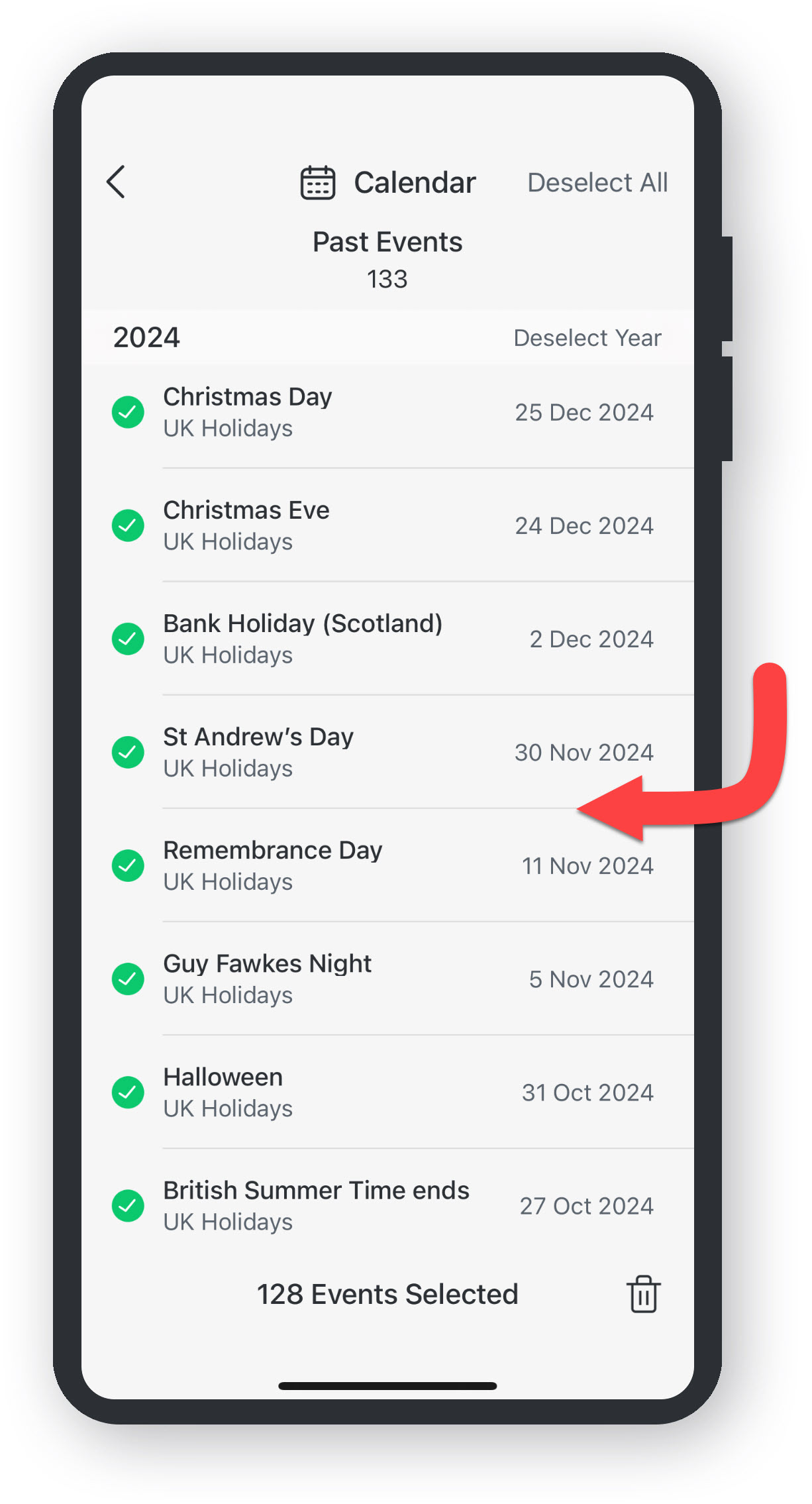
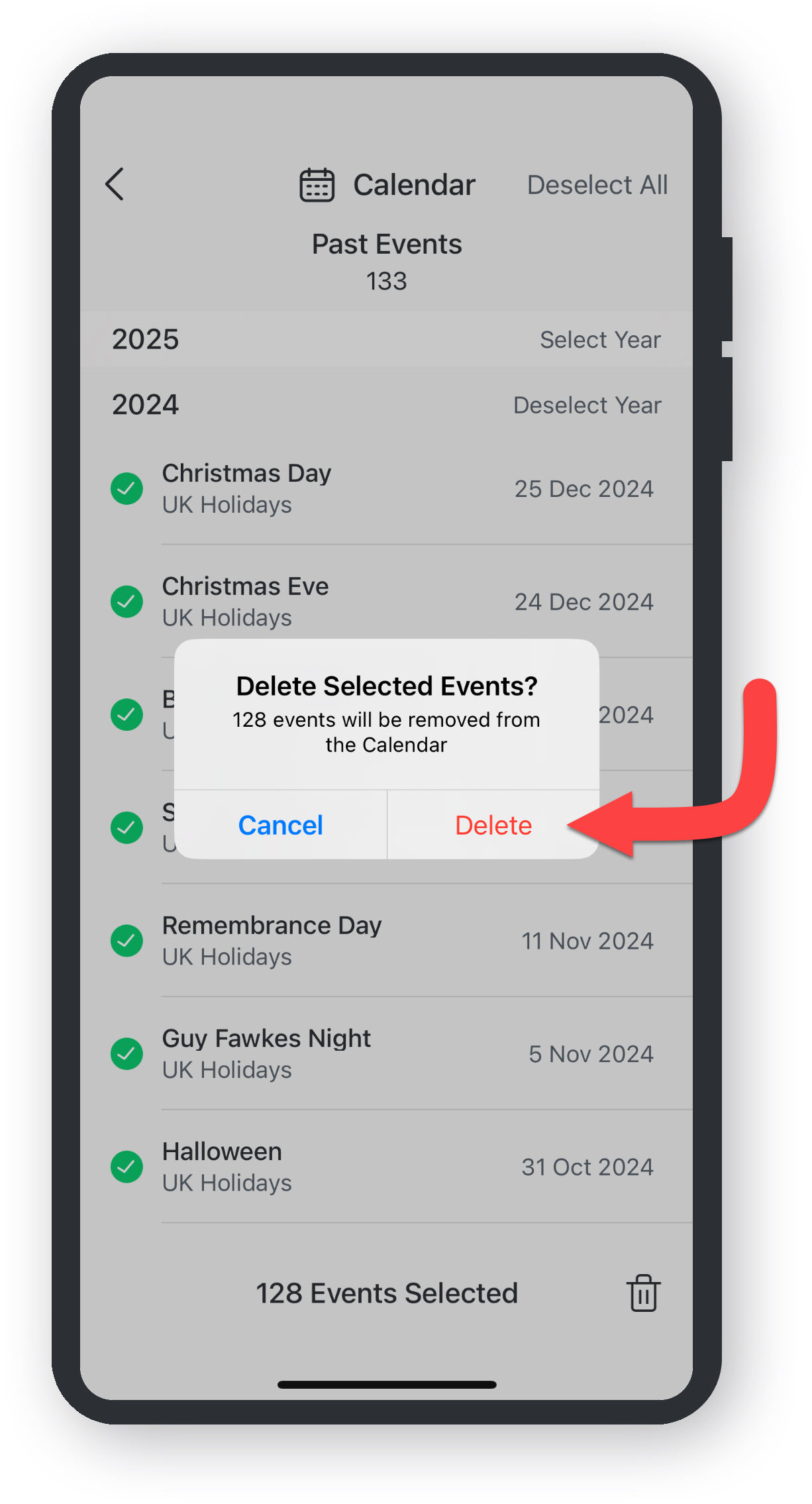
  • Kliknij daty kalendarzowe, które chcesz usunąć.
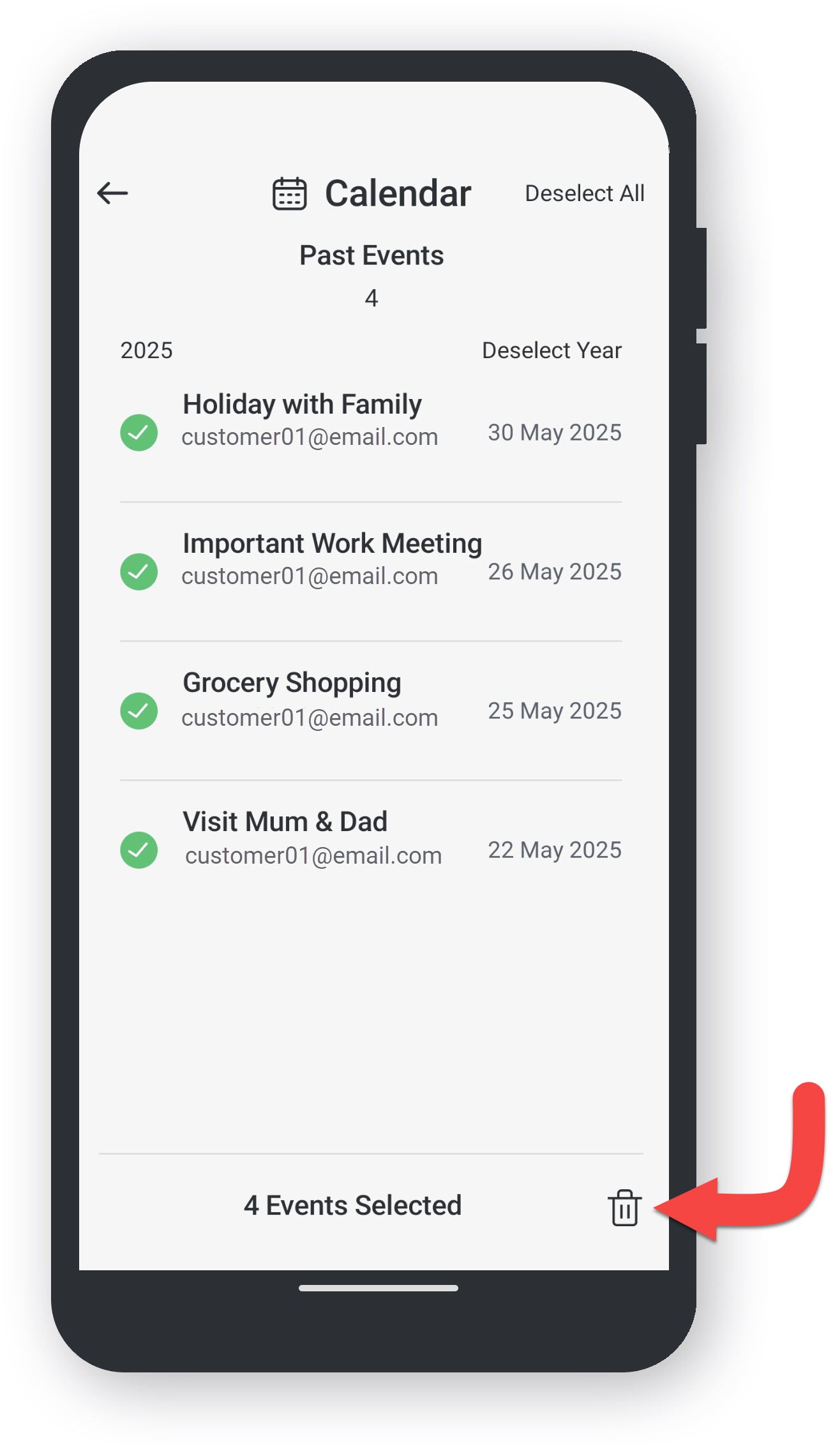
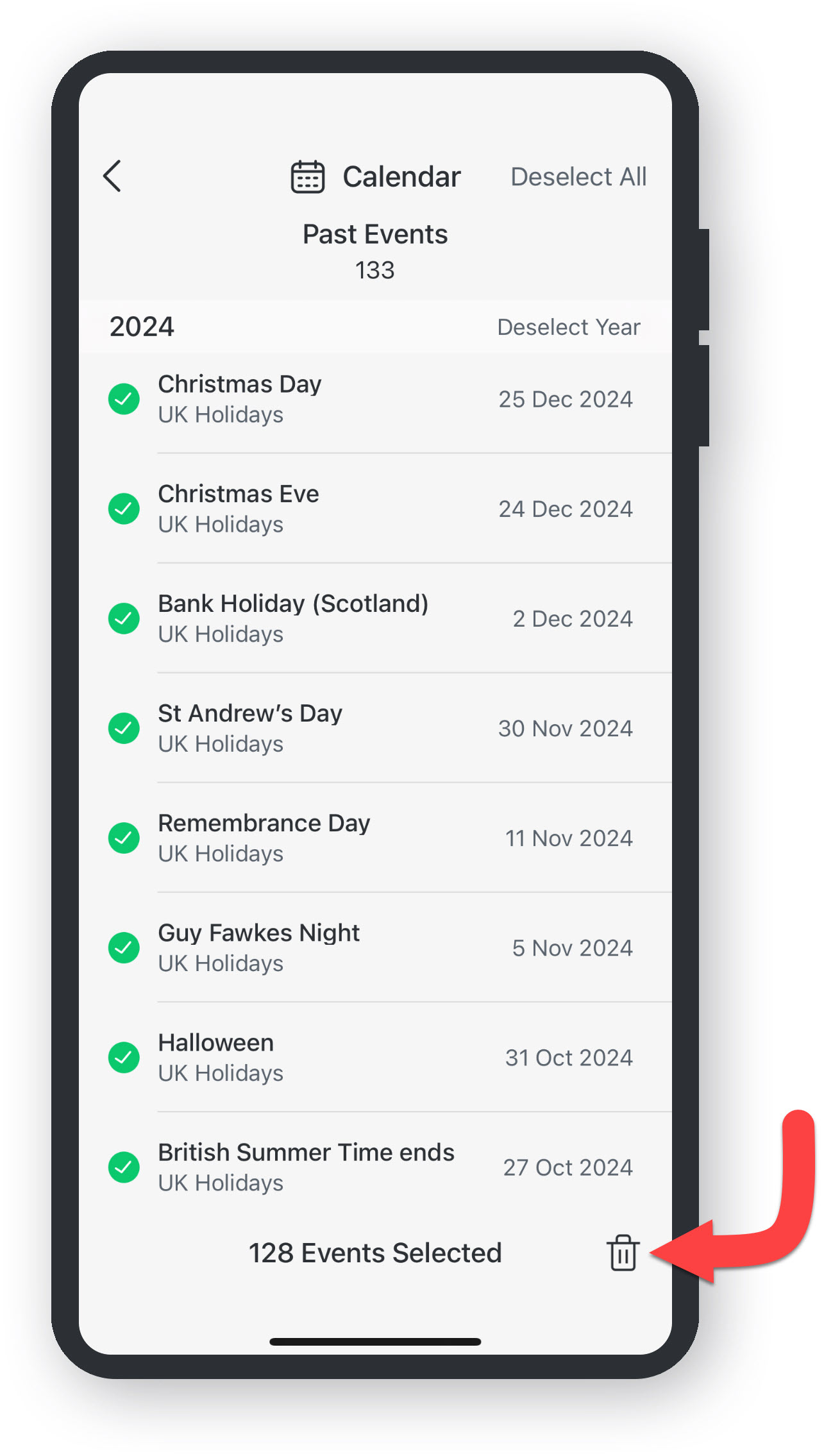
  • Kliknij ikonę Kosza.
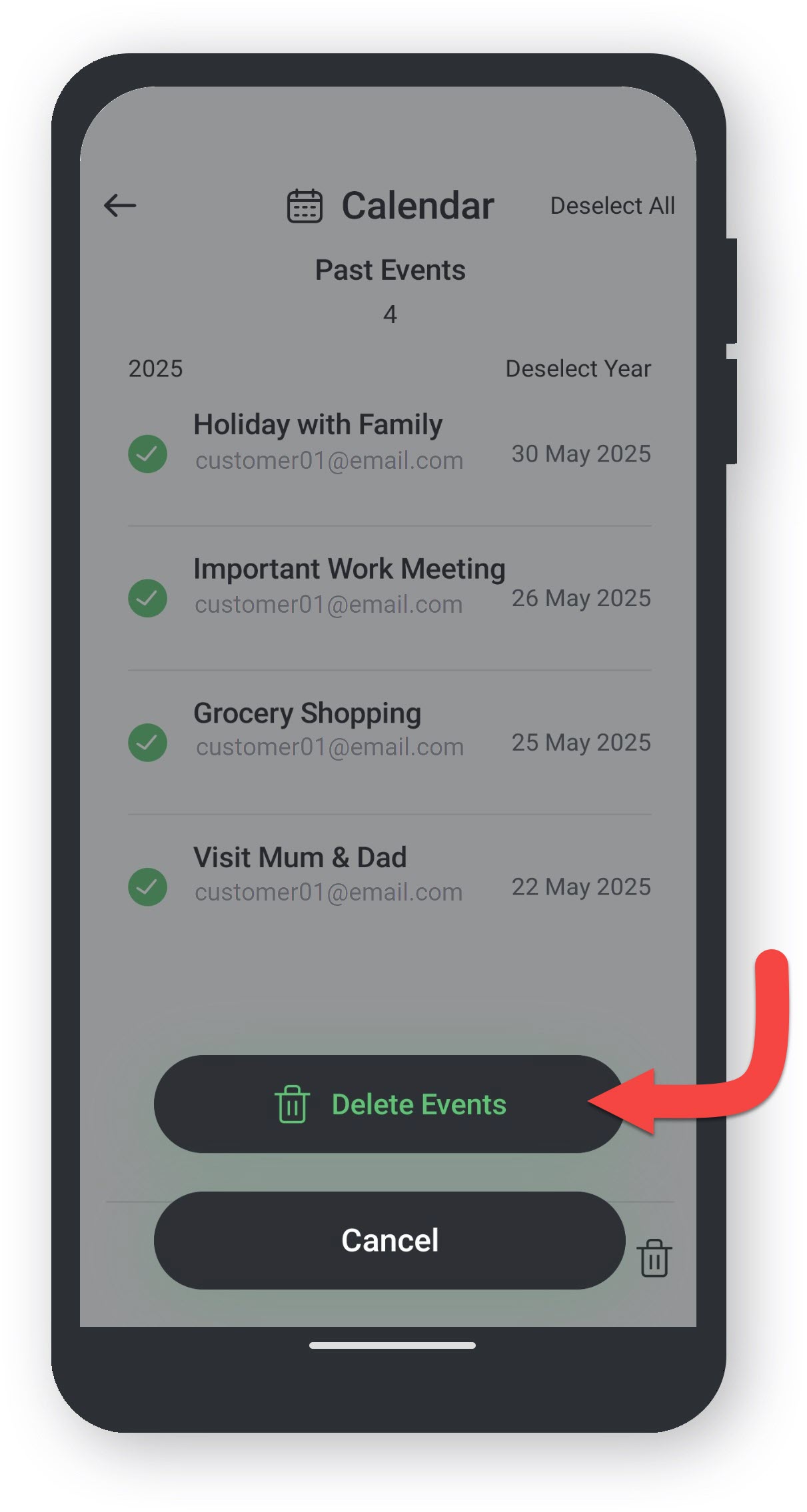
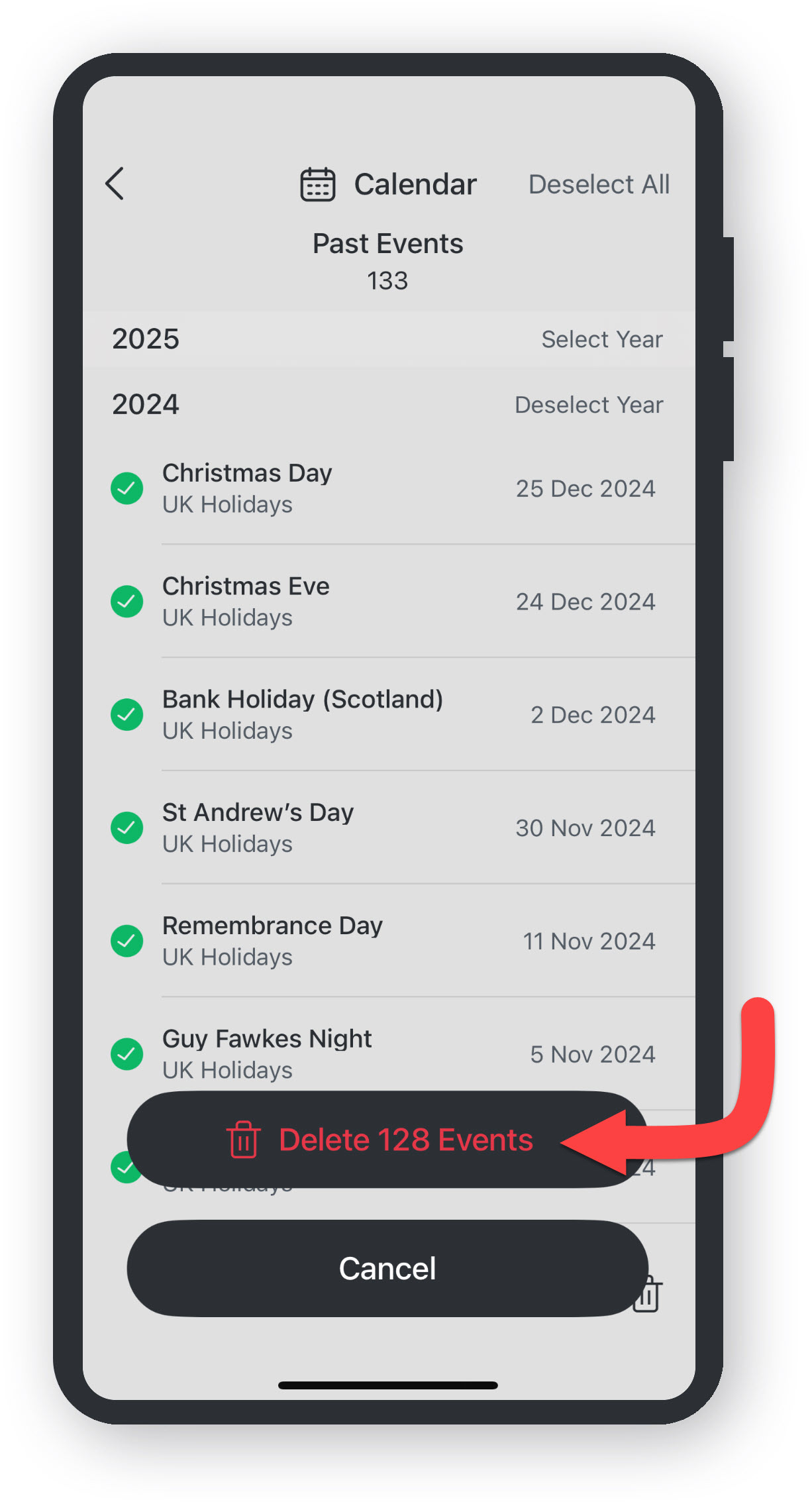
  • Kliknij Usuń, aby potwierdzić wybór.
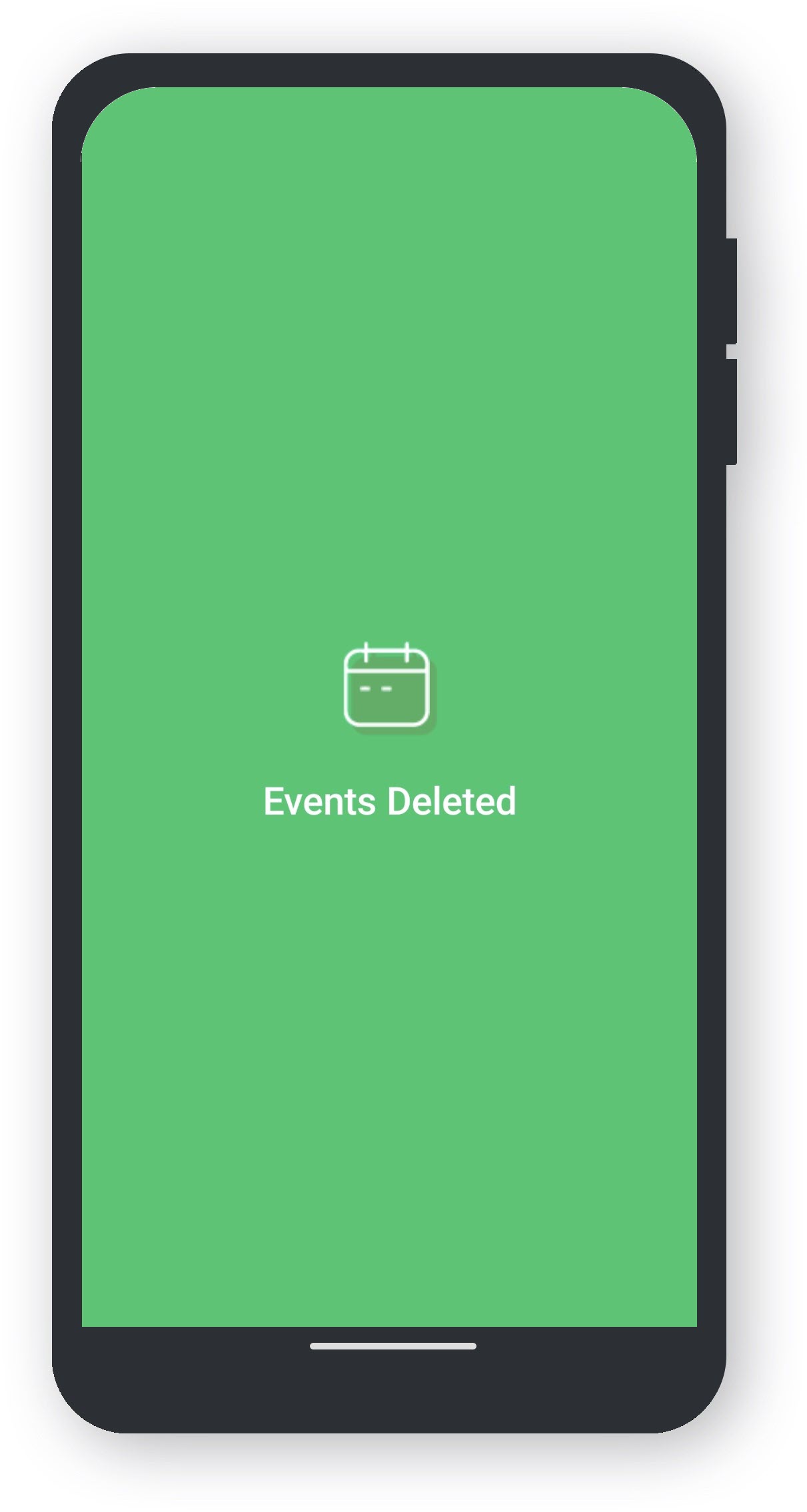
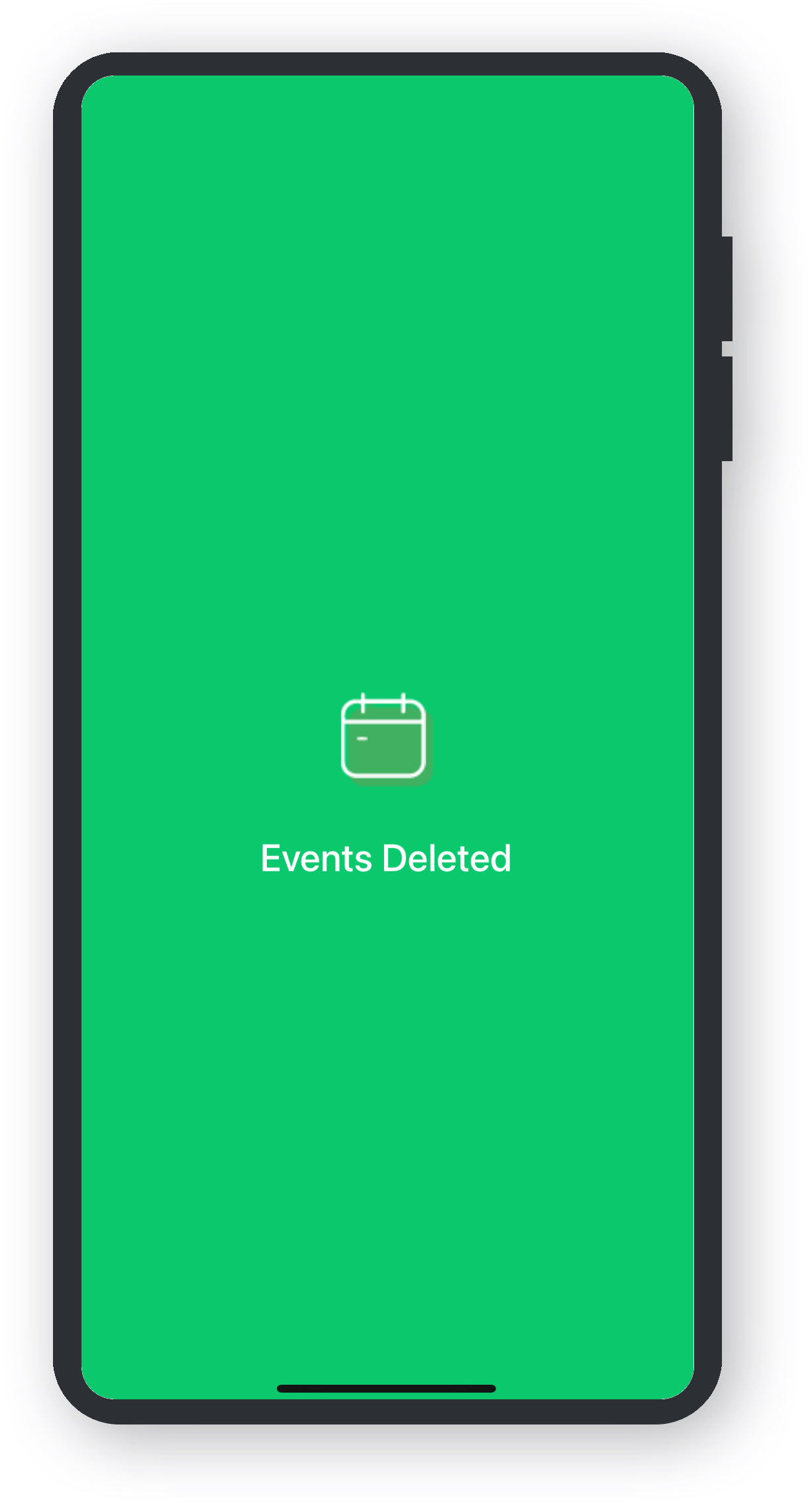
  • Twój wybór wydarzeń kalendarzowych został usunięty.
  • __-_

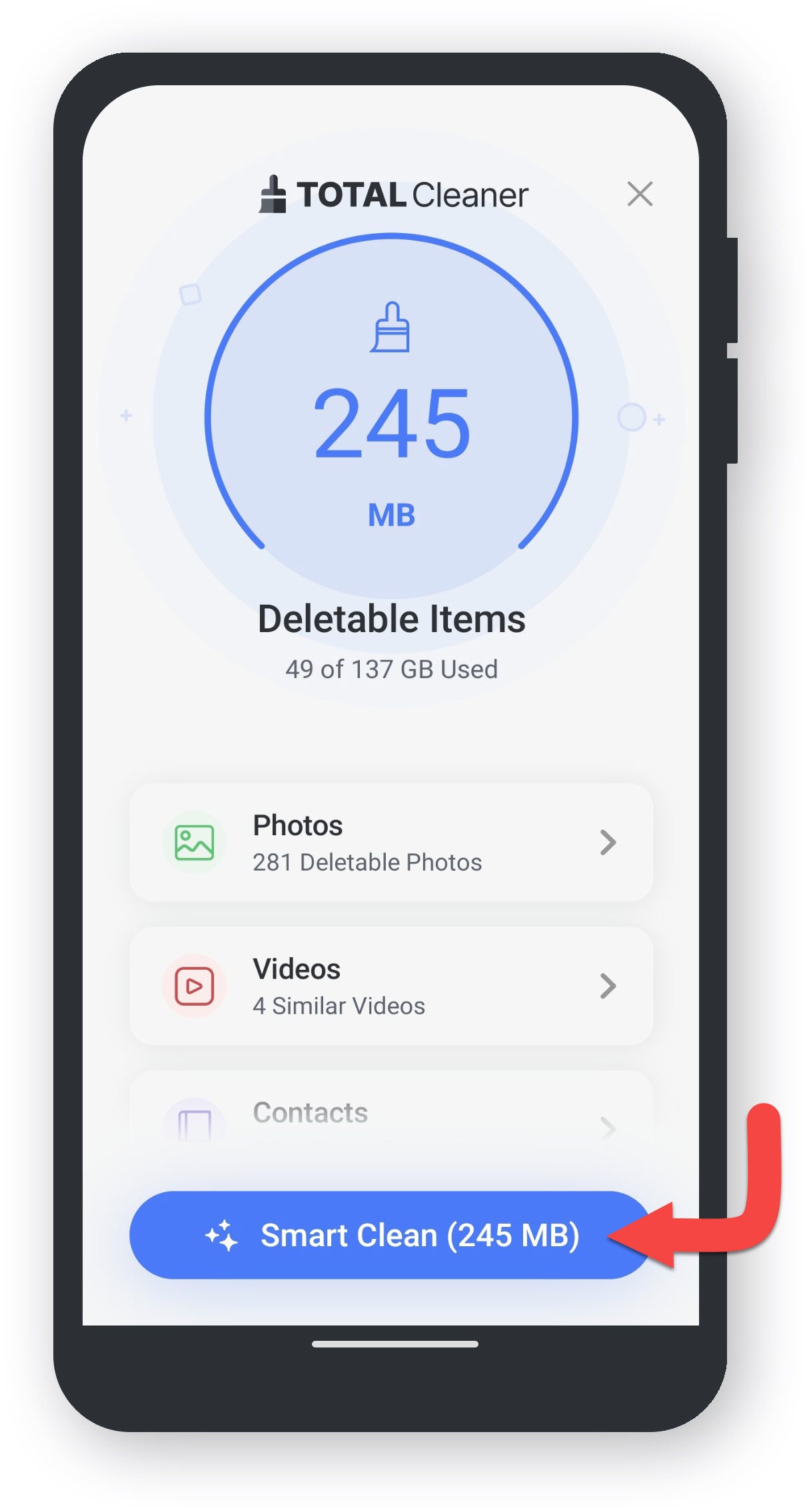
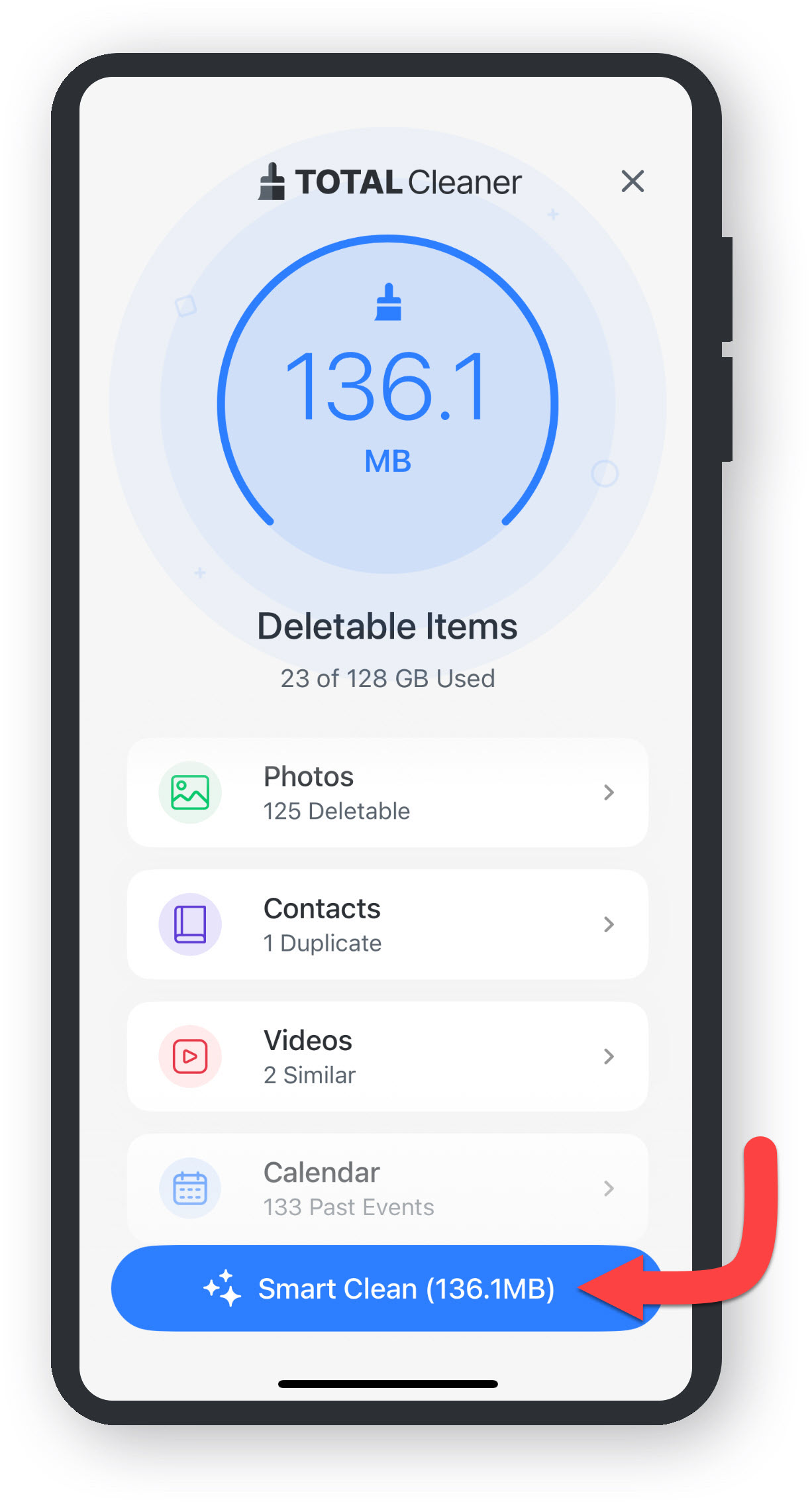
    Jeśli chcesz usunąć wszystkie Elementy do usunięcia, kliknij Inteligentne czyszczenie, aby automatycznie usunąć niepotrzebne elementy i zwolnić miejsce.

    Usuwanie gotowych elementów do usunięcia

    Wszystko, co zostało wybrane do usunięcia, zostało trwale usunięte z Twojego urządzenia Android.

    Przeskanowanie urządzenia Total Cleaner spowoduje analizę urządzenia i wyświetlenie zaleceń dotyczących elementów, które należy usunąć, aby zwolnić miejsce w pamięci.
    Otwórz Total Cleaner

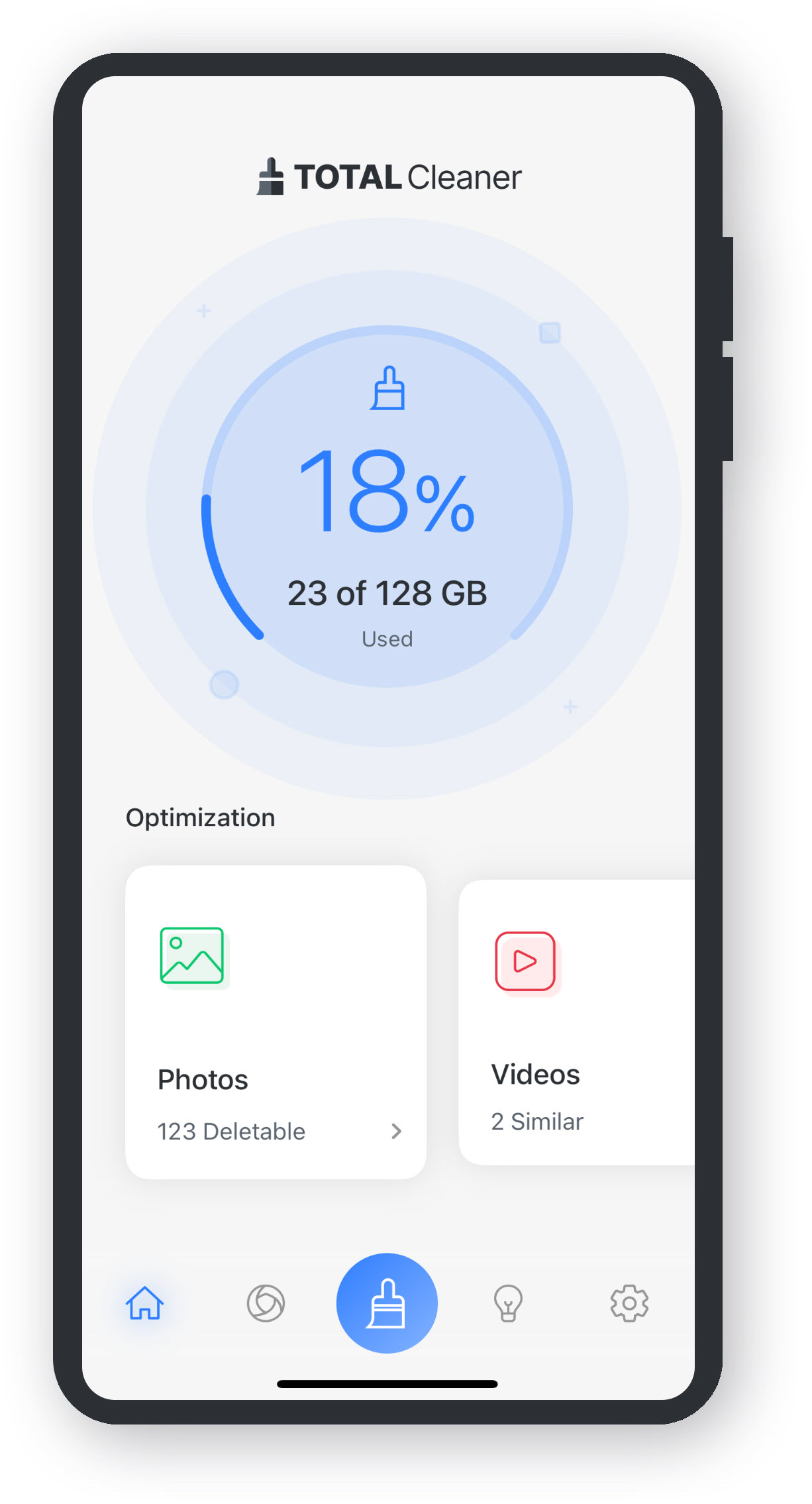
    Aby otworzyć aplikację, kliknij ikonę aplikacji na ekranie głównym.
    Rozpocznij skanowanie

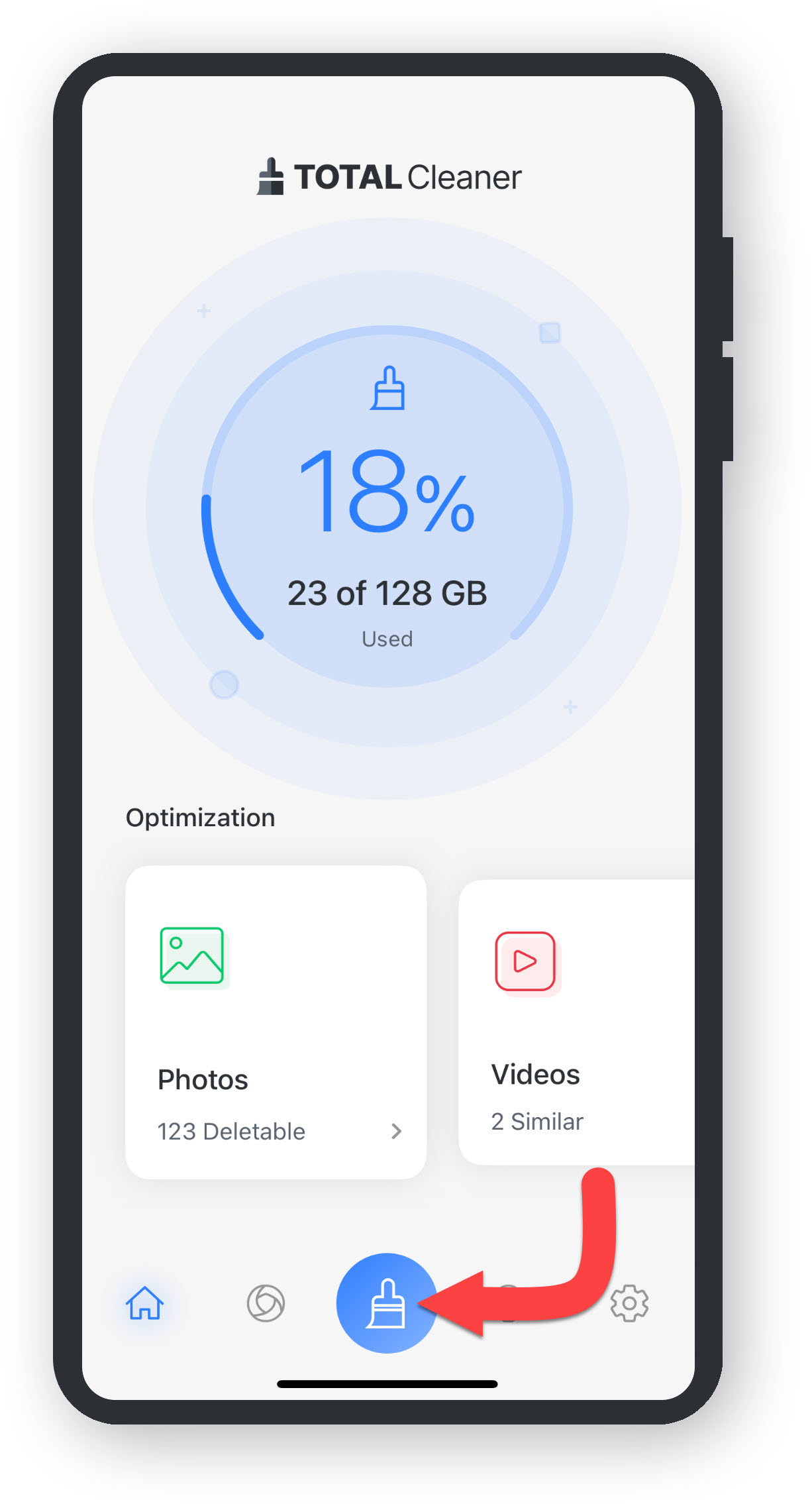
    Aby rozpocząć skanowanie, kliknij środkową ikonę z niebieskim kółkiem.

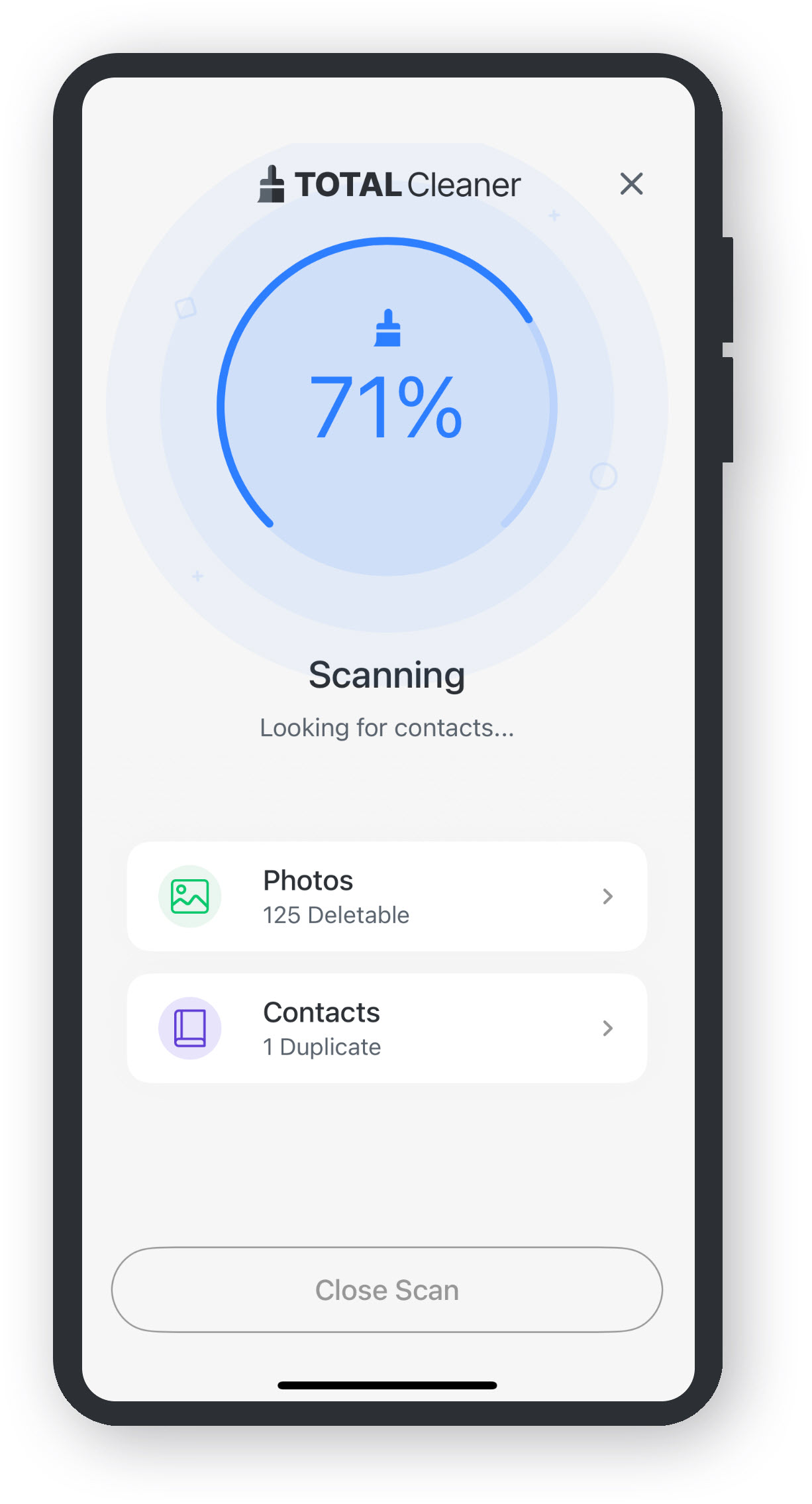
    Rozpoczyna się skanowanie

    Total Cleaner przeskanuje zdjęcia, filmy, kontakty i wydarzenia kalendarzowe na Twoim urządzeniu.

    Wybierz, co chcesz wyczyścić

    W każdej sekcji możesz wybrać, co usunąć, a co zachować – decyzja należy wyłącznie do Ciebie. Poniżej znajdziesz różne kategorie Elementów do usunięcia:

  • Kliknij KategoriÄ™ zdjęć.
  • Wybierz, które zdjęcia chcesz usunąć.
  • Kliknij ikonę Kosza.
  • Kliknij Usuń, aby potwierdzić wybór.
  • Zezwól, aby Total Cleaner usunął Twój wybór.
  • Zaznaczenie zostanie usunięte z iCloud Photos na wszystkich Twoich urządzeniach. Zostanie ono umieszczone w Ostatnio usuniętych na 30 dni.
  • Twój wybór zdjęć został usunięty.
  • Kliknij KategoriÄ™ kontaktĂłw.
  • Kliknij Zduplikowany kontakt.
  • Kliknij ikonę Scal kontakty.
  • Kliknij Połącz kontakty.
  • Twoje Kontakty zostały połączone.
  • Kliknij Kategori filmów.
  • Wybierz, które filmy chcesz usunąć.
  • Kliknij ikonę Kosza.
  • Kliknij Usuń, aby potwierdzić wybór.
  • Zezwól, aby Total Cleaner usunął Twój wybór.
  • Zaznaczenie zostanie usunięte z iCloud Photos na wszystkich Twoich urządzeniach. Zostanie ono umieszczone w Ostatnio usuniętych na 30 dni.
  • Twój wybór Podobnych filmów został usunięty.
  • Kliknij KategoriÄ™ kalendarza.
  • Kliknij Odznacz wszystko.
  • Wybierz, które wydarzenia kalendarzowe chcesz usunąć.
  • Kliknij ikonę Kosza.
  • Kliknij Usuń, aby potwierdzić wybór.
  • Zezwól, aby Total Cleaner usunął Twój wybór.
  • Zaznaczenie zostanie usunięte z iCloud Photos na wszystkich Twoich urządzeniach. Zostanie ono umieszczone w Ostatnio usuniętych na 30 dni.
  • Twój wybór wydarzeń kalendarzowych został usunięty.
  • __-_

    Jeśli chcesz usunąć wszystkie Elementy do usunięcia, kliknij Inteligentne czyszczenie, aby automatycznie usunąć niepotrzebne pliki i zwolnić miejsce.

    Usuwanie gotowych elementów do usunięcia

    Wszystko, co zostało wybrane do usunięcia, zostało trwale usunięte z Twojego urządzenia Android.


    Nadal potrzebujesz wsparcia? Zaloguj się na swoje konto premium, aby skontaktować się z naszym zespołem!