Technical Support Menu

Total Cleaner Assistance technique produit

Comment exécuter une analyse sur Total Cleaner

L'exécution d'une analyse sur Total Cleaner analysera votre système et fournira un instantané de l'état afin que vous puissiez voir si des problèmes sont détectés. Vous pourrez alors réparer rapidement tous les problèmes détectés.

Ouvrez l'application
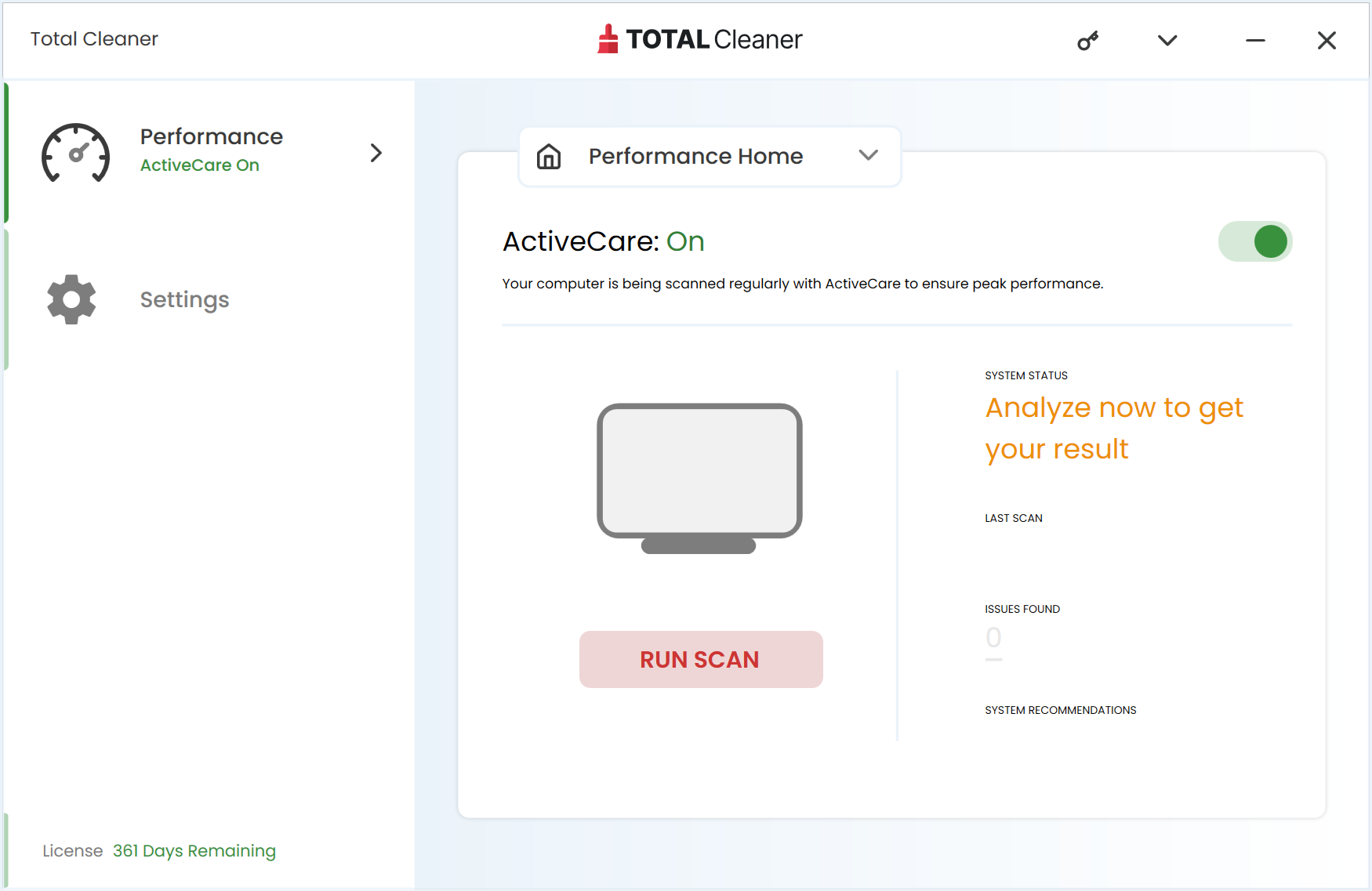
Lancer l'analyse

Dans le volet Vue d'ensemble Total Cleaner, cliquez sur Lancer l'analyse **
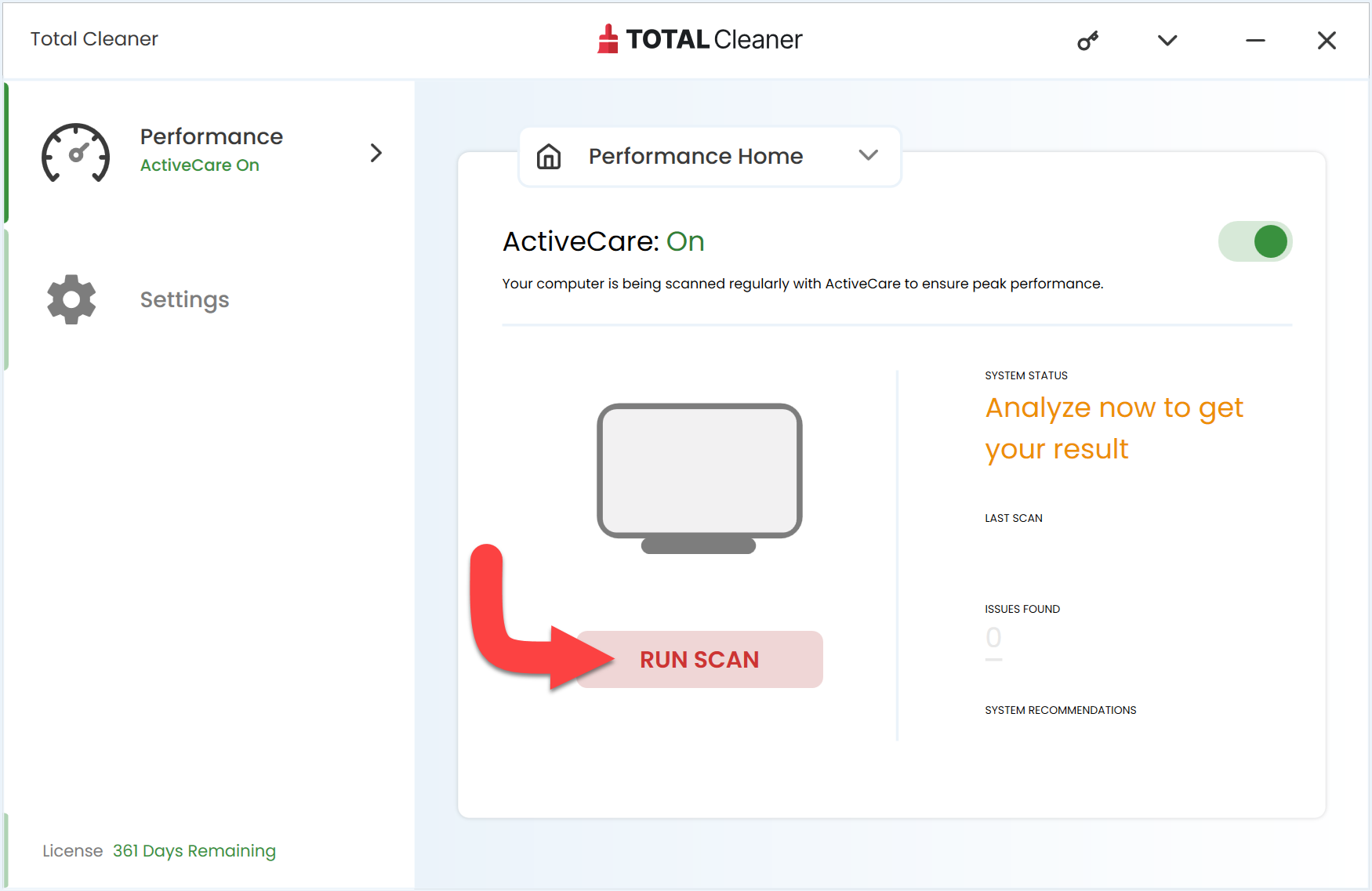
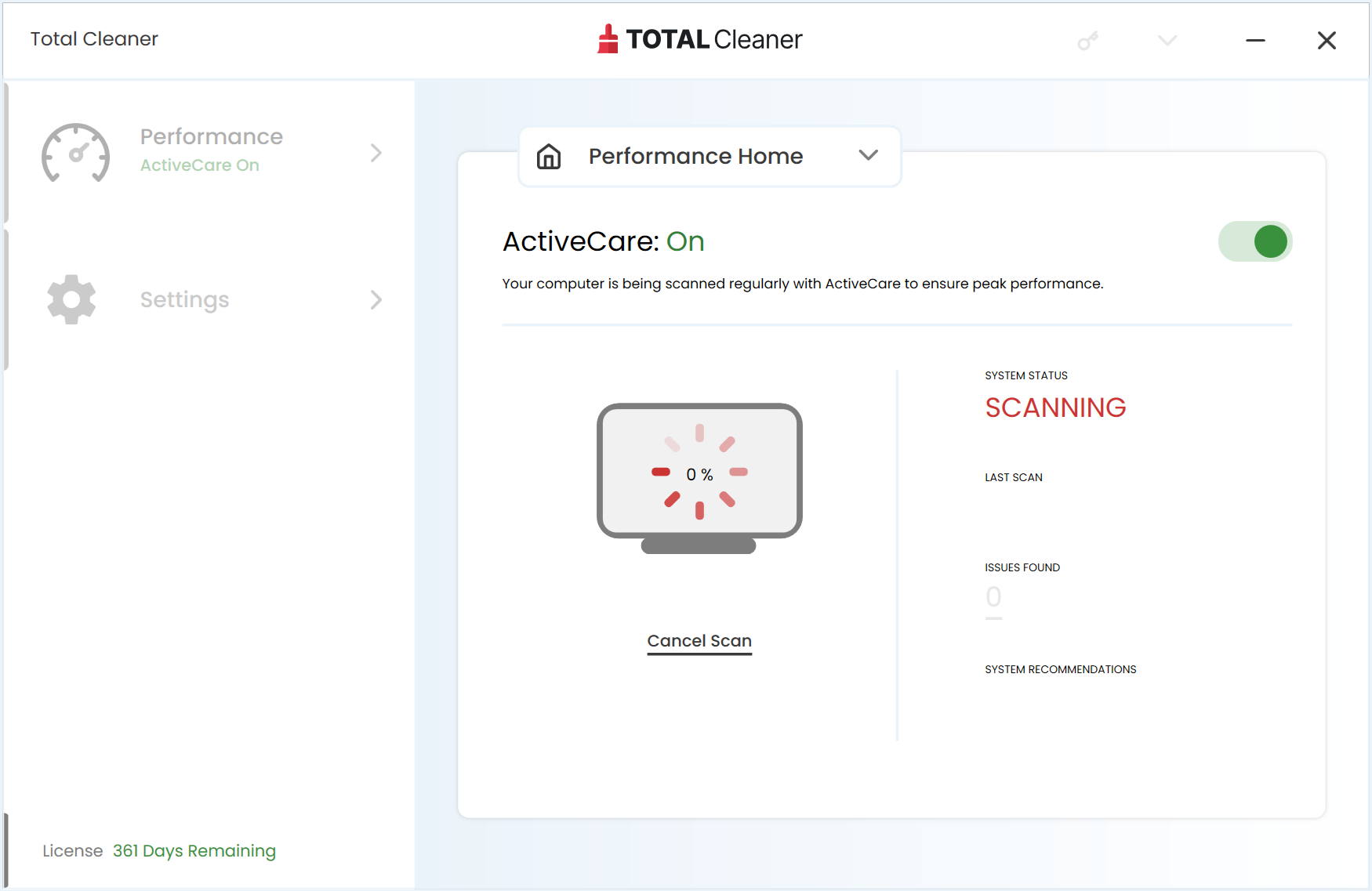
Numérisation

Laissez Total Cleaner effectuer une analyse de votre appareil pour déterminer s'il y a des problèmes.
Résoudre les problèmes

Cliquez sur Résoudre les problèmes pour les résoudre et pour que votre appareil retrouve des performances optimales.
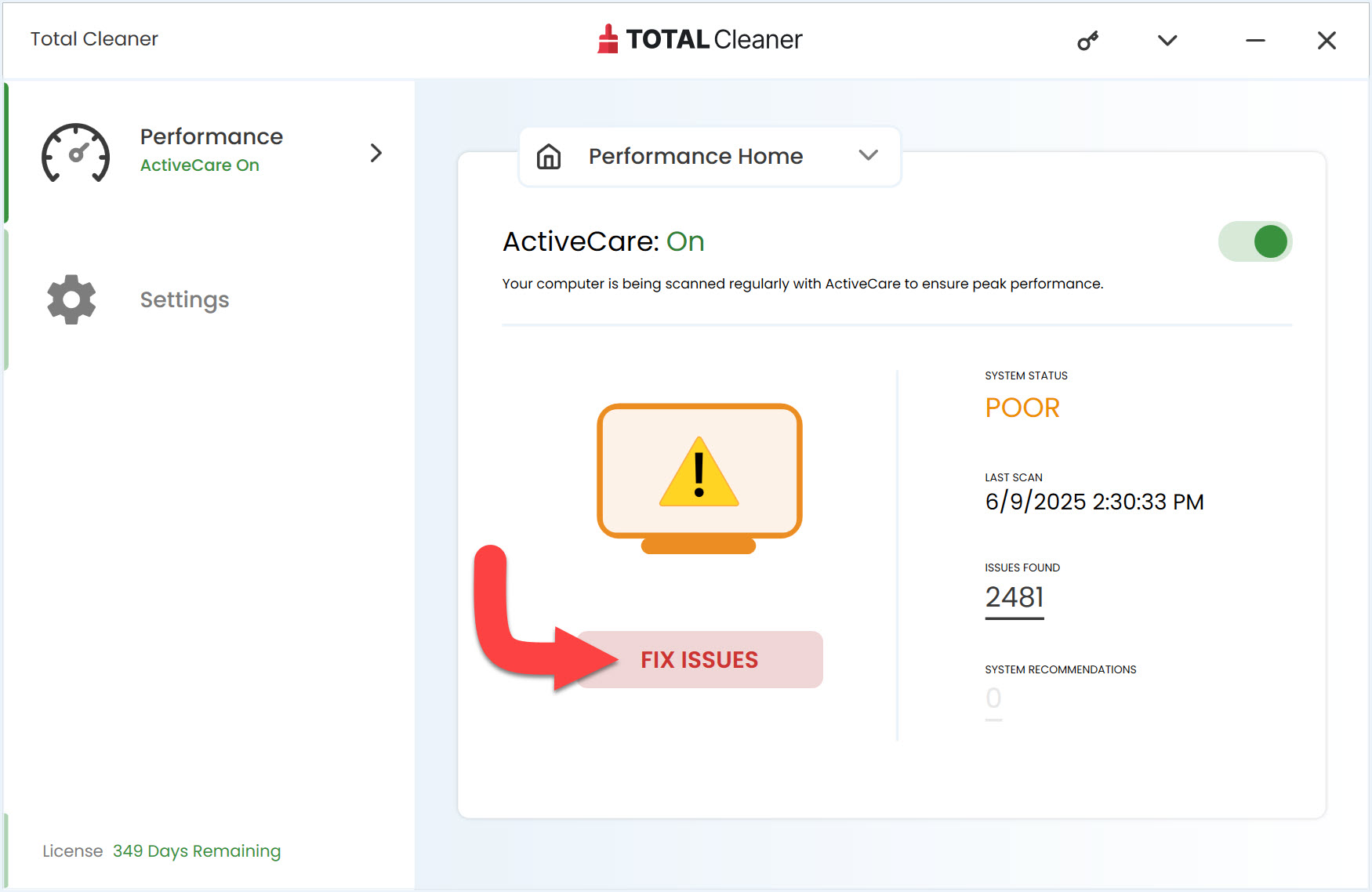
Cliquez sur le numéro Problèmes trouvés pour révéler le type de problèmes Total Cleaner trouvés.

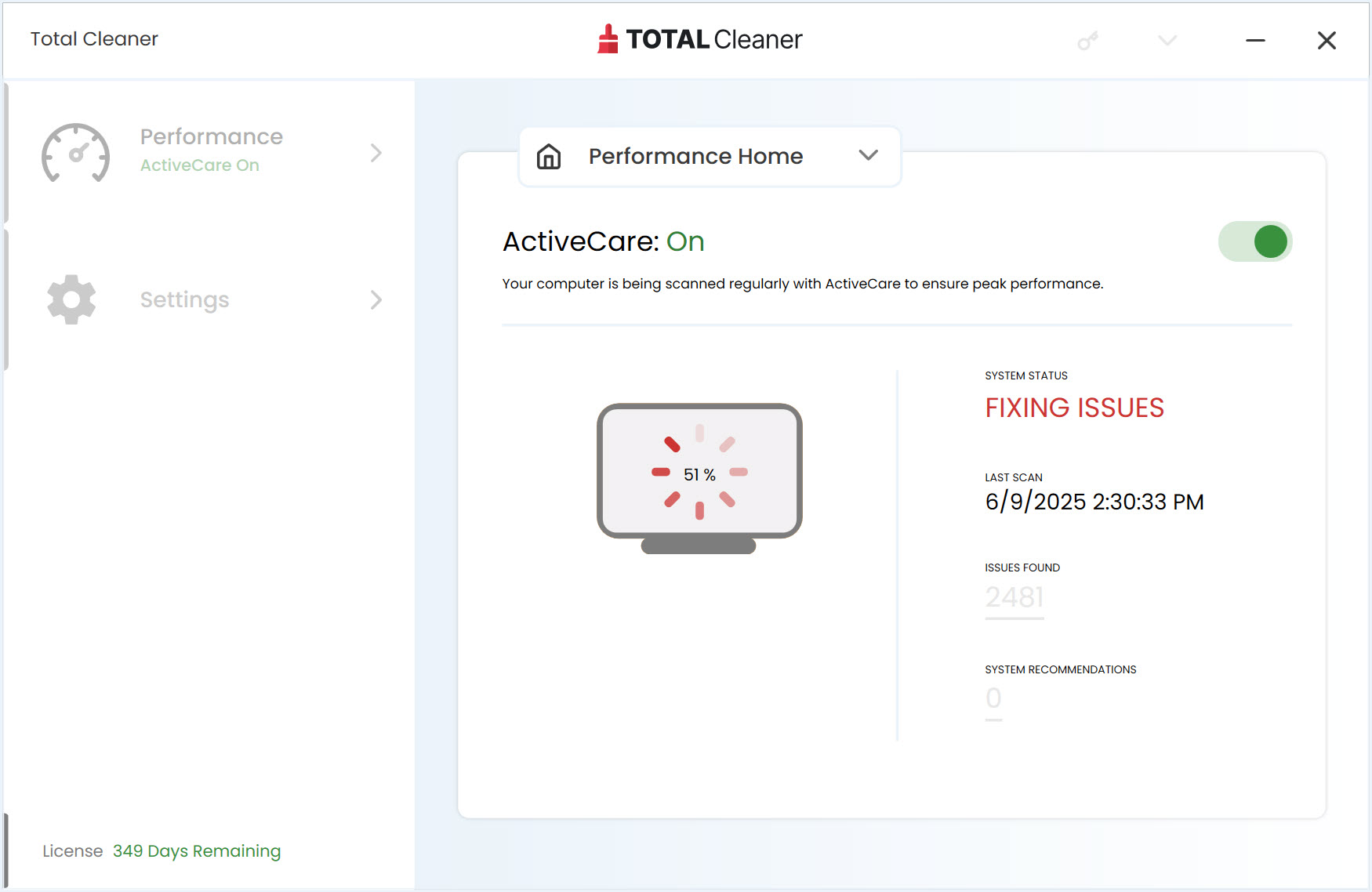
Problèmes en cours de résolution

Veuillez patienter pendant que Total Cleaner résout tous les problèmes détectés sur votre appareil.
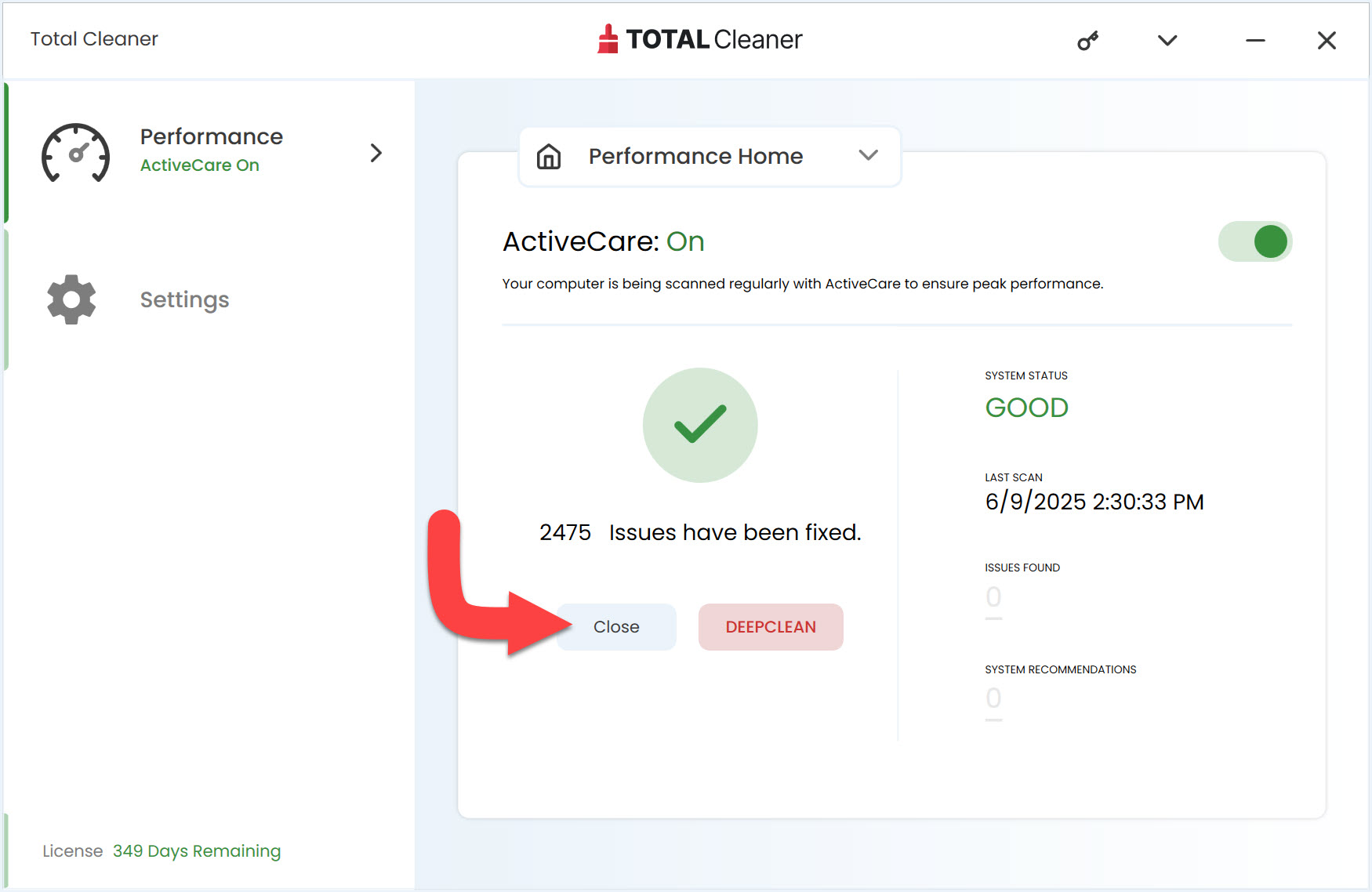
Les problèmes sont résolus

Total Cleaner a résolu avec succès les problèmes qu'il a analysés. Cliquez sur Fermer pour revenir à la page d'accueil des performances**.
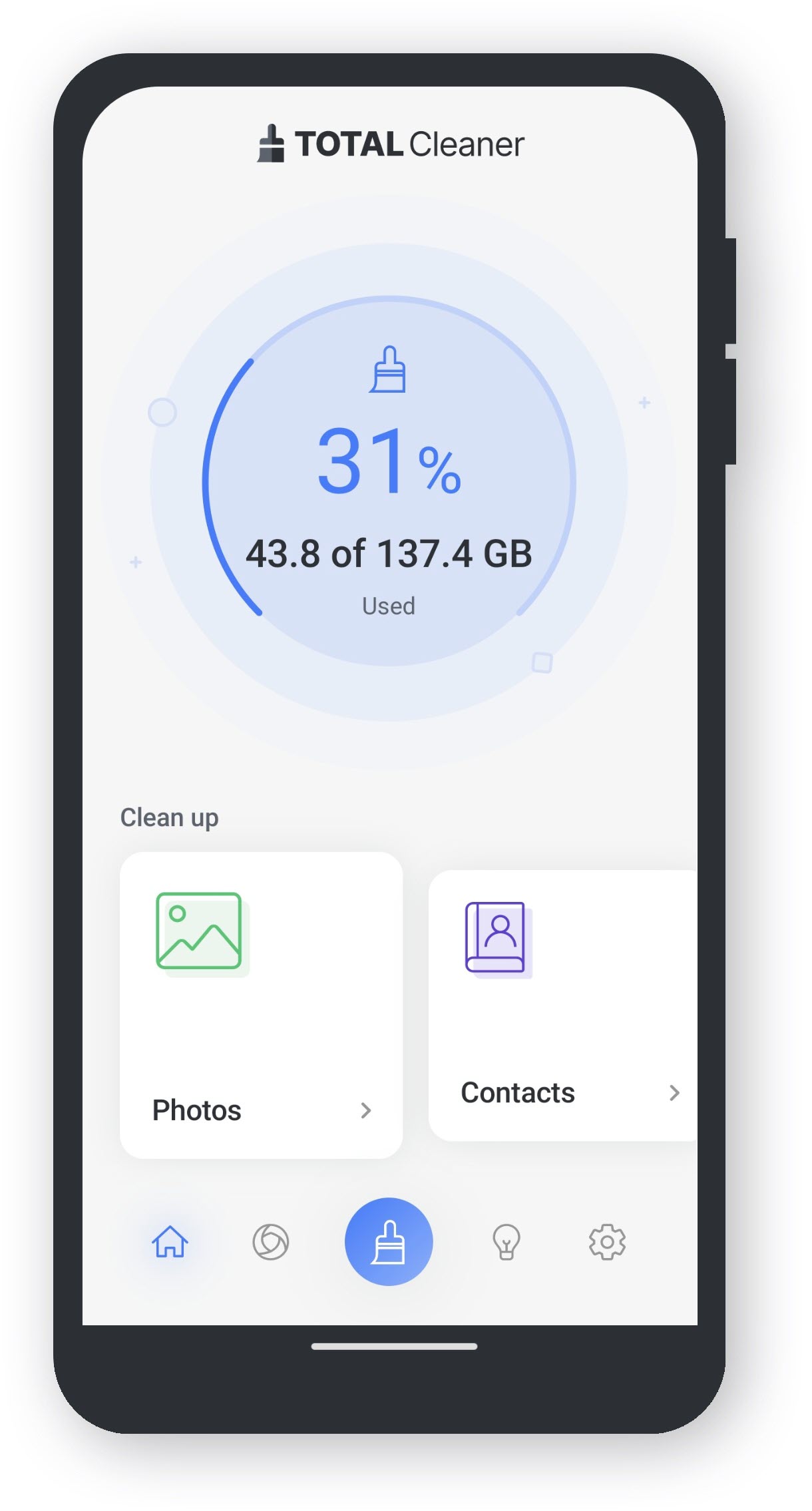
L'exécution d'une analyse sur Total Cleaner analysera votre appareil et vous fournira des recommandations sur les éléments à supprimer pour libérer de l'espace de stockage.

Ouvrez l'application

Appuyez sur Total Cleaner sur votre écran d'accueil pour ouvrir l'application.

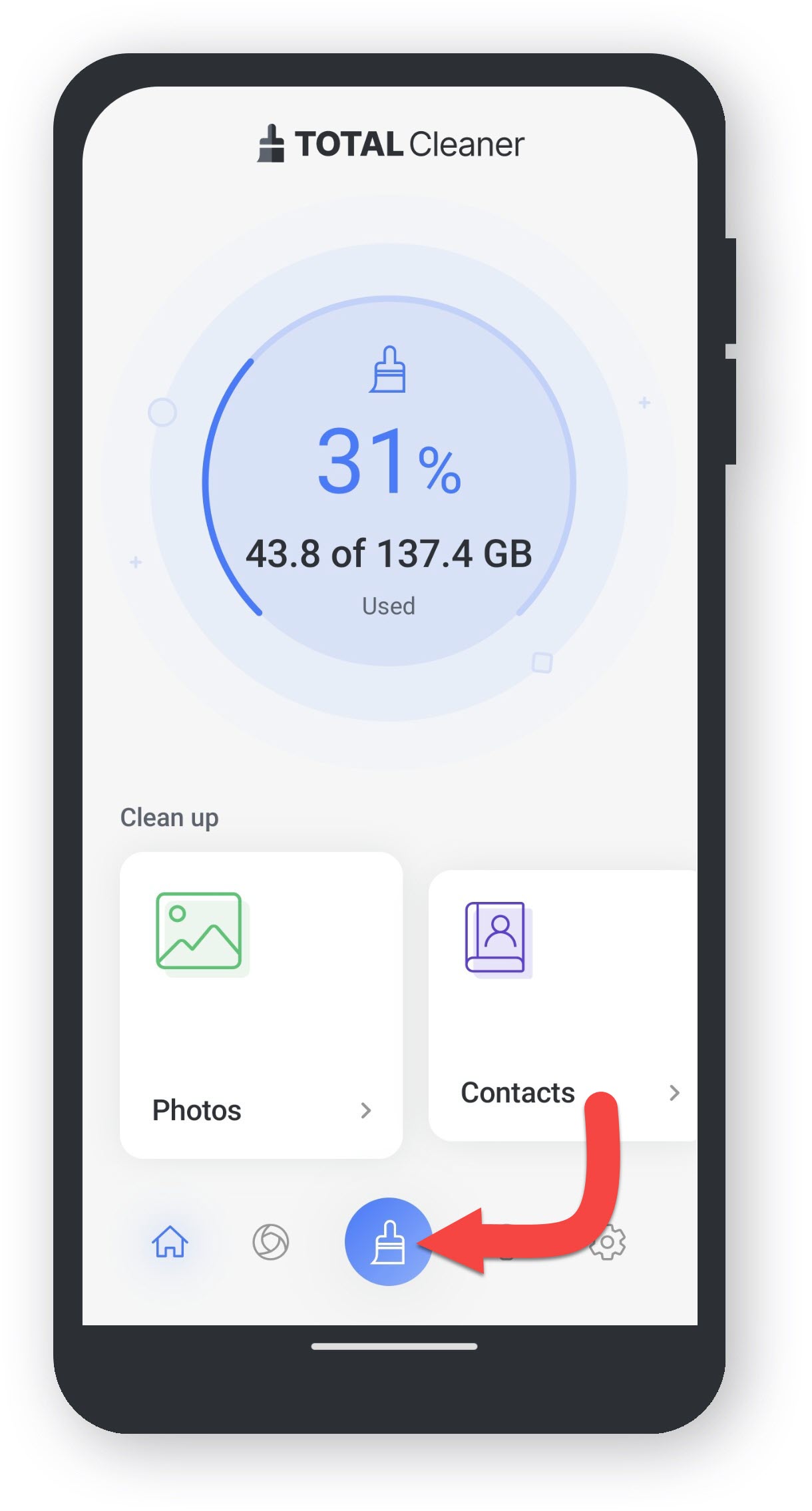
Démarrer l'analyse

Appuyez sur le bouton Scan ci-dessous :

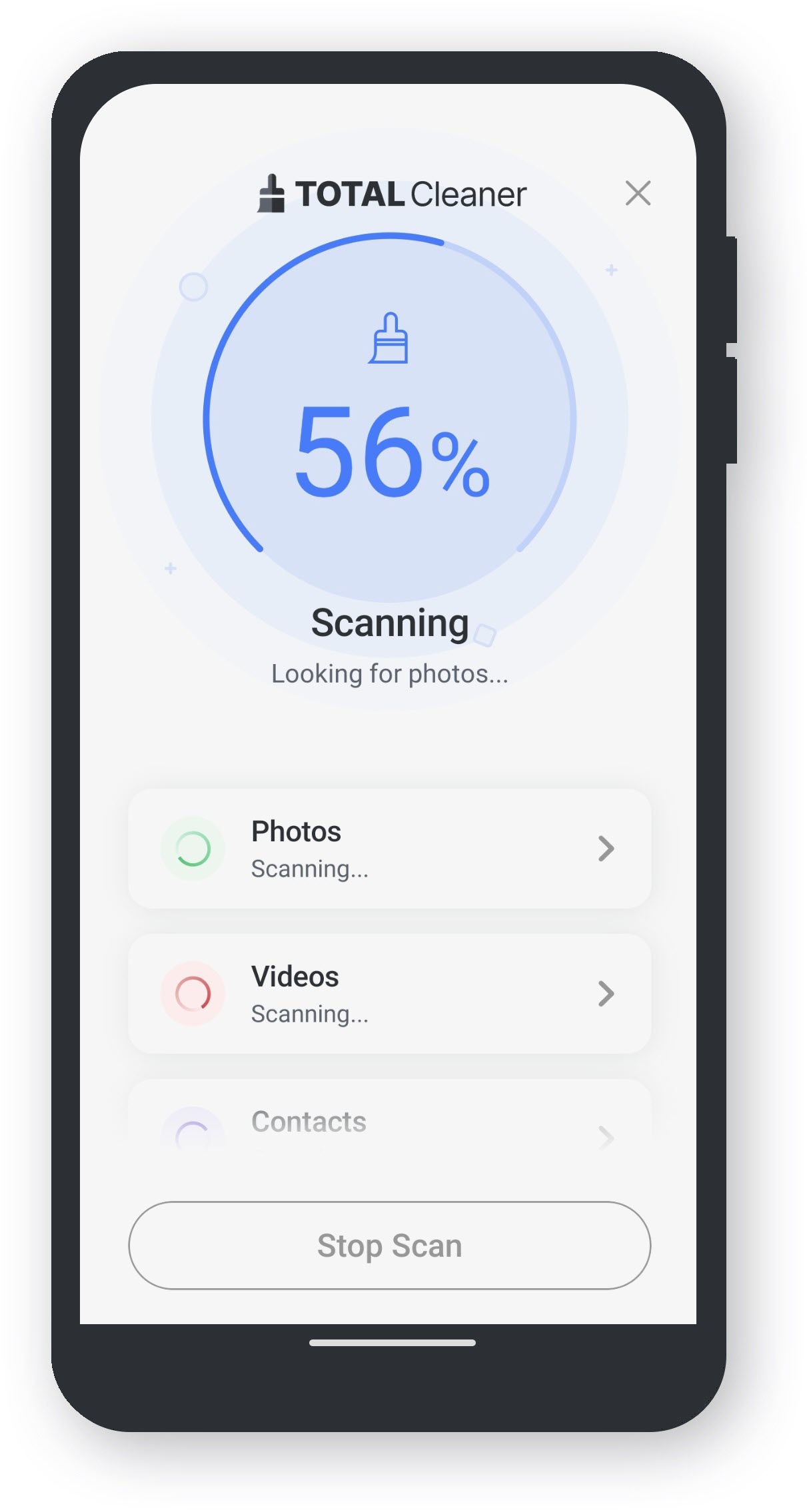
Début de la numérisation

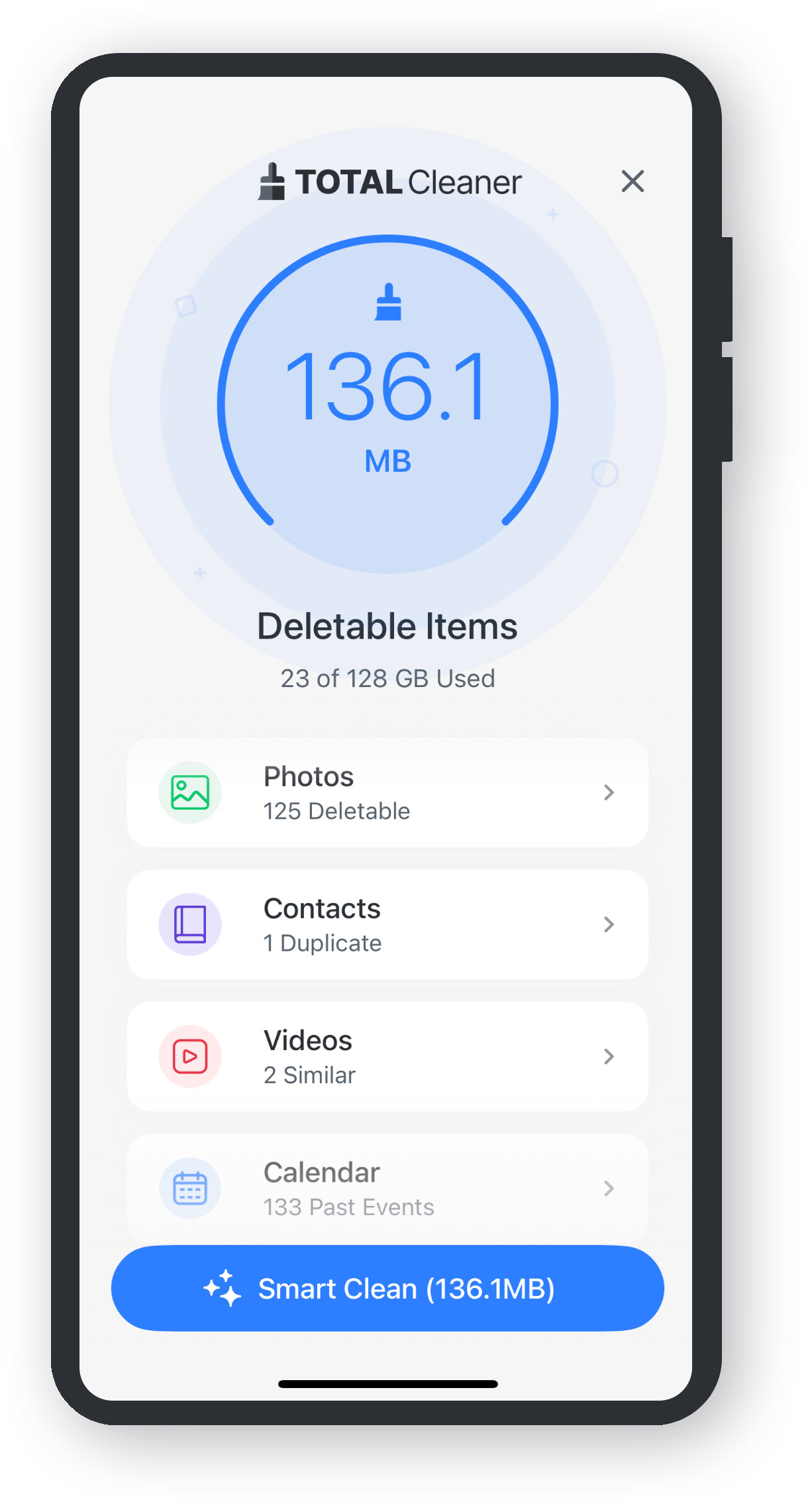
Total Cleaner va analyser les Photos, vidéos, contacts et événements du calendrier de votre appareil.

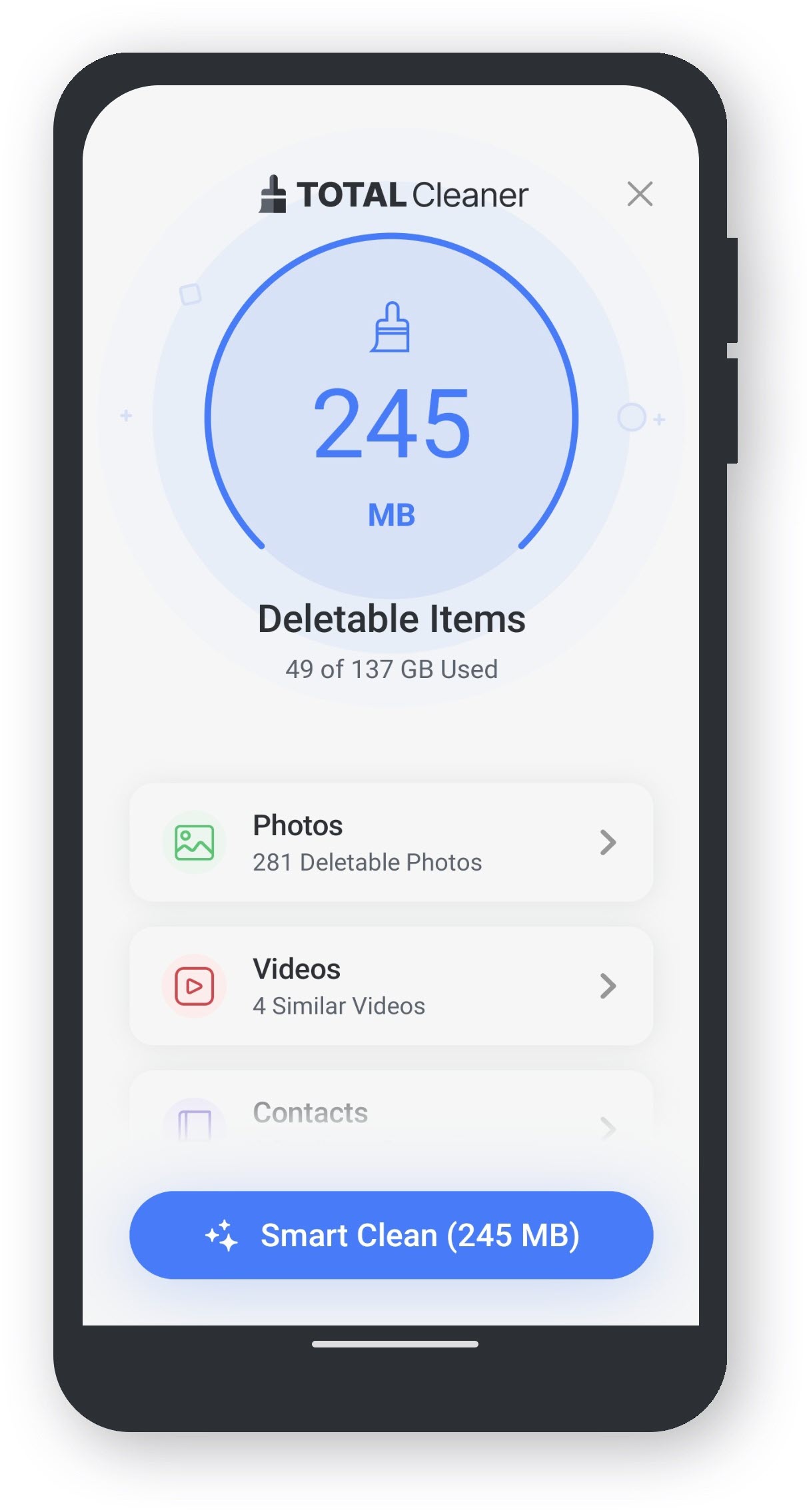
Choisissez ce qu'il faut nettoyer

Dans chaque section, vous pouvez choisir les éléments à supprimer ou à conserver ; la décision vous appartient entièrement. Voir ci-dessous les différentes catégories d’éléments supprimables :

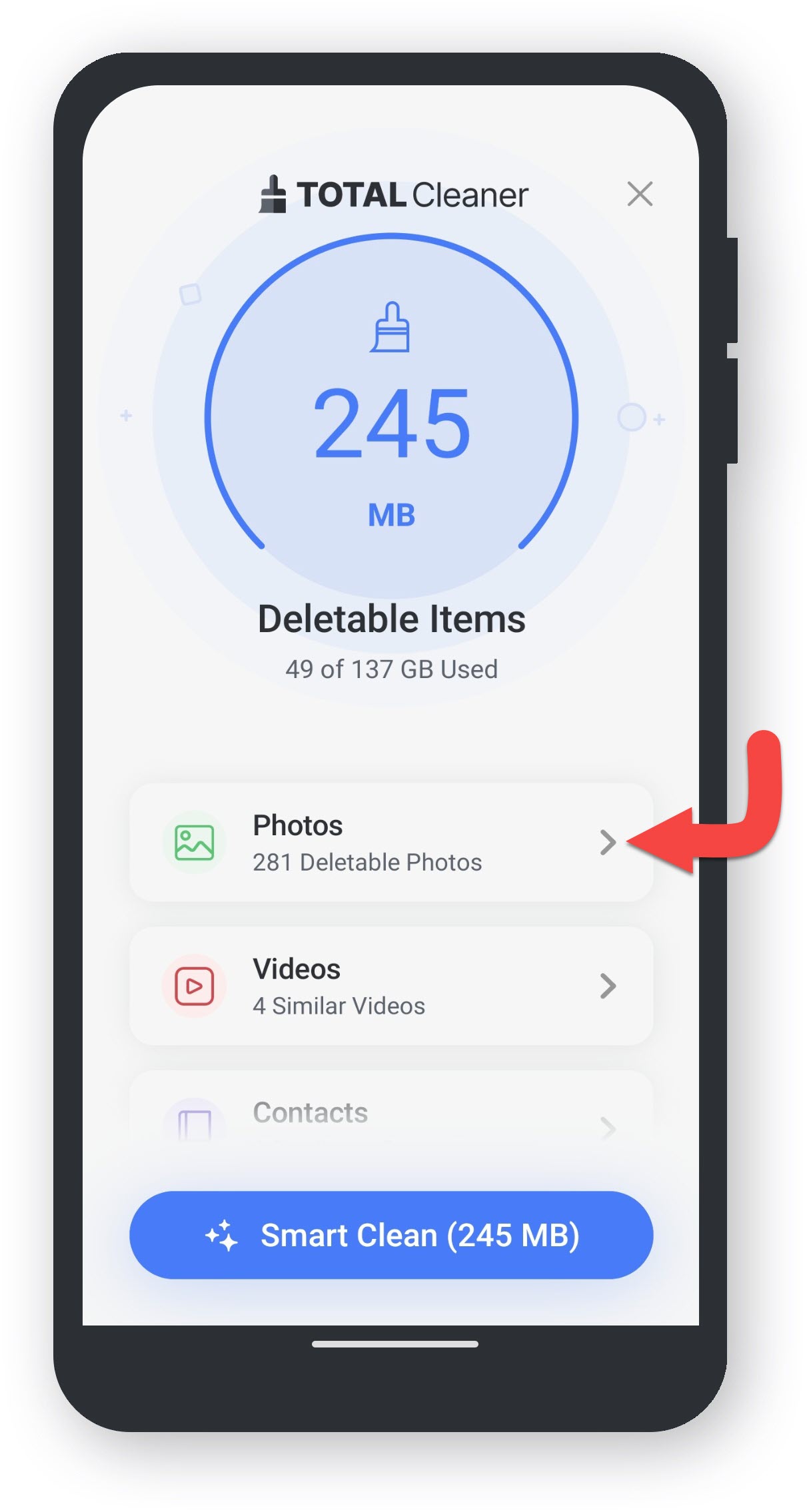
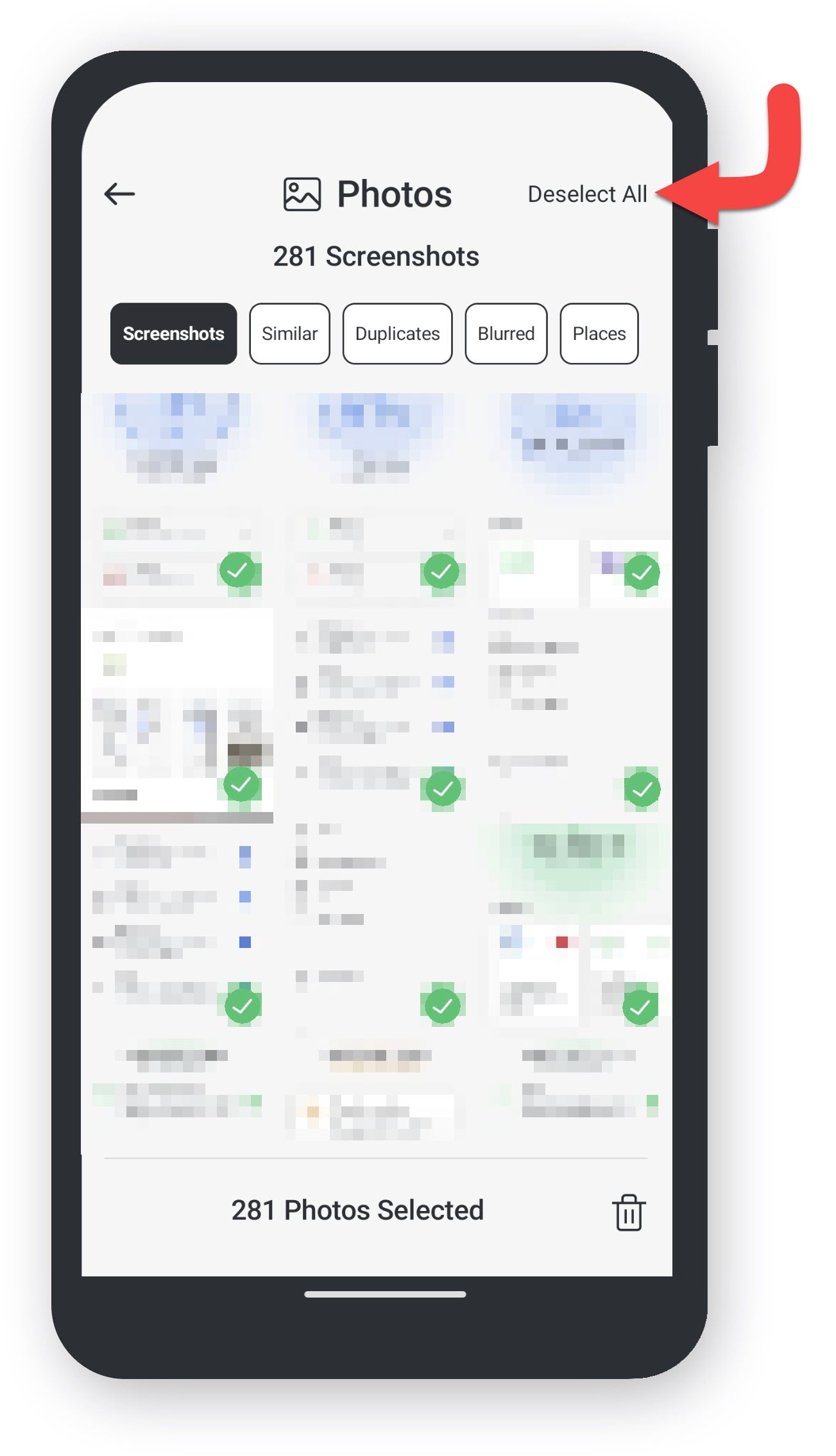
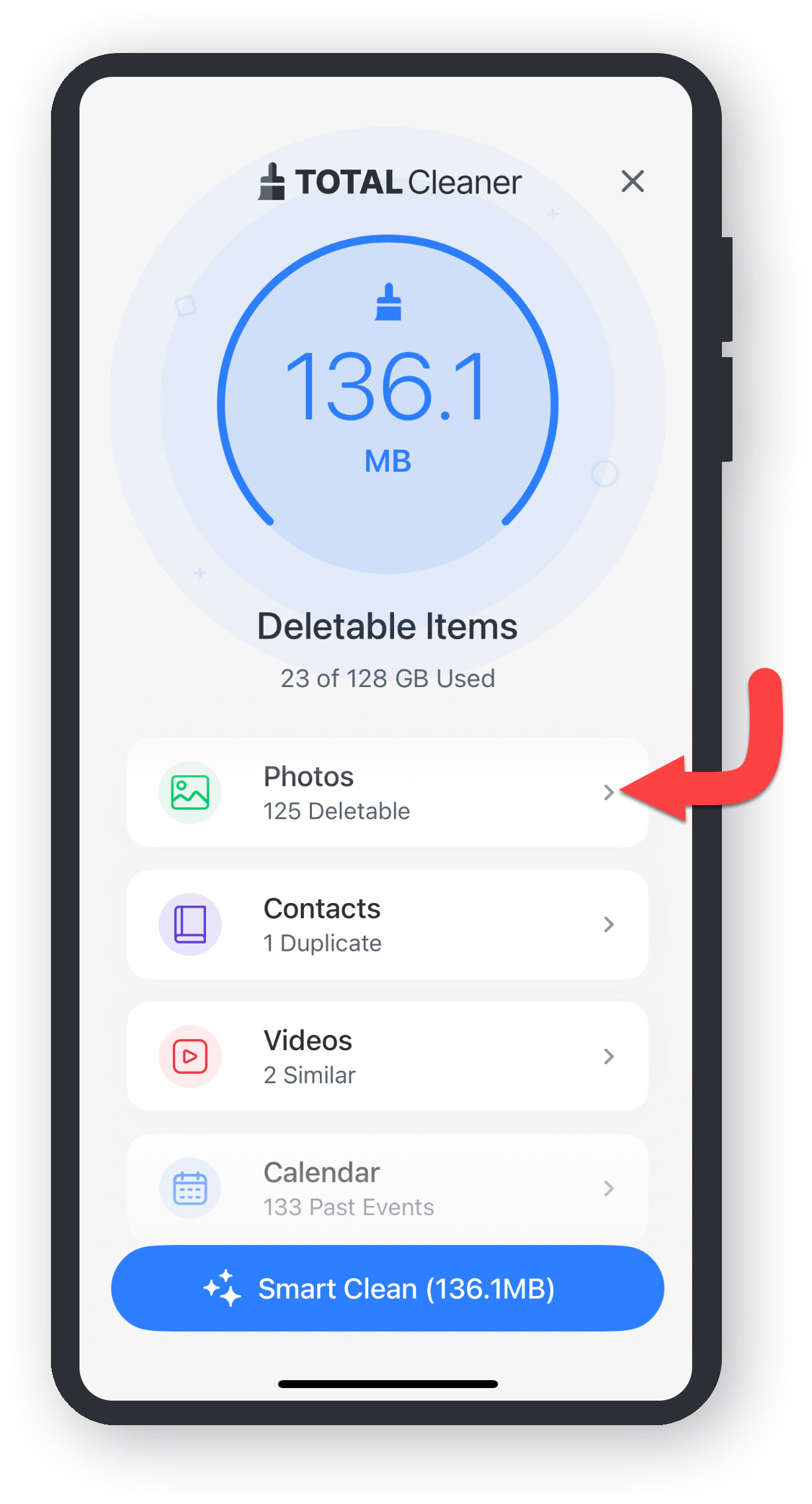
  • Appuyez sur la catégorie Photos ****.
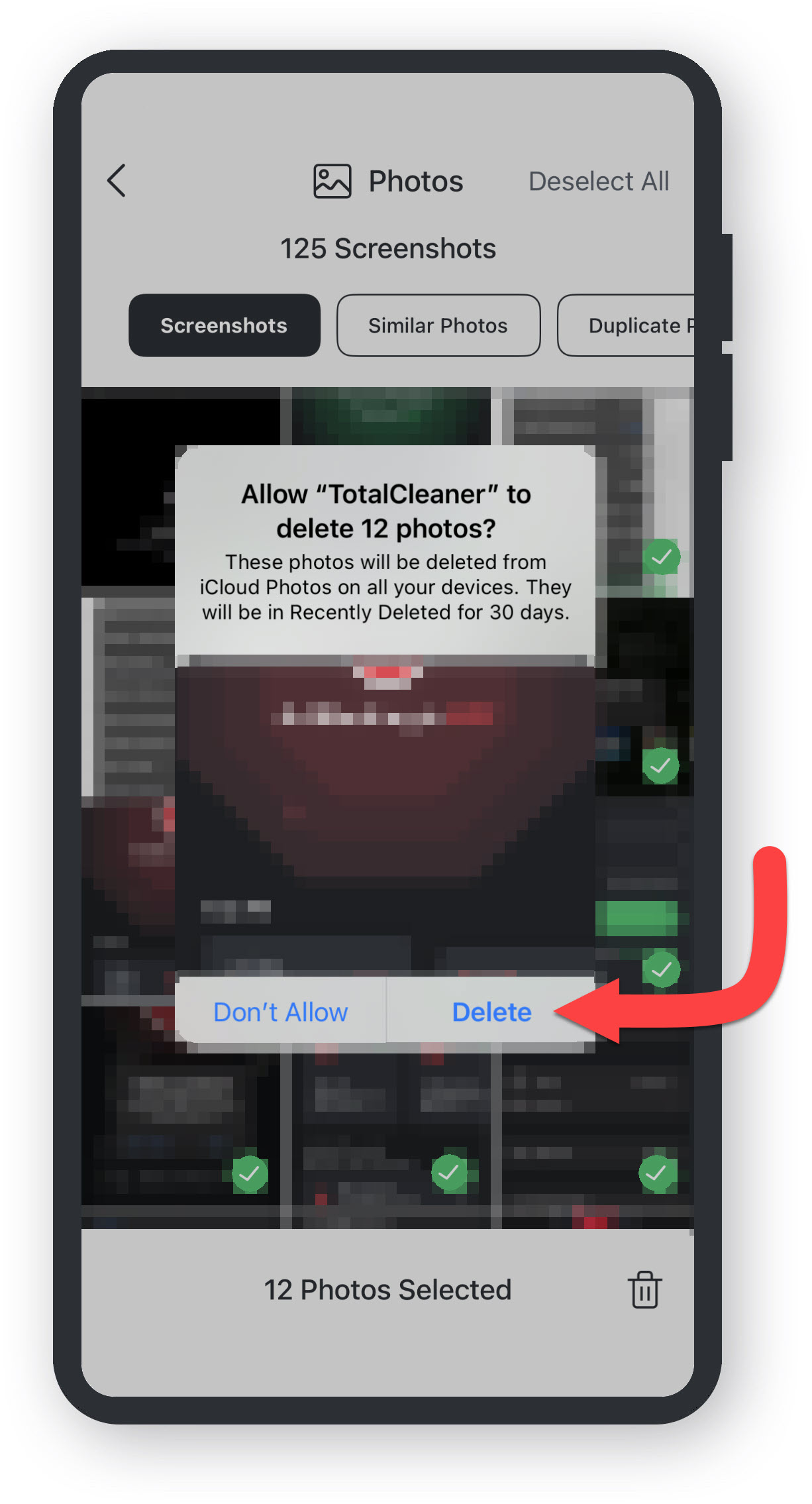
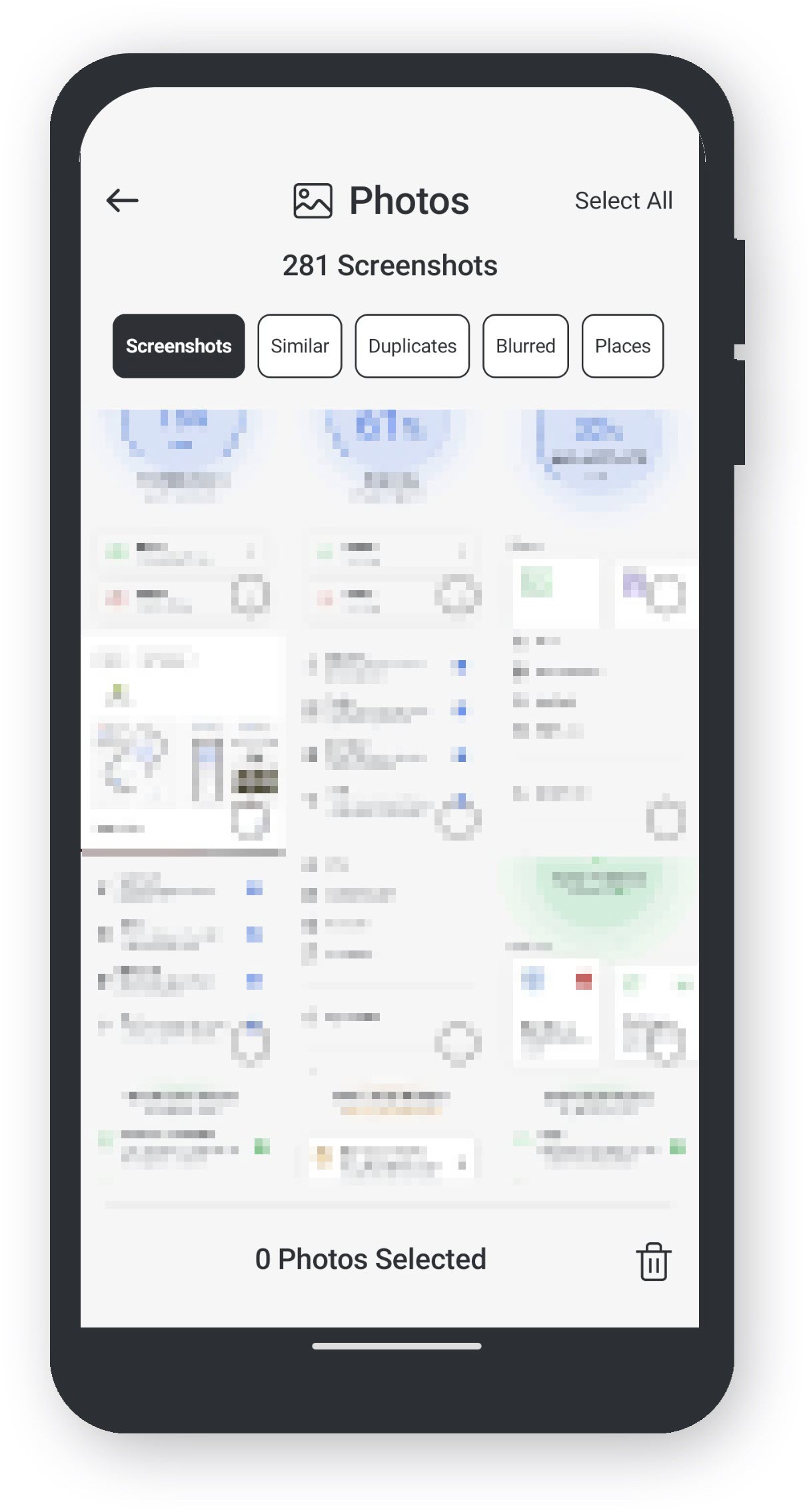
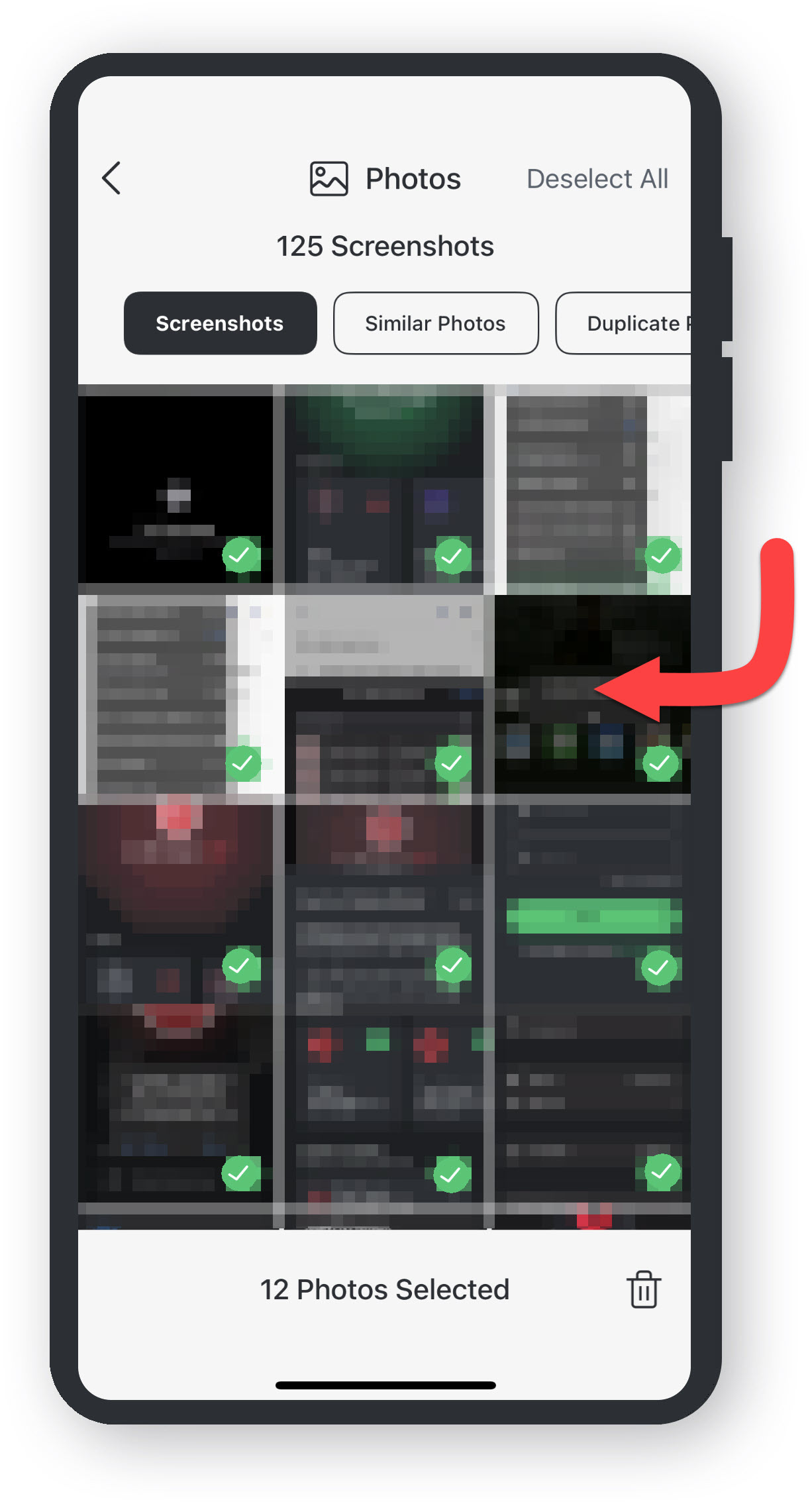
  • Appuyez sur Désélectionner tout.
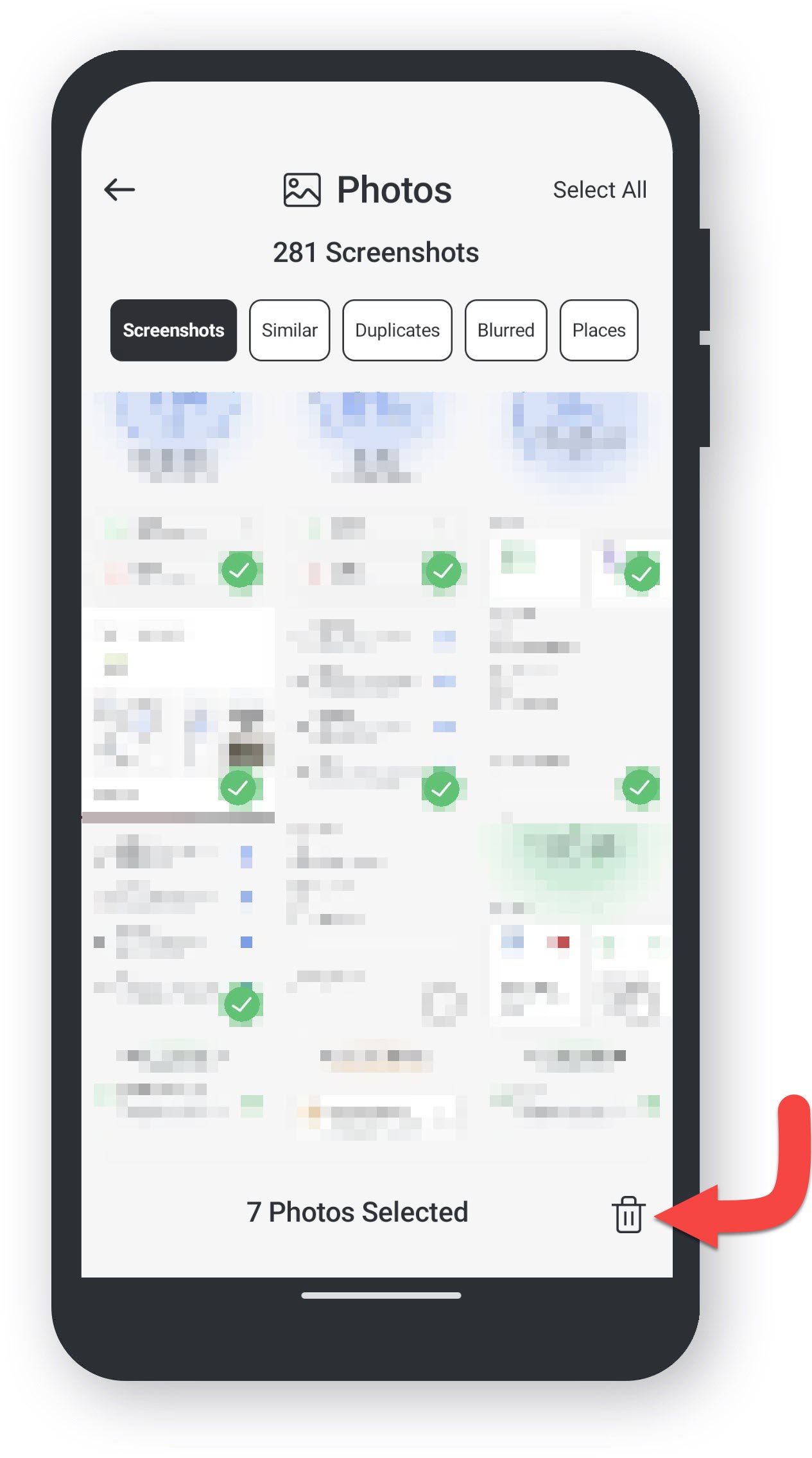
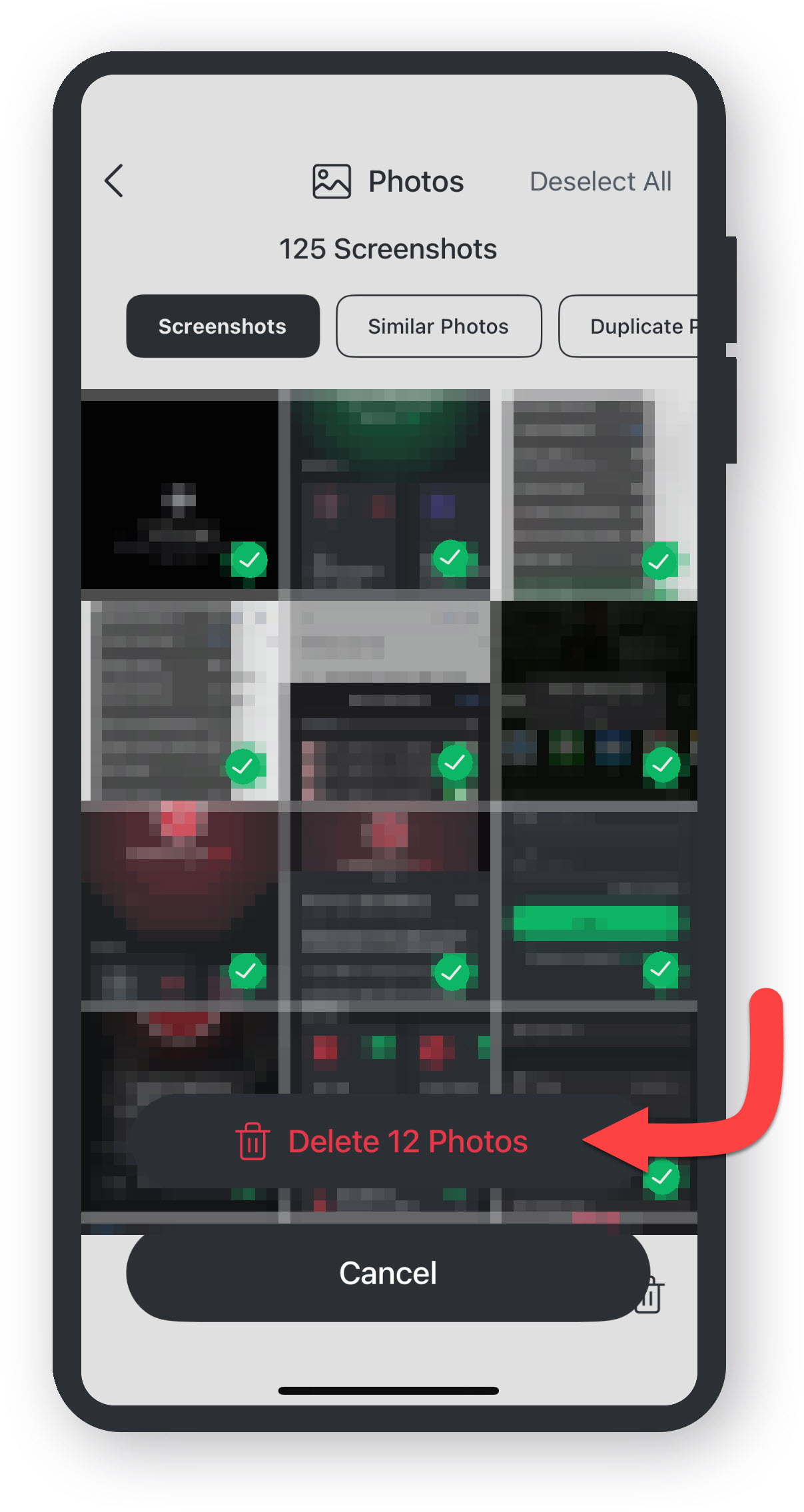
  • Choisissez les photos ** que vous souhaitez supprimer.
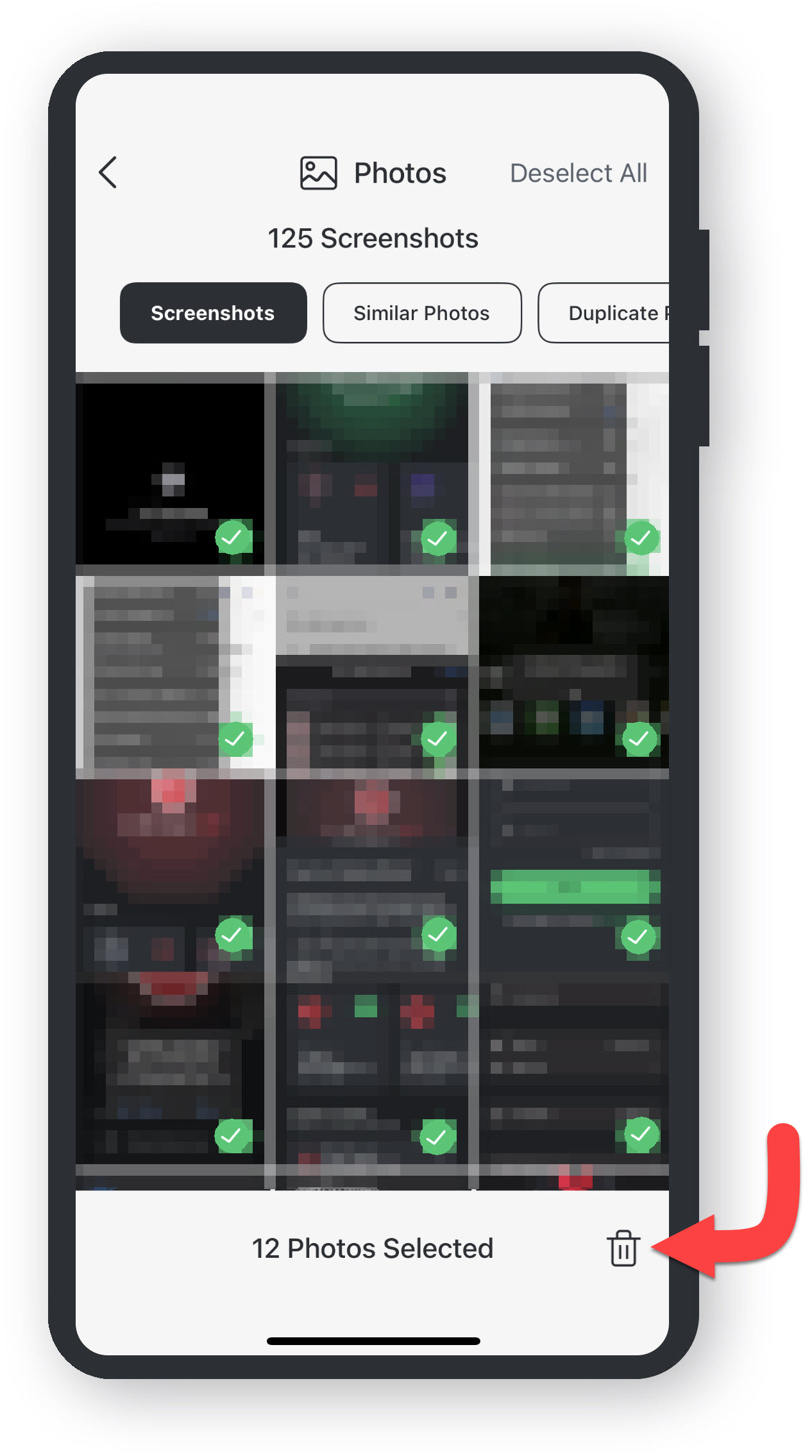
  • Appuyez sur l'icône Corbeille **.
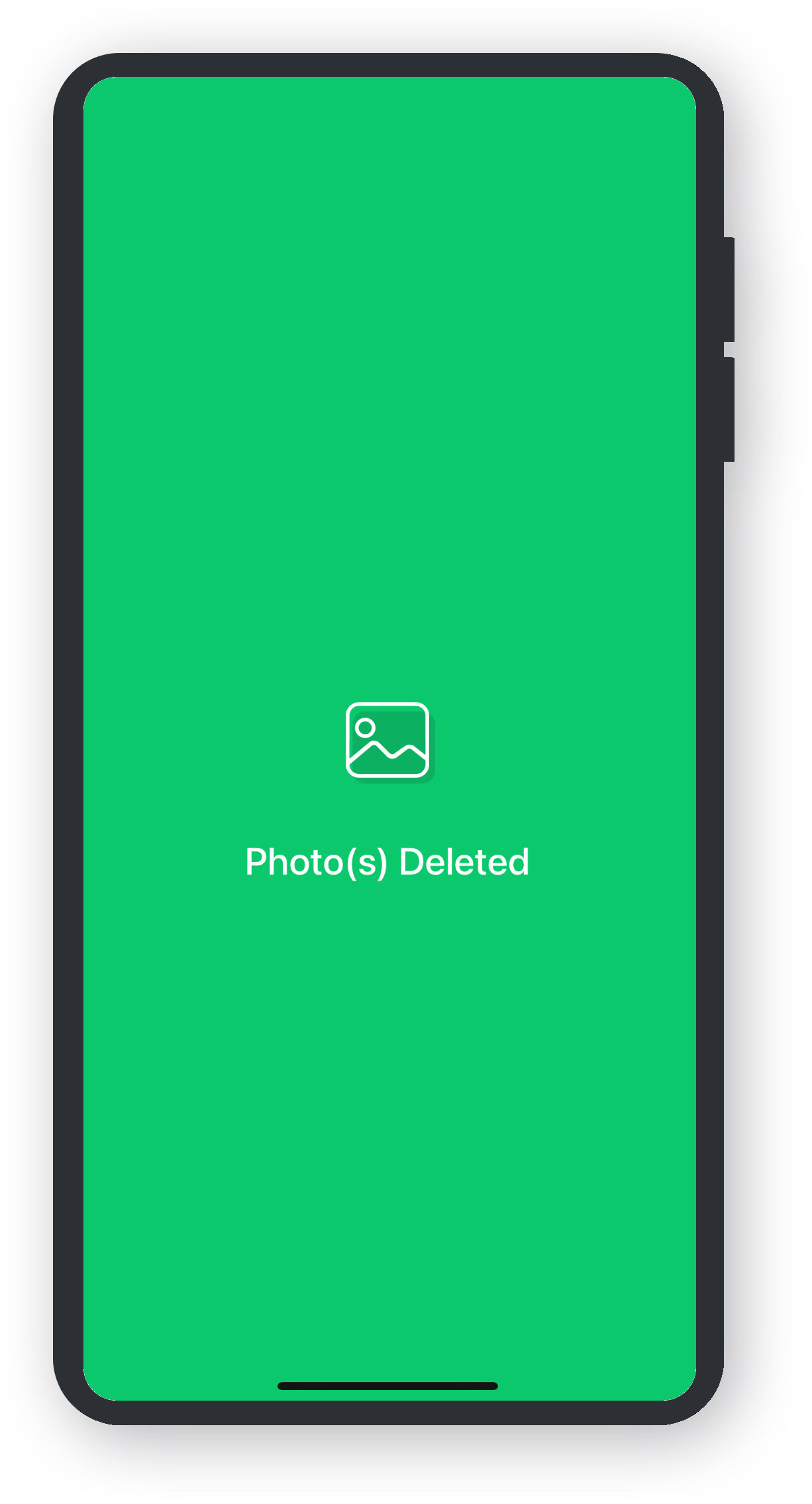
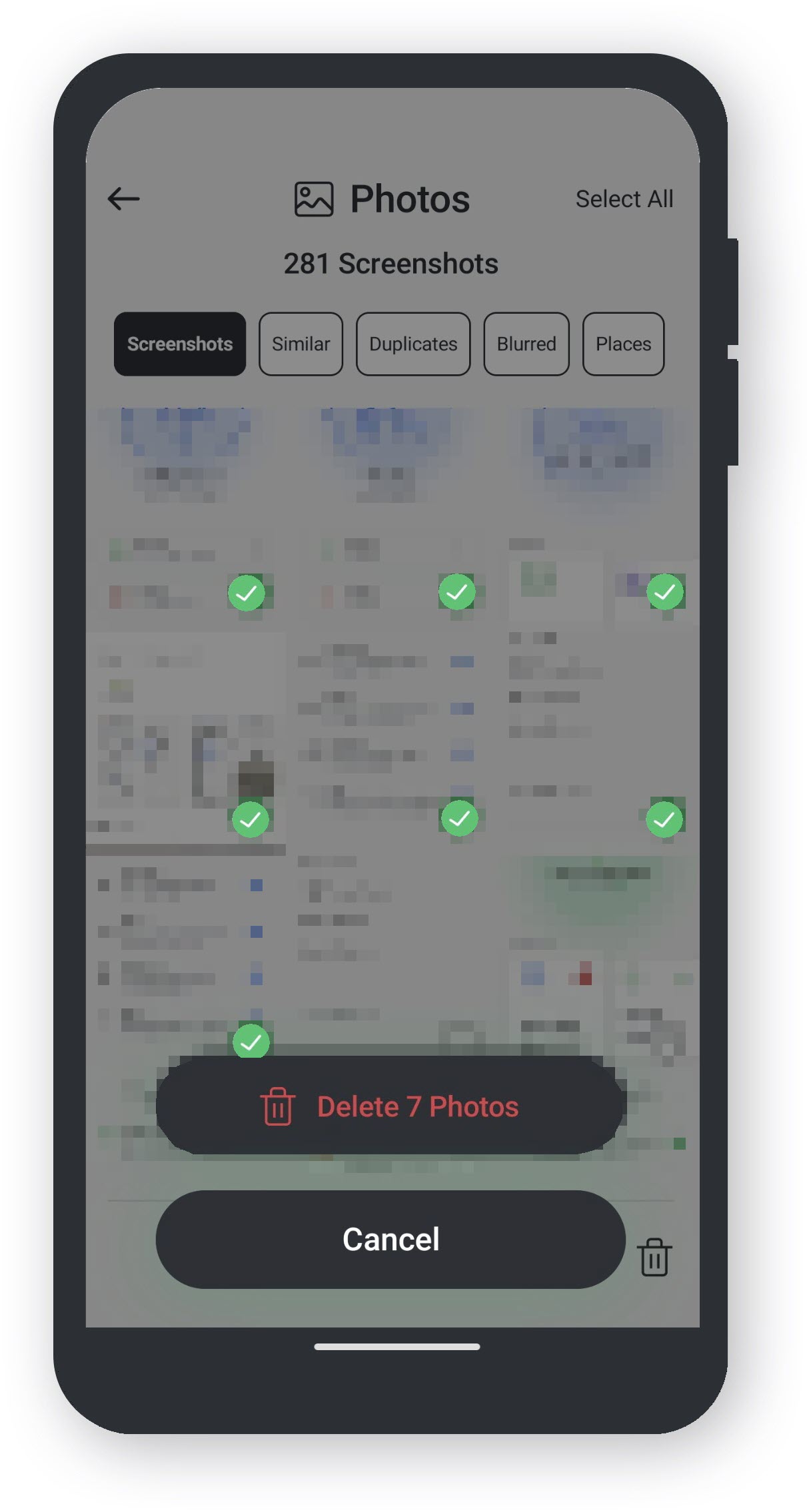
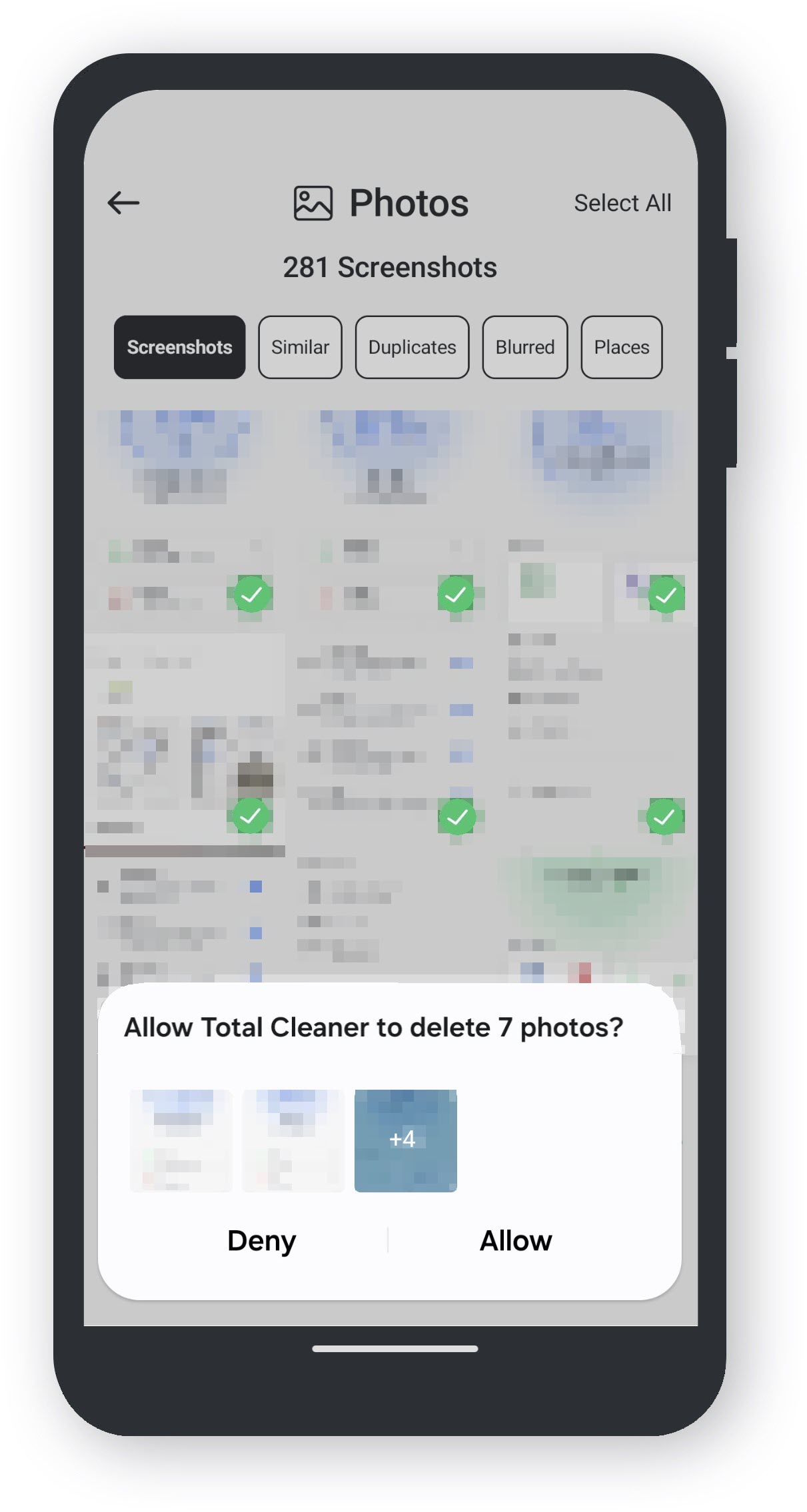
  • Appuyez sur Supprimer pour confirmer votre choix.
  • Autorisez Total Cleaner à supprimer votre sélection.
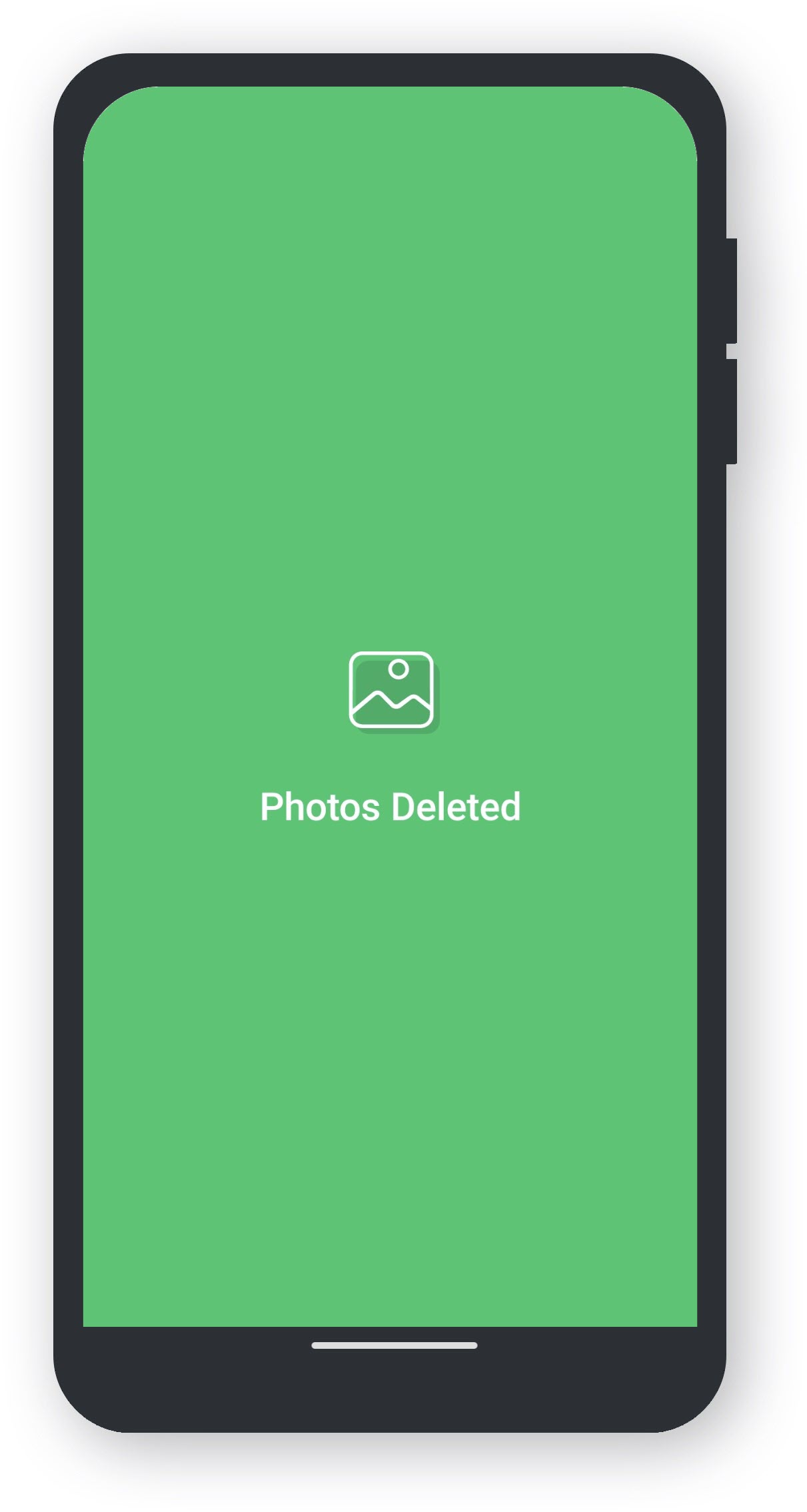
  • Votre sélection de Photos est maintenant supprimée.
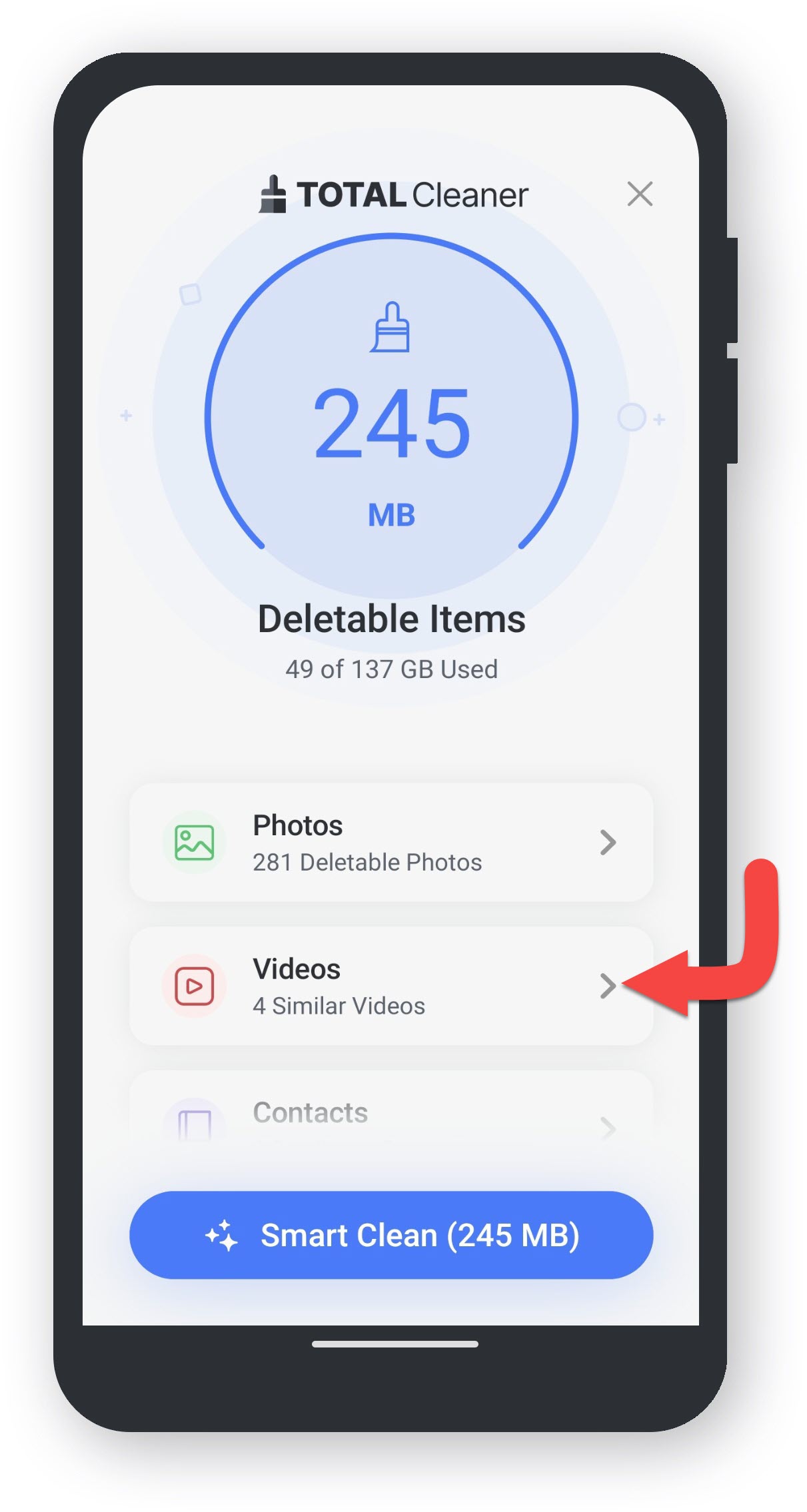
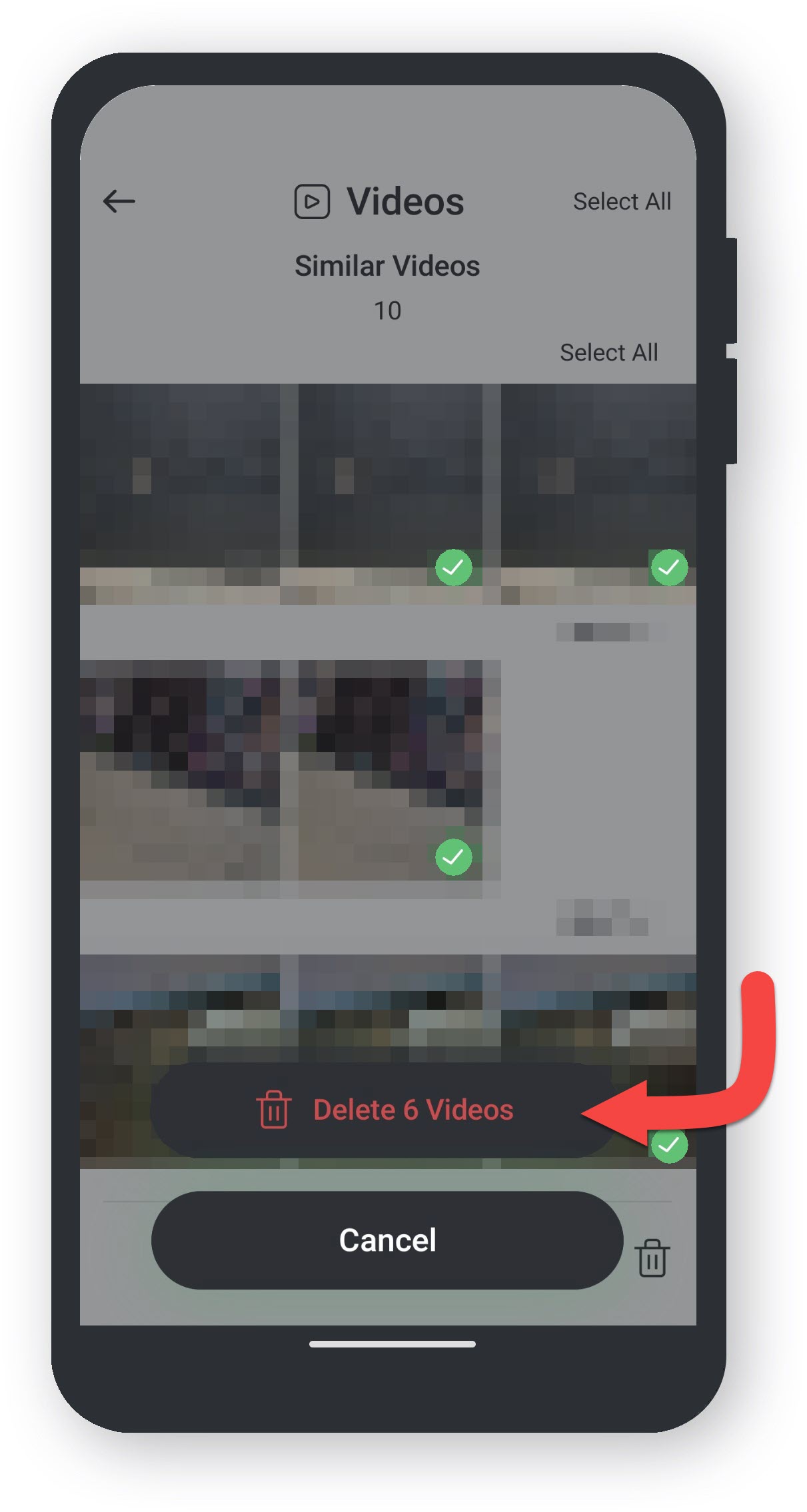
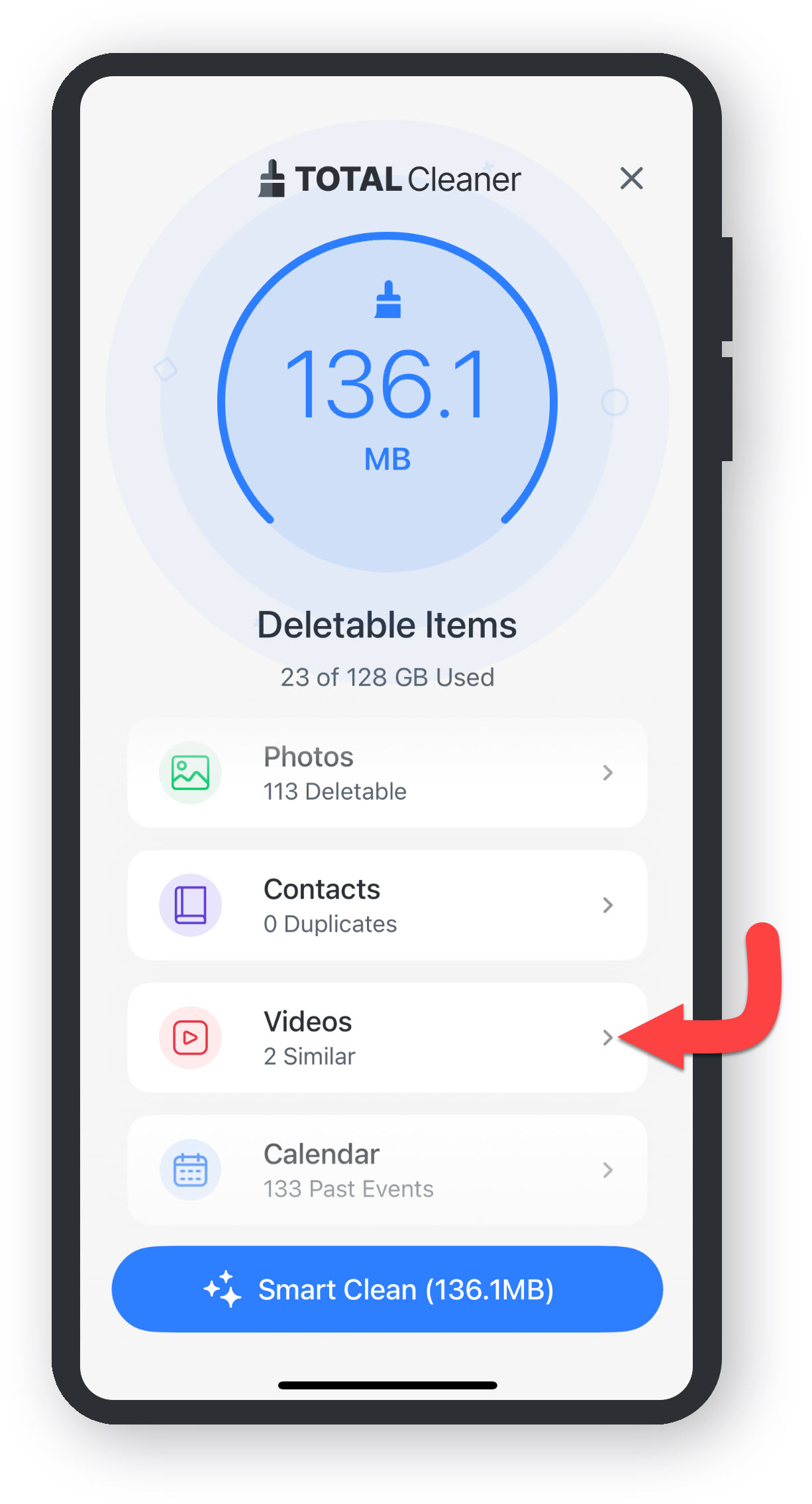
  • Appuyez sur la catégorie Vidéos ****.
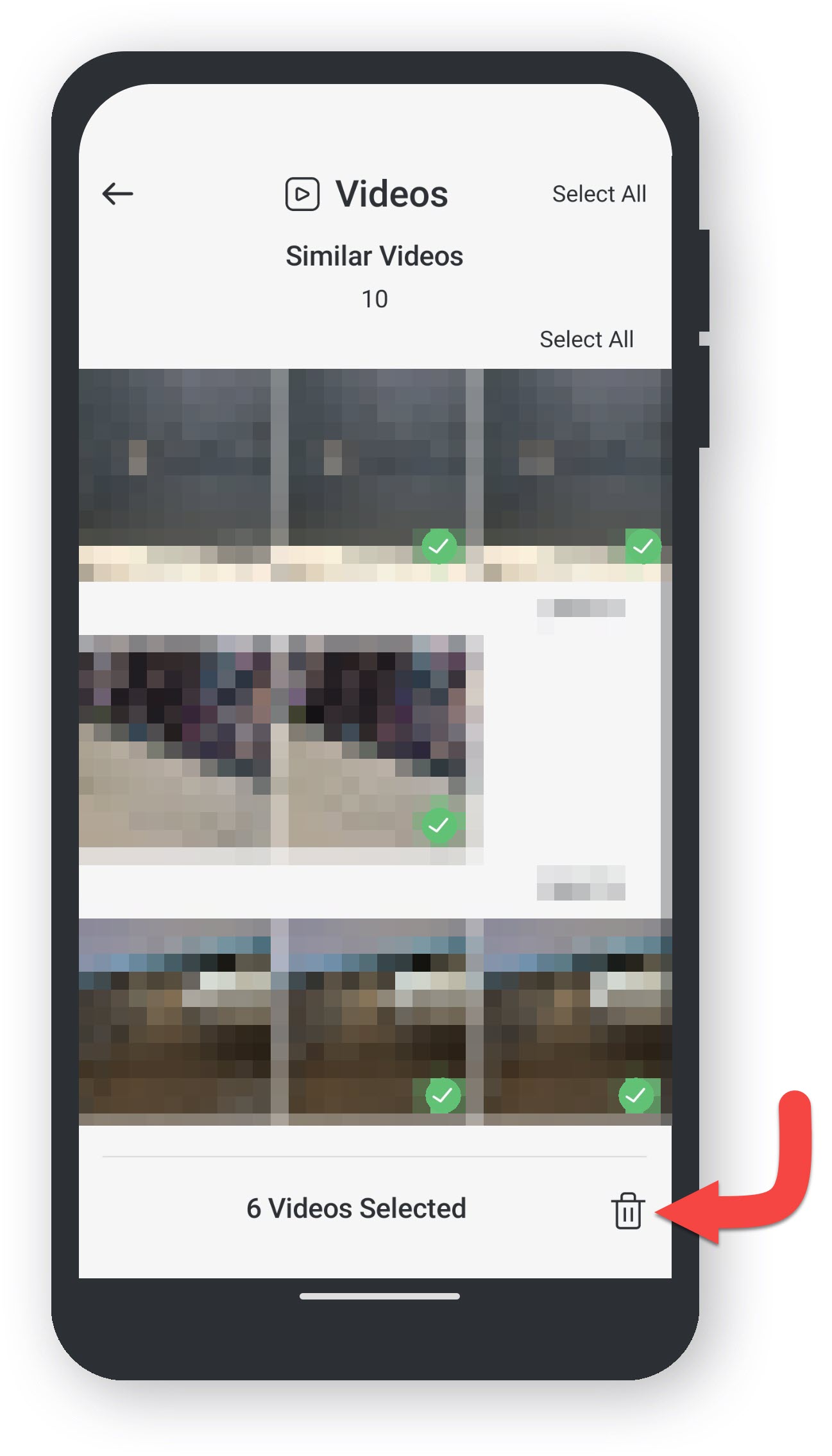
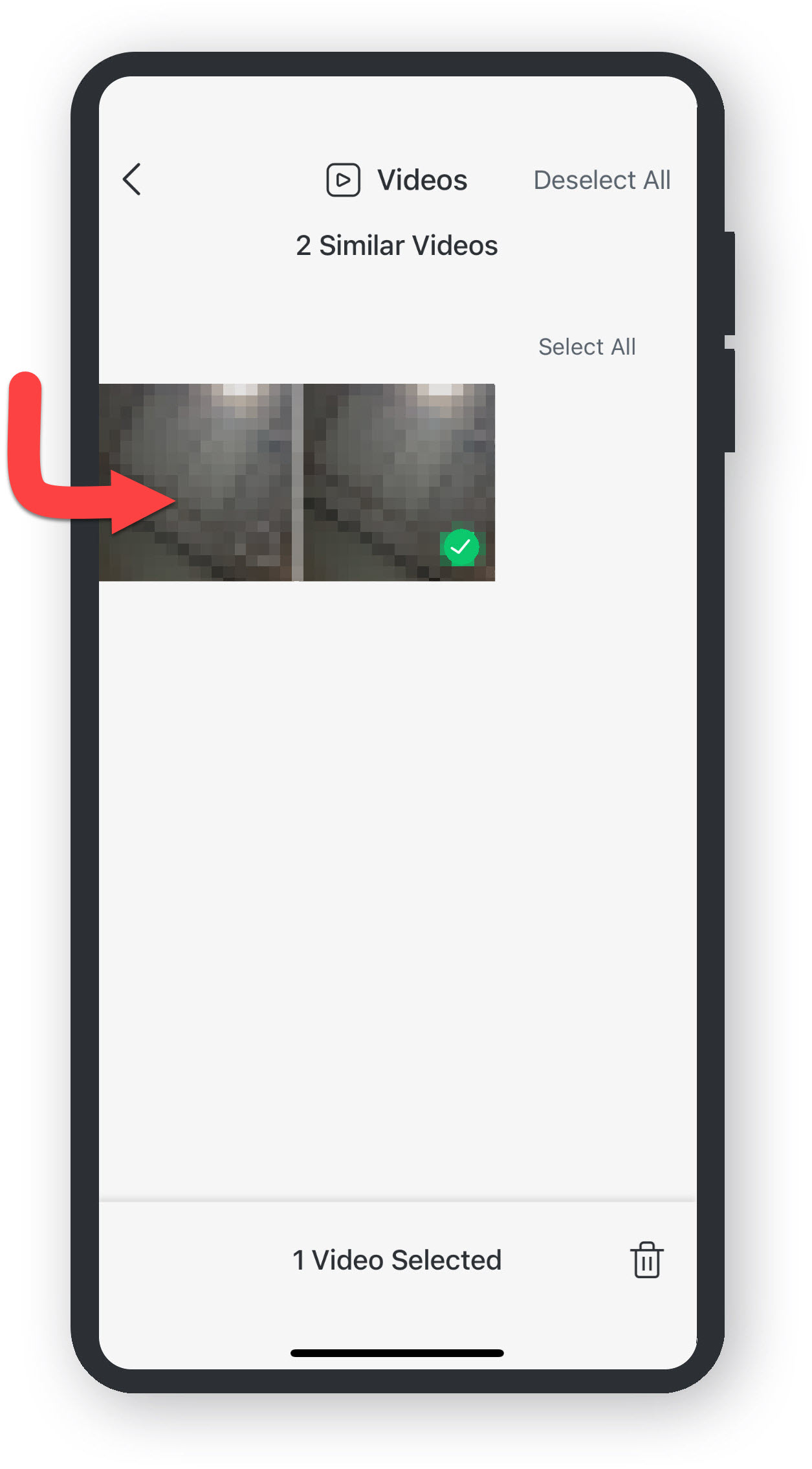
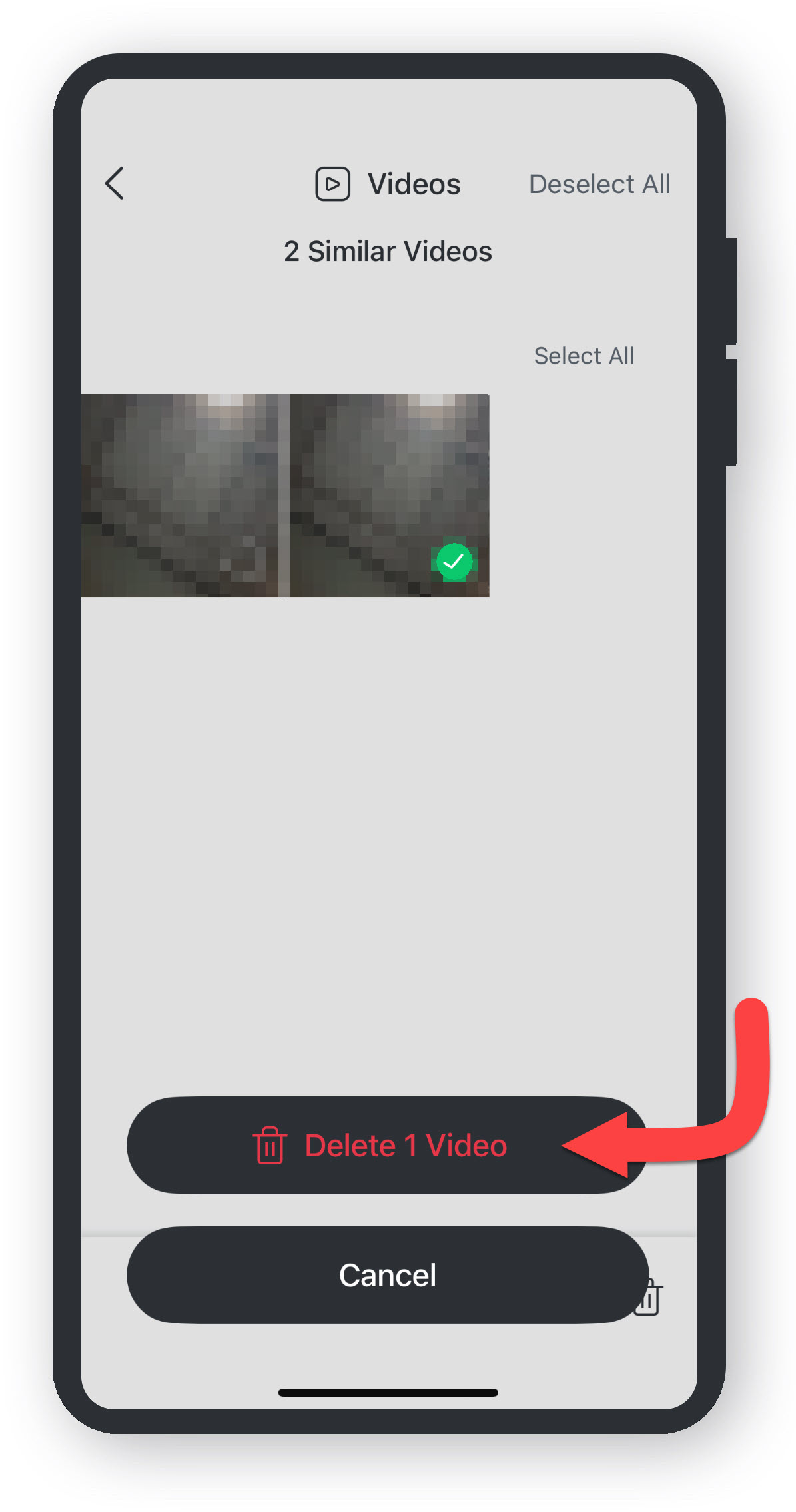
  • Choisissez les vidéos ** que vous souhaitez supprimer.
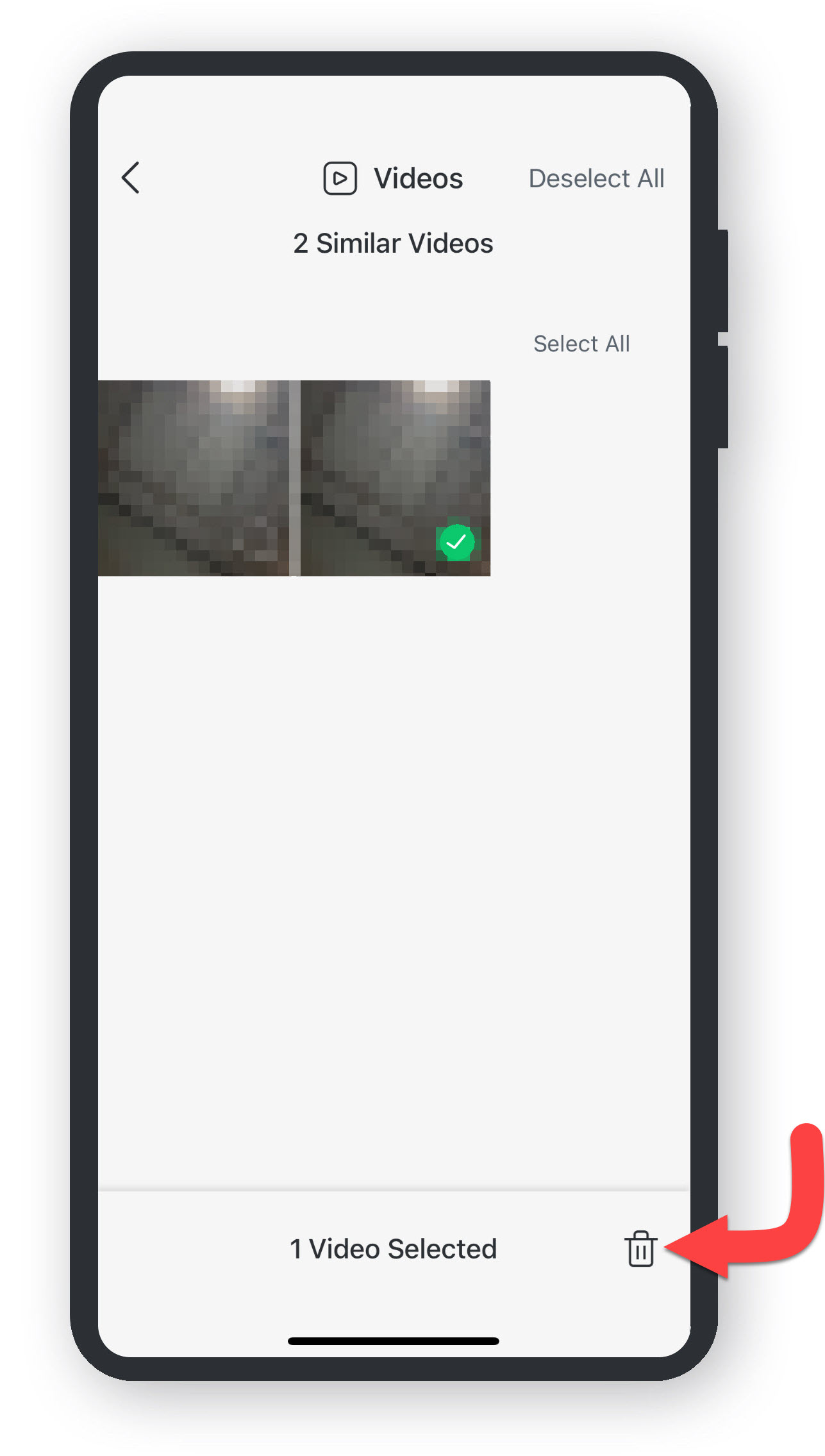
  • Appuyez sur l'icône Corbeille **.
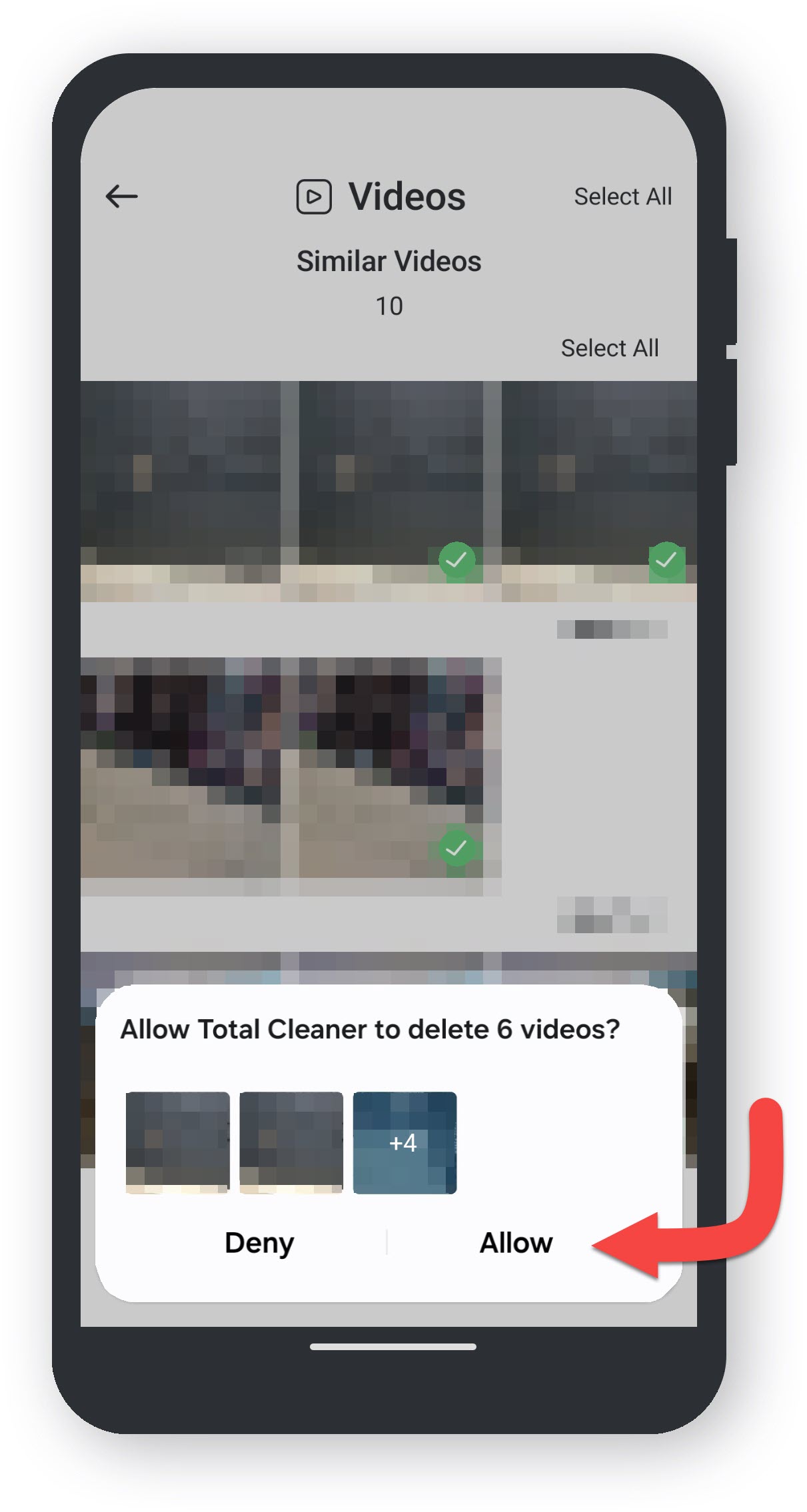
  • Appuyez sur Supprimer pour confirmer votre choix.
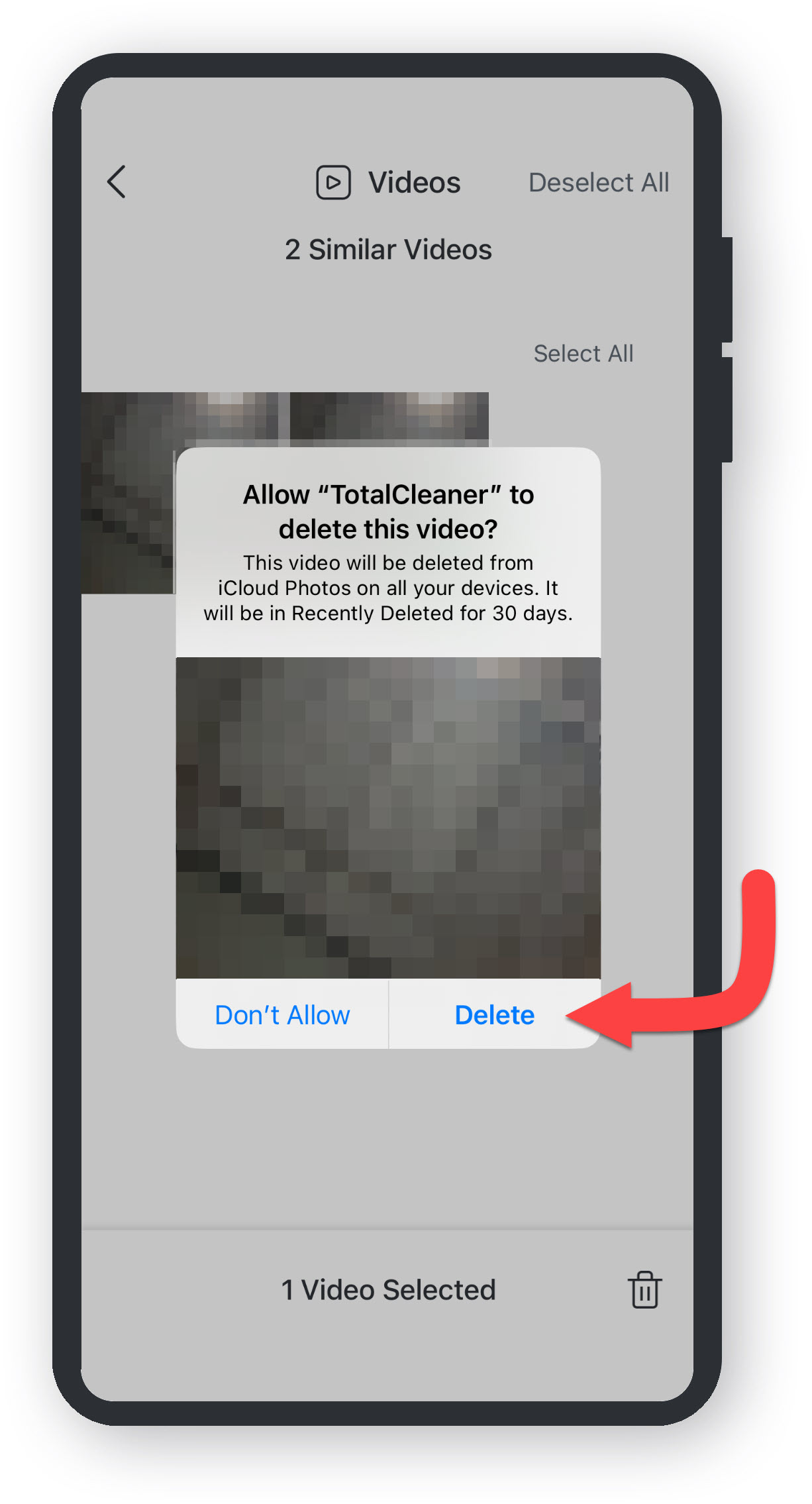
  • Autorisez Total Cleaner à supprimer votre sélection.
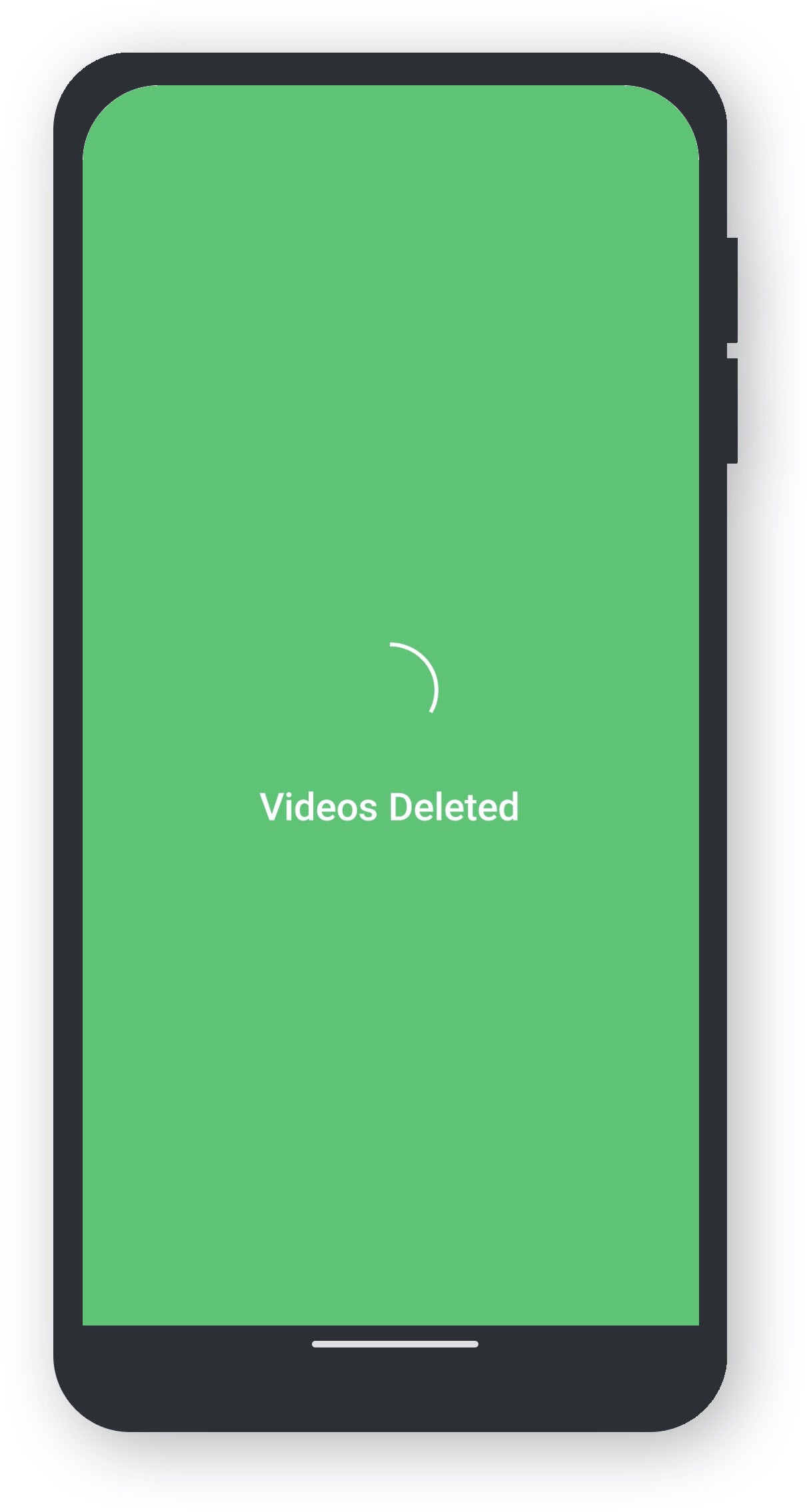
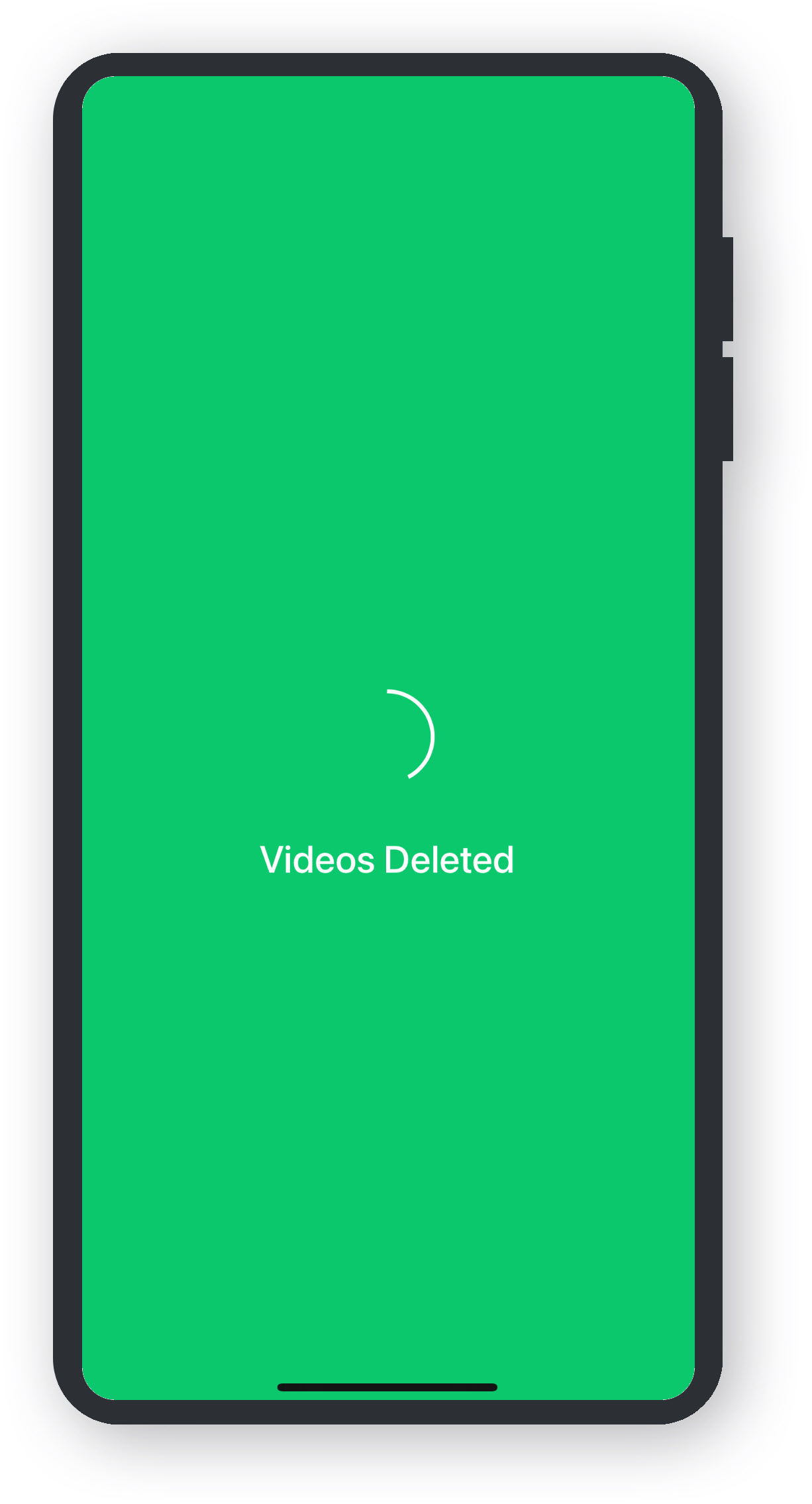
  • Votre sélection de Vidéos similaires a été supprimée.
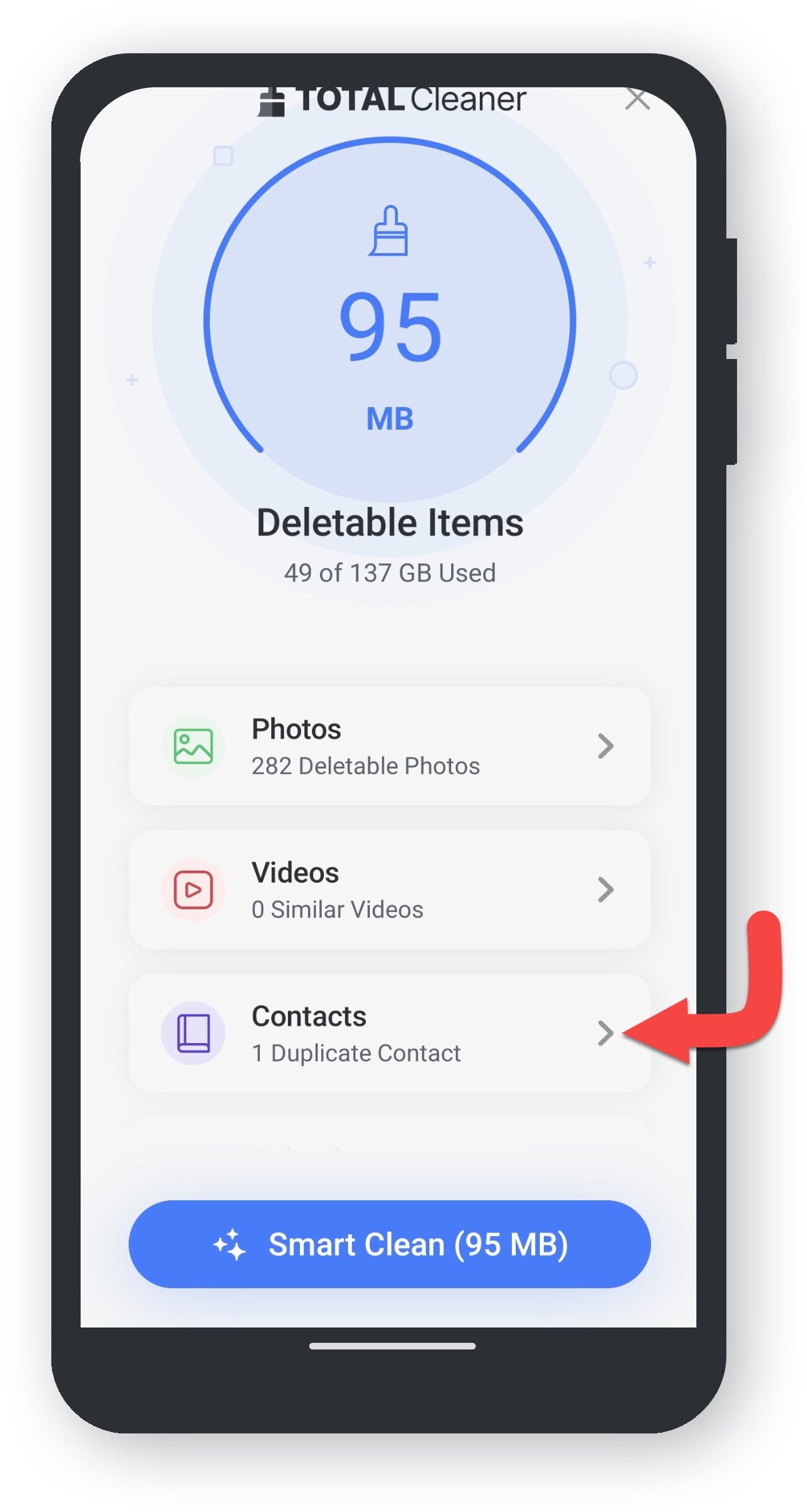
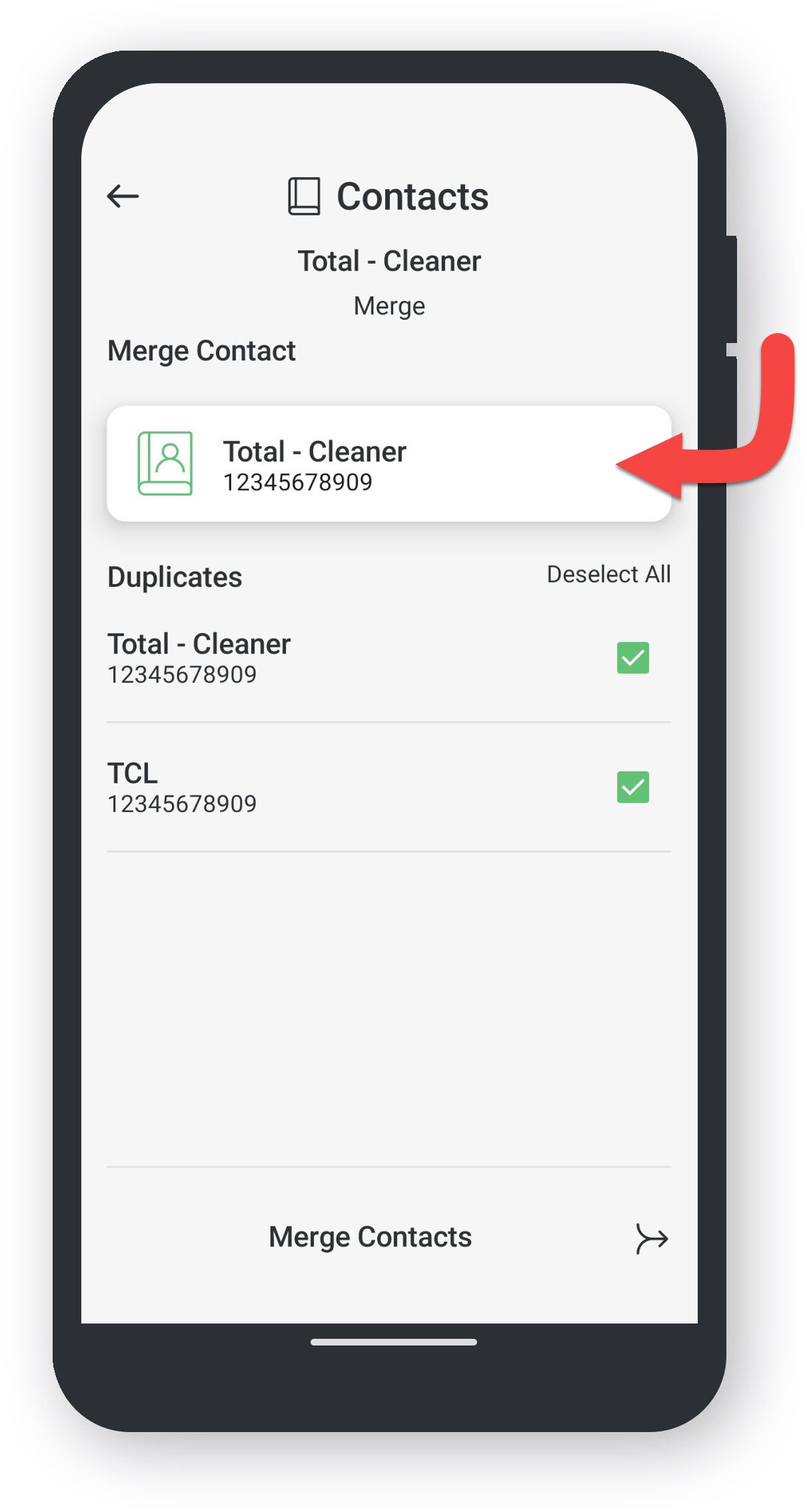
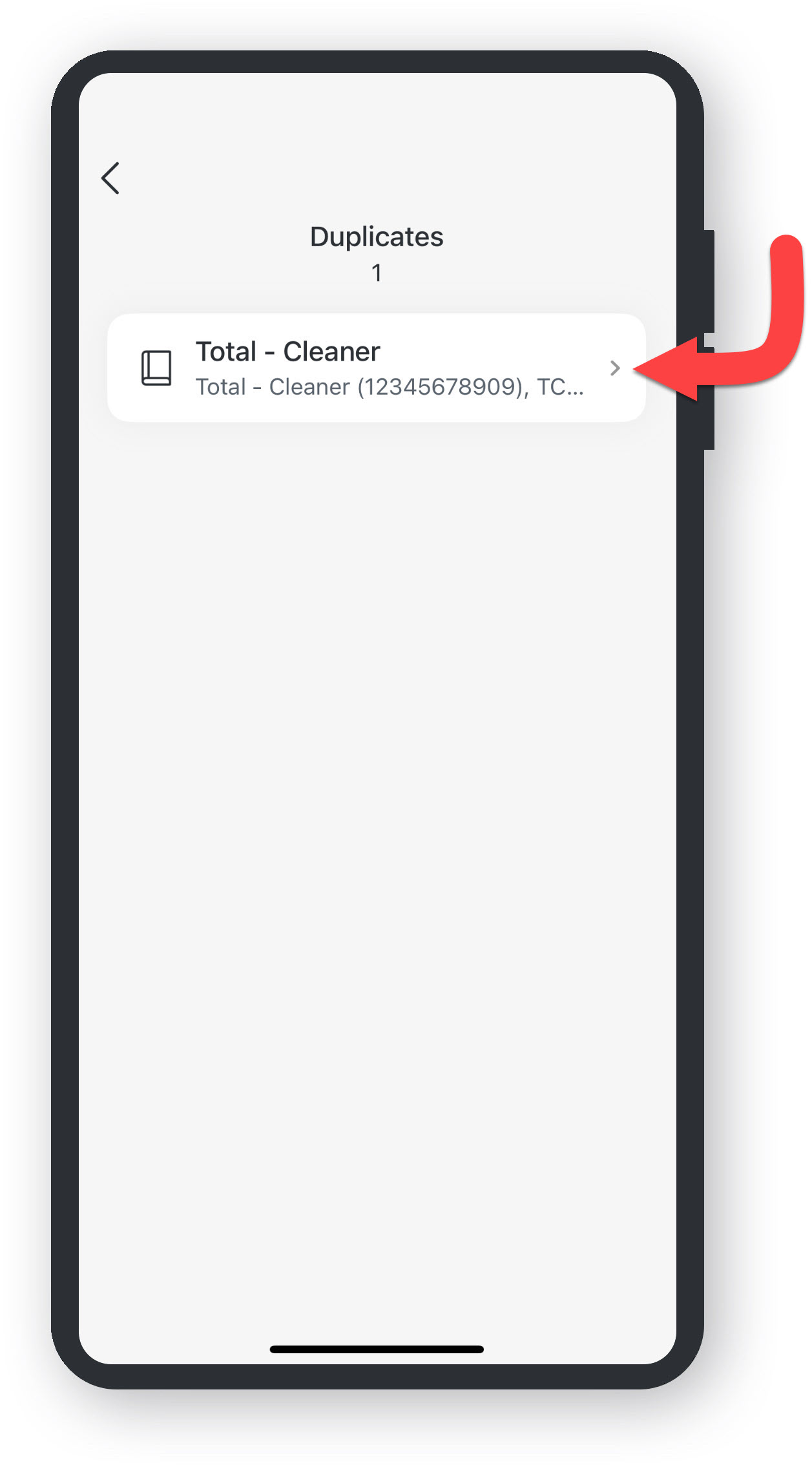
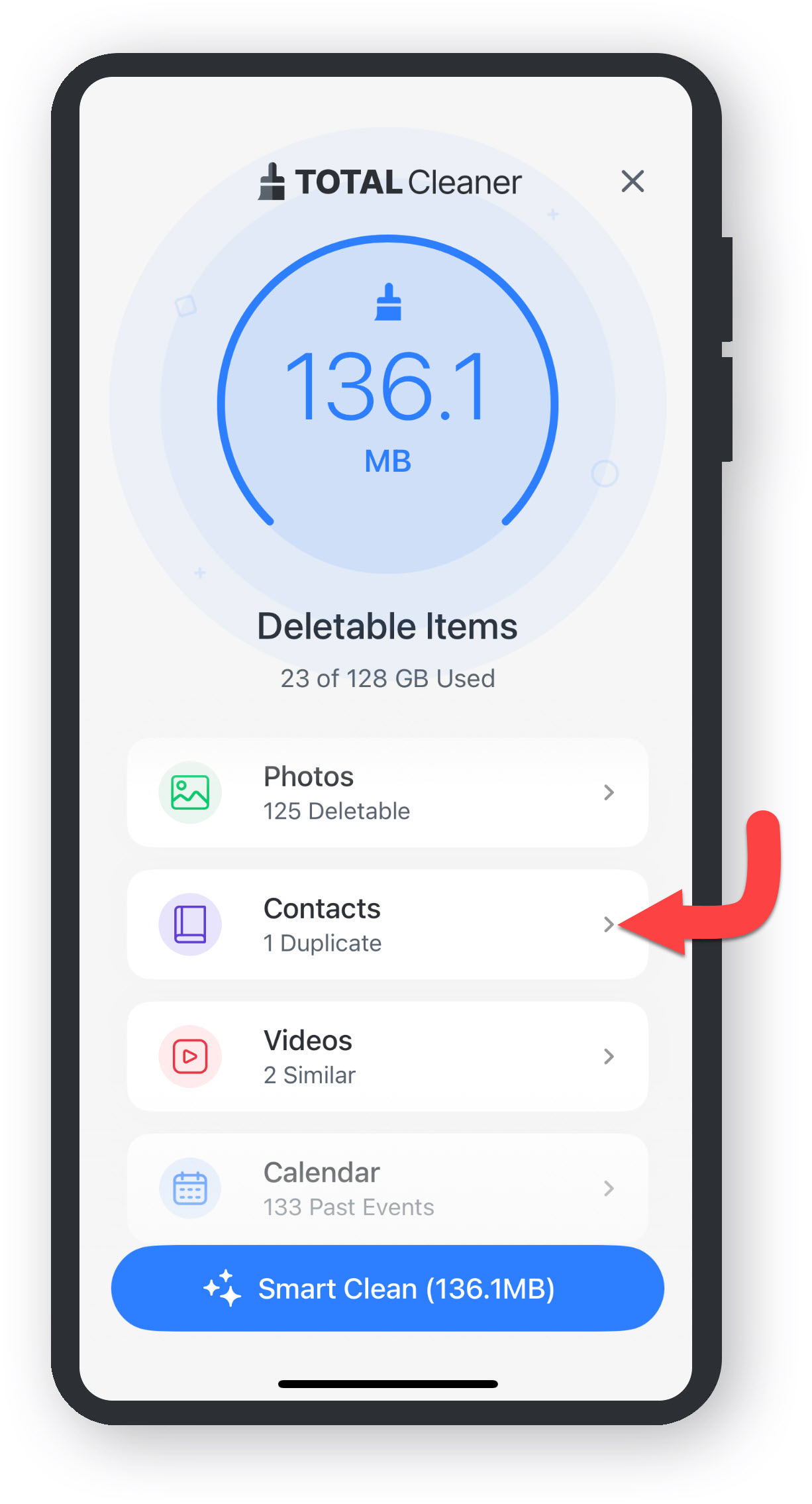
  • Appuyez sur la catégorie Contacts ****.
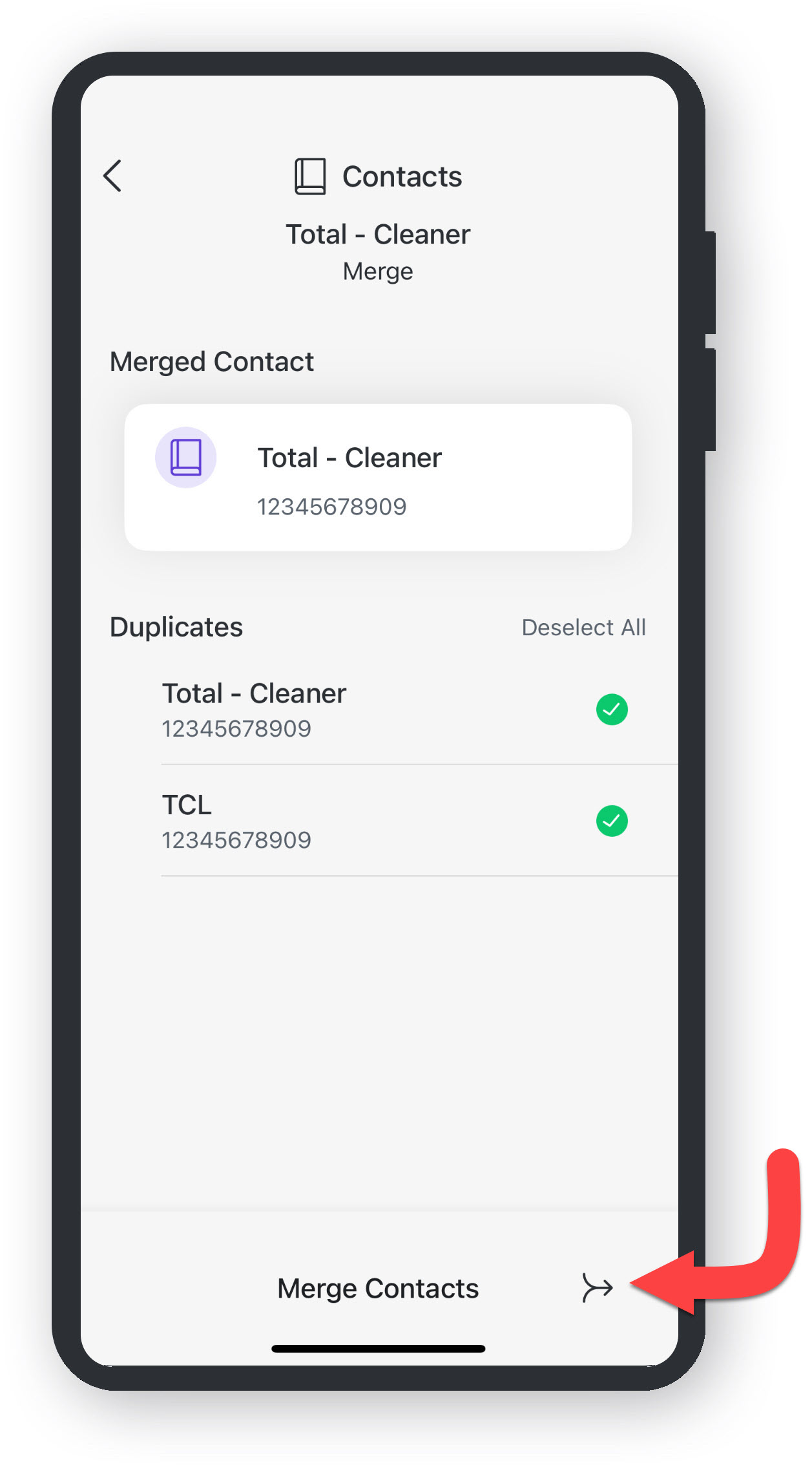
  • Appuyez sur un Contact en double et vérifiez que les informations correspondent.
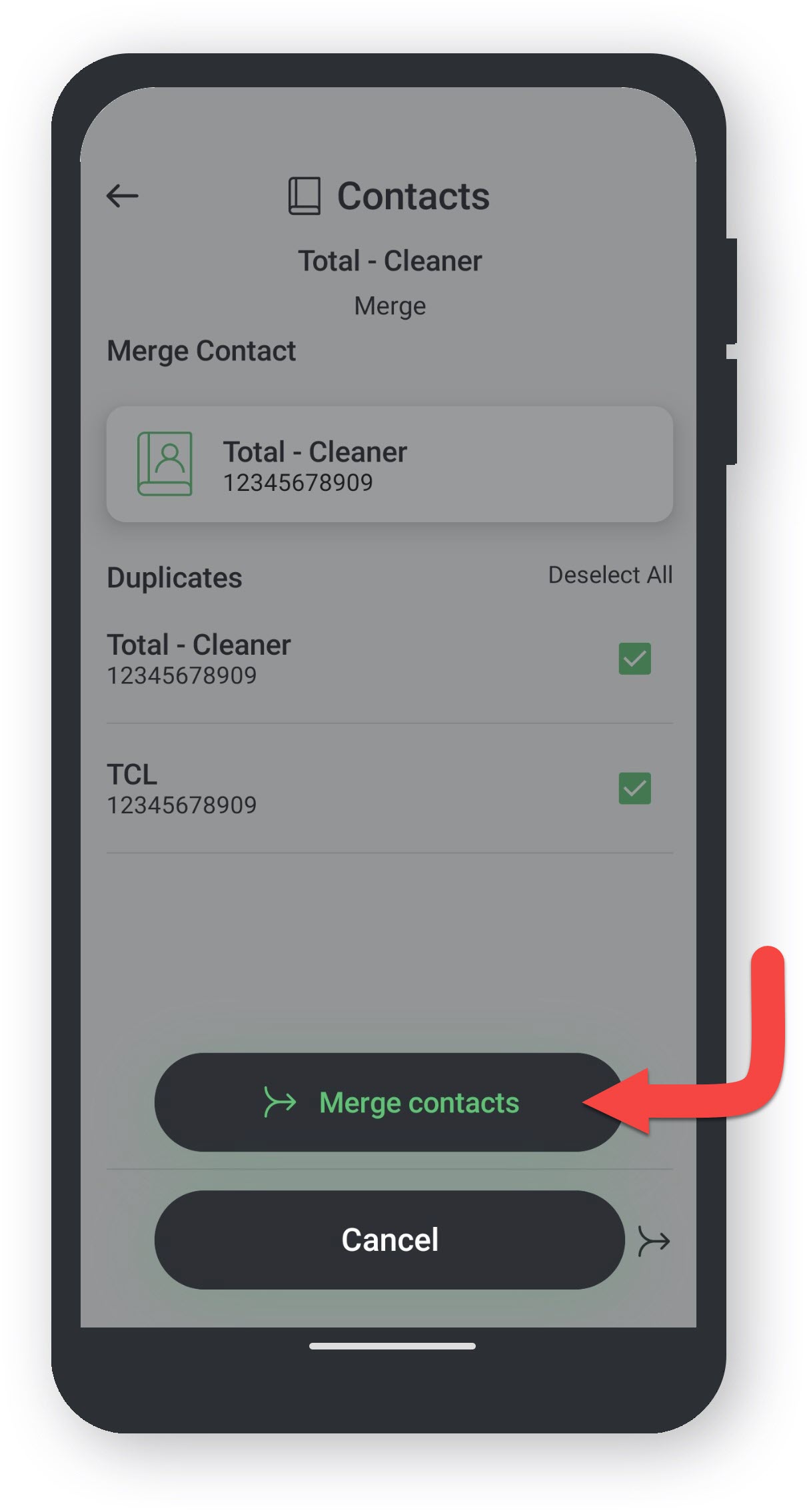
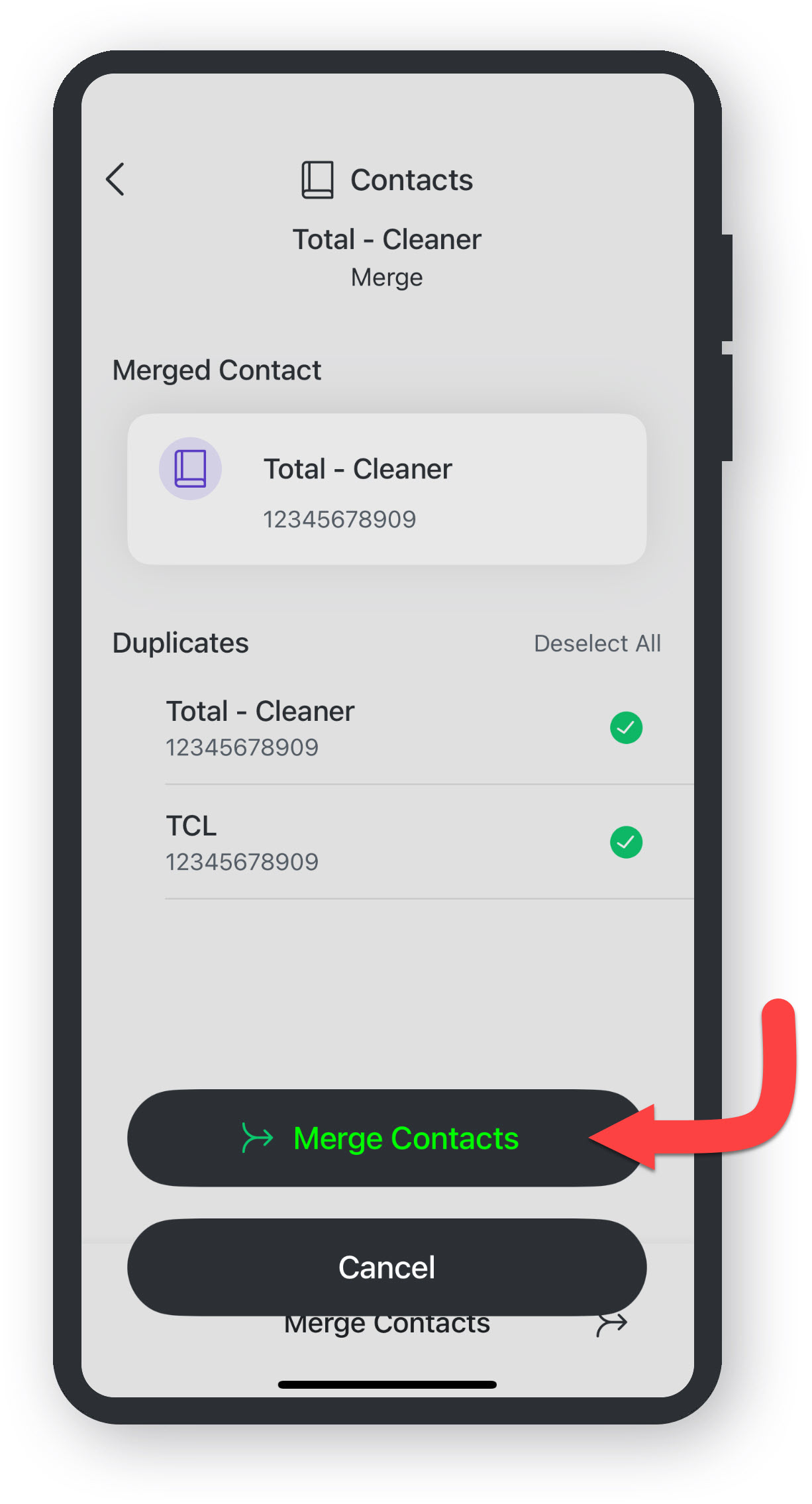
  • Appuyez sur Fusionner les contacts.
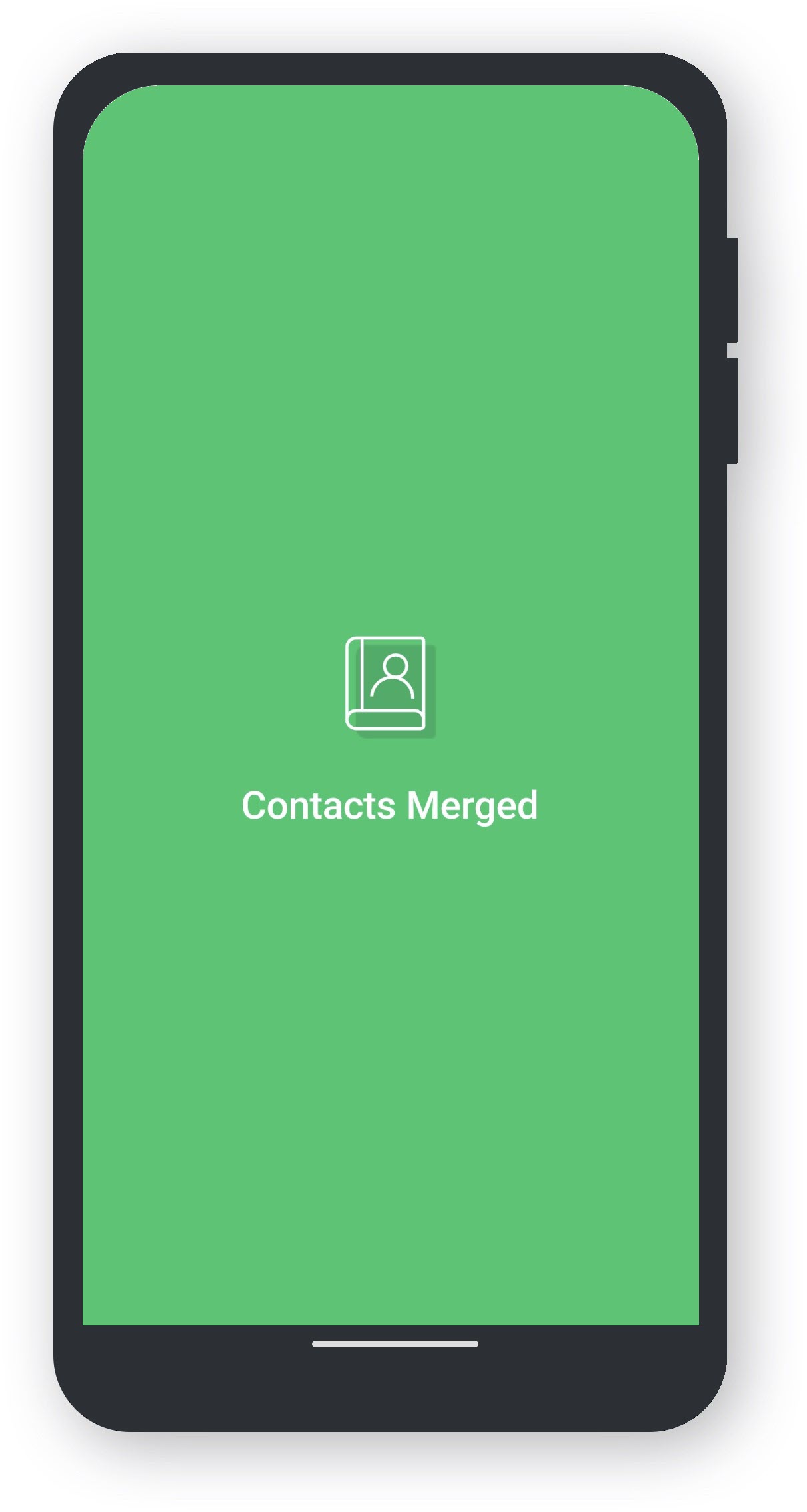
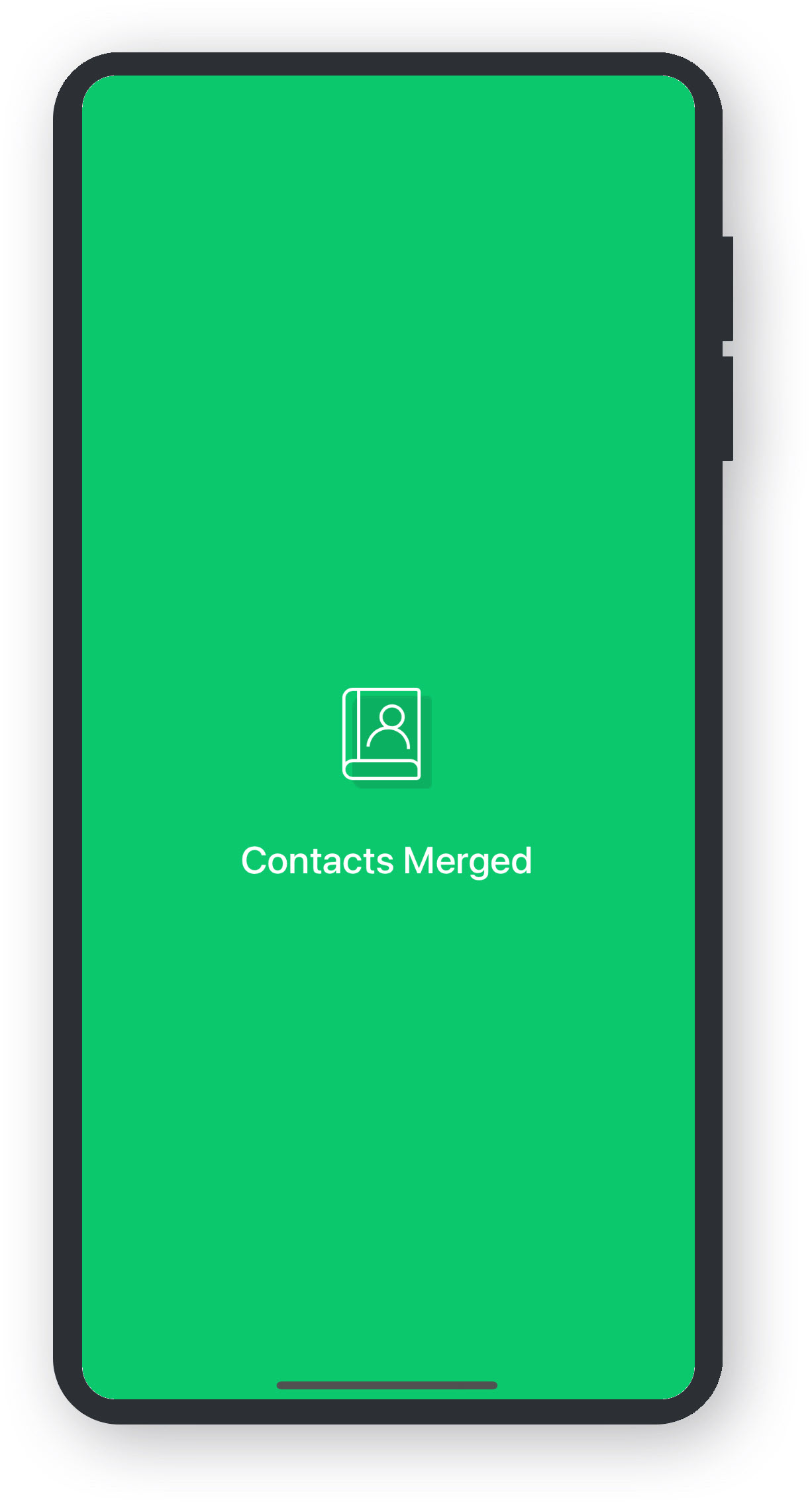
  • Vos Contacts sont maintenant fusionnés.
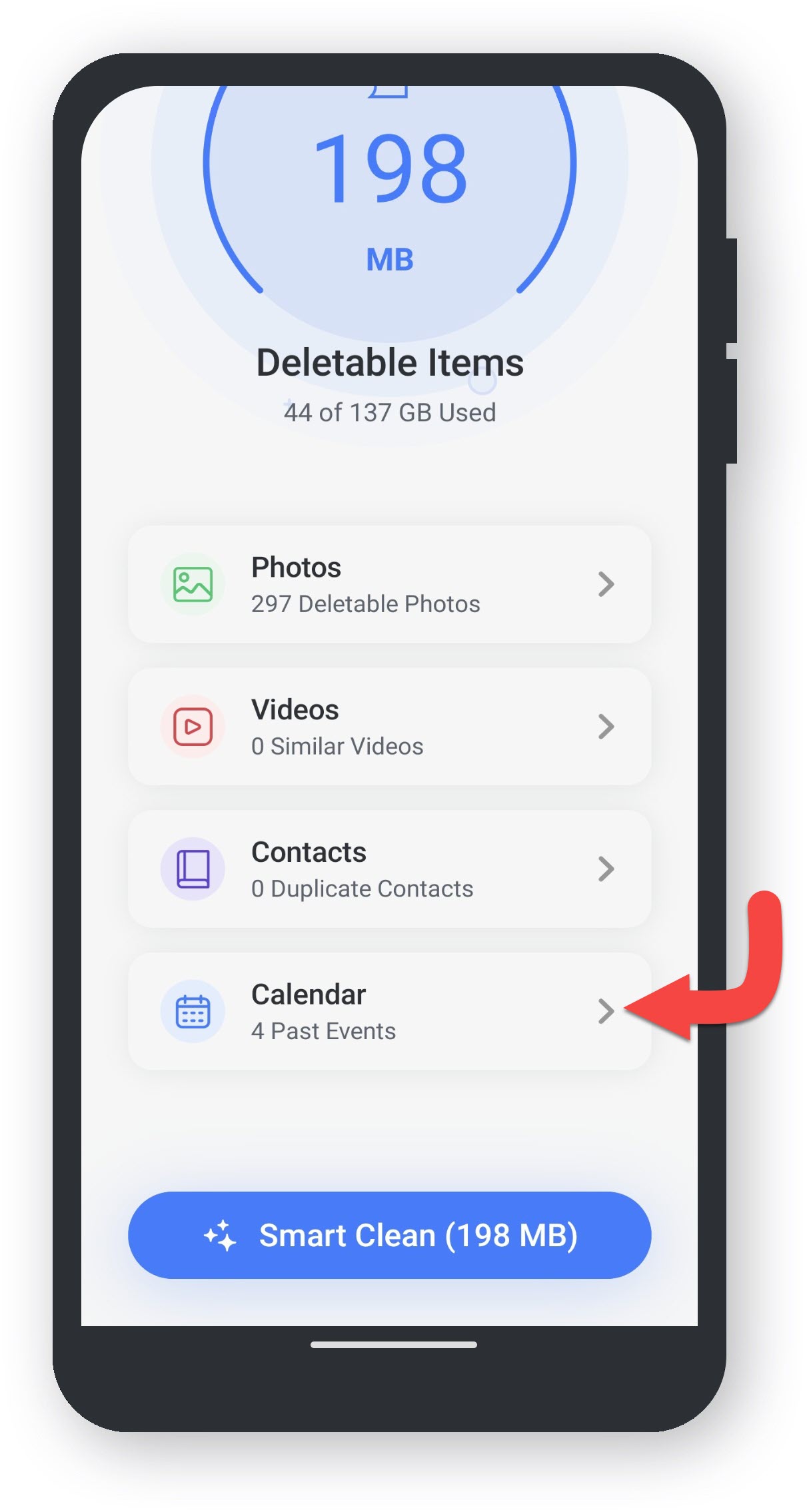
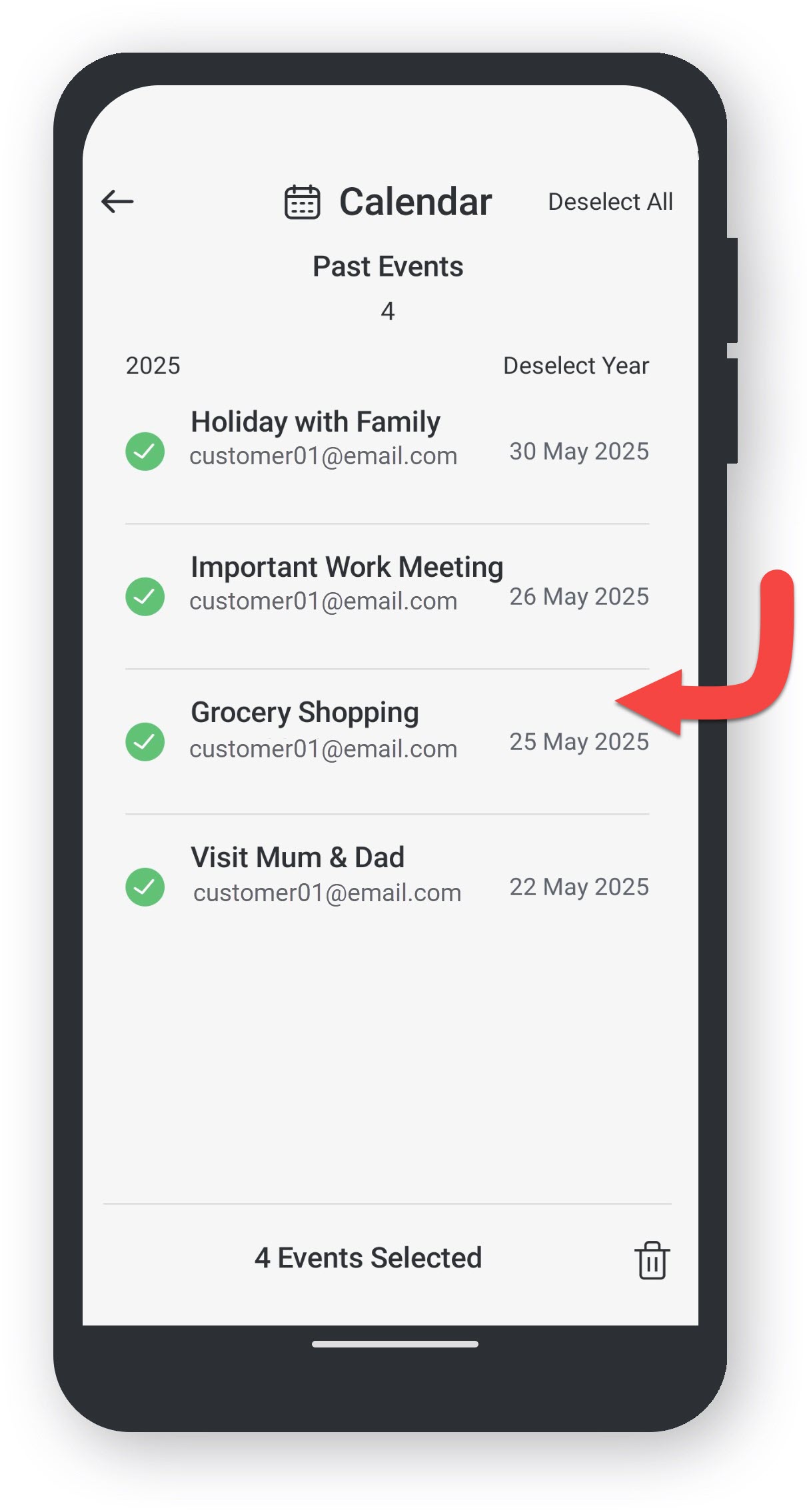
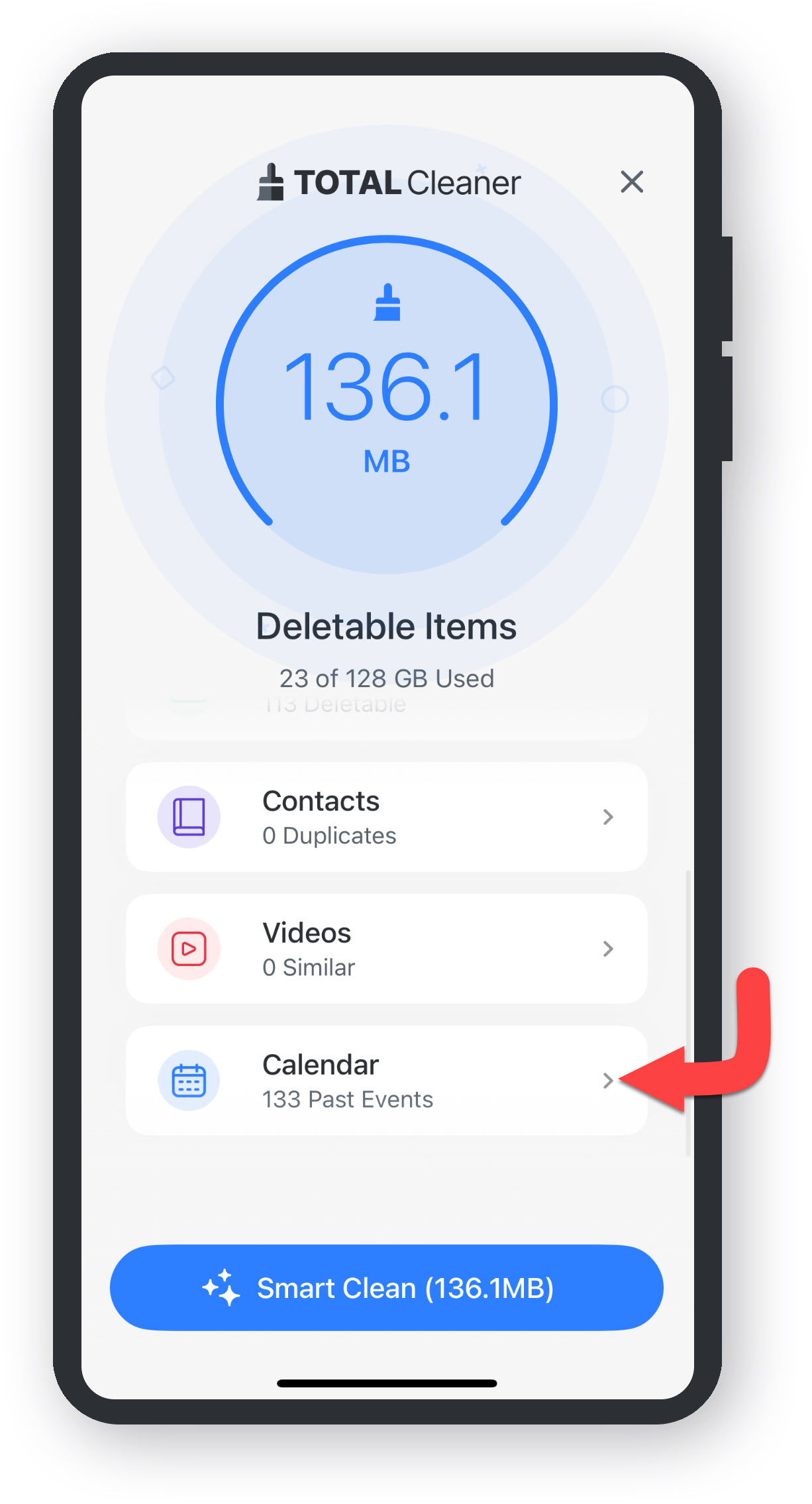
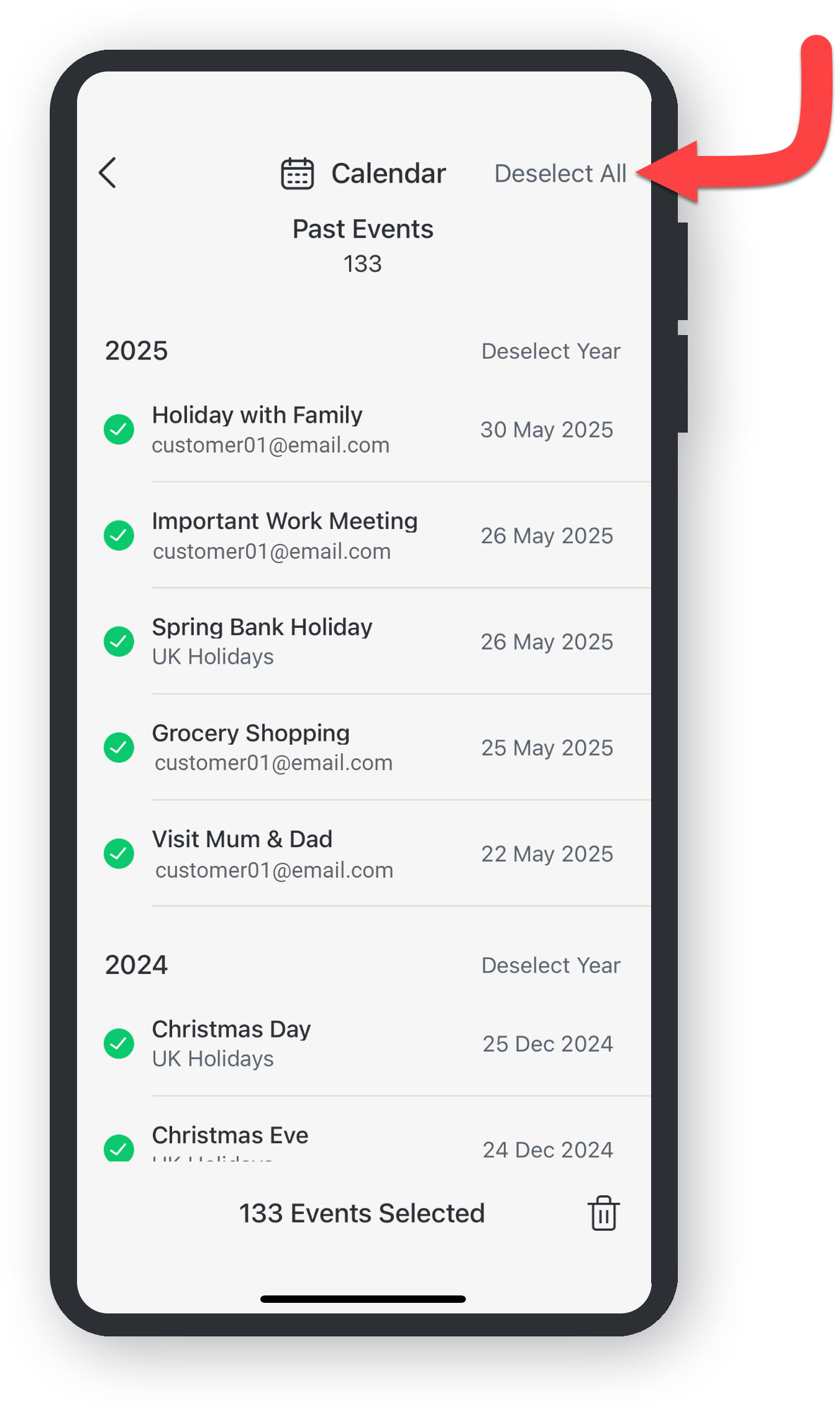
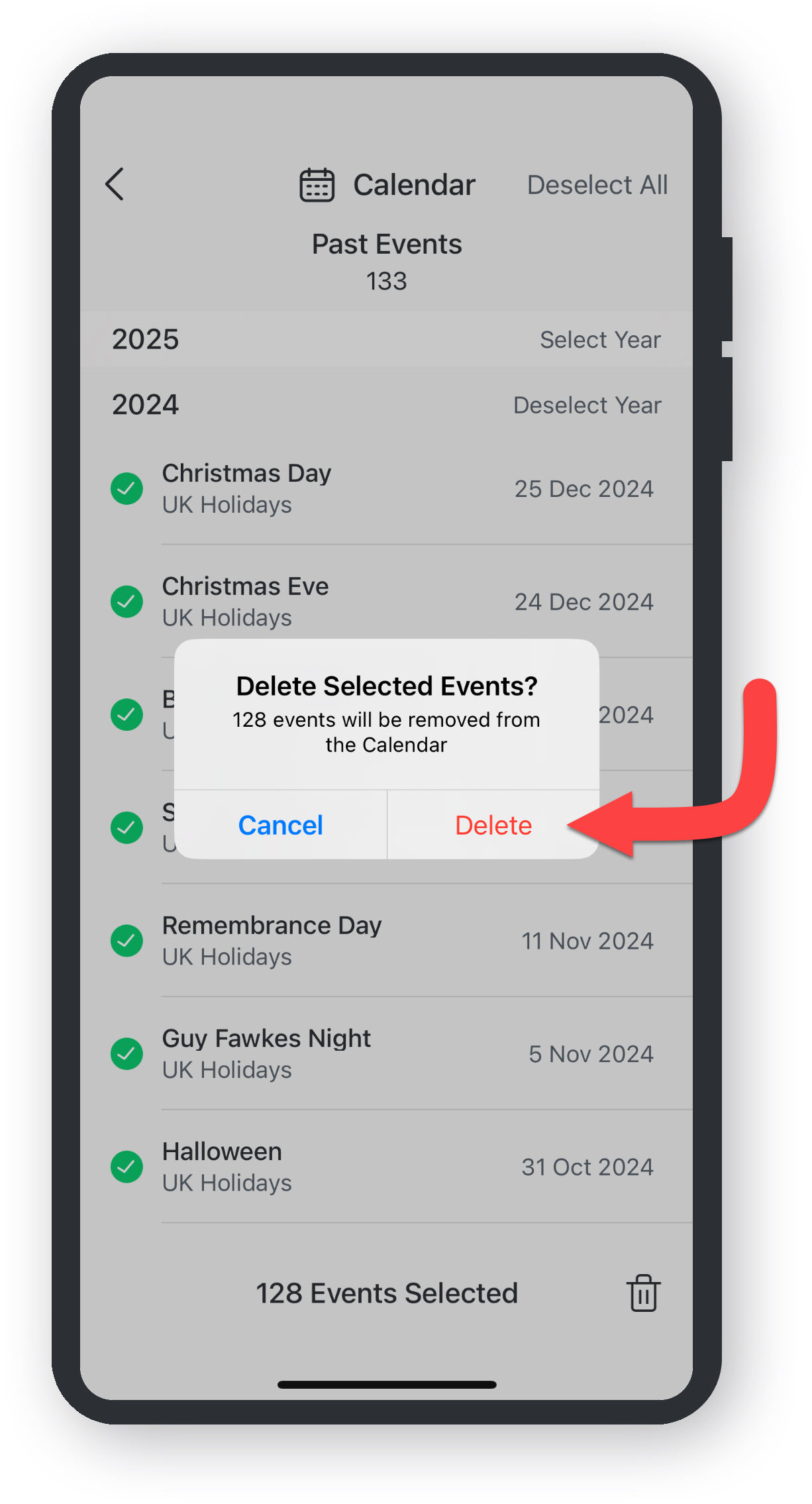
  • Appuyez sur la catégorie Calendrier.
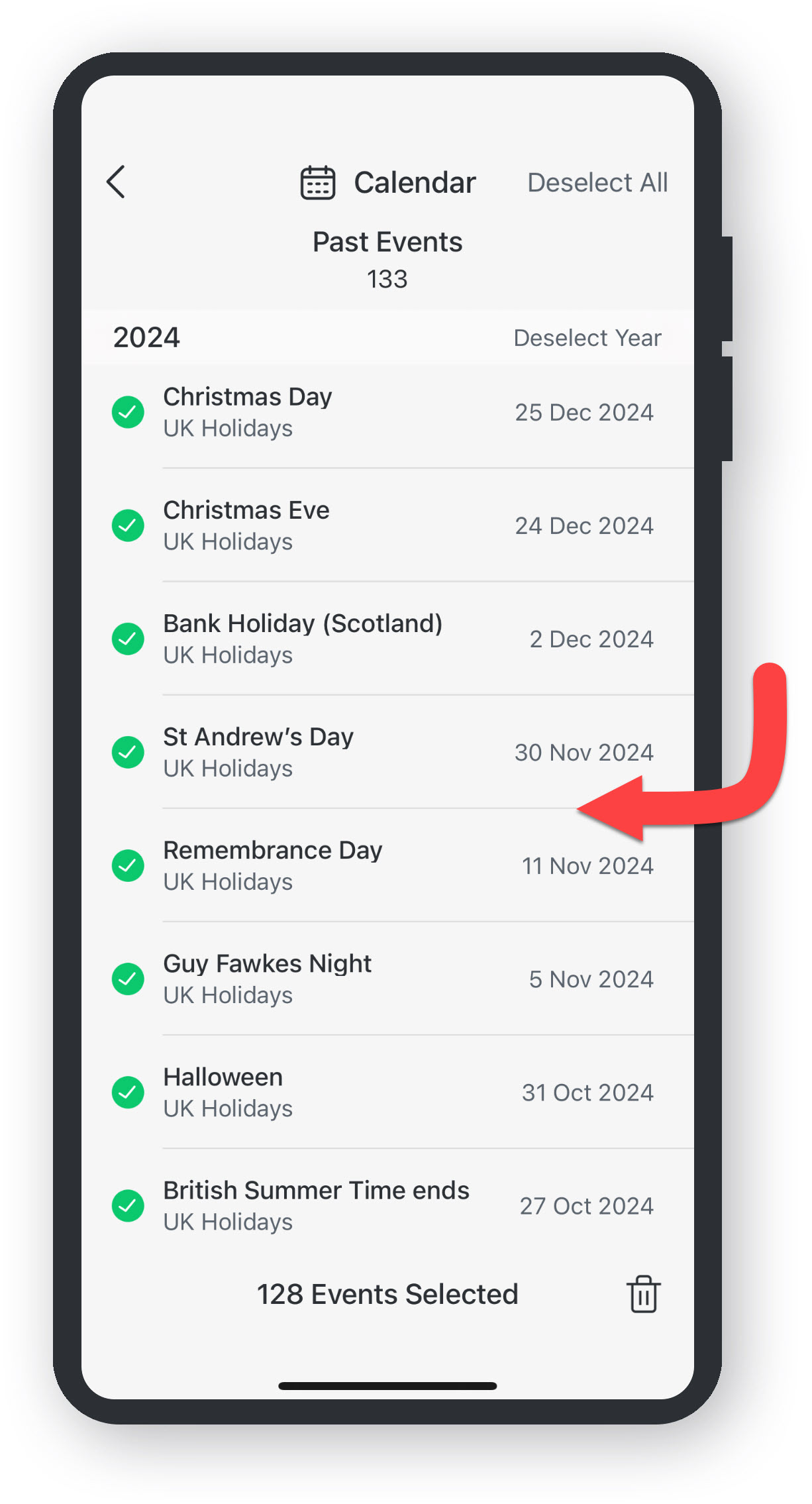
  • Appuyez sur les Dates du calendrier que vous souhaitez supprimer.
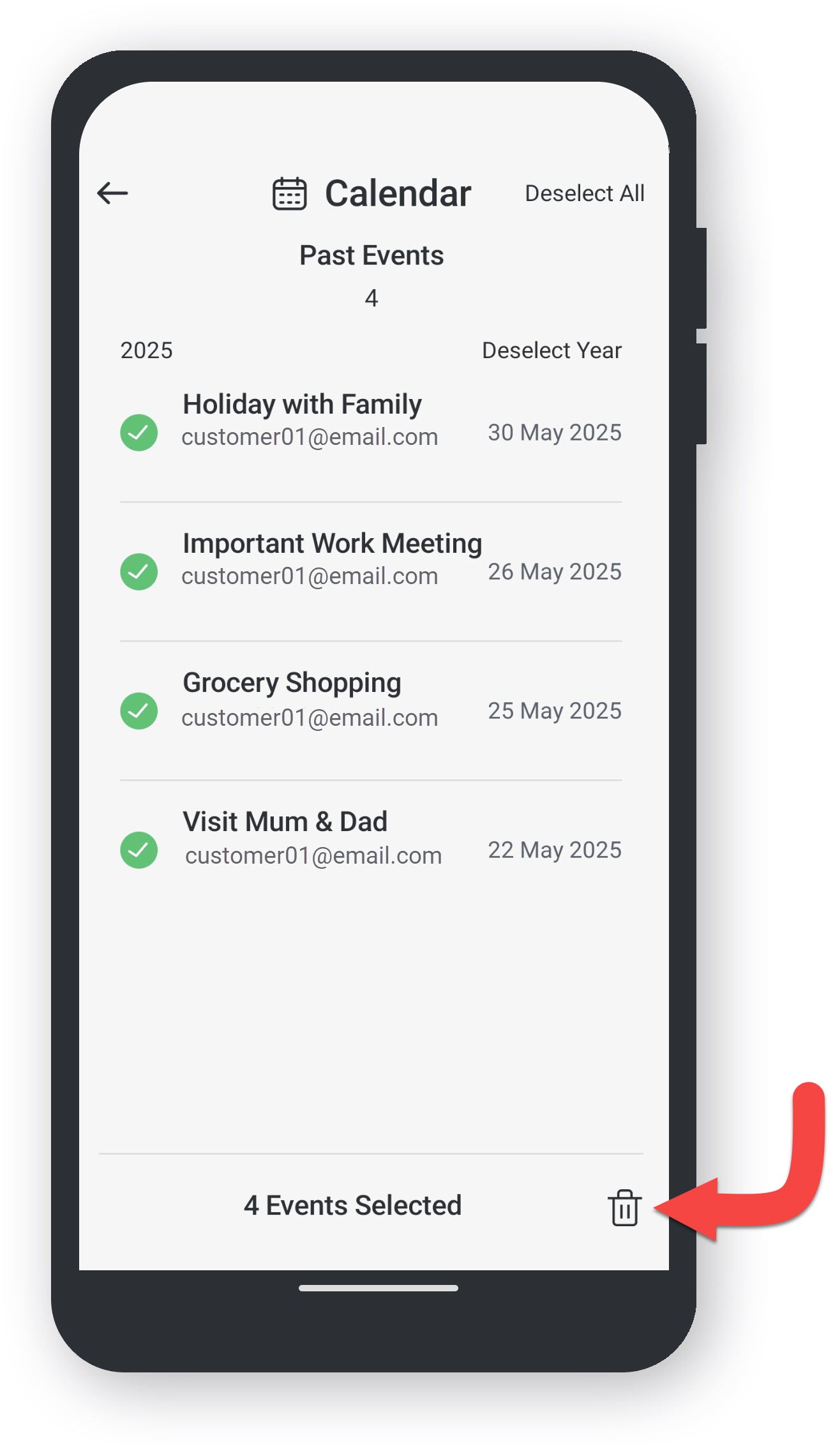
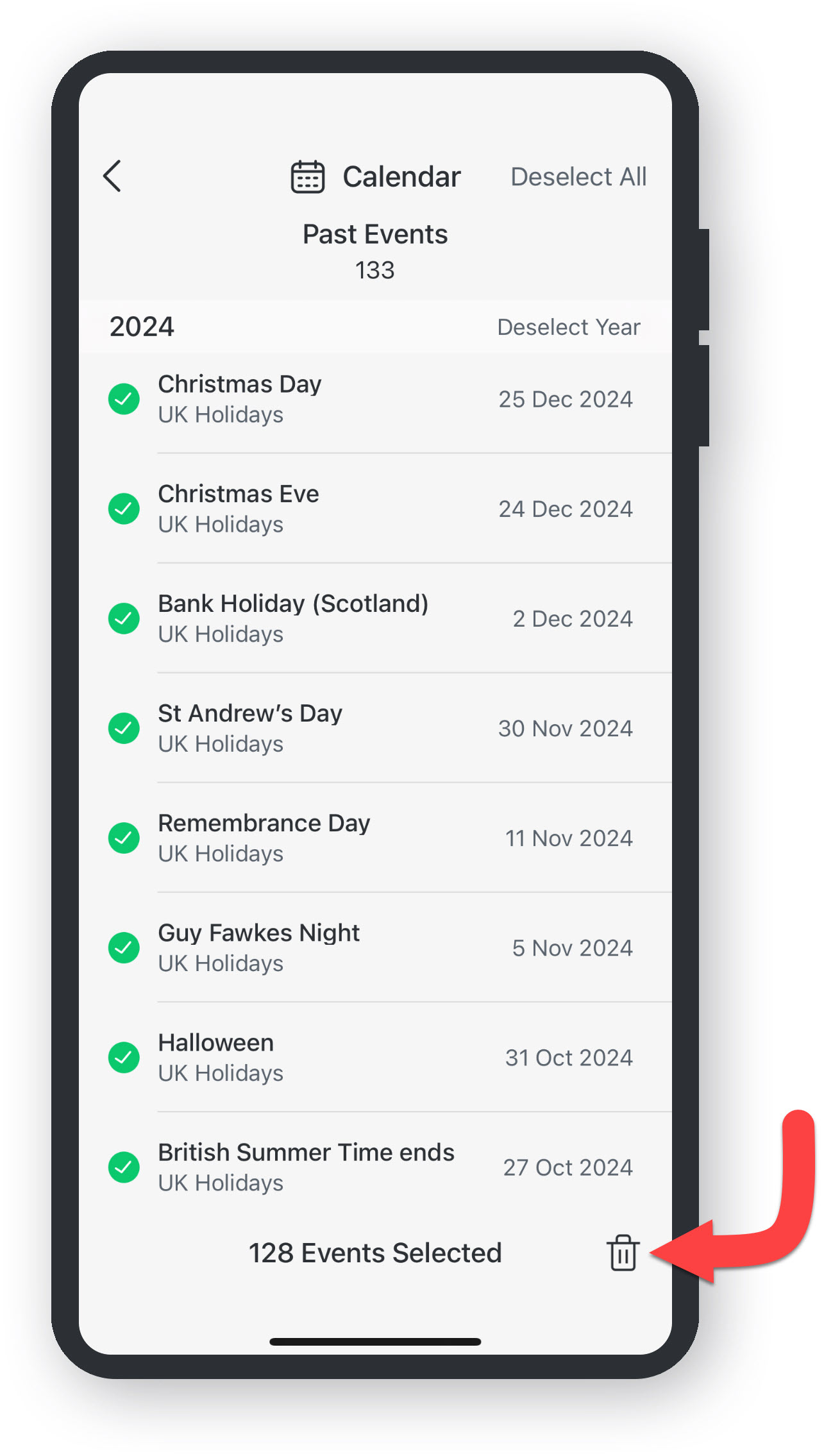
  • Appuyez sur l'icône Corbeille **.
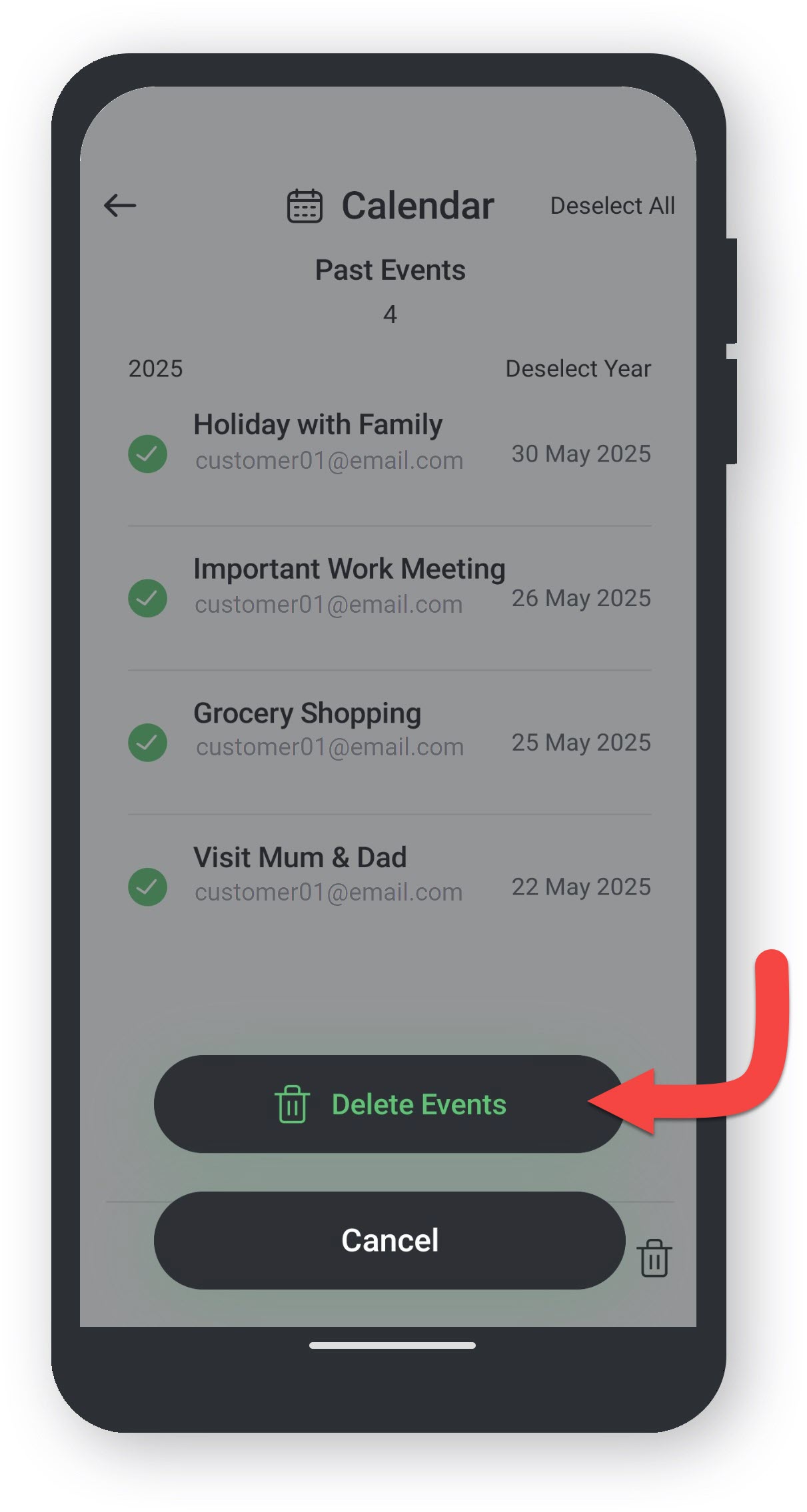
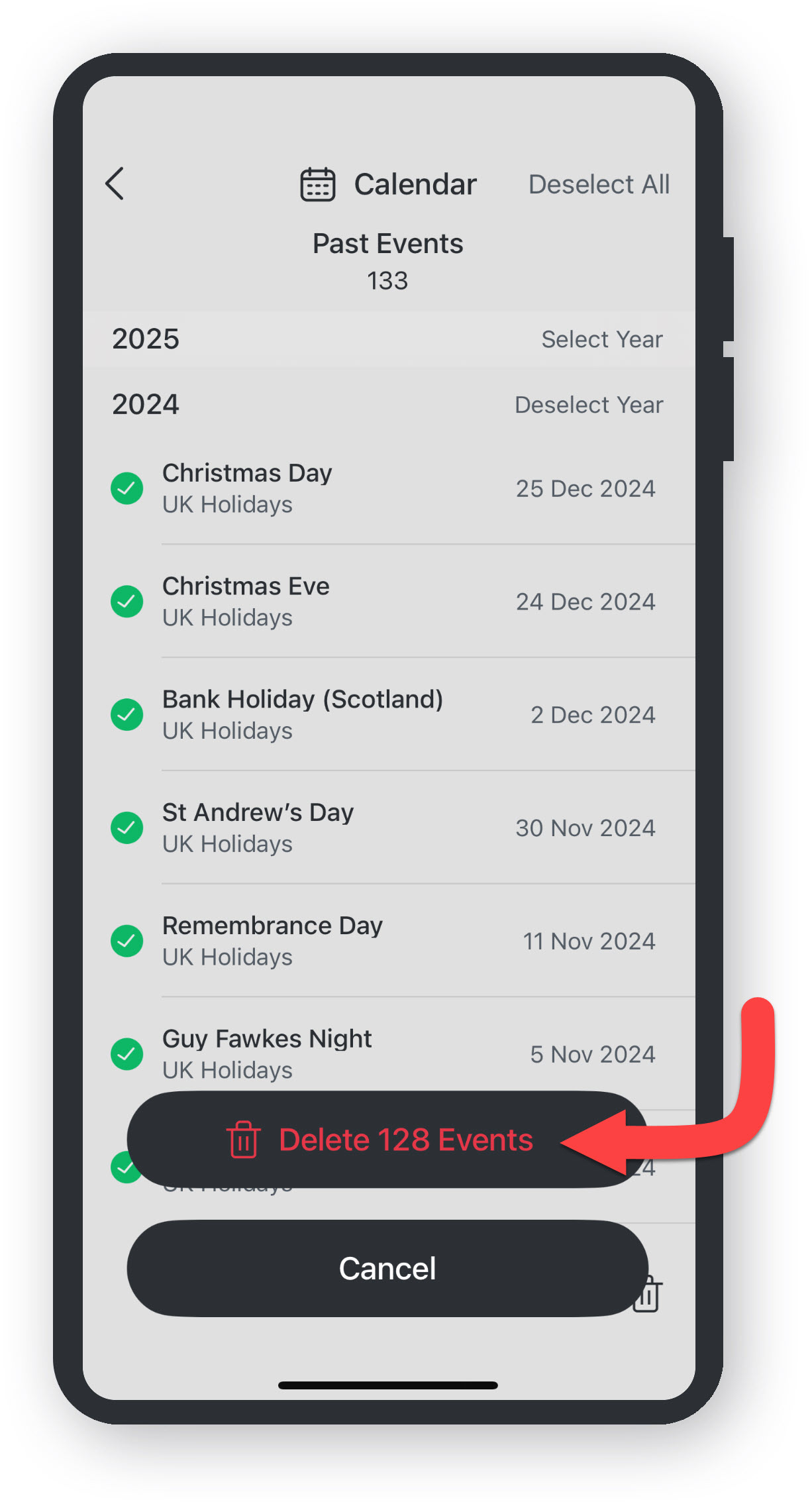
  • Appuyez sur Supprimer pour confirmer votre choix.
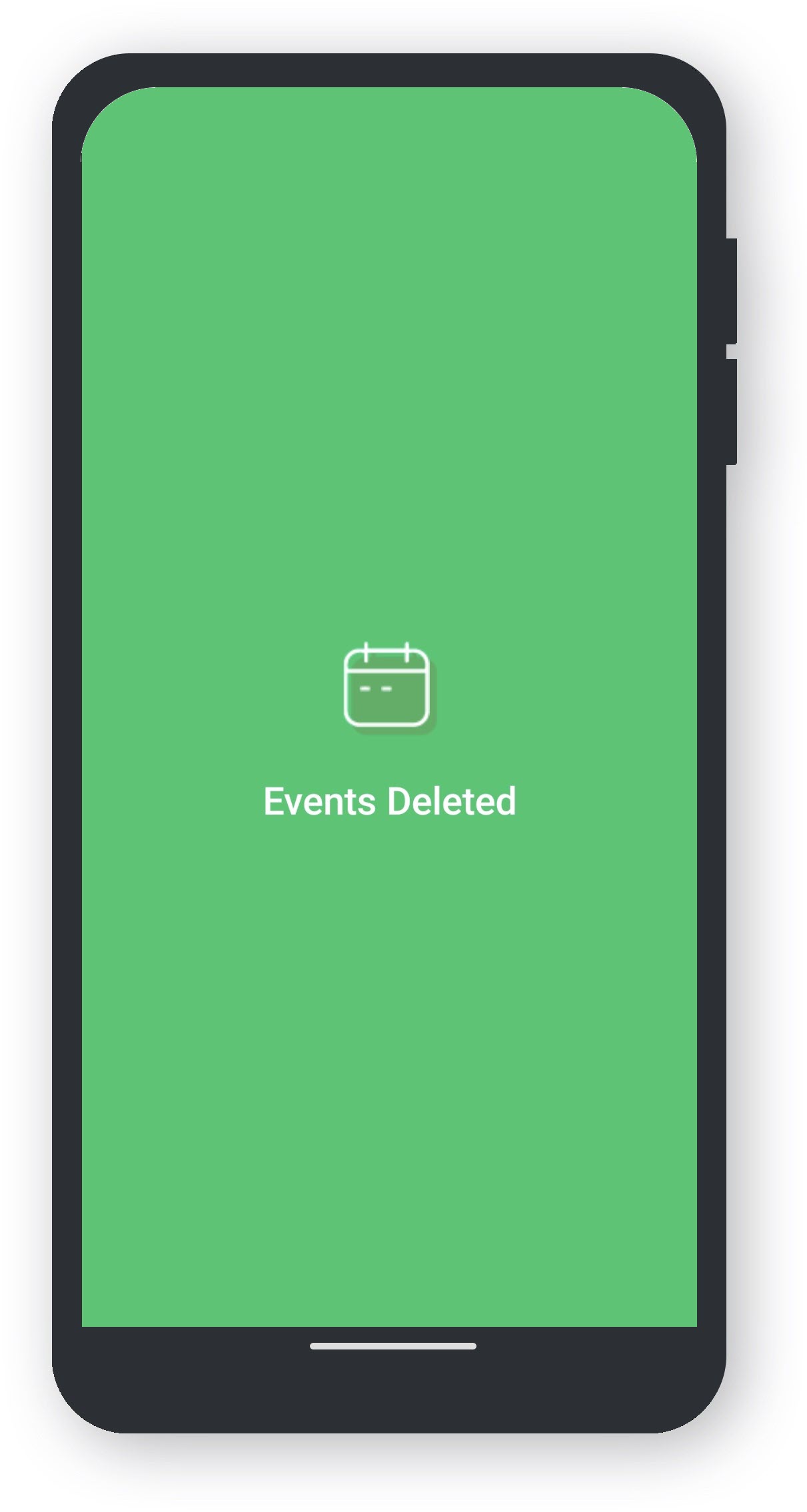
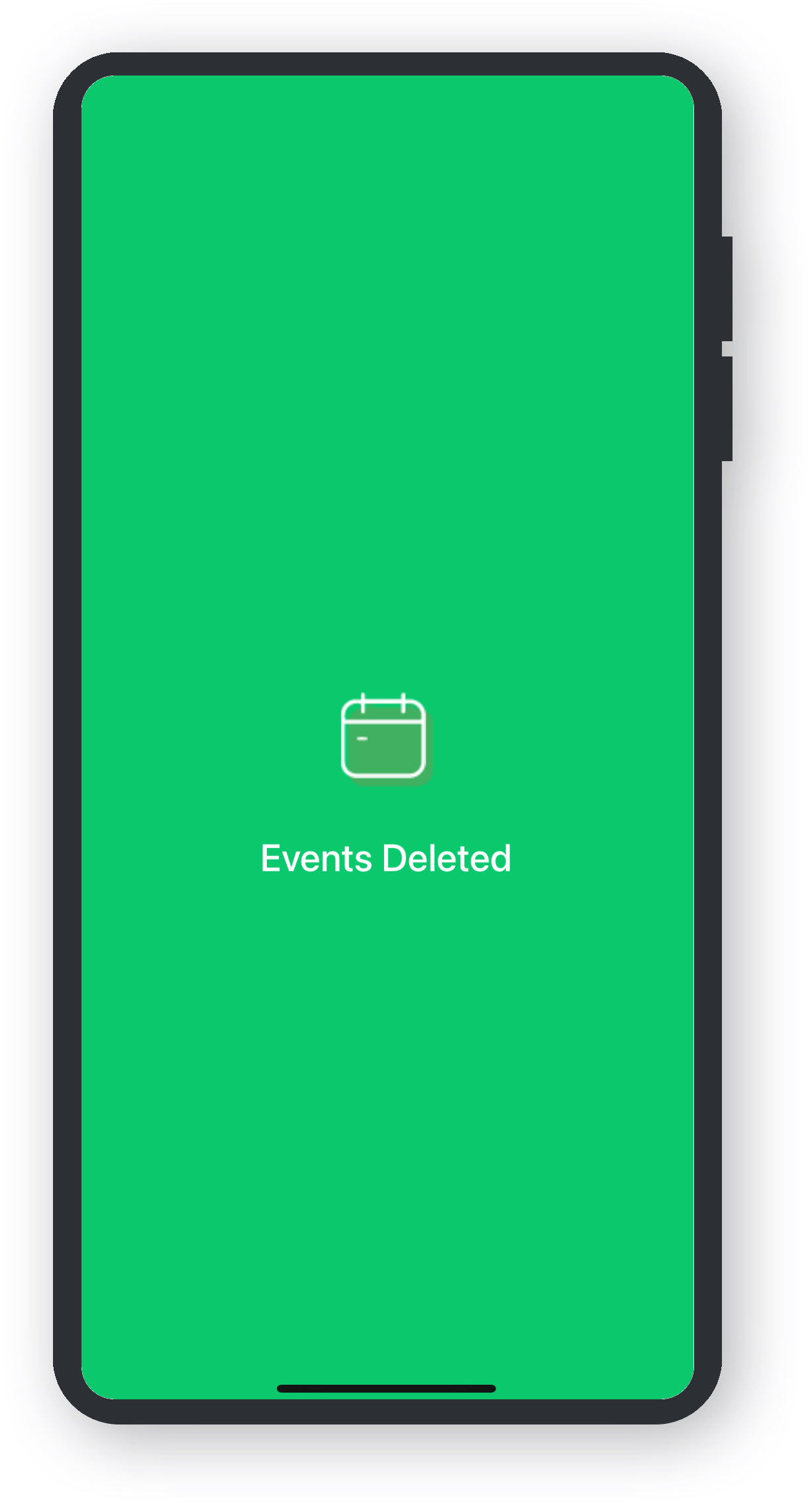
  • Votre sélection d'événements du calendrier **** a maintenant été supprimée.
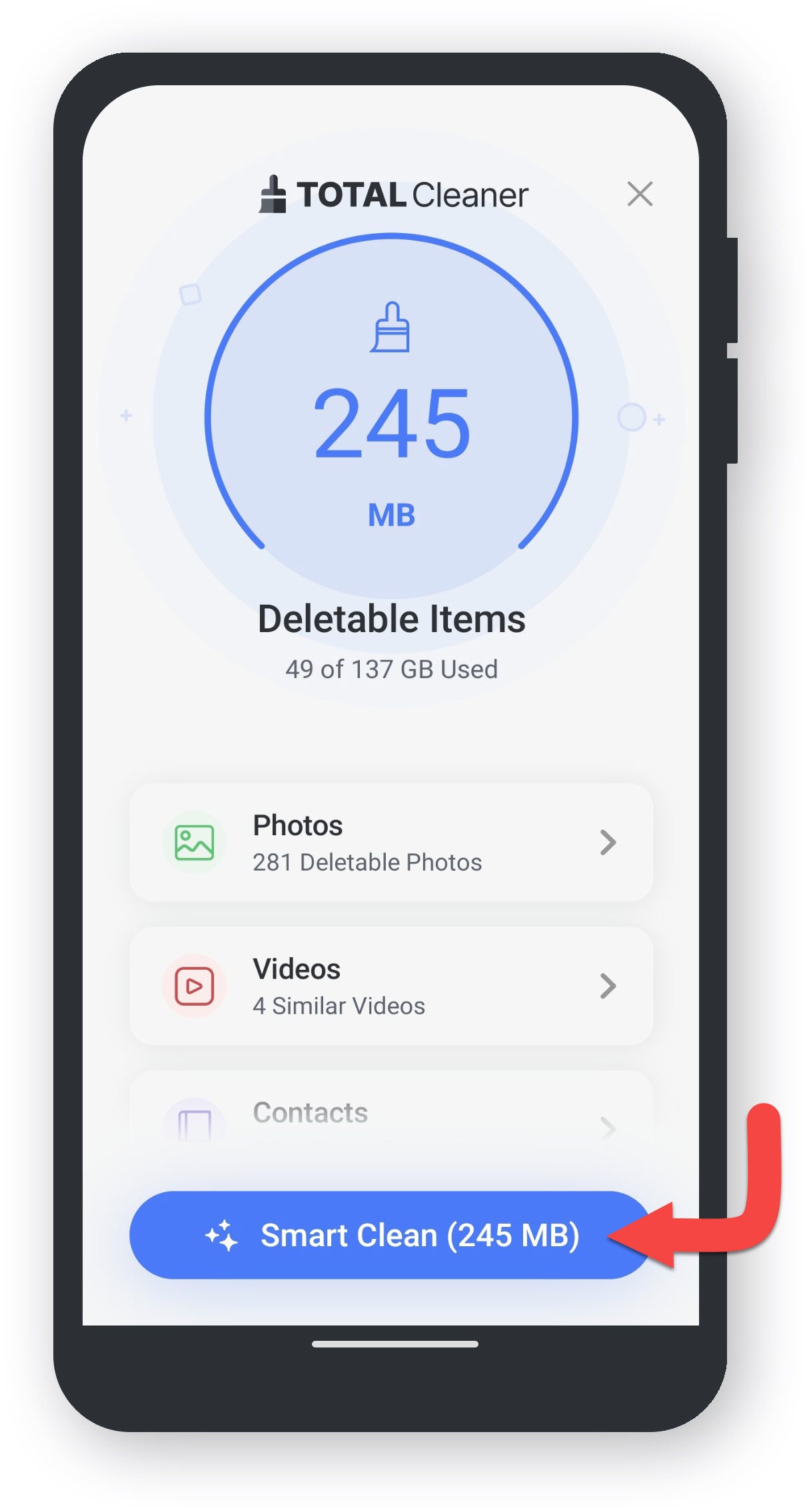
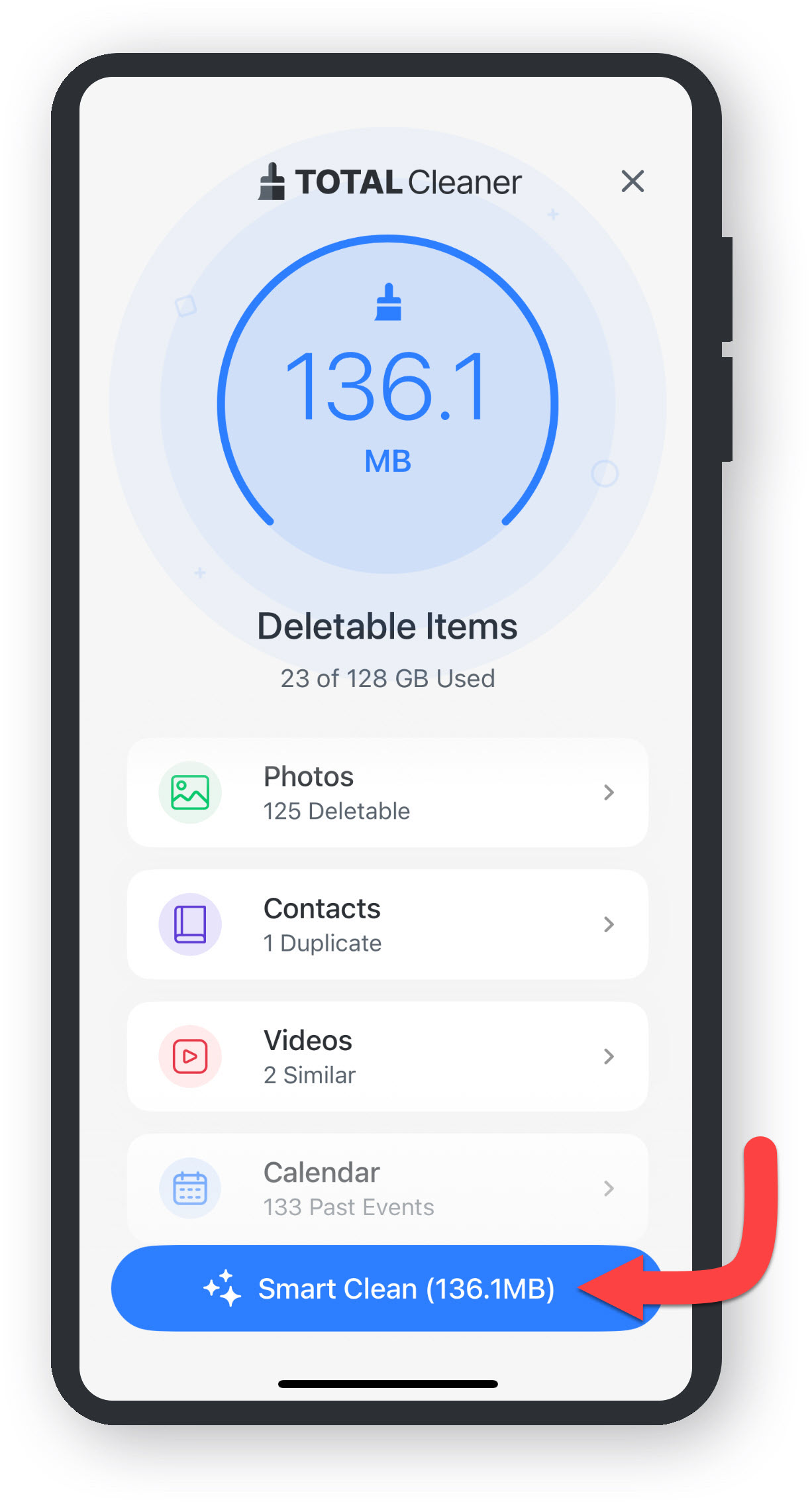
  • Ou, si vous souhaitez supprimer tous les Éléments supprimables, appuyez sur Nettoyage intelligent pour supprimer automatiquement les éléments inutiles et libérer de l'espace.

    Suppression des éléments effaçables terminée

    Tout ce qui a été sélectionné pour être supprimé a maintenant été définitivement effacé de votre appareil Android.

    L'exécution d'une analyse sur Total Cleaner analysera votre appareil et vous fournira des recommandations sur les éléments à supprimer pour libérer de l'espace de stockage.

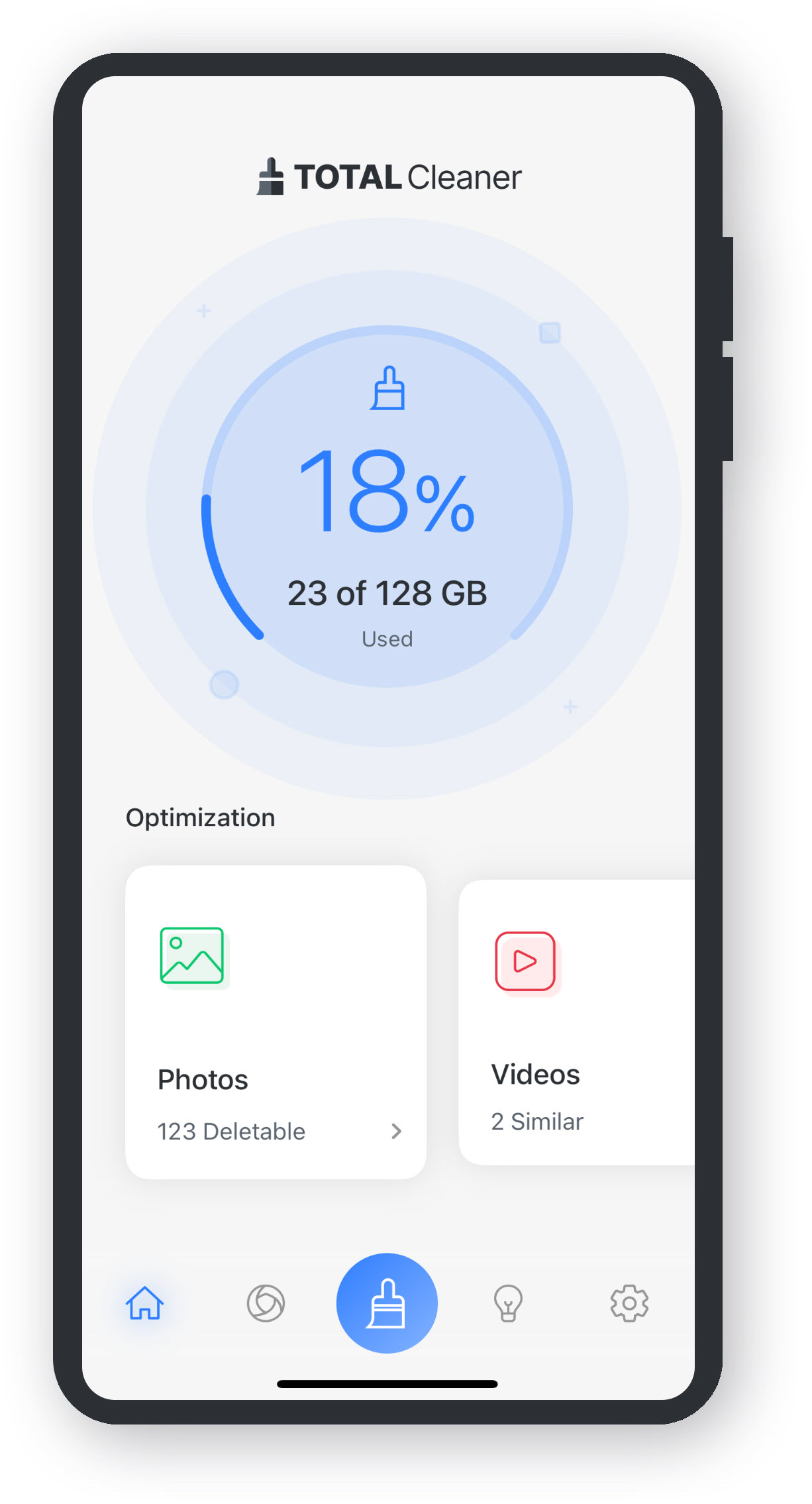
    Ouvrir Total Cleaner

    Appuyez sur l'icône de l'application sur votre écran d'accueil pour ouvrir l'application.

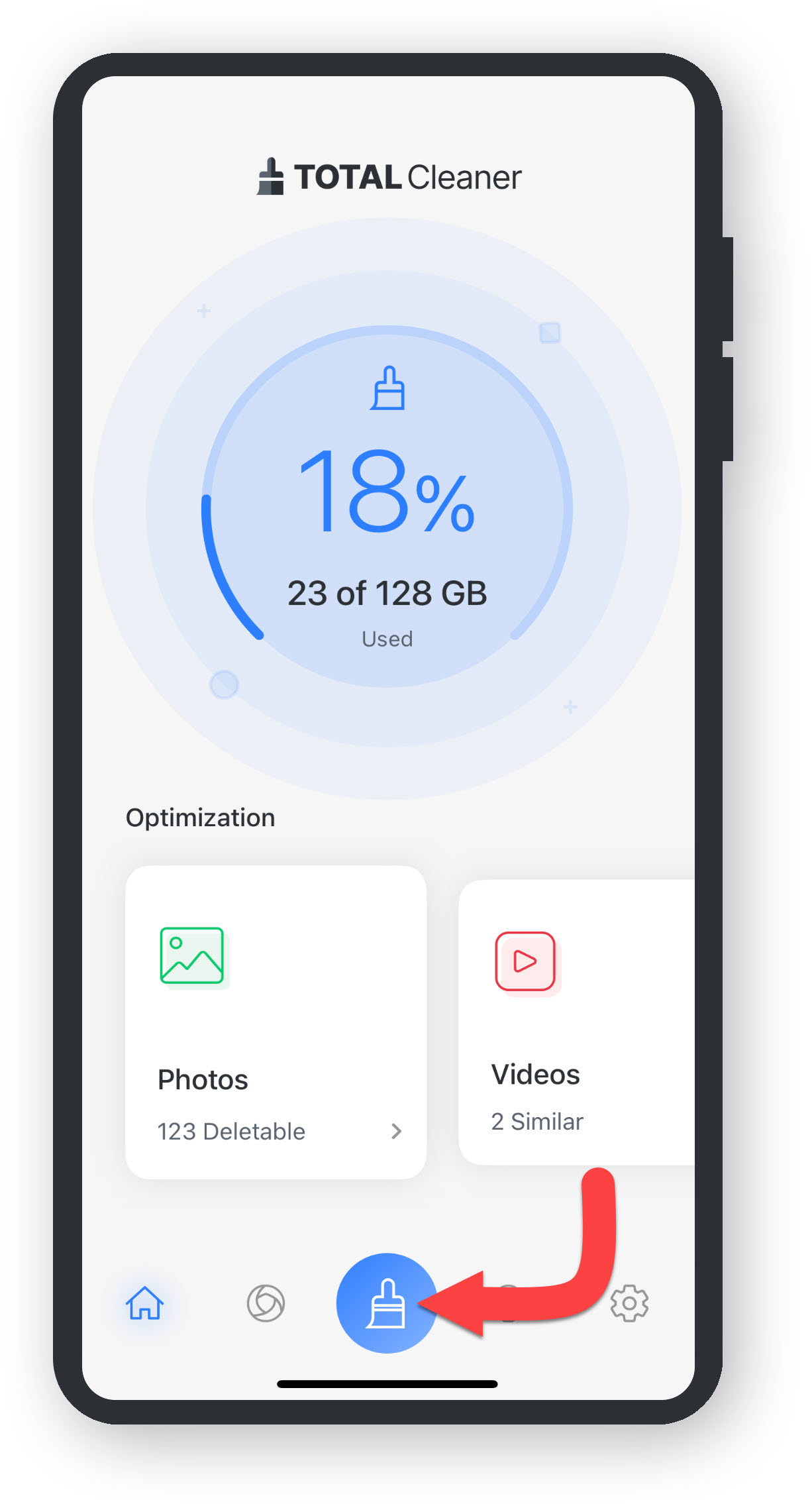
    Démarrer l'analyse

    Appuyez sur l'icône centrale avec le cercle bleu pour lancer l'analyse.

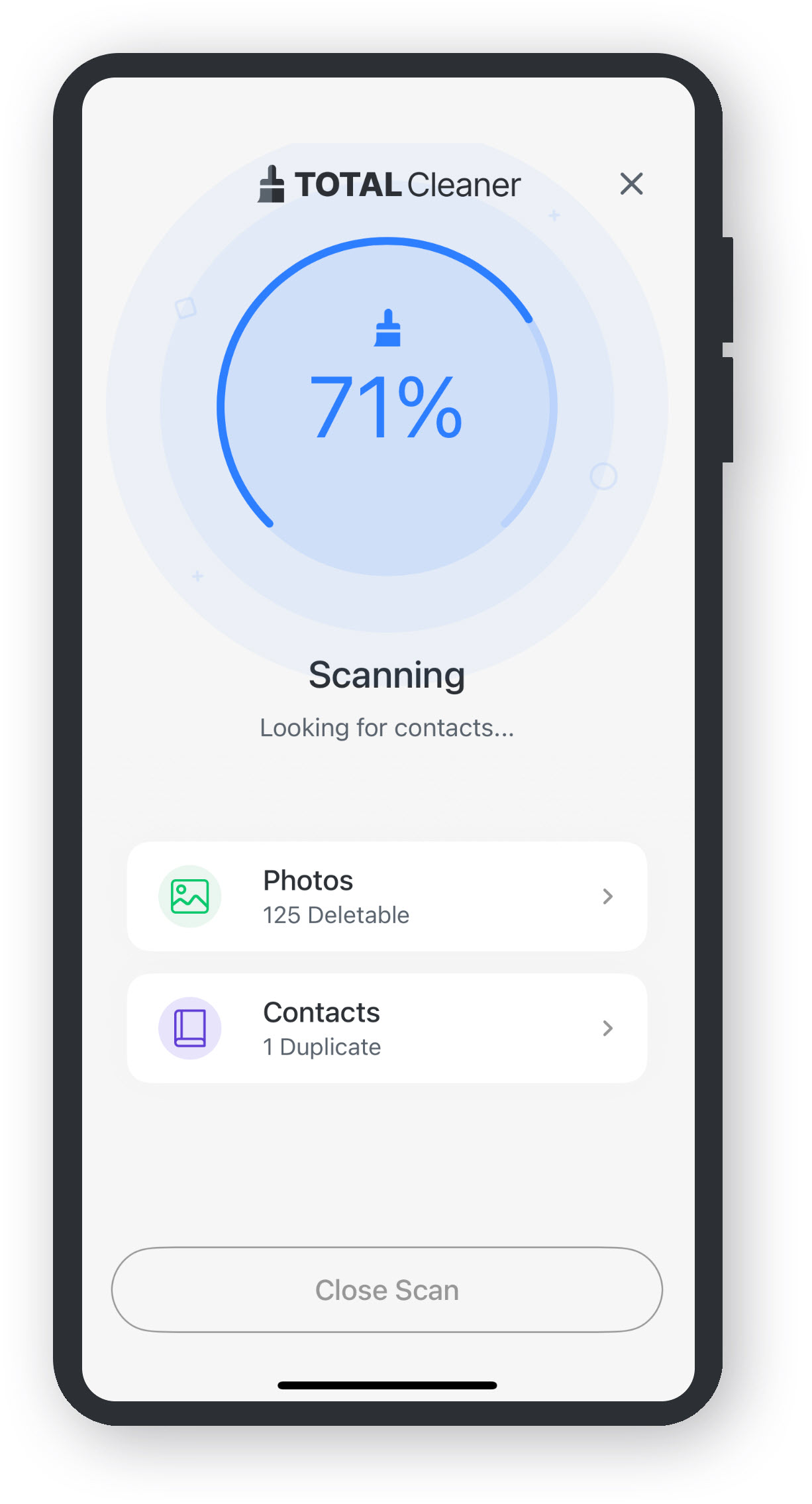
    Début de la numérisation

    Total Cleaner va analyser les photos, les vidéos, les contacts et les événements du calendrier de votre appareil.

    Choisissez ce qu'il faut nettoyer

    Dans chaque section, vous pouvez choisir les éléments à supprimer ou à conserver ; la décision vous appartient entièrement. Voir ci-dessous les différentes catégories d’éléments supprimables :

  • Appuyez sur la catégorie Photos ****.
  • Choisissez les photos ** que vous souhaitez supprimer.
  • Appuyez sur l'icône Corbeille **.
  • Appuyez sur Supprimer pour confirmer votre choix.
  • Autorisez Total Cleaner à supprimer votre sélection.
  • La sélection sera supprimée de Photos iCloud sur tous vos appareils. Elle sera placée dans les éléments récemment supprimés pendant 30 jours.
  • Votre sélection de Photos est maintenant supprimée.
  • Appuyez sur la catégorie Contacts ****.
  • Appuyez sur un Contact en double.
  • Appuyez sur l'icône Fusionner les contacts.
  • Appuyez sur Fusionner les contacts.
  • Vos Contacts sont maintenant fusionnés.
  • Appuyez sur la catégorie Vidéos ****.
  • Choisissez les vidéos ** que vous souhaitez supprimer.
  • Appuyez sur l'icône Corbeille **.
  • Appuyez sur Supprimer pour confirmer votre choix.
  • Autorisez Total Cleaner à supprimer votre sélection.
  • La sélection sera supprimée de Photos iCloud sur tous vos appareils. Elle sera placée dans les éléments récemment supprimés pendant 30 jours.
  • Votre sélection de Vidéos similaires a été supprimée.
  • Appuyez sur la catégorie Calendrier.
  • Appuyez sur Désélectionner tout.
  • Choisissez les événements du calendrier ** que vous souhaitez supprimer.
  • Appuyez sur l'icône Corbeille **.
  • Appuyez sur Supprimer pour confirmer votre choix.
  • Autorisez Total Cleaner à supprimer votre sélection.
  • La sélection sera supprimée de Photos iCloud sur tous vos appareils. Elle sera placée dans les éléments récemment supprimés pendant 30 jours.
  • Votre sélection d'événements du calendrier **** a maintenant été supprimée.
  • Ou, si vous souhaitez supprimer tous les Éléments supprimables, appuyez sur Nettoyage intelligent pour supprimer automatiquement les fichiers inutiles et libérer de l'espace.

    Suppression des éléments effaçables terminée

    Tout ce qui a été sélectionné pour être supprimé a maintenant été définitivement effacé de votre appareil Android.


    Besoin d'aide ? Connectez-vous à votre compte premium pour contacter notre équipe !