Technical Support Menu

Total Cleaner Assistenza tecnica sul prodotto

Come eseguire una scansione su Total Cleaner

L'esecuzione di una scansione su Total Cleaner analizzerà il tuo sistema e fornirà un'istantanea della condizione in modo da poter vedere se sono stati rilevati problemi. Quindi puoi riparare rapidamente eventuali problemi rilevati.

Apri l'app
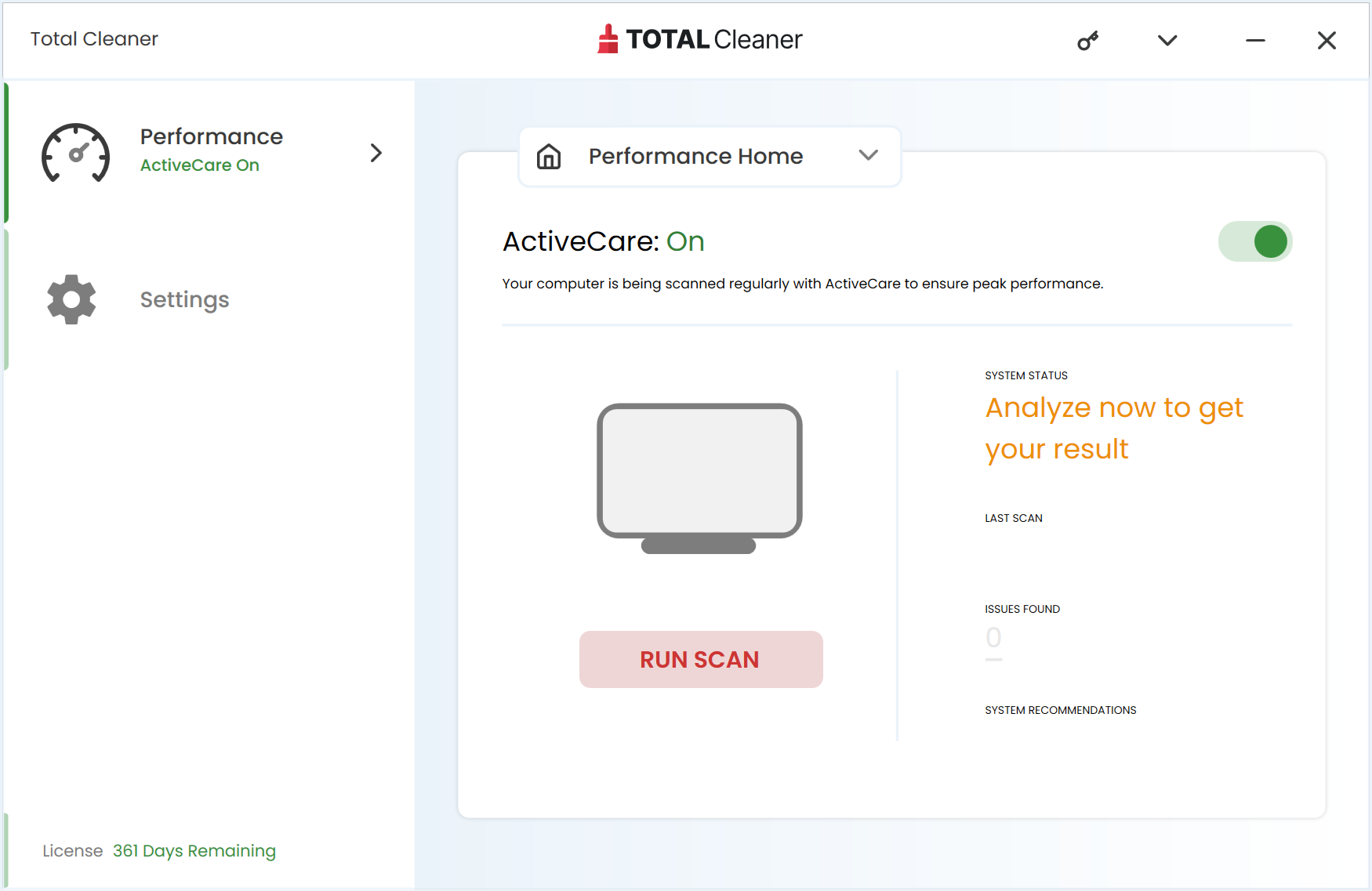
Esegui scansione

Dal riquadro Panoramica Total Cleaner, fare clic su Esegui scansione **
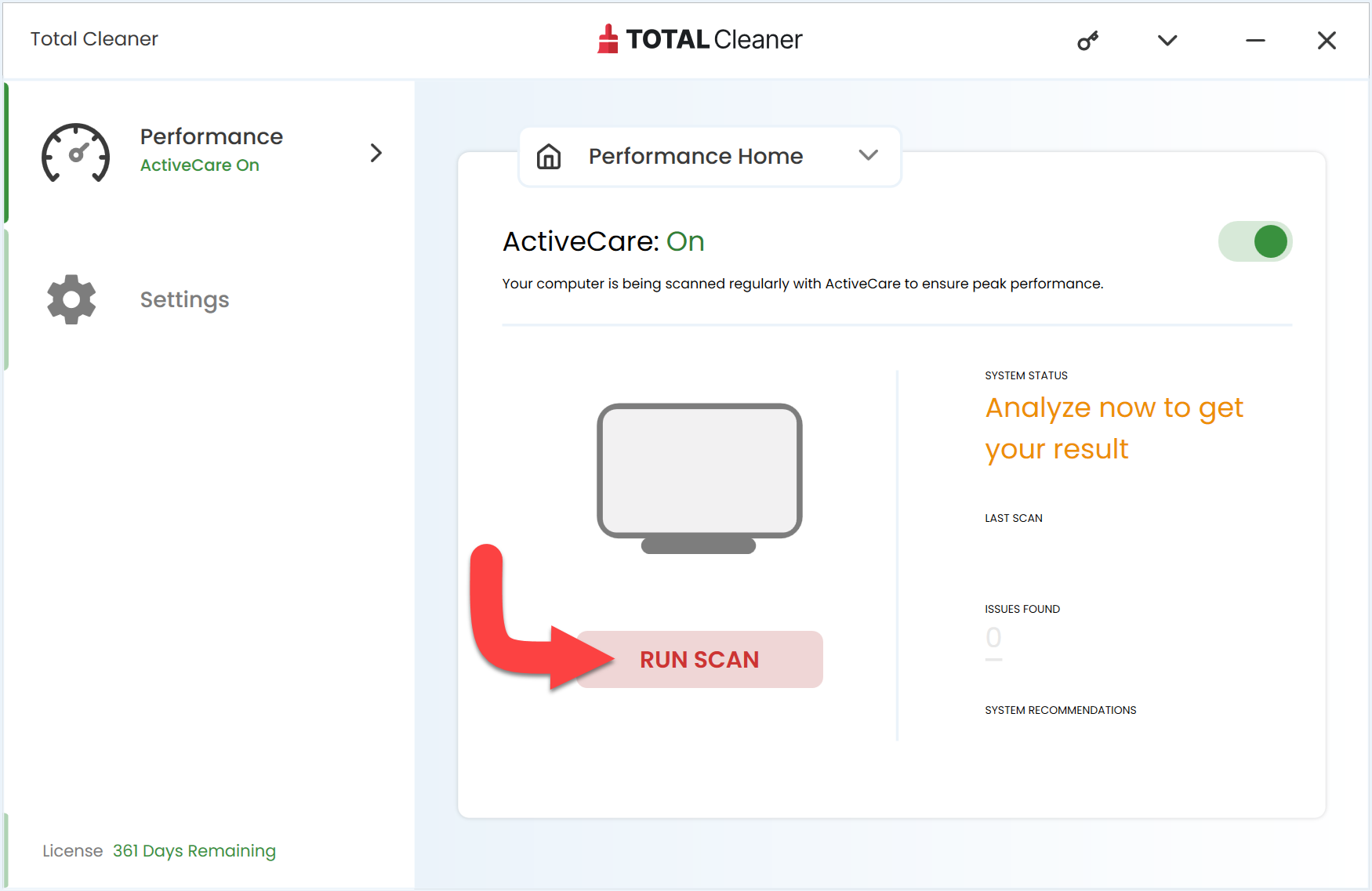
Scansione

Lascia che Total Cleaner esegua una scansione sul tuo dispositivo per scoprire se sono stati rilevati problemi.
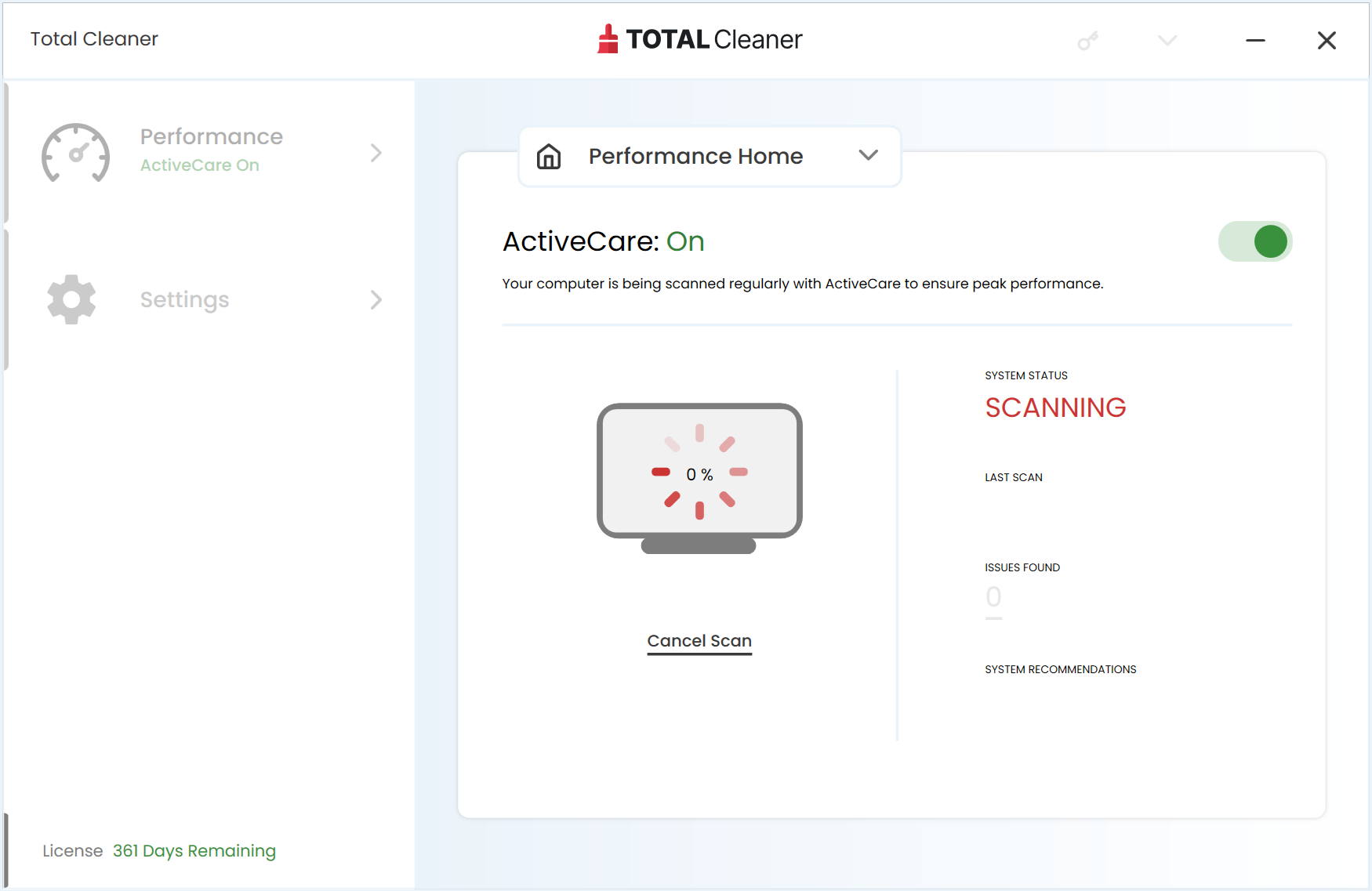
Risolvi i problemi

Fai clic su Risolvi problemi per risolverli e riportare il tuo dispositivo alle massime prestazioni.

Fai clic sul numero Problemi rilevati per visualizzare il tipo di problemi Total Cleaner rilevati.
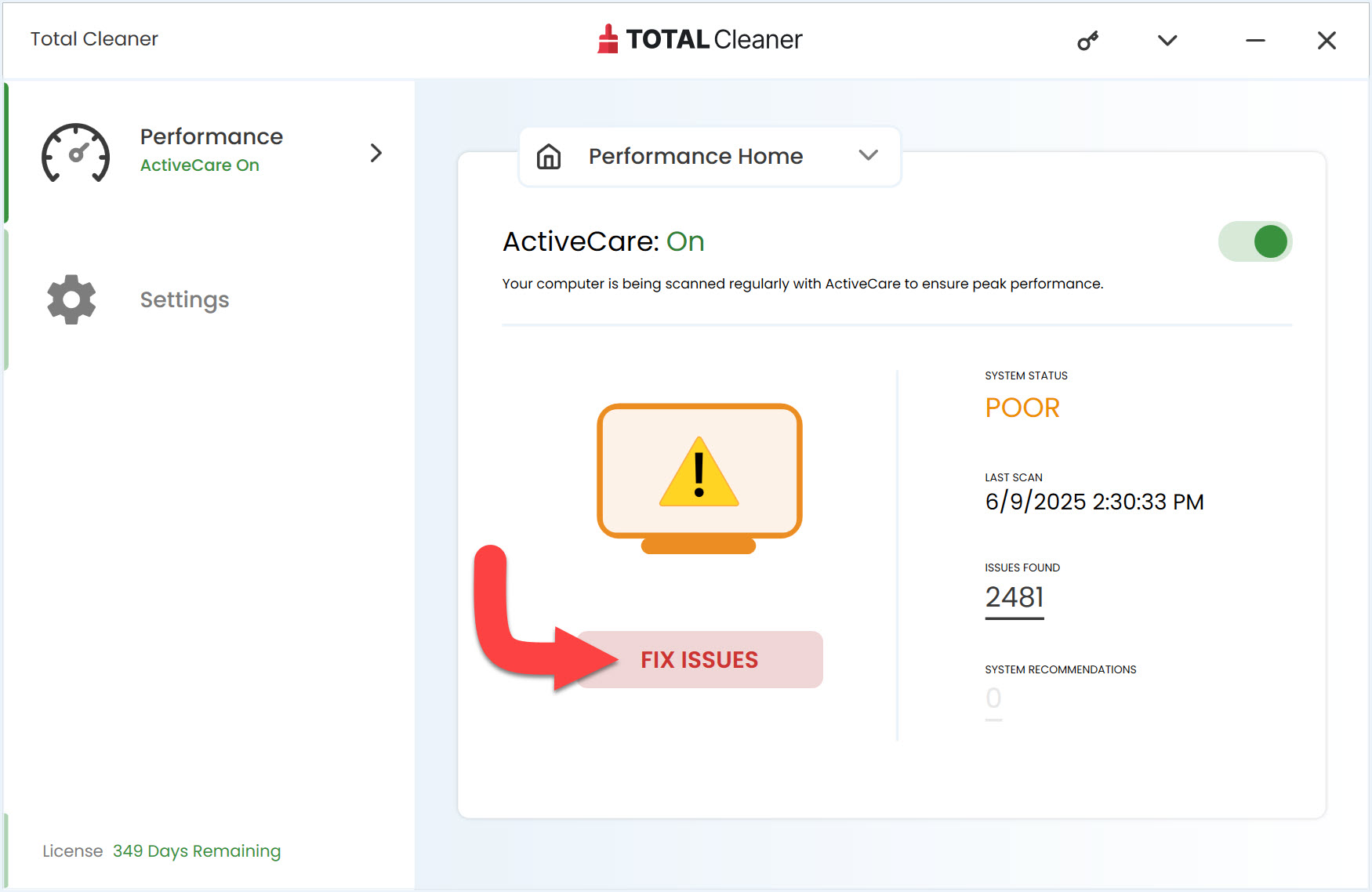
Problemi in fase di risoluzione

Attendi mentre Total Cleaner risolve tutti i problemi rilevati sul tuo dispositivo.
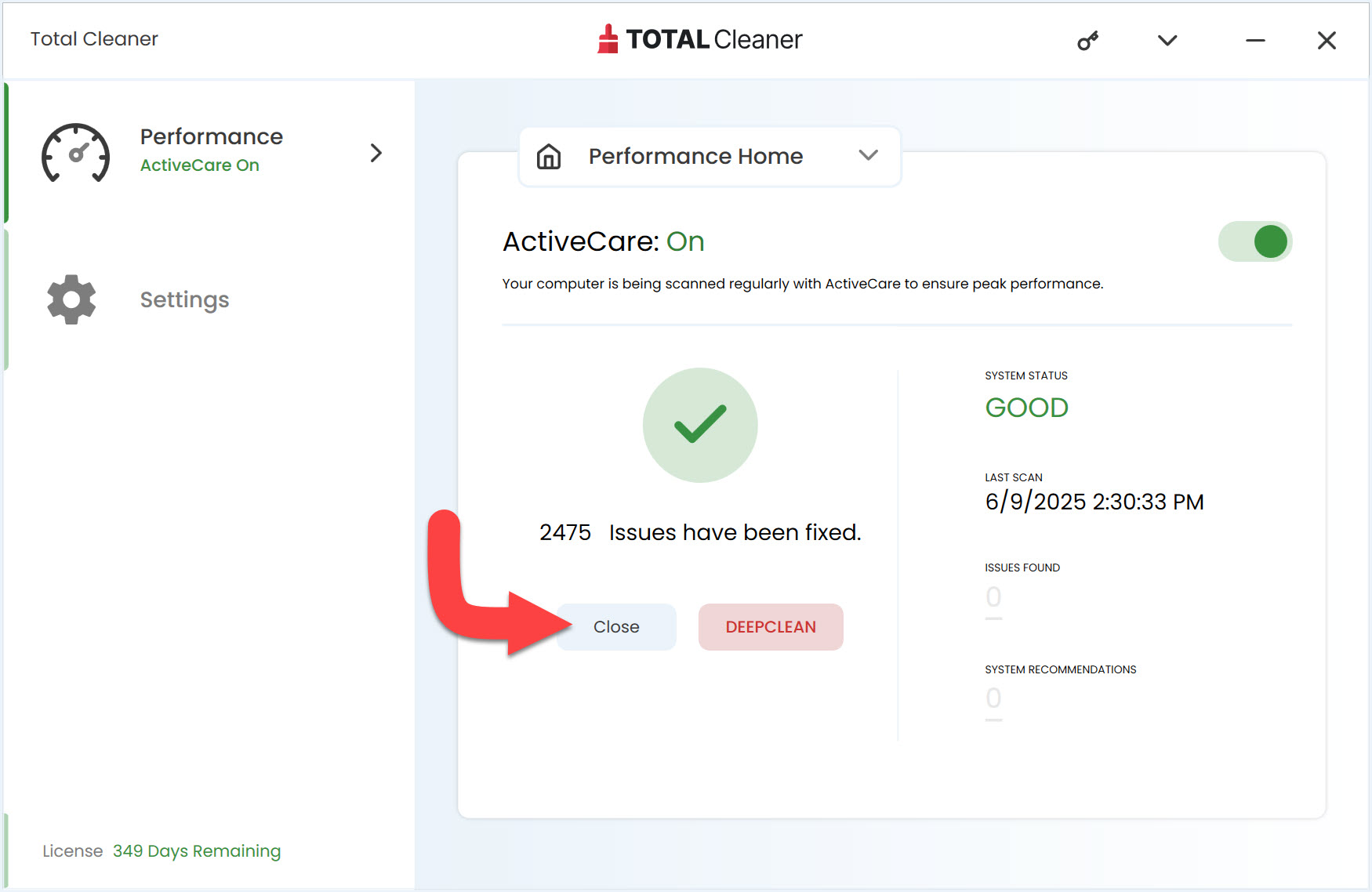
I problemi sono stati risolti

Total Cleaner ha risolto con successo i problemi rilevati. Fai clic su Chiudi per tornare alla Pagina iniziale delle prestazioni.
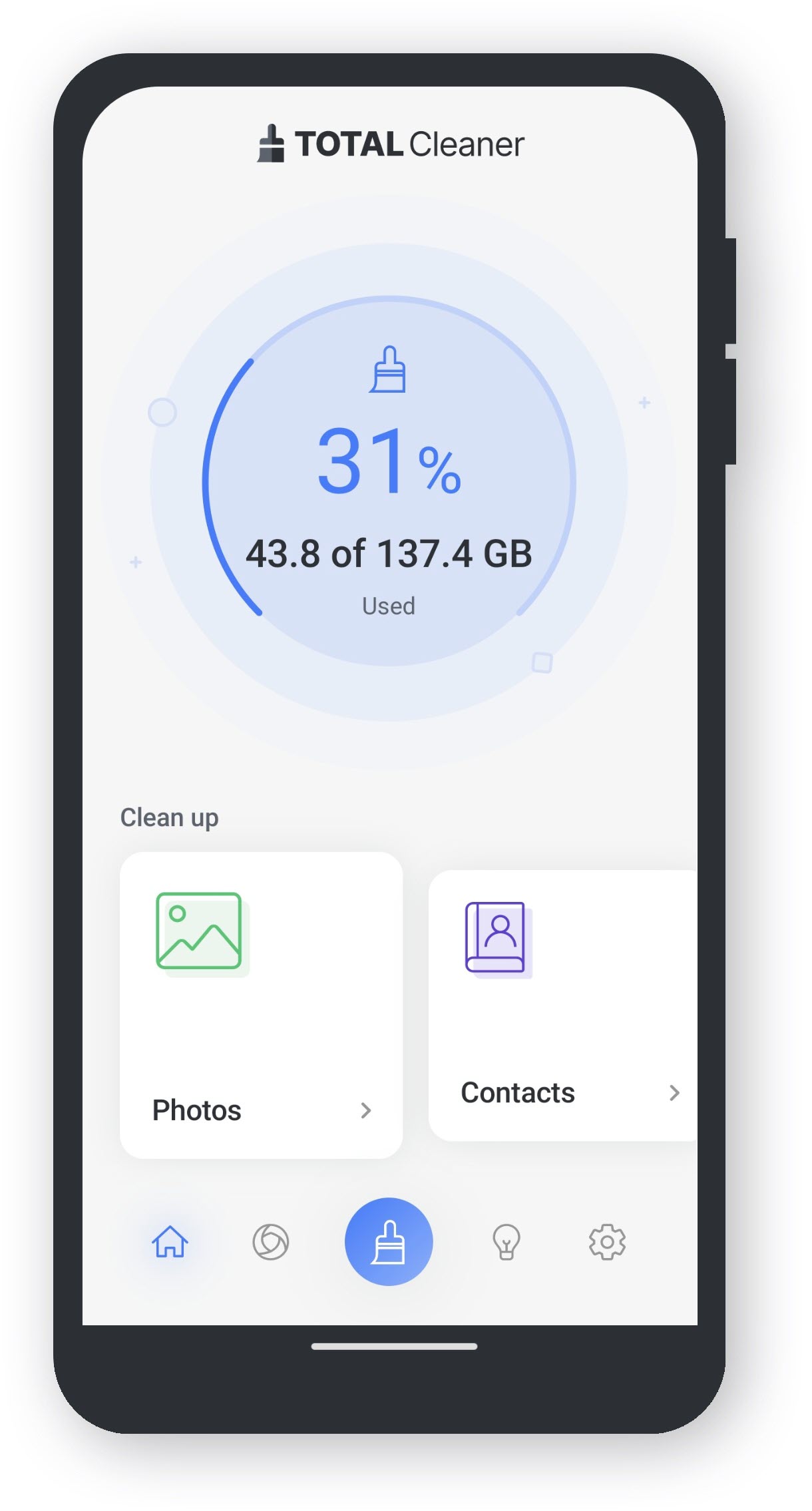
L'esecuzione di una scansione con Total Cleaner analizzerà il dispositivo e fornirà consigli su cosa rimuovere per liberare spazio di archiviazione.

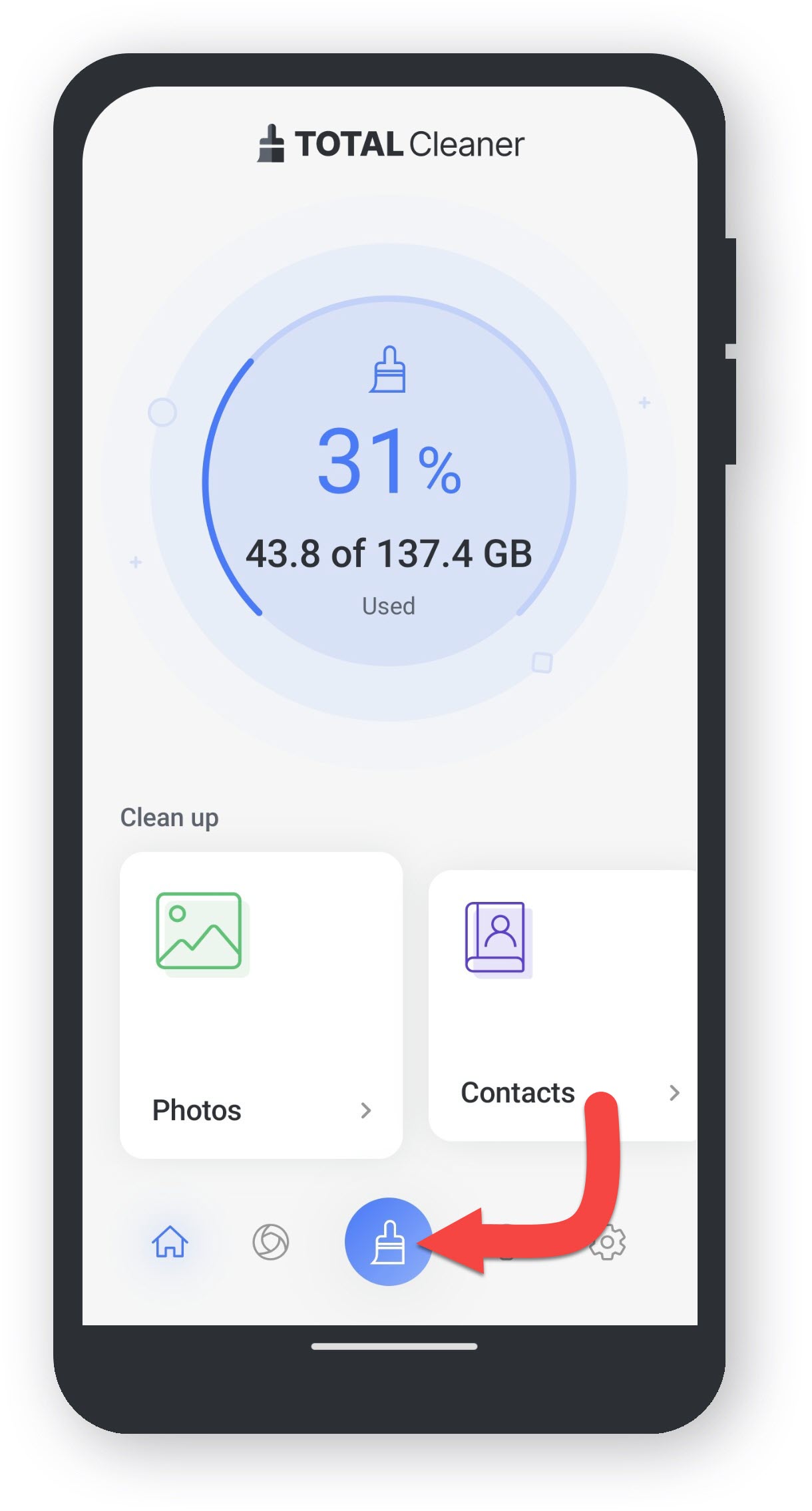
Apri l'app

Tocca Total Cleaner nella schermata iniziale per aprire l'applicazione.

Avvia scansione

Tocca il pulsante Scan mostrato qui sotto:

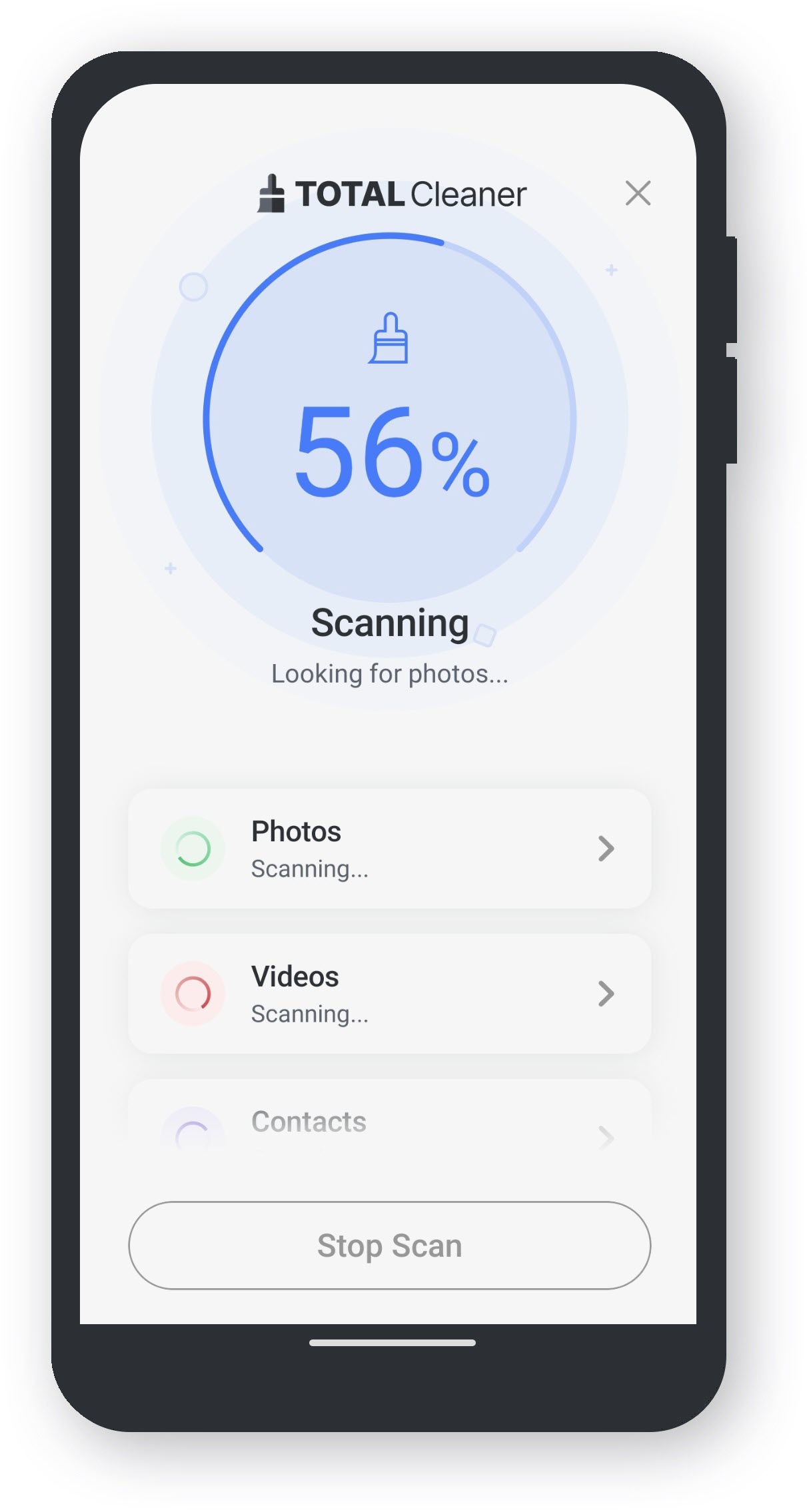
Inizio scansione

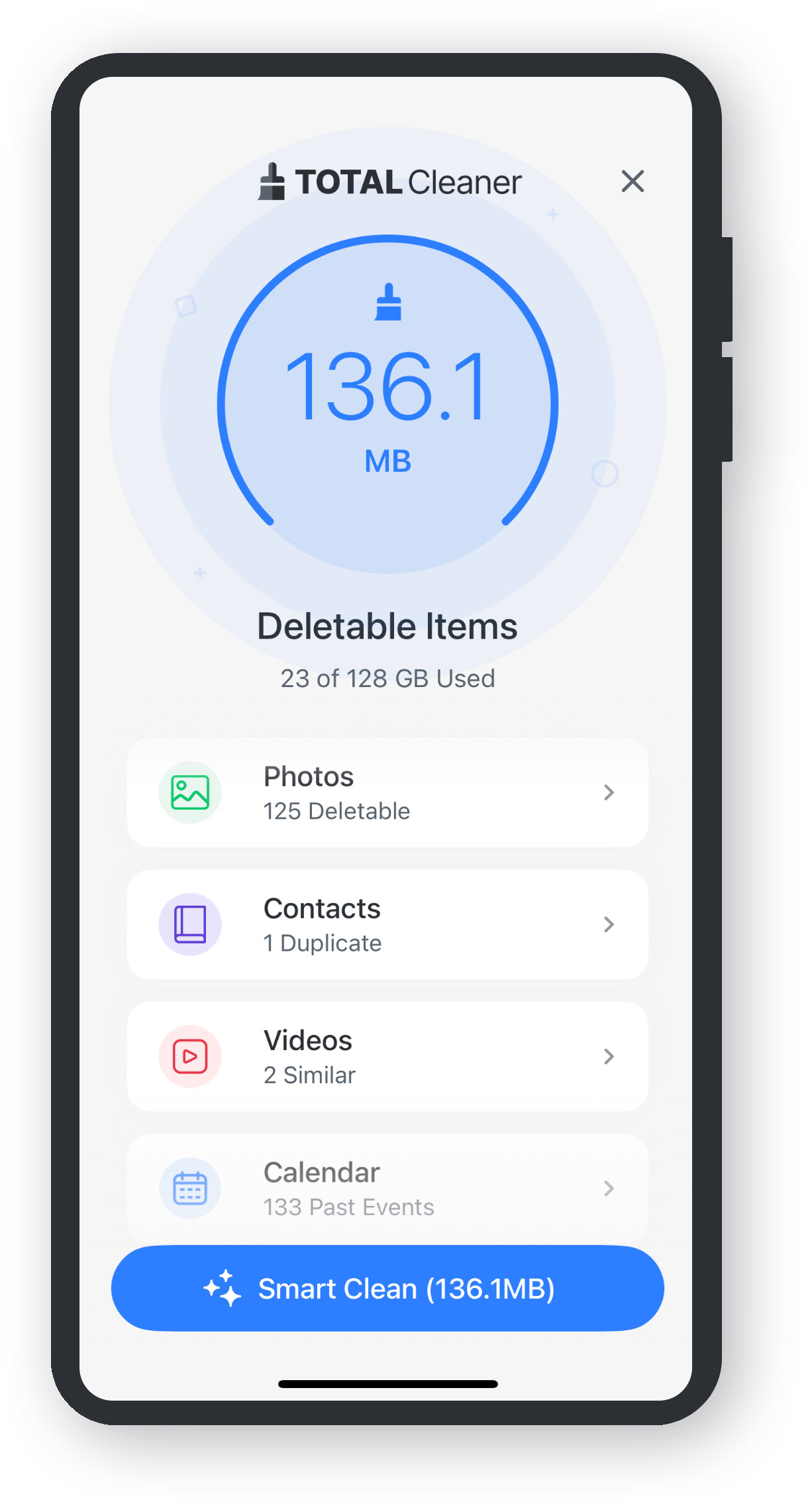
Total Cleaner eseguirà la scansione di Foto, Video, Contatti ed Eventi del Calendario del tuo dispositivo.

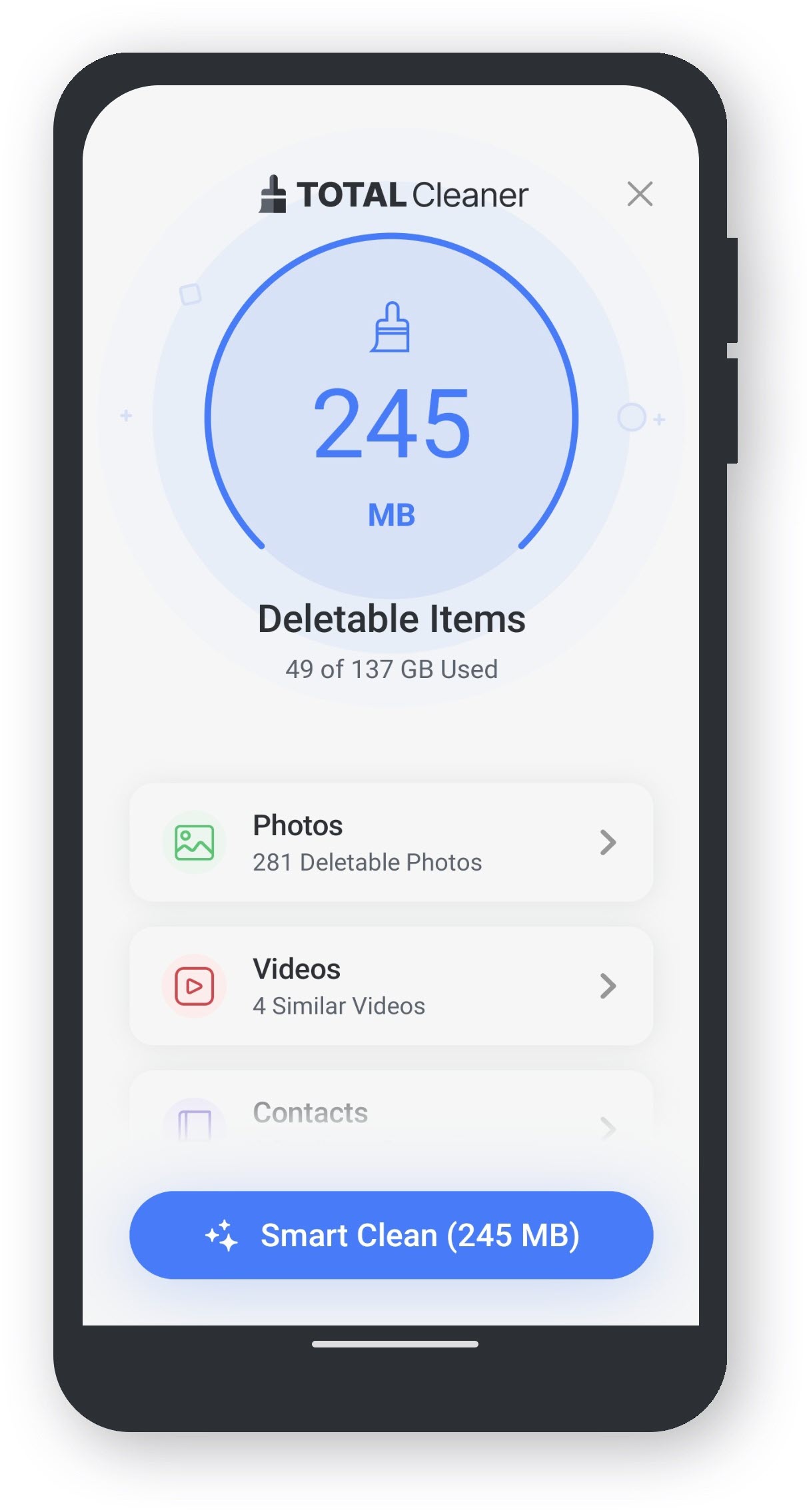
Scegli cosa pulire

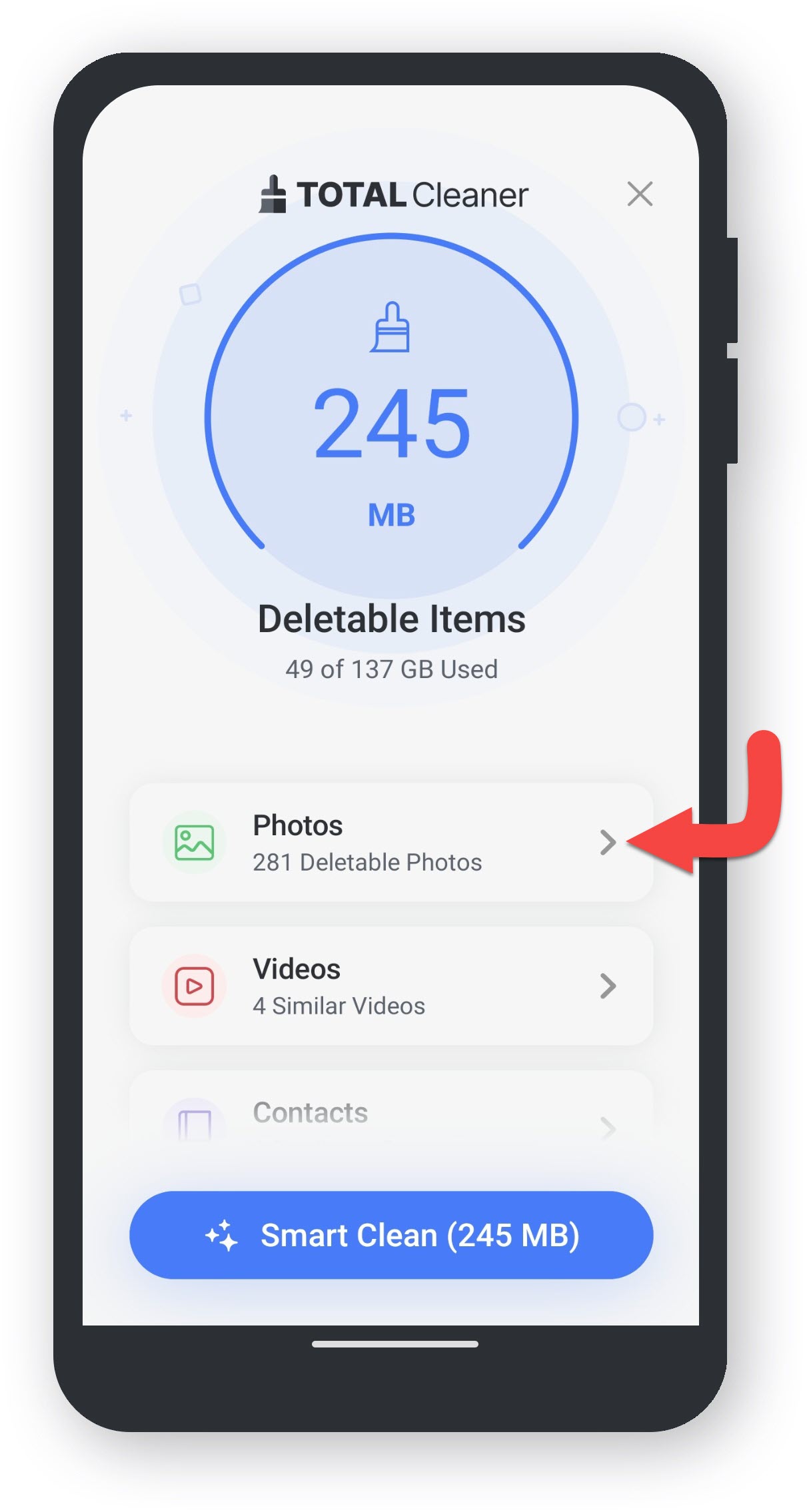
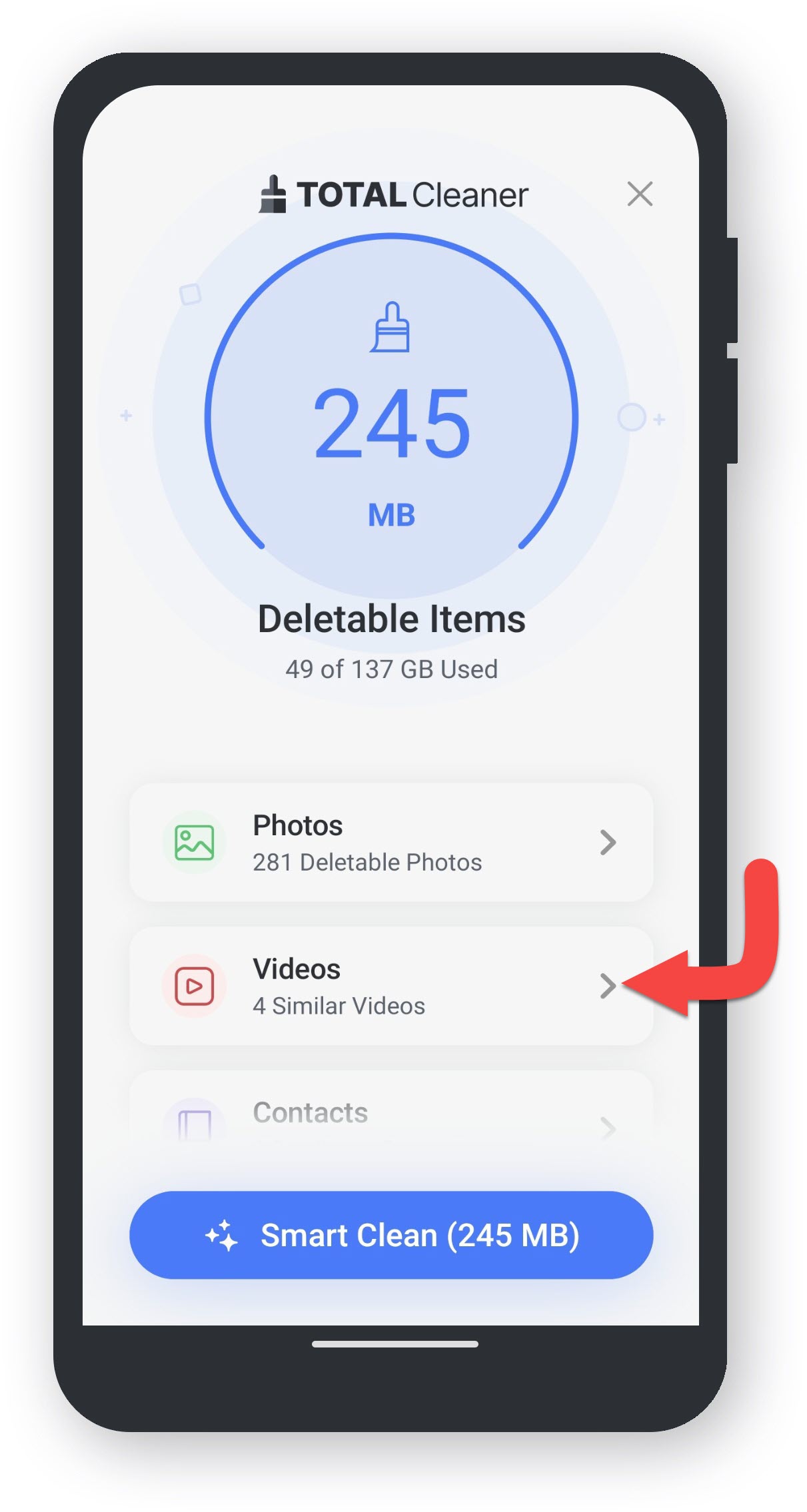
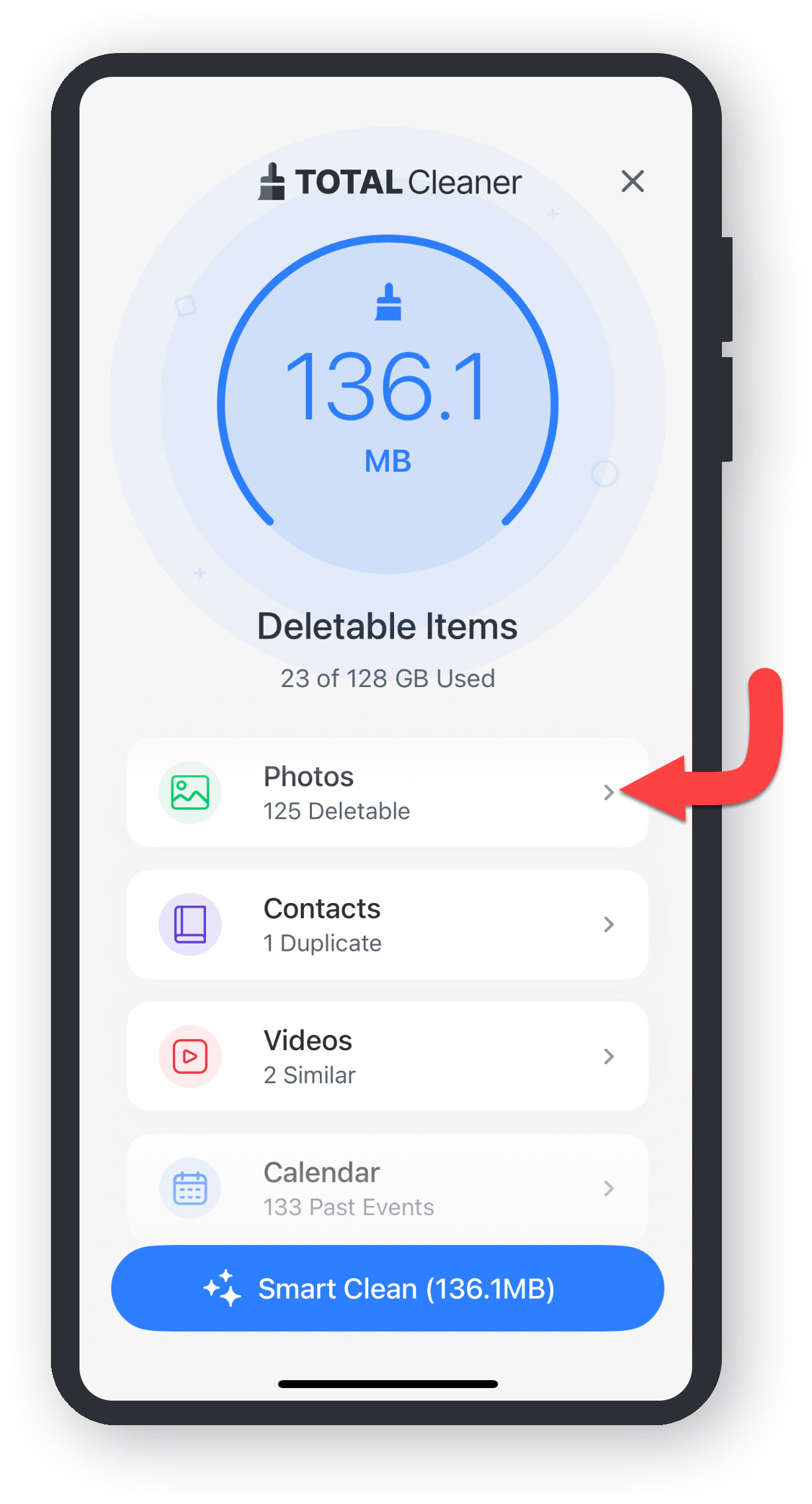
In ciascuna sezione puoi scegliere cosa rimuovere o conservare, la decisione è interamente a tua discrezione. Vedi sotto le diverse categorie di Elementi eliminabili:

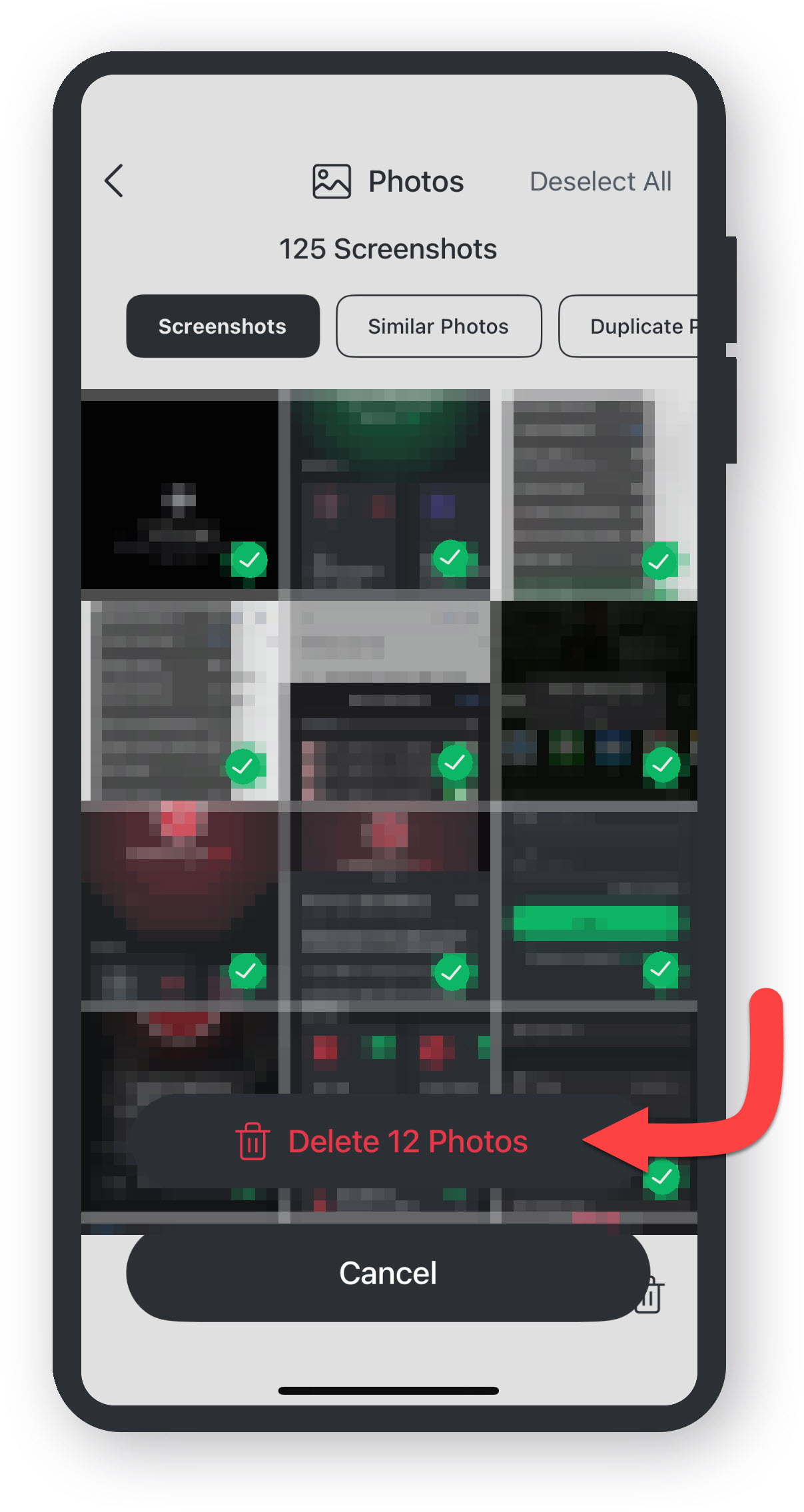
  • Tocca la categoria Foto.
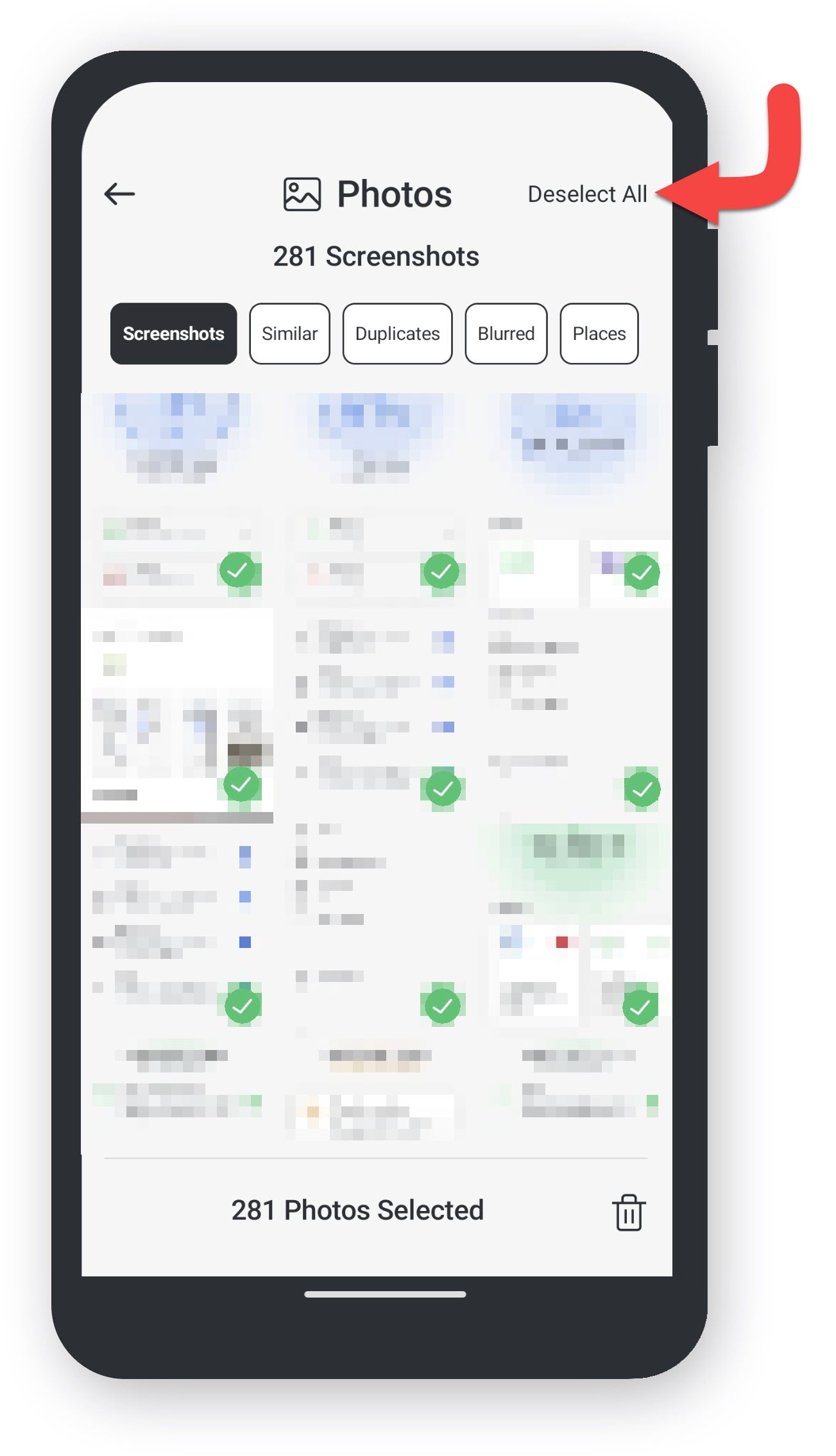
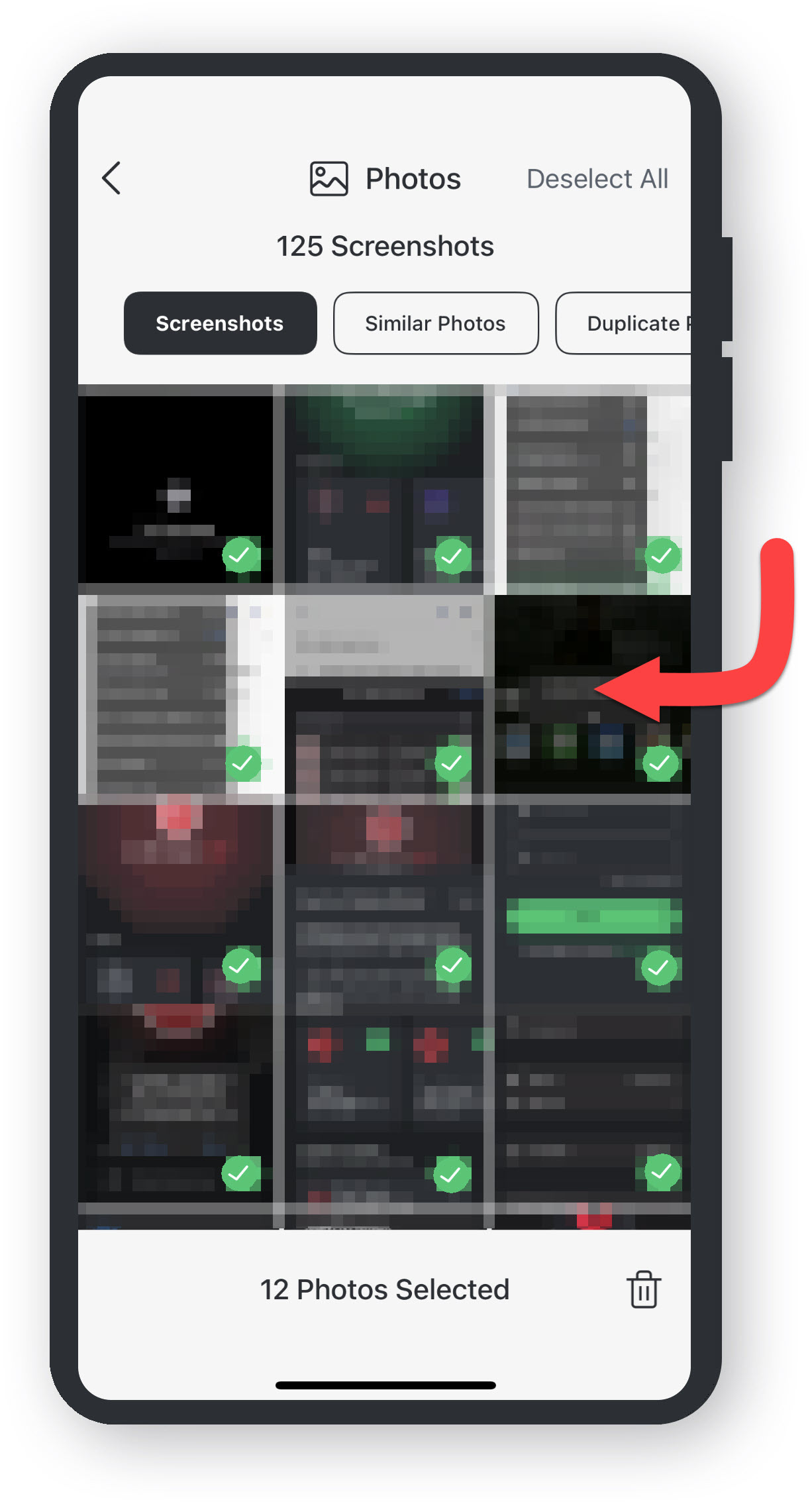
  • Tocca Deseleziona tutto.
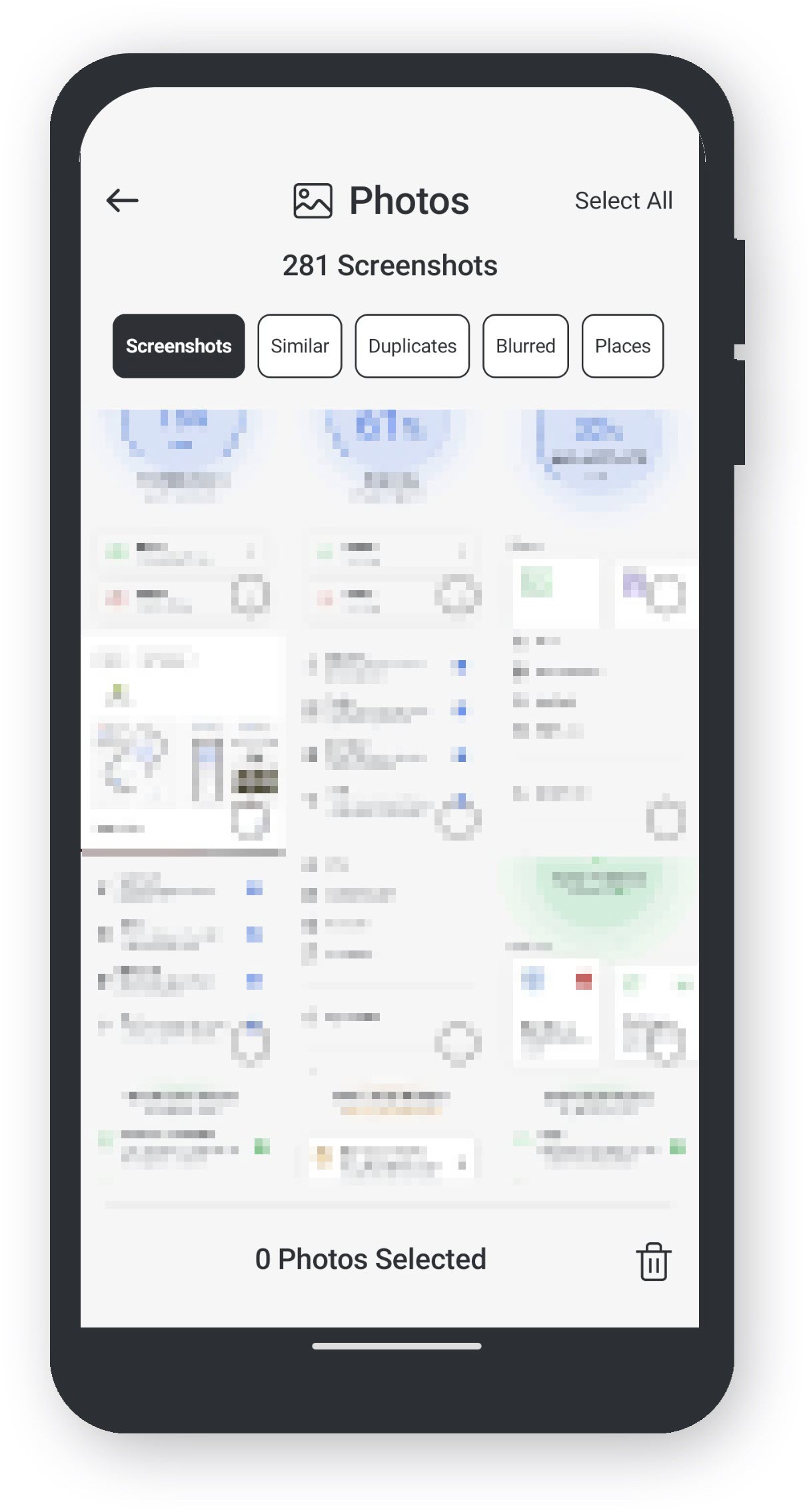
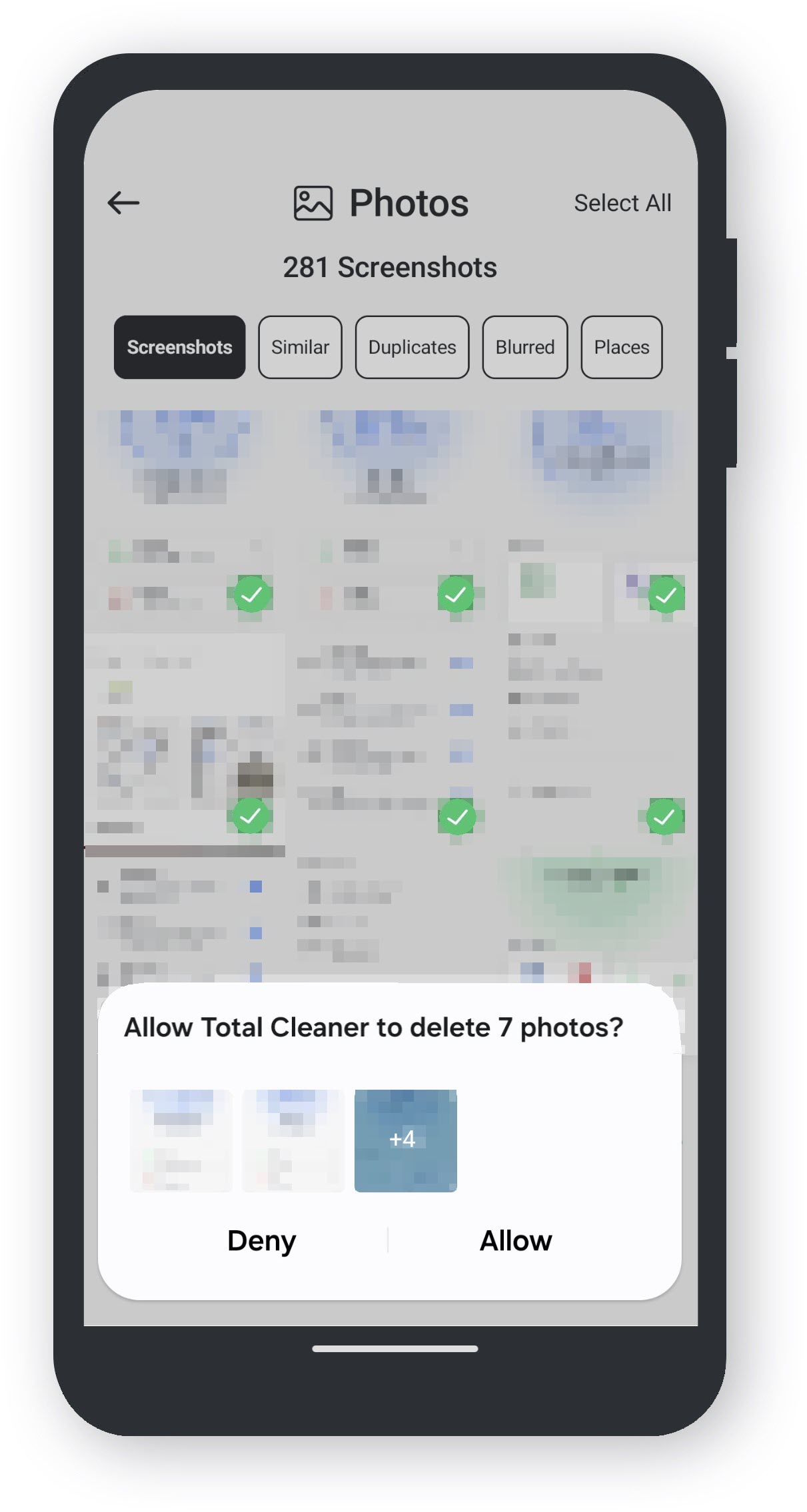
  • Scegli quali Foto desideri rimuovere.
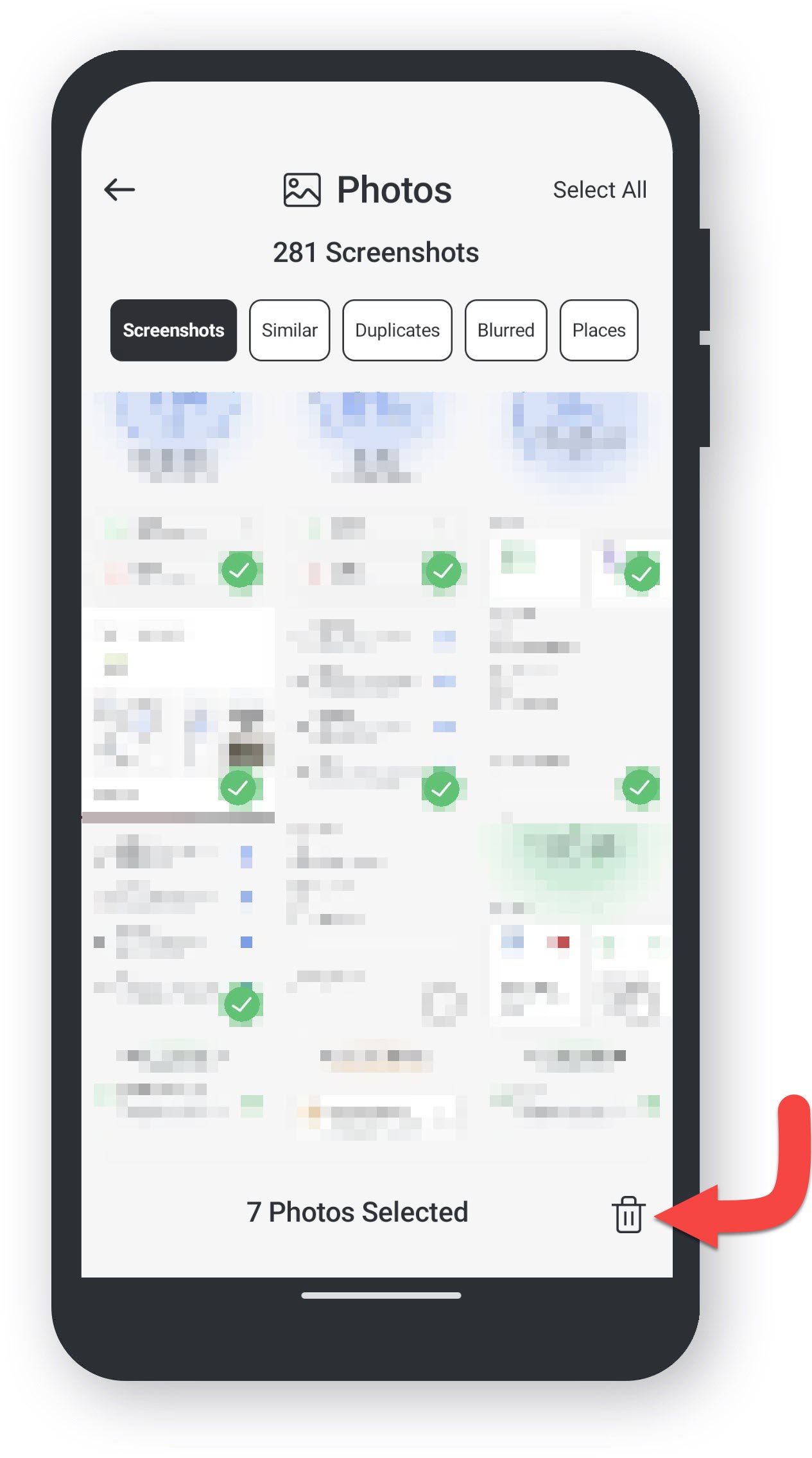
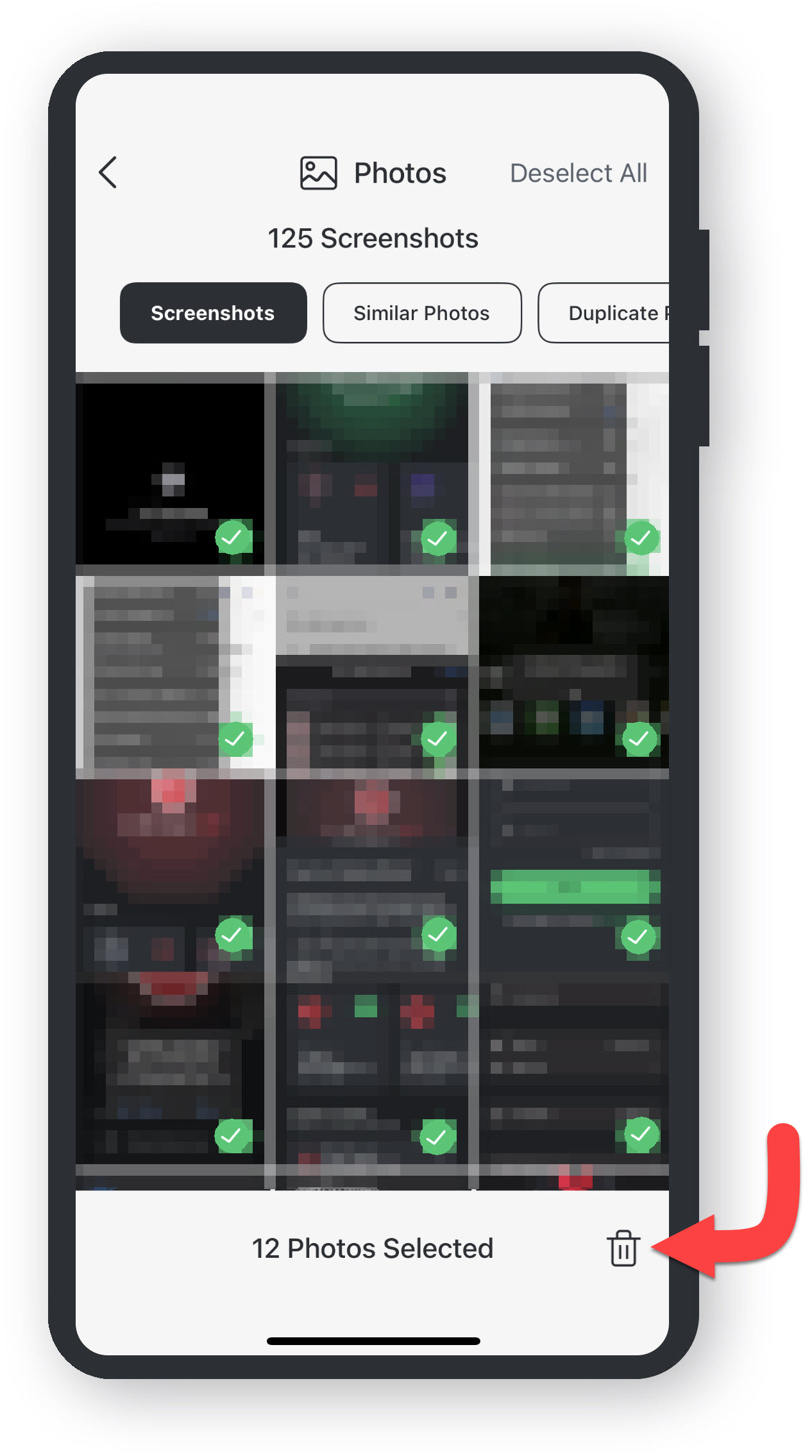
  • Tocca l'icona del cestino **.
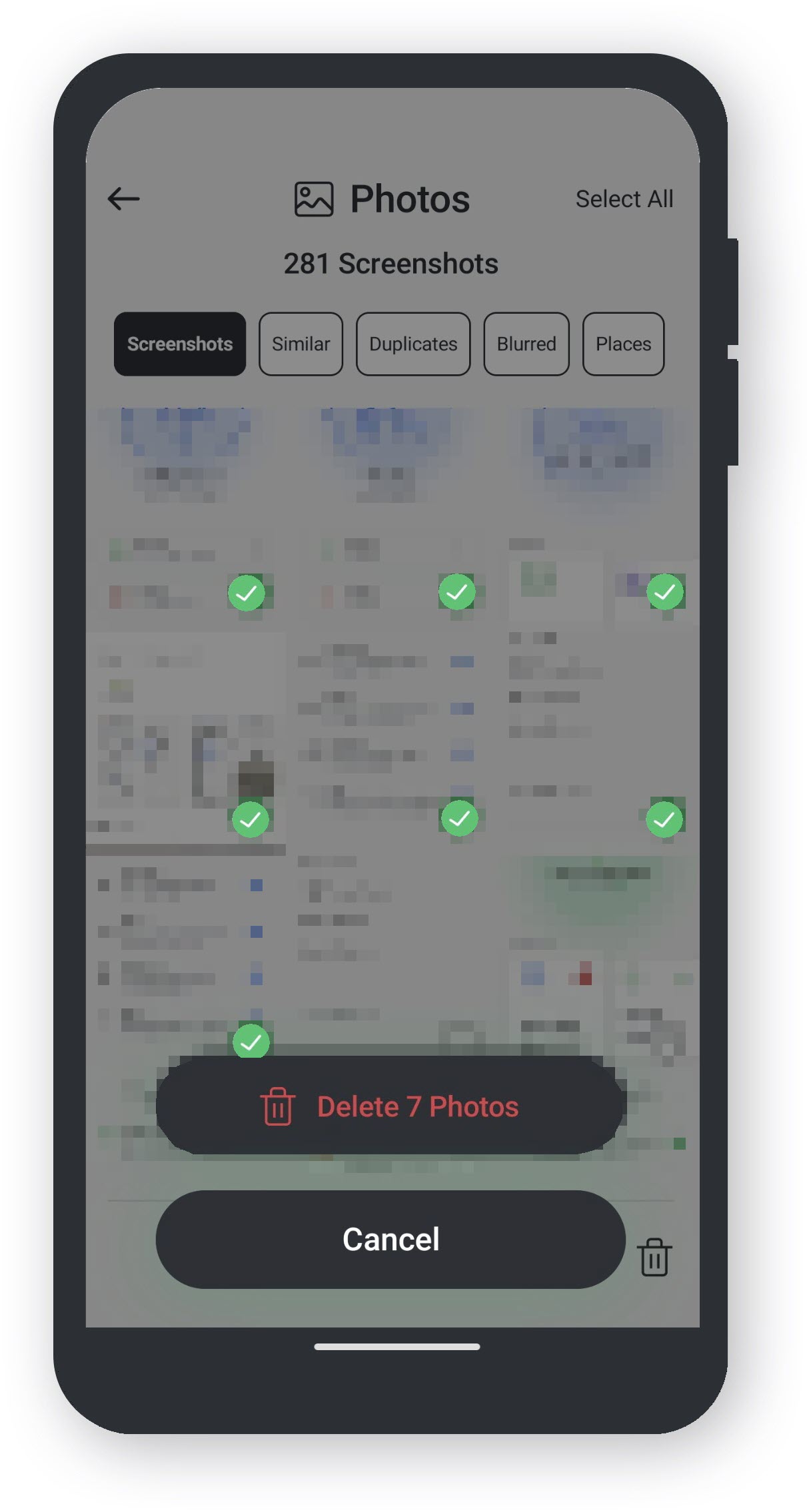
  • Tocca Cancella per confermare la tua scelta.
  • Consenti a Total Cleaner di eliminare la tua selezione.
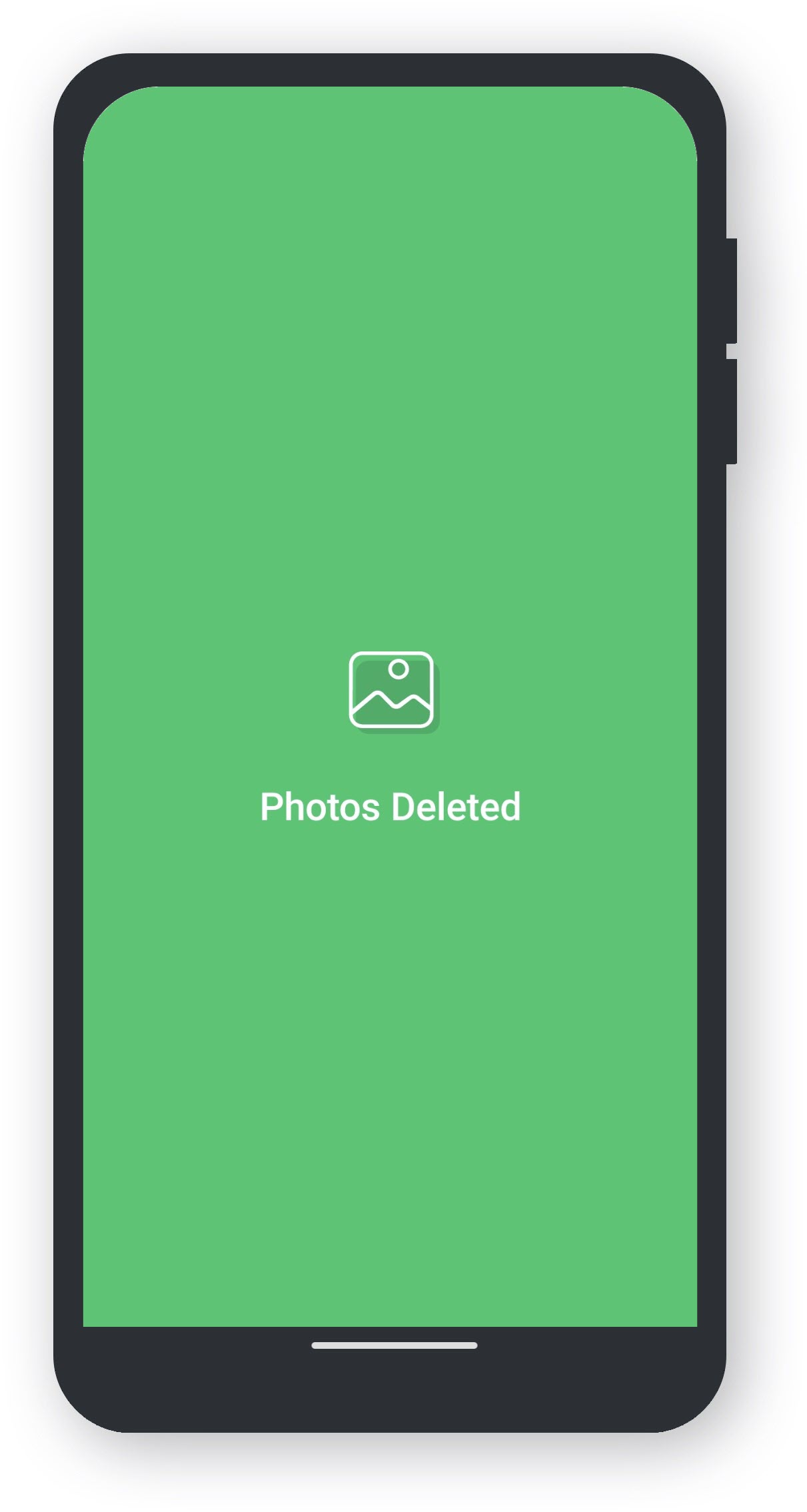
  • La tua selezione di Foto è stata eliminata.
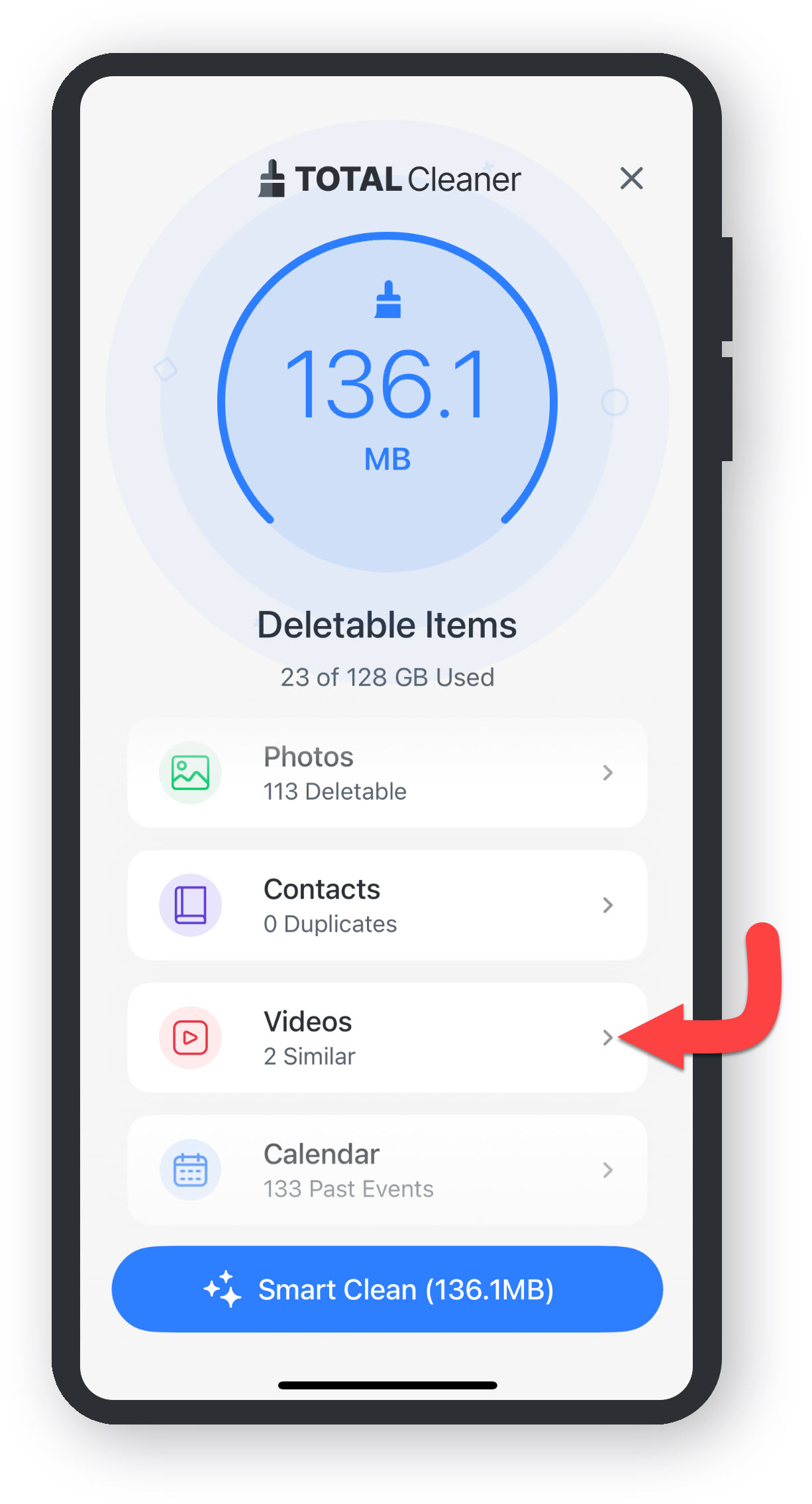
  • Tocca la categoria Video.
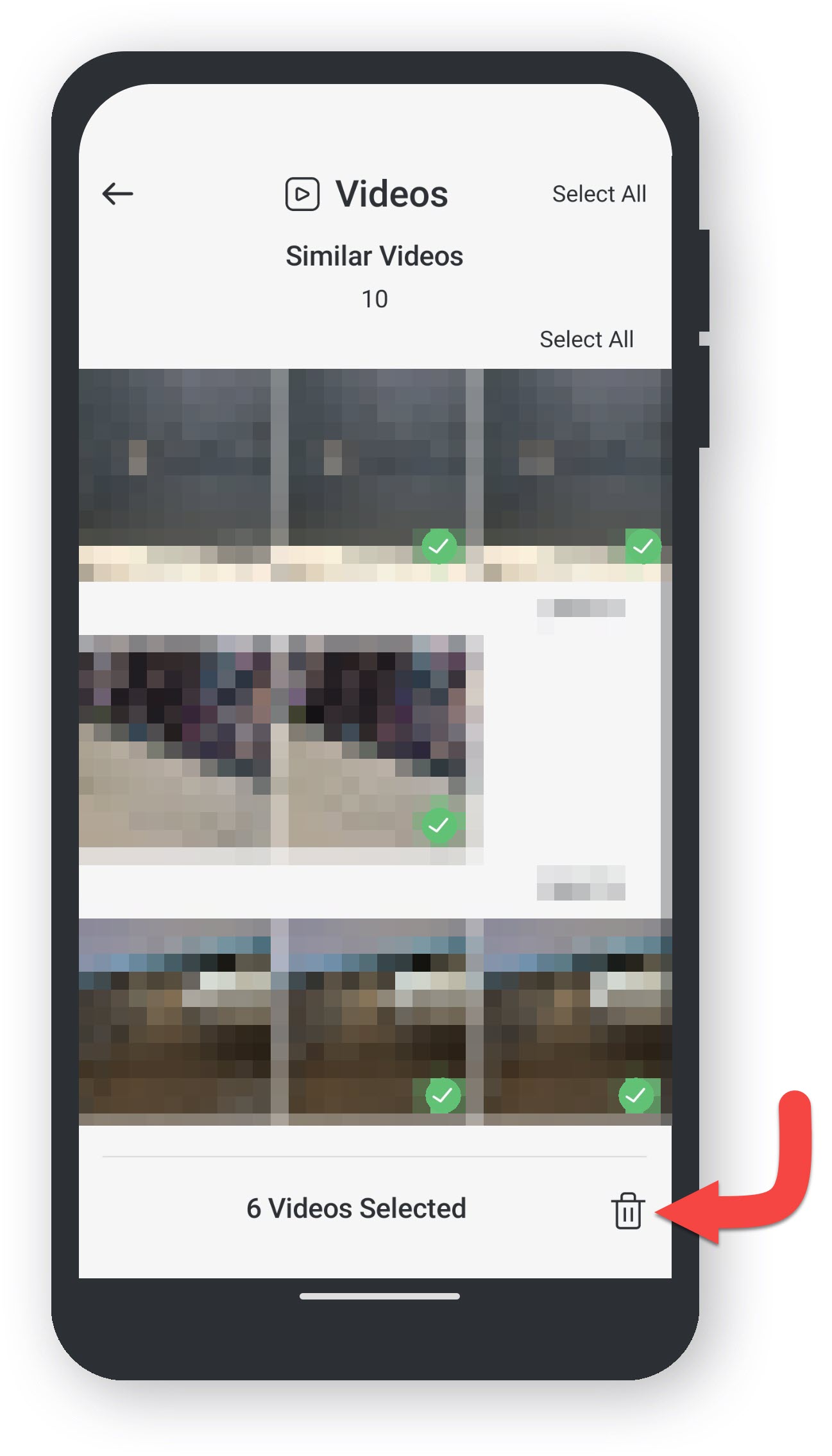
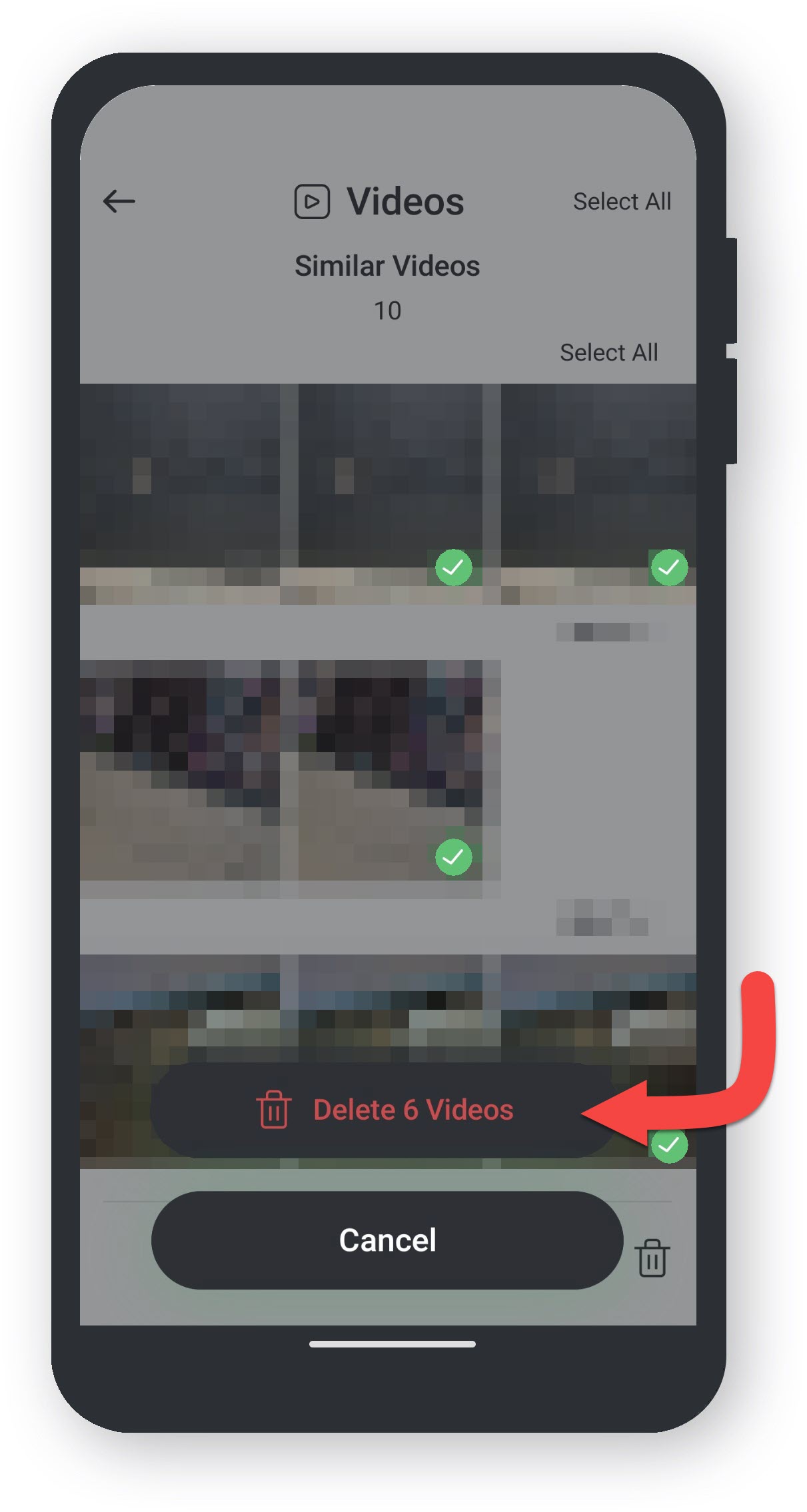
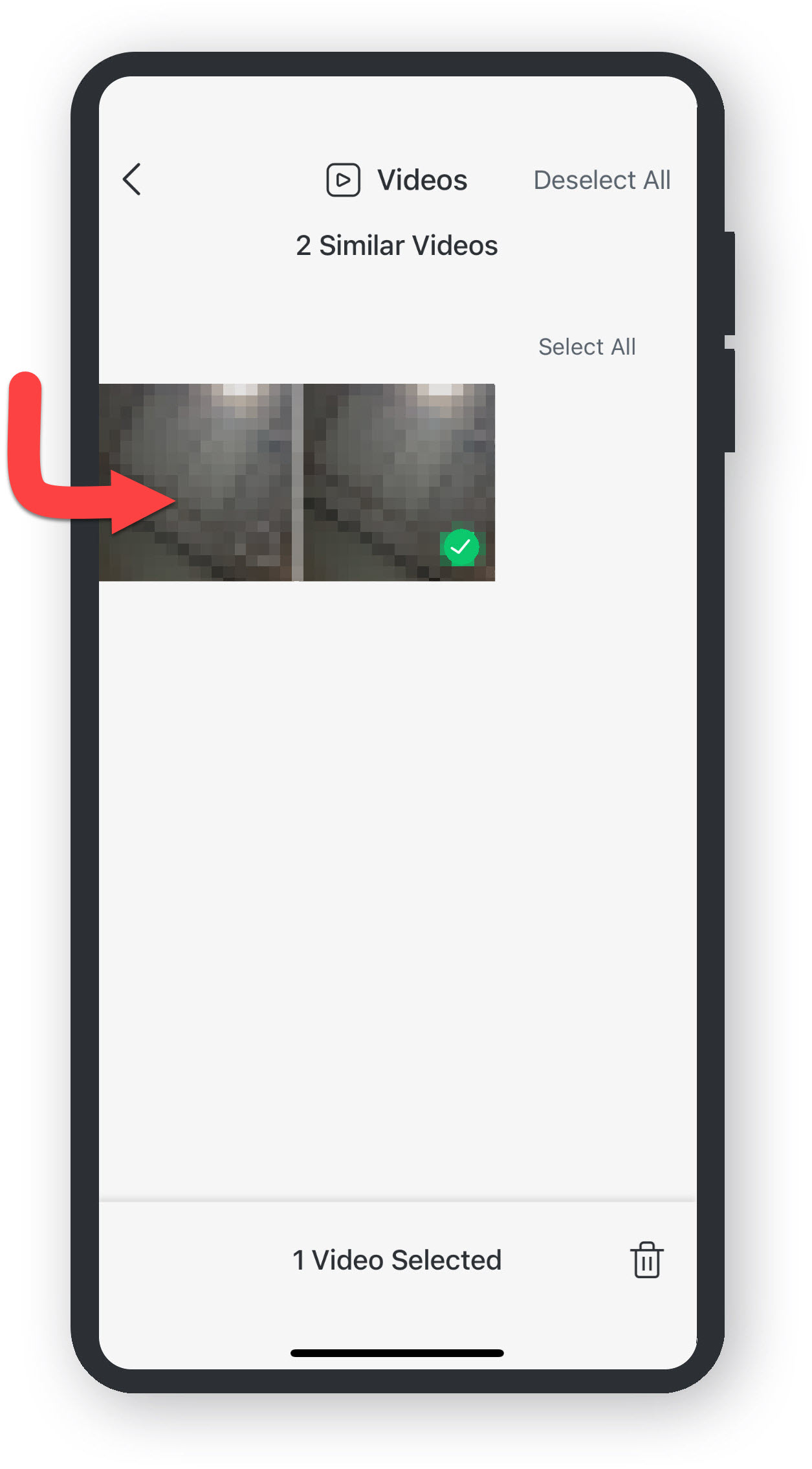
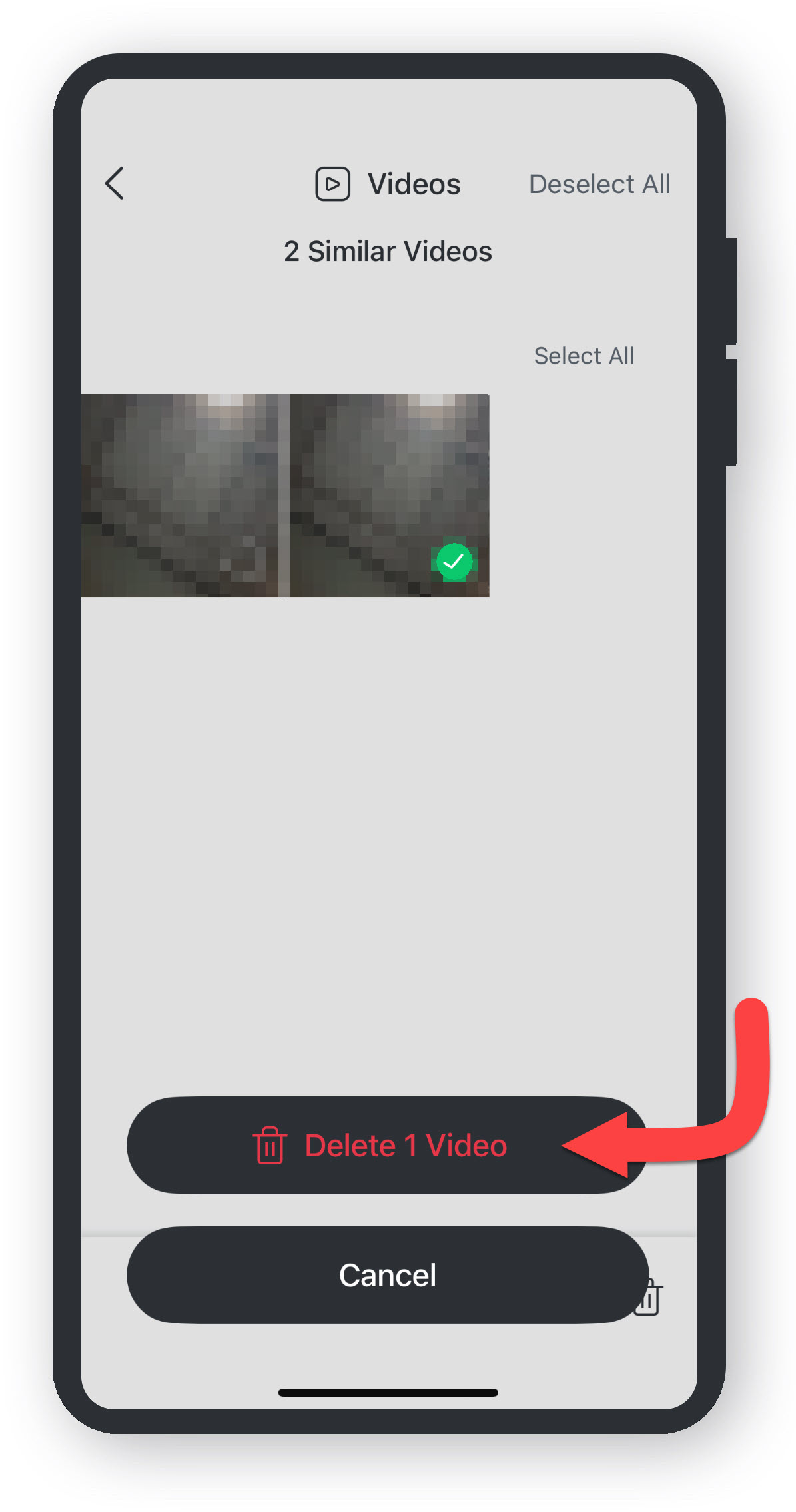
  • Scegli quali Video desideri rimuovere.
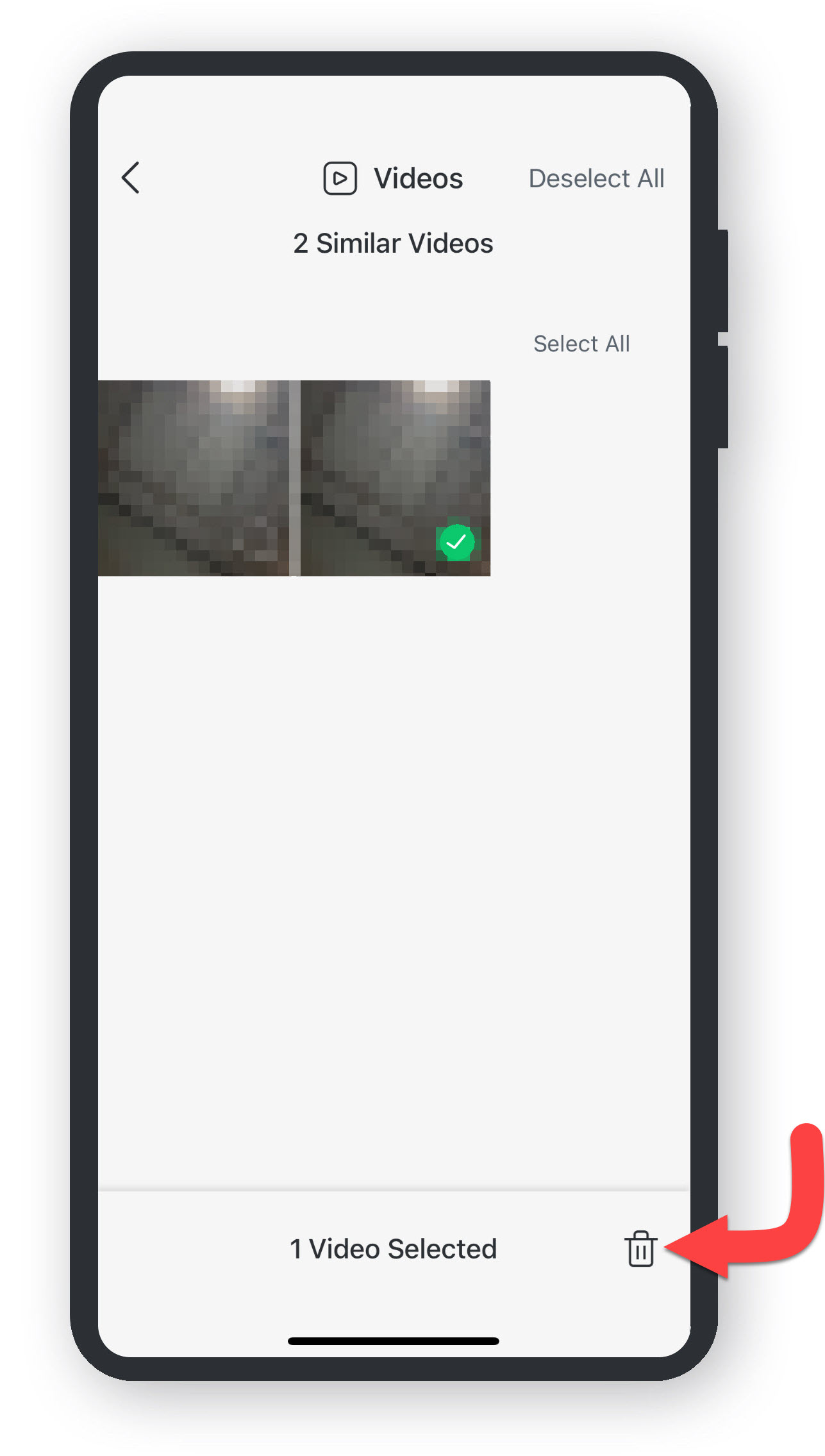
  • Tocca l'icona del cestino **.
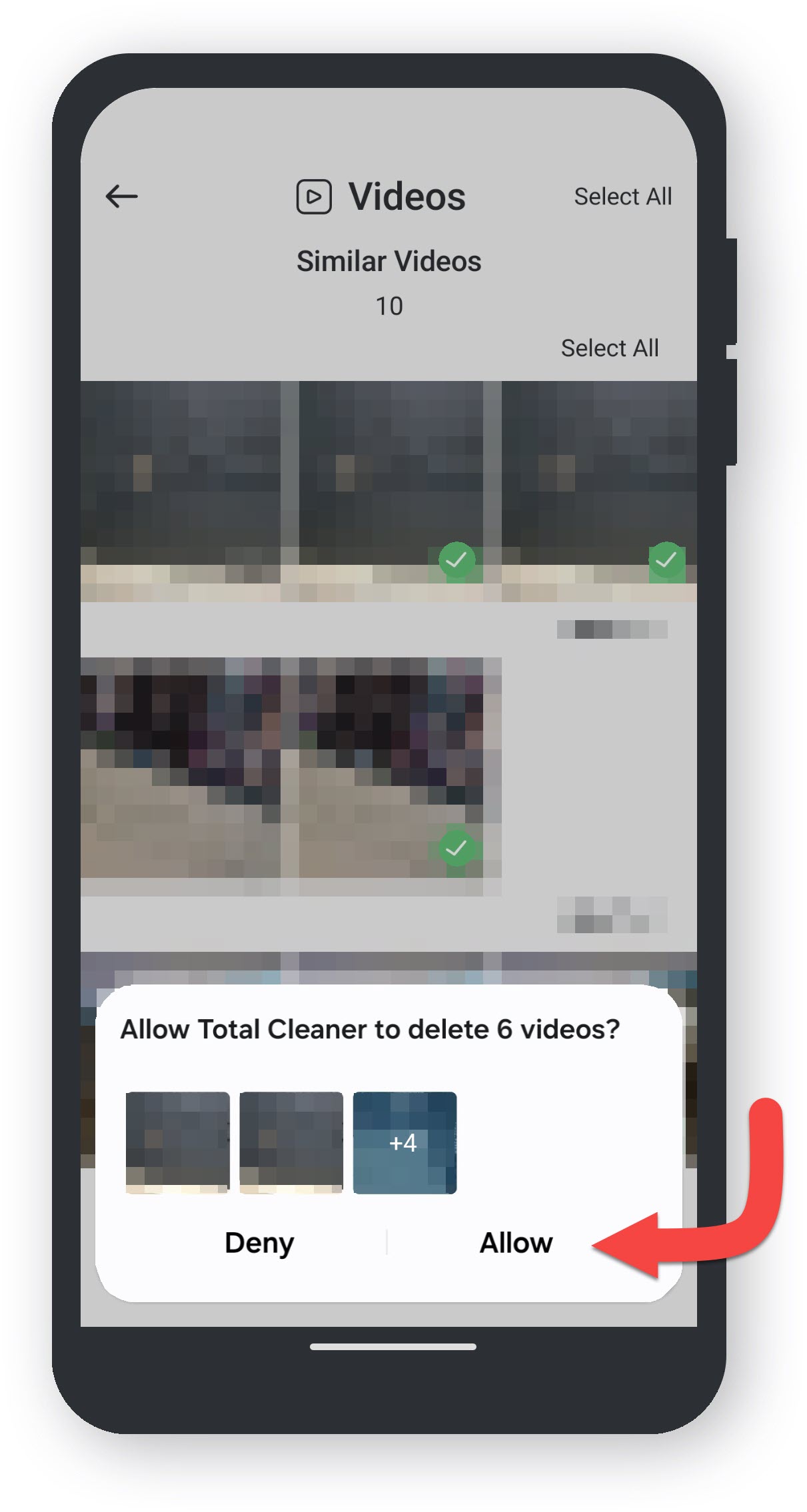
  • Tocca Cancella per confermare la tua scelta.
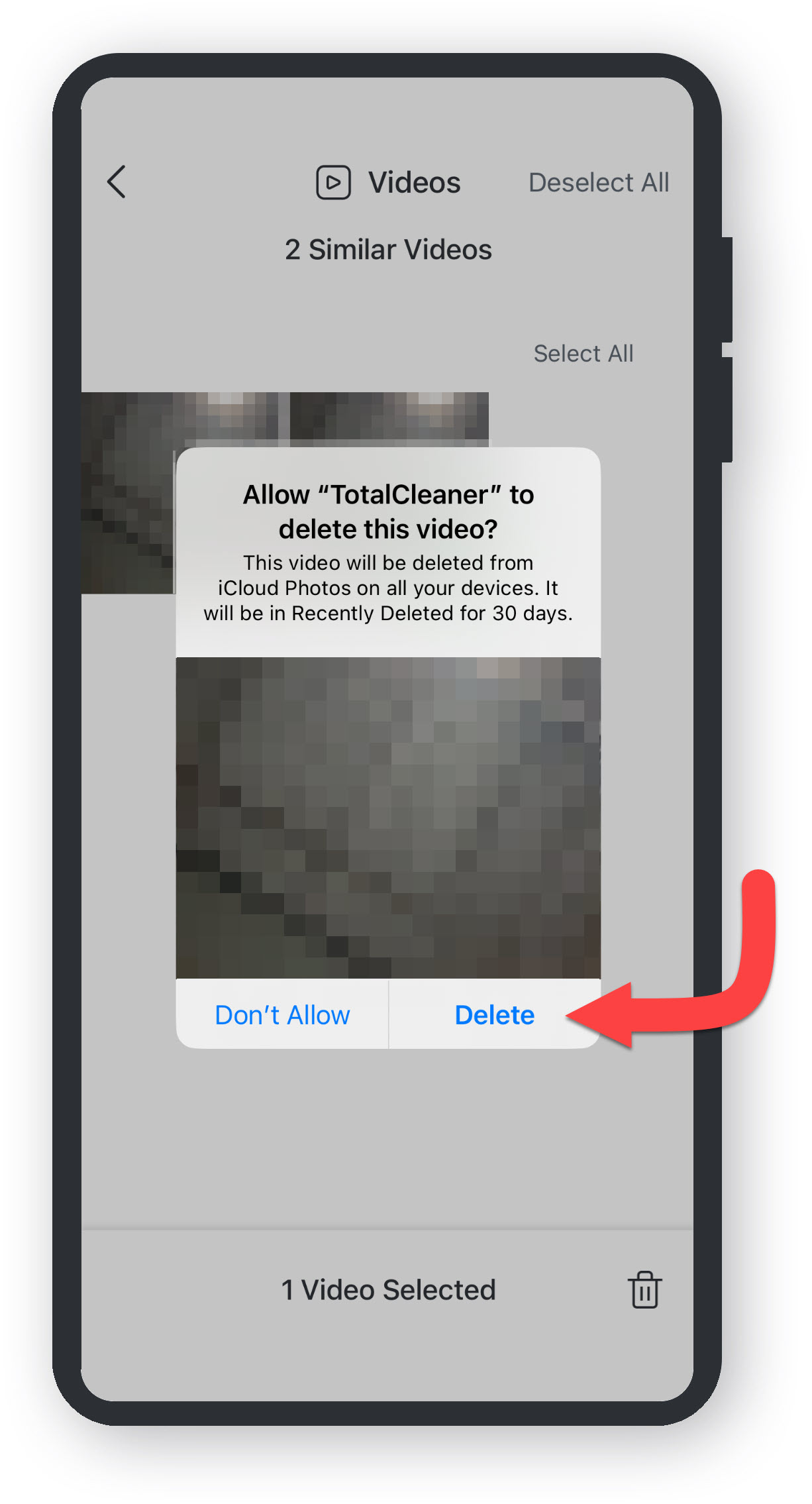
  • Consenti a Total Cleaner di eliminare la tua selezione.
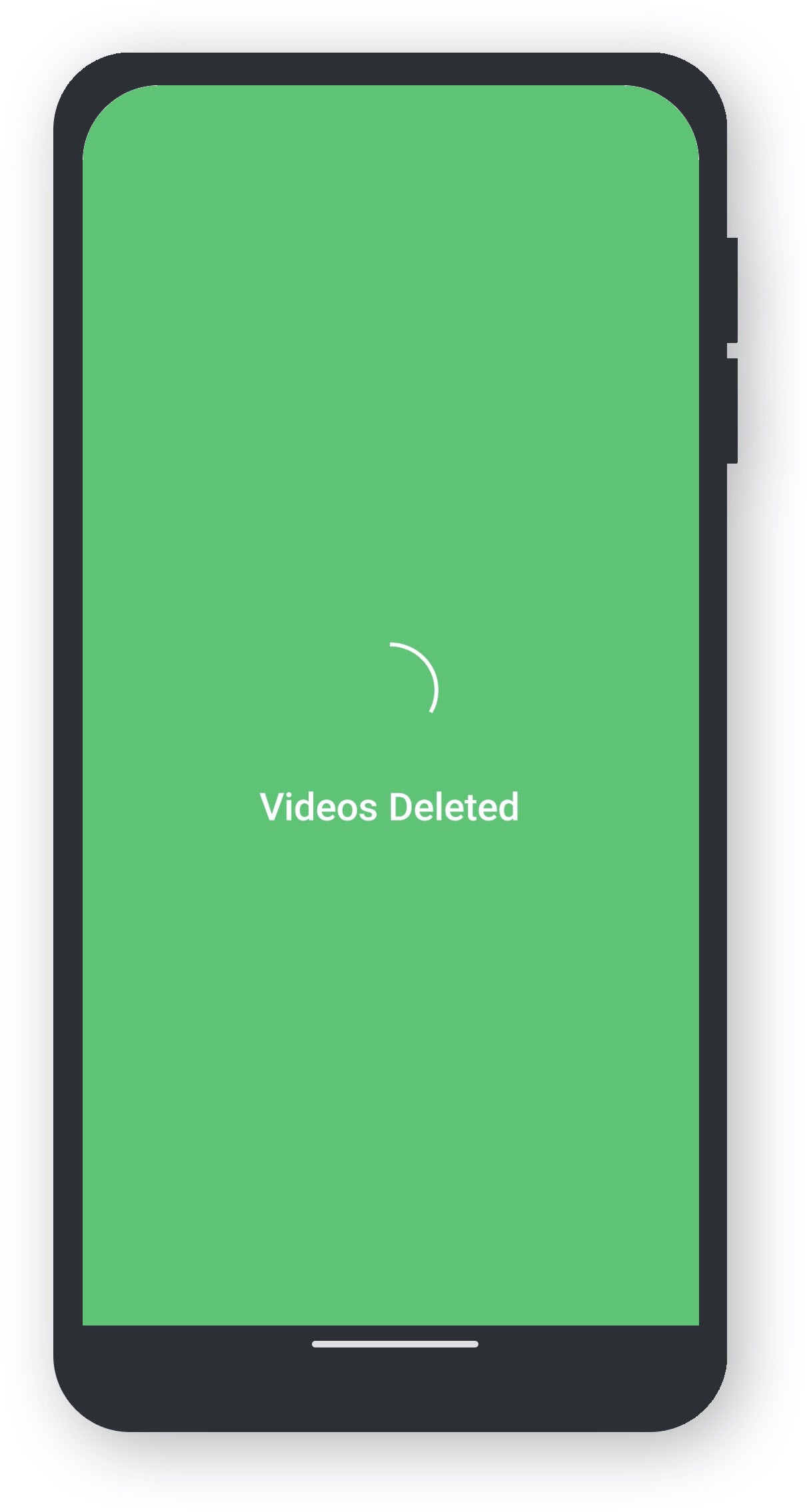
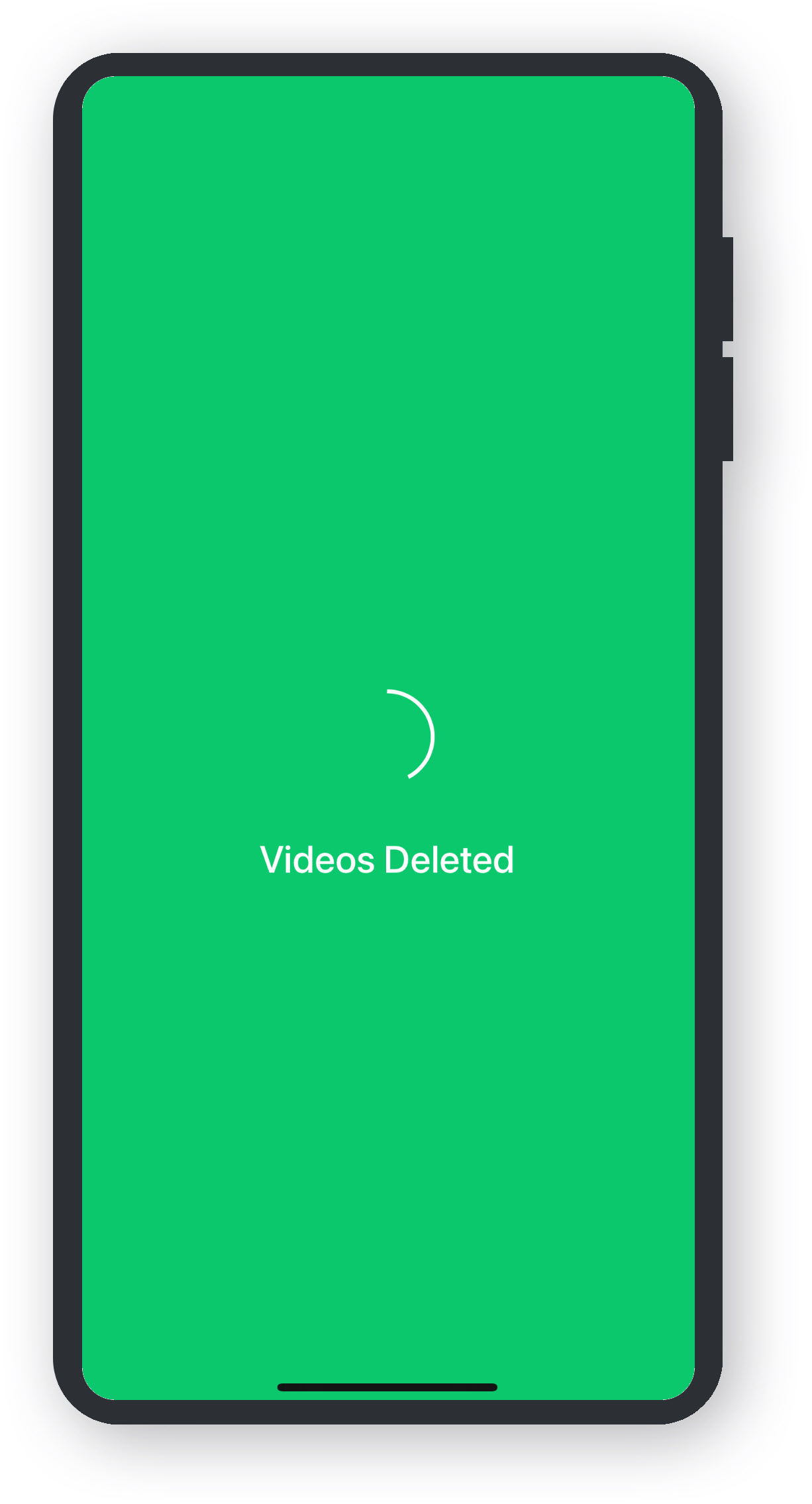
  • La tua selezione di Video simili è stata eliminata.
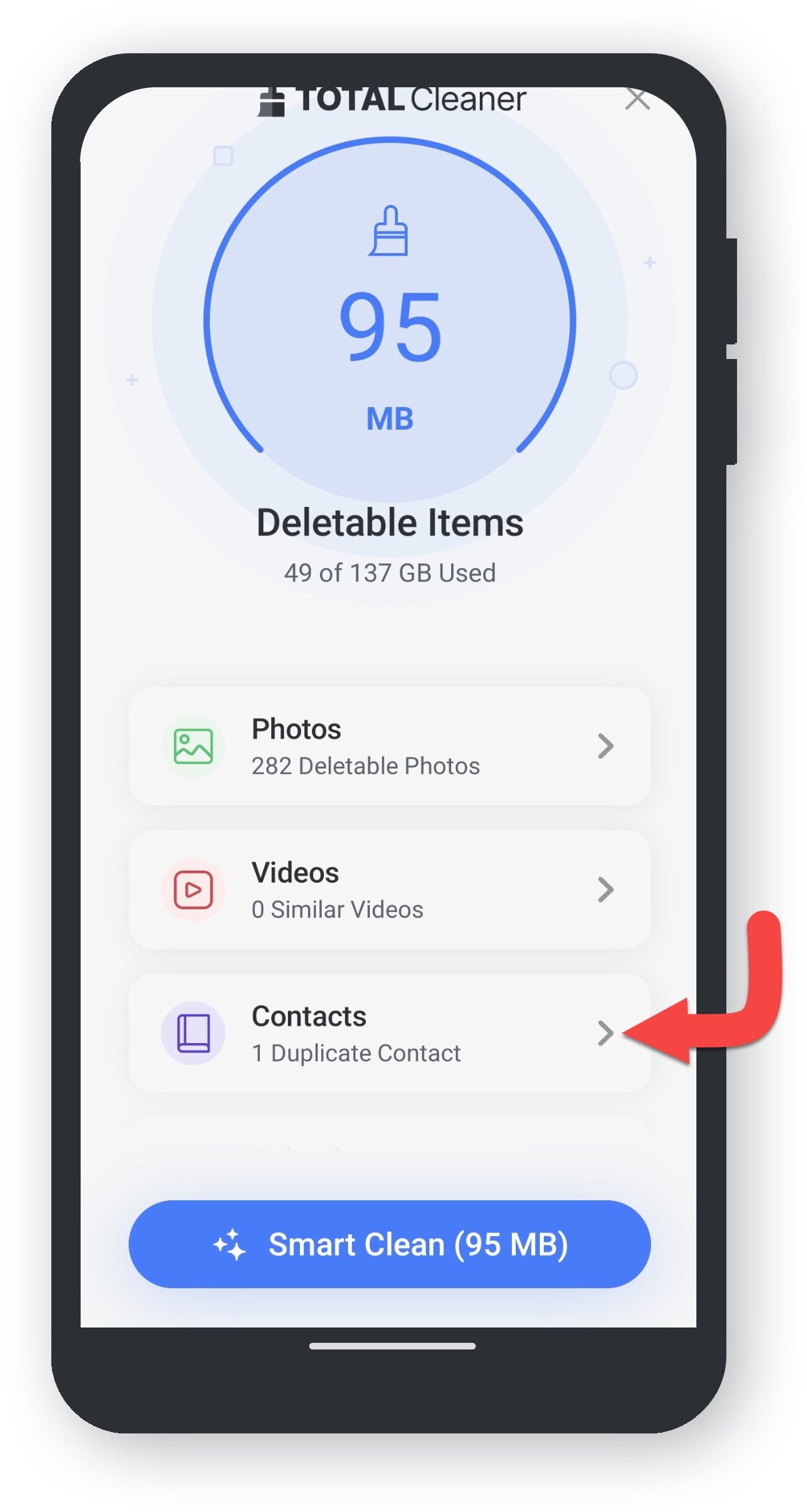
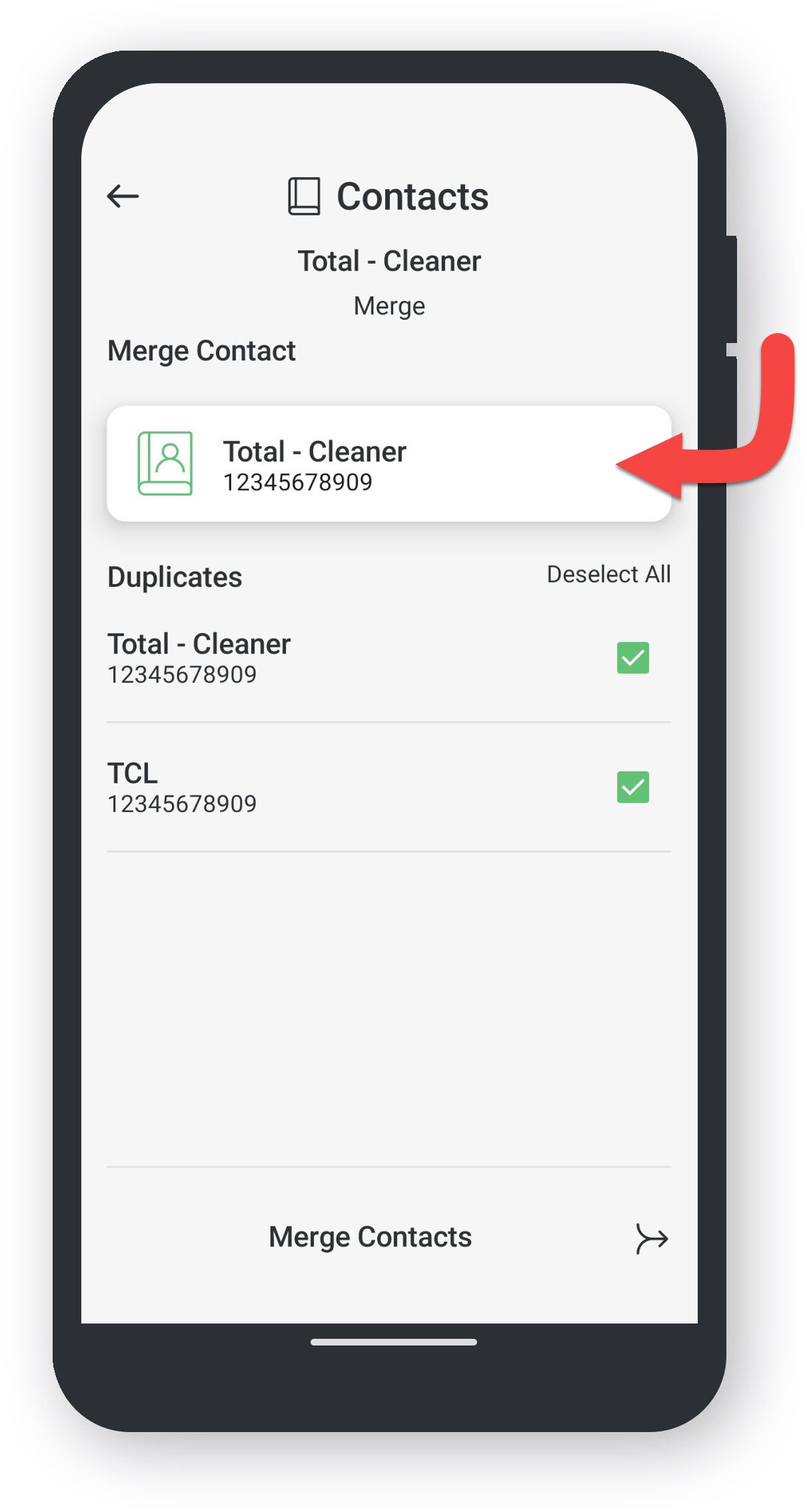
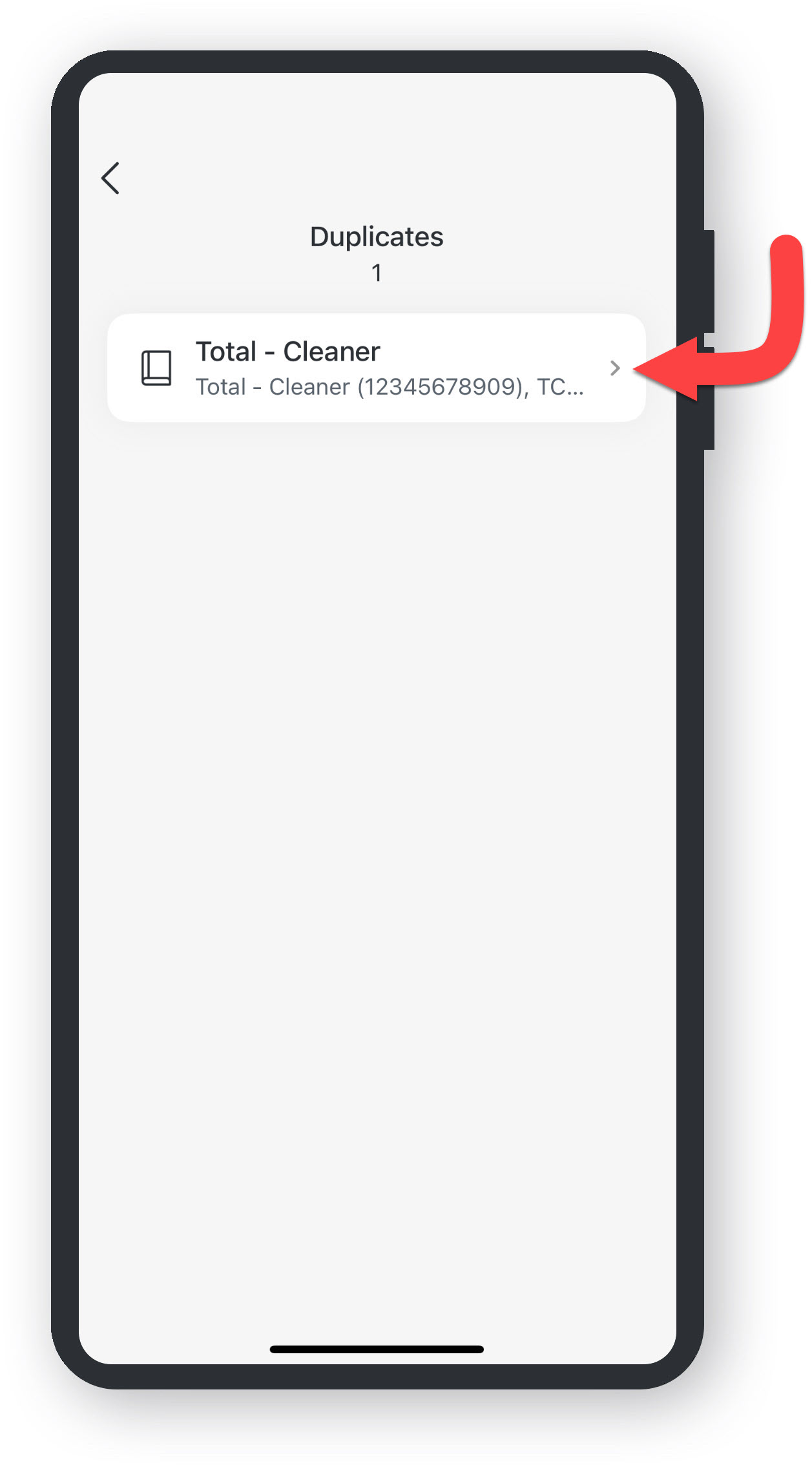
  • Tocca la categoria Contatti.
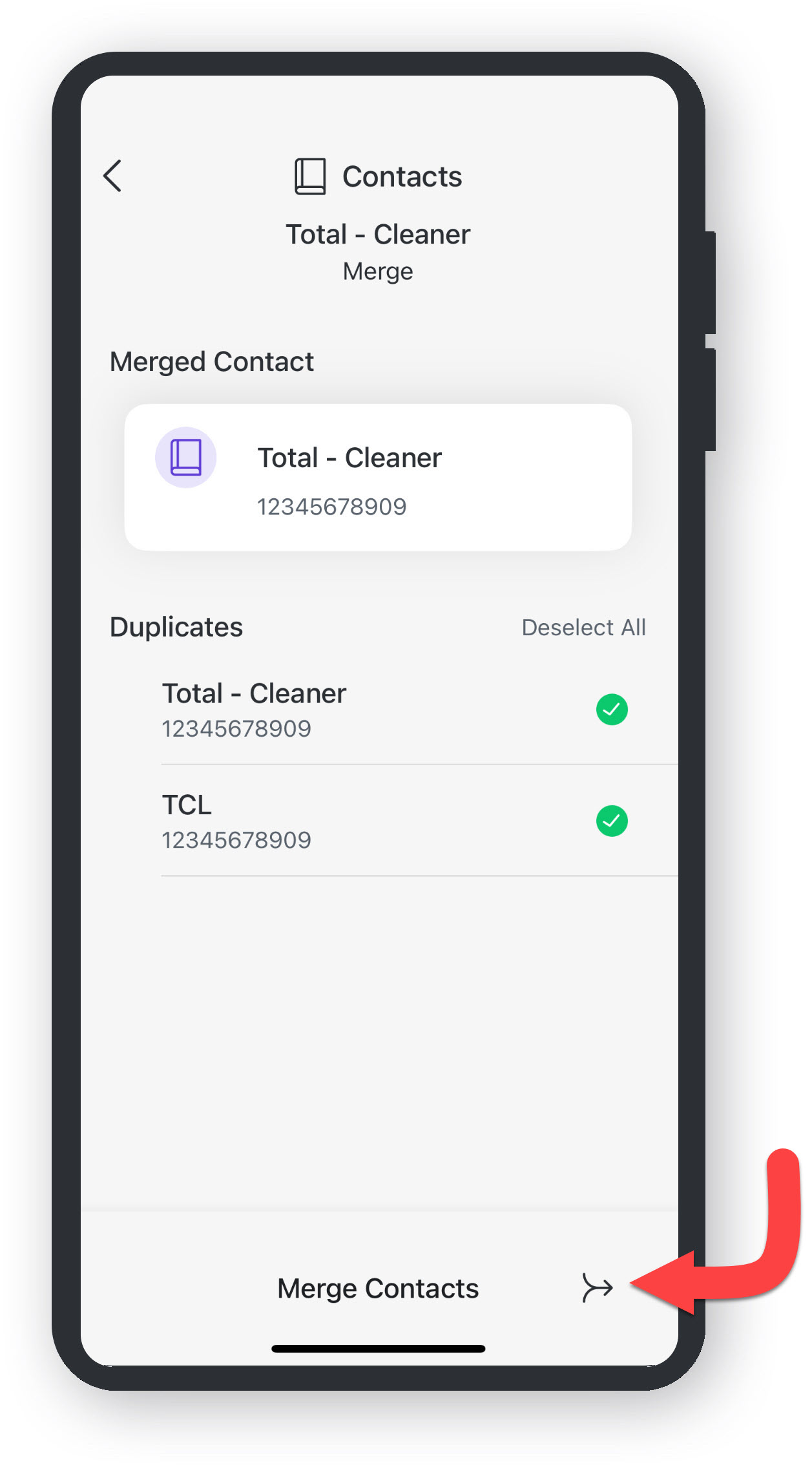
  • Tocca un Contatto duplicato e verifica che le informazioni corrispondano.
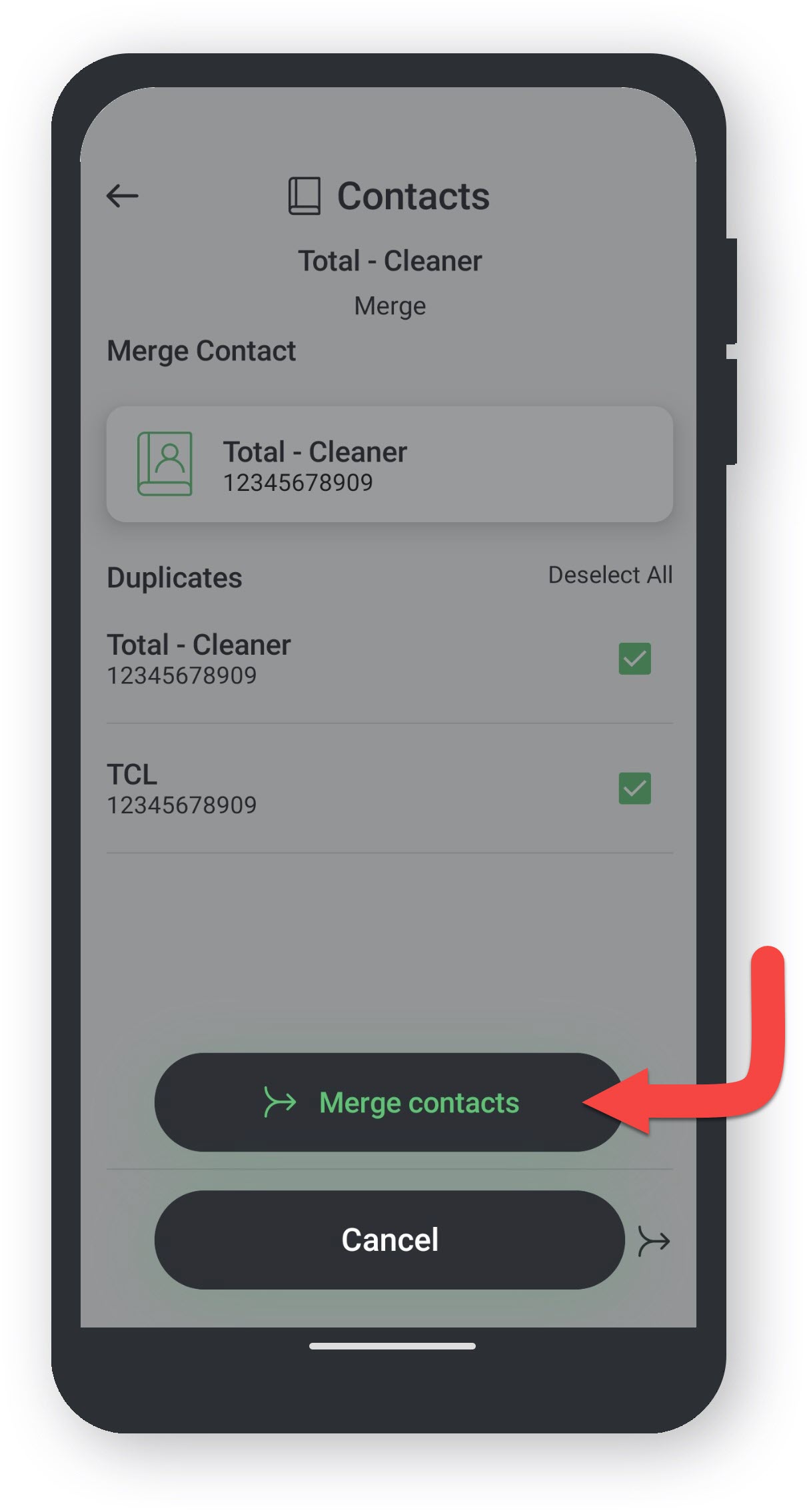
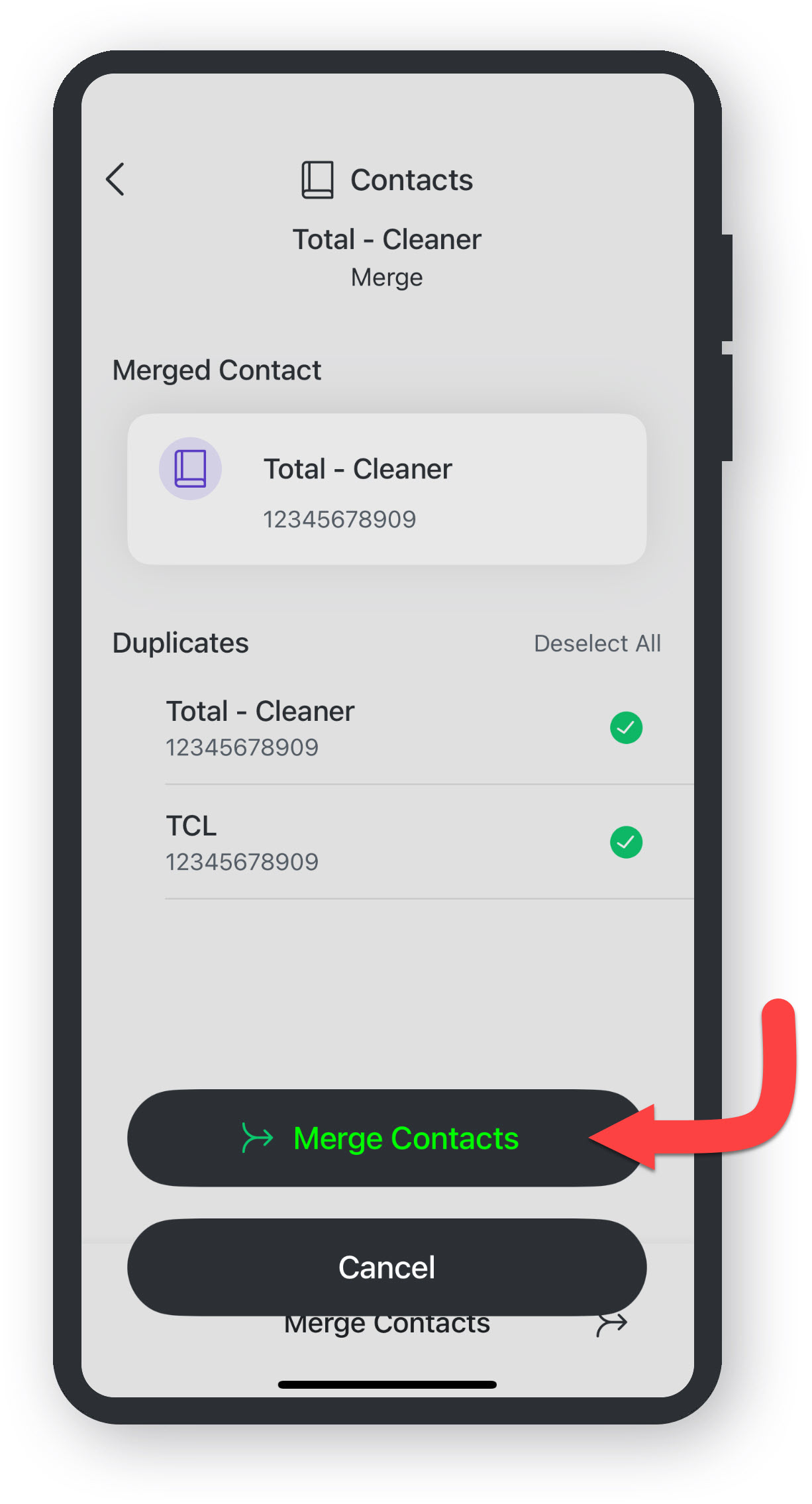
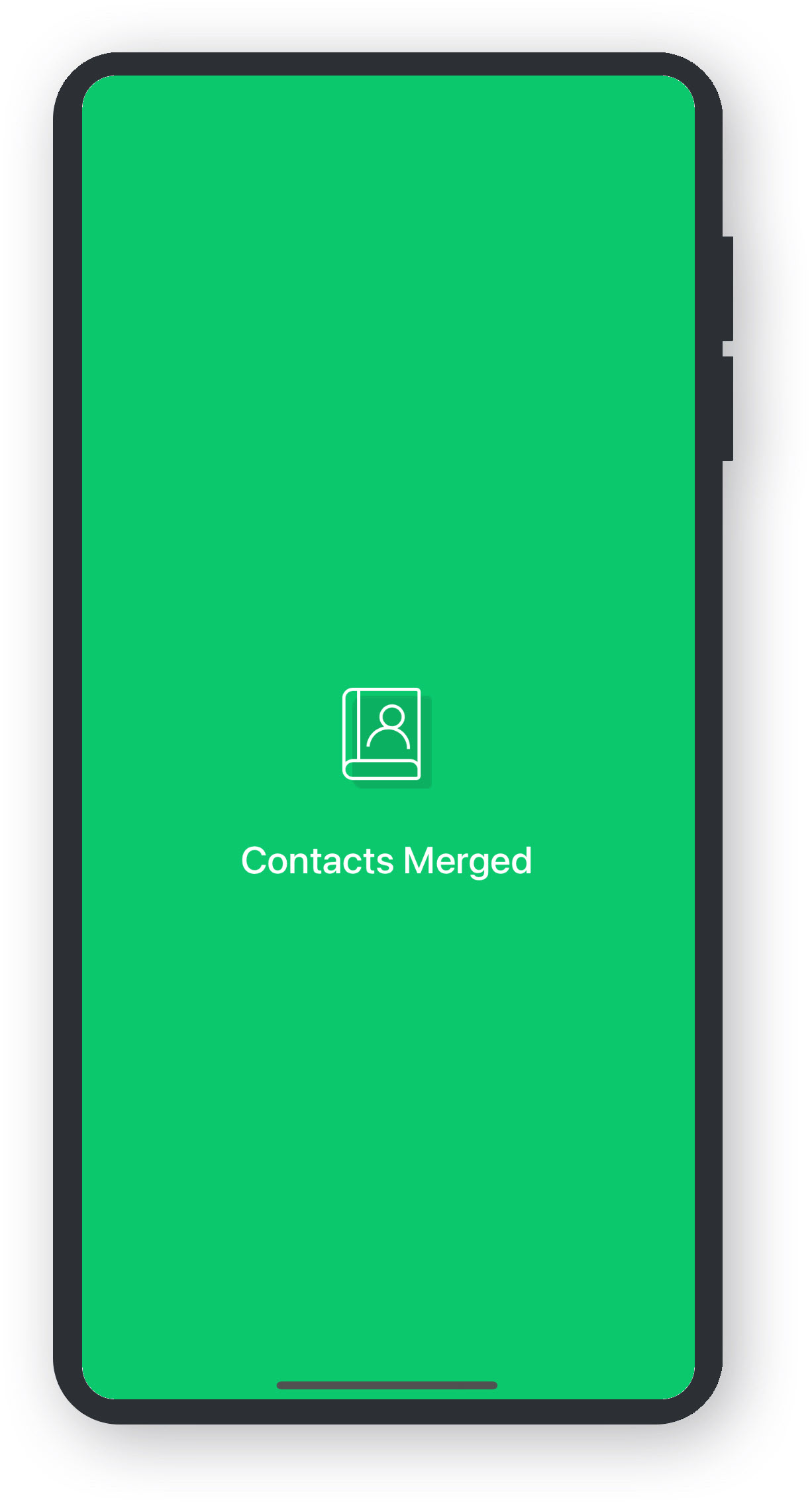
  • Tocca Unisci contatti.
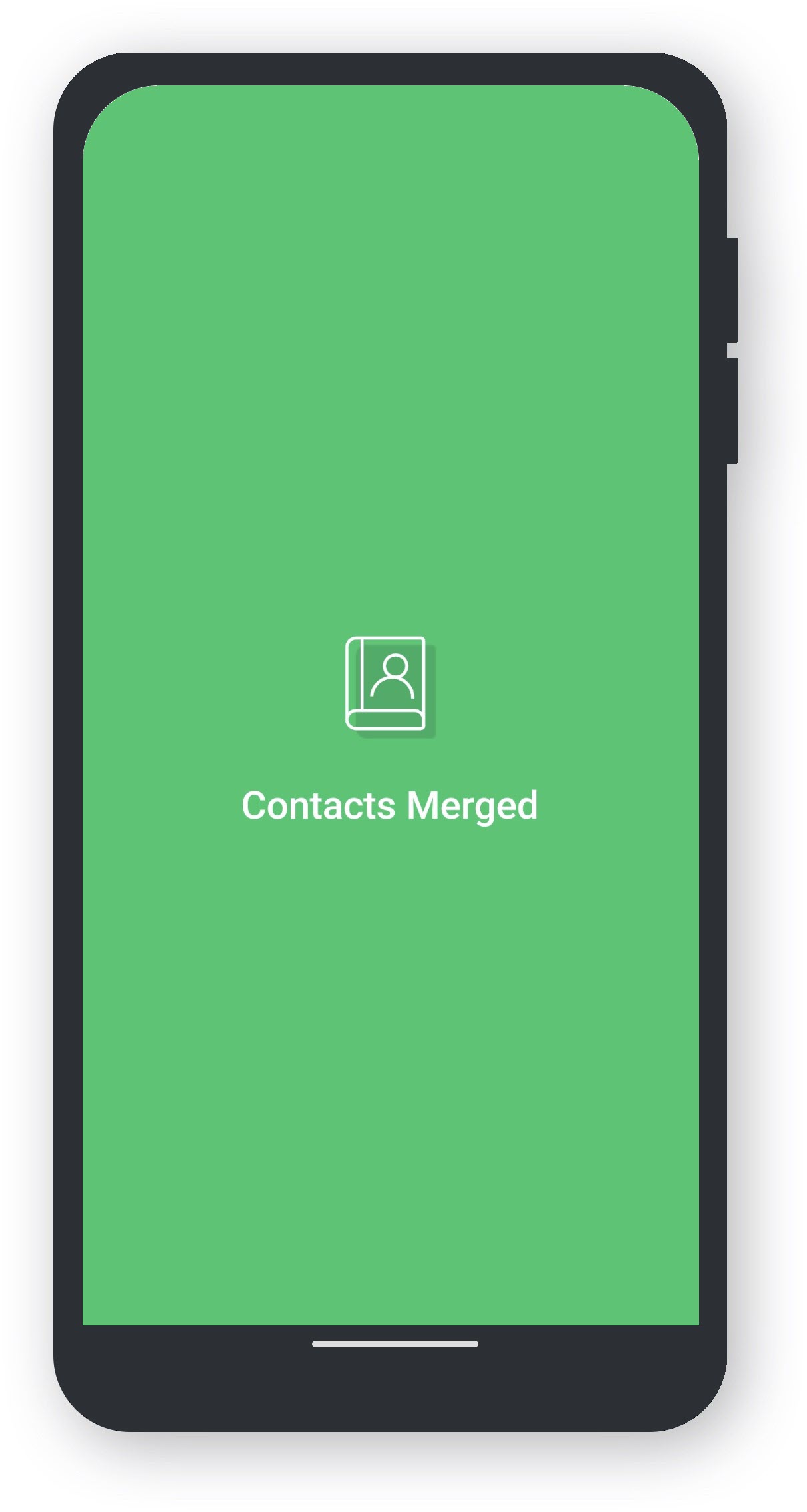
  • I tuoi contatti e sono stati uniti.
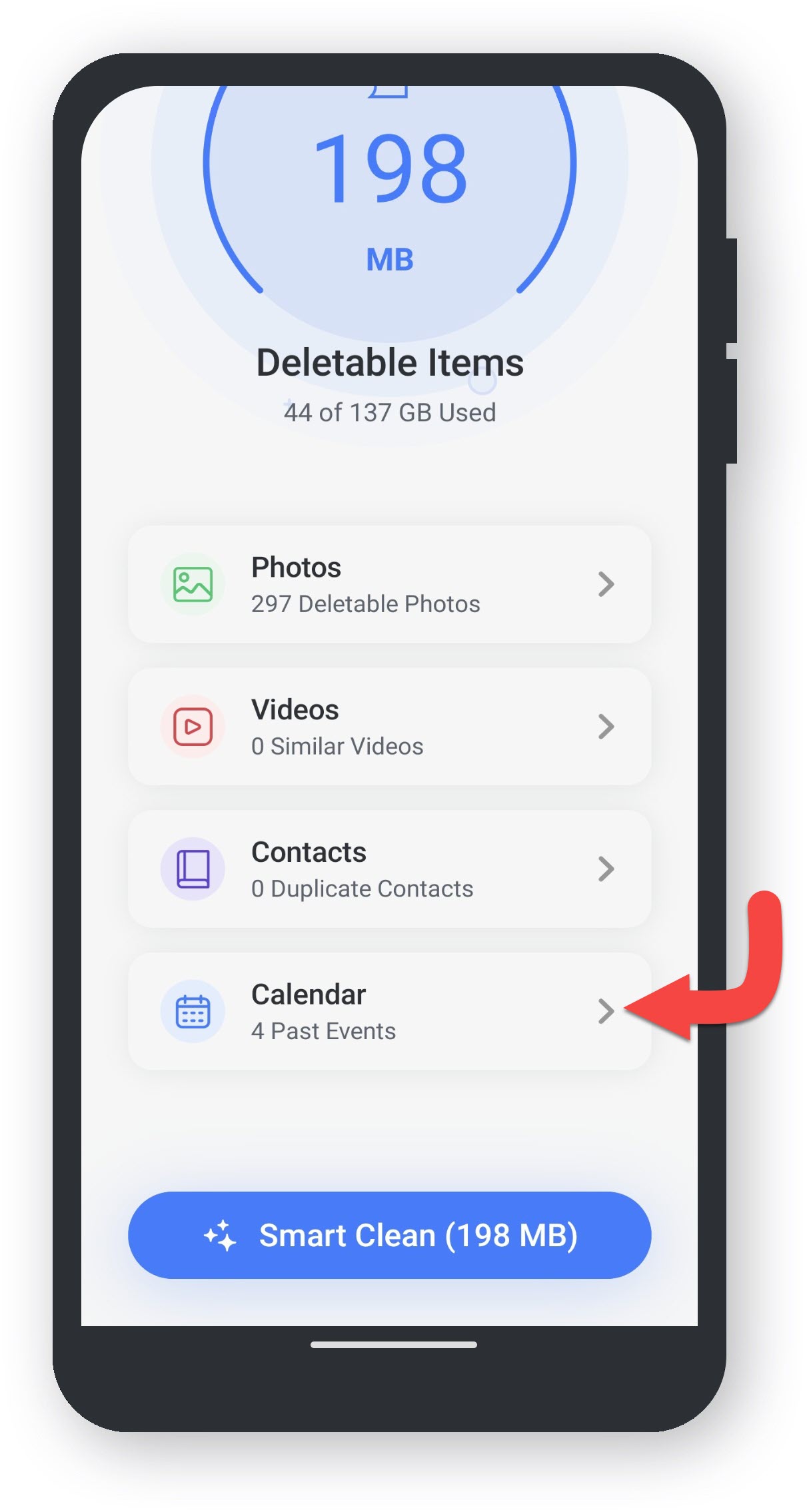
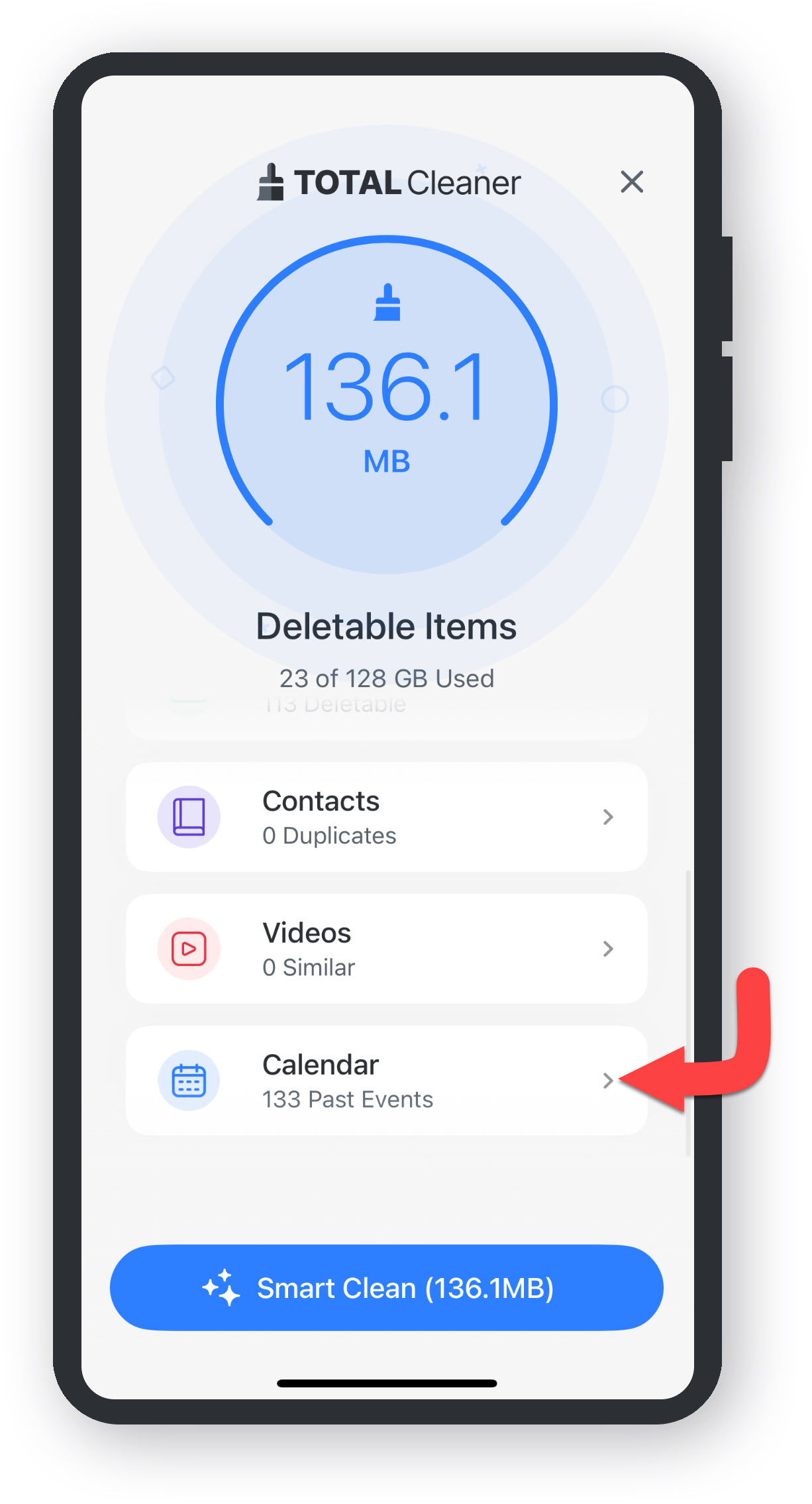
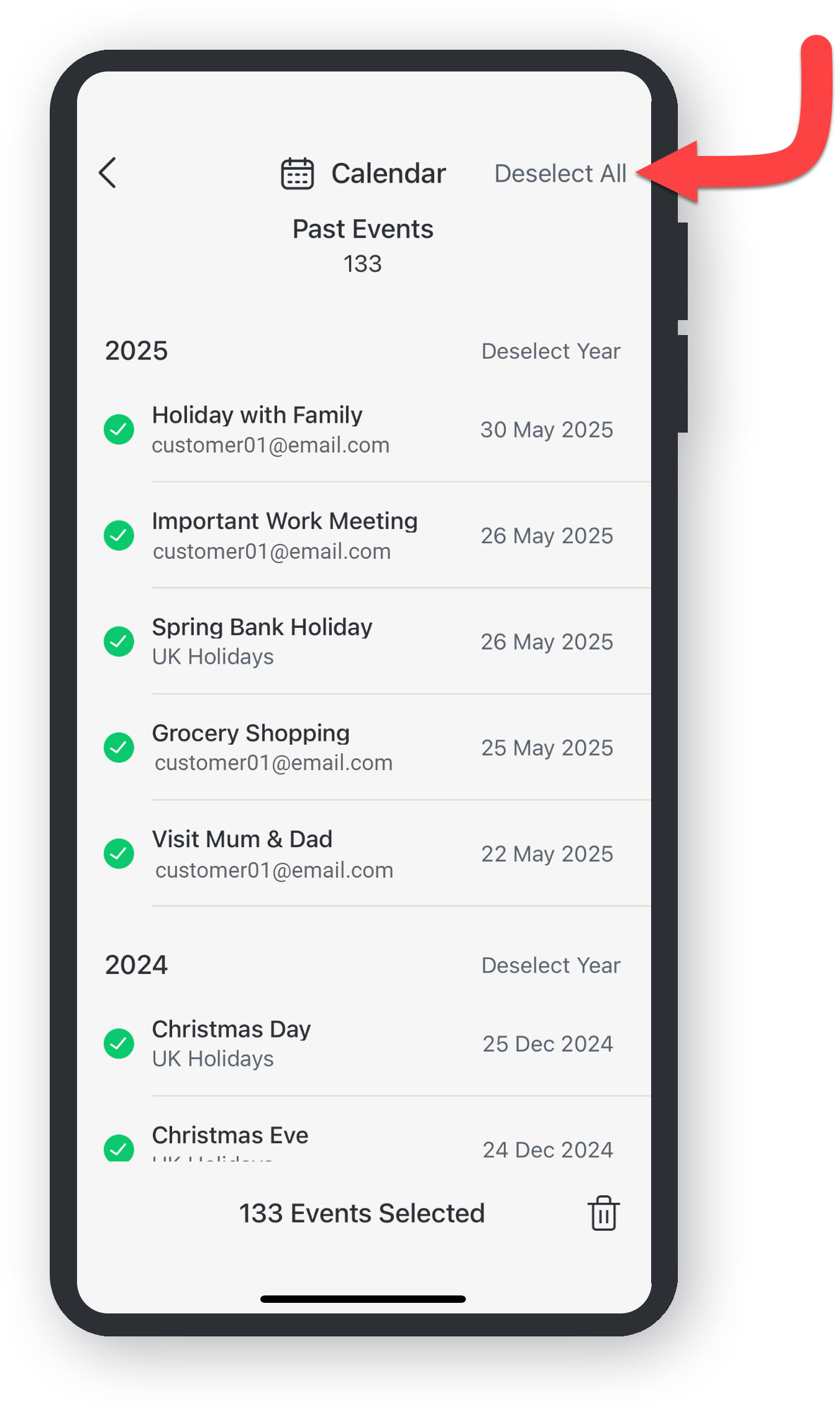
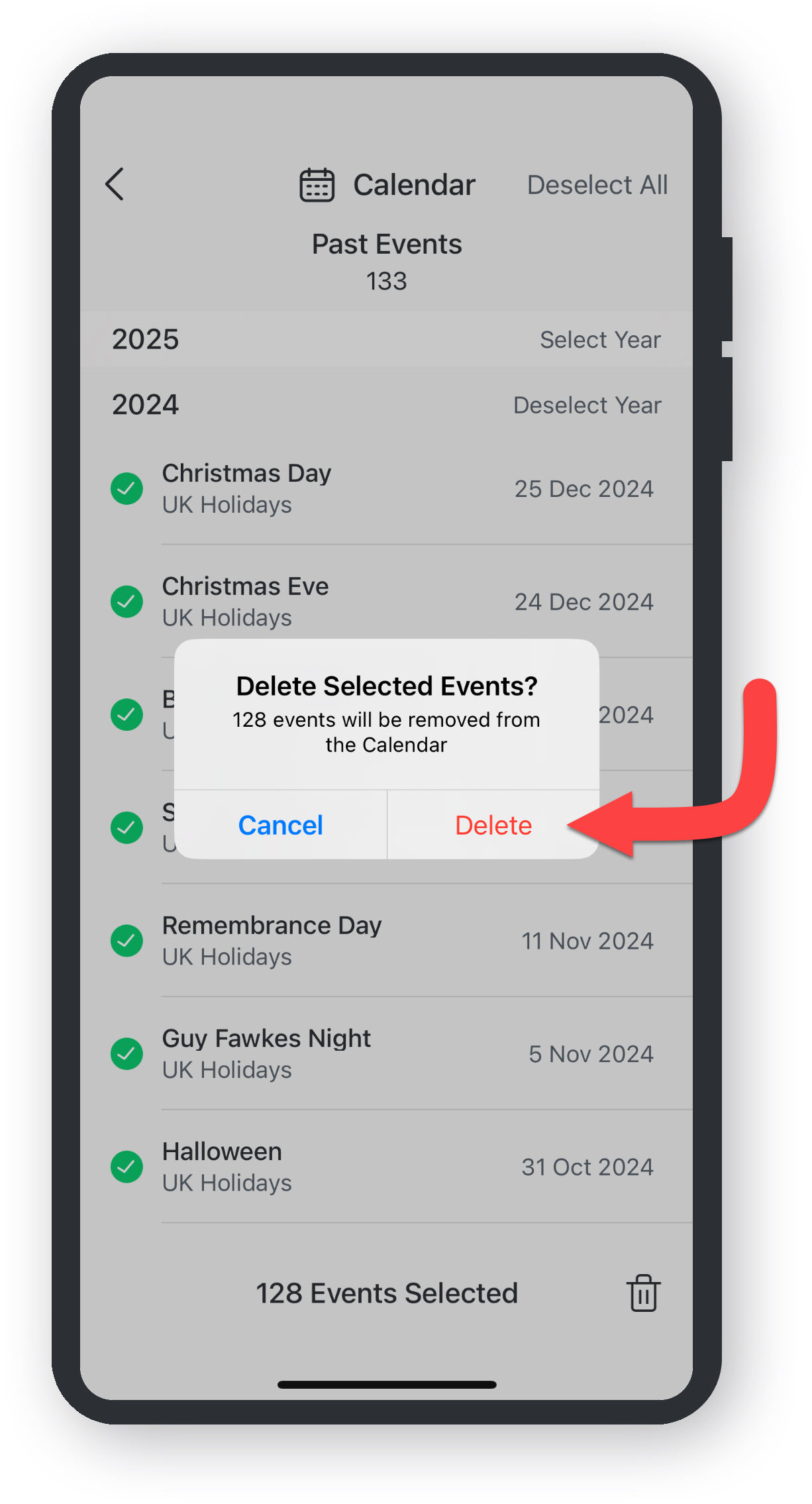
  • Tocca la categoria Calendario.
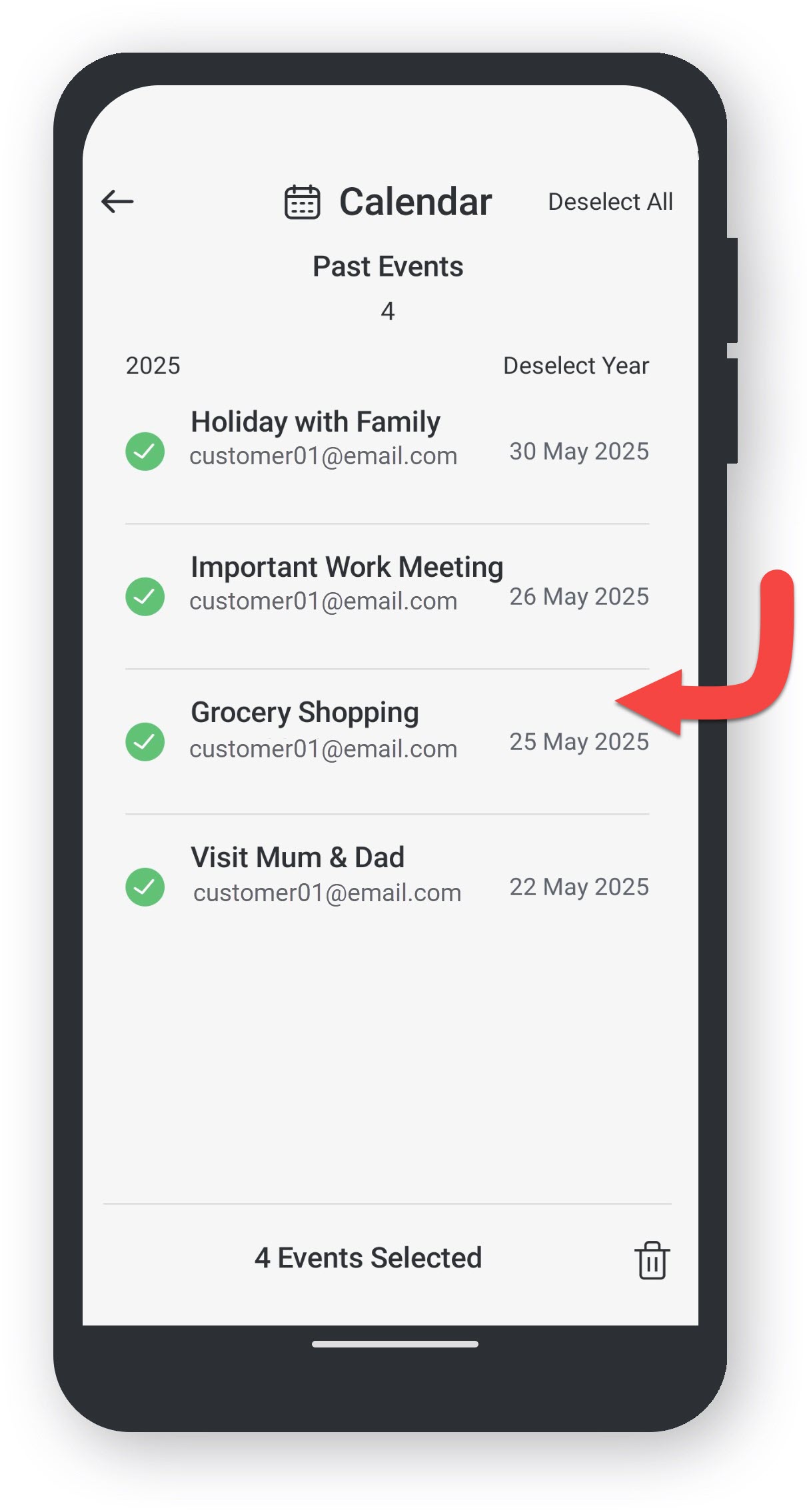
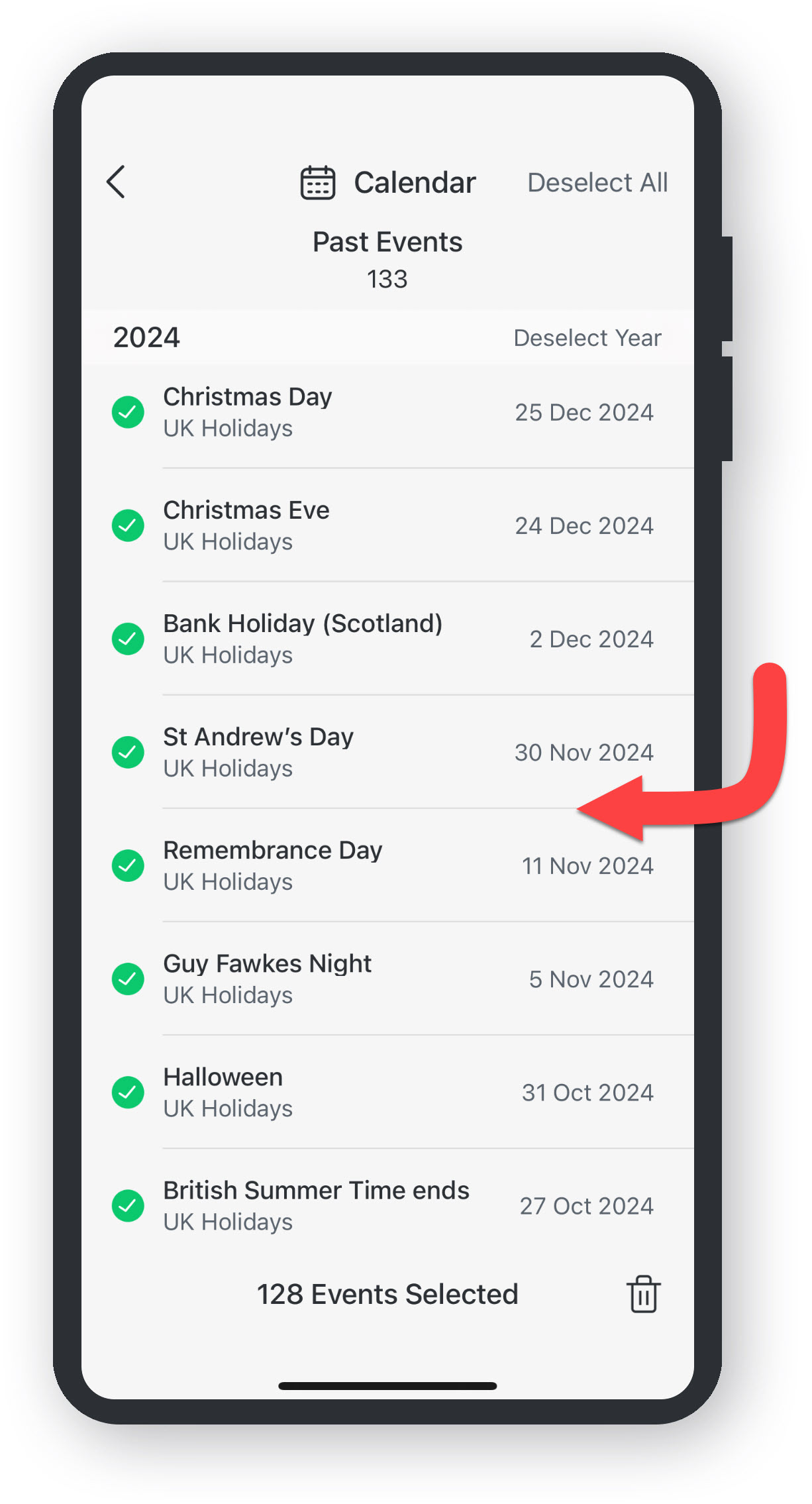
  • Tocca le date del calendario ** che desideri rimuovere.
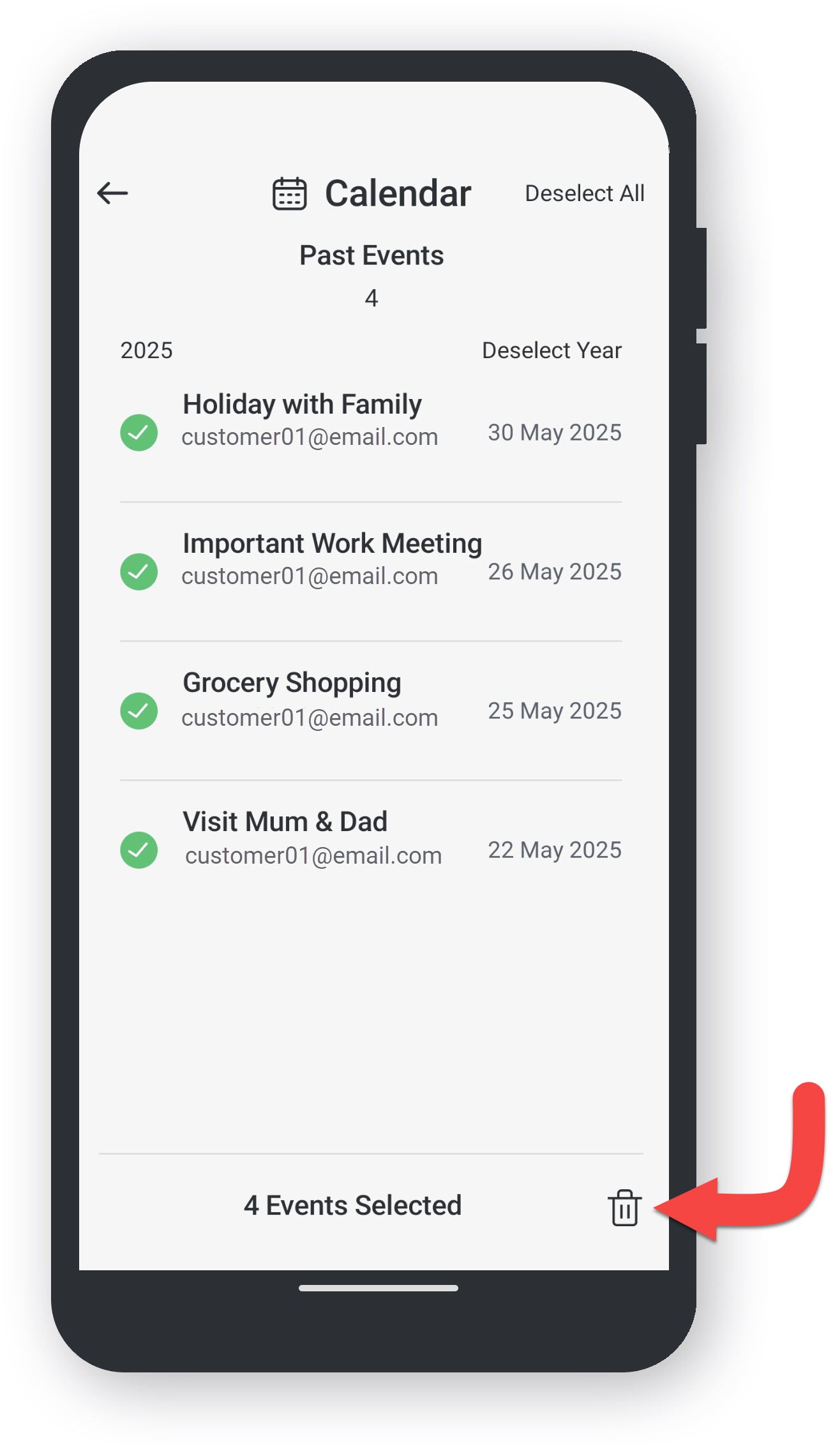
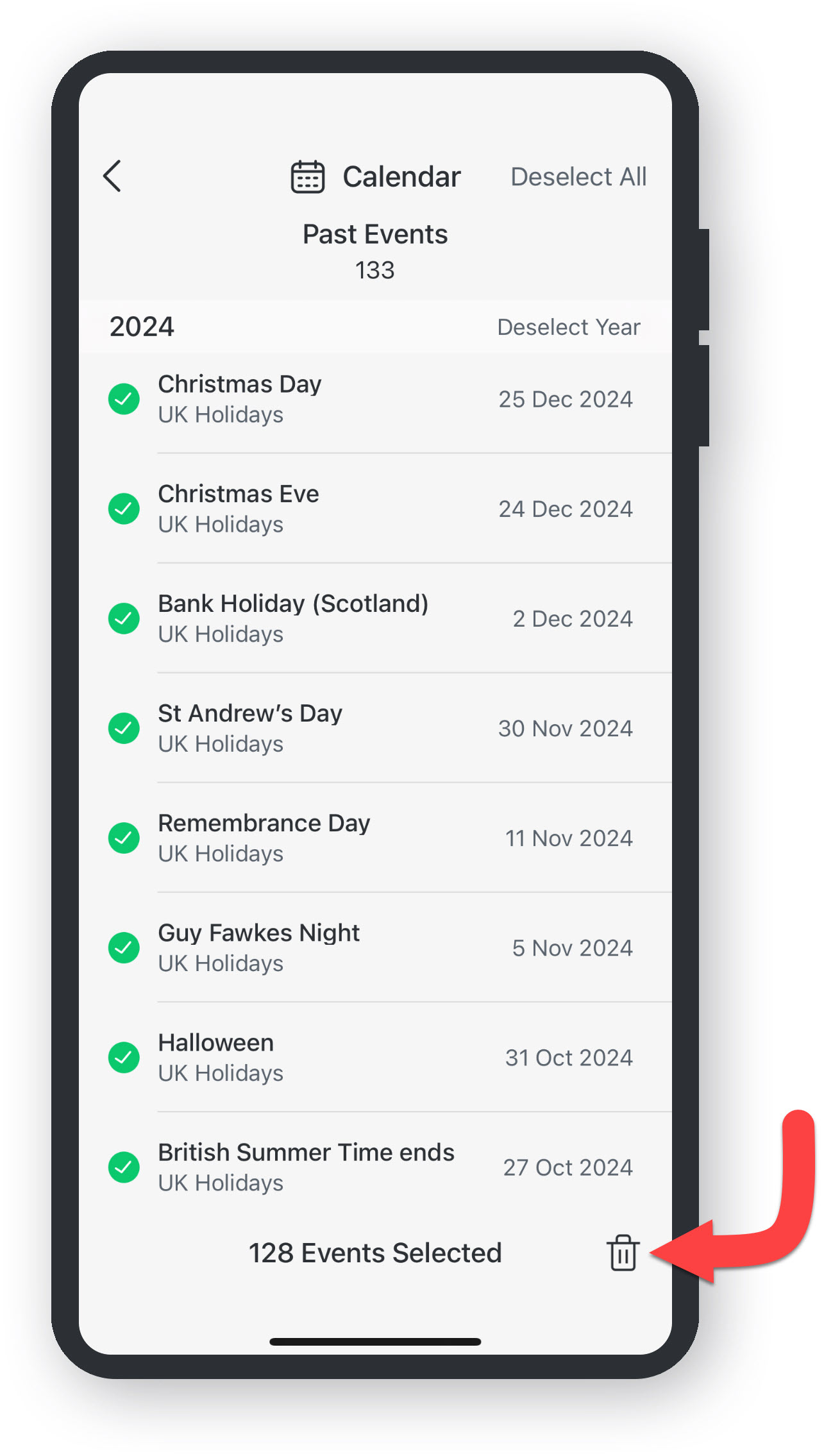
  • Tocca l'icona del cestino **.
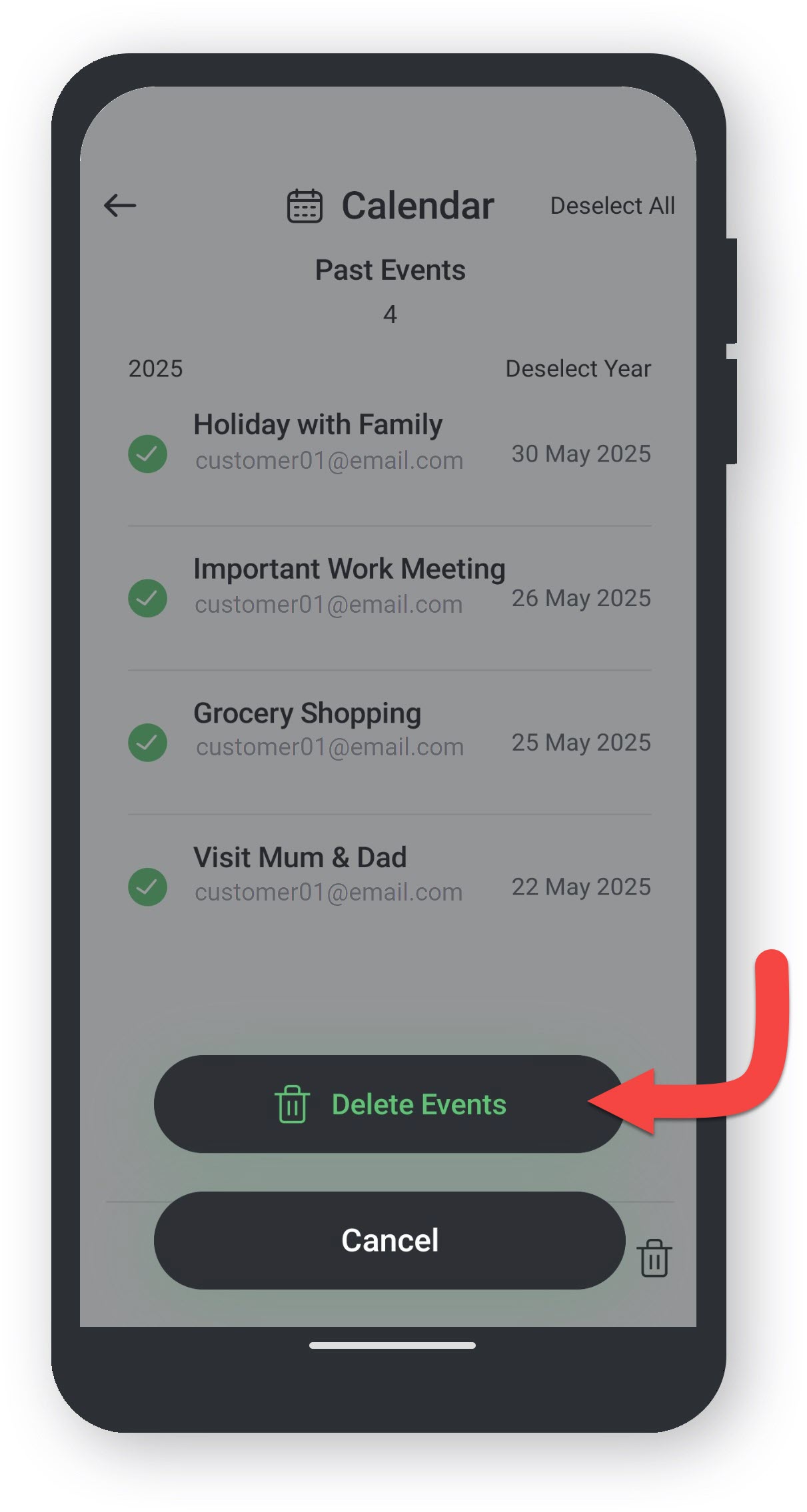
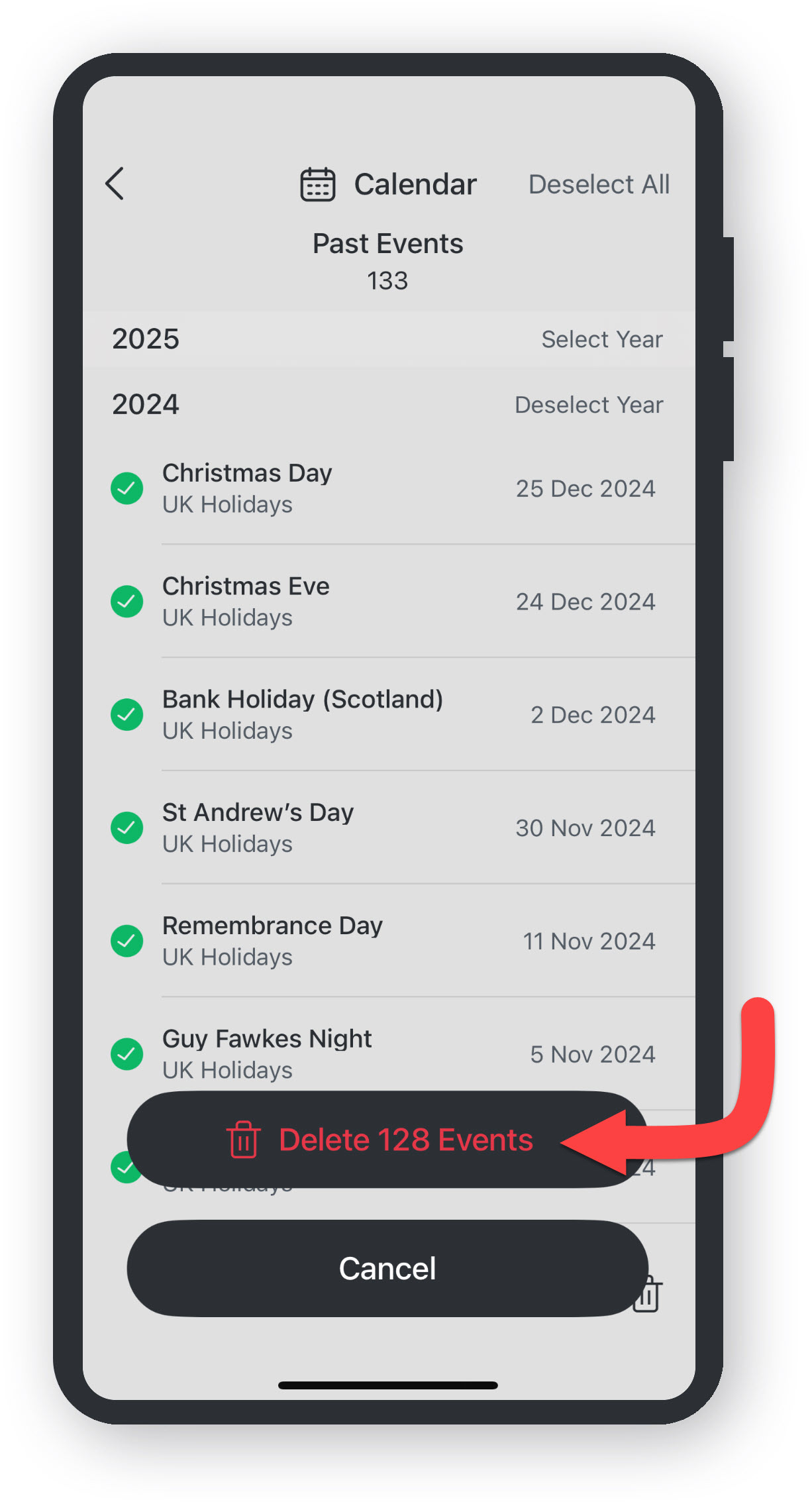
  • Tocca Cancella per confermare la tua scelta.
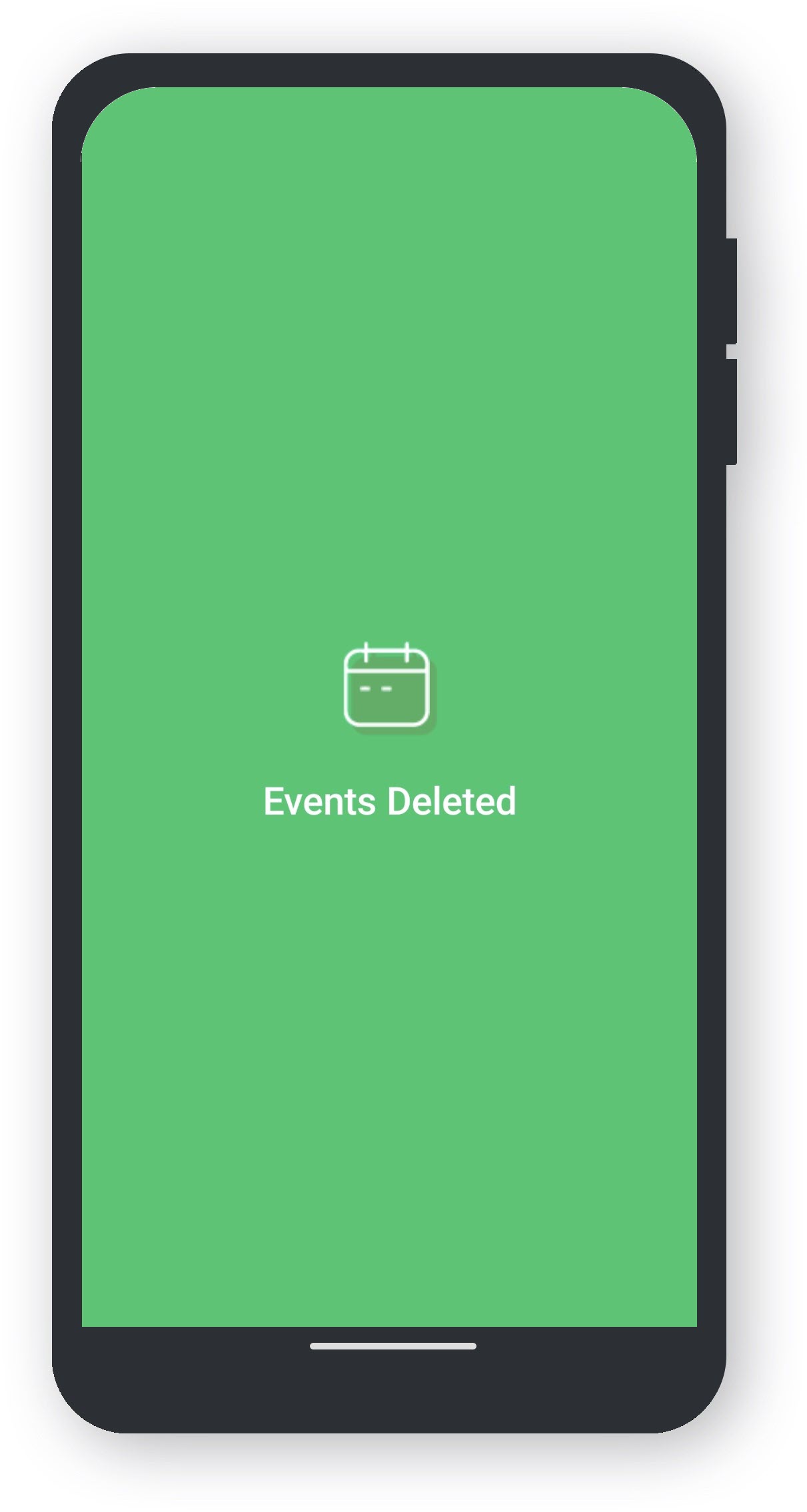
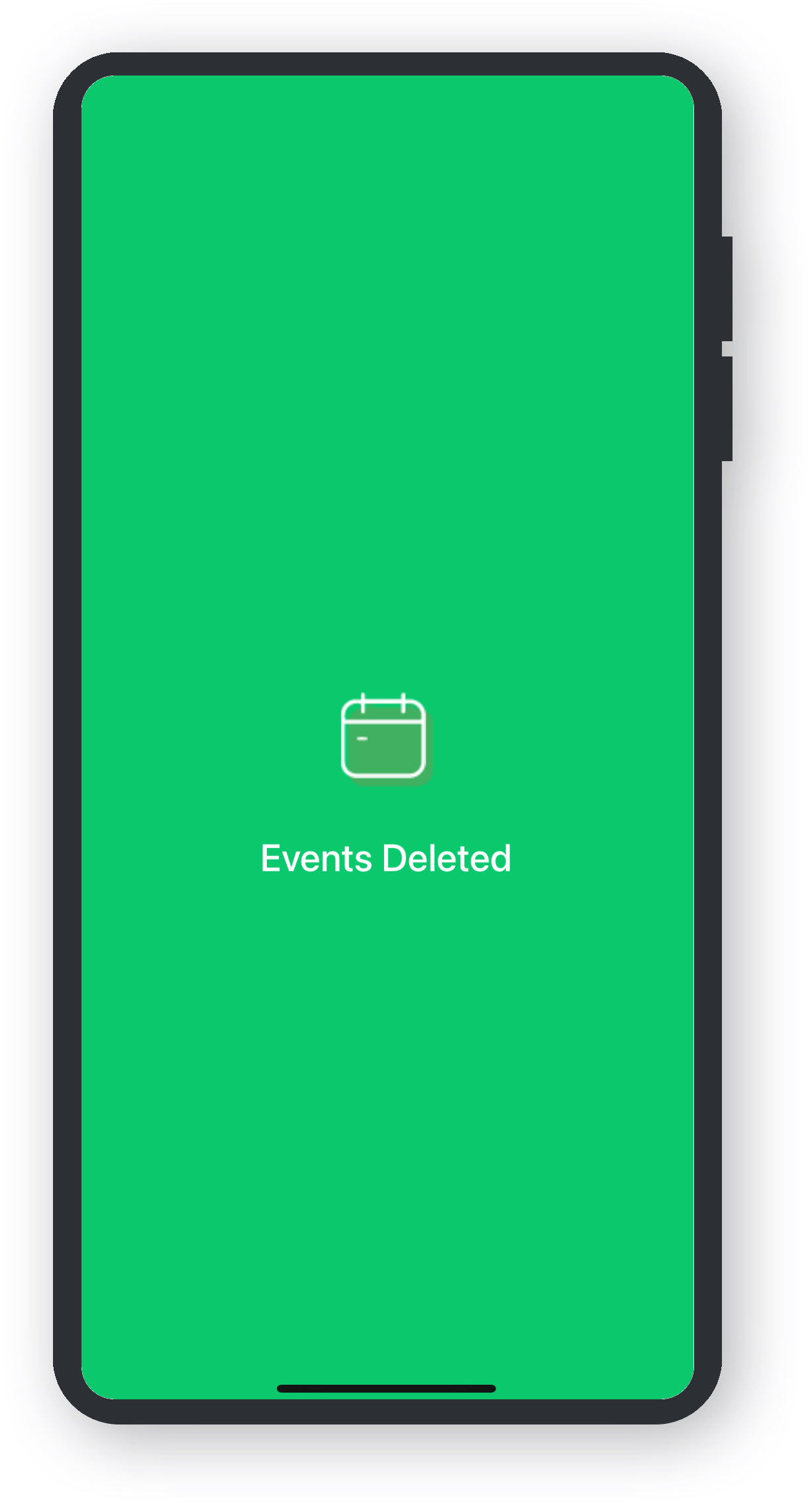
  • La tua selezione di Eventi del calendario è stata eliminata.
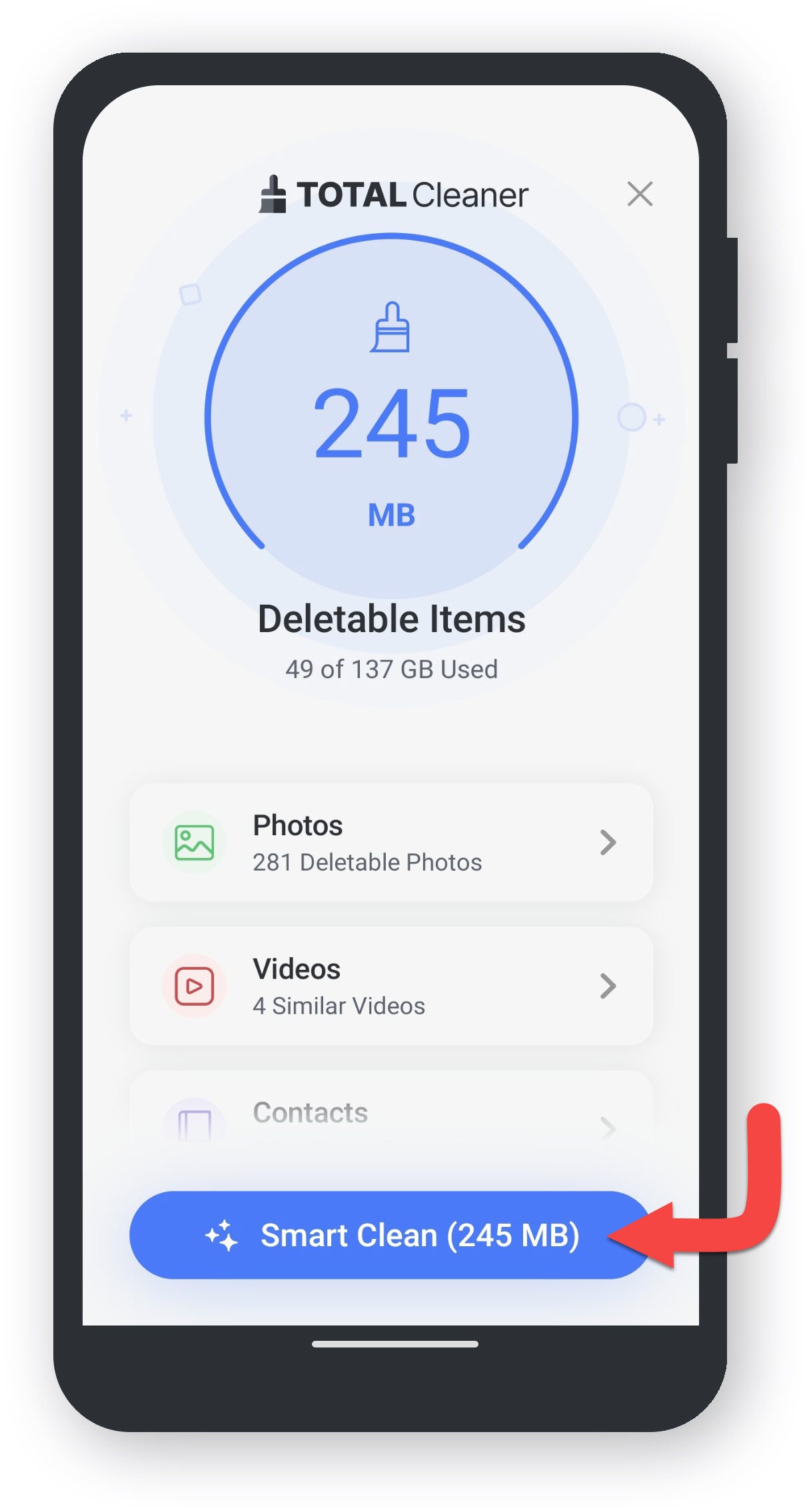
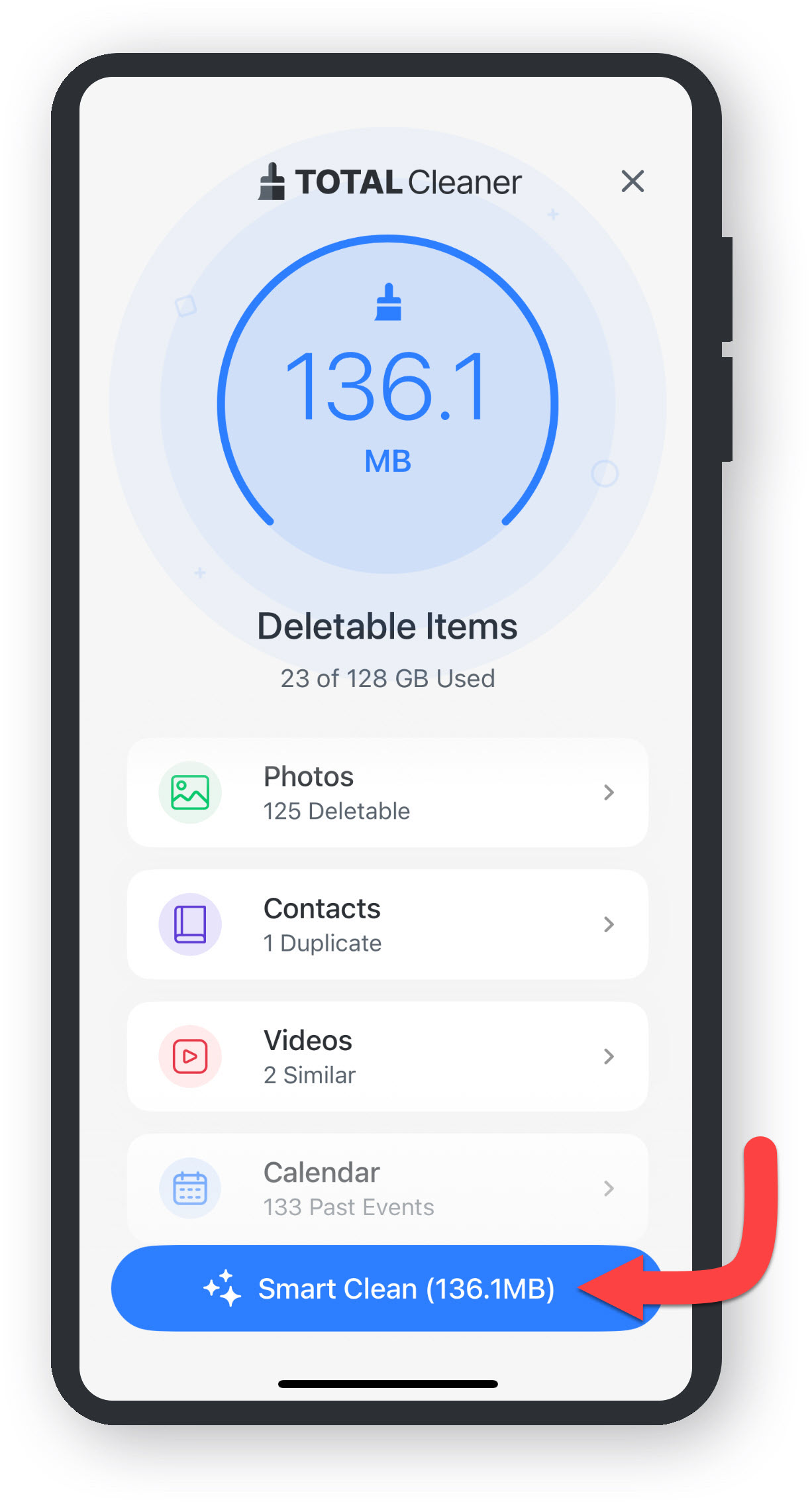
  • Oppure, se desideri rimuovere tutti gli elementi eliminabili, tocca Pulizia intelligente per eliminare automaticamente gli elementi non necessari e liberare spazio.

    Rimozione degli elementi eliminabili completata

    Tutto ciò che è stato selezionato per l'eliminazione è stato ora rimosso definitivamente dal dispositivo Android.

    L'esecuzione di una scansione con Total Cleaner analizzerà il dispositivo e fornirà consigli su cosa rimuovere per liberare spazio di archiviazione.

    Apri Total Cleaner

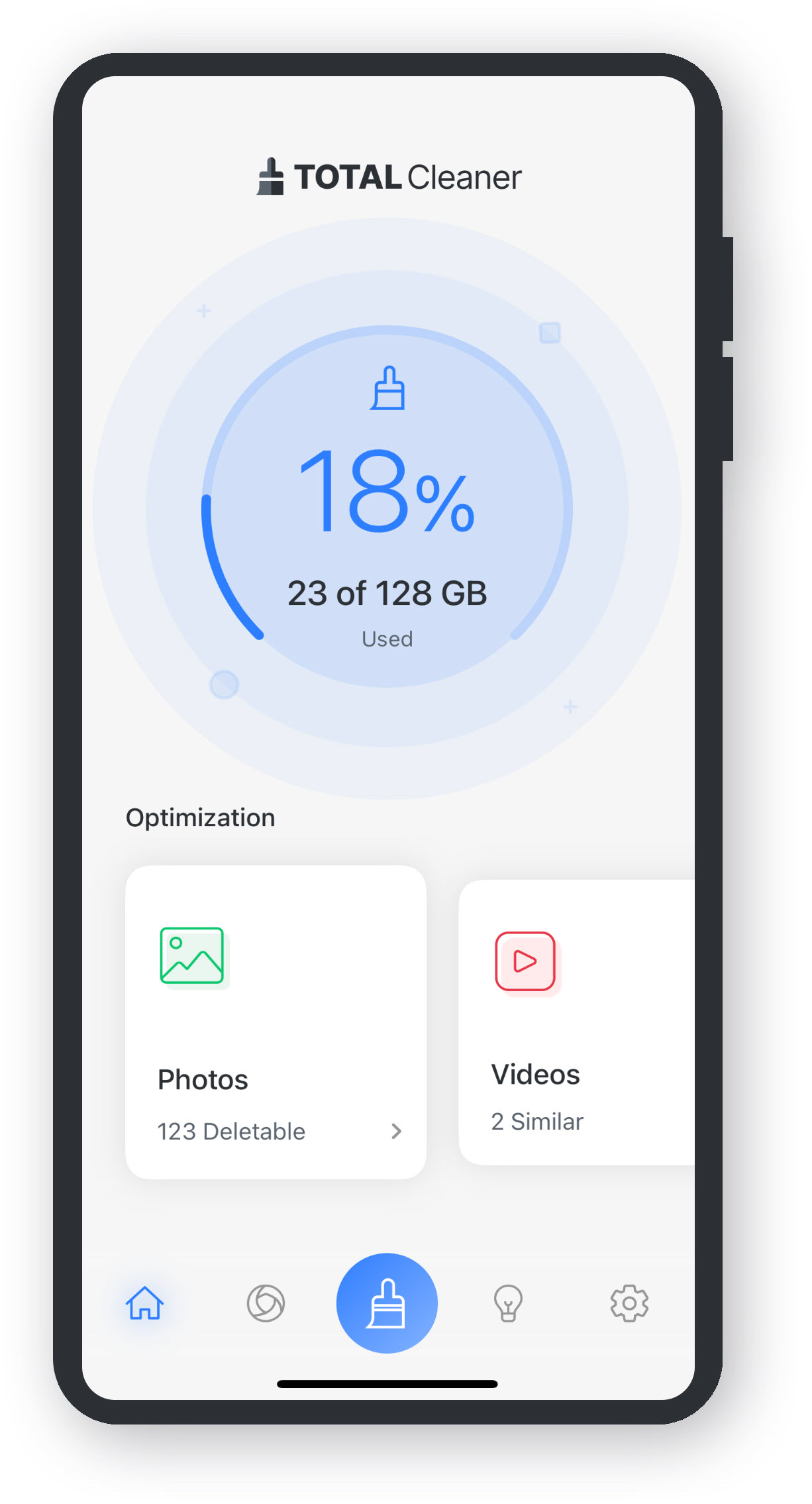
    Tocca l'icona dell'app nella schermata iniziale per aprire l'applicazione.

    Avvia scansione

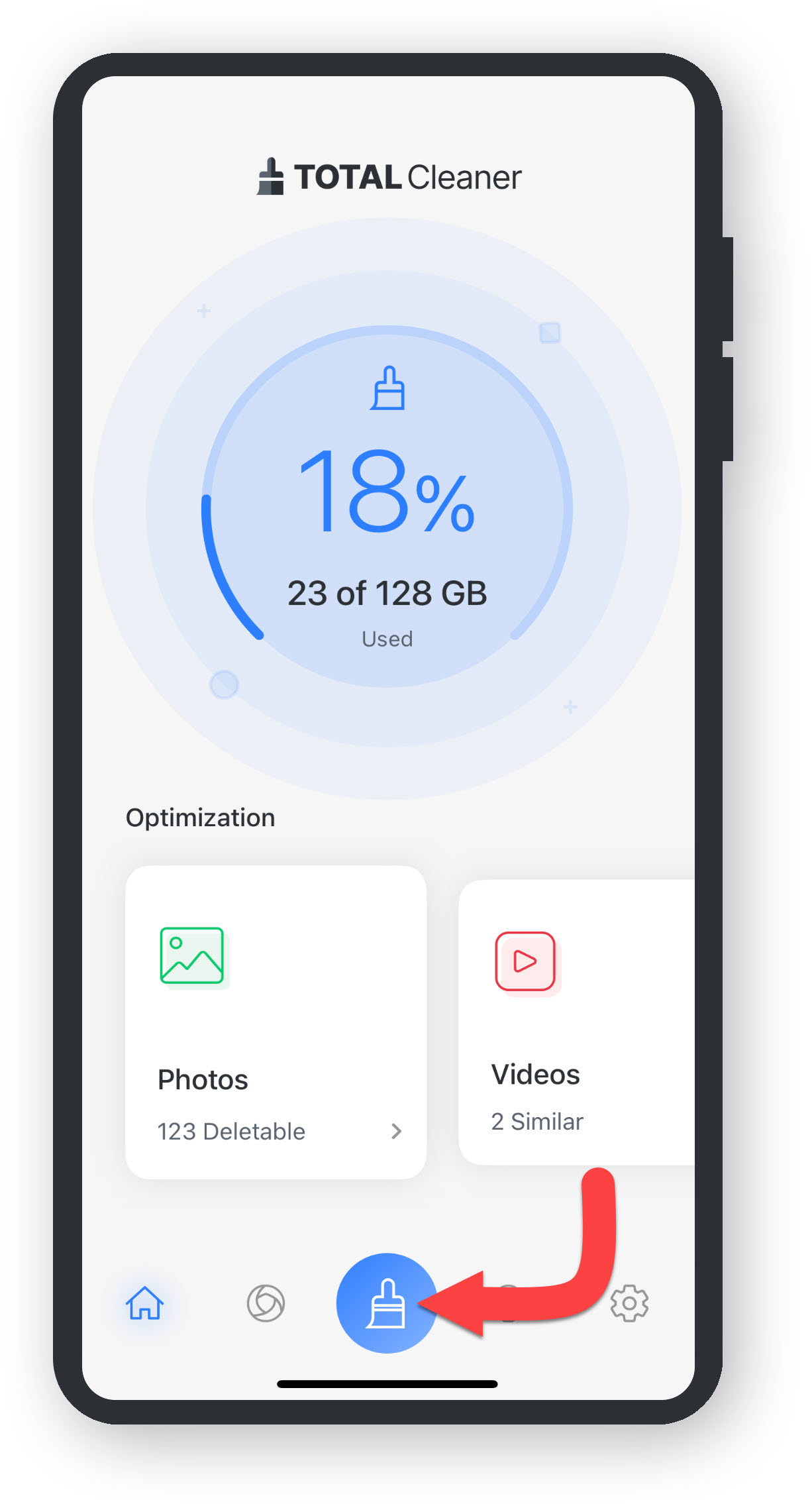
    Tocca l'icona centrale con il cerchio blu per avviare la scansione.

    Inizio scansione

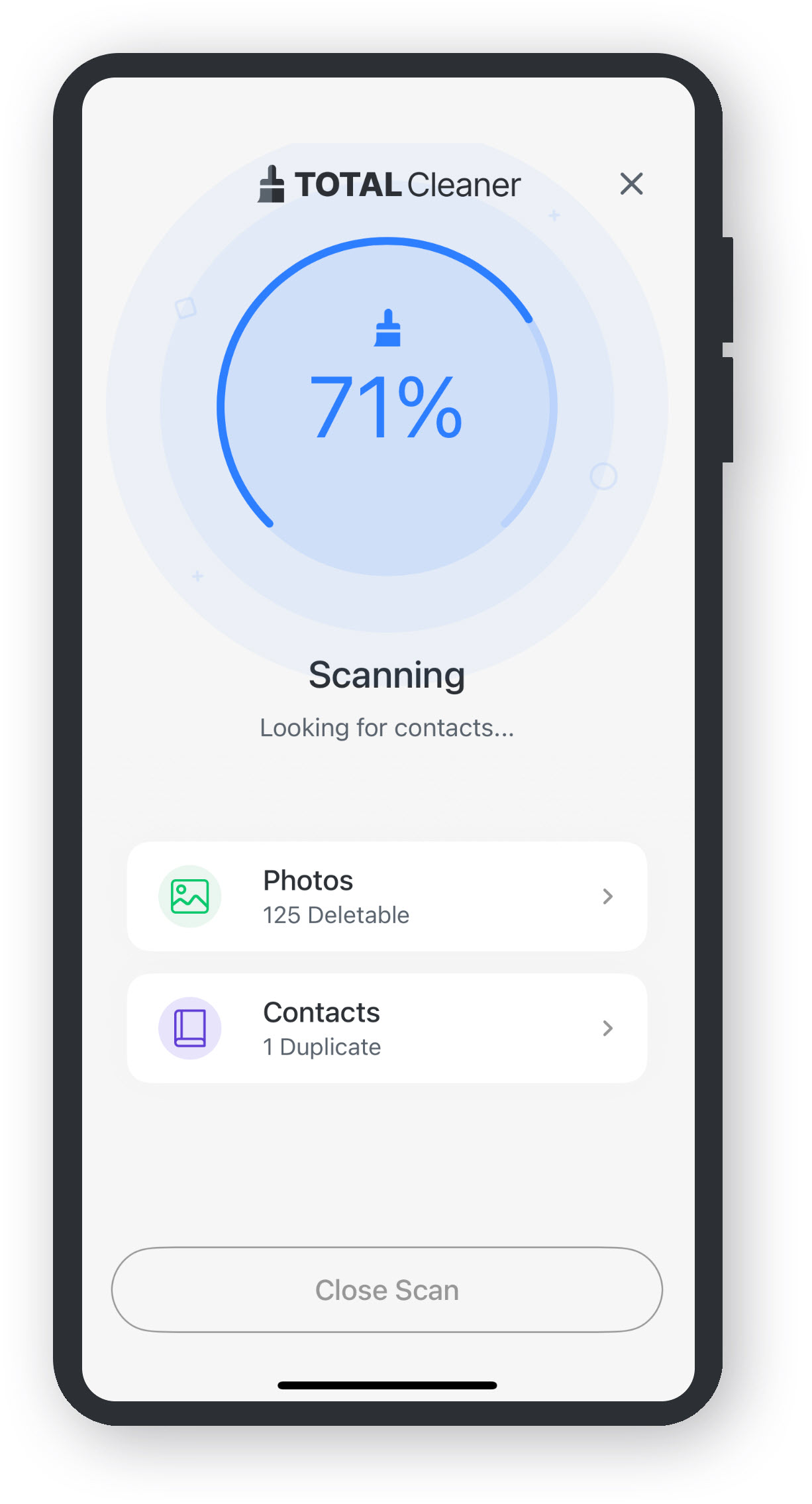
    Total Cleaner eseguirà la scansione di foto, video, contatti ed eventi del calendario del tuo dispositivo.

    Scegli cosa pulire

    In ciascuna sezione puoi scegliere cosa rimuovere o conservare, la decisione è interamente a tua discrezione. Vedi sotto le diverse categorie di Elementi eliminabili:

  • Tocca la categoria Foto.
  • Scegli quali Foto desideri rimuovere.
  • Tocca l'icona del cestino **.
  • Tocca Cancella per confermare la tua scelta.
  • Consenti a Total Cleaner di eliminare la tua selezione.
  • La selezione verrà eliminata da Foto di iCloud su tutti i tuoi dispositivi. Verrà spostata nella cartella Eliminati di recente per 30 giorni.
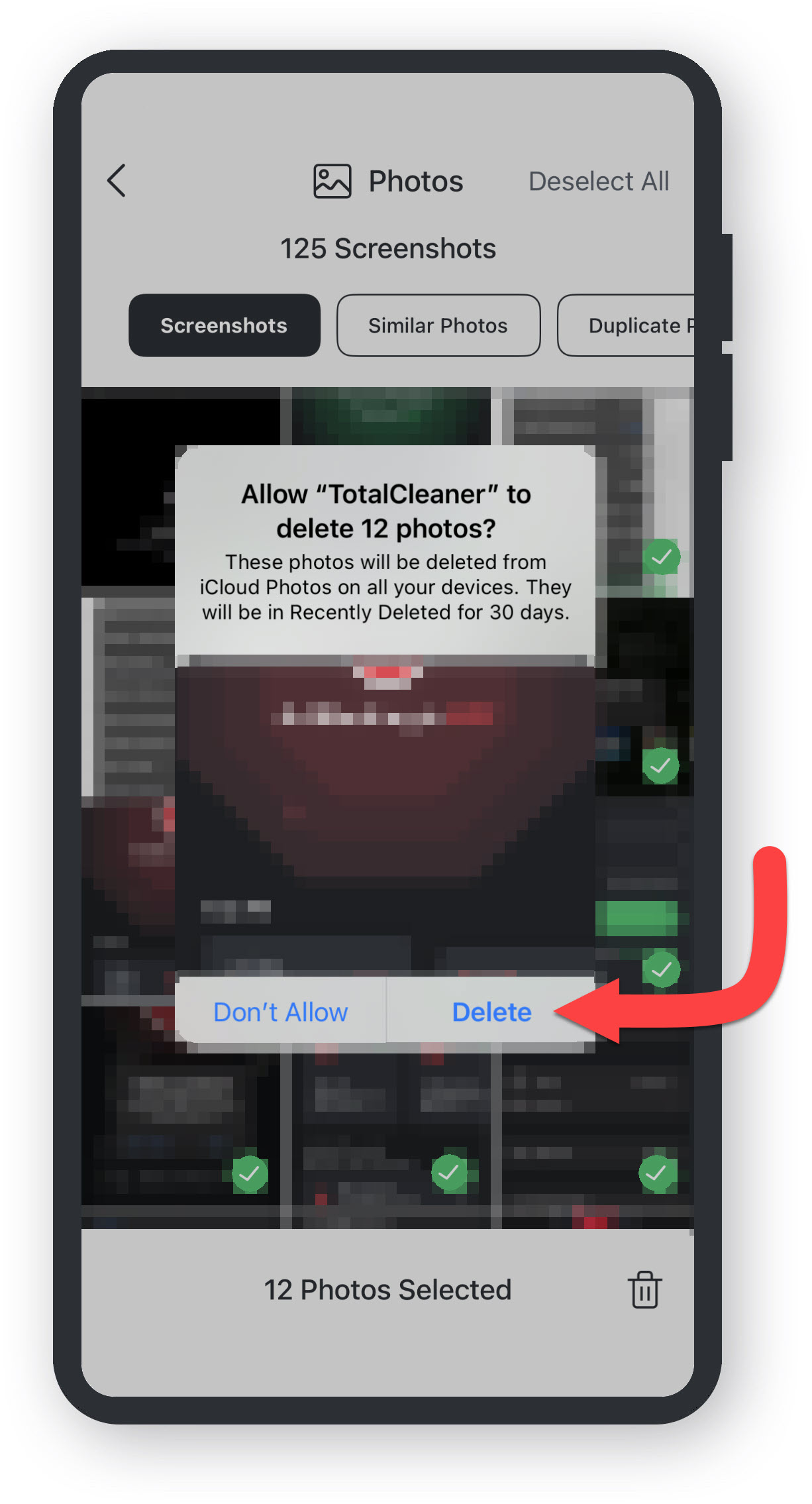
  • La tua selezione di Foto è stata eliminata.
  • Tocca la categoria Contatti.
  • Tocca un Contatto duplicato.
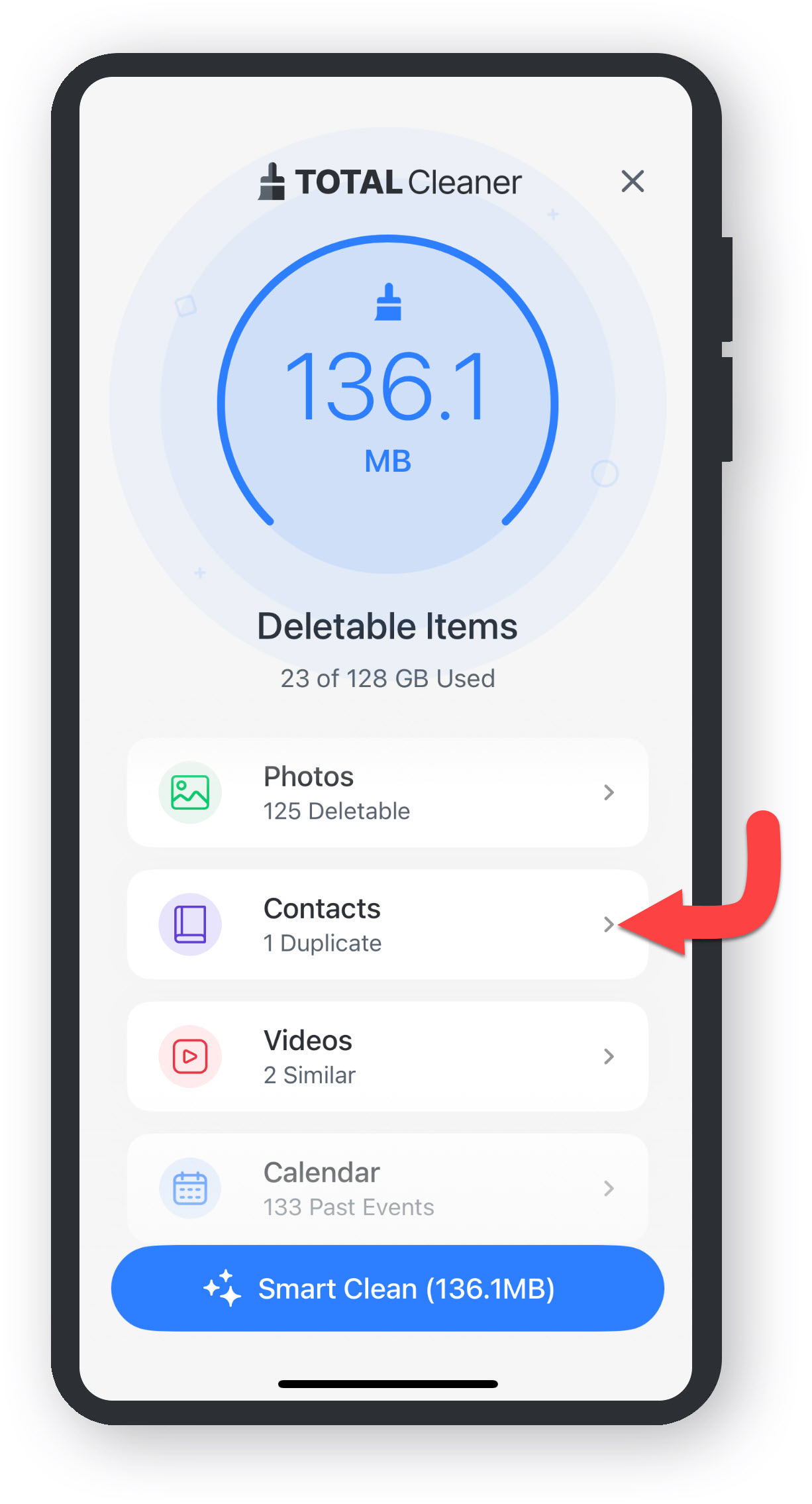
  • Tocca l'icona Unisci contatti.
  • Tocca Unisci contatti.
  • I tuoi contatti e sono stati uniti.
  • Tocca la categoria Video.
  • Scegli quali Video desideri rimuovere.
  • Tocca l'icona del cestino **.
  • Tocca Cancella per confermare la tua scelta.
  • Consenti a Total Cleaner di eliminare la tua selezione.
  • La selezione verrà eliminata da Foto di iCloud su tutti i tuoi dispositivi. Verrà spostata nella cartella Eliminati di recente per 30 giorni.
  • La tua selezione di Video simili è stata eliminata.
  • Tocca la categoria Calendario.
  • Tocca Deseleziona tutto.
  • Scegli quali Eventi del calendario desideri rimuovere.
  • Tocca l'icona del cestino **.
  • Tocca Cancella per confermare la tua scelta.
  • Consenti a Total Cleaner di eliminare la tua selezione.
  • La selezione verrà eliminata da Foto di iCloud su tutti i tuoi dispositivi. Verrà spostata nella cartella Eliminati di recente per 30 giorni.
  • La tua selezione di Eventi del calendario è stata eliminata.
  • Oppure, se desideri rimuovere tutti gli elementi eliminabili, tocca Pulizia intelligente per eliminare automaticamente i file non necessari e liberare spazio.

    Rimozione degli elementi eliminabili completata

    Tutto ciò che è stato selezionato per l'eliminazione è stato ora rimosso definitivamente dal dispositivo Android.


    Hai ancora bisogno di supporto? Accedi al tuo account premium per contattare il nostro team!