Technical Support Menu

Total Cleaner Technischer Produktsupport

So führen Sie einen Scan auf Total Cleaner durch

Wenn Sie einen Scan auf Total Cleaner ausführen, wird Ihr System analysiert und eine Momentaufnahme des Zustands erstellt, sodass Sie sehen können, ob Probleme erkannt wurden. Dann können Sie alle gefundenen Probleme schnell beheben.

Öffne die App
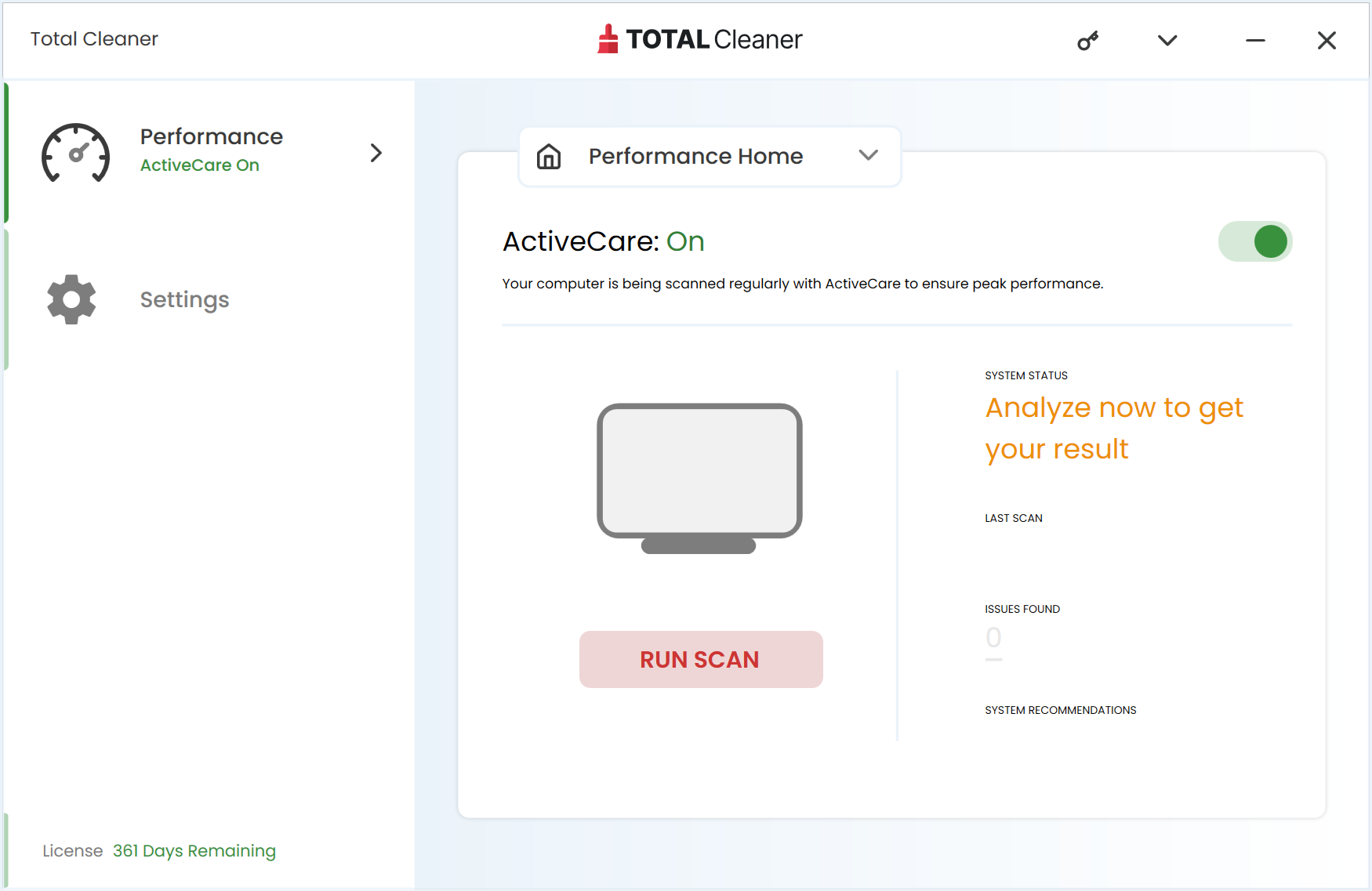
Scan ausführen

Klicken Sie im Übersichtsfenster Total Cleaner auf Scan ausführen
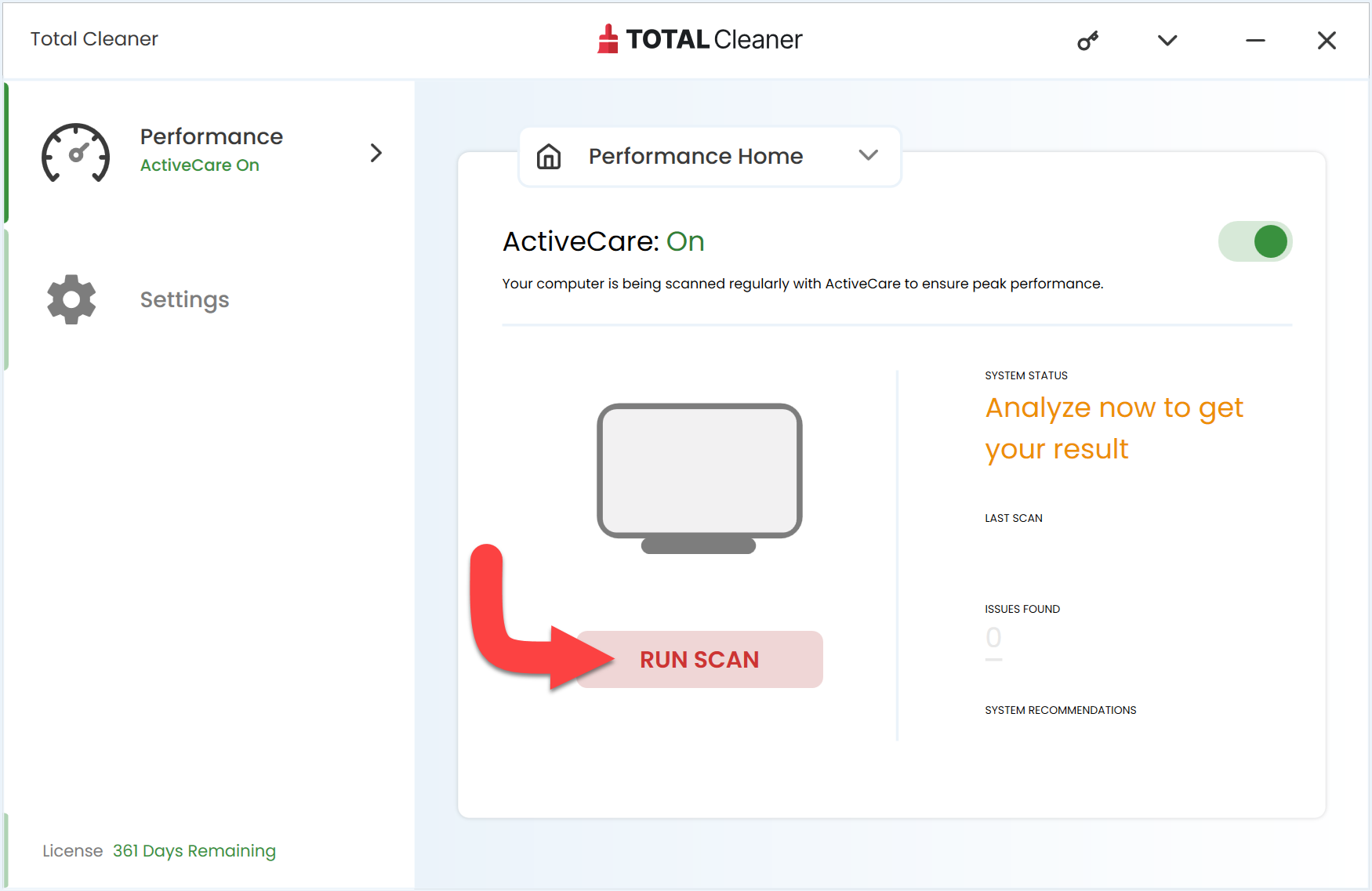
Scannen

Lassen Sie Total Cleaner einen Scan auf Ihrem Gerät durchführen, um festzustellen, ob Probleme gefunden wurden.
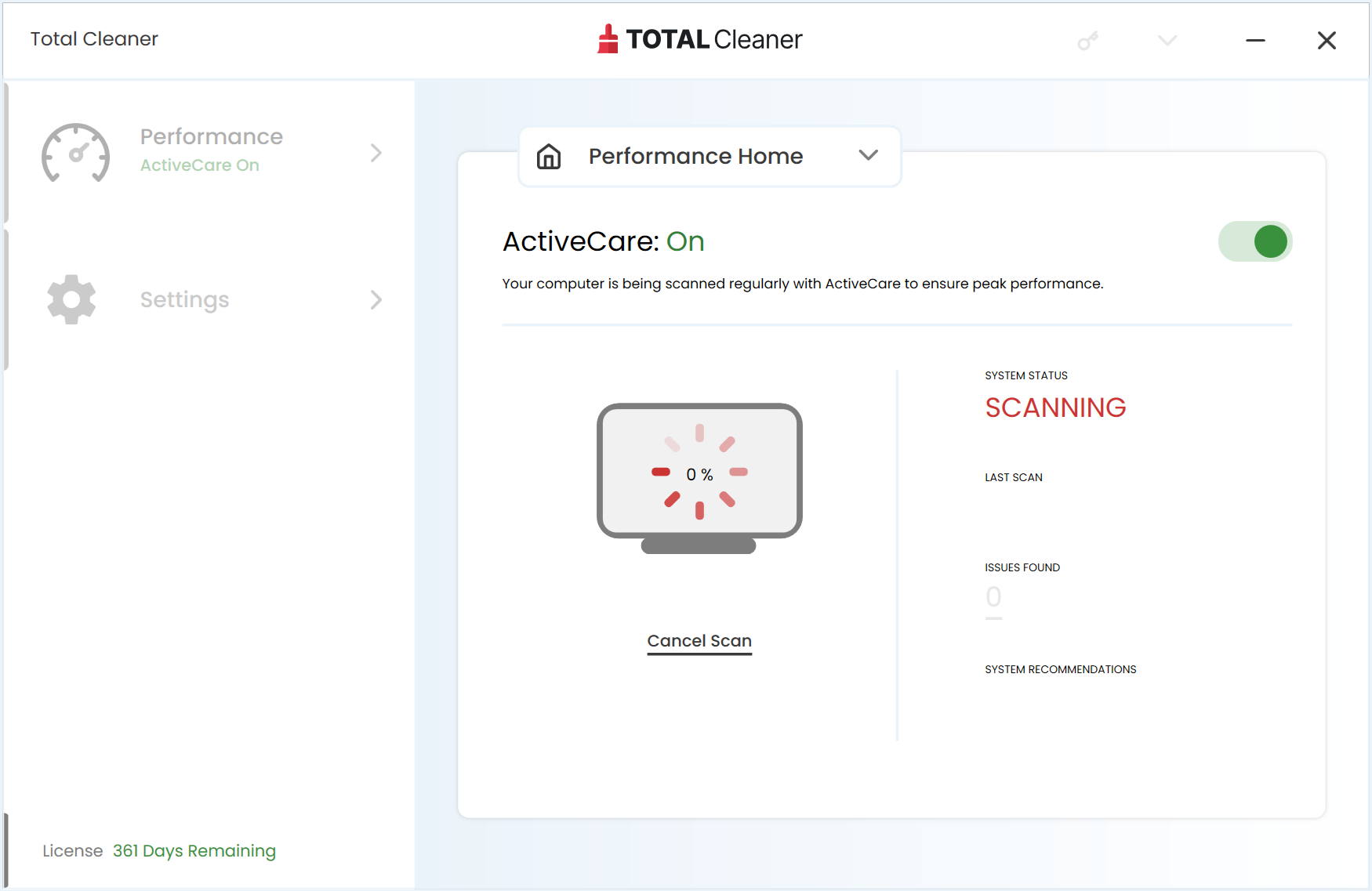
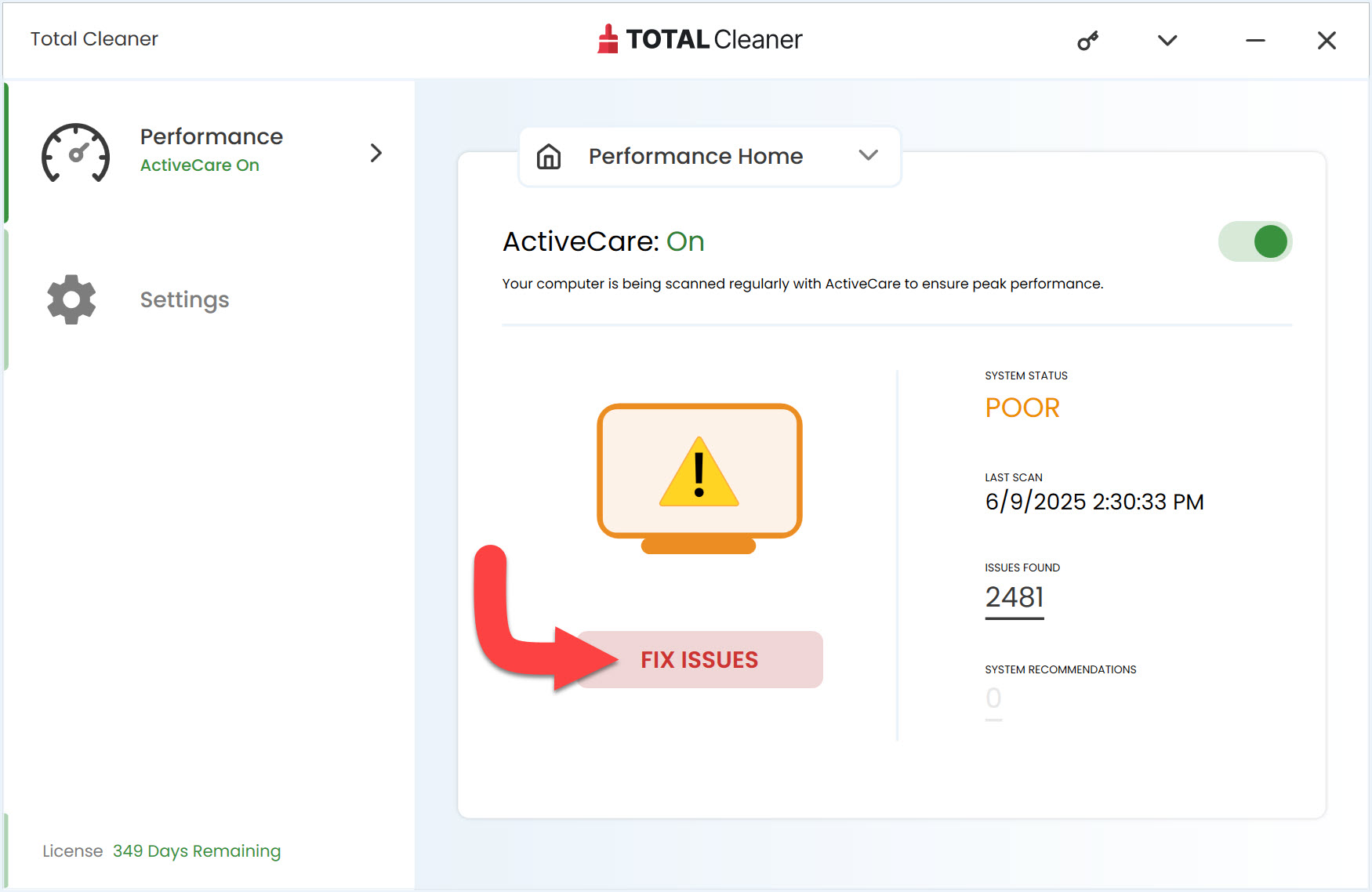
Probleme beheben

Klicken Sie auf Probleme beheben, um diese zu beheben und die optimale Leistung Ihres Geräts wiederherzustellen.

Klicken Sie auf die Zahl Issues Found, um anzuzeigen, welche Art von Problemen Total Cleaner gefunden hat.
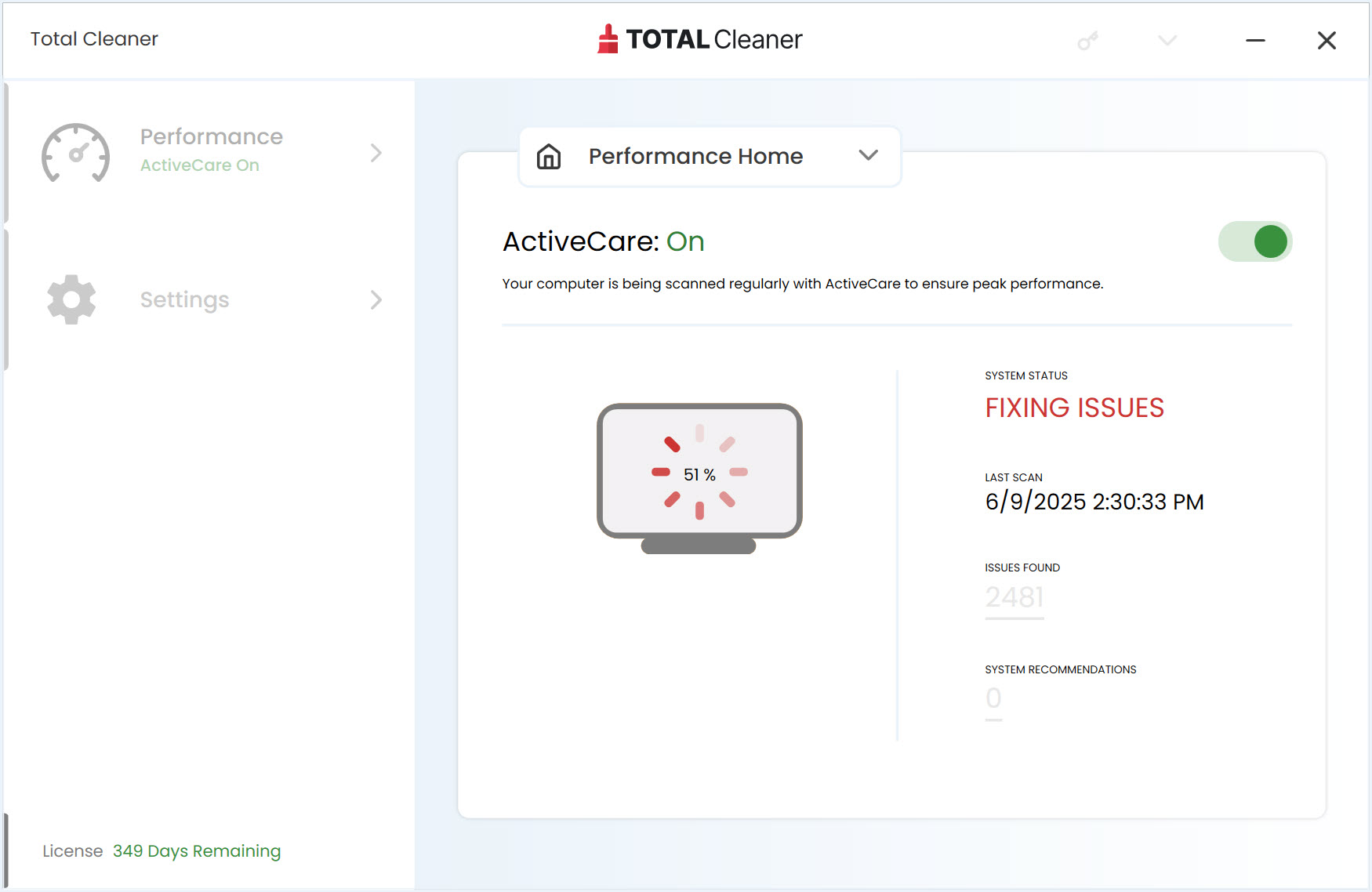
Probleme werden gelöst

Bitte warten Sie, während Total Cleaner alle gefundenen Probleme auf Ihrem Gerät behebt.
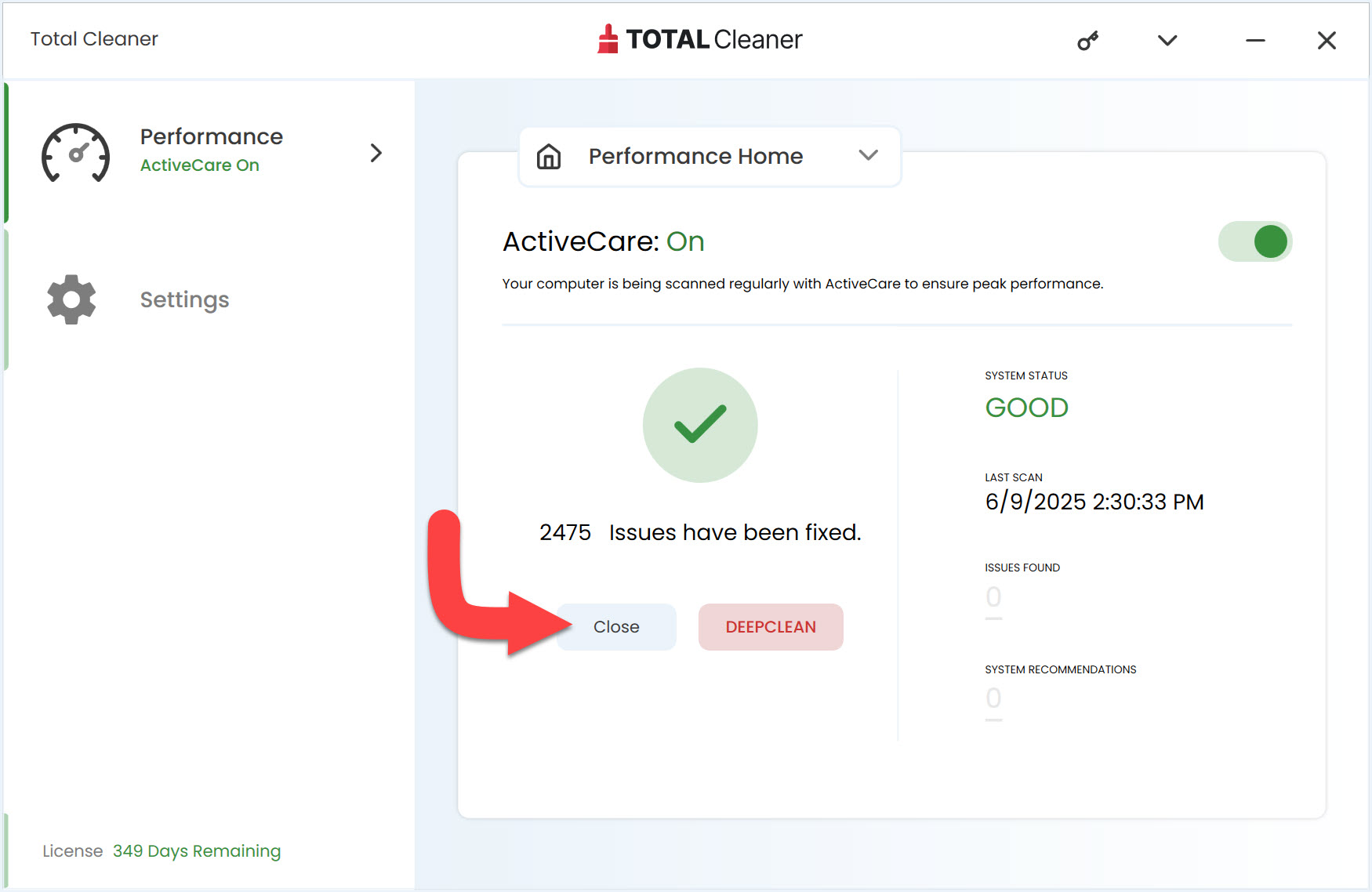
Probleme wurden behoben

Total Cleaner hat die gescannten Probleme erfolgreich behoben. Klicken Sie auf Schließen, um zur Leistungs-Startseite zurückzukehren.
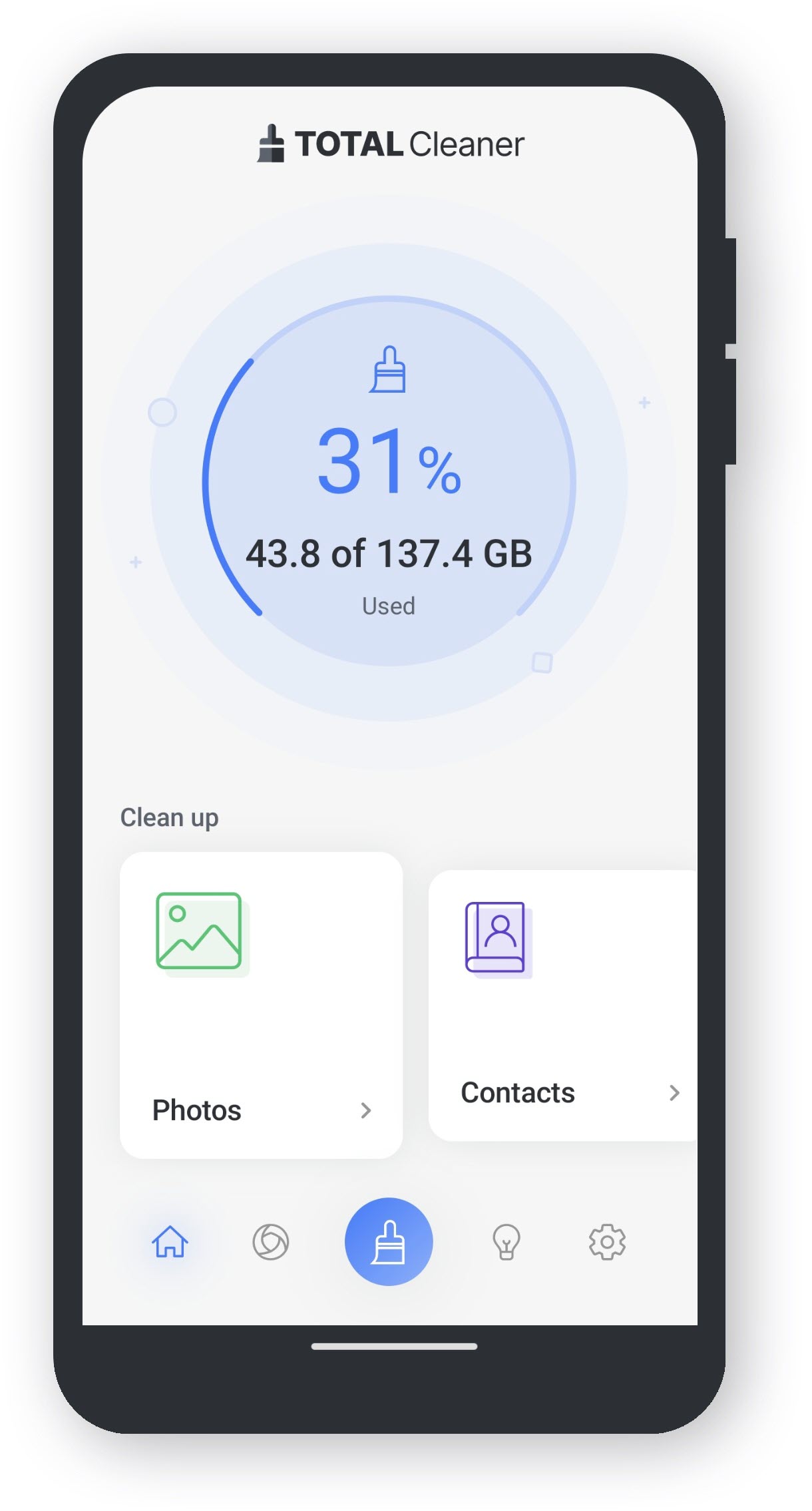
Ein Scan auf Total Cleaner analysiert Ihr Gerät und gibt Empfehlungen, was Sie entfernen sollten, um Speicherplatz freizugeben.

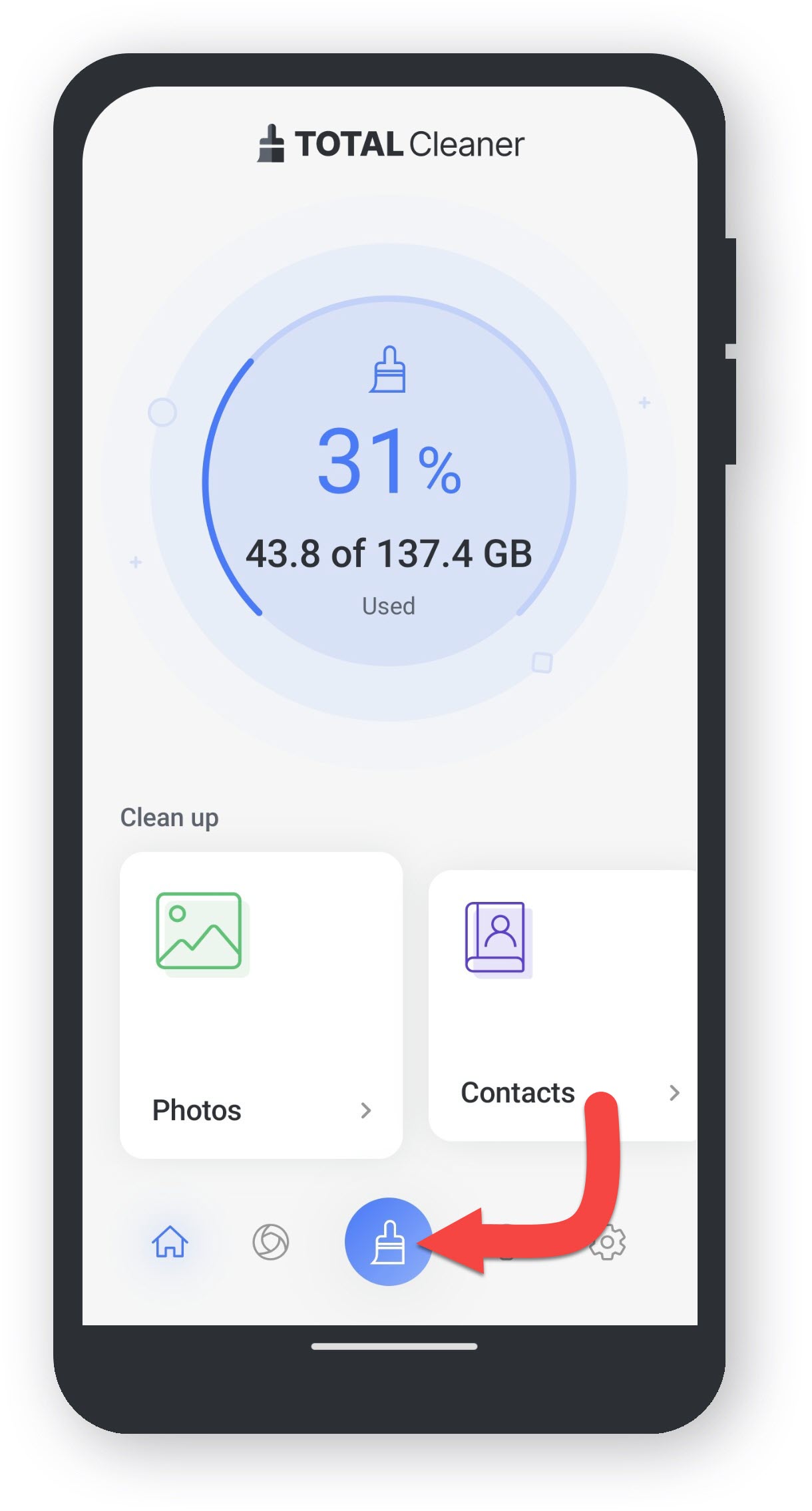
Öffne die App

Tippen Sie auf Total Cleaner auf Ihrem Startbildschirm, um die Anwendung zu öffnen.

Scan starten

Tippen Sie auf die unten angezeigte Schaltfläche Scan:

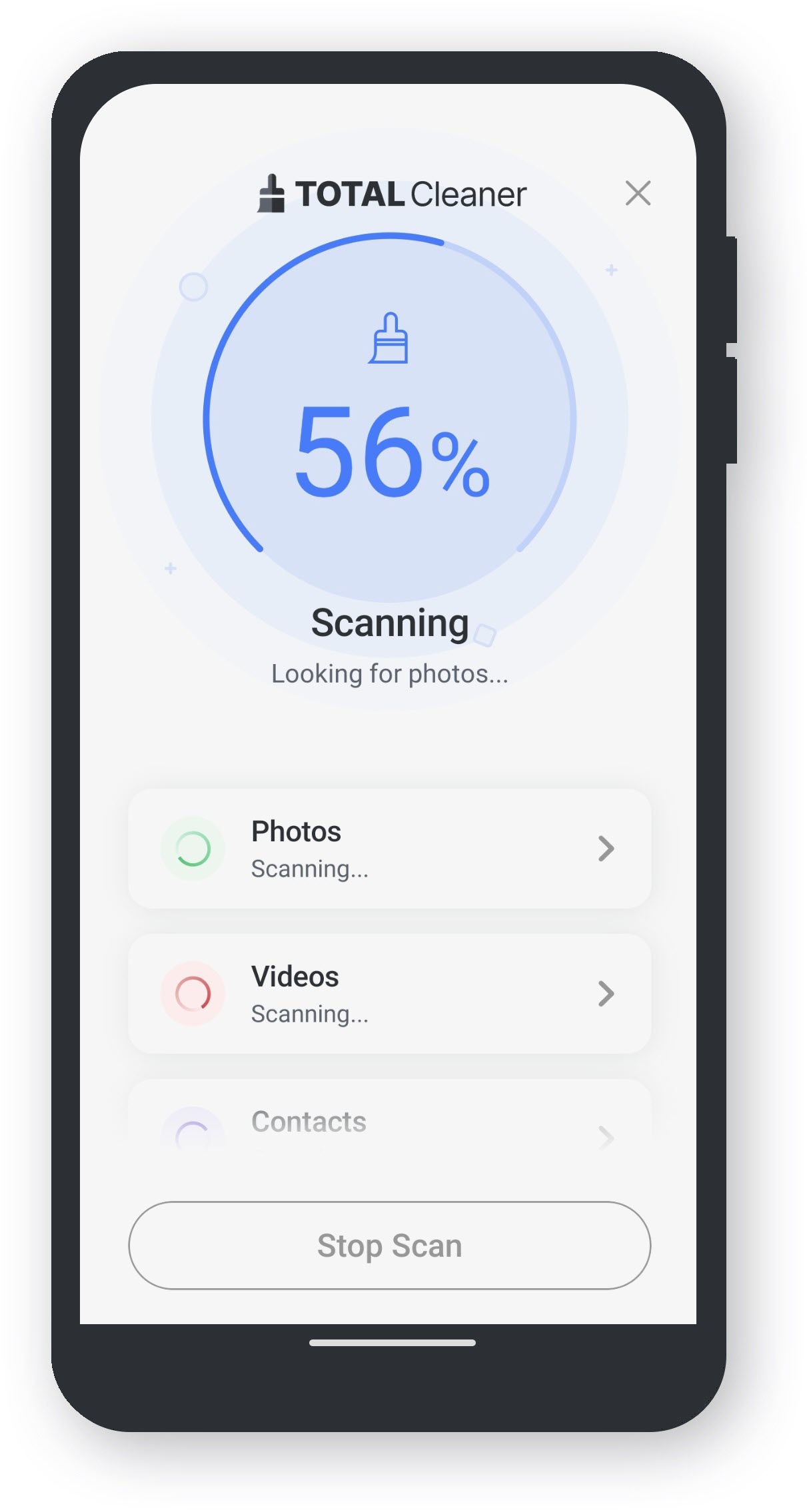
Scanvorgang beginnt

Total Cleaner wird die Fotos, Videos, Kontakte und Kalenderereignisse Ihres Geräts scannen.

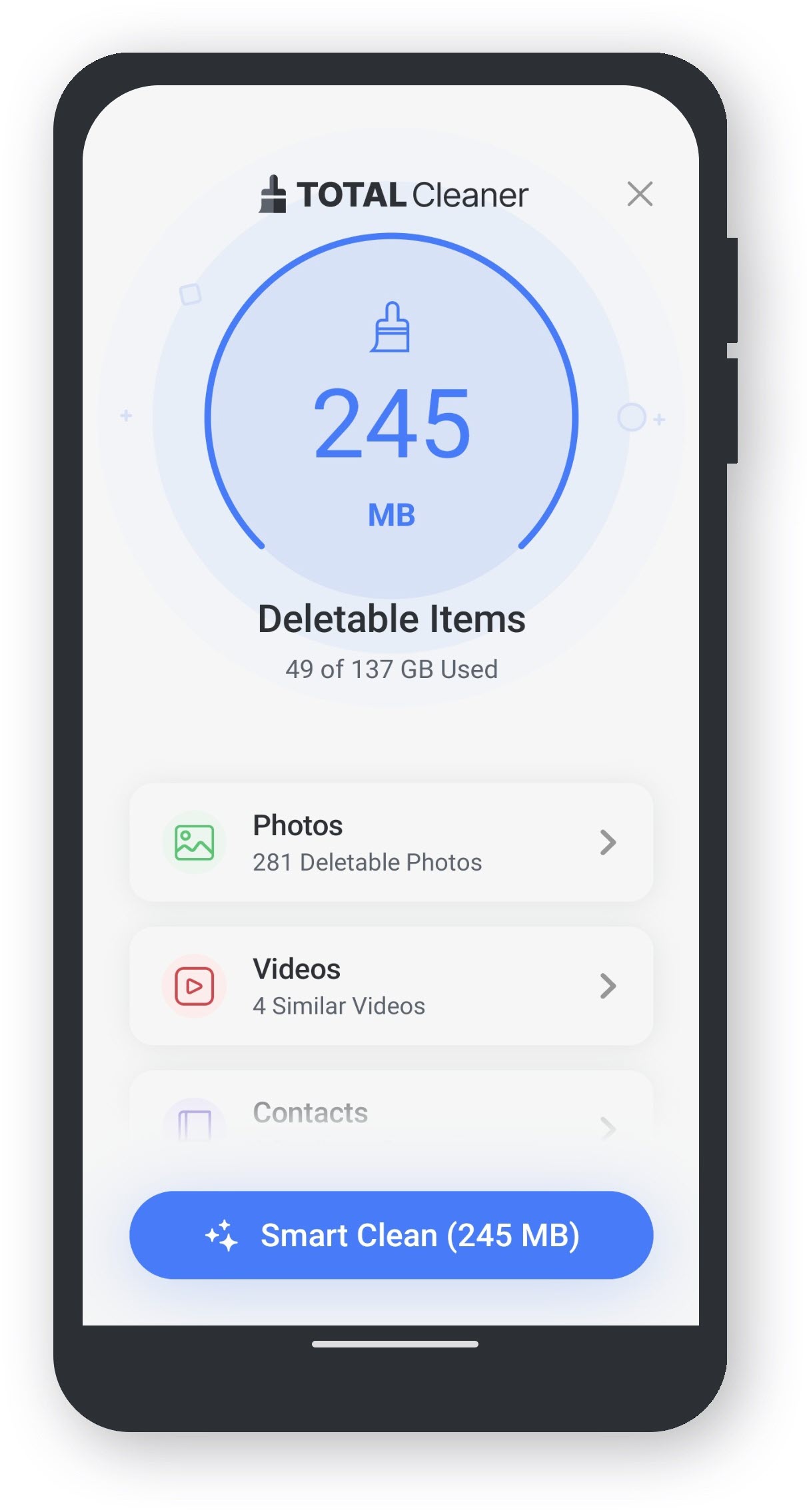
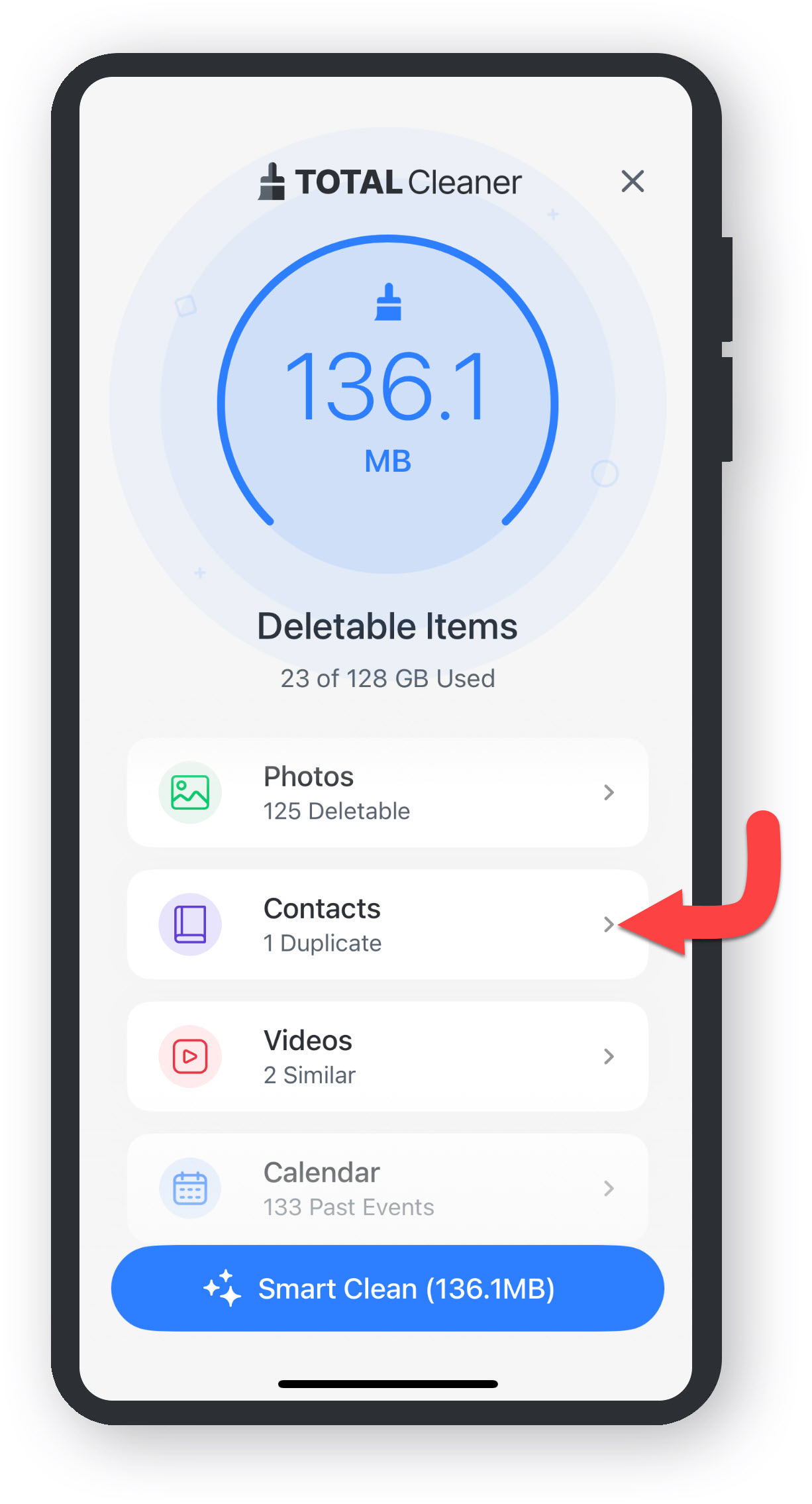
Wählen Sie aus, was gereinigt werden soll.

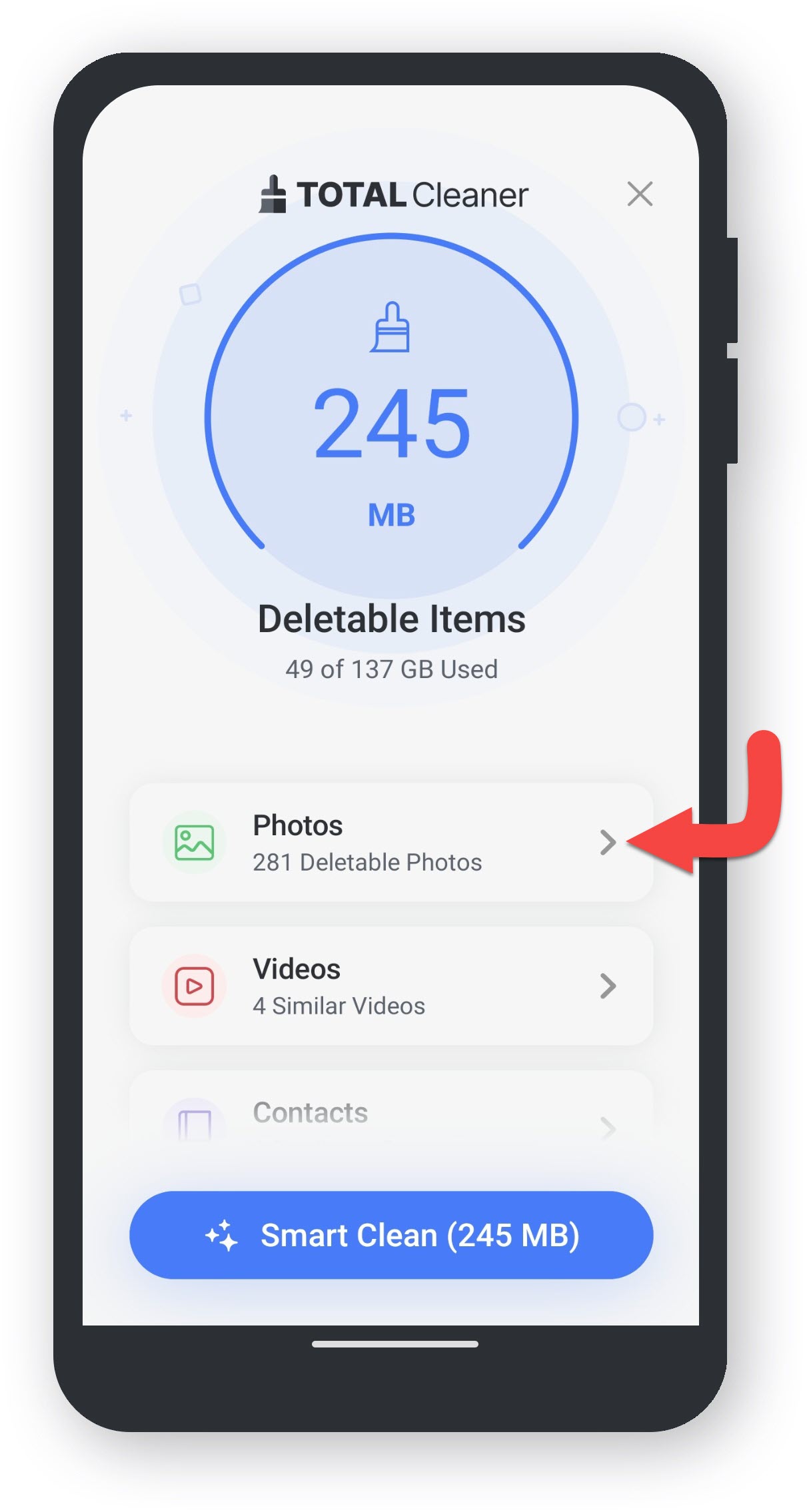
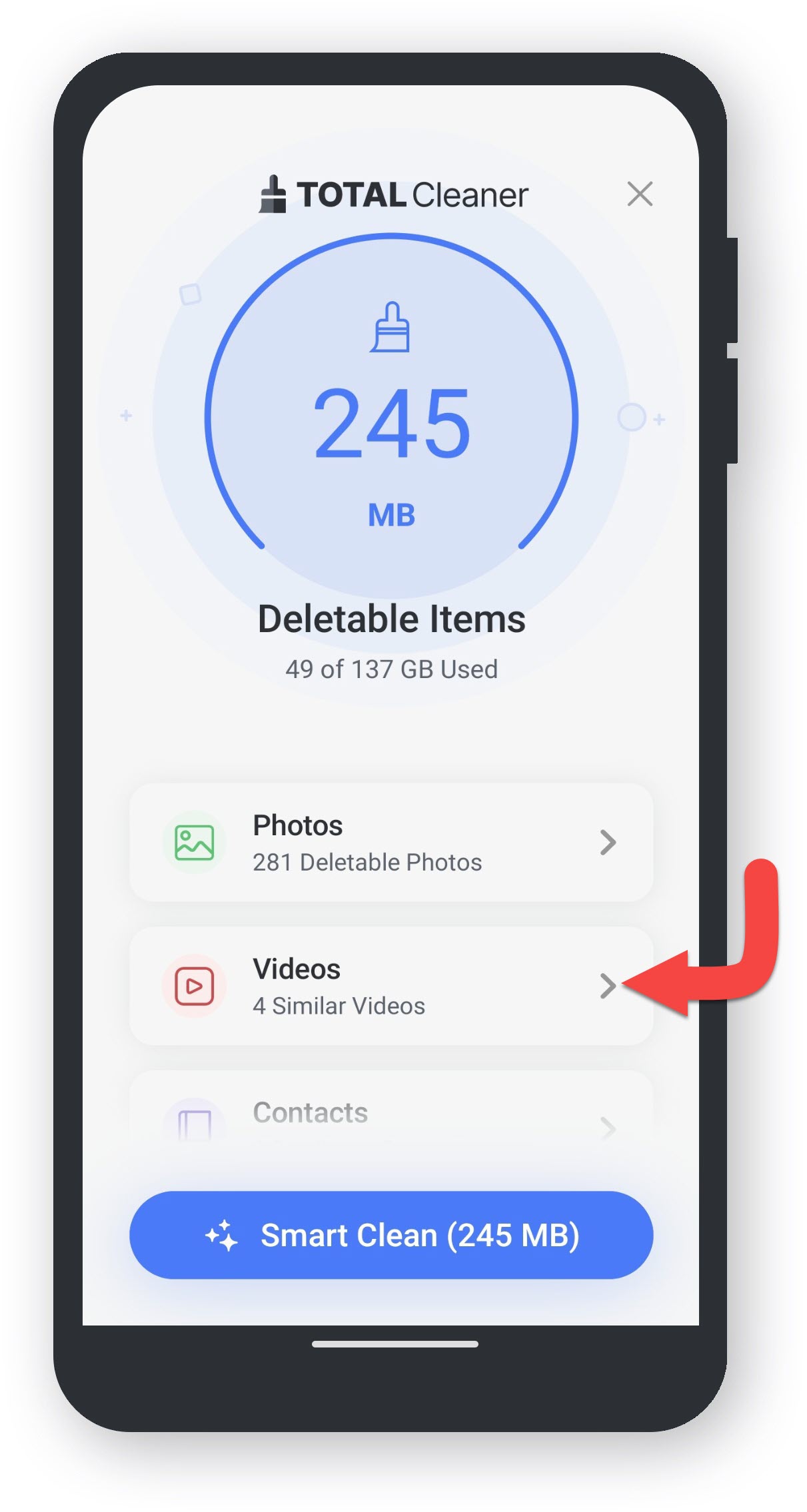
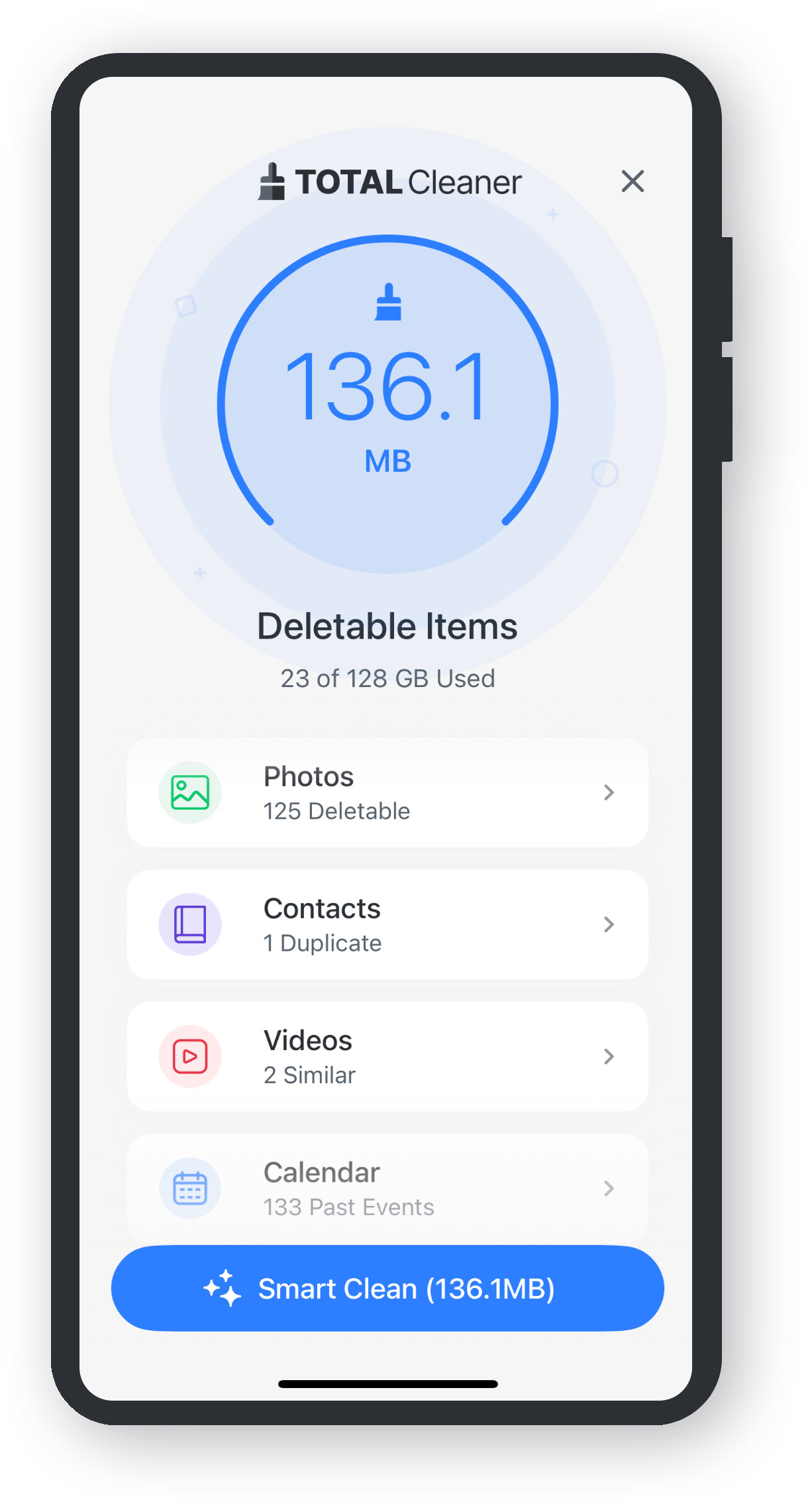
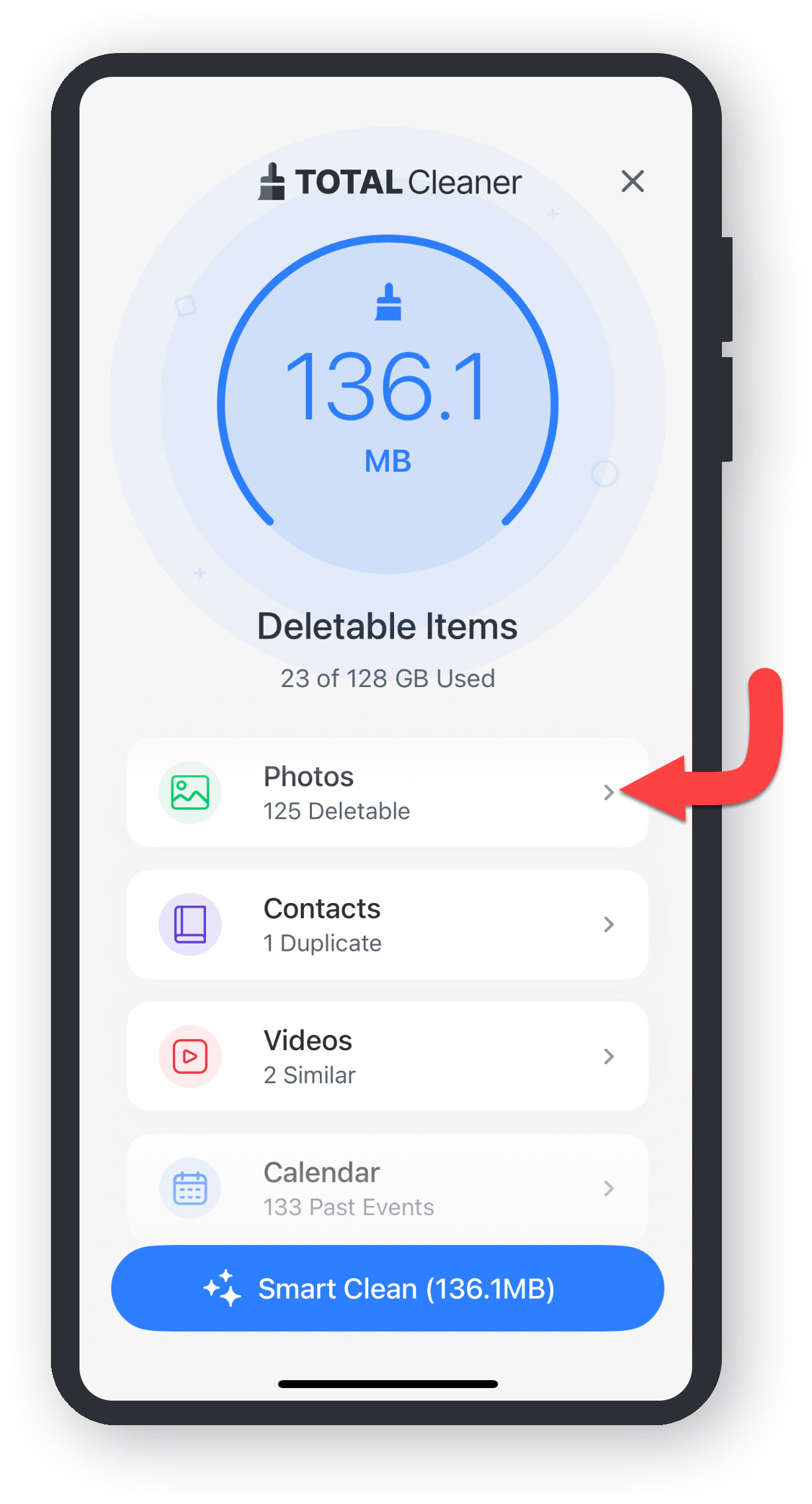
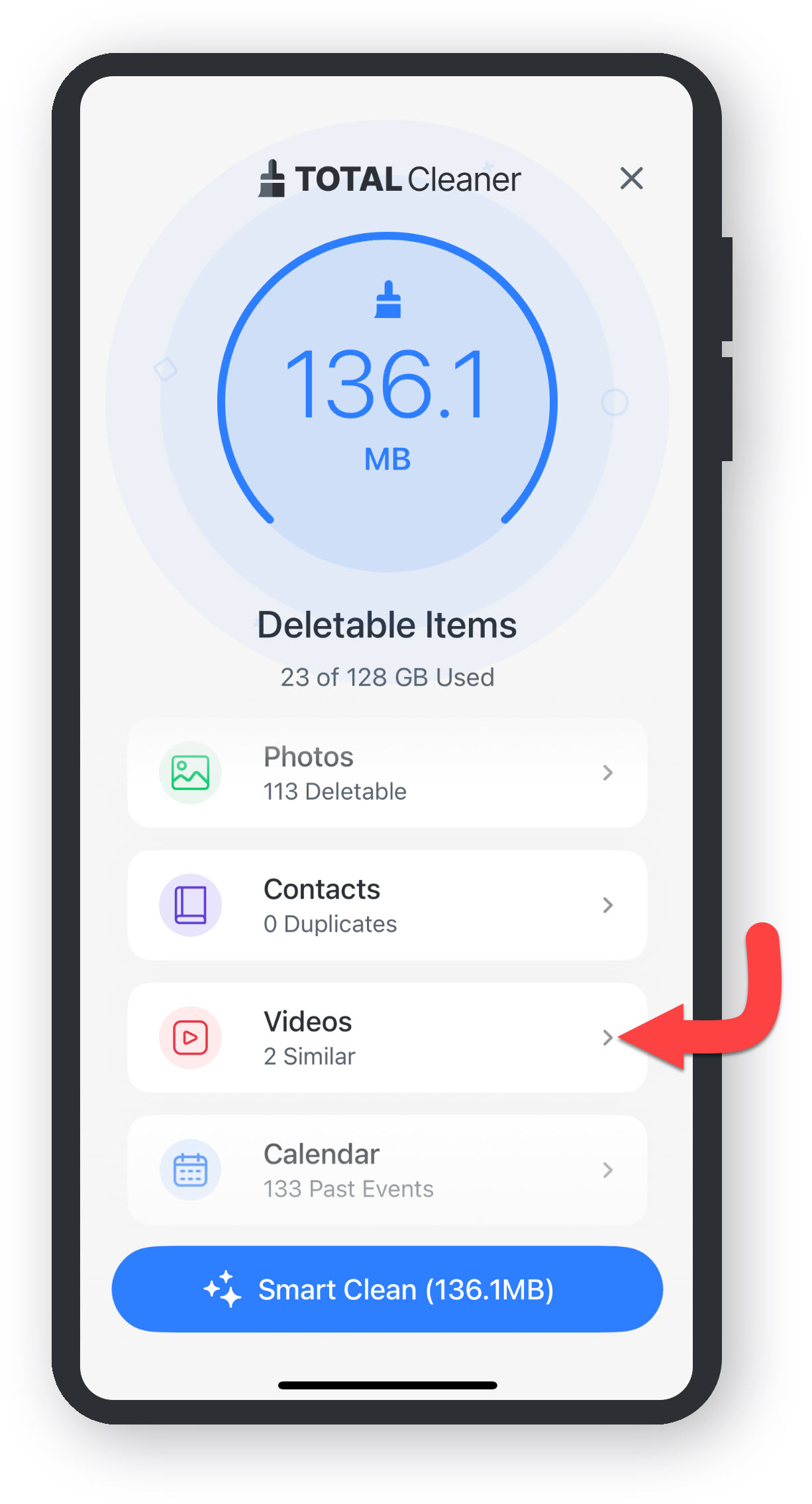
In jedem Abschnitt können Sie auswählen, was entfernt oder behalten werden soll. Die Entscheidung liegt ganz bei Ihnen. Nachfolgend finden Sie die verschiedenen Kategorien der löschbaren Elemente: Löschbar:

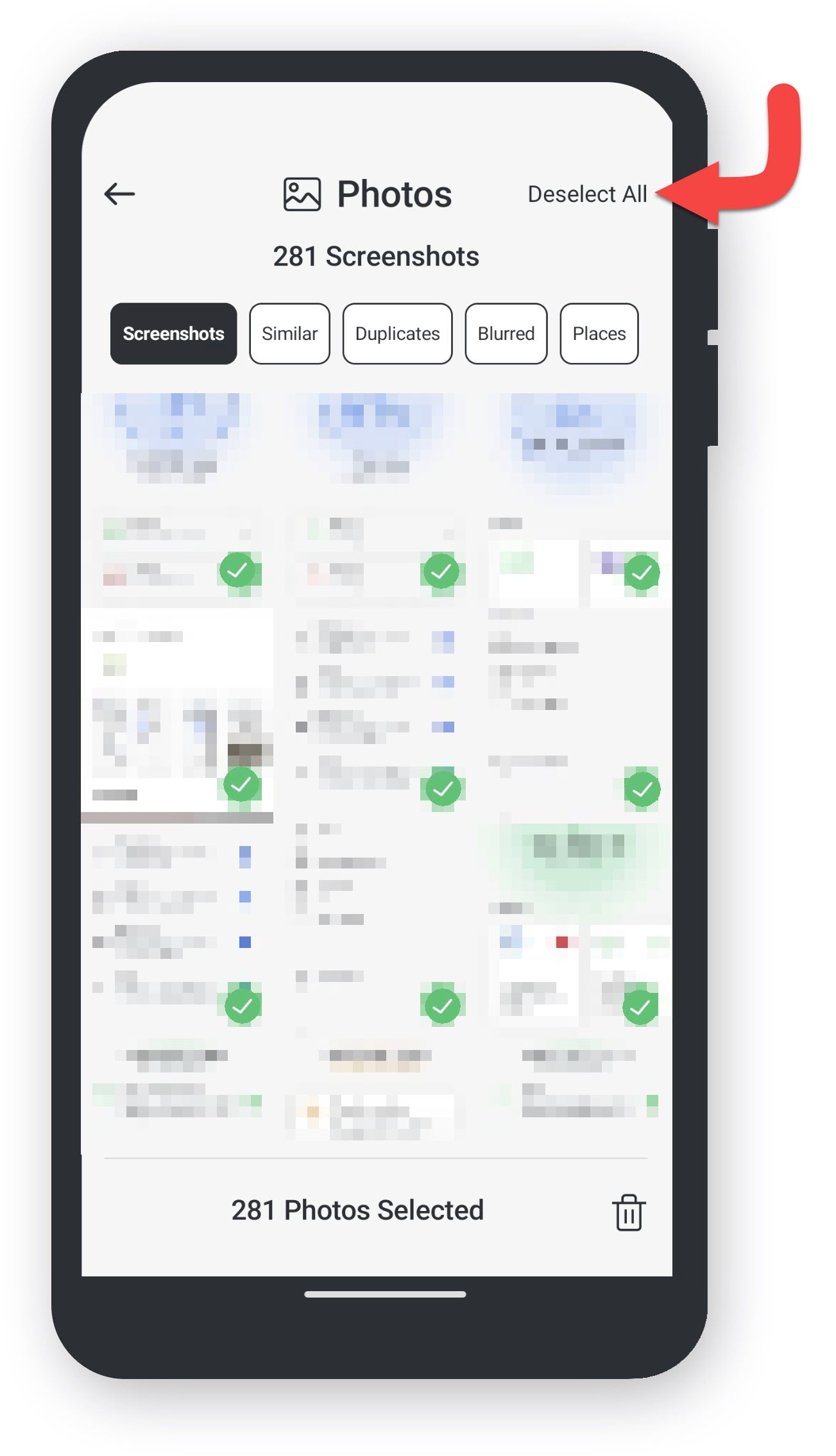
  • Tippe auf die Fotokategorie.
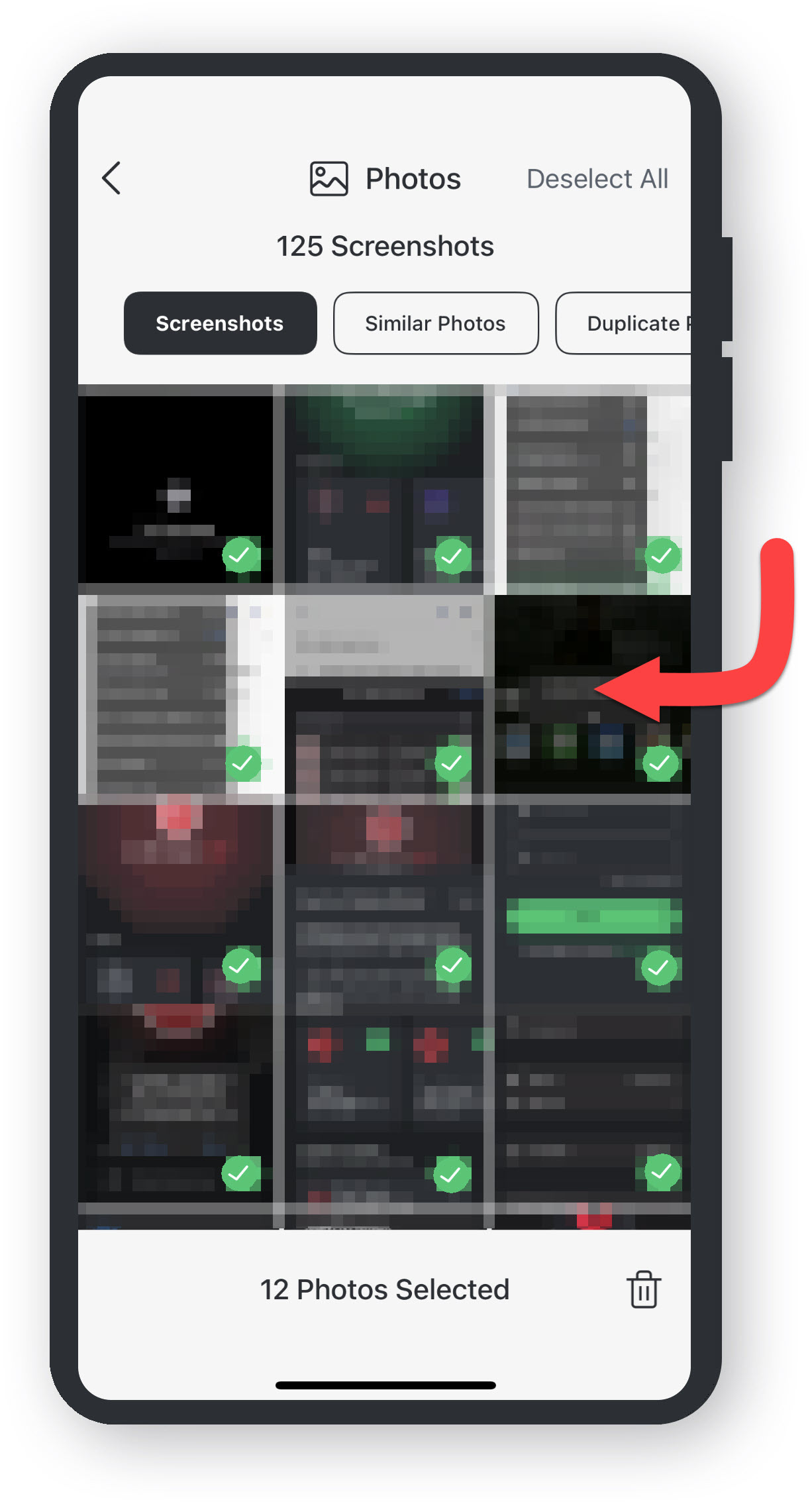
  • Tippen Sie auf Alle abwählen.
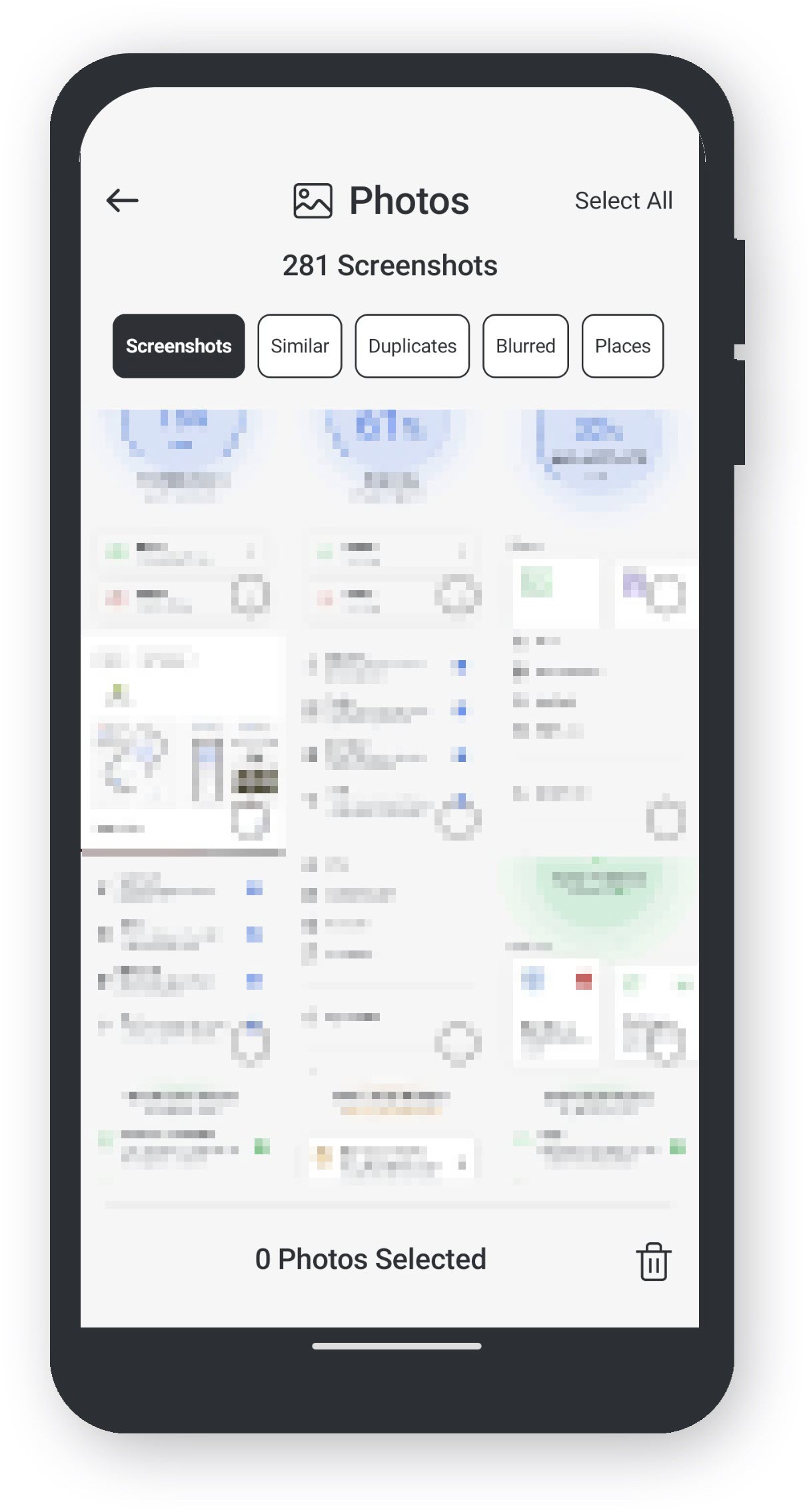
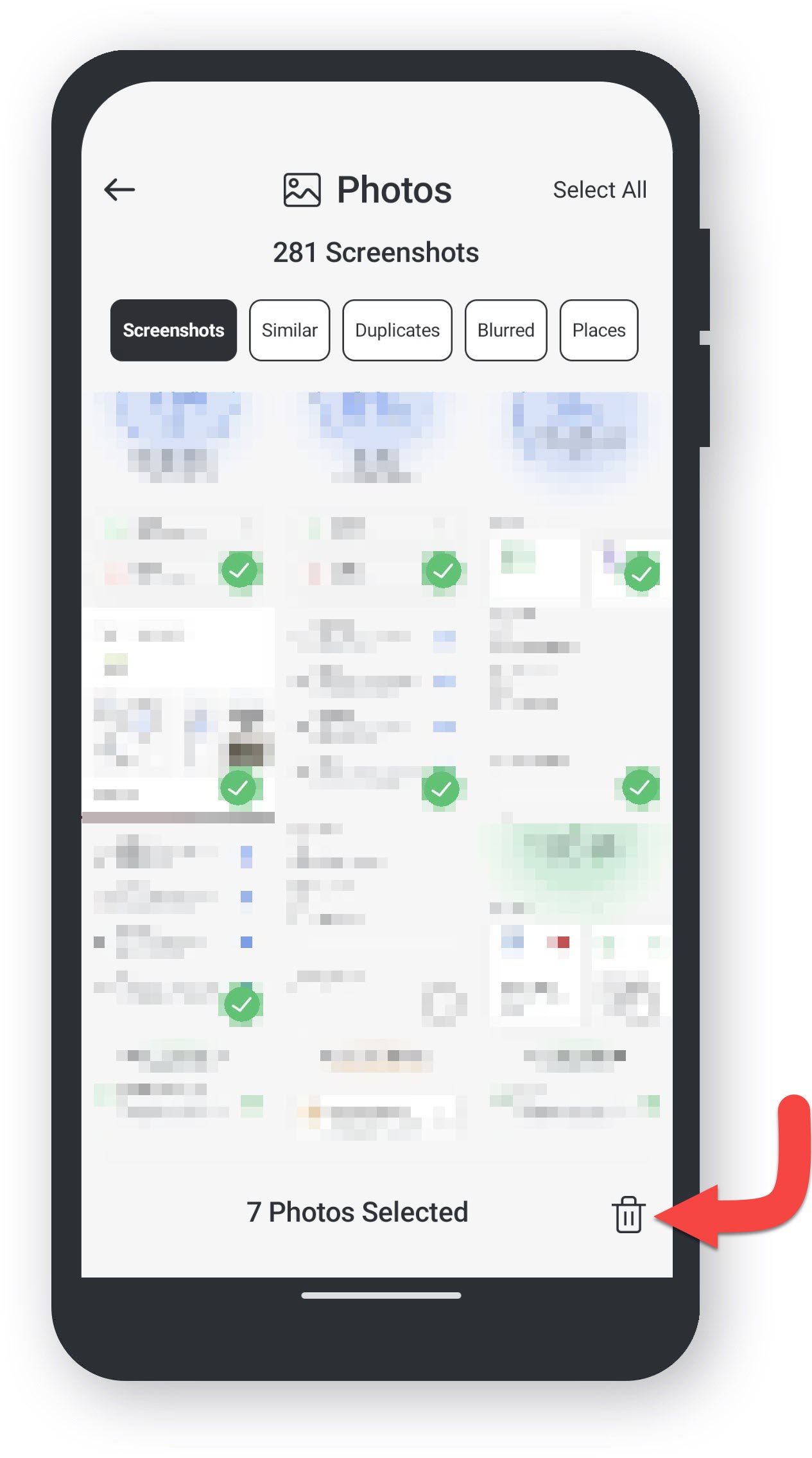
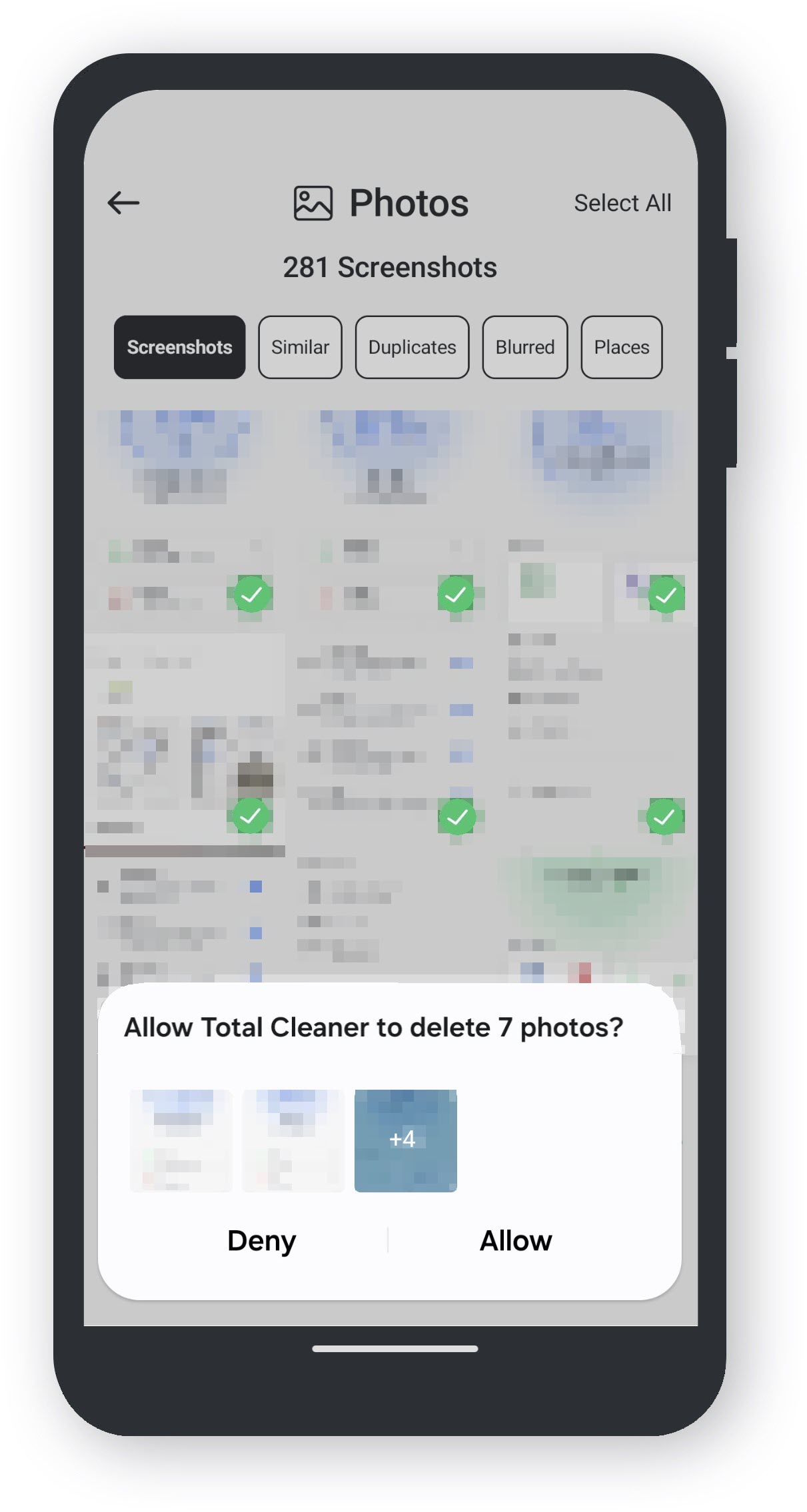
  • Wählen Sie die Fotos aus, die Sie entfernen möchten.
  • Tippen Sie auf das Papierkorb-Symbol ****.
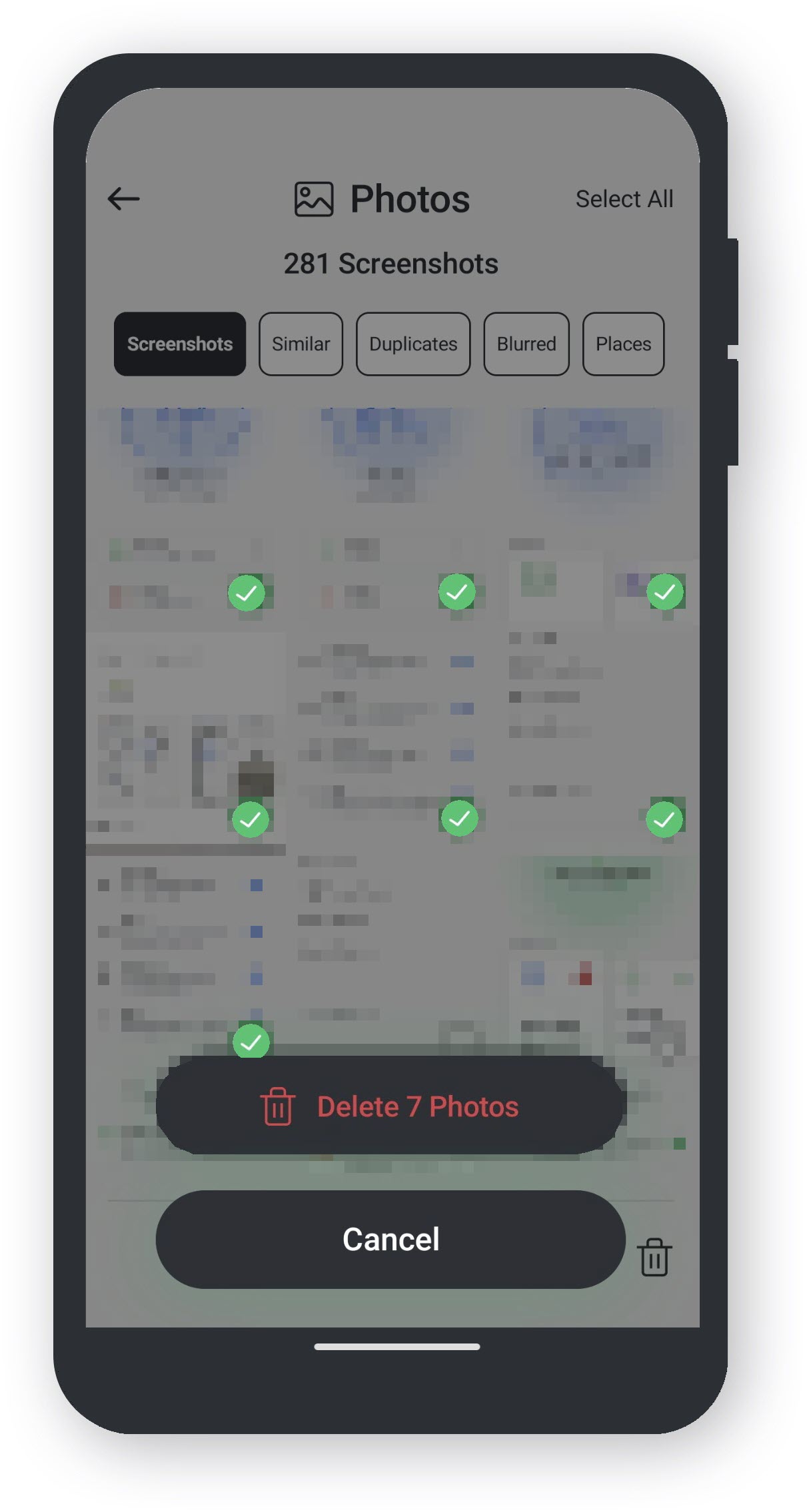
  • Tippen Sie Löschen, um Ihre Auswahl zu bestätigen.
  • Erlauben Sie Total Cleaner, Ihre Auswahl zu löschen.
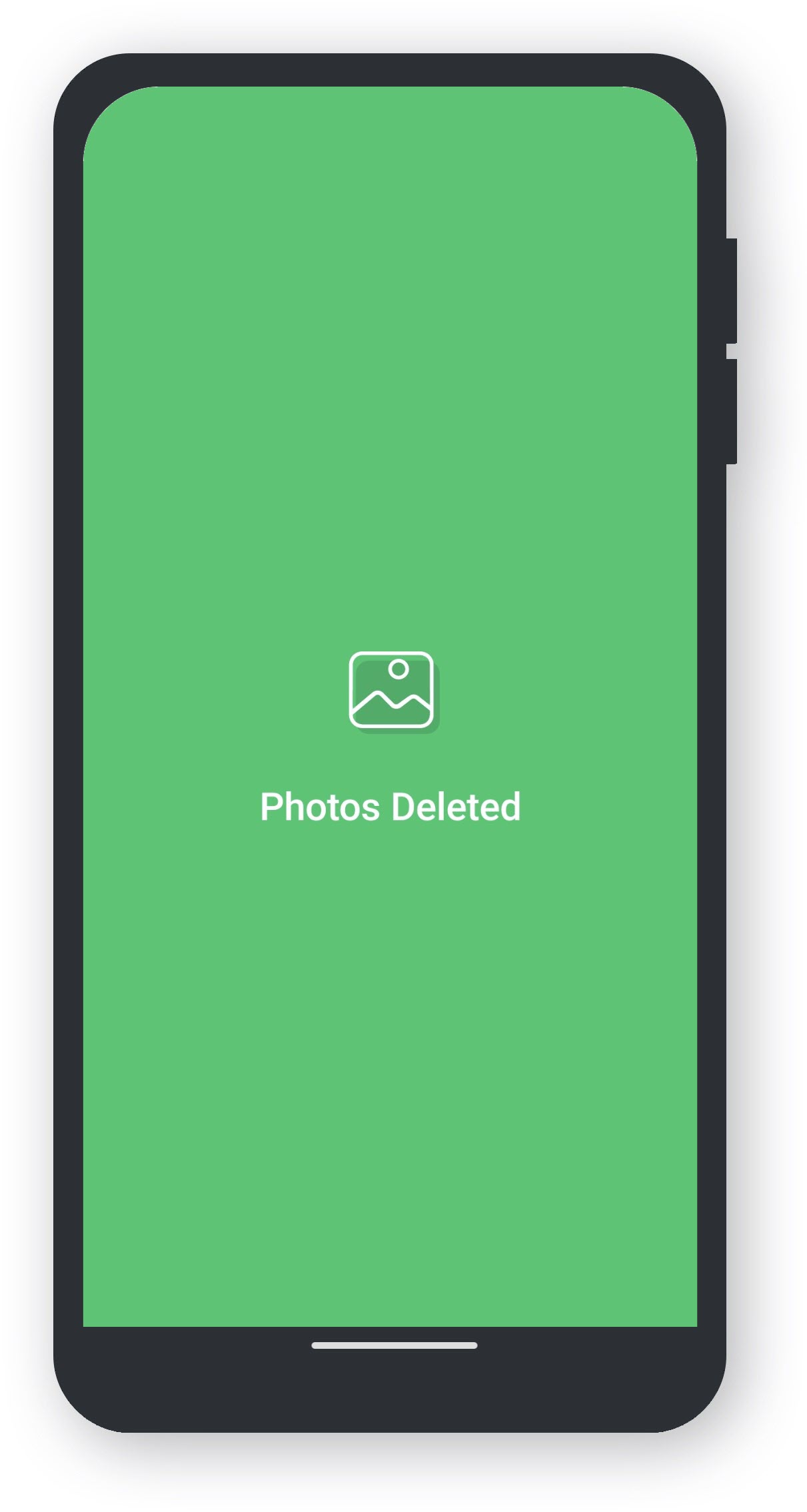
  • Ihre Auswahl von Fotos wurde nun gelöscht.
  • Tippe auf die Kategorie Videos.
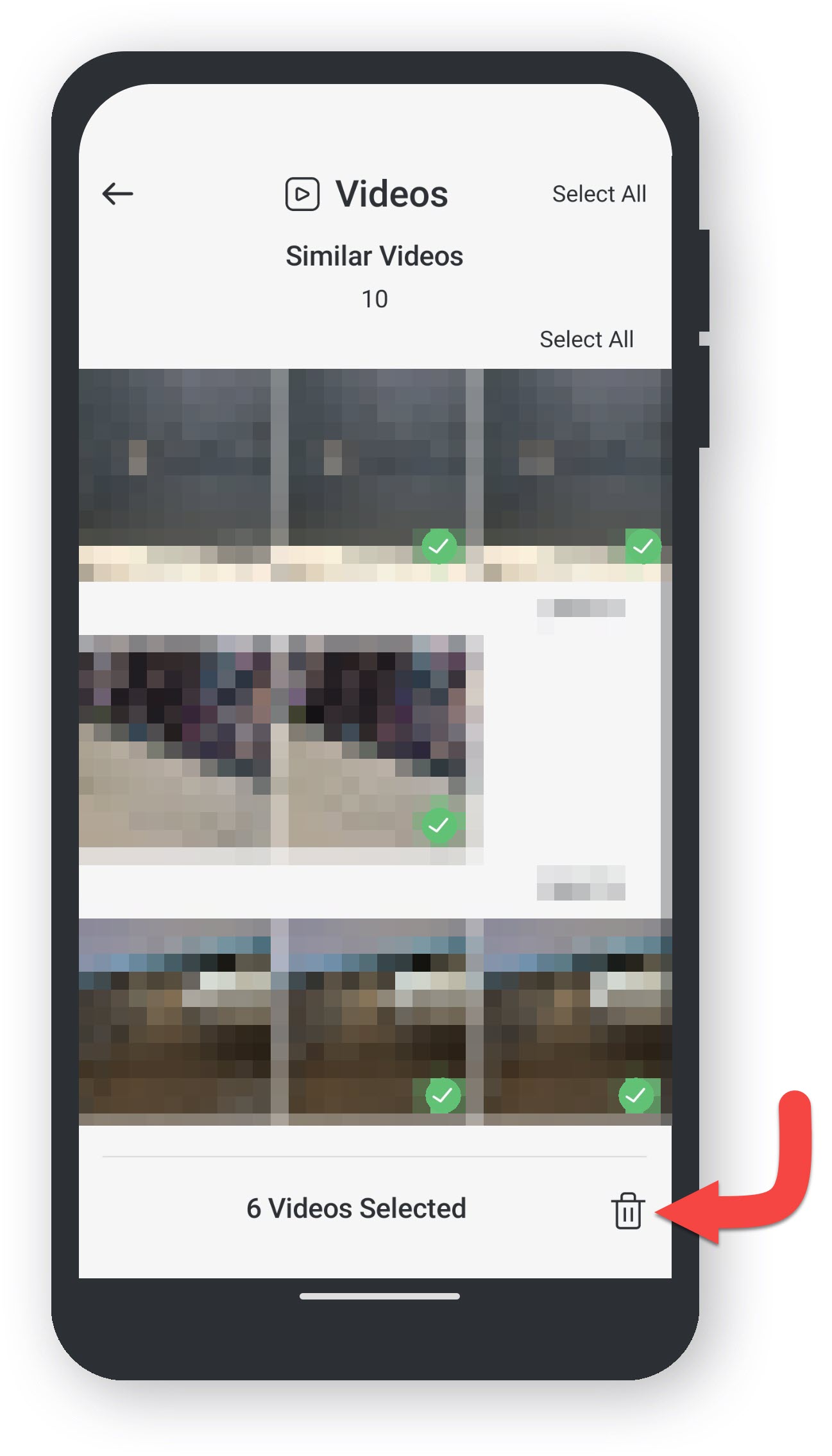
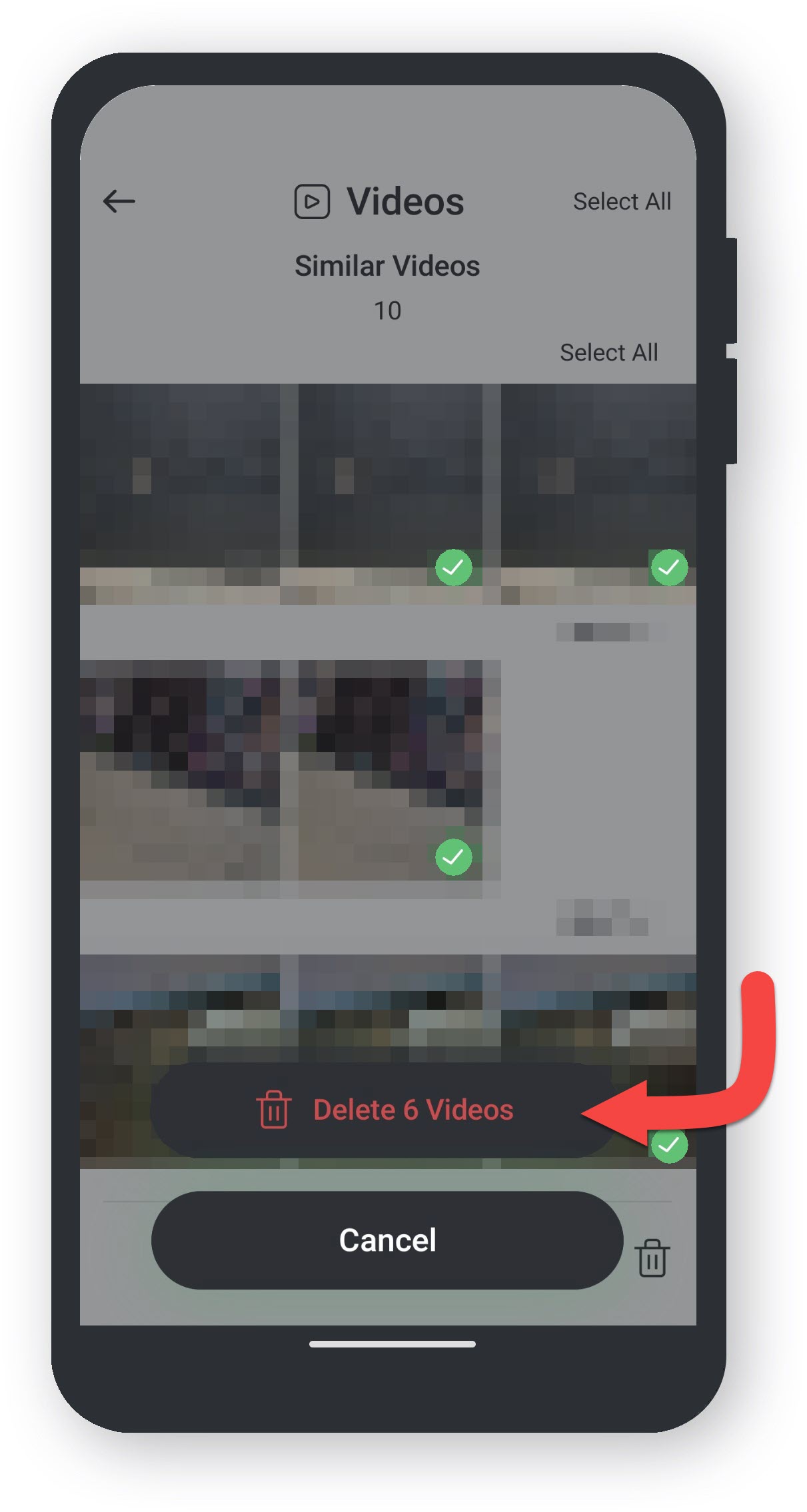
  • Wählen Sie die Videos aus, die Sie entfernen möchten.
  • Tippen Sie auf das Papierkorb-Symbol ****.
  • Tippen Sie Löschen, um Ihre Auswahl zu bestätigen.
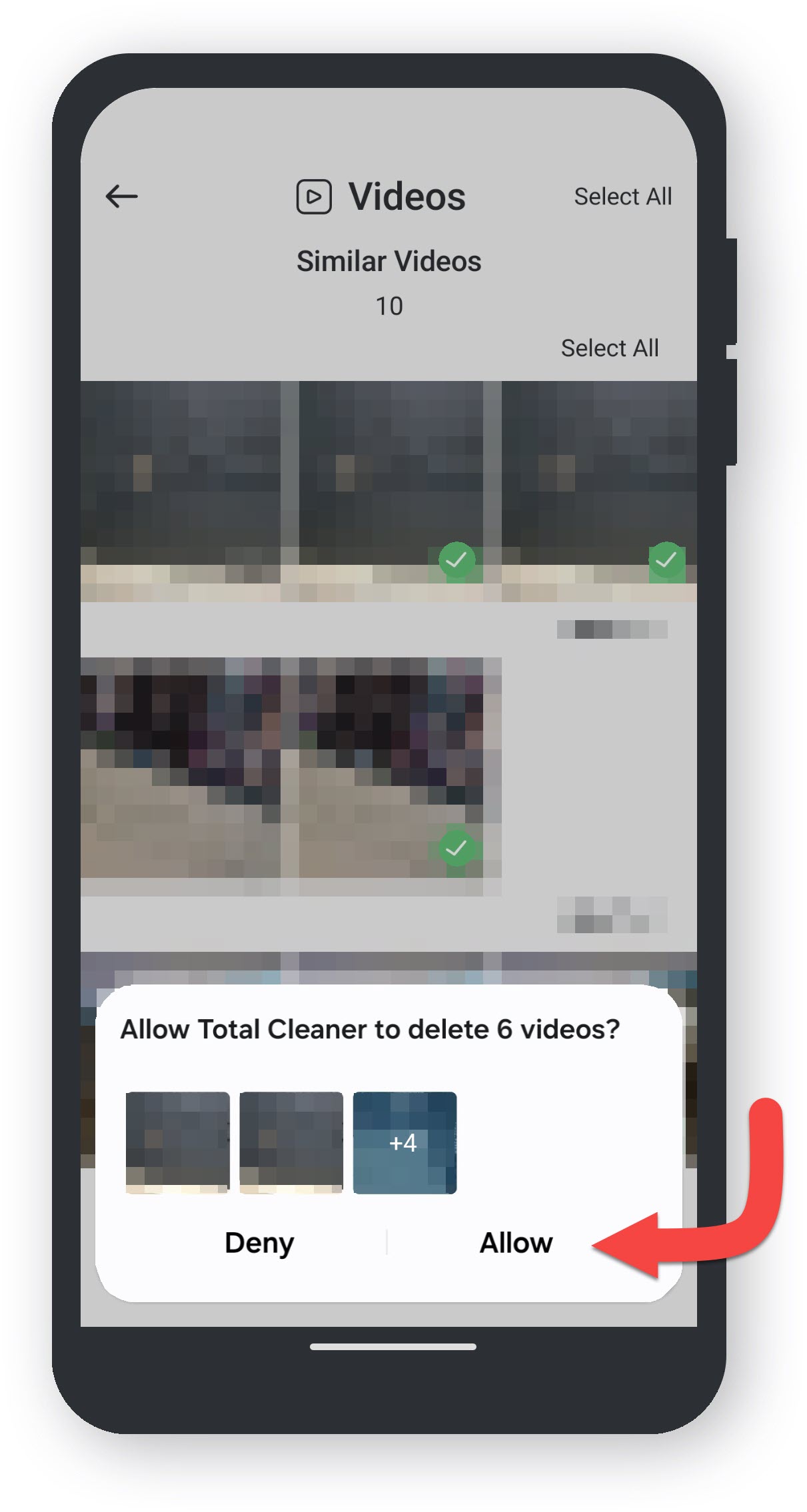
  • Erlauben Sie Total Cleaner, Ihre Auswahl zu löschen.
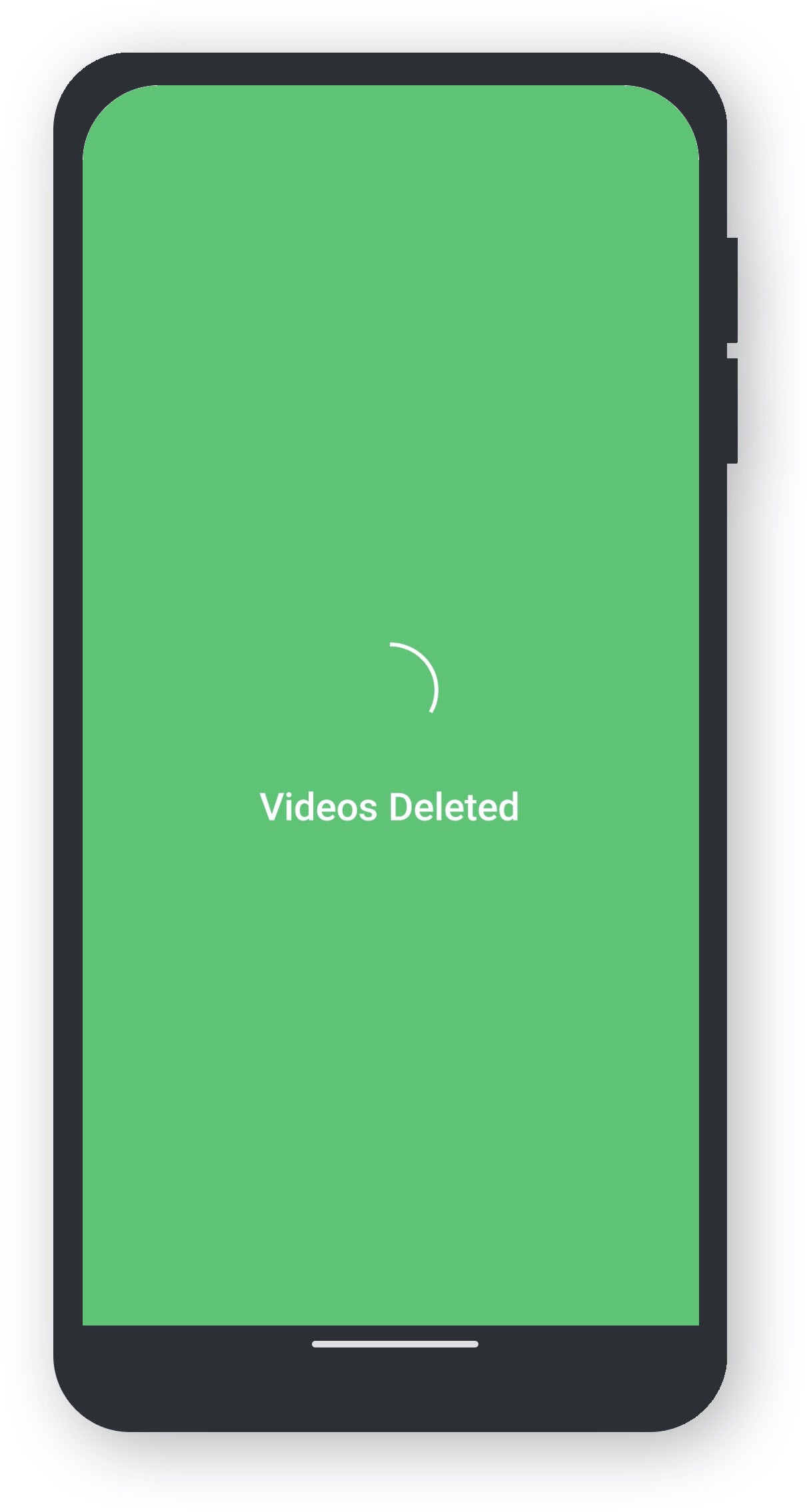
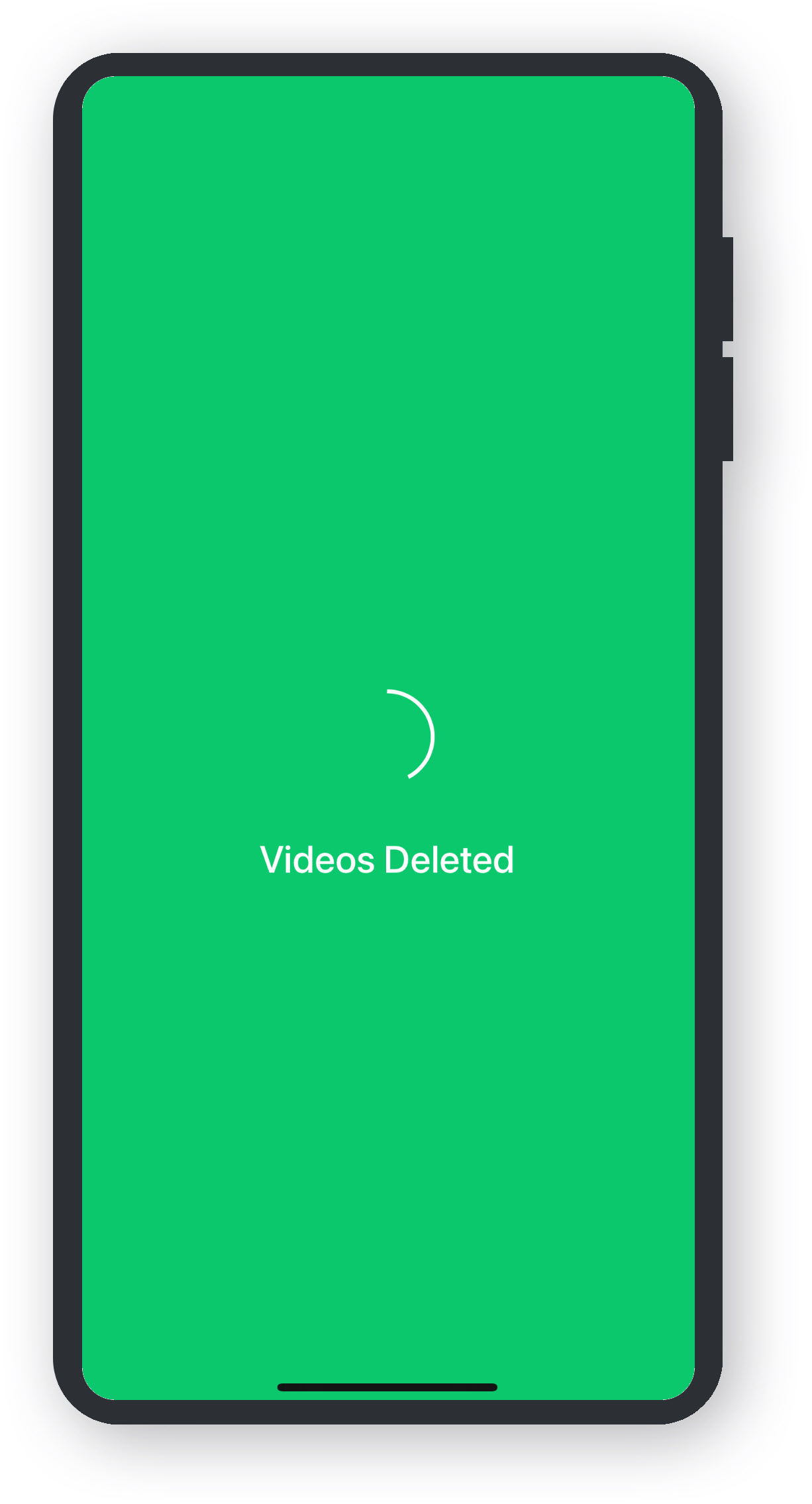
  • Ihre Auswahl an Ähnlichen Videos wurde gelöscht.
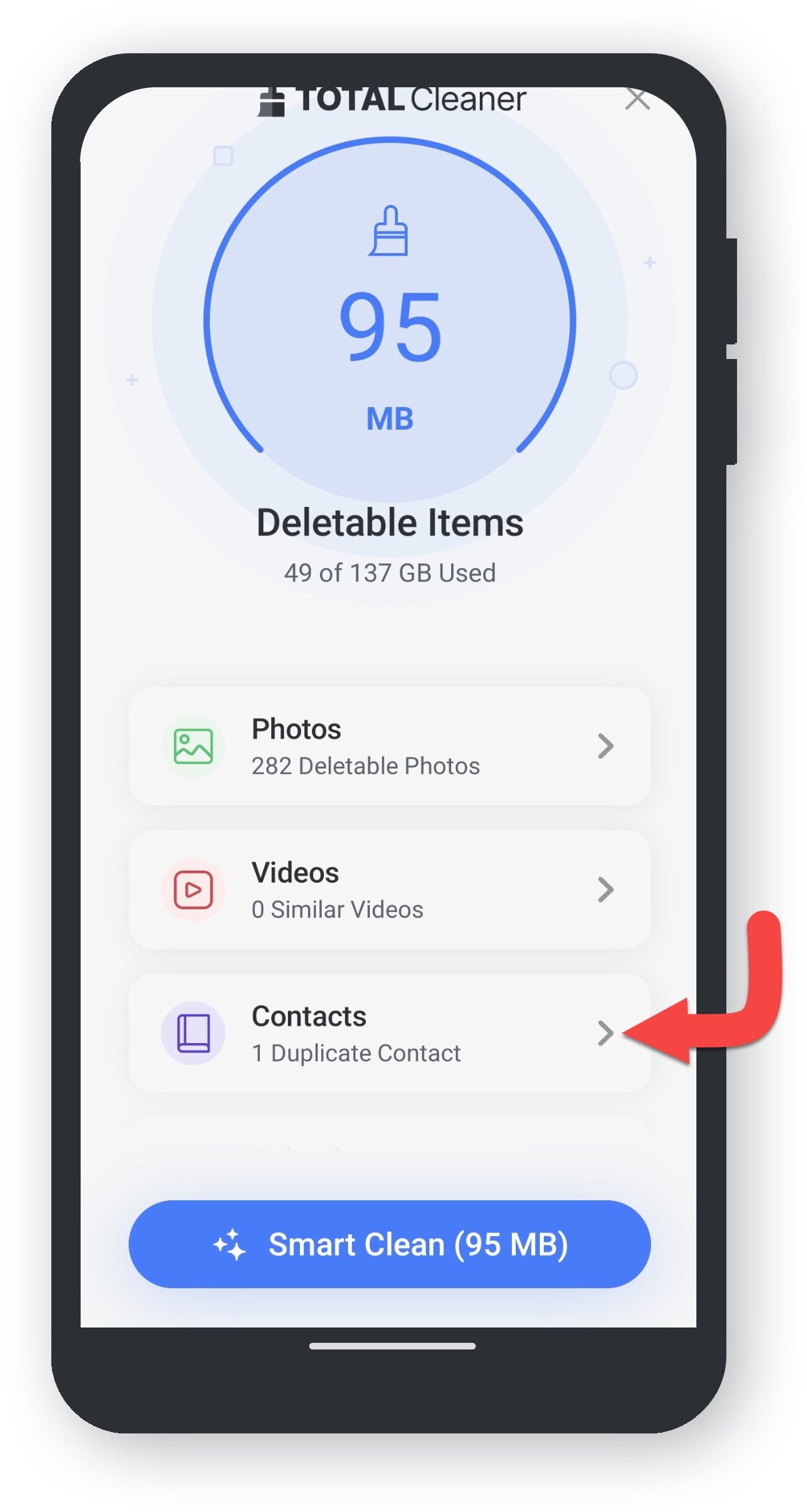
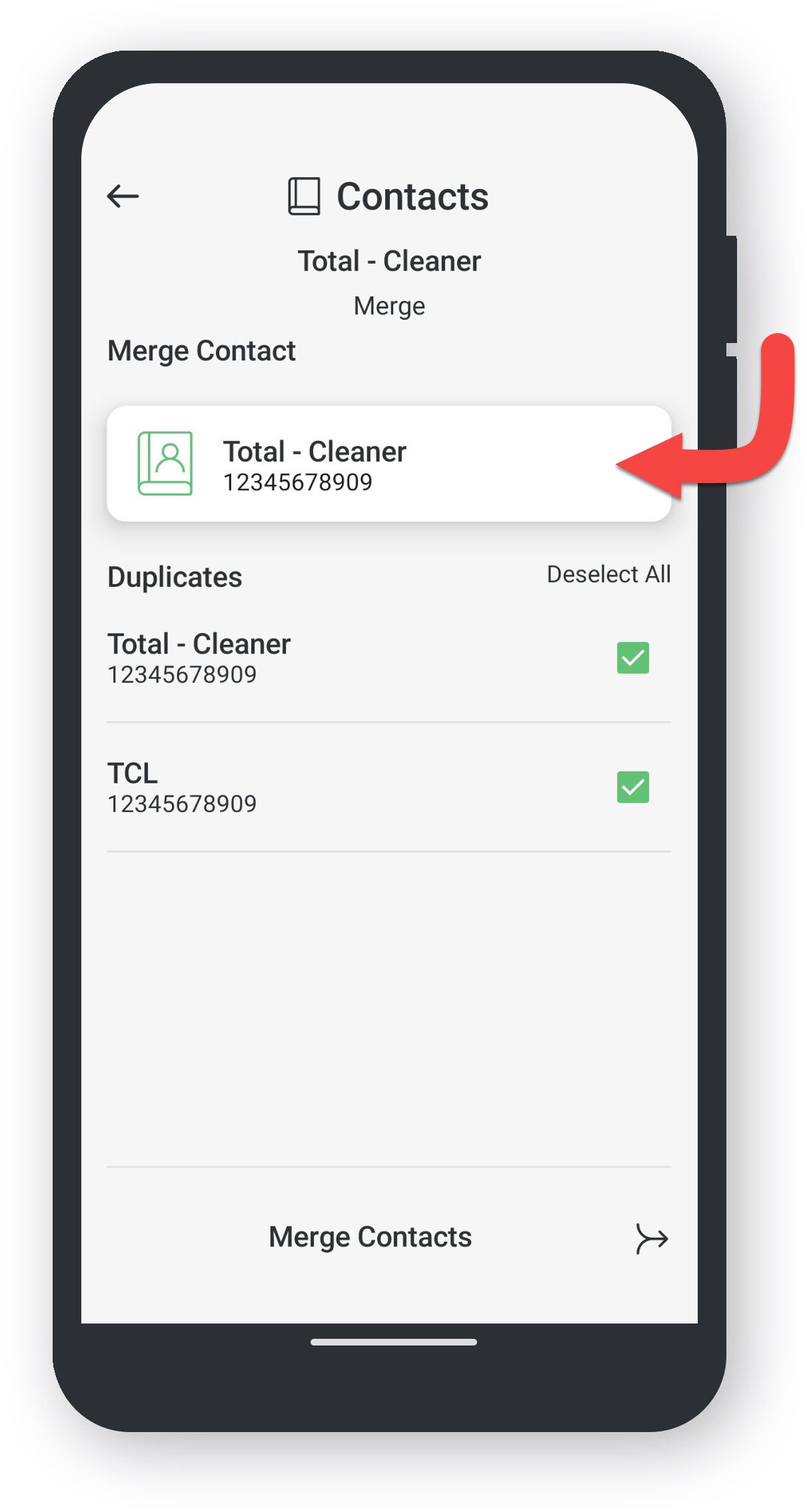
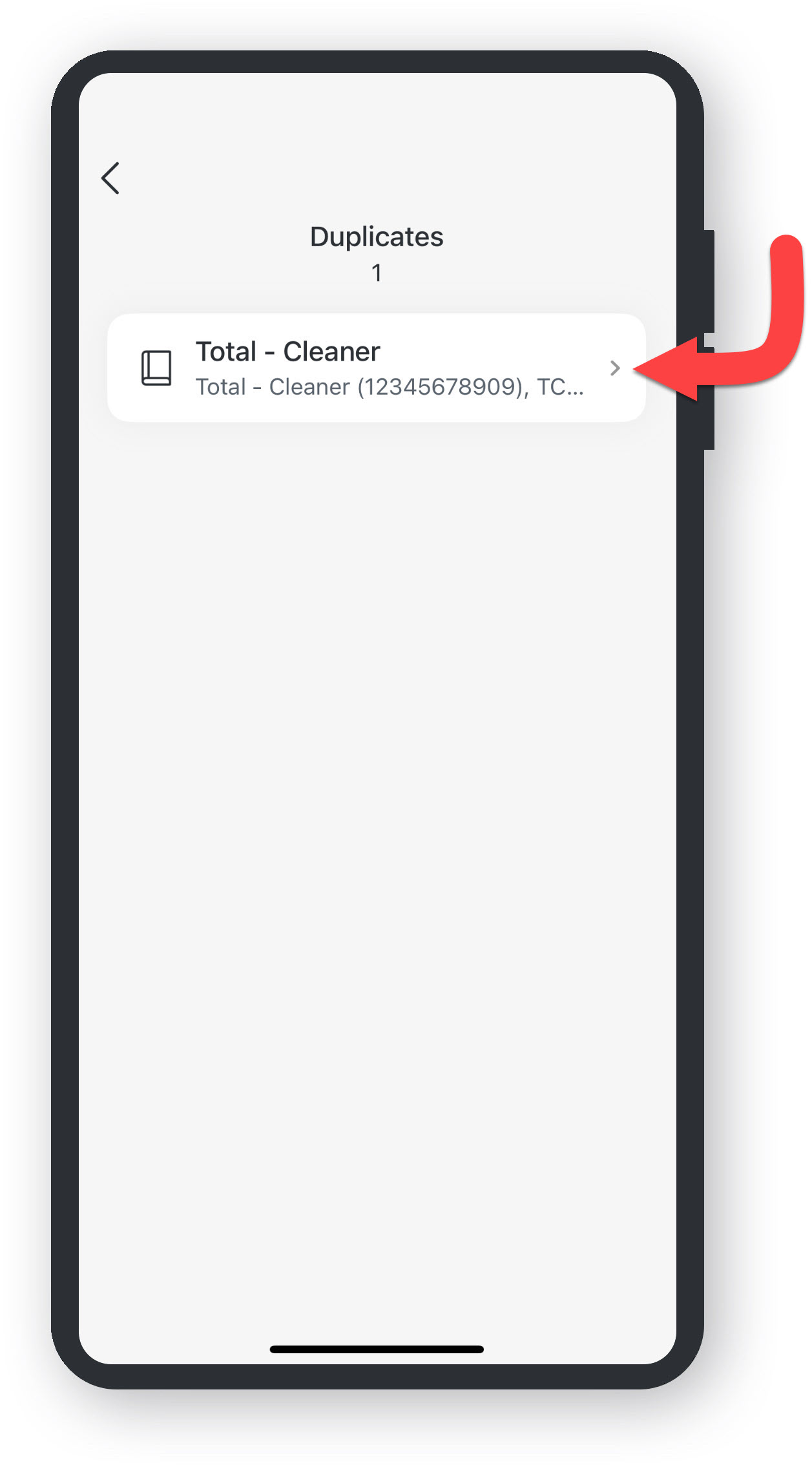
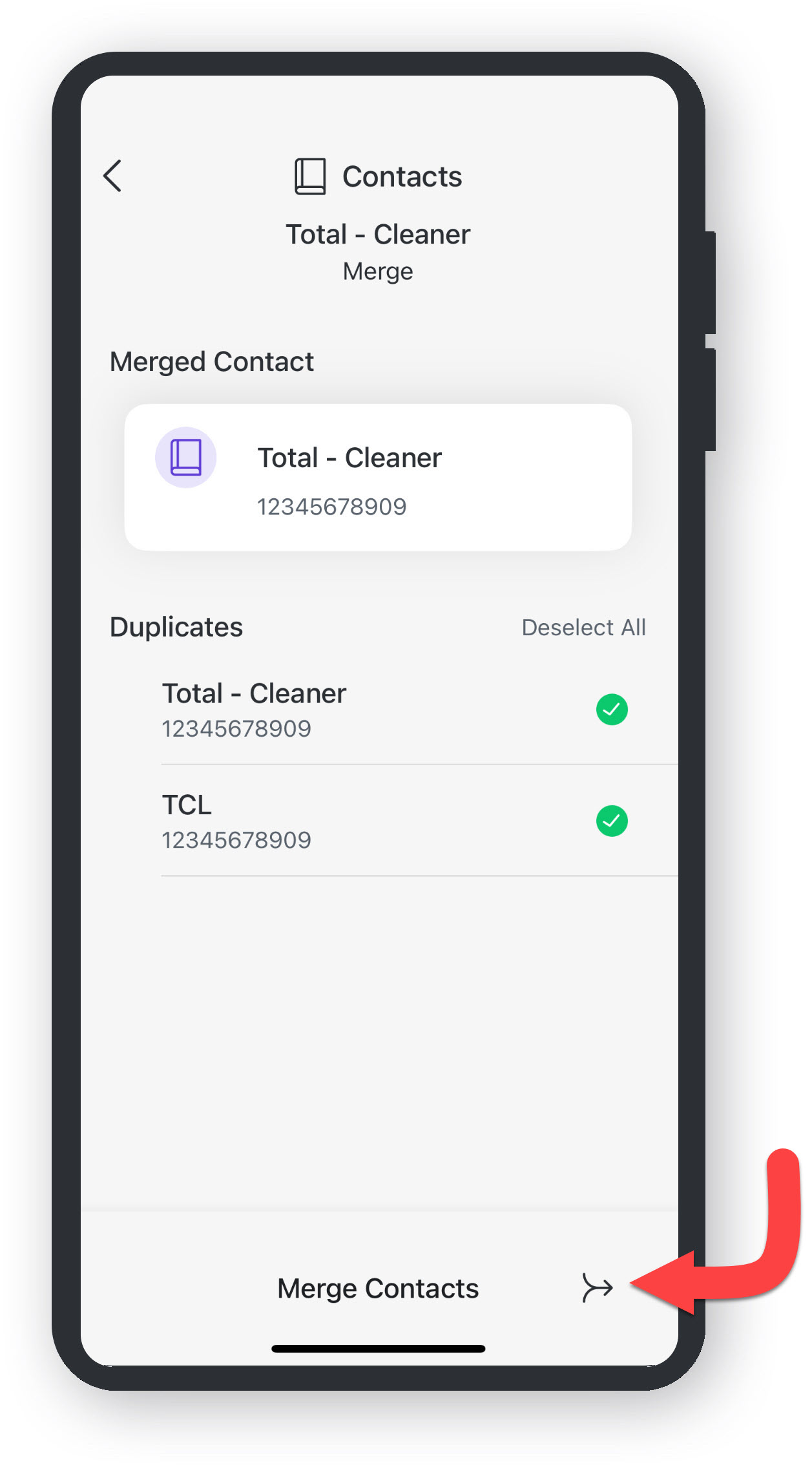
  • Tippen Sie auf die Kontakte Kategorie.
  • Tippen Sie auf einen Duplikatkontakt und überprüfen Sie, ob die Informationen übereinstimmen.
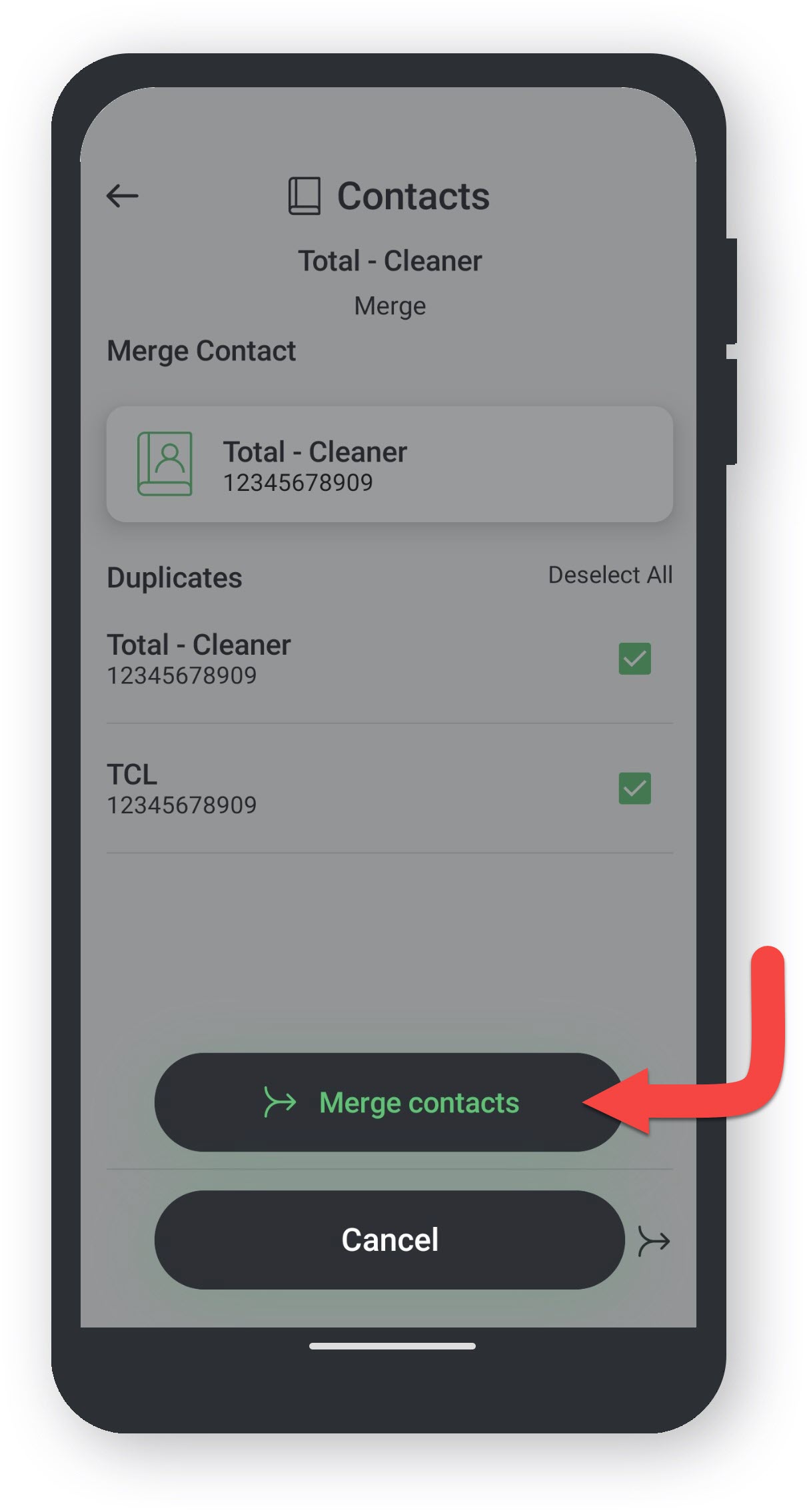
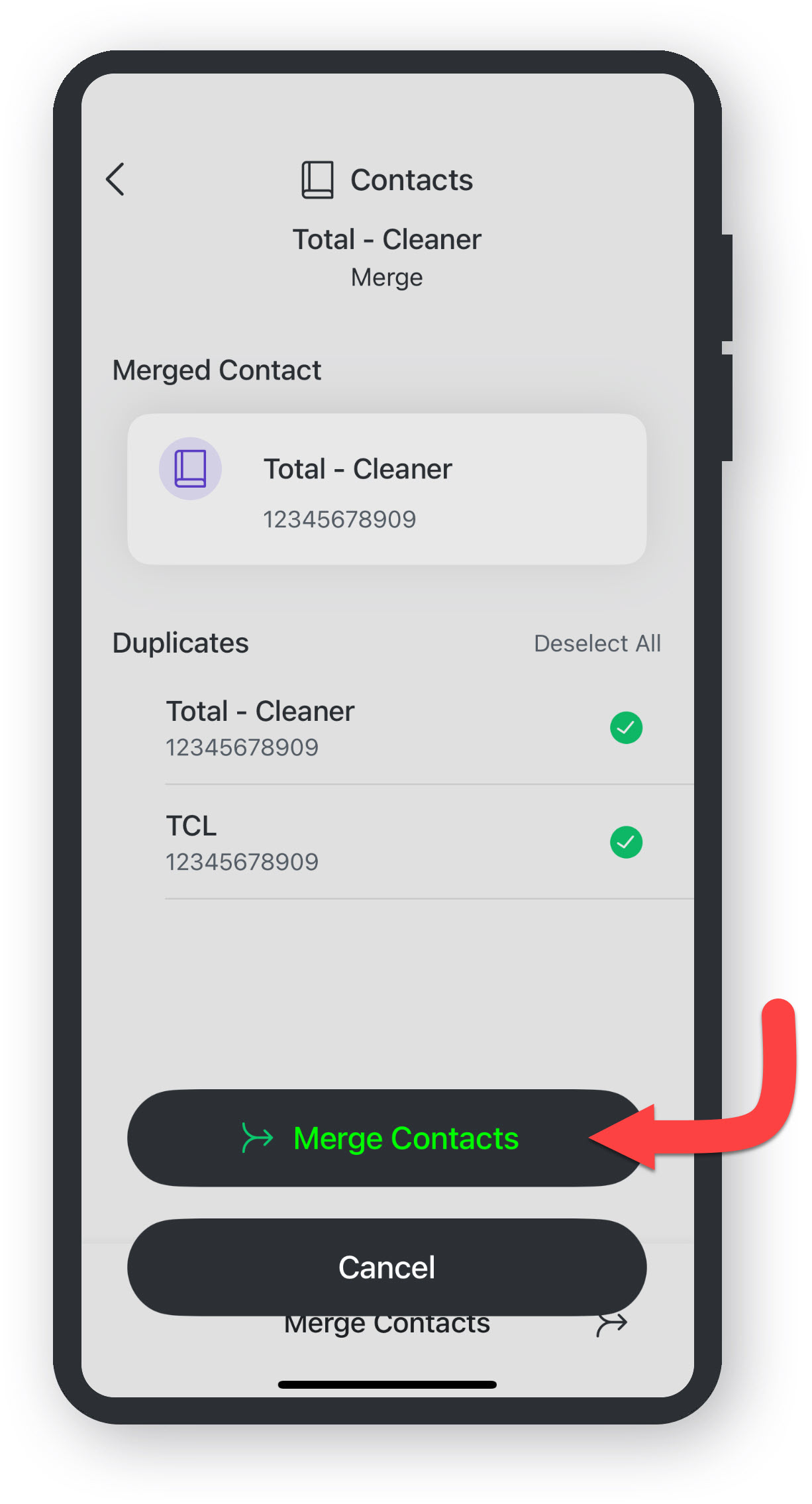
  • Tippen Sie auf Kontakte zusammenführen.
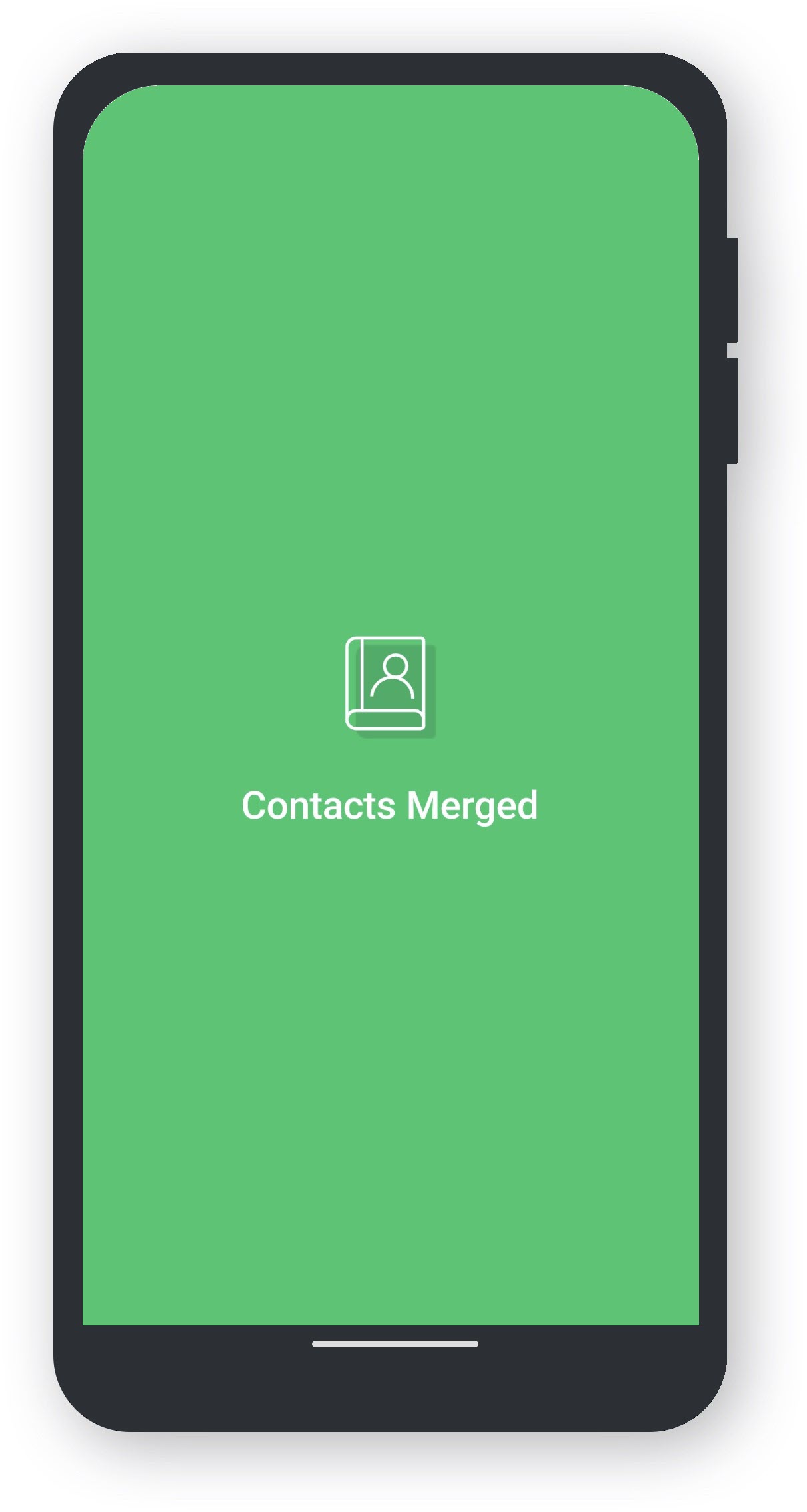
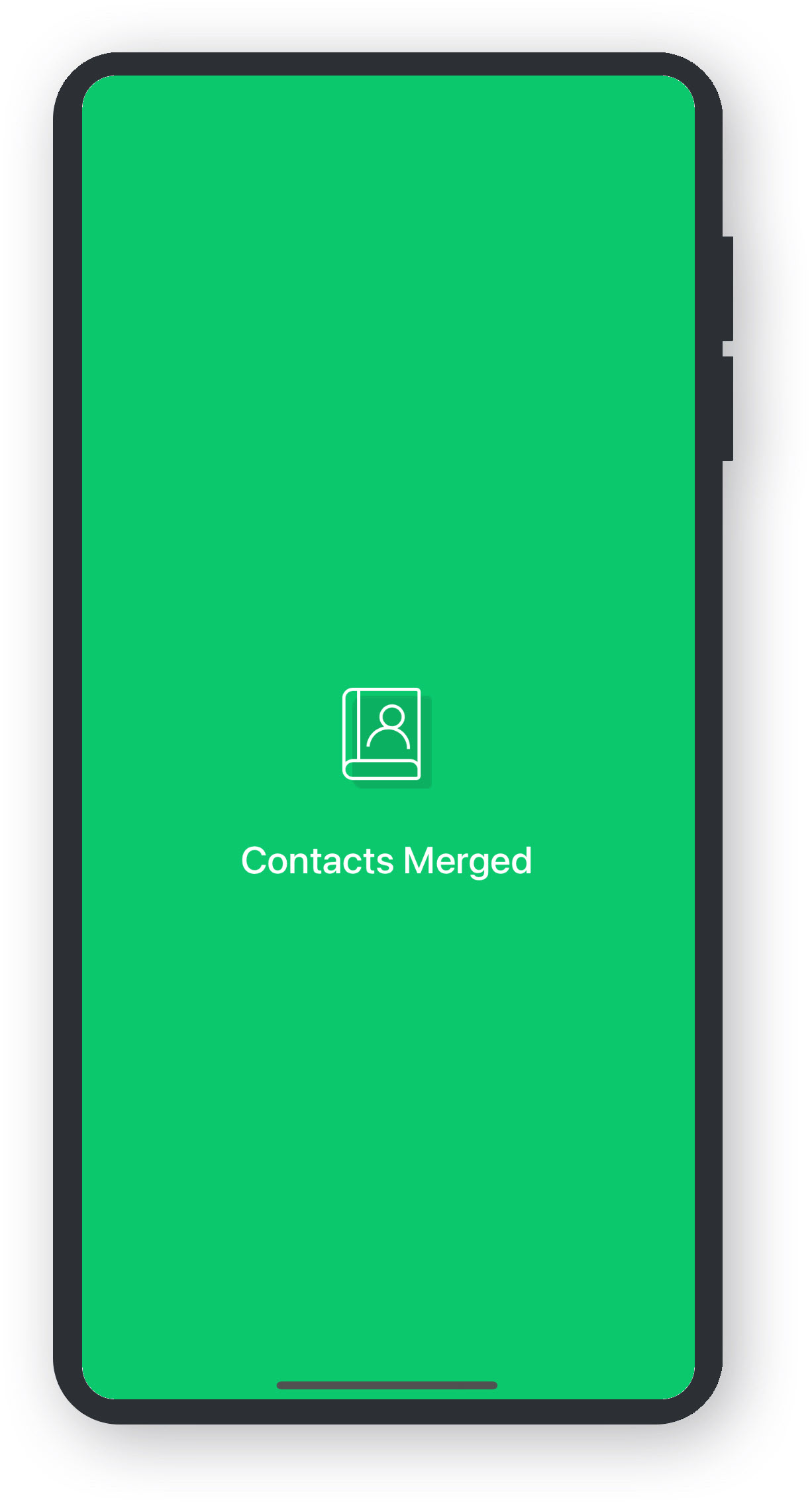
  • Ihre Kontakte wurden nun zusammengeführt.
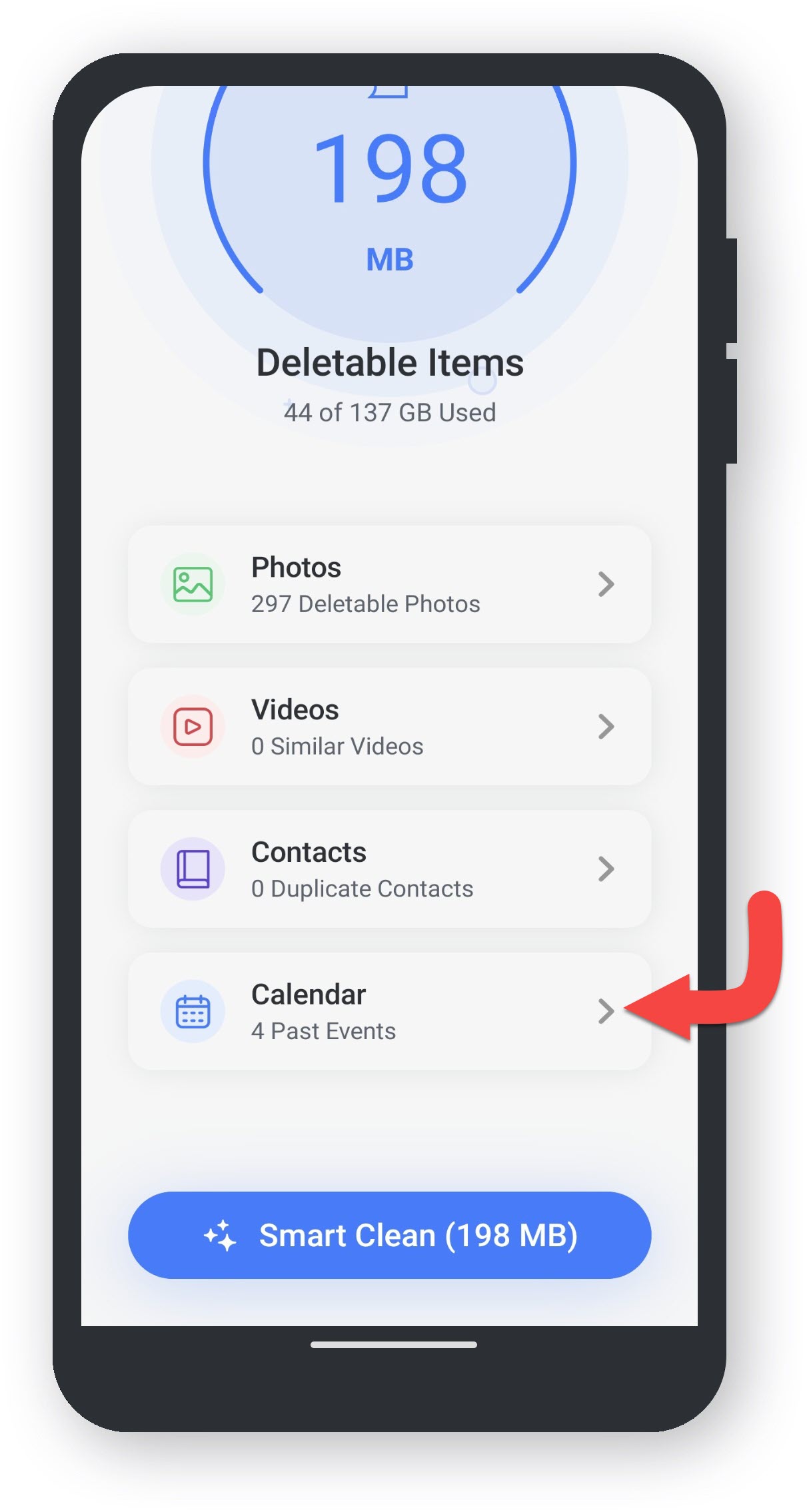
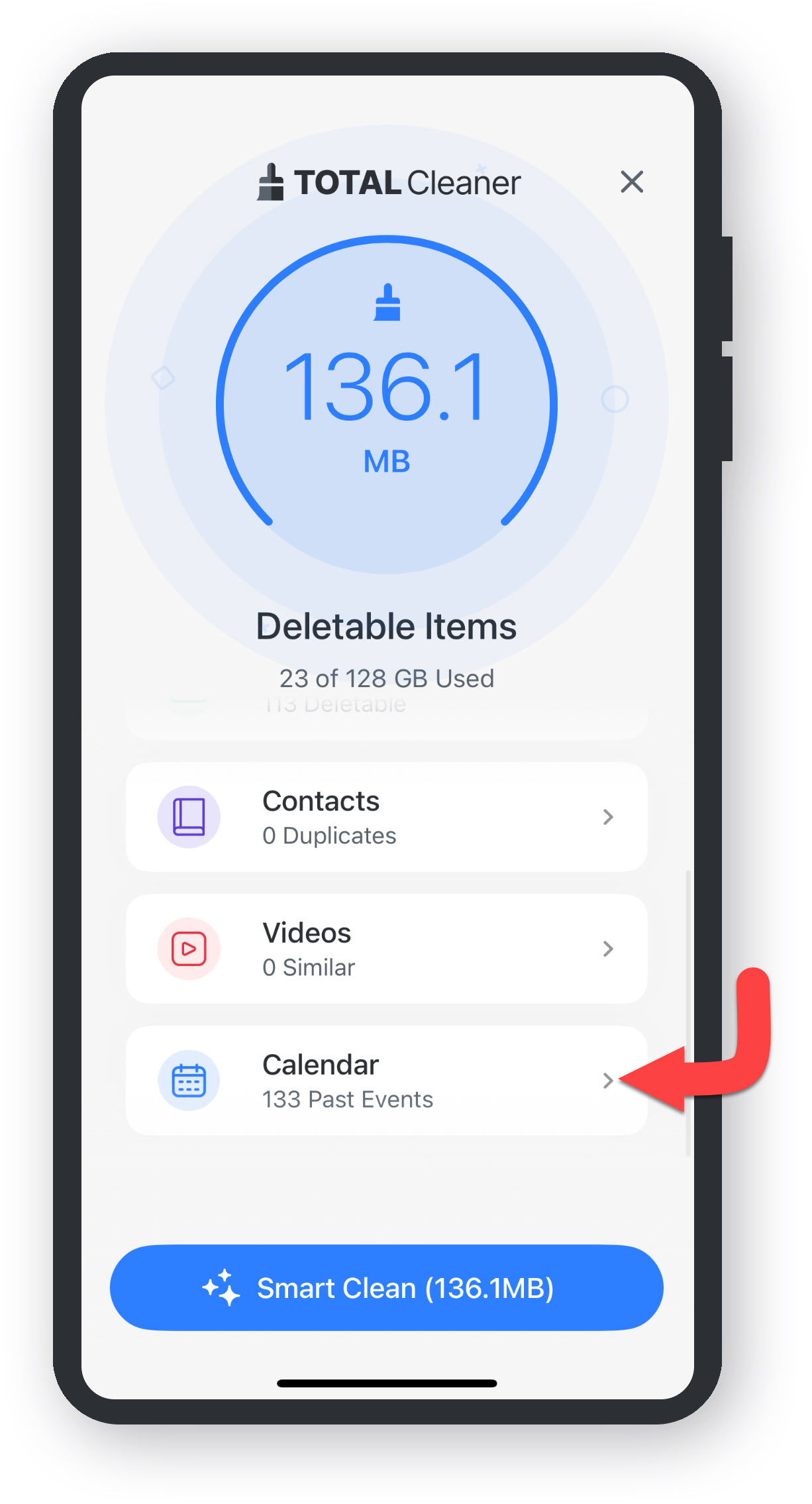
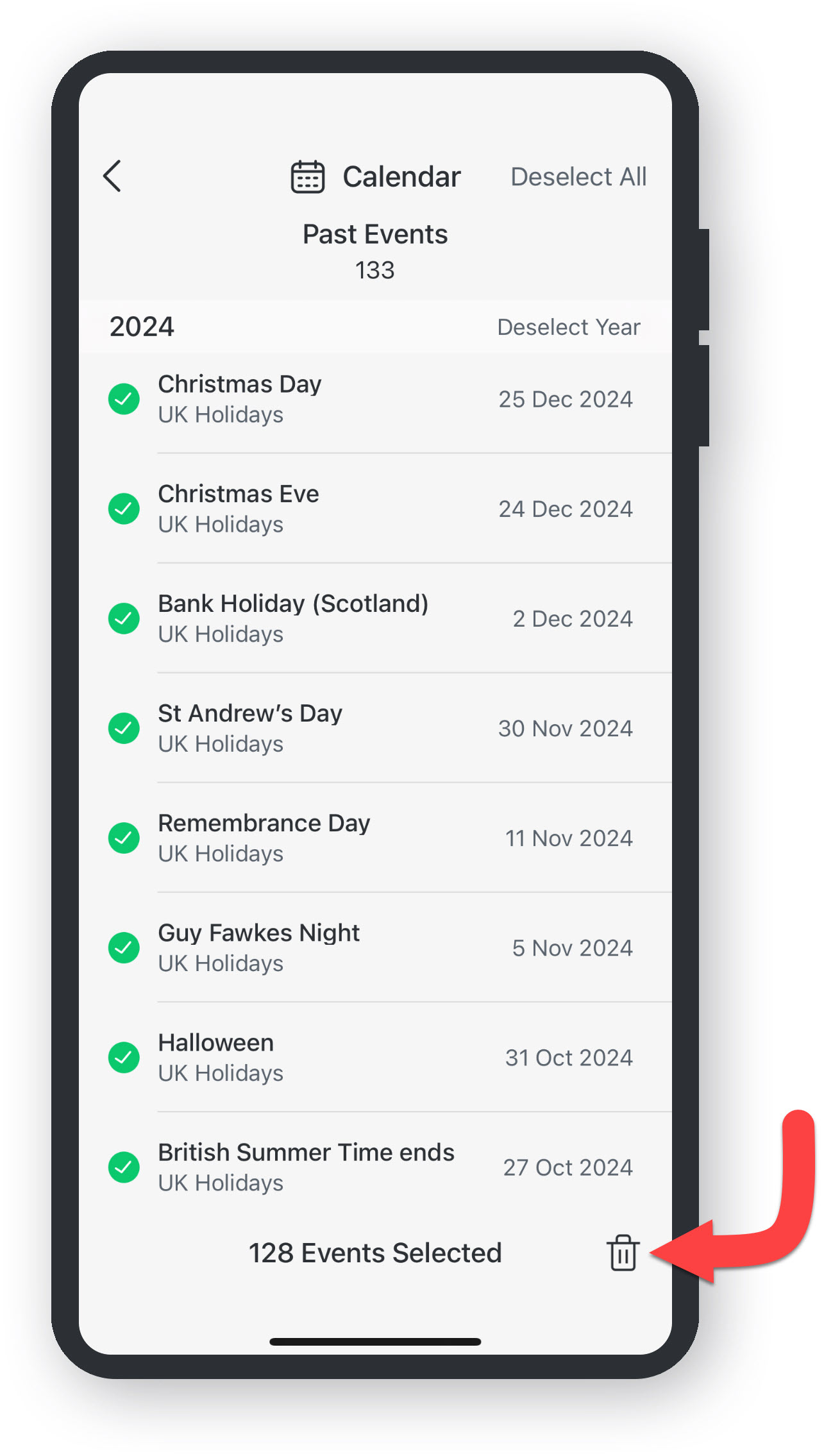
  • Tippe auf die Kalenderkategorie ****.
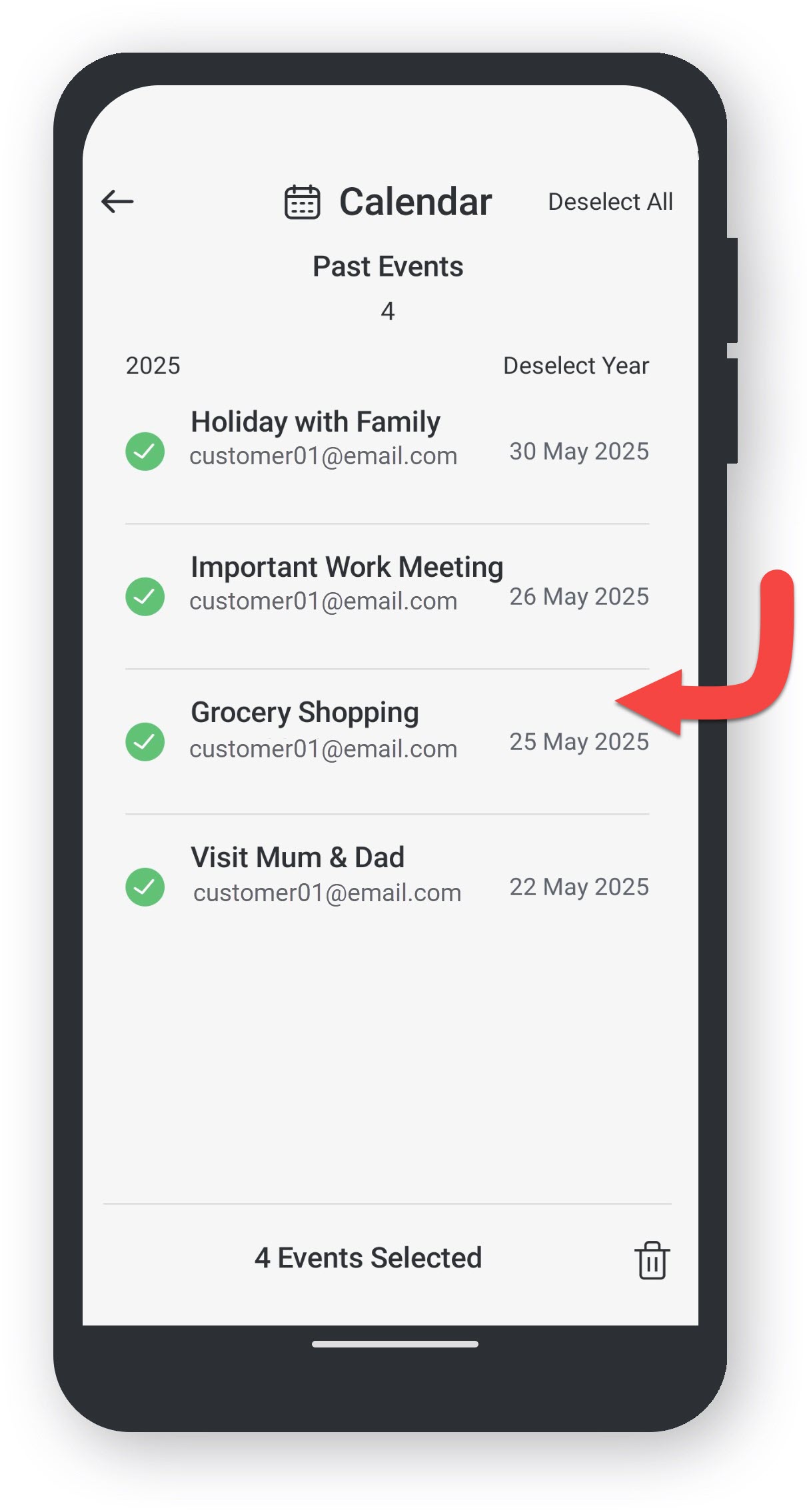
  • Tippen Sie auf die Kalenderdaten, die Sie entfernen möchten.
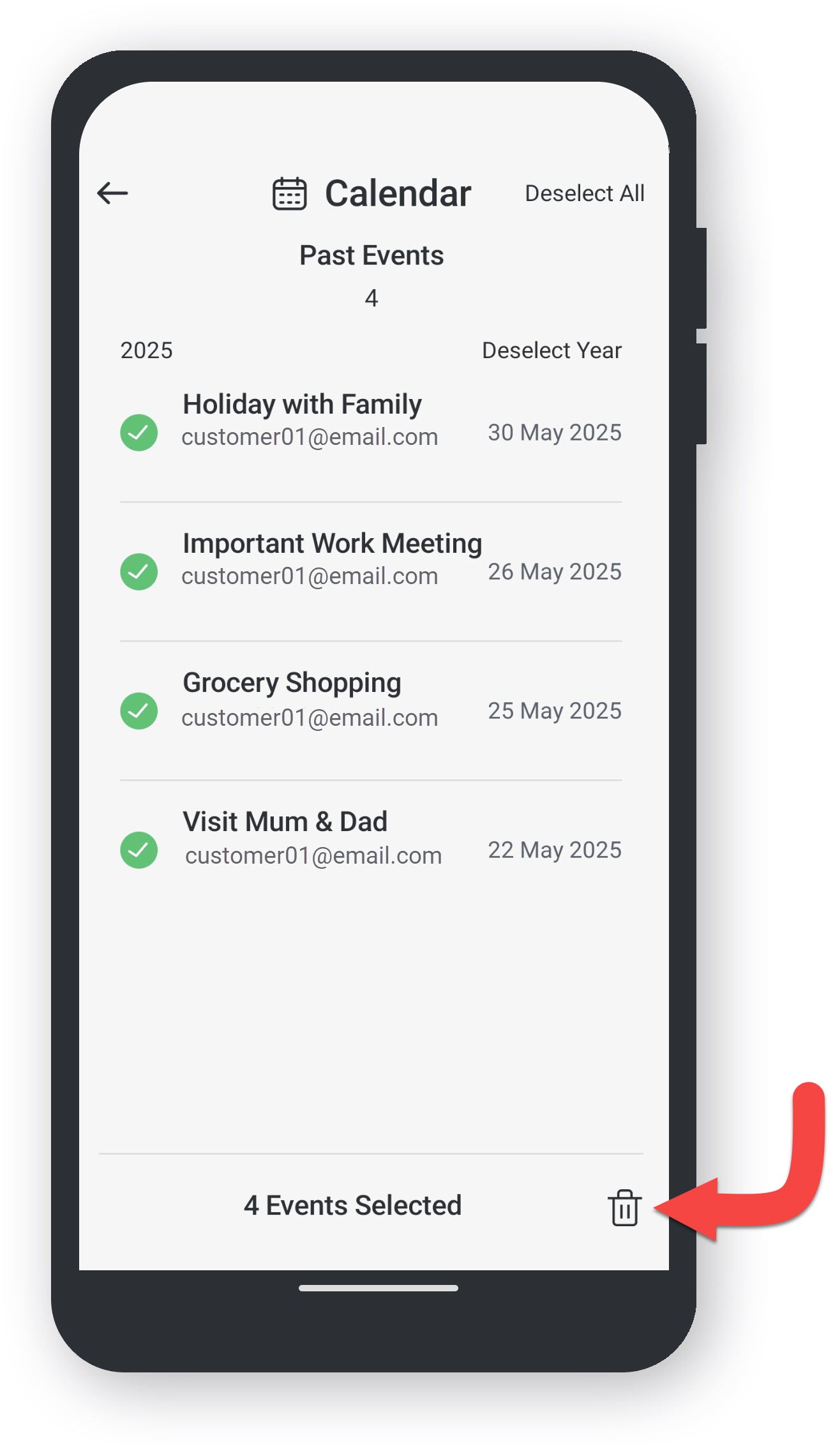
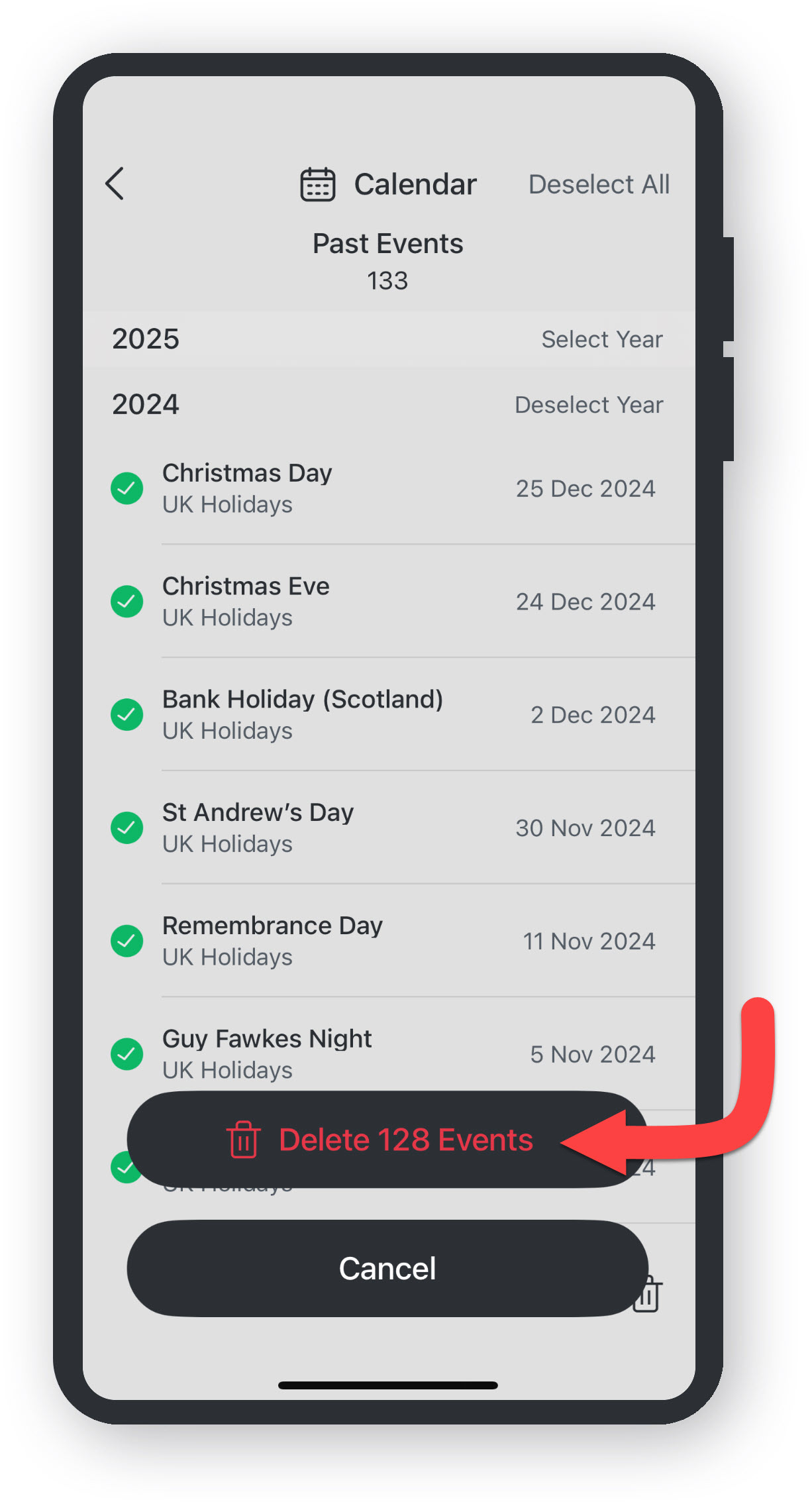
  • Tippen Sie auf das Papierkorb-Symbol ****.
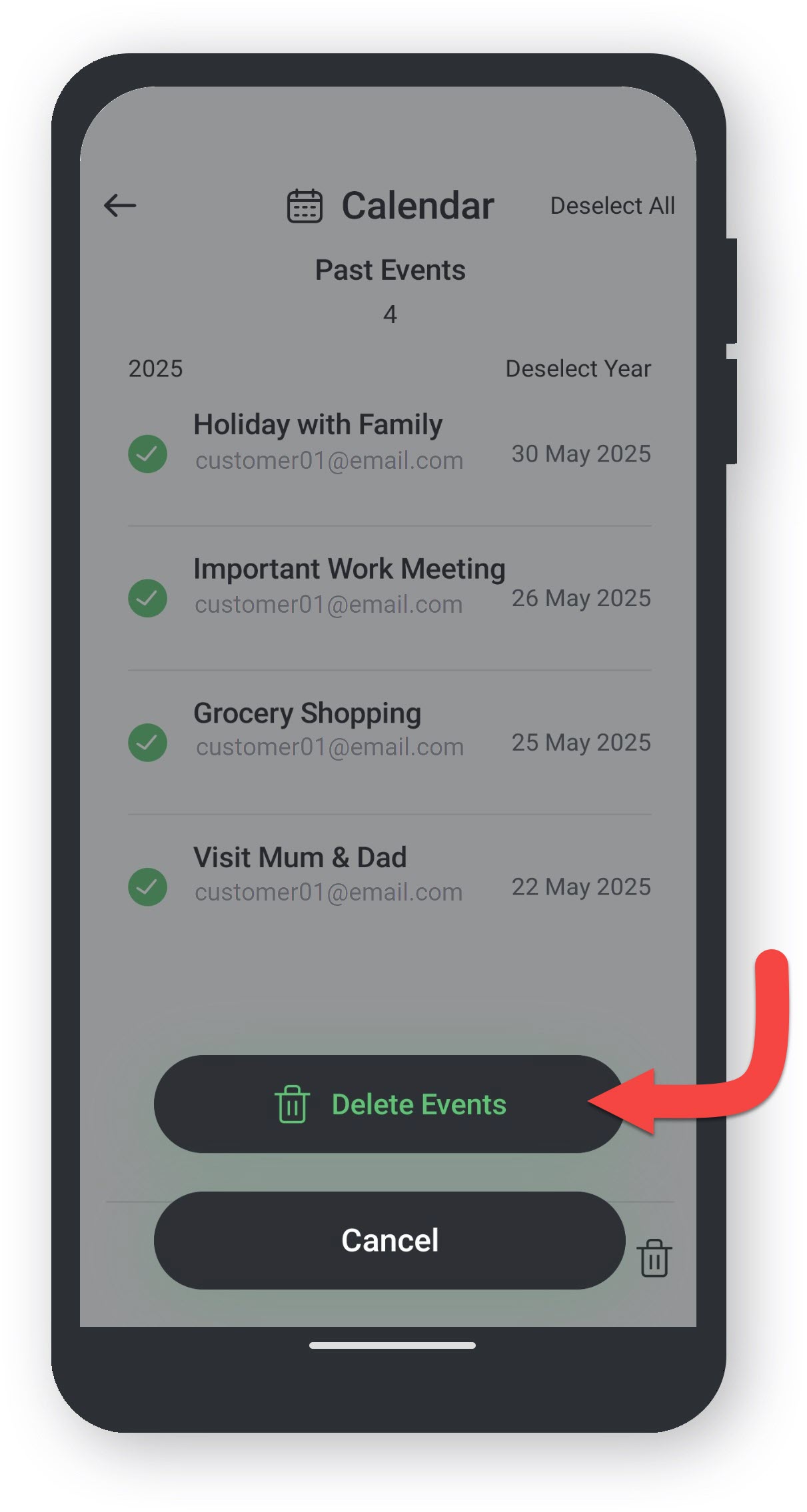
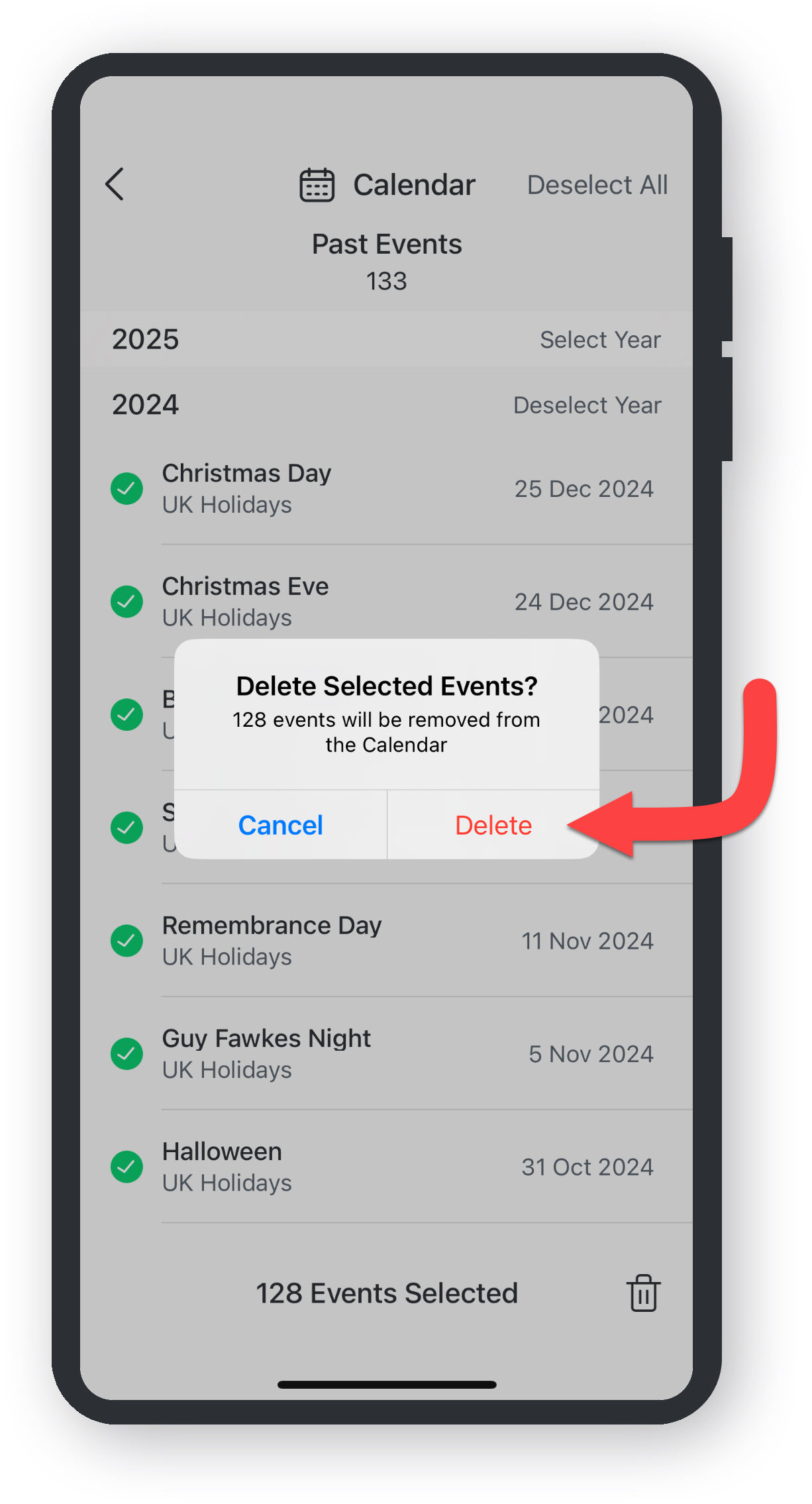
  • Tippen Sie Löschen, um Ihre Auswahl zu bestätigen.
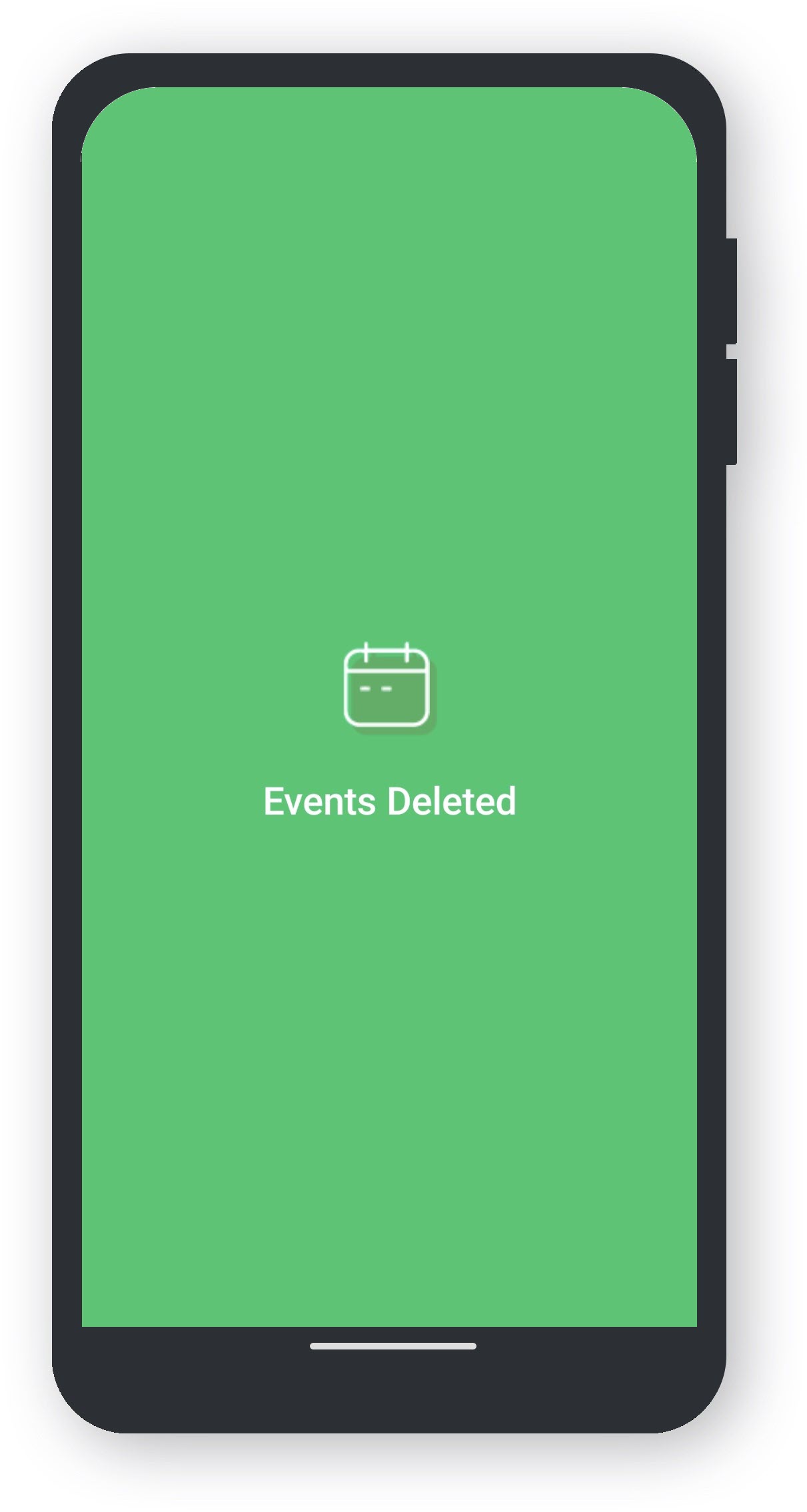
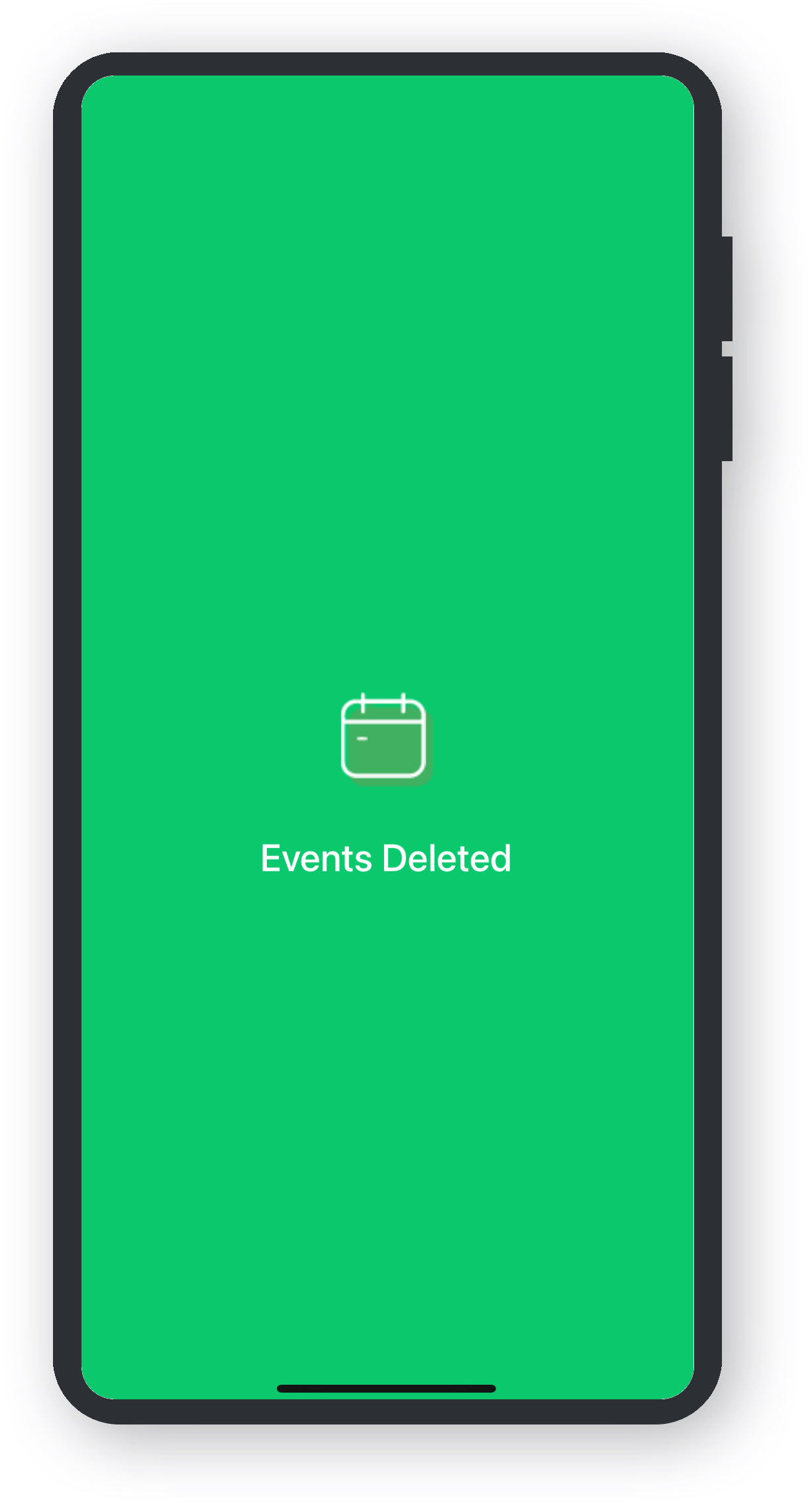
  • Ihre Auswahl an Kalenderereignissen wurde gelöscht.
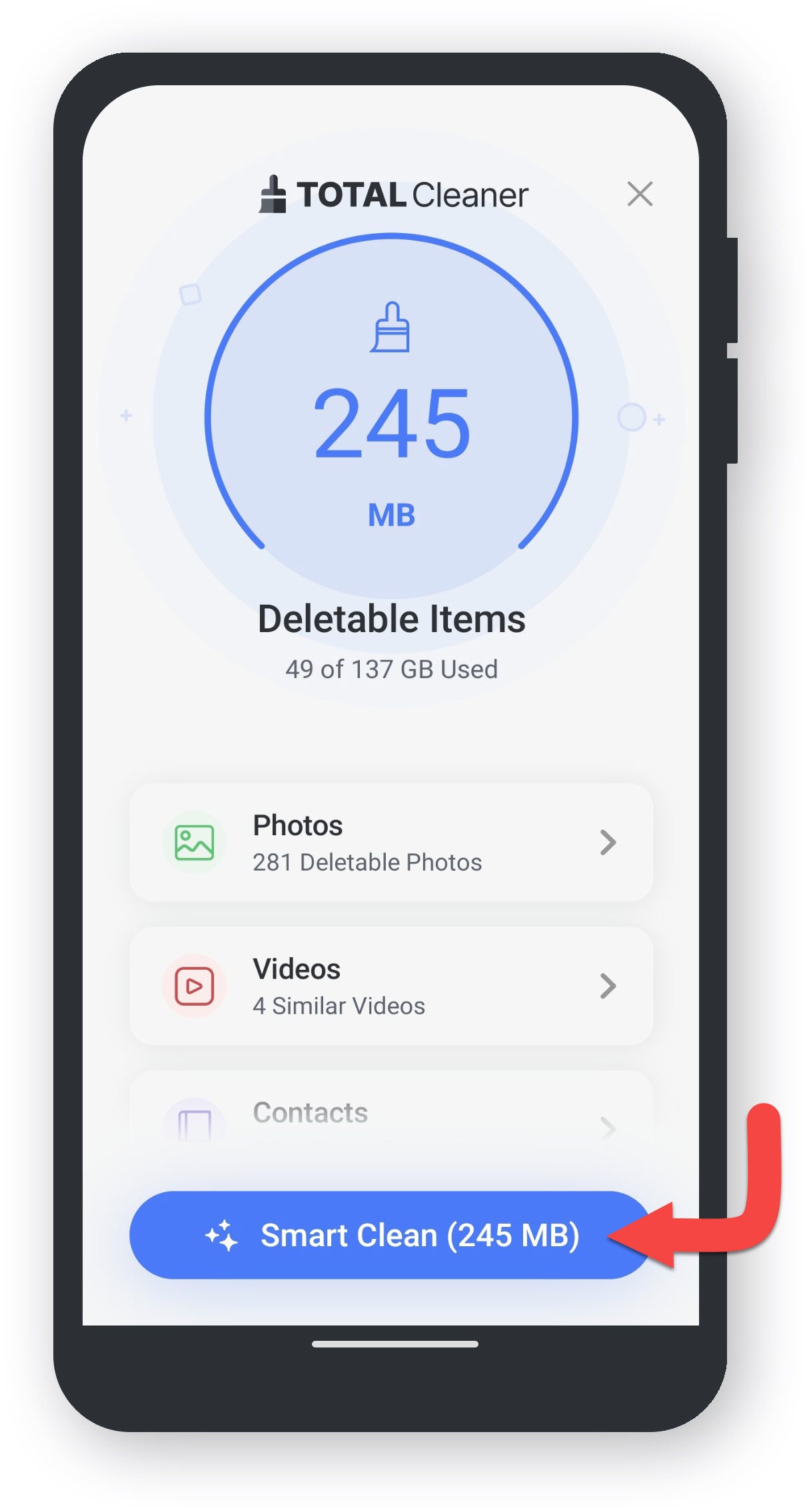
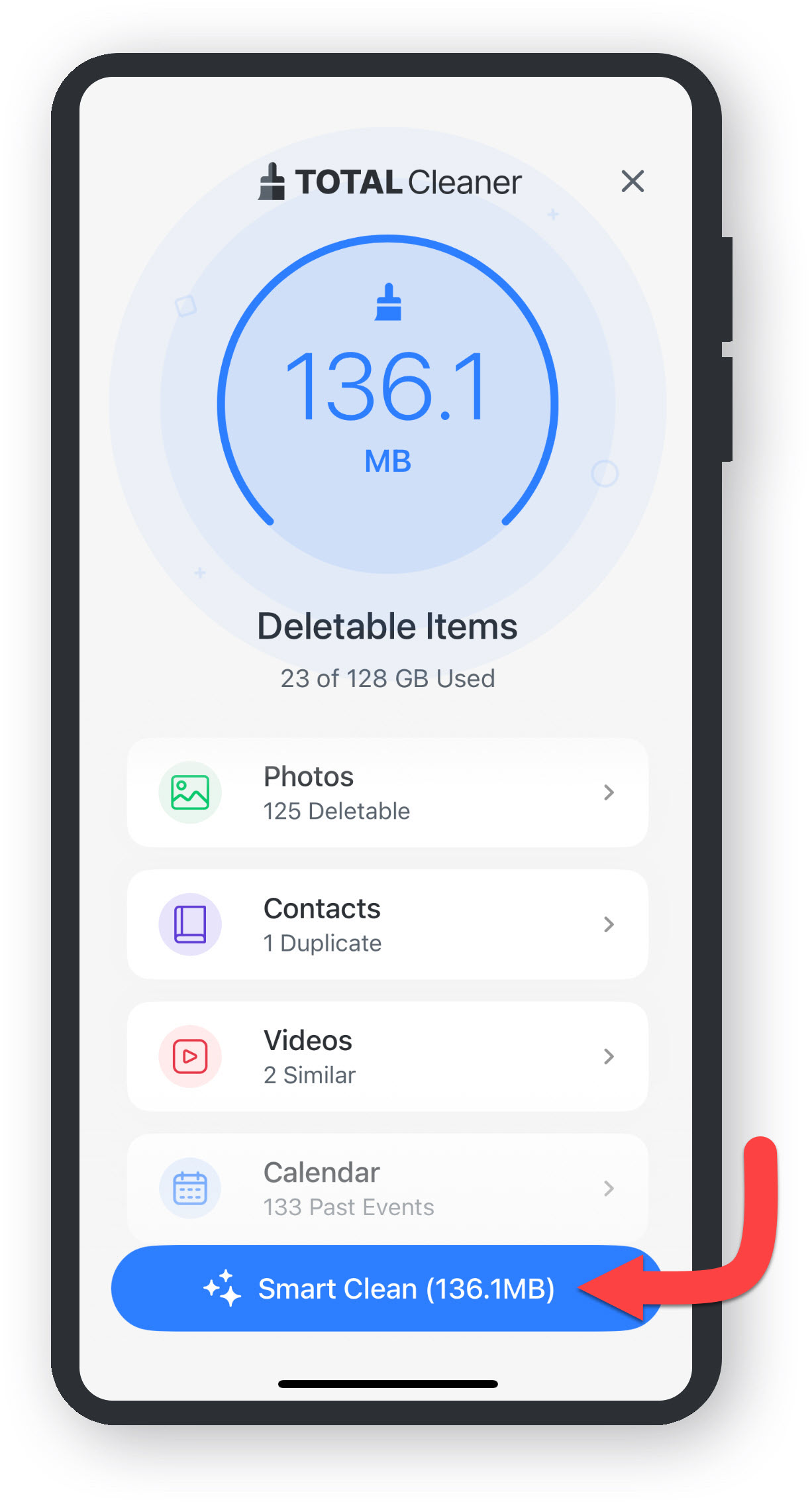
  • Oder, falls Sie alle Löschbaren Elemente entfernen möchten, tippen Sie auf Smart Clean, um unnötige Elemente automatisch zu entfernen und Speicherplatz freizugeben.

    Entfernung der löschbaren Elemente abgeschlossen

    Alles, was zur Löschung ausgewählt wurde, wurde nun endgültig von Ihrem Android-Gerät entfernt.

    Ein Scan auf Total Cleaner analysiert Ihr Gerät und gibt Empfehlungen, was Sie entfernen sollten, um Speicherplatz freizugeben.

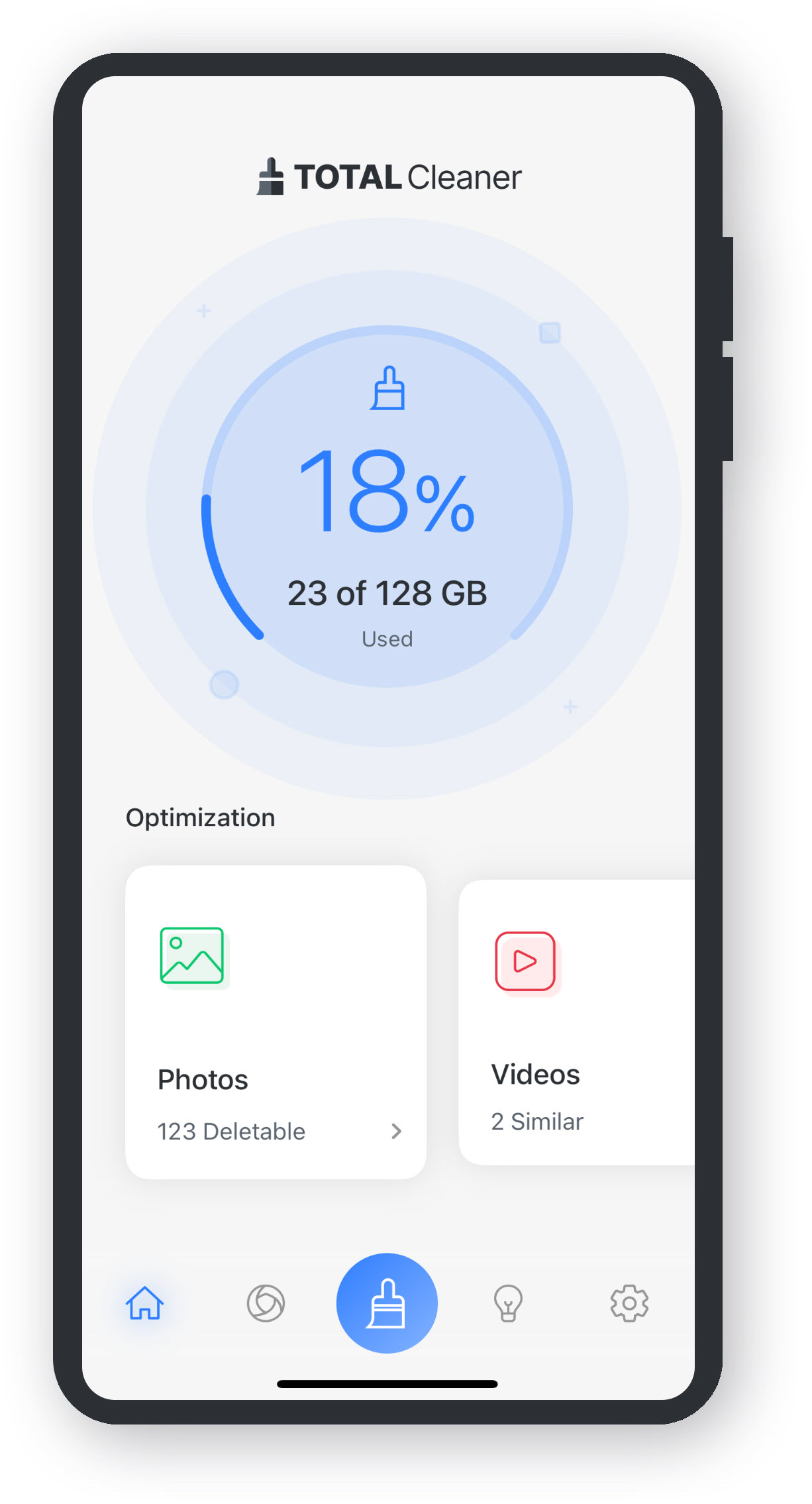
    Öffnen Sie Total Cleaner

    Tippen Sie auf das App-Symbol auf Ihrem Startbildschirm, um die Anwendung zu öffnen.

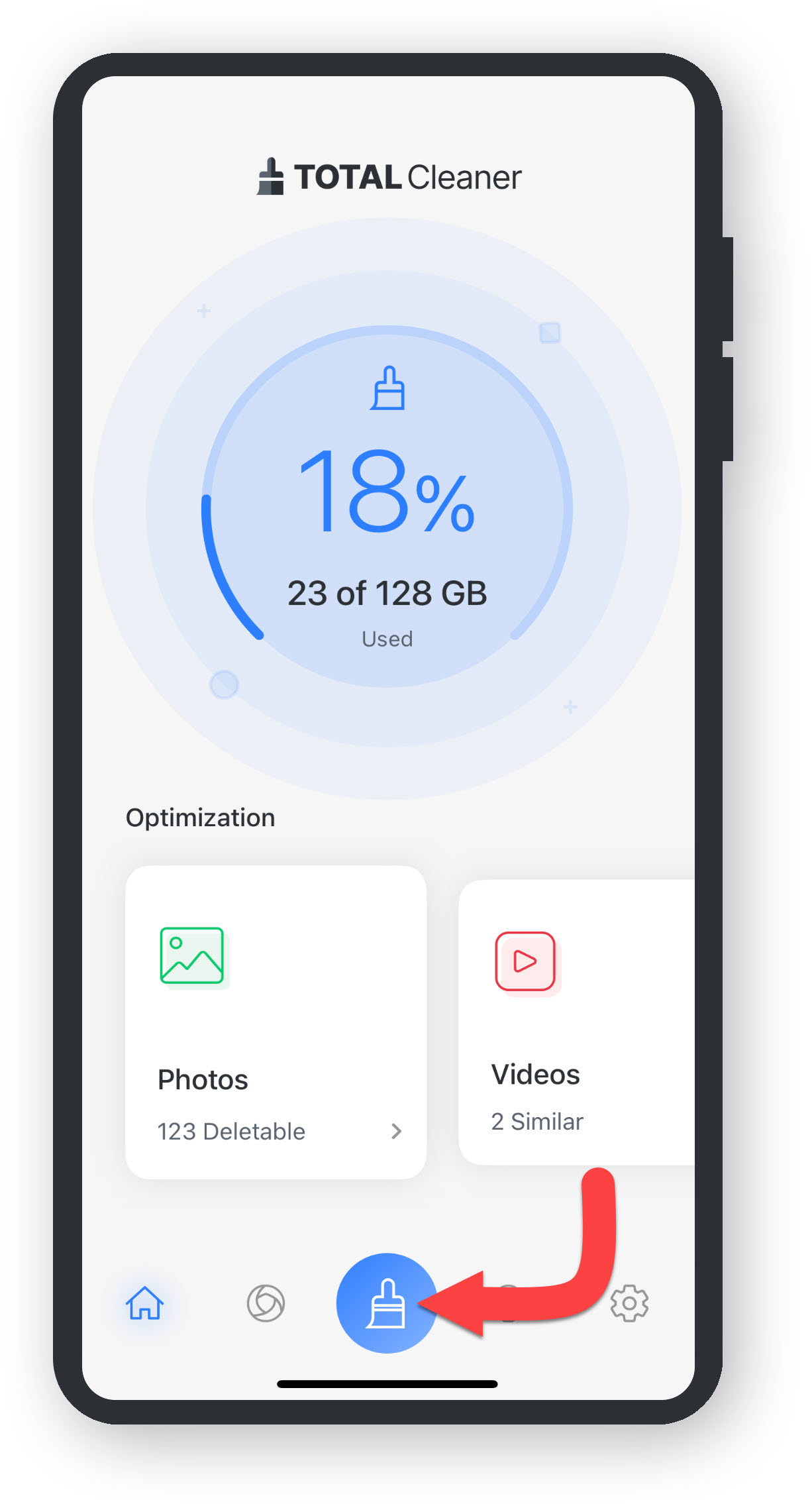
    Scan starten

    Tippen Sie auf das mittlere Symbol mit dem blauen Kreis, um den Scan zu starten.

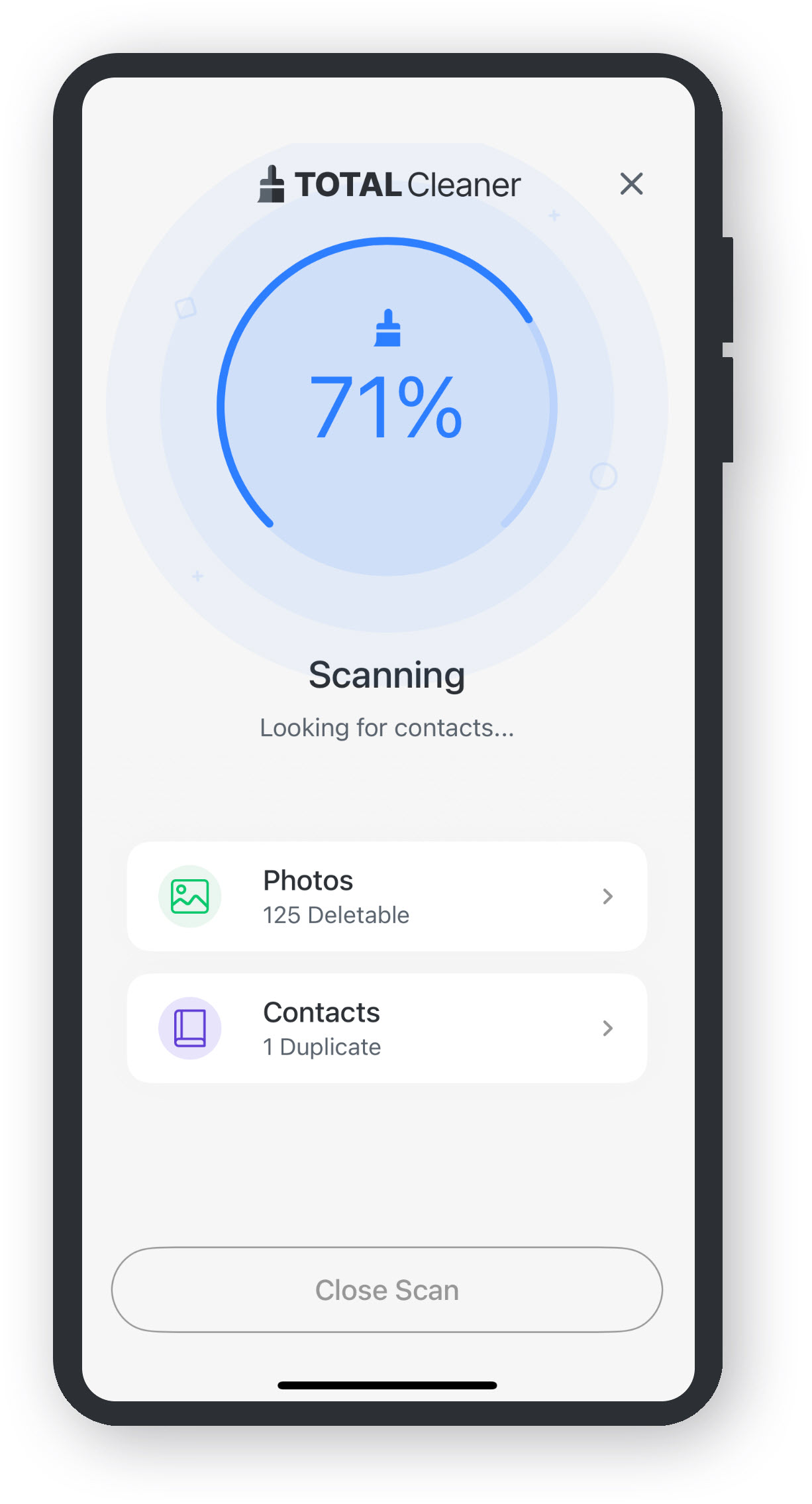
    Scanvorgang beginnt

    Total Cleaner durchsucht die Fotos, Videos, Kontakte und Kalenderereignisse Ihres Geräts.

    Wählen Sie aus, was gereinigt werden soll.

    In jedem Abschnitt können Sie auswählen, was entfernt oder behalten werden soll. Die Entscheidung liegt ganz bei Ihnen. Nachfolgend finden Sie die verschiedenen Kategorien der löschbaren Elemente: Löschbar:

  • Tippe auf die Fotokategorie.
  • Wählen Sie die Fotos aus, die Sie entfernen möchten.
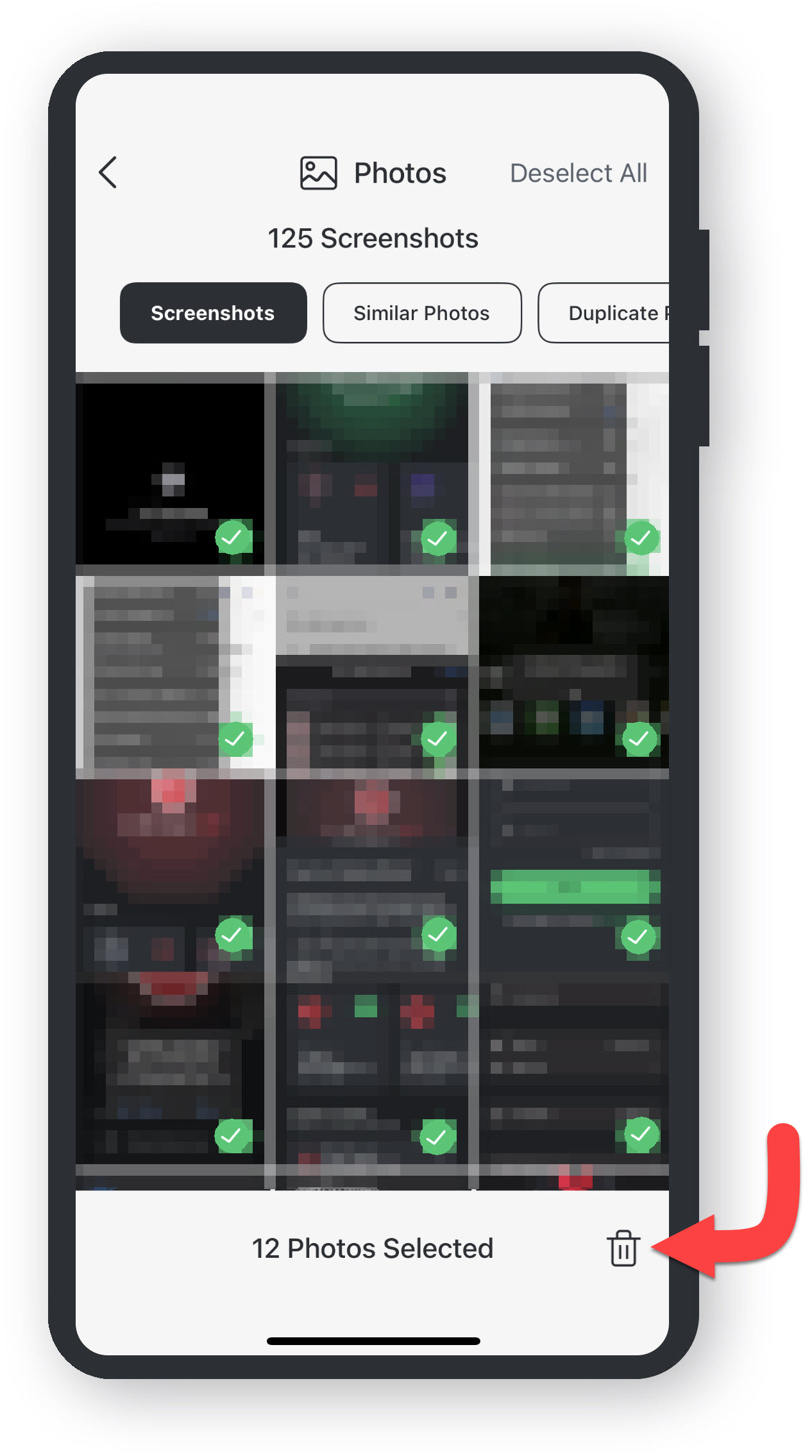
  • Tippen Sie auf das Papierkorb-Symbol ****.
  • Tippen Sie Löschen, um Ihre Auswahl zu bestätigen.
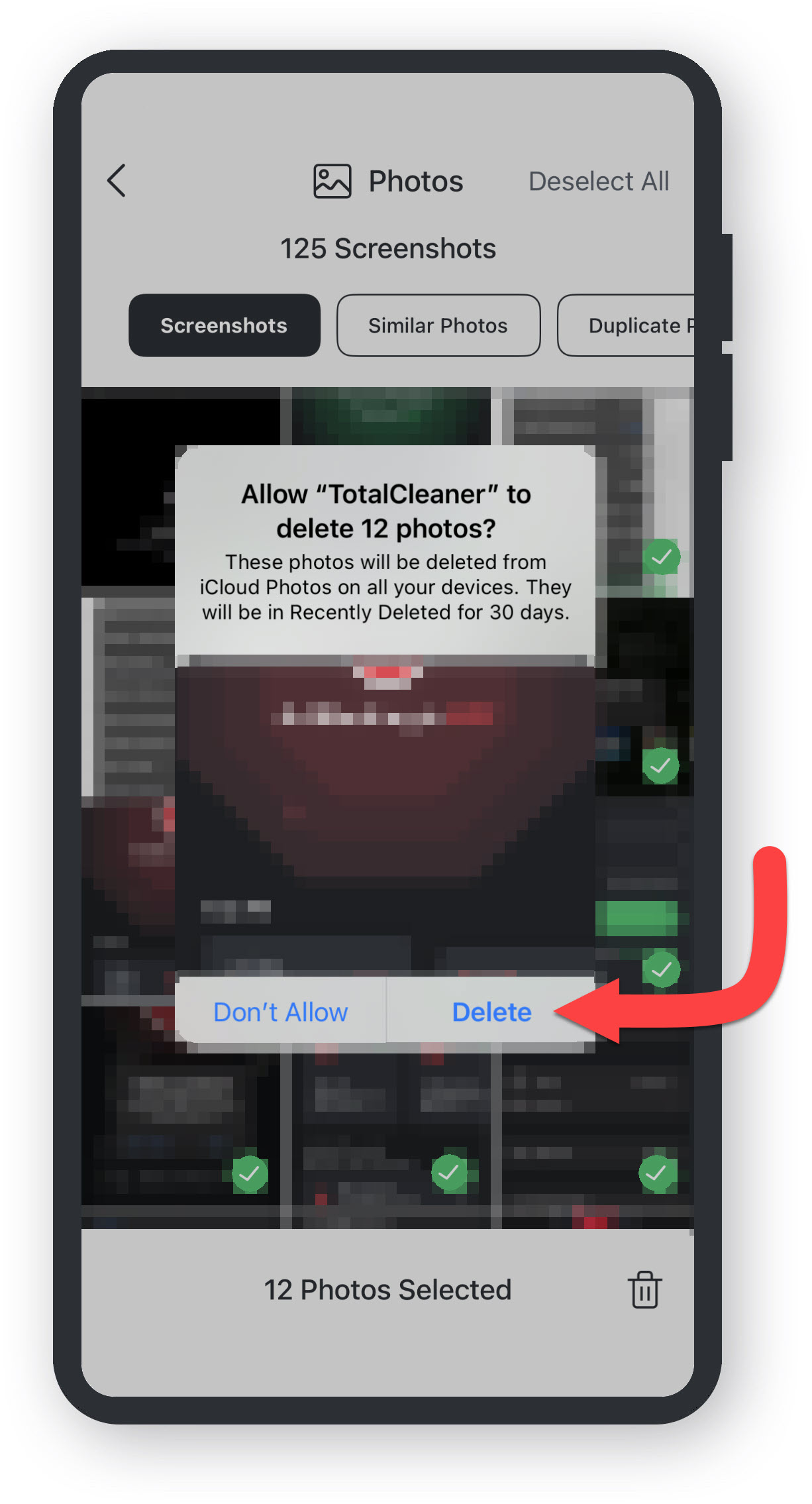
  • Erlauben Sie Total Cleaner, Ihre Auswahl zu löschen.
  • Die Auswahl wird auf allen Ihren Geräten aus iCloud-Fotos gelöscht. Sie wird für 30 Tage im Ordner „Zuletzt gelöscht“ gespeichert.
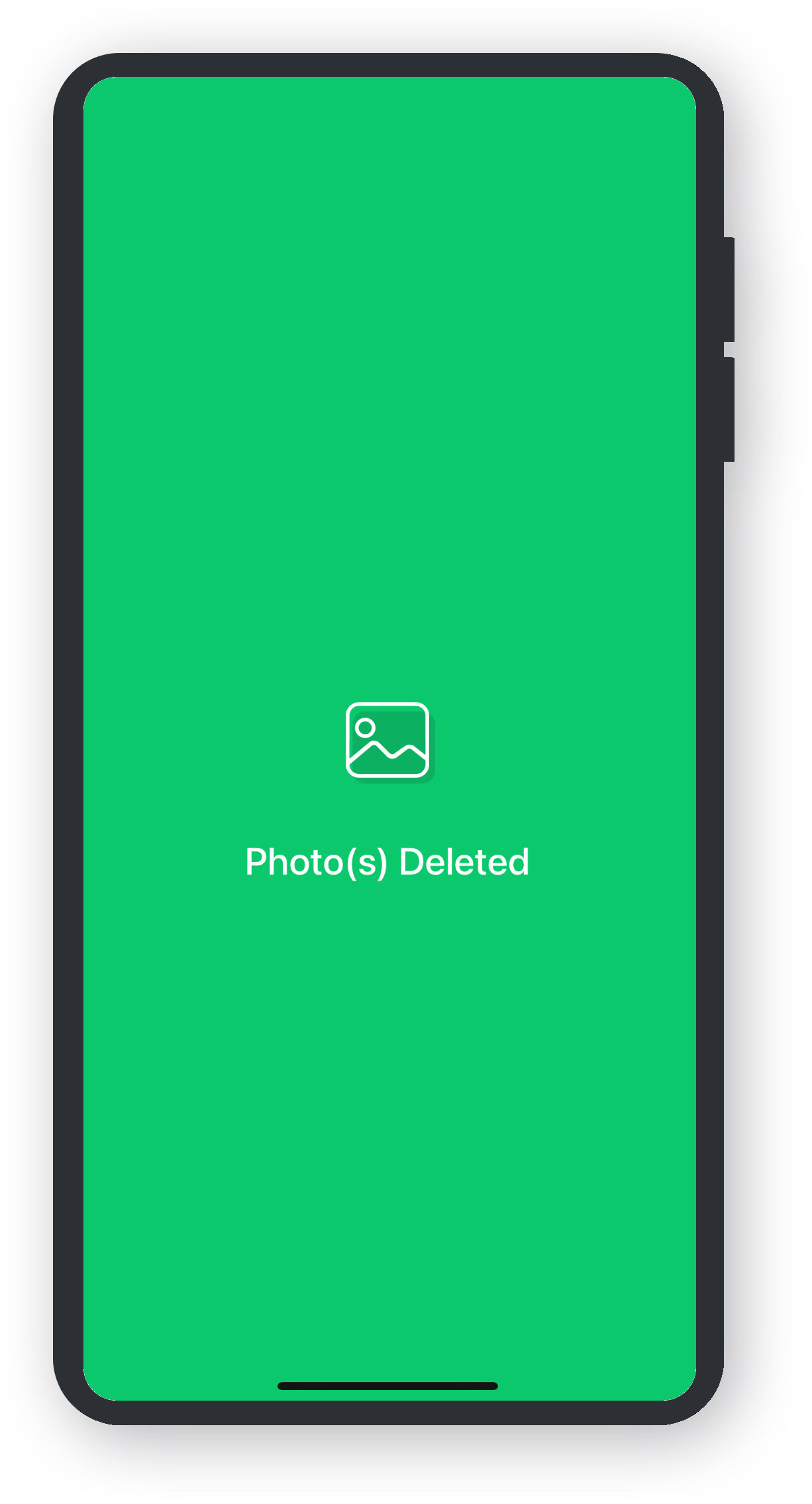
  • Ihre Auswahl von Fotos wurde nun gelöscht.
  • Tippen Sie auf die Kontakte Kategorie.
  • Tippen Sie auf einen Doppelten Kontakt.
  • Tippen Sie auf das Symbol Kontakte zusammenführen.
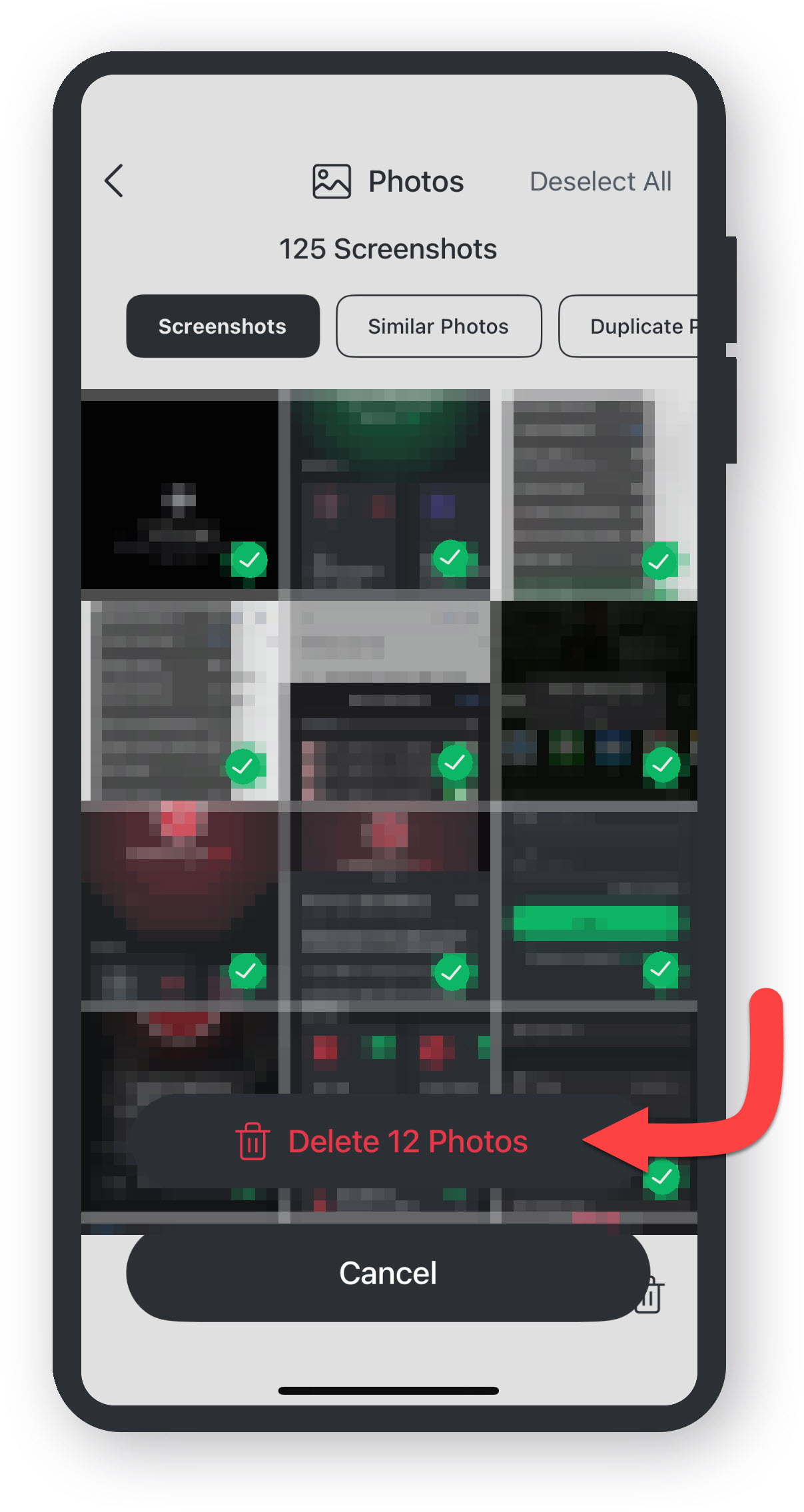
  • Tippen Sie auf Kontakte zusammenführen.
  • Ihre Kontakte wurden nun zusammengeführt.
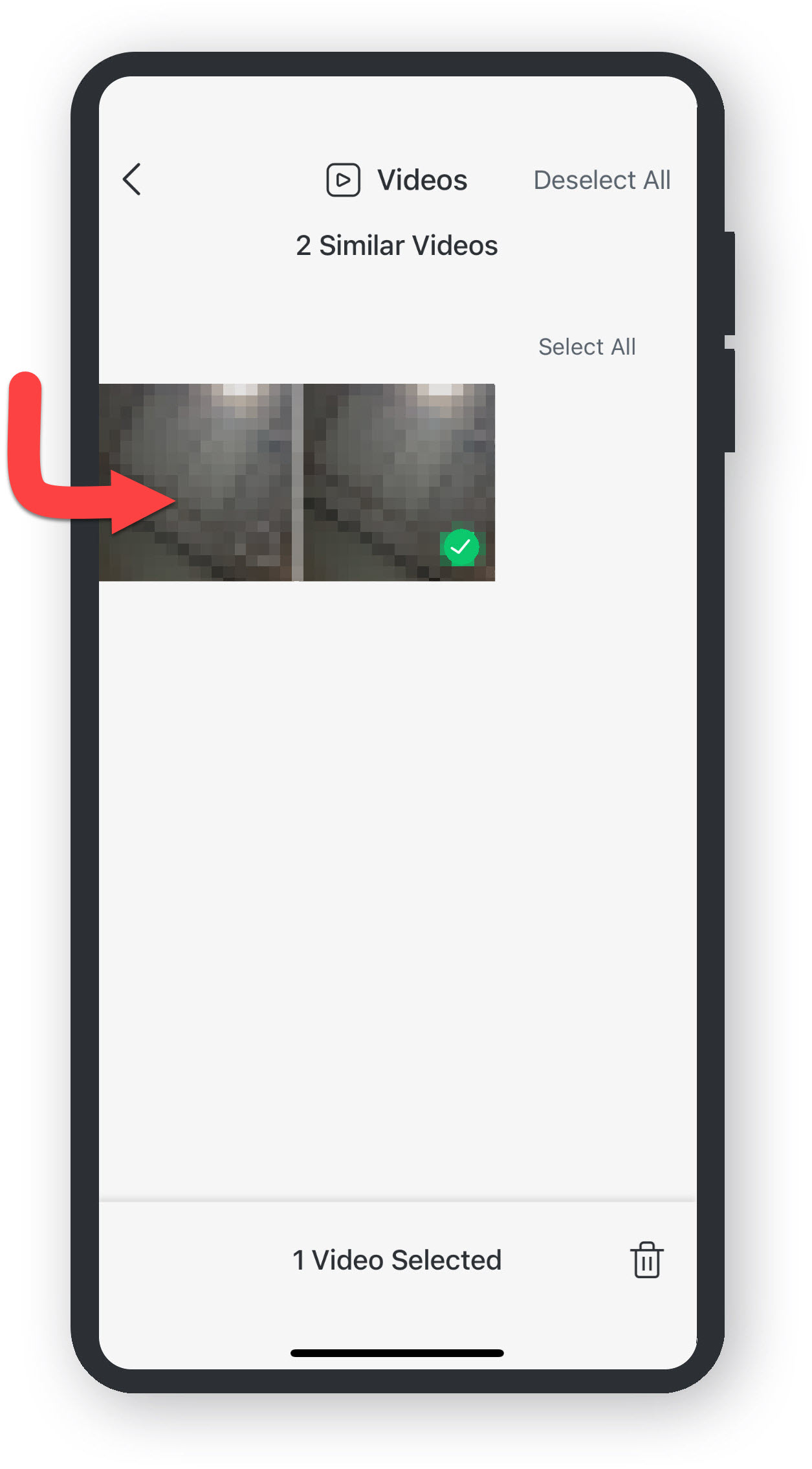
  • Tippe auf die Kategorie Videos.
  • Wählen Sie die Videos aus, die Sie entfernen möchten.
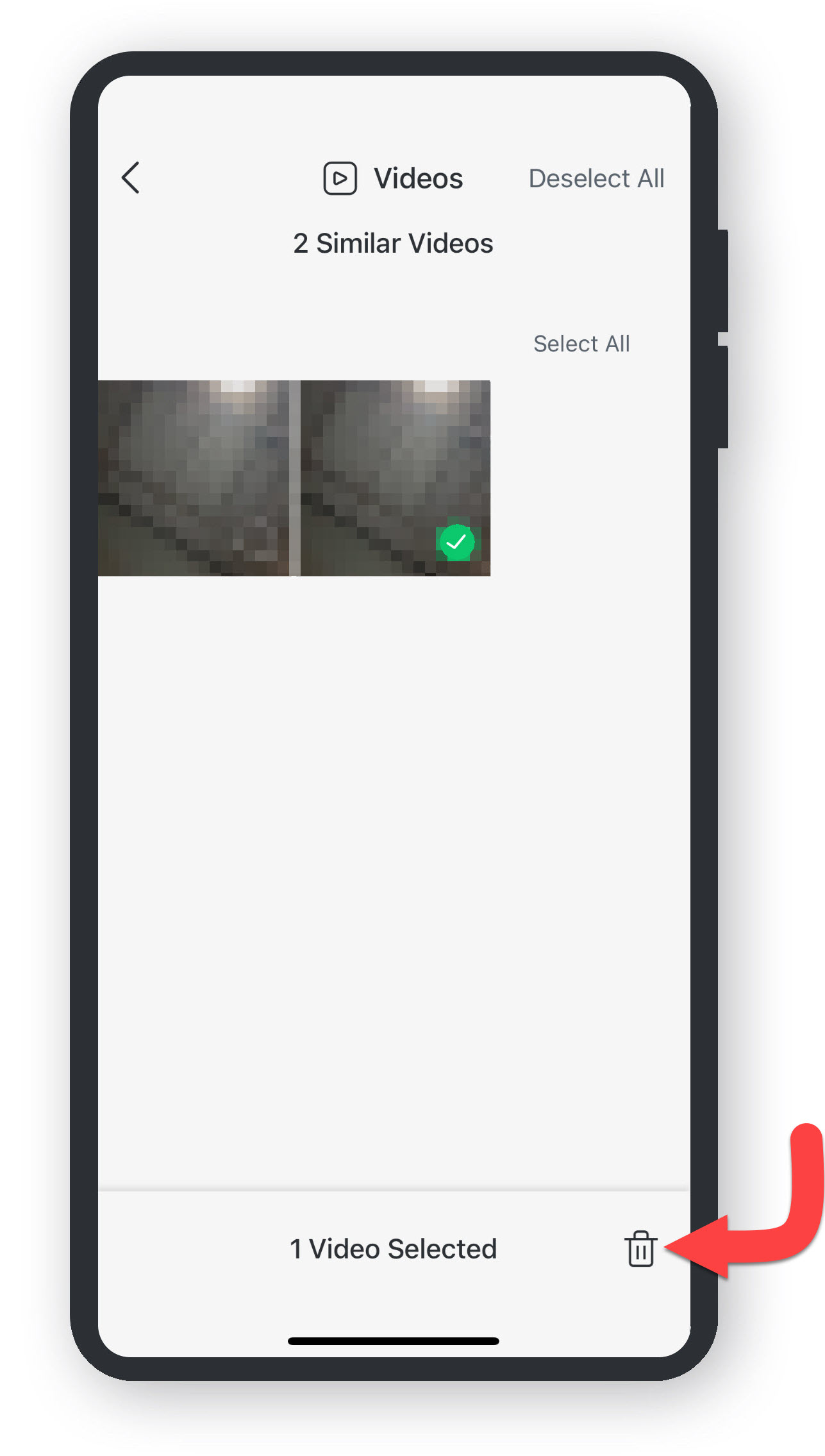
  • Tippen Sie auf das Papierkorb-Symbol ****.
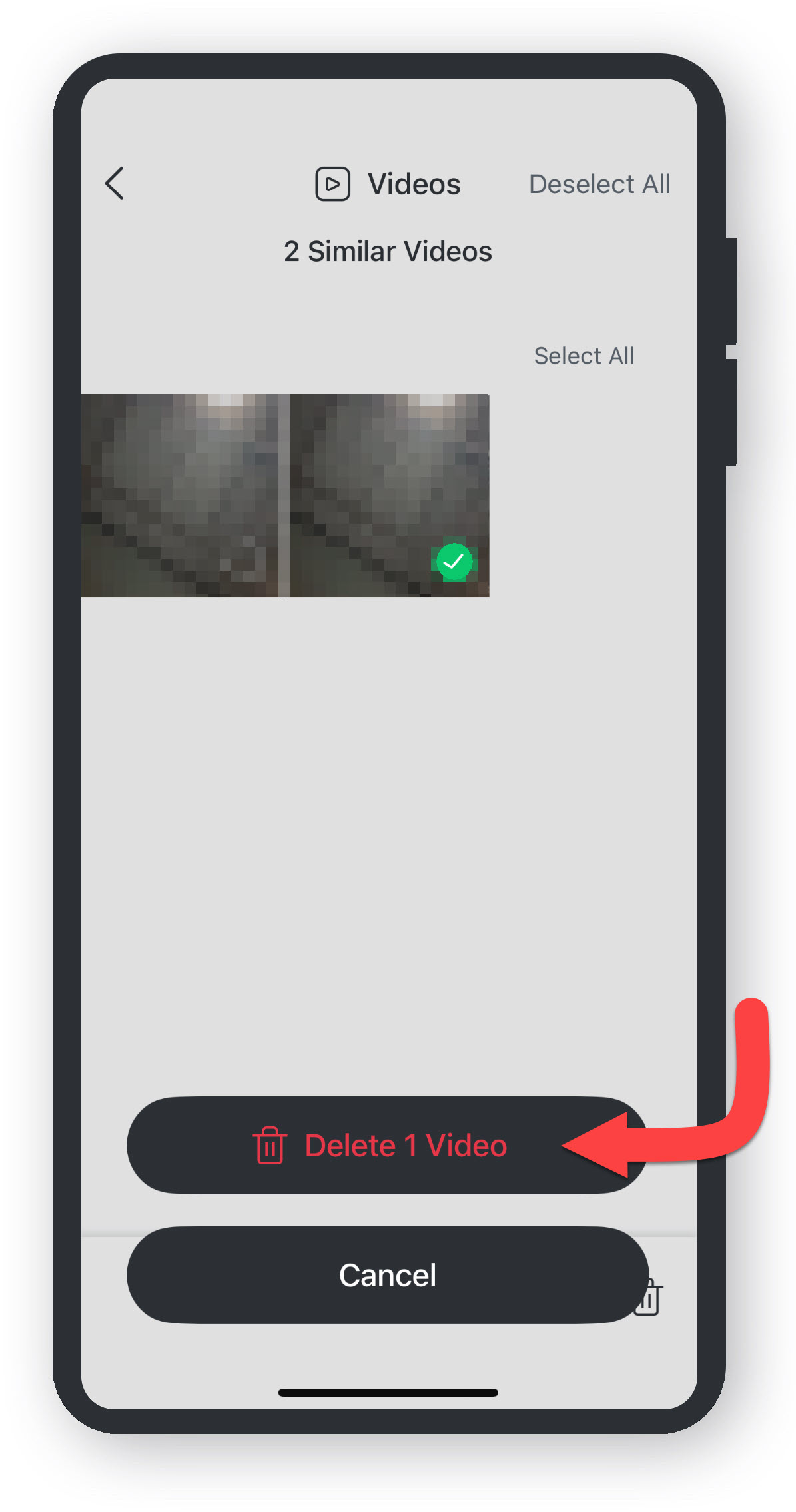
  • Tippen Sie Löschen, um Ihre Auswahl zu bestätigen.
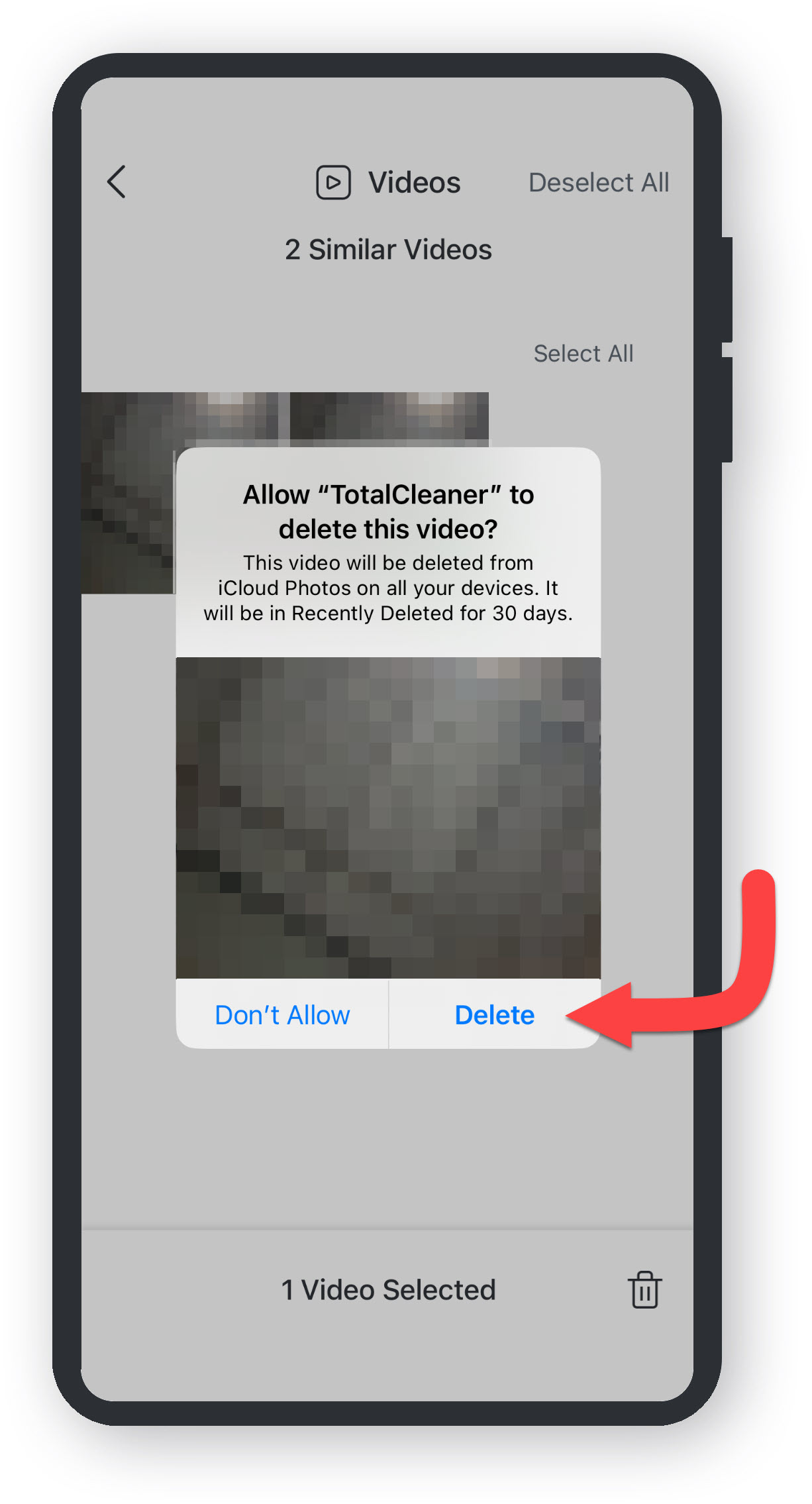
  • Erlauben Sie Total Cleaner, Ihre Auswahl zu löschen.
  • Die Auswahl wird auf allen Ihren Geräten aus iCloud-Fotos gelöscht. Sie wird für 30 Tage im Ordner „Zuletzt gelöscht“ gespeichert.
  • Ihre Auswahl an Ähnlichen Videos wurde gelöscht.
  • Tippe auf die Kalenderkategorie ****.
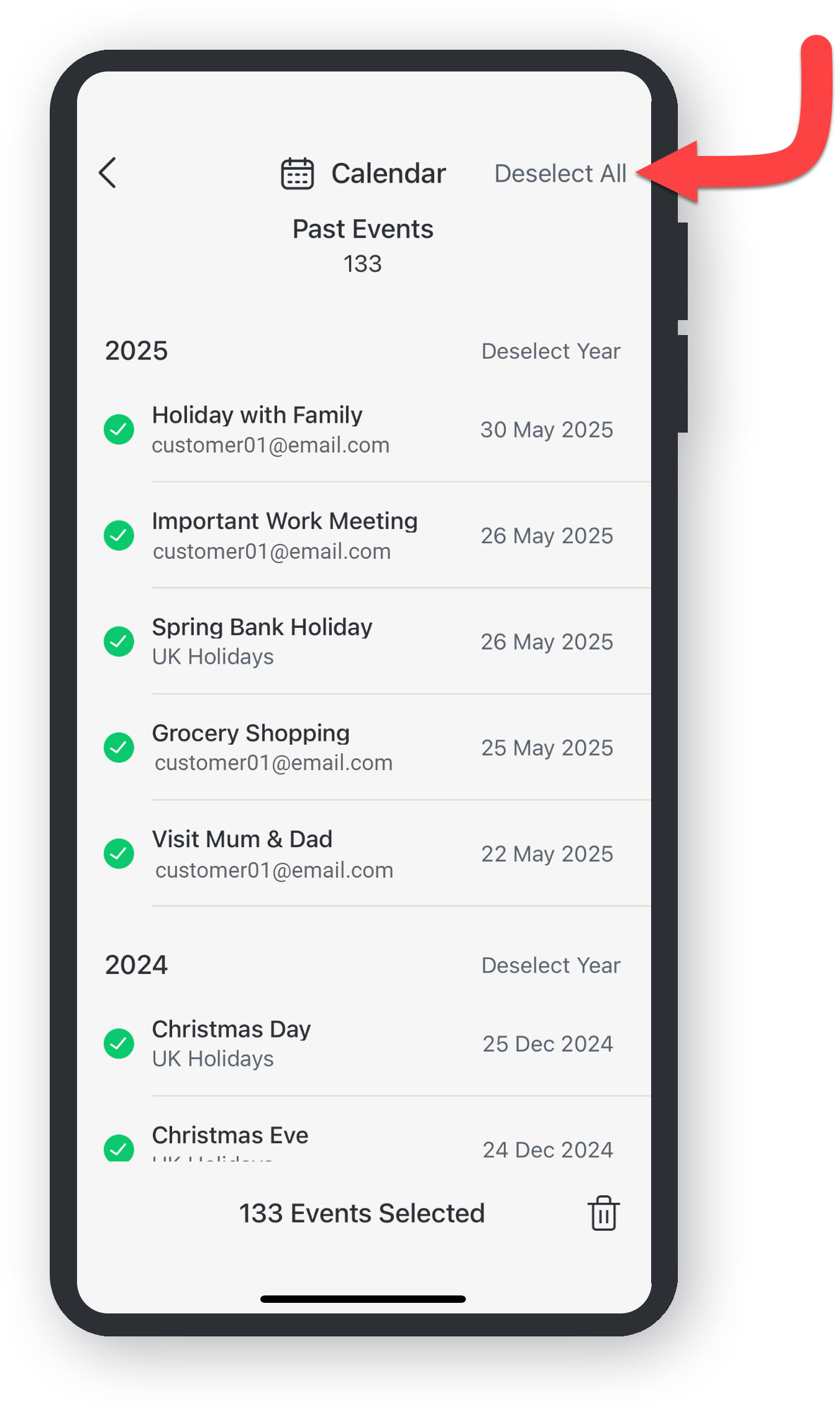
  • Tippen Sie auf Alle abwählen.
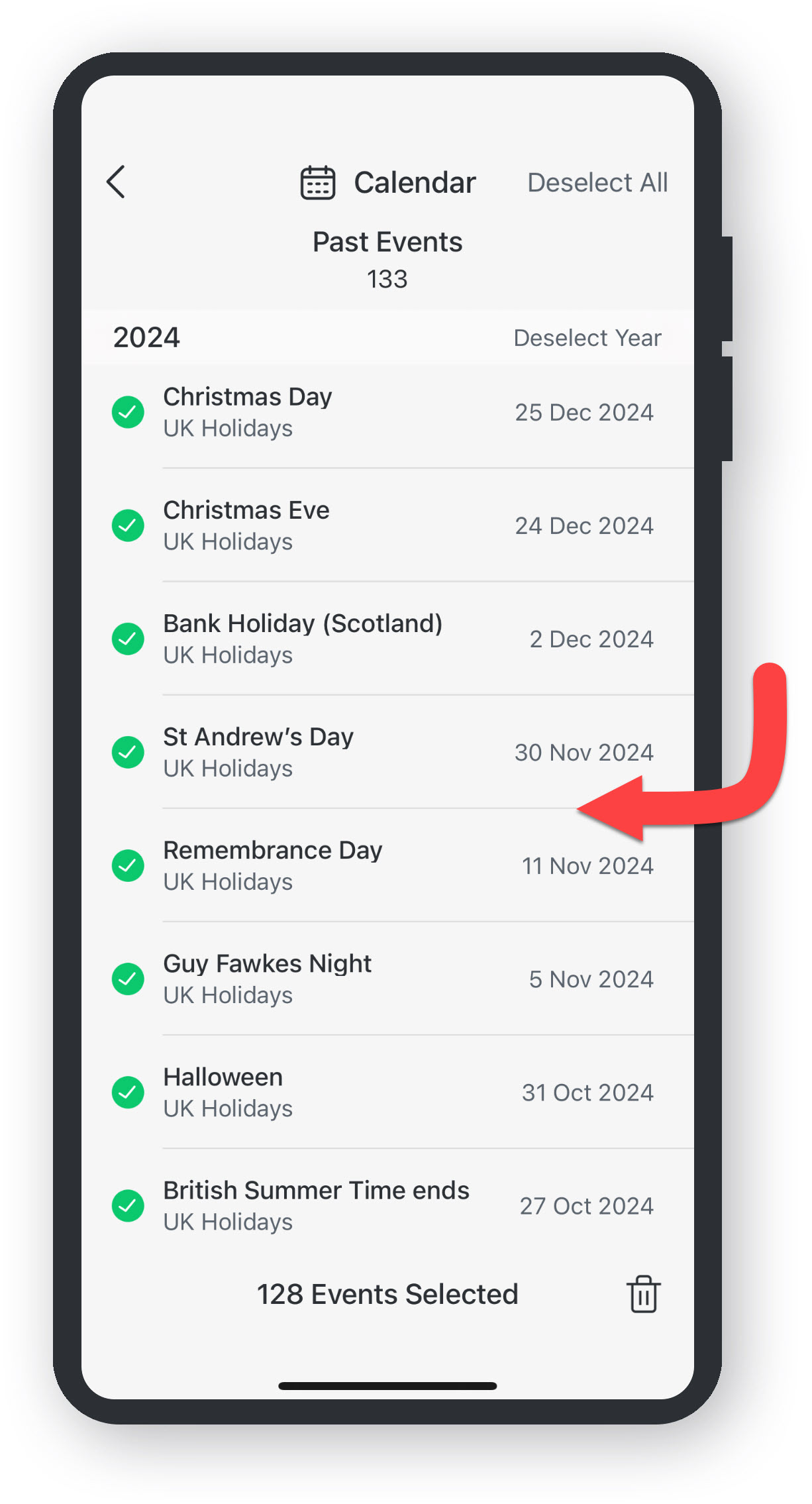
  • Wählen Sie die Kalenderereignisse **** aus, die Sie entfernen möchten.
  • Tippen Sie auf das Papierkorb-Symbol ****.
  • Tippen Sie Löschen, um Ihre Auswahl zu bestätigen.
  • Erlauben Sie Total Cleaner, Ihre Auswahl zu löschen.
  • Die Auswahl wird auf allen Ihren Geräten aus iCloud-Fotos gelöscht. Sie wird für 30 Tage im Ordner „Zuletzt gelöscht“ gespeichert.
  • Ihre Auswahl an Kalenderereignissen wurde gelöscht.
  • Oder, falls Sie alle Löschbaren Elemente entfernen möchten, tippen Sie auf Smart Clean, um unnötige Dateien automatisch zu löschen und Speicherplatz freizugeben.

    Entfernung der löschbaren Elemente abgeschlossen

    Alles, was zur Löschung ausgewählt wurde, wurde nun endgültig von Ihrem Android-Gerät entfernt.


    Benötigen Sie noch Unterstützung? Melden Sie sich bei Ihrem Premium-Konto an, um unser Team zu kontaktieren!