Setup Support Menu

TotalAV Configuração

Como baixar e instalar TotalAV

Precisa de ajuda para baixar e instalar o TotalAV? Basta seguir os passos abaixo para o dispositivo selecionado.

Antes de prosseguir com a instalação do TotalAV, recomendamos consultar o nosso Artigo sobre Requisitos do Sistema, para obter ajuda sobre qual versão você pode instalar.

Observação: esta versão TotalAV só pode ser instalada no Windows 10 (21H2+) e Windows 11 (23H2+).

Baixar TotalAV

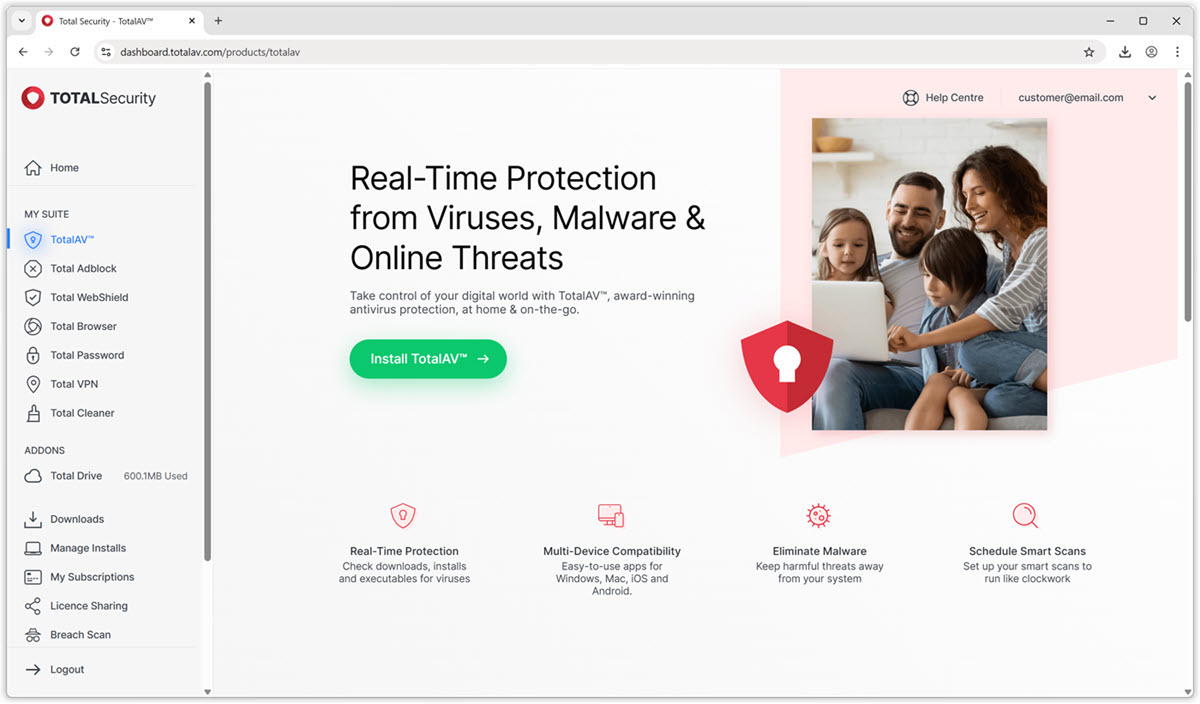
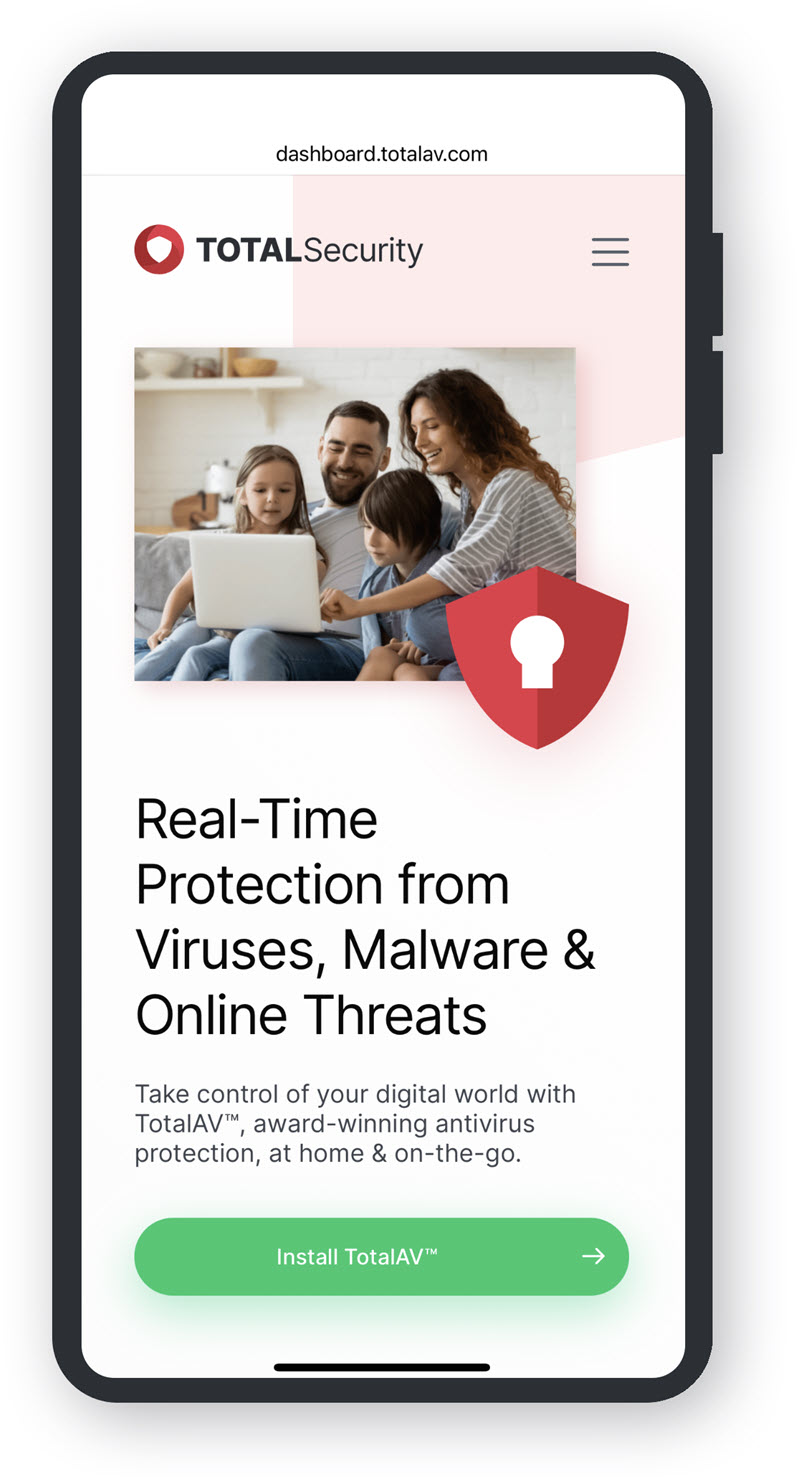
Para baixar TotalAV, você precisará ir até seu Portal Online e instalá-lo clicando no botão Instalar TotalAV.

Se você não conseguir acessar o seu Portal Online TotalAV, encontre abaixo o botão de download direto para TotalAV:

Baixar para Windows

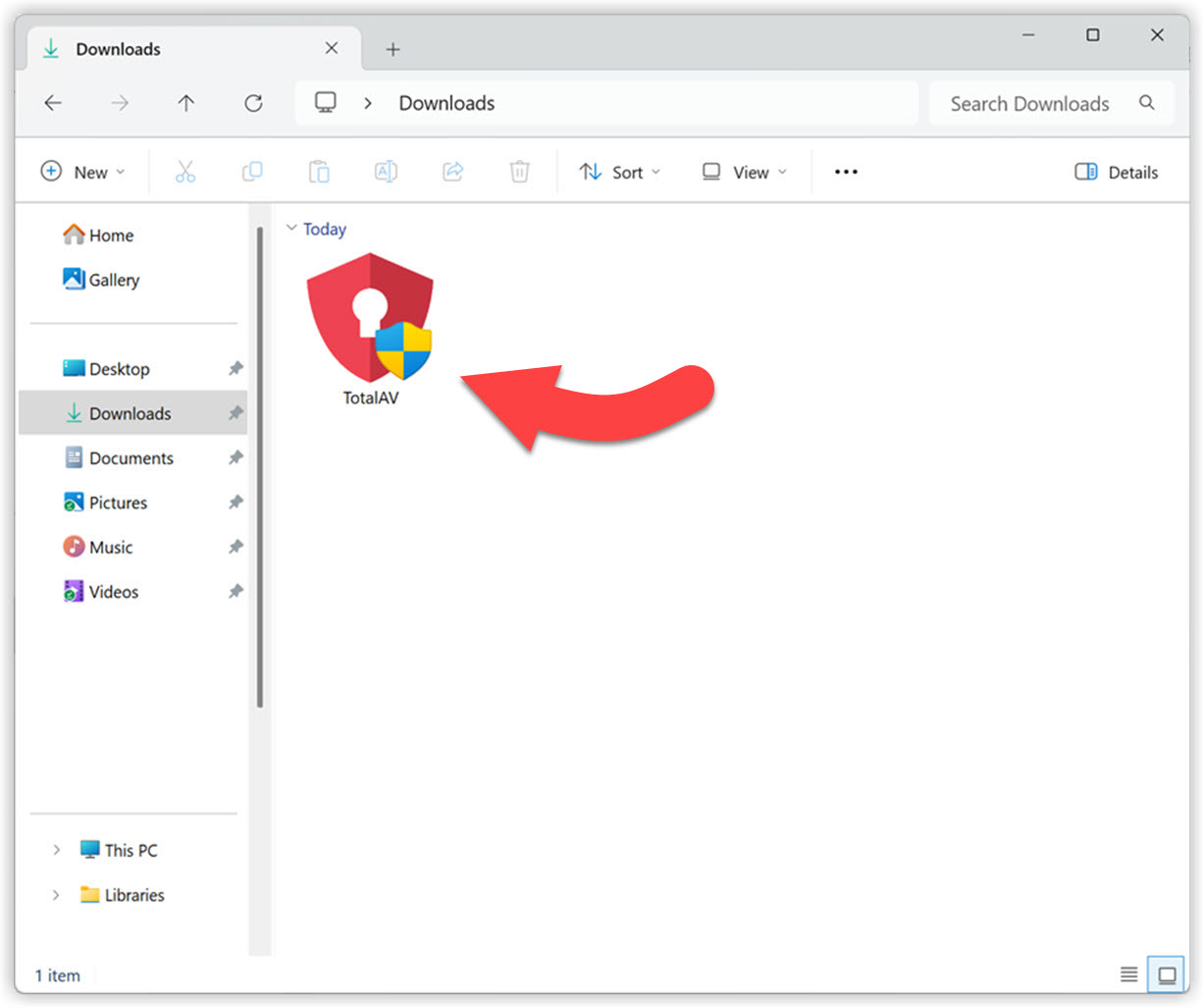
Pasta de Downloads

Abra o Arquivo baixado na área de downloads do seu navegador ou acessando a pasta de downloads no Explorador de Arquivos.
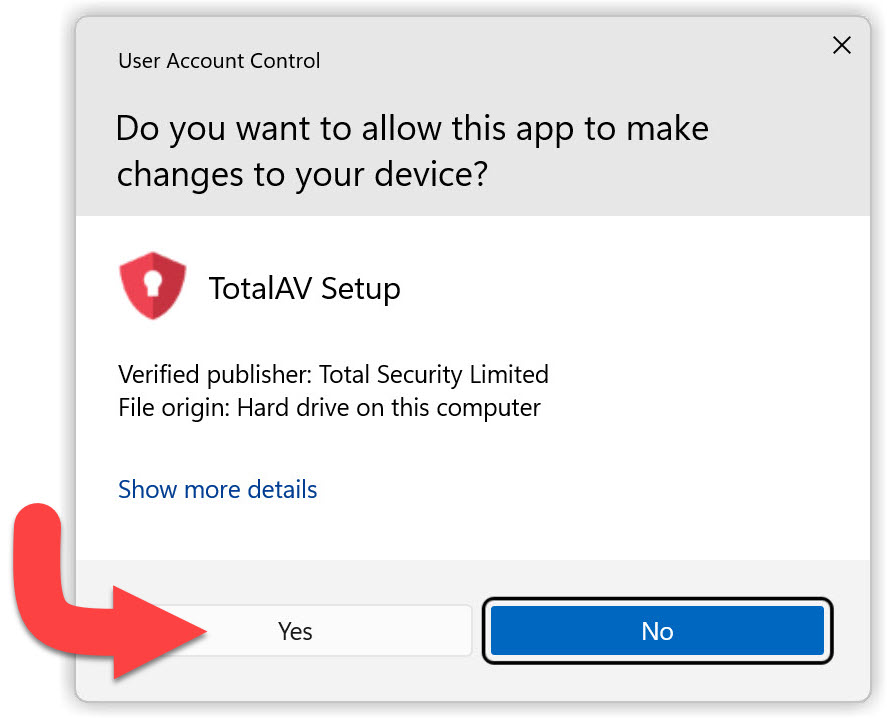
Permitir que TotalAV faça alterações no seu dispositivo

Em seguida, clique em Sim para permitir que TotalAV inicie o processo de instalação. Sem aprovação, TotalAV não poderá ser instalado no seu dispositivo.
TotalAV Configuração

Quando a janela de configuração TotalAV abrir, clique em Instalar.
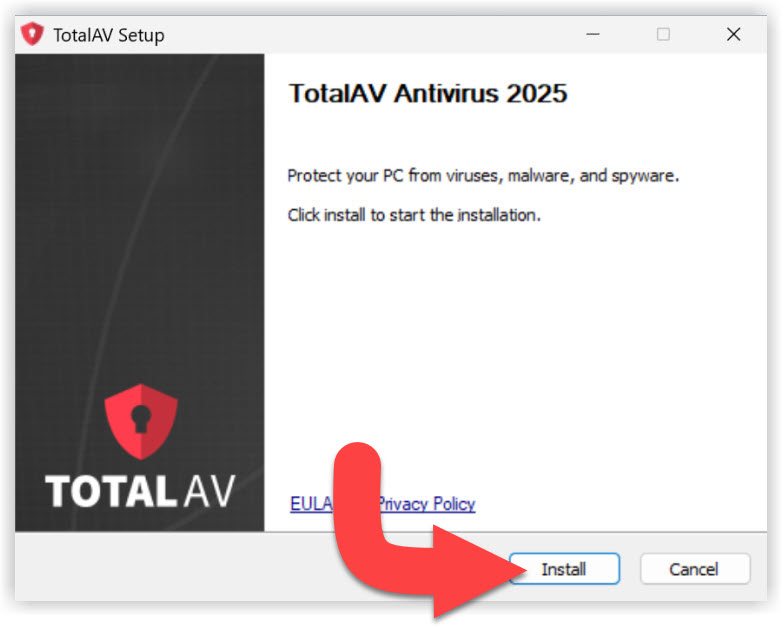
Instalação do arquivo de configuração

Aguarde o download e a instalação dos arquivos de instalação.
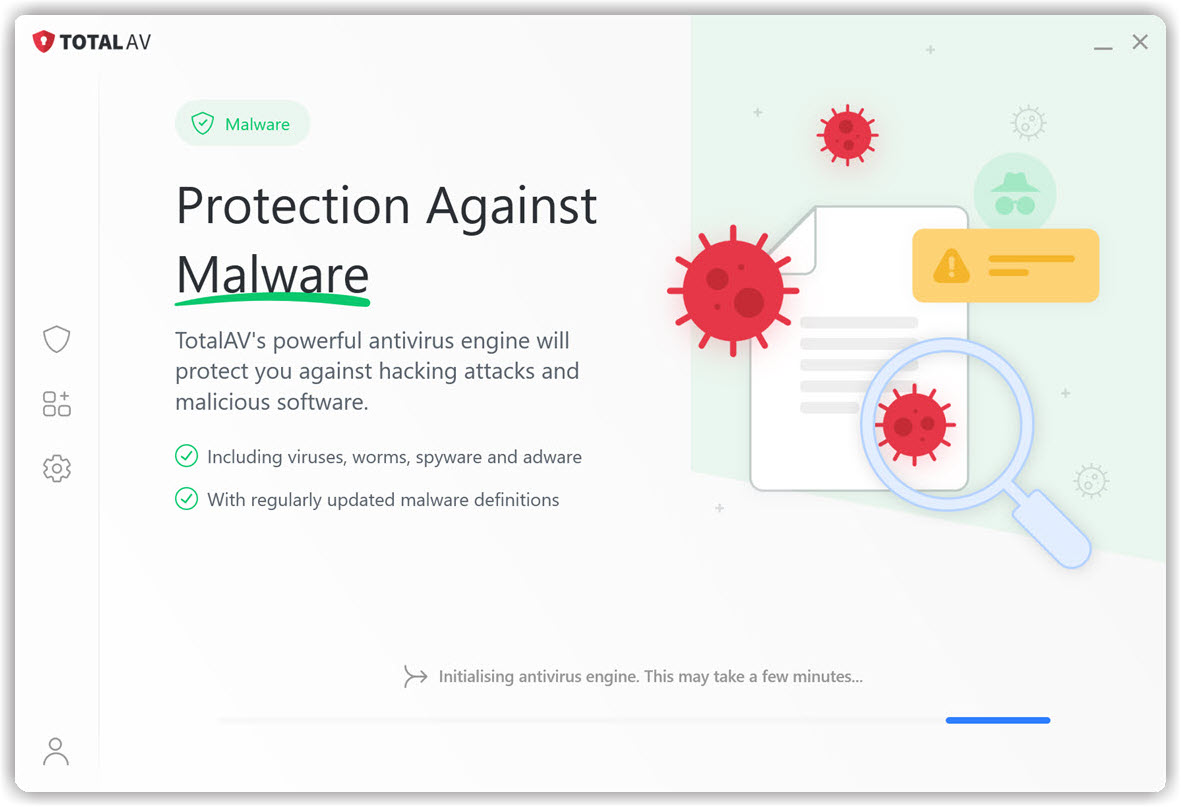

Se você estiver enfrentando problemas com o download ou a instalação, consulte nosso Guia de resolução de problemas aqui.

Pronto para digitalizar

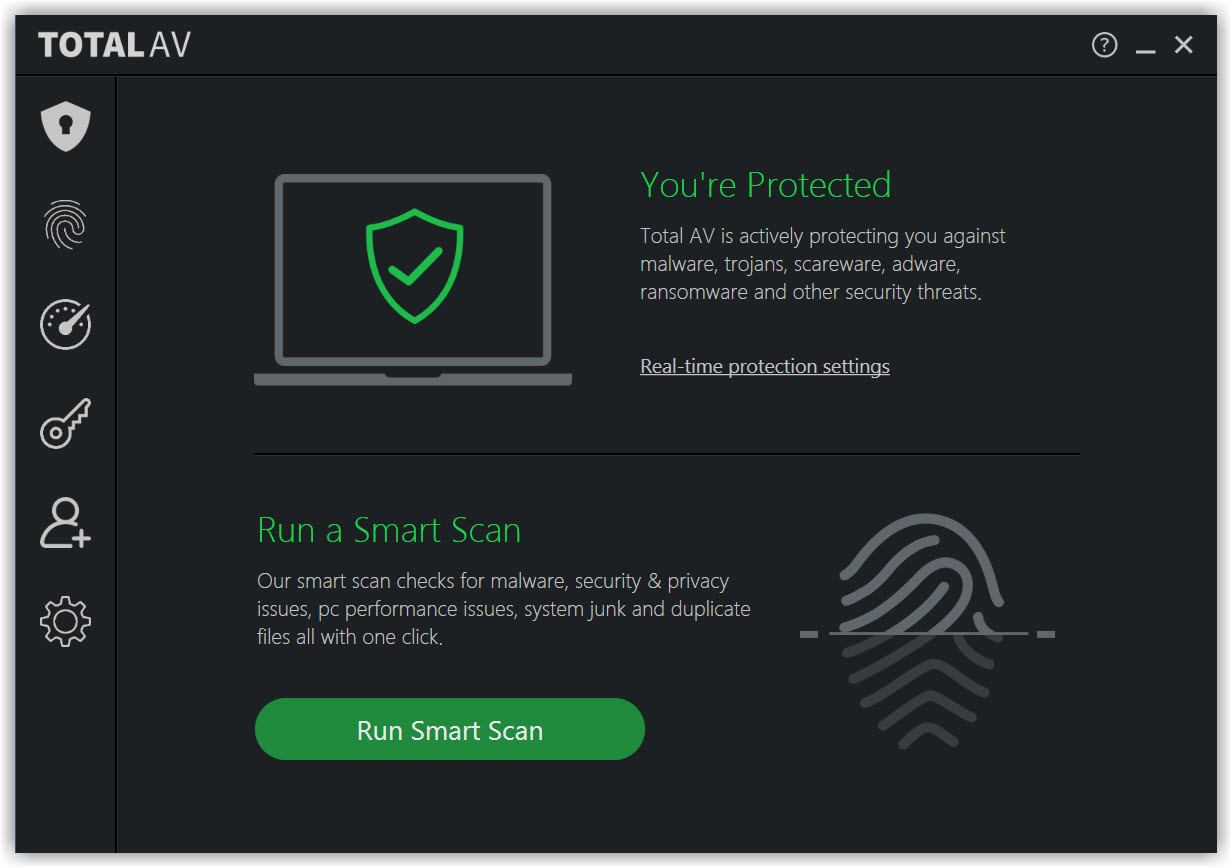
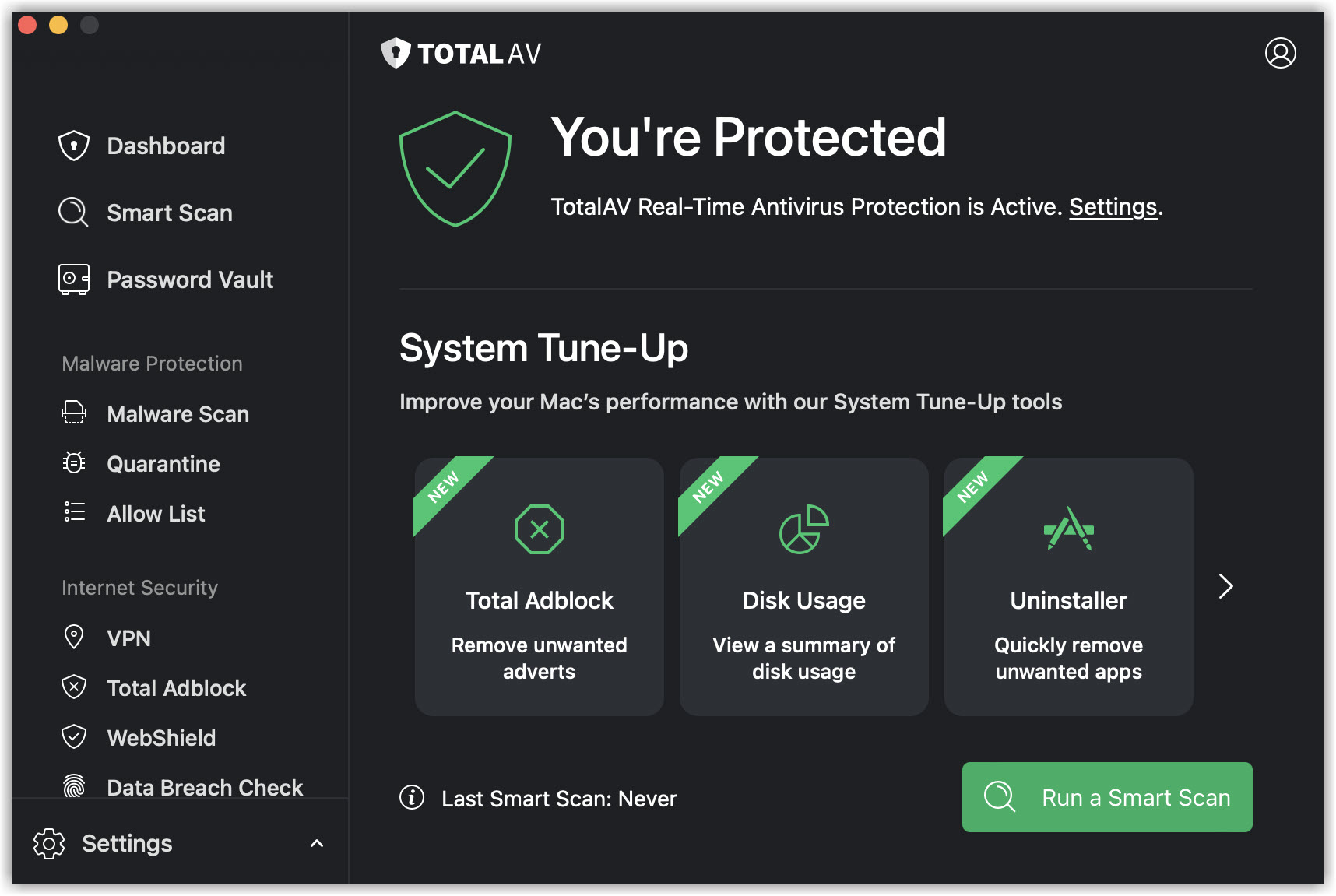
O TotalAV agora está totalmente instalado. Clique em Iniciar verificação para começar a verificar seu sistema. Assim que a verificação terminar, revise e resolva todos os problemas que o TotalAV detectou.


Se desejar iniciar sessão antes de prosseguir com a digitalização, clique em Entrar para ativar o aplicativo TotalAV.

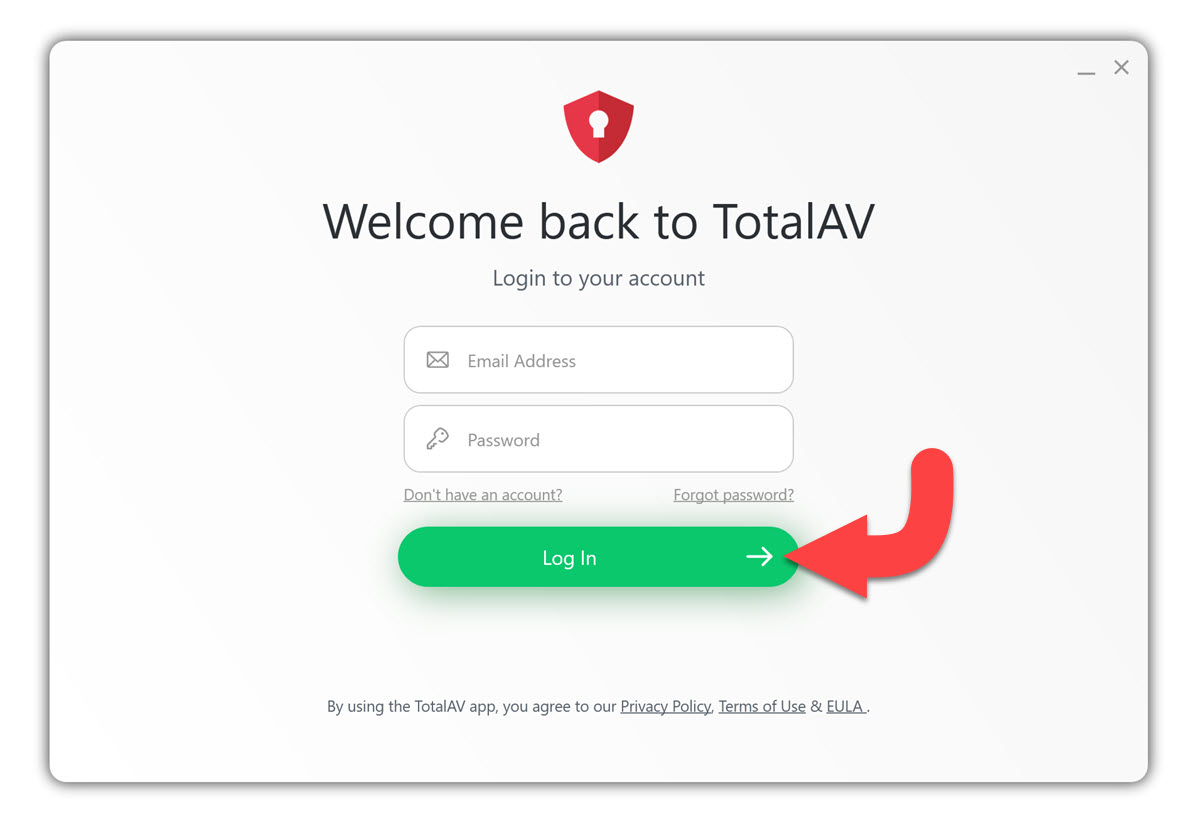
Entrar

Insira seus dados de login TotalAV e clique em Entrar.
Ativar proteção em tempo real

A Proteção em Tempo Real será ativada após alguns segundos da instalação completa do TotalAV, ou exigirá que você clique em Ativar Proteção em Tempo Real.
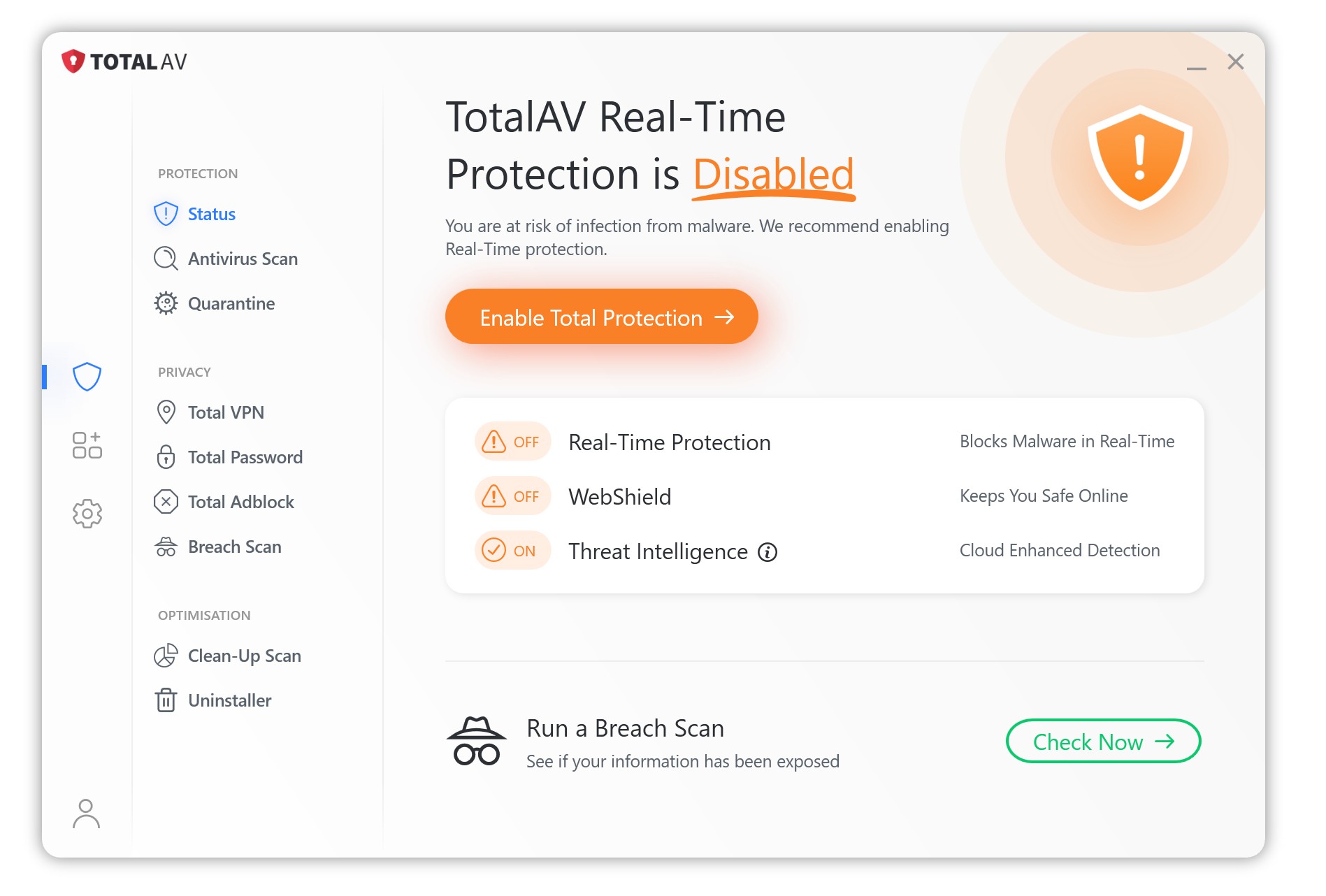
No entanto, caso esta função não seja ativada por si só e não seja habilitada após clicar no botão Ativar proteção em tempo real, clique em Ativar proteção em tempo real manualmente abaixo.

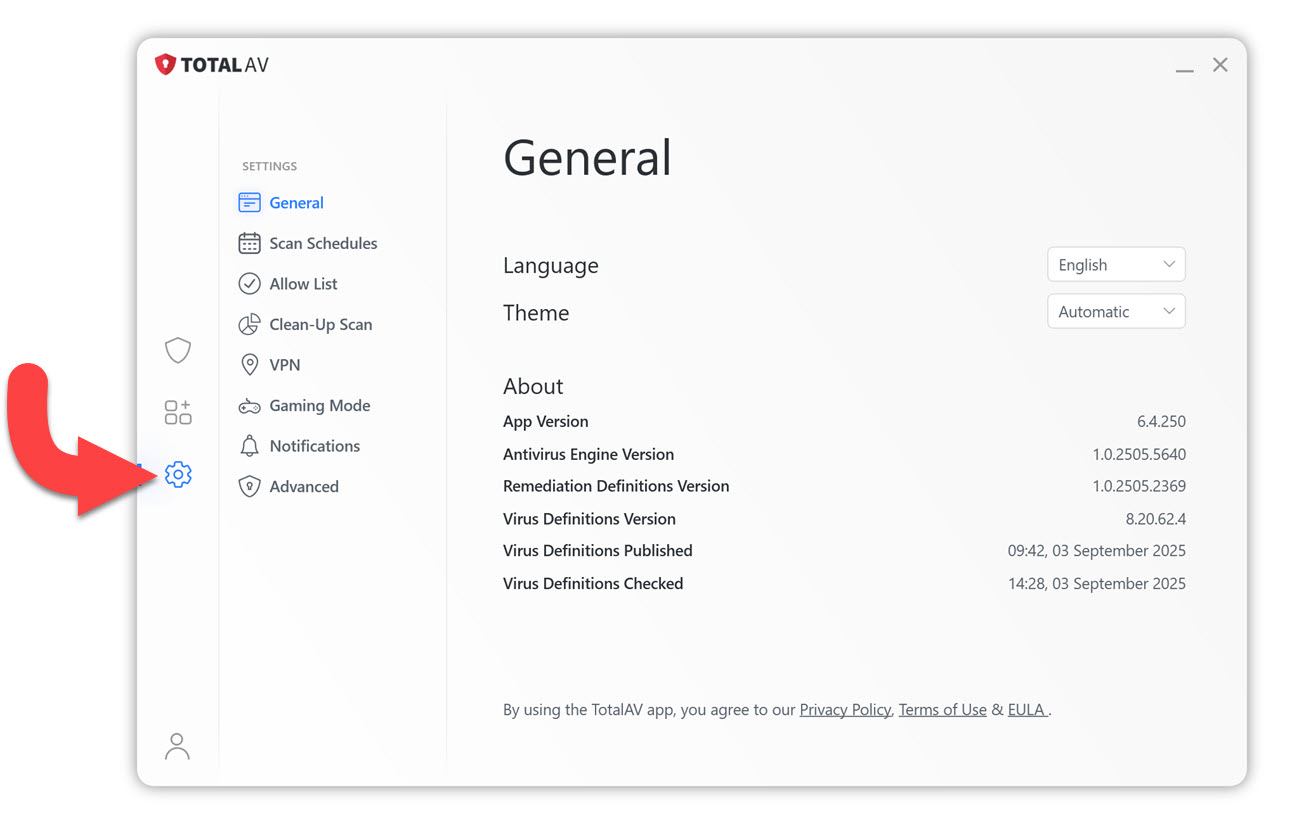
  • TotalAV Configurações
  • Clique no ícone de engrenagem para ir para Configurações.
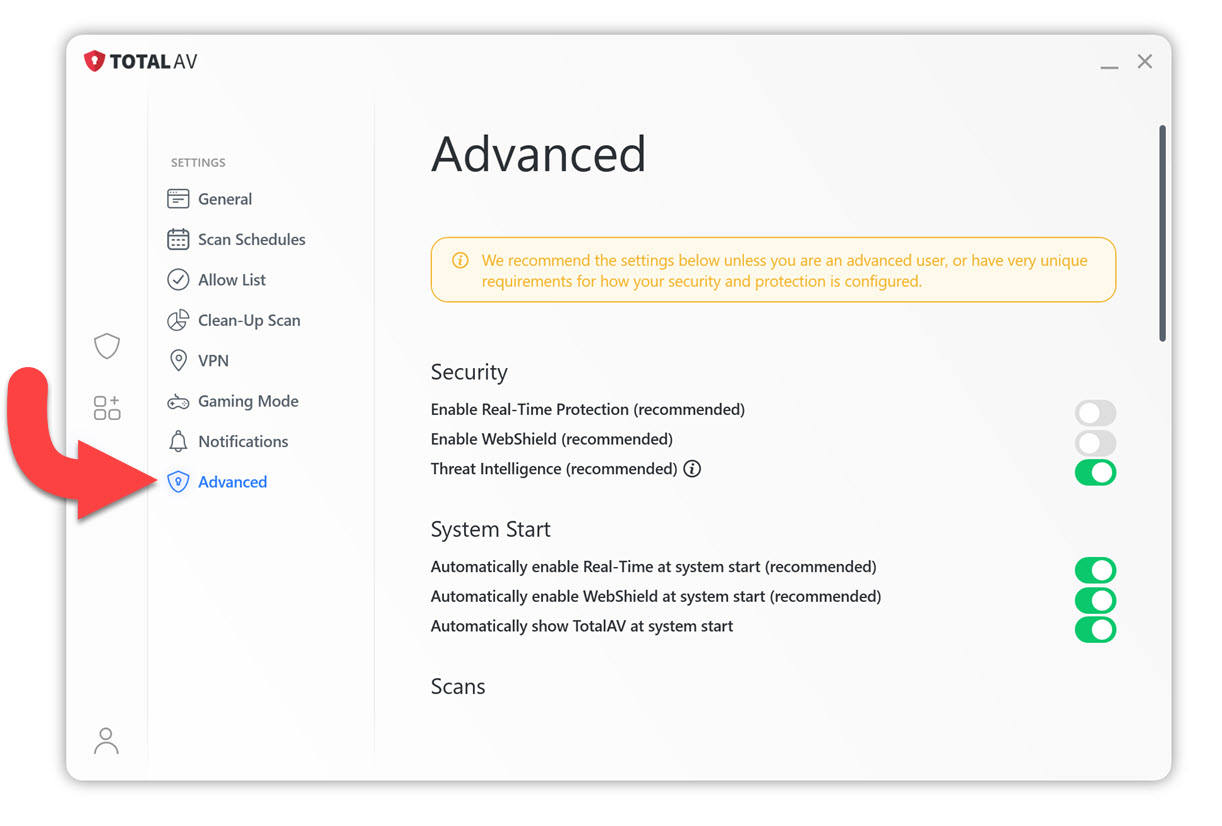
  • Aba Avançada
  • Vá para a aba Avançado.

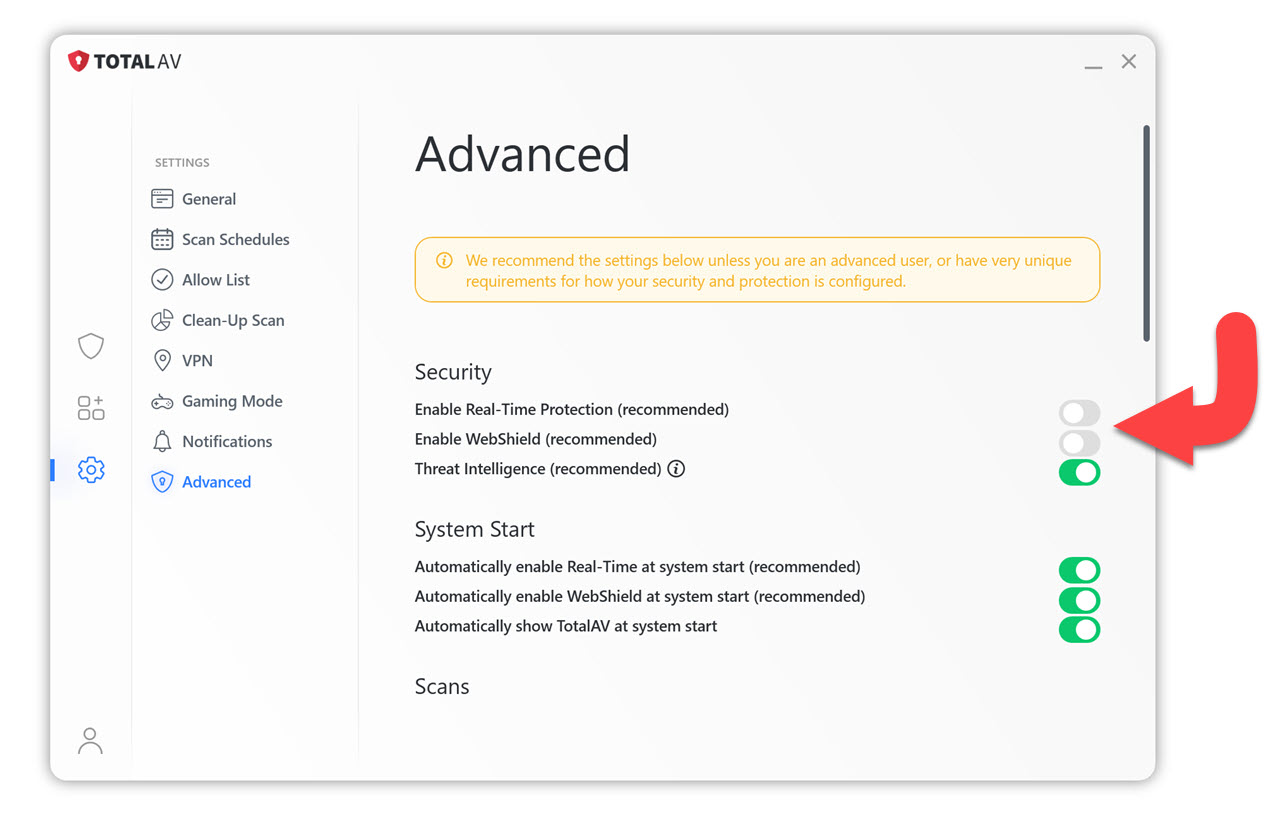
  • Ativar/Desativar proteção em tempo real
  • Em Segurança, encontre Ativar proteção em tempo real e clique no(s) Alternar(s) para ativar a proteção.
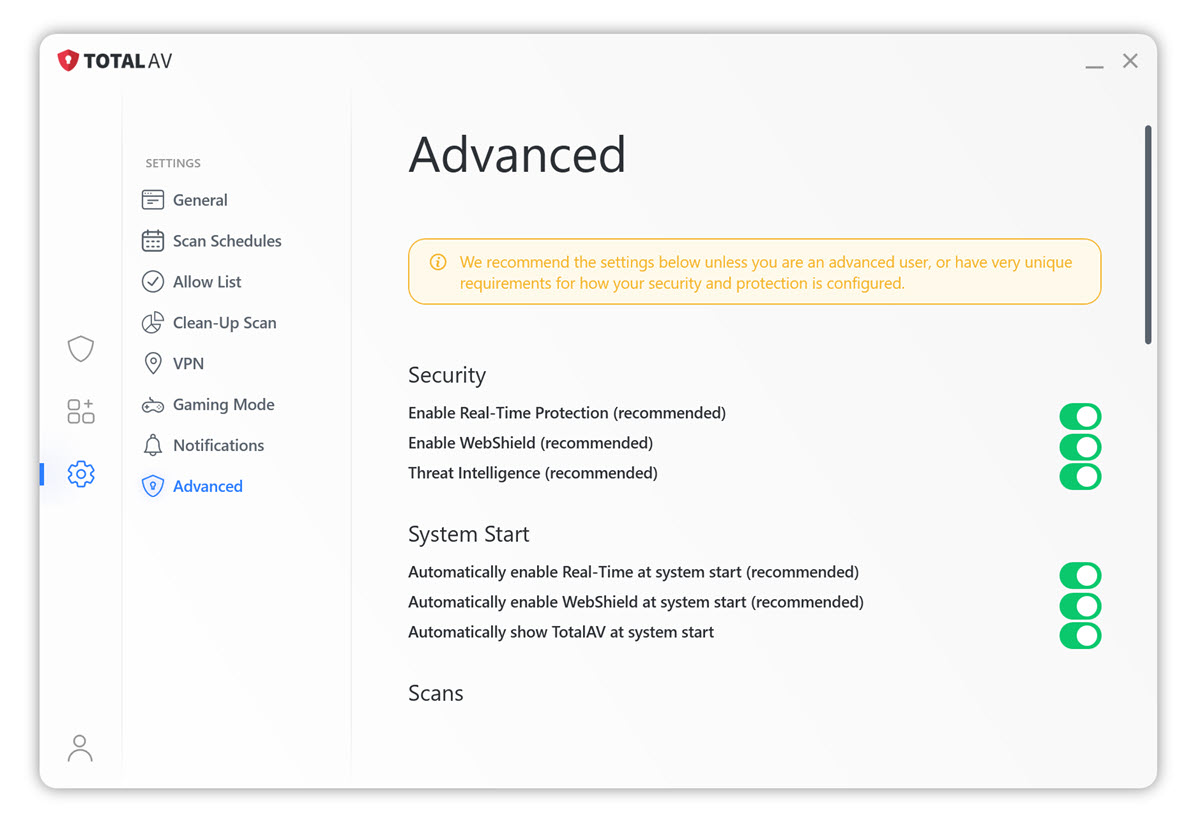
  • Proteção em tempo real ativada com sucesso
  • As opções de ativação/desativação da seção Segurança devem permanecer ativadas para que a Proteção em Tempo Real esteja ativa.
    Se a opção acima não ativar a Proteção em Tempo Real, acesse nosso Artigo sobre solução de problemas de proteção em tempo real aqui.

    Você agora está protegido!
    Observação: esta versão TotalAV só pode ser instalada no Windows 7 (Service Pack 1), Windows 8, Windows 8.1 ou Windows 10 (21H2) e anteriores.

    Baixar TotalAV

    Para baixar TotalAV, você precisará ir até seu Portal Online e instalá-lo clicando no botão Instalar TotalAV.

    Caso não consiga acessar o seu Portal Online, encontre abaixo o botão de download direto para TotalAV:

    Baixar para Windows

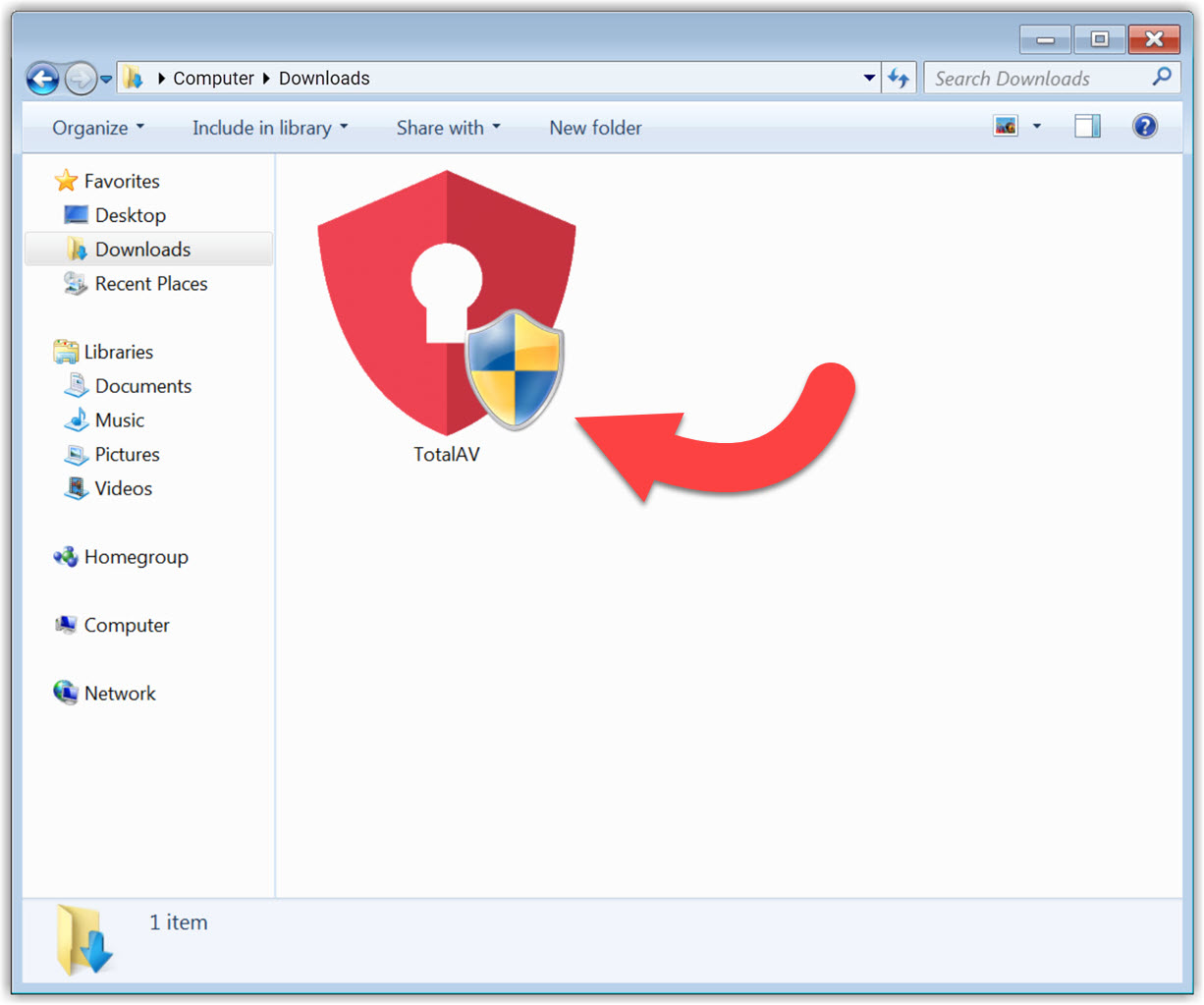
    Pasta de Downloads

    Abra o Arquivo baixado na área de downloads do seu navegador ou acessando a pasta de downloads no Explorador de Arquivos.

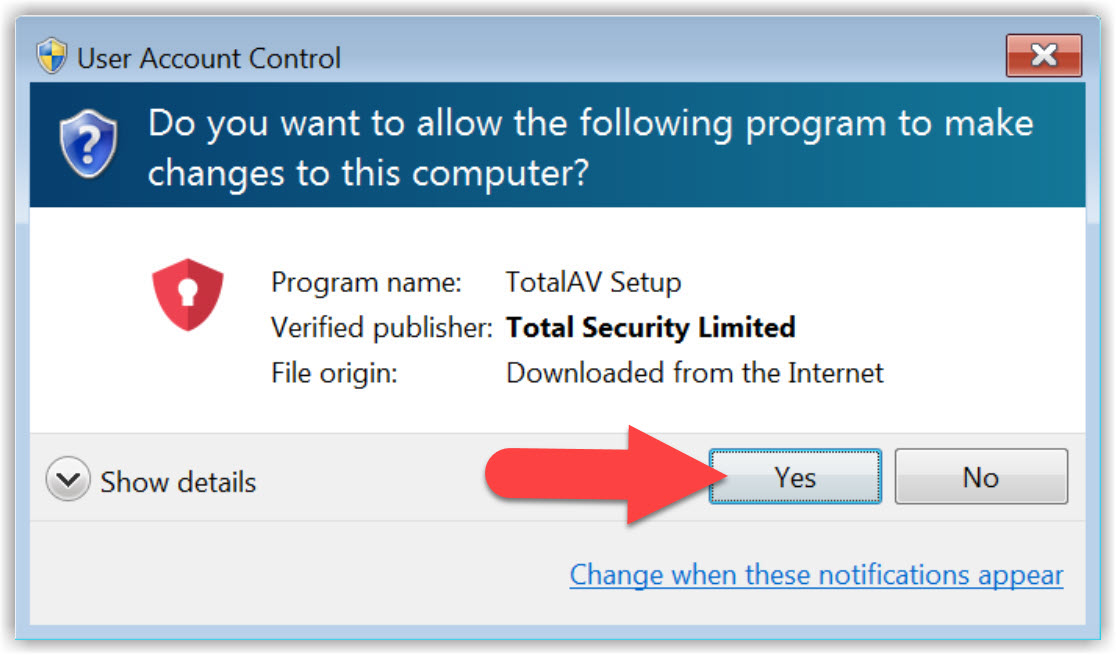
    Permitir que TotalAV faça alterações no seu dispositivo

    Em seguida, clique em Sim para permitir que TotalAV inicie o processo de instalação. Sem aprovação, TotalAV não poderá ser instalado no seu dispositivo.

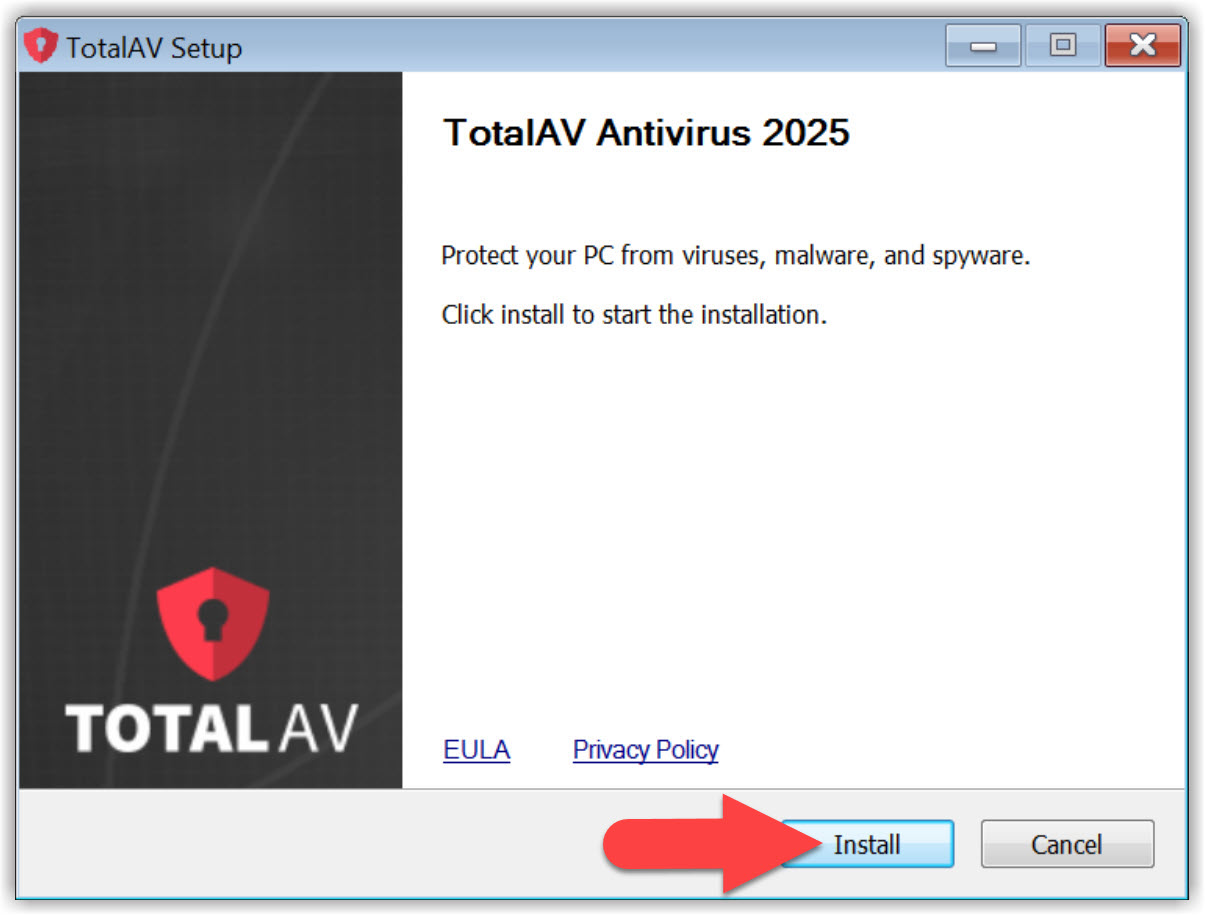
    TotalAV Configuração

    Quando a janela de configuração TotalAV abrir, clique em Instalar.

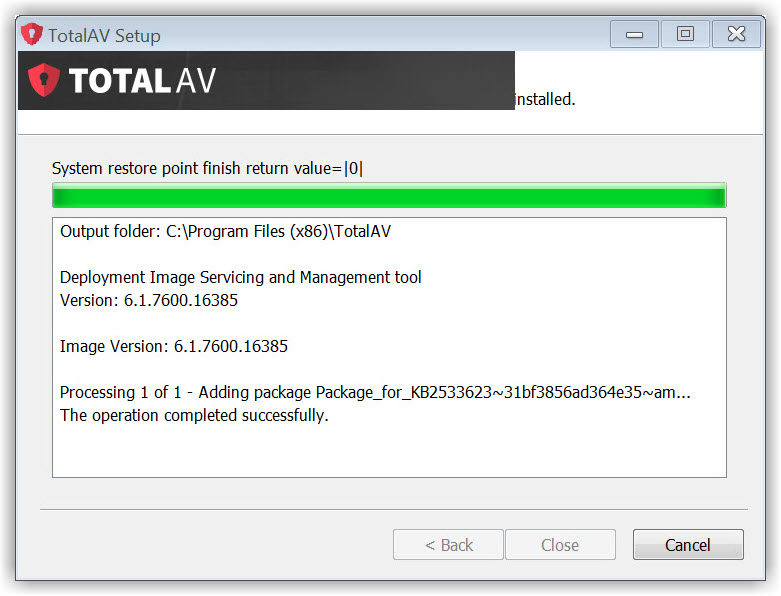
    Instalação do arquivo de configuração

    Aguarde o download e a instalação dos arquivos de instalação.

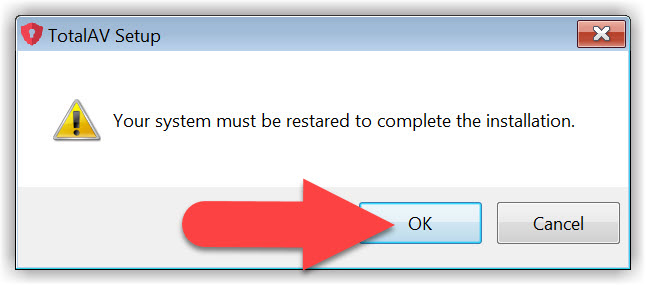
    Reiniciar

    Clique em OK para reiniciar o computador.

    Se você estiver enfrentando problemas com o download ou a instalação, consulte nosso Guia de resolução de problemas aqui.

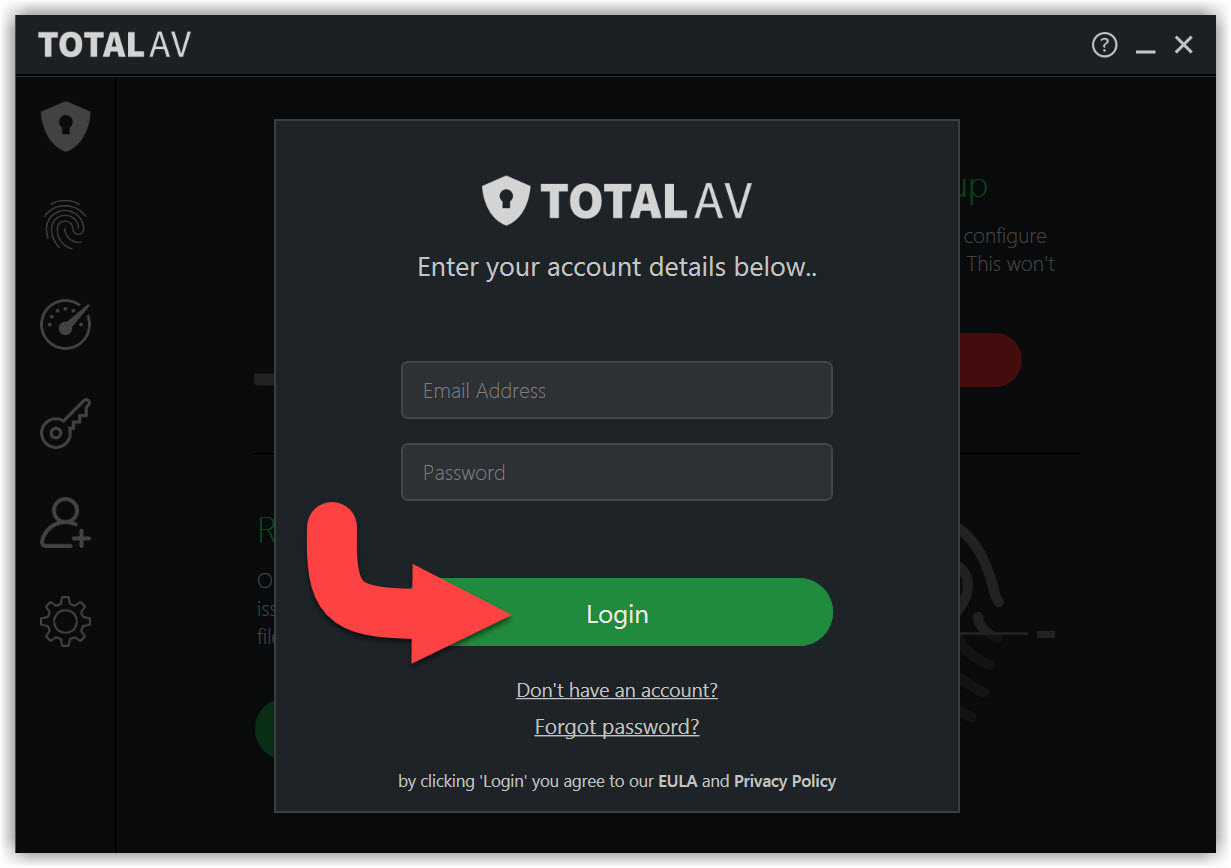
    Entrar

    Insira seus dados de login TotalAV e clique em Login.

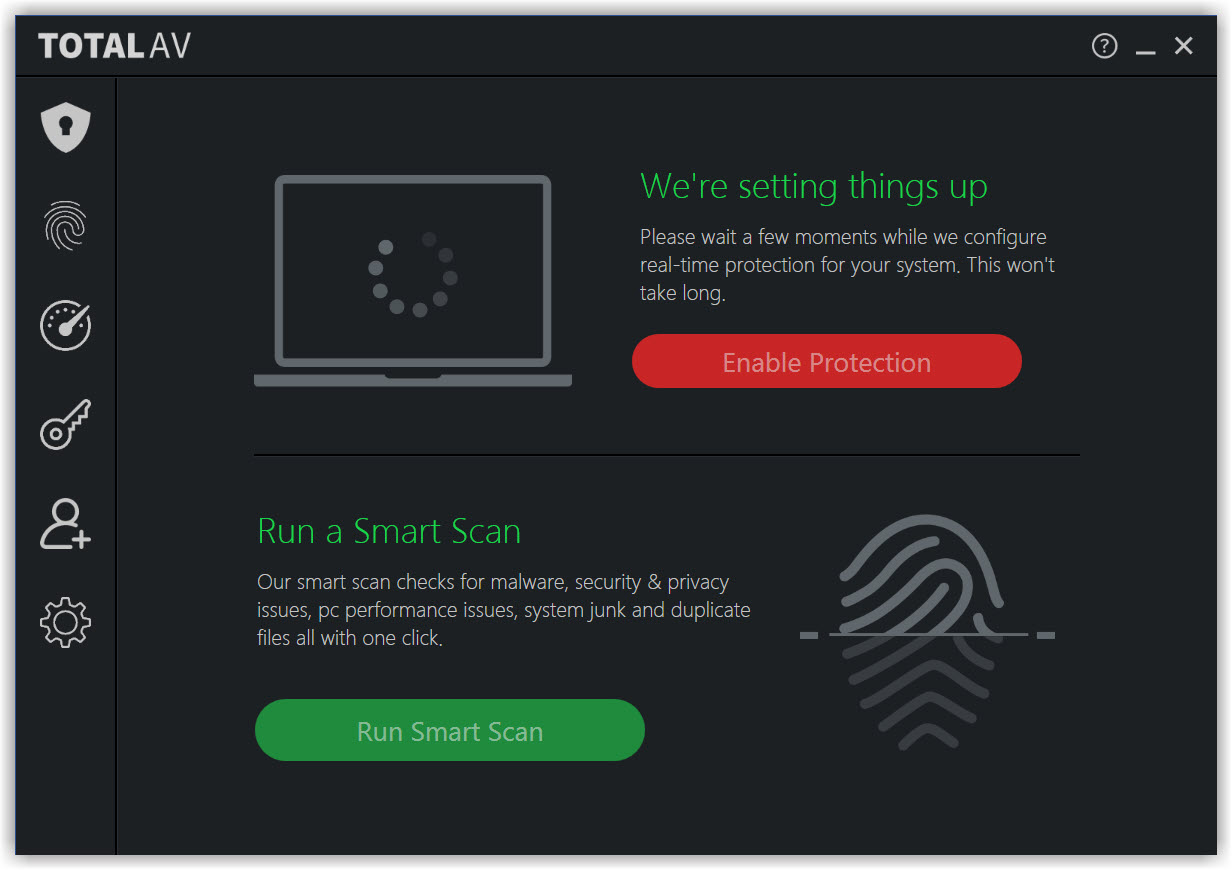
    Ativar proteção em tempo real

    Após fazer login em TotalAV, o sistema tentará ativar automaticamente a Proteção em Tempo Real. Caso contrário, você precisará clicar em Ativar Proteção em Tempo Real.

    Se a opção acima não ativar a Proteção em Tempo Real, acesse nosso Artigo sobre solução de problemas de proteção em tempo real aqui.

    Você agora está protegido!
    Nota: Se você estiver usando um Mac com Apple Silicon, talvez precise instalar uma ferramenta chamada Rosetta 2. Ela é fornecida pela Apple e ajuda seu Mac a executar aplicativos que foram originalmente projetados para Macs com processadores Intel.

    Baixar TotalAV

    Para baixar TotalAV, você precisará ir até seu Portal Online e instalá-lo clicando no botão Instalar TotalAV.

    Caso não consiga acessar o seu Portal Online, encontre abaixo o botão de download direto para TotalAV:

    Baixe para macOS

    Downloads

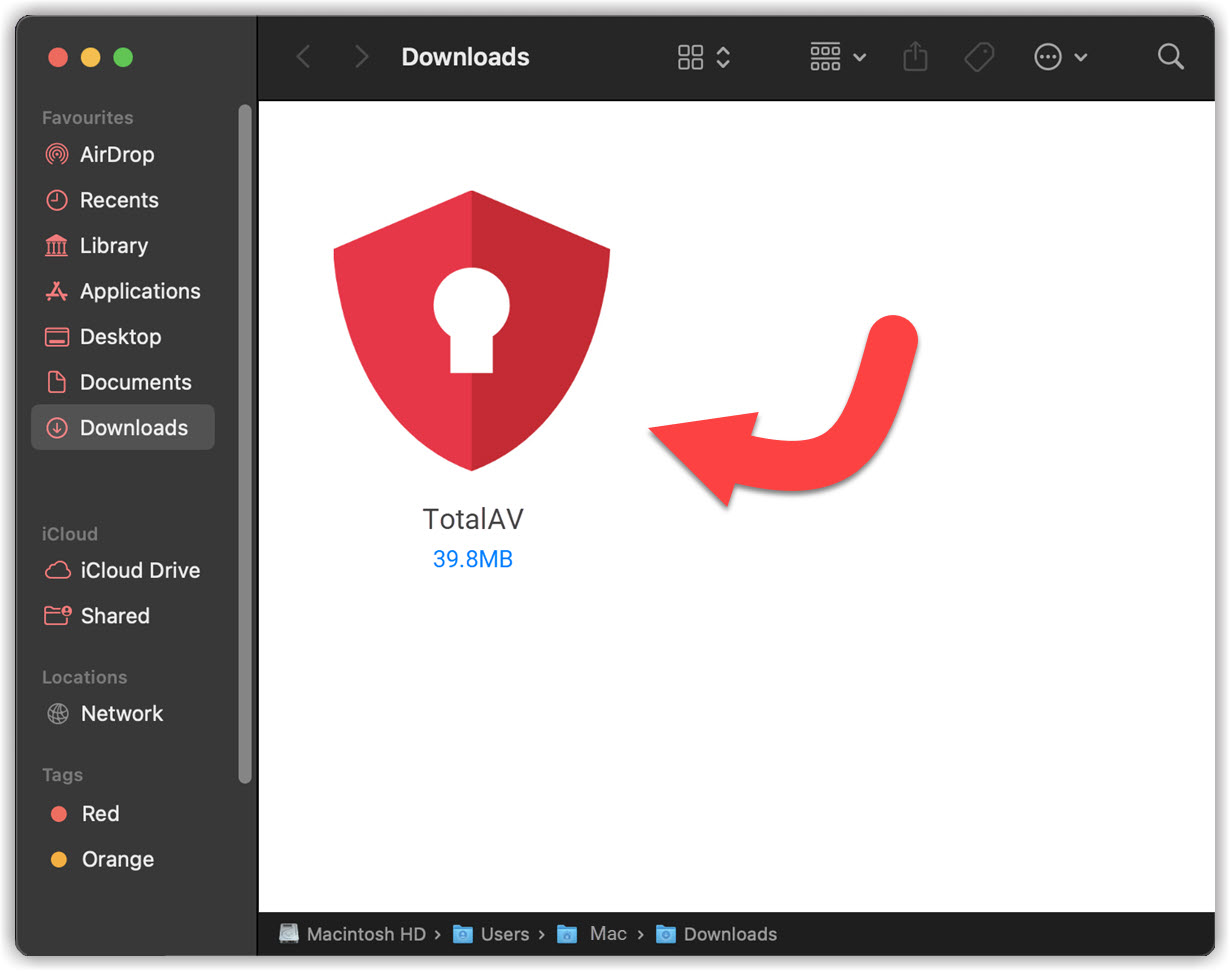
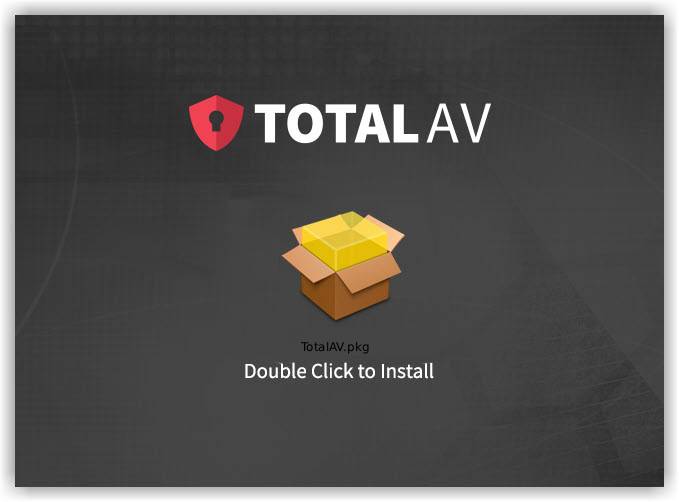
    Abra o arquivo baixado na área de downloads do seu navegador ou acessando a pasta de downloads no Finder e clique duas vezes no arquivo .dmg.

    Iniciar Instalação

    Clique duas vezes no ícone do pacote para iniciar a instalação .

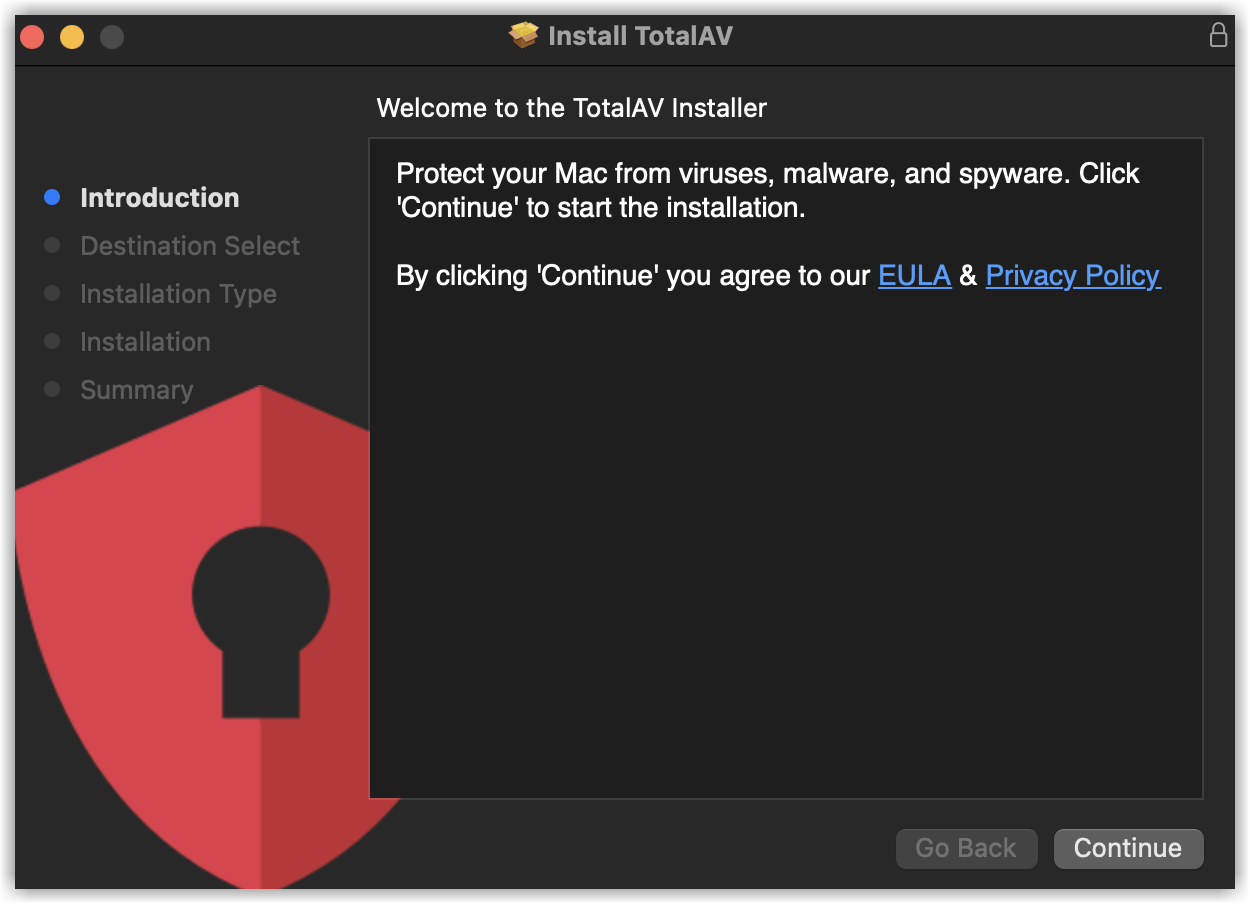
    TotalAV Instalador

    A janela de instalação será exibida, clique em Continuar.

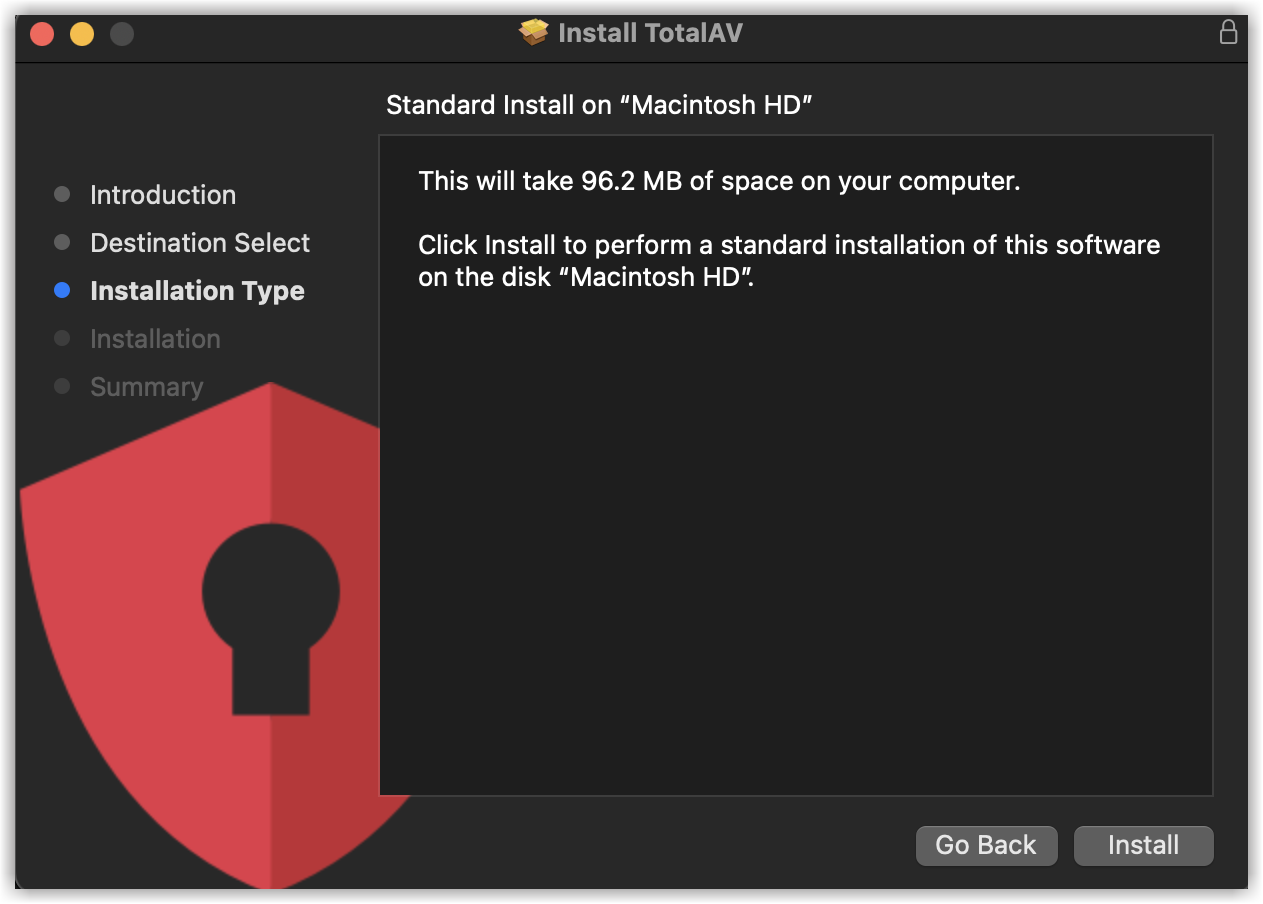
    Instalar

    Clique em Instalar para iniciar a instalação de TotalAV. Se você estiver usando mais de uma unidade de armazenamento, selecione o Destino no qual deseja instalar TotalAV e clique em Instalar.

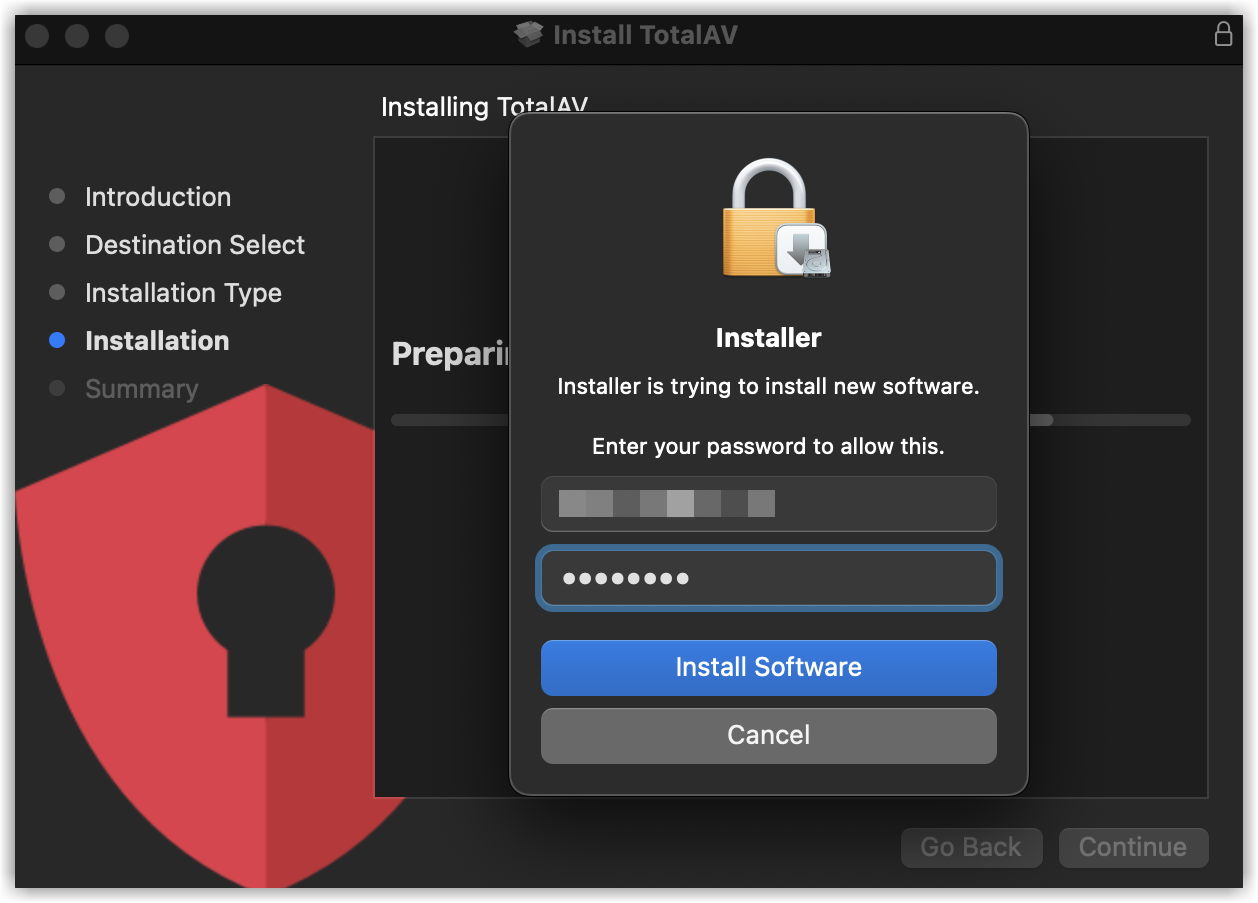
    Autorização

    Insira sua senha do Apple Mac e clique em Instalar Software.

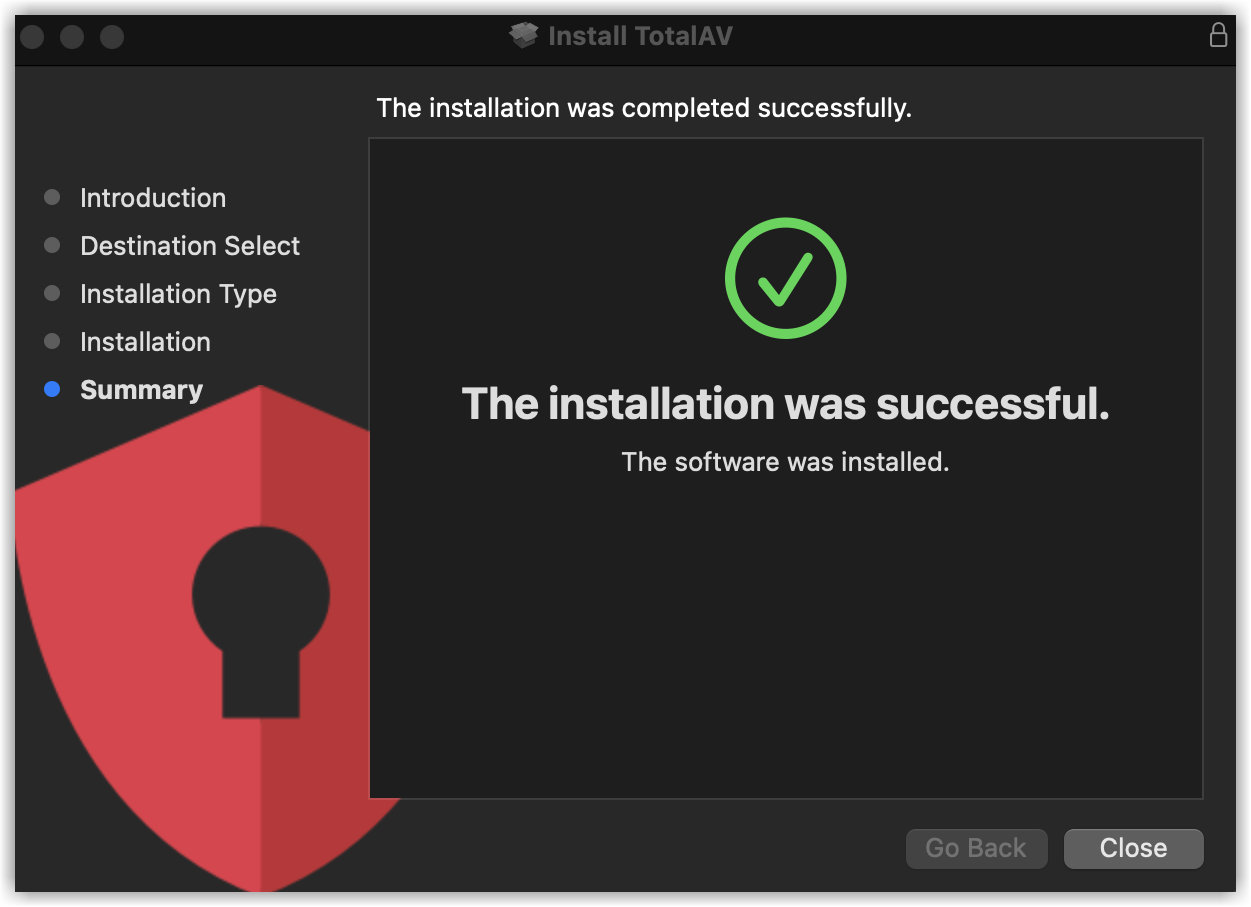
    TotalAV Instalação bem-sucedida

    Clique em Fechar para prosseguir para o aplicativo TotalAV.

    Se você estiver enfrentando problemas ao baixar ou instalar Consulte nosso guia de solução de problemas.

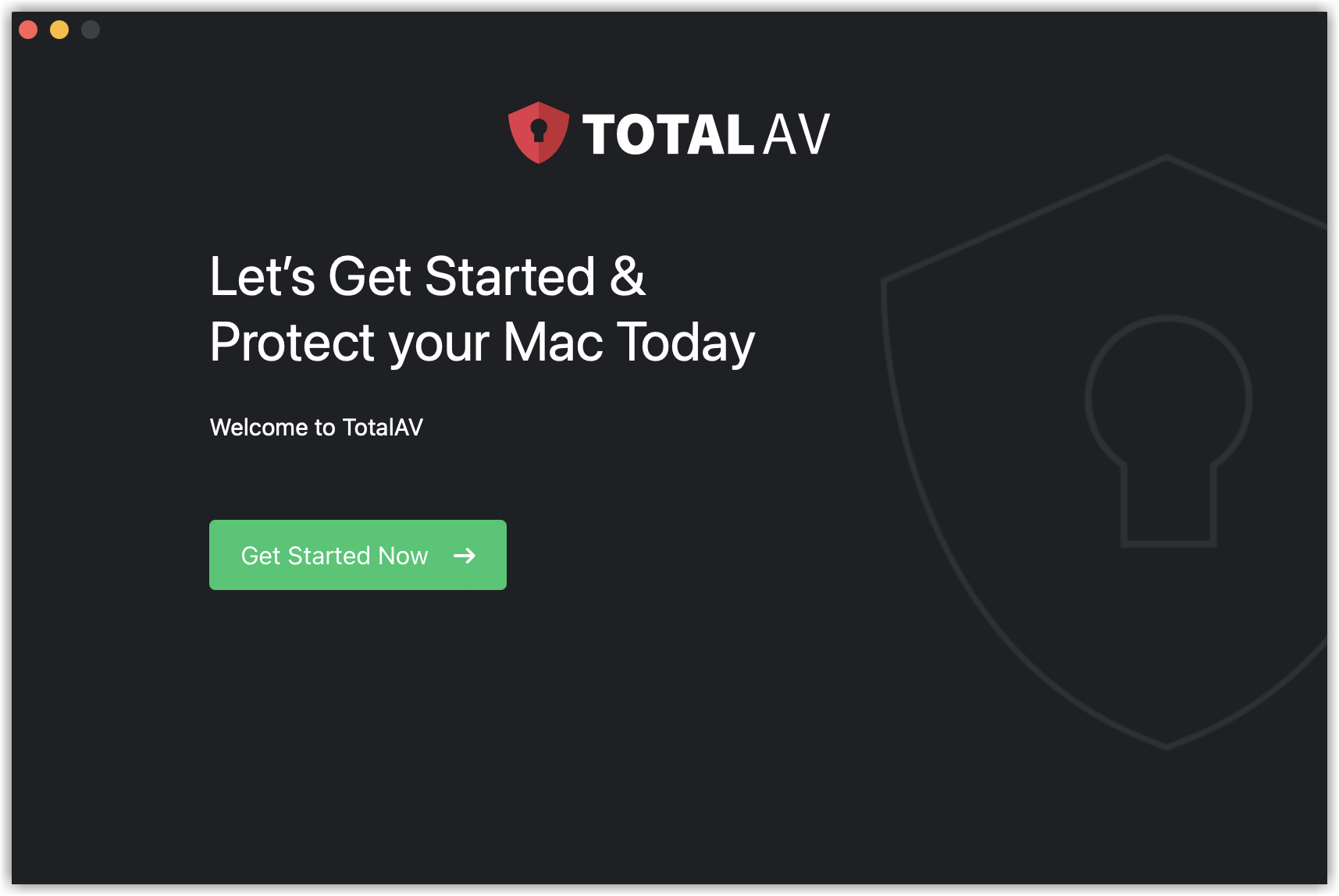
    Comece agora

    Clique em Comece agora para entrar em TotalAV.

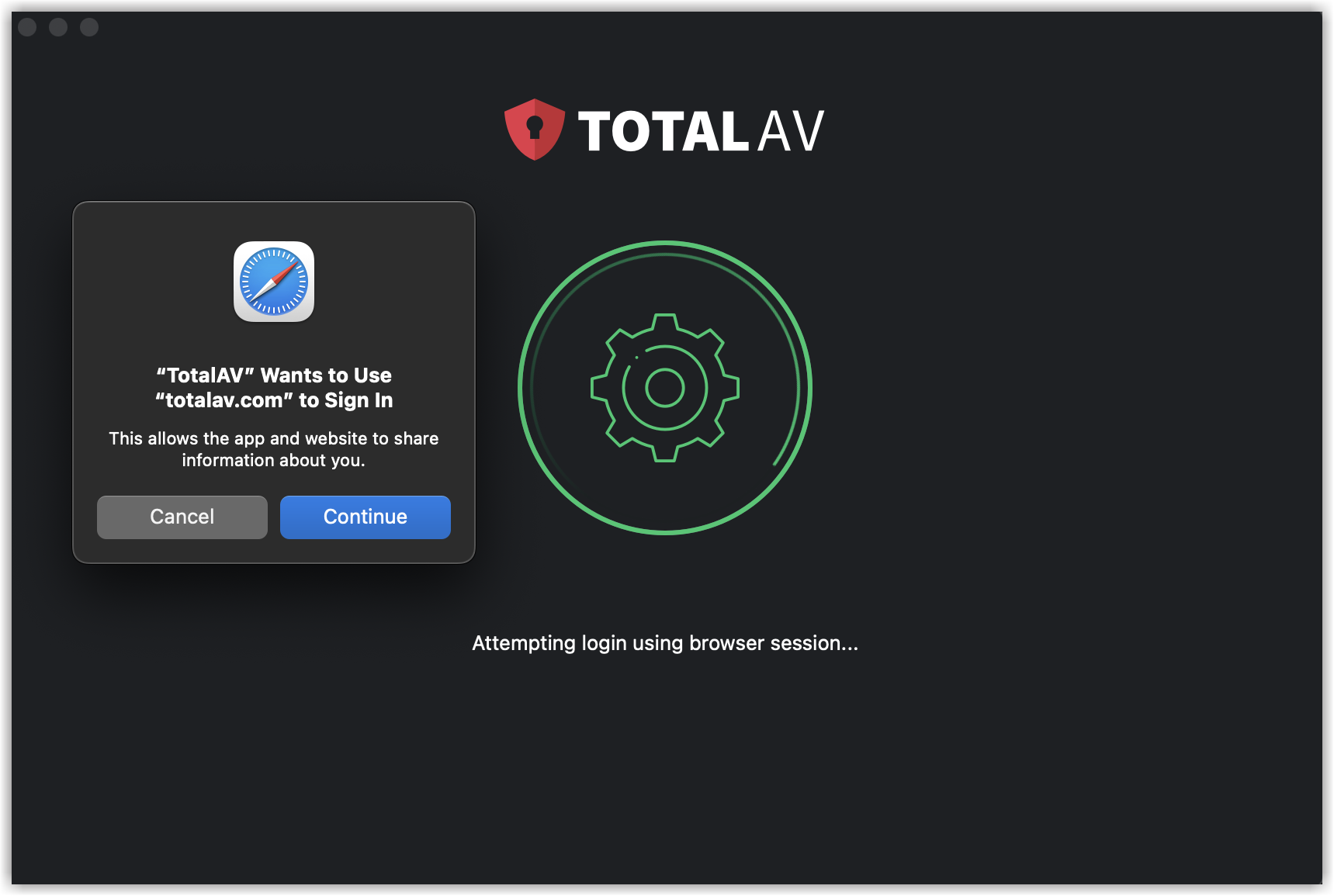
    Login automático

    TotalAV tentará fazer login usando sua sessão atual do navegador. Clique em Continuar. Caso não seja possível, siga para a próxima etapa.

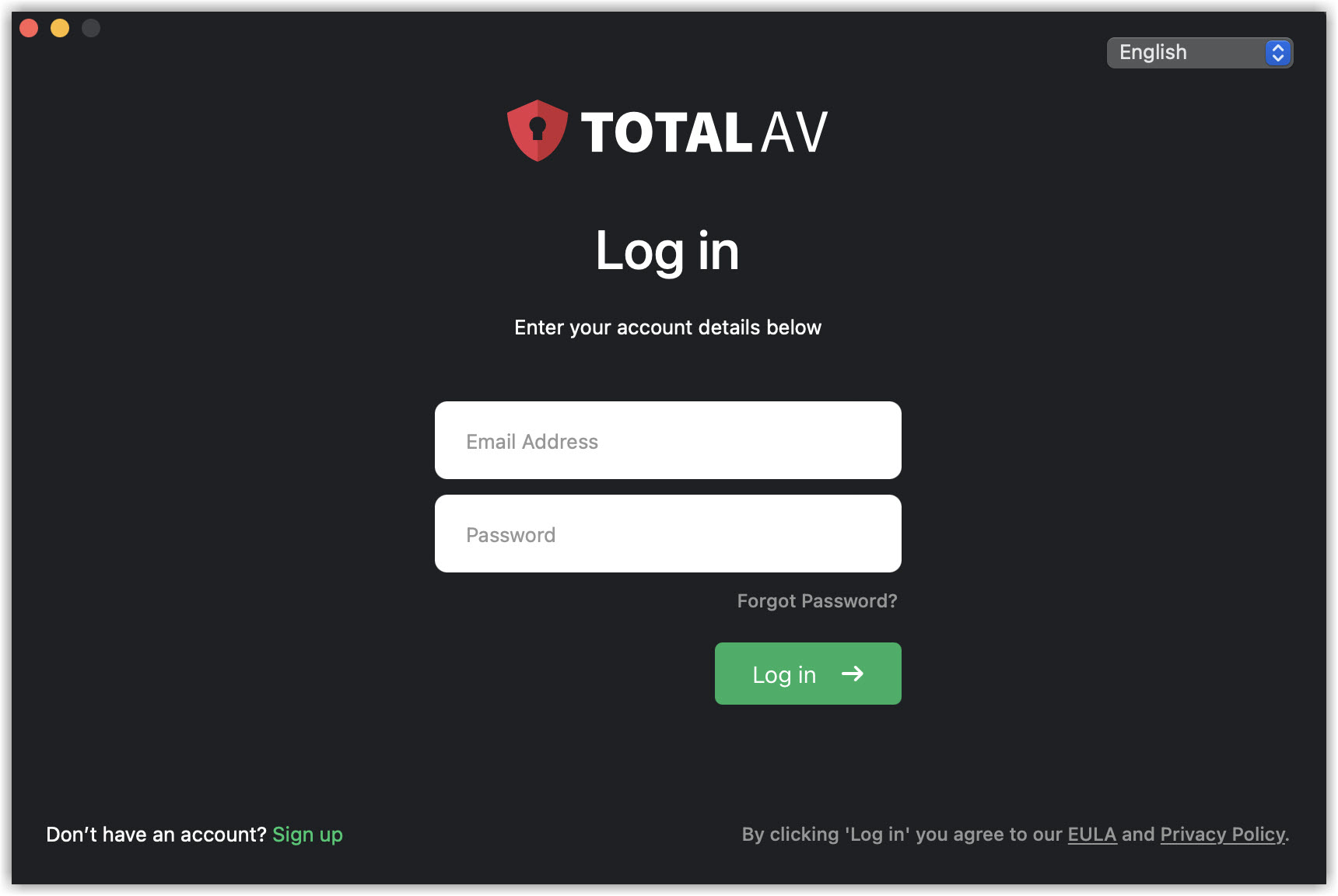
    Entrar

    Insira seus dados de login TotalAV e clique em Entrar.

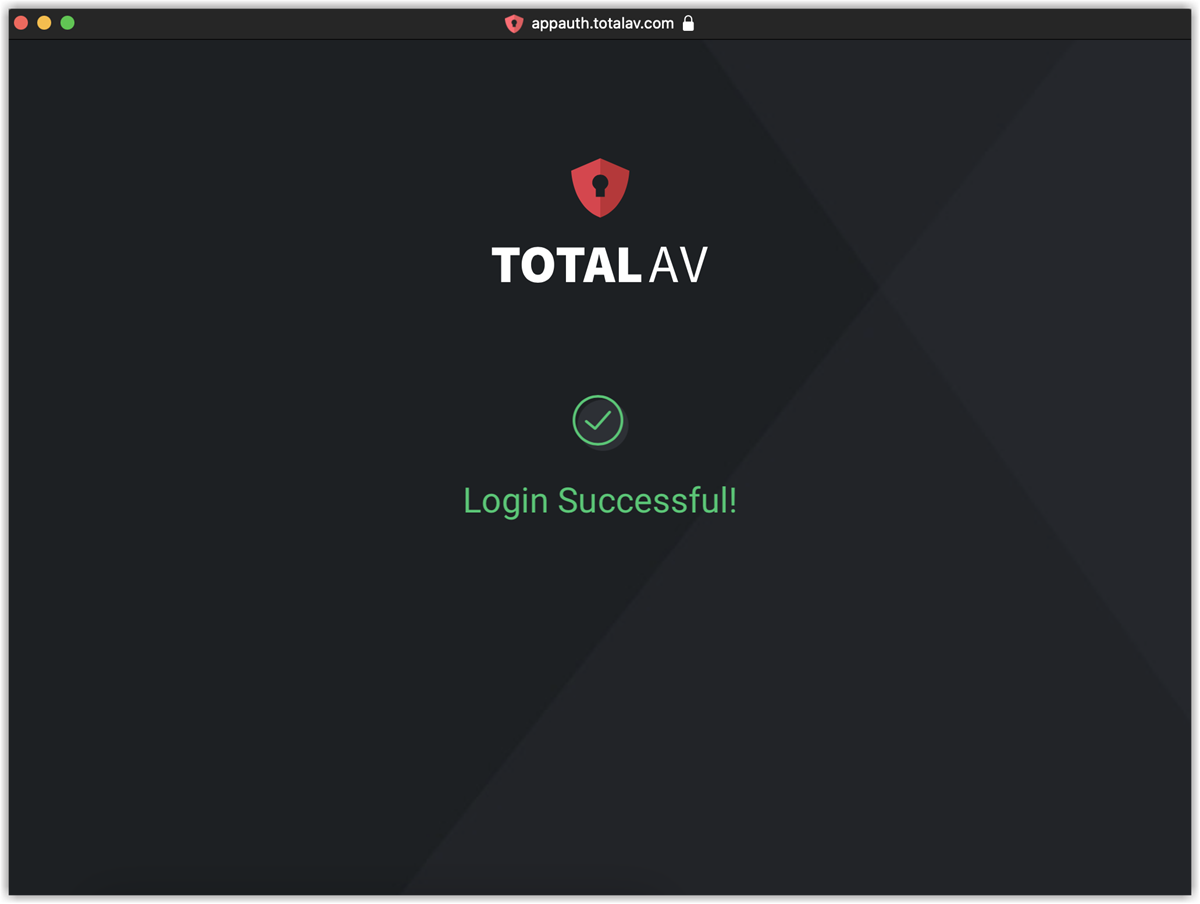
    Login realizado com sucesso

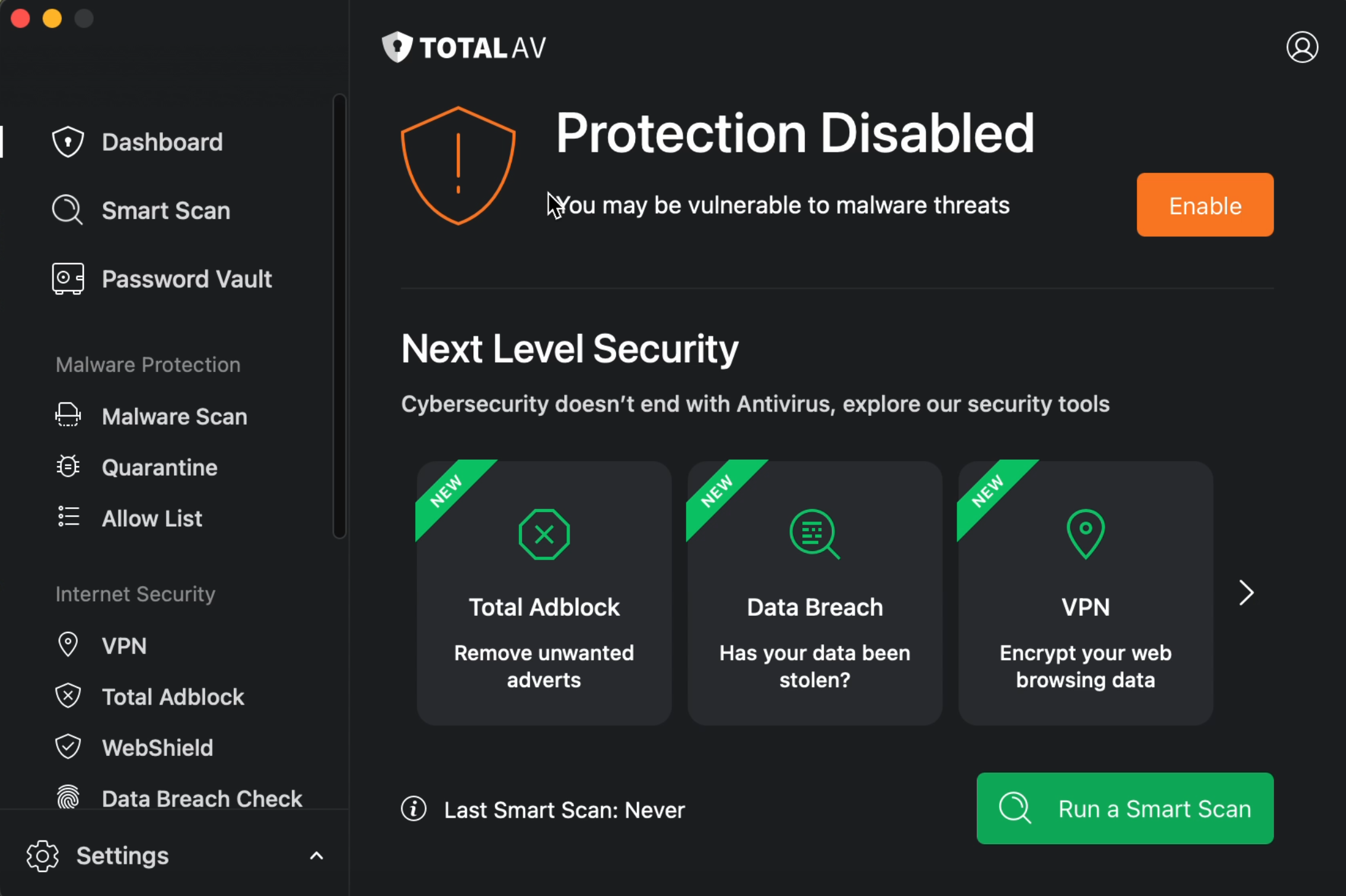
    Configurar proteção em tempo real

    Depois de instalar o TotalAV, você precisará ativar a Proteção em Tempo Real **** para se proteger de ameaças em tempo real.

  • Comece já
  • Clique em Ativar para começar.

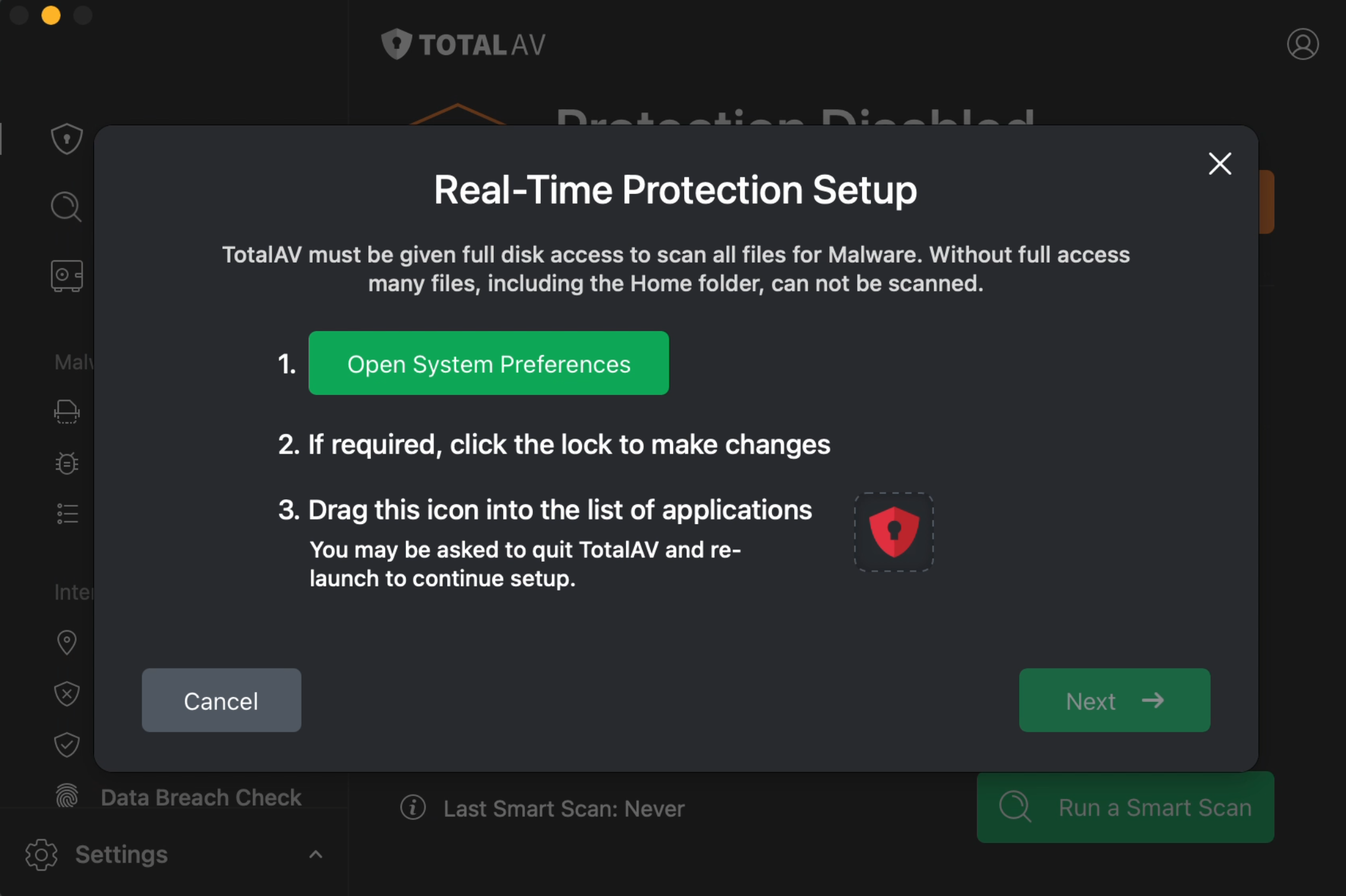
  • Janela de Configuração de Proteção em Tempo Real
  • Clique no botão verde com a etiqueta Abrir Preferências do Sistema. Se necessário, clique no ícone de cadeado para fazer alterações.

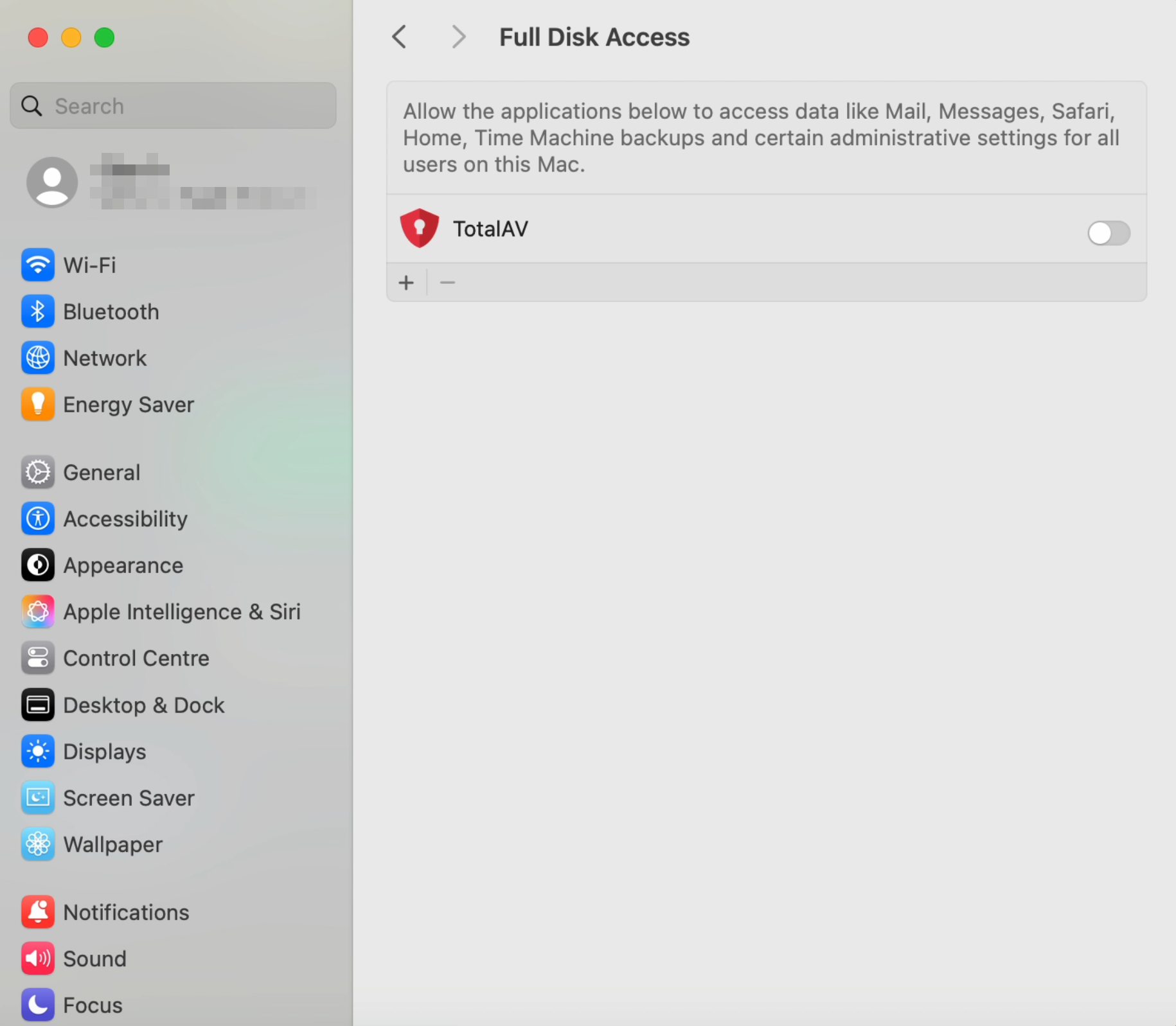
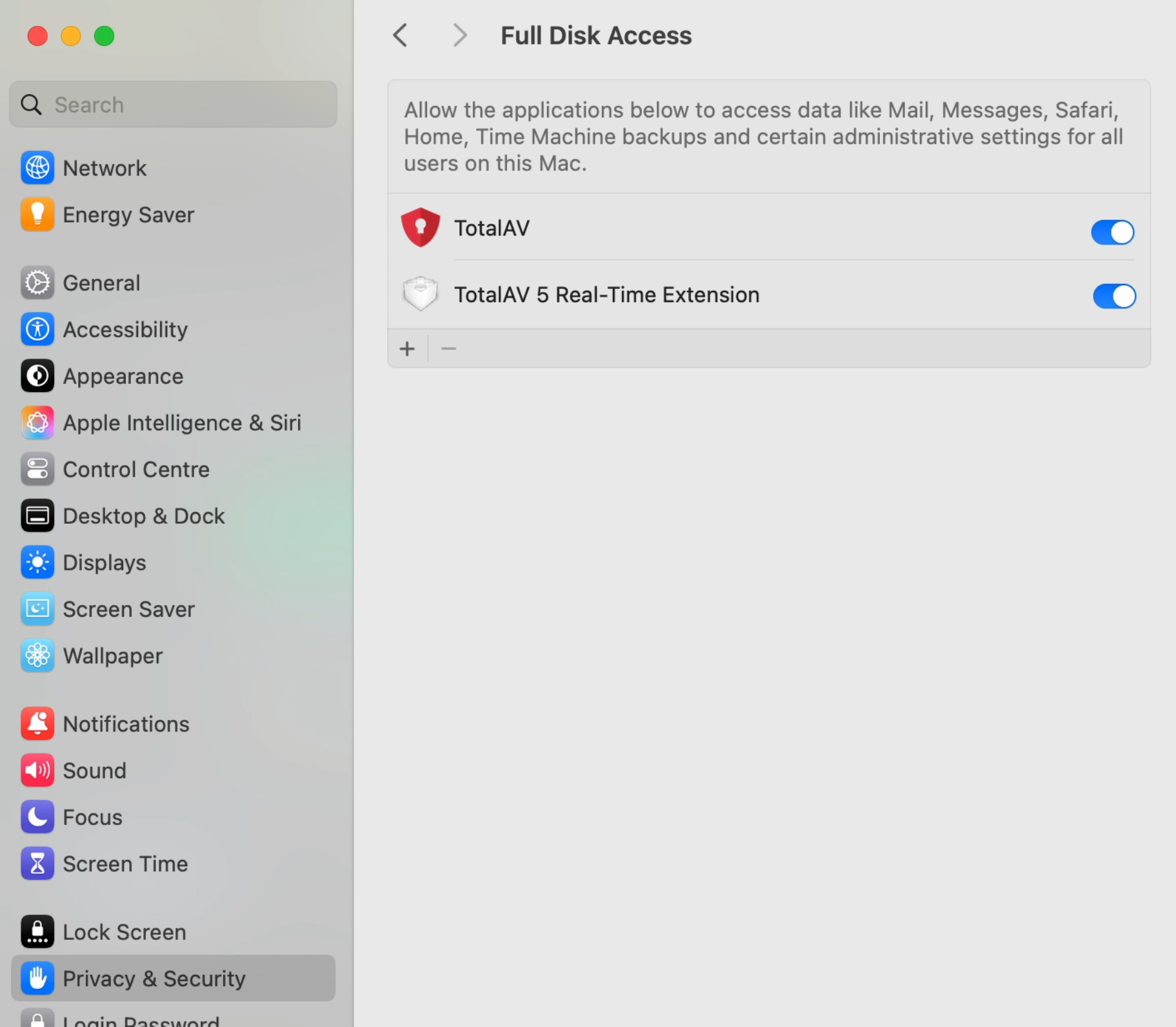
  • Acesso total ao disco
  • Habilitou-se o acesso total ao disco TotalAV para **** clicando no botão de alternância.

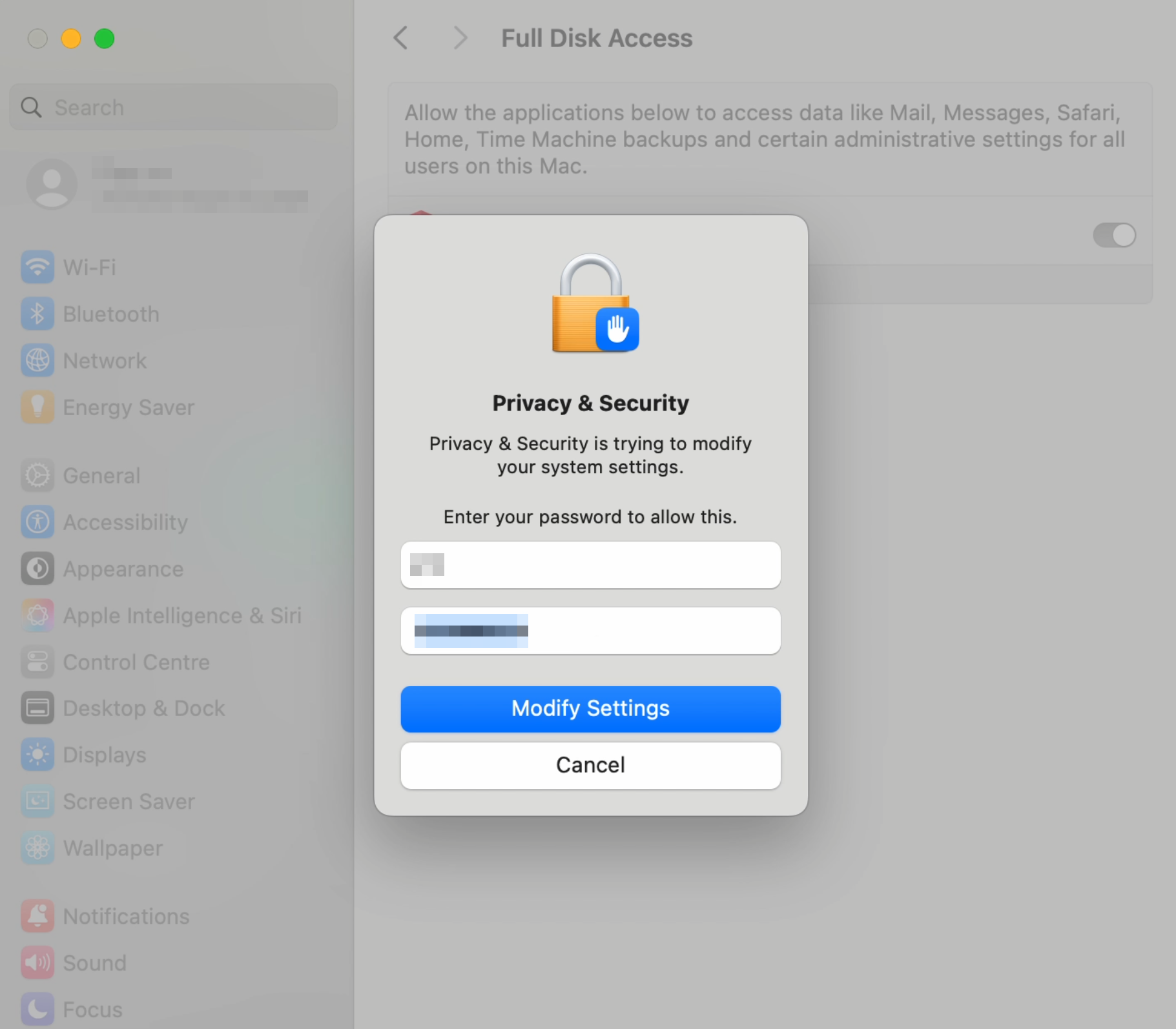
  • Permita que a Privacidade e a Segurança façam as alterações
  • Insira suas credenciais de login do Apple Mac e clique em Modificar configurações.

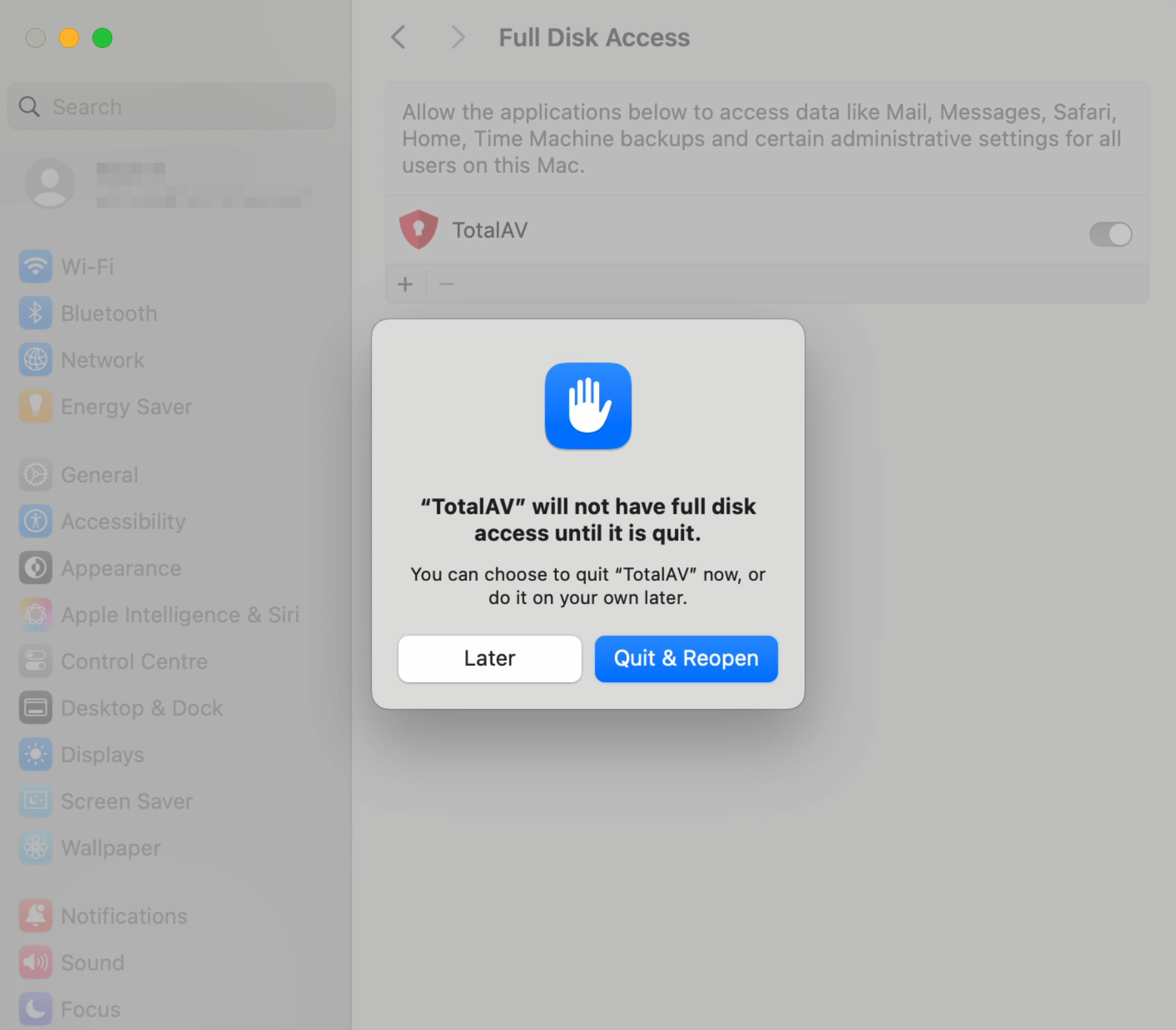
  • TotalAV para sair mais tarde
  • Clique em Mais tarde.

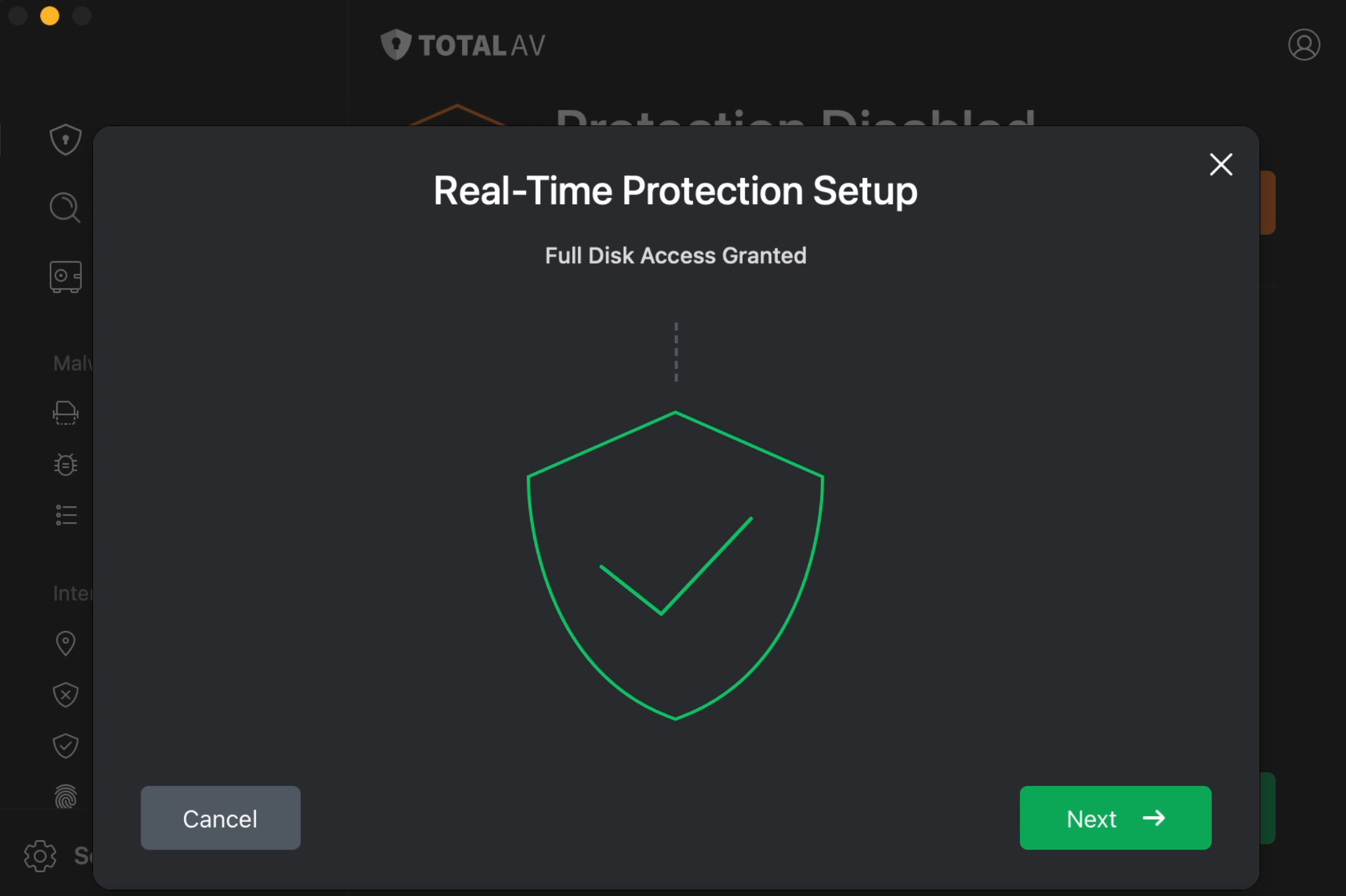
  • Acesso total ao disco concedido
  • Após o Acesso Total ao Disco ser concedido, clique em Próximo para prosseguir com a configuração da Proteção em Tempo Real.

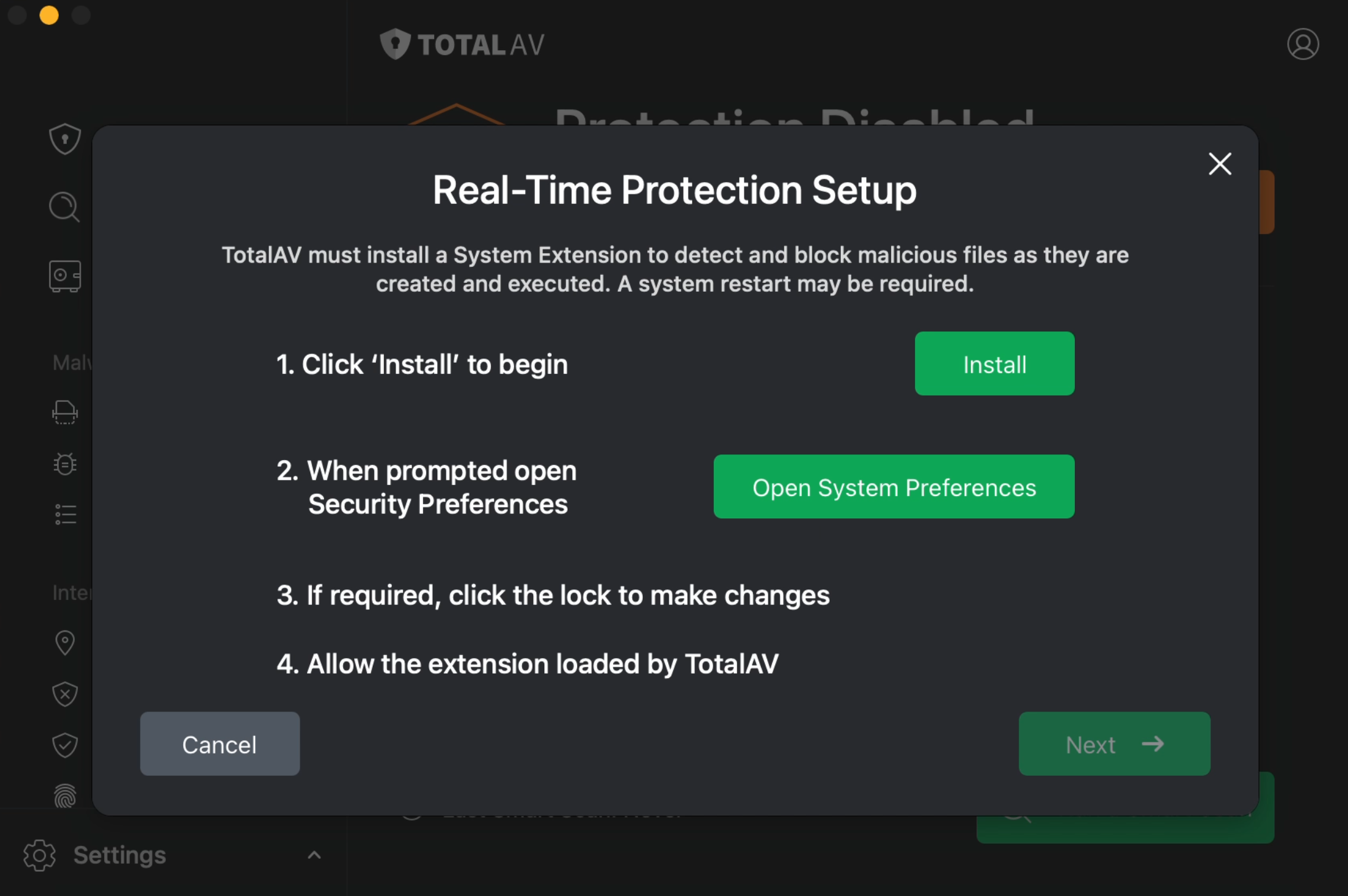
  • Instalação da extensão do sistema em tempo real
  • Clique em Instalar, na janela de instalação TotalAV recém-aberta.

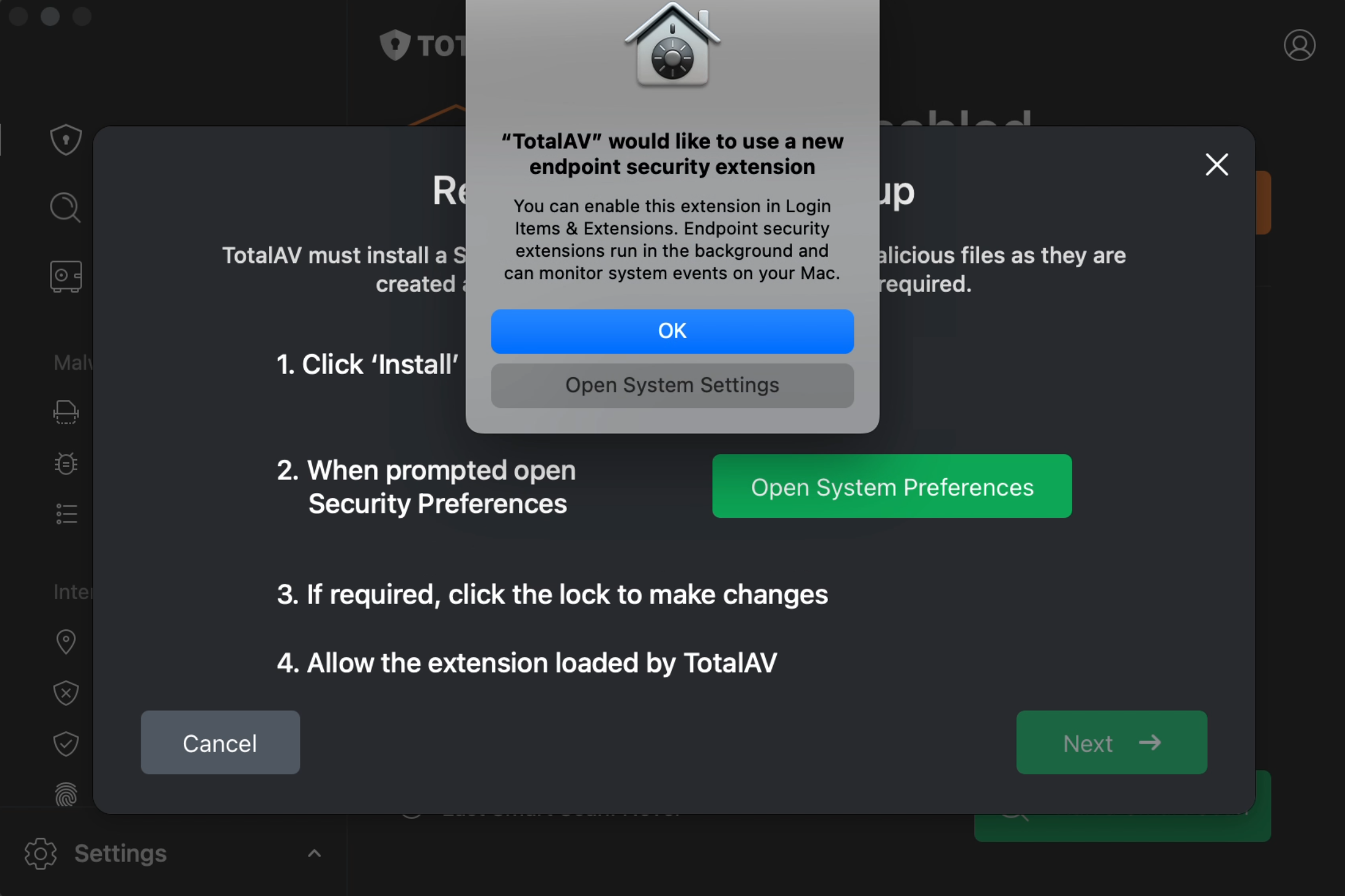
  • Acesse as Configurações do Sistema
  • Clique em Abrir Configurações do Sistema.

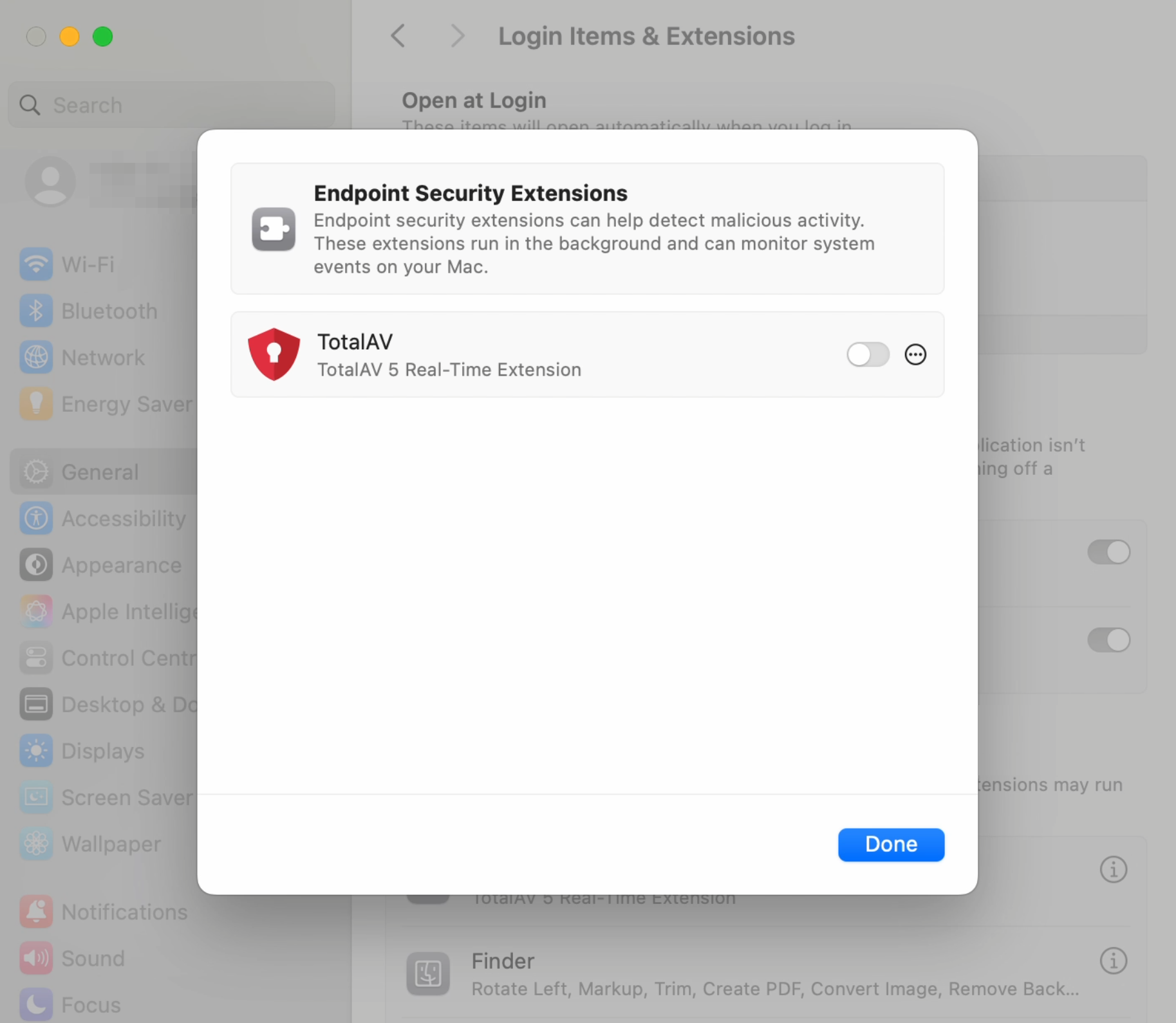
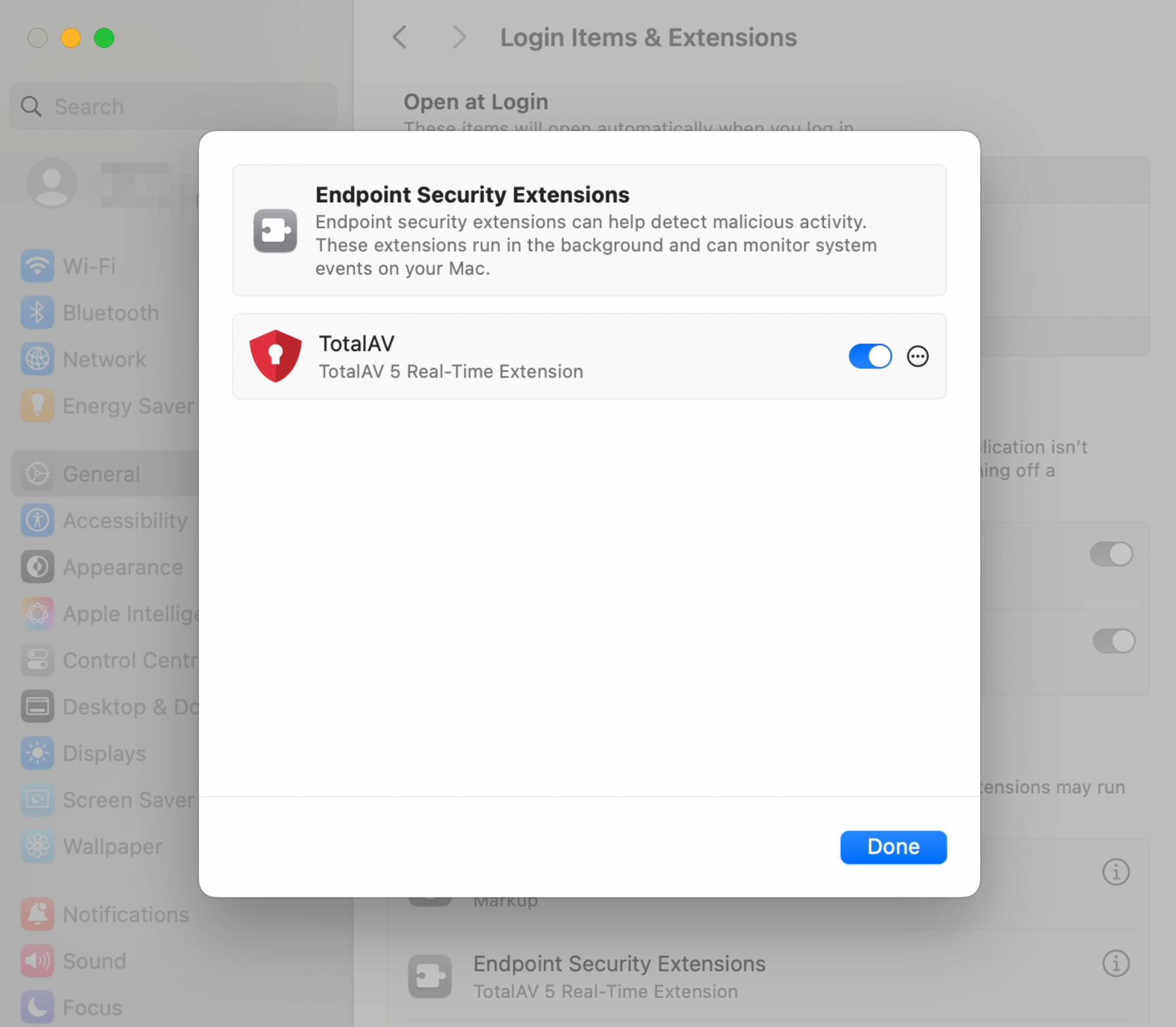
  • Ative a extensão de segurança de endpoint TotalAV
  • Clique no botão de alternância para ativar a extensão em tempo real TotalAV.

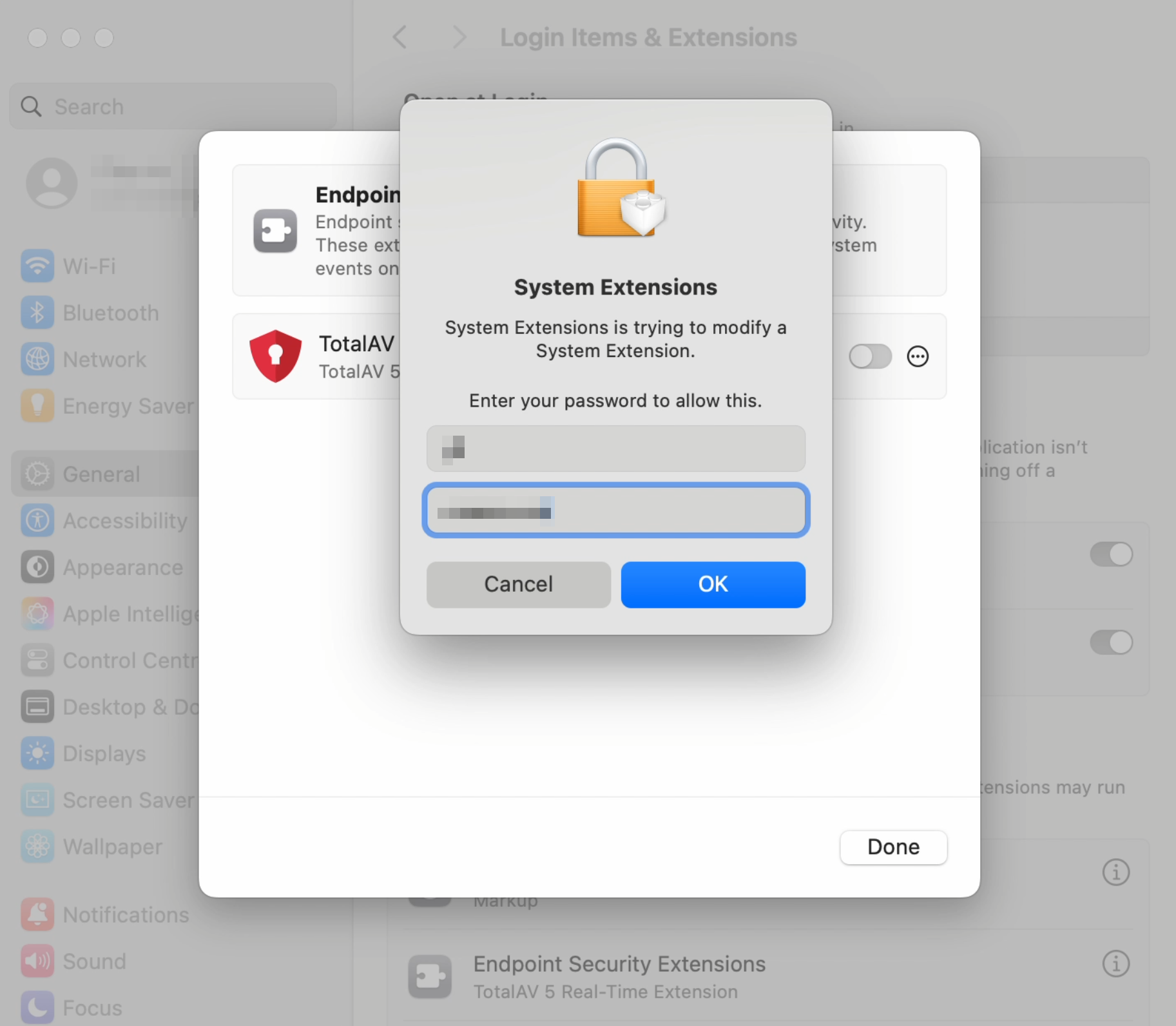
  • Autorizar modificação em uma extensão do sistema
  • Insira suas credenciais de login do Apple Mac e clique em Ok.

  • Concluído
  • Clique em Concluído, para prosseguir para a próxima etapa.

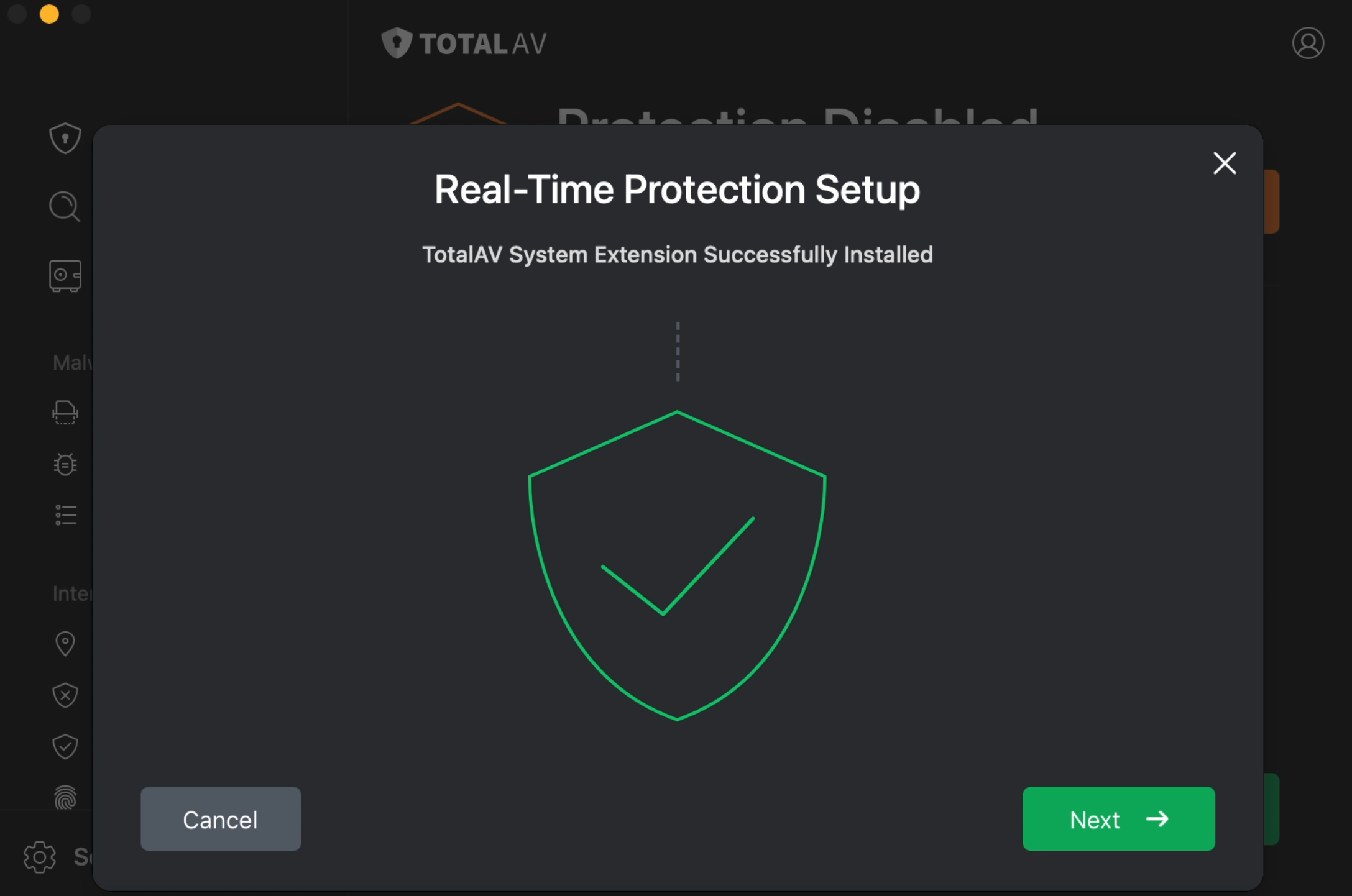
  • TotalAV Extensão do sistema instalada com sucesso
  • Clique em Próximo, para prosseguir para a próxima etapa.

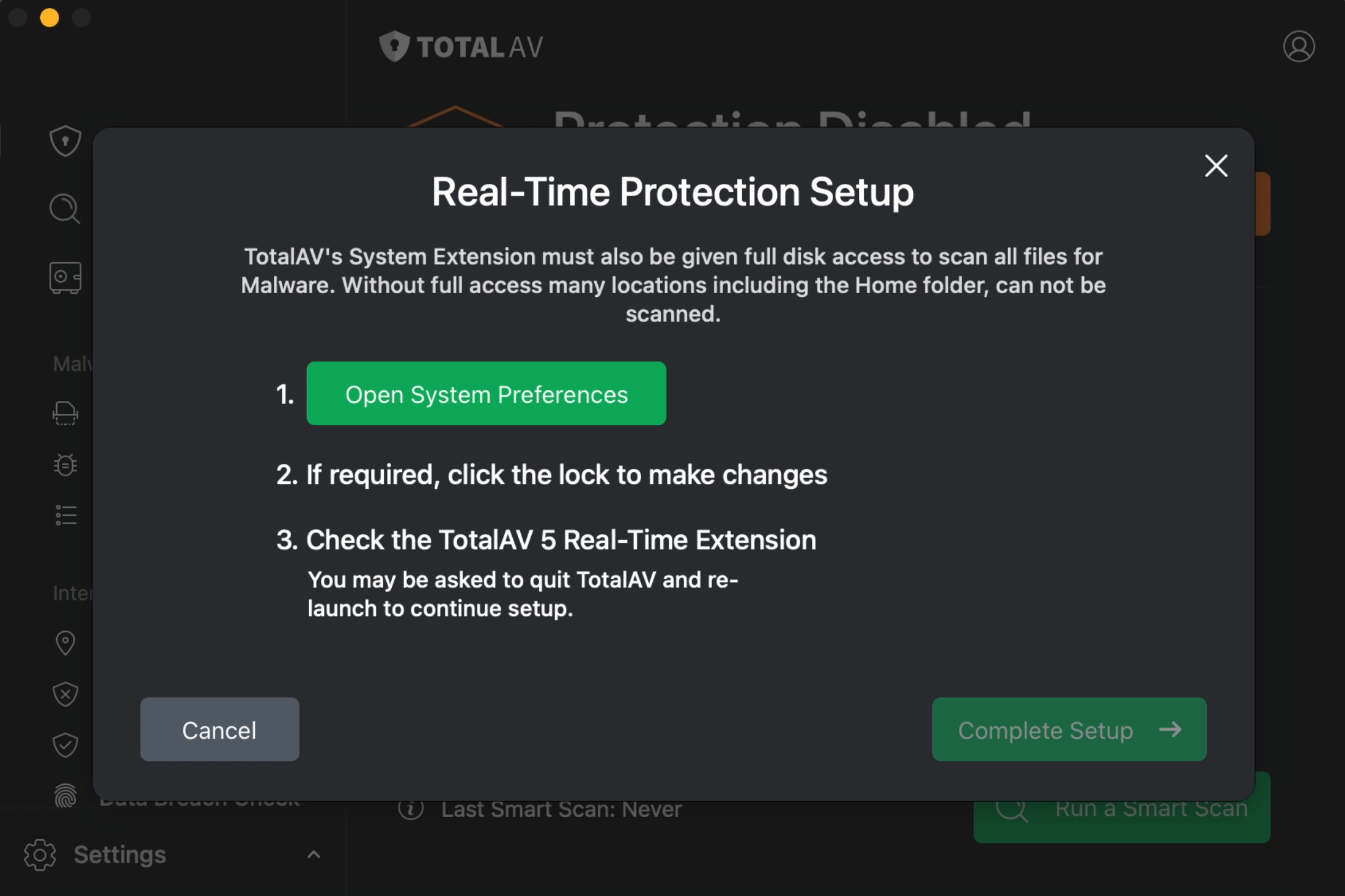
  • Abrir Preferências do Sistema
  • Clique em Abrir Preferências do Sistema.

  • Permitir acesso total ao disco para a extensão do sistema
  • Ative a extensão em tempo real TotalAV 5 clicando no botão de alternância.

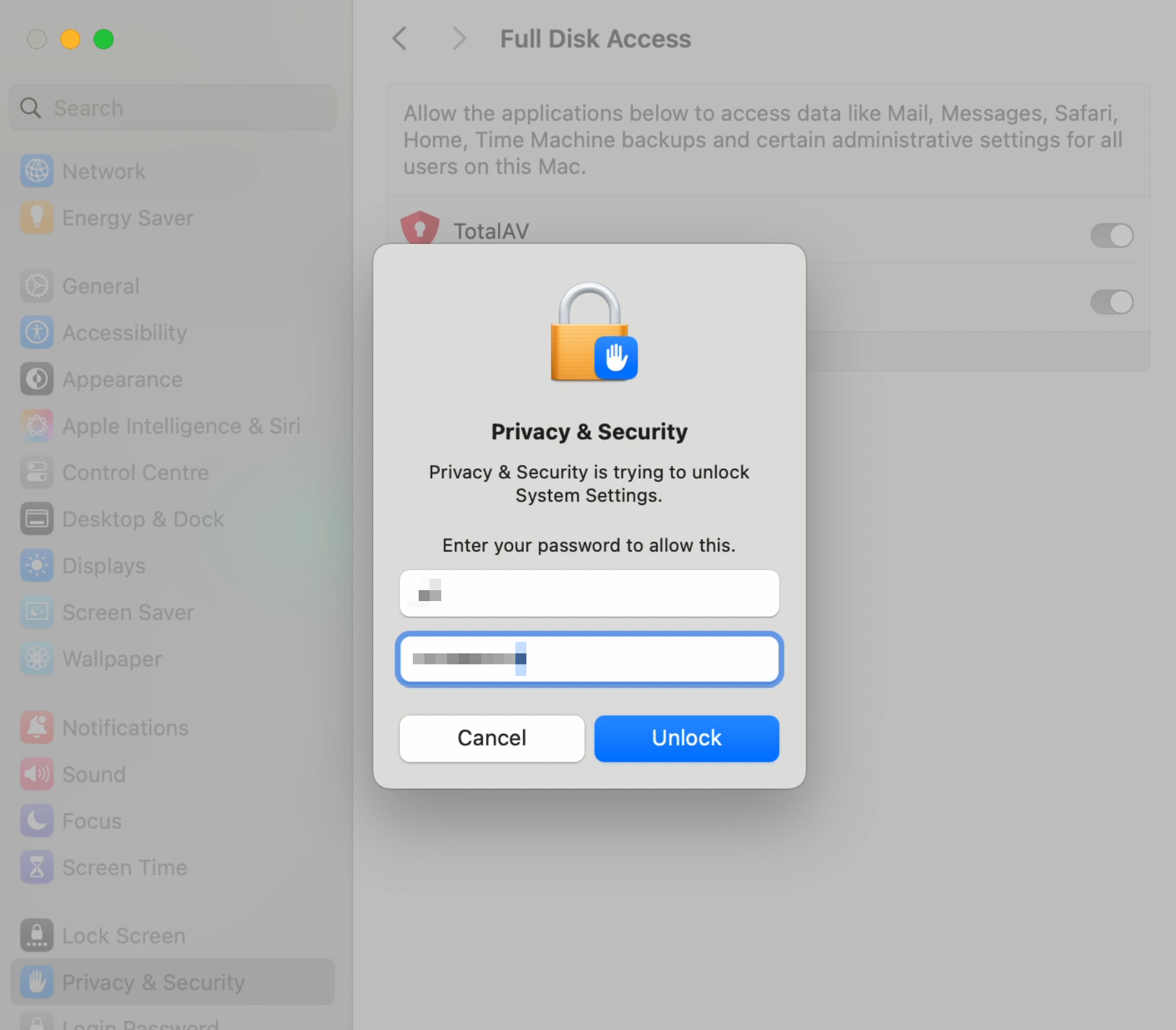
  • Autorizar alterações de privacidade e segurança
  • Insira suas credenciais de login do Apple Mac e clique em Desbloquear.

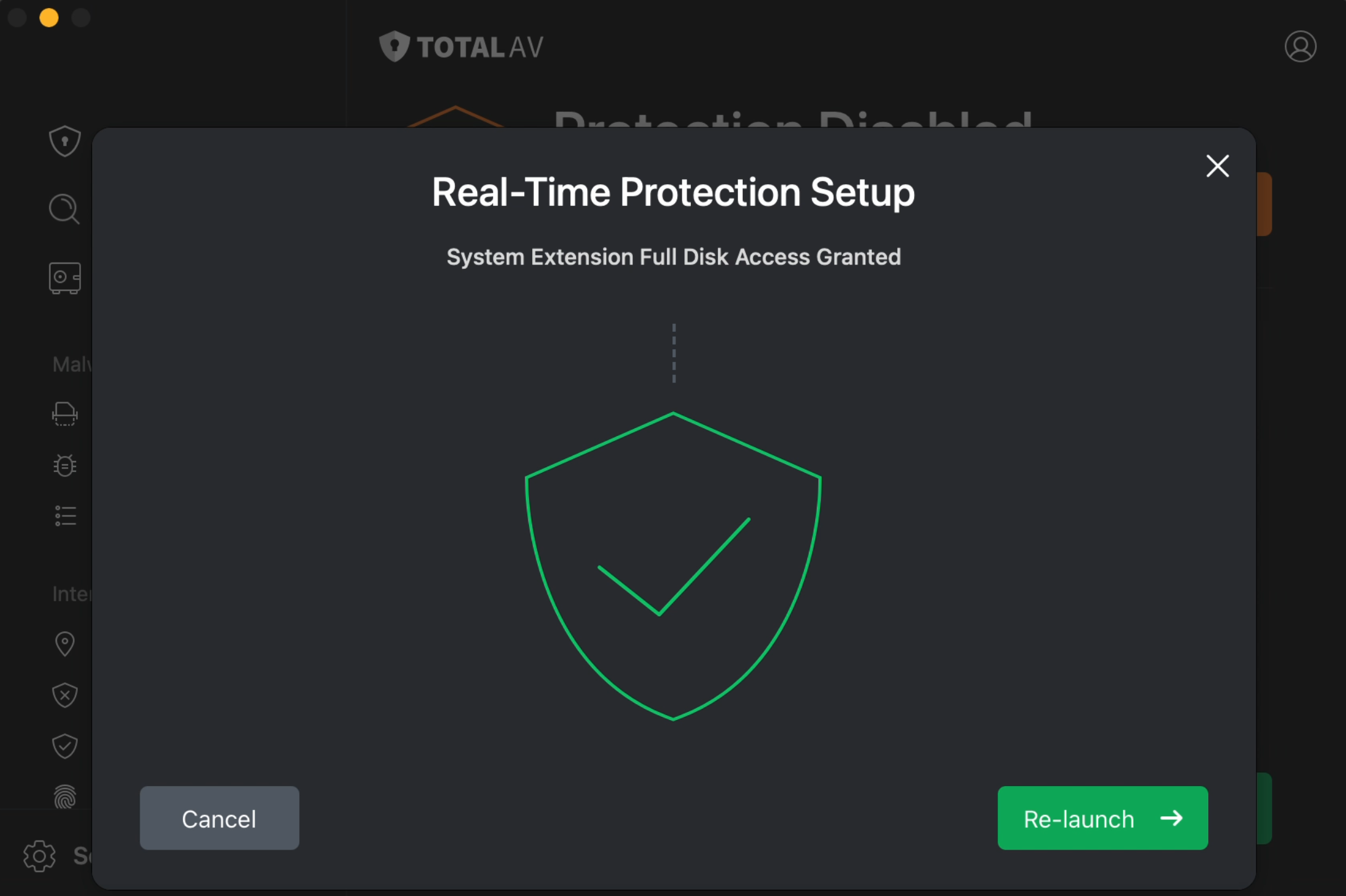
  • Acesso total ao disco concedido pela extensão do sistema
  • Clique em Reiniciar para reiniciar TotalAV.

    Se a opção acima não ativar a Proteção em Tempo Real, acesse nosso Artigo sobre solução de problemas de proteção em tempo real aqui.


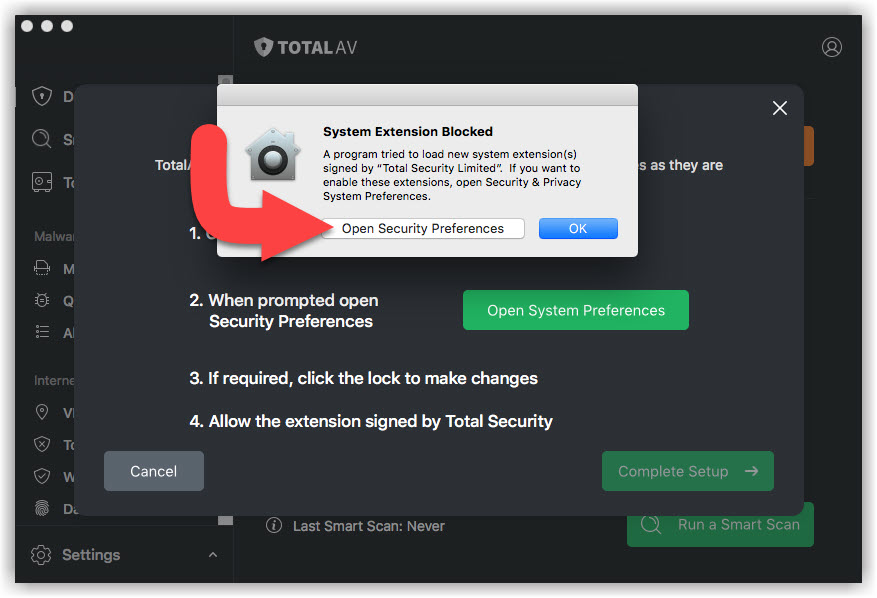
    Consulte as instruções passo a passo se estiver usando uma versão mais antiga do macOS, como a 10.13 ou 10.14.

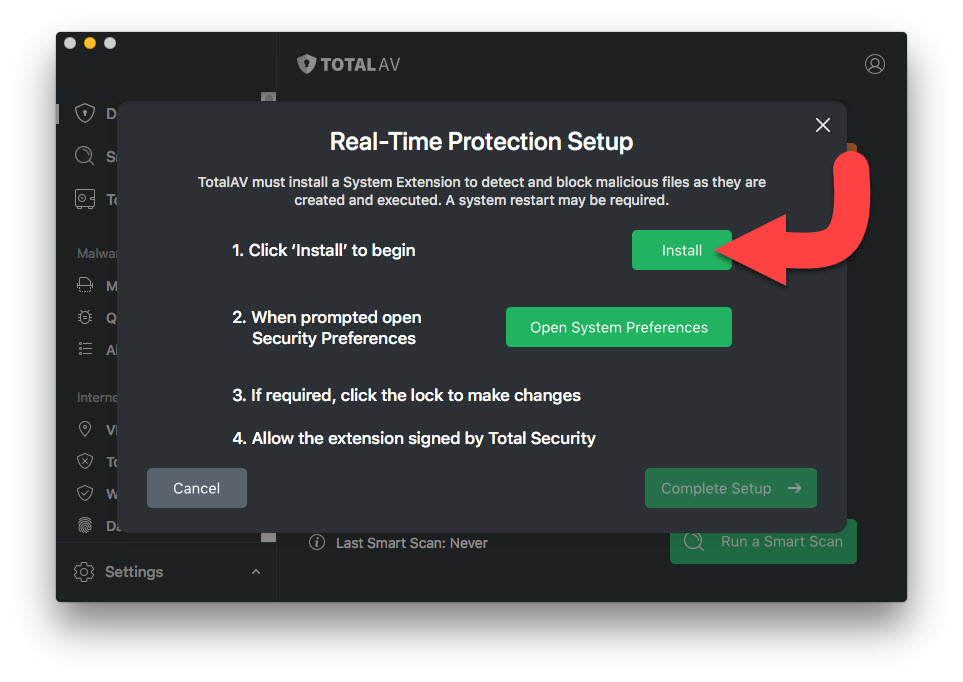
  • Instalar extensão do sistema TotalAV
  • Clique em Instalar para iniciar a instalação da TotalAV Extensão do Sistema.

  • Preferências do Sistema
  • Clique em Abrir Preferências do Sistema.

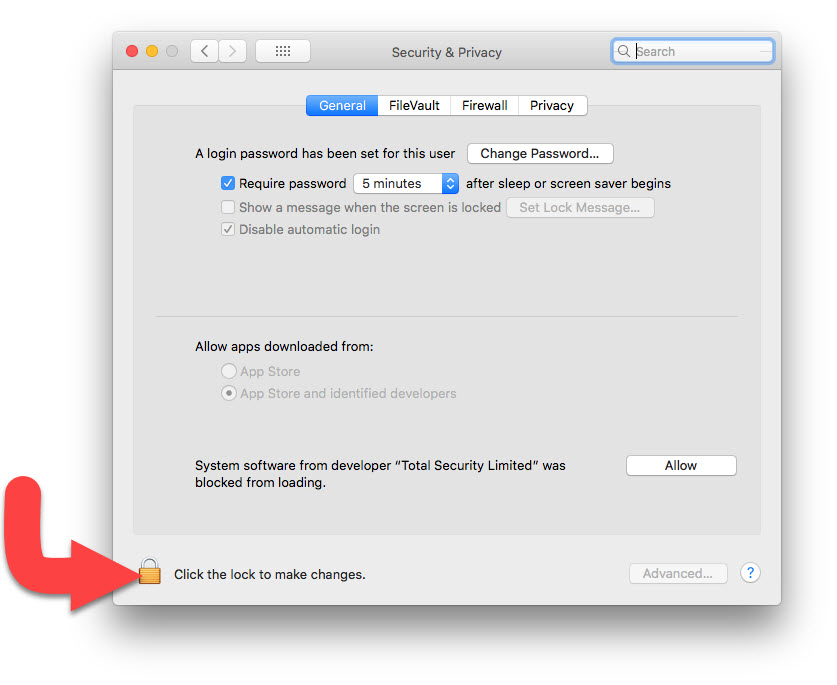
  • Autorização
  • Clique no ícone de cadeado para autorizar as alterações que você está prestes a fazer e insira suas credenciais da conta Apple Mac.

    Clique em Desbloquear quando as credenciais forem inseridas.

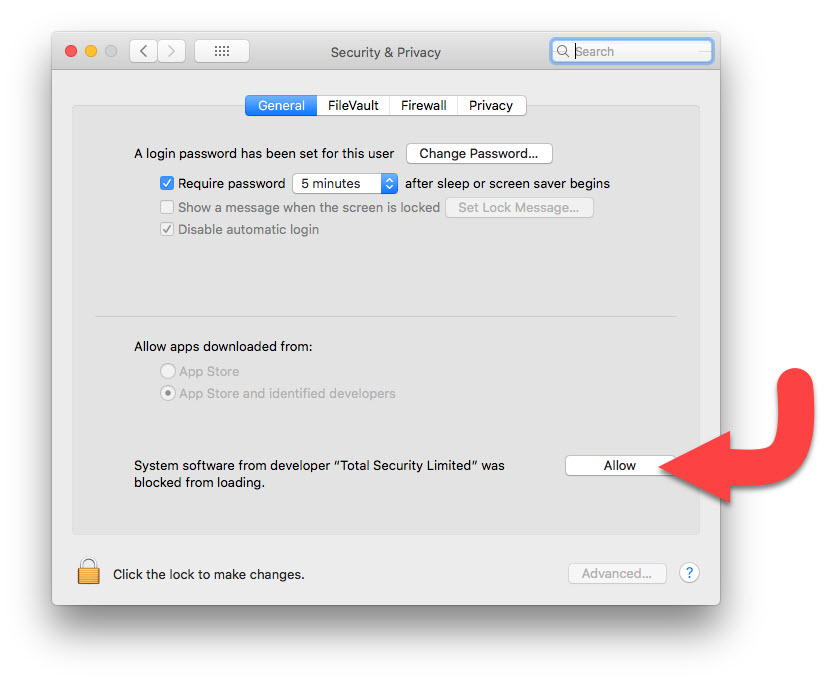
  • Permitir alterações
  • Clique em Permitir.

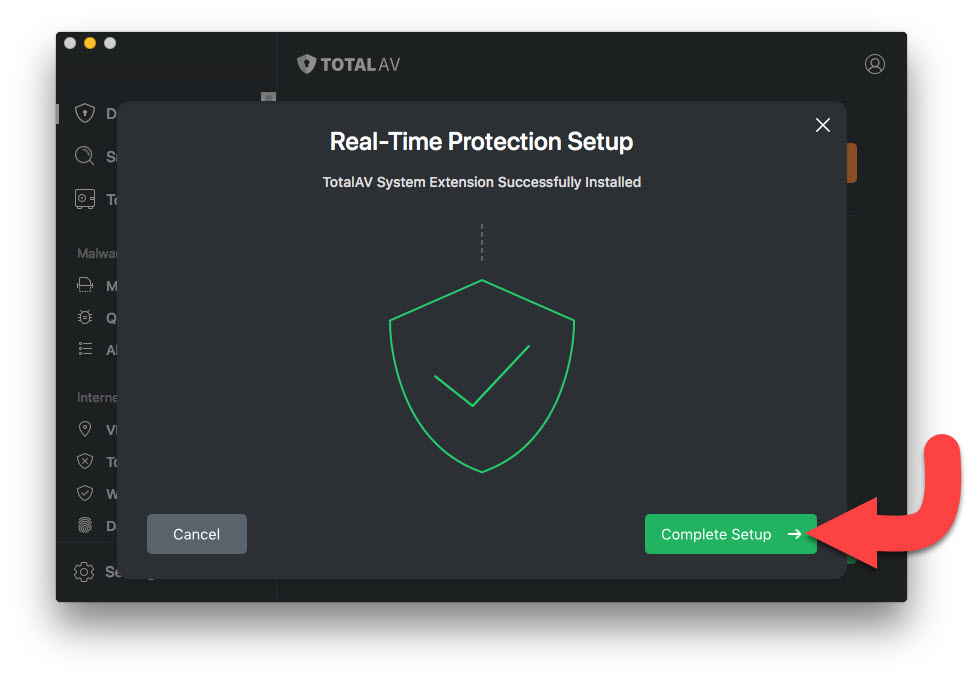
  • Concluir configuração de TotalAV
  • Vá para o Aplicativo TotalAV e clique em Concluir Configuração**.

    Se a opção acima não ativar a Proteção em Tempo Real, acesse nosso Artigo sobre solução de problemas de proteção em tempo real aqui.

    Você agora está protegido!
    Observação: ** TotalAV requer permissões no seu iPhone ou iPad para permitir que recursos como Ferramentas de Limpeza e Notificações funcionem corretamente.

    Baixar TotalAV

    Para baixar TotalAV, você precisará ir até seu Portal Online e instalá-lo clicando no botão Instalar TotalAV.

    Se você não conseguir acessar o seu Portal Online, encontre o nosso botão de download direto para TotalAV. Isso o levará diretamente para o Apple App Store:

    Baixe para iOS

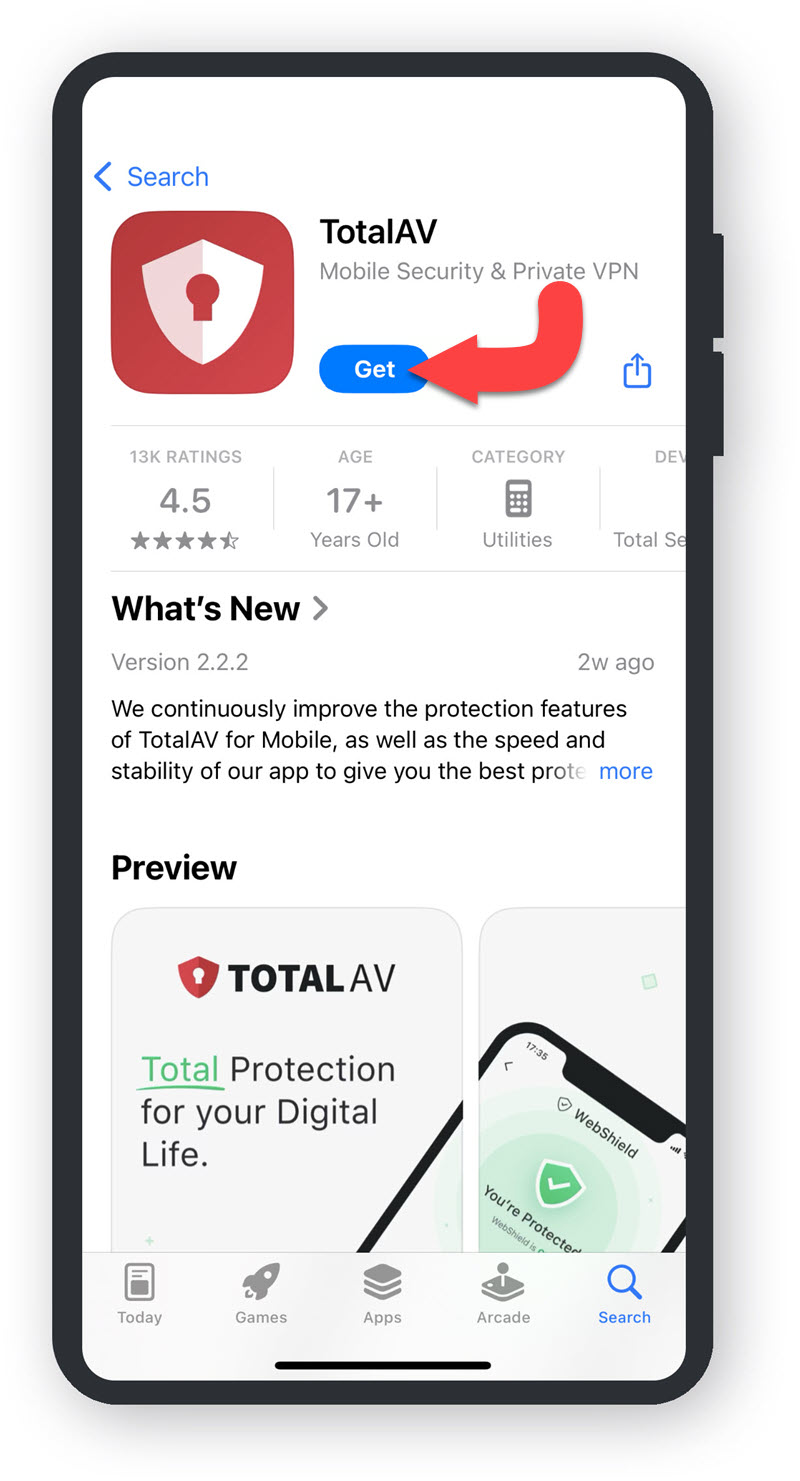
    TotalAV App Store Página

    Toque em Obter na página TotalAV App Store. Talvez seja necessário inserir suas credenciais de login da Apple para autorizar a compra gratuita do aplicativo.

    Se você estiver enfrentando problemas ao baixar ou instalar Consulte nosso guia de solução de problemas.

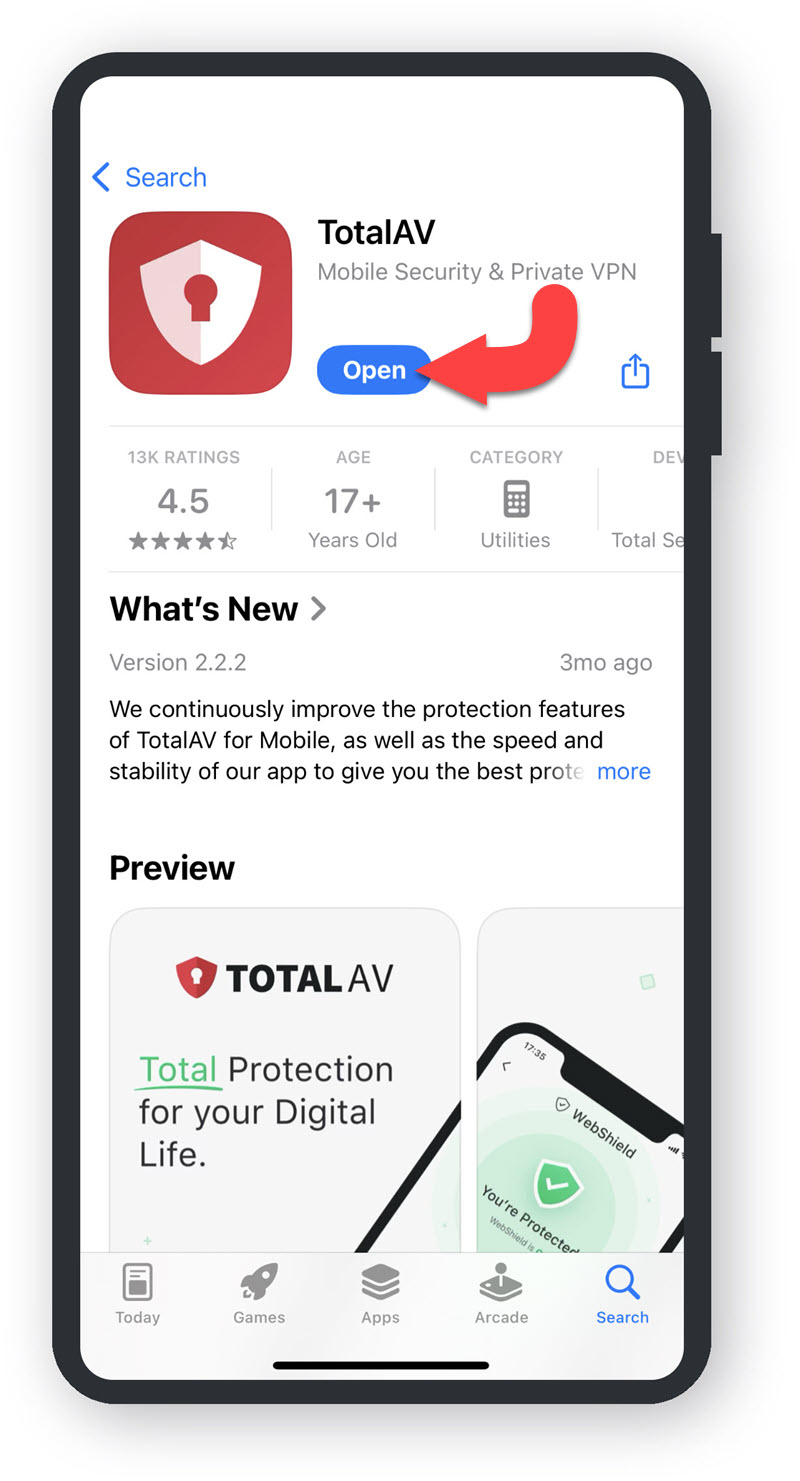
    Abrir TotalAV

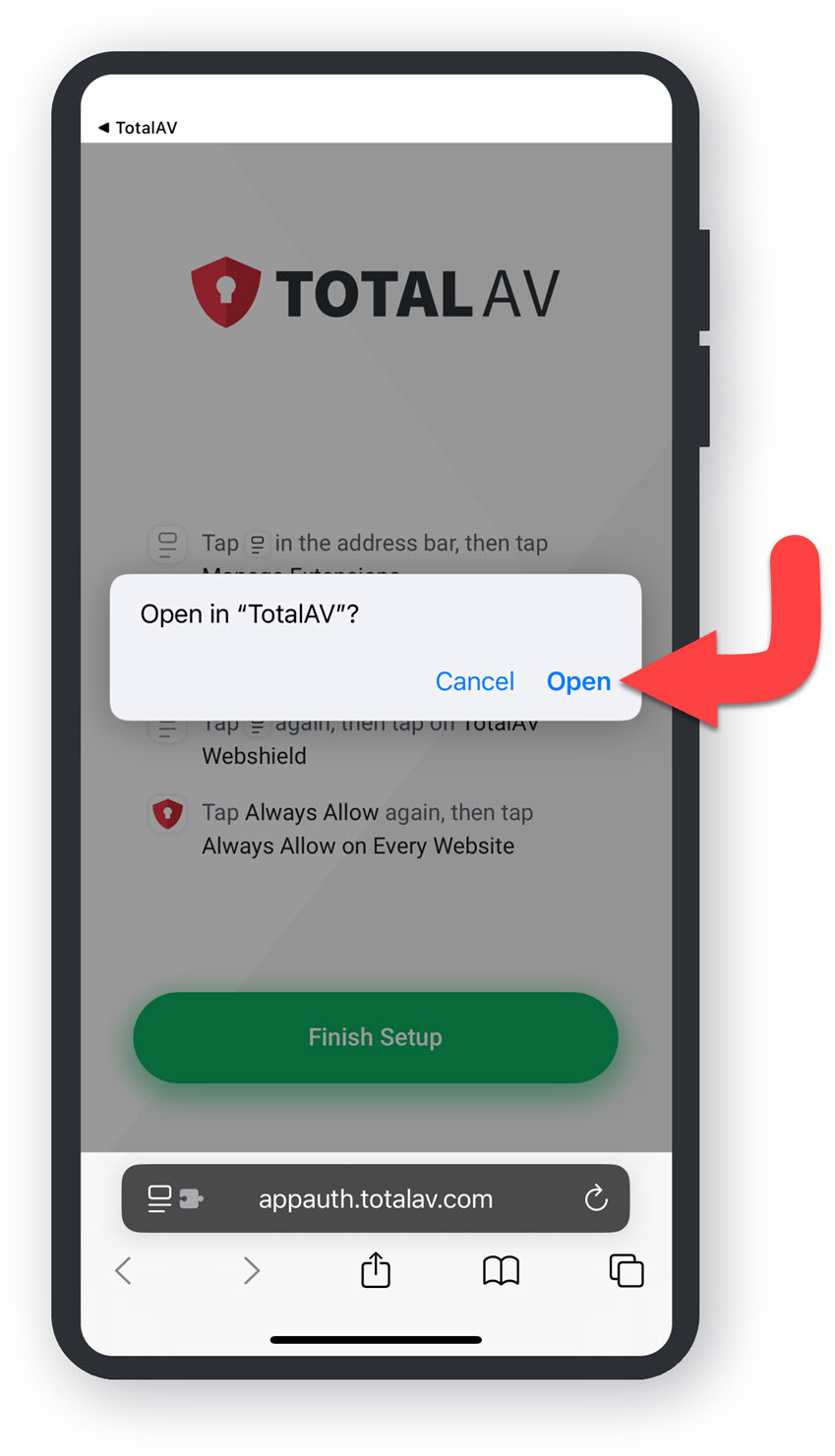
    Toque em Abrir para abrir TotalAV.

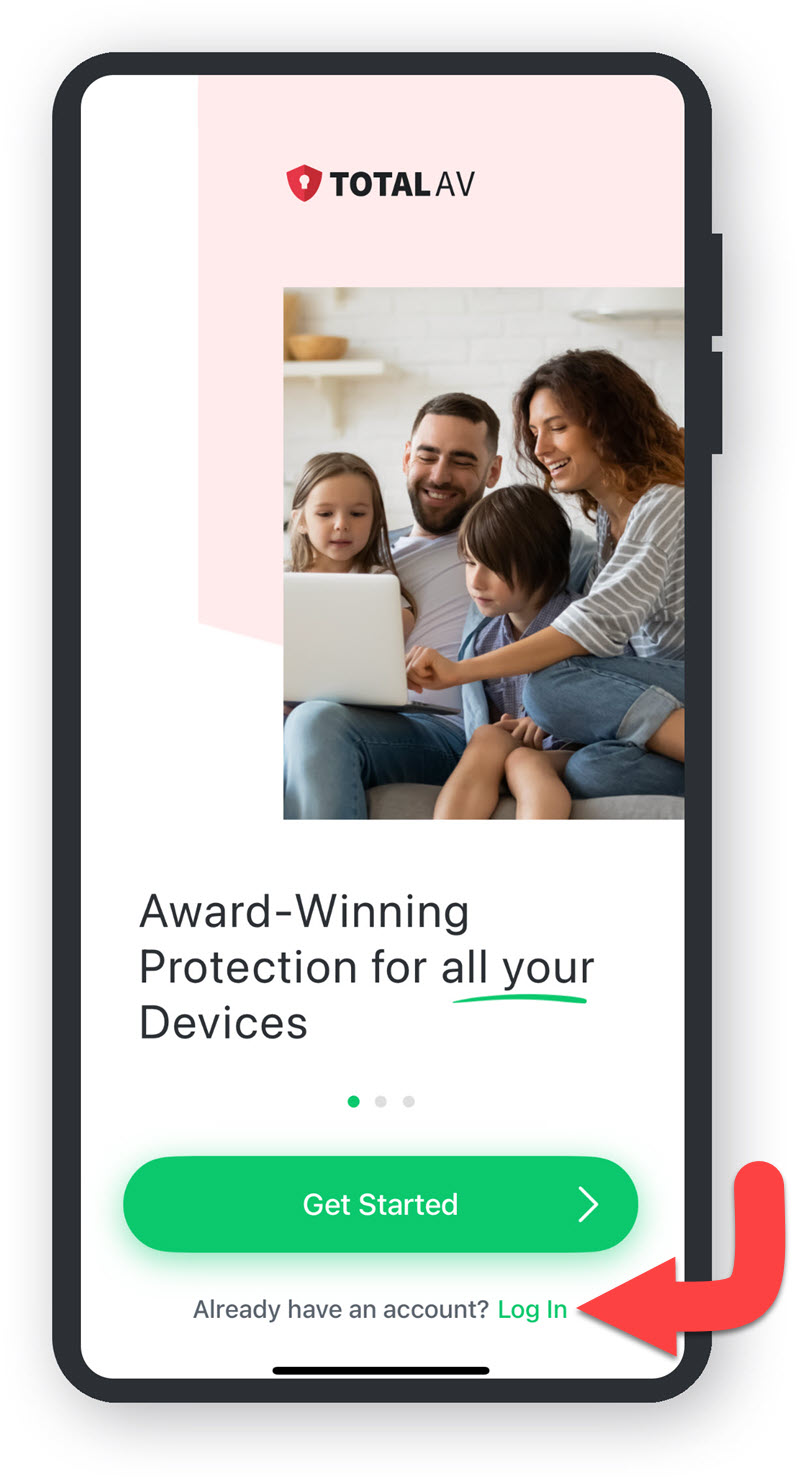
    Comece agora

    Se você já tem uma conta conosco, basta tocar em Entrar. Se você é um novo cliente, toque em Começar.

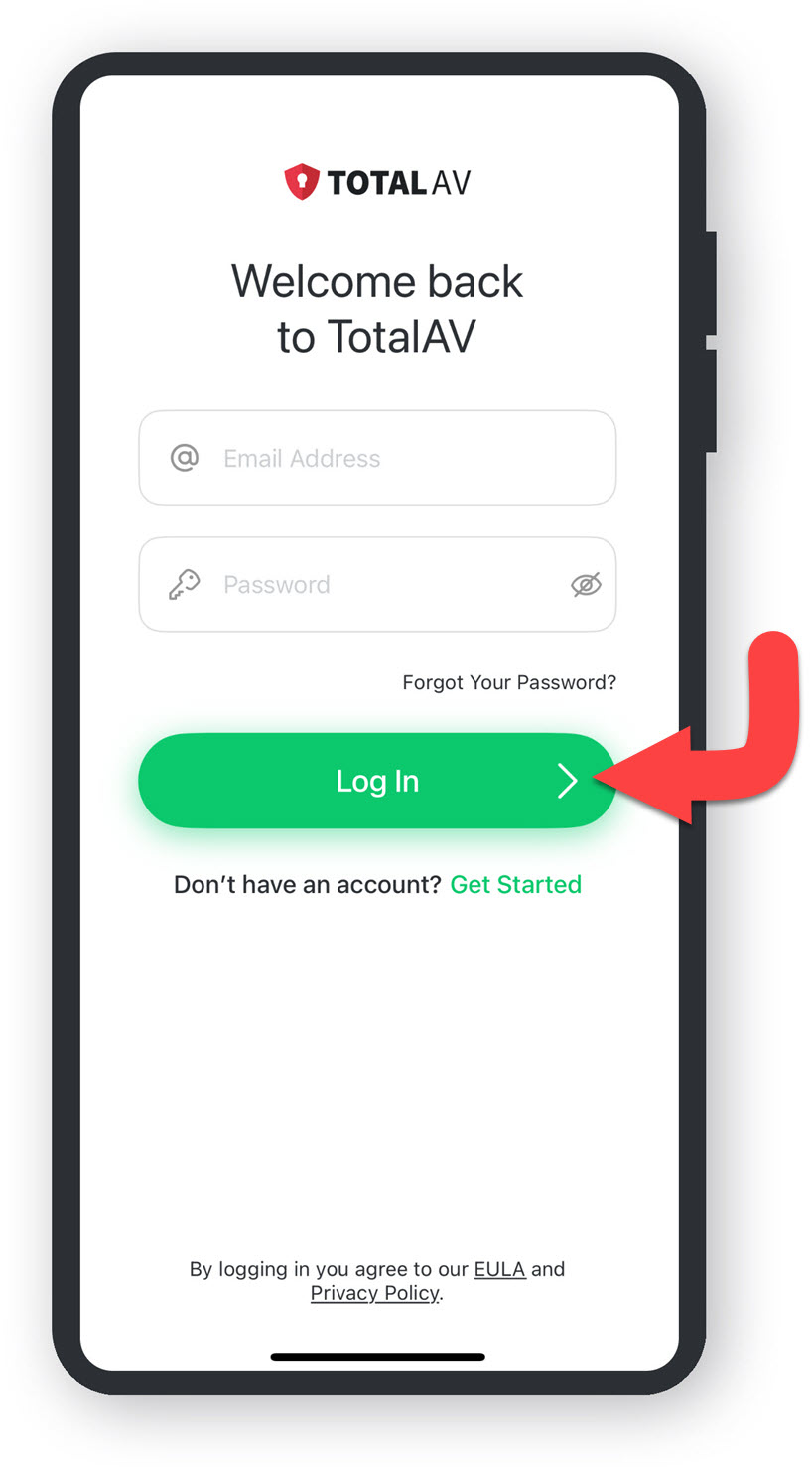
    Entrar

    Insira seus dados de login TotalAV e toque em Entrar.

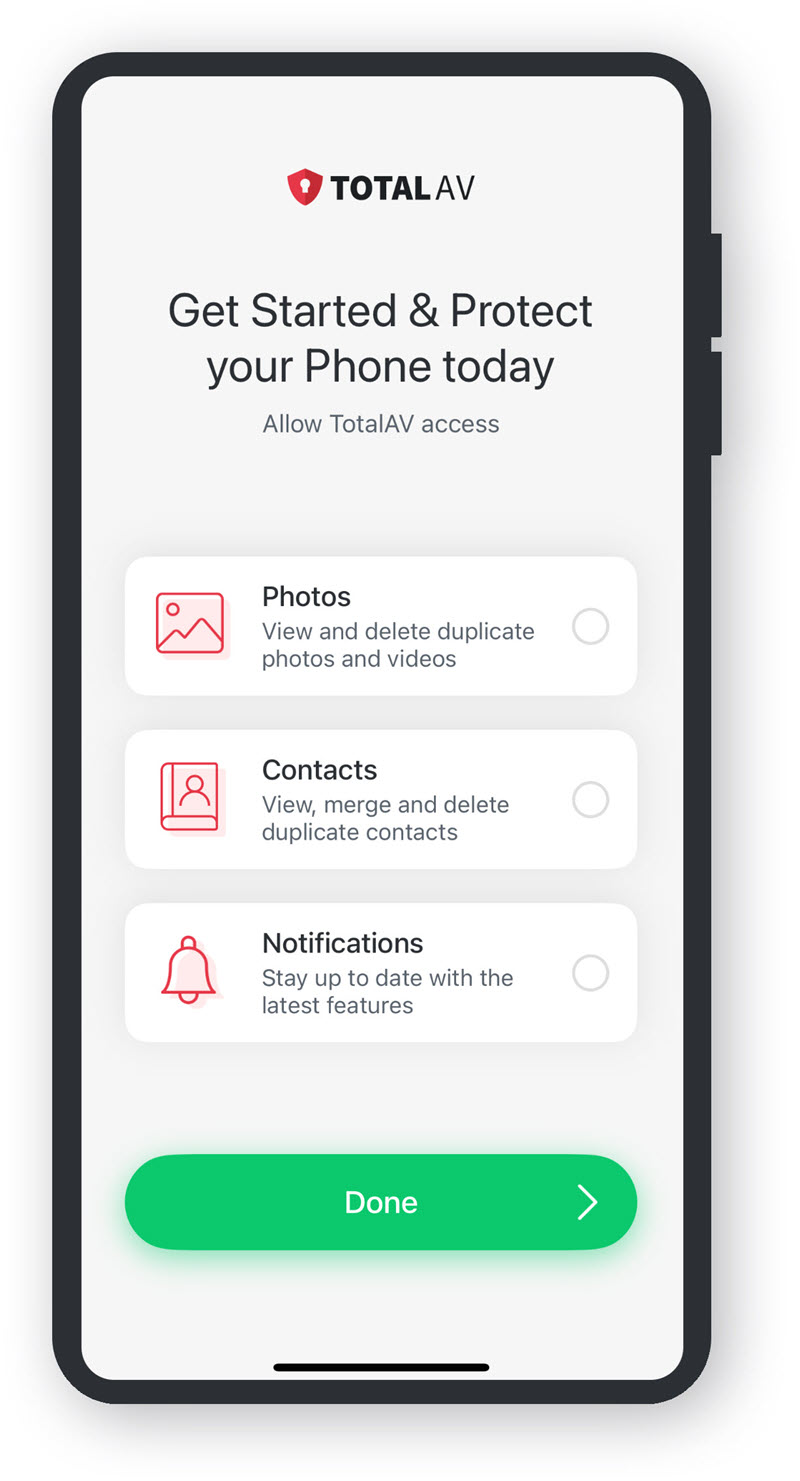
    Permitir acesso a TotalAV

  • Comece a permitir o acesso
  • Para começar a permitir que TotalAV acesse seu dispositivo, toque em Fotos para começar.

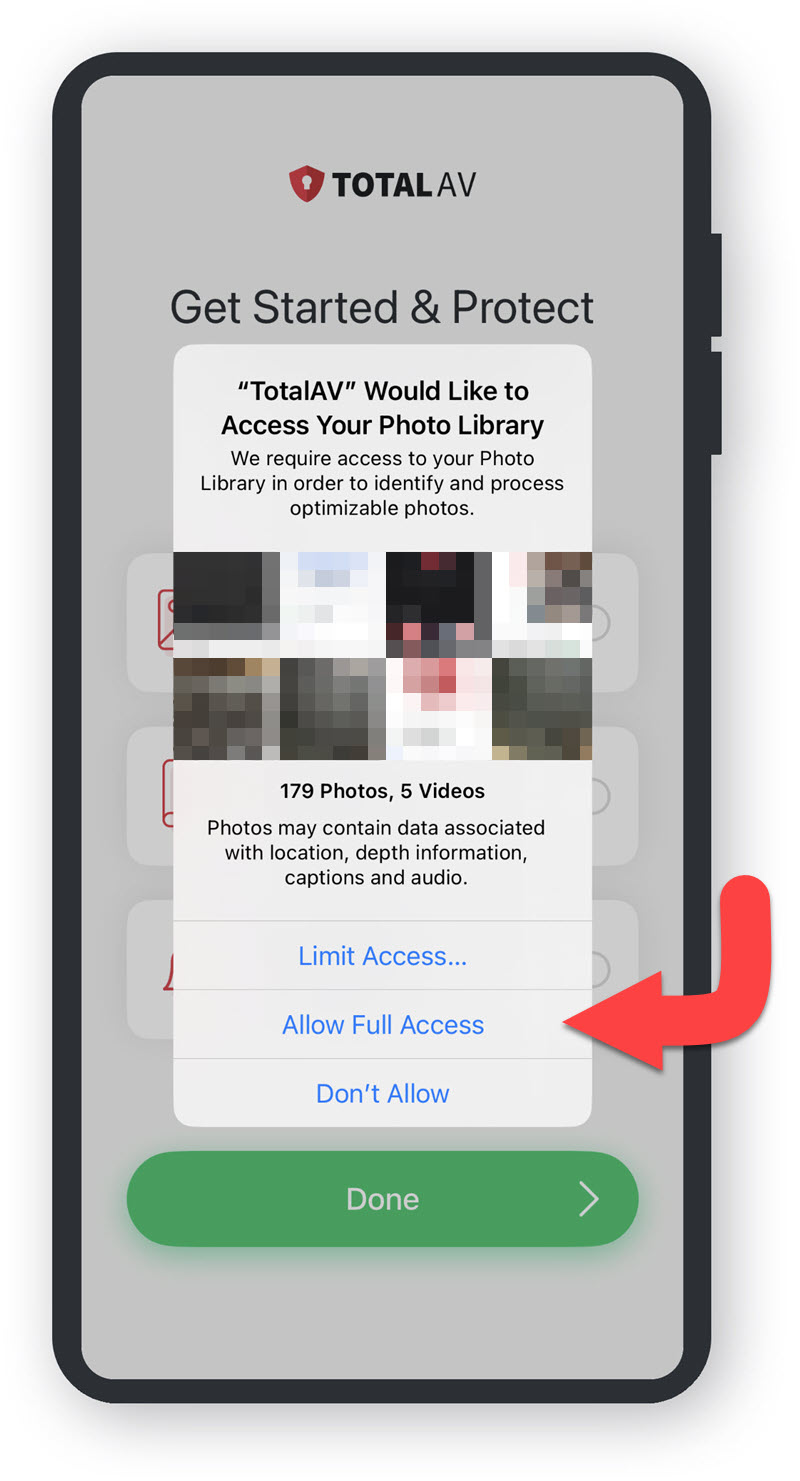
  • TotalAV Gostaria de ter acesso à sua biblioteca de fotos
  • Toque em Permitir acesso total. No entanto, se desejar permitir apenas acesso limitado a determinadas fotos/álbuns, toque em Limitar acesso...

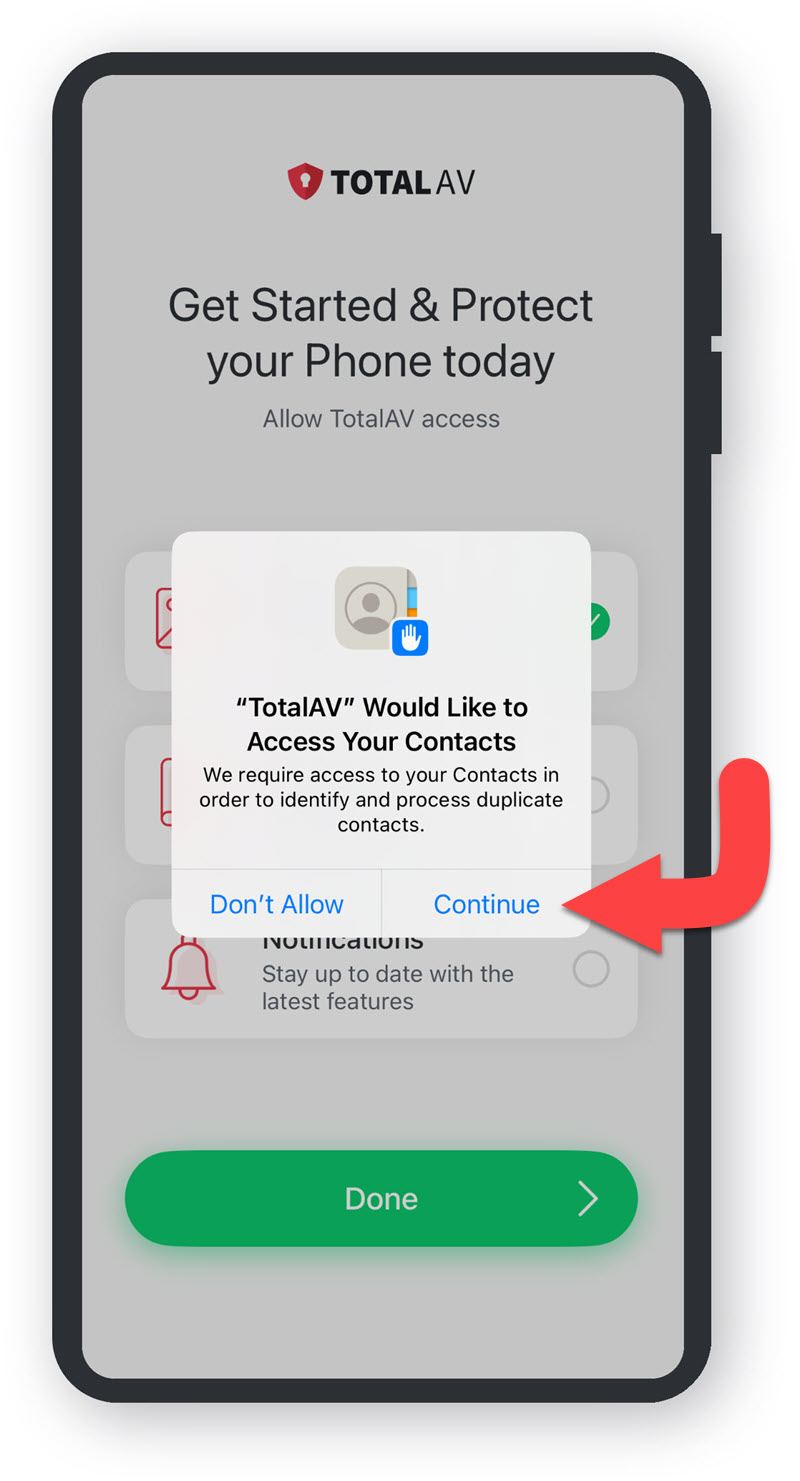
  • TotalAV Gostaria de ter acesso aos seus contatos
  • Toque em Continue, para prosseguir para a próxima etapa.

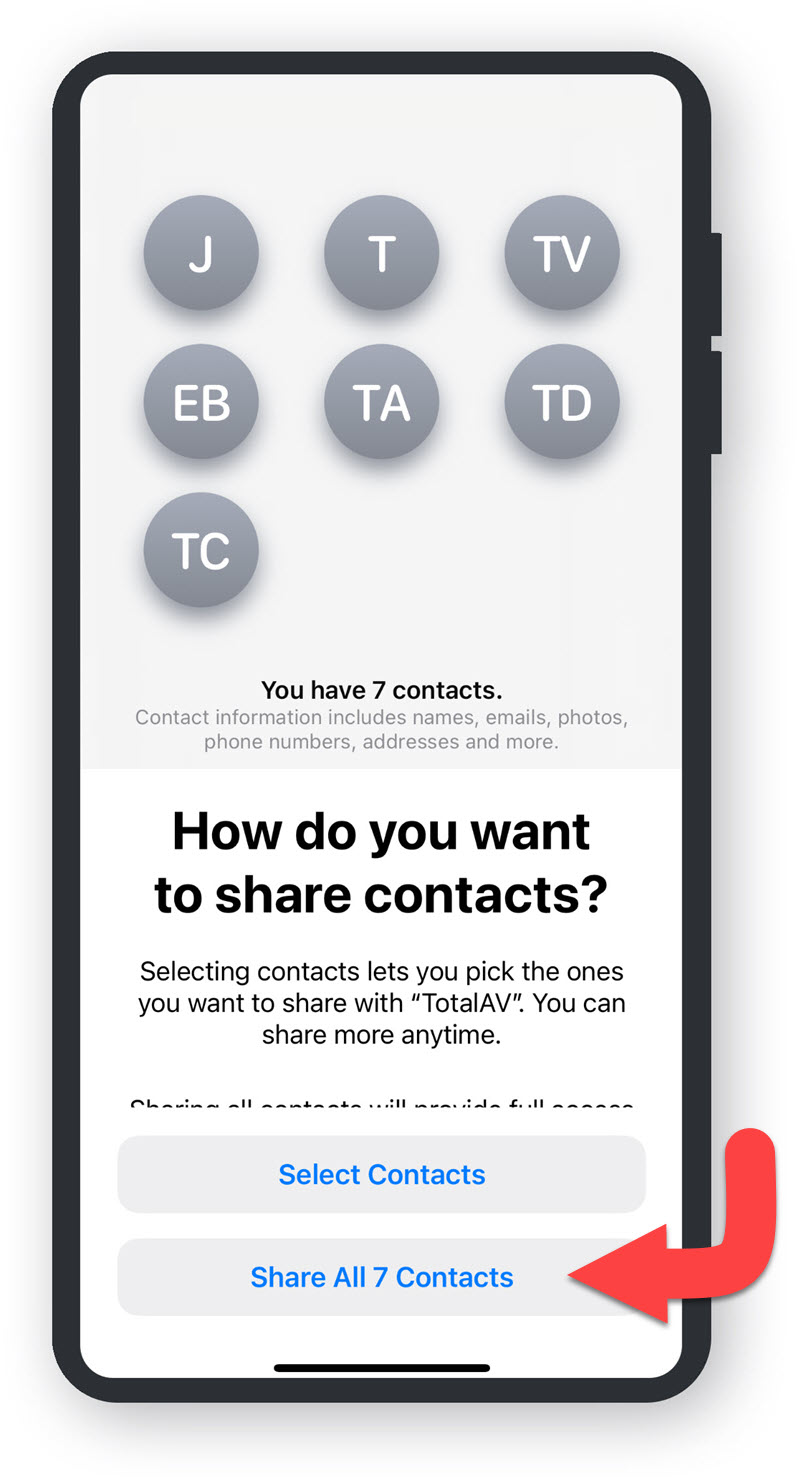
  • Como você deseja compartilhar seus contatos?
  • No novo menu de compartilhamento de contatos, toque para indicar se deseja compartilhar sua lista completa de contatos ou selecionar determinados contatos.

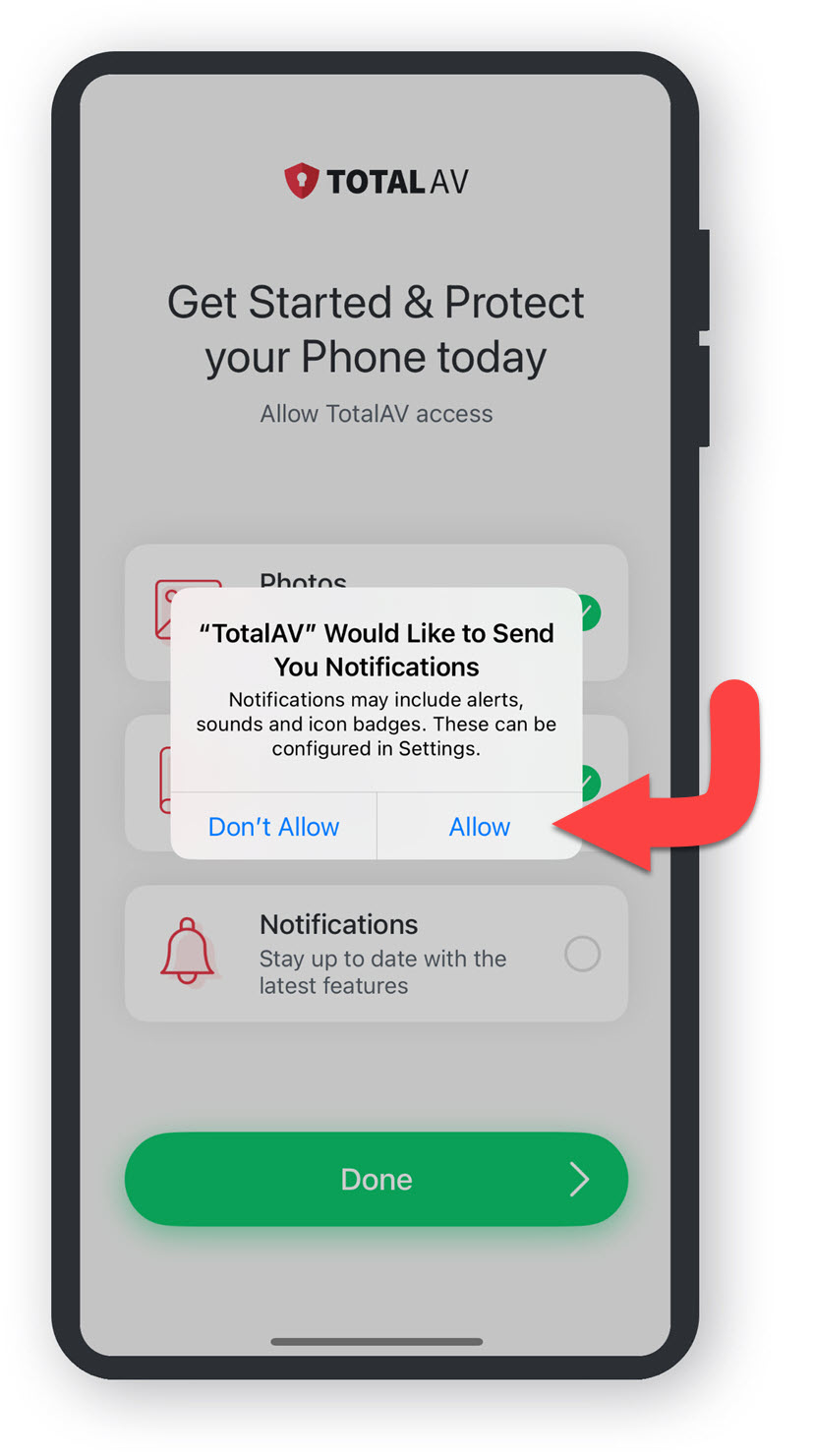
  • TotalAV Gostaria de lhe enviar notificações
  • Toque em Permitir, se desejar receber notificações TotalAV. Caso contrário, basta tocar em Não Permitir.

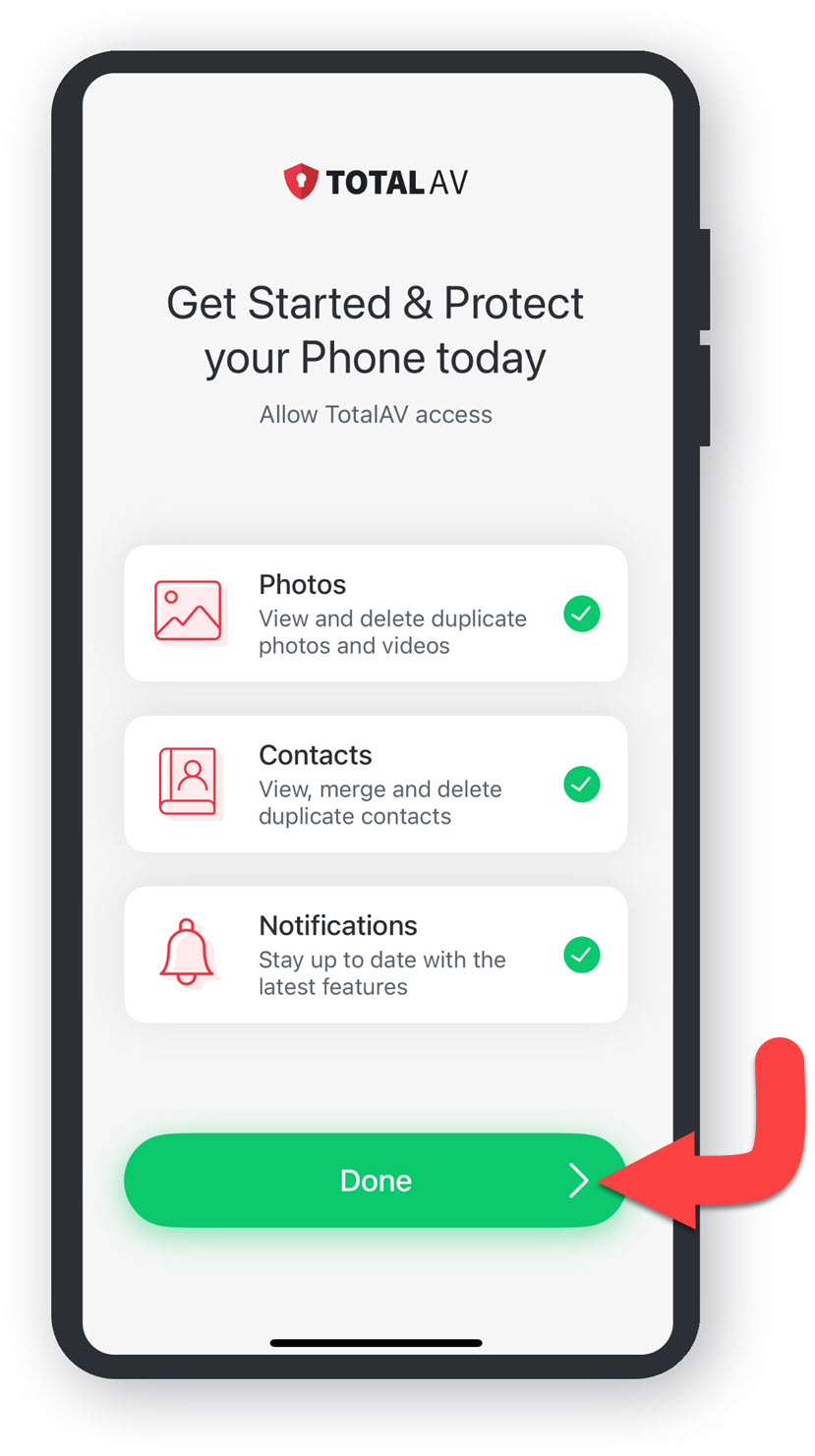
  • Concluído Permitir TotalAV Acesso
  • Toque em Concluído para prosseguir para a próxima etapa.

    Ativando a proteção

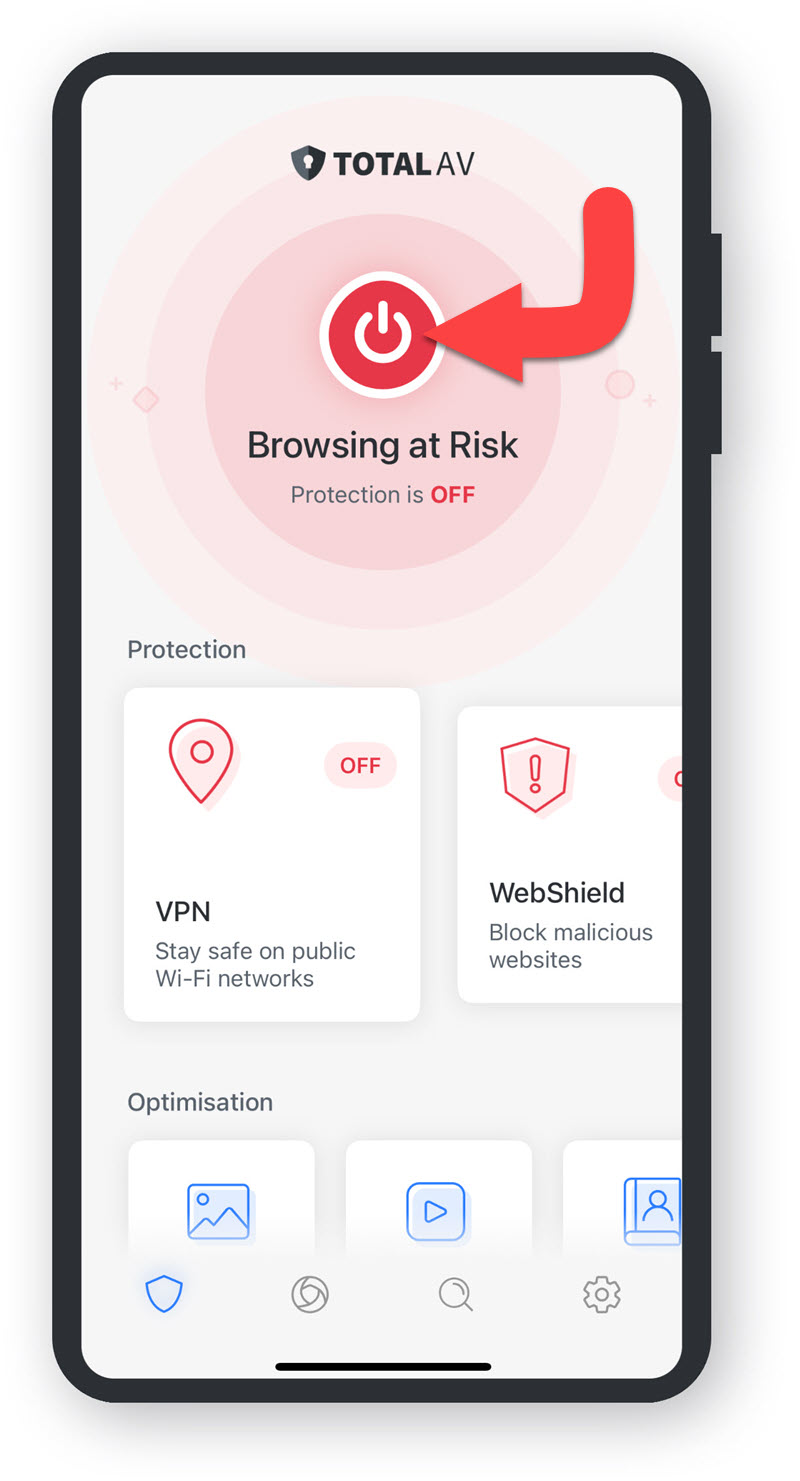
  • Começar a ativar
  • Toque no ícone Power para iniciar a ativação de TotalAV Webshield.

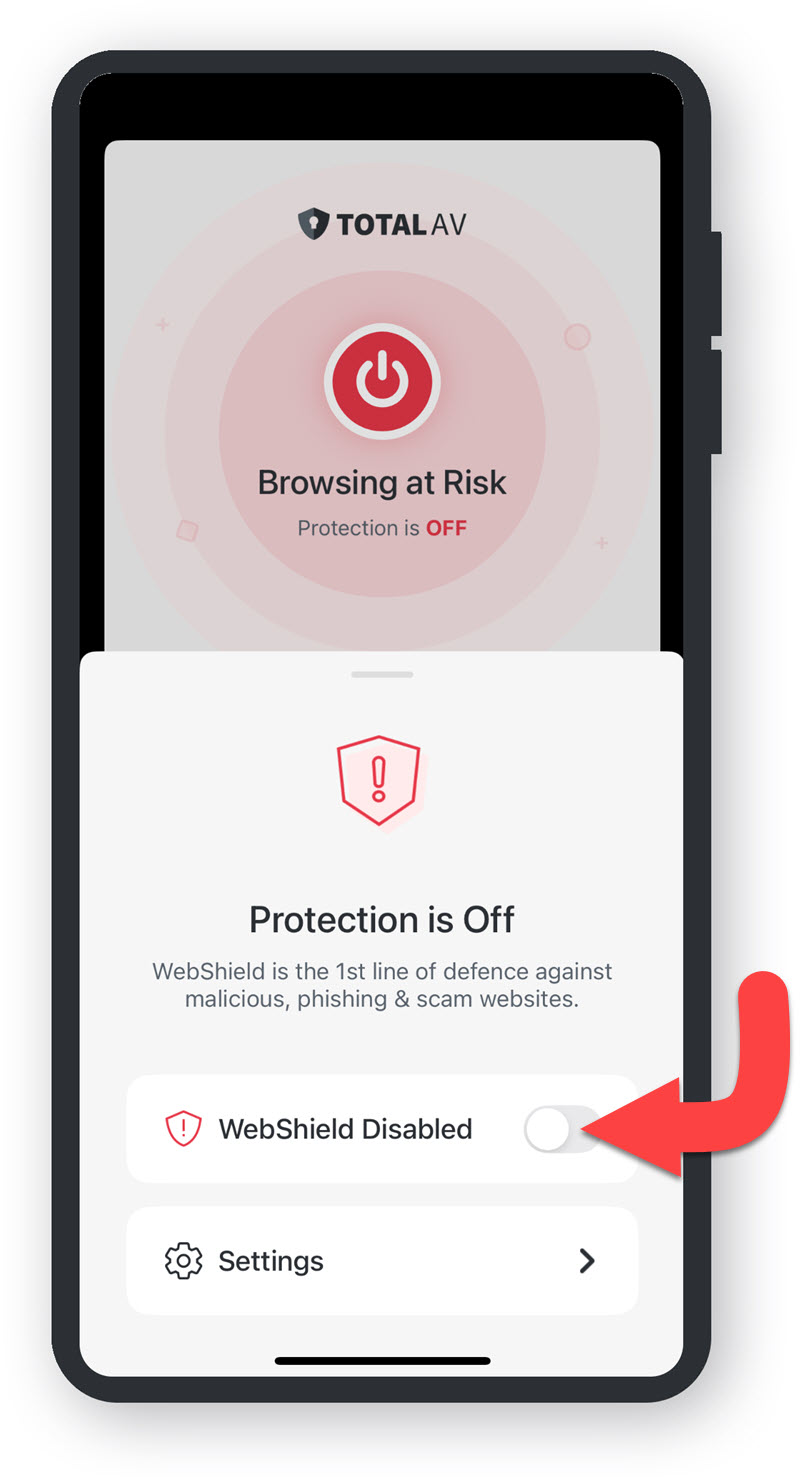
  • WebShield está desativado
  • Toque em Alternar e prossiga para a próxima etapa.

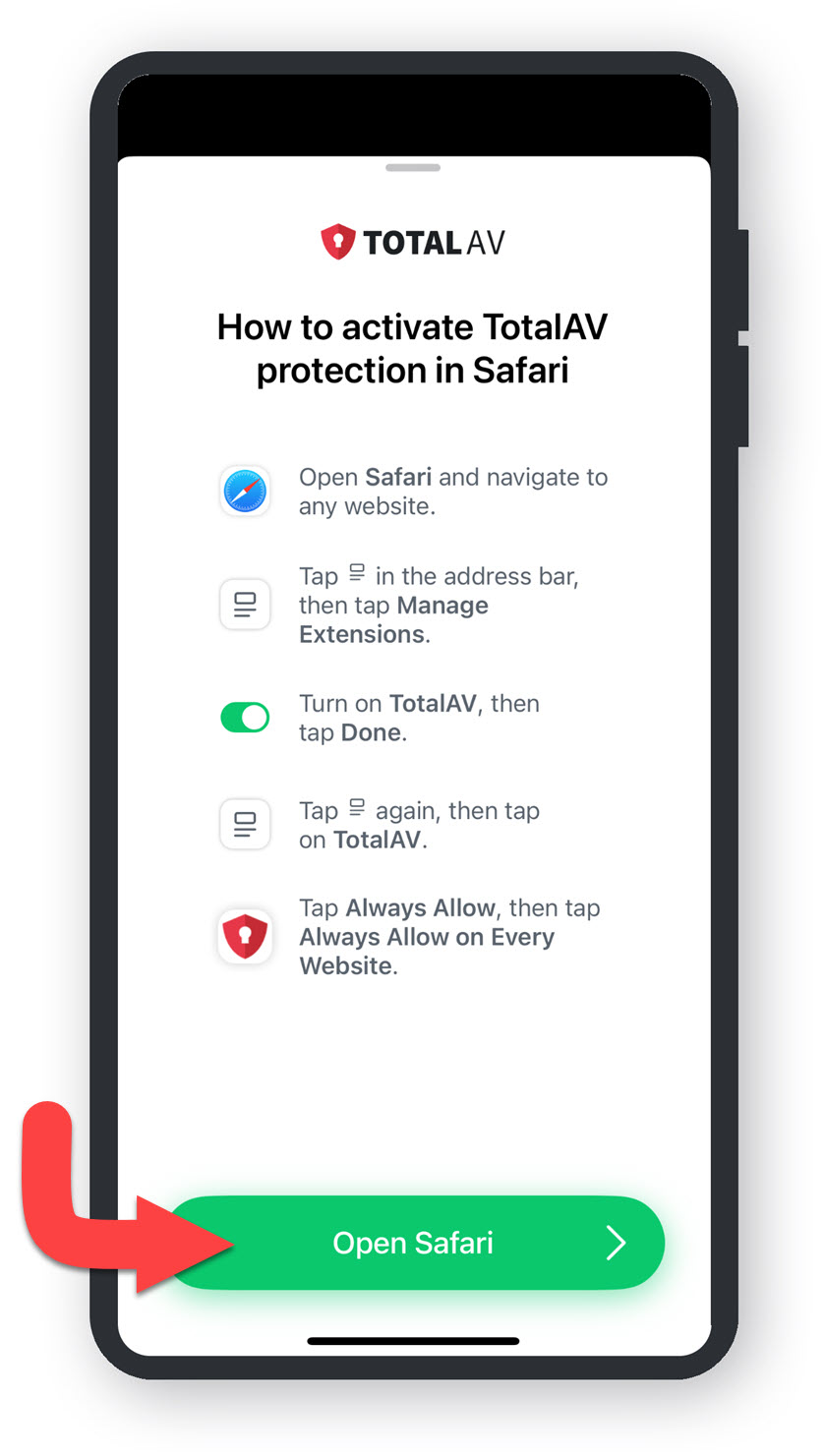
  • Ativar TotalAV Webshield no Safari
  • Uma nova janela será aberta com instruções sobre como ativar TotalAV Webshield, toque em Abra o Safari para começar.

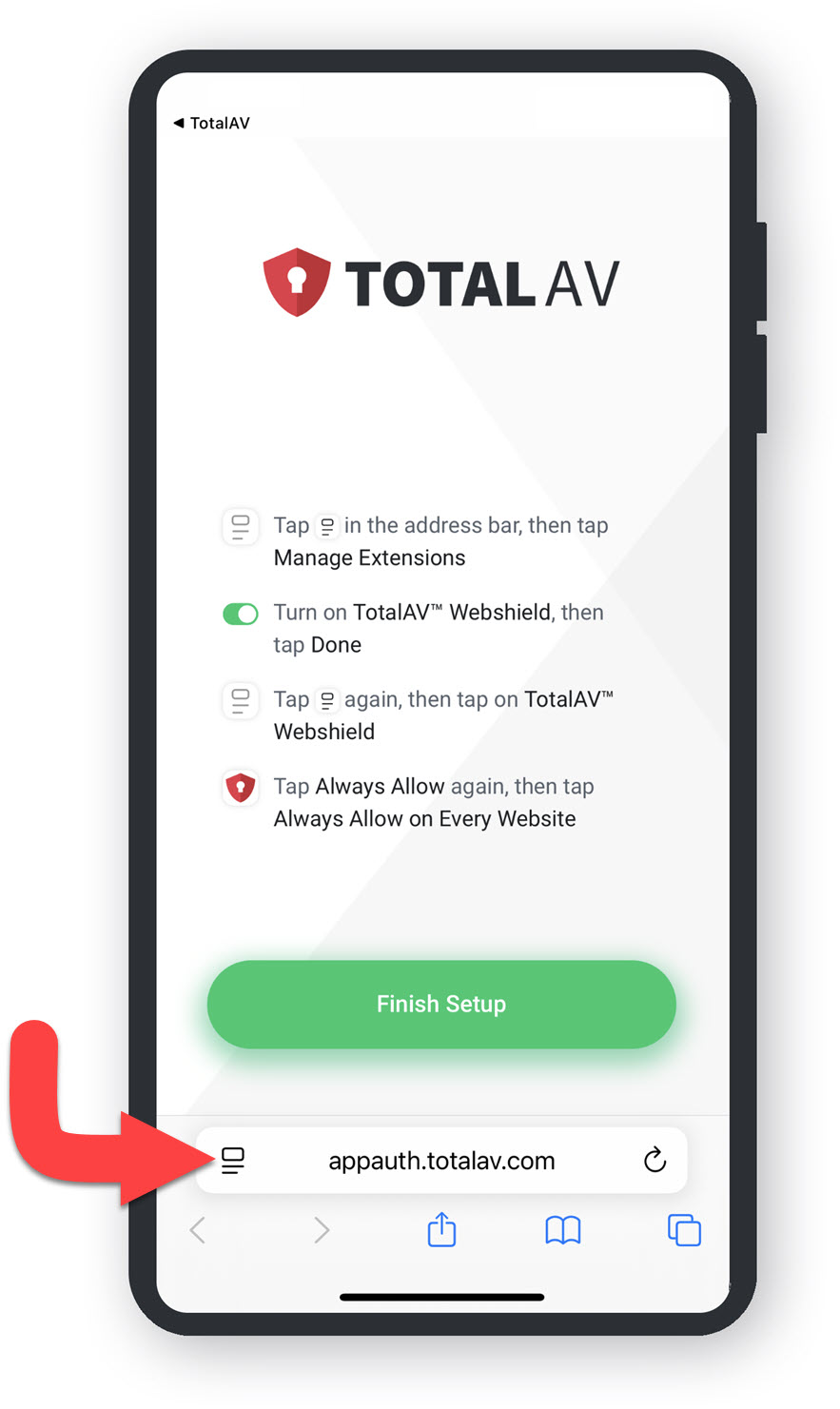
  • Preferências do Safari
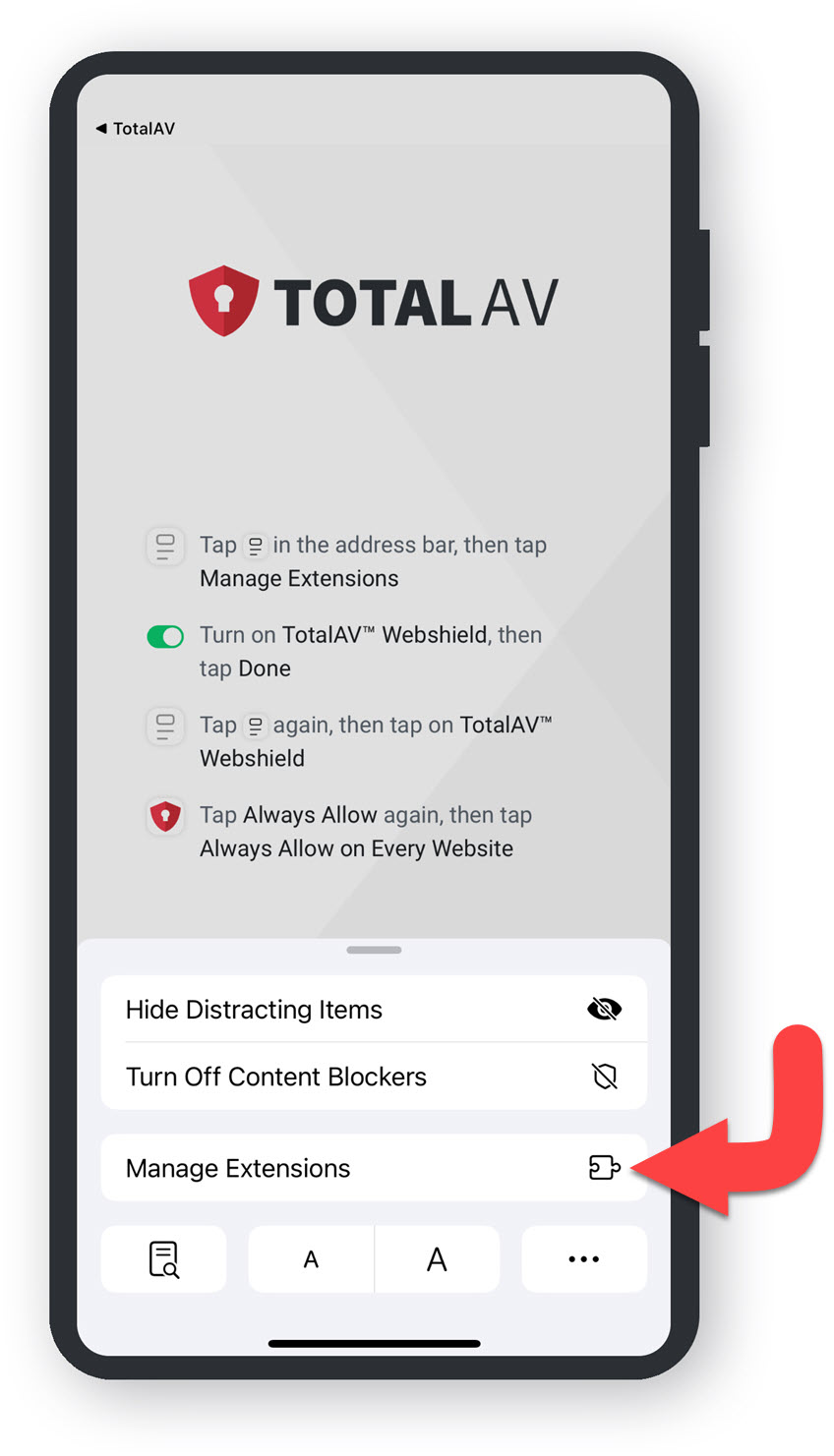
  • Toque no ícone Preferências do Safari e prossiga para a próxima etapa.

  • Gerenciar extensões
  • Toque em Gerenciar extensões e prossiga para a próxima etapa.

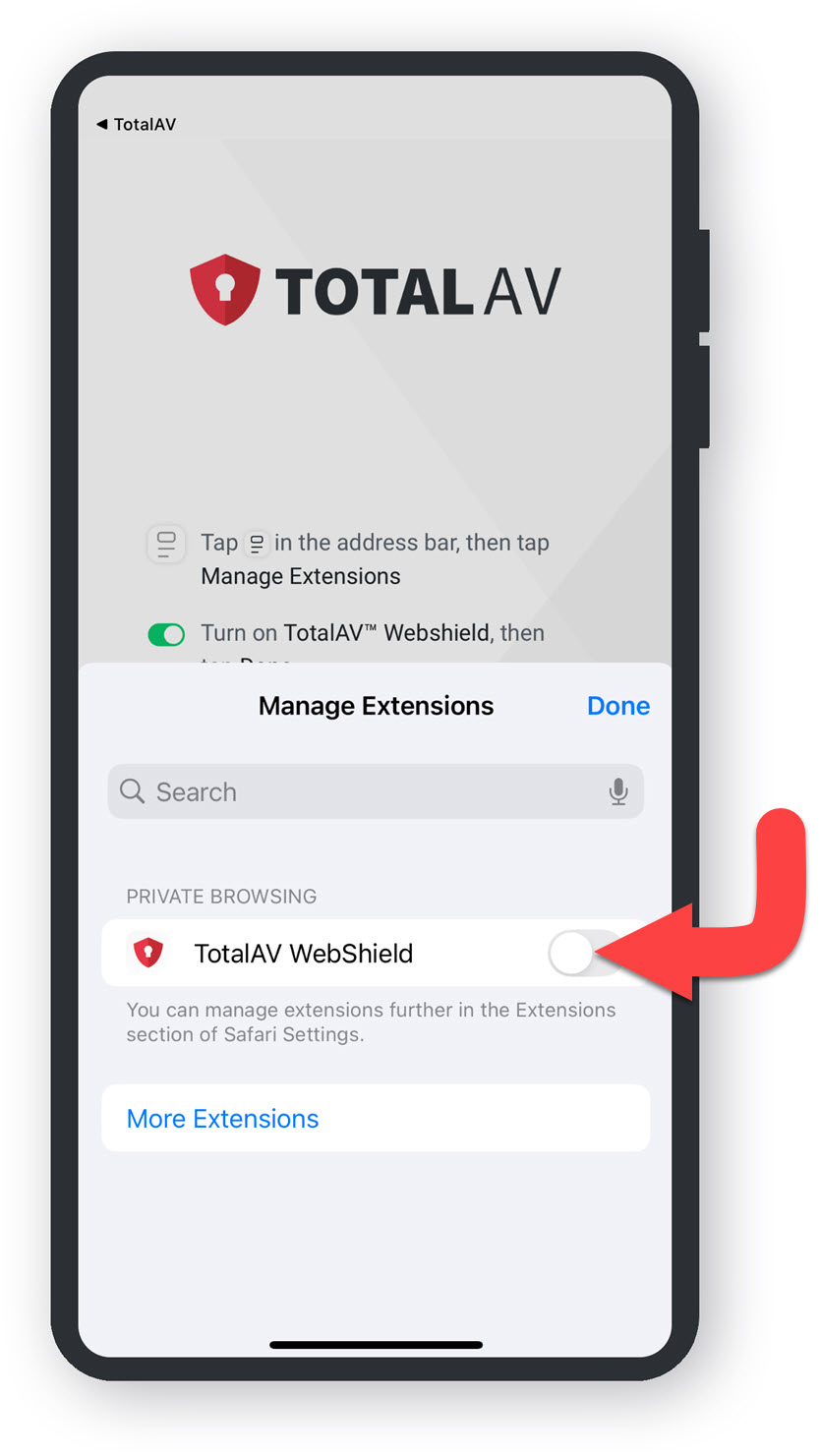
  • Habilitando TotalAV Webshield
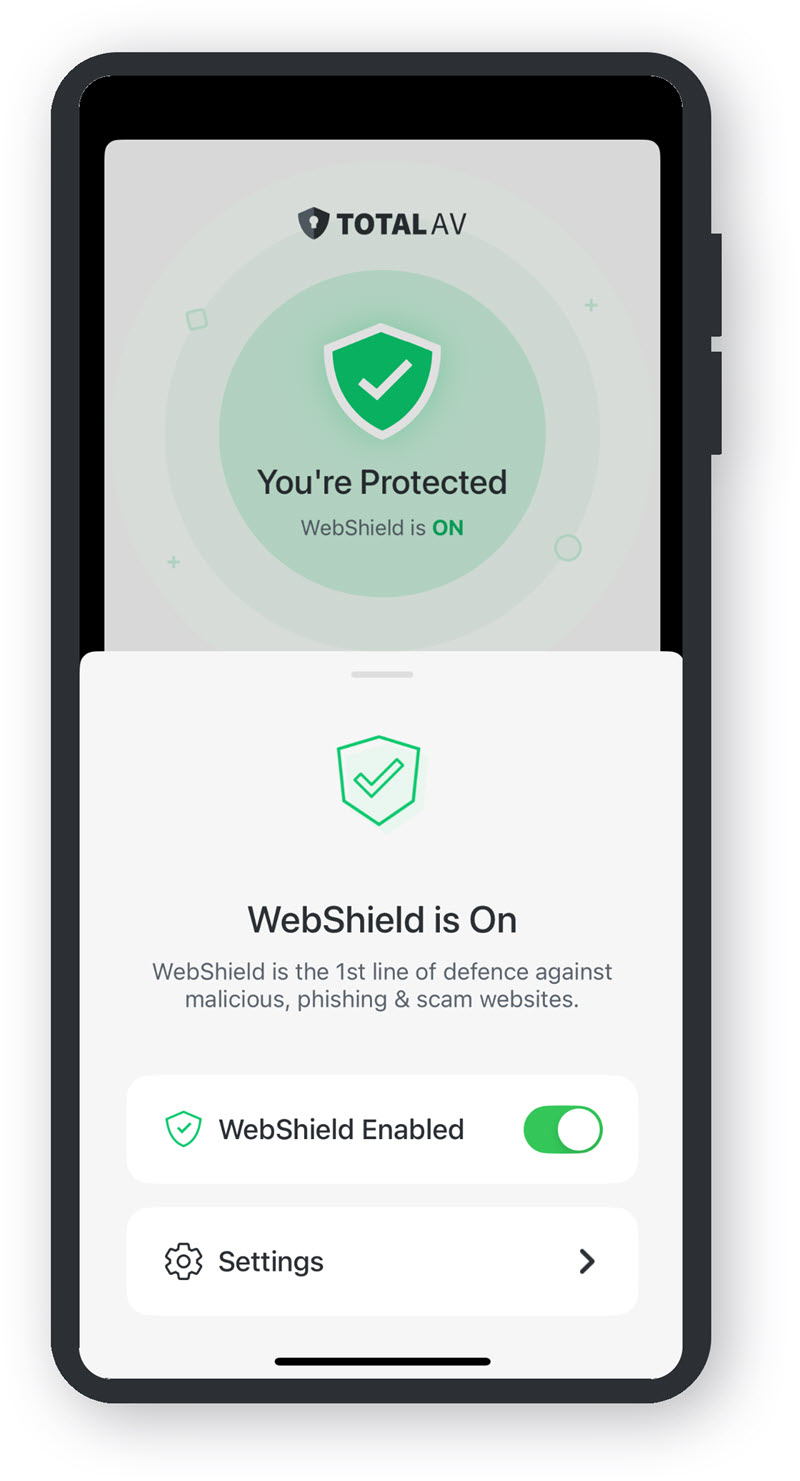
  • Toque no botão para ativar TotalAV Webshield.

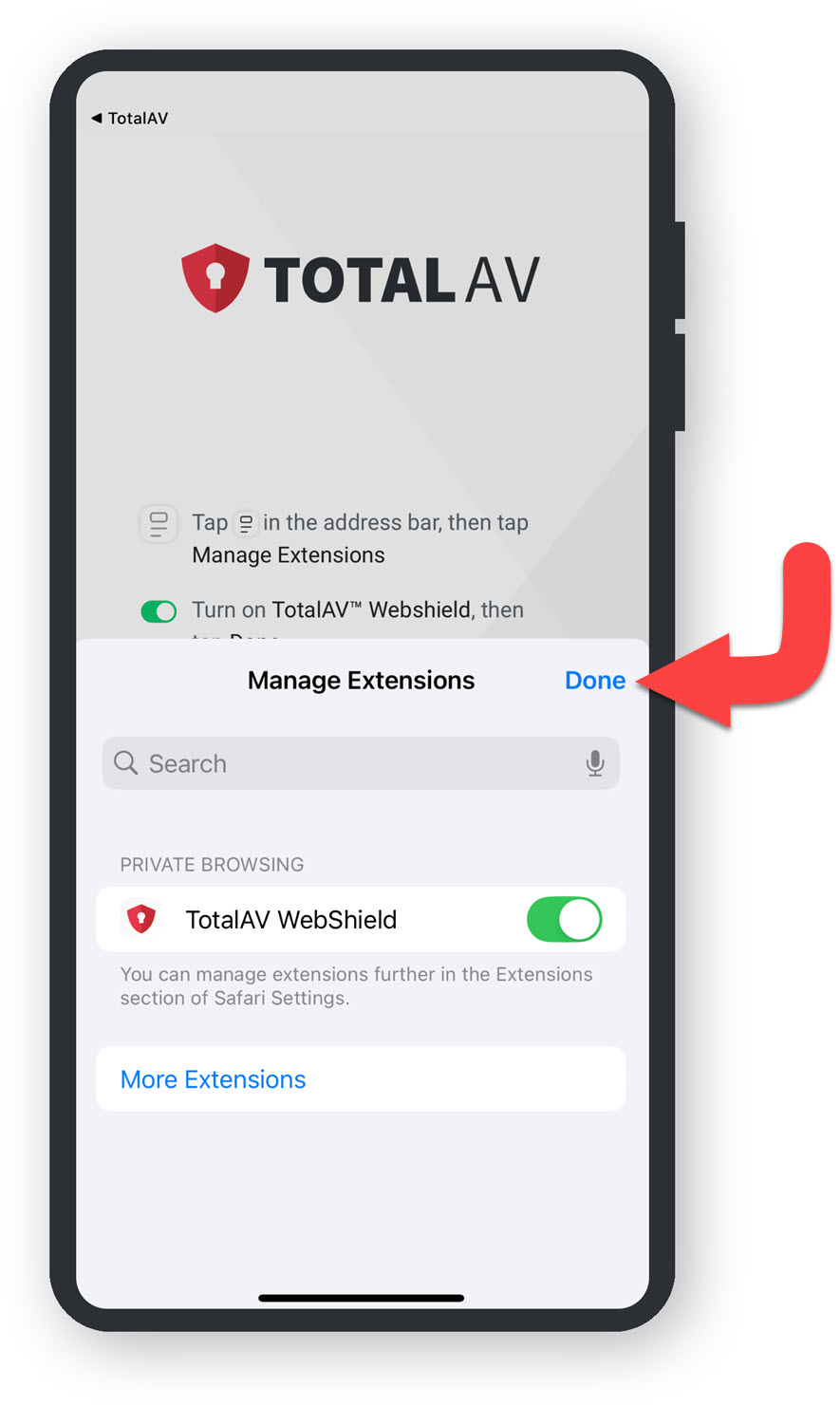
  • Concluído
  • Toque em Concluído e prossiga para a próxima etapa.

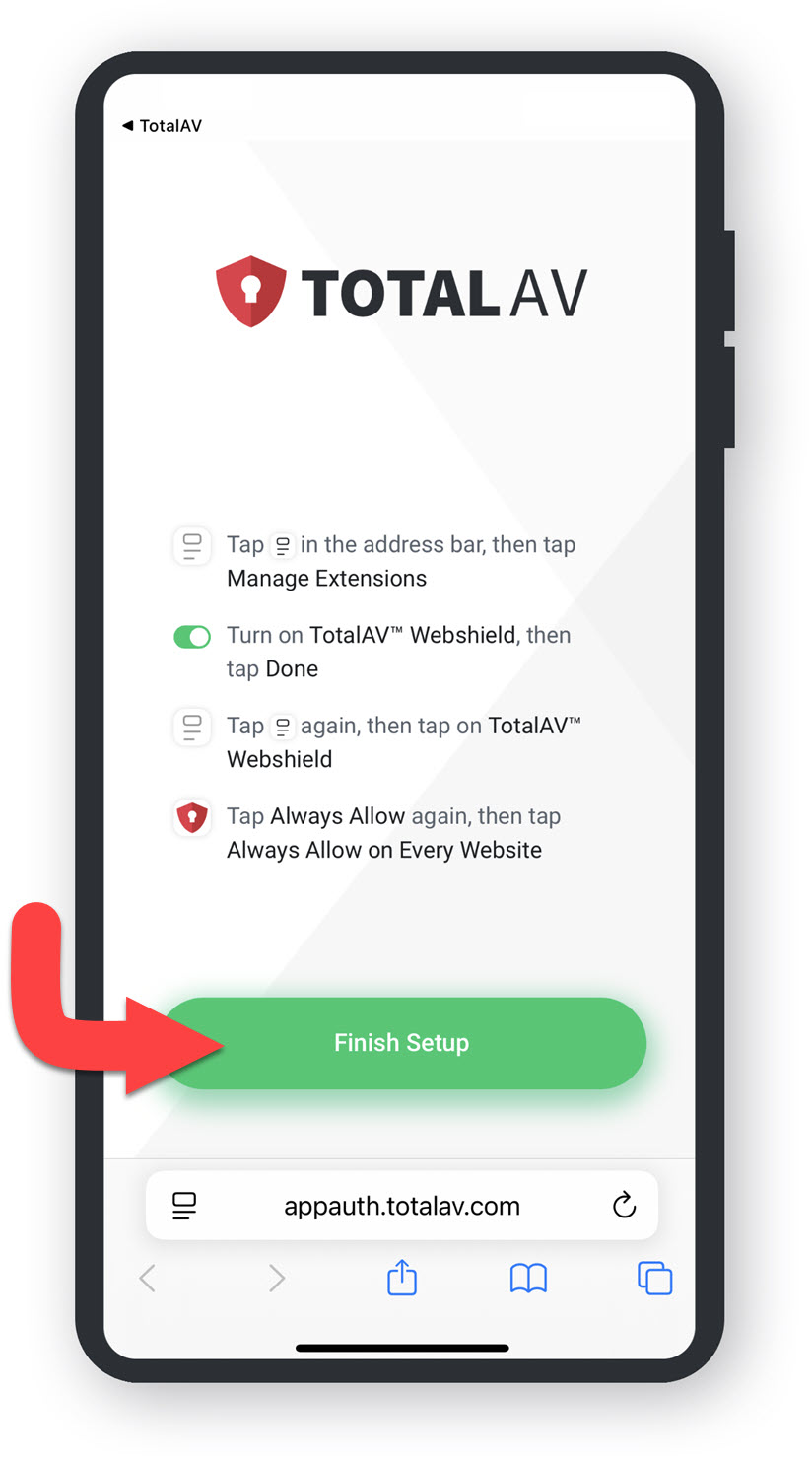
    Configuração concluída

    Toque em Concluir configuração.

    Abrir TotalAV

    Toque em Abrir, para abrir o aplicativo TotalAV.

    Você agora está protegido!
    Observação: ** TotalAV requer certas permissões no seu dispositivo Android para que recursos como Ferramentas de Limpeza e Notificações funcionem corretamente.

    Baixar TotalAV

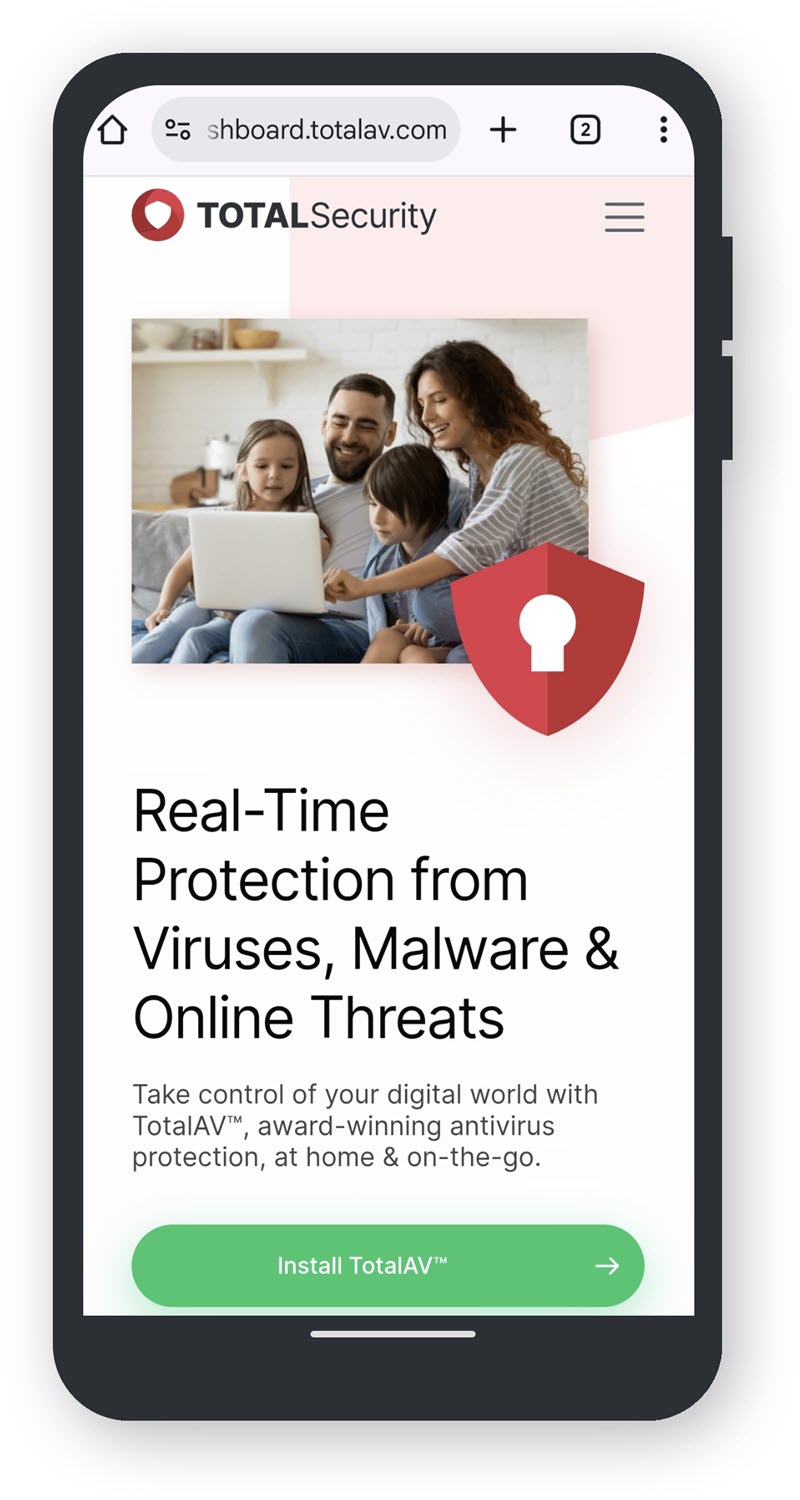
    Para baixar TotalAV, você precisará ir até seu Portal Online e instalá-lo clicando no botão Instalar TotalAV.

    Se você não conseguir acessar o seu Portal Online, encontre o nosso botão de download direto para TotalAV. Isso o levará diretamente para o Google Play Store:

    Baixe para Android

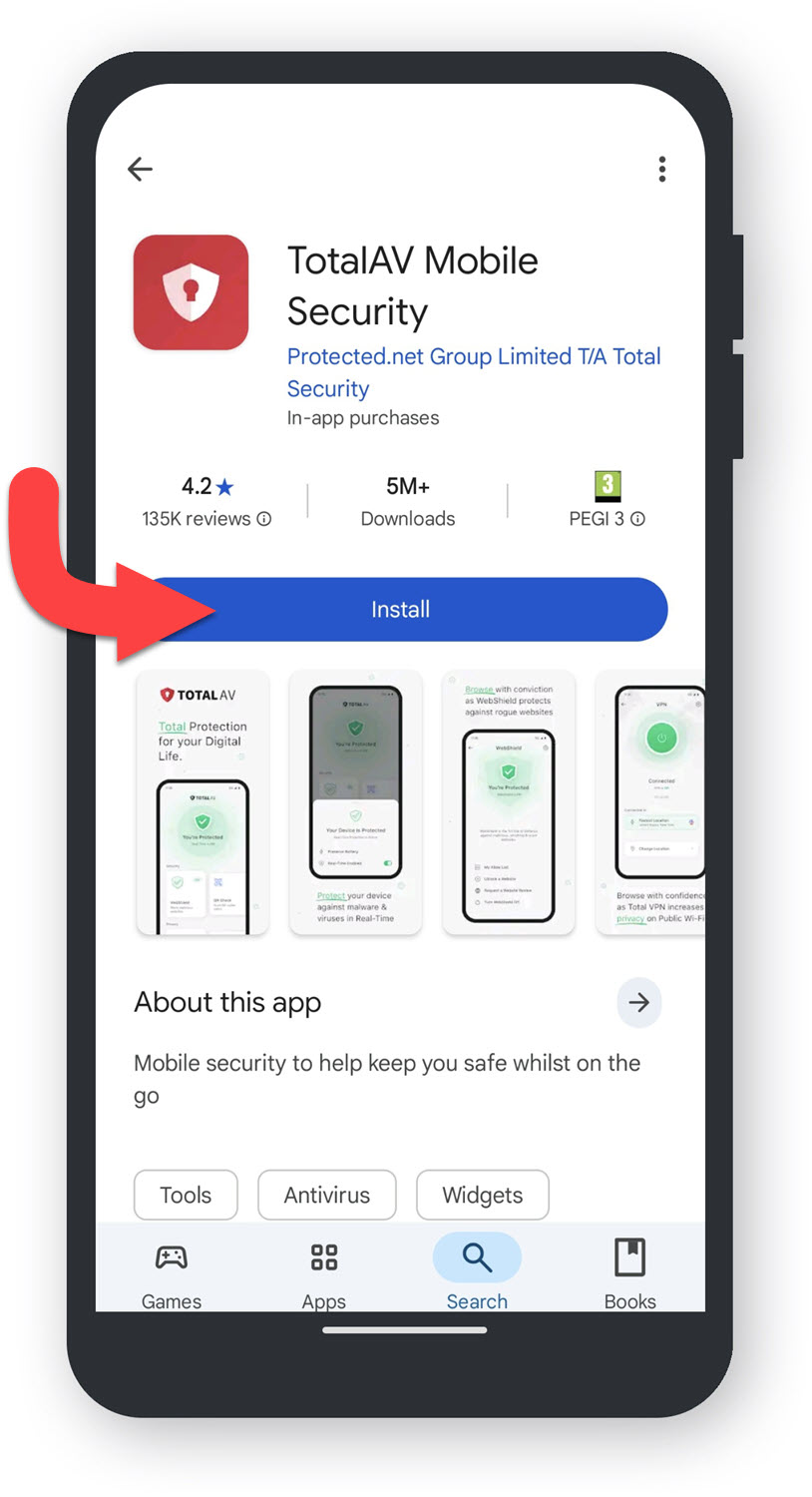
    TotalAV Google Play Store

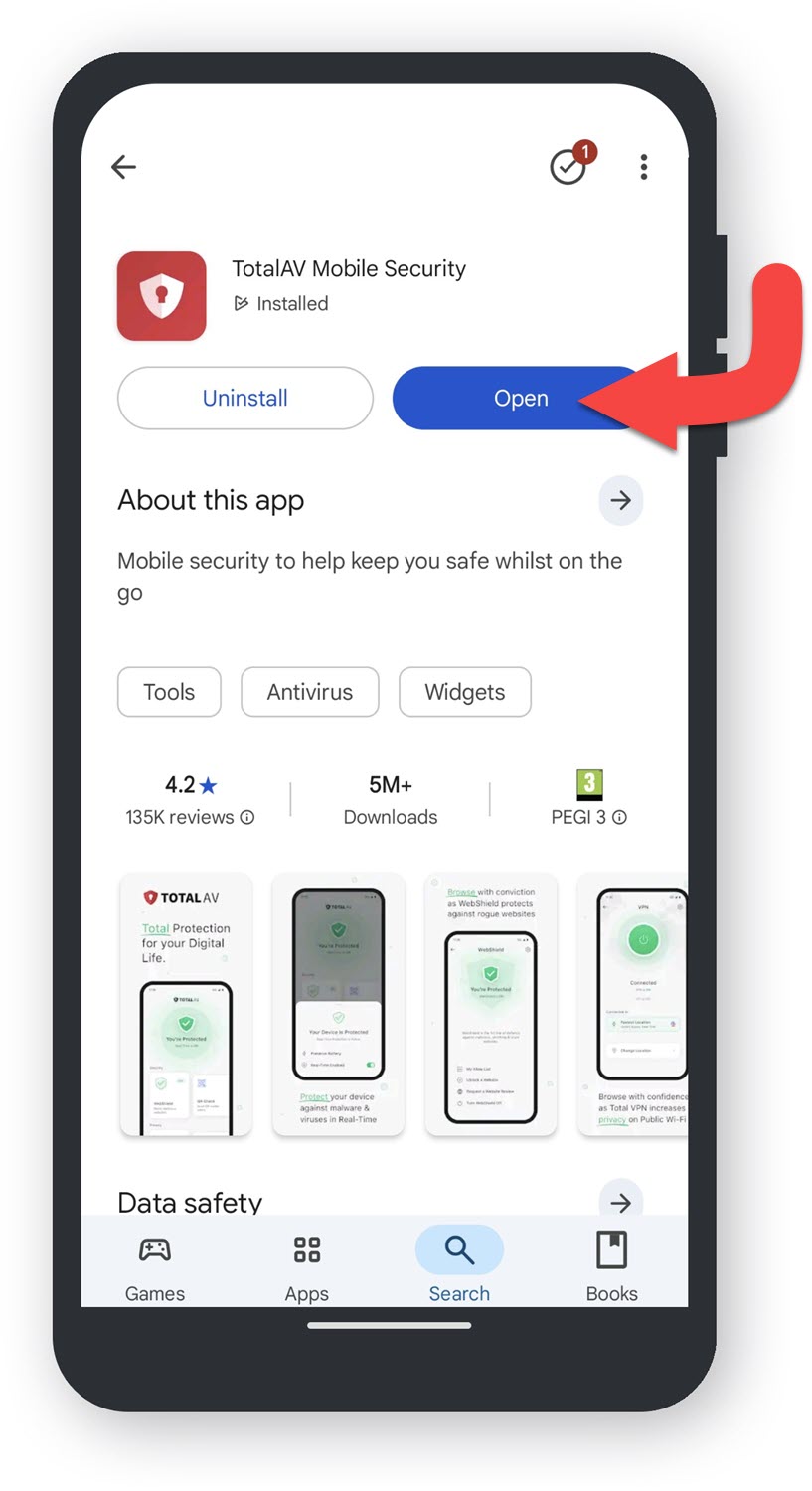
    Toque em Instalar na página TotalAV Google Play Store.

    Você poderá precisar inserir suas credenciais de login da Conta do Google para autorizar a compra gratuita do aplicativo.

    Se você estiver enfrentando problemas ao baixar ou instalar Consulte nosso guia de solução de problemas.

    Abrir TotalAV

    Toque em Abrir e prossiga para a próxima etapa.

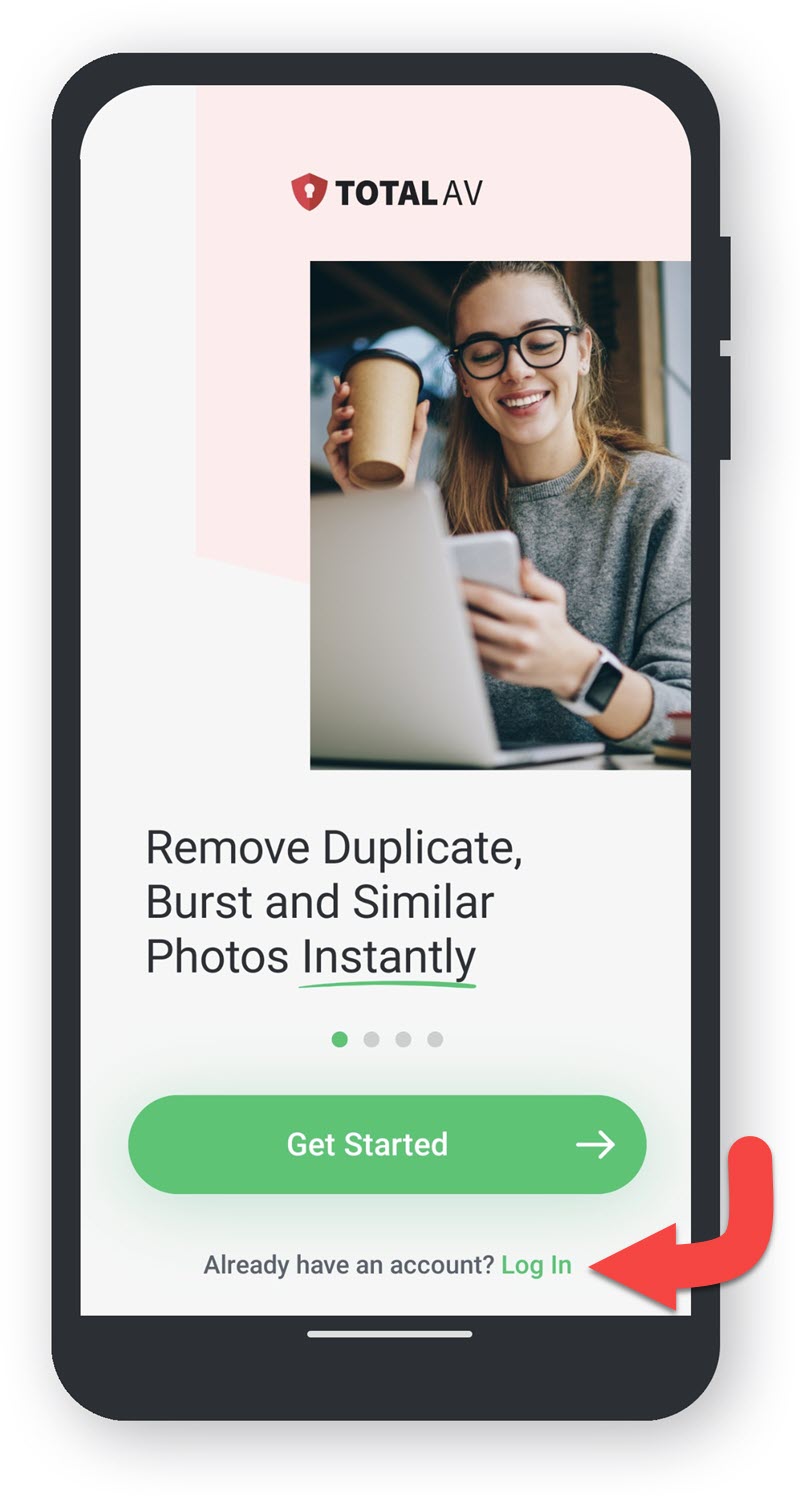
    Comece agora

    Se você já tem uma conta conosco, basta tocar em Entrar. Se você é um novo cliente, toque em Começar.

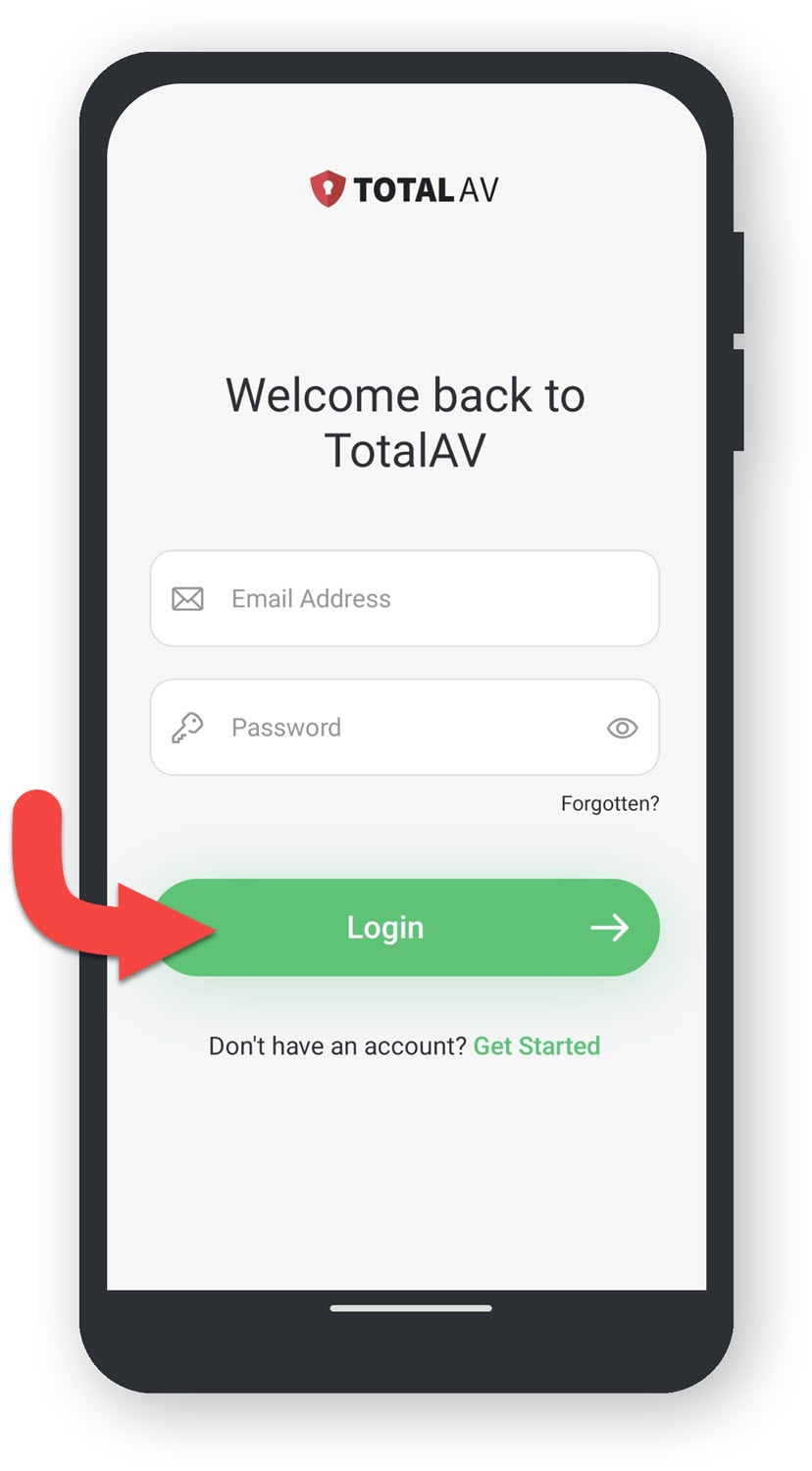
    Entrar

    Insira seus dados de login TotalAV e toque em Entrar.

    Permitir acesso a TotalAV

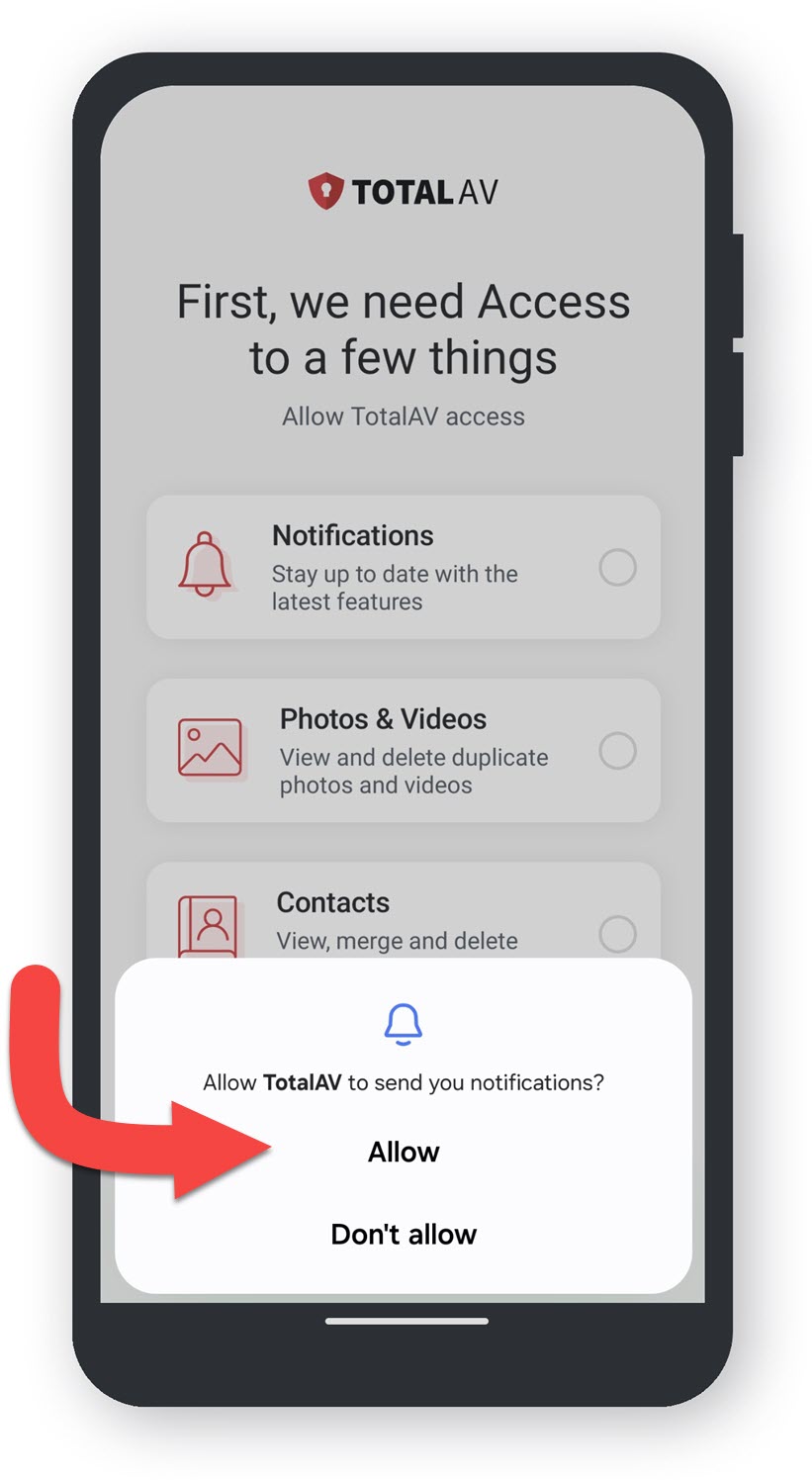
  • Permitir acesso a TotalAV - Notificações
  • Para começar a permitir que TotalAV acesse seu dispositivo, toque em Permitir para permitir que TotalAV envie notificações para você.

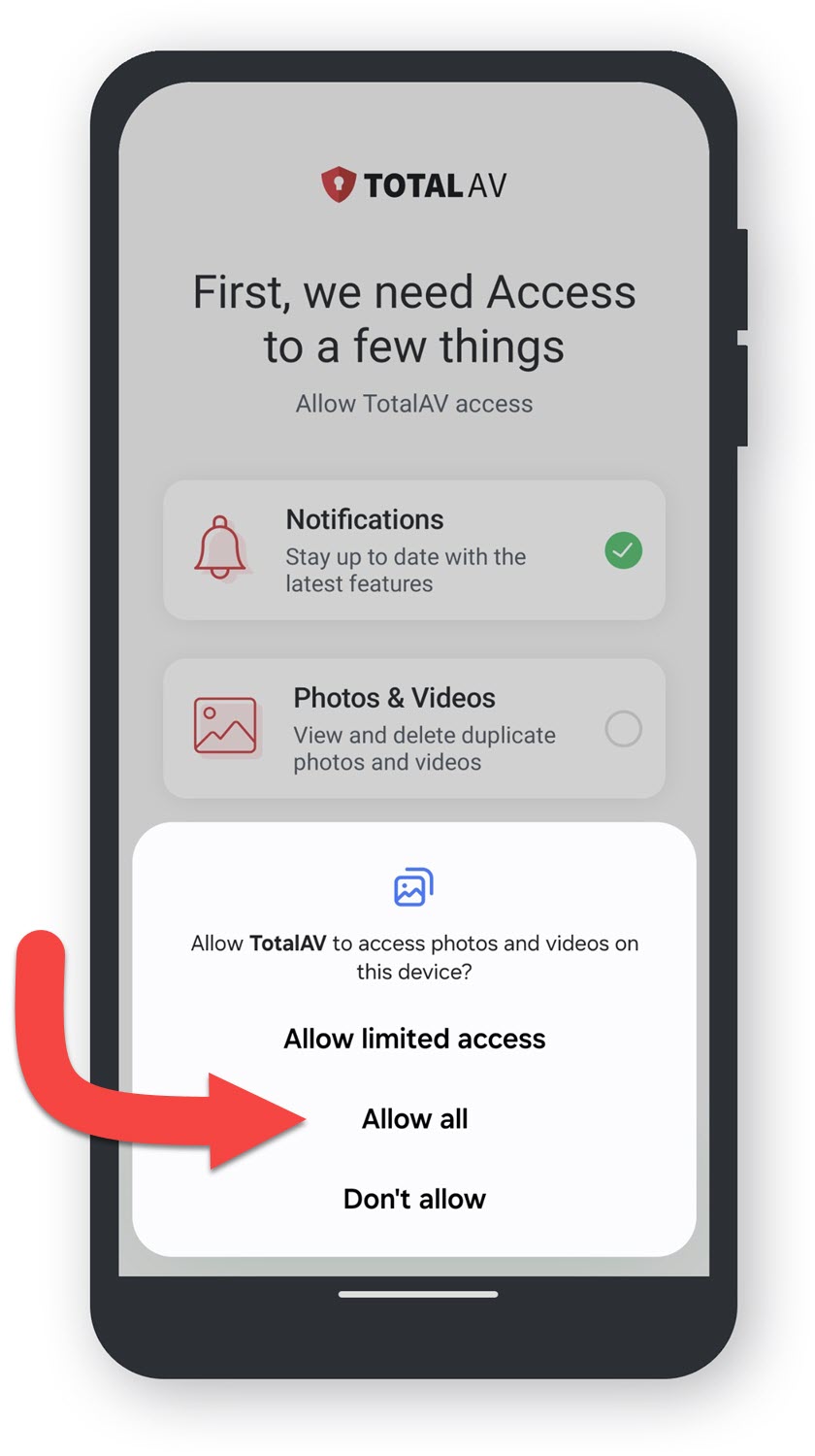
  • Permitir TotalAV Acesso - Fotos e Vídeos
  • Toque em Permitir tudo para permitir que TotalAV tenha acesso às suas fotos e vídeos. Se você não quiser dar a TotalAV todo o acesso, toque em Permitir acesso limitado.

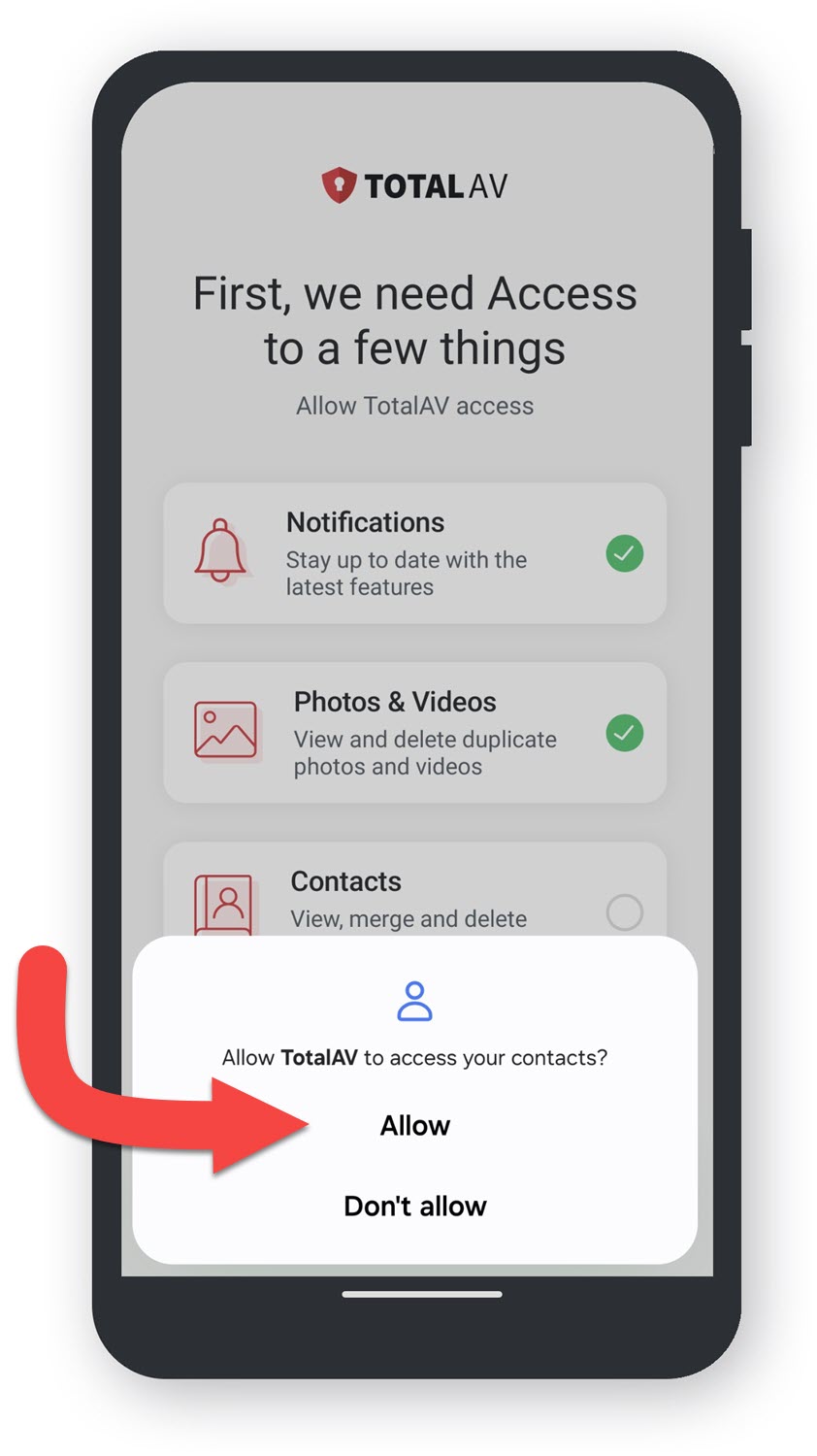
  • Permitir acesso TotalAV - Contatos
  • Toque em Permitir, para que TotalAV possa ter acesso aos seus contatos.

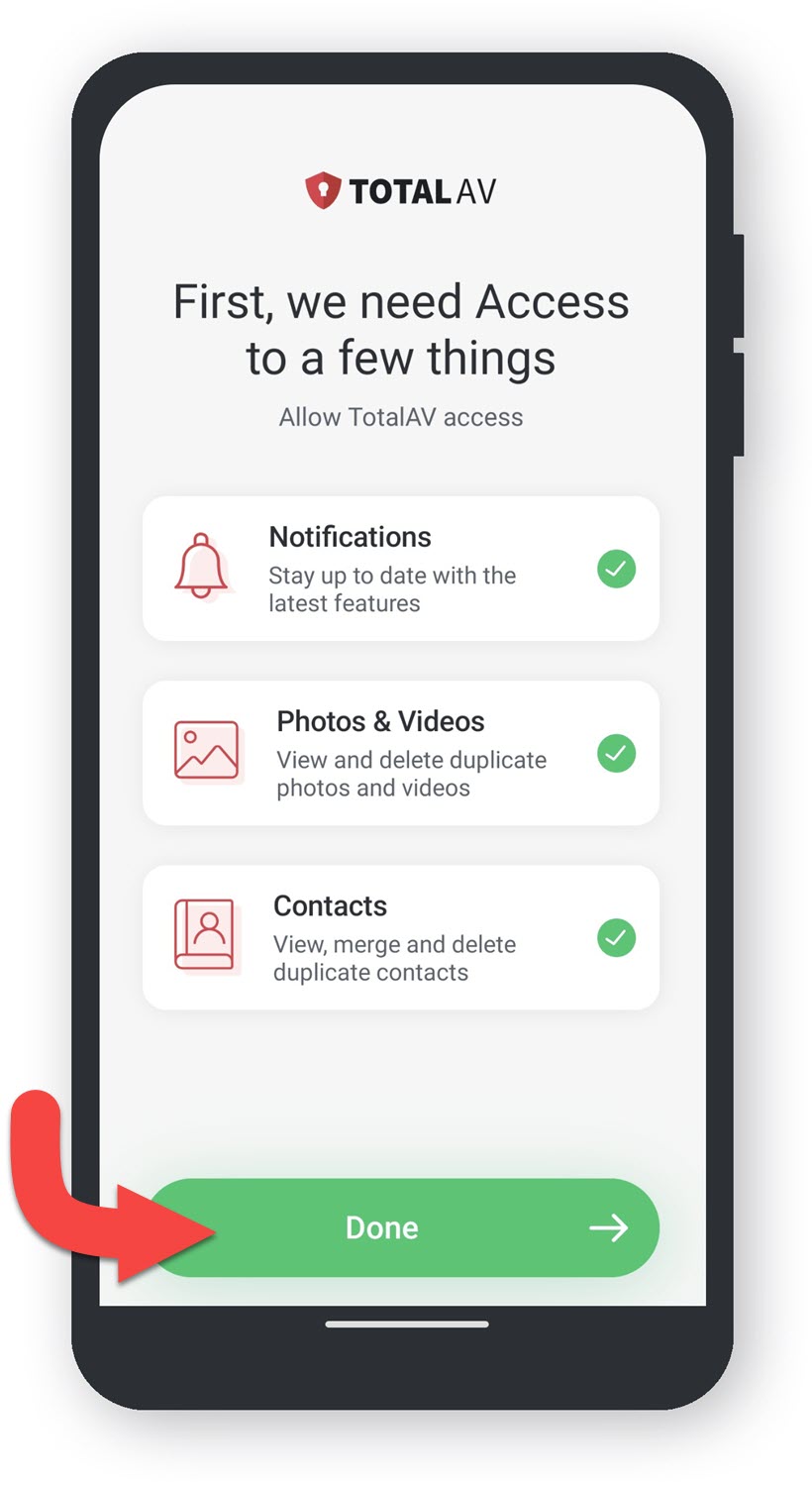
  • Permitir acesso TotalAV - Concluído
  • Toque em Concluído, para confirmar que o acesso foi autorizado para o seu dispositivo.

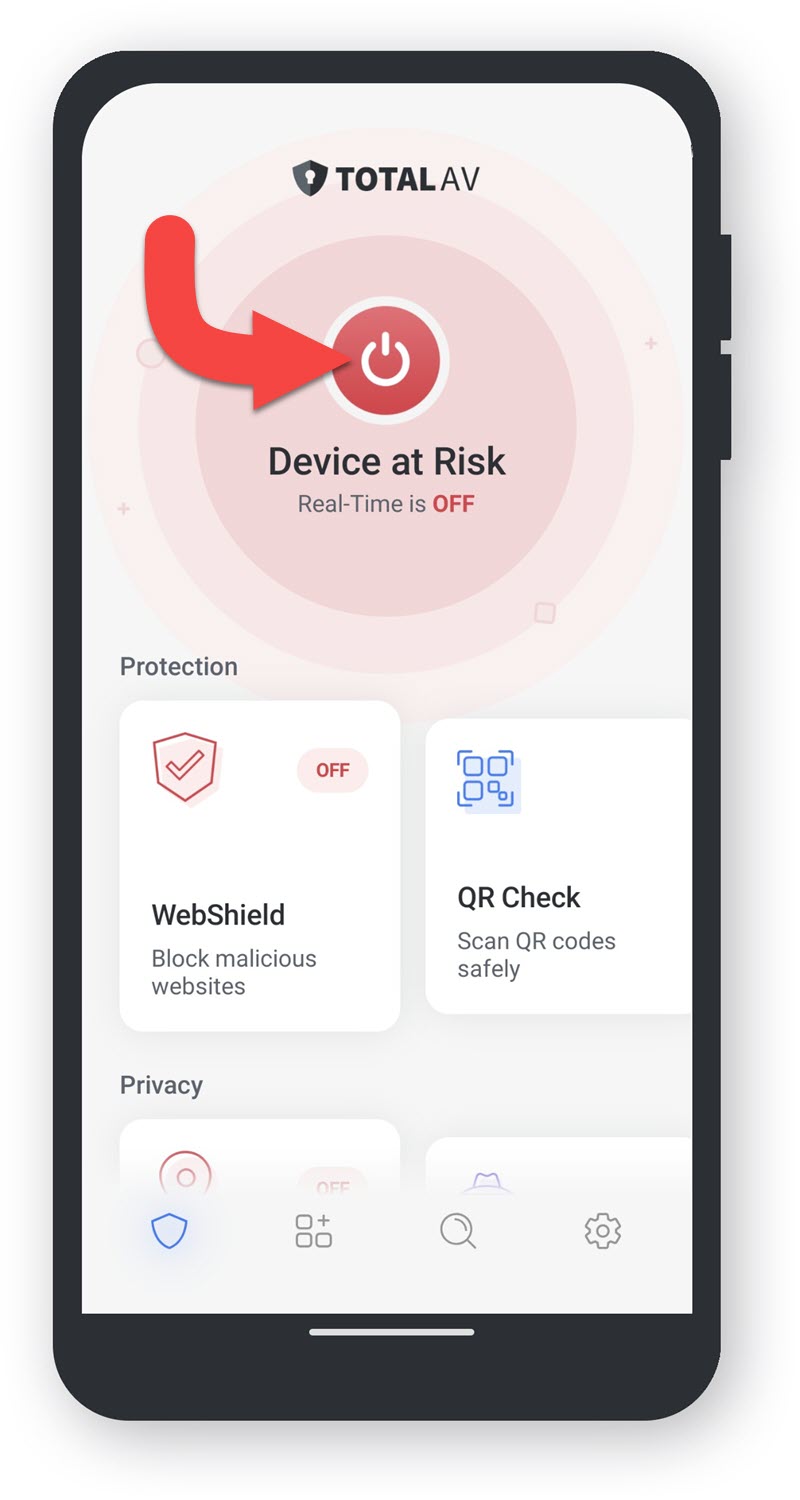
    Ativar proteção em tempo real TotalAV

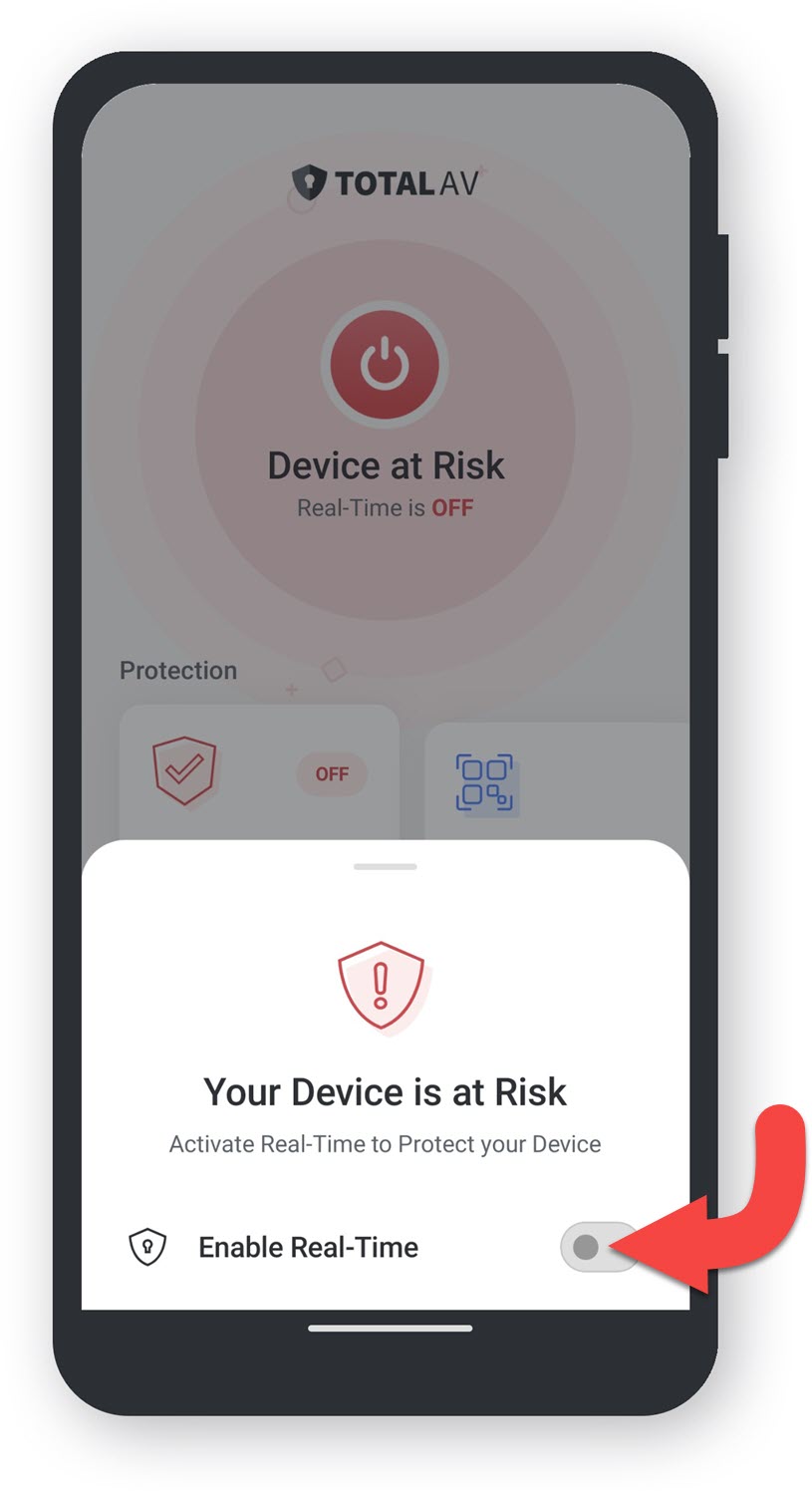
    Toque no ícone Power e prossiga para a próxima etapa.

    Ativar proteção em tempo real

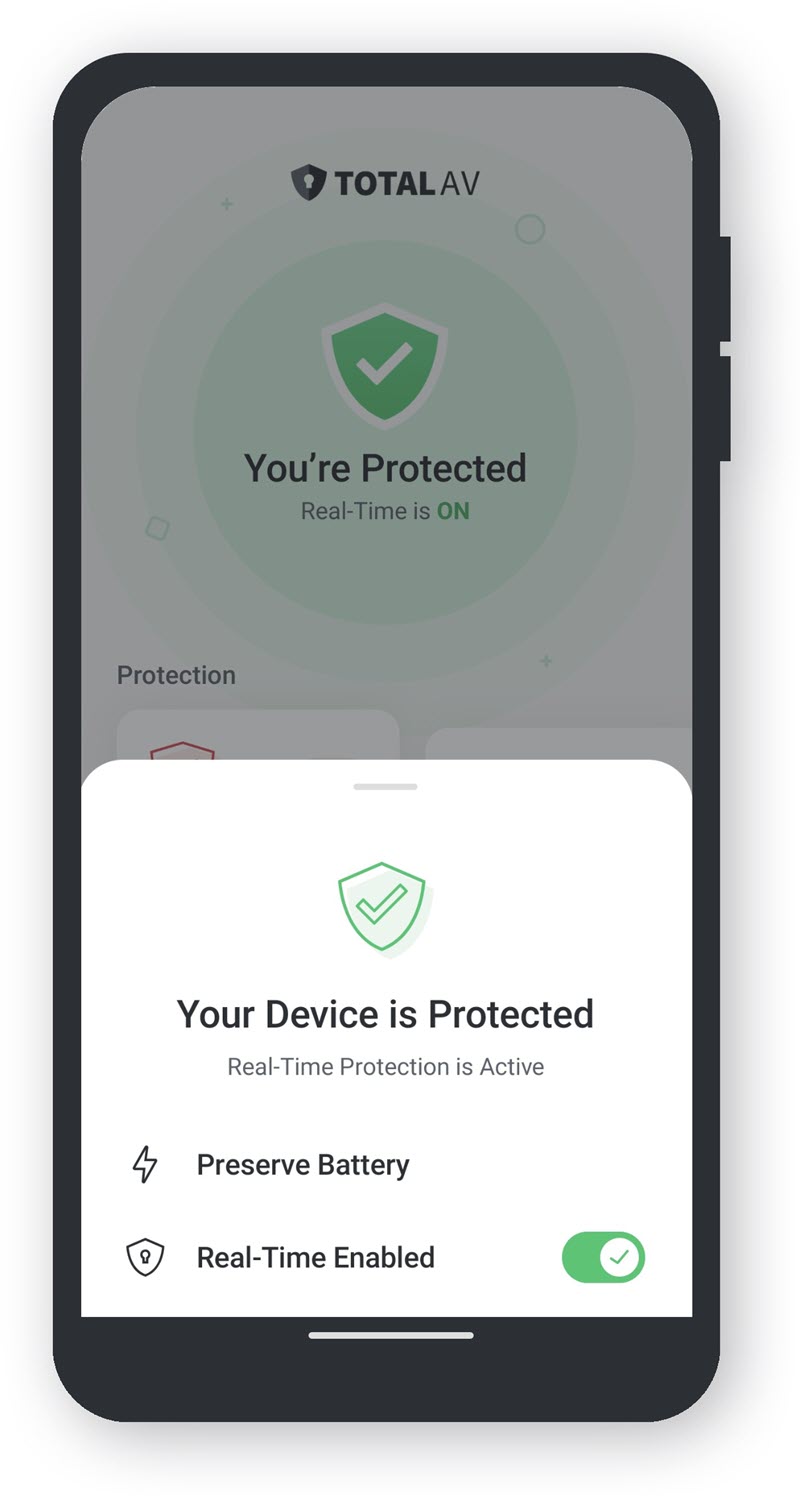
    Para ativar a Proteção em Tempo Real, toque no botão de alternância.

    Se a opção acima não ativar a Proteção em Tempo Real, acesse nosso Artigo sobre solução de problemas de proteção em tempo real aqui.

    Você agora está protegido!

    NOTE: Você não está logado em uma conta. Para fazer login, por favor Clique aqui.