Settings Support Menu

TotalAV Paramètres

Vérifier les mises à jour

Les mises à jour sont essentielles pour garantir la sécurité permanente de TotalAV et vous offrir une protection optimale 24h/24 et 7j/7. Veuillez consulter ci-dessous la procédure pour vérifier les mises à jour de votre application TotalAV .


Ouvrir TotalAV

Barre des tâches
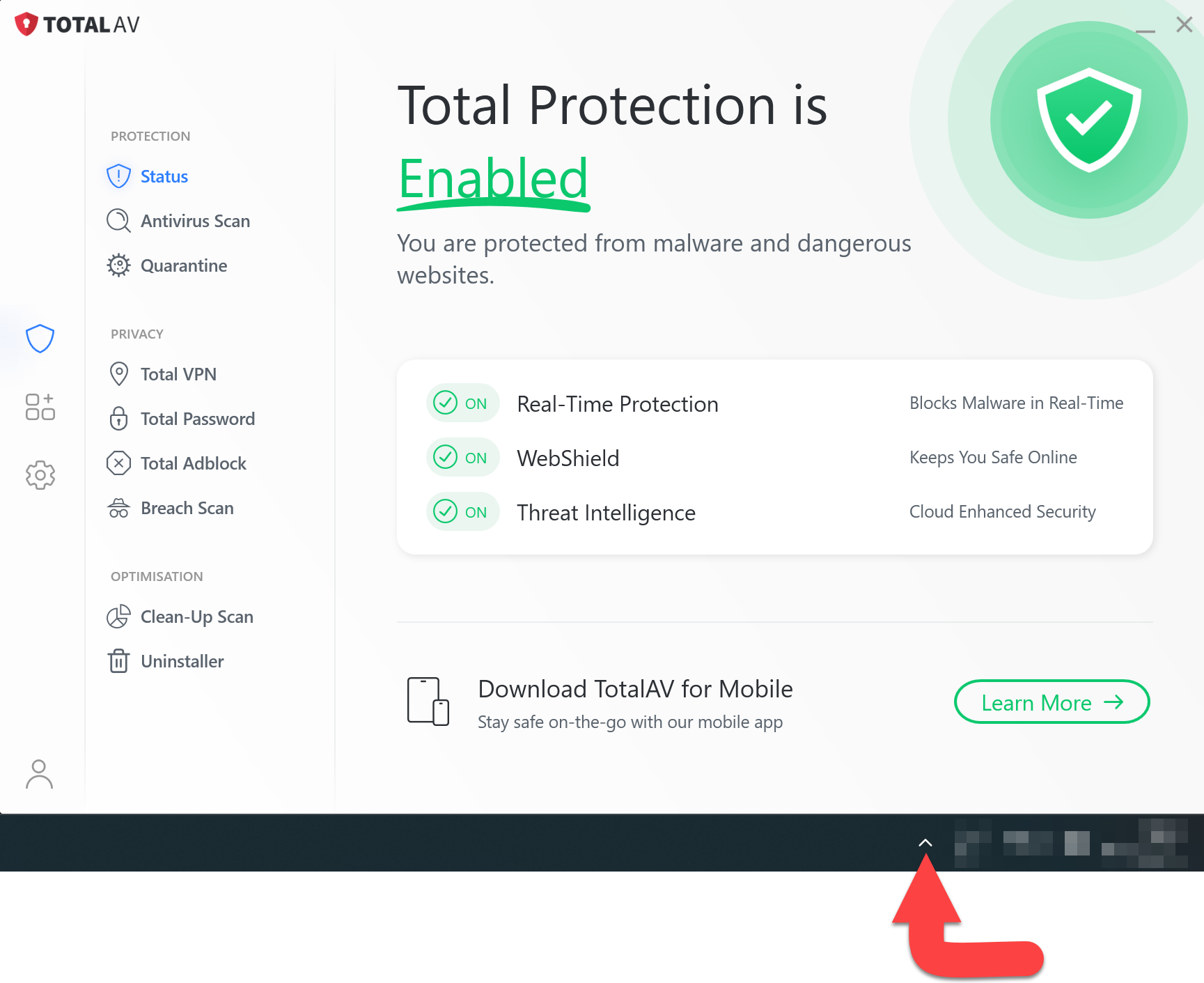
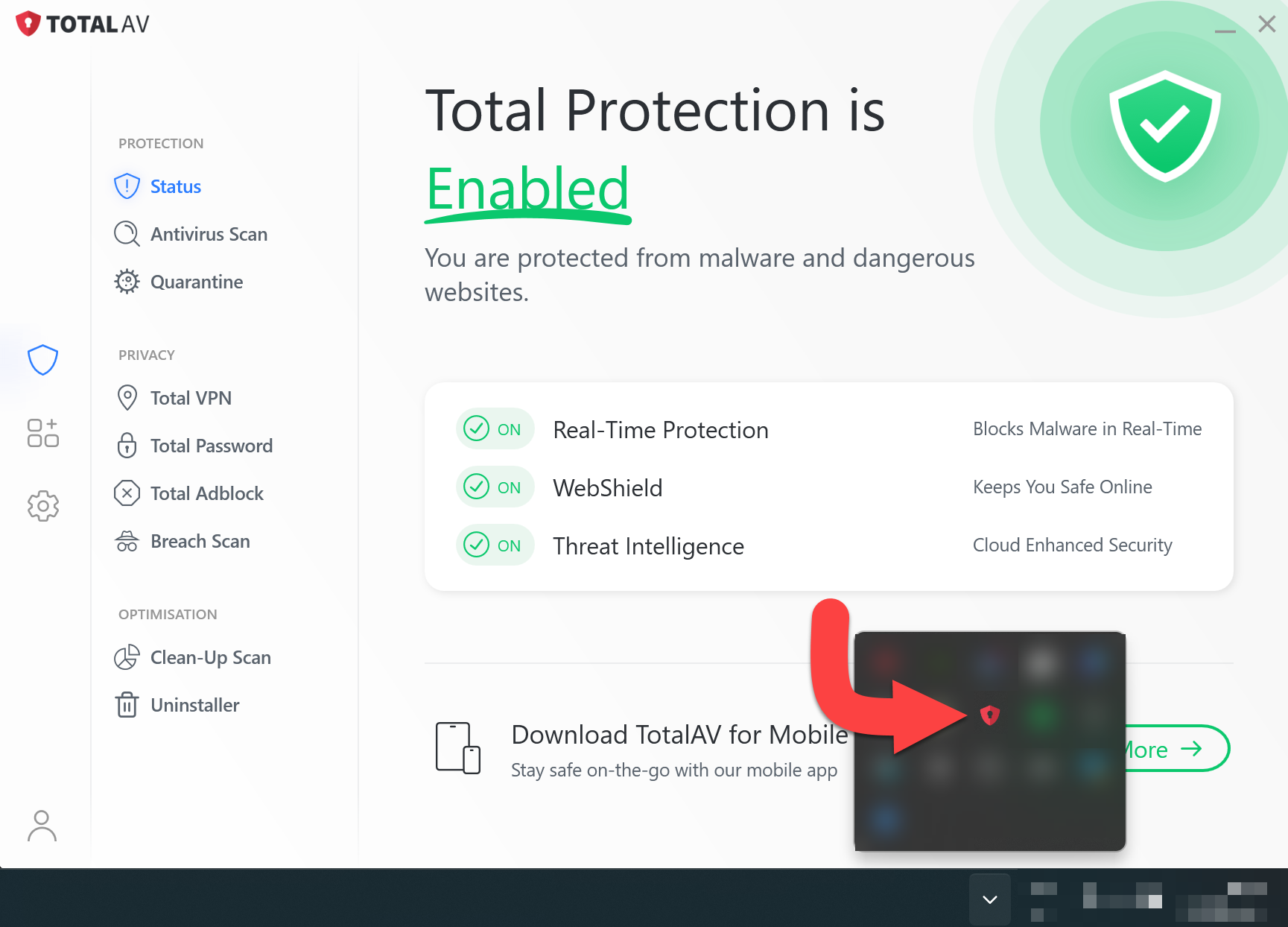
  • Accédez à votre barre des tâches et en bas à droite, vous trouverez une flèche vers le haut. Cliquez dessus pour révéler un menu d'icônes.
  • Trouvez l'icône TotalAV

    Sélectionnez « Rechercher les mises à jour de l'application »

    Cliquez avec le bouton droit sur l'icône TotalAV et sélectionnez Rechercher les mises à jour de l'application...
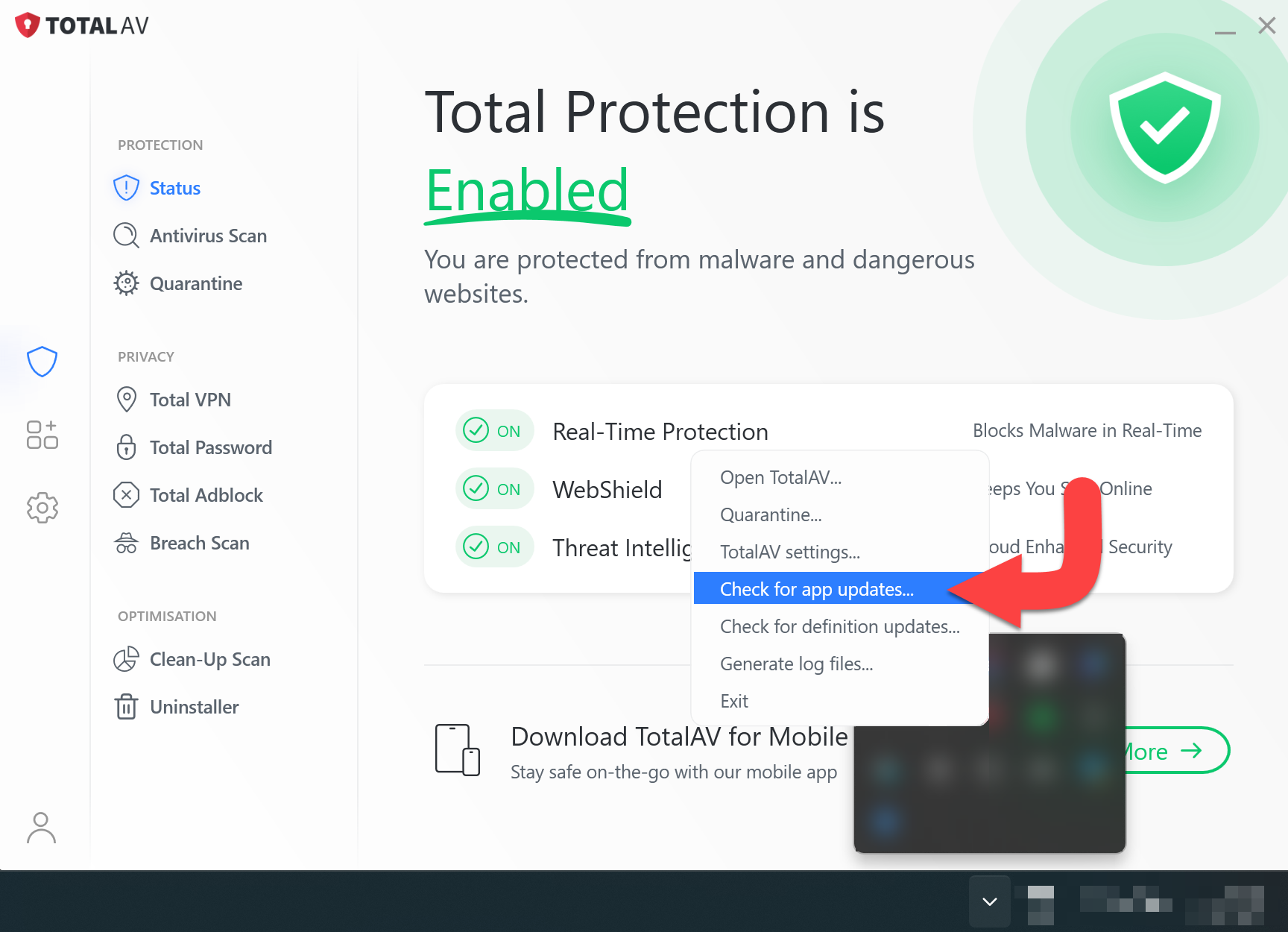
    Mise à jour

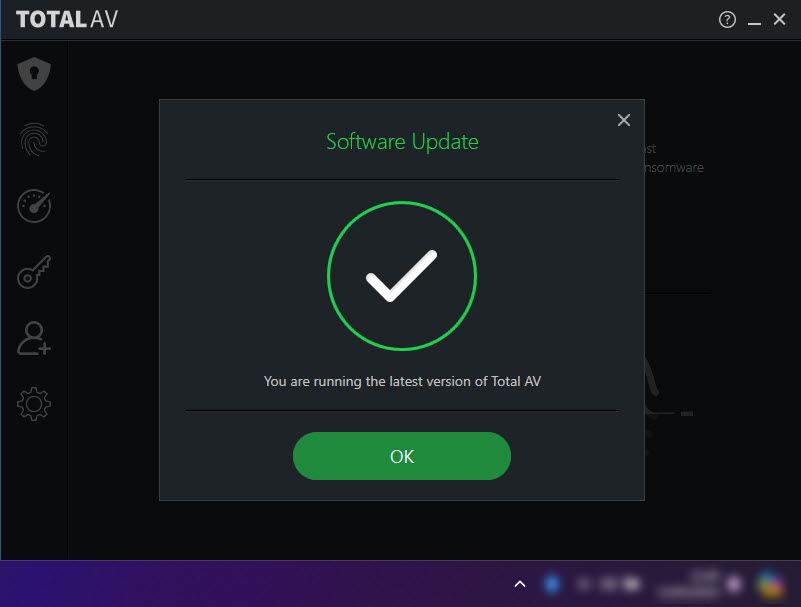
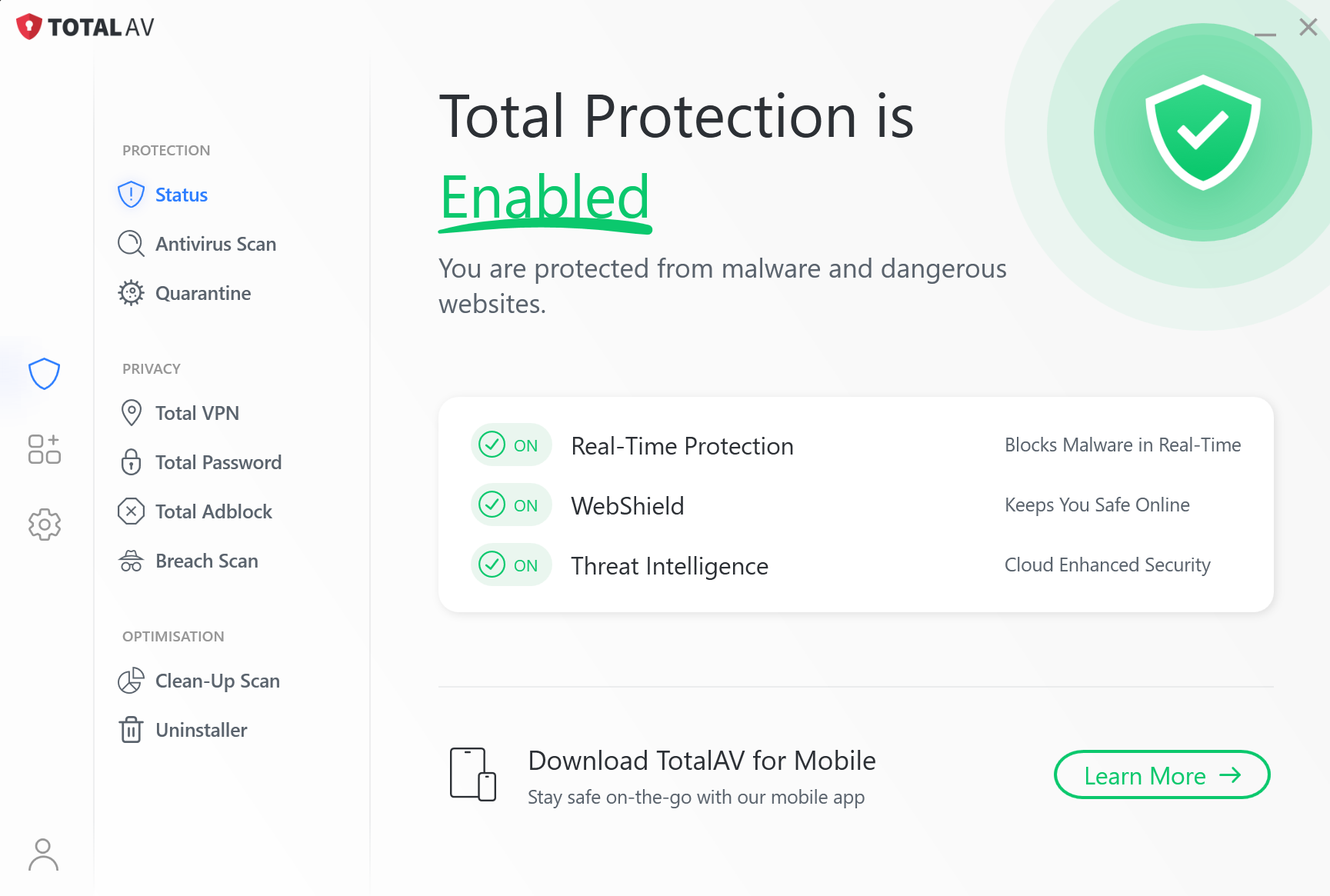
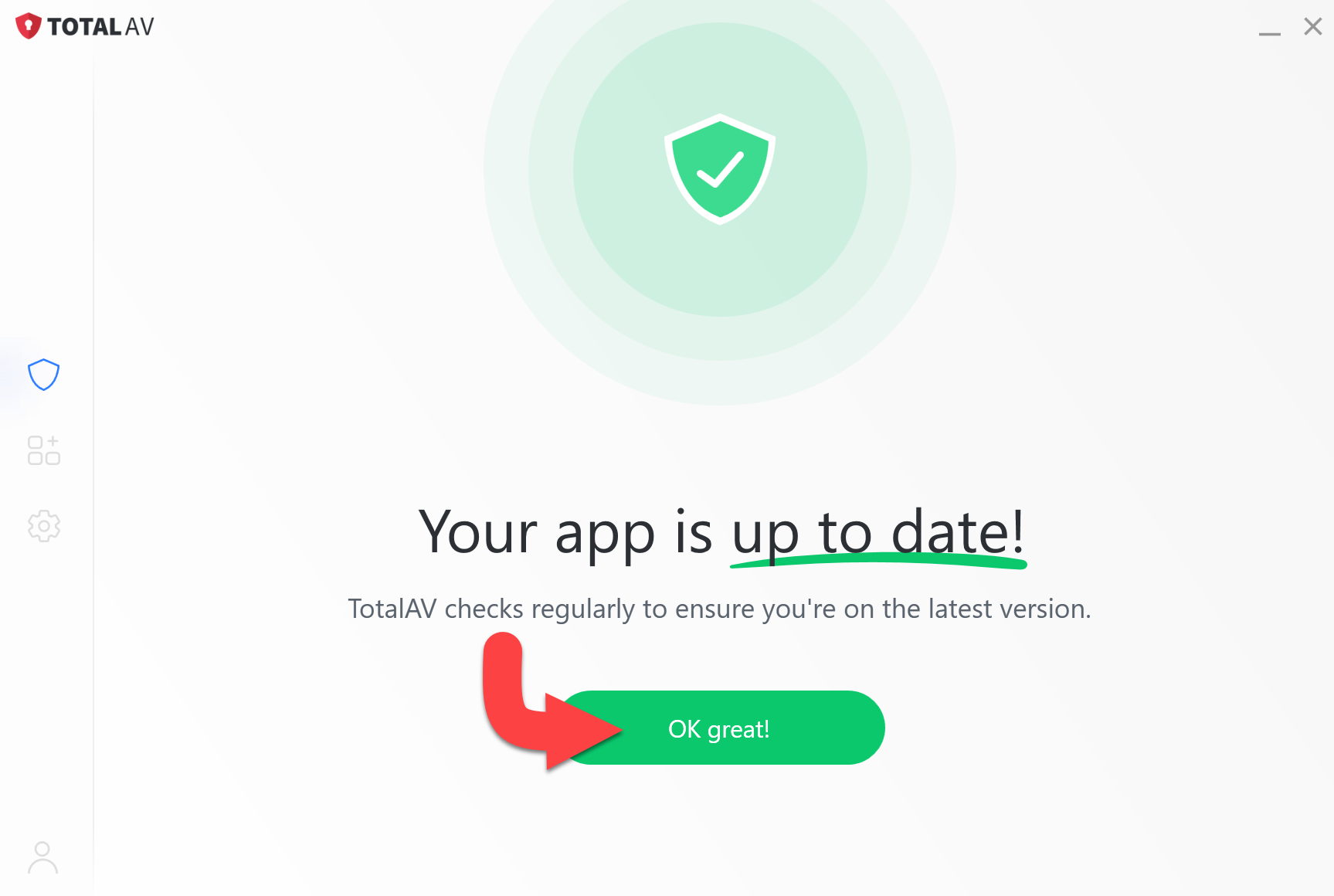
    Une fois le logiciel mis à jour, la fenêtre suivante s'affichera. Cliquez sur OK. Bravo ! La mise à jour est maintenant appliquée.
    Si vous rencontrez des problèmes de mise à jour, veuillez désinstaller et réinstaller TotalAV pour obtenir la dernière version. Voir le lien de téléchargement ici
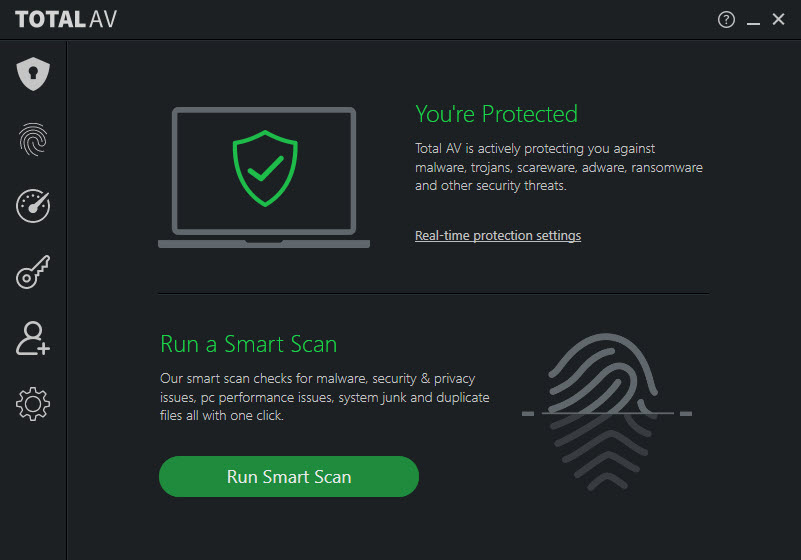
    Ouvrir TotalAV

    Barre des tâches

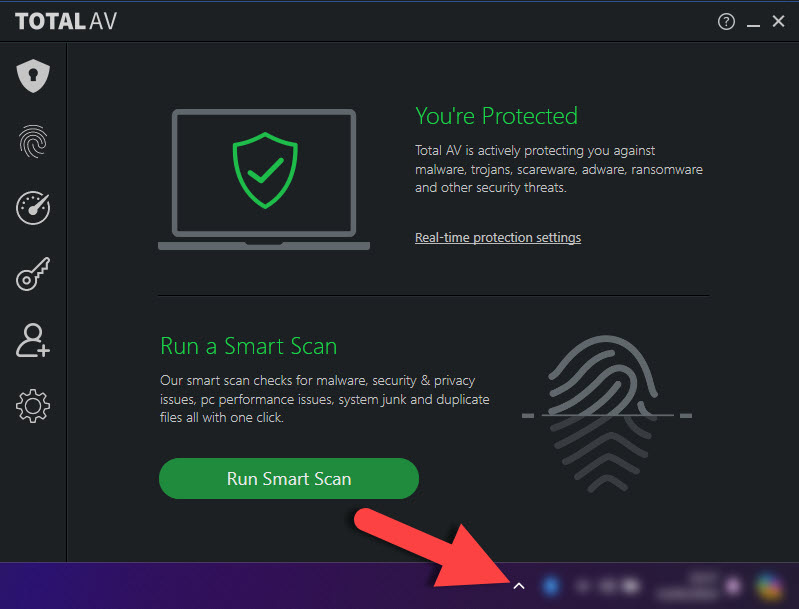
  • Accédez à votre barre des tâches et en bas à droite, vous trouverez une flèche vers le haut. Cliquez dessus pour révéler un menu d'icônes.
  • Trouvez l'icône TotalAV

    Cliquez avec le bouton droit sur l'icône TotalAV et sélectionnez « Rechercher les mises à jour… »

    Mise à jour

  • Une fois le logiciel mis à jour, la fenêtre suivante apparaîtra :
  • Si vous rencontrez des problèmes de mise à jour, veuillez désinstaller et réinstaller TotalAV pour obtenir la dernière version. Voir le lien de téléchargement ici
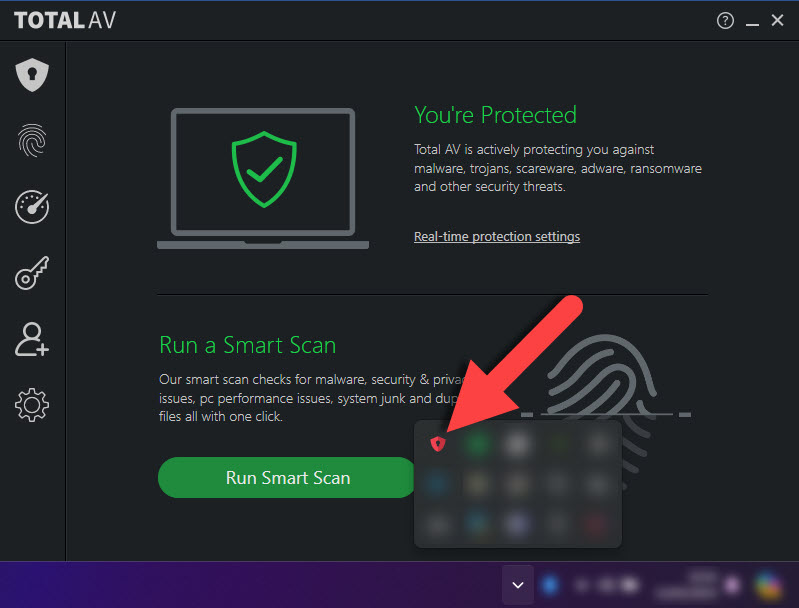
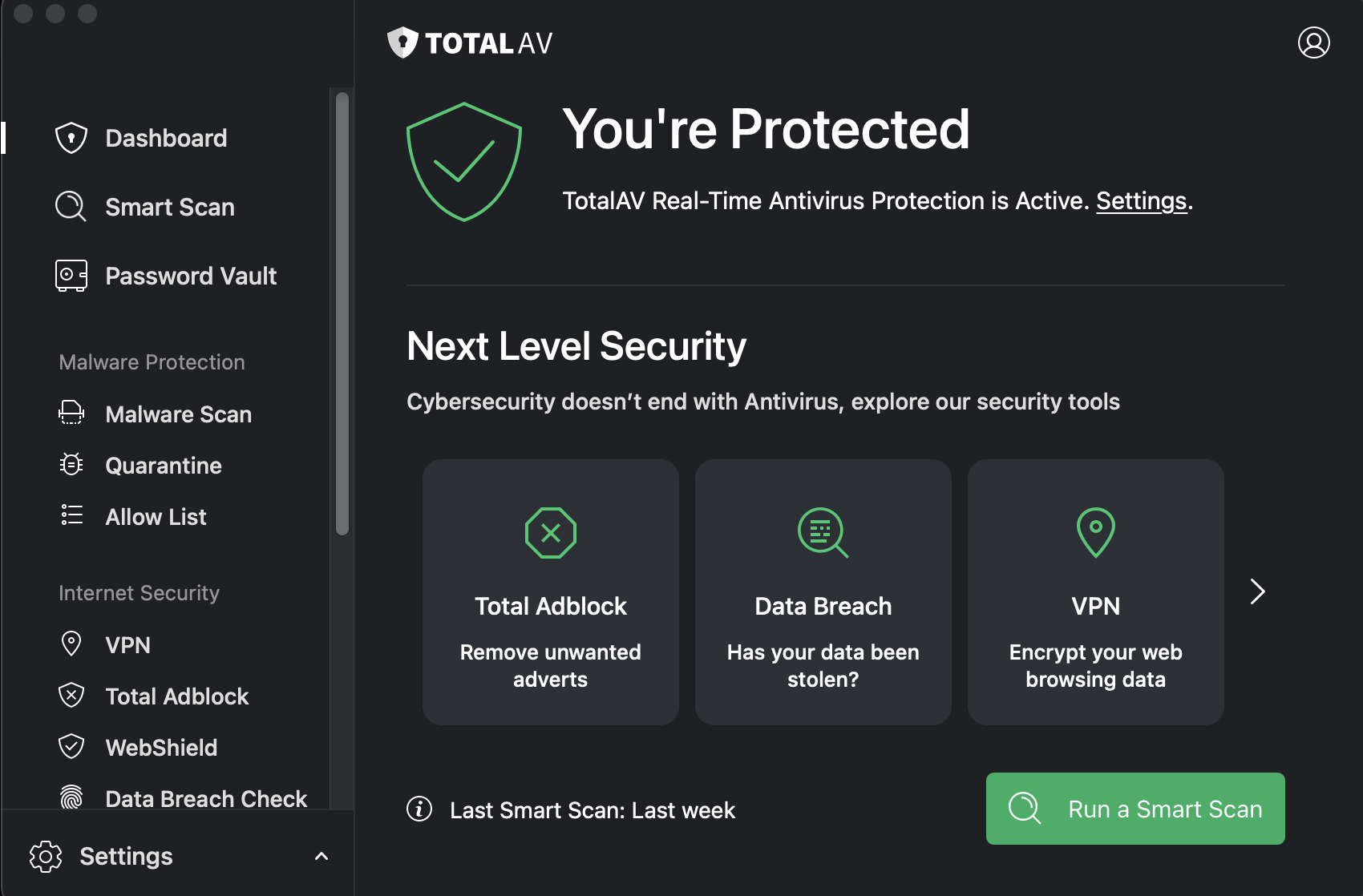
    Ouvrir TotalAV

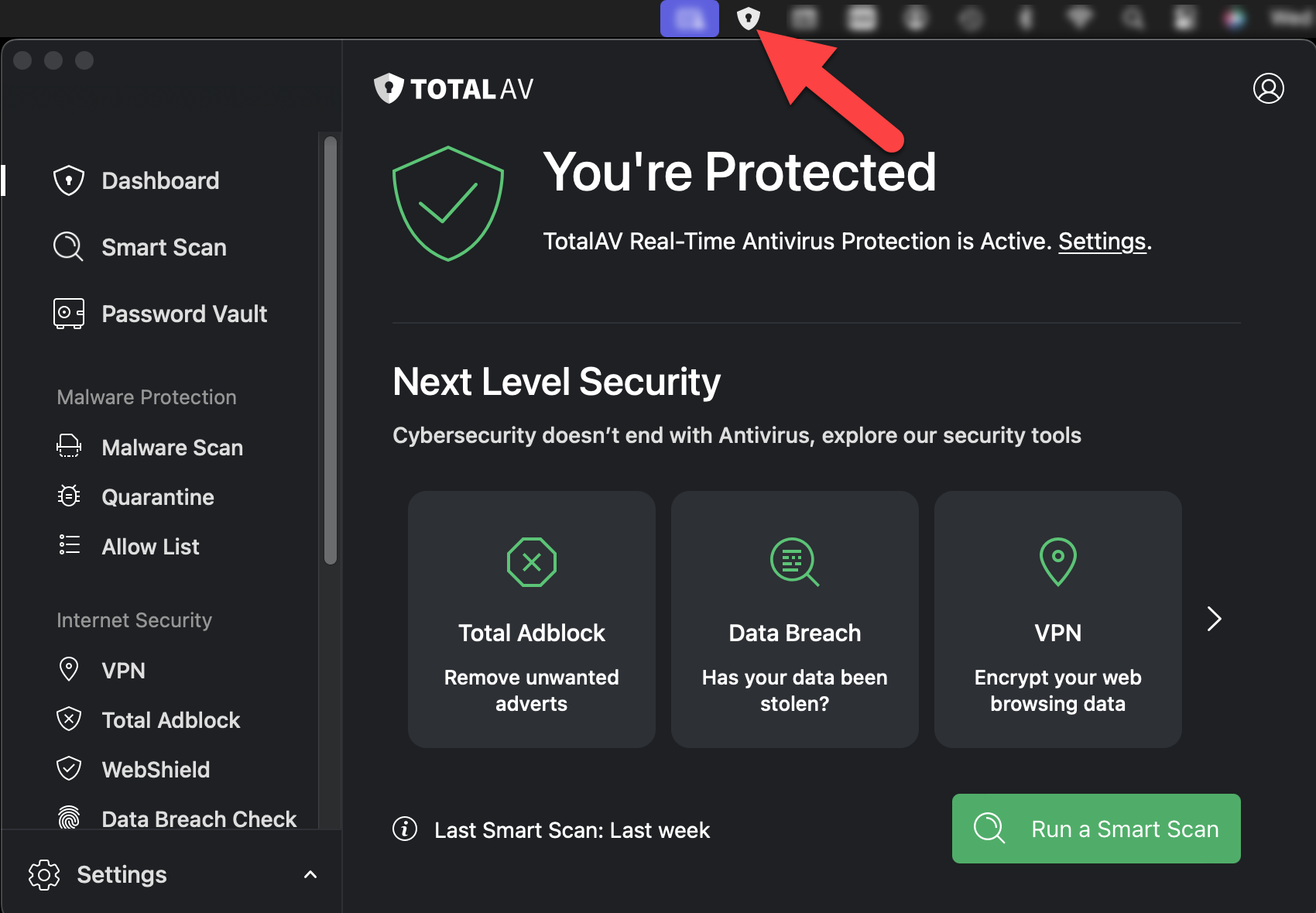
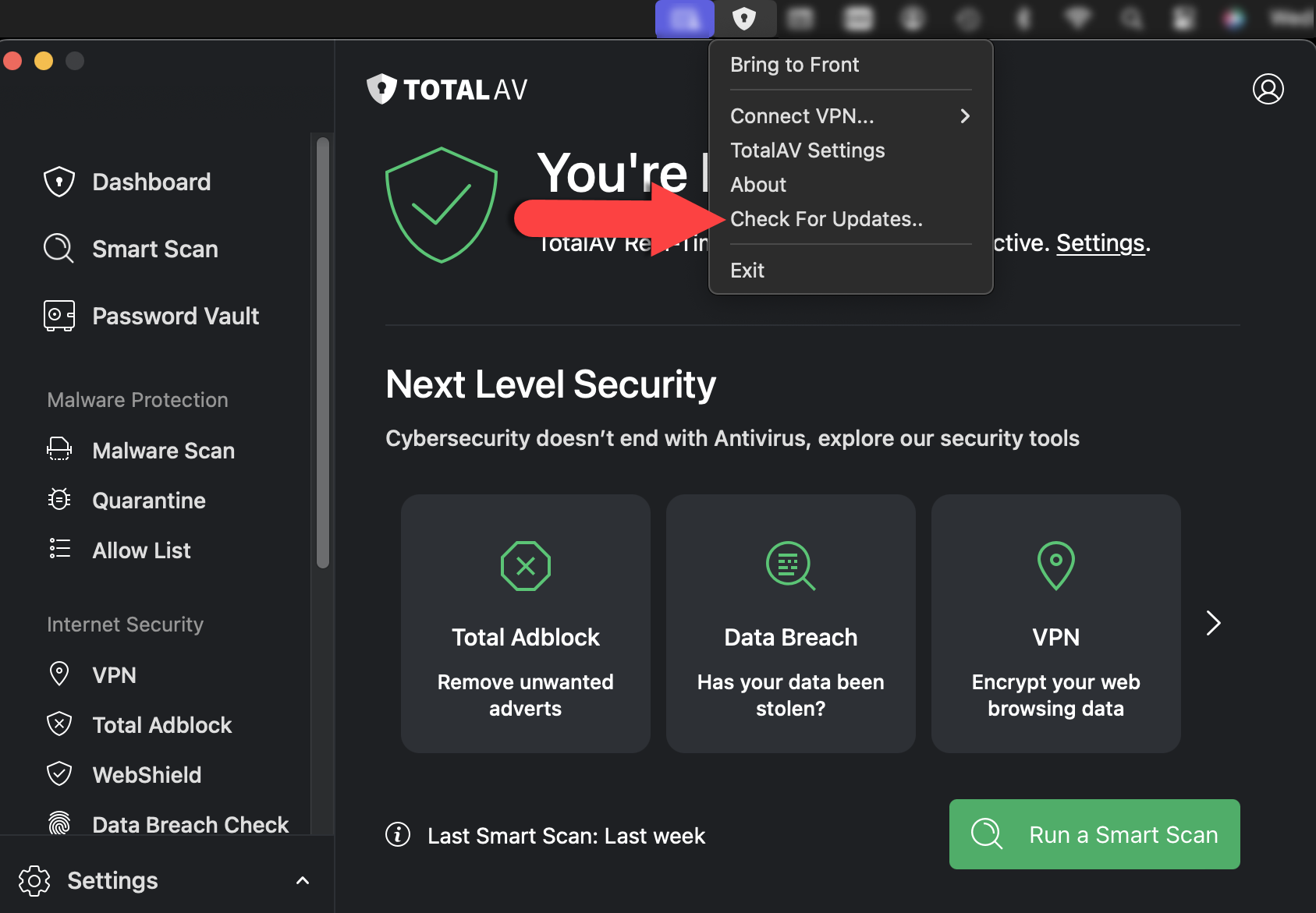
    Trouvez l'icône TotalAV dans votre barre des tâches et cliquez dessus.

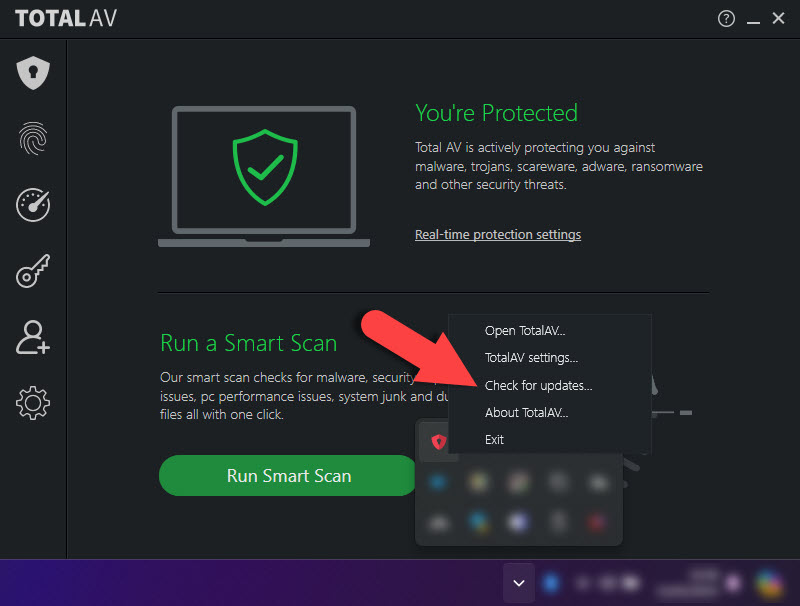
    Sélectionnez « Vérifier les mises à jour.. »

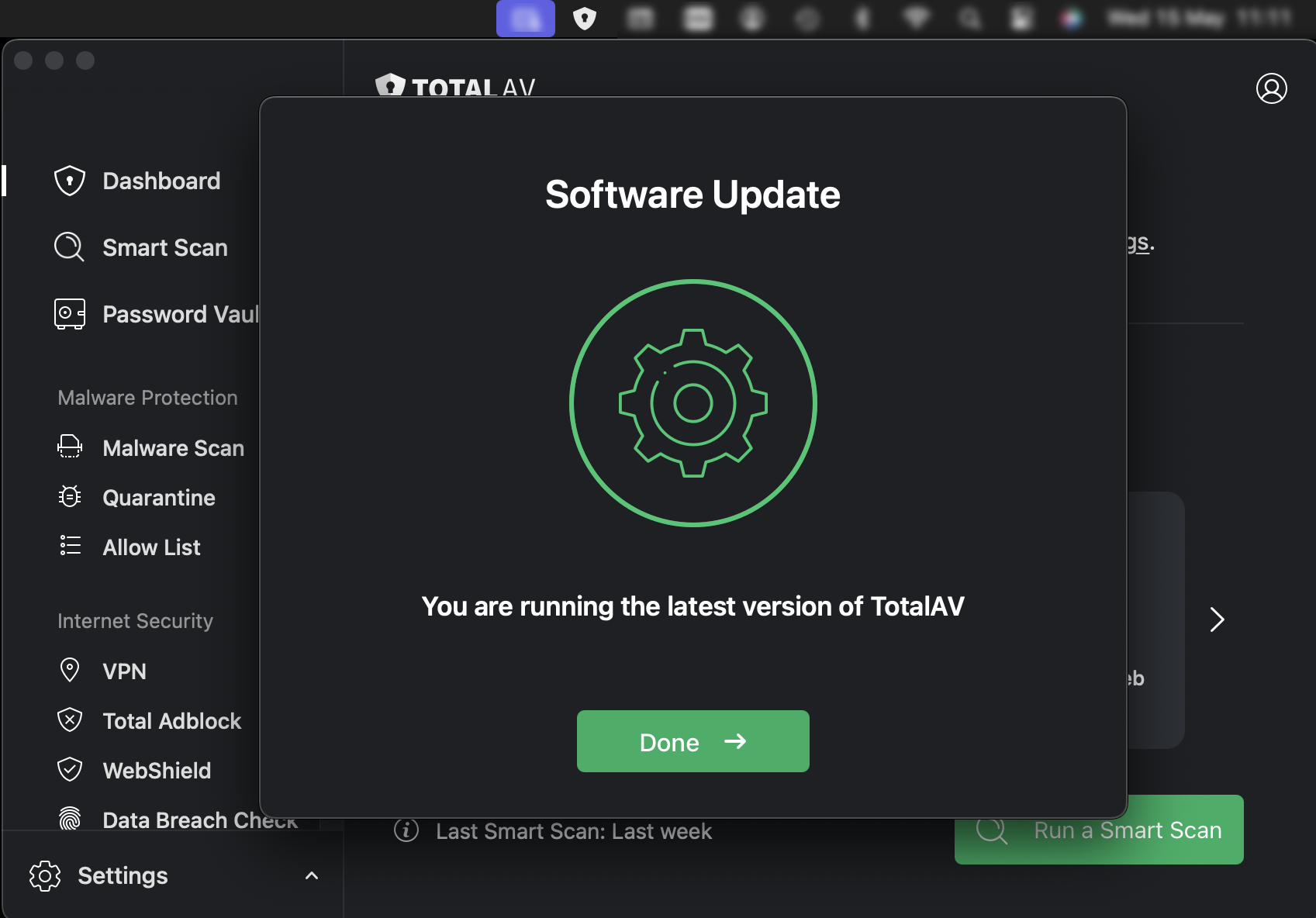
    Attendez que les mises à jour soient terminées

    Si vous rencontrez des problèmes de mise à jour, veuillez désinstaller et réinstaller TotalAV pour la dernière version. Voir le lien de téléchargement ici
    est-ce que cela a répondu à ta question?

    OuiNon

    Merci pour les commentaires!