Setup Support Menu

Total Password Einrichtung

Wie richte ich mein Total Password-Konto ein?

Wenn Sie Total Password nach herunterladen und installieren zum ersten Mal öffnen, müssen Sie sich registrieren.

Öffnen Sie die Erweiterung

Um Ihr Konto einzurichten, müssen Sie die Erweiterung öffnen.
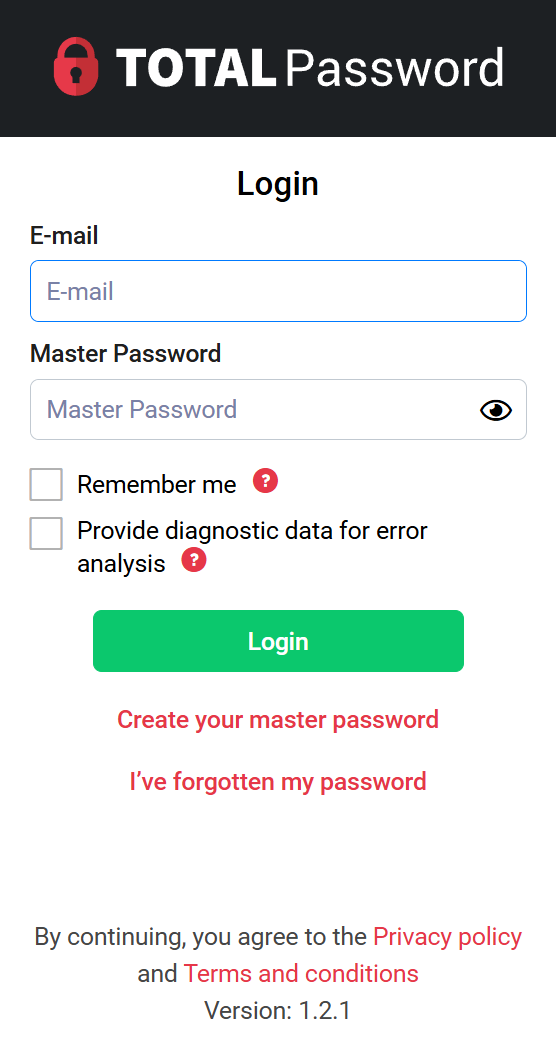
Kontoeinrichtung starten

Klicken Sie auf Masterpasswort erstellen, um mit der Kontoeröffnung zu beginnen. Registrieren Sie sich für Total Password.
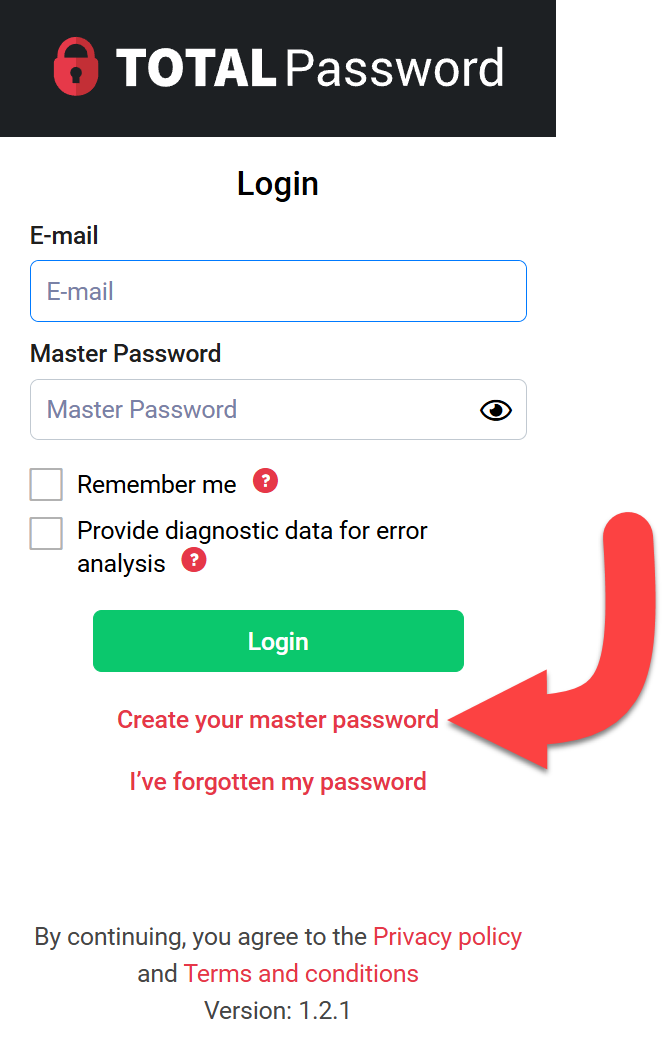
|- Kontodaten eingeben

Geben Sie dieselbe E-Mail-Adresse ein, die Sie für die Erstellung Ihres Total Password-Kontos verwendet haben – Sie sind derzeit mit {auth.email} angemeldet.
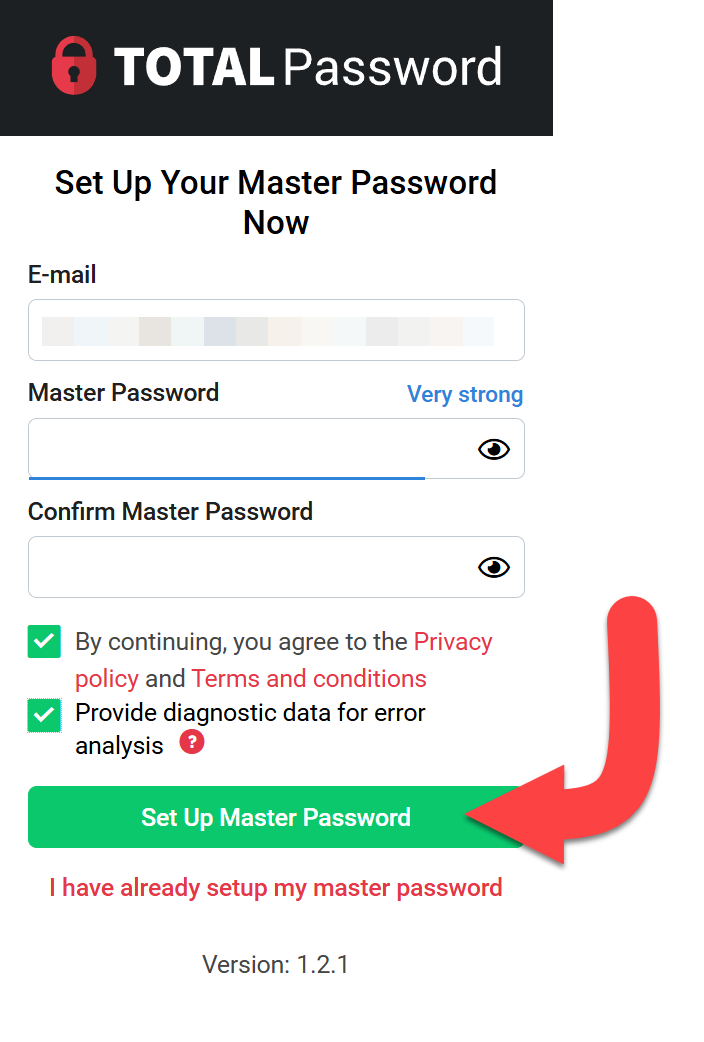
Wir bieten eine optionale Checkbox an, falls Sie Diagnosedaten für die Fehleranalyse bereitstellen möchten. Wir werten die Daten nur aus, wenn die Anwendung nicht funktioniert oder abstürzt.

Wiederherstellungsschlüssel

Bitte speichern Sie Ihren Wiederherstellungsschlüssel an einem sicheren Ort. Wir bieten Ihnen entweder eine PDF-Datei oder die Option „In die Zwischenablage kopieren“ an, falls Sie diesen Schlüssel an einem anderen Ort speichern möchten.
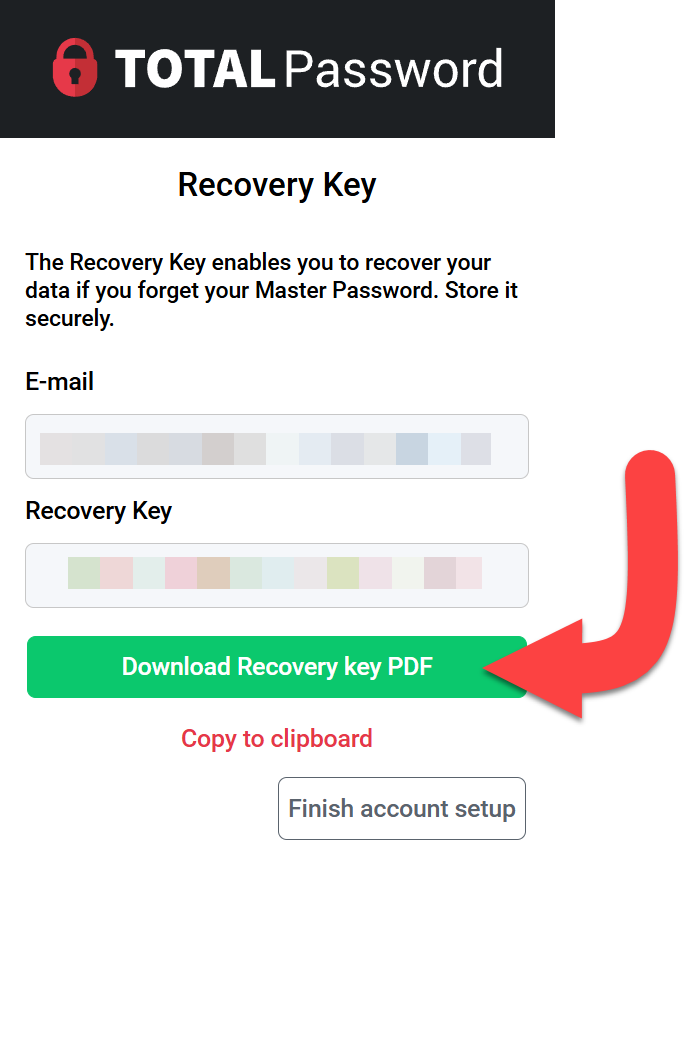
Sie sind für die Aufbewahrung dieses Schlüssels verantwortlich. Wir stellen keinen Ersatzschlüssel zur Verfügung, falls der Schlüssel verloren geht.

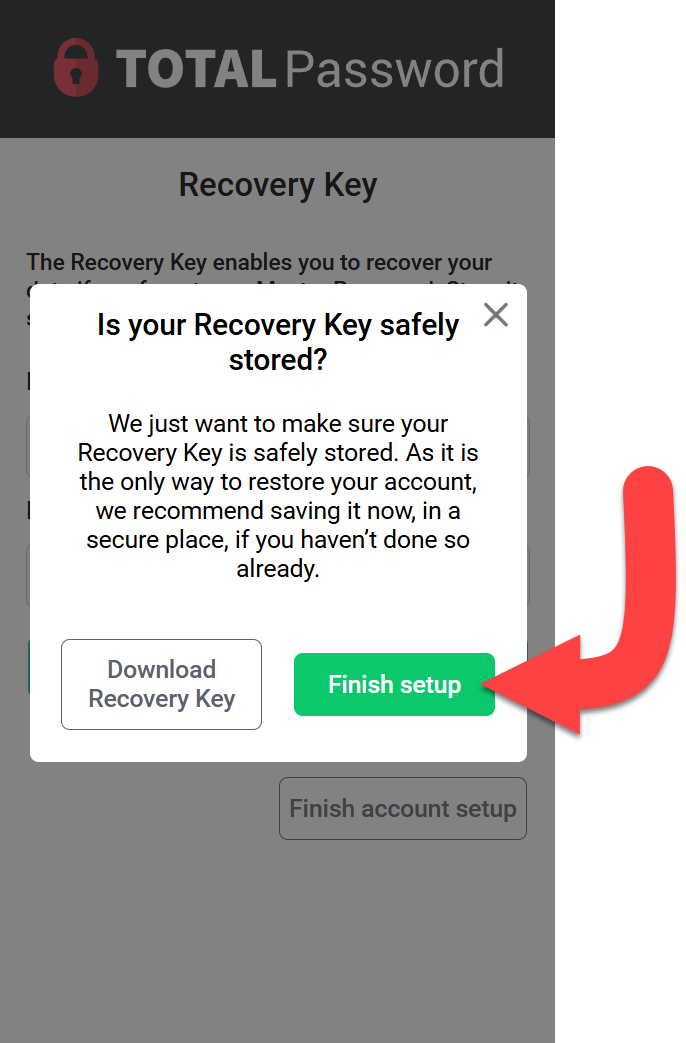
Bestätigung des Wiederherstellungsschlüssels

Wenn Sie Ihren Wiederherstellungsschlüssel gespeichert haben, klicken Sie bitte auf Setup abschließen.
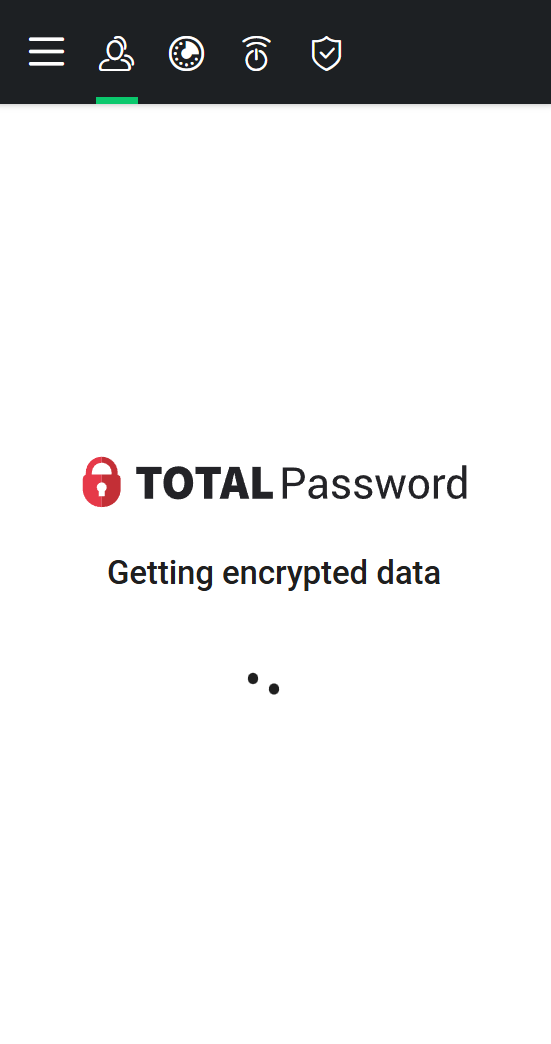
Erfolgreiche Kontoeinrichtung

Sofern Sie Ihr Konto korrekt eingerichtet haben, sollten Sie nun unsere Total Password-App aufrufen, um die Einrichtung Ihrer anderen Passwörter und Konten fortzusetzen.
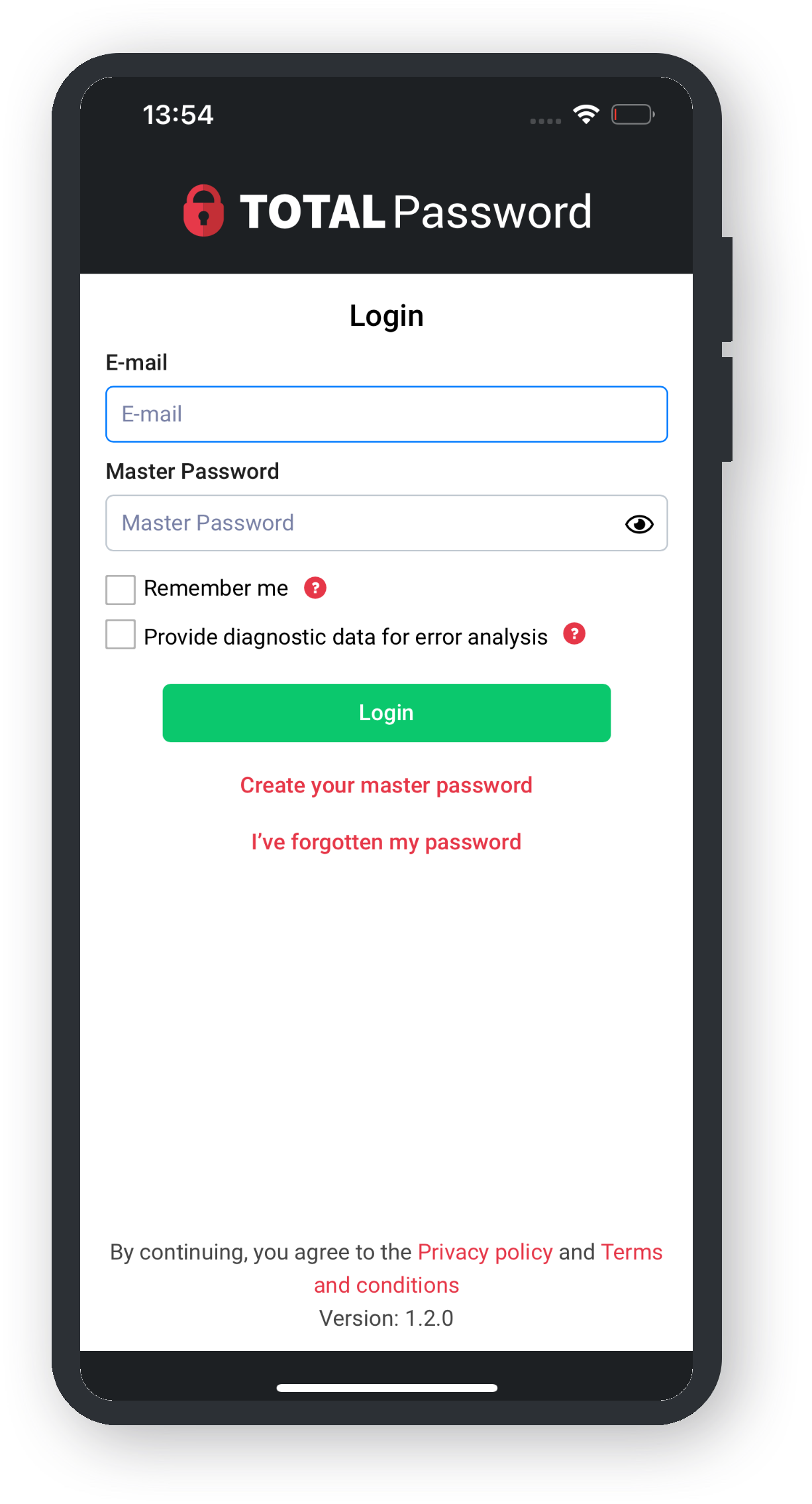
Wenn Sie ein iOS-Gerät verwenden, nutzen Sie die iOS-App aus dem App Store. Hier finden Sie eine Anleitung dazu.

Öffne die App

Um Ihr Konto einzurichten, müssen Sie die Total Password-Anwendung öffnen.

Kontoeinrichtung starten

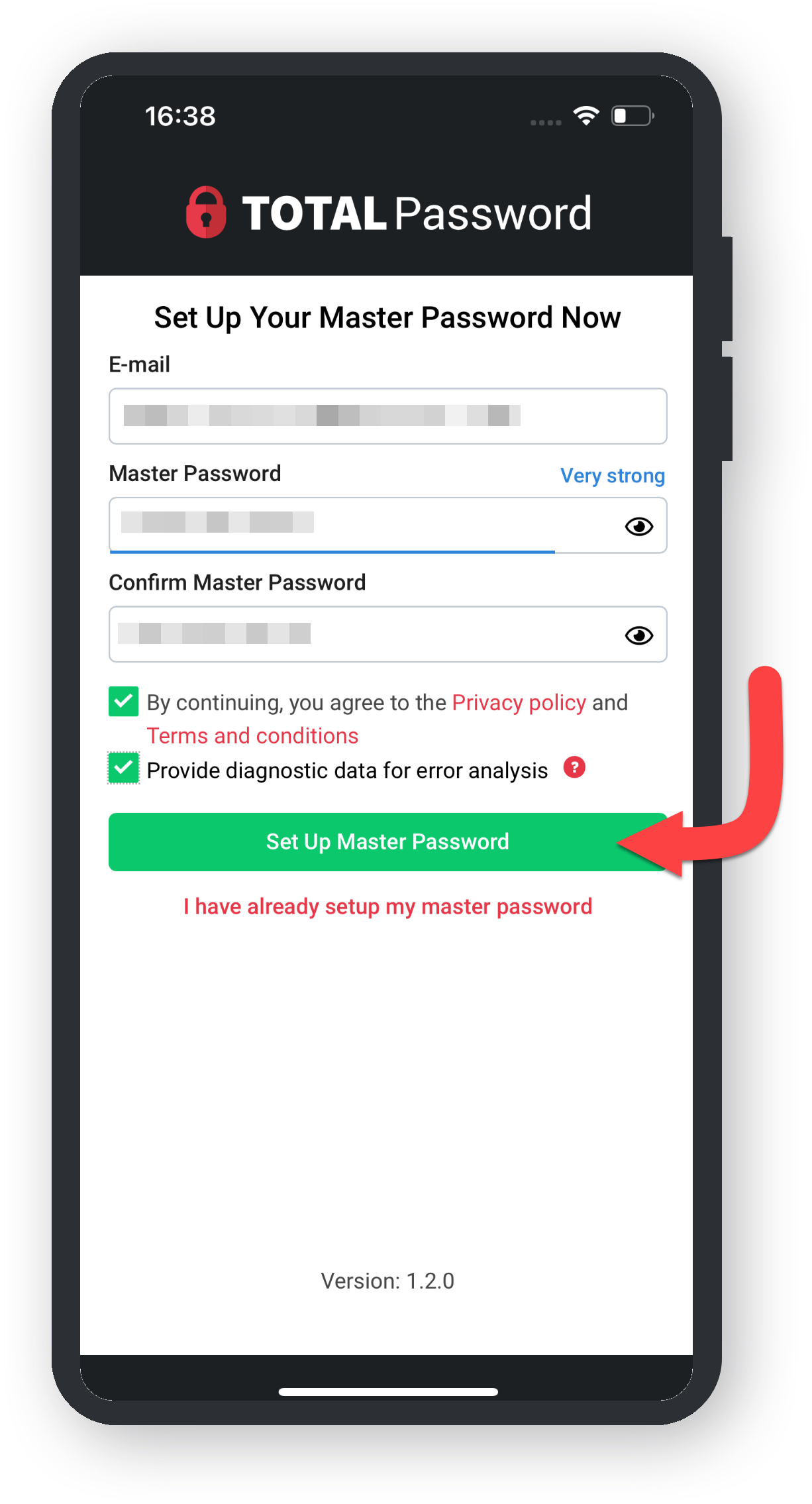
Tippen Sie auf Masterpasswort erstellen, um mit der Kontoeröffnung zu beginnen. Registrieren Sie sich für Total Password.

|- Kontodaten eingeben

Geben Sie dieselbe E-Mail-Adresse ein, die Sie für die Erstellung Ihres Total Password-Kontos verwendet haben – Sie sind derzeit mit {auth.email} angemeldet.

Wir bieten eine optionale Checkbox an, falls Sie Diagnosedaten für die Fehleranalyse bereitstellen möchten. Wir werten die Daten nur aus, wenn die Anwendung nicht funktioniert oder abstürzt.

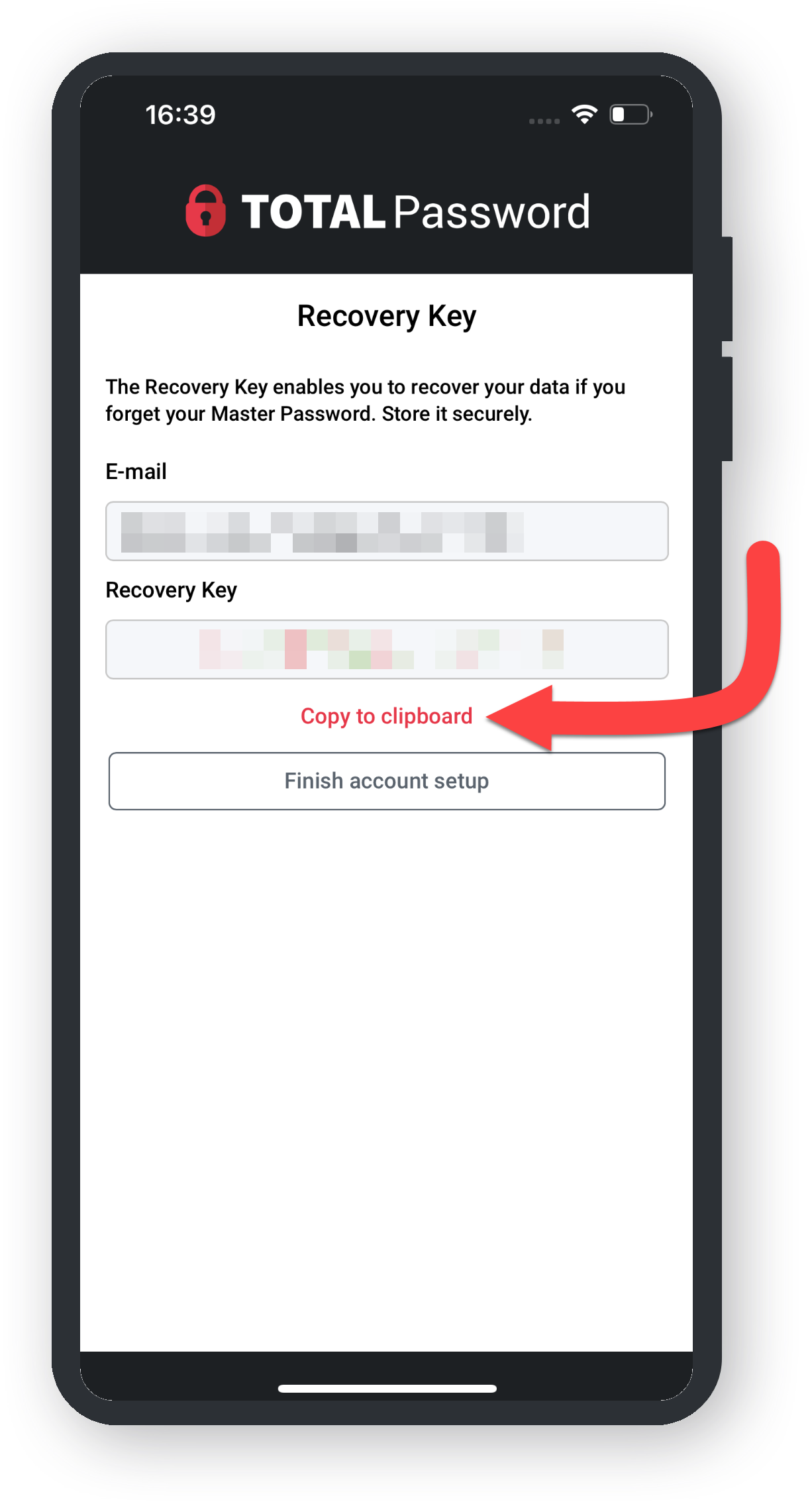
Wiederherstellungsschlüssel

Sie sind für die Aufbewahrung dieses Schlüssels verantwortlich. Wir stellen keinen Ersatzschlüssel zur Verfügung, falls der Schlüssel verloren geht.

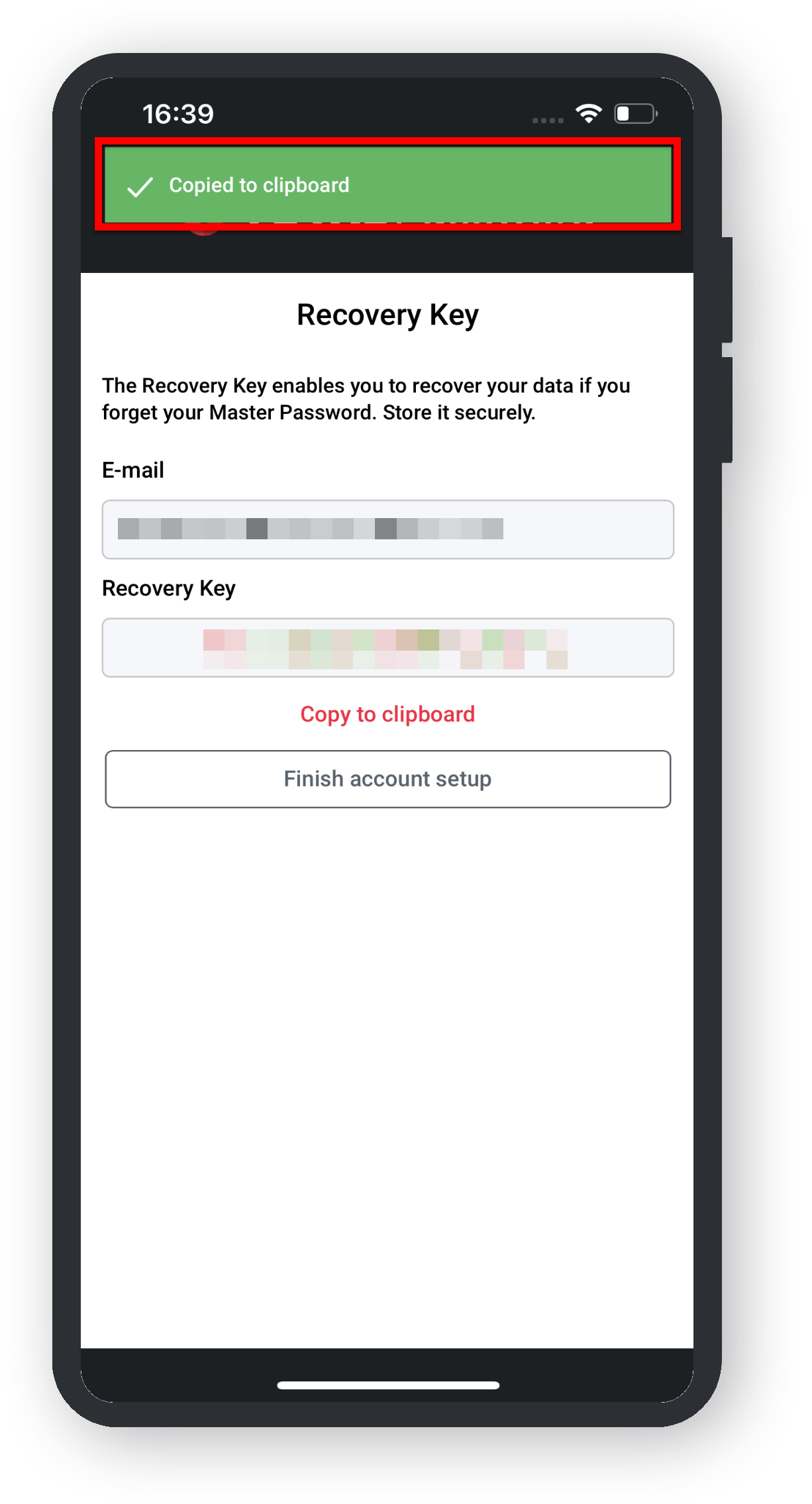
Speichern Ihres Wiederherstellungsschlüssels

Tippen Sie auf Kopieren, um den Wiederherstellungsschlüssel an einem sicheren Ort vor neugierigen Blicken zu speichern.

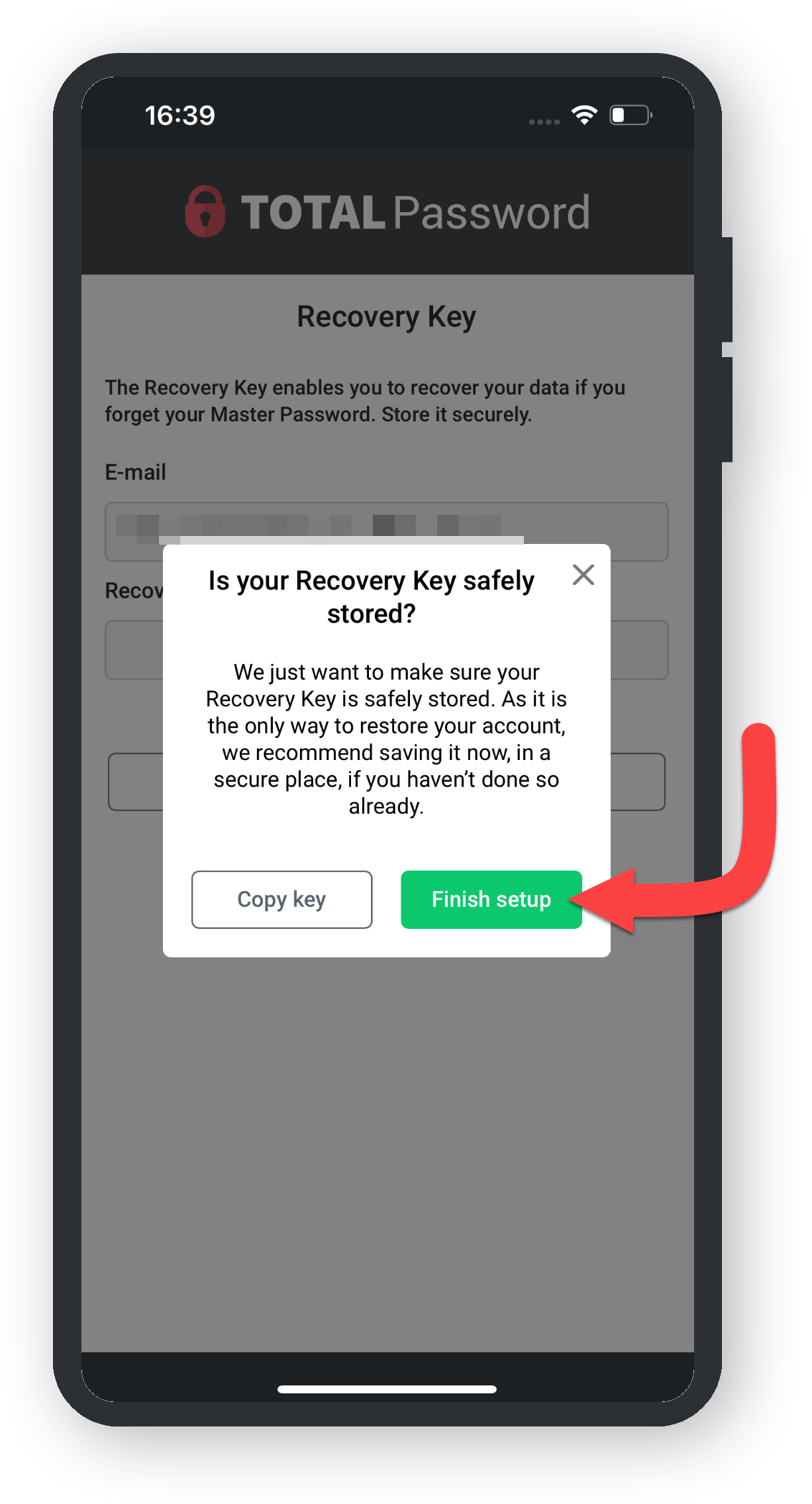
Bestätigung des Wiederherstellungsschlüssels

Wenn Sie Ihren Wiederherstellungsschlüssel gespeichert haben, tippen Sie bitte auf Einrichtung abschließen.

Erfolgreiche Kontoeinrichtung

Sofern Sie Ihr Konto korrekt eingerichtet haben, sollten Sie nun unsere Total Password-App aufrufen, um die Einrichtung Ihrer anderen Passwörter und Konten fortzusetzen.

Hat das deine Frage beantwortet?

JaNein

Danke für die Rückmeldung!